Vai al contenuto principale
Quando una transazione arriva dalla tua banca, finerd ne compila i dettagli: chi hai pagato (l’esercente), a cosa sono serviti i soldi (la categoria) e se si tratta di denaro che si sposta tra i tuoi conti (un trasferimento). Prima di tutto guarda come hai registrato in passato transazioni simili, quindi le modifiche che fai determinano quello che arriva dopo. Questo avviene sui server di finerd per ogni transazione di una banca collegata, quindi il risultato è lo stesso sul web, su Android e su iOS. Le transazioni che aggiungi tu non vengono elaborate in questo modo. Collegare monobank è gratuito; per collegare altre banche serve Pro. finerd non indica quali dati ha compilato, e non ci sono regole da configurare: correggi una transazione nello stesso modo in cui ne modifichi qualsiasi altra.

Cosa succede a una nuova transazione bancaria

Ogni transazione inviata dalla tua banca passa per gli stessi passaggi:
  1. Esercente. finerd legge la descrizione del pagamento fornita dalla banca e trova l’esercente.
  2. Categoria. Sceglie una delle tue categorie, oppure lascia la transazione senza categoria.
  3. Controllo dei trasferimenti. Se il pagamento sembra denaro che va verso un altro tuo conto o arriva da lì, finerd cerca l’altra metà.
Quando un pagamento in sospeso viene contabilizzato, finerd aggiorna la transazione che ha già invece di aggiungerne una seconda. Una transazione che finerd non è riuscito a categorizzare viene segnata come Da revisionare; vedi Revisionare le transazioni importate.

Come finerd trova l’esercente

La banca invia una breve descrizione, come Uber 072515 SF**POOL**. finerd la trasforma in un esercente in quest’ordine:
  1. Le tue transazioni precedenti. Se hai già modificato e salvato, o confermato, una transazione con la stessa descrizione o una molto simile, finerd usa il suo esercente. È così che un esercente scelto una volta torna da solo.
  2. La libreria degli esercenti di finerd. Altrimenti finerd riconosce l’esercente dalla descrizione e ne prende nome, logo e settore dalla libreria, condivisa da tutte le persone che usano finerd.
  3. Esercente sconosciuto. Se non corrisponde niente, l’esercente resta Esercente sconosciuto (in uno Space creato in inglese: Unknown merchant). La descrizione della banca resta sulla transazione, quindi puoi comunque capire di cosa si trattava.
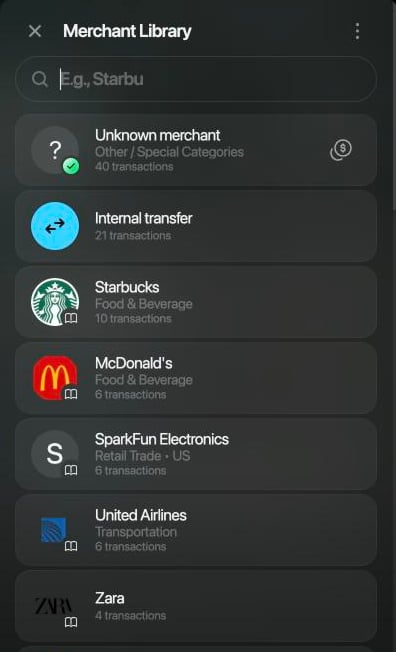
Per cambiare l’esercente, apri la transazione e seleziona l’icona dell’esercente in alto (su Android e iOS, tocca l’esercente). Nell’elenco Libreria esercenti (su Android Esercenti) scegli un esercente o scrivi un nome per aggiungerne uno tuo. Se la transazione aveva Esercente sconosciuto e nessuna categoria, finerd inserisce una categoria per l’esercente che scegli; mentre la cerca, compare Cerco la categoria migliore per questo esercente…. Controlla il suggerimento prima di selezionare Salva: può essere sbagliato, ad esempio una categoria di spesa per denaro in entrata.
Merchant Library sul web: Unknown merchant con 40 transazioni, Internal transfer, Starbucks (Food & Beverage), McDonald's, SparkFun Electronics, United Airlines e Zara, ognuno con il proprio numero di transazioni.

Scegli l'esercente dalla libreria.

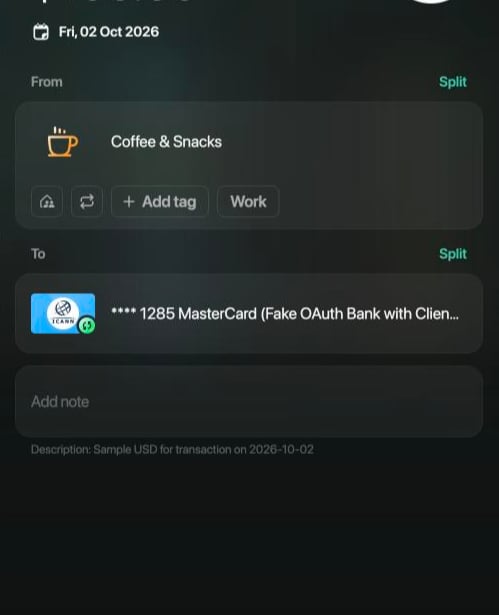
Una transazione bancaria di $100.00 del Fri, 02 Oct 2026 con Starbucks scelto come esercente: From ora mostra Coffee & Snacks, To mostra la carta collegata **** 1285 MasterCard e la descrizione della banca è Sample USD for transaction on 2026-10-02.

finerd ha inserito una categoria per Starbucks. Controllala prima di salvare.

Come finerd sceglie la categoria

finerd usa solo le categorie che hai già; non ne crea di nuove. Sceglie in quest’ordine:
  1. Le tue transazioni precedenti. Se hai modificato e salvato, o confermato, transazioni con una descrizione bancaria molto simile, finerd assegna alla nuova la loro categoria.
  2. Che cosa fa l’esercente. Se non c’è uno storico di questo tipo, finerd sceglie la categoria più adatta all’esercente, ad esempio Caffè e snack (in uno Space creato in inglese: Coffee & Snacks) per un bar.
  3. Senza categoria. Se non corrisponde niente, la transazione riceve Spesa senza categoria o Entrata senza categoria (in uno Space creato in inglese: Uncategorized Expense o Uncategorized Income) e viene segnata come Da revisionare.
Contano solo le transazioni dello stesso Space. Il tuo storico viene confrontato in base alla descrizione della banca, non al nome dell’esercente: i pagamenti a uno stesso negozio che la banca descrive in modi diversi possono finire in categorie diverse finché non correggi una volta ciascuna variante. Un rimborso dalla tua banca arriva come denaro in entrata e non è collegato all’acquisto. Se hai già speso presso quell’esercente, finerd assegna al rimborso la categoria di quella spesa; altrimenti il rimborso riceve una categoria di entrata, come Entrata senza categoria. Vedi Quando il rimborso arriva dalla banca.

Trasferimenti tra i tuoi conti

Quando sposti denaro tra due tuoi conti, la banca segnala il denaro che esce da uno dei due. finerd cerca l’altra metà tra le tue transazioni di giorni vicini con un importo simile, anche in un’altra valuta, e registra lo spostamento come Trasferimento interno (in uno Space creato in inglese: Internal transfer), così non conta né come spesa né come entrata.
  • Entrambi i conti collegati: ogni banca invia la propria metà, ed entrambe restano in Transazioni come due transazioni collegate di un unico trasferimento, non unite in una sola. Finché non arriva la seconda, l’importo resta in Denaro in transito, un conto che finerd crea per ogni direzione tra due tuoi conti. Vedi Trasferimenti tra conti collegati.
  • Hai registrato tu il trasferimento: quando arriva la metà della banca e finerd la abbina, finerd tiene la transazione della banca e rimuove la tua copia.
finerd non abbina una transazione che hai già modificato. Se non riconosce un trasferimento o ne abbina uno sbagliato, vedi Se un trasferimento è registrato in modo sbagliato.

Quando una modifica aggiorna transazioni simili

Quando modifichi una transazione bancaria, finerd può rielaborare le transazioni simili perché seguano la tua modifica. Non ricevi alcun avviso quando succede, e non si può annullare. Succede quando valgono tutte queste condizioni:
  • Hai modificato una sola transazione e l’hai salvata. Modificarne diverse insieme con la modifica multipla non ha questo effetto.
  • La transazione è arrivata dalla tua banca e ha un esercente.
  • Hai cambiato il suo esercente o la sua categoria (quando ne ha una sola), oppure l’hai trasformata in un trasferimento scegliendo uno dei tuoi conti. Dividerla non conta.
finerd cerca allora nello stesso Space le transazioni della tua banca con una descrizione molto simile che non hai modificato né segnato tu come revisionate, e le rielabora:
  • Di norma, solo le transazioni che finerd ha importato negli ultimi 7 giorni. Conta la data di importazione, non quella della transazione: subito dopo il collegamento di una banca arrivano in una volta sola mesi del suo storico, e tutte quelle transazioni possono cambiare.
  • In modalità Zero Inbox, solo le transazioni ancora segnate come Da revisionare.
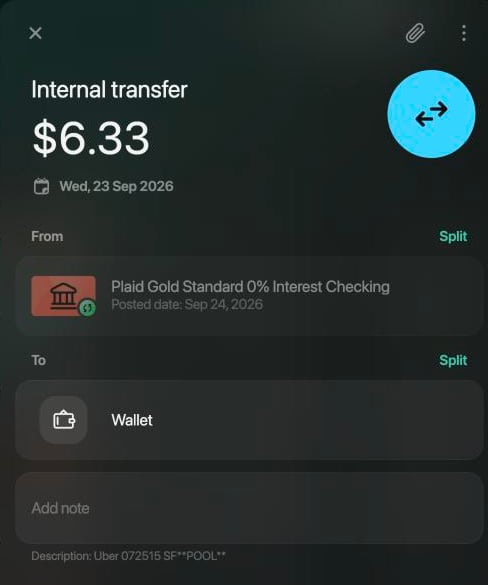
Ad esempio, dopo che una corsa Uber è stata spostata dalla categoria Mezzi pubblici e taxi (in uno Space creato in inglese: Transit & Rideshare) al conto contanti Portafoglio (in uno Space creato in inglese: Wallet), altre 12 corse con descrizioni simili su altri due conti, da luglio a settembre, sono diventate Trasferimento interno verso Portafoglio.
Internal transfer di $6.33 del Wed, 23 Sep 2026 dal conto collegato Plaid Gold Standard 0% Interest Checking a Wallet, con la descrizione della banca Uber 072515 SF**POOL**.

Una delle 12 corse che finerd ha cambiato per seguire la modifica.
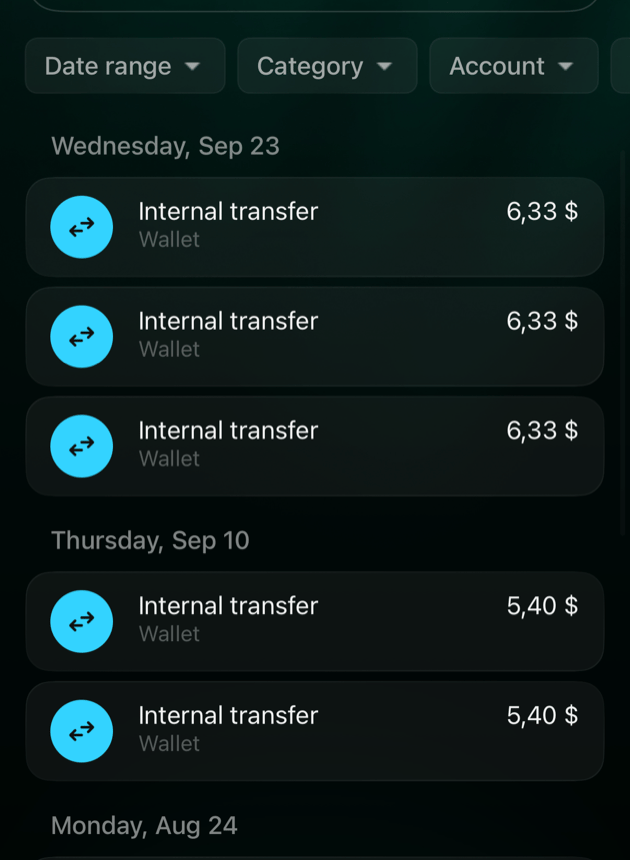
Transactions su iOS con la ricerca Uber: corse del Sep 23 e del Sep 10 elencate come Internal transfer a Wallet, 6,33 $ e 5,40 $.

La ricerca di Uber nell'app iOS: ogni corsa ora è un trasferimento verso Portafoglio.

Per controllare cosa è cambiato, cerca nella pagina Transazioni le parole della descrizione della banca: la ricerca copre anche la descrizione. Per modificare molte transazioni senza toccarne altre, usa la modifica multipla: non aggiorna mai le transazioni simili. Per annullare, riporta le transazioni com’erano, ad esempio con la stessa modifica multipla.

Rielaborare da capo una transazione

Reimporta recupera di nuovo una transazione dalla tua banca e le applica tutti i passaggi descritti sopra, come se fosse appena arrivata. Scarta le tue modifiche a categoria, esercente e parti. Vedi Reimportare una transazione.