
/logout: le app finerd per web, Android e iOS non hanno impostazioni per Telegram. Gli assistenti AI come Claude o ChatGPT si collegano in un altro modo, tramite finerd MCP: vedi Gestire le finanze con l’AI.
Collegare il bot
-
Apri il bot in Telegram.
- Web
- Android
- iOS
Apri t.me/finerds_bot nel browser e da lì aprilo in Telegram, oppure cerca finerds_bot in Telegram. Il nome del bot è OnlyFinerds Bot. - Avvia il bot. Il suo primo messaggio ha pulsanti di saluto in nove lingue: seleziona la tua oppure saluta con parole tue. Da quel momento il bot scrive in quella lingua.
- Quando il bot ti chiede quale banca usi, seleziona I have an account. I pulsanti e le risposte fisse del bot esistono solo in inglese e in ucraino, quindi qui sono riportati in inglese.
- Seleziona Sign in to Finerd. Nel browser si apre una pagina di finerd; accedi se finerd te lo chiede. Il bot viene collegato all’account finerd con cui è stato effettuato l’accesso in quella pagina, quindi se nel browser è aperto l’account di un’altra persona, esci prima da quell’account.
-
In Spazio Finerd scegli lo Space in cui lavorerà il bot. In Scegli il livello di accesso scegli Sola lettura o Lettura e scrittura (vedi Scegliere lo Space e l’accesso). Poi seleziona Consenti e continua.
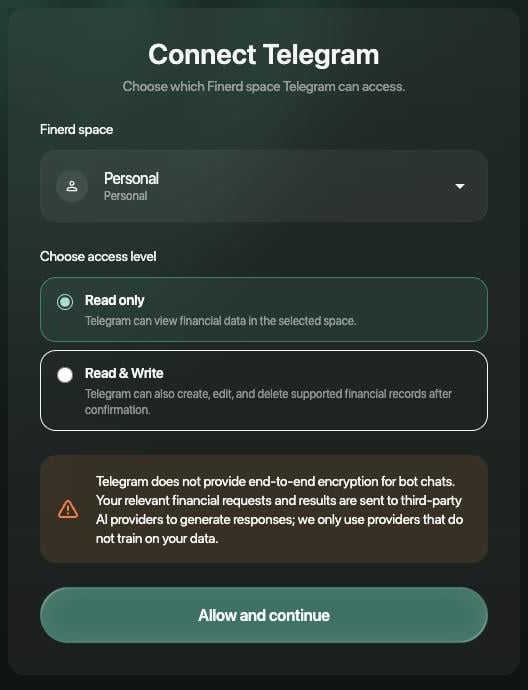
Scegli lo Space e l'accesso, poi seleziona Consenti e continua.
- La pagina mostra Consenso registrato. Seleziona Torna a Telegram. Il bot ottiene l’accesso solo dopo il tuo ritorno: lo conferma con «Done ✅» e alcuni esempi di cosa scrivere.
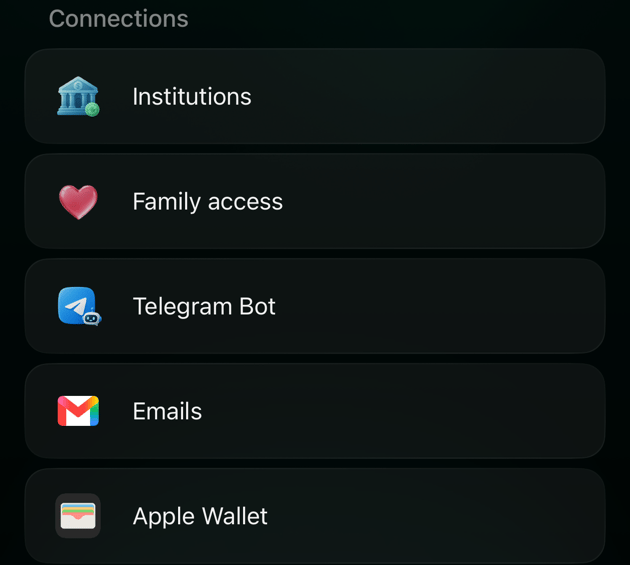
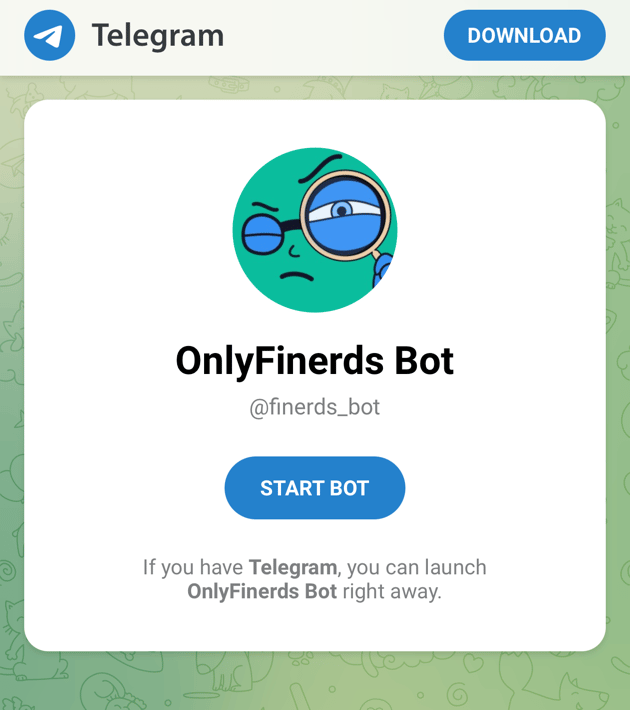
Scegliere lo Space e l’accesso
Il bot lavora in un solo Space: quello che scegli nella pagina di finerd. L’elenco Spazio Finerd contiene il tuo Space personale e i tuoi Space aziendali, e lo Space aperto in quel momento in finerd è già selezionato; lo Space demo non viene proposto. Tutto ciò che registri nella chat, ogni risposta e ogni notifica riguardano quello Space.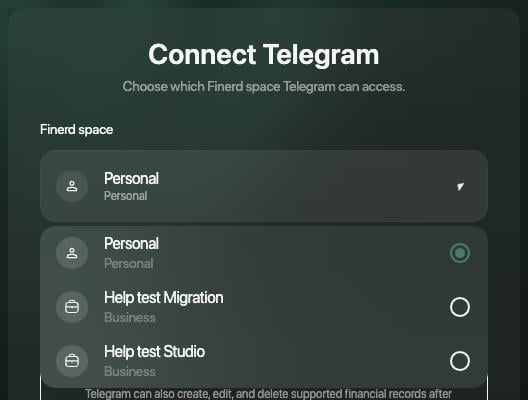
L'elenco Spazio Finerd mostra il tuo Space personale e i tuoi Space aziendali.
Con qualsiasi livello di accesso, il bot non può eliminare una transazione né cambiare l’importo pagato: per farlo usa l’app finerd. Le modifiche fatte tramite il bot vengono salvate subito in finerd.
Prima che tu consenta l’accesso, la pagina avverte che Telegram non usa la crittografia end-to-end per le chat con i bot e che il bot invia le tue richieste e i relativi risultati a fornitori di AI per preparare le risposte. finerd usa solo fornitori che non addestrano i propri modelli sui tuoi dati.
Per spostare il bot in un altro Space o cambiarne l’accesso, invia
/logout, poi /start, seleziona I have an account e accedi di nuovo, scegliendo lo Space e l’accesso che vuoi.
Gli assistenti AI collegati tramite finerd MCP funzionano diversamente: un solo collegamento copre tutti gli Space di cui fai parte. Vedi Quali Space vede l’assistente.
Cosa puoi fare nella chat
Scrivi al bot come in una chat tra amici. Risponde nella lingua del tuo ultimo messaggio.- Registra una spesa (Lettura e scrittura): scrivila, ad esempio «caffè 85», oppure invia un messaggio vocale o una foto della ricevuta.
- Fai domande sui tuoi soldi: «quanto ho speso in taxi a settembre?», i saldi, un report, un budget o un debito.
- Aggiungi una banca o un conto: scrivi «connect mono», «connect privat» o «add a manual account». Per le altre banche si apre una pagina di finerd nel browser; vedi Collegare una banca.
- Revisiona le nuove transazioni: quando una transazione dello Space è da revisionare o non ha una categoria, il bot invia un messaggio con Open in Finerd. Con Lettura e scrittura, il messaggio ha anche ✅ Mark as reviewed.
Non inviare mai nella chat password o codici bancari. Al bot serve solo il tuo indirizzo email per farti accedere.
Scollegare il bot
Invia/logout nella chat con il bot. Il bot conferma l’uscita con «You are logged out of Finerd in this chat» e smette di lavorare con il tuo Space. Non puoi scollegare il bot dalle app finerd.
Il bot viene scollegato anche quando qualcuno annulla una modifica dell’email del tuo account finerd con Annulla la modifica: vedi Se non hai cambiato tu l’email. Per usarlo di nuovo, invia /start e accedi.
L’accesso a finerd con Telegram è separato dal bot: /logout non lo rimuove, e il bot non viene rimosso quando scolleghi l’accesso con Telegram. Vedi Gestire il profilo e i metodi di accesso.
Le modifiche già fatte dal bot restano in finerd e la cronologia della chat resta in Telegram. Un account Telegram è collegato a un solo account finerd alla volta: per cambiare account, invia /logout, poi /start e accedi con l’altro account.
Se Pro termina nello Space collegato, il bot resta collegato e continua a funzionare e a inviare notifiche per tutto ciò che è gratuito. A una richiesta che usa una funzione Pro risponde che la funzione richiede un piano a pagamento, con un link per passare a Pro. Vedi Gestire l’abbonamento finerd.
Risolvere i problemi di collegamento
Se un problema si ripete, contatta l’assistenza indicando l’ora e la risposta del bot.