Aggiungere una spesa o un’entrata
finerd ti chiede prima l’esercente e l’importo, poi apre la nuova transazione perché tu possa controllarla. Non viene registrato nulla finché non selezioni Salva. Da indica da dove arriva il denaro e A dove va. Ciascuno dei due può essere uno dei tuoi conti, una categoria oppure una persona o un’azienda della sezione Debiti e rimborsi. Una spesa parte con il tuo conto in Da e una categoria in A; per un’entrata vale il contrario. finerd imposta il conto al posto tuo. Per un esercente che hai già pagato, sceglie il conto usato l’ultima volta e suggerisce una categoria. Controlla entrambi prima di salvare. Se da entrambi i lati scegli conti tuoi, la transazione diventa un Trasferimento interno (in uno Space creato in inglese: Internal transfer). Trasferimenti, cambi valuta, debiti e rimborsi hanno tipi propri nell’elenco del passaggio 2: per trasferimenti e cambi vedi Registrare un trasferimento o un cambio valuta, e per il denaro restituito da un negozio vedi Registrare un rimborso.- Web
- Android
- iOS
- Nella Dashboard o nella pagina Transazioni, seleziona Aggiungi transazione.
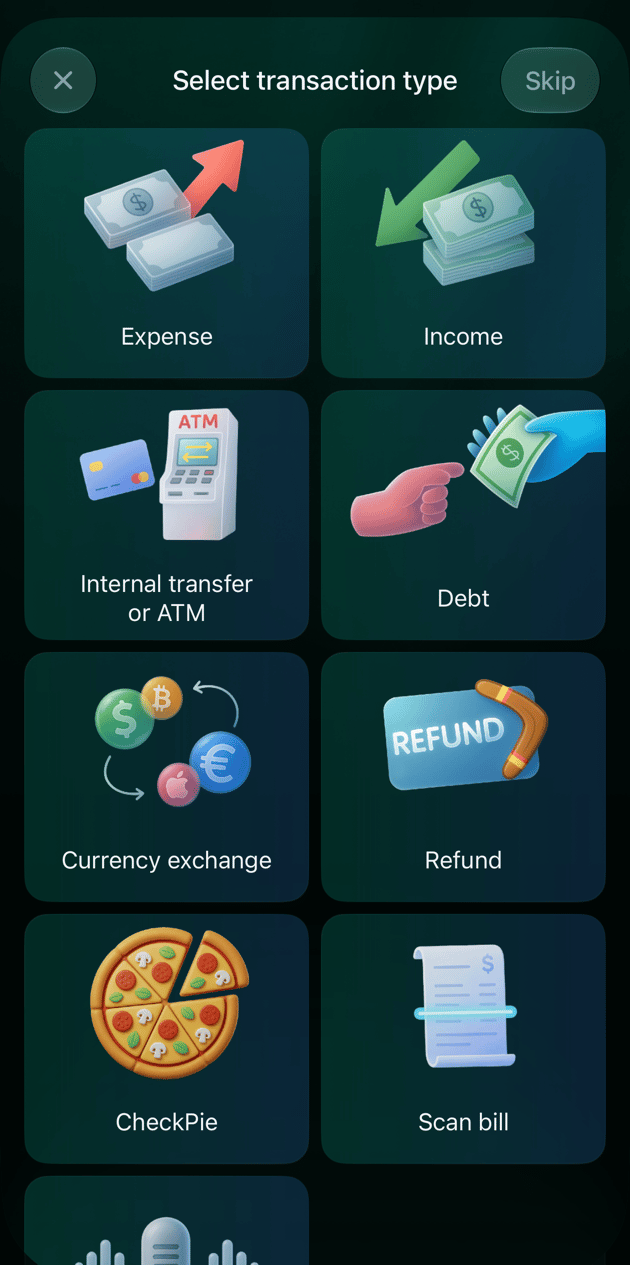
- Seleziona Spesa o Entrata.
- Cerca l’esercente per nome o sito web e selezionalo. Per non indicare l’esercente, seleziona Salta.
- Alla domanda Quanto hai pagato? (Quanto hai ricevuto? per un’entrata), inserisci l’importo. Per usare un’altra valuta, selezionala sotto l’importo, oppure seleziona Attività e cercala. Seleziona Continua.
- Controlla la data, Da e A. La data predefinita è Oggi; selezionala per scegliere un altro giorno. Per cambiare il conto o la categoria, seleziona il campo corrispondente. Nell’elenco che si apre, i tuoi conti sono nella sezione Trasferimento Da/A.
- Seleziona Salva. finerd conferma con il messaggio Transazione creata il seguito dalla data.
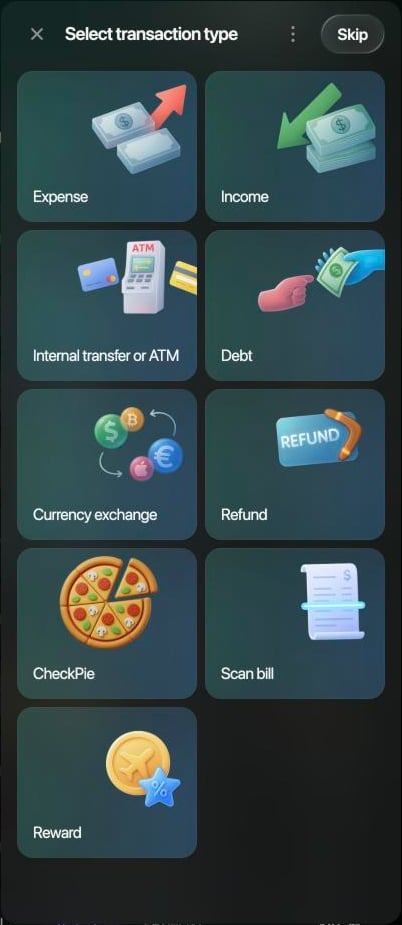
Scegli Spesa o Entrata.
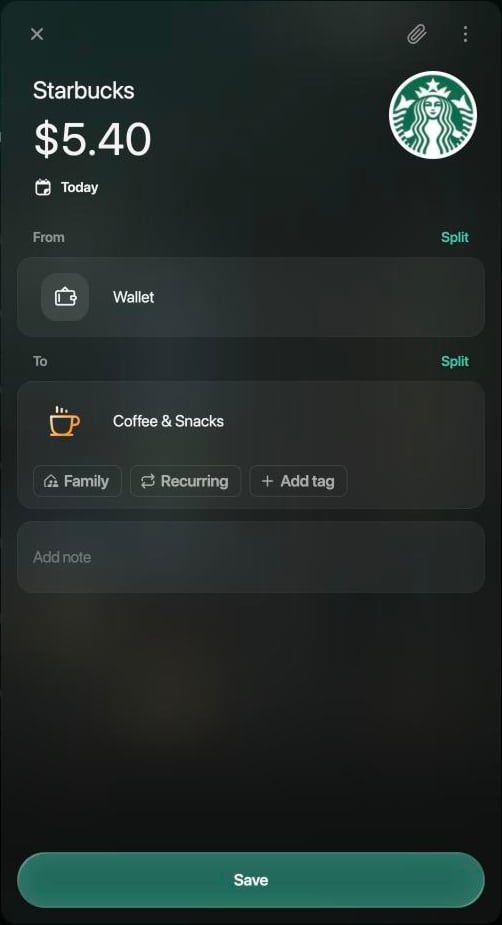
Controlla conto, categoria e data prima di salvare.
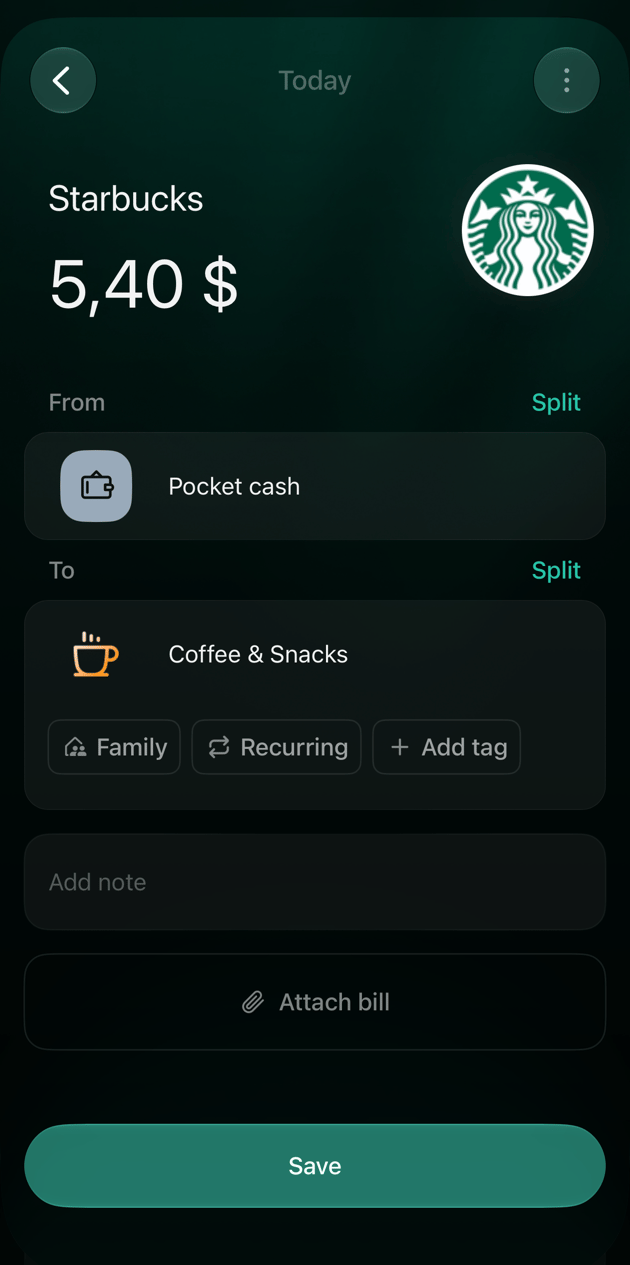
Aggiungere una nota, dei tag o una ricevuta
Puoi aggiungerli mentre crei una transazione o in seguito, aprendola dalla pagina Transazioni. Vengono salvati quando selezioni Salva.- Una nota è un testo libero che riguarda l’intera transazione, ad esempio con chi eri.
- I tag raggruppano transazioni di categorie diverse, ad esempio tutto ciò che riguarda un viaggio, così l’hotel, i voli e la calamita da frigo finiscono nello stesso posto. Un tag va sotto la categoria: in una spesa si trova in A, in un’entrata in Da.
- Una ricevuta è una foto o un PDF, oppure una ricevuta che hai già nella sezione Ricevute. Per sapere come finerd la legge, vedi Registrare una ricevuta in finerd.
- Web
- Android
- iOS
- Per aggiungere una nota, seleziona Aggiungi nota e scrivila.
- Per aggiungere un tag, seleziona Aggiungi tag sotto la categoria. Cerca il tag oppure scrivi un nuovo nome, seleziona Aggiungi etichetta e poi Salva. I tag usati di recente compaiono accanto ad Aggiungi tag: selezionane uno per aggiungerlo e selezionalo di nuovo per toglierlo.
- Per allegare una ricevuta, seleziona l’icona della graffetta in cima alla transazione. Nel pannello che si apre, seleziona Carica o trascina un file PNG, JPEG, JPG, HEIC o PDF, oppure seleziona Collega a ricevuta per sceglierne una da Ricevute.
- Seleziona Salva. Nella pagina Transazioni, i tag e la nota compaiono sotto l’esercente.
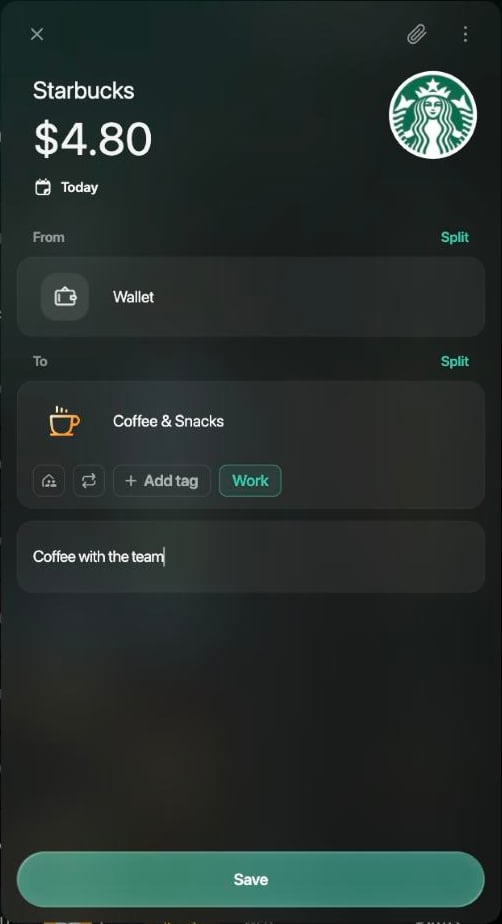
Un tag sotto la categoria e una nota.
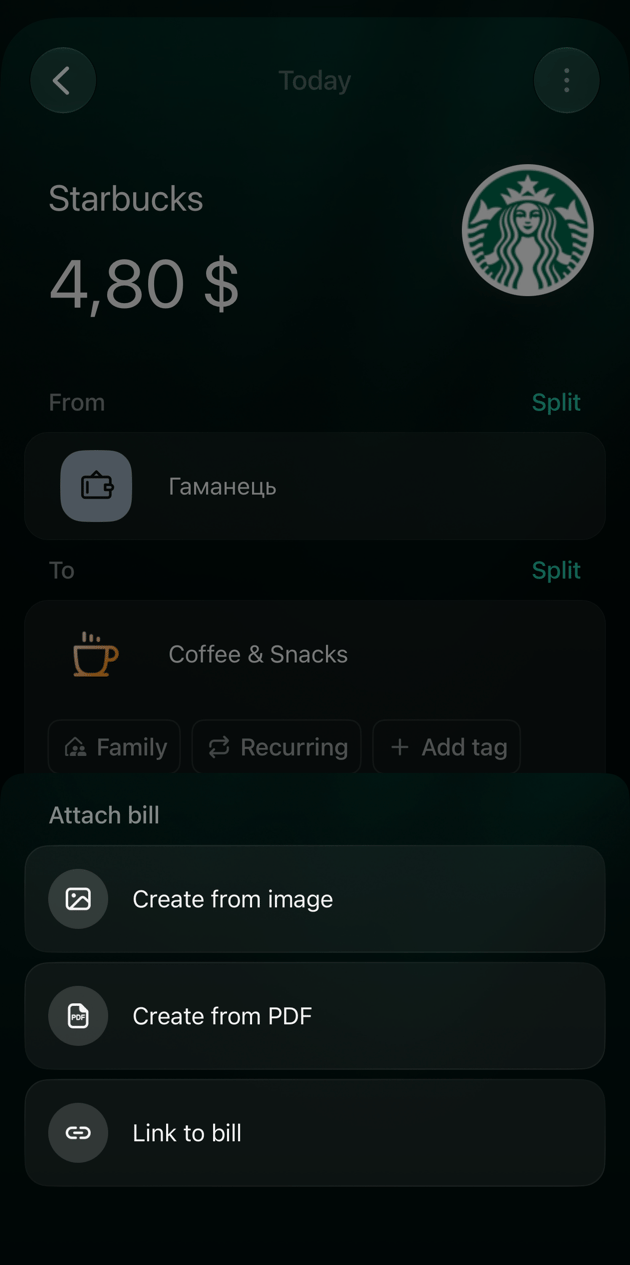
Modificare una transazione
Apri la transazione nella pagina Transazioni, cambia ciò che ti serve e seleziona Salva. Il pulsante Salva compare non appena cambi qualcosa. Per uscire senza salvare, chiudi la transazione e scegli Annulla. Ciò che puoi cambiare dipende da dove proviene la transazione:
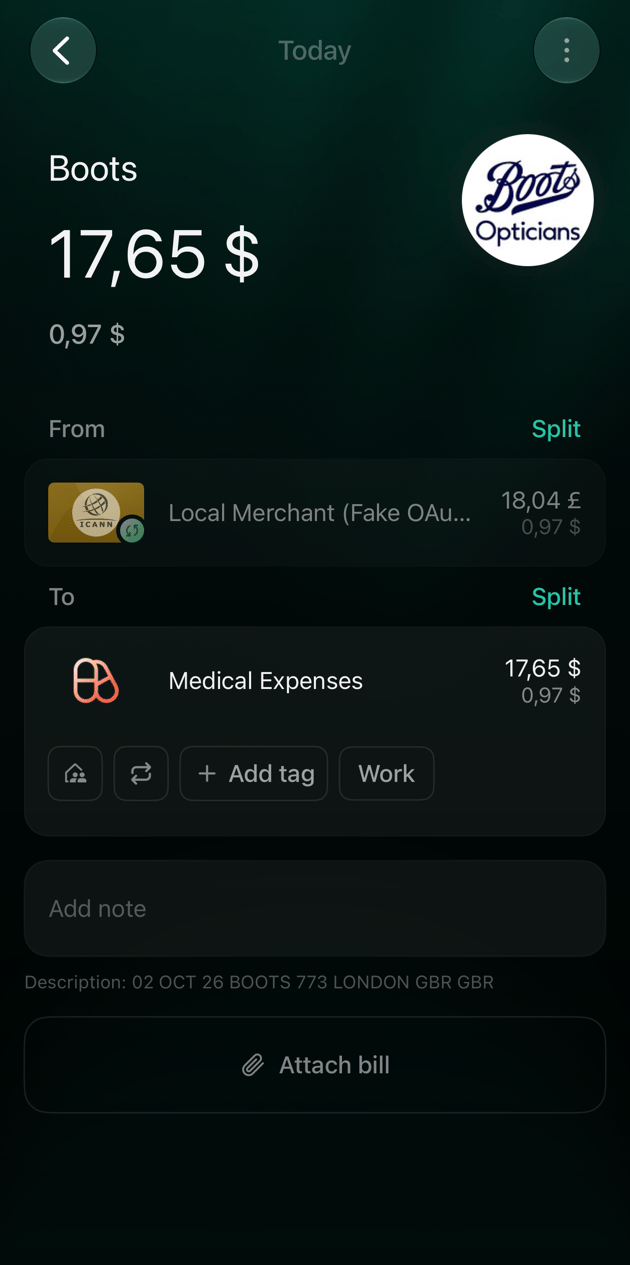
Una transazione bancaria conserva anche il testo originale della banca, mostrato come Descrizione sotto la nota.
Per dividere un pagamento tra più categorie, dividi la transazione.
Una Rettifica saldo (in uno Space creato in inglese: Balance correction) è una registrazione che finerd crea a partire dalle tue verifiche del saldo. Se la selezioni, si aprono i saldi verificati del conto invece della transazione. Per cambiarla, modifica la verifica: vedi Correggere o eliminare una verifica.
- Web
- Android
- iOS
- Apri Transazioni e seleziona la transazione.
- Seleziona il campo da cambiare: l’esercente o l’importo in alto, la data sotto l’importo, oppure il conto o la categoria in Da o A. In una transazione bancaria, la riga della banca è in grigio e non si può selezionare.
- Seleziona Salva.
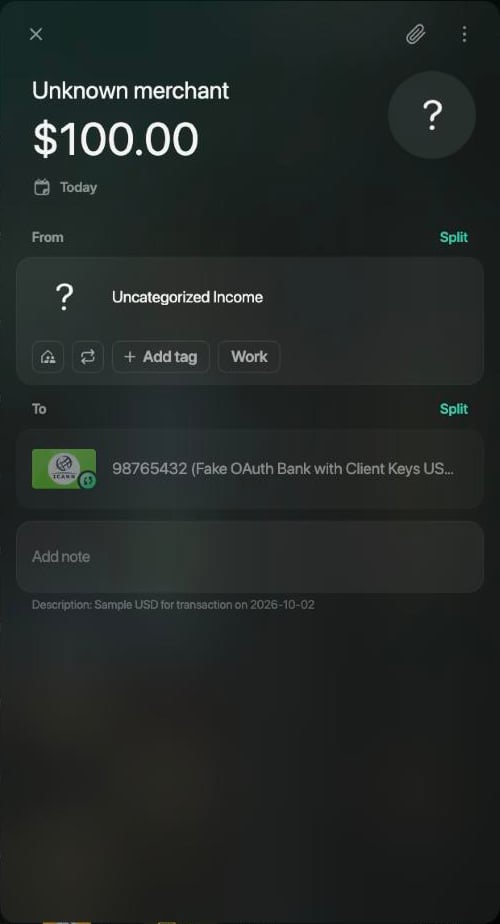
In una transazione bancaria, la riga del conto bancario è in grigio.
Duplicare una transazione
Per registrare di nuovo lo stesso acquisto, duplica una transazione precedente invece di inserirla da zero. finerd apre una nuova transazione con esercente, importo, conti, categoria, tag e nota uguali all’originale e con la data di oggi. La copia non viene registrata finché non selezioni Salva. Puoi duplicare le transazioni che hai aggiunto tu. Le transazioni arrivate da una banca collegata non si possono duplicare.- Web
- Android
- iOS
- Apri la transazione e seleziona ⋮ → Duplica.
- Cambia ciò che questa volta è diverso, ad esempio l’importo o la data.
- Seleziona Salva.
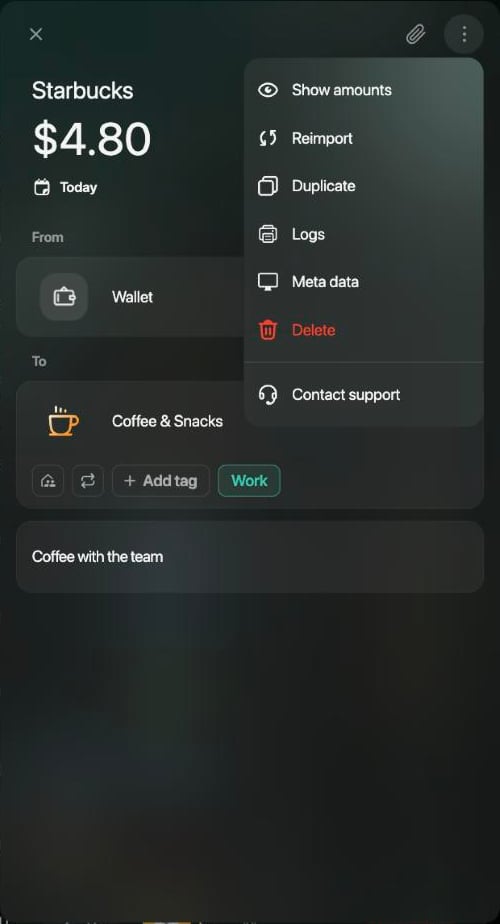
La voce Duplica nel menu della transazione.
Eliminare una transazione
Puoi eliminare le transazioni che hai aggiunto tu. Una transazione eliminata non si può recuperare, quindi finerd ti chiede prima di confermare. Una transazione di una banca collegata non si può eliminare: finerd mostra il messaggio Solo le transazioni manuali possono essere eliminate. Puoi comunque cambiarne la categoria, l’esercente, i tag o la nota.- Web
- Android
- iOS
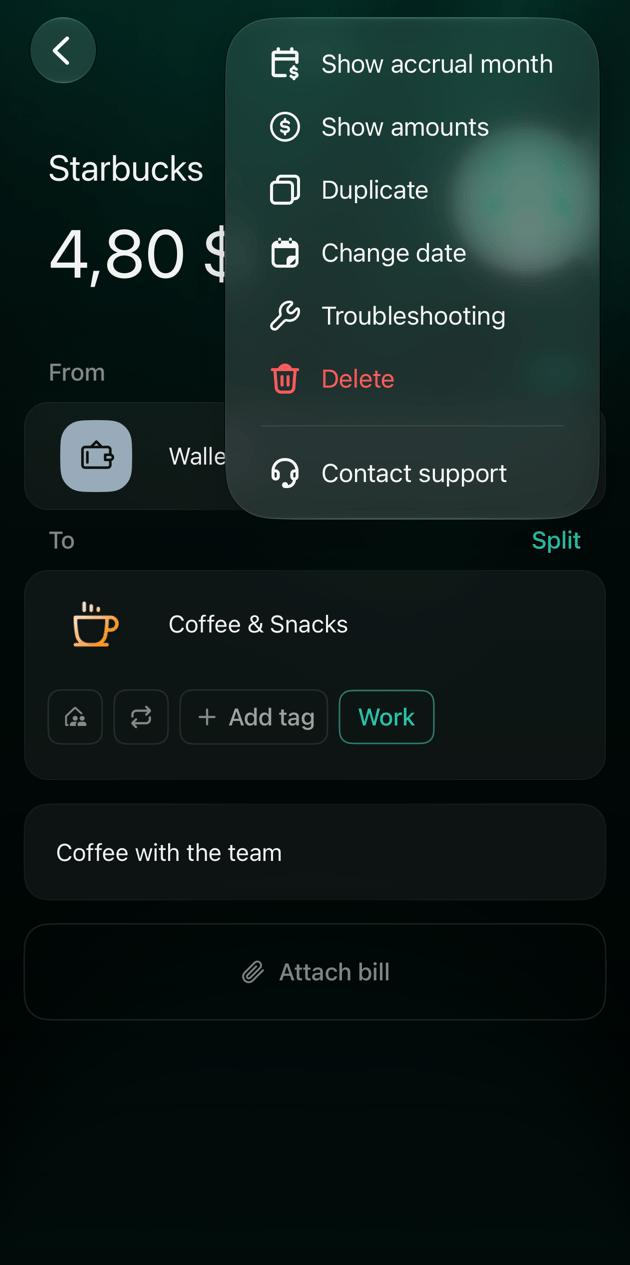
- Apri la transazione e seleziona ⋮ → Elimina.
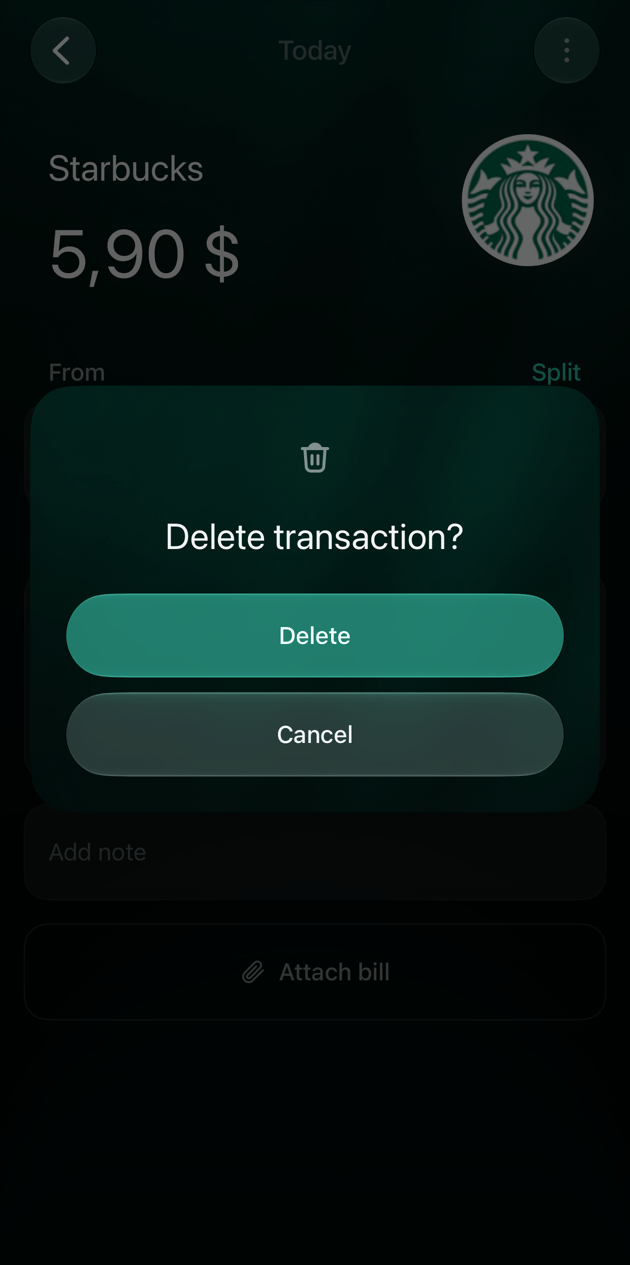
- Nella finestra Eliminare la transazione di …?, seleziona Elimina.
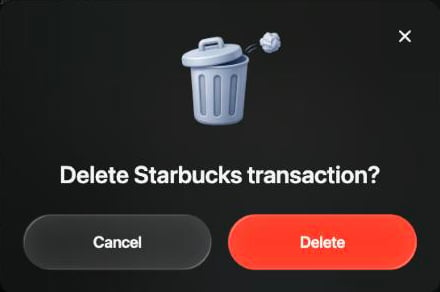
Conferma per eliminare una transazione che hai aggiunto tu.
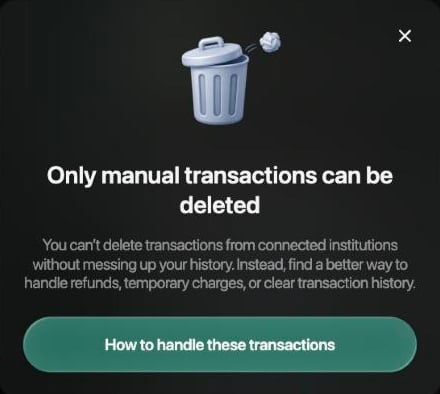
Una transazione bancaria non si può eliminare.