Risolvi gli avvisi di budget in finerd, aggiungi un importo una tantum, sposta il budget tra categorie per un mese o cambia il piano da questo mese.
Quando un mese non va secondo i piani, in finerd puoi adattarne il budget senza riscriverlo: aggiungere un importo una tantum per una spesa imprevista, spostare il budget da una categoria a cui restano soldi oppure cambiare il piano da questo mese in poi. Nel mese corrente, finerd ti avvisa anche quando una categoria supera il suo piano o rischia di superarlo, e ti propone queste soluzioni.Adattare un budget è gratuito e funziona sul web, su Android e su iOS, in ogni mese che ha un budget, dal mese corrente in poi. Il web chiama questi avvisi Conflitti; Android e iOS li chiamano Avvisi di budget.
Scegliere come adattare il budget
Cosa è successo
Cosa fare
Cosa cambia nel mese
Mesi successivi
Una spesa una tantum che non avevi pianificato, come un regalo di compleanno
Gli importi una tantum e gli spostamenti sono eventi. Ognuno appartiene al mese in cui lo aggiungi, quindi il mese successivo riparte dal tuo piano abituale.
Vedere dove ti discosti dal piano
Nel mese corrente, finerd confronta ogni categoria pianificata, e anche Altro, con le tue transazioni ogni volta che cambia una transazione o il budget. Ti avvisa in questi casi:
Budget superato: hai già speso sensibilmente più del previsto.
Superamento previsto: dal 15 del mese, il tuo ritmo di spesa indica che supererai il piano entro la fine del mese. finerd tiene conto di come le tue spese si distribuiscono di solito nel mese, quindi un pagamento elevato che arriva sempre all’inizio, come l’affitto, da solo non fa scattare l’avviso.
Ammanco previsto: rischi di ricevere meno entrate del previsto.
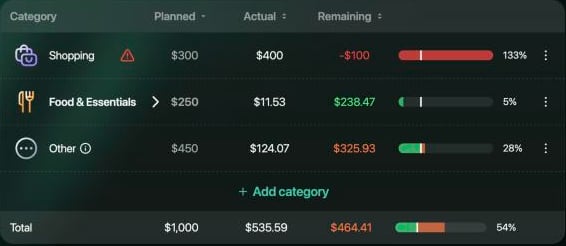
Le piccole differenze non generano avvisi: la differenza deve superare il 15% del piano della categoria o il 5% del totale del budget, a seconda di quale sia il valore più basso. Nell’esempio, Shopping ha $300 su un budget di $1,000, quindi riceve un avviso quando supera il suo piano di oltre $45. Un regalo di compleanno da $81.22 ha portato Shopping a $400 a ottobre, $100 oltre il piano.Gli avvisi compaiono solo nel mese corrente. finerd non invia notifiche al riguardo: li vedi quando apri il budget.
Web
Android
iOS
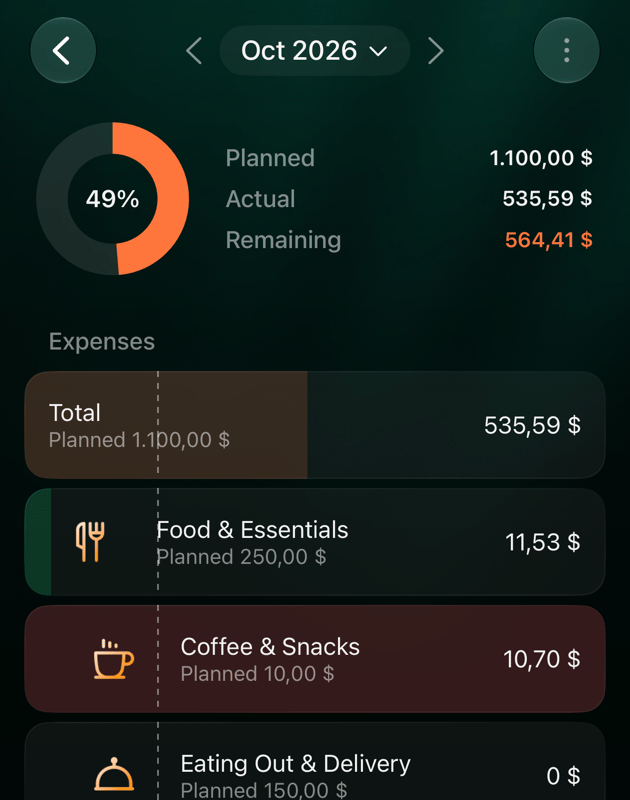
Un simbolo di avvertimento accanto al nome della categoria segnala un avviso: rosso quando la categoria ha già superato il piano, arancione quando si prevede che lo superi. Conflitti, sotto Riepilogo, elenca tutti gli avvisi con il loro importo: di quanto la categoria supera, o si prevede che superi, il piano. Passa il puntatore sulla ⓘ accanto al nome di un avviso per vedere cosa significa.
Shopping supera il piano di $100.
Conflitti elenca tutti gli avvisi del mese.
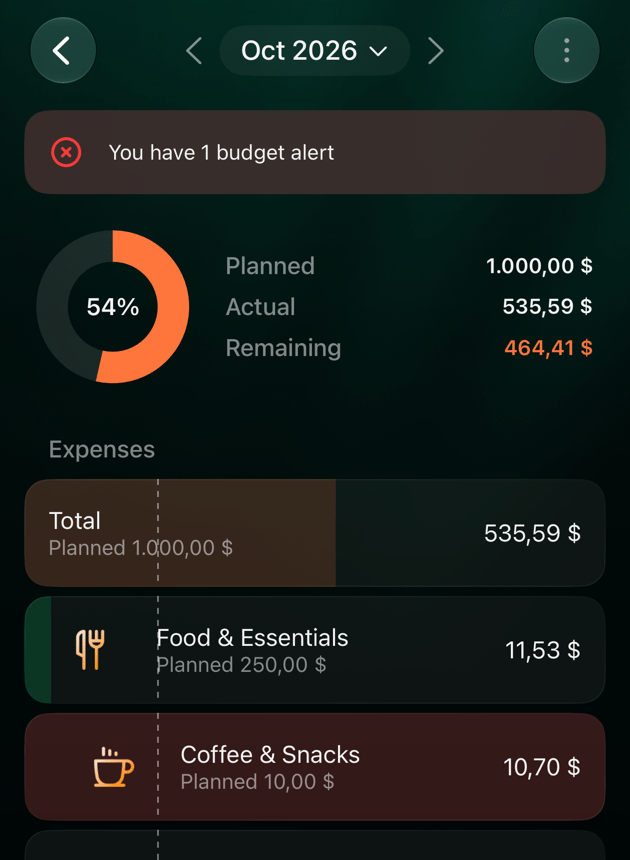
Un banner sopra il grafico mostra Hai 1 avviso di budget (o il numero di avvisi che hai): rosso se una categoria ha già superato il piano, arancione negli altri casi. Un simbolo di avvertimento sull’icona della categoria ne segnala la riga. Tocca il banner per aprire Avvisi di budget, dove ogni avviso mostra il suo importo, ad esempio Budget superato di $100 o Superamento previsto di $40.
Un banner sopra il grafico mostra Hai 1 avviso di budget (o il numero di avvisi che hai): rosso se una categoria ha già superato il piano, arancione negli altri casi. La riga della categoria mostra Budget superato o Superamento previsto sotto l’importo (Deficit previsto per le entrate). Tocca il banner per aprire Avvisi di budget, dove ogni avviso mostra il suo importo, ad esempio Budget superato di $100 o Superamento previsto di $40.
Il banner e la riga mostrano l'avviso.
Risolvere un avviso
Apri l’avviso e scegli cosa fare con la differenza. finerd propone solo le opzioni adatte all’avviso:
Web
Android e iOS
Cosa fa
Registra una spesa una tantum
Segna come modifica una tantum
Aggiunge alla categoria un importo una tantum per questo mese, precompilato con l’importo dell’avviso. Puoi aggiungere una descrizione.
Sposta budget da un’altra categoria
Sposta budget da un’altra categoria
Sposta il budget da una categoria a cui restano soldi, per questo mese. Non è disponibile per Altro né quando a nessuna categoria restano soldi.
Modifica il piano
Aumenta il budget
Apre Nuovo importo pianificato con un importo suggerito e cambia il piano da questo mese in poi.
Ignora
Ignora l’avviso
Chiude l’avviso senza modificare il budget. Non c’è conferma.
Quando un evento o un nuovo piano copre la differenza, l’avviso scompare. Un avviso ignorato ricompare se la categoria supera ancora il piano la prossima volta che una transazione o il budget la modificano.Quando sposti il budget da un avviso, finerd può suggerirti da dove prenderlo in Categorie suggerite; seleziona o tocca Mostra tutte le categorie per vedere le altre.
Web
Android
iOS
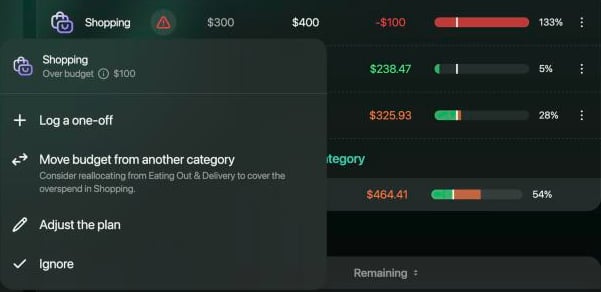
Seleziona il simbolo di avvertimento nella riga della categoria, o l’avviso in Conflitti, poi scegli un’opzione. Sotto Sposta budget da un’altra categoria, finerd può aggiungere una riga che suggerisce da quale categoria prendere i soldi.
Le opzioni per un avviso su Shopping.
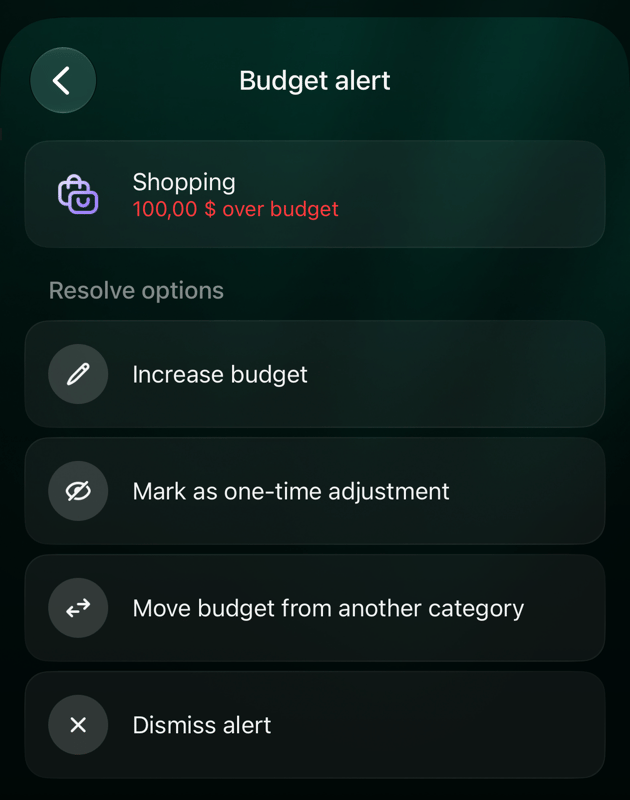
Tocca il banner, poi l’avviso. La schermata Avviso di budget elenca le Opzioni di risoluzione; toccane una, inserisci o controlla l’importo e tocca Continua. Ignora l’avviso ha effetto subito.
Tocca il banner, poi l’avviso. La schermata Avviso di budget elenca le Opzioni di risoluzione; toccane una, inserisci o controlla l’importo e tocca Continua. Ignora l’avviso ha effetto subito.
Le opzioni per un avviso su Shopping.
Segna come modifica una tantum inserisce già l'importo dello sforamento.
Aggiungere un importo una tantum
Aggiungi un importo una tantum per una spesa che non avevi pianificato, o più alta del solito, senza aspettare un avviso. Questo evento aumenta l’importo pianificato della categoria e il totale del budget solo per quel mese; Altro mantiene il suo importo. Un importo una tantum su Altro aumenta Altro e il totale.
Web
Android
iOS
Nella riga della categoria, seleziona ⋮, poi Aggiungi evento. Per Altro, è l’unica voce del menu.
Seleziona Registra una spesa una tantum. Se a nessun’altra categoria restano soldi, finerd salta questo passaggio.
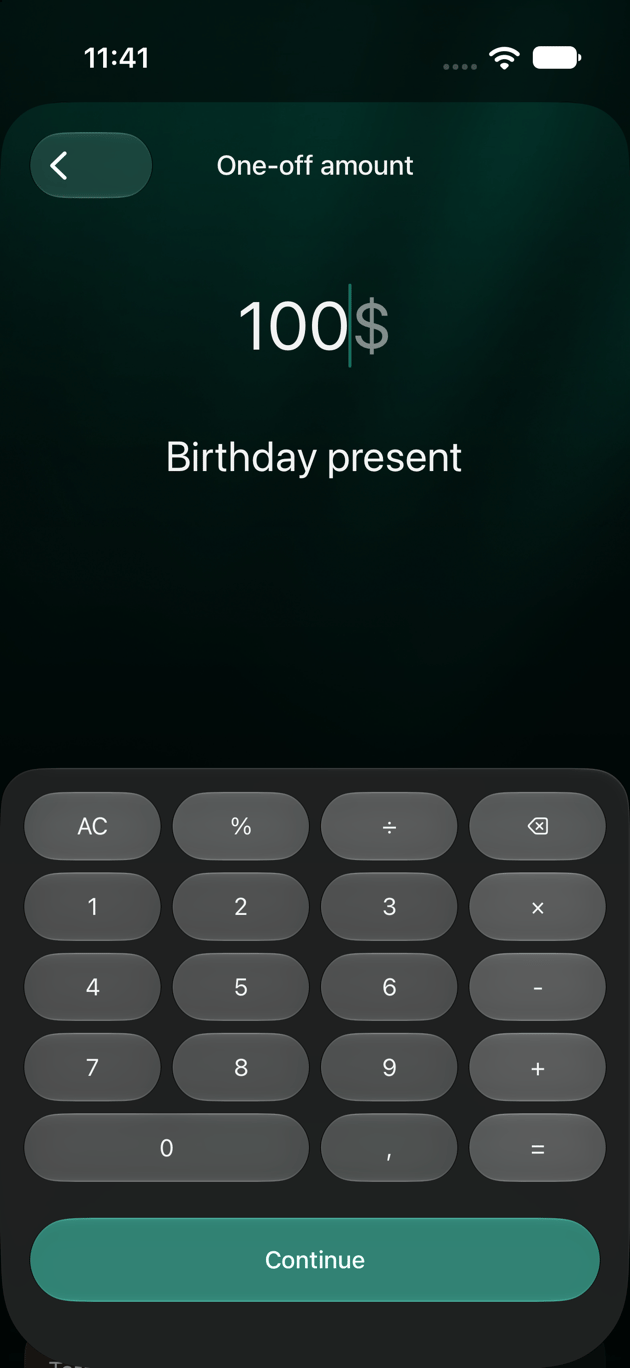
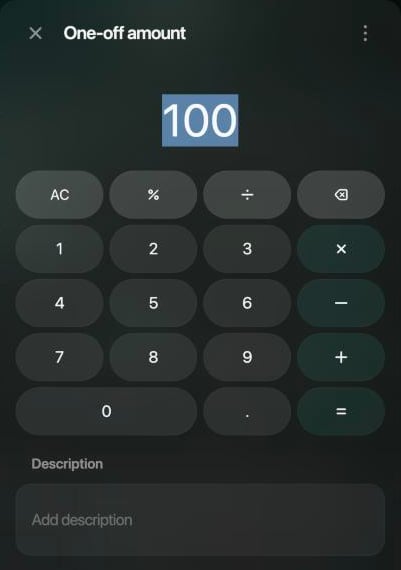
Inserisci l’importo, aggiungi una descrizione se vuoi e seleziona Continua.
La riga mostra il nuovo importo pianificato e un’icona a forma di fulmine.
Inserisci l'importo e, se vuoi, a cosa serve.
Tocca ⋮ in alto nel budget, poi Eventi.
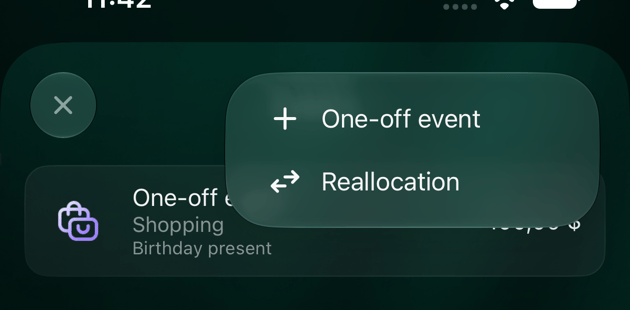
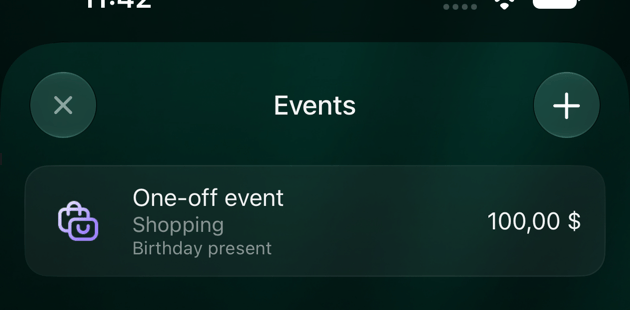
Tocca +, poi Evento una tantum.
In Seleziona categoria, scegli una categoria pianificata o Altro.
Inserisci l’importo in Importo una tantum, aggiungi una descrizione se vuoi e tocca Continua.
La riga della categoria mostra il nuovo importo pianificato e un badge verde a forma di fulmine sulla sua icona.
Tocca ⋮ in alto nel budget, poi Eventi.
Tocca +, poi Evento una tantum.
In Seleziona categoria, scegli una categoria pianificata o Altro.
Inserisci l’importo in Importo una tantum, aggiungi una descrizione se vuoi e tocca Continua.
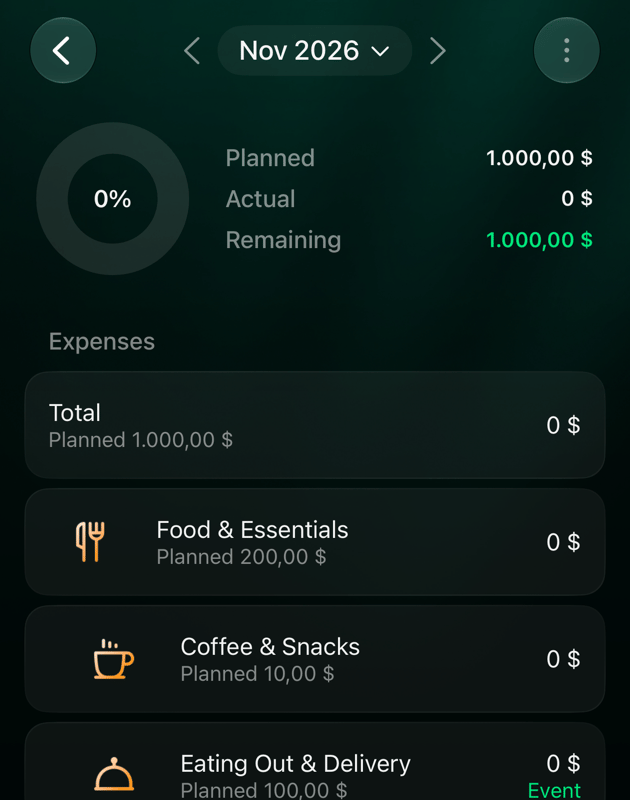
La riga della categoria mostra il nuovo importo pianificato e la dicitura verde Evento.
Aggiungi un evento dalla schermata Eventi.
Dopo un importo una tantum di $100, Shopping è pianificato a $400.
Spostare il budget tra le categorie
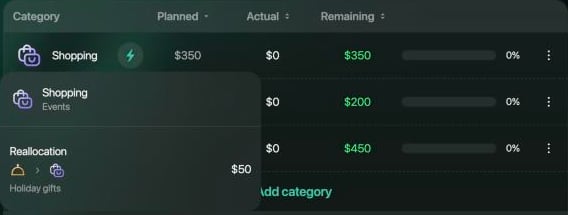
Sposta il budget quando una categoria di spesa ha bisogno di più soldi questo mese e a un’altra ne restano. La categoria da cui prendi i soldi riceve di meno e quella a cui li dai riceve di più, solo per quel mese, e il totale resta lo stesso.Esempio: a novembre, $50 per i regali delle feste passano da Ristoranti e consegne (in uno Space creato in inglese: Eating Out & Delivery) a Shopping. Il piano di Shopping diventa $350, quello di Cibo e beni essenziali (in uno Space creato in inglese: Food & Essentials), che contiene Ristoranti e consegne, diventa $200, e il totale resta $1,000.
Puoi prendere soldi da una categoria a cui ne restano: il suo importo pianificato meno quanto hai già speso questo mese, indicato come Disponibile. Non puoi spostare più di così.
Tra categorie di entrata il limite è diverso: finerd confronta l’importo con quanto la categoria che riceve ha già guadagnato in più rispetto al piano, quindi può rifiutare un importo indicato come Disponibile. I passaggi qui sotto riguardano le spese.
Non puoi spostare il budget verso o da Altro, né tra una categoria e una sua sottocategoria.
Web
Android
iOS
Nella riga della categoria che ha bisogno di più soldi, seleziona ⋮, poi Aggiungi evento.
Seleziona Sposta budget da un’altra categoria.
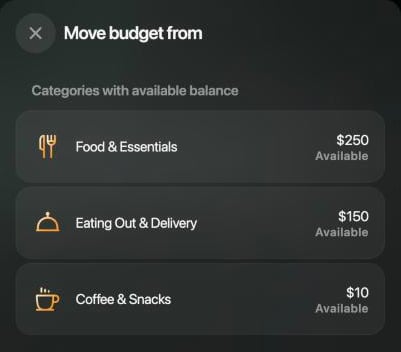
In Categorie con saldo disponibile, scegli da dove prendere i soldi.
Inserisci l’importo in Importo da spostare, aggiungi una descrizione se vuoi e seleziona Continua.
Se l’importo supera quanto la categoria ha a disposizione, finerd non lo salva e mostra L’importo supera il saldo disponibile della categoria.
Scegli la categoria da cui prendere i soldi.
Tocca ⋮ in alto nel budget, poi Eventi.
Tocca +, poi Riallocazione.
In Seleziona categoria, scegli la categoria che ha bisogno di più soldi.
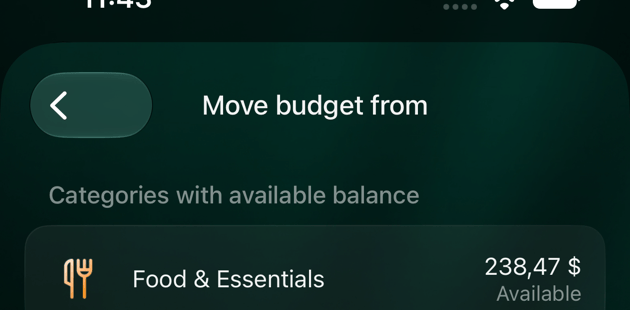
In Scegli la categoria di origine, indica da dove prendere i soldi. Ogni categoria mostra quanto è Disponibile.
Inserisci l’importo in Importo da spostare, aggiungi una descrizione se vuoi e tocca Continua.
Se a nessun’altra categoria restano soldi, l’elenco mostra Nessuna categoria con saldo disponibile. Se l’importo supera quanto la categoria ha a disposizione, finerd mostra L’importo supera il saldo disponibile della categoria.
Tocca ⋮ in alto nel budget, poi Eventi.
Tocca +, poi Riallocazione.
In Seleziona categoria, scegli la categoria che ha bisogno di più soldi.
In Scegli la categoria di origine, indica da dove prendere i soldi. Ogni categoria mostra quanto è Disponibile.
Inserisci l’importo in Importo da spostare, aggiungi una descrizione se vuoi e tocca Continua.
Se l’importo supera quanto la categoria ha a disposizione, finerd mostra L’importo supera il saldo disponibile della categoria.
Sono elencate solo le categorie a cui restano soldi.
Entrambe le categorie di uno spostamento sono segnate con Evento.
Controllare, modificare o eliminare gli eventi
Gli eventi restano nel mese in cui li aggiungi:
Puoi aggiungere, modificare ed eliminare eventi nel mese corrente e nei mesi successivi. I mesi passati mostrano i loro eventi, ma non si possono modificare.
Il mese successivo parte senza eventi: prosegue solo il piano.
Sul web e su Android, Modifica budget mostra il piano senza gli eventi.
Puoi cambiare l’importo e la descrizione di un evento, ma non le sue categorie. Per usare altre categorie, elimina l’evento e aggiungine uno nuovo.
Se elimini un importo una tantum aggiunto per un avviso, l’avviso ricompare se la categoria supera ancora il piano.
Web
Android
iOS
Seleziona l’icona a forma di fulmine nella riga di una categoria per vederne gli eventi: Evento occasionale o Riallocazione, con l’importo e la descrizione. Uno spostamento compare nelle righe di entrambe le categorie.
Modificare un evento: selezionalo, cambia l’importo o la descrizione e seleziona Continua.
Eliminare un evento: selezionalo, poi seleziona ⋮ ed Elimina, e conferma nella finestra Eliminare questo evento?
Uno spostamento mostra le categorie di origine e di destinazione.
Tocca ⋮ in alto nel budget, poi Eventi, per vedere tutti gli eventi del mese: Evento una tantum con la sua categoria, oppure Riallocazione con Da → A, l’importo e la descrizione.
Modificare un evento: toccalo, cambia l’importo o la descrizione e tocca Salva.
Eliminare un evento: toccalo, poi tocca il cestino in alto e conferma nella finestra Eliminare questo evento?
Tocca ⋮ in alto nel budget, poi Eventi, per vedere tutti gli eventi del mese: Evento una tantum con la sua categoria, oppure Riallocazione con Da → A, l’importo e la descrizione.
Modificare un evento: toccalo, cambia l’importo o la descrizione e tocca Salva.
Eliminare un evento: toccalo, poi tocca il cestino in alto e conferma nella finestra Eliminare questo evento?
Gli eventi del mese.
Su iOS, Modifica budget mostra gli importi con gli eventi del mese già inclusi. Se salvi, quegli importi diventano il piano mentre gli eventi restano, quindi contano due volte. Per cambiare il piano di un mese con eventi, usa il web o Android, oppure elimina prima gli eventi.
Cambiare il piano da questo mese in poi
Quando il cambiamento è destinato a durare, cambia il piano invece di aggiungere eventi: usa Modifica il piano (web) o Aumenta il budget (Android, iOS) su un avviso, oppure cambia l’importo della categoria come descritto in Modificare o eliminare un budget.
Il nuovo importo vale dal mese in cui lo cambi. I mesi successivi che non hanno un piano proprio lo ereditano; un mese successivo che hai già modificato, o a cui hai aggiunto un evento, mantiene il suo piano.
Se cambi una categoria di primo livello, il totale cambia dello stesso importo, quindi Altro mantiene il suo importo.
In un mese con eventi, l’importo che salvi è il piano prima degli eventi, e gli eventi del mese si aggiungono sopra. Sul web, Modifica nella riga di una categoria parte dall’importo che già li include: con uno spostamento di $50 verso Shopping mostra $350, e se salvi $370 Shopping diventa $420 per quel mese.
I mesi passati non si possono modificare.
Articoli correlati
Creare e monitorare un budget: pianifica il mese per categoria e leggi gli importi pianificati, effettivi e rimanenti.
{"docsConfig":{"theme":"mint","$schema":"https://mintlify.com/docs.json","name":"finerd","description":"finerd helps financially savvy people manage complex personal, family, business, and international finances with accounting precision without accounting complexity.","colors":{"primary":"#38f7ff","light":"#38f7ff","dark":"#b98cff"},"logo":{"light":"https://finerd.ai/logo.svg","dark":"https://finerd.ai/logo.svg","href":"/"},"favicon":"https://finerd.ai/logo.svg","appearance":{"default":"dark","strict":true},"background":{"decoration":"grid","color":{"light":"#08090f","dark":"#08090f"}},"navbar":{"links":[{"href":"https://finerd.ai","label":"finerd.ai"}]},"seo":{"metatags":{"google-site-verification":"haq__cDMEelH2BlpExqZZ7DqIbXEtZMZDA_2Rn4amf8"}},"fonts":{"family":"Inter"},"styling":{"eyebrows":"breadcrumbs","latex":true},"contextual":{"options":["copy","view"],"display":"header"},"navigation":{"languages":[{"language":"en","footer":{"links":[{"items":[{"label":"YouTube","href":"https://www.youtube.com/@realFinerd"},{"label":"Reddit","href":"https://www.reddit.com/r/finerds"},{"label":"TikTok","href":"https://www.tiktok.com/@real.finerd"}]}]},"navbar":{"links":[{"href":"https://finerd.ai","label":"finerd.ai"}],"primary":{"type":"button","label":"Contact support","href":"/contact-us"}},"href":""},{"language":"uk","footer":{"links":[{"items":[{"label":"YouTube","href":"https://www.youtube.com/@finerd.ukraine"},{"label":"Telegram","href":"https://t.me/+TESz5VfXr50yNTRi"}]}]},"navbar":{"links":[{"href":"https://finerd.ai","label":"finerd.ai"}],"primary":{"type":"button","label":"Зв'язатися з підтримкою","href":"/uk/contact-us"}},"href":"uk"},{"language":"es","footer":{"links":[{"items":[{"label":"YouTube","href":"https://www.youtube.com/@realFinerd"},{"label":"Reddit","href":"https://www.reddit.com/r/finerds"},{"label":"TikTok","href":"https://www.tiktok.com/@real.finerd"}]}]},"navbar":{"links":[{"href":"https://finerd.ai","label":"finerd.ai"}],"primary":{"type":"button","label":"Contactar soporte","href":"/es/contact-us"}},"href":"es"},{"language":"ja","footer":{"links":[{"items":[{"label":"YouTube","href":"https://www.youtube.com/@realFinerd"},{"label":"Reddit","href":"https://www.reddit.com/r/finerds"},{"label":"TikTok","href":"https://www.tiktok.com/@real.finerd"}]}]},"navbar":{"links":[{"href":"https://finerd.ai","label":"finerd.ai"}],"primary":{"type":"button","label":"サポートに連絡","href":"/ja/contact-us"}},"href":"ja"},{"language":"pl","footer":{"links":[{"items":[{"label":"YouTube","href":"https://www.youtube.com/@realFinerd"},{"label":"Reddit","href":"https://www.reddit.com/r/finerds"},{"label":"TikTok","href":"https://www.tiktok.com/@real.finerd"}]}]},"navbar":{"links":[{"href":"https://finerd.ai","label":"finerd.ai"}],"primary":{"type":"button","label":"Kontakt z pomocą","href":"/pl/contact-us"}},"href":"pl"},{"language":"cs","footer":{"links":[{"items":[{"label":"YouTube","href":"https://www.youtube.com/@realFinerd"},{"label":"Reddit","href":"https://www.reddit.com/r/finerds"},{"label":"TikTok","href":"https://www.tiktok.com/@real.finerd"}]}]},"navbar":{"links":[{"href":"https://finerd.ai","label":"finerd.ai"}],"primary":{"type":"button","label":"Kontaktovat podporu","href":"/cs/contact-us"}},"href":"cs"},{"language":"it","footer":{"links":[{"items":[{"label":"YouTube","href":"https://www.youtube.com/@realFinerd"},{"label":"Reddit","href":"https://www.reddit.com/r/finerds"},{"label":"TikTok","href":"https://www.tiktok.com/@real.finerd"}]}]},"navbar":{"links":[{"href":"https://finerd.ai","label":"finerd.ai"}],"primary":{"type":"button","label":"Contatta assistenza","href":"/it/contact-us"}},"href":"it"},{"language":"fr","footer":{"links":[{"items":[{"label":"YouTube","href":"https://www.youtube.com/@realFinerd"},{"label":"Reddit","href":"https://www.reddit.com/r/finerds"},{"label":"TikTok","href":"https://www.tiktok.com/@real.finerd"}]}]},"navbar":{"links":[{"href":"https://finerd.ai","label":"finerd.ai"}],"primary":{"type":"button","label":"Contacter le support","href":"/fr/contact-us"}},"href":"fr"},{"language":"de","footer":{"links":[{"items":[{"label":"YouTube","href":"https://www.youtube.com/@realFinerd"},{"label":"Reddit","href":"https://www.reddit.com/r/finerds"},{"label":"TikTok","href":"https://www.tiktok.com/@real.finerd"}]}]},"navbar":{"links":[{"href":"https://finerd.ai","label":"finerd.ai"}],"primary":{"type":"button","label":"Support kontaktieren","href":"/de/contact-us"}},"href":"de"},{"language":"pt","footer":{"links":[{"items":[{"label":"YouTube","href":"https://www.youtube.com/@realFinerd"},{"label":"Reddit","href":"https://www.reddit.com/r/finerds"},{"label":"TikTok","href":"https://www.tiktok.com/@real.finerd"}]}]},"navbar":{"links":[{"href":"https://finerd.ai","label":"finerd.ai"}],"primary":{"type":"button","label":"Falar com suporte","href":"/pt/contact-us"}},"href":"pt"},{"language":"zh-Hant","footer":{"links":[{"items":[{"label":"YouTube","href":"https://www.youtube.com/@realFinerd"},{"label":"Reddit","href":"https://www.reddit.com/r/finerds"},{"label":"TikTok","href":"https://www.tiktok.com/@real.finerd"}]}]},"navbar":{"links":[{"href":"https://finerd.ai","label":"finerd.ai"}],"primary":{"type":"button","label":"聯絡客服","href":"/zh-Hant/contact-us"}},"href":"zh-Hant"},{"language":"ko","footer":{"links":[{"items":[{"label":"YouTube","href":"https://www.youtube.com/@realFinerd"},{"label":"Reddit","href":"https://www.reddit.com/r/finerds"},{"label":"TikTok","href":"https://www.tiktok.com/@real.finerd"}]}]},"navbar":{"links":[{"href":"https://finerd.ai","label":"finerd.ai"}],"primary":{"type":"button","label":"고객 지원 문의","href":"/ko/contact-us"}},"href":"ko"},{"language":"zh-Hans","footer":{"links":[{"items":[{"label":"YouTube","href":"https://www.youtube.com/@realFinerd"},{"label":"Reddit","href":"https://www.reddit.com/r/finerds"},{"label":"TikTok","href":"https://www.tiktok.com/@real.finerd"}]}]},"navbar":{"links":[{"href":"https://finerd.ai","label":"finerd.ai"}],"primary":{"type":"button","label":"联系支持","href":"/zh-Hans/contact-us"}},"href":"zh-Hans"},{"language":"nl","footer":{"links":[{"items":[{"label":"YouTube","href":"https://www.youtube.com/@realFinerd"},{"label":"Reddit","href":"https://www.reddit.com/r/finerds"},{"label":"TikTok","href":"https://www.tiktok.com/@real.finerd"}]}]},"navbar":{"links":[{"href":"https://finerd.ai","label":"finerd.ai"}],"primary":{"type":"button","label":"Neem contact op met support","href":"/nl/contact-us"}},"href":"nl"}]}},"deployment":{"deploymentMetadataValue":{"subdomain":"finerdai","hasAudioNarration":false,"actualSubdomain":"finerdai","customDomains":["help.finerd.ai"],"gitSource":{"type":"gitlab","owner":"finerd.ai/web","repo":"help","deployBranch":"main","contentDirectory":"","isPrivate":true,"projectId":85636094,"mountPath":"","label":""},"feedback":{"thumbs":true},"entitlements":{"AI_CHAT":{"status":"DISABLED"}},"buildId":"6b00a7593c4bb12541ace472","clientVersion":"0.0.4263","searchFilterCounts":[{"language":"en","tag":"Accounts \u0026 balances","count":8},{"language":"cs","tag":"Účty a zůstatky","count":8},{"language":"de","tag":"Konten und Salden","count":8},{"language":"es","tag":"Cuentas y saldos","count":8},{"language":"fr","tag":"Comptes et soldes","count":8},{"language":"it","tag":"Conti e saldi","count":8},{"language":"ja","tag":"口座と残高","count":8},{"language":"ko","tag":"계좌와 잔액","count":8},{"language":"nl","tag":"Rekeningen en saldi","count":8},{"language":"pl","tag":"Konta i salda","count":8},{"language":"pt","tag":"Contas e saldos","count":8},{"language":"uk","tag":"Рахунки та баланси","count":8},{"language":"zh-Hans","tag":"账户与余额","count":8},{"language":"zh-Hant","tag":"帳戶與餘額","count":8},{"language":"en","tag":"AI assistants","count":7},{"language":"en","tag":"Family \u0026 shared expenses","count":7},{"language":"en","tag":"Transactions","count":7},{"language":"cs","tag":"AI asistenti","count":7},{"language":"cs","tag":"Rodina a sdílené výdaje","count":7},{"language":"cs","tag":"Transakce","count":7},{"language":"de","tag":"AI-Assistenten","count":7},{"language":"de","tag":"Familie und geteilte Ausgaben","count":7},{"language":"de","tag":"Transaktionen","count":7},{"language":"es","tag":"Asistentes de AI","count":7},{"language":"es","tag":"Familia y gastos compartidos","count":7},{"language":"es","tag":"Transacciones","count":7},{"language":"fr","tag":"Assistants AI","count":7},{"language":"fr","tag":"Famille et dépenses partagées","count":7},{"language":"fr","tag":"Transactions","count":7},{"language":"it","tag":"Assistenti AI","count":7},{"language":"it","tag":"Famiglia e spese condivise","count":7},{"language":"it","tag":"Transazioni","count":7},{"language":"ja","tag":"AIアシスタント","count":7},{"language":"ja","tag":"ファミリーと共通の支出","count":7},{"language":"ja","tag":"取引","count":7},{"language":"ko","tag":"AI 어시스턴트","count":7},{"language":"ko","tag":"가족과 공유 지출","count":7},{"language":"ko","tag":"거래","count":7},{"language":"nl","tag":"AI-assistenten","count":7},{"language":"nl","tag":"Gezin en gedeelde uitgaven","count":7},{"language":"nl","tag":"Transacties","count":7},{"language":"pl","tag":"Asystenci AI","count":7},{"language":"pl","tag":"Rodzina i wspólne wydatki","count":7},{"language":"pl","tag":"Transakcje","count":7},{"language":"pt","tag":"Assistentes de AI","count":7},{"language":"pt","tag":"Família e despesas compartilhadas","count":7},{"language":"pt","tag":"Transações","count":7},{"language":"uk","tag":"ШІ-асистенти","count":7},{"language":"uk","tag":"Сім'я та спільні витрати","count":7},{"language":"uk","tag":"Транзакції","count":7},{"language":"zh-Hans","tag":"AI 助手","count":7},{"language":"zh-Hans","tag":"家庭与共同支出","count":7},{"language":"zh-Hans","tag":"交易","count":7},{"language":"zh-Hant","tag":"AI 助理","count":7},{"language":"zh-Hant","tag":"家庭與共享支出","count":7},{"language":"zh-Hant","tag":"交易","count":7},{"language":"en","tag":"Planning","count":6},{"language":"cs","tag":"Plánování","count":6},{"language":"de","tag":"Planung","count":6},{"language":"es","tag":"Planificación","count":6},{"language":"fr","tag":"Planification","count":6},{"language":"it","tag":"Pianificazione","count":6},{"language":"ja","tag":"プランニング","count":6},{"language":"ko","tag":"재무 설계","count":6},{"language":"nl","tag":"Financiële planning","count":6},{"language":"pl","tag":"Planowanie","count":6},{"language":"pt","tag":"Planejamento","count":6},{"language":"uk","tag":"Планування","count":6},{"language":"zh-Hans","tag":"财务规划","count":6},{"language":"zh-Hant","tag":"財務規劃","count":6},{"language":"en","tag":"Bills \u0026 receipts","count":5},{"language":"en","tag":"Get started","count":5},{"language":"cs","tag":"Účtenky","count":5},{"language":"cs","tag":"Začínáme","count":5},{"language":"de","tag":"Rechnungen und Kassenbons","count":5},{"language":"de","tag":"Erste Schritte","count":5},{"language":"es","tag":"Recibos","count":5},{"language":"es","tag":"Primeros pasos","count":5},{"language":"fr","tag":"Factures et tickets de caisse","count":5},{"language":"fr","tag":"Premiers pas","count":5},{"language":"it","tag":"Ricevute","count":5},{"language":"it","tag":"Primi passi","count":5},{"language":"ja","tag":"レシート","count":5},{"language":"ja","tag":"はじめに","count":5},{"language":"ko","tag":"영수증","count":5},{"language":"ko","tag":"시작하기","count":5},{"language":"nl","tag":"Bonnen","count":5},{"language":"nl","tag":"Aan de slag","count":5},{"language":"pl","tag":"Rachunki i paragony","count":5},{"language":"pl","tag":"Pierwsze kroki","count":5},{"language":"pt","tag":"Recibos de compra","count":5},{"language":"pt","tag":"Primeiros passos","count":5},{"language":"uk","tag":"Чеки","count":5},{"language":"uk","tag":"Початок роботи","count":5},{"language":"zh-Hans","tag":"小票","count":5},{"language":"zh-Hans","tag":"开始使用","count":5},{"language":"zh-Hant","tag":"收據","count":5},{"language":"zh-Hant","tag":"開始使用","count":5},{"language":"en","tag":"Account \u0026 subscription","count":4},{"language":"en","tag":"Business","count":4},{"language":"en","tag":"Investments \u0026 property","count":4},{"language":"cs","tag":"Účet a předplatné","count":4},{"language":"cs","tag":"Podnikání","count":4},{"language":"cs","tag":"Investice a majetek","count":4},{"language":"de","tag":"Konto und Abo","count":4},{"language":"de","tag":"Business","count":4},{"language":"de","tag":"Investments und Vermögenswerte","count":4},{"language":"es","tag":"Cuenta y suscripción","count":4},{"language":"es","tag":"Negocios","count":4},{"language":"es","tag":"Inversiones y patrimonio","count":4},{"language":"fr","tag":"Compte et abonnement","count":4},{"language":"fr","tag":"Entreprise","count":4},{"language":"fr","tag":"Investissements et patrimoine","count":4},{"language":"it","tag":"Account e abbonamento","count":4},{"language":"it","tag":"Business","count":4},{"language":"it","tag":"Investimenti e proprietà","count":4},{"language":"ja","tag":"アカウントとサブスクリプション","count":4},{"language":"ja","tag":"ビジネス","count":4},{"language":"ja","tag":"投資と資産","count":4},{"language":"ko","tag":"계정과 구독","count":4},{"language":"ko","tag":"비즈니스","count":4},{"language":"ko","tag":"투자와 재산","count":4},{"language":"nl","tag":"Account en abonnement","count":4},{"language":"nl","tag":"Zakelijk","count":4},{"language":"nl","tag":"Beleggingen en eigendommen","count":4},{"language":"pl","tag":"Konto i subskrypcja","count":4},{"language":"pl","tag":"Biznes","count":4},{"language":"pl","tag":"Inwestycje i majątek","count":4},{"language":"pt","tag":"Conta e assinatura","count":4},{"language":"pt","tag":"Negócios","count":4},{"language":"pt","tag":"Investimentos e patrimônio","count":4},{"language":"uk","tag":"Акаунт і підписка","count":4},{"language":"uk","tag":"Бізнес","count":4},{"language":"uk","tag":"Інвестиції й майно","count":4},{"language":"zh-Hans","tag":"账号与订阅","count":4},{"language":"zh-Hans","tag":"商业","count":4},{"language":"zh-Hans","tag":"投资与财产","count":4},{"language":"zh-Hant","tag":"會員帳號與訂閱","count":4},{"language":"zh-Hant","tag":"商務","count":4},{"language":"zh-Hant","tag":"投資與財產","count":4}]},"assistantConfig":{"enableAskAiButton":false,"enableStarterQuestions":false,"enableContextualStarterQuestions":false,"enableAskAiSearchBar":true},"basePath":"","hasChatPermissions":false,"hasWebMcpPermissions":false,"toggles":[{"name":"kill-isr","enabled":true,"variant":{"name":"disabled","enabled":false,"feature_enabled":true},"impressionData":false},{"name":"custom-rbac-roles","enabled":true,"variant":{"name":"disabled","enabled":false,"feature_enabled":true},"impressionData":false},{"name":"agent-mintlify-slack","enabled":true,"variant":{"name":"disabled","enabled":false,"feature_enabled":true},"impressionData":false},{"name":"agent-integrations-settings","enabled":true,"variant":{"name":"disabled","enabled":false,"feature_enabled":true},"impressionData":false},{"name":"rbac-expansion","enabled":true,"variant":{"name":"disabled","enabled":false,"feature_enabled":true},"impressionData":false},{"name":"automations-pr-grouping","enabled":true,"variant":{"name":"disabled","enabled":false,"feature_enabled":true},"impressionData":false},{"name":"custom-prefix","enabled":true,"variant":{"name":"disabled","enabled":false,"feature_enabled":true},"impressionData":false},{"name":"analytics-v7","enabled":true,"variant":{"name":"disabled","enabled":false,"feature_enabled":true},"impressionData":false},{"name":"user-flows-analytics","enabled":true,"variant":{"name":"disabled","enabled":false,"feature_enabled":true},"impressionData":false},{"name":"no-publish-flow","enabled":true,"variant":{"name":"disabled","enabled":false,"feature_enabled":true},"impressionData":false},{"name":"workos-onboarding","enabled":true,"variant":{"name":"disabled","enabled":false,"feature_enabled":true},"impressionData":false},{"name":"snapshot-serving-live","enabled":true,"variant":{"name":"disabled","enabled":false,"feature_enabled":true},"impressionData":false},{"name":"stripTemperatureMiddleware","enabled":true,"variant":{"name":"disabled","enabled":false,"feature_enabled":true},"impressionData":false},{"name":"support-platform-pylon-zendesk","enabled":true,"variant":{"name":"disabled","enabled":false,"feature_enabled":true},"impressionData":false},{"name":"snapshot-serving","enabled":true,"variant":{"name":"disabled","enabled":false,"feature_enabled":true},"impressionData":false},{"name":"instant-rollback","enabled":true,"variant":{"name":"disabled","enabled":false,"feature_enabled":true},"impressionData":false},{"name":"granular-notifications-server","enabled":true,"variant":{"name":"disabled","enabled":false,"feature_enabled":true},"impressionData":false},{"name":"granular-notifications","enabled":true,"variant":{"name":"disabled","enabled":false,"feature_enabled":true},"impressionData":false},{"name":"automations-fable","enabled":true,"variant":{"name":"disabled","enabled":false,"feature_enabled":true},"impressionData":false},{"name":"fixed-ai-action-pricing","enabled":true,"variant":{"name":"disabled","enabled":false,"feature_enabled":true},"impressionData":false},{"name":"site-roles","enabled":true,"variant":{"name":"disabled","enabled":false,"feature_enabled":true},"impressionData":false},{"name":"automation-resolve-merge-conflict","enabled":true,"variant":{"name":"disabled","enabled":false,"feature_enabled":true},"impressionData":false},{"name":"scoped-publishing","enabled":true,"variant":{"name":"disabled","enabled":false,"feature_enabled":true},"impressionData":false},{"name":"mintql","enabled":true,"variant":{"name":"disabled","enabled":false,"feature_enabled":true},"impressionData":false},{"name":"page-level-analytics","enabled":true,"variant":{"name":"disabled","enabled":false,"feature_enabled":true},"impressionData":false},{"name":"editor-version-history-v2","enabled":true,"variant":{"name":"disabled","enabled":false,"feature_enabled":true},"impressionData":false},{"name":"billing-page-v2","enabled":true,"variant":{"name":"disabled","enabled":false,"feature_enabled":true},"impressionData":false},{"name":"full-page-search","enabled":true,"variant":{"name":"disabled","enabled":false,"feature_enabled":true},"impressionData":false},{"name":"workspace-projects","enabled":true,"variant":{"name":"disabled","enabled":false,"feature_enabled":true},"impressionData":false},{"name":"assistant-v5","enabled":true,"variant":{"name":"disabled","enabled":false,"feature_enabled":true},"impressionData":false},{"name":"fork-pr-previews","enabled":true,"variant":{"name":"disabled","enabled":false,"feature_enabled":true},"impressionData":false},{"name":"revalidation-jwt","enabled":true,"variant":{"name":"disabled","enabled":false,"feature_enabled":true},"impressionData":false},{"name":"workos-sso-scim","enabled":true,"variant":{"name":"disabled","enabled":false,"feature_enabled":true},"impressionData":false},{"name":"hobby-abuse-scan","enabled":true,"variant":{"name":"disabled","enabled":false,"feature_enabled":true},"impressionData":false},{"name":"dashboard-inbox","enabled":true,"variant":{"name":"disabled","enabled":false,"feature_enabled":true},"impressionData":false},{"name":"workos-signup","enabled":true,"variant":{"name":"disabled","enabled":false,"feature_enabled":true},"impressionData":false},{"name":"turbopuffer-dual-write","enabled":true,"variant":{"name":"disabled","enabled":false,"feature_enabled":true},"impressionData":false},{"name":"workos-enabled","enabled":true,"variant":{"name":"disabled","enabled":false,"feature_enabled":true},"impressionData":false},{"name":"approve-review-flow","enabled":true,"variant":{"name":"disabled","enabled":false,"feature_enabled":true},"impressionData":false},{"name":"editor-metadata","enabled":true,"variant":{"name":"disabled","enabled":false,"feature_enabled":true},"impressionData":false},{"name":"sso-setup-deadline-banner","enabled":true,"variant":{"name":"disabled","enabled":false,"feature_enabled":true},"impressionData":false},{"name":"turbopuffer-serve","enabled":true,"variant":{"name":"disabled","enabled":false,"feature_enabled":true},"impressionData":false},{"name":"live-agents","enabled":true,"variant":{"name":"disabled","enabled":false,"feature_enabled":true},"impressionData":false},{"name":"starter-pricing","enabled":true,"variant":{"name":"treatment","enabled":true,"payload":{"type":"string","value":"treatment"},"feature_enabled":true},"impressionData":false},{"name":"llms-txt-v2","enabled":true,"variant":{"name":"disabled","enabled":false,"feature_enabled":true},"impressionData":false},{"name":"wildcard-email-auth","enabled":true,"variant":{"name":"disabled","enabled":false,"feature_enabled":true},"impressionData":false}],"googleFontsInlined":false},"customCss":[{"filePath":"style.css","content":".tab-container>ul[role=\"tablist\"]>li[role=\"tab\"]>div{font-size:1rem;line-height:1.75rem}.tab-container>ul[role=\"tablist\"]>li[role=\"tab\"]{padding-bottom:0.25rem}.tab-container .tab-container>ul[role=\"tablist\"]>li[role=\"tab\"]>div{font-size:0.875rem;line-height:1.5rem}#topbar-cta-button a>span:first-child{background:transparent;box-shadow:inset 0 0 0 1px rgb(0 0 0 / 0.15)}#topbar-cta-button a .text-white{color:rgb(17 24 39)}#topbar-cta-button a:hover>span:first-child{background:rgb(0 0 0 / 0.04)}.dark #topbar-cta-button a>span:first-child{box-shadow:inset 0 0 0 1px rgb(255 255 255 / 0.2)}.dark #topbar-cta-button a .text-white{color:rgb(243 244 246)}.dark #topbar-cta-button a:hover>span:first-child{background:rgb(255 255 255 / 0.06)}#header nav[aria-label=\"Breadcrumb\"]:not(.fh-crumbs){display:none}.fh-crumbs{display:flex;flex-wrap:wrap;align-items:center;gap:0.375rem;font-size:0.875rem;line-height:1.25rem;color:rgb(107 114 128)}.dark .fh-crumbs{color:rgb(156 163 175)}.fh-crumbs a{color:inherit;text-decoration:none;border:none}.fh-crumbs a:hover{color:rgb(8 145 178)}.dark .fh-crumbs a:hover{color:#38f7ff}.fh-video{width:100%;aspect-ratio:1804 / 1080;overflow:hidden;border-radius:12px;background:#000}.fh-video iframe{display:block;width:100%;height:100%;border:0}.fh-video-intro{display:grid;gap:1.5rem;align-items:center;margin:1.5rem 0 2rem;padding:1.25rem;border-radius:16px;box-shadow:inset 0 0 0 1px rgb(0 0 0 / 0.08)}.dark .fh-video-intro{background:#ffffff08;box-shadow:inset 0 0 0 1px rgb(255 255 255 / 0.08)}@media (min-width: 640px){.fh-video-intro{grid-template-columns:12rem minmax(0, 1fr);gap:2rem}}.fh-video-frame{width:100%;max-width:12rem;margin:0 auto;aspect-ratio:9 / 16;overflow:hidden;border-radius:12px;background:#000}.fh-video-frame iframe{display:block;width:100%;height:100%;border:0}.fh-video-text>:first-child{margin-top:0}.fh-video-text>:last-child{margin-bottom:0}.card{border:none!important;background:url(\"/images/home/card-gradient.png\") 0 0 / 100% 100% no-repeat,\n rgb(0 0 0 / 0.03)!important}.dark .card{background-color:#ffffff0d!important}.card:hover{background-color:rgb(0 0 0 / 0.05)!important}.dark .card:hover{background-color:#ffffff14!important}.card::before{content:\"\";position:absolute;inset:0;padding:1px;border-radius:inherit;background:linear-gradient(\n 147.14deg,\n rgb(0 0 0 / 0.12) 0%,\n rgb(0 0 0 / 0.04) 31.25%,\n rgb(0 0 0 / 0.04) 69.23%,\n rgb(0 0 0 / 0.12) 100%\n );-webkit-mask:linear-gradient(#fff 0 0) content-box,\n linear-gradient(#fff 0 0);-webkit-mask-composite:xor;mask-composite:exclude;pointer-events:none;z-index:1}.dark .card::before{background:linear-gradient(\n 147.14deg,\n rgb(255 255 255 / 0.05) 0%,\n rgb(255 255 255 / 0.015) 31.25%,\n rgb(255 255 255 / 0.015) 69.23%,\n rgb(255 255 255 / 0.05) 100%\n )}.dark .card [data-component-part=\"card-title\"]{color:#fffffff2}.dark .card [data-component-part=\"card-content\"]{color:#ffffff80}#navbar div:has(>#localization-select-trigger){display:flex!important}html:has(.fh-home) #search-bar-entry{visibility:hidden}html:has(.fh-home) #navbar button.h-14{display:none}@media (min-width: 768px){html:has(.fh-home) .fixed:has(>[role=\"dialog\"] [data-component-part=\"search-header\"]){padding-top:var(--fh-search-top, 3rem)!important}html:has(.fh-home) [role=\"dialog\"]:has([data-component-part=\"search-header\"]){margin-top:0!important;max-width:40rem!important;border-radius:1.5rem!important;transition:none!important;transform:none!important;scale:none!important;opacity:1!important}html:has(.fh-home) [data-component-part=\"search-header\"]{height:3.5rem!important;padding:0!important}html:has(.fh-home) [data-component-part=\"search-input-container\"]{padding:0 1rem 0 1.25rem!important;border:none!important;border-radius:9999px!important;background:rgb(0 0 0 / 0.04)!important;box-shadow:inset 0 0 0 1px rgb(56 247 255 / 0.5)!important}html.dark:has(.fh-home) [data-component-part=\"search-input-container\"]{background:rgb(255 255 255 / 0.05)!important}html:has(.fh-home) [data-component-part=\"search-input-container\"]>svg{left:1.25rem!important;width:1.125rem!important;height:1.125rem!important}html:has(.fh-home) [data-component-part=\"search-input\"]{padding-left:2.125rem!important;font-size:1.0625rem!important;font-weight:400!important}html:has(.fh-home) .fixed.inset-0[class*=\"bg-black/40\"]{opacity:0!important}html:has(.fh-home):has([data-component-part=\"search-input\"]) .fh-search{visibility:hidden}}.fh-home{--fh-text: rgb(17 24 39);--fh-muted: rgb(75 85 99);--fh-line: rgb(0 0 0 / 0.1);--fh-hover: rgb(0 0 0 / 0.04);display:flex;flex-direction:column;align-items:center;gap:4rem;max-width:64rem;margin:0 auto;padding:4rem 1rem 5rem;color:var(--fh-text)}.dark .fh-home{--fh-text: rgb(243 244 246);--fh-muted: rgb(156 163 175);--fh-line: rgb(255 255 255 / 0.1);--fh-hover: rgb(255 255 255 / 0.05)}.fh-home h1,.fh-home h2,.fh-home p,.fh-home ul{margin:0}.fh-home ul{padding:0;list-style:none}.fh-home li{margin:0;padding:0}.fh-home a{color:inherit;text-decoration:none;border:none}.fh-hero{position:relative;display:flex;flex-direction:column;align-items:center;gap:0.75rem;width:100%;text-align:center}.fh-hero::before{content:\"\";position:absolute;inset:-4rem 0 auto;height:22rem;background:radial-gradient(40% 60% at 30% 30%, rgb(56 247 255 / 0.14), transparent 70%),\n radial-gradient(40% 60% at 70% 30%, rgb(185 140 255 / 0.16), transparent 70%);pointer-events:none;z-index:-1}.fh-hero h1{font-size:clamp(2.25rem, 5vw, 3.5rem);line-height:1.1;font-weight:600;letter-spacing:-0.03em}.fh-accent{background:linear-gradient(90deg, #38f7ff, #b98cff);-webkit-background-clip:text;background-clip:text;color:transparent}.fh-hero p{font-size:1.125rem;color:var(--fh-muted)}.fh-search{display:flex;align-items:center;gap:0.75rem;width:100%;max-width:40rem;height:3.5rem;margin-top:2rem;padding:0 1.25rem;border-radius:9999px;background:var(--fh-hover);box-shadow:inset 0 0 0 1px var(--fh-line);color:var(--fh-muted);font-size:1.0625rem;cursor:pointer;text-align:left}.fh-search:hover{box-shadow:inset 0 0 0 1px rgb(56 247 255 / 0.5)}.fh-search span{flex:1;min-width:0;overflow:hidden;text-overflow:ellipsis;white-space:nowrap}.fh-search kbd{font-size:0.75rem;font-weight:600;font-family:inherit}.fh-label{margin-bottom:1rem!important;font-size:1rem;font-weight:600;text-align:center}.fh-chips{display:flex;flex-wrap:wrap;justify-content:center;gap:0.75rem;max-width:56rem}.fh-chips a{display:inline-flex;align-items:center;gap:0.625rem;padding:0.625rem 1.125rem;border-radius:9999px;box-shadow:inset 0 0 0 1px var(--fh-line);font-size:1rem;line-height:1.5rem}.fh-chips a:hover{background:var(--fh-hover);box-shadow:inset 0 0 0 1px rgb(56 247 255 / 0.4)}.fh-chips svg{flex:none}.fh-topics{display:grid;grid-template-columns:repeat(2, minmax(0, 1fr));gap:0.75rem;width:100%;max-width:56rem;margin:0 auto!important}.fh-topics li:last-child:nth-child(odd){grid-column:1 / -1}@media (max-width: 767px){.fh-home .fh-topics a{padding:1rem 1.125rem}}@media (min-width: 768px){.fh-topics{grid-template-columns:repeat(3, minmax(0, 1fr))}.fh-topics li:last-child:nth-child(odd){grid-column:auto}}.fh-topics a{position:relative;z-index:0;display:flex;flex-direction:column;gap:0.25rem;height:100%;padding:1.25rem 1.5rem;overflow:hidden;border-radius:16px;background:url(\"/images/home/card-gradient.png\") 0 0 / 100% 100% no-repeat,\n rgb(0 0 0 / 0.03);color:var(--fh-text)}.dark .fh-topics a{background-color:#ffffff0d}.fh-topics a:hover{background-color:rgb(0 0 0 / 0.05)}.dark .fh-topics a:hover{background-color:#ffffff14}.fh-topics a::before{content:\"\";position:absolute;inset:0;padding:1px;border-radius:inherit;background:linear-gradient(\n 147.14deg,\n rgb(0 0 0 / 0.12) 0%,\n rgb(0 0 0 / 0.04) 31.25%,\n rgb(0 0 0 / 0.04) 69.23%,\n rgb(0 0 0 / 0.12) 100%\n );-webkit-mask:linear-gradient(#fff 0 0) content-box,\n linear-gradient(#fff 0 0);-webkit-mask-composite:xor;mask-composite:exclude;pointer-events:none;z-index:1}.dark .fh-topics a::before{background:linear-gradient(\n 147.14deg,\n rgb(255 255 255 / 0.05) 0%,\n rgb(255 255 255 / 0.015) 31.25%,\n rgb(255 255 255 / 0.015) 69.23%,\n rgb(255 255 255 / 0.05) 100%\n )}.fh-topics strong{font-size:1rem;font-weight:600;line-height:1.5rem}.dark .fh-topics strong{color:#fffffff2}.fh-topics span{font-size:0.9375rem;line-height:1.375rem;color:var(--fh-muted)}.dark .fh-topics span{color:#ffffff80}.fh-lang{margin:0!important;font-size:0.9375rem;text-align:center}.fh-lang a{color:var(--fh-muted);text-decoration:underline;text-underline-offset:0.2em}.fh-lang a:hover{color:var(--fh-text)}"}]}
{"page":{"pagePath":"it/budget/adjust-budget","slug":"/it/budget/adjust-budget","pageMetadata":{"title":"Adattare il budget quando cambiano i piani","description":"Risolvi gli avvisi di budget in finerd, aggiungi un importo una tantum, sposta il budget tra categorie per un mese o cambia il piano da questo mese.","keywords":["modificare il budget","adattare il budget","cambiare il budget","avviso di budget","avvisi di budget","conflitti di budget","Conflitti","budget superato","sforare il budget","superamento previsto","ammanco previsto","deficit previsto","spesa una tantum","spesa imprevista","spesa straordinaria","spesa non pianificata","evento una tantum","Registra una spesa una tantum","Segna come modifica una tantum","riallocazione","riallocare il budget","spostare il budget","spostare soldi tra categorie","eventi del budget","aumentare il budget","Aumenta il budget","Modifica il piano","ignorare l'avviso","rivedere il budget","ribilanciare il budget","regalo di compleanno","app per il budget"],"href":"/it/budget/adjust-budget"},"description":{"compiledSource":"\"use strict\";\nconst {jsx: _jsx} = arguments[0];\nconst {useMDXComponents: _provideComponents} = arguments[0];\nfunction _createMdxContent(props) {\n const _components = {\n p: \"p\",\n ..._provideComponents(),\n ...props.components\n };\n return _jsx(_components.p, {\n children: \"Risolvi gli avvisi di budget in finerd, aggiungi un importo una tantum, sposta il budget tra categorie per un mese o cambia il piano da questo mese.\"\n });\n}\nfunction MDXContent(props = {}) {\n const {wrapper: MDXLayout} = {\n ..._provideComponents(),\n ...props.components\n };\n return MDXLayout ? _jsx(MDXLayout, {\n ...props,\n children: _jsx(_createMdxContent, {\n ...props\n })\n }) : _createMdxContent(props);\n}\nreturn {\n default: MDXContent\n};\n","frontmatter":{},"scope":{}},"pageType":"default","mdx":{"mdxSource":{"compiledSource":"\"use strict\";const{Fragment:_Fragment,jsx:_jsx,jsxs:_jsxs}=arguments[0];const{useMDXComponents:_provideComponents}=arguments[0];function _createMdxContent(props){const _components={a:`a`,li:`li`,ol:`ol`,p:`p`,strong:`strong`,tbody:`tbody`,td:`td`,th:`th`,thead:`thead`,tr:`tr`,ul:`ul`,..._provideComponents(),...props.components},{Frame,Heading,OptimizedImage,Tab,Table,Tabs,Warning}=_components;if(!Frame)_missingMdxReference(`Frame`,true);if(!Heading)_missingMdxReference(`Heading`,true);if(!OptimizedImage)_missingMdxReference(`OptimizedImage`,true);if(!Tab)_missingMdxReference(`Tab`,true);if(!Table)_missingMdxReference(`Table`,true);if(!Tabs)_missingMdxReference(`Tabs`,true);if(!Warning)_missingMdxReference(`Warning`,true);return _jsxs(_Fragment,{children:[_jsx(_components.p,{children:`Quando un mese non va secondo i piani, in finerd puoi adattarne il budget senza riscriverlo: aggiungere un importo una tantum per una spesa imprevista, spostare il budget da una categoria a cui restano soldi oppure cambiare il piano da questo mese in poi. Nel mese corrente, finerd ti avvisa anche quando una categoria supera il suo piano o rischia di superarlo, e ti propone queste soluzioni.`}),`\n`,_jsxs(_components.p,{children:[`Adattare un budget è gratuito e funziona sul web, su Android e su iOS, in ogni mese che ha un `,_jsx(_components.a,{href:`/it/budget/create-budget`,children:`budget`}),`, dal mese corrente in poi. Il web chiama questi avvisi `,_jsx(_components.strong,{children:`Conflitti`}),`; Android e iOS li chiamano `,_jsx(_components.strong,{children:`Avvisi di budget`}),`.`]}),`\n`,_jsx(Heading,{level:`2`,id:`choose`,children:`Scegliere come adattare il budget`}),`\n`,_jsxs(Table,{children:[_jsx(_components.thead,{children:_jsxs(_components.tr,{children:[_jsx(_components.th,{children:`Cosa è successo`}),_jsx(_components.th,{children:`Cosa fare`}),_jsx(_components.th,{children:`Cosa cambia nel mese`}),_jsx(_components.th,{children:`Mesi successivi`})]})}),_jsxs(_components.tbody,{children:[_jsxs(_components.tr,{children:[_jsx(_components.td,{children:`Una spesa una tantum che non avevi pianificato, come un regalo di compleanno`}),_jsx(_components.td,{children:_jsx(_components.a,{href:`#one-off`,children:`Aggiungere un importo una tantum`})}),_jsx(_components.td,{children:`L’importo pianificato della categoria e il totale crescono di quell’importo`}),_jsx(_components.td,{children:`Mantengono il piano abituale`})]}),_jsxs(_components.tr,{children:[_jsx(_components.td,{children:`Una categoria ha bisogno di più soldi e a un’altra ne restano`}),_jsx(_components.td,{children:_jsx(_components.a,{href:`#move`,children:`Spostare il budget tra le categorie`})}),_jsx(_components.td,{children:`Una categoria riceve di più, l’altra di meno; il totale resta lo stesso`}),_jsx(_components.td,{children:`Mantengono il piano abituale`})]}),_jsxs(_components.tr,{children:[_jsx(_components.td,{children:`Le tue spese sono cambiate in modo definitivo, come con un nuovo affitto`}),_jsx(_components.td,{children:_jsx(_components.a,{href:`#plan`,children:`Cambiare il piano`})}),_jsx(_components.td,{children:`L’importo pianificato della categoria`}),_jsx(_components.td,{children:`Proseguono con il nuovo piano`})]})]})]}),`\n`,_jsxs(_components.p,{children:[`Gli importi una tantum e gli spostamenti sono `,_jsx(_components.strong,{children:`eventi`}),`. Ognuno appartiene al mese in cui lo aggiungi, quindi il mese successivo riparte dal tuo piano abituale.`]}),`\n`,_jsx(Heading,{level:`2`,id:`alerts`,children:`Vedere dove ti discosti dal piano`}),`\n`,_jsxs(_components.p,{children:[`Nel mese corrente, finerd confronta ogni categoria pianificata, e anche `,_jsx(_components.strong,{children:`Altro`}),`, con le tue transazioni ogni volta che cambia una transazione o il budget. Ti avvisa in questi casi:`]}),`\n`,_jsxs(_components.ul,{children:[`\n`,_jsxs(_components.li,{children:[_jsx(_components.strong,{children:`Budget superato`}),`: hai già speso sensibilmente più del previsto.`]}),`\n`,_jsxs(_components.li,{children:[_jsx(_components.strong,{children:`Superamento previsto`}),`: dal 15 del mese, il tuo ritmo di spesa indica che supererai il piano entro la fine del mese. finerd tiene conto di come le tue spese si distribuiscono di solito nel mese, quindi un pagamento elevato che arriva sempre all’inizio, come l’affitto, da solo non fa scattare l’avviso.`]}),`\n`,_jsxs(_components.li,{children:[_jsx(_components.strong,{children:`Ammanco previsto`}),`: rischi di ricevere meno entrate del previsto.`]}),`\n`]}),`\n`,_jsxs(_components.p,{children:[`Le piccole differenze non generano avvisi: la differenza deve superare il 15% del piano della categoria o il 5% del totale del budget, a seconda di quale sia il valore più basso. Nell’esempio, `,_jsx(_components.strong,{children:`Shopping`}),` ha $300 su un budget di $1,000, quindi riceve un avviso quando supera il suo piano di oltre $45. Un regalo di compleanno da $81.22 ha portato Shopping a $400 a ottobre, $100 oltre il piano.`]}),`\n`,_jsx(_components.p,{children:`Gli avvisi compaiono solo nel mese corrente. finerd non invia notifiche al riguardo: li vedi quando apri il budget.`}),`\n`,_jsxs(Tabs,{children:[_jsxs(Tab,{title:`Web`,id:`web`,children:[_jsxs(_components.p,{children:[`Un simbolo di avvertimento accanto al nome della categoria segnala un avviso: rosso quando la categoria ha già superato il piano, arancione quando si prevede che lo superi. `,_jsx(_components.strong,{children:`Conflitti`}),`, sotto `,_jsx(_components.strong,{children:`Riepilogo`}),`, elenca tutti gli avvisi con il loro importo: di quanto la categoria supera, o si prevede che superi, il piano. Passa il puntatore sulla ⓘ accanto al nome di un avviso per vedere cosa significa.`]}),_jsx(Frame,{caption:`Shopping supera il piano di $100.`,children:_jsx(OptimizedImage,{src:`https://mintcdn.com/finerdai/Htp_9aTZo86OpYte/images/budget/adjust-budget/web-alert.png?fit=max\u0026auto=format\u0026n=Htp_9aTZo86OpYte\u0026q=85\u0026s=690e5868c0342d6070462c92fe6c4503`,alt:`Tabella del budget di ottobre 2026: Shopping pianificato $300, effettivo $400, rimanente -$100 al 133% con un simbolo di avvertimento rosso accanto al nome; Food \u0026 Essentials $250, Other $450, Total $1,000.`,\"data-og-width\":`566`,width:`566`,\"data-og-height\":`246`,height:`246`,\"data-path\":`images/budget/adjust-budget/web-alert.png`,\"data-optimize\":`true`,\"data-opv\":`3`,srcset:`https://mintcdn.com/finerdai/Htp_9aTZo86OpYte/images/budget/adjust-budget/web-alert.png?w=280\u0026fit=max\u0026auto=format\u0026n=Htp_9aTZo86OpYte\u0026q=85\u0026s=8f002f6257f334a27542ec2ef344e120 280w, https://mintcdn.com/finerdai/Htp_9aTZo86OpYte/images/budget/adjust-budget/web-alert.png?w=560\u0026fit=max\u0026auto=format\u0026n=Htp_9aTZo86OpYte\u0026q=85\u0026s=e11c8fe1ec1557421688ee36c17218d9 560w, https://mintcdn.com/finerdai/Htp_9aTZo86OpYte/images/budget/adjust-budget/web-alert.png?w=840\u0026fit=max\u0026auto=format\u0026n=Htp_9aTZo86OpYte\u0026q=85\u0026s=cfc7251eaccb0ed165f029b84ce5dc77 840w, https://mintcdn.com/finerdai/Htp_9aTZo86OpYte/images/budget/adjust-budget/web-alert.png?w=1100\u0026fit=max\u0026auto=format\u0026n=Htp_9aTZo86OpYte\u0026q=85\u0026s=37753d7d262d8fcc4b6121f771e5de3e 1100w, https://mintcdn.com/finerdai/Htp_9aTZo86OpYte/images/budget/adjust-budget/web-alert.png?w=1650\u0026fit=max\u0026auto=format\u0026n=Htp_9aTZo86OpYte\u0026q=85\u0026s=faaf917667aebfd1167f820bda67b765 1650w, https://mintcdn.com/finerdai/Htp_9aTZo86OpYte/images/budget/adjust-budget/web-alert.png?w=2500\u0026fit=max\u0026auto=format\u0026n=Htp_9aTZo86OpYte\u0026q=85\u0026s=4259f9e7ec32f2affaca1d566d374cca 2500w`})}),_jsx(Frame,{caption:`Conflitti elenca tutti gli avvisi del mese.`,children:_jsx(OptimizedImage,{src:`https://mintcdn.com/finerdai/Htp_9aTZo86OpYte/images/budget/adjust-budget/web-conflicts.png?fit=max\u0026auto=format\u0026n=Htp_9aTZo86OpYte\u0026q=85\u0026s=7171818524d69c9547f4cc66a624b19d`,alt:`Riquadro Conflicts (1): Shopping, Over budget, $100.`,\"data-og-width\":`566`,width:`566`,\"data-og-height\":`92`,height:`92`,\"data-path\":`images/budget/adjust-budget/web-conflicts.png`,\"data-optimize\":`true`,\"data-opv\":`3`,srcset:`https://mintcdn.com/finerdai/Htp_9aTZo86OpYte/images/budget/adjust-budget/web-conflicts.png?w=280\u0026fit=max\u0026auto=format\u0026n=Htp_9aTZo86OpYte\u0026q=85\u0026s=de3c10d7e90ce7bafdf23dc775ef1e30 280w, https://mintcdn.com/finerdai/Htp_9aTZo86OpYte/images/budget/adjust-budget/web-conflicts.png?w=560\u0026fit=max\u0026auto=format\u0026n=Htp_9aTZo86OpYte\u0026q=85\u0026s=8dd4f5fe6073221046553892093d0dee 560w, https://mintcdn.com/finerdai/Htp_9aTZo86OpYte/images/budget/adjust-budget/web-conflicts.png?w=840\u0026fit=max\u0026auto=format\u0026n=Htp_9aTZo86OpYte\u0026q=85\u0026s=9056e4e0733cefeacf1816fced5fa417 840w, https://mintcdn.com/finerdai/Htp_9aTZo86OpYte/images/budget/adjust-budget/web-conflicts.png?w=1100\u0026fit=max\u0026auto=format\u0026n=Htp_9aTZo86OpYte\u0026q=85\u0026s=3cd9d04692d61c7666daf2f5f7b1de2a 1100w, https://mintcdn.com/finerdai/Htp_9aTZo86OpYte/images/budget/adjust-budget/web-conflicts.png?w=1650\u0026fit=max\u0026auto=format\u0026n=Htp_9aTZo86OpYte\u0026q=85\u0026s=83b8b7f16e3f8c69039381c1fe428036 1650w, https://mintcdn.com/finerdai/Htp_9aTZo86OpYte/images/budget/adjust-budget/web-conflicts.png?w=2500\u0026fit=max\u0026auto=format\u0026n=Htp_9aTZo86OpYte\u0026q=85\u0026s=c6e7207fb59ecb64e5851a8c3282504a 2500w`})})]}),_jsx(Tab,{title:`Android`,id:`android`,children:_jsxs(_components.p,{children:[`Un banner sopra il grafico mostra `,_jsx(_components.strong,{children:`Hai 1 avviso di budget`}),` (o il numero di avvisi che hai): rosso se una categoria ha già superato il piano, arancione negli altri casi. Un simbolo di avvertimento sull’icona della categoria ne segnala la riga. Tocca il banner per aprire `,_jsx(_components.strong,{children:`Avvisi di budget`}),`, dove ogni avviso mostra il suo importo, ad esempio `,_jsx(_components.strong,{children:`Budget superato di $100`}),` o `,_jsx(_components.strong,{children:`Superamento previsto di $40`}),`.`]})}),_jsxs(Tab,{title:`iOS`,id:`ios`,children:[_jsxs(_components.p,{children:[`Un banner sopra il grafico mostra `,_jsx(_components.strong,{children:`Hai 1 avviso di budget`}),` (o il numero di avvisi che hai): rosso se una categoria ha già superato il piano, arancione negli altri casi. La riga della categoria mostra `,_jsx(_components.strong,{children:`Budget superato`}),` o `,_jsx(_components.strong,{children:`Superamento previsto`}),` sotto l’importo (`,_jsx(_components.strong,{children:`Deficit previsto`}),` per le entrate). Tocca il banner per aprire `,_jsx(_components.strong,{children:`Avvisi di budget`}),`, dove ogni avviso mostra il suo importo, ad esempio `,_jsx(_components.strong,{children:`Budget superato di $100`}),` o `,_jsx(_components.strong,{children:`Superamento previsto di $40`}),`.`]}),_jsx(Frame,{caption:`Il banner e la riga mostrano l'avviso.`,children:_jsx(OptimizedImage,{src:`https://mintcdn.com/finerdai/Htp_9aTZo86OpYte/images/budget/adjust-budget/ios-alert.png?fit=max\u0026auto=format\u0026n=Htp_9aTZo86OpYte\u0026q=85\u0026s=d37c61f553d22870d12f1d3b5cc0fc5f`,width:`315`,alt:`Budget di Oct 2026 su iOS con un banner rosso You have 1 budget alert sopra il grafico; Shopping 400,00 dollari di Planned 300,00 segnato Overspent.`,\"data-og-width\":`630`,\"data-og-height\":`860`,\"data-path\":`images/budget/adjust-budget/ios-alert.png`,\"data-optimize\":`true`,\"data-opv\":`3`,srcset:`https://mintcdn.com/finerdai/Htp_9aTZo86OpYte/images/budget/adjust-budget/ios-alert.png?w=280\u0026fit=max\u0026auto=format\u0026n=Htp_9aTZo86OpYte\u0026q=85\u0026s=31a2e70ffd28c892050005fa3e854654 280w, https://mintcdn.com/finerdai/Htp_9aTZo86OpYte/images/budget/adjust-budget/ios-alert.png?w=560\u0026fit=max\u0026auto=format\u0026n=Htp_9aTZo86OpYte\u0026q=85\u0026s=075804cfa0dfea067c624f1e3a4122d0 560w, https://mintcdn.com/finerdai/Htp_9aTZo86OpYte/images/budget/adjust-budget/ios-alert.png?w=840\u0026fit=max\u0026auto=format\u0026n=Htp_9aTZo86OpYte\u0026q=85\u0026s=6428569cee7e7edb0815613bdac649fb 840w, https://mintcdn.com/finerdai/Htp_9aTZo86OpYte/images/budget/adjust-budget/ios-alert.png?w=1100\u0026fit=max\u0026auto=format\u0026n=Htp_9aTZo86OpYte\u0026q=85\u0026s=4771659e5d2237b34f50ddab755f9653 1100w, https://mintcdn.com/finerdai/Htp_9aTZo86OpYte/images/budget/adjust-budget/ios-alert.png?w=1650\u0026fit=max\u0026auto=format\u0026n=Htp_9aTZo86OpYte\u0026q=85\u0026s=aff17bc3b9f76002fcdc78548134881c 1650w, https://mintcdn.com/finerdai/Htp_9aTZo86OpYte/images/budget/adjust-budget/ios-alert.png?w=2500\u0026fit=max\u0026auto=format\u0026n=Htp_9aTZo86OpYte\u0026q=85\u0026s=9846f4ca241ce5f5915428c93ba3fa9d 2500w`})})]})]}),`\n`,_jsx(Heading,{level:`2`,id:`resolve`,children:`Risolvere un avviso`}),`\n`,_jsx(_components.p,{children:`Apri l’avviso e scegli cosa fare con la differenza. finerd propone solo le opzioni adatte all’avviso:`}),`\n`,_jsxs(Table,{children:[_jsx(_components.thead,{children:_jsxs(_components.tr,{children:[_jsx(_components.th,{children:`Web`}),_jsx(_components.th,{children:`Android e iOS`}),_jsx(_components.th,{children:`Cosa fa`})]})}),_jsxs(_components.tbody,{children:[_jsxs(_components.tr,{children:[_jsx(_components.td,{children:_jsx(_components.strong,{children:`Registra una spesa una tantum`})}),_jsx(_components.td,{children:_jsx(_components.strong,{children:`Segna come modifica una tantum`})}),_jsxs(_components.td,{children:[`Aggiunge alla categoria un `,_jsx(_components.a,{href:`#one-off`,children:`importo una tantum`}),` per questo mese, precompilato con l’importo dell’avviso. Puoi aggiungere una descrizione.`]})]}),_jsxs(_components.tr,{children:[_jsx(_components.td,{children:_jsx(_components.strong,{children:`Sposta budget da un’altra categoria`})}),_jsx(_components.td,{children:_jsx(_components.strong,{children:`Sposta budget da un’altra categoria`})}),_jsxs(_components.td,{children:[_jsx(_components.a,{href:`#move`,children:`Sposta il budget`}),` da una categoria a cui restano soldi, per questo mese. Non è disponibile per `,_jsx(_components.strong,{children:`Altro`}),` né quando a nessuna categoria restano soldi.`]})]}),_jsxs(_components.tr,{children:[_jsx(_components.td,{children:_jsx(_components.strong,{children:`Modifica il piano`})}),_jsx(_components.td,{children:_jsx(_components.strong,{children:`Aumenta il budget`})}),_jsxs(_components.td,{children:[`Apre `,_jsx(_components.strong,{children:`Nuovo importo pianificato`}),` con un importo suggerito e `,_jsx(_components.a,{href:`#plan`,children:`cambia il piano`}),` da questo mese in poi.`]})]}),_jsxs(_components.tr,{children:[_jsx(_components.td,{children:_jsx(_components.strong,{children:`Ignora`})}),_jsx(_components.td,{children:_jsx(_components.strong,{children:`Ignora l’avviso`})}),_jsx(_components.td,{children:`Chiude l’avviso senza modificare il budget. Non c’è conferma.`})]})]})]}),`\n`,_jsx(_components.p,{children:`Quando un evento o un nuovo piano copre la differenza, l’avviso scompare. Un avviso ignorato ricompare se la categoria supera ancora il piano la prossima volta che una transazione o il budget la modificano.`}),`\n`,_jsxs(_components.p,{children:[`Quando sposti il budget da un avviso, finerd può suggerirti da dove prenderlo in `,_jsx(_components.strong,{children:`Categorie suggerite`}),`; seleziona o tocca `,_jsx(_components.strong,{children:`Mostra tutte le categorie`}),` per vedere le altre.`]}),`\n`,_jsxs(Tabs,{children:[_jsxs(Tab,{title:`Web`,id:`web-2`,children:[_jsxs(_components.p,{children:[`Seleziona il simbolo di avvertimento nella riga della categoria, o l’avviso in `,_jsx(_components.strong,{children:`Conflitti`}),`, poi scegli un’opzione. Sotto `,_jsx(_components.strong,{children:`Sposta budget da un’altra categoria`}),`, finerd può aggiungere una riga che suggerisce da quale categoria prendere i soldi.`]}),_jsx(Frame,{caption:`Le opzioni per un avviso su Shopping.`,children:_jsx(OptimizedImage,{src:`https://mintcdn.com/finerdai/Htp_9aTZo86OpYte/images/budget/adjust-budget/web-conflict-menu.png?fit=max\u0026auto=format\u0026n=Htp_9aTZo86OpYte\u0026q=85\u0026s=05a9240c8c2285c170811f693fe6adf4`,alt:`Menu dell'avviso su Shopping: Over budget $100, con Log a one-off, Move budget from another category con il suggerimento Consider reallocating from Eating Out \u0026 Delivery to cover the overspend in Shopping, Adjust the plan e Ignore.`,\"data-og-width\":`601`,width:`601`,\"data-og-height\":`292`,height:`292`,\"data-path\":`images/budget/adjust-budget/web-conflict-menu.png`,\"data-optimize\":`true`,\"data-opv\":`3`,srcset:`https://mintcdn.com/finerdai/Htp_9aTZo86OpYte/images/budget/adjust-budget/web-conflict-menu.png?w=280\u0026fit=max\u0026auto=format\u0026n=Htp_9aTZo86OpYte\u0026q=85\u0026s=ce58b34dc37e26ebc371a9add911cf47 280w, https://mintcdn.com/finerdai/Htp_9aTZo86OpYte/images/budget/adjust-budget/web-conflict-menu.png?w=560\u0026fit=max\u0026auto=format\u0026n=Htp_9aTZo86OpYte\u0026q=85\u0026s=ea395a112e468ad992f8f49d943b651d 560w, https://mintcdn.com/finerdai/Htp_9aTZo86OpYte/images/budget/adjust-budget/web-conflict-menu.png?w=840\u0026fit=max\u0026auto=format\u0026n=Htp_9aTZo86OpYte\u0026q=85\u0026s=5696f65efd6662cf5051527308ae10d7 840w, https://mintcdn.com/finerdai/Htp_9aTZo86OpYte/images/budget/adjust-budget/web-conflict-menu.png?w=1100\u0026fit=max\u0026auto=format\u0026n=Htp_9aTZo86OpYte\u0026q=85\u0026s=67f177ed24acbb4059d6a22c55e6ccb5 1100w, https://mintcdn.com/finerdai/Htp_9aTZo86OpYte/images/budget/adjust-budget/web-conflict-menu.png?w=1650\u0026fit=max\u0026auto=format\u0026n=Htp_9aTZo86OpYte\u0026q=85\u0026s=4d6267747827086b3cbde0b124d940d5 1650w, https://mintcdn.com/finerdai/Htp_9aTZo86OpYte/images/budget/adjust-budget/web-conflict-menu.png?w=2500\u0026fit=max\u0026auto=format\u0026n=Htp_9aTZo86OpYte\u0026q=85\u0026s=bcb60140209ddc9500ece472111db8f3 2500w`})})]}),_jsx(Tab,{title:`Android`,id:`android-2`,children:_jsxs(_components.p,{children:[`Tocca il banner, poi l’avviso. La schermata `,_jsx(_components.strong,{children:`Avviso di budget`}),` elenca le `,_jsx(_components.strong,{children:`Opzioni di risoluzione`}),`; toccane una, inserisci o controlla l’importo e tocca `,_jsx(_components.strong,{children:`Continua`}),`. `,_jsx(_components.strong,{children:`Ignora l’avviso`}),` ha effetto subito.`]})}),_jsxs(Tab,{title:`iOS`,id:`ios-2`,children:[_jsxs(_components.p,{children:[`Tocca il banner, poi l’avviso. La schermata `,_jsx(_components.strong,{children:`Avviso di budget`}),` elenca le `,_jsx(_components.strong,{children:`Opzioni di risoluzione`}),`; toccane una, inserisci o controlla l’importo e tocca `,_jsx(_components.strong,{children:`Continua`}),`. `,_jsx(_components.strong,{children:`Ignora l’avviso`}),` ha effetto subito.`]}),_jsxs(`div`,{style:{display:`grid`,gridTemplateColumns:`repeat(auto-fit, minmax(min(100%, 240px), 1fr))`,gap:`20px`,alignItems:`start`},children:[_jsx(Frame,{caption:`Le opzioni per un avviso su Shopping.`,children:_jsx(OptimizedImage,{src:`https://mintcdn.com/finerdai/Htp_9aTZo86OpYte/images/budget/adjust-budget/ios-budget-alert.png?fit=max\u0026auto=format\u0026n=Htp_9aTZo86OpYte\u0026q=85\u0026s=9cf59f3acb81bd141944cdb0944562a1`,alt:`Schermata Budget alert su iOS: Shopping, 100,00 dollari over budget; Resolve options Increase budget, Mark as one-time adjustment, Move budget from another category, Dismiss alert.`,\"data-og-width\":`630`,width:`630`,\"data-og-height\":`800`,height:`800`,\"data-path\":`images/budget/adjust-budget/ios-budget-alert.png`,\"data-optimize\":`true`,\"data-opv\":`3`,srcset:`https://mintcdn.com/finerdai/Htp_9aTZo86OpYte/images/budget/adjust-budget/ios-budget-alert.png?w=280\u0026fit=max\u0026auto=format\u0026n=Htp_9aTZo86OpYte\u0026q=85\u0026s=72a5dbfcc075e7e1b86aa92b93cfb8a6 280w, https://mintcdn.com/finerdai/Htp_9aTZo86OpYte/images/budget/adjust-budget/ios-budget-alert.png?w=560\u0026fit=max\u0026auto=format\u0026n=Htp_9aTZo86OpYte\u0026q=85\u0026s=7722204626ef5f68f38ebfa06c099b5c 560w, https://mintcdn.com/finerdai/Htp_9aTZo86OpYte/images/budget/adjust-budget/ios-budget-alert.png?w=840\u0026fit=max\u0026auto=format\u0026n=Htp_9aTZo86OpYte\u0026q=85\u0026s=e8389a2abc6e2b9b016a23b5ec1a5a06 840w, https://mintcdn.com/finerdai/Htp_9aTZo86OpYte/images/budget/adjust-budget/ios-budget-alert.png?w=1100\u0026fit=max\u0026auto=format\u0026n=Htp_9aTZo86OpYte\u0026q=85\u0026s=99f50f16981c30d628febf314ce4e34d 1100w, https://mintcdn.com/finerdai/Htp_9aTZo86OpYte/images/budget/adjust-budget/ios-budget-alert.png?w=1650\u0026fit=max\u0026auto=format\u0026n=Htp_9aTZo86OpYte\u0026q=85\u0026s=9150ab1ec313a439c88050c11f8f548c 1650w, https://mintcdn.com/finerdai/Htp_9aTZo86OpYte/images/budget/adjust-budget/ios-budget-alert.png?w=2500\u0026fit=max\u0026auto=format\u0026n=Htp_9aTZo86OpYte\u0026q=85\u0026s=c79d9205cc21489777de3e14250f218b 2500w`})}),_jsx(Frame,{caption:`Segna come modifica una tantum inserisce già l'importo dello sforamento.`,children:_jsx(OptimizedImage,{src:`https://mintcdn.com/finerdai/Htp_9aTZo86OpYte/images/budget/adjust-budget/ios-one-off.png?fit=max\u0026auto=format\u0026n=Htp_9aTZo86OpYte\u0026q=85\u0026s=689d85b07c16a3c29c165583db02e416`,alt:`Schermata One-off amount su iOS con 100 dollari, la descrizione Birthday present e un pulsante Continue.`,\"data-og-width\":`630`,width:`630`,\"data-og-height\":`1368`,height:`1368`,\"data-path\":`images/budget/adjust-budget/ios-one-off.png`,\"data-optimize\":`true`,\"data-opv\":`3`,srcset:`https://mintcdn.com/finerdai/Htp_9aTZo86OpYte/images/budget/adjust-budget/ios-one-off.png?w=280\u0026fit=max\u0026auto=format\u0026n=Htp_9aTZo86OpYte\u0026q=85\u0026s=4d303ccb4ed1a0dd09db499a82eedf1d 280w, https://mintcdn.com/finerdai/Htp_9aTZo86OpYte/images/budget/adjust-budget/ios-one-off.png?w=560\u0026fit=max\u0026auto=format\u0026n=Htp_9aTZo86OpYte\u0026q=85\u0026s=d4eba9b0b1b0b39694f15f94b1cd460c 560w, https://mintcdn.com/finerdai/Htp_9aTZo86OpYte/images/budget/adjust-budget/ios-one-off.png?w=840\u0026fit=max\u0026auto=format\u0026n=Htp_9aTZo86OpYte\u0026q=85\u0026s=55f421b96975e4084a2068dadbf37116 840w, https://mintcdn.com/finerdai/Htp_9aTZo86OpYte/images/budget/adjust-budget/ios-one-off.png?w=1100\u0026fit=max\u0026auto=format\u0026n=Htp_9aTZo86OpYte\u0026q=85\u0026s=57412610ba891a1785d89b9c53cf157f 1100w, https://mintcdn.com/finerdai/Htp_9aTZo86OpYte/images/budget/adjust-budget/ios-one-off.png?w=1650\u0026fit=max\u0026auto=format\u0026n=Htp_9aTZo86OpYte\u0026q=85\u0026s=f121b89a8cc475e51d407898ff0b3daf 1650w, https://mintcdn.com/finerdai/Htp_9aTZo86OpYte/images/budget/adjust-budget/ios-one-off.png?w=2500\u0026fit=max\u0026auto=format\u0026n=Htp_9aTZo86OpYte\u0026q=85\u0026s=545a28a7041f72cd02db71ede23a9992 2500w`})})]})]})]}),`\n`,_jsx(Heading,{level:`2`,id:`one-off`,children:`Aggiungere un importo una tantum`}),`\n`,_jsxs(_components.p,{children:[`Aggiungi un importo una tantum per una spesa che non avevi pianificato, o più alta del solito, senza aspettare un avviso. Questo evento aumenta l’importo pianificato della categoria e il totale del budget solo per quel mese; `,_jsx(_components.strong,{children:`Altro`}),` mantiene il suo importo. Un importo una tantum su `,_jsx(_components.strong,{children:`Altro`}),` aumenta `,_jsx(_components.strong,{children:`Altro`}),` e il totale.`]}),`\n`,_jsxs(Tabs,{children:[_jsxs(Tab,{title:`Web`,id:`web-3`,children:[_jsxs(_components.ol,{children:[`\n`,_jsxs(_components.li,{children:[`Nella riga della categoria, seleziona `,_jsx(_components.strong,{children:`⋮`}),`, poi `,_jsx(_components.strong,{children:`Aggiungi evento`}),`. Per `,_jsx(_components.strong,{children:`Altro`}),`, è l’unica voce del menu.`]}),`\n`,_jsxs(_components.li,{children:[`Seleziona `,_jsx(_components.strong,{children:`Registra una spesa una tantum`}),`. Se a nessun’altra categoria restano soldi, finerd salta questo passaggio.`]}),`\n`,_jsxs(_components.li,{children:[`Inserisci l’importo, aggiungi una descrizione se vuoi e seleziona `,_jsx(_components.strong,{children:`Continua`}),`.`]}),`\n`]}),_jsx(_components.p,{children:`La riga mostra il nuovo importo pianificato e un’icona a forma di fulmine.`}),_jsx(Frame,{caption:`Inserisci l'importo e, se vuoi, a cosa serve.`,children:_jsx(OptimizedImage,{src:`https://mintcdn.com/finerdai/Htp_9aTZo86OpYte/images/budget/adjust-budget/web-one-off.png?fit=max\u0026auto=format\u0026n=Htp_9aTZo86OpYte\u0026q=85\u0026s=1e01d40a2f633a47ec15a60d48126791`,width:`320`,alt:`Pannello One-off amount con 100 inserito, una calcolatrice, una casella Description vuota e un pulsante Continue.`,\"data-og-width\":`401`,\"data-og-height\":`570`,\"data-path\":`images/budget/adjust-budget/web-one-off.png`,\"data-optimize\":`true`,\"data-opv\":`3`,srcset:`https://mintcdn.com/finerdai/Htp_9aTZo86OpYte/images/budget/adjust-budget/web-one-off.png?w=280\u0026fit=max\u0026auto=format\u0026n=Htp_9aTZo86OpYte\u0026q=85\u0026s=b1e45ad6613751c50082992d6de905b1 280w, https://mintcdn.com/finerdai/Htp_9aTZo86OpYte/images/budget/adjust-budget/web-one-off.png?w=560\u0026fit=max\u0026auto=format\u0026n=Htp_9aTZo86OpYte\u0026q=85\u0026s=c17f1a3f6482e7b49c1bed47c04a3005 560w, https://mintcdn.com/finerdai/Htp_9aTZo86OpYte/images/budget/adjust-budget/web-one-off.png?w=840\u0026fit=max\u0026auto=format\u0026n=Htp_9aTZo86OpYte\u0026q=85\u0026s=26fb6c353b4c8baa5a8e7faf33240ab6 840w, https://mintcdn.com/finerdai/Htp_9aTZo86OpYte/images/budget/adjust-budget/web-one-off.png?w=1100\u0026fit=max\u0026auto=format\u0026n=Htp_9aTZo86OpYte\u0026q=85\u0026s=643ccc084c8682a4dfc3c1f861504a56 1100w, https://mintcdn.com/finerdai/Htp_9aTZo86OpYte/images/budget/adjust-budget/web-one-off.png?w=1650\u0026fit=max\u0026auto=format\u0026n=Htp_9aTZo86OpYte\u0026q=85\u0026s=5d2d278e040f2c24745fa390619f6066 1650w, https://mintcdn.com/finerdai/Htp_9aTZo86OpYte/images/budget/adjust-budget/web-one-off.png?w=2500\u0026fit=max\u0026auto=format\u0026n=Htp_9aTZo86OpYte\u0026q=85\u0026s=f04ccaddf976bbd84b8f81e22c2ecb4b 2500w`})})]}),_jsxs(Tab,{title:`Android`,id:`android-3`,children:[_jsxs(_components.ol,{children:[`\n`,_jsxs(_components.li,{children:[`Tocca `,_jsx(_components.strong,{children:`⋮`}),` in alto nel budget, poi `,_jsx(_components.strong,{children:`Eventi`}),`.`]}),`\n`,_jsxs(_components.li,{children:[`Tocca `,_jsx(_components.strong,{children:`+`}),`, poi `,_jsx(_components.strong,{children:`Evento una tantum`}),`.`]}),`\n`,_jsxs(_components.li,{children:[`In `,_jsx(_components.strong,{children:`Seleziona categoria`}),`, scegli una categoria pianificata o `,_jsx(_components.strong,{children:`Altro`}),`.`]}),`\n`,_jsxs(_components.li,{children:[`Inserisci l’importo in `,_jsx(_components.strong,{children:`Importo una tantum`}),`, aggiungi una descrizione se vuoi e tocca `,_jsx(_components.strong,{children:`Continua`}),`.`]}),`\n`]}),_jsx(_components.p,{children:`La riga della categoria mostra il nuovo importo pianificato e un badge verde a forma di fulmine sulla sua icona.`})]}),_jsxs(Tab,{title:`iOS`,id:`ios-3`,children:[_jsxs(_components.ol,{children:[`\n`,_jsxs(_components.li,{children:[`Tocca `,_jsx(_components.strong,{children:`⋮`}),` in alto nel budget, poi `,_jsx(_components.strong,{children:`Eventi`}),`.`]}),`\n`,_jsxs(_components.li,{children:[`Tocca `,_jsx(_components.strong,{children:`+`}),`, poi `,_jsx(_components.strong,{children:`Evento una tantum`}),`.`]}),`\n`,_jsxs(_components.li,{children:[`In `,_jsx(_components.strong,{children:`Seleziona categoria`}),`, scegli una categoria pianificata o `,_jsx(_components.strong,{children:`Altro`}),`.`]}),`\n`,_jsxs(_components.li,{children:[`Inserisci l’importo in `,_jsx(_components.strong,{children:`Importo una tantum`}),`, aggiungi una descrizione se vuoi e tocca `,_jsx(_components.strong,{children:`Continua`}),`.`]}),`\n`]}),_jsxs(_components.p,{children:[`La riga della categoria mostra il nuovo importo pianificato e la dicitura verde `,_jsx(_components.strong,{children:`Evento`}),`.`]}),_jsxs(`div`,{style:{display:`grid`,gridTemplateColumns:`repeat(auto-fit, minmax(min(100%, 240px), 1fr))`,gap:`20px`,alignItems:`start`},children:[_jsx(Frame,{caption:`Aggiungi un evento dalla schermata Eventi.`,children:_jsx(OptimizedImage,{src:`https://mintcdn.com/finerdai/Htp_9aTZo86OpYte/images/budget/adjust-budget/ios-add-event.png?fit=max\u0026auto=format\u0026n=Htp_9aTZo86OpYte\u0026q=85\u0026s=5baa4983ebb71078c103398dcc15db1d`,alt:`Schermata Events su iOS con il menu + aperto: One-off event e Reallocation.`,\"data-og-width\":`630`,width:`630`,\"data-og-height\":`310`,height:`310`,\"data-path\":`images/budget/adjust-budget/ios-add-event.png`,\"data-optimize\":`true`,\"data-opv\":`3`,srcset:`https://mintcdn.com/finerdai/Htp_9aTZo86OpYte/images/budget/adjust-budget/ios-add-event.png?w=280\u0026fit=max\u0026auto=format\u0026n=Htp_9aTZo86OpYte\u0026q=85\u0026s=9098a67b44bb59fbc62c39ca8952699b 280w, https://mintcdn.com/finerdai/Htp_9aTZo86OpYte/images/budget/adjust-budget/ios-add-event.png?w=560\u0026fit=max\u0026auto=format\u0026n=Htp_9aTZo86OpYte\u0026q=85\u0026s=6f31c9c74761307c1c93034261344eed 560w, https://mintcdn.com/finerdai/Htp_9aTZo86OpYte/images/budget/adjust-budget/ios-add-event.png?w=840\u0026fit=max\u0026auto=format\u0026n=Htp_9aTZo86OpYte\u0026q=85\u0026s=8ba9c7ffaa60051fcfbff13eede5571d 840w, https://mintcdn.com/finerdai/Htp_9aTZo86OpYte/images/budget/adjust-budget/ios-add-event.png?w=1100\u0026fit=max\u0026auto=format\u0026n=Htp_9aTZo86OpYte\u0026q=85\u0026s=3de8e8c04baef61dfc078ca9177ce065 1100w, https://mintcdn.com/finerdai/Htp_9aTZo86OpYte/images/budget/adjust-budget/ios-add-event.png?w=1650\u0026fit=max\u0026auto=format\u0026n=Htp_9aTZo86OpYte\u0026q=85\u0026s=0063cad0d0995ce12d119708e830a998 1650w, https://mintcdn.com/finerdai/Htp_9aTZo86OpYte/images/budget/adjust-budget/ios-add-event.png?w=2500\u0026fit=max\u0026auto=format\u0026n=Htp_9aTZo86OpYte\u0026q=85\u0026s=2bd49e92f7048162aa8e7a9695b3ecae 2500w`})}),_jsx(Frame,{caption:`Dopo un importo una tantum di $100, Shopping è pianificato a $400.`,children:_jsx(OptimizedImage,{src:`https://mintcdn.com/finerdai/Htp_9aTZo86OpYte/images/budget/adjust-budget/ios-event-row.png?fit=max\u0026auto=format\u0026n=Htp_9aTZo86OpYte\u0026q=85\u0026s=7bc79810a5ef18466fda9143419c3058`,alt:`Budget di Oct 2026 su iOS: Planned 1.100,00 dollari; Shopping 400,00 dollari di Planned 400,00 con la dicitura verde Event; Other Planned 450,00.`,\"data-og-width\":`630`,width:`630`,\"data-og-height\":`800`,height:`800`,\"data-path\":`images/budget/adjust-budget/ios-event-row.png`,\"data-optimize\":`true`,\"data-opv\":`3`,srcset:`https://mintcdn.com/finerdai/Htp_9aTZo86OpYte/images/budget/adjust-budget/ios-event-row.png?w=280\u0026fit=max\u0026auto=format\u0026n=Htp_9aTZo86OpYte\u0026q=85\u0026s=9c60ad8df0247c5c46c90f00fd3bdd8d 280w, https://mintcdn.com/finerdai/Htp_9aTZo86OpYte/images/budget/adjust-budget/ios-event-row.png?w=560\u0026fit=max\u0026auto=format\u0026n=Htp_9aTZo86OpYte\u0026q=85\u0026s=2279d5c6729160a4d509ad0d6b8e8cbf 560w, https://mintcdn.com/finerdai/Htp_9aTZo86OpYte/images/budget/adjust-budget/ios-event-row.png?w=840\u0026fit=max\u0026auto=format\u0026n=Htp_9aTZo86OpYte\u0026q=85\u0026s=54615993be603bfa4ea3c099b6a5a043 840w, https://mintcdn.com/finerdai/Htp_9aTZo86OpYte/images/budget/adjust-budget/ios-event-row.png?w=1100\u0026fit=max\u0026auto=format\u0026n=Htp_9aTZo86OpYte\u0026q=85\u0026s=3c77c9ac2c5d4e8567cb9fd45b4b1e8d 1100w, https://mintcdn.com/finerdai/Htp_9aTZo86OpYte/images/budget/adjust-budget/ios-event-row.png?w=1650\u0026fit=max\u0026auto=format\u0026n=Htp_9aTZo86OpYte\u0026q=85\u0026s=b08954abad085397989a8911eef2ad3f 1650w, https://mintcdn.com/finerdai/Htp_9aTZo86OpYte/images/budget/adjust-budget/ios-event-row.png?w=2500\u0026fit=max\u0026auto=format\u0026n=Htp_9aTZo86OpYte\u0026q=85\u0026s=8a36249233afa564873fbaa221265362 2500w`})})]})]})]}),`\n`,_jsx(Heading,{level:`2`,id:`move`,children:`Spostare il budget tra le categorie`}),`\n`,_jsx(_components.p,{children:`Sposta il budget quando una categoria di spesa ha bisogno di più soldi questo mese e a un’altra ne restano. La categoria da cui prendi i soldi riceve di meno e quella a cui li dai riceve di più, solo per quel mese, e il totale resta lo stesso.`}),`\n`,_jsxs(_components.p,{children:[`Esempio: a novembre, $50 per i regali delle feste passano da `,_jsx(_components.strong,{children:`Ristoranti e consegne`}),` (in uno Space creato in inglese: `,_jsx(_components.strong,{children:`Eating Out \u0026 Delivery`}),`) a `,_jsx(_components.strong,{children:`Shopping`}),`. Il piano di Shopping diventa $350, quello di `,_jsx(_components.strong,{children:`Cibo e beni essenziali`}),` (in uno Space creato in inglese: `,_jsx(_components.strong,{children:`Food \u0026 Essentials`}),`), che contiene Ristoranti e consegne, diventa $200, e il totale resta $1,000.`]}),`\n`,_jsxs(_components.ul,{children:[`\n`,_jsxs(_components.li,{children:[`Puoi prendere soldi da una categoria a cui ne restano: il suo importo pianificato meno quanto hai già speso questo mese, indicato come `,_jsx(_components.strong,{children:`Disponibile`}),`. Non puoi spostare più di così.`]}),`\n`,_jsxs(_components.li,{children:[`Tra categorie di entrata il limite è diverso: finerd confronta l’importo con quanto la categoria che riceve ha già guadagnato in più rispetto al piano, quindi può rifiutare un importo indicato come `,_jsx(_components.strong,{children:`Disponibile`}),`. I passaggi qui sotto riguardano le spese.`]}),`\n`,_jsxs(_components.li,{children:[`Non puoi spostare il budget verso o da `,_jsx(_components.strong,{children:`Altro`}),`, né tra una categoria e una sua sottocategoria.`]}),`\n`]}),`\n`,_jsxs(Tabs,{children:[_jsxs(Tab,{title:`Web`,id:`web-4`,children:[_jsxs(_components.ol,{children:[`\n`,_jsxs(_components.li,{children:[`Nella riga della categoria che ha bisogno di più soldi, seleziona `,_jsx(_components.strong,{children:`⋮`}),`, poi `,_jsx(_components.strong,{children:`Aggiungi evento`}),`.`]}),`\n`,_jsxs(_components.li,{children:[`Seleziona `,_jsx(_components.strong,{children:`Sposta budget da un’altra categoria`}),`.`]}),`\n`,_jsxs(_components.li,{children:[`In `,_jsx(_components.strong,{children:`Categorie con saldo disponibile`}),`, scegli da dove prendere i soldi.`]}),`\n`,_jsxs(_components.li,{children:[`Inserisci l’importo in `,_jsx(_components.strong,{children:`Importo da spostare`}),`, aggiungi una descrizione se vuoi e seleziona `,_jsx(_components.strong,{children:`Continua`}),`.`]}),`\n`]}),_jsxs(_components.p,{children:[`Se l’importo supera quanto la categoria ha a disposizione, finerd non lo salva e mostra `,_jsx(_components.strong,{children:`L’importo supera il saldo disponibile della categoria`}),`.`]}),_jsx(Frame,{caption:`Scegli la categoria da cui prendere i soldi.`,children:_jsx(OptimizedImage,{src:`https://mintcdn.com/finerdai/Htp_9aTZo86OpYte/images/budget/adjust-budget/web-move-from.png?fit=max\u0026auto=format\u0026n=Htp_9aTZo86OpYte\u0026q=85\u0026s=b812aac40cfe68333a51ed354147f69a`,width:`320`,alt:`Pannello Move budget from, Categories with available balance: Food \u0026 Essentials $250, Eating Out \u0026 Delivery $150, Coffee \u0026 Snacks $10, ognuna con l'indicazione Available.`,\"data-og-width\":`401`,\"data-og-height\":`352`,\"data-path\":`images/budget/adjust-budget/web-move-from.png`,\"data-optimize\":`true`,\"data-opv\":`3`,srcset:`https://mintcdn.com/finerdai/Htp_9aTZo86OpYte/images/budget/adjust-budget/web-move-from.png?w=280\u0026fit=max\u0026auto=format\u0026n=Htp_9aTZo86OpYte\u0026q=85\u0026s=825e17a4a613a53908bc4532836fcc17 280w, https://mintcdn.com/finerdai/Htp_9aTZo86OpYte/images/budget/adjust-budget/web-move-from.png?w=560\u0026fit=max\u0026auto=format\u0026n=Htp_9aTZo86OpYte\u0026q=85\u0026s=926ed1ce0232b47ab88d4b4a6777d7f6 560w, https://mintcdn.com/finerdai/Htp_9aTZo86OpYte/images/budget/adjust-budget/web-move-from.png?w=840\u0026fit=max\u0026auto=format\u0026n=Htp_9aTZo86OpYte\u0026q=85\u0026s=c006c1ddca4f6aeddcc01482ecb72001 840w, https://mintcdn.com/finerdai/Htp_9aTZo86OpYte/images/budget/adjust-budget/web-move-from.png?w=1100\u0026fit=max\u0026auto=format\u0026n=Htp_9aTZo86OpYte\u0026q=85\u0026s=0f5bfef7fae77e09baee415873e7afe2 1100w, https://mintcdn.com/finerdai/Htp_9aTZo86OpYte/images/budget/adjust-budget/web-move-from.png?w=1650\u0026fit=max\u0026auto=format\u0026n=Htp_9aTZo86OpYte\u0026q=85\u0026s=bc40ef203e57d4c356e860c83413cd6c 1650w, https://mintcdn.com/finerdai/Htp_9aTZo86OpYte/images/budget/adjust-budget/web-move-from.png?w=2500\u0026fit=max\u0026auto=format\u0026n=Htp_9aTZo86OpYte\u0026q=85\u0026s=c330d98e27392d5931256353e73c6a26 2500w`})})]}),_jsxs(Tab,{title:`Android`,id:`android-4`,children:[_jsxs(_components.ol,{children:[`\n`,_jsxs(_components.li,{children:[`Tocca `,_jsx(_components.strong,{children:`⋮`}),` in alto nel budget, poi `,_jsx(_components.strong,{children:`Eventi`}),`.`]}),`\n`,_jsxs(_components.li,{children:[`Tocca `,_jsx(_components.strong,{children:`+`}),`, poi `,_jsx(_components.strong,{children:`Riallocazione`}),`.`]}),`\n`,_jsxs(_components.li,{children:[`In `,_jsx(_components.strong,{children:`Seleziona categoria`}),`, scegli la categoria che ha bisogno di più soldi.`]}),`\n`,_jsxs(_components.li,{children:[`In `,_jsx(_components.strong,{children:`Scegli la categoria di origine`}),`, indica da dove prendere i soldi. Ogni categoria mostra quanto è `,_jsx(_components.strong,{children:`Disponibile`}),`.`]}),`\n`,_jsxs(_components.li,{children:[`Inserisci l’importo in `,_jsx(_components.strong,{children:`Importo da spostare`}),`, aggiungi una descrizione se vuoi e tocca `,_jsx(_components.strong,{children:`Continua`}),`.`]}),`\n`]}),_jsxs(_components.p,{children:[`Se a nessun’altra categoria restano soldi, l’elenco mostra `,_jsx(_components.strong,{children:`Nessuna categoria con saldo disponibile`}),`. Se l’importo supera quanto la categoria ha a disposizione, finerd mostra `,_jsx(_components.strong,{children:`L’importo supera il saldo disponibile della categoria`}),`.`]})]}),_jsxs(Tab,{title:`iOS`,id:`ios-4`,children:[_jsxs(_components.ol,{children:[`\n`,_jsxs(_components.li,{children:[`Tocca `,_jsx(_components.strong,{children:`⋮`}),` in alto nel budget, poi `,_jsx(_components.strong,{children:`Eventi`}),`.`]}),`\n`,_jsxs(_components.li,{children:[`Tocca `,_jsx(_components.strong,{children:`+`}),`, poi `,_jsx(_components.strong,{children:`Riallocazione`}),`.`]}),`\n`,_jsxs(_components.li,{children:[`In `,_jsx(_components.strong,{children:`Seleziona categoria`}),`, scegli la categoria che ha bisogno di più soldi.`]}),`\n`,_jsxs(_components.li,{children:[`In `,_jsx(_components.strong,{children:`Scegli la categoria di origine`}),`, indica da dove prendere i soldi. Ogni categoria mostra quanto è `,_jsx(_components.strong,{children:`Disponibile`}),`.`]}),`\n`,_jsxs(_components.li,{children:[`Inserisci l’importo in `,_jsx(_components.strong,{children:`Importo da spostare`}),`, aggiungi una descrizione se vuoi e tocca `,_jsx(_components.strong,{children:`Continua`}),`.`]}),`\n`]}),_jsxs(_components.p,{children:[`Se l’importo supera quanto la categoria ha a disposizione, finerd mostra `,_jsx(_components.strong,{children:`L’importo supera il saldo disponibile della categoria`}),`.`]}),_jsxs(`div`,{style:{display:`grid`,gridTemplateColumns:`repeat(auto-fit, minmax(min(100%, 240px), 1fr))`,gap:`20px`,alignItems:`start`},children:[_jsx(Frame,{caption:`Sono elencate solo le categorie a cui restano soldi.`,children:_jsx(OptimizedImage,{src:`https://mintcdn.com/finerdai/Htp_9aTZo86OpYte/images/budget/adjust-budget/ios-move-from.png?fit=max\u0026auto=format\u0026n=Htp_9aTZo86OpYte\u0026q=85\u0026s=c7aa6e2e4ece3a9ec38ecad440cdea2f`,alt:`Schermata Move budget from su iOS, Categories with available balance: Food \u0026 Essentials 238,47 dollari ed Eating Out \u0026 Delivery 150,00 dollari, ognuna con l'indicazione Available.`,\"data-og-width\":`630`,width:`630`,\"data-og-height\":`310`,height:`310`,\"data-path\":`images/budget/adjust-budget/ios-move-from.png`,\"data-optimize\":`true`,\"data-opv\":`3`,srcset:`https://mintcdn.com/finerdai/Htp_9aTZo86OpYte/images/budget/adjust-budget/ios-move-from.png?w=280\u0026fit=max\u0026auto=format\u0026n=Htp_9aTZo86OpYte\u0026q=85\u0026s=a38feee5f30e3ab641999c39d50c7417 280w, https://mintcdn.com/finerdai/Htp_9aTZo86OpYte/images/budget/adjust-budget/ios-move-from.png?w=560\u0026fit=max\u0026auto=format\u0026n=Htp_9aTZo86OpYte\u0026q=85\u0026s=830a0c3b42e1d35ece89b94e1b50ad5d 560w, https://mintcdn.com/finerdai/Htp_9aTZo86OpYte/images/budget/adjust-budget/ios-move-from.png?w=840\u0026fit=max\u0026auto=format\u0026n=Htp_9aTZo86OpYte\u0026q=85\u0026s=f5238230a19bb2fa0638ed6cdd97921e 840w, https://mintcdn.com/finerdai/Htp_9aTZo86OpYte/images/budget/adjust-budget/ios-move-from.png?w=1100\u0026fit=max\u0026auto=format\u0026n=Htp_9aTZo86OpYte\u0026q=85\u0026s=6f186ad21b770d565bae28c589149d7a 1100w, https://mintcdn.com/finerdai/Htp_9aTZo86OpYte/images/budget/adjust-budget/ios-move-from.png?w=1650\u0026fit=max\u0026auto=format\u0026n=Htp_9aTZo86OpYte\u0026q=85\u0026s=831d41db74828a8b458247df6f768a1c 1650w, https://mintcdn.com/finerdai/Htp_9aTZo86OpYte/images/budget/adjust-budget/ios-move-from.png?w=2500\u0026fit=max\u0026auto=format\u0026n=Htp_9aTZo86OpYte\u0026q=85\u0026s=62dc037769462b0c6dc14a333b584b44 2500w`})}),_jsx(Frame,{caption:`Entrambe le categorie di uno spostamento sono segnate con Evento.`,children:_jsx(OptimizedImage,{src:`https://mintcdn.com/finerdai/Htp_9aTZo86OpYte/images/budget/adjust-budget/ios-reallocation.png?fit=max\u0026auto=format\u0026n=Htp_9aTZo86OpYte\u0026q=85\u0026s=510499ca2849d63964cc3eae65e951d7`,alt:`Budget di Nov 2026 su iOS: Food \u0026 Essentials Planned 200,00, Eating Out \u0026 Delivery Planned 100,00 segnata Event, Shopping Planned 350,00 segnata Event, Total Planned 1.000,00.`,\"data-og-width\":`630`,width:`630`,\"data-og-height\":`800`,height:`800`,\"data-path\":`images/budget/adjust-budget/ios-reallocation.png`,\"data-optimize\":`true`,\"data-opv\":`3`,srcset:`https://mintcdn.com/finerdai/Htp_9aTZo86OpYte/images/budget/adjust-budget/ios-reallocation.png?w=280\u0026fit=max\u0026auto=format\u0026n=Htp_9aTZo86OpYte\u0026q=85\u0026s=234586807bd60cd72df49d003c547039 280w, https://mintcdn.com/finerdai/Htp_9aTZo86OpYte/images/budget/adjust-budget/ios-reallocation.png?w=560\u0026fit=max\u0026auto=format\u0026n=Htp_9aTZo86OpYte\u0026q=85\u0026s=11bad05a5cb9a145b280b046b2c1bc34 560w, https://mintcdn.com/finerdai/Htp_9aTZo86OpYte/images/budget/adjust-budget/ios-reallocation.png?w=840\u0026fit=max\u0026auto=format\u0026n=Htp_9aTZo86OpYte\u0026q=85\u0026s=4add2809516aa2d4ce2c28c0129c494e 840w, https://mintcdn.com/finerdai/Htp_9aTZo86OpYte/images/budget/adjust-budget/ios-reallocation.png?w=1100\u0026fit=max\u0026auto=format\u0026n=Htp_9aTZo86OpYte\u0026q=85\u0026s=809e1d7f1a55a427cc7e0849882cf690 1100w, https://mintcdn.com/finerdai/Htp_9aTZo86OpYte/images/budget/adjust-budget/ios-reallocation.png?w=1650\u0026fit=max\u0026auto=format\u0026n=Htp_9aTZo86OpYte\u0026q=85\u0026s=3da658907e75283c824a72ea35fe809f 1650w, https://mintcdn.com/finerdai/Htp_9aTZo86OpYte/images/budget/adjust-budget/ios-reallocation.png?w=2500\u0026fit=max\u0026auto=format\u0026n=Htp_9aTZo86OpYte\u0026q=85\u0026s=1592b3f67026af361a1cfb6b80767d9e 2500w`})})]})]})]}),`\n`,_jsx(Heading,{level:`2`,id:`events`,children:`Controllare, modificare o eliminare gli eventi`}),`\n`,_jsx(_components.p,{children:`Gli eventi restano nel mese in cui li aggiungi:`}),`\n`,_jsxs(_components.ul,{children:[`\n`,_jsx(_components.li,{children:`Puoi aggiungere, modificare ed eliminare eventi nel mese corrente e nei mesi successivi. I mesi passati mostrano i loro eventi, ma non si possono modificare.`}),`\n`,_jsx(_components.li,{children:`Il mese successivo parte senza eventi: prosegue solo il piano.`}),`\n`,_jsxs(_components.li,{children:[`Sul web e su Android, `,_jsx(_components.strong,{children:`Modifica budget`}),` mostra il piano senza gli eventi.`]}),`\n`,_jsx(_components.li,{children:`Puoi cambiare l’importo e la descrizione di un evento, ma non le sue categorie. Per usare altre categorie, elimina l’evento e aggiungine uno nuovo.`}),`\n`,_jsx(_components.li,{children:`Se elimini un importo una tantum aggiunto per un avviso, l’avviso ricompare se la categoria supera ancora il piano.`}),`\n`]}),`\n`,_jsxs(Tabs,{children:[_jsxs(Tab,{title:`Web`,id:`web-5`,children:[_jsxs(_components.p,{children:[`Seleziona l’icona a forma di fulmine nella riga di una categoria per vederne gli eventi: `,_jsx(_components.strong,{children:`Evento occasionale`}),` o `,_jsx(_components.strong,{children:`Riallocazione`}),`, con l’importo e la descrizione. Uno spostamento compare nelle righe di entrambe le categorie.`]}),_jsxs(_components.ul,{children:[`\n`,_jsxs(_components.li,{children:[_jsx(_components.strong,{children:`Modificare un evento:`}),` selezionalo, cambia l’importo o la descrizione e seleziona `,_jsx(_components.strong,{children:`Continua`}),`.`]}),`\n`,_jsxs(_components.li,{children:[_jsx(_components.strong,{children:`Eliminare un evento:`}),` selezionalo, poi seleziona `,_jsx(_components.strong,{children:`⋮`}),` ed `,_jsx(_components.strong,{children:`Elimina`}),`, e conferma nella finestra `,_jsx(_components.strong,{children:`Eliminare questo evento?`})]}),`\n`]}),_jsx(Frame,{caption:`Uno spostamento mostra le categorie di origine e di destinazione.`,children:_jsx(OptimizedImage,{src:`https://mintcdn.com/finerdai/Htp_9aTZo86OpYte/images/budget/adjust-budget/web-events.png?fit=max\u0026auto=format\u0026n=Htp_9aTZo86OpYte\u0026q=85\u0026s=22362cebb1a8cca116c462c309eaa437`,alt:`Elenco Events di Shopping a novembre: Reallocation, dall'icona di Eating Out \u0026 Delivery all'icona di Shopping, Holiday gifts, $50. Shopping è pianificato a $350 con un'icona a forma di fulmine.`,\"data-og-width\":`568`,width:`568`,\"data-og-height\":`215`,height:`215`,\"data-path\":`images/budget/adjust-budget/web-events.png`,\"data-optimize\":`true`,\"data-opv\":`3`,srcset:`https://mintcdn.com/finerdai/Htp_9aTZo86OpYte/images/budget/adjust-budget/web-events.png?w=280\u0026fit=max\u0026auto=format\u0026n=Htp_9aTZo86OpYte\u0026q=85\u0026s=c90f444fb053db8f48dd6b77daf6df72 280w, https://mintcdn.com/finerdai/Htp_9aTZo86OpYte/images/budget/adjust-budget/web-events.png?w=560\u0026fit=max\u0026auto=format\u0026n=Htp_9aTZo86OpYte\u0026q=85\u0026s=ff66cc7edb211d61def459aefd15d807 560w, https://mintcdn.com/finerdai/Htp_9aTZo86OpYte/images/budget/adjust-budget/web-events.png?w=840\u0026fit=max\u0026auto=format\u0026n=Htp_9aTZo86OpYte\u0026q=85\u0026s=210caf835bda708853e50ddee4b07165 840w, https://mintcdn.com/finerdai/Htp_9aTZo86OpYte/images/budget/adjust-budget/web-events.png?w=1100\u0026fit=max\u0026auto=format\u0026n=Htp_9aTZo86OpYte\u0026q=85\u0026s=c1aa439a9b2e348e72c723985258754f 1100w, https://mintcdn.com/finerdai/Htp_9aTZo86OpYte/images/budget/adjust-budget/web-events.png?w=1650\u0026fit=max\u0026auto=format\u0026n=Htp_9aTZo86OpYte\u0026q=85\u0026s=1cbd56be6b9cc16e2d9fa0c7babe84dc 1650w, https://mintcdn.com/finerdai/Htp_9aTZo86OpYte/images/budget/adjust-budget/web-events.png?w=2500\u0026fit=max\u0026auto=format\u0026n=Htp_9aTZo86OpYte\u0026q=85\u0026s=aeff0dc79d32271248a0ee199e0865b4 2500w`})})]}),_jsxs(Tab,{title:`Android`,id:`android-5`,children:[_jsxs(_components.p,{children:[`Tocca `,_jsx(_components.strong,{children:`⋮`}),` in alto nel budget, poi `,_jsx(_components.strong,{children:`Eventi`}),`, per vedere tutti gli eventi del mese: `,_jsx(_components.strong,{children:`Evento una tantum`}),` con la sua categoria, oppure `,_jsx(_components.strong,{children:`Riallocazione`}),` con `,_jsx(_components.strong,{children:`Da → A`}),`, l’importo e la descrizione.`]}),_jsxs(_components.ul,{children:[`\n`,_jsxs(_components.li,{children:[_jsx(_components.strong,{children:`Modificare un evento:`}),` toccalo, cambia l’importo o la descrizione e tocca `,_jsx(_components.strong,{children:`Salva`}),`.`]}),`\n`,_jsxs(_components.li,{children:[_jsx(_components.strong,{children:`Eliminare un evento:`}),` toccalo, poi tocca il cestino in alto e conferma nella finestra `,_jsx(_components.strong,{children:`Eliminare questo evento?`})]}),`\n`]})]}),_jsxs(Tab,{title:`iOS`,id:`ios-5`,children:[_jsxs(_components.p,{children:[`Tocca `,_jsx(_components.strong,{children:`⋮`}),` in alto nel budget, poi `,_jsx(_components.strong,{children:`Eventi`}),`, per vedere tutti gli eventi del mese: `,_jsx(_components.strong,{children:`Evento una tantum`}),` con la sua categoria, oppure `,_jsx(_components.strong,{children:`Riallocazione`}),` con `,_jsx(_components.strong,{children:`Da → A`}),`, l’importo e la descrizione.`]}),_jsxs(_components.ul,{children:[`\n`,_jsxs(_components.li,{children:[_jsx(_components.strong,{children:`Modificare un evento:`}),` toccalo, cambia l’importo o la descrizione e tocca `,_jsx(_components.strong,{children:`Salva`}),`.`]}),`\n`,_jsxs(_components.li,{children:[_jsx(_components.strong,{children:`Eliminare un evento:`}),` toccalo, poi tocca il cestino in alto e conferma nella finestra `,_jsx(_components.strong,{children:`Eliminare questo evento?`})]}),`\n`]}),_jsx(Frame,{caption:`Gli eventi del mese.`,children:_jsx(OptimizedImage,{src:`https://mintcdn.com/finerdai/Htp_9aTZo86OpYte/images/budget/adjust-budget/ios-events.png?fit=max\u0026auto=format\u0026n=Htp_9aTZo86OpYte\u0026q=85\u0026s=15b151c2019d6c2c768d45aeb0b5fcaf`,width:`315`,alt:`Schermata Events su iOS: One-off event, Shopping, Birthday present, 100,00 dollari, con un pulsante + in alto.`,\"data-og-width\":`630`,\"data-og-height\":`310`,\"data-path\":`images/budget/adjust-budget/ios-events.png`,\"data-optimize\":`true`,\"data-opv\":`3`,srcset:`https://mintcdn.com/finerdai/Htp_9aTZo86OpYte/images/budget/adjust-budget/ios-events.png?w=280\u0026fit=max\u0026auto=format\u0026n=Htp_9aTZo86OpYte\u0026q=85\u0026s=abc229234217fbd6a664877968dcd531 280w, https://mintcdn.com/finerdai/Htp_9aTZo86OpYte/images/budget/adjust-budget/ios-events.png?w=560\u0026fit=max\u0026auto=format\u0026n=Htp_9aTZo86OpYte\u0026q=85\u0026s=10d7999cd3f5aaf042c0c8518b2b5959 560w, https://mintcdn.com/finerdai/Htp_9aTZo86OpYte/images/budget/adjust-budget/ios-events.png?w=840\u0026fit=max\u0026auto=format\u0026n=Htp_9aTZo86OpYte\u0026q=85\u0026s=20aa257bf9f33ea139b24fe868951486 840w, https://mintcdn.com/finerdai/Htp_9aTZo86OpYte/images/budget/adjust-budget/ios-events.png?w=1100\u0026fit=max\u0026auto=format\u0026n=Htp_9aTZo86OpYte\u0026q=85\u0026s=109d64f865b46ae017b86abd6091e557 1100w, https://mintcdn.com/finerdai/Htp_9aTZo86OpYte/images/budget/adjust-budget/ios-events.png?w=1650\u0026fit=max\u0026auto=format\u0026n=Htp_9aTZo86OpYte\u0026q=85\u0026s=cdf22b0c0127fe2dd6555fdc718322df 1650w, https://mintcdn.com/finerdai/Htp_9aTZo86OpYte/images/budget/adjust-budget/ios-events.png?w=2500\u0026fit=max\u0026auto=format\u0026n=Htp_9aTZo86OpYte\u0026q=85\u0026s=ae68dfeb62b64bb598ccc83e7ad1101e 2500w`})}),_jsx(Warning,{children:_jsxs(_components.p,{children:[`Su iOS, `,_jsx(_components.strong,{children:`Modifica budget`}),` mostra gli importi con gli eventi del mese già inclusi. Se salvi, quegli importi diventano il piano mentre gli eventi restano, quindi contano due volte. Per cambiare il piano di un mese con eventi, usa il web o Android, oppure elimina prima gli eventi.`]})})]})]}),`\n`,_jsx(Heading,{level:`2`,id:`plan`,children:`Cambiare il piano da questo mese in poi`}),`\n`,_jsxs(_components.p,{children:[`Quando il cambiamento è destinato a durare, cambia il piano invece di aggiungere eventi: usa `,_jsx(_components.strong,{children:`Modifica il piano`}),` (web) o `,_jsx(_components.strong,{children:`Aumenta il budget`}),` (Android, iOS) su un avviso, oppure cambia l’importo della categoria come descritto in `,_jsx(_components.a,{href:`/it/budget/create-budget#change`,children:`Modificare o eliminare un budget`}),`.`]}),`\n`,_jsxs(_components.ul,{children:[`\n`,_jsx(_components.li,{children:`Il nuovo importo vale dal mese in cui lo cambi. I mesi successivi che non hanno un piano proprio lo ereditano; un mese successivo che hai già modificato, o a cui hai aggiunto un evento, mantiene il suo piano.`}),`\n`,_jsxs(_components.li,{children:[`Se cambi una categoria di primo livello, il totale cambia dello stesso importo, quindi `,_jsx(_components.strong,{children:`Altro`}),` mantiene il suo importo.`]}),`\n`,_jsxs(_components.li,{children:[`In un mese con eventi, l’importo che salvi è il piano prima degli eventi, e gli eventi del mese si aggiungono sopra. Sul web, `,_jsx(_components.strong,{children:`Modifica`}),` nella riga di una categoria parte dall’importo che già li include: con uno spostamento di $50 verso Shopping mostra $350, e se salvi $370 Shopping diventa $420 per quel mese.`]}),`\n`,_jsx(_components.li,{children:`I mesi passati non si possono modificare.`}),`\n`]}),`\n`,_jsx(Heading,{level:`2`,id:`related-articles`,children:`Articoli correlati`}),`\n`,_jsxs(_components.ul,{children:[`\n`,_jsxs(_components.li,{children:[_jsx(_components.a,{href:`/it/budget/create-budget`,children:`Creare e monitorare un budget`}),`: pianifica il mese per categoria e leggi gli importi pianificati, effettivi e rimanenti.`]}),`\n`,_jsxs(_components.li,{children:[_jsx(_components.a,{href:`/it/transactions/add-transaction`,children:`Aggiungere o modificare una transazione`}),`: registra la spesa che ha fatto superare il piano a una categoria.`]}),`\n`,_jsxs(_components.li,{children:[_jsx(_components.a,{href:`/it/transactions/split-transaction`,children:`Dividere una transazione`}),`: metti ogni parte di un acquisto nella sua categoria del budget.`]}),`\n`,_jsxs(_components.li,{children:[_jsx(_components.a,{href:`/it/transactions/categories-merchants-tags#categories`,children:`Configurare categorie, esercenti e tag`}),`: crea le categorie che pianifichi.`]}),`\n`]})]})}function MDXContent(props={}){const{wrapper:MDXLayout}={..._provideComponents(),...props.components};return MDXLayout?_jsx(MDXLayout,{...props,children:_jsx(_createMdxContent,{...props})}):_createMdxContent(props)}return{default:MDXContent};function _missingMdxReference(id,component){throw new Error(`Expected `+(component?`component`:`object`)+\" `\"+id+\"` to be defined: you likely forgot to import, pass, or provide it.\")}","frontmatter":{},"scope":{"config":{},"pageMetadata":{"title":"Adattare il budget quando cambiano i piani","description":"Risolvi gli avvisi di budget in finerd, aggiungi un importo una tantum, sposta il budget tra categorie per un mese o cambia il piano da questo mese.","keywords":["modificare il budget","adattare il budget","cambiare il budget","avviso di budget","avvisi di budget","conflitti di budget","Conflitti","budget superato","sforare il budget","superamento previsto","ammanco previsto","deficit previsto","spesa una tantum","spesa imprevista","spesa straordinaria","spesa non pianificata","evento una tantum","Registra una spesa una tantum","Segna come modifica una tantum","riallocazione","riallocare il budget","spostare il budget","spostare soldi tra categorie","eventi del budget","aumentare il budget","Aumenta il budget","Modifica il piano","ignorare l'avviso","rivedere il budget","ribilanciare il budget","regalo di compleanno","app per il budget"],"href":"/it/budget/adjust-budget"}}},"mdxSourceWithNoJs":null},"mdxExtracts":{"tableOfContents":[{"title":"Scegliere come adattare il budget","slug":"choose","depth":2,"children":[]},{"title":"Vedere dove ti discosti dal piano","slug":"alerts","depth":2,"children":[]},{"title":"Risolvere un avviso","slug":"resolve","depth":2,"children":[]},{"title":"Aggiungere un importo una tantum","slug":"one-off","depth":2,"children":[]},{"title":"Spostare il budget tra le categorie","slug":"move","depth":2,"children":[]},{"title":"Controllare, modificare o eliminare gli eventi","slug":"events","depth":2,"children":[]},{"title":"Cambiare il piano da questo mese in poi","slug":"plan","depth":2,"children":[]},{"title":"Articoli correlati","slug":"related-articles","depth":2,"children":[]}],"codeExamples":{}},"jsLinks":["/_mintlify/custom/finerdai/2881c869d4bf7355/navigation.js","/_mintlify/custom/finerdai/478ffae39ccf7bd6/search.js"],"subdomain":"finerdai","siteName":"finerd","title":"Adattare il budget quando cambiano i piani - finerd","navMaps":{"firstHrefInVersion":{},"firstHrefInLanguage":{"en":{"href":"/budget/adjust-budget","matchLevel":1},"uk":{"href":"/uk/budget/adjust-budget","matchLevel":1},"es":{"href":"/es/budget/adjust-budget","matchLevel":1},"ja":{"href":"/ja/budget/adjust-budget","matchLevel":1},"pl":{"href":"/pl/budget/adjust-budget","matchLevel":1},"cs":{"href":"/cs/budget/adjust-budget","matchLevel":1},"it":{"href":"/it/budget/adjust-budget","matchLevel":0},"fr":{"href":"/fr/budget/adjust-budget","matchLevel":1},"de":{"href":"/de/budget/adjust-budget","matchLevel":1},"pt":{"href":"/pt/budget/adjust-budget","matchLevel":1},"zh-Hant":{"href":"/zh-Hant/budget/adjust-budget","matchLevel":1},"ko":{"href":"/ko/budget/adjust-budget","matchLevel":1},"zh-Hans":{"href":"/zh-Hans/budget/adjust-budget","matchLevel":1},"nl":{"href":"/nl/budget/adjust-budget","matchLevel":1}}},"lastModified":"2026-10-25T07:59:06.179Z","originalFileLocation":"it/budget/adjust-budget.mdx","locale":"it"},"headHtml":"\u003cscript data-mint-head>(function(){var d=document.documentElement,p=\"dark\";if(!p){try{p=localStorage.getItem(\"isDarkMode\")}catch(e){}if(p==='true')p='dark';else if(p==='false')p='light';if(p!=='light'\u0026\u0026p!=='dark'\u0026\u0026p!=='system')p=\"dark\"}var r=p==='system'?(matchMedia(\"(prefers-color-scheme: dark)\").matches?'dark':'light'):p;d.classList.remove(r==='dark'?'light':'dark');d.classList.add(r);d.setAttribute(\"data-theme-preference\",p)})();\u003c/script>\u003cmeta data-mint-head name=\"description\" content=\"Risolvi gli avvisi di budget in finerd, aggiungi un importo una tantum, sposta il budget tra categorie per un mese o cambia il piano da questo mese.\">\u003cmeta data-mint-head name=\"application-name\" content=\"finerd\">\u003cmeta data-mint-head name=\"generator\" content=\"Mintlify\">\u003clink data-mint-head rel=\"apple-touch-icon\" type=\"image/svg+xml\" sizes=\"180x180\" href=\"https://finerd.ai/logo.svg\">\u003clink data-mint-head rel=\"icon\" type=\"image/svg+xml\" sizes=\"32x32\" href=\"https://finerd.ai/logo.svg\">\u003clink data-mint-head rel=\"icon\" type=\"image/svg+xml\" sizes=\"16x16\" href=\"https://finerd.ai/logo.svg\">\u003clink data-mint-head rel=\"shortcut icon\" type=\"image/svg+xml\" href=\"https://finerd.ai/logo.svg\">\u003cmeta data-mint-head property=\"og:title\" content=\"Adattare il budget quando cambiano i piani - finerd\">\u003cmeta data-mint-head property=\"og:description\" content=\"Risolvi gli avvisi di budget in finerd, aggiungi un importo una tantum, sposta il budget tra categorie per un mese o cambia il piano da questo mese.\">\u003cmeta data-mint-head property=\"og:site_name\" content=\"finerd\">\u003cmeta data-mint-head property=\"og:url\" content=\"https://help.finerd.ai/it/budget/adjust-budget\">\u003cmeta data-mint-head property=\"og:type\" content=\"website\">\u003cmeta data-mint-head property=\"og:image\" content=\"https://finerdai.mintlify.site/_mintlify/api/og/v2?division=Pagamenti+ricorrenti+e+budget\u0026amp;title=Adattare+il+budget+quando+cambiano+i+piani\u0026amp;description=Risolvi+gli+avvisi+di+budget+in+finerd%2C+aggiungi+un+importo+una+tantum%2C+sposta+il+budget+tra+categorie+per+un+mese+o+cambia+il+piano+da+questo+mese.\u0026amp;theme=ab72892c1009f3eed2e27227\u0026amp;signature=01dc45d9ddeab4d0d42a4274db293fa274016c35ce584cec510f74f835a0c382\">\u003cmeta data-mint-head property=\"og:image:width\" content=\"1200\">\u003cmeta data-mint-head property=\"og:image:height\" content=\"630\">\u003cmeta data-mint-head name=\"twitter:card\" content=\"summary_large_image\">\u003cmeta data-mint-head name=\"twitter:title\" content=\"Adattare il budget quando cambiano i piani - finerd\">\u003cmeta data-mint-head name=\"twitter:description\" content=\"Risolvi gli avvisi di budget in finerd, aggiungi un importo una tantum, sposta il budget tra categorie per un mese o cambia il piano da questo mese.\">\u003cmeta data-mint-head name=\"twitter:image\" content=\"https://finerdai.mintlify.site/_mintlify/api/og/v2?division=Pagamenti+ricorrenti+e+budget\u0026amp;title=Adattare+il+budget+quando+cambiano+i+piani\u0026amp;description=Risolvi+gli+avvisi+di+budget+in+finerd%2C+aggiungi+un+importo+una+tantum%2C+sposta+il+budget+tra+categorie+per+un+mese+o+cambia+il+piano+da+questo+mese.\u0026amp;theme=ab72892c1009f3eed2e27227\u0026amp;signature=01dc45d9ddeab4d0d42a4274db293fa274016c35ce584cec510f74f835a0c382\">\u003cmeta data-mint-head name=\"twitter:image:width\" content=\"1200\">\u003cmeta data-mint-head name=\"twitter:image:height\" content=\"630\">\u003cmeta data-mint-head name=\"msapplication-config\" content=\"https://mintlify.s3.us-west-1.amazonaws.com/finerdai/_generated/favicon/browserconfig.xml?v=3\">\u003cmeta data-mint-head name=\"apple-mobile-web-app-title\" content=\"finerd\">\u003cmeta data-mint-head name=\"msapplication-TileColor\" content=\"#38f7ff\">\u003cmeta data-mint-head name=\"google-site-verification\" content=\"haq__cDMEelH2BlpExqZZ7DqIbXEtZMZDA_2Rn4amf8\">\u003clink data-mint-head rel=\"canonical\" href=\"https://help.finerd.ai/it/budget/adjust-budget\">\u003clink data-mint-head rel=\"alternate\" type=\"application/xml\" href=\"/sitemap.xml\">\u003clink data-mint-head rel=\"alternate\" type=\"text/markdown\" href=\"/it/budget/adjust-budget.md\">\u003clink data-mint-head rel=\"alternate\" hreflang=\"it\" href=\"https://help.finerd.ai/it/budget/adjust-budget\">\u003clink data-mint-head rel=\"alternate\" hreflang=\"en\" href=\"https://help.finerd.ai/budget/adjust-budget\">\u003clink data-mint-head rel=\"alternate\" hreflang=\"uk\" href=\"https://help.finerd.ai/uk/budget/adjust-budget\">\u003clink data-mint-head rel=\"alternate\" hreflang=\"es\" href=\"https://help.finerd.ai/es/budget/adjust-budget\">\u003clink data-mint-head rel=\"alternate\" hreflang=\"ja\" href=\"https://help.finerd.ai/ja/budget/adjust-budget\">\u003clink data-mint-head rel=\"alternate\" hreflang=\"pl\" href=\"https://help.finerd.ai/pl/budget/adjust-budget\">\u003clink data-mint-head rel=\"alternate\" hreflang=\"cs\" href=\"https://help.finerd.ai/cs/budget/adjust-budget\">\u003clink data-mint-head rel=\"alternate\" hreflang=\"fr\" href=\"https://help.finerd.ai/fr/budget/adjust-budget\">\u003clink data-mint-head rel=\"alternate\" hreflang=\"de\" href=\"https://help.finerd.ai/de/budget/adjust-budget\">\u003clink data-mint-head rel=\"alternate\" hreflang=\"pt\" href=\"https://help.finerd.ai/pt/budget/adjust-budget\">\u003clink data-mint-head rel=\"alternate\" hreflang=\"zh-Hant\" href=\"https://help.finerd.ai/zh-Hant/budget/adjust-budget\">\u003clink data-mint-head rel=\"alternate\" hreflang=\"ko\" href=\"https://help.finerd.ai/ko/budget/adjust-budget\">\u003clink data-mint-head rel=\"alternate\" hreflang=\"zh-Hans\" href=\"https://help.finerd.ai/zh-Hans/budget/adjust-budget\">\u003clink data-mint-head rel=\"alternate\" hreflang=\"nl\" href=\"https://help.finerd.ai/nl/budget/adjust-budget\">\u003clink data-mint-head rel=\"alternate\" hreflang=\"x-default\" href=\"https://help.finerd.ai/budget/adjust-budget\">\u003cscript data-mint-head type=\"application/ld+json\">{\"@context\":\"https://schema.org\",\"@graph\":[{\"@type\":\"Organization\",\"@id\":\"https://help.finerd.ai/#organization\",\"name\":\"finerd\",\"url\":\"https://help.finerd.ai\",\"logo\":{\"@type\":\"ImageObject\",\"url\":\"https://finerd.ai/logo.svg\"}},{\"@type\":\"WebSite\",\"@id\":\"https://help.finerd.ai#website\",\"name\":\"finerd\",\"url\":\"https://help.finerd.ai\",\"publisher\":{\"@id\":\"https://help.finerd.ai/#organization\"}},{\"@type\":\"WebPage\",\"@id\":\"https://help.finerd.ai/it/budget/adjust-budget#webpage\",\"url\":\"https://help.finerd.ai/it/budget/adjust-budget\",\"name\":\"Adattare il budget quando cambiano i piani\",\"description\":\"Risolvi gli avvisi di budget in finerd, aggiungi un importo una tantum, sposta il budget tra categorie per un mese o cambia il piano da questo mese.\",\"dateModified\":\"2026-10-25T07:59:06.179Z\",\"isPartOf\":{\"@id\":\"https://help.finerd.ai#website\"},\"breadcrumb\":{\"@id\":\"https://help.finerd.ai/it/budget/adjust-budget#breadcrumb\"}},{\"@type\":\"BreadcrumbList\",\"@id\":\"https://help.finerd.ai/it/budget/adjust-budget#breadcrumb\",\"itemListElement\":[{\"@type\":\"ListItem\",\"position\":1,\"name\":\"Pagamenti ricorrenti e budget\",\"item\":\"https://help.finerd.ai/it/recurring/track-recurring-payments\"},{\"@type\":\"ListItem\",\"position\":2,\"name\":\"Adattare il budget quando cambiano i piani\",\"item\":\"https://help.finerd.ai/it/budget/adjust-budget\"}]},{\"@type\":[\"Article\",\"TechArticle\"],\"@id\":\"https://help.finerd.ai/it/budget/adjust-budget#article\",\"headline\":\"Adattare il budget quando cambiano i piani\",\"name\":\"Adattare il budget quando cambiano i piani\",\"description\":\"Risolvi gli avvisi di budget in finerd, aggiungi un importo una tantum, sposta il budget tra categorie per un mese o cambia il piano da questo mese.\",\"url\":\"https://help.finerd.ai/it/budget/adjust-budget\",\"mainEntityOfPage\":{\"@id\":\"https://help.finerd.ai/it/budget/adjust-budget#webpage\"},\"dateModified\":\"2026-10-25T07:59:06.179Z\",\"keywords\":\"modificare il budget, adattare il budget, cambiare il budget, avviso di budget, avvisi di budget, conflitti di budget, Conflitti, budget superato, sforare il budget, superamento previsto, ammanco previsto, deficit previsto, spesa una tantum, spesa imprevista, spesa straordinaria, spesa non pianificata, evento una tantum, Registra una spesa una tantum, Segna come modifica una tantum, riallocazione, riallocare il budget, spostare il budget, spostare soldi tra categorie, eventi del budget, aumentare il budget, Aumenta il budget, Modifica il piano, ignorare l'avviso, rivedere il budget, ribilanciare il budget, regalo di compleanno, app per il budget\",\"publisher\":{\"@id\":\"https://help.finerd.ai/#organization\"},\"isPartOf\":{\"@id\":\"https://help.finerd.ai#website\"}}]}\u003c/script>\u003cscript data-mint-head type=\"application/ld+json\">{\"@context\":\"https://schema.org\",\"@type\":\"WebSite\",\"name\":\"finerd\",\"publisher\":{\"@type\":\"Organization\",\"name\":\"finerd\"},\"provider\":{\"@type\":\"Organization\",\"name\":\"Mintlify\",\"url\":\"https://mintlify.com\"}}\u003c/script>","agentPointerHref":"/it/budget/adjust-budget.md","siteName":"finerd","nav":{"global":null,"languages":[{"language":"en","footer":{"links":[{"items":[{"label":"YouTube","href":"https://www.youtube.com/@realFinerd"},{"label":"Reddit","href":"https://www.reddit.com/r/finerds"},{"label":"TikTok","href":"https://www.tiktok.com/@real.finerd"}]}]},"navbar":{"links":[{"href":"https://finerd.ai","label":"finerd.ai"}],"primary":{"type":"button","label":"Contact support","href":"/contact-us"}},"pages":[{"title":"en","href":"/budget/adjust-budget"}]},{"language":"uk","footer":{"links":[{"items":[{"label":"YouTube","href":"https://www.youtube.com/@finerd.ukraine"},{"label":"Telegram","href":"https://t.me/+TESz5VfXr50yNTRi"}]}]},"navbar":{"links":[{"href":"https://finerd.ai","label":"finerd.ai"}],"primary":{"type":"button","label":"Зв'язатися з підтримкою","href":"/uk/contact-us"}},"pages":[{"title":"uk","href":"/uk/budget/adjust-budget"}]},{"language":"es","footer":{"links":[{"items":[{"label":"YouTube","href":"https://www.youtube.com/@realFinerd"},{"label":"Reddit","href":"https://www.reddit.com/r/finerds"},{"label":"TikTok","href":"https://www.tiktok.com/@real.finerd"}]}]},"navbar":{"links":[{"href":"https://finerd.ai","label":"finerd.ai"}],"primary":{"type":"button","label":"Contactar soporte","href":"/es/contact-us"}},"pages":[{"title":"es","href":"/es/budget/adjust-budget"}]},{"language":"ja","footer":{"links":[{"items":[{"label":"YouTube","href":"https://www.youtube.com/@realFinerd"},{"label":"Reddit","href":"https://www.reddit.com/r/finerds"},{"label":"TikTok","href":"https://www.tiktok.com/@real.finerd"}]}]},"navbar":{"links":[{"href":"https://finerd.ai","label":"finerd.ai"}],"primary":{"type":"button","label":"サポートに連絡","href":"/ja/contact-us"}},"pages":[{"title":"ja","href":"/ja/budget/adjust-budget"}]},{"language":"pl","footer":{"links":[{"items":[{"label":"YouTube","href":"https://www.youtube.com/@realFinerd"},{"label":"Reddit","href":"https://www.reddit.com/r/finerds"},{"label":"TikTok","href":"https://www.tiktok.com/@real.finerd"}]}]},"navbar":{"links":[{"href":"https://finerd.ai","label":"finerd.ai"}],"primary":{"type":"button","label":"Kontakt z pomocą","href":"/pl/contact-us"}},"pages":[{"title":"pl","href":"/pl/budget/adjust-budget"}]},{"language":"cs","footer":{"links":[{"items":[{"label":"YouTube","href":"https://www.youtube.com/@realFinerd"},{"label":"Reddit","href":"https://www.reddit.com/r/finerds"},{"label":"TikTok","href":"https://www.tiktok.com/@real.finerd"}]}]},"navbar":{"links":[{"href":"https://finerd.ai","label":"finerd.ai"}],"primary":{"type":"button","label":"Kontaktovat podporu","href":"/cs/contact-us"}},"pages":[{"title":"cs","href":"/cs/budget/adjust-budget"}]},{"language":"it","footer":{"links":[{"items":[{"label":"YouTube","href":"https://www.youtube.com/@realFinerd"},{"label":"Reddit","href":"https://www.reddit.com/r/finerds"},{"label":"TikTok","href":"https://www.tiktok.com/@real.finerd"}]}]},"navbar":{"links":[{"href":"https://finerd.ai","label":"finerd.ai"}],"primary":{"type":"button","label":"Contatta assistenza","href":"/it/contact-us"}},"groups":[{"group":"Panoramica","pages":[{"title":"Centro assistenza finerd","sidebarTitle":"Home","icon":"house","mode":"custom","href":"/it"},{"title":"Che cos'è finerd?","icon":"sparkles","href":"/it/what-is-finerd"}]},{"group":"Primi passi","icon":"rocket","pages":[{"title":"Registrarsi e accedere a finerd","sidebarTitle":"Registrarsi e accedere","icon":"right-to-bracket","href":"/it/getting-started/sign-up-and-sign-in"},{"title":"Valuta e fuso orario","icon":"globe","href":"/it/getting-started/initial-setup"},{"title":"Iniziare da zero o importare lo storico","icon":"file-import","href":"/it/getting-started/choose-how-to-start"},{"title":"Collegare una banca, scegliere gli obiettivi e controllare i primi conti","sidebarTitle":"Banche, obiettivi e primi conti","icon":"wallet","href":"/it/getting-started/first-account"},{"title":"Personalizzare la Dashboard","sidebarTitle":"Dashboard","icon":"table-cells-large","href":"/it/getting-started/customize-dashboard"}]},{"group":"Importazione automatica","icon":"arrows-rotate","pages":[{"title":"Registrare i pagamenti Apple Pay","href":"/it/apple-pay"},{"title":"Registrare i pagamenti Google Wallet","href":"/it/google-wallet"}]},{"group":"Conti e saldi","icon":"wallet","pages":[{"title":"Creare e configurare un conto","href":"/it/accounts/create-account"},{"title":"Tenere traccia dei contanti in finerd","href":"/it/accounts/track-cash"},{"title":"Collegare una banca","href":"/it/institutions/connect-institution"},{"title":"Collegamenti bancari per paese","sidebarTitle":"Paesi supportati","href":"/it/institutions/supported-countries"},{"title":"Collegare PrivatBank tramite email","href":"/it/institutions/connect-privatbank"},{"title":"Riparare o riconnettere il collegamento con una banca","href":"/it/institutions/reconnect-institution"},{"title":"Scollegare una banca","href":"/it/institutions/disconnect-institution"},{"title":"Saldo verificato","href":"/it/verified-balance"}]},{"group":"Transazioni","icon":"arrow-right-arrow-left","pages":[{"title":"Aggiungere o modificare una transazione","href":"/it/transactions/add-transaction"},{"title":"Registrare un trasferimento o un cambio valuta","href":"/it/transactions/transfer-or-exchange"},{"title":"Registrare un rimborso","href":"/it/transactions/record-refund"},{"title":"Dividere una transazione","href":"/it/transactions/split-transaction"},{"title":"Revisionare le transazioni importate","href":"/it/transactions/review-imported-transactions"},{"title":"Configurare categorie, esercenti e tag","sidebarTitle":"Categorie, esercenti e tag","href":"/it/transactions/categories-merchants-tags"},{"title":"Come finerd elabora automaticamente le transazioni","sidebarTitle":"Elaborazione automatica","href":"/it/transactions/auto-processing"}]},{"group":"Ricevute","icon":"file-invoice","pages":[{"title":"Registrare una ricevuta in finerd","sidebarTitle":"Aggiungere una ricevuta","href":"/it/bills"},{"title":"Collegare Gmail per importare le ricevute","sidebarTitle":"Collegare l'email","href":"/it/bills/connect-email"},{"title":"Inoltrare a finerd le ricevute via email","sidebarTitle":"Inoltrare le ricevute","href":"/it/bills/forward-email"},{"title":"Importare un estratto conto","sidebarTitle":"Importare un estratto conto","href":"/it/bills/import-statement"},{"title":"Trasferire i dati da un'altra app o da un foglio di calcolo","sidebarTitle":"Trasferire da un'altra app","href":"/it/bills/move-your-data"}]},{"group":"Famiglia e spese condivise","icon":"users","pages":[{"title":"Configurare la contabilità familiare","sidebarTitle":"Configurare la contabilità familiare","href":"/it/family-accounting"},{"title":"Gestire le transazioni personali e familiari","sidebarTitle":"Transazioni personali e familiari","href":"/it/family-accounting/family-transactions"},{"title":"Tenere traccia dei debiti","href":"/it/debts/track-debts"},{"title":"Saldare i conti con altre persone","href":"/it/debts/settle-up-with-people"},{"title":"Dividere le spese in una chat di gruppo di iMessage","sidebarTitle":"Dividere su iMessage","icon":"message","href":"/it/debts/split-expenses-in-imessage"},{"group":"Dividi il conto: CheckPie","icon":"receipt","root":{"title":"Dividere il conto con CheckPie","sidebarTitle":"Dividere il conto con CheckPie","href":"/it/checkpie"},"pages":[{"title":"Unirsi a un CheckPie e scegliere le proprie voci","sidebarTitle":"Unirsi e scegliere le voci","href":"/it/checkpie/select-your-items"},{"title":"Saldare i conti dopo un CheckPie","sidebarTitle":"Saldare i conti","href":"/it/checkpie/settle-up"}]}]},{"group":"Pagamenti ricorrenti e budget","icon":"calendar-days","pages":[{"title":"Tenere traccia dei pagamenti ricorrenti","sidebarTitle":"Pagamenti ricorrenti","href":"/it/recurring/track-recurring-payments"},{"title":"Creare e monitorare un budget","description":"Pianifica entrate e spese mensili per categoria in finerd e segui importi pianificati, effettivi e rimanenti, spese fuori piano e mesi passati.","href":"/it/budget/create-budget"},{"title":"Adattare il budget quando cambiano i piani","href":"/it/budget/adjust-budget"}]},{"group":"Report","icon":"chart-pie","pages":[{"title":"Analizzare entrate, spese e flusso di cassa","sidebarTitle":"Entrate, spese e flusso di cassa","description":"Scopri dove vanno i tuoi soldi in finerd: spese ed entrate per categoria o esercente, flusso di cassa, spese familiari e le transazioni dietro ogni cifra.","href":"/it/reports/income-expenses-cash-flow"},{"title":"Capire il patrimonio netto","sidebarTitle":"Patrimonio netto","href":"/it/reports/net-worth"},{"title":"Personalizzare un report","sidebarTitle":"Personalizzare un report","href":"/it/reports/customize-report"}]},{"group":"Investimenti e proprietà","icon":"arrow-trend-up","pages":[{"title":"Monitorare gli investimenti","sidebarTitle":"Monitorare gli investimenti","href":"/it/investments/track-investments"},{"title":"Monitorare le proprietà","sidebarTitle":"Monitorare le proprietà","href":"/it/investments/track-property"},{"title":"Monitorare un prestito o un mutuo","sidebarTitle":"Monitorare un prestito","href":"/it/investments/track-loan"},{"title":"Monitorare reward e punti fedeltà","sidebarTitle":"Reward e punti","href":"/it/investments/track-rewards"}]},{"group":"Pianificazione","icon":"chart-line","pages":[{"title":"Piano finanziario","sidebarTitle":"Panoramica","href":"/it/financial-plan"},{"title":"Creare un piano finanziario","sidebarTitle":"Creare un piano","href":"/it/financial-plan/build-financial-plan"},{"title":"Aggiungere eventi futuri al piano","sidebarTitle":"Aggiungere eventi futuri","href":"/it/financial-plan/add-future-events"},{"title":"Confrontare e aggiornare gli scenari","sidebarTitle":"Confrontare gli scenari","href":"/it/financial-plan/compare-scenarios"},{"title":"Perché creare un piano finanziario?","href":"/it/financial-plan/why-build-a-financial-plan"},{"title":"Che cosa possono diventare $1,000","href":"/it/financial-plan/what-1000-can-become"}]},{"group":"Assistenti AI","icon":"robot","pages":[{"title":"Gestire le finanze con l'AI","sidebarTitle":"Lavorare con l'AI","icon":"robot","href":"/it/ai"},{"title":"Collegare finerd a Claude","icon":"comment","href":"/it/ai/connect-claude"},{"title":"Collegare finerd a ChatGPT","icon":"comment-dots","href":"/it/ai/connect-chatgpt"},{"title":"Collegare finerd a Gemini","icon":"gem","href":"/it/ai/connect-gemini"},{"title":"Gestire l'accesso dell'AI","sidebarTitle":"Gestire l'accesso dell'AI","icon":"shield-halved","href":"/it/ai/manage-access"},{"title":"Collegare il bot Telegram","sidebarTitle":"Collegare Telegram","icon":"telegram","href":"/it/ai/connect-telegram"},{"title":"Usare finerd con Siri e Comandi Rapidi su iPhone","sidebarTitle":"Siri e Comandi Rapidi","href":"/it/ai/siri"}]},{"group":"Business","icon":"briefcase","pages":[{"title":"Creare uno Space aziendale in finerd","sidebarTitle":"Creare uno Space aziendale","href":"/it/business/create-business-space"},{"title":"Invitare e gestire i membri di uno Space aziendale","sidebarTitle":"Membri e ruoli","href":"/it/business/manage-members"},{"title":"Monitorare il capitale aziendale in finerd","sidebarTitle":"Capitale aziendale","href":"/it/business/track-equity"},{"title":"Consultare i report aziendali in finerd","sidebarTitle":"Report aziendali","href":"/it/business/business-reports"}]},{"group":"Account e abbonamento","icon":"credit-card","pages":[{"title":"Gestire il profilo e i metodi di accesso","sidebarTitle":"Profilo e metodi di accesso","icon":"id-card","href":"/it/account/profile-and-sign-in-methods"},{"title":"Gestire l'abbonamento finerd","sidebarTitle":"Gestire l'abbonamento","href":"/it/account/manage-subscription"},{"title":"Esportare i dati da finerd","sidebarTitle":"Esportare i dati","href":"/it/account/export-data"},{"title":"Eliminare uno Space o l'account finerd","sidebarTitle":"Eliminare uno Space o l'account","href":"/it/account/delete-space-or-account"}]},{"group":"Assistenza","icon":"headset","pages":[{"title":"Notifiche e assistenza","icon":"headset","href":"/it/contact-us"},{"title":"Dare all'assistenza finerd l'accesso ai tuoi dati","sidebarTitle":"Accesso per l’assistenza finerd","href":"/it/support/support-access"}]}]},{"language":"fr","footer":{"links":[{"items":[{"label":"YouTube","href":"https://www.youtube.com/@realFinerd"},{"label":"Reddit","href":"https://www.reddit.com/r/finerds"},{"label":"TikTok","href":"https://www.tiktok.com/@real.finerd"}]}]},"navbar":{"links":[{"href":"https://finerd.ai","label":"finerd.ai"}],"primary":{"type":"button","label":"Contacter le support","href":"/fr/contact-us"}},"pages":[{"title":"fr","href":"/fr/budget/adjust-budget"}]},{"language":"de","footer":{"links":[{"items":[{"label":"YouTube","href":"https://www.youtube.com/@realFinerd"},{"label":"Reddit","href":"https://www.reddit.com/r/finerds"},{"label":"TikTok","href":"https://www.tiktok.com/@real.finerd"}]}]},"navbar":{"links":[{"href":"https://finerd.ai","label":"finerd.ai"}],"primary":{"type":"button","label":"Support kontaktieren","href":"/de/contact-us"}},"pages":[{"title":"de","href":"/de/budget/adjust-budget"}]},{"language":"pt","footer":{"links":[{"items":[{"label":"YouTube","href":"https://www.youtube.com/@realFinerd"},{"label":"Reddit","href":"https://www.reddit.com/r/finerds"},{"label":"TikTok","href":"https://www.tiktok.com/@real.finerd"}]}]},"navbar":{"links":[{"href":"https://finerd.ai","label":"finerd.ai"}],"primary":{"type":"button","label":"Falar com suporte","href":"/pt/contact-us"}},"pages":[{"title":"pt","href":"/pt/budget/adjust-budget"}]},{"language":"zh-Hant","footer":{"links":[{"items":[{"label":"YouTube","href":"https://www.youtube.com/@realFinerd"},{"label":"Reddit","href":"https://www.reddit.com/r/finerds"},{"label":"TikTok","href":"https://www.tiktok.com/@real.finerd"}]}]},"navbar":{"links":[{"href":"https://finerd.ai","label":"finerd.ai"}],"primary":{"type":"button","label":"聯絡客服","href":"/zh-Hant/contact-us"}},"pages":[{"title":"zh-Hant","href":"/zh-Hant/budget/adjust-budget"}]},{"language":"ko","footer":{"links":[{"items":[{"label":"YouTube","href":"https://www.youtube.com/@realFinerd"},{"label":"Reddit","href":"https://www.reddit.com/r/finerds"},{"label":"TikTok","href":"https://www.tiktok.com/@real.finerd"}]}]},"navbar":{"links":[{"href":"https://finerd.ai","label":"finerd.ai"}],"primary":{"type":"button","label":"고객 지원 문의","href":"/ko/contact-us"}},"pages":[{"title":"ko","href":"/ko/budget/adjust-budget"}]},{"language":"zh-Hans","footer":{"links":[{"items":[{"label":"YouTube","href":"https://www.youtube.com/@realFinerd"},{"label":"Reddit","href":"https://www.reddit.com/r/finerds"},{"label":"TikTok","href":"https://www.tiktok.com/@real.finerd"}]}]},"navbar":{"links":[{"href":"https://finerd.ai","label":"finerd.ai"}],"primary":{"type":"button","label":"联系支持","href":"/zh-Hans/contact-us"}},"pages":[{"title":"zh-Hans","href":"/zh-Hans/budget/adjust-budget"}]},{"language":"nl","footer":{"links":[{"items":[{"label":"YouTube","href":"https://www.youtube.com/@realFinerd"},{"label":"Reddit","href":"https://www.reddit.com/r/finerds"},{"label":"TikTok","href":"https://www.tiktok.com/@real.finerd"}]}]},"navbar":{"links":[{"href":"https://finerd.ai","label":"finerd.ai"}],"primary":{"type":"button","label":"Neem contact op met support","href":"/nl/contact-us"}},"pages":[{"title":"nl","href":"/nl/budget/adjust-budget"}]}]},"basePath":"","title":"Adattare il budget quando cambiano i piani - finerd","deploymentId":"dpl_7AgmPo2RyRWZ68ZGceW618SWGEAz","buildId":"dpl_7AgmPo2RyRWZ68ZGceW618SWGEAz","dynamics":["07c022d89b","a74be98ba7","a9bb46feb3"],"chunks":["Frame-CvAlztAG.js","DynamicMarkdown-T8UDalrO.js","zoom-image-lightbox-HqsaJYmF.js","lightbox-handle-r17bVUz3.js","Markdown-DUz08Fig.js","AssistantPageLink-D3sNlIci.js","dist-BbIWfytJ.js","lib-DMeTj1gb.js","lib-B8HbPgcC.js","katex-Dbtb6Wk7.js","html-void-elements-mCSPHezU.js","marked.esm-CZWythHk.js"]}