
Aggiungere un altro scenario
Ogni nuovo scenario parte dai tuoi conti così come sono oggi, proprio come il primo. Il primo scenario che crei è quello principale; quelli che aggiungi in seguito no.- Web
- iOS
- Apri Report > Piano finanziario.
- Seleziona Scenario: con il nome dello scenario attuale, poi Crea scenario di piano finanziario.
- Scegli Mese, Trimestre o Anno, seleziona Applica e imposta lo scenario come descritto in Creare il primo scenario.
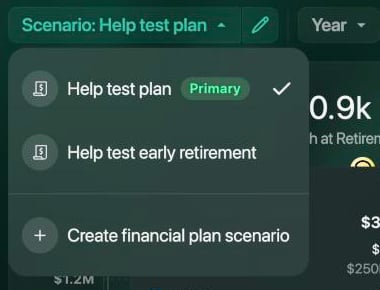
L'elenco degli scenari: lo scenario principale è il primo.
Copiare uno scenario
Una copia mantiene tutto ciò che hai impostato: tassi, rate, versamenti ed eventi. Cambia nella copia ciò che vuoi provare: lo scenario originale resta com’era.- Web
- iOS
- Seleziona la matita accanto a Scenario: per aprire lo scenario.
- Seleziona ⋮ > Copia scenario. Alla fine del nome si aggiunge (copia).
- Rinomina la copia, ad esempio Investire di più, e cambia ciò che vuoi provare.
- Seleziona Salva. finerd salva la copia come nuovo scenario.
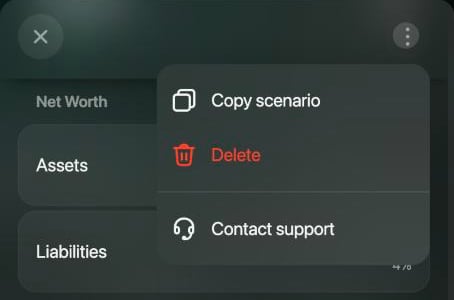
Copia scenario ed Elimina sono nel menu ⋮ dello scenario.
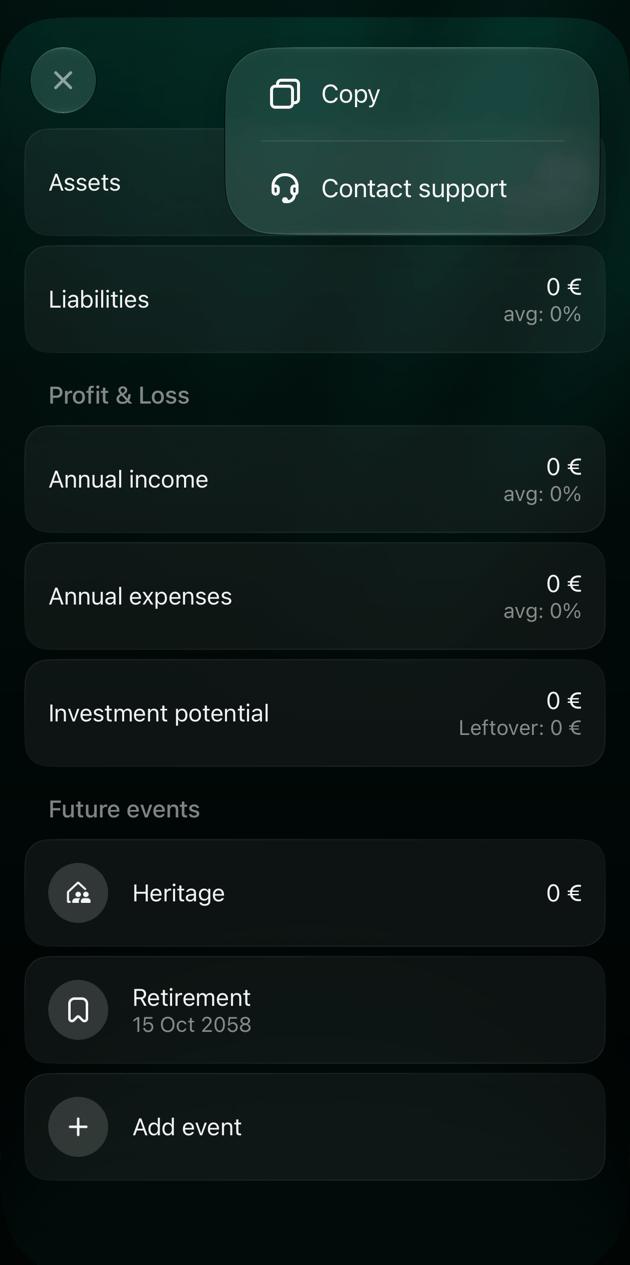
Modificare le ipotesi
Apri lo scenario per cambiarne le ipotesi: inflazione, tassi dei conti, rate dei prestiti, versamenti ed eventi. Quando hai finito, seleziona Salva. Allo stesso modo puoi rinominare uno scenario. La periodicità mensile, trimestrale o annuale non si può cambiare dopo la creazione dello scenario. Per pianificare con un’altra periodicità, aggiungi un nuovo scenario. Su iOS, se cambi la Data di inizio scenario, finerd compila di nuovo lo scenario dai tuoi conti e sostituisce gli importi che hai modificato.Confrontare gli scenari
Per confrontare servono almeno due scenari.- Web
- iOS
- In Piano finanziario, seleziona l’icona della bilancia in alto a destra (Confronto).
- Lo scenario attuale e quello successivo compaiono fianco a fianco, separati da vs. Seleziona il nome di uno scenario per sostituirlo con un altro, oppure + per aggiungerne un altro.
- Età pensionabile: l’età più bassa è evidenziata.
- Patrimonio netto massimo: il patrimonio netto più alto che il piano raggiunge.
- Patrimonio netto a fine piano
- Patrimonio netto all’età pensionabile
- Crescita media: di quanto cresce in media il patrimonio netto ogni anno.

Passa il puntatore sulle icone per vederne il nome.
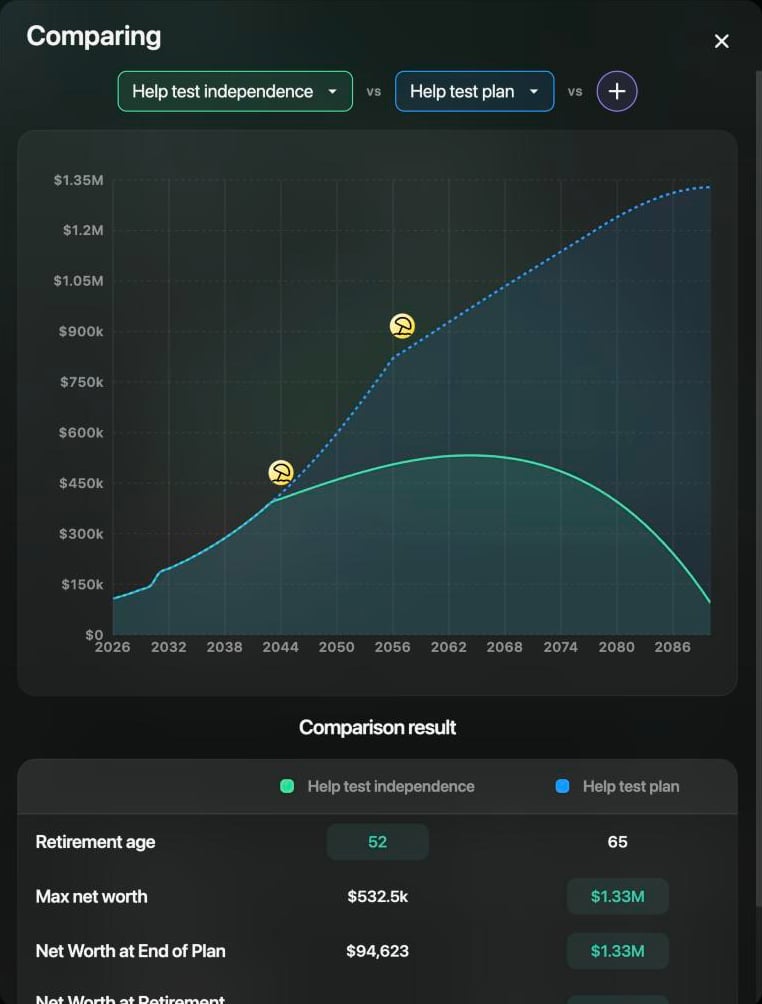
Pensione a 52 anni contro pensione a 65.
Trovare l’età dell’indipendenza finanziaria
Invece di scegliere tu l’età pensionabile, puoi lasciare che finerd calcoli l’età più precoce in cui potresti smettere di lavorare: da quel momento, i risparmi e le entrate in pensione mantengono il patrimonio netto sopra lo zero fino alla fine del piano e lasciano almeno l’importo dell’Eredità.- Apri lo scenario. Su iOS, tocca ⋮ > Dettagli scenario.
- In Tipo di calcolo, seleziona Indipendenza. finerd mostra Stimeremo l’età più precoce di indipendenza finanziaria. (su iOS Stimeremo l’età più precoce dell’indipendenza finanziaria.)
- Seleziona Salva.
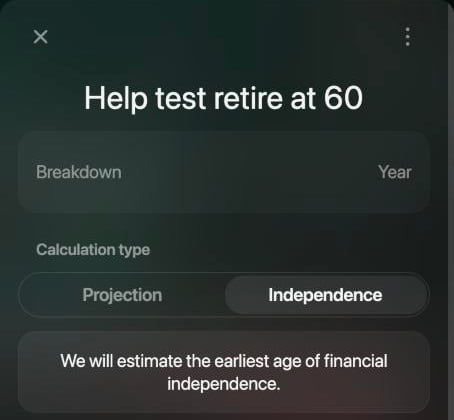
La modalità Indipendenza sostituisce l'età pensionabile.
Aggiornare il piano con i risultati effettivi
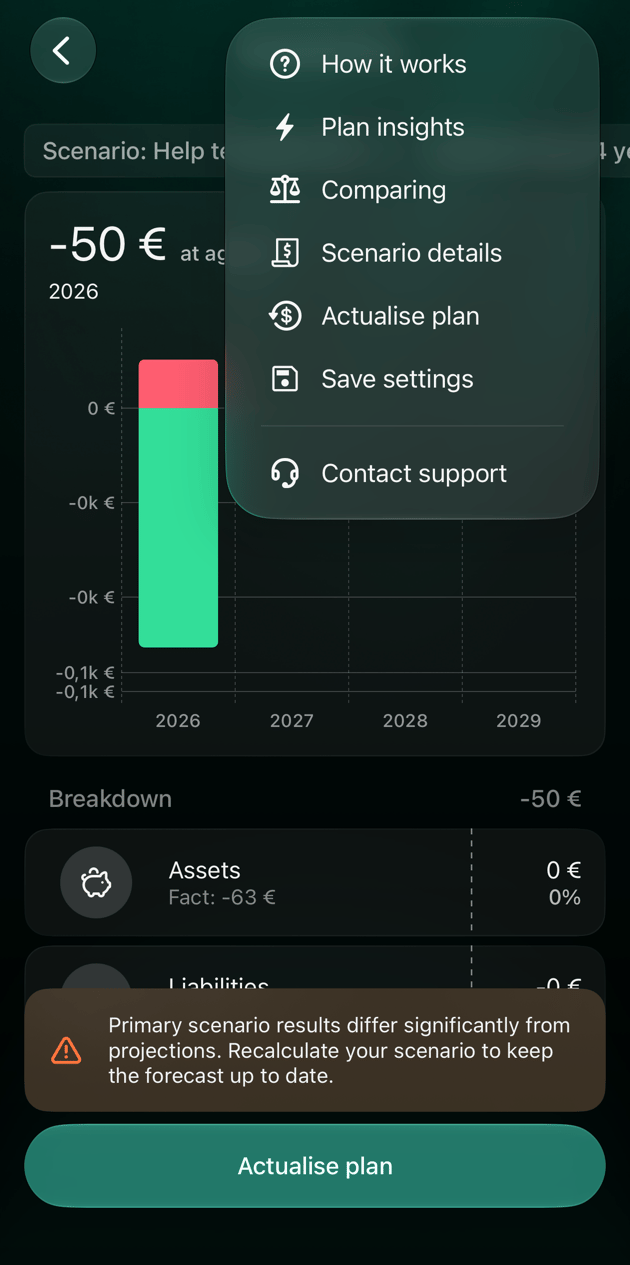
La vita reale raramente segue un piano. Quando i tuoi risultati effettivi si discostano molto dallo scenario principale, finerd mostra un avviso sotto il grafico: sul web I risultati effettivi differiscono significativamente dalle proiezioni, su iOS I risultati dello scenario principale divergono significativamente dalle proiezioni. Puoi aggiornare qualsiasi scenario in qualsiasi momento, con o senza l’avviso. Quando aggiorni uno scenario, finerd lo compila di nuovo dai tuoi conti:- i saldi dei conti come sono adesso,
- le entrate e le spese degli ultimi 12 mesi,
- la Data inizio scenario impostata su oggi.
- Web
- iOS
- Seleziona Aggiorna piano sotto l’avviso, oppure l’icona a destra dell’icona della bilancia.
- Lo scenario si apre con (ricalcolato) aggiunto al nome. Controlla gli importi.
- Seleziona Salva.
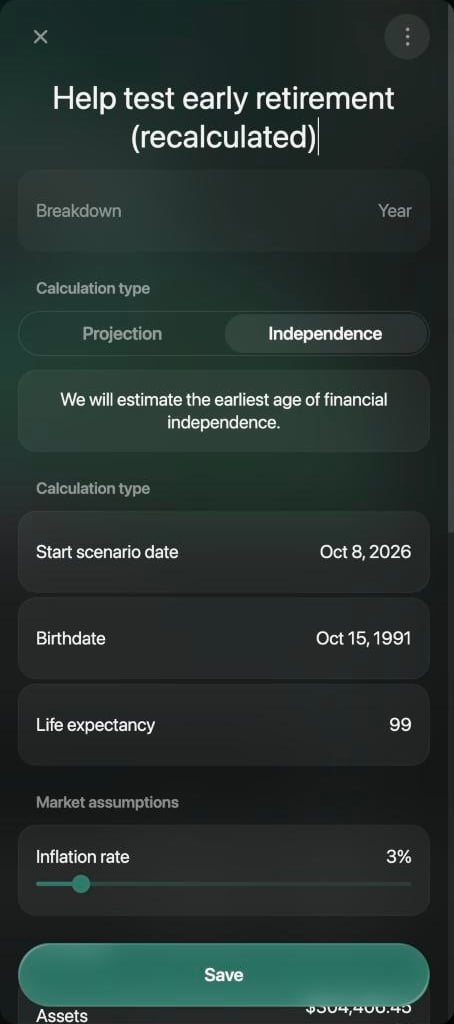
Uno scenario aggiornato parte da oggi.
Scegliere lo scenario principale
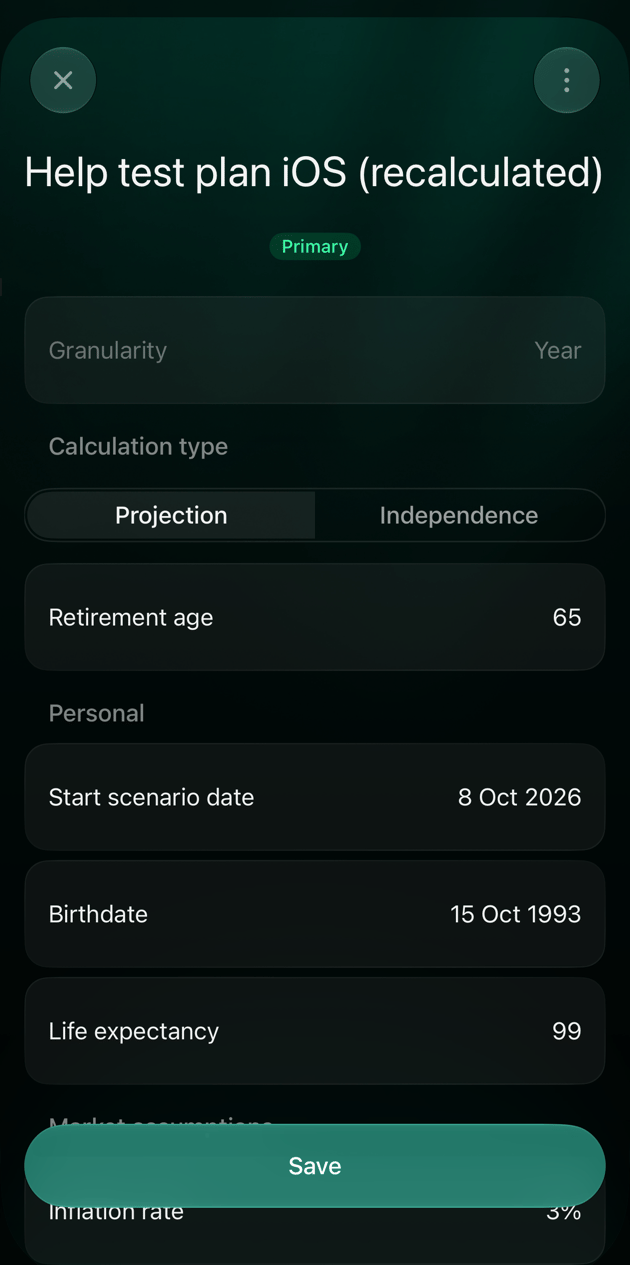
Lo scenario principale si apre per primo nel report e nel widget della Dashboard, ed è l’unico che mostra l’avviso sui risultati effettivi. Su iOS, apri lo scenario che vuoi, tocca ⋮ > Imposta come principale, poi Salva. L’opzione Rimuovi impostazione principale fa l’opposto. Sul web, il primo scenario che crei è quello principale e lì non puoi cambiarlo.Salvare la vista come report
Per tornare a uno scenario e alla sua vista con un tocco, salvalo come report: sul web, seleziona ⋮ > Salva impostazioni; su iOS, tocca ⋮ > Salva impostazioni. Il report conserva lo scenario e l’impostazione del grafico, e compare in Report insieme agli altri report salvati. Vedi Personalizzare un report.Eliminare uno scenario
L’eliminazione di uno scenario lo rimuove definitivamente, insieme ai suoi eventi.- Web
- iOS
Apri lo scenario con l’icona della matita, seleziona ⋮ > Elimina, poi conferma con Elimina.