Scegli i widget della Dashboard di finerd, scopri cosa indicano totali e tendenze, filtra i dati dei widget e cambiane l’ordine su web, Android e iOS.
La Dashboard è la prima pagina che vedi in finerd. È composta da widget: saldi, spese del mese, transazioni recenti, budget e altro ancora. Scegli tu quali widget compaiono, quali dati include ciascuno e in che ordine.La personalizzazione della Dashboard è gratuita sul web, su Android e su iOS. I widget Ricorrente e Piano finanziario richiedono Pro. Ogni app conserva la propria disposizione per ogni Space, e la disposizione è solo tua: una modifica sul web non cambia quella del telefono, né la Dashboard degli altri membri dello Space.Questo articolo riguarda i widget dentro finerd. Per i widget di finerd nella schermata Home e nella schermata di blocco dell’iPhone, vedi Usare finerd con Siri e Comandi Rapidi su iPhone.
Widget che puoi aggiungere
Widget
Cosa mostra
Dove
Spese
Le spese di questo mese, in totale e per categoria o esercente.
Web, Android, iOS
Entrata
Le entrate di questo mese, in totale e per categoria o esercente.
Web, Android, iOS
Saldi
Il saldo totale dei tuoi conti e i tre conti con il saldo più alto.
Web, Android, iOS
Transazioni (Ultime 5 transazioni)
Le cinque transazioni più recenti che corrispondono ai filtri del widget.
I progressi verso lo scenario del tuo piano finanziario. Space personali, richiede Pro.
Web, iOS
Su Android, l’elenco dei widget mostra Spese questo mese ed Entrate questo mese; su iOS, Ricorrente si chiama Calendario ricorrenti.Un nuovo Space parte con Saldi, Ultime 5 transazioni, Spese questo mese e, in uno Space personale, Patrimonio netto. iOS aggiunge anche Budget.Alcune schede compaiono da sole sopra i widget. Non puoi aggiungerle, spostarle o eliminarle, e scompaiono quando non c’è niente da mostrare:
Transazioni da revisionare mostra quante transazioni sono segnate come Da revisionare e la prima di esse. Selezionala per iniziare la revisione; vedi Trovare le transazioni da revisionare.
Richieste debito in attesa (web e iOS) mostra un debito condiviso che qualcuno ti ha inviato e che devi accettare.
Posta in arrivo (iOS) mostra i messaggi non letti della Posta in arrivo, e Processi attivi (iOS) mostra un’importazione in corso.
Su Android queste schede si alternano nello stesso punto: un messaggio della Posta in arrivo, un aggiornamento dell’app, i pagamenti Google Wallet o Transazioni da revisionare.
Aggiungere un widget
Scegli un tipo di widget, configurane i dati e salvalo. Le impostazioni disponibili dipendono dal tipo di widget.
Web
Android
iOS
Aggiungere un widget sul web.
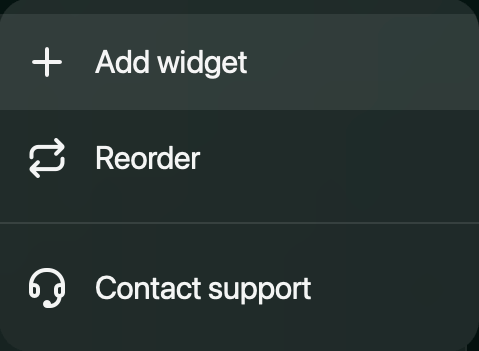
Seleziona Aggiungi widget in fondo alla Dashboard, oppure apri il menu ⋮ nell’angolo in alto a destra e seleziona Aggiungi widget.
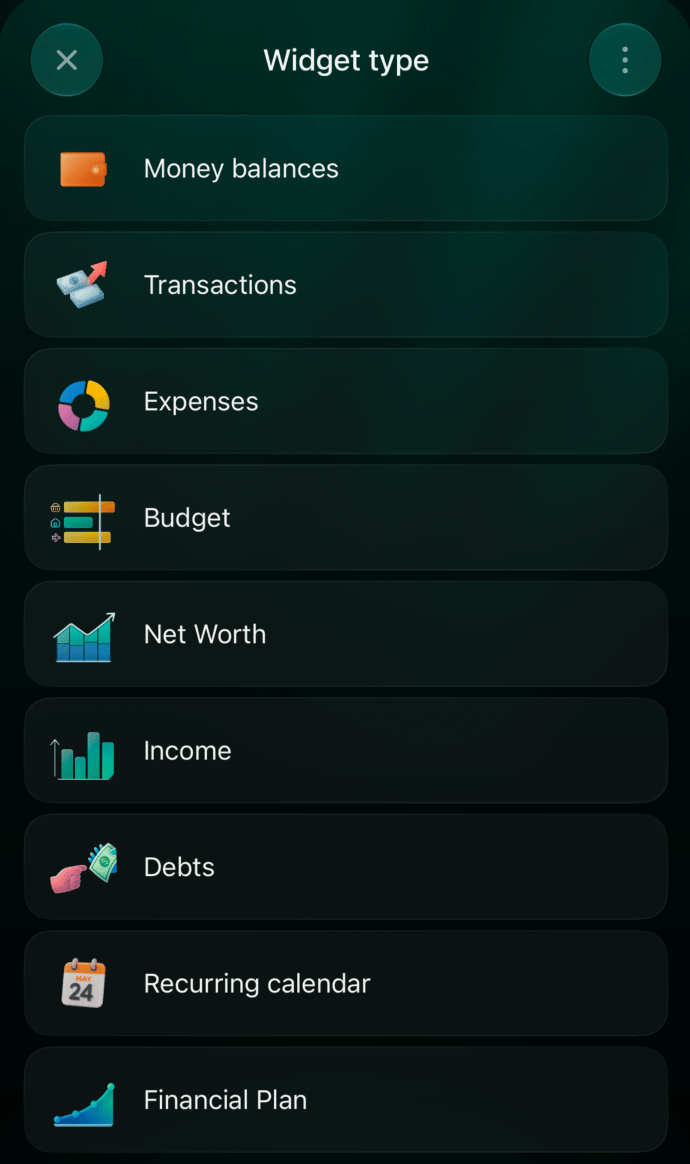
Scegli un tipo di widget, come Spese, Entrata, Saldi o Transazioni.
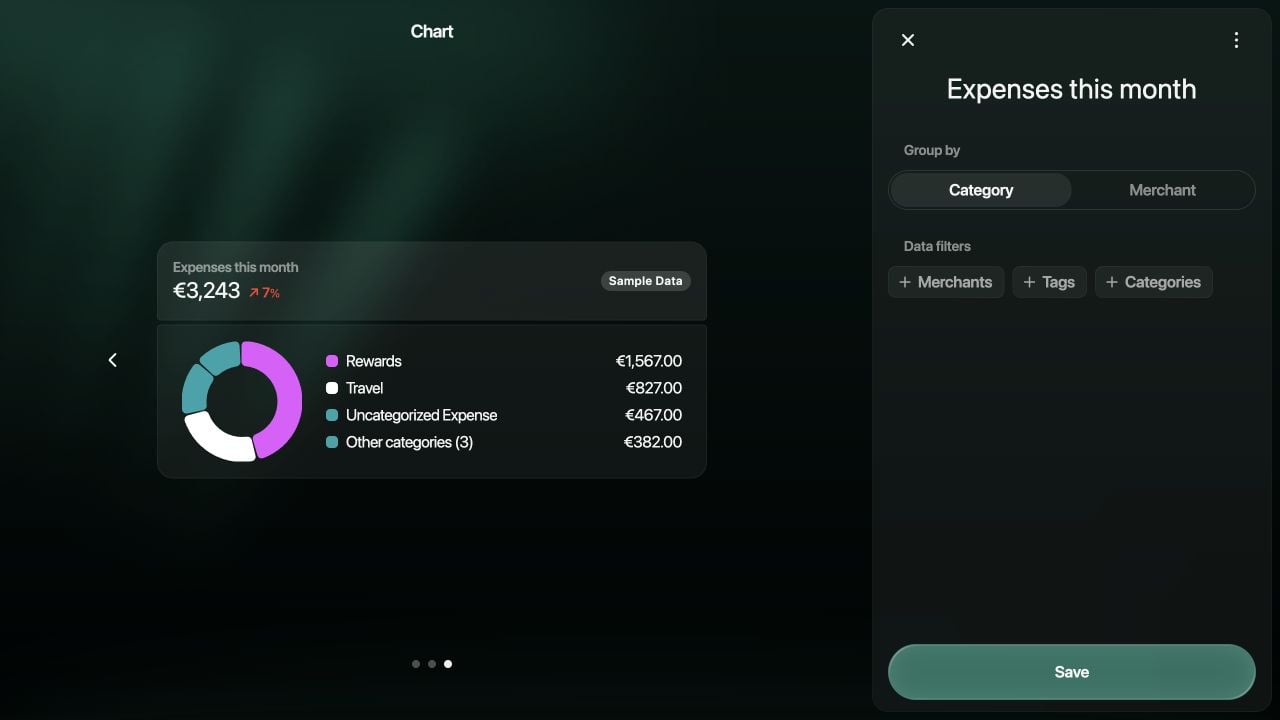
Configura i dati da mostrare. Ad esempio, Spese offre Categoria o Esercente in Raggruppa per, e Filtri dati per esercenti, tag o categorie.
Seleziona Salva per aggiungere il widget.
Il menu della Dashboard: aggiungi widget o cambiane l'ordine.
Esempio di impostazioni del widget Spese. L'anteprima segnata con Dati di esempio usa dati dimostrativi.
Scorri fino in fondo alla Dashboard e tocca Aggiungi widget.
Scegli un tipo di widget. Budget e Ricorrente vengono aggiunti subito.
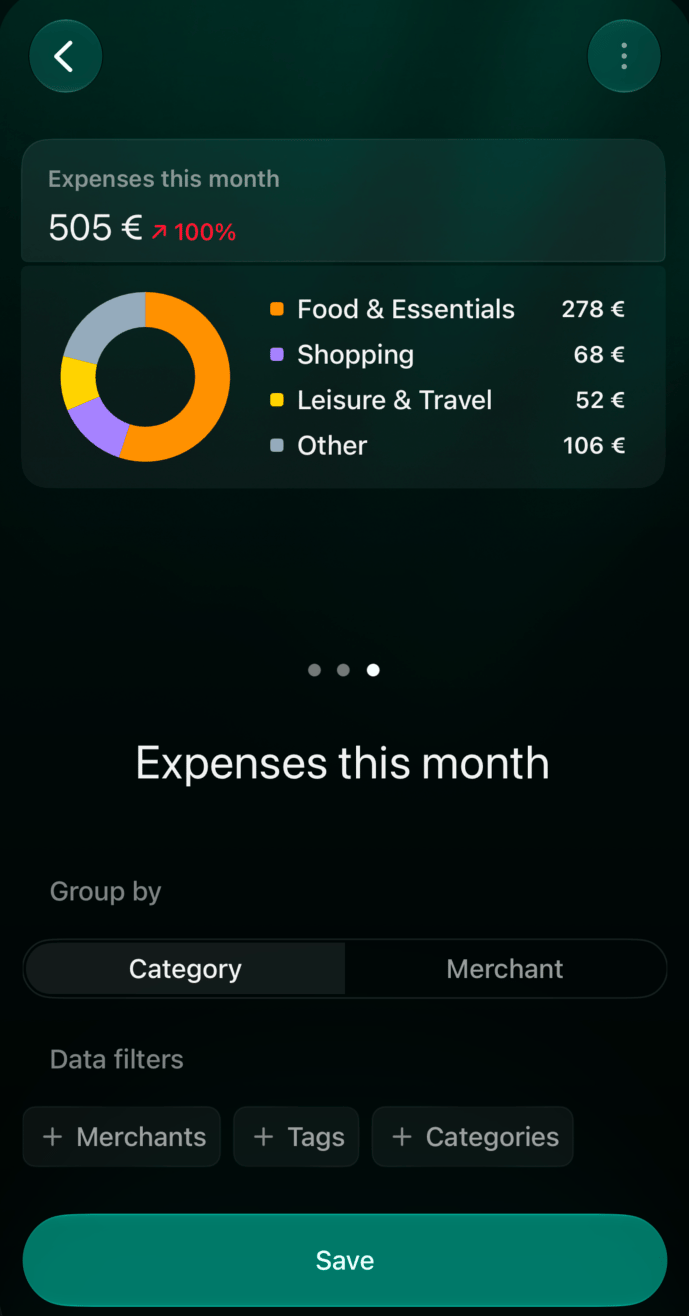
Per gli altri tipi, inserisci un nome, se vuoi, e aggiungi i Filtri dati.
Tocca Salva.
Scegli un tipo di widget.
Configura raggruppamento e filtri.
Aggiungi widget compare quando lo Space ha delle transazioni.
Puoi rinominare un widget nelle sue impostazioni. Un widget con il badge Pro apre invece l’offerta di abbonamento.
Cosa mostrano i numeri
Spese ed Entrata considerano il mese di calendario in corso. La freccia e la percentuale accanto al totale lo confrontano con il periodo precedente. Il dettaglio elenca le tre categorie o i tre esercenti con gli importi più alti e raggruppa il resto, ad esempio Altre categorie (5).
Saldi, sul web e su iOS, somma i saldi attuali dei tuoi conti bancari e in contanti. Se usano tutti la stessa valuta, il totale è in quella valuta; altrimenti viene convertito nella valuta principale dello Space. Su Android il widget conta anche i conti di investimento, reward, prestito e proprietà, nella valuta principale. Non mostra una tendenza.
Patrimonio netto mostra il patrimonio netto dell’ultimo mese, con la sua variazione, e un grafico mensile per il periodo che scegli.
Budget mostra quanto hai speso del budget previsto per questo mese.
Debiti mostra il totale che devi, o il totale che ti devono, e i debiti più consistenti.
Ricorrente mostra i prossimi pagamenti. Sul web, il calendario indica anche i totali di quanto è stato pagato, quanto resta e quanto è scaduto.
Sul web e su iOS, alcuni widget sono disponibili in più formati: un riepilogo con il solo totale, un elenco o un grafico. Mentre modifichi un widget, cambia l’anteprima con le frecce sul web o scorrendola su iOS. Un’anteprima segnata con Dati di esempio usa dati dimostrativi finché il tuo Space non ha dati propri.
Filtrare i dati dei widget
Usa Filtri dati nelle impostazioni di un widget per scegliere cosa deve conteggiare. Ogni filtro può includere o escludere gli elementi che scegli: ad esempio, Categorie escluse con Affitto lascia l’affitto fuori da Spese.
Widget
Filtri dati
Altre impostazioni
Spese, Entrata
Esercenti, Tag, Categorie
Raggruppa per: Categoria o Esercente (web, iOS)
Transazioni
Esercenti, Conti, Tag, Categorie, Stato
Trasferimenti interni: Mostra o Nascondi (web, iOS)
Saldi
Conti
Raggruppa per: Conto o Tipo (web, iOS)
Patrimonio netto
Conti
Periodo: il periodo del grafico
Debiti
Conti (web, iOS)
Tipo: Devo o Mi devono
Ricorrente
Esercenti (web, iOS)
Periodo del calendario (web)
Piano finanziario
—
Scenario (web, iOS)
Ad esempio, un widget Transazioni con Stato impostato su Da revisionare elenca le ultime transazioni che devi ancora controllare. Quando apri il report completo o l’elenco di un widget, vengono mantenuti gli stessi filtri.Su Android, Budget e Ricorrente non hanno impostazioni: Modifica apre il budget o il calendario dei pagamenti ricorrenti.
Modificare, riordinare o eliminare i widget
Web
Android
iOS
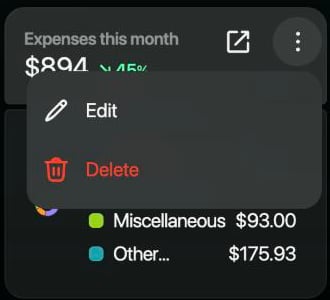
Modificare o eliminare un widget. Passa il puntatore su un widget: nella sua intestazione compaiono un’icona di apertura e un pulsante ⋮. Seleziona ⋮, poi Modifica o Elimina. Prima dell’eliminazione ti viene chiesta una conferma. L’icona di apertura porta al report completo o all’elenco.
Passa il puntatore su un widget per mostrare il suo menu ⋮.
Cambiare l’ordine.
Apri il menu ⋮ nell’angolo in alto a destra della Dashboard e seleziona Riordina.
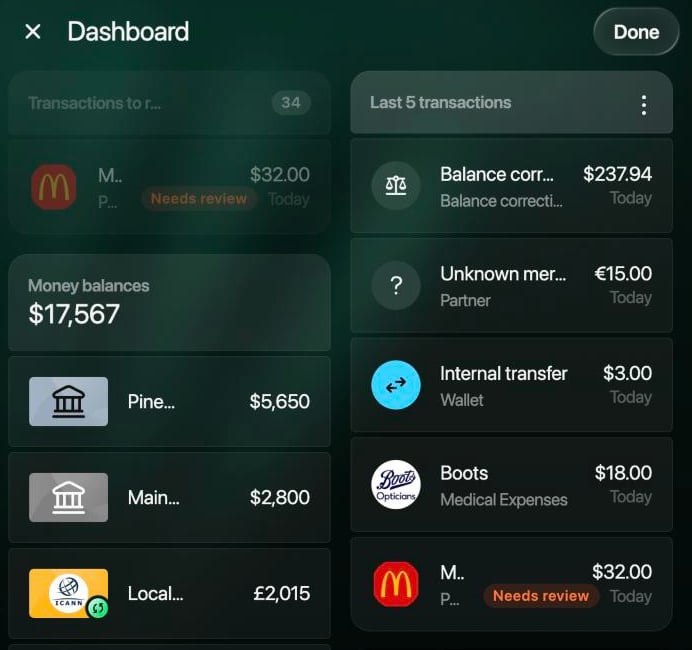
Trascina i widget all’interno di una colonna o nell’altra colonna. Un widget in formato riepilogo ha anche una maniglia sul bordo destro: trascinala per portare il widget a metà larghezza o a tutta larghezza.
Seleziona Fatto per salvare. Per uscire senza salvare, seleziona ✕, poi Annulla.
La modalità di riordino. Le schede integrate restano in cima.
Tieni premuto il titolo di un widget. Il menu offre Modifica, Riordina ed Elimina.
Modifica apre le impostazioni del widget.
Elimina rimuove subito il widget, senza chiedere conferma.
Riordina apre un elenco dei tuoi widget. Trascinali tenendoli per la maniglia e tocca Salva. Per uscire senza salvare, torna indietro.
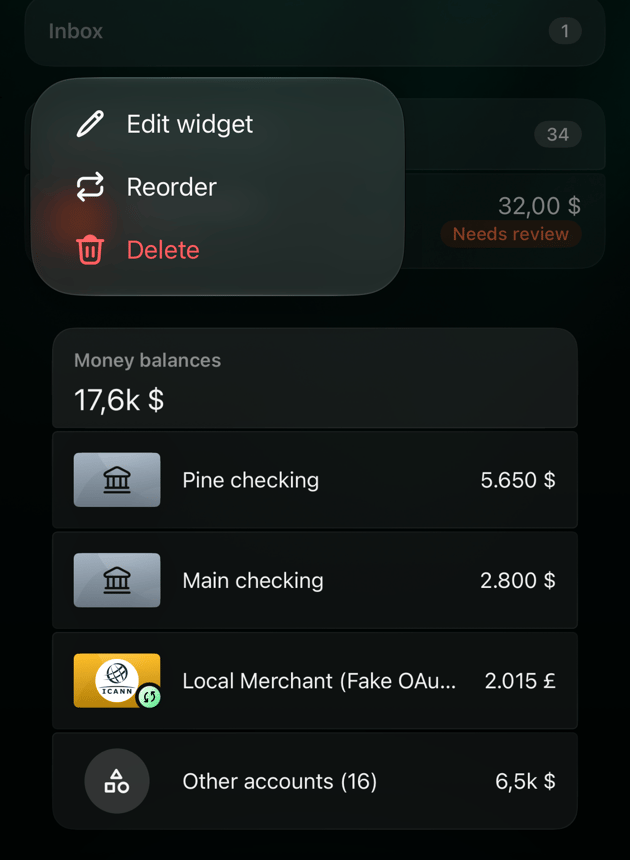
Tieni premuto un widget. Il menu offre Modifica widget, Riordina ed Elimina.
Modifica widget apre le impostazioni del widget.
Elimina rimuove subito il widget, senza chiedere conferma.
Riordina fa tremolare i widget. Trascinali nella posizione che vuoi, oppure rimuovine uno con la sua icona del cestino, poi tocca Fatto nell’angolo in basso a destra.
Tieni premuto un widget per modificarlo, riordinarlo o eliminarlo.
Puoi anche eliminare un widget dalle sue impostazioni: apri il menu ⋮ e seleziona Elimina. Un widget eliminato si può aggiungere di nuovo da Aggiungi widget, ma le sue impostazioni vanno configurate da capo.
Articoli correlati
I widget mostrano dati provenienti da altre parti di finerd. Per saperne di più:
{"docsConfig":{"theme":"mint","$schema":"https://mintlify.com/docs.json","name":"finerd","description":"finerd helps financially savvy people manage complex personal, family, business, and international finances with accounting precision without accounting complexity.","colors":{"primary":"#38f7ff","light":"#38f7ff","dark":"#b98cff"},"logo":{"light":"https://finerd.ai/logo.svg","dark":"https://finerd.ai/logo.svg","href":"/"},"favicon":"https://finerd.ai/logo.svg","appearance":{"default":"dark","strict":true},"background":{"decoration":"grid","color":{"light":"#08090f","dark":"#08090f"}},"navbar":{"links":[{"href":"https://finerd.ai","label":"finerd.ai"}]},"seo":{"metatags":{"google-site-verification":"haq__cDMEelH2BlpExqZZ7DqIbXEtZMZDA_2Rn4amf8"}},"fonts":{"family":"Inter"},"styling":{"eyebrows":"breadcrumbs","latex":true},"contextual":{"options":["copy","view"],"display":"header"},"navigation":{"languages":[{"language":"en","footer":{"links":[{"items":[{"label":"YouTube","href":"https://www.youtube.com/@realFinerd"},{"label":"Reddit","href":"https://www.reddit.com/r/finerds"},{"label":"TikTok","href":"https://www.tiktok.com/@real.finerd"}]}]},"navbar":{"links":[{"href":"https://finerd.ai","label":"finerd.ai"}],"primary":{"type":"button","label":"Contact support","href":"/contact-us"}},"href":""},{"language":"uk","footer":{"links":[{"items":[{"label":"YouTube","href":"https://www.youtube.com/@finerd.ukraine"},{"label":"Telegram","href":"https://t.me/+TESz5VfXr50yNTRi"}]}]},"navbar":{"links":[{"href":"https://finerd.ai","label":"finerd.ai"}],"primary":{"type":"button","label":"Зв'язатися з підтримкою","href":"/uk/contact-us"}},"href":"uk"},{"language":"es","footer":{"links":[{"items":[{"label":"YouTube","href":"https://www.youtube.com/@realFinerd"},{"label":"Reddit","href":"https://www.reddit.com/r/finerds"},{"label":"TikTok","href":"https://www.tiktok.com/@real.finerd"}]}]},"navbar":{"links":[{"href":"https://finerd.ai","label":"finerd.ai"}],"primary":{"type":"button","label":"Contactar soporte","href":"/es/contact-us"}},"href":"es"},{"language":"ja","footer":{"links":[{"items":[{"label":"YouTube","href":"https://www.youtube.com/@realFinerd"},{"label":"Reddit","href":"https://www.reddit.com/r/finerds"},{"label":"TikTok","href":"https://www.tiktok.com/@real.finerd"}]}]},"navbar":{"links":[{"href":"https://finerd.ai","label":"finerd.ai"}],"primary":{"type":"button","label":"サポートに連絡","href":"/ja/contact-us"}},"href":"ja"},{"language":"pl","footer":{"links":[{"items":[{"label":"YouTube","href":"https://www.youtube.com/@realFinerd"},{"label":"Reddit","href":"https://www.reddit.com/r/finerds"},{"label":"TikTok","href":"https://www.tiktok.com/@real.finerd"}]}]},"navbar":{"links":[{"href":"https://finerd.ai","label":"finerd.ai"}],"primary":{"type":"button","label":"Kontakt z pomocą","href":"/pl/contact-us"}},"href":"pl"},{"language":"cs","footer":{"links":[{"items":[{"label":"YouTube","href":"https://www.youtube.com/@realFinerd"},{"label":"Reddit","href":"https://www.reddit.com/r/finerds"},{"label":"TikTok","href":"https://www.tiktok.com/@real.finerd"}]}]},"navbar":{"links":[{"href":"https://finerd.ai","label":"finerd.ai"}],"primary":{"type":"button","label":"Kontaktovat podporu","href":"/cs/contact-us"}},"href":"cs"},{"language":"it","footer":{"links":[{"items":[{"label":"YouTube","href":"https://www.youtube.com/@realFinerd"},{"label":"Reddit","href":"https://www.reddit.com/r/finerds"},{"label":"TikTok","href":"https://www.tiktok.com/@real.finerd"}]}]},"navbar":{"links":[{"href":"https://finerd.ai","label":"finerd.ai"}],"primary":{"type":"button","label":"Contatta assistenza","href":"/it/contact-us"}},"href":"it"},{"language":"fr","footer":{"links":[{"items":[{"label":"YouTube","href":"https://www.youtube.com/@realFinerd"},{"label":"Reddit","href":"https://www.reddit.com/r/finerds"},{"label":"TikTok","href":"https://www.tiktok.com/@real.finerd"}]}]},"navbar":{"links":[{"href":"https://finerd.ai","label":"finerd.ai"}],"primary":{"type":"button","label":"Contacter le support","href":"/fr/contact-us"}},"href":"fr"},{"language":"de","footer":{"links":[{"items":[{"label":"YouTube","href":"https://www.youtube.com/@realFinerd"},{"label":"Reddit","href":"https://www.reddit.com/r/finerds"},{"label":"TikTok","href":"https://www.tiktok.com/@real.finerd"}]}]},"navbar":{"links":[{"href":"https://finerd.ai","label":"finerd.ai"}],"primary":{"type":"button","label":"Support kontaktieren","href":"/de/contact-us"}},"href":"de"},{"language":"pt","footer":{"links":[{"items":[{"label":"YouTube","href":"https://www.youtube.com/@realFinerd"},{"label":"Reddit","href":"https://www.reddit.com/r/finerds"},{"label":"TikTok","href":"https://www.tiktok.com/@real.finerd"}]}]},"navbar":{"links":[{"href":"https://finerd.ai","label":"finerd.ai"}],"primary":{"type":"button","label":"Falar com suporte","href":"/pt/contact-us"}},"href":"pt"},{"language":"zh-Hant","footer":{"links":[{"items":[{"label":"YouTube","href":"https://www.youtube.com/@realFinerd"},{"label":"Reddit","href":"https://www.reddit.com/r/finerds"},{"label":"TikTok","href":"https://www.tiktok.com/@real.finerd"}]}]},"navbar":{"links":[{"href":"https://finerd.ai","label":"finerd.ai"}],"primary":{"type":"button","label":"聯絡客服","href":"/zh-Hant/contact-us"}},"href":"zh-Hant"},{"language":"ko","footer":{"links":[{"items":[{"label":"YouTube","href":"https://www.youtube.com/@realFinerd"},{"label":"Reddit","href":"https://www.reddit.com/r/finerds"},{"label":"TikTok","href":"https://www.tiktok.com/@real.finerd"}]}]},"navbar":{"links":[{"href":"https://finerd.ai","label":"finerd.ai"}],"primary":{"type":"button","label":"고객 지원 문의","href":"/ko/contact-us"}},"href":"ko"},{"language":"zh-Hans","footer":{"links":[{"items":[{"label":"YouTube","href":"https://www.youtube.com/@realFinerd"},{"label":"Reddit","href":"https://www.reddit.com/r/finerds"},{"label":"TikTok","href":"https://www.tiktok.com/@real.finerd"}]}]},"navbar":{"links":[{"href":"https://finerd.ai","label":"finerd.ai"}],"primary":{"type":"button","label":"联系支持","href":"/zh-Hans/contact-us"}},"href":"zh-Hans"},{"language":"nl","footer":{"links":[{"items":[{"label":"YouTube","href":"https://www.youtube.com/@realFinerd"},{"label":"Reddit","href":"https://www.reddit.com/r/finerds"},{"label":"TikTok","href":"https://www.tiktok.com/@real.finerd"}]}]},"navbar":{"links":[{"href":"https://finerd.ai","label":"finerd.ai"}],"primary":{"type":"button","label":"Neem contact op met support","href":"/nl/contact-us"}},"href":"nl"}]}},"deployment":{"deploymentMetadataValue":{"subdomain":"finerdai","hasAudioNarration":false,"actualSubdomain":"finerdai","customDomains":["help.finerd.ai"],"gitSource":{"type":"gitlab","owner":"finerd.ai/web","repo":"help","deployBranch":"main","contentDirectory":"","isPrivate":true,"projectId":85636094,"mountPath":"","label":""},"feedback":{"thumbs":true},"entitlements":{"AI_CHAT":{"status":"DISABLED"}},"buildId":"6b00a7593c4bb12541ace472","clientVersion":"0.0.4263","searchFilterCounts":[{"language":"en","tag":"Accounts \u0026 balances","count":8},{"language":"cs","tag":"Účty a zůstatky","count":8},{"language":"de","tag":"Konten und Salden","count":8},{"language":"es","tag":"Cuentas y saldos","count":8},{"language":"fr","tag":"Comptes et soldes","count":8},{"language":"it","tag":"Conti e saldi","count":8},{"language":"ja","tag":"口座と残高","count":8},{"language":"ko","tag":"계좌와 잔액","count":8},{"language":"nl","tag":"Rekeningen en saldi","count":8},{"language":"pl","tag":"Konta i salda","count":8},{"language":"pt","tag":"Contas e saldos","count":8},{"language":"uk","tag":"Рахунки та баланси","count":8},{"language":"zh-Hans","tag":"账户与余额","count":8},{"language":"zh-Hant","tag":"帳戶與餘額","count":8},{"language":"en","tag":"AI assistants","count":7},{"language":"en","tag":"Family \u0026 shared expenses","count":7},{"language":"en","tag":"Transactions","count":7},{"language":"cs","tag":"AI asistenti","count":7},{"language":"cs","tag":"Rodina a sdílené výdaje","count":7},{"language":"cs","tag":"Transakce","count":7},{"language":"de","tag":"AI-Assistenten","count":7},{"language":"de","tag":"Familie und geteilte Ausgaben","count":7},{"language":"de","tag":"Transaktionen","count":7},{"language":"es","tag":"Asistentes de AI","count":7},{"language":"es","tag":"Familia y gastos compartidos","count":7},{"language":"es","tag":"Transacciones","count":7},{"language":"fr","tag":"Assistants AI","count":7},{"language":"fr","tag":"Famille et dépenses partagées","count":7},{"language":"fr","tag":"Transactions","count":7},{"language":"it","tag":"Assistenti AI","count":7},{"language":"it","tag":"Famiglia e spese condivise","count":7},{"language":"it","tag":"Transazioni","count":7},{"language":"ja","tag":"AIアシスタント","count":7},{"language":"ja","tag":"ファミリーと共通の支出","count":7},{"language":"ja","tag":"取引","count":7},{"language":"ko","tag":"AI 어시스턴트","count":7},{"language":"ko","tag":"가족과 공유 지출","count":7},{"language":"ko","tag":"거래","count":7},{"language":"nl","tag":"AI-assistenten","count":7},{"language":"nl","tag":"Gezin en gedeelde uitgaven","count":7},{"language":"nl","tag":"Transacties","count":7},{"language":"pl","tag":"Asystenci AI","count":7},{"language":"pl","tag":"Rodzina i wspólne wydatki","count":7},{"language":"pl","tag":"Transakcje","count":7},{"language":"pt","tag":"Assistentes de AI","count":7},{"language":"pt","tag":"Família e despesas compartilhadas","count":7},{"language":"pt","tag":"Transações","count":7},{"language":"uk","tag":"ШІ-асистенти","count":7},{"language":"uk","tag":"Сім'я та спільні витрати","count":7},{"language":"uk","tag":"Транзакції","count":7},{"language":"zh-Hans","tag":"AI 助手","count":7},{"language":"zh-Hans","tag":"家庭与共同支出","count":7},{"language":"zh-Hans","tag":"交易","count":7},{"language":"zh-Hant","tag":"AI 助理","count":7},{"language":"zh-Hant","tag":"家庭與共享支出","count":7},{"language":"zh-Hant","tag":"交易","count":7},{"language":"en","tag":"Planning","count":6},{"language":"cs","tag":"Plánování","count":6},{"language":"de","tag":"Planung","count":6},{"language":"es","tag":"Planificación","count":6},{"language":"fr","tag":"Planification","count":6},{"language":"it","tag":"Pianificazione","count":6},{"language":"ja","tag":"プランニング","count":6},{"language":"ko","tag":"재무 설계","count":6},{"language":"nl","tag":"Financiële planning","count":6},{"language":"pl","tag":"Planowanie","count":6},{"language":"pt","tag":"Planejamento","count":6},{"language":"uk","tag":"Планування","count":6},{"language":"zh-Hans","tag":"财务规划","count":6},{"language":"zh-Hant","tag":"財務規劃","count":6},{"language":"en","tag":"Bills \u0026 receipts","count":5},{"language":"en","tag":"Get started","count":5},{"language":"cs","tag":"Účtenky","count":5},{"language":"cs","tag":"Začínáme","count":5},{"language":"de","tag":"Rechnungen und Kassenbons","count":5},{"language":"de","tag":"Erste Schritte","count":5},{"language":"es","tag":"Recibos","count":5},{"language":"es","tag":"Primeros pasos","count":5},{"language":"fr","tag":"Factures et tickets de caisse","count":5},{"language":"fr","tag":"Premiers pas","count":5},{"language":"it","tag":"Ricevute","count":5},{"language":"it","tag":"Primi passi","count":5},{"language":"ja","tag":"レシート","count":5},{"language":"ja","tag":"はじめに","count":5},{"language":"ko","tag":"영수증","count":5},{"language":"ko","tag":"시작하기","count":5},{"language":"nl","tag":"Bonnen","count":5},{"language":"nl","tag":"Aan de slag","count":5},{"language":"pl","tag":"Rachunki i paragony","count":5},{"language":"pl","tag":"Pierwsze kroki","count":5},{"language":"pt","tag":"Recibos de compra","count":5},{"language":"pt","tag":"Primeiros passos","count":5},{"language":"uk","tag":"Чеки","count":5},{"language":"uk","tag":"Початок роботи","count":5},{"language":"zh-Hans","tag":"小票","count":5},{"language":"zh-Hans","tag":"开始使用","count":5},{"language":"zh-Hant","tag":"收據","count":5},{"language":"zh-Hant","tag":"開始使用","count":5},{"language":"en","tag":"Account \u0026 subscription","count":4},{"language":"en","tag":"Business","count":4},{"language":"en","tag":"Investments \u0026 property","count":4},{"language":"cs","tag":"Účet a předplatné","count":4},{"language":"cs","tag":"Podnikání","count":4},{"language":"cs","tag":"Investice a majetek","count":4},{"language":"de","tag":"Konto und Abo","count":4},{"language":"de","tag":"Business","count":4},{"language":"de","tag":"Investments und Vermögenswerte","count":4},{"language":"es","tag":"Cuenta y suscripción","count":4},{"language":"es","tag":"Negocios","count":4},{"language":"es","tag":"Inversiones y patrimonio","count":4},{"language":"fr","tag":"Compte et abonnement","count":4},{"language":"fr","tag":"Entreprise","count":4},{"language":"fr","tag":"Investissements et patrimoine","count":4},{"language":"it","tag":"Account e abbonamento","count":4},{"language":"it","tag":"Business","count":4},{"language":"it","tag":"Investimenti e proprietà","count":4},{"language":"ja","tag":"アカウントとサブスクリプション","count":4},{"language":"ja","tag":"ビジネス","count":4},{"language":"ja","tag":"投資と資産","count":4},{"language":"ko","tag":"계정과 구독","count":4},{"language":"ko","tag":"비즈니스","count":4},{"language":"ko","tag":"투자와 재산","count":4},{"language":"nl","tag":"Account en abonnement","count":4},{"language":"nl","tag":"Zakelijk","count":4},{"language":"nl","tag":"Beleggingen en eigendommen","count":4},{"language":"pl","tag":"Konto i subskrypcja","count":4},{"language":"pl","tag":"Biznes","count":4},{"language":"pl","tag":"Inwestycje i majątek","count":4},{"language":"pt","tag":"Conta e assinatura","count":4},{"language":"pt","tag":"Negócios","count":4},{"language":"pt","tag":"Investimentos e patrimônio","count":4},{"language":"uk","tag":"Акаунт і підписка","count":4},{"language":"uk","tag":"Бізнес","count":4},{"language":"uk","tag":"Інвестиції й майно","count":4},{"language":"zh-Hans","tag":"账号与订阅","count":4},{"language":"zh-Hans","tag":"商业","count":4},{"language":"zh-Hans","tag":"投资与财产","count":4},{"language":"zh-Hant","tag":"會員帳號與訂閱","count":4},{"language":"zh-Hant","tag":"商務","count":4},{"language":"zh-Hant","tag":"投資與財產","count":4}]},"assistantConfig":{"enableAskAiButton":false,"enableStarterQuestions":false,"enableContextualStarterQuestions":false,"enableAskAiSearchBar":true},"basePath":"","hasChatPermissions":false,"hasWebMcpPermissions":false,"toggles":[{"name":"kill-isr","enabled":true,"variant":{"name":"disabled","enabled":false,"feature_enabled":true},"impressionData":false},{"name":"custom-rbac-roles","enabled":true,"variant":{"name":"disabled","enabled":false,"feature_enabled":true},"impressionData":false},{"name":"agent-mintlify-slack","enabled":true,"variant":{"name":"disabled","enabled":false,"feature_enabled":true},"impressionData":false},{"name":"agent-integrations-settings","enabled":true,"variant":{"name":"disabled","enabled":false,"feature_enabled":true},"impressionData":false},{"name":"rbac-expansion","enabled":true,"variant":{"name":"disabled","enabled":false,"feature_enabled":true},"impressionData":false},{"name":"automations-pr-grouping","enabled":true,"variant":{"name":"disabled","enabled":false,"feature_enabled":true},"impressionData":false},{"name":"custom-prefix","enabled":true,"variant":{"name":"disabled","enabled":false,"feature_enabled":true},"impressionData":false},{"name":"analytics-v7","enabled":true,"variant":{"name":"disabled","enabled":false,"feature_enabled":true},"impressionData":false},{"name":"user-flows-analytics","enabled":true,"variant":{"name":"disabled","enabled":false,"feature_enabled":true},"impressionData":false},{"name":"no-publish-flow","enabled":true,"variant":{"name":"disabled","enabled":false,"feature_enabled":true},"impressionData":false},{"name":"workos-onboarding","enabled":true,"variant":{"name":"disabled","enabled":false,"feature_enabled":true},"impressionData":false},{"name":"snapshot-serving-live","enabled":true,"variant":{"name":"disabled","enabled":false,"feature_enabled":true},"impressionData":false},{"name":"stripTemperatureMiddleware","enabled":true,"variant":{"name":"disabled","enabled":false,"feature_enabled":true},"impressionData":false},{"name":"support-platform-pylon-zendesk","enabled":true,"variant":{"name":"disabled","enabled":false,"feature_enabled":true},"impressionData":false},{"name":"snapshot-serving","enabled":true,"variant":{"name":"disabled","enabled":false,"feature_enabled":true},"impressionData":false},{"name":"instant-rollback","enabled":true,"variant":{"name":"disabled","enabled":false,"feature_enabled":true},"impressionData":false},{"name":"granular-notifications-server","enabled":true,"variant":{"name":"disabled","enabled":false,"feature_enabled":true},"impressionData":false},{"name":"granular-notifications","enabled":true,"variant":{"name":"disabled","enabled":false,"feature_enabled":true},"impressionData":false},{"name":"automations-fable","enabled":true,"variant":{"name":"disabled","enabled":false,"feature_enabled":true},"impressionData":false},{"name":"fixed-ai-action-pricing","enabled":true,"variant":{"name":"disabled","enabled":false,"feature_enabled":true},"impressionData":false},{"name":"site-roles","enabled":true,"variant":{"name":"disabled","enabled":false,"feature_enabled":true},"impressionData":false},{"name":"automation-resolve-merge-conflict","enabled":true,"variant":{"name":"disabled","enabled":false,"feature_enabled":true},"impressionData":false},{"name":"scoped-publishing","enabled":true,"variant":{"name":"disabled","enabled":false,"feature_enabled":true},"impressionData":false},{"name":"mintql","enabled":true,"variant":{"name":"disabled","enabled":false,"feature_enabled":true},"impressionData":false},{"name":"page-level-analytics","enabled":true,"variant":{"name":"disabled","enabled":false,"feature_enabled":true},"impressionData":false},{"name":"editor-version-history-v2","enabled":true,"variant":{"name":"disabled","enabled":false,"feature_enabled":true},"impressionData":false},{"name":"billing-page-v2","enabled":true,"variant":{"name":"disabled","enabled":false,"feature_enabled":true},"impressionData":false},{"name":"full-page-search","enabled":true,"variant":{"name":"disabled","enabled":false,"feature_enabled":true},"impressionData":false},{"name":"workspace-projects","enabled":true,"variant":{"name":"disabled","enabled":false,"feature_enabled":true},"impressionData":false},{"name":"assistant-v5","enabled":true,"variant":{"name":"disabled","enabled":false,"feature_enabled":true},"impressionData":false},{"name":"fork-pr-previews","enabled":true,"variant":{"name":"disabled","enabled":false,"feature_enabled":true},"impressionData":false},{"name":"revalidation-jwt","enabled":true,"variant":{"name":"disabled","enabled":false,"feature_enabled":true},"impressionData":false},{"name":"workos-sso-scim","enabled":true,"variant":{"name":"disabled","enabled":false,"feature_enabled":true},"impressionData":false},{"name":"hobby-abuse-scan","enabled":true,"variant":{"name":"disabled","enabled":false,"feature_enabled":true},"impressionData":false},{"name":"dashboard-inbox","enabled":true,"variant":{"name":"disabled","enabled":false,"feature_enabled":true},"impressionData":false},{"name":"workos-signup","enabled":true,"variant":{"name":"disabled","enabled":false,"feature_enabled":true},"impressionData":false},{"name":"turbopuffer-dual-write","enabled":true,"variant":{"name":"disabled","enabled":false,"feature_enabled":true},"impressionData":false},{"name":"workos-enabled","enabled":true,"variant":{"name":"disabled","enabled":false,"feature_enabled":true},"impressionData":false},{"name":"approve-review-flow","enabled":true,"variant":{"name":"disabled","enabled":false,"feature_enabled":true},"impressionData":false},{"name":"editor-metadata","enabled":true,"variant":{"name":"disabled","enabled":false,"feature_enabled":true},"impressionData":false},{"name":"sso-setup-deadline-banner","enabled":true,"variant":{"name":"disabled","enabled":false,"feature_enabled":true},"impressionData":false},{"name":"turbopuffer-serve","enabled":true,"variant":{"name":"disabled","enabled":false,"feature_enabled":true},"impressionData":false},{"name":"live-agents","enabled":true,"variant":{"name":"disabled","enabled":false,"feature_enabled":true},"impressionData":false},{"name":"starter-pricing","enabled":true,"variant":{"name":"control","enabled":true,"payload":{"type":"string","value":"control"},"feature_enabled":true},"impressionData":false},{"name":"llms-txt-v2","enabled":true,"variant":{"name":"disabled","enabled":false,"feature_enabled":true},"impressionData":false},{"name":"wildcard-email-auth","enabled":true,"variant":{"name":"disabled","enabled":false,"feature_enabled":true},"impressionData":false}],"googleFontsInlined":false},"customCss":[{"filePath":"style.css","content":".tab-container>ul[role=\"tablist\"]>li[role=\"tab\"]>div{font-size:1rem;line-height:1.75rem}.tab-container>ul[role=\"tablist\"]>li[role=\"tab\"]{padding-bottom:0.25rem}.tab-container .tab-container>ul[role=\"tablist\"]>li[role=\"tab\"]>div{font-size:0.875rem;line-height:1.5rem}#topbar-cta-button a>span:first-child{background:transparent;box-shadow:inset 0 0 0 1px rgb(0 0 0 / 0.15)}#topbar-cta-button a .text-white{color:rgb(17 24 39)}#topbar-cta-button a:hover>span:first-child{background:rgb(0 0 0 / 0.04)}.dark #topbar-cta-button a>span:first-child{box-shadow:inset 0 0 0 1px rgb(255 255 255 / 0.2)}.dark #topbar-cta-button a .text-white{color:rgb(243 244 246)}.dark #topbar-cta-button a:hover>span:first-child{background:rgb(255 255 255 / 0.06)}#header nav[aria-label=\"Breadcrumb\"]:not(.fh-crumbs){display:none}.fh-crumbs{display:flex;flex-wrap:wrap;align-items:center;gap:0.375rem;font-size:0.875rem;line-height:1.25rem;color:rgb(107 114 128)}.dark .fh-crumbs{color:rgb(156 163 175)}.fh-crumbs a{color:inherit;text-decoration:none;border:none}.fh-crumbs a:hover{color:rgb(8 145 178)}.dark .fh-crumbs a:hover{color:#38f7ff}.fh-video{width:100%;aspect-ratio:1804 / 1080;overflow:hidden;border-radius:12px;background:#000}.fh-video iframe{display:block;width:100%;height:100%;border:0}.fh-video-intro{display:grid;gap:1.5rem;align-items:center;margin:1.5rem 0 2rem;padding:1.25rem;border-radius:16px;box-shadow:inset 0 0 0 1px rgb(0 0 0 / 0.08)}.dark .fh-video-intro{background:#ffffff08;box-shadow:inset 0 0 0 1px rgb(255 255 255 / 0.08)}@media (min-width: 640px){.fh-video-intro{grid-template-columns:12rem minmax(0, 1fr);gap:2rem}}.fh-video-frame{width:100%;max-width:12rem;margin:0 auto;aspect-ratio:9 / 16;overflow:hidden;border-radius:12px;background:#000}.fh-video-frame iframe{display:block;width:100%;height:100%;border:0}.fh-video-text>:first-child{margin-top:0}.fh-video-text>:last-child{margin-bottom:0}.card{border:none!important;background:url(\"/images/home/card-gradient.png\") 0 0 / 100% 100% no-repeat,\n rgb(0 0 0 / 0.03)!important}.dark .card{background-color:#ffffff0d!important}.card:hover{background-color:rgb(0 0 0 / 0.05)!important}.dark .card:hover{background-color:#ffffff14!important}.card::before{content:\"\";position:absolute;inset:0;padding:1px;border-radius:inherit;background:linear-gradient(\n 147.14deg,\n rgb(0 0 0 / 0.12) 0%,\n rgb(0 0 0 / 0.04) 31.25%,\n rgb(0 0 0 / 0.04) 69.23%,\n rgb(0 0 0 / 0.12) 100%\n );-webkit-mask:linear-gradient(#fff 0 0) content-box,\n linear-gradient(#fff 0 0);-webkit-mask-composite:xor;mask-composite:exclude;pointer-events:none;z-index:1}.dark .card::before{background:linear-gradient(\n 147.14deg,\n rgb(255 255 255 / 0.05) 0%,\n rgb(255 255 255 / 0.015) 31.25%,\n rgb(255 255 255 / 0.015) 69.23%,\n rgb(255 255 255 / 0.05) 100%\n )}.dark .card [data-component-part=\"card-title\"]{color:#fffffff2}.dark .card [data-component-part=\"card-content\"]{color:#ffffff80}#navbar div:has(>#localization-select-trigger){display:flex!important}html:has(.fh-home) #search-bar-entry{visibility:hidden}html:has(.fh-home) #navbar button.h-14{display:none}@media (min-width: 768px){html:has(.fh-home) .fixed:has(>[role=\"dialog\"] [data-component-part=\"search-header\"]){padding-top:var(--fh-search-top, 3rem)!important}html:has(.fh-home) [role=\"dialog\"]:has([data-component-part=\"search-header\"]){margin-top:0!important;max-width:40rem!important;border-radius:1.5rem!important;transition:none!important;transform:none!important;scale:none!important;opacity:1!important}html:has(.fh-home) [data-component-part=\"search-header\"]{height:3.5rem!important;padding:0!important}html:has(.fh-home) [data-component-part=\"search-input-container\"]{padding:0 1rem 0 1.25rem!important;border:none!important;border-radius:9999px!important;background:rgb(0 0 0 / 0.04)!important;box-shadow:inset 0 0 0 1px rgb(56 247 255 / 0.5)!important}html.dark:has(.fh-home) [data-component-part=\"search-input-container\"]{background:rgb(255 255 255 / 0.05)!important}html:has(.fh-home) [data-component-part=\"search-input-container\"]>svg{left:1.25rem!important;width:1.125rem!important;height:1.125rem!important}html:has(.fh-home) [data-component-part=\"search-input\"]{padding-left:2.125rem!important;font-size:1.0625rem!important;font-weight:400!important}html:has(.fh-home) .fixed.inset-0[class*=\"bg-black/40\"]{opacity:0!important}html:has(.fh-home):has([data-component-part=\"search-input\"]) .fh-search{visibility:hidden}}.fh-home{--fh-text: rgb(17 24 39);--fh-muted: rgb(75 85 99);--fh-line: rgb(0 0 0 / 0.1);--fh-hover: rgb(0 0 0 / 0.04);display:flex;flex-direction:column;align-items:center;gap:4rem;max-width:64rem;margin:0 auto;padding:4rem 1rem 5rem;color:var(--fh-text)}.dark .fh-home{--fh-text: rgb(243 244 246);--fh-muted: rgb(156 163 175);--fh-line: rgb(255 255 255 / 0.1);--fh-hover: rgb(255 255 255 / 0.05)}.fh-home h1,.fh-home h2,.fh-home p,.fh-home ul{margin:0}.fh-home ul{padding:0;list-style:none}.fh-home li{margin:0;padding:0}.fh-home a{color:inherit;text-decoration:none;border:none}.fh-hero{position:relative;display:flex;flex-direction:column;align-items:center;gap:0.75rem;width:100%;text-align:center}.fh-hero::before{content:\"\";position:absolute;inset:-4rem 0 auto;height:22rem;background:radial-gradient(40% 60% at 30% 30%, rgb(56 247 255 / 0.14), transparent 70%),\n radial-gradient(40% 60% at 70% 30%, rgb(185 140 255 / 0.16), transparent 70%);pointer-events:none;z-index:-1}.fh-hero h1{font-size:clamp(2.25rem, 5vw, 3.5rem);line-height:1.1;font-weight:600;letter-spacing:-0.03em}.fh-accent{background:linear-gradient(90deg, #38f7ff, #b98cff);-webkit-background-clip:text;background-clip:text;color:transparent}.fh-hero p{font-size:1.125rem;color:var(--fh-muted)}.fh-search{display:flex;align-items:center;gap:0.75rem;width:100%;max-width:40rem;height:3.5rem;margin-top:2rem;padding:0 1.25rem;border-radius:9999px;background:var(--fh-hover);box-shadow:inset 0 0 0 1px var(--fh-line);color:var(--fh-muted);font-size:1.0625rem;cursor:pointer;text-align:left}.fh-search:hover{box-shadow:inset 0 0 0 1px rgb(56 247 255 / 0.5)}.fh-search span{flex:1;min-width:0;overflow:hidden;text-overflow:ellipsis;white-space:nowrap}.fh-search kbd{font-size:0.75rem;font-weight:600;font-family:inherit}.fh-label{margin-bottom:1rem!important;font-size:1rem;font-weight:600;text-align:center}.fh-chips{display:flex;flex-wrap:wrap;justify-content:center;gap:0.75rem;max-width:56rem}.fh-chips a{display:inline-flex;align-items:center;gap:0.625rem;padding:0.625rem 1.125rem;border-radius:9999px;box-shadow:inset 0 0 0 1px var(--fh-line);font-size:1rem;line-height:1.5rem}.fh-chips a:hover{background:var(--fh-hover);box-shadow:inset 0 0 0 1px rgb(56 247 255 / 0.4)}.fh-chips svg{flex:none}.fh-topics{display:grid;grid-template-columns:repeat(2, minmax(0, 1fr));gap:0.75rem;width:100%;max-width:56rem;margin:0 auto!important}.fh-topics li:last-child:nth-child(odd){grid-column:1 / -1}@media (max-width: 767px){.fh-home .fh-topics a{padding:1rem 1.125rem}}@media (min-width: 768px){.fh-topics{grid-template-columns:repeat(3, minmax(0, 1fr))}.fh-topics li:last-child:nth-child(odd){grid-column:auto}}.fh-topics a{position:relative;z-index:0;display:flex;flex-direction:column;gap:0.25rem;height:100%;padding:1.25rem 1.5rem;overflow:hidden;border-radius:16px;background:url(\"/images/home/card-gradient.png\") 0 0 / 100% 100% no-repeat,\n rgb(0 0 0 / 0.03);color:var(--fh-text)}.dark .fh-topics a{background-color:#ffffff0d}.fh-topics a:hover{background-color:rgb(0 0 0 / 0.05)}.dark .fh-topics a:hover{background-color:#ffffff14}.fh-topics a::before{content:\"\";position:absolute;inset:0;padding:1px;border-radius:inherit;background:linear-gradient(\n 147.14deg,\n rgb(0 0 0 / 0.12) 0%,\n rgb(0 0 0 / 0.04) 31.25%,\n rgb(0 0 0 / 0.04) 69.23%,\n rgb(0 0 0 / 0.12) 100%\n );-webkit-mask:linear-gradient(#fff 0 0) content-box,\n linear-gradient(#fff 0 0);-webkit-mask-composite:xor;mask-composite:exclude;pointer-events:none;z-index:1}.dark .fh-topics a::before{background:linear-gradient(\n 147.14deg,\n rgb(255 255 255 / 0.05) 0%,\n rgb(255 255 255 / 0.015) 31.25%,\n rgb(255 255 255 / 0.015) 69.23%,\n rgb(255 255 255 / 0.05) 100%\n )}.fh-topics strong{font-size:1rem;font-weight:600;line-height:1.5rem}.dark .fh-topics strong{color:#fffffff2}.fh-topics span{font-size:0.9375rem;line-height:1.375rem;color:var(--fh-muted)}.dark .fh-topics span{color:#ffffff80}.fh-lang{margin:0!important;font-size:0.9375rem;text-align:center}.fh-lang a{color:var(--fh-muted);text-decoration:underline;text-underline-offset:0.2em}.fh-lang a:hover{color:var(--fh-text)}"}]}
{"page":{"pagePath":"it/getting-started/customize-dashboard","slug":"/it/getting-started/customize-dashboard","pageMetadata":{"title":"Personalizzare la Dashboard","sidebarTitle":"Dashboard","icon":"table-cells-large","description":"Scegli i widget della Dashboard di finerd, scopri cosa indicano totali e tendenze, filtra i dati dei widget e cambiane l'ordine su web, Android e iOS.","keywords":["dashboard","schermata principale","home","pagina iniziale","widget","aggiungere un widget","rimuovere un widget","eliminare un widget","riordinare i widget","spostare i widget","personalizzare la home","transazioni da revisionare","saldi","spese del mese","spese questo mese","entrate del mese","widget patrimonio netto","widget pagamenti ricorrenti","widget budget"],"href":"/it/getting-started/customize-dashboard"},"description":{"compiledSource":"\"use strict\";\nconst {jsx: _jsx} = arguments[0];\nconst {useMDXComponents: _provideComponents} = arguments[0];\nfunction _createMdxContent(props) {\n const _components = {\n p: \"p\",\n ..._provideComponents(),\n ...props.components\n };\n return _jsx(_components.p, {\n children: \"Scegli i widget della Dashboard di finerd, scopri cosa indicano totali e tendenze, filtra i dati dei widget e cambiane l’ordine su web, Android e iOS.\"\n });\n}\nfunction MDXContent(props = {}) {\n const {wrapper: MDXLayout} = {\n ..._provideComponents(),\n ...props.components\n };\n return MDXLayout ? _jsx(MDXLayout, {\n ...props,\n children: _jsx(_createMdxContent, {\n ...props\n })\n }) : _createMdxContent(props);\n}\nreturn {\n default: MDXContent\n};\n","frontmatter":{},"scope":{}},"pageType":"default","mdx":{"mdxSource":{"compiledSource":"\"use strict\";const{Fragment:_Fragment,jsx:_jsx,jsxs:_jsxs}=arguments[0];const{useMDXComponents:_provideComponents}=arguments[0];const Video=({id,title,aspect})=>_jsx(`div`,{className:`fh-video not-prose`,style:aspect?{aspectRatio:aspect}:undefined,children:_jsx(`iframe`,{src:`https://www.youtube-nocookie.com/embed/${id}?rel=0`,title,loading:`lazy`,referrerPolicy:`strict-origin-when-cross-origin`,allow:`accelerometer; autoplay; clipboard-write; encrypted-media; gyroscope; picture-in-picture; web-share`,allowFullScreen:true})});const VideoIntro=({id,title,aspect,children})=>_jsxs(`div`,{className:`fh-video-intro not-prose`,children:[_jsx(`div`,{className:`fh-video-frame`,style:aspect?{aspectRatio:aspect}:undefined,children:_jsx(`iframe`,{src:`https://www.youtube.com/embed/${id}`,title,loading:`lazy`,allow:`accelerometer; autoplay; clipboard-write; encrypted-media; gyroscope; picture-in-picture; web-share`,allowFullScreen:true})}),_jsx(`div`,{className:`fh-video-text prose dark:prose-invert`,children})]});function _createMdxContent(props){const _components={a:`a`,li:`li`,ol:`ol`,p:`p`,strong:`strong`,tbody:`tbody`,td:`td`,th:`th`,thead:`thead`,tr:`tr`,ul:`ul`,..._provideComponents(),...props.components},{Frame,Heading,OptimizedImage,Tab,Table,Tabs,_MdxComponentBoundary}=_components;if(!Frame)_missingMdxReference(`Frame`,true);if(!Heading)_missingMdxReference(`Heading`,true);if(!OptimizedImage)_missingMdxReference(`OptimizedImage`,true);if(!Tab)_missingMdxReference(`Tab`,true);if(!Table)_missingMdxReference(`Table`,true);if(!Tabs)_missingMdxReference(`Tabs`,true);if(!_MdxComponentBoundary)_missingMdxReference(`_MdxComponentBoundary`,true);return _jsxs(_Fragment,{children:[_jsxs(_components.p,{children:[`La `,_jsx(_components.strong,{children:`Dashboard`}),` è la prima pagina che vedi in finerd. È composta da widget: saldi, spese del mese, transazioni recenti, budget e altro ancora. Scegli tu quali widget compaiono, quali dati include ciascuno e in che ordine.`]}),`\n`,_jsxs(_components.p,{children:[`La personalizzazione della Dashboard è gratuita sul web, su Android e su iOS. I widget `,_jsx(_components.strong,{children:`Ricorrente`}),` e `,_jsx(_components.strong,{children:`Piano finanziario`}),` richiedono Pro. Ogni app conserva la propria disposizione per ogni Space, e la disposizione è solo tua: una modifica sul web non cambia quella del telefono, né la Dashboard degli altri membri dello Space.`]}),`\n`,_jsxs(_components.p,{children:[`Questo articolo riguarda i widget dentro finerd. Per i widget di finerd nella schermata Home e nella schermata di blocco dell’iPhone, vedi `,_jsx(_components.a,{href:`/it/ai/siri#controls-widgets`,children:`Usare finerd con Siri e Comandi Rapidi su iPhone`}),`.`]}),`\n`,_jsx(Heading,{level:`2`,id:`widgets`,children:`Widget che puoi aggiungere`}),`\n`,_jsxs(Table,{children:[_jsx(_components.thead,{children:_jsxs(_components.tr,{children:[_jsx(_components.th,{children:`Widget`}),_jsx(_components.th,{children:`Cosa mostra`}),_jsx(_components.th,{children:`Dove`})]})}),_jsxs(_components.tbody,{children:[_jsxs(_components.tr,{children:[_jsx(_components.td,{children:_jsx(_components.strong,{children:`Spese`})}),_jsx(_components.td,{children:`Le spese di questo mese, in totale e per categoria o esercente.`}),_jsx(_components.td,{children:`Web, Android, iOS`})]}),_jsxs(_components.tr,{children:[_jsx(_components.td,{children:_jsx(_components.strong,{children:`Entrata`})}),_jsx(_components.td,{children:`Le entrate di questo mese, in totale e per categoria o esercente.`}),_jsx(_components.td,{children:`Web, Android, iOS`})]}),_jsxs(_components.tr,{children:[_jsx(_components.td,{children:_jsx(_components.strong,{children:`Saldi`})}),_jsx(_components.td,{children:`Il saldo totale dei tuoi conti e i tre conti con il saldo più alto.`}),_jsx(_components.td,{children:`Web, Android, iOS`})]}),_jsxs(_components.tr,{children:[_jsxs(_components.td,{children:[_jsx(_components.strong,{children:`Transazioni`}),` (`,_jsx(_components.strong,{children:`Ultime 5 transazioni`}),`)`]}),_jsx(_components.td,{children:`Le cinque transazioni più recenti che corrispondono ai filtri del widget.`}),_jsx(_components.td,{children:`Web, Android, iOS`})]}),_jsxs(_components.tr,{children:[_jsx(_components.td,{children:_jsx(_components.strong,{children:`Ricorrente`})}),_jsxs(_components.td,{children:[`I prossimi `,_jsx(_components.a,{href:`/it/recurring/track-recurring-payments`,children:`pagamenti ricorrenti`}),`. Richiede Pro.`]}),_jsx(_components.td,{children:`Web, Android, iOS`})]}),_jsxs(_components.tr,{children:[_jsx(_components.td,{children:_jsx(_components.strong,{children:`Budget`})}),_jsxs(_components.td,{children:[`Il `,_jsx(_components.a,{href:`/it/budget/create-budget`,children:`budget`}),` di questo mese: quanto hai speso rispetto a quanto previsto. Space personali.`]}),_jsx(_components.td,{children:`Web, Android, iOS`})]}),_jsxs(_components.tr,{children:[_jsx(_components.td,{children:_jsx(_components.strong,{children:`Patrimonio netto`})}),_jsxs(_components.td,{children:[`Il tuo `,_jsx(_components.a,{href:`/it/reports/net-worth`,children:`patrimonio netto`}),` e il suo grafico mensile. Space personali.`]}),_jsx(_components.td,{children:`Web, Android, iOS`})]}),_jsxs(_components.tr,{children:[_jsx(_components.td,{children:_jsx(_components.strong,{children:`Debiti`})}),_jsxs(_components.td,{children:[`Quanto `,_jsx(_components.a,{href:`/it/debts/track-debts`,children:`devi o ti devono`}),`.`]}),_jsx(_components.td,{children:`Web, iOS`})]}),_jsxs(_components.tr,{children:[_jsx(_components.td,{children:_jsx(_components.strong,{children:`Piano finanziario`})}),_jsxs(_components.td,{children:[`I progressi verso lo scenario del tuo `,_jsx(_components.a,{href:`/it/financial-plan`,children:`piano finanziario`}),`. Space personali, richiede Pro.`]}),_jsx(_components.td,{children:`Web, iOS`})]})]})]}),`\n`,_jsxs(_components.p,{children:[`Su Android, l’elenco dei widget mostra `,_jsx(_components.strong,{children:`Spese questo mese`}),` ed `,_jsx(_components.strong,{children:`Entrate questo mese`}),`; su iOS, `,_jsx(_components.strong,{children:`Ricorrente`}),` si chiama `,_jsx(_components.strong,{children:`Calendario ricorrenti`}),`.`]}),`\n`,_jsxs(_components.p,{children:[`Un nuovo Space parte con `,_jsx(_components.strong,{children:`Saldi`}),`, `,_jsx(_components.strong,{children:`Ultime 5 transazioni`}),`, `,_jsx(_components.strong,{children:`Spese questo mese`}),` e, in uno Space personale, `,_jsx(_components.strong,{children:`Patrimonio netto`}),`. iOS aggiunge anche `,_jsx(_components.strong,{children:`Budget`}),`.`]}),`\n`,_jsx(_components.p,{children:`Alcune schede compaiono da sole sopra i widget. Non puoi aggiungerle, spostarle o eliminarle, e scompaiono quando non c’è niente da mostrare:`}),`\n`,_jsxs(_components.ul,{children:[`\n`,_jsxs(_components.li,{children:[_jsx(_components.strong,{children:`Transazioni da revisionare`}),` mostra quante transazioni sono segnate come `,_jsx(_components.strong,{children:`Da revisionare`}),` e la prima di esse. Selezionala per iniziare la revisione; vedi `,_jsx(_components.a,{href:`/it/transactions/review-imported-transactions#needs-review`,children:`Trovare le transazioni da revisionare`}),`.`]}),`\n`,_jsxs(_components.li,{children:[_jsx(_components.strong,{children:`Richieste debito in attesa`}),` (web e iOS) mostra un `,_jsx(_components.a,{href:`/it/debts/settle-up-with-people`,children:`debito condiviso`}),` che qualcuno ti ha inviato e che devi accettare.`]}),`\n`,_jsxs(_components.li,{children:[_jsx(_components.strong,{children:`Posta in arrivo`}),` (iOS) mostra i messaggi non letti della `,_jsx(_components.a,{href:`/it/contact-us#inbox`,children:`Posta in arrivo`}),`, e `,_jsx(_components.strong,{children:`Processi attivi`}),` (iOS) mostra un’importazione in corso.`]}),`\n`]}),`\n`,_jsxs(_components.p,{children:[`Su Android queste schede si alternano nello stesso punto: un messaggio della Posta in arrivo, un aggiornamento dell’app, i pagamenti Google Wallet o `,_jsx(_components.strong,{children:`Transazioni da revisionare`}),`.`]}),`\n`,_jsx(Heading,{level:`2`,id:`configure-widgets`,children:`Aggiungere un widget`}),`\n`,_jsx(_components.p,{children:`Scegli un tipo di widget, configurane i dati e salvalo. Le impostazioni disponibili dipendono dal tipo di widget.`}),`\n`,_jsxs(Tabs,{children:[_jsxs(Tab,{title:`Web`,id:`web`,children:[_jsx(Frame,{caption:`Aggiungere un widget sul web.`,children:_jsx(_MdxComponentBoundary,{name:`Video`,children:_jsx(Video,{id:`coGhAh11mSY`,title:`Aggiungere un widget sul web`})})}),_jsxs(_components.ol,{children:[`\n`,_jsxs(_components.li,{children:[`Seleziona `,_jsx(_components.strong,{children:`Aggiungi widget`}),` in fondo alla `,_jsx(_components.strong,{children:`Dashboard`}),`, oppure apri il menu `,_jsx(_components.strong,{children:`⋮`}),` nell’angolo in alto a destra e seleziona `,_jsx(_components.strong,{children:`Aggiungi widget`}),`.`]}),`\n`,_jsxs(_components.li,{children:[`Scegli un tipo di widget, come `,_jsx(_components.strong,{children:`Spese`}),`, `,_jsx(_components.strong,{children:`Entrata`}),`, `,_jsx(_components.strong,{children:`Saldi`}),` o `,_jsx(_components.strong,{children:`Transazioni`}),`.`]}),`\n`,_jsxs(_components.li,{children:[`Configura i dati da mostrare. Ad esempio, `,_jsx(_components.strong,{children:`Spese`}),` offre `,_jsx(_components.strong,{children:`Categoria`}),` o `,_jsx(_components.strong,{children:`Esercente`}),` in `,_jsx(_components.strong,{children:`Raggruppa per`}),`, e `,_jsx(_components.strong,{children:`Filtri dati`}),` per esercenti, tag o categorie.`]}),`\n`,_jsxs(_components.li,{children:[`Seleziona `,_jsx(_components.strong,{children:`Salva`}),` per aggiungere il widget.`]}),`\n`]}),_jsx(Frame,{caption:`Il menu della Dashboard: aggiungi widget o cambiane l'ordine.`,children:_jsx(OptimizedImage,{src:`https://mintcdn.com/finerdai/OIprfxtJ6cc-sLYD/images/getting-started/dashboard/web-dashboard-menu.png?fit=max\u0026auto=format\u0026n=OIprfxtJ6cc-sLYD\u0026q=85\u0026s=d516a70b7ab02523187daf1722b1f307`,alt:`Add widget, Reorder.`,width:`320`,\"data-og-width\":`479`,\"data-og-height\":`351`,\"data-path\":`images/getting-started/dashboard/web-dashboard-menu.png`,\"data-optimize\":`true`,\"data-opv\":`3`,srcset:`https://mintcdn.com/finerdai/OIprfxtJ6cc-sLYD/images/getting-started/dashboard/web-dashboard-menu.png?w=280\u0026fit=max\u0026auto=format\u0026n=OIprfxtJ6cc-sLYD\u0026q=85\u0026s=740e3801b6eec61dc3ff51f07cc6f30f 280w, https://mintcdn.com/finerdai/OIprfxtJ6cc-sLYD/images/getting-started/dashboard/web-dashboard-menu.png?w=560\u0026fit=max\u0026auto=format\u0026n=OIprfxtJ6cc-sLYD\u0026q=85\u0026s=c851b575148bf3822a3498d07a206bd7 560w, https://mintcdn.com/finerdai/OIprfxtJ6cc-sLYD/images/getting-started/dashboard/web-dashboard-menu.png?w=840\u0026fit=max\u0026auto=format\u0026n=OIprfxtJ6cc-sLYD\u0026q=85\u0026s=0b0adb8beecfe121e5d45f5811197908 840w, https://mintcdn.com/finerdai/OIprfxtJ6cc-sLYD/images/getting-started/dashboard/web-dashboard-menu.png?w=1100\u0026fit=max\u0026auto=format\u0026n=OIprfxtJ6cc-sLYD\u0026q=85\u0026s=ccec7afeaf9ca4e503a0ef880c82c1a7 1100w, https://mintcdn.com/finerdai/OIprfxtJ6cc-sLYD/images/getting-started/dashboard/web-dashboard-menu.png?w=1650\u0026fit=max\u0026auto=format\u0026n=OIprfxtJ6cc-sLYD\u0026q=85\u0026s=9194f18bfda151a36416d4595a4d5bfe 1650w, https://mintcdn.com/finerdai/OIprfxtJ6cc-sLYD/images/getting-started/dashboard/web-dashboard-menu.png?w=2500\u0026fit=max\u0026auto=format\u0026n=OIprfxtJ6cc-sLYD\u0026q=85\u0026s=07bfa0885d264857cd11eb03b31a9443 2500w`})}),_jsx(Frame,{caption:`Esempio di impostazioni del widget Spese. L'anteprima segnata con Dati di esempio usa dati dimostrativi.`,children:_jsx(OptimizedImage,{src:`https://mintcdn.com/finerdai/OIprfxtJ6cc-sLYD/images/getting-started/dashboard/web-widget-settings.png?fit=max\u0026auto=format\u0026n=OIprfxtJ6cc-sLYD\u0026q=85\u0026s=0e6435dbd9509062b7da89a9d38f8f0b`,alt:`Le impostazioni del widget Expenses con Group by, Data filters e Save.`,\"data-og-width\":`1280`,width:`1280`,\"data-og-height\":`720`,height:`720`,\"data-path\":`images/getting-started/dashboard/web-widget-settings.png`,\"data-optimize\":`true`,\"data-opv\":`3`,srcset:`https://mintcdn.com/finerdai/OIprfxtJ6cc-sLYD/images/getting-started/dashboard/web-widget-settings.png?w=280\u0026fit=max\u0026auto=format\u0026n=OIprfxtJ6cc-sLYD\u0026q=85\u0026s=7fa7e1358ec71495b9cc519224113160 280w, https://mintcdn.com/finerdai/OIprfxtJ6cc-sLYD/images/getting-started/dashboard/web-widget-settings.png?w=560\u0026fit=max\u0026auto=format\u0026n=OIprfxtJ6cc-sLYD\u0026q=85\u0026s=4f08e2617d73a0e9f96120835f082b44 560w, https://mintcdn.com/finerdai/OIprfxtJ6cc-sLYD/images/getting-started/dashboard/web-widget-settings.png?w=840\u0026fit=max\u0026auto=format\u0026n=OIprfxtJ6cc-sLYD\u0026q=85\u0026s=f0623c87f9dc4b5c866eb9c4c95a9371 840w, https://mintcdn.com/finerdai/OIprfxtJ6cc-sLYD/images/getting-started/dashboard/web-widget-settings.png?w=1100\u0026fit=max\u0026auto=format\u0026n=OIprfxtJ6cc-sLYD\u0026q=85\u0026s=660894ed510e6ab60fdf9dbe2c37375f 1100w, https://mintcdn.com/finerdai/OIprfxtJ6cc-sLYD/images/getting-started/dashboard/web-widget-settings.png?w=1650\u0026fit=max\u0026auto=format\u0026n=OIprfxtJ6cc-sLYD\u0026q=85\u0026s=52d11694c5c8bcfaea0f5b40424475b4 1650w, https://mintcdn.com/finerdai/OIprfxtJ6cc-sLYD/images/getting-started/dashboard/web-widget-settings.png?w=2500\u0026fit=max\u0026auto=format\u0026n=OIprfxtJ6cc-sLYD\u0026q=85\u0026s=03f2371020edd66788e7df01cdfaa4ce 2500w`})})]}),_jsx(Tab,{title:`Android`,id:`android`,children:_jsxs(_components.ol,{children:[`\n`,_jsxs(_components.li,{children:[`Scorri fino in fondo alla `,_jsx(_components.strong,{children:`Dashboard`}),` e tocca `,_jsx(_components.strong,{children:`Aggiungi widget`}),`.`]}),`\n`,_jsxs(_components.li,{children:[`Scegli un tipo di widget. `,_jsx(_components.strong,{children:`Budget`}),` e `,_jsx(_components.strong,{children:`Ricorrente`}),` vengono aggiunti subito.`]}),`\n`,_jsxs(_components.li,{children:[`Per gli altri tipi, inserisci un nome, se vuoi, e aggiungi i `,_jsx(_components.strong,{children:`Filtri dati`}),`.`]}),`\n`,_jsxs(_components.li,{children:[`Tocca `,_jsx(_components.strong,{children:`Salva`}),`.`]}),`\n`]})}),_jsxs(Tab,{title:`iOS`,id:`ios`,children:[_jsx(_MdxComponentBoundary,{name:`VideoIntro`,children:_jsx(VideoIntro,{id:`1uBGFthJ3_Y`,title:`Aggiungere un widget su iOS`,children:_jsxs(_components.ol,{children:[`\n`,_jsxs(_components.li,{children:[`Scorri fino in fondo alla `,_jsx(_components.strong,{children:`Dashboard`}),` e tocca `,_jsx(_components.strong,{children:`Aggiungi widget`}),`.`]}),`\n`,_jsxs(_components.li,{children:[`In `,_jsx(_components.strong,{children:`Tipo di widget`}),`, scegli le informazioni da mostrare, come `,_jsx(_components.strong,{children:`Spese`}),`.`]}),`\n`,_jsxs(_components.li,{children:[`Per `,_jsx(_components.strong,{children:`Spese`}),`, scegli `,_jsx(_components.strong,{children:`Categoria`}),` o `,_jsx(_components.strong,{children:`Esercente`}),` in `,_jsx(_components.strong,{children:`Raggruppa per`}),`. Se serve, aggiungi `,_jsx(_components.strong,{children:`Esercenti`}),`, `,_jsx(_components.strong,{children:`Tag`}),` o `,_jsx(_components.strong,{children:`Categorie`}),` in `,_jsx(_components.strong,{children:`Filtri dati`}),`.`]}),`\n`,_jsxs(_components.li,{children:[`Tocca `,_jsx(_components.strong,{children:`Salva`}),`.`]}),`\n`]})})}),_jsxs(`div`,{style:{display:`grid`,gridTemplateColumns:`repeat(auto-fit, minmax(min(100%, 240px), 1fr))`,gap:`20px`,alignItems:`start`},children:[_jsx(Frame,{caption:`Scegli un tipo di widget.`,children:_jsx(OptimizedImage,{src:`https://mintcdn.com/finerdai/OIprfxtJ6cc-sLYD/images/getting-started/dashboard/ios-widget-types.png?fit=max\u0026auto=format\u0026n=OIprfxtJ6cc-sLYD\u0026q=85\u0026s=a4508d8abb515bf541ac9c734496efb1`,alt:`Scegli un tipo di widget.`,width:`400`,\"data-og-width\":`690`,\"data-og-height\":`1164`,\"data-path\":`images/getting-started/dashboard/ios-widget-types.png`,\"data-optimize\":`true`,\"data-opv\":`3`,srcset:`https://mintcdn.com/finerdai/OIprfxtJ6cc-sLYD/images/getting-started/dashboard/ios-widget-types.png?w=280\u0026fit=max\u0026auto=format\u0026n=OIprfxtJ6cc-sLYD\u0026q=85\u0026s=72f82b1ba97cb50b44d8f1d725180a77 280w, https://mintcdn.com/finerdai/OIprfxtJ6cc-sLYD/images/getting-started/dashboard/ios-widget-types.png?w=560\u0026fit=max\u0026auto=format\u0026n=OIprfxtJ6cc-sLYD\u0026q=85\u0026s=40ce2650e6dd3eafe1a56fe17eb21334 560w, https://mintcdn.com/finerdai/OIprfxtJ6cc-sLYD/images/getting-started/dashboard/ios-widget-types.png?w=840\u0026fit=max\u0026auto=format\u0026n=OIprfxtJ6cc-sLYD\u0026q=85\u0026s=e17fbab33a724a8c79c1203b14a72cd2 840w, https://mintcdn.com/finerdai/OIprfxtJ6cc-sLYD/images/getting-started/dashboard/ios-widget-types.png?w=1100\u0026fit=max\u0026auto=format\u0026n=OIprfxtJ6cc-sLYD\u0026q=85\u0026s=796f553cfc1c1c2ac9db1f40daddcfc7 1100w, https://mintcdn.com/finerdai/OIprfxtJ6cc-sLYD/images/getting-started/dashboard/ios-widget-types.png?w=1650\u0026fit=max\u0026auto=format\u0026n=OIprfxtJ6cc-sLYD\u0026q=85\u0026s=acea434826ece3740718249cb954fb4f 1650w, https://mintcdn.com/finerdai/OIprfxtJ6cc-sLYD/images/getting-started/dashboard/ios-widget-types.png?w=2500\u0026fit=max\u0026auto=format\u0026n=OIprfxtJ6cc-sLYD\u0026q=85\u0026s=fe3477f567863a9bfb6945a0f989a8b6 2500w`})}),_jsx(Frame,{caption:`Configura raggruppamento e filtri.`,children:_jsx(OptimizedImage,{src:`https://mintcdn.com/finerdai/OIprfxtJ6cc-sLYD/images/getting-started/dashboard/ios-widget-settings.png?fit=max\u0026auto=format\u0026n=OIprfxtJ6cc-sLYD\u0026q=85\u0026s=273926b7cc8cc4d3e231463d9a46ca63`,alt:`Configura raggruppamento e filtri.`,width:`400`,\"data-og-width\":`689`,\"data-og-height\":`1316`,\"data-path\":`images/getting-started/dashboard/ios-widget-settings.png`,\"data-optimize\":`true`,\"data-opv\":`3`,srcset:`https://mintcdn.com/finerdai/OIprfxtJ6cc-sLYD/images/getting-started/dashboard/ios-widget-settings.png?w=280\u0026fit=max\u0026auto=format\u0026n=OIprfxtJ6cc-sLYD\u0026q=85\u0026s=6f334b4b969f6d3fda26cd77cd1ae3ec 280w, https://mintcdn.com/finerdai/OIprfxtJ6cc-sLYD/images/getting-started/dashboard/ios-widget-settings.png?w=560\u0026fit=max\u0026auto=format\u0026n=OIprfxtJ6cc-sLYD\u0026q=85\u0026s=4099ddf6d37b4b2164242c2709e8db60 560w, https://mintcdn.com/finerdai/OIprfxtJ6cc-sLYD/images/getting-started/dashboard/ios-widget-settings.png?w=840\u0026fit=max\u0026auto=format\u0026n=OIprfxtJ6cc-sLYD\u0026q=85\u0026s=4d22a152384efc82233b91aacec50c5b 840w, https://mintcdn.com/finerdai/OIprfxtJ6cc-sLYD/images/getting-started/dashboard/ios-widget-settings.png?w=1100\u0026fit=max\u0026auto=format\u0026n=OIprfxtJ6cc-sLYD\u0026q=85\u0026s=93f19737e56d7cce51c38deec966ed1d 1100w, https://mintcdn.com/finerdai/OIprfxtJ6cc-sLYD/images/getting-started/dashboard/ios-widget-settings.png?w=1650\u0026fit=max\u0026auto=format\u0026n=OIprfxtJ6cc-sLYD\u0026q=85\u0026s=fe36eb191f344423fafc9167188f037d 1650w, https://mintcdn.com/finerdai/OIprfxtJ6cc-sLYD/images/getting-started/dashboard/ios-widget-settings.png?w=2500\u0026fit=max\u0026auto=format\u0026n=OIprfxtJ6cc-sLYD\u0026q=85\u0026s=78534027121fd0e69cd3bd192ba330de 2500w`})})]}),_jsxs(_components.p,{children:[_jsx(_components.strong,{children:`Aggiungi widget`}),` compare quando lo Space ha delle transazioni.`]})]})]}),`\n`,_jsxs(_components.p,{children:[`Puoi rinominare un widget nelle sue impostazioni. Un widget con il badge `,_jsx(_components.strong,{children:`Pro`}),` apre invece l’offerta di abbonamento.`]}),`\n`,_jsx(Heading,{level:`2`,id:`metrics`,children:`Cosa mostrano i numeri`}),`\n`,_jsxs(_components.ul,{children:[`\n`,_jsxs(_components.li,{children:[_jsx(_components.strong,{children:`Spese`}),` ed `,_jsx(_components.strong,{children:`Entrata`}),` considerano il mese di calendario in corso. La freccia e la percentuale accanto al totale lo confrontano con il periodo precedente. Il dettaglio elenca le tre categorie o i tre esercenti con gli importi più alti e raggruppa il resto, ad esempio `,_jsx(_components.strong,{children:`Altre categorie (5)`}),`.`]}),`\n`,_jsxs(_components.li,{children:[_jsx(_components.strong,{children:`Saldi`}),`, sul web e su iOS, somma i saldi attuali dei tuoi conti bancari e in contanti. Se usano tutti la stessa valuta, il totale è in quella valuta; altrimenti viene convertito nella valuta principale dello Space. Su Android il widget conta anche i conti di investimento, reward, prestito e proprietà, nella valuta principale. Non mostra una tendenza.`]}),`\n`,_jsxs(_components.li,{children:[_jsx(_components.strong,{children:`Patrimonio netto`}),` mostra il patrimonio netto dell’ultimo mese, con la sua variazione, e un grafico mensile per il periodo che scegli.`]}),`\n`,_jsxs(_components.li,{children:[_jsx(_components.strong,{children:`Budget`}),` mostra quanto hai speso del budget previsto per questo mese.`]}),`\n`,_jsxs(_components.li,{children:[_jsx(_components.strong,{children:`Debiti`}),` mostra il totale che devi, o il totale che ti devono, e i debiti più consistenti.`]}),`\n`,_jsxs(_components.li,{children:[_jsx(_components.strong,{children:`Ricorrente`}),` mostra i prossimi pagamenti. Sul web, il calendario indica anche i totali di quanto è stato pagato, quanto resta e quanto è scaduto.`]}),`\n`]}),`\n`,_jsxs(_components.p,{children:[`Sul web e su iOS, alcuni widget sono disponibili in più formati: un riepilogo con il solo totale, un elenco o un grafico. Mentre modifichi un widget, cambia l’anteprima con le frecce sul web o scorrendola su iOS. Un’anteprima segnata con `,_jsx(_components.strong,{children:`Dati di esempio`}),` usa dati dimostrativi finché il tuo Space non ha dati propri.`]}),`\n`,_jsx(Heading,{level:`2`,id:`filters`,children:`Filtrare i dati dei widget`}),`\n`,_jsxs(_components.p,{children:[`Usa `,_jsx(_components.strong,{children:`Filtri dati`}),` nelle impostazioni di un widget per scegliere cosa deve conteggiare. Ogni filtro può includere o escludere gli elementi che scegli: ad esempio, `,_jsx(_components.strong,{children:`Categorie escluse`}),` con Affitto lascia l’affitto fuori da `,_jsx(_components.strong,{children:`Spese`}),`.`]}),`\n`,_jsxs(Table,{children:[_jsx(_components.thead,{children:_jsxs(_components.tr,{children:[_jsx(_components.th,{children:`Widget`}),_jsx(_components.th,{children:`Filtri dati`}),_jsx(_components.th,{children:`Altre impostazioni`})]})}),_jsxs(_components.tbody,{children:[_jsxs(_components.tr,{children:[_jsx(_components.td,{children:`Spese, Entrata`}),_jsx(_components.td,{children:`Esercenti, Tag, Categorie`}),_jsxs(_components.td,{children:[_jsx(_components.strong,{children:`Raggruppa per`}),`: `,_jsx(_components.strong,{children:`Categoria`}),` o `,_jsx(_components.strong,{children:`Esercente`}),` (web, iOS)`]})]}),_jsxs(_components.tr,{children:[_jsx(_components.td,{children:`Transazioni`}),_jsx(_components.td,{children:`Esercenti, Conti, Tag, Categorie, Stato`}),_jsxs(_components.td,{children:[_jsx(_components.strong,{children:`Trasferimenti interni`}),`: `,_jsx(_components.strong,{children:`Mostra`}),` o `,_jsx(_components.strong,{children:`Nascondi`}),` (web, iOS)`]})]}),_jsxs(_components.tr,{children:[_jsx(_components.td,{children:`Saldi`}),_jsx(_components.td,{children:`Conti`}),_jsxs(_components.td,{children:[_jsx(_components.strong,{children:`Raggruppa per`}),`: `,_jsx(_components.strong,{children:`Conto`}),` o `,_jsx(_components.strong,{children:`Tipo`}),` (web, iOS)`]})]}),_jsxs(_components.tr,{children:[_jsx(_components.td,{children:`Patrimonio netto`}),_jsx(_components.td,{children:`Conti`}),_jsxs(_components.td,{children:[_jsx(_components.strong,{children:`Periodo`}),`: il periodo del grafico`]})]}),_jsxs(_components.tr,{children:[_jsx(_components.td,{children:`Debiti`}),_jsx(_components.td,{children:`Conti (web, iOS)`}),_jsxs(_components.td,{children:[_jsx(_components.strong,{children:`Tipo`}),`: `,_jsx(_components.strong,{children:`Devo`}),` o `,_jsx(_components.strong,{children:`Mi devono`})]})]}),_jsxs(_components.tr,{children:[_jsx(_components.td,{children:`Ricorrente`}),_jsx(_components.td,{children:`Esercenti (web, iOS)`}),_jsxs(_components.td,{children:[_jsx(_components.strong,{children:`Periodo del calendario`}),` (web)`]})]}),_jsxs(_components.tr,{children:[_jsx(_components.td,{children:`Piano finanziario`}),_jsx(_components.td,{children:`—`}),_jsxs(_components.td,{children:[_jsx(_components.strong,{children:`Scenario`}),` (web, iOS)`]})]})]})]}),`\n`,_jsxs(_components.p,{children:[`Ad esempio, un widget `,_jsx(_components.strong,{children:`Transazioni`}),` con `,_jsx(_components.strong,{children:`Stato`}),` impostato su `,_jsx(_components.strong,{children:`Da revisionare`}),` elenca le ultime transazioni che devi ancora controllare. Quando apri il report completo o l’elenco di un widget, vengono mantenuti gli stessi filtri.`]}),`\n`,_jsxs(_components.p,{children:[`Su Android, `,_jsx(_components.strong,{children:`Budget`}),` e `,_jsx(_components.strong,{children:`Ricorrente`}),` non hanno impostazioni: `,_jsx(_components.strong,{children:`Modifica`}),` apre il budget o il calendario dei pagamenti ricorrenti.`]}),`\n`,_jsx(Heading,{level:`2`,id:`order`,children:`Modificare, riordinare o eliminare i widget`}),`\n`,_jsxs(Tabs,{children:[_jsxs(Tab,{title:`Web`,id:`web-2`,children:[_jsxs(_components.p,{children:[_jsx(_components.strong,{children:`Modificare o eliminare un widget.`}),` Passa il puntatore su un widget: nella sua intestazione compaiono un’icona di apertura e un pulsante `,_jsx(_components.strong,{children:`⋮`}),`. Seleziona `,_jsx(_components.strong,{children:`⋮`}),`, poi `,_jsx(_components.strong,{children:`Modifica`}),` o `,_jsx(_components.strong,{children:`Elimina`}),`. Prima dell’eliminazione ti viene chiesta una conferma. L’icona di apertura porta al report completo o all’elenco.`]}),_jsx(Frame,{caption:`Passa il puntatore su un widget per mostrare il suo menu ⋮.`,children:_jsx(OptimizedImage,{src:`https://mintcdn.com/finerdai/VKs44KzasmsahKpA/images/getting-started/dashboard/web-widget-menu.png?fit=max\u0026auto=format\u0026n=VKs44KzasmsahKpA\u0026q=85\u0026s=1ea81274ce6f772974cf8ceab6e75ecd`,alt:`Il widget Expenses this month con l'icona di apertura e il menu ⋮ con Edit e Delete`,width:`330`,\"data-og-width\":`330`,\"data-og-height\":`300`,\"data-path\":`images/getting-started/dashboard/web-widget-menu.png`,\"data-optimize\":`true`,\"data-opv\":`3`,srcset:`https://mintcdn.com/finerdai/VKs44KzasmsahKpA/images/getting-started/dashboard/web-widget-menu.png?w=280\u0026fit=max\u0026auto=format\u0026n=VKs44KzasmsahKpA\u0026q=85\u0026s=717b15d42c87da34612bdee56cb2ae1c 280w, https://mintcdn.com/finerdai/VKs44KzasmsahKpA/images/getting-started/dashboard/web-widget-menu.png?w=560\u0026fit=max\u0026auto=format\u0026n=VKs44KzasmsahKpA\u0026q=85\u0026s=e2a84b67870e8979ba09fd3d6e5fe04d 560w, https://mintcdn.com/finerdai/VKs44KzasmsahKpA/images/getting-started/dashboard/web-widget-menu.png?w=840\u0026fit=max\u0026auto=format\u0026n=VKs44KzasmsahKpA\u0026q=85\u0026s=32fee402662963a632be2450275187fd 840w, https://mintcdn.com/finerdai/VKs44KzasmsahKpA/images/getting-started/dashboard/web-widget-menu.png?w=1100\u0026fit=max\u0026auto=format\u0026n=VKs44KzasmsahKpA\u0026q=85\u0026s=eff6cbdf1e8c5f76a06726e3ae33d410 1100w, https://mintcdn.com/finerdai/VKs44KzasmsahKpA/images/getting-started/dashboard/web-widget-menu.png?w=1650\u0026fit=max\u0026auto=format\u0026n=VKs44KzasmsahKpA\u0026q=85\u0026s=17ba2fa876738c4cdc1958756e76ec26 1650w, https://mintcdn.com/finerdai/VKs44KzasmsahKpA/images/getting-started/dashboard/web-widget-menu.png?w=2500\u0026fit=max\u0026auto=format\u0026n=VKs44KzasmsahKpA\u0026q=85\u0026s=ec652a701bd5f80dceb21dfd3328bdca 2500w`})}),_jsx(_components.p,{children:_jsx(_components.strong,{children:`Cambiare l’ordine.`})}),_jsxs(_components.ol,{children:[`\n`,_jsxs(_components.li,{children:[`Apri il menu `,_jsx(_components.strong,{children:`⋮`}),` nell’angolo in alto a destra della `,_jsx(_components.strong,{children:`Dashboard`}),` e seleziona `,_jsx(_components.strong,{children:`Riordina`}),`.`]}),`\n`,_jsx(_components.li,{children:`Trascina i widget all’interno di una colonna o nell’altra colonna. Un widget in formato riepilogo ha anche una maniglia sul bordo destro: trascinala per portare il widget a metà larghezza o a tutta larghezza.`}),`\n`,_jsxs(_components.li,{children:[`Seleziona `,_jsx(_components.strong,{children:`Fatto`}),` per salvare. Per uscire senza salvare, seleziona `,_jsx(_components.strong,{children:`✕`}),`, poi `,_jsx(_components.strong,{children:`Annulla`}),`.`]}),`\n`]}),_jsx(Frame,{caption:`La modalità di riordino. Le schede integrate restano in cima.`,children:_jsx(OptimizedImage,{src:`https://mintcdn.com/finerdai/VKs44KzasmsahKpA/images/getting-started/dashboard/web-reorder.png?fit=max\u0026auto=format\u0026n=VKs44KzasmsahKpA\u0026q=85\u0026s=e7ebe0cc8db6fbde2ea2333e84252621`,alt:`La Dashboard in modalità di riordino con un pulsante di chiusura, Done e la scheda Transactions to review attenuata`,width:`400`,\"data-og-width\":`692`,\"data-og-height\":`650`,\"data-path\":`images/getting-started/dashboard/web-reorder.png`,\"data-optimize\":`true`,\"data-opv\":`3`,srcset:`https://mintcdn.com/finerdai/VKs44KzasmsahKpA/images/getting-started/dashboard/web-reorder.png?w=280\u0026fit=max\u0026auto=format\u0026n=VKs44KzasmsahKpA\u0026q=85\u0026s=d566f503ea33b128ab7b69545dbc9203 280w, https://mintcdn.com/finerdai/VKs44KzasmsahKpA/images/getting-started/dashboard/web-reorder.png?w=560\u0026fit=max\u0026auto=format\u0026n=VKs44KzasmsahKpA\u0026q=85\u0026s=564374e7e4ae784ffef367b6aa58d0e4 560w, https://mintcdn.com/finerdai/VKs44KzasmsahKpA/images/getting-started/dashboard/web-reorder.png?w=840\u0026fit=max\u0026auto=format\u0026n=VKs44KzasmsahKpA\u0026q=85\u0026s=9a9459722c4d6ab3df490baa4655e0e1 840w, https://mintcdn.com/finerdai/VKs44KzasmsahKpA/images/getting-started/dashboard/web-reorder.png?w=1100\u0026fit=max\u0026auto=format\u0026n=VKs44KzasmsahKpA\u0026q=85\u0026s=3440e44310244c778837b2f7b5cc20ce 1100w, https://mintcdn.com/finerdai/VKs44KzasmsahKpA/images/getting-started/dashboard/web-reorder.png?w=1650\u0026fit=max\u0026auto=format\u0026n=VKs44KzasmsahKpA\u0026q=85\u0026s=9ede6b46304d921b70501382e71ac4c4 1650w, https://mintcdn.com/finerdai/VKs44KzasmsahKpA/images/getting-started/dashboard/web-reorder.png?w=2500\u0026fit=max\u0026auto=format\u0026n=VKs44KzasmsahKpA\u0026q=85\u0026s=0c42f175af0e52c1a1e70d4e225480fe 2500w`})})]}),_jsxs(Tab,{title:`Android`,id:`android-2`,children:[_jsxs(_components.p,{children:[`Tieni premuto il titolo di un widget. Il menu offre `,_jsx(_components.strong,{children:`Modifica`}),`, `,_jsx(_components.strong,{children:`Riordina`}),` ed `,_jsx(_components.strong,{children:`Elimina`}),`.`]}),_jsxs(_components.ul,{children:[`\n`,_jsxs(_components.li,{children:[_jsx(_components.strong,{children:`Modifica`}),` apre le impostazioni del widget.`]}),`\n`,_jsxs(_components.li,{children:[_jsx(_components.strong,{children:`Elimina`}),` rimuove subito il widget, senza chiedere conferma.`]}),`\n`,_jsxs(_components.li,{children:[_jsx(_components.strong,{children:`Riordina`}),` apre un elenco dei tuoi widget. Trascinali tenendoli per la maniglia e tocca `,_jsx(_components.strong,{children:`Salva`}),`. Per uscire senza salvare, torna indietro.`]}),`\n`]})]}),_jsxs(Tab,{title:`iOS`,id:`ios-2`,children:[_jsxs(_components.p,{children:[`Tieni premuto un widget. Il menu offre `,_jsx(_components.strong,{children:`Modifica widget`}),`, `,_jsx(_components.strong,{children:`Riordina`}),` ed `,_jsx(_components.strong,{children:`Elimina`}),`.`]}),_jsxs(_components.ul,{children:[`\n`,_jsxs(_components.li,{children:[_jsx(_components.strong,{children:`Modifica widget`}),` apre le impostazioni del widget.`]}),`\n`,_jsxs(_components.li,{children:[_jsx(_components.strong,{children:`Elimina`}),` rimuove subito il widget, senza chiedere conferma.`]}),`\n`,_jsxs(_components.li,{children:[_jsx(_components.strong,{children:`Riordina`}),` fa tremolare i widget. Trascinali nella posizione che vuoi, oppure rimuovine uno con la sua icona del cestino, poi tocca `,_jsx(_components.strong,{children:`Fatto`}),` nell’angolo in basso a destra.`]}),`\n`]}),_jsx(Frame,{caption:`Tieni premuto un widget per modificarlo, riordinarlo o eliminarlo.`,children:_jsx(OptimizedImage,{src:`https://mintcdn.com/finerdai/VKs44KzasmsahKpA/images/getting-started/dashboard/ios-widget-menu.png?fit=max\u0026auto=format\u0026n=VKs44KzasmsahKpA\u0026q=85\u0026s=459aed763008c38fc49c93d74cdf04d3`,alt:`Il menu contestuale di iOS sopra un widget della Dashboard con Edit widget, Reorder e Delete`,width:`360`,\"data-og-width\":`630`,\"data-og-height\":`860`,\"data-path\":`images/getting-started/dashboard/ios-widget-menu.png`,\"data-optimize\":`true`,\"data-opv\":`3`,srcset:`https://mintcdn.com/finerdai/VKs44KzasmsahKpA/images/getting-started/dashboard/ios-widget-menu.png?w=280\u0026fit=max\u0026auto=format\u0026n=VKs44KzasmsahKpA\u0026q=85\u0026s=84f1edec8141a07638fa397bdff065b4 280w, https://mintcdn.com/finerdai/VKs44KzasmsahKpA/images/getting-started/dashboard/ios-widget-menu.png?w=560\u0026fit=max\u0026auto=format\u0026n=VKs44KzasmsahKpA\u0026q=85\u0026s=a800a150b88c01577b2d537c2a7e5bfb 560w, https://mintcdn.com/finerdai/VKs44KzasmsahKpA/images/getting-started/dashboard/ios-widget-menu.png?w=840\u0026fit=max\u0026auto=format\u0026n=VKs44KzasmsahKpA\u0026q=85\u0026s=cc7900edc63882f54b6f9aaa48e7647b 840w, https://mintcdn.com/finerdai/VKs44KzasmsahKpA/images/getting-started/dashboard/ios-widget-menu.png?w=1100\u0026fit=max\u0026auto=format\u0026n=VKs44KzasmsahKpA\u0026q=85\u0026s=c64849aaee2c46cde0982753e76723a1 1100w, https://mintcdn.com/finerdai/VKs44KzasmsahKpA/images/getting-started/dashboard/ios-widget-menu.png?w=1650\u0026fit=max\u0026auto=format\u0026n=VKs44KzasmsahKpA\u0026q=85\u0026s=f2fd5f0bb8041fffa9f9413bff6bd40d 1650w, https://mintcdn.com/finerdai/VKs44KzasmsahKpA/images/getting-started/dashboard/ios-widget-menu.png?w=2500\u0026fit=max\u0026auto=format\u0026n=VKs44KzasmsahKpA\u0026q=85\u0026s=7168ae6354ca3fd0644977ef70ac4ad2 2500w`})})]})]}),`\n`,_jsxs(_components.p,{children:[`Puoi anche eliminare un widget dalle sue impostazioni: apri il menu `,_jsx(_components.strong,{children:`⋮`}),` e seleziona `,_jsx(_components.strong,{children:`Elimina`}),`. Un widget eliminato si può aggiungere di nuovo da `,_jsx(_components.strong,{children:`Aggiungi widget`}),`, ma le sue impostazioni vanno configurate da capo.`]}),`\n`,_jsx(Heading,{level:`2`,id:`related-articles`,children:`Articoli correlati`}),`\n`,_jsx(_components.p,{children:`I widget mostrano dati provenienti da altre parti di finerd. Per saperne di più:`}),`\n`,_jsxs(_components.ul,{children:[`\n`,_jsx(_components.li,{children:_jsx(_components.a,{href:`/it/reports/net-worth`,children:`Capire il patrimonio netto`})}),`\n`,_jsx(_components.li,{children:_jsx(_components.a,{href:`/it/reports/income-expenses-cash-flow`,children:`Analizzare entrate, spese e flusso di cassa`})}),`\n`,_jsx(_components.li,{children:_jsx(_components.a,{href:`/it/budget/create-budget`,children:`Creare e monitorare un budget`})}),`\n`,_jsx(_components.li,{children:_jsx(_components.a,{href:`/it/recurring/track-recurring-payments`,children:`Tenere traccia dei pagamenti ricorrenti`})}),`\n`,_jsx(_components.li,{children:_jsx(_components.a,{href:`/it/transactions/review-imported-transactions#needs-review`,children:`Trovare le transazioni da revisionare`})}),`\n`,_jsx(_components.li,{children:_jsx(_components.a,{href:`/it/financial-plan`,children:`Piano finanziario`})}),`\n`]})]})}function MDXContent(props={}){const{wrapper:MDXLayout}={..._provideComponents(),...props.components};return MDXLayout?_jsx(MDXLayout,{...props,children:_jsx(_createMdxContent,{...props})}):_createMdxContent(props)}return{Video,VideoIntro,default:MDXContent};function _missingMdxReference(id,component){throw new Error(`Expected `+(component?`component`:`object`)+\" `\"+id+\"` to be defined: you likely forgot to import, pass, or provide it.\")}","frontmatter":{},"scope":{"config":{},"pageMetadata":{"title":"Personalizzare la Dashboard","sidebarTitle":"Dashboard","icon":"table-cells-large","description":"Scegli i widget della Dashboard di finerd, scopri cosa indicano totali e tendenze, filtra i dati dei widget e cambiane l'ordine su web, Android e iOS.","keywords":["dashboard","schermata principale","home","pagina iniziale","widget","aggiungere un widget","rimuovere un widget","eliminare un widget","riordinare i widget","spostare i widget","personalizzare la home","transazioni da revisionare","saldi","spese del mese","spese questo mese","entrate del mese","widget patrimonio netto","widget pagamenti ricorrenti","widget budget"],"href":"/it/getting-started/customize-dashboard"}}},"mdxSourceWithNoJs":null,"noJsSplices":[[141,1024,")=>null;const VideoIntro=()=>null;functi"]]},"mdxExtracts":{"tableOfContents":[{"title":"Widget che puoi aggiungere","slug":"widgets","depth":2,"children":[]},{"title":"Aggiungere un widget","slug":"configure-widgets","depth":2,"children":[]},{"title":"Cosa mostrano i numeri","slug":"metrics","depth":2,"children":[]},{"title":"Filtrare i dati dei widget","slug":"filters","depth":2,"children":[]},{"title":"Modificare, riordinare o eliminare i widget","slug":"order","depth":2,"children":[]},{"title":"Articoli correlati","slug":"related-articles","depth":2,"children":[]}],"codeExamples":{}},"jsLinks":["/_mintlify/custom/finerdai/2881c869d4bf7355/navigation.js","/_mintlify/custom/finerdai/478ffae39ccf7bd6/search.js"],"subdomain":"finerdai","siteName":"finerd","title":"Personalizzare la Dashboard - finerd","navMaps":{"firstHrefInVersion":{},"firstHrefInLanguage":{"en":{"href":"/getting-started/customize-dashboard","matchLevel":1},"uk":{"href":"/uk/getting-started/customize-dashboard","matchLevel":1},"es":{"href":"/es/getting-started/customize-dashboard","matchLevel":1},"ja":{"href":"/ja/getting-started/customize-dashboard","matchLevel":1},"pl":{"href":"/pl/getting-started/customize-dashboard","matchLevel":1},"cs":{"href":"/cs/getting-started/customize-dashboard","matchLevel":1},"it":{"href":"/it/getting-started/customize-dashboard","matchLevel":0},"fr":{"href":"/fr/getting-started/customize-dashboard","matchLevel":1},"de":{"href":"/de/getting-started/customize-dashboard","matchLevel":1},"pt":{"href":"/pt/getting-started/customize-dashboard","matchLevel":1},"zh-Hant":{"href":"/zh-Hant/getting-started/customize-dashboard","matchLevel":1},"ko":{"href":"/ko/getting-started/customize-dashboard","matchLevel":1},"zh-Hans":{"href":"/zh-Hans/getting-started/customize-dashboard","matchLevel":1},"nl":{"href":"/nl/getting-started/customize-dashboard","matchLevel":1}}},"lastModified":"2026-11-11T08:36:19.314Z","originalFileLocation":"it/getting-started/customize-dashboard.mdx","locale":"it"},"headHtml":"\u003cscript data-mint-head>(function(){var d=document.documentElement,p=\"dark\";if(!p){try{p=localStorage.getItem(\"isDarkMode\")}catch(e){}if(p==='true')p='dark';else if(p==='false')p='light';if(p!=='light'\u0026\u0026p!=='dark'\u0026\u0026p!=='system')p=\"dark\"}var r=p==='system'?(matchMedia(\"(prefers-color-scheme: dark)\").matches?'dark':'light'):p;d.classList.remove(r==='dark'?'light':'dark');d.classList.add(r);d.setAttribute(\"data-theme-preference\",p)})();\u003c/script>\u003cmeta data-mint-head name=\"description\" content=\"Scegli i widget della Dashboard di finerd, scopri cosa indicano totali e tendenze, filtra i dati dei widget e cambiane l\u0026#x27;ordine su web, Android e iOS.\">\u003cmeta data-mint-head name=\"application-name\" content=\"finerd\">\u003cmeta data-mint-head name=\"generator\" content=\"Mintlify\">\u003clink data-mint-head rel=\"apple-touch-icon\" type=\"image/svg+xml\" sizes=\"180x180\" href=\"https://finerd.ai/logo.svg\">\u003clink data-mint-head rel=\"icon\" type=\"image/svg+xml\" sizes=\"32x32\" href=\"https://finerd.ai/logo.svg\">\u003clink data-mint-head rel=\"icon\" type=\"image/svg+xml\" sizes=\"16x16\" href=\"https://finerd.ai/logo.svg\">\u003clink data-mint-head rel=\"shortcut icon\" type=\"image/svg+xml\" href=\"https://finerd.ai/logo.svg\">\u003cmeta data-mint-head property=\"og:title\" content=\"Personalizzare la Dashboard - finerd\">\u003cmeta data-mint-head property=\"og:description\" content=\"Scegli i widget della Dashboard di finerd, scopri cosa indicano totali e tendenze, filtra i dati dei widget e cambiane l\u0026#x27;ordine su web, Android e iOS.\">\u003cmeta data-mint-head property=\"og:site_name\" content=\"finerd\">\u003cmeta data-mint-head property=\"og:url\" content=\"https://help.finerd.ai/it/getting-started/customize-dashboard\">\u003cmeta data-mint-head property=\"og:type\" content=\"website\">\u003cmeta data-mint-head property=\"og:image\" content=\"https://finerdai.mintlify.site/_mintlify/api/og/v2?division=Primi+passi\u0026amp;title=Personalizzare+la+Dashboard\u0026amp;description=Scegli+i+widget+della+Dashboard+di+finerd%2C+scopri+cosa+indicano+totali+e+tendenze%2C+filtra+i+dati+dei+widget+e+cambiane+l%27ordine+su+web%2C+Android+e+iOS.\u0026amp;theme=ab72892c1009f3eed2e27227\u0026amp;signature=27e19064170b6bd52f0192c0988d8d96be2de2469c1188c78049e3f5415bcf39\">\u003cmeta data-mint-head property=\"og:image:width\" content=\"1200\">\u003cmeta data-mint-head property=\"og:image:height\" content=\"630\">\u003cmeta data-mint-head name=\"twitter:card\" content=\"summary_large_image\">\u003cmeta data-mint-head name=\"twitter:title\" content=\"Personalizzare la Dashboard - finerd\">\u003cmeta data-mint-head name=\"twitter:description\" content=\"Scegli i widget della Dashboard di finerd, scopri cosa indicano totali e tendenze, filtra i dati dei widget e cambiane l\u0026#x27;ordine su web, Android e iOS.\">\u003cmeta data-mint-head name=\"twitter:image\" content=\"https://finerdai.mintlify.site/_mintlify/api/og/v2?division=Primi+passi\u0026amp;title=Personalizzare+la+Dashboard\u0026amp;description=Scegli+i+widget+della+Dashboard+di+finerd%2C+scopri+cosa+indicano+totali+e+tendenze%2C+filtra+i+dati+dei+widget+e+cambiane+l%27ordine+su+web%2C+Android+e+iOS.\u0026amp;theme=ab72892c1009f3eed2e27227\u0026amp;signature=27e19064170b6bd52f0192c0988d8d96be2de2469c1188c78049e3f5415bcf39\">\u003cmeta data-mint-head name=\"twitter:image:width\" content=\"1200\">\u003cmeta data-mint-head name=\"twitter:image:height\" content=\"630\">\u003cmeta data-mint-head name=\"msapplication-config\" content=\"https://mintlify.s3.us-west-1.amazonaws.com/finerdai/_generated/favicon/browserconfig.xml?v=3\">\u003cmeta data-mint-head name=\"apple-mobile-web-app-title\" content=\"finerd\">\u003cmeta data-mint-head name=\"msapplication-TileColor\" content=\"#38f7ff\">\u003cmeta data-mint-head name=\"google-site-verification\" content=\"haq__cDMEelH2BlpExqZZ7DqIbXEtZMZDA_2Rn4amf8\">\u003clink data-mint-head rel=\"canonical\" href=\"https://help.finerd.ai/it/getting-started/customize-dashboard\">\u003clink data-mint-head rel=\"alternate\" type=\"application/xml\" href=\"/sitemap.xml\">\u003clink data-mint-head rel=\"alternate\" type=\"text/markdown\" href=\"/it/getting-started/customize-dashboard.md\">\u003clink data-mint-head rel=\"alternate\" hreflang=\"it\" href=\"https://help.finerd.ai/it/getting-started/customize-dashboard\">\u003clink data-mint-head rel=\"alternate\" hreflang=\"en\" href=\"https://help.finerd.ai/getting-started/customize-dashboard\">\u003clink data-mint-head rel=\"alternate\" hreflang=\"uk\" href=\"https://help.finerd.ai/uk/getting-started/customize-dashboard\">\u003clink data-mint-head rel=\"alternate\" hreflang=\"es\" href=\"https://help.finerd.ai/es/getting-started/customize-dashboard\">\u003clink data-mint-head rel=\"alternate\" hreflang=\"ja\" href=\"https://help.finerd.ai/ja/getting-started/customize-dashboard\">\u003clink data-mint-head rel=\"alternate\" hreflang=\"pl\" href=\"https://help.finerd.ai/pl/getting-started/customize-dashboard\">\u003clink data-mint-head rel=\"alternate\" hreflang=\"cs\" href=\"https://help.finerd.ai/cs/getting-started/customize-dashboard\">\u003clink data-mint-head rel=\"alternate\" hreflang=\"fr\" href=\"https://help.finerd.ai/fr/getting-started/customize-dashboard\">\u003clink data-mint-head rel=\"alternate\" hreflang=\"de\" href=\"https://help.finerd.ai/de/getting-started/customize-dashboard\">\u003clink data-mint-head rel=\"alternate\" hreflang=\"pt\" href=\"https://help.finerd.ai/pt/getting-started/customize-dashboard\">\u003clink data-mint-head rel=\"alternate\" hreflang=\"zh-Hant\" href=\"https://help.finerd.ai/zh-Hant/getting-started/customize-dashboard\">\u003clink data-mint-head rel=\"alternate\" hreflang=\"ko\" href=\"https://help.finerd.ai/ko/getting-started/customize-dashboard\">\u003clink data-mint-head rel=\"alternate\" hreflang=\"zh-Hans\" href=\"https://help.finerd.ai/zh-Hans/getting-started/customize-dashboard\">\u003clink data-mint-head rel=\"alternate\" hreflang=\"nl\" href=\"https://help.finerd.ai/nl/getting-started/customize-dashboard\">\u003clink data-mint-head rel=\"alternate\" hreflang=\"x-default\" href=\"https://help.finerd.ai/getting-started/customize-dashboard\">\u003cscript data-mint-head type=\"application/ld+json\">{\"@context\":\"https://schema.org\",\"@graph\":[{\"@type\":\"Organization\",\"@id\":\"https://help.finerd.ai/#organization\",\"name\":\"finerd\",\"url\":\"https://help.finerd.ai\",\"logo\":{\"@type\":\"ImageObject\",\"url\":\"https://finerd.ai/logo.svg\"}},{\"@type\":\"WebSite\",\"@id\":\"https://help.finerd.ai#website\",\"name\":\"finerd\",\"url\":\"https://help.finerd.ai\",\"publisher\":{\"@id\":\"https://help.finerd.ai/#organization\"}},{\"@type\":\"WebPage\",\"@id\":\"https://help.finerd.ai/it/getting-started/customize-dashboard#webpage\",\"url\":\"https://help.finerd.ai/it/getting-started/customize-dashboard\",\"name\":\"Personalizzare la Dashboard\",\"description\":\"Scegli i widget della Dashboard di finerd, scopri cosa indicano totali e tendenze, filtra i dati dei widget e cambiane l'ordine su web, Android e iOS.\",\"dateModified\":\"2026-11-11T08:36:19.314Z\",\"isPartOf\":{\"@id\":\"https://help.finerd.ai#website\"},\"breadcrumb\":{\"@id\":\"https://help.finerd.ai/it/getting-started/customize-dashboard#breadcrumb\"}},{\"@type\":\"BreadcrumbList\",\"@id\":\"https://help.finerd.ai/it/getting-started/customize-dashboard#breadcrumb\",\"itemListElement\":[{\"@type\":\"ListItem\",\"position\":1,\"name\":\"Primi passi\",\"item\":\"https://help.finerd.ai/it/getting-started/sign-up-and-sign-in\"},{\"@type\":\"ListItem\",\"position\":2,\"name\":\"Personalizzare la Dashboard\",\"item\":\"https://help.finerd.ai/it/getting-started/customize-dashboard\"}]},{\"@type\":[\"Article\",\"TechArticle\"],\"@id\":\"https://help.finerd.ai/it/getting-started/customize-dashboard#article\",\"headline\":\"Personalizzare la Dashboard\",\"name\":\"Personalizzare la Dashboard\",\"description\":\"Scegli i widget della Dashboard di finerd, scopri cosa indicano totali e tendenze, filtra i dati dei widget e cambiane l'ordine su web, Android e iOS.\",\"url\":\"https://help.finerd.ai/it/getting-started/customize-dashboard\",\"mainEntityOfPage\":{\"@id\":\"https://help.finerd.ai/it/getting-started/customize-dashboard#webpage\"},\"dateModified\":\"2026-11-11T08:36:19.314Z\",\"keywords\":\"dashboard, schermata principale, home, pagina iniziale, widget, aggiungere un widget, rimuovere un widget, eliminare un widget, riordinare i widget, spostare i widget, personalizzare la home, transazioni da revisionare, saldi, spese del mese, spese questo mese, entrate del mese, widget patrimonio netto, widget pagamenti ricorrenti, widget budget\",\"publisher\":{\"@id\":\"https://help.finerd.ai/#organization\"},\"isPartOf\":{\"@id\":\"https://help.finerd.ai#website\"}}]}\u003c/script>\u003cscript data-mint-head type=\"application/ld+json\">{\"@context\":\"https://schema.org\",\"@type\":\"WebSite\",\"name\":\"finerd\",\"publisher\":{\"@type\":\"Organization\",\"name\":\"finerd\"},\"provider\":{\"@type\":\"Organization\",\"name\":\"Mintlify\",\"url\":\"https://mintlify.com\"}}\u003c/script>","agentPointerHref":"/it/getting-started/customize-dashboard.md","siteName":"finerd","nav":{"global":null,"languages":[{"language":"en","footer":{"links":[{"items":[{"label":"YouTube","href":"https://www.youtube.com/@realFinerd"},{"label":"Reddit","href":"https://www.reddit.com/r/finerds"},{"label":"TikTok","href":"https://www.tiktok.com/@real.finerd"}]}]},"navbar":{"links":[{"href":"https://finerd.ai","label":"finerd.ai"}],"primary":{"type":"button","label":"Contact support","href":"/contact-us"}},"pages":[{"title":"en","href":"/getting-started/customize-dashboard"}]},{"language":"uk","footer":{"links":[{"items":[{"label":"YouTube","href":"https://www.youtube.com/@finerd.ukraine"},{"label":"Telegram","href":"https://t.me/+TESz5VfXr50yNTRi"}]}]},"navbar":{"links":[{"href":"https://finerd.ai","label":"finerd.ai"}],"primary":{"type":"button","label":"Зв'язатися з підтримкою","href":"/uk/contact-us"}},"pages":[{"title":"uk","href":"/uk/getting-started/customize-dashboard"}]},{"language":"es","footer":{"links":[{"items":[{"label":"YouTube","href":"https://www.youtube.com/@realFinerd"},{"label":"Reddit","href":"https://www.reddit.com/r/finerds"},{"label":"TikTok","href":"https://www.tiktok.com/@real.finerd"}]}]},"navbar":{"links":[{"href":"https://finerd.ai","label":"finerd.ai"}],"primary":{"type":"button","label":"Contactar soporte","href":"/es/contact-us"}},"pages":[{"title":"es","href":"/es/getting-started/customize-dashboard"}]},{"language":"ja","footer":{"links":[{"items":[{"label":"YouTube","href":"https://www.youtube.com/@realFinerd"},{"label":"Reddit","href":"https://www.reddit.com/r/finerds"},{"label":"TikTok","href":"https://www.tiktok.com/@real.finerd"}]}]},"navbar":{"links":[{"href":"https://finerd.ai","label":"finerd.ai"}],"primary":{"type":"button","label":"サポートに連絡","href":"/ja/contact-us"}},"pages":[{"title":"ja","href":"/ja/getting-started/customize-dashboard"}]},{"language":"pl","footer":{"links":[{"items":[{"label":"YouTube","href":"https://www.youtube.com/@realFinerd"},{"label":"Reddit","href":"https://www.reddit.com/r/finerds"},{"label":"TikTok","href":"https://www.tiktok.com/@real.finerd"}]}]},"navbar":{"links":[{"href":"https://finerd.ai","label":"finerd.ai"}],"primary":{"type":"button","label":"Kontakt z pomocą","href":"/pl/contact-us"}},"pages":[{"title":"pl","href":"/pl/getting-started/customize-dashboard"}]},{"language":"cs","footer":{"links":[{"items":[{"label":"YouTube","href":"https://www.youtube.com/@realFinerd"},{"label":"Reddit","href":"https://www.reddit.com/r/finerds"},{"label":"TikTok","href":"https://www.tiktok.com/@real.finerd"}]}]},"navbar":{"links":[{"href":"https://finerd.ai","label":"finerd.ai"}],"primary":{"type":"button","label":"Kontaktovat podporu","href":"/cs/contact-us"}},"pages":[{"title":"cs","href":"/cs/getting-started/customize-dashboard"}]},{"language":"it","footer":{"links":[{"items":[{"label":"YouTube","href":"https://www.youtube.com/@realFinerd"},{"label":"Reddit","href":"https://www.reddit.com/r/finerds"},{"label":"TikTok","href":"https://www.tiktok.com/@real.finerd"}]}]},"navbar":{"links":[{"href":"https://finerd.ai","label":"finerd.ai"}],"primary":{"type":"button","label":"Contatta assistenza","href":"/it/contact-us"}},"groups":[{"group":"Panoramica","pages":[{"title":"Centro assistenza finerd","sidebarTitle":"Home","icon":"house","mode":"custom","href":"/it"},{"title":"Che cos'è finerd?","icon":"sparkles","href":"/it/what-is-finerd"}]},{"group":"Primi passi","icon":"rocket","pages":[{"title":"Registrarsi e accedere a finerd","sidebarTitle":"Registrarsi e accedere","icon":"right-to-bracket","href":"/it/getting-started/sign-up-and-sign-in"},{"title":"Valuta e fuso orario","icon":"globe","href":"/it/getting-started/initial-setup"},{"title":"Iniziare da zero o importare lo storico","icon":"file-import","href":"/it/getting-started/choose-how-to-start"},{"title":"Collegare una banca, scegliere gli obiettivi e controllare i primi conti","sidebarTitle":"Banche, obiettivi e primi conti","icon":"wallet","description":"Completa la configurazione di finerd: collega una banca o salta, scegli gli obiettivi del Percorso verso finerd, aggiungi conti e controlla le transazioni.","href":"/it/getting-started/first-account"},{"title":"Personalizzare la Dashboard","sidebarTitle":"Dashboard","icon":"table-cells-large","href":"/it/getting-started/customize-dashboard"}]},{"group":"Importazione automatica","icon":"arrows-rotate","pages":[{"title":"Registrare i pagamenti Apple Pay","description":"Configura un'automazione di Comandi Rapidi su iPhone: ogni pagamento Apple Pay o notifica della banca diventa una transazione finerd, senza collegare la banca.","href":"/it/apple-pay"},{"title":"Registrare i pagamenti Google Wallet","href":"/it/google-wallet"}]},{"group":"Conti e saldi","icon":"wallet","pages":[{"title":"Creare e configurare un conto","href":"/it/accounts/create-account"},{"title":"Tenere traccia dei contanti in finerd","href":"/it/accounts/track-cash"},{"title":"Collegare una banca","href":"/it/institutions/connect-institution"},{"title":"Collegamenti bancari per paese","sidebarTitle":"Paesi supportati","href":"/it/institutions/supported-countries"},{"title":"Collegare PrivatBank tramite email","href":"/it/institutions/connect-privatbank"},{"title":"Riparare o riconnettere il collegamento con una banca","href":"/it/institutions/reconnect-institution"},{"title":"Scollegare una banca","href":"/it/institutions/disconnect-institution"},{"title":"Saldo verificato","href":"/it/verified-balance"}]},{"group":"Transazioni","icon":"arrow-right-arrow-left","pages":[{"title":"Aggiungere o modificare una transazione","href":"/it/transactions/add-transaction"},{"title":"Registrare un trasferimento o un cambio valuta","href":"/it/transactions/transfer-or-exchange"},{"title":"Registrare un rimborso","href":"/it/transactions/record-refund"},{"title":"Dividere una transazione","href":"/it/transactions/split-transaction"},{"title":"Revisionare le transazioni importate","href":"/it/transactions/review-imported-transactions"},{"title":"Configurare categorie, esercenti e tag","sidebarTitle":"Categorie, esercenti e tag","href":"/it/transactions/categories-merchants-tags"},{"title":"Come finerd elabora automaticamente le transazioni","sidebarTitle":"Elaborazione automatica","href":"/it/transactions/auto-processing"}]},{"group":"Ricevute","icon":"file-invoice","pages":[{"title":"Registrare una ricevuta in finerd","sidebarTitle":"Aggiungere una ricevuta","href":"/it/bills"},{"title":"Collegare Gmail per importare le ricevute","sidebarTitle":"Collegare l'email","href":"/it/bills/connect-email"},{"title":"Inoltrare a finerd le ricevute via email","sidebarTitle":"Inoltrare le ricevute","href":"/it/bills/forward-email"},{"title":"Importare un estratto conto","sidebarTitle":"Importare un estratto conto","href":"/it/bills/import-statement"},{"title":"Trasferire i dati da un'altra app o da un foglio di calcolo","sidebarTitle":"Trasferire da un'altra app","href":"/it/bills/move-your-data"}]},{"group":"Famiglia e spese condivise","icon":"users","pages":[{"title":"Configurare la contabilità familiare","sidebarTitle":"Configurare la contabilità familiare","href":"/it/family-accounting"},{"title":"Gestire le transazioni personali e familiari","sidebarTitle":"Transazioni personali e familiari","href":"/it/family-accounting/family-transactions"},{"title":"Tenere traccia dei debiti","href":"/it/debts/track-debts"},{"title":"Saldare i conti con altre persone","href":"/it/debts/settle-up-with-people"},{"title":"Dividere le spese in una chat di gruppo di iMessage","sidebarTitle":"Dividere su iMessage","icon":"message","href":"/it/debts/split-expenses-in-imessage"},{"group":"Dividi il conto: CheckPie","icon":"receipt","root":{"title":"Dividere il conto con CheckPie","sidebarTitle":"Dividere il conto con CheckPie","href":"/it/checkpie"},"pages":[{"title":"Unirsi a un CheckPie e scegliere le proprie voci","sidebarTitle":"Unirsi e scegliere le voci","href":"/it/checkpie/select-your-items"},{"title":"Saldare i conti dopo un CheckPie","sidebarTitle":"Saldare i conti","href":"/it/checkpie/settle-up"}]}]},{"group":"Pagamenti ricorrenti e budget","icon":"calendar-days","pages":[{"title":"Tenere traccia dei pagamenti ricorrenti","sidebarTitle":"Pagamenti ricorrenti","href":"/it/recurring/track-recurring-payments"},{"title":"Creare e monitorare un budget","href":"/it/budget/create-budget"},{"title":"Adattare il budget quando cambiano i piani","href":"/it/budget/adjust-budget"}]},{"group":"Report","icon":"chart-pie","pages":[{"title":"Analizzare entrate, spese e flusso di cassa","sidebarTitle":"Entrate, spese e flusso di cassa","href":"/it/reports/income-expenses-cash-flow"},{"title":"Capire il patrimonio netto","sidebarTitle":"Patrimonio netto","href":"/it/reports/net-worth"},{"title":"Personalizzare un report","sidebarTitle":"Personalizzare un report","href":"/it/reports/customize-report"}]},{"group":"Investimenti e proprietà","icon":"arrow-trend-up","pages":[{"title":"Monitorare gli investimenti","sidebarTitle":"Monitorare gli investimenti","href":"/it/investments/track-investments"},{"title":"Monitorare le proprietà","sidebarTitle":"Monitorare le proprietà","href":"/it/investments/track-property"},{"title":"Monitorare un prestito o un mutuo","sidebarTitle":"Monitorare un prestito","href":"/it/investments/track-loan"},{"title":"Monitorare reward e punti fedeltà","sidebarTitle":"Reward e punti","href":"/it/investments/track-rewards"}]},{"group":"Pianificazione","icon":"chart-line","pages":[{"title":"Piano finanziario","sidebarTitle":"Panoramica","href":"/it/financial-plan"},{"title":"Creare un piano finanziario","sidebarTitle":"Creare un piano","href":"/it/financial-plan/build-financial-plan"},{"title":"Aggiungere eventi futuri al piano","sidebarTitle":"Aggiungere eventi futuri","href":"/it/financial-plan/add-future-events"},{"title":"Confrontare e aggiornare gli scenari","sidebarTitle":"Confrontare gli scenari","href":"/it/financial-plan/compare-scenarios"},{"title":"Perché creare un piano finanziario?","href":"/it/financial-plan/why-build-a-financial-plan"},{"title":"Che cosa possono diventare $1,000","href":"/it/financial-plan/what-1000-can-become"}]},{"group":"Assistenti AI","icon":"robot","pages":[{"title":"Gestire le finanze con l'AI","sidebarTitle":"Lavorare con l'AI","icon":"robot","href":"/it/ai"},{"title":"Collegare finerd a Claude","icon":"comment","href":"/it/ai/connect-claude"},{"title":"Collegare finerd a ChatGPT","icon":"comment-dots","href":"/it/ai/connect-chatgpt"},{"title":"Collegare finerd a Gemini","icon":"gem","href":"/it/ai/connect-gemini"},{"title":"Gestire l'accesso dell'AI","sidebarTitle":"Gestire l'accesso dell'AI","icon":"shield-halved","href":"/it/ai/manage-access"},{"title":"Collegare il bot Telegram","sidebarTitle":"Collegare Telegram","icon":"telegram","href":"/it/ai/connect-telegram"},{"title":"Usare finerd con Siri e Comandi Rapidi su iPhone","sidebarTitle":"Siri e Comandi Rapidi","href":"/it/ai/siri"}]},{"group":"Business","icon":"briefcase","pages":[{"title":"Creare uno Space aziendale in finerd","sidebarTitle":"Creare uno Space aziendale","href":"/it/business/create-business-space"},{"title":"Invitare e gestire i membri di uno Space aziendale","sidebarTitle":"Membri e ruoli","href":"/it/business/manage-members"},{"title":"Monitorare il capitale aziendale in finerd","sidebarTitle":"Capitale aziendale","href":"/it/business/track-equity"},{"title":"Consultare i report aziendali in finerd","sidebarTitle":"Report aziendali","href":"/it/business/business-reports"}]},{"group":"Account e abbonamento","icon":"credit-card","pages":[{"title":"Gestire il profilo e i metodi di accesso","sidebarTitle":"Profilo e metodi di accesso","icon":"id-card","href":"/it/account/profile-and-sign-in-methods"},{"title":"Gestire l'abbonamento finerd","sidebarTitle":"Gestire l'abbonamento","href":"/it/account/manage-subscription"},{"title":"Esportare i dati da finerd","sidebarTitle":"Esportare i dati","href":"/it/account/export-data"},{"title":"Eliminare uno Space o l'account finerd","sidebarTitle":"Eliminare uno Space o l'account","href":"/it/account/delete-space-or-account"}]},{"group":"Assistenza","icon":"headset","pages":[{"title":"Notifiche e assistenza","icon":"headset","href":"/it/contact-us"},{"title":"Dare all'assistenza finerd l'accesso ai tuoi dati","sidebarTitle":"Accesso per l’assistenza finerd","href":"/it/support/support-access"}]}]},{"language":"fr","footer":{"links":[{"items":[{"label":"YouTube","href":"https://www.youtube.com/@realFinerd"},{"label":"Reddit","href":"https://www.reddit.com/r/finerds"},{"label":"TikTok","href":"https://www.tiktok.com/@real.finerd"}]}]},"navbar":{"links":[{"href":"https://finerd.ai","label":"finerd.ai"}],"primary":{"type":"button","label":"Contacter le support","href":"/fr/contact-us"}},"pages":[{"title":"fr","href":"/fr/getting-started/customize-dashboard"}]},{"language":"de","footer":{"links":[{"items":[{"label":"YouTube","href":"https://www.youtube.com/@realFinerd"},{"label":"Reddit","href":"https://www.reddit.com/r/finerds"},{"label":"TikTok","href":"https://www.tiktok.com/@real.finerd"}]}]},"navbar":{"links":[{"href":"https://finerd.ai","label":"finerd.ai"}],"primary":{"type":"button","label":"Support kontaktieren","href":"/de/contact-us"}},"pages":[{"title":"de","href":"/de/getting-started/customize-dashboard"}]},{"language":"pt","footer":{"links":[{"items":[{"label":"YouTube","href":"https://www.youtube.com/@realFinerd"},{"label":"Reddit","href":"https://www.reddit.com/r/finerds"},{"label":"TikTok","href":"https://www.tiktok.com/@real.finerd"}]}]},"navbar":{"links":[{"href":"https://finerd.ai","label":"finerd.ai"}],"primary":{"type":"button","label":"Falar com suporte","href":"/pt/contact-us"}},"pages":[{"title":"pt","href":"/pt/getting-started/customize-dashboard"}]},{"language":"zh-Hant","footer":{"links":[{"items":[{"label":"YouTube","href":"https://www.youtube.com/@realFinerd"},{"label":"Reddit","href":"https://www.reddit.com/r/finerds"},{"label":"TikTok","href":"https://www.tiktok.com/@real.finerd"}]}]},"navbar":{"links":[{"href":"https://finerd.ai","label":"finerd.ai"}],"primary":{"type":"button","label":"聯絡客服","href":"/zh-Hant/contact-us"}},"pages":[{"title":"zh-Hant","href":"/zh-Hant/getting-started/customize-dashboard"}]},{"language":"ko","footer":{"links":[{"items":[{"label":"YouTube","href":"https://www.youtube.com/@realFinerd"},{"label":"Reddit","href":"https://www.reddit.com/r/finerds"},{"label":"TikTok","href":"https://www.tiktok.com/@real.finerd"}]}]},"navbar":{"links":[{"href":"https://finerd.ai","label":"finerd.ai"}],"primary":{"type":"button","label":"고객 지원 문의","href":"/ko/contact-us"}},"pages":[{"title":"ko","href":"/ko/getting-started/customize-dashboard"}]},{"language":"zh-Hans","footer":{"links":[{"items":[{"label":"YouTube","href":"https://www.youtube.com/@realFinerd"},{"label":"Reddit","href":"https://www.reddit.com/r/finerds"},{"label":"TikTok","href":"https://www.tiktok.com/@real.finerd"}]}]},"navbar":{"links":[{"href":"https://finerd.ai","label":"finerd.ai"}],"primary":{"type":"button","label":"联系支持","href":"/zh-Hans/contact-us"}},"pages":[{"title":"zh-Hans","href":"/zh-Hans/getting-started/customize-dashboard"}]},{"language":"nl","footer":{"links":[{"items":[{"label":"YouTube","href":"https://www.youtube.com/@realFinerd"},{"label":"Reddit","href":"https://www.reddit.com/r/finerds"},{"label":"TikTok","href":"https://www.tiktok.com/@real.finerd"}]}]},"navbar":{"links":[{"href":"https://finerd.ai","label":"finerd.ai"}],"primary":{"type":"button","label":"Neem contact op met support","href":"/nl/contact-us"}},"pages":[{"title":"nl","href":"/nl/getting-started/customize-dashboard"}]}]},"basePath":"","title":"Personalizzare la Dashboard - finerd","deploymentId":"dpl_7AgmPo2RyRWZ68ZGceW618SWGEAz","buildId":"dpl_7AgmPo2RyRWZ68ZGceW618SWGEAz","dynamics":["07c022d89b","a74be98ba7"],"chunks":["Frame-CvAlztAG.js","DynamicMarkdown-T8UDalrO.js","zoom-image-lightbox-HqsaJYmF.js","lightbox-handle-r17bVUz3.js"]}