
Prima di trasferire i dati
Usa uno Space nuovo. finerd trasferisce i dati solo in uno Space senza transazioni da una banca collegata o da un estratto conto importato. Le transazioni che hai aggiunto tu non sono un ostacolo. Il momento più semplice è subito dopo la registrazione, prima di collegare una banca: la configurazione iniziale sul web propone di trasferire i dati (vedi Iniziare da zero o importare lo storico). Se hai già collegato una banca, aggiungi invece lo storico più vecchio a ogni conto con Importare un estratto conto. Per un’attività, puoi trasferire i dati in un nuovo Space aziendale. Scopri cosa crea finerd. A partire dai tuoi file, finerd crea:- Conti, con i nomi presenti nei tuoi file. Se lo Space ha già un conto con lo stesso nome e lo stesso tipo, finerd vi aggiunge le transazioni invece di crearne un altro.
- Categorie e sottocategorie, con i nomi dei tuoi file. finerd rimuove le categorie dello Space che non hanno transazioni e non compaiono nei tuoi file, così l’elenco delle categorie corrisponde a quello della vecchia app.
- Tag ed esercenti dai tuoi file. Gli esercenti che finerd conosce, come Starbucks o IKEA, ricevono il loro logo.
- Transazioni, con data, importo, valuta, note e, se i tuoi file lo indicano, il mese di competenza.
Preparare i file
finerd accetta file CSV. Se i tuoi dati sono in Excel, Numbers o Fogli Google (Google Sheets), salva o scarica prima ogni foglio come CSV. Le cartelle di lavoro Excel (.xls, .xlsx) e i file PDF non si possono usare.
Un foglio di calcolo o l’esportazione di un’altra app non richiede di rinominare o riordinare le colonne: finerd capisce da solo cosa contiene ogni colonna. Ogni riga deve essere una transazione con almeno una data e un importo. finerd usa anche queste colonne quando le trova:
- Il conto da cui è uscito o in cui è entrato il denaro. Una transazione senza conto finisce in un conto chiamato Imported account.
- La categoria, e una categoria principale se usi le sottocategorie. Una transazione senza categoria viene registrata come Spesa senza categoria o Entrata senza categoria (in uno Space creato in inglese: Uncategorized Expense o Uncategorized Income).
- L’esercente o beneficiario, la descrizione, la valuta, le note e i tag.
- Entrate e uscite in un’unica colonna con il segno meno per le spese, oppure come importo più una colonna che indica se si tratta di un’entrata o di una spesa.
Trasferire i dati
- Web
- Android
- iOS
- Seleziona il tuo profilo in fondo alla barra laterale, poi l’icona delle impostazioni accanto al tuo Space.
- Seleziona Dati, poi Importa dati.
- Nella schermata Da dove sta migrando? seleziona Saldo, Finerd, I miei fogli di calcolo o Altro. Se scegli Altro, inserisci il nome dell’app nel campo Da dove sta importando? Poi seleziona Continua.
- Nella schermata Carica i tuoi dati da … seleziona Carica e scegli i file, oppure trascinali sulla pagina. I file compaiono in File da importare.
- Seleziona Continua. finerd mostra Lettura dei file in corso… e poi Migrazione in corso… Richiederà un po’ di tempo. Seleziona Vai alla Dashboard.
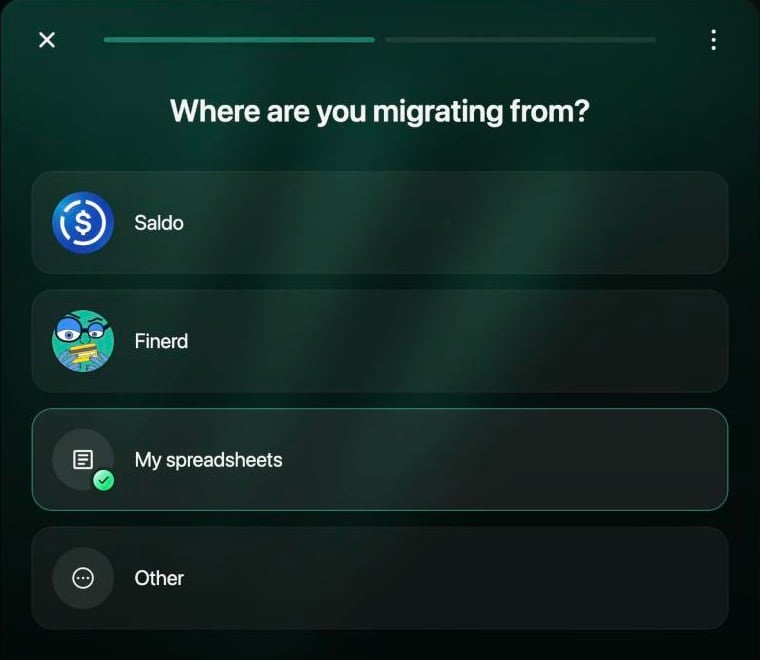
Scegli da dove arrivano i tuoi dati.
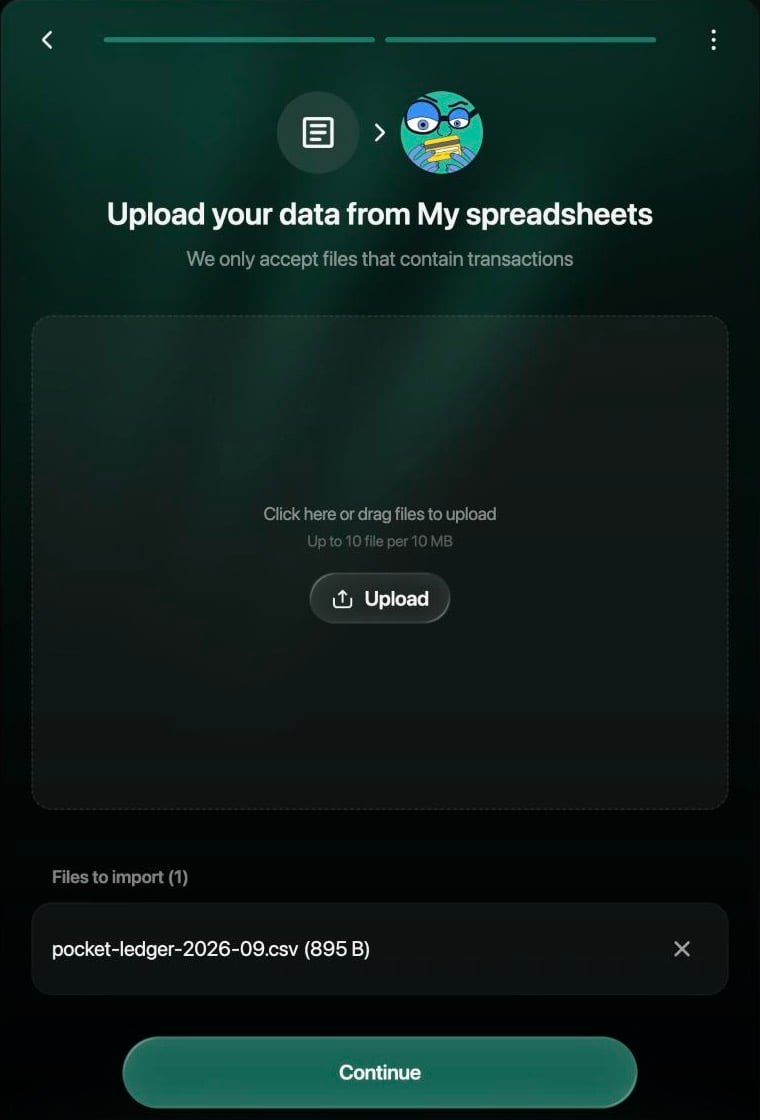
Aggiungi fino a 10 file CSV, poi seleziona Continua.
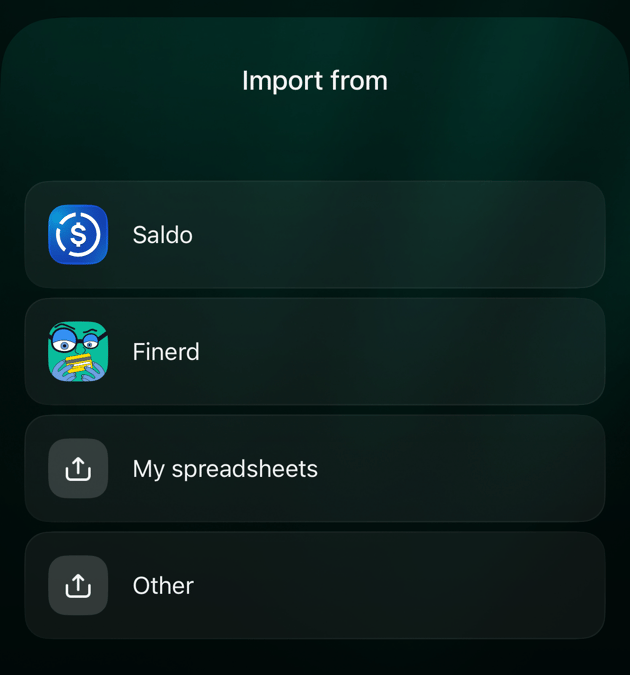
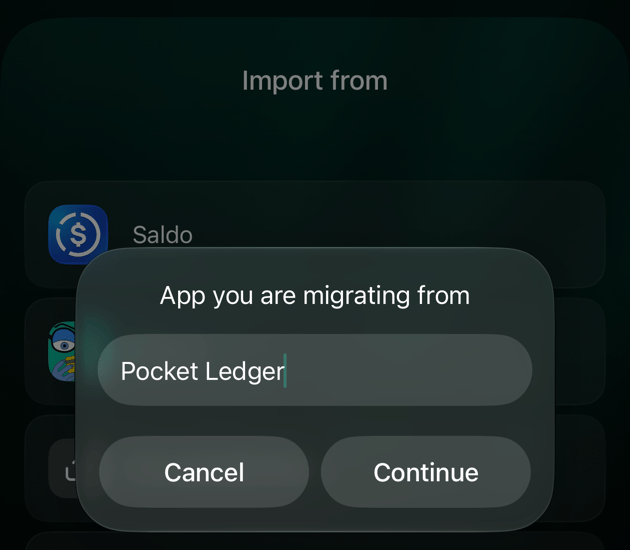
Seguire l’avanzamento della migrazione
Puoi continuare a usare finerd mentre i dati vengono trasferiti. Per un file piccolo serve circa un minuto; per uno storico lungo, di più. Una migrazione avviata non si può interrompere e, finché è in corso, in quello Space non puoi avviare un’altra importazione né collegare una banca.- Web
- Android
- iOS
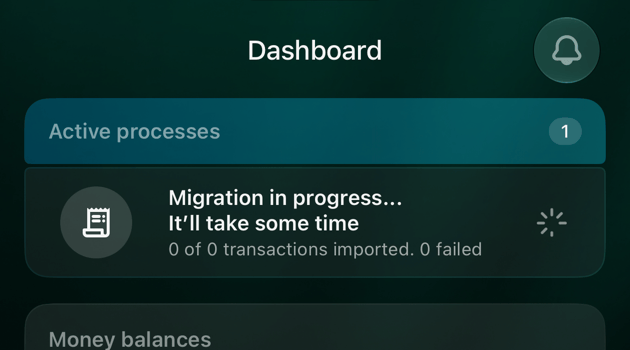
La sezione Processi attivi, in alto nella pagina, mostra Migrazione dei dati… con una barra di avanzamento e il numero di transazioni importate, non riuscite e totali.
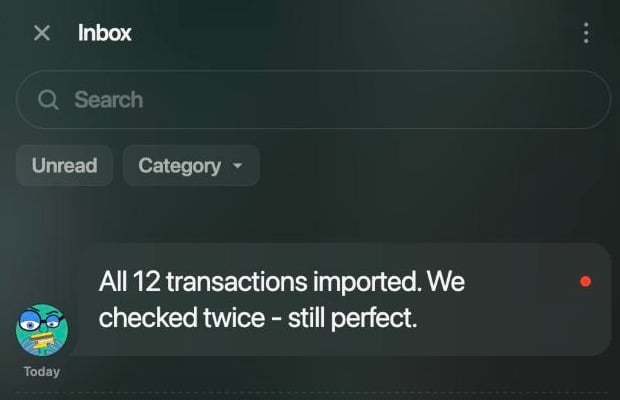
Il risultato arriva nella Posta in arrivo.
Controllare il risultato
Apri Conti o la Dashboard per vedere cosa è stato creato e confrontalo con la tua vecchia app:- Saldi. Il saldo di ogni conto è la somma delle transazioni trasferite in quel conto. Confrontalo con il saldo nella vecchia app; se non coincidono, cerca transazioni mancanti o doppie, oppure imposta il saldo che mostra la tua banca con un saldo verificato.
- Categorie. Le tue categorie hanno i nomi presenti nei file. Rinominale, uniscile o archiviale come spiegato in Configurare categorie, esercenti e tag.
- Trasferimenti. Controlla che gli spostamenti di denaro tra i tuoi conti compaiano come trasferimenti, soprattutto se i dati provenivano da un foglio di calcolo.
- Senza categoria e Imported account. Le transazioni che nei tuoi file non hanno una categoria o un conto finiscono in Spesa senza categoria o Entrata senza categoria, oppure in Imported account. Aprile e scegli la categoria o il conto giusto.
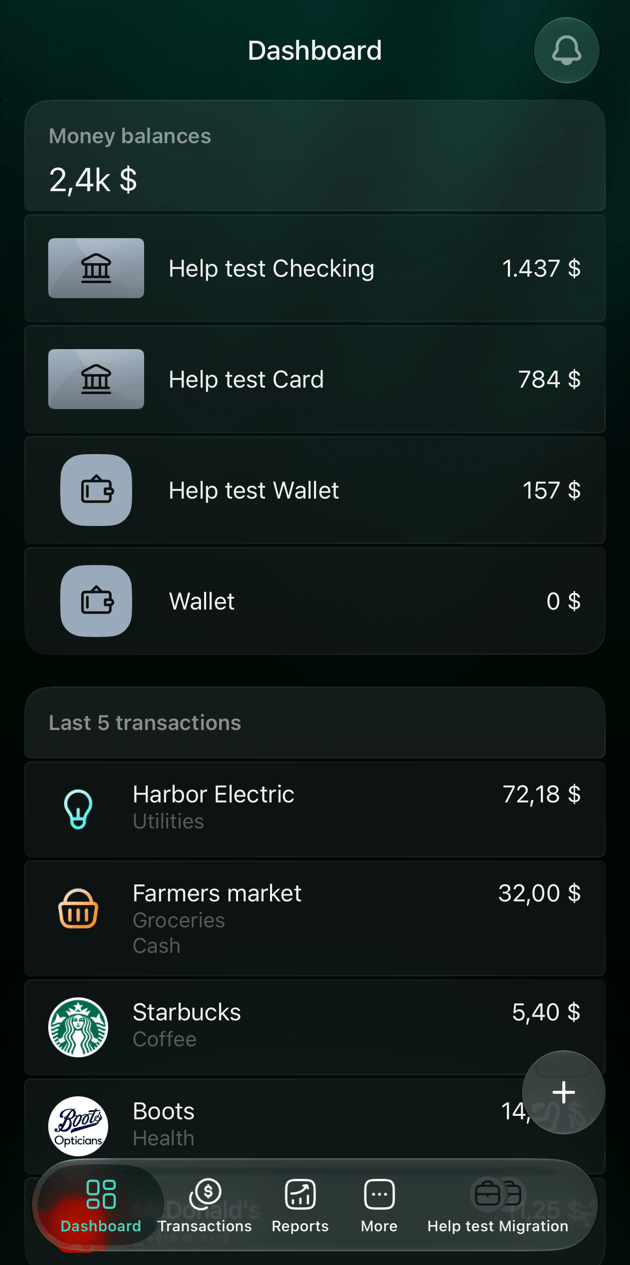
Conti e transazioni creati da un foglio di calcolo.
Se la migrazione non riesce
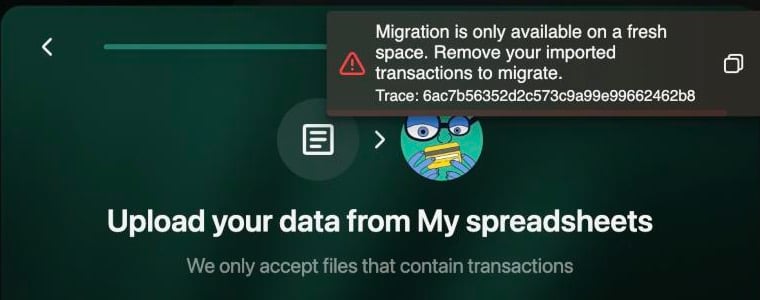
Sul web, uno Space con transazioni bancarie o importate non accetta una migrazione.
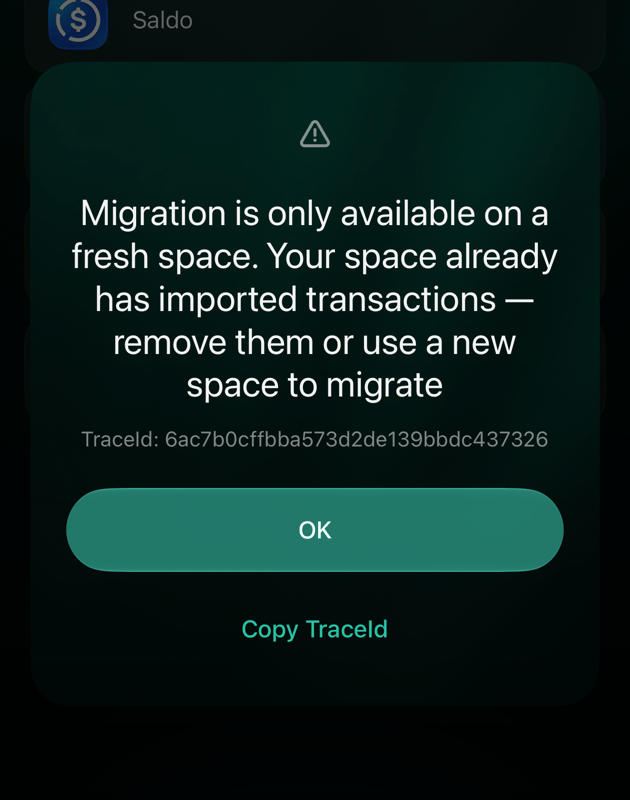
L'app iOS mostra lo stesso controllo in una finestra di dialogo.
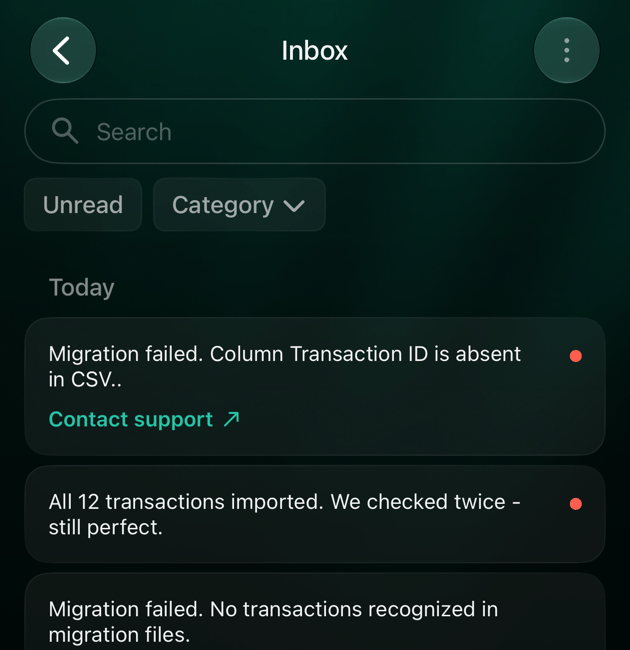
Migrazioni non riuscite nella Posta in arrivo, ognuna con un link Contatta assistenza.
Articoli correlati
- Iniziare da zero o importare lo storico quando configuri finerd.
- Importare un estratto conto in un solo conto.
- Esportare i dati da finerd per trasferire uno Space finerd.
- Configurare categorie, esercenti e tag per mettere in ordine dopo la migrazione.