Scegliere la valuta principale
- Web
- Android
- iOS
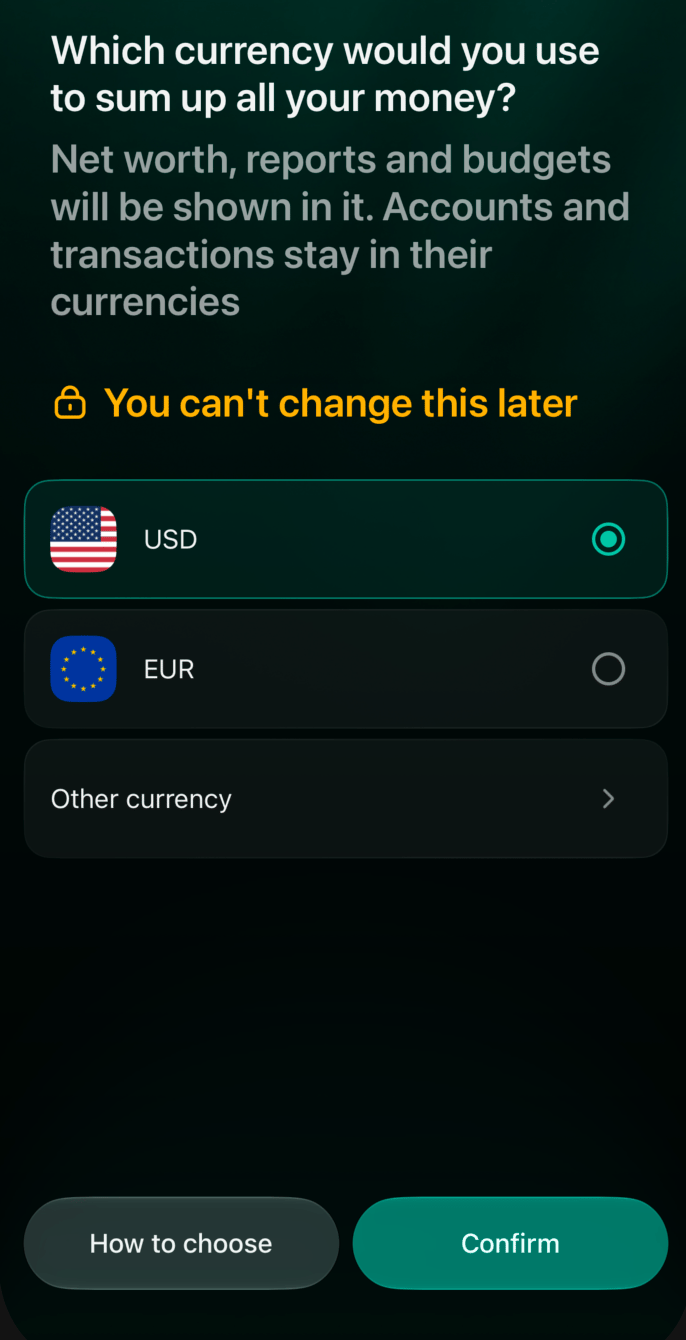
- Nella schermata In quale valuta vuoi vedere la somma totale del tuo denaro? seleziona una valuta.
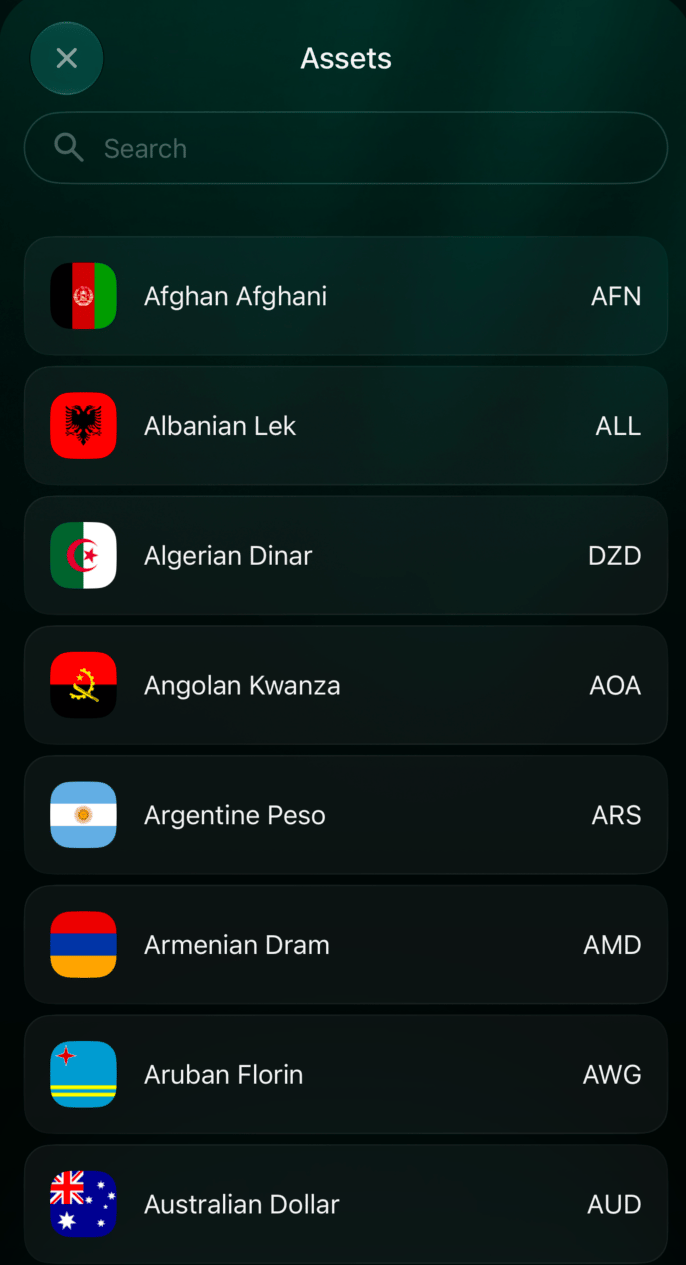
- Se ti serve un’altra valuta, seleziona Altra valuta e cercala nell’elenco.
- Seleziona Conferma per passare al fuso orario. La scelta viene salvata quando confermi il fuso orario.
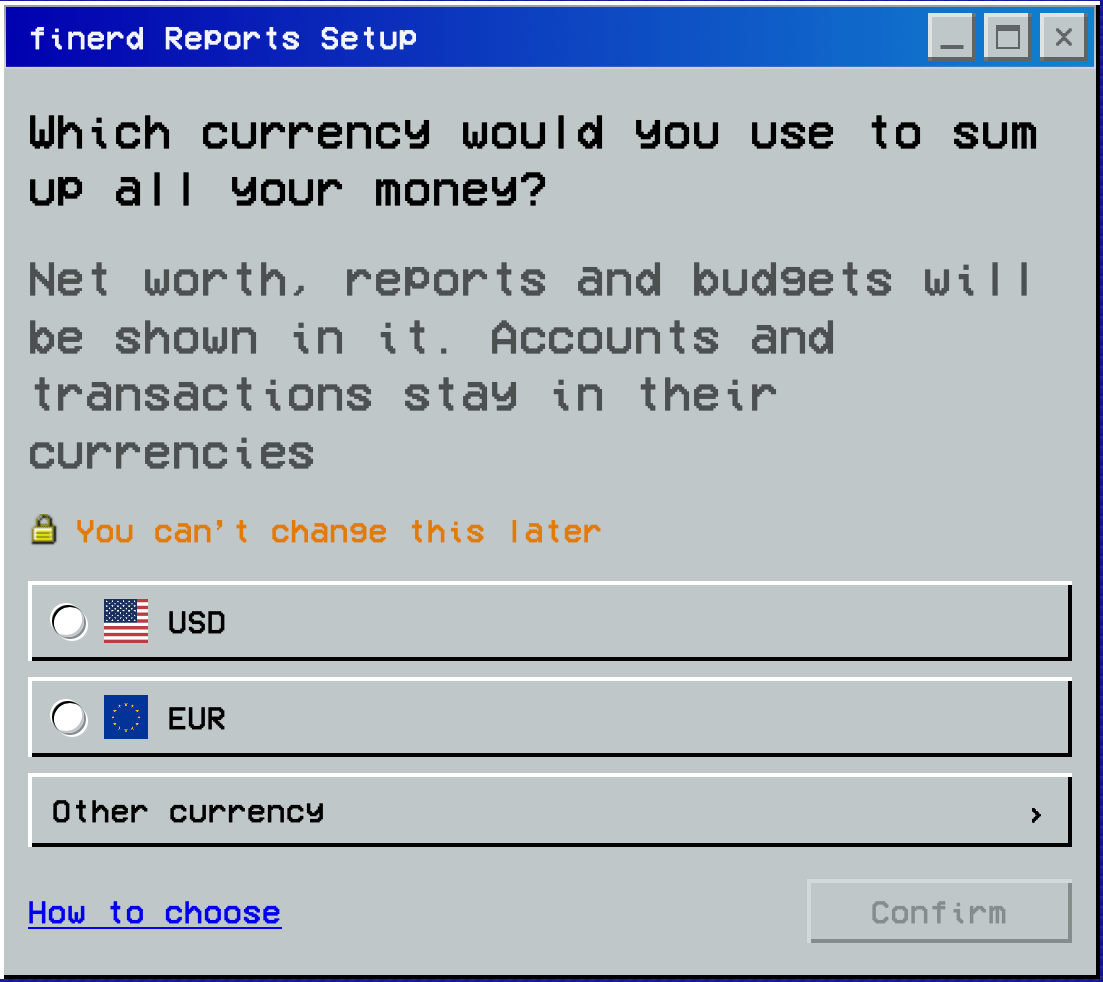
Scegli la valuta principale.
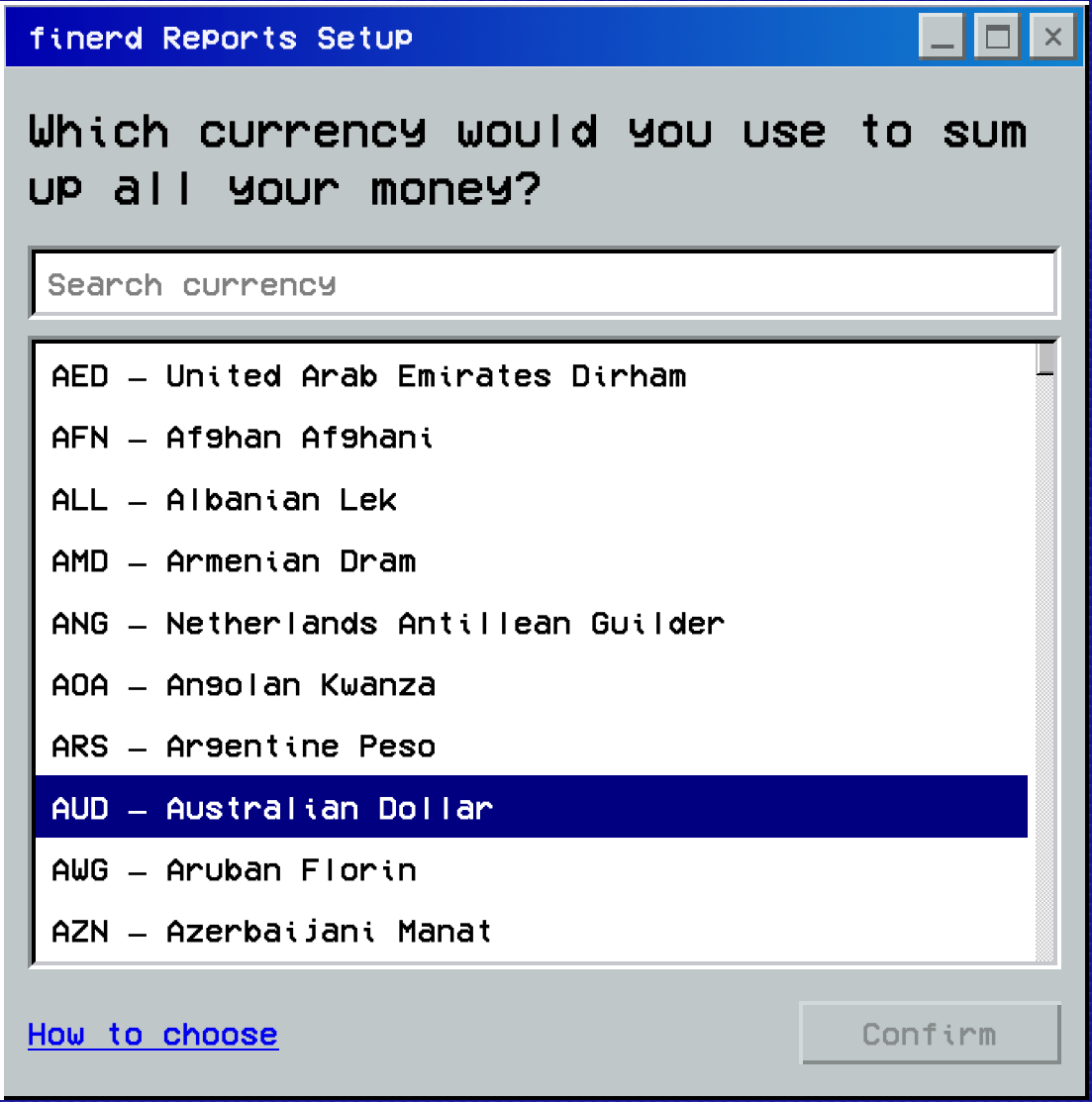
Altra valuta apre l'elenco con Cerca valuta.
Scegliere il fuso orario
Il fuso orario stabilisce un’ora locale comune con cui vengono mostrate le transazioni nel tuo Space finerd. Così puoi confrontare le date delle transazioni di banche diverse quando consulti i report. Scegli il fuso orario che vuoi usare per la tua contabilità, di solito quello del luogo in cui vivi. Dopo aver scelto la valuta principale, controlla il fuso orario suggerito prima di confermare. Puoi cambiarlo in seguito.- Web
- iOS
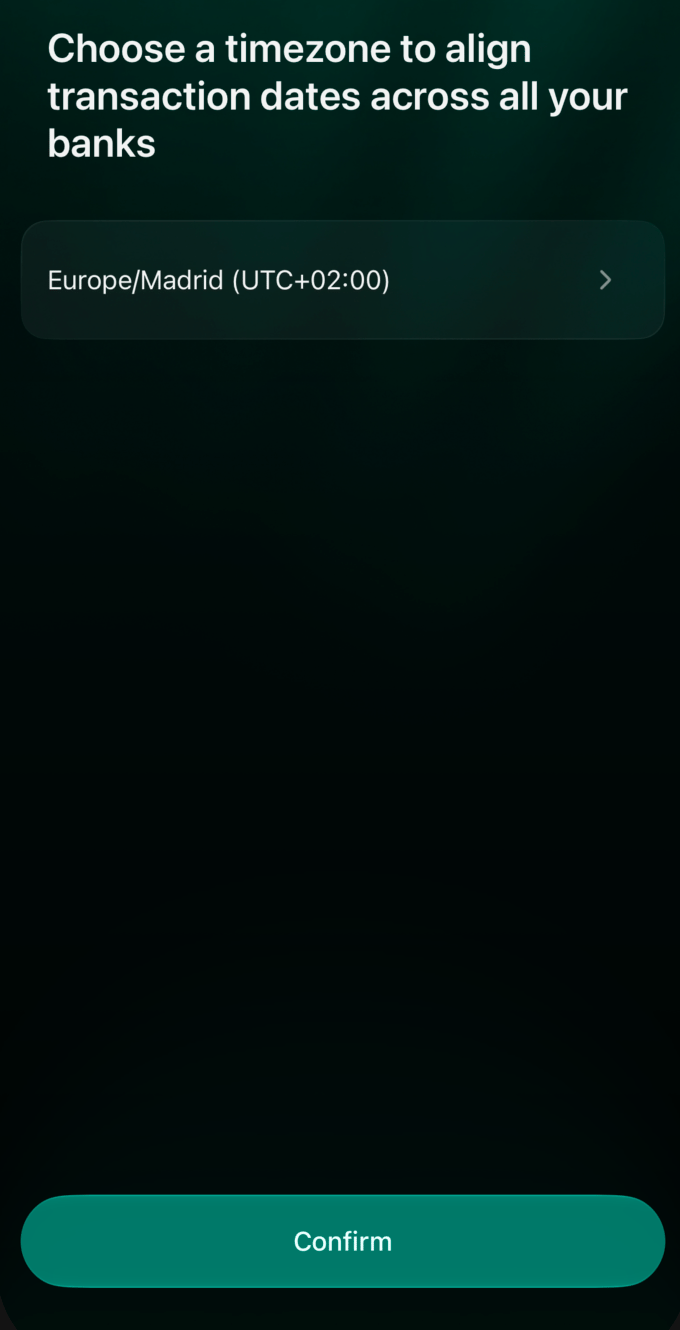
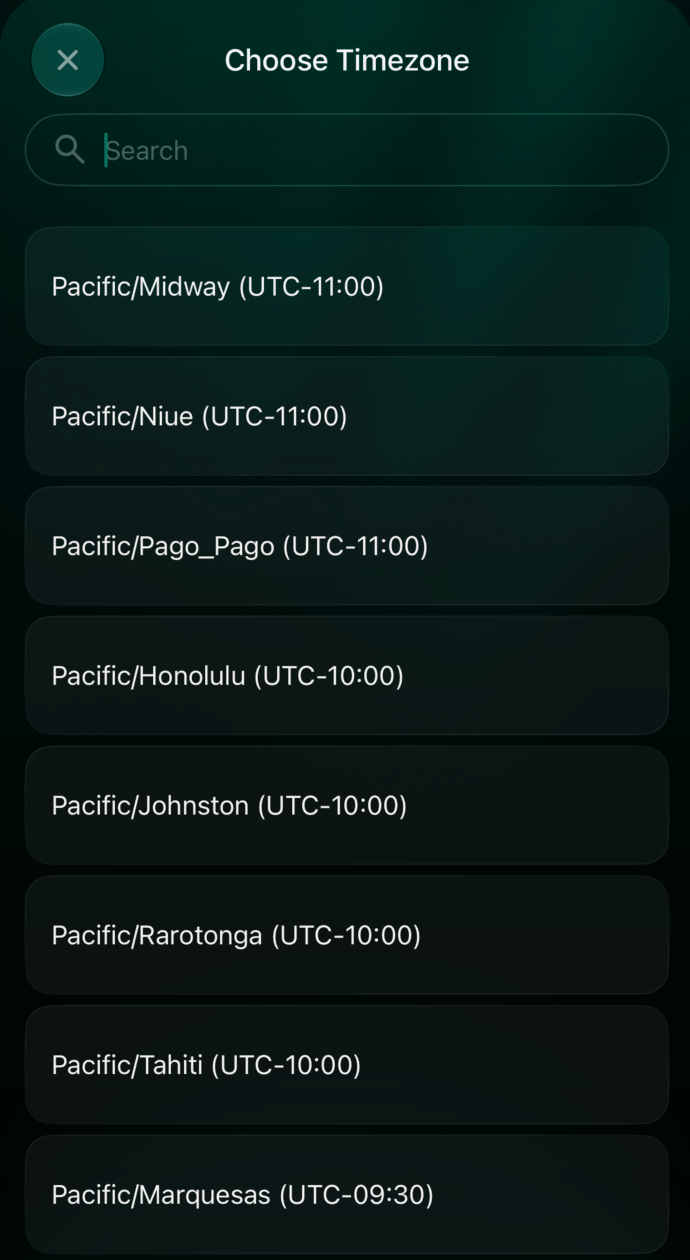
- Nella schermata In quale fuso orario ti trovi? seleziona il fuso orario che ti serve.
- Per sceglierne un altro, seleziona Altro fuso orario e cercalo nell’elenco.
- Seleziona Conferma per salvare la valuta principale e il fuso orario e continuare la configurazione. Per tornare alla scelta della valuta, seleziona Indietro.
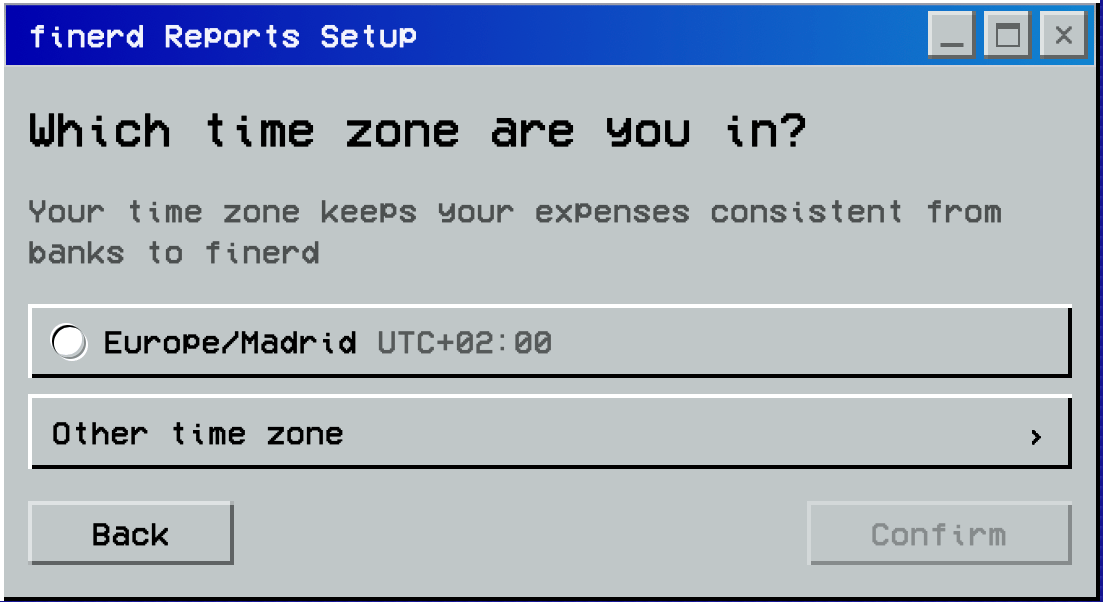
Seleziona il fuso orario, poi Conferma.
Cambiare la valuta principale o il fuso orario
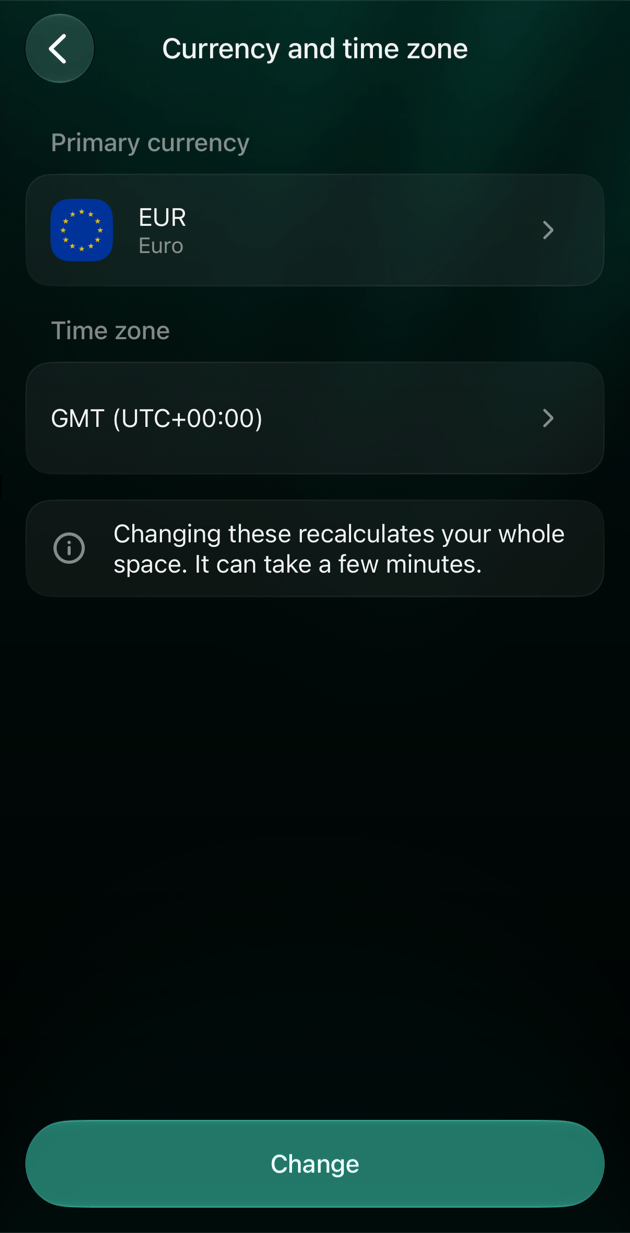
Dopo la configurazione puoi cambiare la valuta principale, il fuso orario o entrambi, sul web, su Android e su iOS. Solo il proprietario dello Space può cambiarli, ed è gratuito. In uno Space aziendale, la modifica vale solo per quello Space. Cambiare l’uno o l’altro ricalcola l’intero Space, e ci vogliono alcuni minuti:- Nuova valuta principale. finerd converte ai tassi di cambio ogni importo che mostra nella valuta principale, compresi patrimonio netto, report e budget. Conti e transazioni mantengono le proprie valute. Se alcune delle tue valute o dei tuoi asset non hanno un tasso di cambio verso la nuova valuta, finerd te lo segnala e scegli un’altra valuta.
- Nuovo fuso orario. finerd ricalcola le date delle transazioni come istanti precisi, quindi una transazione registrata senza un orario esatto può spostarsi al giorno successivo o precedente.
- Web
- Android
- iOS
- Seleziona il tuo profilo in fondo alla barra laterale, poi l’icona delle impostazioni.
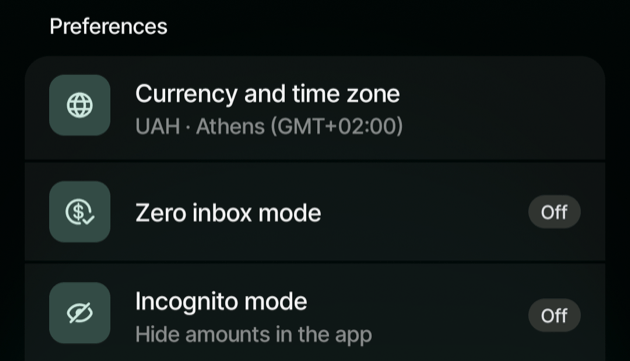
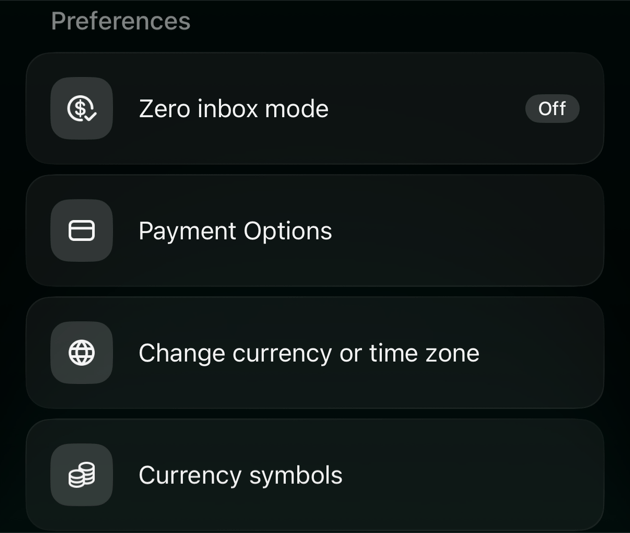
- In Info sullo Space, seleziona Cambia valuta o fuso orario.
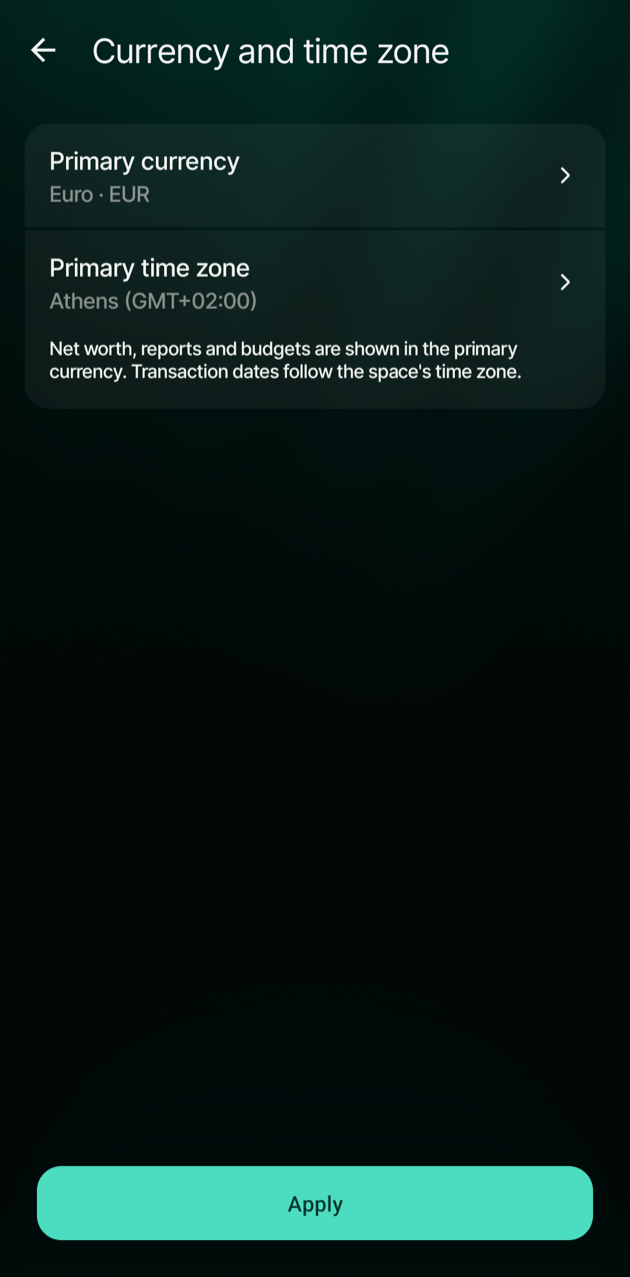
- In Valuta e fuso orario, scegli la Valuta principale, il Fuso orario principale o entrambi, poi seleziona Continua.
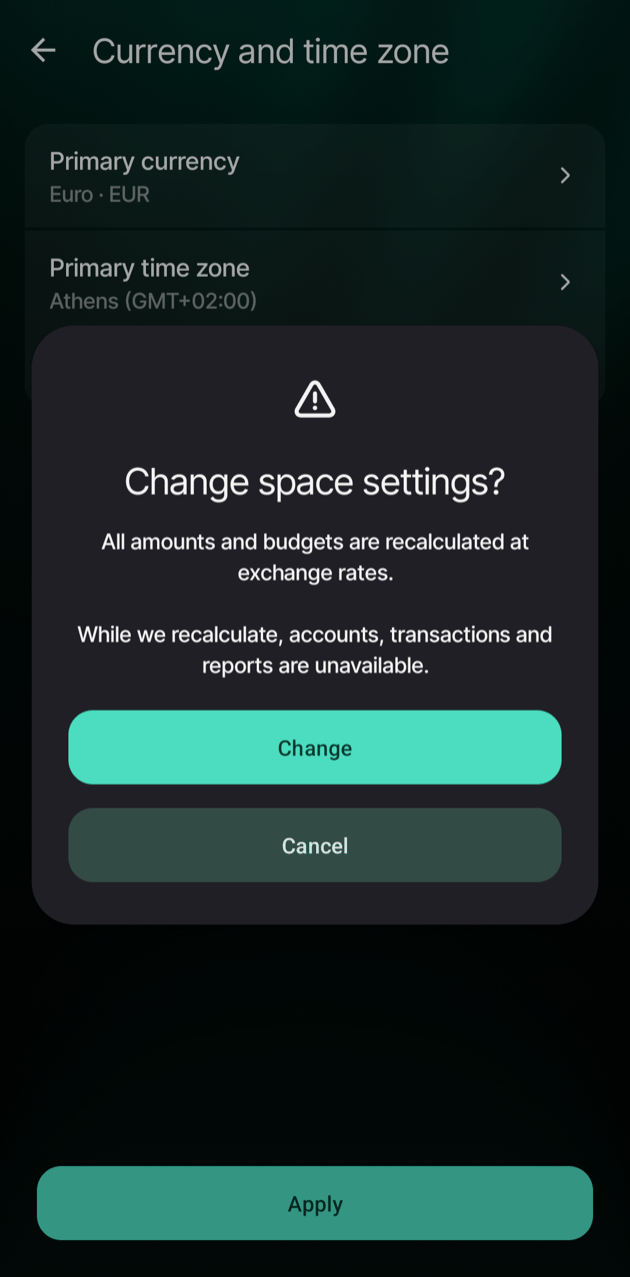
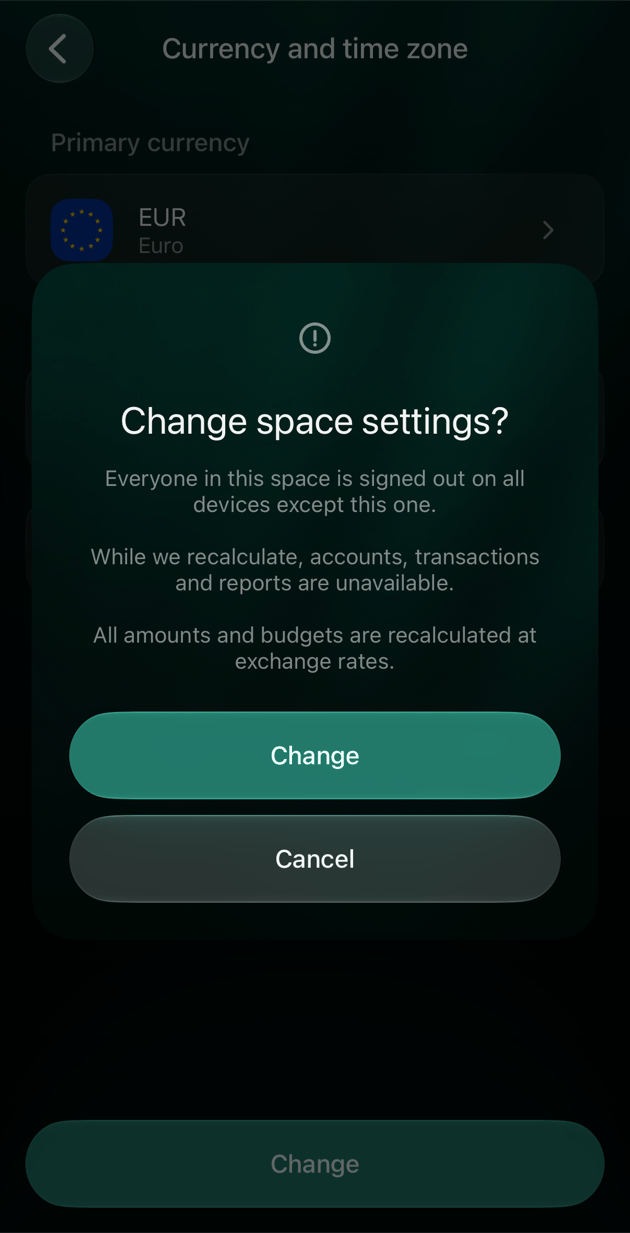
- Leggi cosa verrà ricalcolato in Modificare le impostazioni dello Space? e seleziona Cambia.
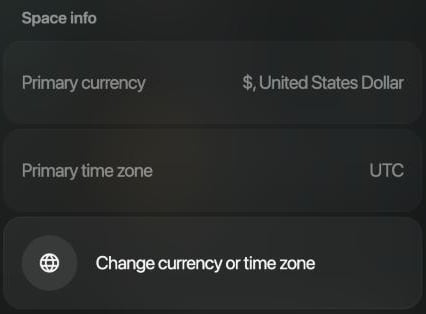
Cambia valuta o fuso orario si trova in Info sullo Space.
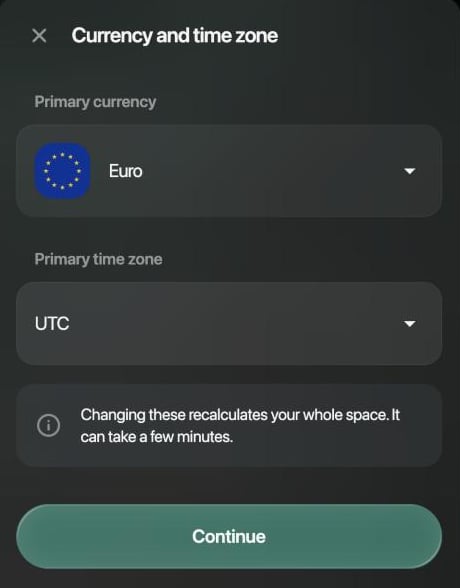
Scegli la nuova valuta o il nuovo fuso orario, poi Continua.
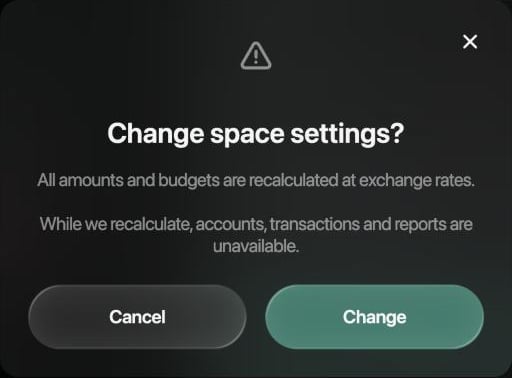
Cambia avvia il ricalcolo; Annulla mantiene le impostazioni attuali.