
Come funziona la contabilità familiare
In finerd una famiglia è formata da due Space personali collegati tra loro. Non viene unito nulla: i conti, i saldi e lo storico del partner restano nel suo Space, e i tuoi nel tuo. Uno Space può far parte di una sola famiglia alla volta. Il collegamento, di per sé, non cambia nulla. Le tue transazioni restano private finché non le condividi in uno di questi due modi:- Contrassegna una transazione come Famiglia. La transazione compare anche nello Space del partner, come pagata da te. Serve per una spesa di casa pagata da un conto privato; vedi Condividere una spesa da un conto privato.
- Contrassegna un conto come Cointestato. Ogni transazione di quel conto a partire da una data di inizio viene condivisa automaticamente, e il partner ne vede il saldo. Vedi Condividere un intero conto come cointestato più avanti.
Invitare il partner
Ti serve Pro nel tuo Space personale. Il partner deve avere un proprio account finerd, oppure può crearne uno dal tuo link. Il link è valido per 3 giorni e può essere attivo un solo invito alla volta.- Web
- Android
- iOS
- Apri Altro in fondo alla barra laterale e seleziona Accesso famiglia.
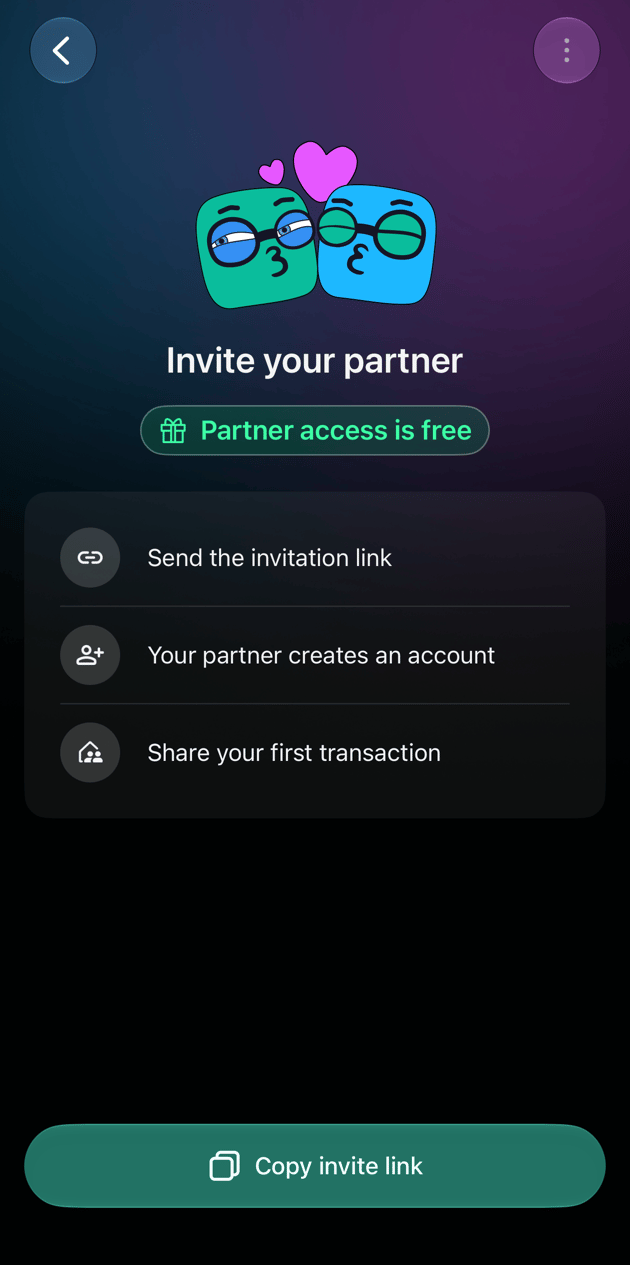
- Seleziona Come funziona e scorri le slide con Avanti. L’ultimo Avanti apre la finestra Invita il tuo partner.
- Seleziona Copia link di invito e invia il link al partner, oppure chiedi al partner di inquadrare il codice QR con il telefono. Il messaggio Link copiato conferma la copia.
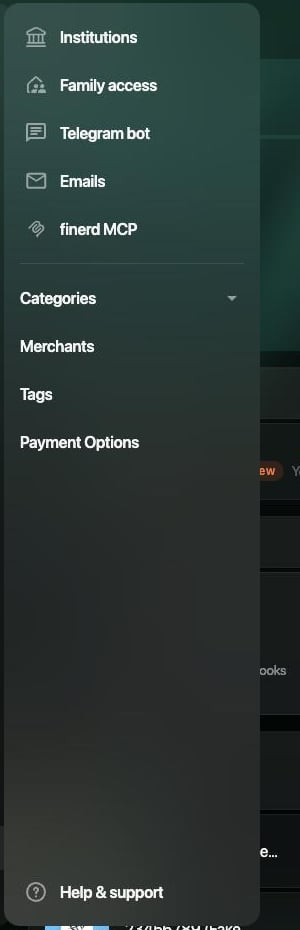
Altro → Accesso famiglia apre l'invito.
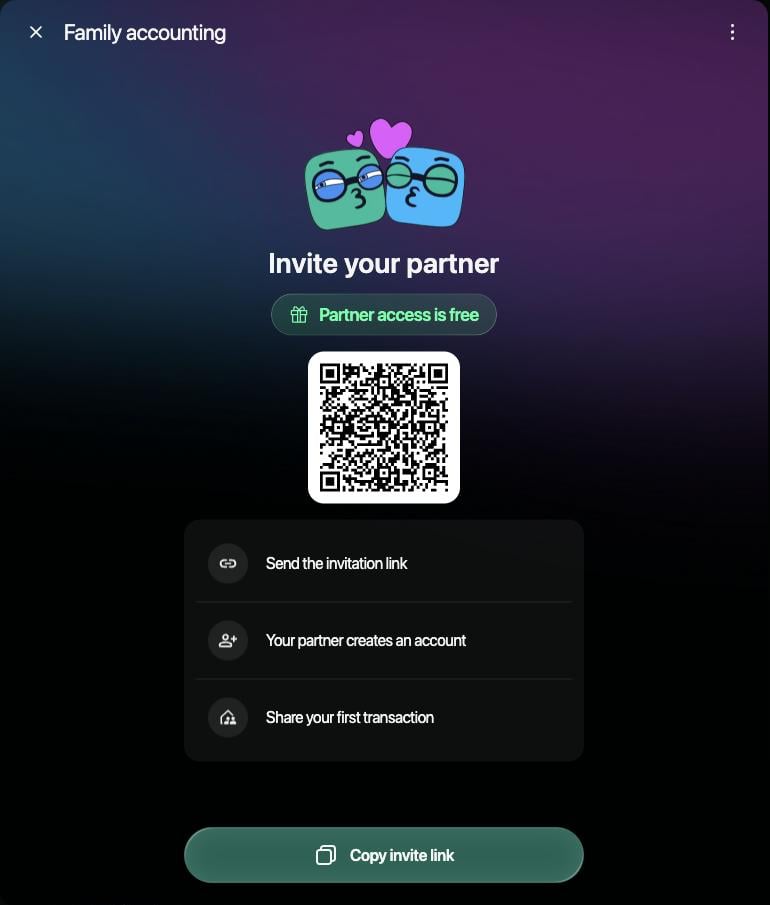
Invita il tuo partner: il codice QR, i tre passaggi e Copia link di invito.
Accettare l’invito
Il partner apre il link su qualsiasi dispositivo. Se non ha ancora finerd, la pagina propone Inizia per creare prima un account; l’invito viene conservato fino al termine della registrazione. Se ha già effettuato l’accesso, vede Hai ricevuto un invito a gestire le finanze familiari (su iOS: Sei stato invitato a gestire le finanze familiari) con la tua email e Il tuo accesso è gratuito, e seleziona Accetta invito. L’invito collega sempre il suo Space personale, quindi non si può accettare mentre è aperto uno Space aziendale.
L'invito su iOS: Accetta invito.
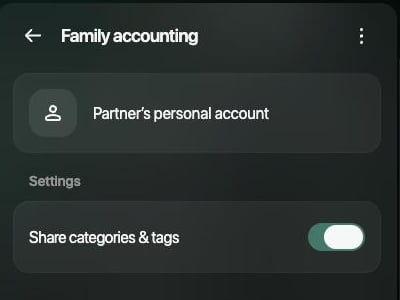
Contabilità familiare sul web dopo l'ingresso del partner.
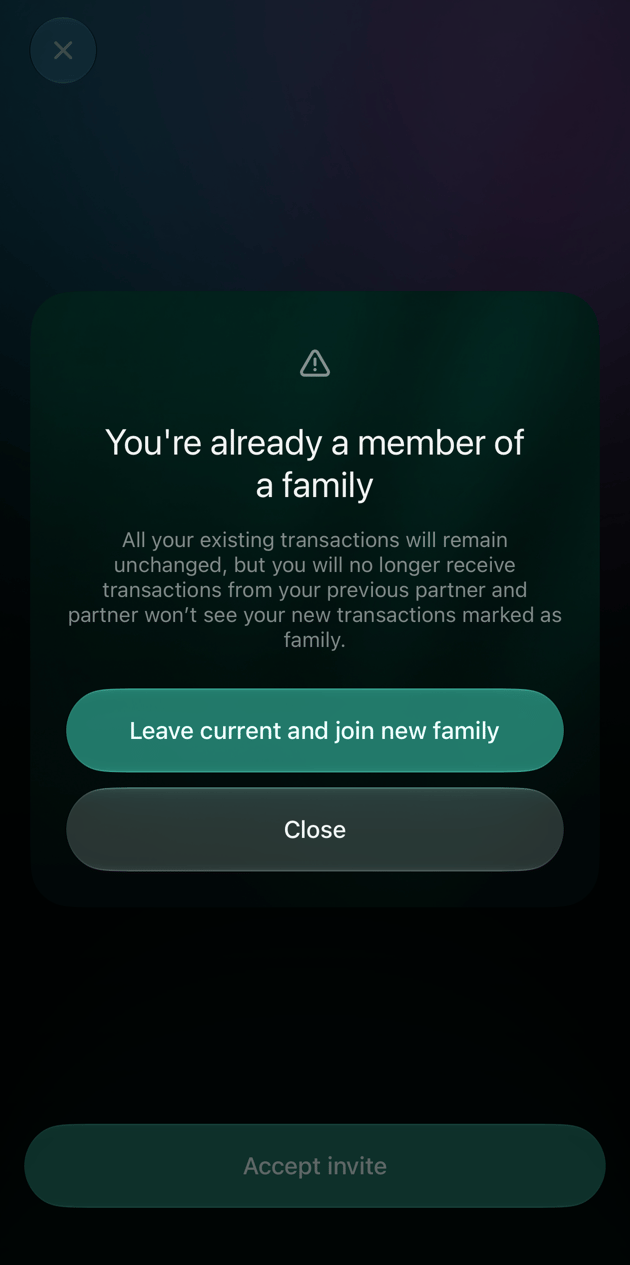
Chi fa già parte di una famiglia deve uscirne prima di entrare nella tua.
Cosa vede il partner
Finché non condividi qualcosa, il partner non vede nulla del tuo Space: né conti, né saldi, né transazioni, né categorie, né report. Ogni cosa che condividi compare nel suo Space come elemento a sé: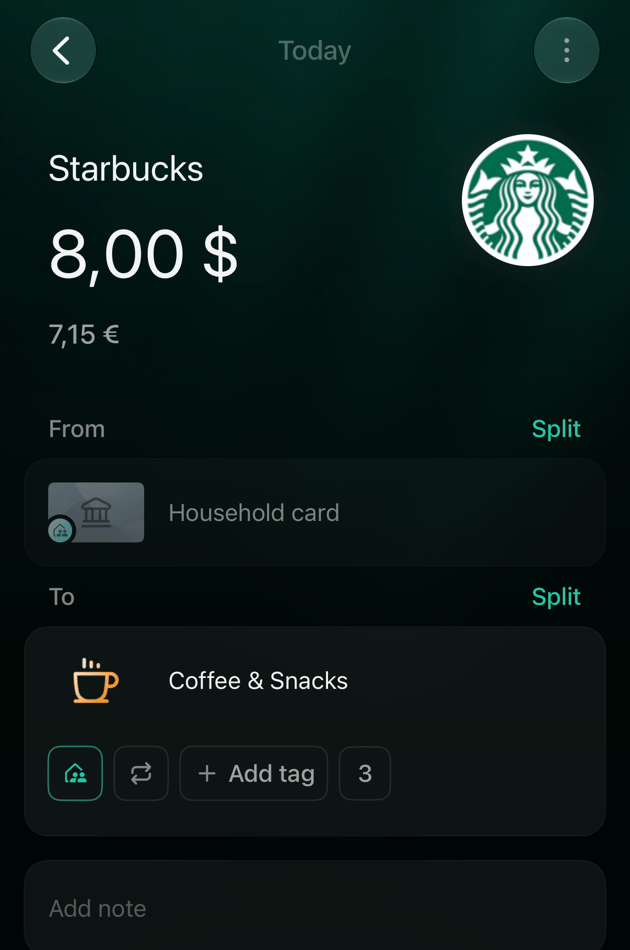
Il lato del partner: una spesa Starbucks condivisa dalla carta cointestata Household card.
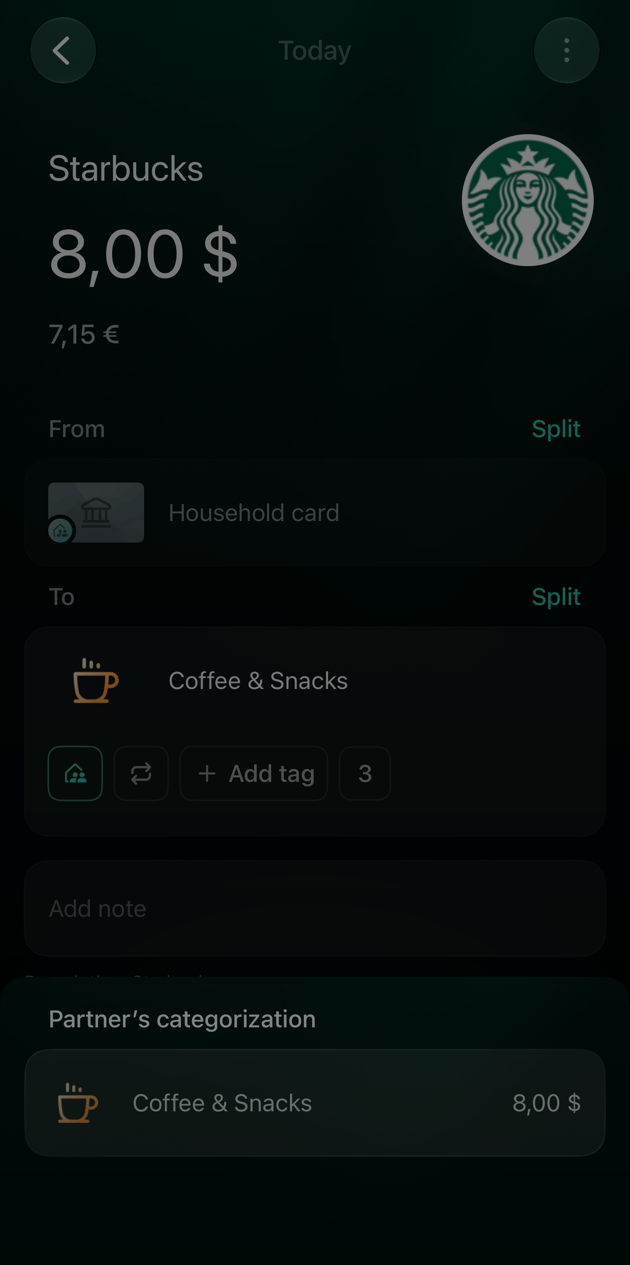
Categorizzazione del partner: come il partner ha classificato una transazione condivisa.
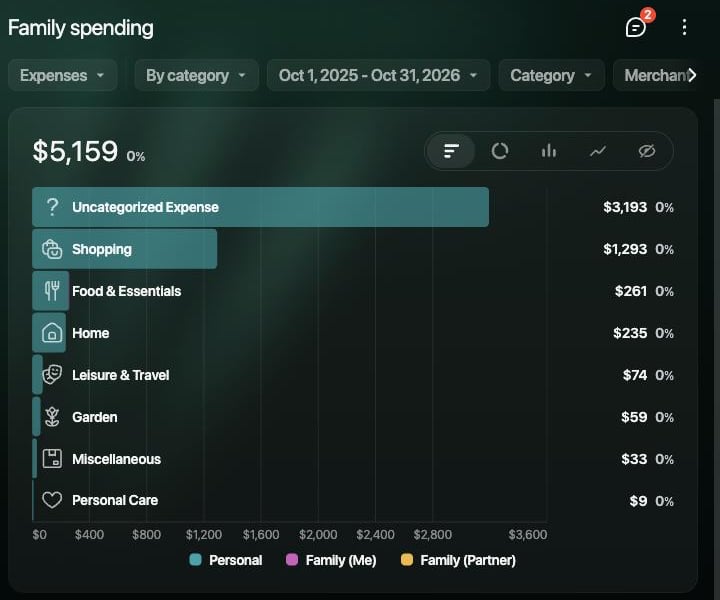
Spese familiari sul web: le spese condivise accanto a quelle personali.
Condividere un intero conto come cointestato
Contrassegna un conto come cointestato quando il partner deve vederne il saldo e ogni transazione, ad esempio una carta condivisa o i risparmi di casa. Non serve che il conto sia cointestato anche per la banca: finerd tratta allo stesso modo tutti i tuoi conti. Non puoi condividere in questo modo un conto di tipo Debiti o Denaro in transito, il conto del partner stesso o un conto di debito sincronizzato con un’altra persona. Tutti gli altri conti, compresi conti bancari, contanti, investimenti, proprietà e prestiti, possono essere cointestati.- Web
- Android
- iOS
- Apri Conti e il conto che vuoi condividere.
- Seleziona ⋮, poi Segna come Cointestato.
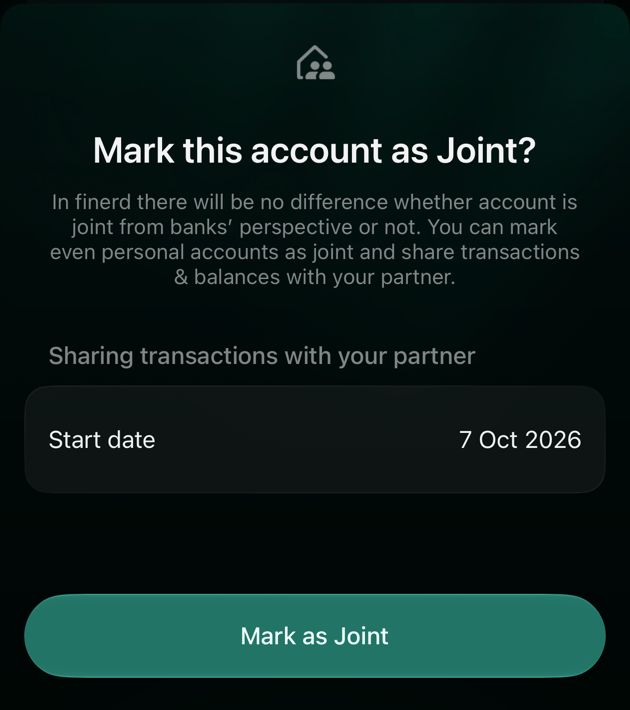
- In Condivisione transazioni con il partner imposta la Data inizio. Per impostazione predefinita è selezionata la data di oggi.
- Seleziona Segna come Cointestato.
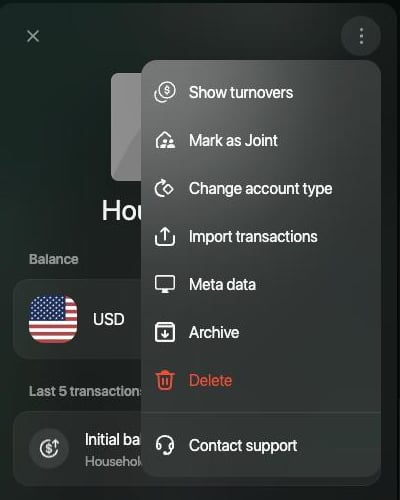
⋮ su un conto: Segna come Cointestato.
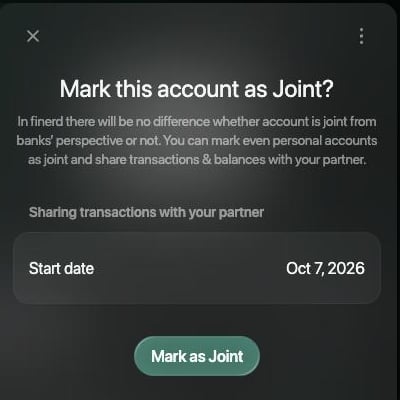
Contrassegnare questo conto come Cointestato? con la data di inizio.
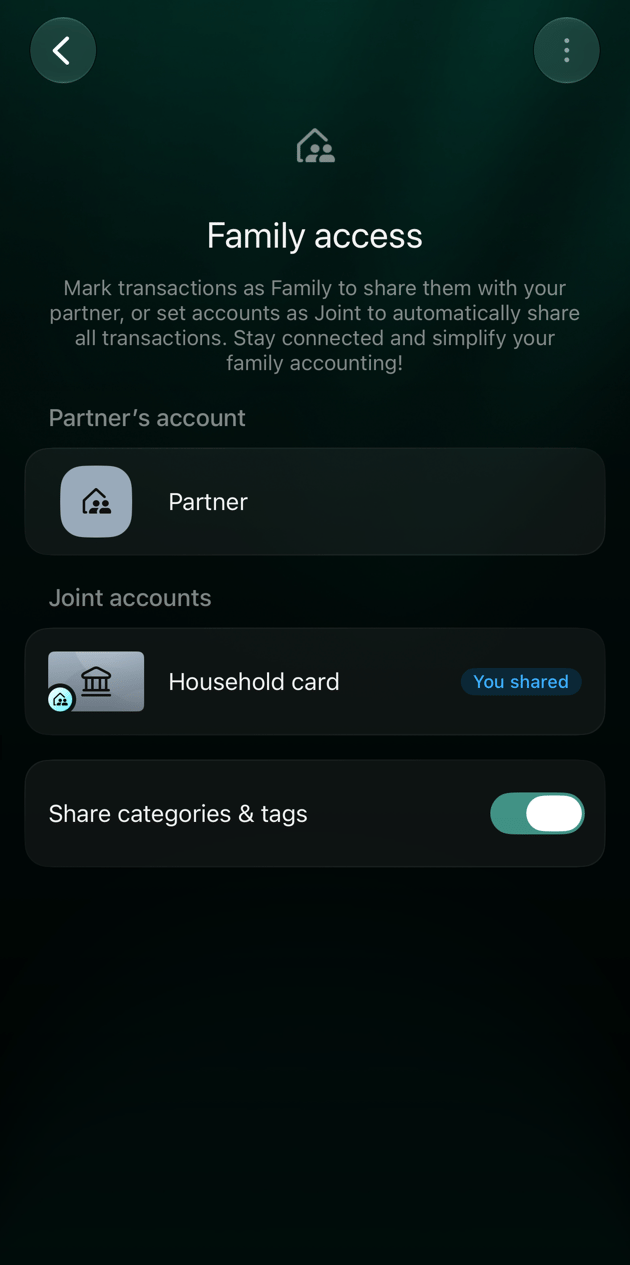
Accesso famiglia con un conto cointestato.
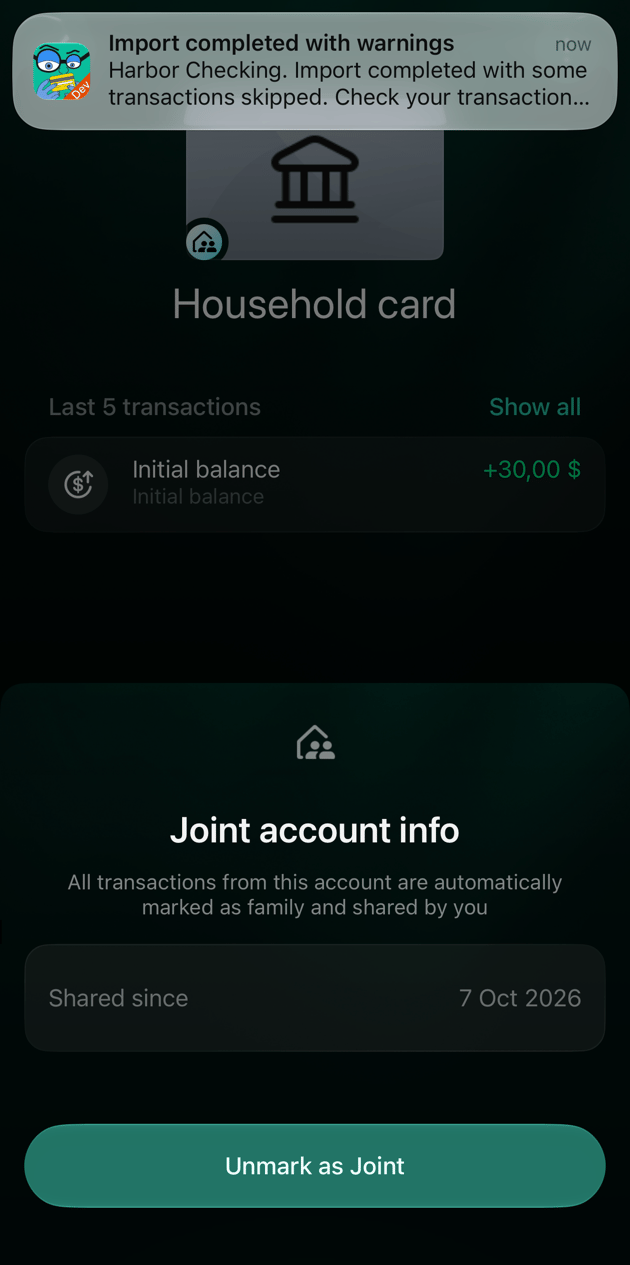
Info conto cointestato su iOS: Condiviso dal e Rimuovi Cointestato.
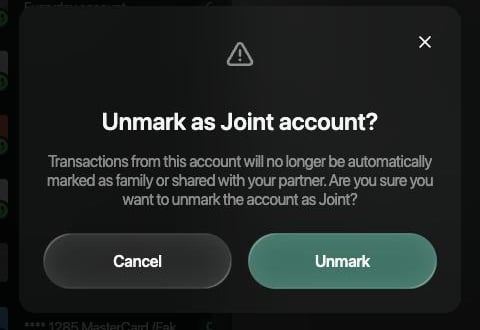
Info conto cointestato e la conferma di Rimuovi Cointestato sul web.
Condividere categorie e tag
L’interruttore Condividi categorie e tag in Accesso famiglia (sul web e su iOS; Android non lo ha ancora) stabilisce se una transazione condivisa mantiene una sola categoria e un solo insieme di tag in entrambi gli Space. Per una nuova famiglia è attivo: una transazione che condividi arriva nello Space del partner con la tua categoria, e una categoria o un tag modificato da te o dal partner cambia in entrambi gli Space. Disattivalo quando vuoi classificare a modo tuo le transazioni condivise: seleziona l’interruttore e conferma Disattiva la condivisione. finerd avverte che i tuoi report e budget potrebbero allora differire da quelli del partner. Da quel momento tu e il partner categorizzate le transazioni condivise in modo indipendente, e Categorizzazione del partner mostra la scelta dell’altra parte. Se lo riattivi, la categorizzazione delle transazioni familiari fatta dal partner viene sostituita dalla tua; finerd ti chiede di confermare con Condividi comunque.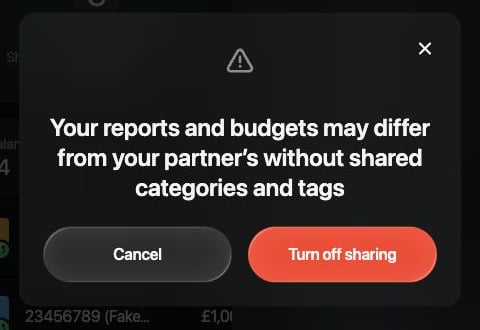
Disattivare categorie e tag condivisi sul web.
Terminare l’accesso condiviso
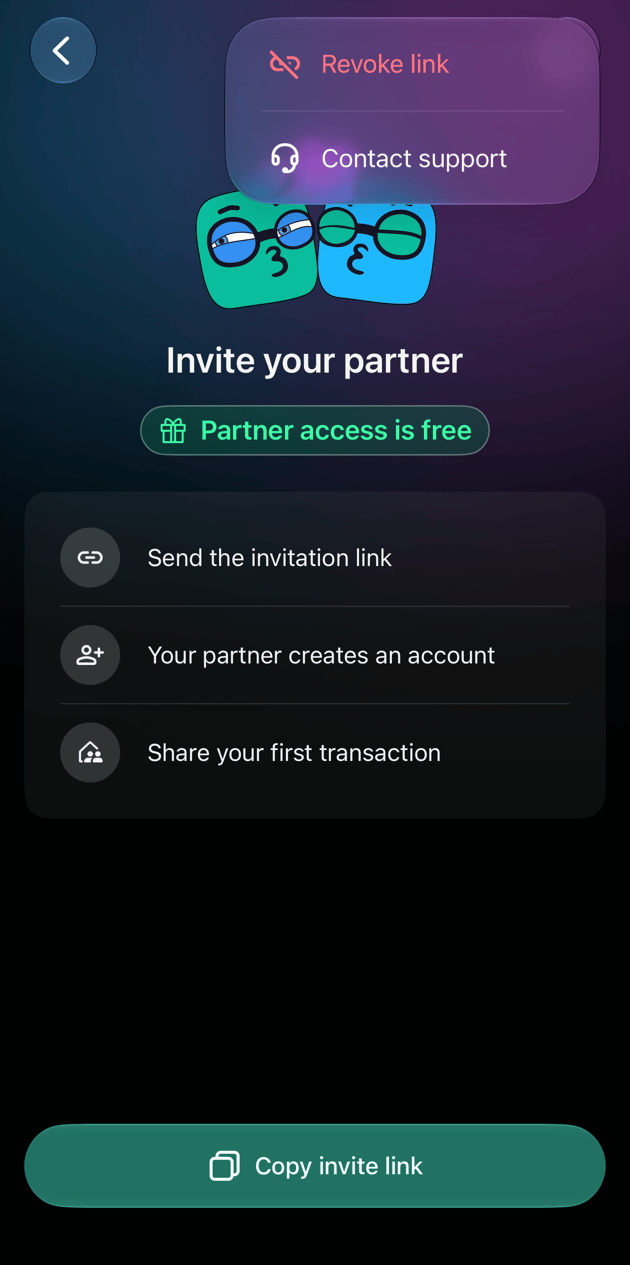
- Un link inviato per errore: revocalo come descritto in Invitare il partner. Un link già accettato non si può revocare.
- L’intera famiglia: puoi uscire tu oppure può uscire il partner. Apri Accesso famiglia, seleziona ⋮ nell’intestazione, poi Esci dalla famiglia e conferma con Esci. Non puoi rimuovere il partner dal tuo lato: l’unica possibilità è uscire, e funziona allo stesso modo per te e per il partner.
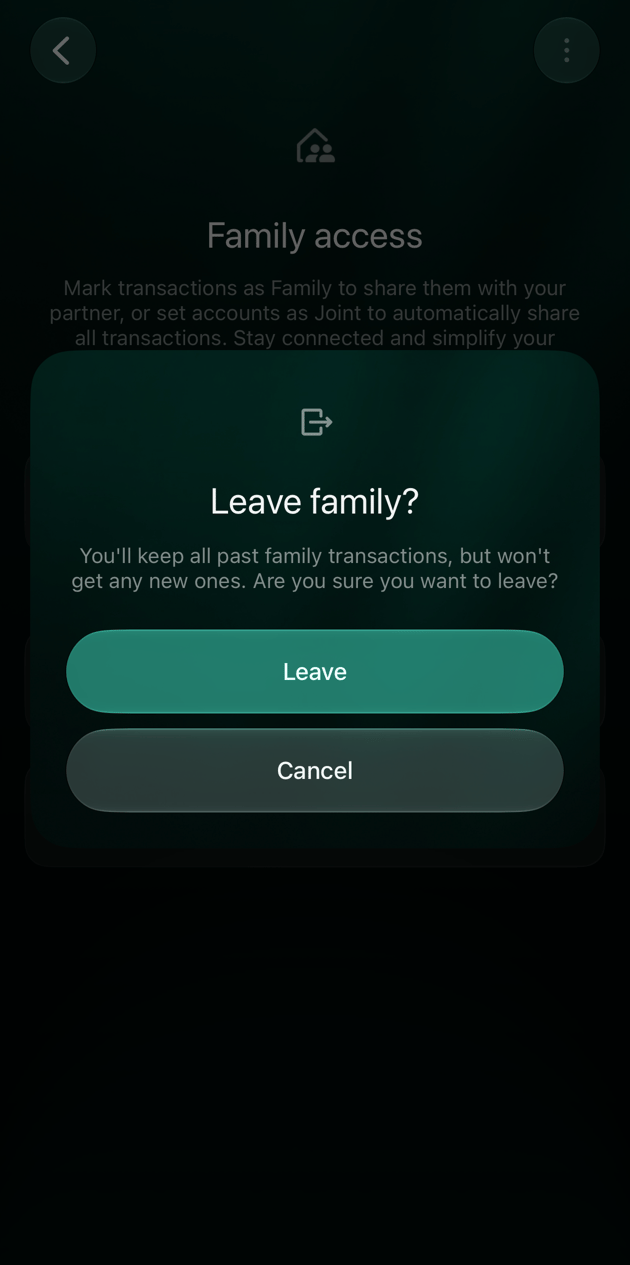
Uscire dalla famiglia? su iOS.
- Tu e il partner conservate tutte le transazioni familiari che avete già; le copie diventano normali transazioni che potete modificare o eliminare. Non viene condivisa nessuna nuova transazione.
- I conti cointestati perdono il contrassegno. La copia nello Space del partner resta come conto normale.
- Il conto del partner viene archiviato in entrambi gli Space e non si può ripristinare dall’archivio.
- Categorie e tag condivisi smettono di sincronizzarsi.