Attiva le notifiche email in Privat24, collega Gmail e scegli un conto finerd per ogni carta PrivatBank per vederne le operazioni. Su web, Android e iOS.
PrivatBank e finerd non si parlano direttamente: sono amici di penna. Privat24 ti invia un’email per ogni operazione con la carta, e finerd trasforma quelle email in transazioni.
Come funziona
In Privat24 attivi le notifiche email. Da quel momento PrivatBank ti invia un’email per ogni operazione sulle tue carte.
In finerd colleghi la casella Gmail che riceve queste email.
Per ogni carta scegli un conto in finerd e inserisci la prima cifra e le ultime quattro cifre della carta. Le email di PrivatBank non indicano la carta, quindi finerd usa queste cifre per registrare ogni operazione sul conto giusto. Le email mostrano la carta in modi diversi: a volte con la prima cifra e le ultime due, ad esempio 5*96, a volte solo con le ultime quattro cifre. La prima cifra e le ultime quattro cifre corrispondono a ciascuno di questi formati, quindi finerd abbina uno qualsiasi di essi alla tua carta.
Da quel momento in poi ogni operazione compare in finerd non appena la sua email arriva nella tua casella di posta.Per gli stessi passaggi con gli screenshot, consulta il tutorial su PrivatBank (in ucraino).Prima di iniziare, assicurati di avere:
finerd Pro. Il collegamento di PrivatBank fa parte di Pro.
Un indirizzo Gmail. finerd si collega a PrivatBank solo tramite Gmail.
L’accesso a Privat24, per attivare le notifiche.
Un conto bancario manuale in finerd per ogni carta. Puoi anche crearlo durante il collegamento.
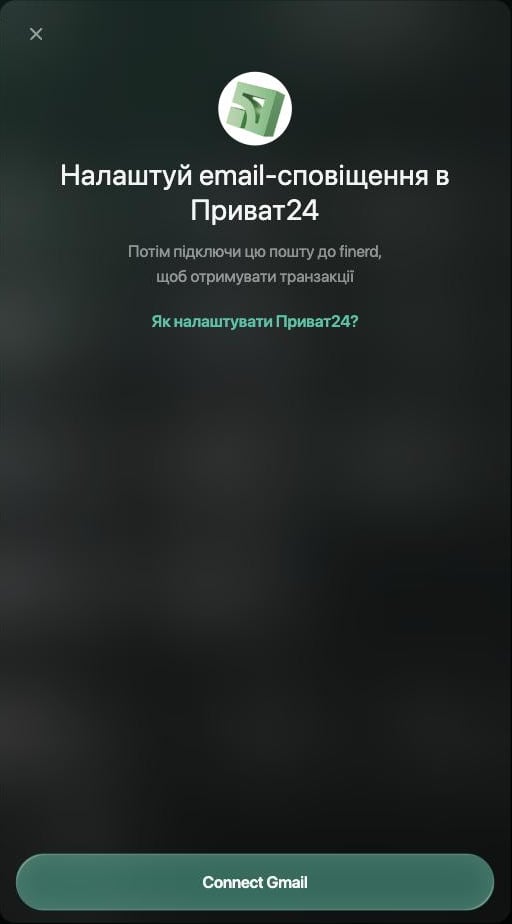
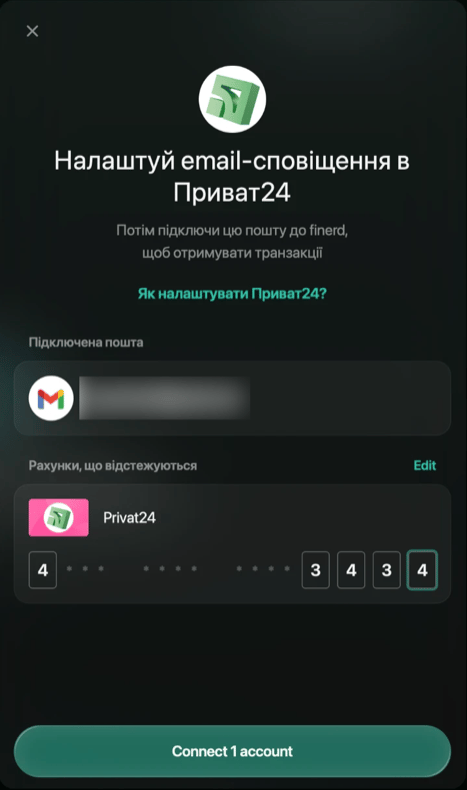
Collega PrivatBank sul web, su app.finerd.ai. Il pannello di PrivatBank è in ucraino, anche quando finerd è in italiano.
PrivatBank in finerd sul web.
La prima cifra e le ultime quattro cifre della carta.
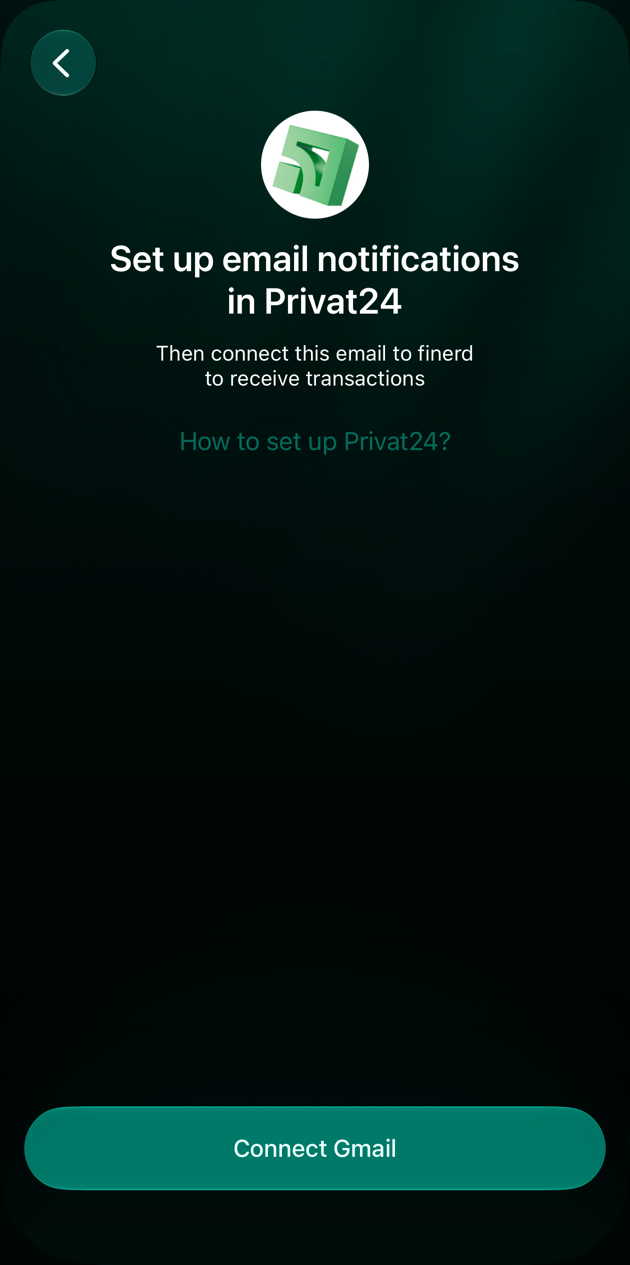
Collega PrivatBank nell’app Android. La prima schermata riassume la configurazione: Configura le notifiche email in Privat24, poi Collega Gmail.
PrivatBank nell'app Android.
La prima cifra e le ultime quattro cifre della carta.
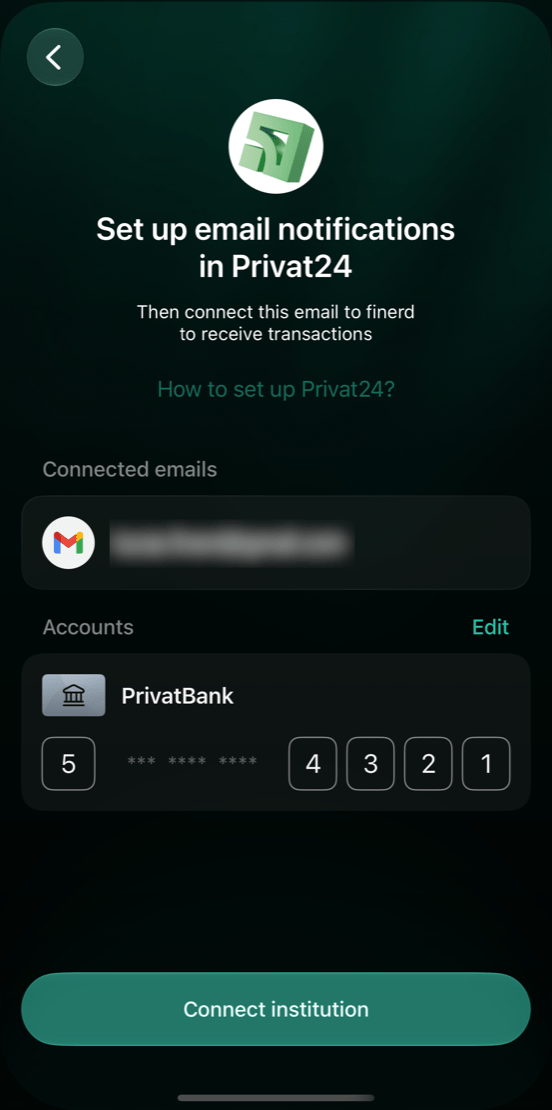
PrivatBank nell'app iOS.
La prima cifra e le ultime quattro cifre della carta.
Attivare le notifiche email in Privat24
PrivatBank invia le notifiche delle operazioni attraverso un solo canale, che per impostazione predefinita è l’app Privat24. In Privat24, dal browser, imposta come canale l’email, con l’indirizzo Gmail che collegherai a finerd.
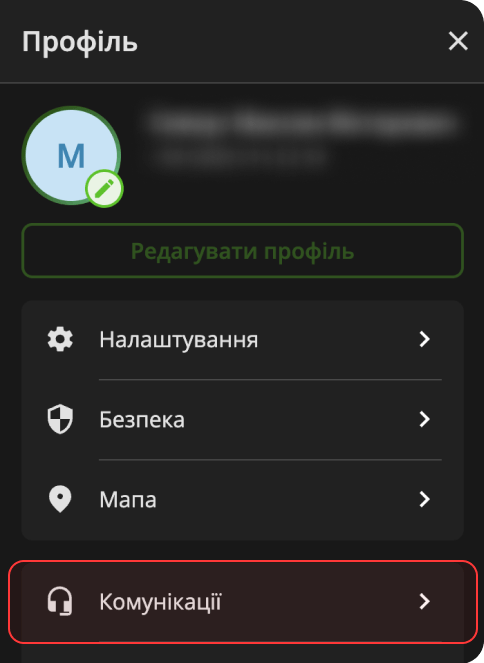
Seleziona l’icona del profilo nell’angolo in alto a destra, poi Комунікації (Comunicazioni).
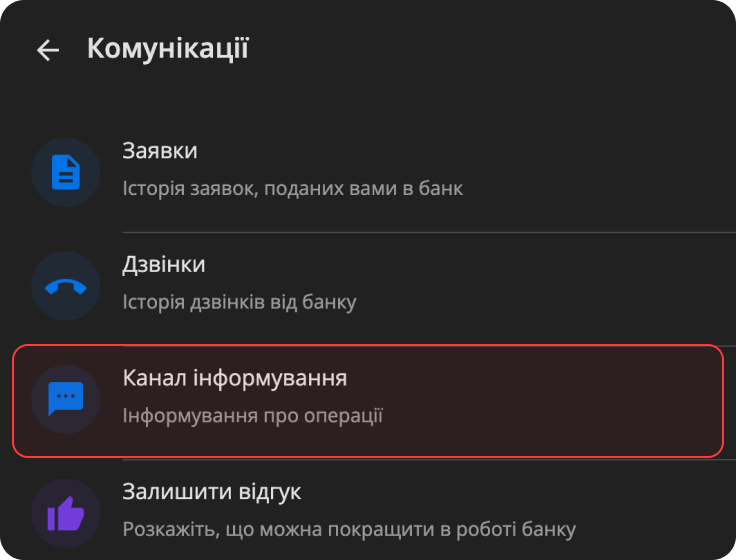
Apri Канал інформування (Canale di notifica).
Комунікації (Comunicazioni) nel menu del profilo di Privat24.
Канал інформування (Canale di notifica) in Комунікації.
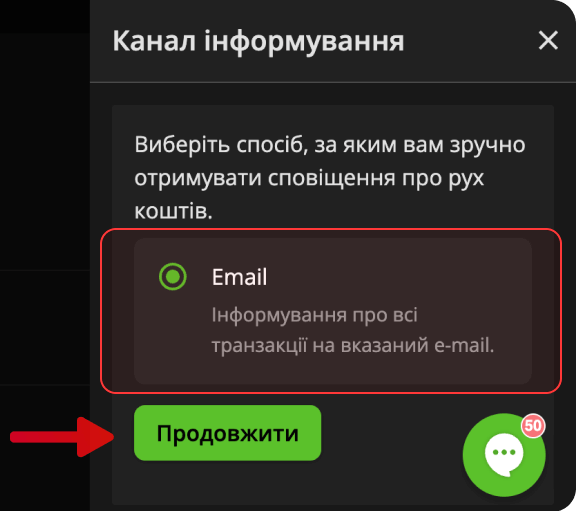
Scegli Email e seleziona Продовжити (Continua).
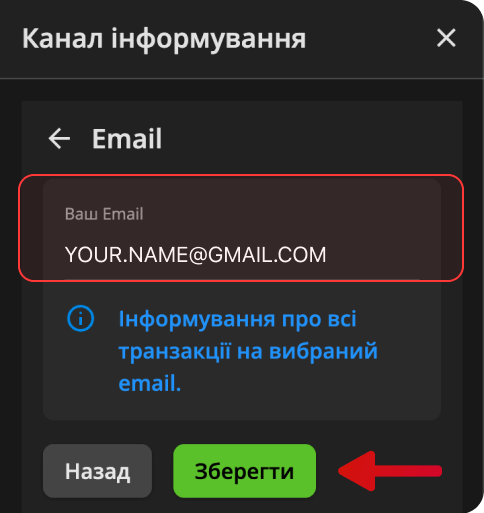
Inserisci il tuo indirizzo Gmail e seleziona Зберегти (Salva).
Apri l’email che PrivatBank invia a questo indirizzo e seleziona il pulsante al suo interno per confermare l’indirizzo.
Scegli Email.
Inserisci il tuo indirizzo Gmail e salva.
Dopo la conferma, le notifiche delle operazioni arrivano a questo indirizzo email invece che nell’app Privat24. Fino ad allora continuano ad arrivare in Privat24.Nell’app mobile di Privat24 la stessa impostazione si trova in Налаштування (Impostazioni) → Комунікації → Канал інформування.
Collegare Gmail a finerd
Collega la casella Gmail che riceve le notifiche di PrivatBank. finerd chiede a Google l’accesso in sola lettura alla tua posta.
Web
Android
iOS
Apri Altro → Istituti e inserisci Privat nel campo di ricerca. Seleziona ПриватБанк.
Seleziona Collega Gmail. Nella finestra di Google scegli il tuo account e consenti a finerd di leggere la tua posta.
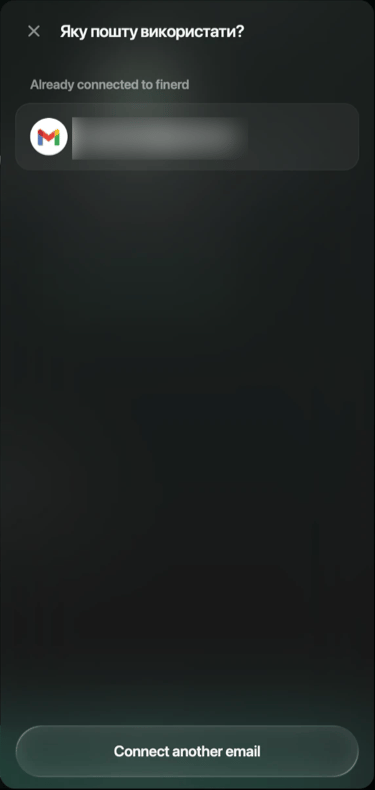
Se a finerd è già collegato un indirizzo Gmail, si apre invece il pannello Яку пошту використати? (Quale email usare?). Seleziona l’indirizzo, poi Applica. Per usare un’altra casella, seleziona Collega un’altra email.
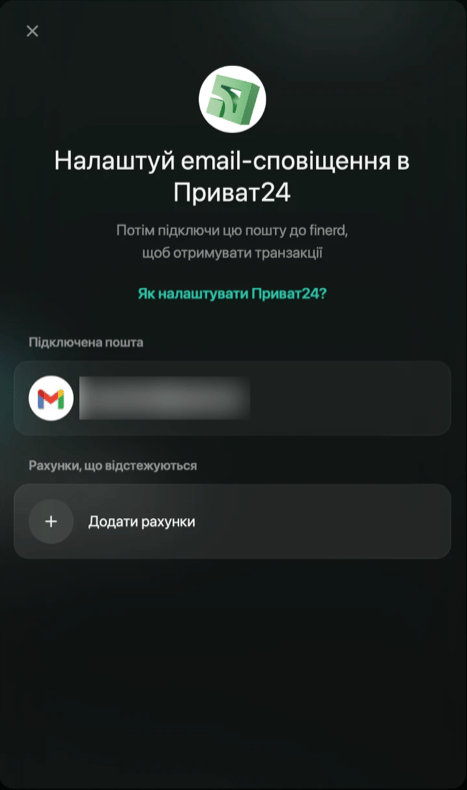
L’indirizzo compare sotto Підключена пошта (Email collegata), con Рахунки, що відстежуються (Conti monitorati) più in basso.
Un indirizzo Gmail già collegato.
L'indirizzo collegato.
Apri Altro → Istituti e tocca +. Nella schermata Seleziona istituto, tocca ПриватБанк. Per trovarlo più in fretta, tocca l’icona di ricerca e inserisci Privat.
Tocca Collega Gmail. Se non è ancora collegato nessun indirizzo Gmail, scegli il tuo account Google e consenti a finerd di leggere la tua posta. Se è già collegato un indirizzo, l’app lo seleziona automaticamente. Se ce ne sono diversi, scegline uno nell’elenco Email collegate.
Per usare un altro indirizzo, tocca l’indirizzo selezionato sotto Email collegate. Scegli un altro indirizzo, oppure tocca Collega Gmail per collegarne uno nuovo.
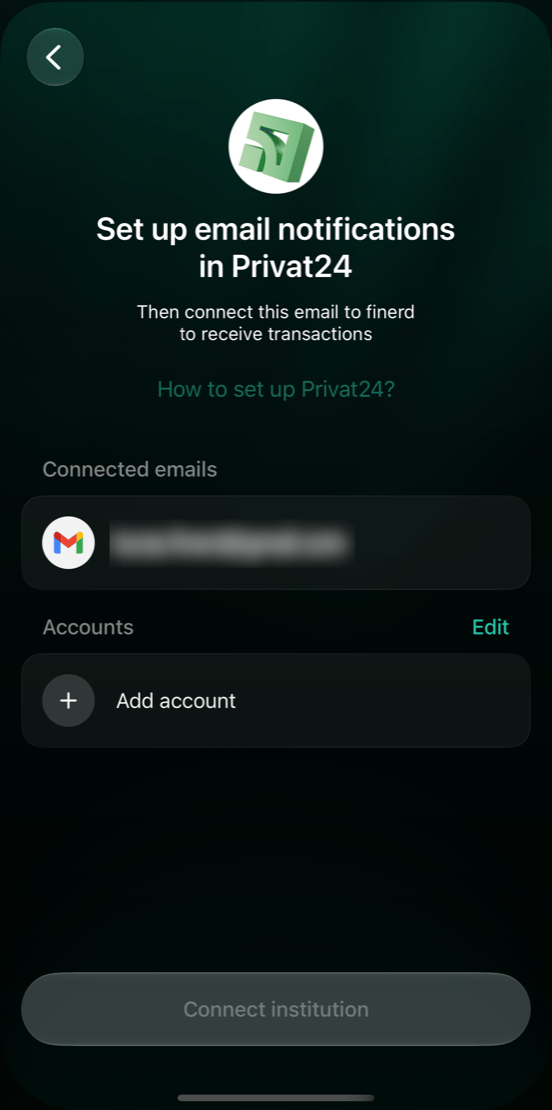
L’indirizzo compare sotto Email collegate, con Carte più in basso. Se torni indietro prima del collegamento, l’app ti chiede di scegliere tra Torna alla connessione e Interrompi processo.
L'indirizzo collegato.
Apri Altro → Istituti, tocca +, poi Conti bancari. Inserisci Privat nel campo di ricerca e tocca ПриватБанк.
Tocca Collega Gmail. Scegli il tuo account Google e consenti a finerd di leggere la tua posta.
Se a finerd è già collegato un indirizzo Gmail, l’app usa quello. Se ce ne sono diversi, tocca quello che ti serve nell’elenco Email collegate. Per aggiungerne un altro, tocca +.
L’indirizzo compare sotto Email collegate, con Conti più in basso. Se torni indietro prima di collegare i conti, l’app ti chiede di scegliere tra Torna alla connessione e Interrompi processo.
L'indirizzo collegato.
Scegliere un conto per ogni carta
finerd registra le operazioni di ogni carta su un conto bancario manuale, quindi ogni carta ha bisogno del proprio conto. Se non ce l’hai ancora, crealo qui.
Web
Android
iOS
Sotto Рахунки, що відстежуються (Conti monitorati), seleziona Додати рахунки (Aggiungi conti).
Nel pannello Які рахунки відстежувати? (Quali conti monitorare?), seleziona un conto per ogni carta, poi Applica. L’elenco mostra solo i conti bancari manuali.
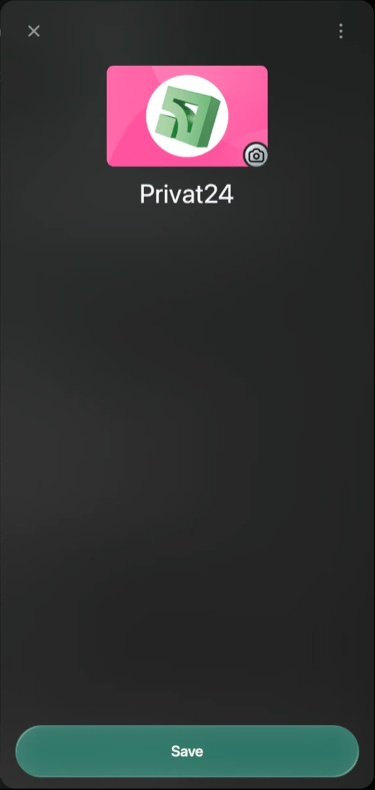
Se una carta non ha ancora un conto, seleziona Crea conto, inserisci un nome, ad esempio Privat24, e seleziona Salva. Il nuovo conto viene selezionato automaticamente. Poi seleziona Applica.
Per ogni conto, inserisci la prima cifra e le ultime quattro cifre della carta.
Seleziona Collega 1 conto (oppure Collega 2 conti e così via).
finerd mostra ПриватБанк connesso! Seleziona Evviva!
Un nuovo conto per la carta.
Nell’app Android inserisci le cifre e il nome di ogni carta. Se non scegli un conto esistente, finerd crea un nuovo conto bancario per la carta quando tocchi Collega istituto.
Sotto Carte, tocca Aggiungi carta.
Inserisci la prima cifra e le ultime quattro cifre della carta. Per sapere perché finerd ne ha bisogno, tocca ?.
Nel campo Nome in finerd, inserisci un nome per la carta oppure tocca un suggerimento come Universale. Il nuovo conto usa questo nome e viene creato senza saldo iniziale.
Se questa carta ha già un suo conto bancario in finerd, tocca Questa carta è già in finerd e scegli quel conto. L’elenco mostra i conti bancari manuali; sono esclusi i conti cointestati, quelli archiviati e quelli già scelti per un’altra carta. La carta prende allora il nome del conto; per tornare a un nuovo conto, tocca × nel campo del nome.
Tocca Aggiungi carta. Ripeti per ogni carta. Per modificare una carta, toccala, apporta le modifiche e tocca Salva. Per rimuoverla, toccala, poi ⋮ → Elimina.
Tocca Collega istituto. Il pulsante diventa disponibile dopo che hai aggiunto una carta.
L’app mostra Conto collegato. Tocca Evviva!
Perché finerd ha bisogno delle cifre.
Una carta pronta per il collegamento.
Sotto Conti, tocca Aggiungi conto.
Nella schermata Seleziona conto esistente da collegare, tocca un conto per ogni carta, poi Applica. L’elenco mostra solo i conti bancari manuali.
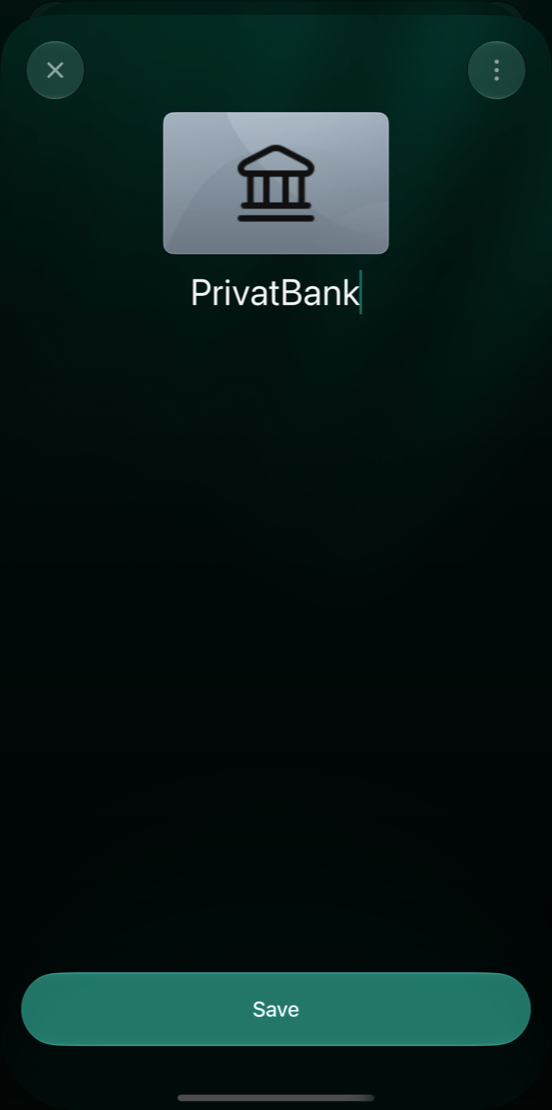
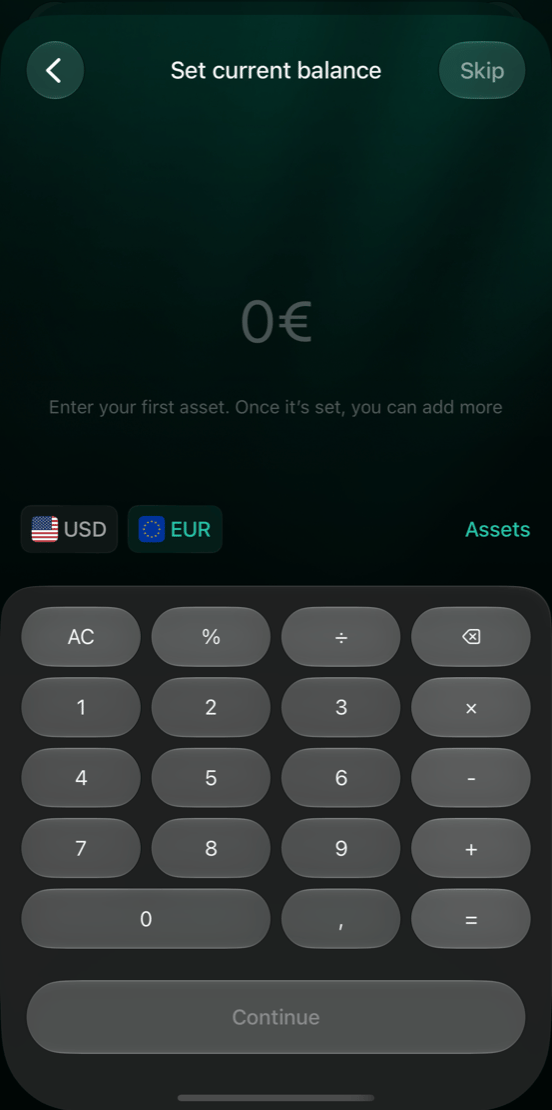
Se una carta non ha ancora un conto, tocca +, inserisci un nome, ad esempio PrivatBank, e tocca Salva. Nella schermata Imposta saldo attuale, inserisci il saldo della carta e tocca Continua, oppure tocca Salta. Poi tocca Salva. Il nuovo conto viene selezionato automaticamente; tocca Applica.
Per ogni conto, inserisci la prima cifra e le ultime quattro cifre della carta.
Tocca Collega istituto. Il pulsante diventa disponibile quando ogni carta ha tutte e cinque le cifre.
L’app mostra Conto collegato. Tocca Evviva!
Dai un nome al nuovo conto.
Inserisci il saldo o salta questo passaggio.
Dopo il collegamento
Ora PrivatBank compare in Istituti e le operazioni di ogni carta vengono registrate sul suo conto man mano che arrivano le email. Finché finerd non elabora la prima email, PrivatBank e i suoi conti mostrano In attesa della prima transazione…, e sul web al posto del saldo del conto compare un trattino. Apri PrivatBank da lì per aggiungere una carta, correggerne le cifre o scollegare la banca.
Web
Android
iOS
Apri Altro → Istituti e seleziona ПриватБанк.
Per aggiungere o rimuovere una carta, seleziona Modifica accanto a Рахунки, що відстежуються, cambia i conti selezionati e seleziona Applica.
Controlla le cifre di ogni conto e inseriscile per la nuova carta.
Seleziona Salva.
Per non ricevere più le operazioni di PrivatBank, seleziona ⋮ → Scollega istituto, poi Scollega. I conti collegati smettono di ricevere gli aggiornamenti automatici delle transazioni.
Apri Altro → Istituti e tocca ПриватБанк. La schermata mostra l’indirizzo Gmail collegato sotto il nome e le tue carte sotto Carte.
Per aggiungere una carta, tocca Aggiungi carta, inserisci i dati, poi tocca Aggiungi carta nell’editor della carta. Per cambiare le cifre di una carta, toccala, modifica le cifre, poi tocca Salva nell’editor della carta. Per rimuovere una carta, toccala, poi ⋮ → Elimina. Il nome di una carta collegata è il nome del suo conto, quindi qui non puoi cambiarlo.
Di nuovo nella schermata ПриватБанк, tocca Salva per applicare le modifiche. Il pulsante compare quando cambi qualcosa.
Per non ricevere più le operazioni di PrivatBank, tocca ⋮ → Scollega istituto, poi Scollega. I conti collegati smettono di ricevere gli aggiornamenti automatici delle transazioni.
PrivatBank dopo il collegamento.
Il menu ⋮.
Apri Altro → Istituti e tocca ПриватБанк.
Per aggiungere o rimuovere una carta, tocca Modifica accanto a Conti, cambia i conti selezionati e tocca Applica.
Controlla le cifre di ogni conto e inseriscile per la nuova carta.
Tocca Salva. Il pulsante compare quando cambi qualcosa.
Per non ricevere più le operazioni di PrivatBank, tocca ⋮ → Scollega istituto, poi Scollega. I conti collegati smettono di ricevere gli aggiornamenti automatici delle transazioni.
Quando finerd inizia a registrare le operazioni
Ogni carta ha la propria data di inizio. Quando colleghi PrivatBank, finerd legge le email di PrivatBank già presenti nel tuo Gmail e registra le operazioni di ogni carta dal giorno successivo alla sua operazione più vecchia in quelle email. Se non ci sono ancora email sulla carta, ad esempio perché hai appena attivato le notifiche, finerd registra le sue operazioni da domani.finerd salta di proposito quel primo giorno. PrivatBank non condivide lo storico delle tue operazioni, quindi il giorno in cui hai attivato le notifiche potrebbe arrivare a finerd solo in parte.Se colleghi una carta a un conto che ha già delle transazioni, compreso un saldo iniziale, finerd considera solo le email dal giorno successivo all’ultima transazione del conto. La carta inizia allora dal giorno successivo alla sua prima operazione in quelle email, o da domani se non ce n’è nessuna.Le email sulle operazioni precedenti alla data di inizio possono comunque mostrare Elaborato in Cronologia email, ma non creano transazioni.Per completare i giorni precedenti alla data di inizio, compreso il primo giorno saltato, aggiungi le operazioni manualmente o importa un estratto conto CSV da Privat24 nello stesso conto. Per un conto collegato, l’importazione prende solo le righe con una data precedente alla data di inizio, così i giorni che arrivano già dalle email non vengono duplicati. L’importazione non confronta le righe del file con le operazioni che hai inserito manualmente, quindi lasciale fuori dal file.
Se le transazioni non compaiono
Cosa vedi
Cosa fare
finerd dice di non avere il permesso di leggere la tua posta, ad esempio Sembra che non abbiamo il permesso di scansionare la tua posta in arrivo sul web
Seleziona Riprova (su iOS, tocca di nuovo Collega Gmail). Nella finestra di Google consenti a finerd di leggere la tua posta.
Questo account Google non ha una casella Gmail
Collega un account Google che usa Gmail.
Non arrivano nuove operazioni
In Privat24 controlla che Канал інформування sia impostato su Email con questo indirizzo Gmail e che tu abbia confermato l’indirizzo. Vedi Attivare le notifiche email in Privat24.
Le email di PrivatBank finiscono in Spam, Cestino o Promozioni di Gmail
finerd salta le email che si trovano lì. Segna le email di PrivatBank come non spam o spostale in Principale, così le nuove arrivano nella casella di posta.
Le operazioni di una carta non compaiono
Controlla la prima cifra e le ultime quattro cifre di quella carta nella schermata di PrivatBank. finerd salta le operazioni le cui cifre della carta non corrispondono a nessun conto. Vedi Dopo il collegamento.
Un’email mostra Elaborato in Cronologia email, ma la sua operazione non è in finerd
Controlla la data dell’operazione. Se è precedente alla data di inizio della carta, vedi Quando finerd inizia a registrare le operazioni. Se è successiva, attendi qualche minuto: l’operazione arriva sul conto poco dopo l’elaborazione dell’email. Se ancora non compare, contatta l’assistenza.
Un pagamento rifiutato non è in finerd
finerd non registra le operazioni rifiutate.
Per continuare la sincronizzazione, riconnetti PrivatBank…
Scollega PrivatBank, poi collegala di nuovo con lo stesso indirizzo Gmail, gli stessi conti e le stesse cifre delle carte. Vedi Dopo il collegamento e Collegare Gmail a finerd.
Nelle app Android e iOS, il menu ⋮ della schermata di PrivatBank contiene anche Cronologia email. Elenca le email che finerd ha letto e lo stato di ciascuna, ad esempio Elaborato o Skipped.Se niente di tutto questo aiuta, contatta l’assistenza: sul web apri Altro → Aiuto e assistenza; nell’app Android tocca ⋮ → Contatta assistenza nella schermata di PrivatBank; nell’app iOS apri Altro → Aiuto e assistenza → Contatta assistenza.
Questa pagina è stata utile?
{"docsConfig":{"theme":"mint","$schema":"https://mintlify.com/docs.json","name":"finerd","description":"finerd helps financially savvy people manage complex personal, family, business, and international finances with accounting precision without accounting complexity.","colors":{"primary":"#38f7ff","light":"#38f7ff","dark":"#b98cff"},"logo":{"light":"https://finerd.ai/logo.svg","dark":"https://finerd.ai/logo.svg","href":"/"},"favicon":"https://finerd.ai/logo.svg","appearance":{"default":"dark","strict":true},"background":{"decoration":"grid","color":{"light":"#08090f","dark":"#08090f"}},"navbar":{"links":[{"href":"https://finerd.ai","label":"finerd.ai"}]},"seo":{"metatags":{"google-site-verification":"haq__cDMEelH2BlpExqZZ7DqIbXEtZMZDA_2Rn4amf8"}},"fonts":{"family":"Inter"},"styling":{"eyebrows":"breadcrumbs","latex":true},"contextual":{"options":["copy","view"],"display":"header"},"navigation":{"languages":[{"language":"en","footer":{"links":[{"items":[{"label":"YouTube","href":"https://www.youtube.com/@realFinerd"},{"label":"Reddit","href":"https://www.reddit.com/r/finerds"},{"label":"TikTok","href":"https://www.tiktok.com/@real.finerd"}]}]},"navbar":{"links":[{"href":"https://finerd.ai","label":"finerd.ai"}],"primary":{"type":"button","label":"Contact support","href":"/contact-us"}},"href":""},{"language":"uk","footer":{"links":[{"items":[{"label":"YouTube","href":"https://www.youtube.com/@finerd.ukraine"},{"label":"Telegram","href":"https://t.me/+TESz5VfXr50yNTRi"}]}]},"navbar":{"links":[{"href":"https://finerd.ai","label":"finerd.ai"}],"primary":{"type":"button","label":"Зв'язатися з підтримкою","href":"/uk/contact-us"}},"href":"uk"},{"language":"es","footer":{"links":[{"items":[{"label":"YouTube","href":"https://www.youtube.com/@realFinerd"},{"label":"Reddit","href":"https://www.reddit.com/r/finerds"},{"label":"TikTok","href":"https://www.tiktok.com/@real.finerd"}]}]},"navbar":{"links":[{"href":"https://finerd.ai","label":"finerd.ai"}],"primary":{"type":"button","label":"Contactar soporte","href":"/es/contact-us"}},"href":"es"},{"language":"ja","footer":{"links":[{"items":[{"label":"YouTube","href":"https://www.youtube.com/@realFinerd"},{"label":"Reddit","href":"https://www.reddit.com/r/finerds"},{"label":"TikTok","href":"https://www.tiktok.com/@real.finerd"}]}]},"navbar":{"links":[{"href":"https://finerd.ai","label":"finerd.ai"}],"primary":{"type":"button","label":"サポートに連絡","href":"/ja/contact-us"}},"href":"ja"},{"language":"pl","footer":{"links":[{"items":[{"label":"YouTube","href":"https://www.youtube.com/@realFinerd"},{"label":"Reddit","href":"https://www.reddit.com/r/finerds"},{"label":"TikTok","href":"https://www.tiktok.com/@real.finerd"}]}]},"navbar":{"links":[{"href":"https://finerd.ai","label":"finerd.ai"}],"primary":{"type":"button","label":"Kontakt z pomocą","href":"/pl/contact-us"}},"href":"pl"},{"language":"cs","footer":{"links":[{"items":[{"label":"YouTube","href":"https://www.youtube.com/@realFinerd"},{"label":"Reddit","href":"https://www.reddit.com/r/finerds"},{"label":"TikTok","href":"https://www.tiktok.com/@real.finerd"}]}]},"navbar":{"links":[{"href":"https://finerd.ai","label":"finerd.ai"}],"primary":{"type":"button","label":"Kontaktovat podporu","href":"/cs/contact-us"}},"href":"cs"},{"language":"it","footer":{"links":[{"items":[{"label":"YouTube","href":"https://www.youtube.com/@realFinerd"},{"label":"Reddit","href":"https://www.reddit.com/r/finerds"},{"label":"TikTok","href":"https://www.tiktok.com/@real.finerd"}]}]},"navbar":{"links":[{"href":"https://finerd.ai","label":"finerd.ai"}],"primary":{"type":"button","label":"Contatta assistenza","href":"/it/contact-us"}},"href":"it"},{"language":"fr","footer":{"links":[{"items":[{"label":"YouTube","href":"https://www.youtube.com/@realFinerd"},{"label":"Reddit","href":"https://www.reddit.com/r/finerds"},{"label":"TikTok","href":"https://www.tiktok.com/@real.finerd"}]}]},"navbar":{"links":[{"href":"https://finerd.ai","label":"finerd.ai"}],"primary":{"type":"button","label":"Contacter le support","href":"/fr/contact-us"}},"href":"fr"},{"language":"de","footer":{"links":[{"items":[{"label":"YouTube","href":"https://www.youtube.com/@realFinerd"},{"label":"Reddit","href":"https://www.reddit.com/r/finerds"},{"label":"TikTok","href":"https://www.tiktok.com/@real.finerd"}]}]},"navbar":{"links":[{"href":"https://finerd.ai","label":"finerd.ai"}],"primary":{"type":"button","label":"Support kontaktieren","href":"/de/contact-us"}},"href":"de"},{"language":"pt","footer":{"links":[{"items":[{"label":"YouTube","href":"https://www.youtube.com/@realFinerd"},{"label":"Reddit","href":"https://www.reddit.com/r/finerds"},{"label":"TikTok","href":"https://www.tiktok.com/@real.finerd"}]}]},"navbar":{"links":[{"href":"https://finerd.ai","label":"finerd.ai"}],"primary":{"type":"button","label":"Falar com suporte","href":"/pt/contact-us"}},"href":"pt"},{"language":"zh-Hant","footer":{"links":[{"items":[{"label":"YouTube","href":"https://www.youtube.com/@realFinerd"},{"label":"Reddit","href":"https://www.reddit.com/r/finerds"},{"label":"TikTok","href":"https://www.tiktok.com/@real.finerd"}]}]},"navbar":{"links":[{"href":"https://finerd.ai","label":"finerd.ai"}],"primary":{"type":"button","label":"聯絡客服","href":"/zh-Hant/contact-us"}},"href":"zh-Hant"},{"language":"ko","footer":{"links":[{"items":[{"label":"YouTube","href":"https://www.youtube.com/@realFinerd"},{"label":"Reddit","href":"https://www.reddit.com/r/finerds"},{"label":"TikTok","href":"https://www.tiktok.com/@real.finerd"}]}]},"navbar":{"links":[{"href":"https://finerd.ai","label":"finerd.ai"}],"primary":{"type":"button","label":"고객 지원 문의","href":"/ko/contact-us"}},"href":"ko"},{"language":"zh-Hans","footer":{"links":[{"items":[{"label":"YouTube","href":"https://www.youtube.com/@realFinerd"},{"label":"Reddit","href":"https://www.reddit.com/r/finerds"},{"label":"TikTok","href":"https://www.tiktok.com/@real.finerd"}]}]},"navbar":{"links":[{"href":"https://finerd.ai","label":"finerd.ai"}],"primary":{"type":"button","label":"联系支持","href":"/zh-Hans/contact-us"}},"href":"zh-Hans"},{"language":"nl","footer":{"links":[{"items":[{"label":"YouTube","href":"https://www.youtube.com/@realFinerd"},{"label":"Reddit","href":"https://www.reddit.com/r/finerds"},{"label":"TikTok","href":"https://www.tiktok.com/@real.finerd"}]}]},"navbar":{"links":[{"href":"https://finerd.ai","label":"finerd.ai"}],"primary":{"type":"button","label":"Neem contact op met support","href":"/nl/contact-us"}},"href":"nl"}]}},"deployment":{"deploymentMetadataValue":{"subdomain":"finerdai","hasAudioNarration":false,"actualSubdomain":"finerdai","customDomains":["help.finerd.ai"],"gitSource":{"type":"gitlab","owner":"finerd.ai/web","repo":"help","deployBranch":"main","contentDirectory":"","isPrivate":true,"projectId":85636094,"mountPath":"","label":""},"feedback":{"thumbs":true},"entitlements":{"AI_CHAT":{"status":"DISABLED"}},"buildId":"6b00a7593c4bb12541ace472","clientVersion":"0.0.4263","searchFilterCounts":[{"language":"en","tag":"Accounts \u0026 balances","count":8},{"language":"cs","tag":"Účty a zůstatky","count":8},{"language":"de","tag":"Konten und Salden","count":8},{"language":"es","tag":"Cuentas y saldos","count":8},{"language":"fr","tag":"Comptes et soldes","count":8},{"language":"it","tag":"Conti e saldi","count":8},{"language":"ja","tag":"口座と残高","count":8},{"language":"ko","tag":"계좌와 잔액","count":8},{"language":"nl","tag":"Rekeningen en saldi","count":8},{"language":"pl","tag":"Konta i salda","count":8},{"language":"pt","tag":"Contas e saldos","count":8},{"language":"uk","tag":"Рахунки та баланси","count":8},{"language":"zh-Hans","tag":"账户与余额","count":8},{"language":"zh-Hant","tag":"帳戶與餘額","count":8},{"language":"en","tag":"AI assistants","count":7},{"language":"en","tag":"Family \u0026 shared expenses","count":7},{"language":"en","tag":"Transactions","count":7},{"language":"cs","tag":"AI asistenti","count":7},{"language":"cs","tag":"Rodina a sdílené výdaje","count":7},{"language":"cs","tag":"Transakce","count":7},{"language":"de","tag":"AI-Assistenten","count":7},{"language":"de","tag":"Familie und geteilte Ausgaben","count":7},{"language":"de","tag":"Transaktionen","count":7},{"language":"es","tag":"Asistentes de AI","count":7},{"language":"es","tag":"Familia y gastos compartidos","count":7},{"language":"es","tag":"Transacciones","count":7},{"language":"fr","tag":"Assistants AI","count":7},{"language":"fr","tag":"Famille et dépenses partagées","count":7},{"language":"fr","tag":"Transactions","count":7},{"language":"it","tag":"Assistenti AI","count":7},{"language":"it","tag":"Famiglia e spese condivise","count":7},{"language":"it","tag":"Transazioni","count":7},{"language":"ja","tag":"AIアシスタント","count":7},{"language":"ja","tag":"ファミリーと共通の支出","count":7},{"language":"ja","tag":"取引","count":7},{"language":"ko","tag":"AI 어시스턴트","count":7},{"language":"ko","tag":"가족과 공유 지출","count":7},{"language":"ko","tag":"거래","count":7},{"language":"nl","tag":"AI-assistenten","count":7},{"language":"nl","tag":"Gezin en gedeelde uitgaven","count":7},{"language":"nl","tag":"Transacties","count":7},{"language":"pl","tag":"Asystenci AI","count":7},{"language":"pl","tag":"Rodzina i wspólne wydatki","count":7},{"language":"pl","tag":"Transakcje","count":7},{"language":"pt","tag":"Assistentes de AI","count":7},{"language":"pt","tag":"Família e despesas compartilhadas","count":7},{"language":"pt","tag":"Transações","count":7},{"language":"uk","tag":"ШІ-асистенти","count":7},{"language":"uk","tag":"Сім'я та спільні витрати","count":7},{"language":"uk","tag":"Транзакції","count":7},{"language":"zh-Hans","tag":"AI 助手","count":7},{"language":"zh-Hans","tag":"家庭与共同支出","count":7},{"language":"zh-Hans","tag":"交易","count":7},{"language":"zh-Hant","tag":"AI 助理","count":7},{"language":"zh-Hant","tag":"家庭與共享支出","count":7},{"language":"zh-Hant","tag":"交易","count":7},{"language":"en","tag":"Planning","count":6},{"language":"cs","tag":"Plánování","count":6},{"language":"de","tag":"Planung","count":6},{"language":"es","tag":"Planificación","count":6},{"language":"fr","tag":"Planification","count":6},{"language":"it","tag":"Pianificazione","count":6},{"language":"ja","tag":"プランニング","count":6},{"language":"ko","tag":"재무 설계","count":6},{"language":"nl","tag":"Financiële planning","count":6},{"language":"pl","tag":"Planowanie","count":6},{"language":"pt","tag":"Planejamento","count":6},{"language":"uk","tag":"Планування","count":6},{"language":"zh-Hans","tag":"财务规划","count":6},{"language":"zh-Hant","tag":"財務規劃","count":6},{"language":"en","tag":"Bills \u0026 receipts","count":5},{"language":"en","tag":"Get started","count":5},{"language":"cs","tag":"Účtenky","count":5},{"language":"cs","tag":"Začínáme","count":5},{"language":"de","tag":"Rechnungen und Kassenbons","count":5},{"language":"de","tag":"Erste Schritte","count":5},{"language":"es","tag":"Recibos","count":5},{"language":"es","tag":"Primeros pasos","count":5},{"language":"fr","tag":"Factures et tickets de caisse","count":5},{"language":"fr","tag":"Premiers pas","count":5},{"language":"it","tag":"Ricevute","count":5},{"language":"it","tag":"Primi passi","count":5},{"language":"ja","tag":"レシート","count":5},{"language":"ja","tag":"はじめに","count":5},{"language":"ko","tag":"영수증","count":5},{"language":"ko","tag":"시작하기","count":5},{"language":"nl","tag":"Bonnen","count":5},{"language":"nl","tag":"Aan de slag","count":5},{"language":"pl","tag":"Rachunki i paragony","count":5},{"language":"pl","tag":"Pierwsze kroki","count":5},{"language":"pt","tag":"Recibos de compra","count":5},{"language":"pt","tag":"Primeiros passos","count":5},{"language":"uk","tag":"Чеки","count":5},{"language":"uk","tag":"Початок роботи","count":5},{"language":"zh-Hans","tag":"小票","count":5},{"language":"zh-Hans","tag":"开始使用","count":5},{"language":"zh-Hant","tag":"收據","count":5},{"language":"zh-Hant","tag":"開始使用","count":5},{"language":"en","tag":"Account \u0026 subscription","count":4},{"language":"en","tag":"Business","count":4},{"language":"en","tag":"Investments \u0026 property","count":4},{"language":"cs","tag":"Účet a předplatné","count":4},{"language":"cs","tag":"Podnikání","count":4},{"language":"cs","tag":"Investice a majetek","count":4},{"language":"de","tag":"Konto und Abo","count":4},{"language":"de","tag":"Business","count":4},{"language":"de","tag":"Investments und Vermögenswerte","count":4},{"language":"es","tag":"Cuenta y suscripción","count":4},{"language":"es","tag":"Negocios","count":4},{"language":"es","tag":"Inversiones y patrimonio","count":4},{"language":"fr","tag":"Compte et abonnement","count":4},{"language":"fr","tag":"Entreprise","count":4},{"language":"fr","tag":"Investissements et patrimoine","count":4},{"language":"it","tag":"Account e abbonamento","count":4},{"language":"it","tag":"Business","count":4},{"language":"it","tag":"Investimenti e proprietà","count":4},{"language":"ja","tag":"アカウントとサブスクリプション","count":4},{"language":"ja","tag":"ビジネス","count":4},{"language":"ja","tag":"投資と資産","count":4},{"language":"ko","tag":"계정과 구독","count":4},{"language":"ko","tag":"비즈니스","count":4},{"language":"ko","tag":"투자와 재산","count":4},{"language":"nl","tag":"Account en abonnement","count":4},{"language":"nl","tag":"Zakelijk","count":4},{"language":"nl","tag":"Beleggingen en eigendommen","count":4},{"language":"pl","tag":"Konto i subskrypcja","count":4},{"language":"pl","tag":"Biznes","count":4},{"language":"pl","tag":"Inwestycje i majątek","count":4},{"language":"pt","tag":"Conta e assinatura","count":4},{"language":"pt","tag":"Negócios","count":4},{"language":"pt","tag":"Investimentos e patrimônio","count":4},{"language":"uk","tag":"Акаунт і підписка","count":4},{"language":"uk","tag":"Бізнес","count":4},{"language":"uk","tag":"Інвестиції й майно","count":4},{"language":"zh-Hans","tag":"账号与订阅","count":4},{"language":"zh-Hans","tag":"商业","count":4},{"language":"zh-Hans","tag":"投资与财产","count":4},{"language":"zh-Hant","tag":"會員帳號與訂閱","count":4},{"language":"zh-Hant","tag":"商務","count":4},{"language":"zh-Hant","tag":"投資與財產","count":4}]},"assistantConfig":{"enableAskAiButton":false,"enableStarterQuestions":false,"enableContextualStarterQuestions":false,"enableAskAiSearchBar":true},"basePath":"","hasChatPermissions":false,"hasWebMcpPermissions":false,"toggles":[{"name":"kill-isr","enabled":true,"variant":{"name":"disabled","enabled":false,"feature_enabled":true},"impressionData":false},{"name":"custom-rbac-roles","enabled":true,"variant":{"name":"disabled","enabled":false,"feature_enabled":true},"impressionData":false},{"name":"agent-mintlify-slack","enabled":true,"variant":{"name":"disabled","enabled":false,"feature_enabled":true},"impressionData":false},{"name":"agent-integrations-settings","enabled":true,"variant":{"name":"disabled","enabled":false,"feature_enabled":true},"impressionData":false},{"name":"rbac-expansion","enabled":true,"variant":{"name":"disabled","enabled":false,"feature_enabled":true},"impressionData":false},{"name":"automations-pr-grouping","enabled":true,"variant":{"name":"disabled","enabled":false,"feature_enabled":true},"impressionData":false},{"name":"custom-prefix","enabled":true,"variant":{"name":"disabled","enabled":false,"feature_enabled":true},"impressionData":false},{"name":"analytics-v7","enabled":true,"variant":{"name":"disabled","enabled":false,"feature_enabled":true},"impressionData":false},{"name":"user-flows-analytics","enabled":true,"variant":{"name":"disabled","enabled":false,"feature_enabled":true},"impressionData":false},{"name":"no-publish-flow","enabled":true,"variant":{"name":"disabled","enabled":false,"feature_enabled":true},"impressionData":false},{"name":"workos-onboarding","enabled":true,"variant":{"name":"disabled","enabled":false,"feature_enabled":true},"impressionData":false},{"name":"snapshot-serving-live","enabled":true,"variant":{"name":"disabled","enabled":false,"feature_enabled":true},"impressionData":false},{"name":"stripTemperatureMiddleware","enabled":true,"variant":{"name":"disabled","enabled":false,"feature_enabled":true},"impressionData":false},{"name":"support-platform-pylon-zendesk","enabled":true,"variant":{"name":"disabled","enabled":false,"feature_enabled":true},"impressionData":false},{"name":"snapshot-serving","enabled":true,"variant":{"name":"disabled","enabled":false,"feature_enabled":true},"impressionData":false},{"name":"instant-rollback","enabled":true,"variant":{"name":"disabled","enabled":false,"feature_enabled":true},"impressionData":false},{"name":"granular-notifications-server","enabled":true,"variant":{"name":"disabled","enabled":false,"feature_enabled":true},"impressionData":false},{"name":"granular-notifications","enabled":true,"variant":{"name":"disabled","enabled":false,"feature_enabled":true},"impressionData":false},{"name":"automations-fable","enabled":true,"variant":{"name":"disabled","enabled":false,"feature_enabled":true},"impressionData":false},{"name":"fixed-ai-action-pricing","enabled":true,"variant":{"name":"disabled","enabled":false,"feature_enabled":true},"impressionData":false},{"name":"site-roles","enabled":true,"variant":{"name":"disabled","enabled":false,"feature_enabled":true},"impressionData":false},{"name":"automation-resolve-merge-conflict","enabled":true,"variant":{"name":"disabled","enabled":false,"feature_enabled":true},"impressionData":false},{"name":"scoped-publishing","enabled":true,"variant":{"name":"disabled","enabled":false,"feature_enabled":true},"impressionData":false},{"name":"mintql","enabled":true,"variant":{"name":"disabled","enabled":false,"feature_enabled":true},"impressionData":false},{"name":"page-level-analytics","enabled":true,"variant":{"name":"disabled","enabled":false,"feature_enabled":true},"impressionData":false},{"name":"editor-version-history-v2","enabled":true,"variant":{"name":"disabled","enabled":false,"feature_enabled":true},"impressionData":false},{"name":"billing-page-v2","enabled":true,"variant":{"name":"disabled","enabled":false,"feature_enabled":true},"impressionData":false},{"name":"full-page-search","enabled":true,"variant":{"name":"disabled","enabled":false,"feature_enabled":true},"impressionData":false},{"name":"workspace-projects","enabled":true,"variant":{"name":"disabled","enabled":false,"feature_enabled":true},"impressionData":false},{"name":"assistant-v5","enabled":true,"variant":{"name":"disabled","enabled":false,"feature_enabled":true},"impressionData":false},{"name":"fork-pr-previews","enabled":true,"variant":{"name":"disabled","enabled":false,"feature_enabled":true},"impressionData":false},{"name":"revalidation-jwt","enabled":true,"variant":{"name":"disabled","enabled":false,"feature_enabled":true},"impressionData":false},{"name":"workos-sso-scim","enabled":true,"variant":{"name":"disabled","enabled":false,"feature_enabled":true},"impressionData":false},{"name":"hobby-abuse-scan","enabled":true,"variant":{"name":"disabled","enabled":false,"feature_enabled":true},"impressionData":false},{"name":"dashboard-inbox","enabled":true,"variant":{"name":"disabled","enabled":false,"feature_enabled":true},"impressionData":false},{"name":"workos-signup","enabled":true,"variant":{"name":"disabled","enabled":false,"feature_enabled":true},"impressionData":false},{"name":"turbopuffer-dual-write","enabled":true,"variant":{"name":"disabled","enabled":false,"feature_enabled":true},"impressionData":false},{"name":"workos-enabled","enabled":true,"variant":{"name":"disabled","enabled":false,"feature_enabled":true},"impressionData":false},{"name":"approve-review-flow","enabled":true,"variant":{"name":"disabled","enabled":false,"feature_enabled":true},"impressionData":false},{"name":"editor-metadata","enabled":true,"variant":{"name":"disabled","enabled":false,"feature_enabled":true},"impressionData":false},{"name":"sso-setup-deadline-banner","enabled":true,"variant":{"name":"disabled","enabled":false,"feature_enabled":true},"impressionData":false},{"name":"turbopuffer-serve","enabled":true,"variant":{"name":"disabled","enabled":false,"feature_enabled":true},"impressionData":false},{"name":"live-agents","enabled":true,"variant":{"name":"disabled","enabled":false,"feature_enabled":true},"impressionData":false},{"name":"starter-pricing","enabled":true,"variant":{"name":"control","enabled":true,"payload":{"type":"string","value":"control"},"feature_enabled":true},"impressionData":false},{"name":"llms-txt-v2","enabled":true,"variant":{"name":"disabled","enabled":false,"feature_enabled":true},"impressionData":false},{"name":"wildcard-email-auth","enabled":true,"variant":{"name":"disabled","enabled":false,"feature_enabled":true},"impressionData":false}],"googleFontsInlined":false},"customCss":[{"filePath":"style.css","content":".tab-container>ul[role=\"tablist\"]>li[role=\"tab\"]>div{font-size:1rem;line-height:1.75rem}.tab-container>ul[role=\"tablist\"]>li[role=\"tab\"]{padding-bottom:0.25rem}.tab-container .tab-container>ul[role=\"tablist\"]>li[role=\"tab\"]>div{font-size:0.875rem;line-height:1.5rem}#topbar-cta-button a>span:first-child{background:transparent;box-shadow:inset 0 0 0 1px rgb(0 0 0 / 0.15)}#topbar-cta-button a .text-white{color:rgb(17 24 39)}#topbar-cta-button a:hover>span:first-child{background:rgb(0 0 0 / 0.04)}.dark #topbar-cta-button a>span:first-child{box-shadow:inset 0 0 0 1px rgb(255 255 255 / 0.2)}.dark #topbar-cta-button a .text-white{color:rgb(243 244 246)}.dark #topbar-cta-button a:hover>span:first-child{background:rgb(255 255 255 / 0.06)}#header nav[aria-label=\"Breadcrumb\"]:not(.fh-crumbs){display:none}.fh-crumbs{display:flex;flex-wrap:wrap;align-items:center;gap:0.375rem;font-size:0.875rem;line-height:1.25rem;color:rgb(107 114 128)}.dark .fh-crumbs{color:rgb(156 163 175)}.fh-crumbs a{color:inherit;text-decoration:none;border:none}.fh-crumbs a:hover{color:rgb(8 145 178)}.dark .fh-crumbs a:hover{color:#38f7ff}.fh-video{width:100%;aspect-ratio:1804 / 1080;overflow:hidden;border-radius:12px;background:#000}.fh-video iframe{display:block;width:100%;height:100%;border:0}.fh-video-intro{display:grid;gap:1.5rem;align-items:center;margin:1.5rem 0 2rem;padding:1.25rem;border-radius:16px;box-shadow:inset 0 0 0 1px rgb(0 0 0 / 0.08)}.dark .fh-video-intro{background:#ffffff08;box-shadow:inset 0 0 0 1px rgb(255 255 255 / 0.08)}@media (min-width: 640px){.fh-video-intro{grid-template-columns:12rem minmax(0, 1fr);gap:2rem}}.fh-video-frame{width:100%;max-width:12rem;margin:0 auto;aspect-ratio:9 / 16;overflow:hidden;border-radius:12px;background:#000}.fh-video-frame iframe{display:block;width:100%;height:100%;border:0}.fh-video-text>:first-child{margin-top:0}.fh-video-text>:last-child{margin-bottom:0}.card{border:none!important;background:url(\"/images/home/card-gradient.png\") 0 0 / 100% 100% no-repeat,\n rgb(0 0 0 / 0.03)!important}.dark .card{background-color:#ffffff0d!important}.card:hover{background-color:rgb(0 0 0 / 0.05)!important}.dark .card:hover{background-color:#ffffff14!important}.card::before{content:\"\";position:absolute;inset:0;padding:1px;border-radius:inherit;background:linear-gradient(\n 147.14deg,\n rgb(0 0 0 / 0.12) 0%,\n rgb(0 0 0 / 0.04) 31.25%,\n rgb(0 0 0 / 0.04) 69.23%,\n rgb(0 0 0 / 0.12) 100%\n );-webkit-mask:linear-gradient(#fff 0 0) content-box,\n linear-gradient(#fff 0 0);-webkit-mask-composite:xor;mask-composite:exclude;pointer-events:none;z-index:1}.dark .card::before{background:linear-gradient(\n 147.14deg,\n rgb(255 255 255 / 0.05) 0%,\n rgb(255 255 255 / 0.015) 31.25%,\n rgb(255 255 255 / 0.015) 69.23%,\n rgb(255 255 255 / 0.05) 100%\n )}.dark .card [data-component-part=\"card-title\"]{color:#fffffff2}.dark .card [data-component-part=\"card-content\"]{color:#ffffff80}#navbar div:has(>#localization-select-trigger){display:flex!important}html:has(.fh-home) #search-bar-entry{visibility:hidden}html:has(.fh-home) #navbar button.h-14{display:none}@media (min-width: 768px){html:has(.fh-home) .fixed:has(>[role=\"dialog\"] [data-component-part=\"search-header\"]){padding-top:var(--fh-search-top, 3rem)!important}html:has(.fh-home) [role=\"dialog\"]:has([data-component-part=\"search-header\"]){margin-top:0!important;max-width:40rem!important;border-radius:1.5rem!important;transition:none!important;transform:none!important;scale:none!important;opacity:1!important}html:has(.fh-home) [data-component-part=\"search-header\"]{height:3.5rem!important;padding:0!important}html:has(.fh-home) [data-component-part=\"search-input-container\"]{padding:0 1rem 0 1.25rem!important;border:none!important;border-radius:9999px!important;background:rgb(0 0 0 / 0.04)!important;box-shadow:inset 0 0 0 1px rgb(56 247 255 / 0.5)!important}html.dark:has(.fh-home) [data-component-part=\"search-input-container\"]{background:rgb(255 255 255 / 0.05)!important}html:has(.fh-home) [data-component-part=\"search-input-container\"]>svg{left:1.25rem!important;width:1.125rem!important;height:1.125rem!important}html:has(.fh-home) [data-component-part=\"search-input\"]{padding-left:2.125rem!important;font-size:1.0625rem!important;font-weight:400!important}html:has(.fh-home) .fixed.inset-0[class*=\"bg-black/40\"]{opacity:0!important}html:has(.fh-home):has([data-component-part=\"search-input\"]) .fh-search{visibility:hidden}}.fh-home{--fh-text: rgb(17 24 39);--fh-muted: rgb(75 85 99);--fh-line: rgb(0 0 0 / 0.1);--fh-hover: rgb(0 0 0 / 0.04);display:flex;flex-direction:column;align-items:center;gap:4rem;max-width:64rem;margin:0 auto;padding:4rem 1rem 5rem;color:var(--fh-text)}.dark .fh-home{--fh-text: rgb(243 244 246);--fh-muted: rgb(156 163 175);--fh-line: rgb(255 255 255 / 0.1);--fh-hover: rgb(255 255 255 / 0.05)}.fh-home h1,.fh-home h2,.fh-home p,.fh-home ul{margin:0}.fh-home ul{padding:0;list-style:none}.fh-home li{margin:0;padding:0}.fh-home a{color:inherit;text-decoration:none;border:none}.fh-hero{position:relative;display:flex;flex-direction:column;align-items:center;gap:0.75rem;width:100%;text-align:center}.fh-hero::before{content:\"\";position:absolute;inset:-4rem 0 auto;height:22rem;background:radial-gradient(40% 60% at 30% 30%, rgb(56 247 255 / 0.14), transparent 70%),\n radial-gradient(40% 60% at 70% 30%, rgb(185 140 255 / 0.16), transparent 70%);pointer-events:none;z-index:-1}.fh-hero h1{font-size:clamp(2.25rem, 5vw, 3.5rem);line-height:1.1;font-weight:600;letter-spacing:-0.03em}.fh-accent{background:linear-gradient(90deg, #38f7ff, #b98cff);-webkit-background-clip:text;background-clip:text;color:transparent}.fh-hero p{font-size:1.125rem;color:var(--fh-muted)}.fh-search{display:flex;align-items:center;gap:0.75rem;width:100%;max-width:40rem;height:3.5rem;margin-top:2rem;padding:0 1.25rem;border-radius:9999px;background:var(--fh-hover);box-shadow:inset 0 0 0 1px var(--fh-line);color:var(--fh-muted);font-size:1.0625rem;cursor:pointer;text-align:left}.fh-search:hover{box-shadow:inset 0 0 0 1px rgb(56 247 255 / 0.5)}.fh-search span{flex:1;min-width:0;overflow:hidden;text-overflow:ellipsis;white-space:nowrap}.fh-search kbd{font-size:0.75rem;font-weight:600;font-family:inherit}.fh-label{margin-bottom:1rem!important;font-size:1rem;font-weight:600;text-align:center}.fh-chips{display:flex;flex-wrap:wrap;justify-content:center;gap:0.75rem;max-width:56rem}.fh-chips a{display:inline-flex;align-items:center;gap:0.625rem;padding:0.625rem 1.125rem;border-radius:9999px;box-shadow:inset 0 0 0 1px var(--fh-line);font-size:1rem;line-height:1.5rem}.fh-chips a:hover{background:var(--fh-hover);box-shadow:inset 0 0 0 1px rgb(56 247 255 / 0.4)}.fh-chips svg{flex:none}.fh-topics{display:grid;grid-template-columns:repeat(2, minmax(0, 1fr));gap:0.75rem;width:100%;max-width:56rem;margin:0 auto!important}.fh-topics li:last-child:nth-child(odd){grid-column:1 / -1}@media (max-width: 767px){.fh-home .fh-topics a{padding:1rem 1.125rem}}@media (min-width: 768px){.fh-topics{grid-template-columns:repeat(3, minmax(0, 1fr))}.fh-topics li:last-child:nth-child(odd){grid-column:auto}}.fh-topics a{position:relative;z-index:0;display:flex;flex-direction:column;gap:0.25rem;height:100%;padding:1.25rem 1.5rem;overflow:hidden;border-radius:16px;background:url(\"/images/home/card-gradient.png\") 0 0 / 100% 100% no-repeat,\n rgb(0 0 0 / 0.03);color:var(--fh-text)}.dark .fh-topics a{background-color:#ffffff0d}.fh-topics a:hover{background-color:rgb(0 0 0 / 0.05)}.dark .fh-topics a:hover{background-color:#ffffff14}.fh-topics a::before{content:\"\";position:absolute;inset:0;padding:1px;border-radius:inherit;background:linear-gradient(\n 147.14deg,\n rgb(0 0 0 / 0.12) 0%,\n rgb(0 0 0 / 0.04) 31.25%,\n rgb(0 0 0 / 0.04) 69.23%,\n rgb(0 0 0 / 0.12) 100%\n );-webkit-mask:linear-gradient(#fff 0 0) content-box,\n linear-gradient(#fff 0 0);-webkit-mask-composite:xor;mask-composite:exclude;pointer-events:none;z-index:1}.dark .fh-topics a::before{background:linear-gradient(\n 147.14deg,\n rgb(255 255 255 / 0.05) 0%,\n rgb(255 255 255 / 0.015) 31.25%,\n rgb(255 255 255 / 0.015) 69.23%,\n rgb(255 255 255 / 0.05) 100%\n )}.fh-topics strong{font-size:1rem;font-weight:600;line-height:1.5rem}.dark .fh-topics strong{color:#fffffff2}.fh-topics span{font-size:0.9375rem;line-height:1.375rem;color:var(--fh-muted)}.dark .fh-topics span{color:#ffffff80}.fh-lang{margin:0!important;font-size:0.9375rem;text-align:center}.fh-lang a{color:var(--fh-muted);text-decoration:underline;text-underline-offset:0.2em}.fh-lang a:hover{color:var(--fh-text)}"}]}
{"page":{"pagePath":"it/institutions/connect-privatbank","slug":"/it/institutions/connect-privatbank","pageMetadata":{"title":"Collegare PrivatBank tramite email","description":"Attiva le notifiche email in Privat24, collega Gmail e scegli un conto finerd per ogni carta PrivatBank per vederne le operazioni. Su web, Android e iOS.","keywords":["PrivatBank","Privat24","Privat","Privatbank","ПриватБанк","Приват24","Приват","banca ucraina","collegare una banca ucraina","notifiche della carta","notifiche email","avvisi via email","Gmail","sincronizzare PrivatBank","collegare Privat","operazioni con la carta","movimenti della carta","carta","carta di debito","conto bancario","spese con la carta","data di inizio della sincronizzazione","transazioni mancanti","maschera della carta","5*96"],"href":"/it/institutions/connect-privatbank"},"description":{"compiledSource":"\"use strict\";\nconst {jsx: _jsx} = arguments[0];\nconst {useMDXComponents: _provideComponents} = arguments[0];\nfunction _createMdxContent(props) {\n const _components = {\n p: \"p\",\n ..._provideComponents(),\n ...props.components\n };\n return _jsx(_components.p, {\n children: \"Attiva le notifiche email in Privat24, collega Gmail e scegli un conto finerd per ogni carta PrivatBank per vederne le operazioni. Su web, Android e iOS.\"\n });\n}\nfunction MDXContent(props = {}) {\n const {wrapper: MDXLayout} = {\n ..._provideComponents(),\n ...props.components\n };\n return MDXLayout ? _jsx(MDXLayout, {\n ...props,\n children: _jsx(_createMdxContent, {\n ...props\n })\n }) : _createMdxContent(props);\n}\nreturn {\n default: MDXContent\n};\n","frontmatter":{},"scope":{}},"pageType":"default","mdx":{"mdxSource":{"compiledSource":"\"use strict\";const{Fragment:_Fragment,jsx:_jsx,jsxs:_jsxs}=arguments[0];const{useMDXComponents:_provideComponents}=arguments[0];const VideoIntro=({id,title,aspect,children})=>_jsxs(`div`,{className:`fh-video-intro not-prose`,children:[_jsx(`div`,{className:`fh-video-frame`,style:aspect?{aspectRatio:aspect}:undefined,children:_jsx(`iframe`,{src:`https://www.youtube.com/embed/${id}`,title,loading:`lazy`,allow:`accelerometer; autoplay; clipboard-write; encrypted-media; gyroscope; picture-in-picture; web-share`,allowFullScreen:true})}),_jsx(`div`,{className:`fh-video-text prose dark:prose-invert`,children})]});function _createMdxContent(props){const _components={a:`a`,code:`code`,li:`li`,ol:`ol`,p:`p`,strong:`strong`,tbody:`tbody`,td:`td`,th:`th`,thead:`thead`,tr:`tr`,ul:`ul`,..._provideComponents(),...props.components},{Frame,Heading,OptimizedImage,Tab,Table,Tabs,_MdxComponentBoundary}=_components;if(!Frame)_missingMdxReference(`Frame`,true);if(!Heading)_missingMdxReference(`Heading`,true);if(!OptimizedImage)_missingMdxReference(`OptimizedImage`,true);if(!Tab)_missingMdxReference(`Tab`,true);if(!Table)_missingMdxReference(`Table`,true);if(!Tabs)_missingMdxReference(`Tabs`,true);if(!_MdxComponentBoundary)_missingMdxReference(`_MdxComponentBoundary`,true);return _jsxs(_Fragment,{children:[_jsx(_components.p,{children:`PrivatBank e finerd non si parlano direttamente: sono amici di penna. Privat24 ti invia un’email per ogni operazione con la carta, e finerd trasforma quelle email in transazioni.`}),`\n`,_jsx(Heading,{level:`2`,id:`how-it-works`,children:`Come funziona`}),`\n`,_jsxs(_components.ol,{children:[`\n`,_jsx(_components.li,{children:`In Privat24 attivi le notifiche email. Da quel momento PrivatBank ti invia un’email per ogni operazione sulle tue carte.`}),`\n`,_jsx(_components.li,{children:`In finerd colleghi la casella Gmail che riceve queste email.`}),`\n`,_jsxs(_components.li,{children:[`Per ogni carta scegli un conto in finerd e inserisci la prima cifra e le ultime quattro cifre della carta. Le email di PrivatBank non indicano la carta, quindi finerd usa queste cifre per registrare ogni operazione sul conto giusto. Le email mostrano la carta in modi diversi: a volte con la prima cifra e le ultime due, ad esempio `,_jsx(_components.code,{children:`5*96`}),`, a volte solo con le ultime quattro cifre. La prima cifra e le ultime quattro cifre corrispondono a ciascuno di questi formati, quindi finerd abbina uno qualsiasi di essi alla tua carta.`]}),`\n`]}),`\n`,_jsx(_components.p,{children:`Da quel momento in poi ogni operazione compare in finerd non appena la sua email arriva nella tua casella di posta.`}),`\n`,_jsxs(_components.p,{children:[`Per gli stessi passaggi con gli screenshot, consulta il `,_jsx(_components.a,{href:`https://app.finerd.ai/landing/privatbank`,children:`tutorial su PrivatBank`}),` (in ucraino).`]}),`\n`,_jsx(_components.p,{children:`Prima di iniziare, assicurati di avere:`}),`\n`,_jsxs(_components.ul,{children:[`\n`,_jsxs(_components.li,{children:[_jsx(_components.strong,{children:`finerd Pro.`}),` Il collegamento di PrivatBank fa parte di Pro.`]}),`\n`,_jsxs(_components.li,{children:[_jsx(_components.strong,{children:`Un indirizzo Gmail.`}),` finerd si collega a PrivatBank solo tramite Gmail.`]}),`\n`,_jsxs(_components.li,{children:[_jsx(_components.strong,{children:`L’accesso a Privat24`}),`, per attivare le notifiche.`]}),`\n`,_jsxs(_components.li,{children:[_jsxs(_components.strong,{children:[`Un `,_jsx(_components.a,{href:`/it/accounts/create-account#add-a-manual-account`,children:`conto bancario manuale`})]}),` in finerd per ogni carta. Puoi anche crearlo durante il collegamento.`]}),`\n`]}),`\n`,_jsxs(_components.p,{children:[`finerd registra solo le operazioni che PrivatBank ti ha comunicato via email, e solo dalla data di inizio di ogni carta. Vedi `,_jsx(_components.a,{href:`#start-date`,children:`Quando finerd inizia a registrare le operazioni`}),`.`]}),`\n`,_jsxs(Tabs,{children:[_jsxs(Tab,{title:`Web`,id:`web`,children:[_jsxs(_components.p,{children:[`Collega PrivatBank sul web, su `,_jsx(_components.a,{href:`https://app.finerd.ai`,children:`app.finerd.ai`}),`. Il pannello di PrivatBank è in ucraino, anche quando finerd è in italiano.`]}),_jsxs(`div`,{style:{display:`grid`,gridTemplateColumns:`repeat(auto-fit, minmax(min(100%, 240px), 1fr))`,gap:`20px`,alignItems:`start`},children:[_jsx(Frame,{caption:`PrivatBank in finerd sul web.`,children:_jsx(OptimizedImage,{src:`https://mintcdn.com/finerdai/OIprfxtJ6cc-sLYD/images/institutions/connect-privatbank/web-privatbank-start.png?fit=max\u0026auto=format\u0026n=OIprfxtJ6cc-sLYD\u0026q=85\u0026s=e933c8fc3544c893d5f4da1670c1d7ef`,alt:`Pannello di PrivatBank con il titolo in ucraino «Налаштуй email-сповіщення в Приват24» (Configura le notifiche email in Privat24), un link alle istruzioni di Privat24 e Connect Gmail.`,\"data-og-width\":`512`,width:`512`,\"data-og-height\":`924`,height:`924`,\"data-path\":`images/institutions/connect-privatbank/web-privatbank-start.png`,\"data-optimize\":`true`,\"data-opv\":`3`,srcset:`https://mintcdn.com/finerdai/OIprfxtJ6cc-sLYD/images/institutions/connect-privatbank/web-privatbank-start.png?w=280\u0026fit=max\u0026auto=format\u0026n=OIprfxtJ6cc-sLYD\u0026q=85\u0026s=0e999469082015bcdd3e0a712d0ce767 280w, https://mintcdn.com/finerdai/OIprfxtJ6cc-sLYD/images/institutions/connect-privatbank/web-privatbank-start.png?w=560\u0026fit=max\u0026auto=format\u0026n=OIprfxtJ6cc-sLYD\u0026q=85\u0026s=1f1cdc869dfcf7b73f0613db6c381f41 560w, https://mintcdn.com/finerdai/OIprfxtJ6cc-sLYD/images/institutions/connect-privatbank/web-privatbank-start.png?w=840\u0026fit=max\u0026auto=format\u0026n=OIprfxtJ6cc-sLYD\u0026q=85\u0026s=cc62bead0b9e9da86063e3e2d17054fd 840w, https://mintcdn.com/finerdai/OIprfxtJ6cc-sLYD/images/institutions/connect-privatbank/web-privatbank-start.png?w=1100\u0026fit=max\u0026auto=format\u0026n=OIprfxtJ6cc-sLYD\u0026q=85\u0026s=9540fd5e43f489273d5f11adfb02232f 1100w, https://mintcdn.com/finerdai/OIprfxtJ6cc-sLYD/images/institutions/connect-privatbank/web-privatbank-start.png?w=1650\u0026fit=max\u0026auto=format\u0026n=OIprfxtJ6cc-sLYD\u0026q=85\u0026s=b2f043c8cfb2a76e3c007c780abc4f60 1650w, https://mintcdn.com/finerdai/OIprfxtJ6cc-sLYD/images/institutions/connect-privatbank/web-privatbank-start.png?w=2500\u0026fit=max\u0026auto=format\u0026n=OIprfxtJ6cc-sLYD\u0026q=85\u0026s=4bcab5972c4cdaa2ba657df76ed3808f 2500w`})}),_jsx(Frame,{caption:`La prima cifra e le ultime quattro cifre della carta.`,children:_jsx(OptimizedImage,{src:`https://mintcdn.com/finerdai/OIprfxtJ6cc-sLYD/images/institutions/connect-privatbank/web-card-digits.png?fit=max\u0026auto=format\u0026n=OIprfxtJ6cc-sLYD\u0026q=85\u0026s=2afe109a9cbae8782e836c591064c937`,alt:`Pannello di PrivatBank con un indirizzo Gmail collegato (sfocato), il conto Privat24 sotto «Рахунки, що відстежуються» con le cifre della carta 4 e 3434, e Connect 1 account.`,\"data-og-width\":`467`,width:`467`,\"data-og-height\":`790`,height:`790`,\"data-path\":`images/institutions/connect-privatbank/web-card-digits.png`,\"data-optimize\":`true`,\"data-opv\":`3`,srcset:`https://mintcdn.com/finerdai/OIprfxtJ6cc-sLYD/images/institutions/connect-privatbank/web-card-digits.png?w=280\u0026fit=max\u0026auto=format\u0026n=OIprfxtJ6cc-sLYD\u0026q=85\u0026s=0d4382269297a18fe7d49cac8fa7373b 280w, https://mintcdn.com/finerdai/OIprfxtJ6cc-sLYD/images/institutions/connect-privatbank/web-card-digits.png?w=560\u0026fit=max\u0026auto=format\u0026n=OIprfxtJ6cc-sLYD\u0026q=85\u0026s=97c24053da86c6e0601f8d52051b618a 560w, https://mintcdn.com/finerdai/OIprfxtJ6cc-sLYD/images/institutions/connect-privatbank/web-card-digits.png?w=840\u0026fit=max\u0026auto=format\u0026n=OIprfxtJ6cc-sLYD\u0026q=85\u0026s=035d99fa5aa0079f86daedfcd26a6f2f 840w, https://mintcdn.com/finerdai/OIprfxtJ6cc-sLYD/images/institutions/connect-privatbank/web-card-digits.png?w=1100\u0026fit=max\u0026auto=format\u0026n=OIprfxtJ6cc-sLYD\u0026q=85\u0026s=4eb15f56b2330f11470ee8325b78def9 1100w, https://mintcdn.com/finerdai/OIprfxtJ6cc-sLYD/images/institutions/connect-privatbank/web-card-digits.png?w=1650\u0026fit=max\u0026auto=format\u0026n=OIprfxtJ6cc-sLYD\u0026q=85\u0026s=0889543717cfe980f8232ae132319d7e 1650w, https://mintcdn.com/finerdai/OIprfxtJ6cc-sLYD/images/institutions/connect-privatbank/web-card-digits.png?w=2500\u0026fit=max\u0026auto=format\u0026n=OIprfxtJ6cc-sLYD\u0026q=85\u0026s=a02b369c4825f083199936dd4cd587c6 2500w`})})]})]}),_jsxs(Tab,{title:`Android`,id:`android`,children:[_jsxs(_components.p,{children:[`Collega PrivatBank nell’app Android. La prima schermata riassume la configurazione: `,_jsx(_components.strong,{children:`Configura le notifiche email in Privat24`}),`, poi `,_jsx(_components.strong,{children:`Collega Gmail`}),`.`]}),_jsxs(`div`,{style:{display:`grid`,gridTemplateColumns:`repeat(auto-fit, minmax(min(100%, 240px), 1fr))`,gap:`20px`,alignItems:`start`},children:[_jsx(Frame,{caption:`PrivatBank nell'app Android.`,children:_jsx(OptimizedImage,{src:`https://mintlify.s3.us-west-1.amazonaws.com/finerdai/images/institutions/connect-privatbank/android-privatbank-start.png`,alt:`Schermata PrivatBank su Android con Set up email notifications in Privat24, How to set up Privat24? e Connect Gmail.`})}),_jsx(Frame,{caption:`La prima cifra e le ultime quattro cifre della carta.`,children:_jsx(OptimizedImage,{src:`https://mintlify.s3.us-west-1.amazonaws.com/finerdai/images/institutions/connect-privatbank/android-card-digits.png`,alt:`Schermata Add card su Android: una carta con First digit 5, Last 4 digits 4321 e Name in finerd Universal, i suggerimenti Universal, Salary e Payouts, This card is already in finerd e Add card.`})})]})]}),_jsxs(Tab,{title:`iOS`,id:`ios`,children:[_jsx(_MdxComponentBoundary,{name:`VideoIntro`,children:_jsxs(VideoIntro,{id:`8iNZQ747TFk`,title:`Collegare PrivatBank nell'app iOS`,aspect:`1126 / 2436`,children:[_jsxs(_components.p,{children:[`Collega PrivatBank nell’app iOS. La prima schermata riassume la configurazione: `,_jsx(_components.strong,{children:`Configura le notifiche email in Privat24`}),`, poi `,_jsx(_components.strong,{children:`Collega Gmail`}),`.`]}),_jsx(_components.p,{children:`Il video mostra l’intero collegamento nell’app iOS in ucraino.`})]})}),_jsxs(`div`,{style:{display:`grid`,gridTemplateColumns:`repeat(auto-fit, minmax(min(100%, 240px), 1fr))`,gap:`20px`,alignItems:`start`},children:[_jsx(Frame,{caption:`PrivatBank nell'app iOS.`,children:_jsx(OptimizedImage,{src:`https://mintcdn.com/finerdai/OIprfxtJ6cc-sLYD/images/institutions/connect-privatbank/ios-privatbank-start.png?fit=max\u0026auto=format\u0026n=OIprfxtJ6cc-sLYD\u0026q=85\u0026s=4de0a36db412c279bf7657c07c6f7666`,alt:`Schermata PrivatBank su iOS con Set up email notifications in Privat24, How to set up Privat24? e Connect Gmail.`,\"data-og-width\":`630`,width:`630`,\"data-og-height\":`1265`,height:`1265`,\"data-path\":`images/institutions/connect-privatbank/ios-privatbank-start.png`,\"data-optimize\":`true`,\"data-opv\":`3`,srcset:`https://mintcdn.com/finerdai/OIprfxtJ6cc-sLYD/images/institutions/connect-privatbank/ios-privatbank-start.png?w=280\u0026fit=max\u0026auto=format\u0026n=OIprfxtJ6cc-sLYD\u0026q=85\u0026s=4c2de81b142d541e7351233080de96c8 280w, https://mintcdn.com/finerdai/OIprfxtJ6cc-sLYD/images/institutions/connect-privatbank/ios-privatbank-start.png?w=560\u0026fit=max\u0026auto=format\u0026n=OIprfxtJ6cc-sLYD\u0026q=85\u0026s=3e7c4bc302a9753e26a299058d1d1236 560w, https://mintcdn.com/finerdai/OIprfxtJ6cc-sLYD/images/institutions/connect-privatbank/ios-privatbank-start.png?w=840\u0026fit=max\u0026auto=format\u0026n=OIprfxtJ6cc-sLYD\u0026q=85\u0026s=5c4823c4149907161c0c19f98977d375 840w, https://mintcdn.com/finerdai/OIprfxtJ6cc-sLYD/images/institutions/connect-privatbank/ios-privatbank-start.png?w=1100\u0026fit=max\u0026auto=format\u0026n=OIprfxtJ6cc-sLYD\u0026q=85\u0026s=3ba8a9b7403cb51c07c1583930f2cfa4 1100w, https://mintcdn.com/finerdai/OIprfxtJ6cc-sLYD/images/institutions/connect-privatbank/ios-privatbank-start.png?w=1650\u0026fit=max\u0026auto=format\u0026n=OIprfxtJ6cc-sLYD\u0026q=85\u0026s=79032ee860485e2bbc783cf70d351925 1650w, https://mintcdn.com/finerdai/OIprfxtJ6cc-sLYD/images/institutions/connect-privatbank/ios-privatbank-start.png?w=2500\u0026fit=max\u0026auto=format\u0026n=OIprfxtJ6cc-sLYD\u0026q=85\u0026s=55e2ee02698abac5c8c57b8aa33c9124 2500w`})}),_jsx(Frame,{caption:`La prima cifra e le ultime quattro cifre della carta.`,children:_jsx(OptimizedImage,{src:`https://mintcdn.com/finerdai/OIprfxtJ6cc-sLYD/images/institutions/connect-privatbank/ios-card-digits.png?fit=max\u0026auto=format\u0026n=OIprfxtJ6cc-sLYD\u0026q=85\u0026s=21a13d8d3d667810f23d26cc81526567`,alt:`Schermata PrivatBank su iOS con un indirizzo Gmail collegato (sfocato), il conto PrivatBank sotto Accounts con le cifre della carta 5 e 4321, e Connect institution.`,\"data-og-width\":`552`,width:`552`,\"data-og-height\":`1110`,height:`1110`,\"data-path\":`images/institutions/connect-privatbank/ios-card-digits.png`,\"data-optimize\":`true`,\"data-opv\":`3`,srcset:`https://mintcdn.com/finerdai/OIprfxtJ6cc-sLYD/images/institutions/connect-privatbank/ios-card-digits.png?w=280\u0026fit=max\u0026auto=format\u0026n=OIprfxtJ6cc-sLYD\u0026q=85\u0026s=c2d4ff15ca55a74fcb2593f868a30589 280w, https://mintcdn.com/finerdai/OIprfxtJ6cc-sLYD/images/institutions/connect-privatbank/ios-card-digits.png?w=560\u0026fit=max\u0026auto=format\u0026n=OIprfxtJ6cc-sLYD\u0026q=85\u0026s=d0a6114b4def6052c2e39adad02133b5 560w, https://mintcdn.com/finerdai/OIprfxtJ6cc-sLYD/images/institutions/connect-privatbank/ios-card-digits.png?w=840\u0026fit=max\u0026auto=format\u0026n=OIprfxtJ6cc-sLYD\u0026q=85\u0026s=6764a21940734395f1b633444505e5e5 840w, https://mintcdn.com/finerdai/OIprfxtJ6cc-sLYD/images/institutions/connect-privatbank/ios-card-digits.png?w=1100\u0026fit=max\u0026auto=format\u0026n=OIprfxtJ6cc-sLYD\u0026q=85\u0026s=90f1ea88a81a60813e351063a8b3e877 1100w, https://mintcdn.com/finerdai/OIprfxtJ6cc-sLYD/images/institutions/connect-privatbank/ios-card-digits.png?w=1650\u0026fit=max\u0026auto=format\u0026n=OIprfxtJ6cc-sLYD\u0026q=85\u0026s=87117d2527a1046c77a0b557d10df44e 1650w, https://mintcdn.com/finerdai/OIprfxtJ6cc-sLYD/images/institutions/connect-privatbank/ios-card-digits.png?w=2500\u0026fit=max\u0026auto=format\u0026n=OIprfxtJ6cc-sLYD\u0026q=85\u0026s=26c8649ce4ce10fd76620b6e786b496b 2500w`})})]})]})]}),`\n`,_jsx(Heading,{level:`2`,id:`turn-on-email-notifications`,children:`Attivare le notifiche email in Privat24`}),`\n`,_jsx(_components.p,{children:`PrivatBank invia le notifiche delle operazioni attraverso un solo canale, che per impostazione predefinita è l’app Privat24. In Privat24, dal browser, imposta come canale l’email, con l’indirizzo Gmail che collegherai a finerd.`}),`\n`,_jsxs(_components.ol,{children:[`\n`,_jsxs(_components.li,{children:[`Apri `,_jsx(_components.a,{href:`https://www.privat24.ua/`,children:`Privat24`}),` nel browser e accedi.`]}),`\n`,_jsxs(_components.li,{children:[`Seleziona l’icona del profilo nell’angolo in alto a destra, poi `,_jsx(_components.strong,{children:`Комунікації`}),` (Comunicazioni).`]}),`\n`,_jsxs(_components.li,{children:[`Apri `,_jsx(_components.strong,{children:`Канал інформування`}),` (Canale di notifica).`]}),`\n`]}),`\n`,_jsxs(`div`,{style:{display:`grid`,gridTemplateColumns:`repeat(auto-fit, minmax(min(100%, 240px), 1fr))`,gap:`20px`,alignItems:`start`},children:[_jsx(Frame,{caption:`Комунікації (Comunicazioni) nel menu del profilo di Privat24.`,children:_jsx(OptimizedImage,{src:`https://mintcdn.com/finerdai/OIprfxtJ6cc-sLYD/images/institutions/connect-privatbank/privat24-communications.png?fit=max\u0026auto=format\u0026n=OIprfxtJ6cc-sLYD\u0026q=85\u0026s=6dc85ab4c2194e6851c1d3f65c147ca5`,alt:`Menu Профіль di Privat24 con Налаштування, Безпека, Мапа e Комунікації evidenziato.`,\"data-og-width\":`484`,width:`484`,\"data-og-height\":`663`,height:`663`,\"data-path\":`images/institutions/connect-privatbank/privat24-communications.png`,\"data-optimize\":`true`,\"data-opv\":`3`,srcset:`https://mintcdn.com/finerdai/OIprfxtJ6cc-sLYD/images/institutions/connect-privatbank/privat24-communications.png?w=280\u0026fit=max\u0026auto=format\u0026n=OIprfxtJ6cc-sLYD\u0026q=85\u0026s=891d65e5c02c6634fc858bda34990d9c 280w, https://mintcdn.com/finerdai/OIprfxtJ6cc-sLYD/images/institutions/connect-privatbank/privat24-communications.png?w=560\u0026fit=max\u0026auto=format\u0026n=OIprfxtJ6cc-sLYD\u0026q=85\u0026s=e60fc2e0ed29d0b6cde4a1f15c56e3ab 560w, https://mintcdn.com/finerdai/OIprfxtJ6cc-sLYD/images/institutions/connect-privatbank/privat24-communications.png?w=840\u0026fit=max\u0026auto=format\u0026n=OIprfxtJ6cc-sLYD\u0026q=85\u0026s=faaac28324a540dd04a7a2466e9eae8f 840w, https://mintcdn.com/finerdai/OIprfxtJ6cc-sLYD/images/institutions/connect-privatbank/privat24-communications.png?w=1100\u0026fit=max\u0026auto=format\u0026n=OIprfxtJ6cc-sLYD\u0026q=85\u0026s=522f2230fe1ad70bc6fdd3cdcdd18a4f 1100w, https://mintcdn.com/finerdai/OIprfxtJ6cc-sLYD/images/institutions/connect-privatbank/privat24-communications.png?w=1650\u0026fit=max\u0026auto=format\u0026n=OIprfxtJ6cc-sLYD\u0026q=85\u0026s=b2d108eaeab0ffb07d15fc37e772fbd4 1650w, https://mintcdn.com/finerdai/OIprfxtJ6cc-sLYD/images/institutions/connect-privatbank/privat24-communications.png?w=2500\u0026fit=max\u0026auto=format\u0026n=OIprfxtJ6cc-sLYD\u0026q=85\u0026s=9a4c15f3336af05b8af6004dd64aed8b 2500w`})}),_jsx(Frame,{caption:`Канал інформування (Canale di notifica) in Комунікації.`,children:_jsx(OptimizedImage,{src:`https://mintcdn.com/finerdai/OIprfxtJ6cc-sLYD/images/institutions/connect-privatbank/privat24-notification-channel.png?fit=max\u0026auto=format\u0026n=OIprfxtJ6cc-sLYD\u0026q=85\u0026s=95092e4631605226c1b56f24dc24d61c`,alt:`Pagina Комунікації di Privat24 con Заявки, Дзвінки, Канал інформування evidenziato e Залишити відгук.`,\"data-og-width\":`736`,width:`736`,\"data-og-height\":`560`,height:`560`,\"data-path\":`images/institutions/connect-privatbank/privat24-notification-channel.png`,\"data-optimize\":`true`,\"data-opv\":`3`,srcset:`https://mintcdn.com/finerdai/OIprfxtJ6cc-sLYD/images/institutions/connect-privatbank/privat24-notification-channel.png?w=280\u0026fit=max\u0026auto=format\u0026n=OIprfxtJ6cc-sLYD\u0026q=85\u0026s=5997d5a33df5af8558543c89ba086bc1 280w, https://mintcdn.com/finerdai/OIprfxtJ6cc-sLYD/images/institutions/connect-privatbank/privat24-notification-channel.png?w=560\u0026fit=max\u0026auto=format\u0026n=OIprfxtJ6cc-sLYD\u0026q=85\u0026s=05da0757b568a5e1588edaf1cfc99cbc 560w, https://mintcdn.com/finerdai/OIprfxtJ6cc-sLYD/images/institutions/connect-privatbank/privat24-notification-channel.png?w=840\u0026fit=max\u0026auto=format\u0026n=OIprfxtJ6cc-sLYD\u0026q=85\u0026s=9b67e307eee40cd078df58165f875c9a 840w, https://mintcdn.com/finerdai/OIprfxtJ6cc-sLYD/images/institutions/connect-privatbank/privat24-notification-channel.png?w=1100\u0026fit=max\u0026auto=format\u0026n=OIprfxtJ6cc-sLYD\u0026q=85\u0026s=ace618cb303063acc35c4995d9ca81e0 1100w, https://mintcdn.com/finerdai/OIprfxtJ6cc-sLYD/images/institutions/connect-privatbank/privat24-notification-channel.png?w=1650\u0026fit=max\u0026auto=format\u0026n=OIprfxtJ6cc-sLYD\u0026q=85\u0026s=7b569b60e23a346be0dea31c0c6a7b8c 1650w, https://mintcdn.com/finerdai/OIprfxtJ6cc-sLYD/images/institutions/connect-privatbank/privat24-notification-channel.png?w=2500\u0026fit=max\u0026auto=format\u0026n=OIprfxtJ6cc-sLYD\u0026q=85\u0026s=f68f5d762b28ddc3624e6909450e1c2f 2500w`})})]}),`\n`,_jsxs(_components.ol,{start:`4`,children:[`\n`,_jsxs(_components.li,{children:[`Scegli `,_jsx(_components.strong,{children:`Email`}),` e seleziona `,_jsx(_components.strong,{children:`Продовжити`}),` (Continua).`]}),`\n`,_jsxs(_components.li,{children:[`Inserisci il tuo indirizzo Gmail e seleziona `,_jsx(_components.strong,{children:`Зберегти`}),` (Salva).`]}),`\n`,_jsx(_components.li,{children:`Apri l’email che PrivatBank invia a questo indirizzo e seleziona il pulsante al suo interno per confermare l’indirizzo.`}),`\n`]}),`\n`,_jsxs(`div`,{style:{display:`grid`,gridTemplateColumns:`repeat(auto-fit, minmax(min(100%, 240px), 1fr))`,gap:`20px`,alignItems:`start`},children:[_jsx(Frame,{caption:`Scegli Email.`,children:_jsx(OptimizedImage,{src:`https://mintcdn.com/finerdai/OIprfxtJ6cc-sLYD/images/institutions/connect-privatbank/privat24-choose-email.png?fit=max\u0026auto=format\u0026n=OIprfxtJ6cc-sLYD\u0026q=85\u0026s=f85dcc931ed8c56f811ab1879fa94ee1`,alt:`Pannello Канал інформування di Privat24 con Email selezionato e Продовжити.`,\"data-og-width\":`576`,width:`576`,\"data-og-height\":`511`,height:`511`,\"data-path\":`images/institutions/connect-privatbank/privat24-choose-email.png`,\"data-optimize\":`true`,\"data-opv\":`3`,srcset:`https://mintcdn.com/finerdai/OIprfxtJ6cc-sLYD/images/institutions/connect-privatbank/privat24-choose-email.png?w=280\u0026fit=max\u0026auto=format\u0026n=OIprfxtJ6cc-sLYD\u0026q=85\u0026s=dcf2bfe162936edc334ba08ee6830267 280w, https://mintcdn.com/finerdai/OIprfxtJ6cc-sLYD/images/institutions/connect-privatbank/privat24-choose-email.png?w=560\u0026fit=max\u0026auto=format\u0026n=OIprfxtJ6cc-sLYD\u0026q=85\u0026s=7e67aaf88991a89d22301b2def6b5601 560w, https://mintcdn.com/finerdai/OIprfxtJ6cc-sLYD/images/institutions/connect-privatbank/privat24-choose-email.png?w=840\u0026fit=max\u0026auto=format\u0026n=OIprfxtJ6cc-sLYD\u0026q=85\u0026s=1b93f3c71c7acdc9094830c7eec952e5 840w, https://mintcdn.com/finerdai/OIprfxtJ6cc-sLYD/images/institutions/connect-privatbank/privat24-choose-email.png?w=1100\u0026fit=max\u0026auto=format\u0026n=OIprfxtJ6cc-sLYD\u0026q=85\u0026s=0e9ef8d21293d33682a33acd70e3329b 1100w, https://mintcdn.com/finerdai/OIprfxtJ6cc-sLYD/images/institutions/connect-privatbank/privat24-choose-email.png?w=1650\u0026fit=max\u0026auto=format\u0026n=OIprfxtJ6cc-sLYD\u0026q=85\u0026s=24bc2649f9504e35b8e51b2fff56ad31 1650w, https://mintcdn.com/finerdai/OIprfxtJ6cc-sLYD/images/institutions/connect-privatbank/privat24-choose-email.png?w=2500\u0026fit=max\u0026auto=format\u0026n=OIprfxtJ6cc-sLYD\u0026q=85\u0026s=4e00211152a7d019f469c339a194f0ed 2500w`})}),_jsx(Frame,{caption:`Inserisci il tuo indirizzo Gmail e salva.`,children:_jsx(OptimizedImage,{src:`https://mintcdn.com/finerdai/OIprfxtJ6cc-sLYD/images/institutions/connect-privatbank/privat24-enter-email.png?fit=max\u0026auto=format\u0026n=OIprfxtJ6cc-sLYD\u0026q=85\u0026s=54213650845e52333a05598186058c83`,alt:`Modulo Email di Privat24 con YOUR.NAME@GMAIL.COM in Ваш Email, Назад e Зберегти.`,\"data-og-width\":`484`,width:`484`,\"data-og-height\":`513`,height:`513`,\"data-path\":`images/institutions/connect-privatbank/privat24-enter-email.png`,\"data-optimize\":`true`,\"data-opv\":`3`,srcset:`https://mintcdn.com/finerdai/OIprfxtJ6cc-sLYD/images/institutions/connect-privatbank/privat24-enter-email.png?w=280\u0026fit=max\u0026auto=format\u0026n=OIprfxtJ6cc-sLYD\u0026q=85\u0026s=8794f5d88331049bc86195107f1c153c 280w, https://mintcdn.com/finerdai/OIprfxtJ6cc-sLYD/images/institutions/connect-privatbank/privat24-enter-email.png?w=560\u0026fit=max\u0026auto=format\u0026n=OIprfxtJ6cc-sLYD\u0026q=85\u0026s=454db243115373b4a3050dd718398b50 560w, https://mintcdn.com/finerdai/OIprfxtJ6cc-sLYD/images/institutions/connect-privatbank/privat24-enter-email.png?w=840\u0026fit=max\u0026auto=format\u0026n=OIprfxtJ6cc-sLYD\u0026q=85\u0026s=46e358dad8457b0f4bcfd5ce5e92b1b4 840w, https://mintcdn.com/finerdai/OIprfxtJ6cc-sLYD/images/institutions/connect-privatbank/privat24-enter-email.png?w=1100\u0026fit=max\u0026auto=format\u0026n=OIprfxtJ6cc-sLYD\u0026q=85\u0026s=067862f1b09f52335465f5b1f7a307dd 1100w, https://mintcdn.com/finerdai/OIprfxtJ6cc-sLYD/images/institutions/connect-privatbank/privat24-enter-email.png?w=1650\u0026fit=max\u0026auto=format\u0026n=OIprfxtJ6cc-sLYD\u0026q=85\u0026s=21d57cd08f319da56b9538d636a8f1d1 1650w, https://mintcdn.com/finerdai/OIprfxtJ6cc-sLYD/images/institutions/connect-privatbank/privat24-enter-email.png?w=2500\u0026fit=max\u0026auto=format\u0026n=OIprfxtJ6cc-sLYD\u0026q=85\u0026s=ba7626ab64936579e2ab68997e1d1a79 2500w`})})]}),`\n`,_jsx(_components.p,{children:`Dopo la conferma, le notifiche delle operazioni arrivano a questo indirizzo email invece che nell’app Privat24. Fino ad allora continuano ad arrivare in Privat24.`}),`\n`,_jsxs(_components.p,{children:[`Nell’app mobile di Privat24 la stessa impostazione si trova in `,_jsx(_components.strong,{children:`Налаштування`}),` (Impostazioni) → `,_jsx(_components.strong,{children:`Комунікації`}),` → `,_jsx(_components.strong,{children:`Канал інформування`}),`.`]}),`\n`,_jsx(Heading,{level:`2`,id:`connect-email`,children:`Collegare Gmail a finerd`}),`\n`,_jsx(_components.p,{children:`Collega la casella Gmail che riceve le notifiche di PrivatBank. finerd chiede a Google l’accesso in sola lettura alla tua posta.`}),`\n`,_jsxs(Tabs,{children:[_jsxs(Tab,{title:`Web`,id:`web-2`,children:[_jsxs(_components.ol,{children:[`\n`,_jsxs(_components.li,{children:[`Apri `,_jsx(_components.strong,{children:`Altro`}),` → `,_jsx(_components.strong,{children:`Istituti`}),` e inserisci `,_jsx(_components.strong,{children:`Privat`}),` nel campo di ricerca. Seleziona `,_jsx(_components.strong,{children:`ПриватБанк`}),`.`]}),`\n`,_jsxs(_components.li,{children:[`Seleziona `,_jsx(_components.strong,{children:`Collega Gmail`}),`. Nella finestra di Google scegli il tuo account e consenti a finerd di leggere la tua posta.`]}),`\n`,_jsxs(_components.li,{children:[`Se a finerd è già collegato un indirizzo Gmail, si apre invece il pannello `,_jsx(_components.strong,{children:`Яку пошту використати?`}),` (Quale email usare?). Seleziona l’indirizzo, poi `,_jsx(_components.strong,{children:`Applica`}),`. Per usare un’altra casella, seleziona `,_jsx(_components.strong,{children:`Collega un’altra email`}),`.`]}),`\n`]}),_jsxs(_components.p,{children:[`L’indirizzo compare sotto `,_jsx(_components.strong,{children:`Підключена пошта`}),` (Email collegata), con `,_jsx(_components.strong,{children:`Рахунки, що відстежуються`}),` (Conti monitorati) più in basso.`]}),_jsxs(`div`,{style:{display:`grid`,gridTemplateColumns:`repeat(auto-fit, minmax(min(100%, 240px), 1fr))`,gap:`20px`,alignItems:`start`},children:[_jsx(Frame,{caption:`Un indirizzo Gmail già collegato.`,children:_jsx(OptimizedImage,{src:`https://mintcdn.com/finerdai/OIprfxtJ6cc-sLYD/images/institutions/connect-privatbank/web-choose-email.png?fit=max\u0026auto=format\u0026n=OIprfxtJ6cc-sLYD\u0026q=85\u0026s=04813ab7cbfe40dad971f353e4c449aa`,alt:`Pannello Яку пошту використати? con un indirizzo Gmail (sfocato) sotto Already connected to finerd e Connect another email.`,\"data-og-width\":`375`,width:`375`,\"data-og-height\":`790`,height:`790`,\"data-path\":`images/institutions/connect-privatbank/web-choose-email.png`,\"data-optimize\":`true`,\"data-opv\":`3`,srcset:`https://mintcdn.com/finerdai/OIprfxtJ6cc-sLYD/images/institutions/connect-privatbank/web-choose-email.png?w=280\u0026fit=max\u0026auto=format\u0026n=OIprfxtJ6cc-sLYD\u0026q=85\u0026s=31d4e579a9d8d3fafe54f82c749e6dcf 280w, https://mintcdn.com/finerdai/OIprfxtJ6cc-sLYD/images/institutions/connect-privatbank/web-choose-email.png?w=560\u0026fit=max\u0026auto=format\u0026n=OIprfxtJ6cc-sLYD\u0026q=85\u0026s=bdc1efbf00053a80206bdad421c79ee9 560w, https://mintcdn.com/finerdai/OIprfxtJ6cc-sLYD/images/institutions/connect-privatbank/web-choose-email.png?w=840\u0026fit=max\u0026auto=format\u0026n=OIprfxtJ6cc-sLYD\u0026q=85\u0026s=979953f3f87cd6f7d7aba9fccbf875ac 840w, https://mintcdn.com/finerdai/OIprfxtJ6cc-sLYD/images/institutions/connect-privatbank/web-choose-email.png?w=1100\u0026fit=max\u0026auto=format\u0026n=OIprfxtJ6cc-sLYD\u0026q=85\u0026s=0ef3c57e59117eff6a7da1826bb75a2e 1100w, https://mintcdn.com/finerdai/OIprfxtJ6cc-sLYD/images/institutions/connect-privatbank/web-choose-email.png?w=1650\u0026fit=max\u0026auto=format\u0026n=OIprfxtJ6cc-sLYD\u0026q=85\u0026s=644db8f7c3c537bf306292d1226eab79 1650w, https://mintcdn.com/finerdai/OIprfxtJ6cc-sLYD/images/institutions/connect-privatbank/web-choose-email.png?w=2500\u0026fit=max\u0026auto=format\u0026n=OIprfxtJ6cc-sLYD\u0026q=85\u0026s=cf63a3eeec7c134aabef7636cd5df2a7 2500w`})}),_jsx(Frame,{caption:`L'indirizzo collegato.`,children:_jsx(OptimizedImage,{src:`https://mintcdn.com/finerdai/OIprfxtJ6cc-sLYD/images/institutions/connect-privatbank/web-email-connected.png?fit=max\u0026auto=format\u0026n=OIprfxtJ6cc-sLYD\u0026q=85\u0026s=bfe0b5a6030142fd0fd1d6f6b775793e`,alt:`Pannello di PrivatBank con l'indirizzo Gmail (sfocato) sotto «Підключена пошта» e «Додати рахунки» sotto «Рахунки, що відстежуються».`,\"data-og-width\":`467`,width:`467`,\"data-og-height\":`790`,height:`790`,\"data-path\":`images/institutions/connect-privatbank/web-email-connected.png`,\"data-optimize\":`true`,\"data-opv\":`3`,srcset:`https://mintcdn.com/finerdai/OIprfxtJ6cc-sLYD/images/institutions/connect-privatbank/web-email-connected.png?w=280\u0026fit=max\u0026auto=format\u0026n=OIprfxtJ6cc-sLYD\u0026q=85\u0026s=7c5345cc91a6a032bafcef7ea874102c 280w, https://mintcdn.com/finerdai/OIprfxtJ6cc-sLYD/images/institutions/connect-privatbank/web-email-connected.png?w=560\u0026fit=max\u0026auto=format\u0026n=OIprfxtJ6cc-sLYD\u0026q=85\u0026s=9562ee7b76cc3b2e809de974afaf5a42 560w, https://mintcdn.com/finerdai/OIprfxtJ6cc-sLYD/images/institutions/connect-privatbank/web-email-connected.png?w=840\u0026fit=max\u0026auto=format\u0026n=OIprfxtJ6cc-sLYD\u0026q=85\u0026s=08f444469ecd42b716af9c1ad3f6af5f 840w, https://mintcdn.com/finerdai/OIprfxtJ6cc-sLYD/images/institutions/connect-privatbank/web-email-connected.png?w=1100\u0026fit=max\u0026auto=format\u0026n=OIprfxtJ6cc-sLYD\u0026q=85\u0026s=82c0775e5ba60feb9b3f2dec5e2dd23a 1100w, https://mintcdn.com/finerdai/OIprfxtJ6cc-sLYD/images/institutions/connect-privatbank/web-email-connected.png?w=1650\u0026fit=max\u0026auto=format\u0026n=OIprfxtJ6cc-sLYD\u0026q=85\u0026s=2eb0f87e69fb882ea1960efeee4fc759 1650w, https://mintcdn.com/finerdai/OIprfxtJ6cc-sLYD/images/institutions/connect-privatbank/web-email-connected.png?w=2500\u0026fit=max\u0026auto=format\u0026n=OIprfxtJ6cc-sLYD\u0026q=85\u0026s=c79698ab639eac1735665da04761c210 2500w`})})]})]}),_jsxs(Tab,{title:`Android`,id:`android-2`,children:[_jsxs(_components.ol,{children:[`\n`,_jsxs(_components.li,{children:[`Apri `,_jsx(_components.strong,{children:`Altro`}),` → `,_jsx(_components.strong,{children:`Istituti`}),` e tocca `,_jsx(_components.strong,{children:`+`}),`. Nella schermata `,_jsx(_components.strong,{children:`Seleziona istituto`}),`, tocca `,_jsx(_components.strong,{children:`ПриватБанк`}),`. Per trovarlo più in fretta, tocca l’icona di ricerca e inserisci `,_jsx(_components.strong,{children:`Privat`}),`.`]}),`\n`,_jsxs(_components.li,{children:[`Tocca `,_jsx(_components.strong,{children:`Collega Gmail`}),`. Se non è ancora collegato nessun indirizzo Gmail, scegli il tuo account Google e consenti a finerd di leggere la tua posta. Se è già collegato un indirizzo, l’app lo seleziona automaticamente. Se ce ne sono diversi, scegline uno nell’elenco `,_jsx(_components.strong,{children:`Email collegate`}),`.`]}),`\n`,_jsxs(_components.li,{children:[`Per usare un altro indirizzo, tocca l’indirizzo selezionato sotto `,_jsx(_components.strong,{children:`Email collegate`}),`. Scegli un altro indirizzo, oppure tocca `,_jsx(_components.strong,{children:`Collega Gmail`}),` per collegarne uno nuovo.`]}),`\n`]}),_jsxs(_components.p,{children:[`L’indirizzo compare sotto `,_jsx(_components.strong,{children:`Email collegate`}),`, con `,_jsx(_components.strong,{children:`Carte`}),` più in basso. Se torni indietro prima del collegamento, l’app ti chiede di scegliere tra `,_jsx(_components.strong,{children:`Torna alla connessione`}),` e `,_jsx(_components.strong,{children:`Interrompi processo`}),`.`]}),_jsx(Frame,{caption:`L'indirizzo collegato.`,children:_jsx(OptimizedImage,{src:`https://mintlify.s3.us-west-1.amazonaws.com/finerdai/images/institutions/connect-privatbank/android-email-connected.png`,alt:`Schermata PrivatBank su Android con l'indirizzo Gmail (sfocato) sotto Connected emails, Add card sotto Cards e Connect institution.`,width:`345`})})]}),_jsxs(Tab,{title:`iOS`,id:`ios-2`,children:[_jsxs(_components.ol,{children:[`\n`,_jsxs(_components.li,{children:[`Apri `,_jsx(_components.strong,{children:`Altro`}),` → `,_jsx(_components.strong,{children:`Istituti`}),`, tocca `,_jsx(_components.strong,{children:`+`}),`, poi `,_jsx(_components.strong,{children:`Conti bancari`}),`. Inserisci `,_jsx(_components.strong,{children:`Privat`}),` nel campo di ricerca e tocca `,_jsx(_components.strong,{children:`ПриватБанк`}),`.`]}),`\n`,_jsxs(_components.li,{children:[`Tocca `,_jsx(_components.strong,{children:`Collega Gmail`}),`. Scegli il tuo account Google e consenti a finerd di leggere la tua posta.`]}),`\n`,_jsxs(_components.li,{children:[`Se a finerd è già collegato un indirizzo Gmail, l’app usa quello. Se ce ne sono diversi, tocca quello che ti serve nell’elenco `,_jsx(_components.strong,{children:`Email collegate`}),`. Per aggiungerne un altro, tocca `,_jsx(_components.strong,{children:`+`}),`.`]}),`\n`]}),_jsxs(_components.p,{children:[`L’indirizzo compare sotto `,_jsx(_components.strong,{children:`Email collegate`}),`, con `,_jsx(_components.strong,{children:`Conti`}),` più in basso. Se torni indietro prima di collegare i conti, l’app ti chiede di scegliere tra `,_jsx(_components.strong,{children:`Torna alla connessione`}),` e `,_jsx(_components.strong,{children:`Interrompi processo`}),`.`]}),_jsx(Frame,{caption:`L'indirizzo collegato.`,children:_jsx(OptimizedImage,{src:`https://mintcdn.com/finerdai/OIprfxtJ6cc-sLYD/images/institutions/connect-privatbank/ios-email-connected.png?fit=max\u0026auto=format\u0026n=OIprfxtJ6cc-sLYD\u0026q=85\u0026s=5e980355574330936e586c8c2464aad0`,alt:`Schermata PrivatBank su iOS con l'indirizzo Gmail (sfocato) sotto Connected emails, Add account sotto Accounts e Connect institution.`,width:`345`,\"data-og-width\":`552`,\"data-og-height\":`1110`,\"data-path\":`images/institutions/connect-privatbank/ios-email-connected.png`,\"data-optimize\":`true`,\"data-opv\":`3`,srcset:`https://mintcdn.com/finerdai/OIprfxtJ6cc-sLYD/images/institutions/connect-privatbank/ios-email-connected.png?w=280\u0026fit=max\u0026auto=format\u0026n=OIprfxtJ6cc-sLYD\u0026q=85\u0026s=8f312d6eeabe7729cbae66937dfd5751 280w, https://mintcdn.com/finerdai/OIprfxtJ6cc-sLYD/images/institutions/connect-privatbank/ios-email-connected.png?w=560\u0026fit=max\u0026auto=format\u0026n=OIprfxtJ6cc-sLYD\u0026q=85\u0026s=53403bf5e0a137fdcb5d9c8920052805 560w, https://mintcdn.com/finerdai/OIprfxtJ6cc-sLYD/images/institutions/connect-privatbank/ios-email-connected.png?w=840\u0026fit=max\u0026auto=format\u0026n=OIprfxtJ6cc-sLYD\u0026q=85\u0026s=e925e708066e141750532e8058a8cbe1 840w, https://mintcdn.com/finerdai/OIprfxtJ6cc-sLYD/images/institutions/connect-privatbank/ios-email-connected.png?w=1100\u0026fit=max\u0026auto=format\u0026n=OIprfxtJ6cc-sLYD\u0026q=85\u0026s=f37e43a2c91894c02a94fd3c0635694e 1100w, https://mintcdn.com/finerdai/OIprfxtJ6cc-sLYD/images/institutions/connect-privatbank/ios-email-connected.png?w=1650\u0026fit=max\u0026auto=format\u0026n=OIprfxtJ6cc-sLYD\u0026q=85\u0026s=4786faee9f34cb5f9454862d3f7a6e91 1650w, https://mintcdn.com/finerdai/OIprfxtJ6cc-sLYD/images/institutions/connect-privatbank/ios-email-connected.png?w=2500\u0026fit=max\u0026auto=format\u0026n=OIprfxtJ6cc-sLYD\u0026q=85\u0026s=a4b99a5ade44a5c77aa49ce9f011cc55 2500w`})})]})]}),`\n`,_jsx(Heading,{level:`2`,id:`choose-account`,children:`Scegliere un conto per ogni carta`}),`\n`,_jsx(_components.p,{children:`finerd registra le operazioni di ogni carta su un conto bancario manuale, quindi ogni carta ha bisogno del proprio conto. Se non ce l’hai ancora, crealo qui.`}),`\n`,_jsxs(Tabs,{children:[_jsxs(Tab,{title:`Web`,id:`web-3`,children:[_jsxs(_components.ol,{children:[`\n`,_jsxs(_components.li,{children:[`Sotto `,_jsx(_components.strong,{children:`Рахунки, що відстежуються`}),` (Conti monitorati), seleziona `,_jsx(_components.strong,{children:`Додати рахунки`}),` (Aggiungi conti).`]}),`\n`,_jsxs(_components.li,{children:[`Nel pannello `,_jsx(_components.strong,{children:`Які рахунки відстежувати?`}),` (Quali conti monitorare?), seleziona un conto per ogni carta, poi `,_jsx(_components.strong,{children:`Applica`}),`. L’elenco mostra solo i conti bancari manuali.`]}),`\n`,_jsxs(_components.li,{children:[`Se una carta non ha ancora un conto, seleziona `,_jsx(_components.strong,{children:`Crea conto`}),`, inserisci un nome, ad esempio `,_jsx(_components.strong,{children:`Privat24`}),`, e seleziona `,_jsx(_components.strong,{children:`Salva`}),`. Il nuovo conto viene selezionato automaticamente. Poi seleziona `,_jsx(_components.strong,{children:`Applica`}),`.`]}),`\n`,_jsx(_components.li,{children:`Per ogni conto, inserisci la prima cifra e le ultime quattro cifre della carta.`}),`\n`,_jsxs(_components.li,{children:[`Seleziona `,_jsx(_components.strong,{children:`Collega 1 conto`}),` (oppure `,_jsx(_components.strong,{children:`Collega 2 conti`}),` e così via).`]}),`\n`]}),_jsxs(_components.p,{children:[`finerd mostra `,_jsx(_components.strong,{children:`ПриватБанк connesso!`}),` Seleziona `,_jsx(_components.strong,{children:`Evviva!`})]}),_jsx(Frame,{caption:`Un nuovo conto per la carta.`,children:_jsx(OptimizedImage,{src:`https://mintcdn.com/finerdai/OIprfxtJ6cc-sLYD/images/institutions/connect-privatbank/web-create-account.png?fit=max\u0026auto=format\u0026n=OIprfxtJ6cc-sLYD\u0026q=85\u0026s=ad3ba1ee7bf2f7a0c8ed41cdafadd4b4`,alt:`Nuovo conto bancario chiamato Privat24 con l'icona di PrivatBank e Save.`,width:`300`,\"data-og-width\":`375`,\"data-og-height\":`790`,\"data-path\":`images/institutions/connect-privatbank/web-create-account.png`,\"data-optimize\":`true`,\"data-opv\":`3`,srcset:`https://mintcdn.com/finerdai/OIprfxtJ6cc-sLYD/images/institutions/connect-privatbank/web-create-account.png?w=280\u0026fit=max\u0026auto=format\u0026n=OIprfxtJ6cc-sLYD\u0026q=85\u0026s=829784ac47100a2428114cf5f4c694d7 280w, https://mintcdn.com/finerdai/OIprfxtJ6cc-sLYD/images/institutions/connect-privatbank/web-create-account.png?w=560\u0026fit=max\u0026auto=format\u0026n=OIprfxtJ6cc-sLYD\u0026q=85\u0026s=ef0eadde1a85b92a2e905bd81cfa081b 560w, https://mintcdn.com/finerdai/OIprfxtJ6cc-sLYD/images/institutions/connect-privatbank/web-create-account.png?w=840\u0026fit=max\u0026auto=format\u0026n=OIprfxtJ6cc-sLYD\u0026q=85\u0026s=fd3280494bc4473590a58bfe3c9fed7e 840w, https://mintcdn.com/finerdai/OIprfxtJ6cc-sLYD/images/institutions/connect-privatbank/web-create-account.png?w=1100\u0026fit=max\u0026auto=format\u0026n=OIprfxtJ6cc-sLYD\u0026q=85\u0026s=f19ceb0dc21dc3ec45850554fe9b479c 1100w, https://mintcdn.com/finerdai/OIprfxtJ6cc-sLYD/images/institutions/connect-privatbank/web-create-account.png?w=1650\u0026fit=max\u0026auto=format\u0026n=OIprfxtJ6cc-sLYD\u0026q=85\u0026s=b30c140787612e3c6647f85a550d3755 1650w, https://mintcdn.com/finerdai/OIprfxtJ6cc-sLYD/images/institutions/connect-privatbank/web-create-account.png?w=2500\u0026fit=max\u0026auto=format\u0026n=OIprfxtJ6cc-sLYD\u0026q=85\u0026s=3642d6902a8016891b3f2e853e438b7b 2500w`})})]}),_jsxs(Tab,{title:`Android`,id:`android-3`,children:[_jsxs(_components.p,{children:[`Nell’app Android inserisci le cifre e il nome di ogni carta. Se non scegli un conto esistente, finerd crea un nuovo conto bancario per la carta quando tocchi `,_jsx(_components.strong,{children:`Collega istituto`}),`.`]}),_jsxs(_components.ol,{children:[`\n`,_jsxs(_components.li,{children:[`Sotto `,_jsx(_components.strong,{children:`Carte`}),`, tocca `,_jsx(_components.strong,{children:`Aggiungi carta`}),`.`]}),`\n`,_jsxs(_components.li,{children:[`Inserisci la prima cifra e le ultime quattro cifre della carta. Per sapere perché finerd ne ha bisogno, tocca `,_jsx(_components.strong,{children:`?`}),`.`]}),`\n`,_jsxs(_components.li,{children:[`Nel campo `,_jsx(_components.strong,{children:`Nome in finerd`}),`, inserisci un nome per la carta oppure tocca un suggerimento come `,_jsx(_components.strong,{children:`Universale`}),`. Il nuovo conto usa questo nome e viene creato senza saldo iniziale.`]}),`\n`,_jsxs(_components.li,{children:[`Se questa carta ha già un suo conto bancario in finerd, tocca `,_jsx(_components.strong,{children:`Questa carta è già in finerd`}),` e scegli quel conto. L’elenco mostra i conti bancari manuali; sono esclusi i conti cointestati, quelli archiviati e quelli già scelti per un’altra carta. La carta prende allora il nome del conto; per tornare a un nuovo conto, tocca `,_jsx(_components.strong,{children:`×`}),` nel campo del nome.`]}),`\n`,_jsxs(_components.li,{children:[`Tocca `,_jsx(_components.strong,{children:`Aggiungi carta`}),`. Ripeti per ogni carta. Per modificare una carta, toccala, apporta le modifiche e tocca `,_jsx(_components.strong,{children:`Salva`}),`. Per rimuoverla, toccala, poi `,_jsx(_components.strong,{children:`⋮`}),` → `,_jsx(_components.strong,{children:`Elimina`}),`.`]}),`\n`,_jsxs(_components.li,{children:[`Tocca `,_jsx(_components.strong,{children:`Collega istituto`}),`. Il pulsante diventa disponibile dopo che hai aggiunto una carta.`]}),`\n`]}),_jsxs(_components.p,{children:[`L’app mostra `,_jsx(_components.strong,{children:`Conto collegato`}),`. Tocca `,_jsx(_components.strong,{children:`Evviva!`})]}),_jsxs(`div`,{style:{display:`grid`,gridTemplateColumns:`repeat(auto-fit, minmax(min(100%, 240px), 1fr))`,gap:`20px`,alignItems:`start`},children:[_jsx(Frame,{caption:`Perché finerd ha bisogno delle cifre.`,children:_jsx(OptimizedImage,{src:`https://mintlify.s3.us-west-1.amazonaws.com/finerdai/images/institutions/connect-privatbank/android-card-help.png`,alt:`Finestra di dialogo di Android sopra la carta: To find transactions in Privat24 emails, enter the first and the last 4 digits of the card, con Got it.`})}),_jsx(Frame,{caption:`Una carta pronta per il collegamento.`,children:_jsx(OptimizedImage,{src:`https://mintlify.s3.us-west-1.amazonaws.com/finerdai/images/institutions/connect-privatbank/android-cards.png`,alt:`Schermata PrivatBank su Android con l'indirizzo Gmail (sfocato), la carta Universal con 5 ••• •••• •••• 4321 sotto Cards, Add card e Connect institution.`})})]})]}),_jsxs(Tab,{title:`iOS`,id:`ios-3`,children:[_jsxs(_components.ol,{children:[`\n`,_jsxs(_components.li,{children:[`Sotto `,_jsx(_components.strong,{children:`Conti`}),`, tocca `,_jsx(_components.strong,{children:`Aggiungi conto`}),`.`]}),`\n`,_jsxs(_components.li,{children:[`Nella schermata `,_jsx(_components.strong,{children:`Seleziona conto esistente da collegare`}),`, tocca un conto per ogni carta, poi `,_jsx(_components.strong,{children:`Applica`}),`. L’elenco mostra solo i conti bancari manuali.`]}),`\n`,_jsxs(_components.li,{children:[`Se una carta non ha ancora un conto, tocca `,_jsx(_components.strong,{children:`+`}),`, inserisci un nome, ad esempio `,_jsx(_components.strong,{children:`PrivatBank`}),`, e tocca `,_jsx(_components.strong,{children:`Salva`}),`. Nella schermata `,_jsx(_components.strong,{children:`Imposta saldo attuale`}),`, inserisci il saldo della carta e tocca `,_jsx(_components.strong,{children:`Continua`}),`, oppure tocca `,_jsx(_components.strong,{children:`Salta`}),`. Poi tocca `,_jsx(_components.strong,{children:`Salva`}),`. Il nuovo conto viene selezionato automaticamente; tocca `,_jsx(_components.strong,{children:`Applica`}),`.`]}),`\n`,_jsx(_components.li,{children:`Per ogni conto, inserisci la prima cifra e le ultime quattro cifre della carta.`}),`\n`,_jsxs(_components.li,{children:[`Tocca `,_jsx(_components.strong,{children:`Collega istituto`}),`. Il pulsante diventa disponibile quando ogni carta ha tutte e cinque le cifre.`]}),`\n`]}),_jsxs(_components.p,{children:[`L’app mostra `,_jsx(_components.strong,{children:`Conto collegato`}),`. Tocca `,_jsx(_components.strong,{children:`Evviva!`})]}),_jsxs(`div`,{style:{display:`grid`,gridTemplateColumns:`repeat(auto-fit, minmax(min(100%, 240px), 1fr))`,gap:`20px`,alignItems:`start`},children:[_jsx(Frame,{caption:`Dai un nome al nuovo conto.`,children:_jsx(OptimizedImage,{src:`https://mintcdn.com/finerdai/OIprfxtJ6cc-sLYD/images/institutions/connect-privatbank/ios-create-account.png?fit=max\u0026auto=format\u0026n=OIprfxtJ6cc-sLYD\u0026q=85\u0026s=77ae341861056ea89b915e531cec76a0`,alt:`Nuovo conto bancario su iOS chiamato PrivatBank, con Save.`,\"data-og-width\":`552`,width:`552`,\"data-og-height\":`1110`,height:`1110`,\"data-path\":`images/institutions/connect-privatbank/ios-create-account.png`,\"data-optimize\":`true`,\"data-opv\":`3`,srcset:`https://mintcdn.com/finerdai/OIprfxtJ6cc-sLYD/images/institutions/connect-privatbank/ios-create-account.png?w=280\u0026fit=max\u0026auto=format\u0026n=OIprfxtJ6cc-sLYD\u0026q=85\u0026s=a550741c2310eedca1c01d81a596f900 280w, https://mintcdn.com/finerdai/OIprfxtJ6cc-sLYD/images/institutions/connect-privatbank/ios-create-account.png?w=560\u0026fit=max\u0026auto=format\u0026n=OIprfxtJ6cc-sLYD\u0026q=85\u0026s=2c89e89f963edb02935250e0afd3bf4a 560w, https://mintcdn.com/finerdai/OIprfxtJ6cc-sLYD/images/institutions/connect-privatbank/ios-create-account.png?w=840\u0026fit=max\u0026auto=format\u0026n=OIprfxtJ6cc-sLYD\u0026q=85\u0026s=cb1ac16975264a7738b289c500f941a3 840w, https://mintcdn.com/finerdai/OIprfxtJ6cc-sLYD/images/institutions/connect-privatbank/ios-create-account.png?w=1100\u0026fit=max\u0026auto=format\u0026n=OIprfxtJ6cc-sLYD\u0026q=85\u0026s=dedff5328de2350f4b6ddc66437cf9b0 1100w, https://mintcdn.com/finerdai/OIprfxtJ6cc-sLYD/images/institutions/connect-privatbank/ios-create-account.png?w=1650\u0026fit=max\u0026auto=format\u0026n=OIprfxtJ6cc-sLYD\u0026q=85\u0026s=e637cdccb8d8efb34efc1c2303ae6dfe 1650w, https://mintcdn.com/finerdai/OIprfxtJ6cc-sLYD/images/institutions/connect-privatbank/ios-create-account.png?w=2500\u0026fit=max\u0026auto=format\u0026n=OIprfxtJ6cc-sLYD\u0026q=85\u0026s=e02eb1014259f80a04b2d30232715580 2500w`})}),_jsx(Frame,{caption:`Inserisci il saldo o salta questo passaggio.`,children:_jsx(OptimizedImage,{src:`https://mintcdn.com/finerdai/OIprfxtJ6cc-sLYD/images/institutions/connect-privatbank/ios-set-balance.png?fit=max\u0026auto=format\u0026n=OIprfxtJ6cc-sLYD\u0026q=85\u0026s=53962feeeaceed1991c75db13bd6a6ed`,alt:`Schermata Set current balance su iOS con 0 €, USD ed EUR, Assets, Skip e Continue.`,\"data-og-width\":`552`,width:`552`,\"data-og-height\":`1110`,height:`1110`,\"data-path\":`images/institutions/connect-privatbank/ios-set-balance.png`,\"data-optimize\":`true`,\"data-opv\":`3`,srcset:`https://mintcdn.com/finerdai/OIprfxtJ6cc-sLYD/images/institutions/connect-privatbank/ios-set-balance.png?w=280\u0026fit=max\u0026auto=format\u0026n=OIprfxtJ6cc-sLYD\u0026q=85\u0026s=ce4c4600784ec0bd9fa87068967193f0 280w, https://mintcdn.com/finerdai/OIprfxtJ6cc-sLYD/images/institutions/connect-privatbank/ios-set-balance.png?w=560\u0026fit=max\u0026auto=format\u0026n=OIprfxtJ6cc-sLYD\u0026q=85\u0026s=2f4987844aee14848a3dc86bc342291b 560w, https://mintcdn.com/finerdai/OIprfxtJ6cc-sLYD/images/institutions/connect-privatbank/ios-set-balance.png?w=840\u0026fit=max\u0026auto=format\u0026n=OIprfxtJ6cc-sLYD\u0026q=85\u0026s=8badbc1acd71fb97ee5eda565de13f89 840w, https://mintcdn.com/finerdai/OIprfxtJ6cc-sLYD/images/institutions/connect-privatbank/ios-set-balance.png?w=1100\u0026fit=max\u0026auto=format\u0026n=OIprfxtJ6cc-sLYD\u0026q=85\u0026s=0f66e7677a65ace24503521ea1f6f0f3 1100w, https://mintcdn.com/finerdai/OIprfxtJ6cc-sLYD/images/institutions/connect-privatbank/ios-set-balance.png?w=1650\u0026fit=max\u0026auto=format\u0026n=OIprfxtJ6cc-sLYD\u0026q=85\u0026s=7ce2f214addafedceba62ffce96d2ae5 1650w, https://mintcdn.com/finerdai/OIprfxtJ6cc-sLYD/images/institutions/connect-privatbank/ios-set-balance.png?w=2500\u0026fit=max\u0026auto=format\u0026n=OIprfxtJ6cc-sLYD\u0026q=85\u0026s=496ffab75e4b580d2b7c1d5e777e9a32 2500w`})})]})]})]}),`\n`,_jsx(Heading,{level:`2`,id:`after-connecting`,children:`Dopo il collegamento`}),`\n`,_jsxs(_components.p,{children:[`Ora PrivatBank compare in `,_jsx(_components.strong,{children:`Istituti`}),` e le operazioni di ogni carta vengono registrate sul suo conto man mano che arrivano le email. Finché finerd non elabora la prima email, PrivatBank e i suoi conti mostrano `,_jsx(_components.strong,{children:`In attesa della prima transazione…`}),`, e sul web al posto del saldo del conto compare un trattino. Apri PrivatBank da lì per aggiungere una carta, correggerne le cifre o scollegare la banca.`]}),`\n`,_jsxs(Tabs,{children:[_jsxs(Tab,{title:`Web`,id:`web-4`,children:[_jsxs(_components.ol,{children:[`\n`,_jsxs(_components.li,{children:[`Apri `,_jsx(_components.strong,{children:`Altro`}),` → `,_jsx(_components.strong,{children:`Istituti`}),` e seleziona `,_jsx(_components.strong,{children:`ПриватБанк`}),`.`]}),`\n`,_jsxs(_components.li,{children:[`Per aggiungere o rimuovere una carta, seleziona `,_jsx(_components.strong,{children:`Modifica`}),` accanto a `,_jsx(_components.strong,{children:`Рахунки, що відстежуються`}),`, cambia i conti selezionati e seleziona `,_jsx(_components.strong,{children:`Applica`}),`.`]}),`\n`,_jsx(_components.li,{children:`Controlla le cifre di ogni conto e inseriscile per la nuova carta.`}),`\n`,_jsxs(_components.li,{children:[`Seleziona `,_jsx(_components.strong,{children:`Salva`}),`.`]}),`\n`]}),_jsxs(_components.p,{children:[`Per non ricevere più le operazioni di PrivatBank, seleziona `,_jsx(_components.strong,{children:`⋮`}),` → `,_jsx(_components.strong,{children:`Scollega istituto`}),`, poi `,_jsx(_components.strong,{children:`Scollega`}),`. I conti collegati smettono di ricevere gli aggiornamenti automatici delle transazioni.`]})]}),_jsxs(Tab,{title:`Android`,id:`android-4`,children:[_jsxs(_components.ol,{children:[`\n`,_jsxs(_components.li,{children:[`Apri `,_jsx(_components.strong,{children:`Altro`}),` → `,_jsx(_components.strong,{children:`Istituti`}),` e tocca `,_jsx(_components.strong,{children:`ПриватБанк`}),`. La schermata mostra l’indirizzo Gmail collegato sotto il nome e le tue carte sotto `,_jsx(_components.strong,{children:`Carte`}),`.`]}),`\n`,_jsxs(_components.li,{children:[`Per aggiungere una carta, tocca `,_jsx(_components.strong,{children:`Aggiungi carta`}),`, inserisci i dati, poi tocca `,_jsx(_components.strong,{children:`Aggiungi carta`}),` nell’editor della carta. Per cambiare le cifre di una carta, toccala, modifica le cifre, poi tocca `,_jsx(_components.strong,{children:`Salva`}),` nell’editor della carta. Per rimuovere una carta, toccala, poi `,_jsx(_components.strong,{children:`⋮`}),` → `,_jsx(_components.strong,{children:`Elimina`}),`. Il nome di una carta collegata è il nome del suo conto, quindi qui non puoi cambiarlo.`]}),`\n`,_jsxs(_components.li,{children:[`Di nuovo nella schermata `,_jsx(_components.strong,{children:`ПриватБанк`}),`, tocca `,_jsx(_components.strong,{children:`Salva`}),` per applicare le modifiche. Il pulsante compare quando cambi qualcosa.`]}),`\n`]}),_jsxs(_components.p,{children:[`Per non ricevere più le operazioni di PrivatBank, tocca `,_jsx(_components.strong,{children:`⋮`}),` → `,_jsx(_components.strong,{children:`Scollega istituto`}),`, poi `,_jsx(_components.strong,{children:`Scollega`}),`. I conti collegati smettono di ricevere gli aggiornamenti automatici delle transazioni.`]}),_jsxs(`div`,{style:{display:`grid`,gridTemplateColumns:`repeat(auto-fit, minmax(min(100%, 240px), 1fr))`,gap:`20px`,alignItems:`start`},children:[_jsx(Frame,{caption:`PrivatBank dopo il collegamento.`,children:_jsx(OptimizedImage,{src:`https://mintlify.s3.us-west-1.amazonaws.com/finerdai/images/institutions/connect-privatbank/android-privatbank-details.png`,alt:`Schermata ПриватБанк su Android con l'indirizzo Gmail (sfocato), Waiting for first transaction…, la carta Universal sotto Cards e Add card.`})}),_jsx(Frame,{caption:`Il menu ⋮.`,children:_jsx(OptimizedImage,{src:`https://mintlify.s3.us-west-1.amazonaws.com/finerdai/images/institutions/connect-privatbank/android-details-menu.png`,alt:`Menu ⋮ della schermata ПриватБанк su Android con Metadata, Email history, Disconnect institution e Contact support.`})})]})]}),_jsxs(Tab,{title:`iOS`,id:`ios-4`,children:[_jsxs(_components.ol,{children:[`\n`,_jsxs(_components.li,{children:[`Apri `,_jsx(_components.strong,{children:`Altro`}),` → `,_jsx(_components.strong,{children:`Istituti`}),` e tocca `,_jsx(_components.strong,{children:`ПриватБанк`}),`.`]}),`\n`,_jsxs(_components.li,{children:[`Per aggiungere o rimuovere una carta, tocca `,_jsx(_components.strong,{children:`Modifica`}),` accanto a `,_jsx(_components.strong,{children:`Conti`}),`, cambia i conti selezionati e tocca `,_jsx(_components.strong,{children:`Applica`}),`.`]}),`\n`,_jsx(_components.li,{children:`Controlla le cifre di ogni conto e inseriscile per la nuova carta.`}),`\n`,_jsxs(_components.li,{children:[`Tocca `,_jsx(_components.strong,{children:`Salva`}),`. Il pulsante compare quando cambi qualcosa.`]}),`\n`]}),_jsxs(_components.p,{children:[`Per non ricevere più le operazioni di PrivatBank, tocca `,_jsx(_components.strong,{children:`⋮`}),` → `,_jsx(_components.strong,{children:`Scollega istituto`}),`, poi `,_jsx(_components.strong,{children:`Scollega`}),`. I conti collegati smettono di ricevere gli aggiornamenti automatici delle transazioni.`]})]})]}),`\n`,_jsx(Heading,{level:`2`,id:`start-date`,children:`Quando finerd inizia a registrare le operazioni`}),`\n`,_jsx(_components.p,{children:`Ogni carta ha la propria data di inizio. Quando colleghi PrivatBank, finerd legge le email di PrivatBank già presenti nel tuo Gmail e registra le operazioni di ogni carta dal giorno successivo alla sua operazione più vecchia in quelle email. Se non ci sono ancora email sulla carta, ad esempio perché hai appena attivato le notifiche, finerd registra le sue operazioni da domani.`}),`\n`,_jsx(_components.p,{children:`finerd salta di proposito quel primo giorno. PrivatBank non condivide lo storico delle tue operazioni, quindi il giorno in cui hai attivato le notifiche potrebbe arrivare a finerd solo in parte.`}),`\n`,_jsx(_components.p,{children:`Se colleghi una carta a un conto che ha già delle transazioni, compreso un saldo iniziale, finerd considera solo le email dal giorno successivo all’ultima transazione del conto. La carta inizia allora dal giorno successivo alla sua prima operazione in quelle email, o da domani se non ce n’è nessuna.`}),`\n`,_jsxs(_components.p,{children:[`Le email sulle operazioni precedenti alla data di inizio possono comunque mostrare `,_jsx(_components.strong,{children:`Elaborato`}),` in `,_jsx(_components.strong,{children:`Cronologia email`}),`, ma non creano transazioni.`]}),`\n`,_jsxs(_components.p,{children:[`Per completare i giorni precedenti alla data di inizio, compreso il primo giorno saltato, aggiungi le operazioni manualmente o `,_jsx(_components.a,{href:`/it/bills/import-statement#import`,children:`importa un estratto conto CSV`}),` da Privat24 nello stesso conto. Per un conto collegato, l’importazione prende solo le righe con una data precedente alla data di inizio, così i giorni che arrivano già dalle email non vengono duplicati. L’importazione non confronta le righe del file con le operazioni che hai inserito manualmente, quindi lasciale fuori dal file.`]}),`\n`,_jsx(Heading,{level:`2`,id:`troubleshooting`,children:`Se le transazioni non compaiono`}),`\n`,_jsxs(Table,{children:[_jsx(_components.thead,{children:_jsxs(_components.tr,{children:[_jsx(_components.th,{children:`Cosa vedi`}),_jsx(_components.th,{children:`Cosa fare`})]})}),_jsxs(_components.tbody,{children:[_jsxs(_components.tr,{children:[_jsxs(_components.td,{children:[`finerd dice di non avere il permesso di leggere la tua posta, ad esempio `,_jsx(_components.strong,{children:`Sembra che non abbiamo il permesso di scansionare la tua posta in arrivo`}),` sul web`]}),_jsxs(_components.td,{children:[`Seleziona `,_jsx(_components.strong,{children:`Riprova`}),` (su iOS, tocca di nuovo `,_jsx(_components.strong,{children:`Collega Gmail`}),`). Nella finestra di Google consenti a finerd di leggere la tua posta.`]})]}),_jsxs(_components.tr,{children:[_jsx(_components.td,{children:_jsx(_components.strong,{children:`Questo account Google non ha una casella Gmail`})}),_jsx(_components.td,{children:`Collega un account Google che usa Gmail.`})]}),_jsxs(_components.tr,{children:[_jsx(_components.td,{children:`Non arrivano nuove operazioni`}),_jsxs(_components.td,{children:[`In Privat24 controlla che `,_jsx(_components.strong,{children:`Канал інформування`}),` sia impostato su `,_jsx(_components.strong,{children:`Email`}),` con questo indirizzo Gmail e che tu abbia confermato l’indirizzo. Vedi `,_jsx(_components.a,{href:`#turn-on-email-notifications`,children:`Attivare le notifiche email in Privat24`}),`.`]})]}),_jsxs(_components.tr,{children:[_jsx(_components.td,{children:`Le email di PrivatBank finiscono in Spam, Cestino o Promozioni di Gmail`}),_jsx(_components.td,{children:`finerd salta le email che si trovano lì. Segna le email di PrivatBank come non spam o spostale in Principale, così le nuove arrivano nella casella di posta.`})]}),_jsxs(_components.tr,{children:[_jsx(_components.td,{children:`Le operazioni di una carta non compaiono`}),_jsxs(_components.td,{children:[`Controlla la prima cifra e le ultime quattro cifre di quella carta nella schermata di PrivatBank. finerd salta le operazioni le cui cifre della carta non corrispondono a nessun conto. Vedi `,_jsx(_components.a,{href:`#after-connecting`,children:`Dopo il collegamento`}),`.`]})]}),_jsxs(_components.tr,{children:[_jsxs(_components.td,{children:[`Un’email mostra `,_jsx(_components.strong,{children:`Elaborato`}),` in `,_jsx(_components.strong,{children:`Cronologia email`}),`, ma la sua operazione non è in finerd`]}),_jsxs(_components.td,{children:[`Controlla la data dell’operazione. Se è precedente alla data di inizio della carta, vedi `,_jsx(_components.a,{href:`#start-date`,children:`Quando finerd inizia a registrare le operazioni`}),`. Se è successiva, attendi qualche minuto: l’operazione arriva sul conto poco dopo l’elaborazione dell’email. Se ancora non compare, contatta l’assistenza.`]})]}),_jsxs(_components.tr,{children:[_jsx(_components.td,{children:`Un pagamento rifiutato non è in finerd`}),_jsx(_components.td,{children:`finerd non registra le operazioni rifiutate.`})]}),_jsxs(_components.tr,{children:[_jsx(_components.td,{children:_jsx(_components.strong,{children:`Per continuare la sincronizzazione, riconnetti PrivatBank…`})}),_jsxs(_components.td,{children:[`Scollega PrivatBank, poi collegala di nuovo con lo stesso indirizzo Gmail, gli stessi conti e le stesse cifre delle carte. Vedi `,_jsx(_components.a,{href:`#after-connecting`,children:`Dopo il collegamento`}),` e `,_jsx(_components.a,{href:`#connect-email`,children:`Collegare Gmail a finerd`}),`.`]})]})]})]}),`\n`,_jsxs(_components.p,{children:[`Nelle app Android e iOS, il menu `,_jsx(_components.strong,{children:`⋮`}),` della schermata di PrivatBank contiene anche `,_jsx(_components.strong,{children:`Cronologia email`}),`. Elenca le email che finerd ha letto e lo stato di ciascuna, ad esempio `,_jsx(_components.strong,{children:`Elaborato`}),` o `,_jsx(_components.strong,{children:`Skipped`}),`.`]}),`\n`,_jsxs(_components.p,{children:[`Se niente di tutto questo aiuta, contatta l’assistenza: sul web apri `,_jsx(_components.strong,{children:`Altro`}),` → `,_jsx(_components.strong,{children:`Aiuto e assistenza`}),`; nell’app Android tocca `,_jsx(_components.strong,{children:`⋮`}),` → `,_jsx(_components.strong,{children:`Contatta assistenza`}),` nella schermata di PrivatBank; nell’app iOS apri `,_jsx(_components.strong,{children:`Altro`}),` → `,_jsx(_components.strong,{children:`Aiuto e assistenza`}),` → `,_jsx(_components.strong,{children:`Contatta assistenza`}),`.`]})]})}function MDXContent(props={}){const{wrapper:MDXLayout}={..._provideComponents(),...props.components};return MDXLayout?_jsx(MDXLayout,{...props,children:_jsx(_createMdxContent,{...props})}):_createMdxContent(props)}return{VideoIntro,default:MDXContent};function _missingMdxReference(id,component){throw new Error(`Expected `+(component?`component`:`object`)+\" `\"+id+\"` to be defined: you likely forgot to import, pass, or provide it.\")}","frontmatter":{},"scope":{"config":{},"pageMetadata":{"title":"Collegare PrivatBank tramite email","description":"Attiva le notifiche email in Privat24, collega Gmail e scegli un conto finerd per ogni carta PrivatBank per vederne le operazioni. Su web, Android e iOS.","keywords":["PrivatBank","Privat24","Privat","Privatbank","ПриватБанк","Приват24","Приват","banca ucraina","collegare una banca ucraina","notifiche della carta","notifiche email","avvisi via email","Gmail","sincronizzare PrivatBank","collegare Privat","operazioni con la carta","movimenti della carta","carta","carta di debito","conto bancario","spese con la carta","data di inizio della sincronizzazione","transazioni mancanti","maschera della carta","5*96"],"href":"/it/institutions/connect-privatbank"}}},"mdxSourceWithNoJs":null,"noJsSplices":[[146,626,")=>null;function _cr"]]},"mdxExtracts":{"tableOfContents":[{"title":"Come funziona","slug":"how-it-works","depth":2,"children":[]},{"title":"Attivare le notifiche email in Privat24","slug":"turn-on-email-notifications","depth":2,"children":[]},{"title":"Collegare Gmail a finerd","slug":"connect-email","depth":2,"children":[]},{"title":"Scegliere un conto per ogni carta","slug":"choose-account","depth":2,"children":[]},{"title":"Dopo il collegamento","slug":"after-connecting","depth":2,"children":[]},{"title":"Quando finerd inizia a registrare le operazioni","slug":"start-date","depth":2,"children":[]},{"title":"Se le transazioni non compaiono","slug":"troubleshooting","depth":2,"children":[]}],"codeExamples":{}},"jsLinks":["/_mintlify/custom/finerdai/2881c869d4bf7355/navigation.js","/_mintlify/custom/finerdai/478ffae39ccf7bd6/search.js"],"subdomain":"finerdai","siteName":"finerd","title":"Collegare PrivatBank tramite email - finerd","navMaps":{"firstHrefInVersion":{},"firstHrefInLanguage":{"en":{"href":"/institutions/connect-privatbank","matchLevel":1},"uk":{"href":"/uk/institutions/connect-privatbank","matchLevel":1},"es":{"href":"/es/institutions/connect-privatbank","matchLevel":1},"ja":{"href":"/ja/institutions/connect-privatbank","matchLevel":1},"pl":{"href":"/pl/institutions/connect-privatbank","matchLevel":1},"cs":{"href":"/cs/institutions/connect-privatbank","matchLevel":1},"it":{"href":"/it/institutions/connect-privatbank","matchLevel":0},"fr":{"href":"/fr/institutions/connect-privatbank","matchLevel":1},"de":{"href":"/de/institutions/connect-privatbank","matchLevel":1},"pt":{"href":"/pt/institutions/connect-privatbank","matchLevel":1},"zh-Hant":{"href":"/zh-Hant/institutions/connect-privatbank","matchLevel":1},"ko":{"href":"/ko/institutions/connect-privatbank","matchLevel":1},"zh-Hans":{"href":"/zh-Hans/institutions/connect-privatbank","matchLevel":1},"nl":{"href":"/nl/institutions/connect-privatbank","matchLevel":1}}},"lastModified":"2026-11-17T18:21:42.600Z","originalFileLocation":"it/institutions/connect-privatbank.mdx","locale":"it"},"headHtml":"\u003cscript data-mint-head>(function(){var d=document.documentElement,p=\"dark\";if(!p){try{p=localStorage.getItem(\"isDarkMode\")}catch(e){}if(p==='true')p='dark';else if(p==='false')p='light';if(p!=='light'\u0026\u0026p!=='dark'\u0026\u0026p!=='system')p=\"dark\"}var r=p==='system'?(matchMedia(\"(prefers-color-scheme: dark)\").matches?'dark':'light'):p;d.classList.remove(r==='dark'?'light':'dark');d.classList.add(r);d.setAttribute(\"data-theme-preference\",p)})();\u003c/script>\u003cmeta data-mint-head name=\"description\" content=\"Attiva le notifiche email in Privat24, collega Gmail e scegli un conto finerd per ogni carta PrivatBank per vederne le operazioni. Su web, Android e iOS.\">\u003cmeta data-mint-head name=\"application-name\" content=\"finerd\">\u003cmeta data-mint-head name=\"generator\" content=\"Mintlify\">\u003clink data-mint-head rel=\"apple-touch-icon\" type=\"image/svg+xml\" sizes=\"180x180\" href=\"https://finerd.ai/logo.svg\">\u003clink data-mint-head rel=\"icon\" type=\"image/svg+xml\" sizes=\"32x32\" href=\"https://finerd.ai/logo.svg\">\u003clink data-mint-head rel=\"icon\" type=\"image/svg+xml\" sizes=\"16x16\" href=\"https://finerd.ai/logo.svg\">\u003clink data-mint-head rel=\"shortcut icon\" type=\"image/svg+xml\" href=\"https://finerd.ai/logo.svg\">\u003cmeta data-mint-head property=\"og:title\" content=\"Collegare PrivatBank tramite email - finerd\">\u003cmeta data-mint-head property=\"og:description\" content=\"Attiva le notifiche email in Privat24, collega Gmail e scegli un conto finerd per ogni carta PrivatBank per vederne le operazioni. Su web, Android e iOS.\">\u003cmeta data-mint-head property=\"og:site_name\" content=\"finerd\">\u003cmeta data-mint-head property=\"og:url\" content=\"https://help.finerd.ai/it/institutions/connect-privatbank\">\u003cmeta data-mint-head property=\"og:type\" content=\"website\">\u003cmeta data-mint-head property=\"og:image\" content=\"https://finerdai.mintlify.site/_mintlify/api/og/v2?division=Conti+e+saldi\u0026amp;title=Collegare+PrivatBank+tramite+email\u0026amp;description=Attiva+le+notifiche+email+in+Privat24%2C+collega+Gmail+e+scegli+un+conto+finerd+per+ogni+carta+PrivatBank+per+vederne+le+operazioni.+Su+web%2C+Android+e+iOS.\u0026amp;theme=ab72892c1009f3eed2e27227\u0026amp;signature=57d2ee3c5976bb60baf5883db87453e5b7e368f2d7e7d1352a532a26a75acb2f\">\u003cmeta data-mint-head property=\"og:image:width\" content=\"1200\">\u003cmeta data-mint-head property=\"og:image:height\" content=\"630\">\u003cmeta data-mint-head name=\"twitter:card\" content=\"summary_large_image\">\u003cmeta data-mint-head name=\"twitter:title\" content=\"Collegare PrivatBank tramite email - finerd\">\u003cmeta data-mint-head name=\"twitter:description\" content=\"Attiva le notifiche email in Privat24, collega Gmail e scegli un conto finerd per ogni carta PrivatBank per vederne le operazioni. Su web, Android e iOS.\">\u003cmeta data-mint-head name=\"twitter:image\" content=\"https://finerdai.mintlify.site/_mintlify/api/og/v2?division=Conti+e+saldi\u0026amp;title=Collegare+PrivatBank+tramite+email\u0026amp;description=Attiva+le+notifiche+email+in+Privat24%2C+collega+Gmail+e+scegli+un+conto+finerd+per+ogni+carta+PrivatBank+per+vederne+le+operazioni.+Su+web%2C+Android+e+iOS.\u0026amp;theme=ab72892c1009f3eed2e27227\u0026amp;signature=57d2ee3c5976bb60baf5883db87453e5b7e368f2d7e7d1352a532a26a75acb2f\">\u003cmeta data-mint-head name=\"twitter:image:width\" content=\"1200\">\u003cmeta data-mint-head name=\"twitter:image:height\" content=\"630\">\u003cmeta data-mint-head name=\"msapplication-config\" content=\"https://mintlify.s3.us-west-1.amazonaws.com/finerdai/_generated/favicon/browserconfig.xml?v=3\">\u003cmeta data-mint-head name=\"apple-mobile-web-app-title\" content=\"finerd\">\u003cmeta data-mint-head name=\"msapplication-TileColor\" content=\"#38f7ff\">\u003cmeta data-mint-head name=\"google-site-verification\" content=\"haq__cDMEelH2BlpExqZZ7DqIbXEtZMZDA_2Rn4amf8\">\u003clink data-mint-head rel=\"canonical\" href=\"https://help.finerd.ai/it/institutions/connect-privatbank\">\u003clink data-mint-head rel=\"alternate\" type=\"application/xml\" href=\"/sitemap.xml\">\u003clink data-mint-head rel=\"alternate\" type=\"text/markdown\" href=\"/it/institutions/connect-privatbank.md\">\u003clink data-mint-head rel=\"alternate\" hreflang=\"it\" href=\"https://help.finerd.ai/it/institutions/connect-privatbank\">\u003clink data-mint-head rel=\"alternate\" hreflang=\"en\" href=\"https://help.finerd.ai/institutions/connect-privatbank\">\u003clink data-mint-head rel=\"alternate\" hreflang=\"uk\" href=\"https://help.finerd.ai/uk/institutions/connect-privatbank\">\u003clink data-mint-head rel=\"alternate\" hreflang=\"es\" href=\"https://help.finerd.ai/es/institutions/connect-privatbank\">\u003clink data-mint-head rel=\"alternate\" hreflang=\"ja\" href=\"https://help.finerd.ai/ja/institutions/connect-privatbank\">\u003clink data-mint-head rel=\"alternate\" hreflang=\"pl\" href=\"https://help.finerd.ai/pl/institutions/connect-privatbank\">\u003clink data-mint-head rel=\"alternate\" hreflang=\"cs\" href=\"https://help.finerd.ai/cs/institutions/connect-privatbank\">\u003clink data-mint-head rel=\"alternate\" hreflang=\"fr\" href=\"https://help.finerd.ai/fr/institutions/connect-privatbank\">\u003clink data-mint-head rel=\"alternate\" hreflang=\"de\" href=\"https://help.finerd.ai/de/institutions/connect-privatbank\">\u003clink data-mint-head rel=\"alternate\" hreflang=\"pt\" href=\"https://help.finerd.ai/pt/institutions/connect-privatbank\">\u003clink data-mint-head rel=\"alternate\" hreflang=\"zh-Hant\" href=\"https://help.finerd.ai/zh-Hant/institutions/connect-privatbank\">\u003clink data-mint-head rel=\"alternate\" hreflang=\"ko\" href=\"https://help.finerd.ai/ko/institutions/connect-privatbank\">\u003clink data-mint-head rel=\"alternate\" hreflang=\"zh-Hans\" href=\"https://help.finerd.ai/zh-Hans/institutions/connect-privatbank\">\u003clink data-mint-head rel=\"alternate\" hreflang=\"nl\" href=\"https://help.finerd.ai/nl/institutions/connect-privatbank\">\u003clink data-mint-head rel=\"alternate\" hreflang=\"x-default\" href=\"https://help.finerd.ai/institutions/connect-privatbank\">\u003cscript data-mint-head type=\"application/ld+json\">{\"@context\":\"https://schema.org\",\"@graph\":[{\"@type\":\"Organization\",\"@id\":\"https://help.finerd.ai/#organization\",\"name\":\"finerd\",\"url\":\"https://help.finerd.ai\",\"logo\":{\"@type\":\"ImageObject\",\"url\":\"https://finerd.ai/logo.svg\"}},{\"@type\":\"WebSite\",\"@id\":\"https://help.finerd.ai#website\",\"name\":\"finerd\",\"url\":\"https://help.finerd.ai\",\"publisher\":{\"@id\":\"https://help.finerd.ai/#organization\"}},{\"@type\":\"WebPage\",\"@id\":\"https://help.finerd.ai/it/institutions/connect-privatbank#webpage\",\"url\":\"https://help.finerd.ai/it/institutions/connect-privatbank\",\"name\":\"Collegare PrivatBank tramite email\",\"description\":\"Attiva le notifiche email in Privat24, collega Gmail e scegli un conto finerd per ogni carta PrivatBank per vederne le operazioni. Su web, Android e iOS.\",\"dateModified\":\"2026-11-17T18:21:42.600Z\",\"isPartOf\":{\"@id\":\"https://help.finerd.ai#website\"},\"breadcrumb\":{\"@id\":\"https://help.finerd.ai/it/institutions/connect-privatbank#breadcrumb\"}},{\"@type\":\"BreadcrumbList\",\"@id\":\"https://help.finerd.ai/it/institutions/connect-privatbank#breadcrumb\",\"itemListElement\":[{\"@type\":\"ListItem\",\"position\":1,\"name\":\"Conti e saldi\",\"item\":\"https://help.finerd.ai/it/accounts/create-account\"},{\"@type\":\"ListItem\",\"position\":2,\"name\":\"Collegare PrivatBank tramite email\",\"item\":\"https://help.finerd.ai/it/institutions/connect-privatbank\"}]},{\"@type\":[\"Article\",\"TechArticle\"],\"@id\":\"https://help.finerd.ai/it/institutions/connect-privatbank#article\",\"headline\":\"Collegare PrivatBank tramite email\",\"name\":\"Collegare PrivatBank tramite email\",\"description\":\"Attiva le notifiche email in Privat24, collega Gmail e scegli un conto finerd per ogni carta PrivatBank per vederne le operazioni. Su web, Android e iOS.\",\"url\":\"https://help.finerd.ai/it/institutions/connect-privatbank\",\"mainEntityOfPage\":{\"@id\":\"https://help.finerd.ai/it/institutions/connect-privatbank#webpage\"},\"dateModified\":\"2026-11-17T18:21:42.600Z\",\"keywords\":\"PrivatBank, Privat24, Privat, Privatbank, ПриватБанк, Приват24, Приват, banca ucraina, collegare una banca ucraina, notifiche della carta, notifiche email, avvisi via email, Gmail, sincronizzare PrivatBank, collegare Privat, operazioni con la carta, movimenti della carta, carta, carta di debito, conto bancario, spese con la carta, data di inizio della sincronizzazione, transazioni mancanti, maschera della carta, 5*96\",\"publisher\":{\"@id\":\"https://help.finerd.ai/#organization\"},\"isPartOf\":{\"@id\":\"https://help.finerd.ai#website\"}}]}\u003c/script>\u003cscript data-mint-head type=\"application/ld+json\">{\"@context\":\"https://schema.org\",\"@type\":\"WebSite\",\"name\":\"finerd\",\"publisher\":{\"@type\":\"Organization\",\"name\":\"finerd\"},\"provider\":{\"@type\":\"Organization\",\"name\":\"Mintlify\",\"url\":\"https://mintlify.com\"}}\u003c/script>","agentPointerHref":"/it/institutions/connect-privatbank.md","siteName":"finerd","nav":{"global":null,"languages":[{"language":"en","footer":{"links":[{"items":[{"label":"YouTube","href":"https://www.youtube.com/@realFinerd"},{"label":"Reddit","href":"https://www.reddit.com/r/finerds"},{"label":"TikTok","href":"https://www.tiktok.com/@real.finerd"}]}]},"navbar":{"links":[{"href":"https://finerd.ai","label":"finerd.ai"}],"primary":{"type":"button","label":"Contact support","href":"/contact-us"}},"pages":[{"title":"en","href":"/institutions/connect-privatbank"}]},{"language":"uk","footer":{"links":[{"items":[{"label":"YouTube","href":"https://www.youtube.com/@finerd.ukraine"},{"label":"Telegram","href":"https://t.me/+TESz5VfXr50yNTRi"}]}]},"navbar":{"links":[{"href":"https://finerd.ai","label":"finerd.ai"}],"primary":{"type":"button","label":"Зв'язатися з підтримкою","href":"/uk/contact-us"}},"pages":[{"title":"uk","href":"/uk/institutions/connect-privatbank"}]},{"language":"es","footer":{"links":[{"items":[{"label":"YouTube","href":"https://www.youtube.com/@realFinerd"},{"label":"Reddit","href":"https://www.reddit.com/r/finerds"},{"label":"TikTok","href":"https://www.tiktok.com/@real.finerd"}]}]},"navbar":{"links":[{"href":"https://finerd.ai","label":"finerd.ai"}],"primary":{"type":"button","label":"Contactar soporte","href":"/es/contact-us"}},"pages":[{"title":"es","href":"/es/institutions/connect-privatbank"}]},{"language":"ja","footer":{"links":[{"items":[{"label":"YouTube","href":"https://www.youtube.com/@realFinerd"},{"label":"Reddit","href":"https://www.reddit.com/r/finerds"},{"label":"TikTok","href":"https://www.tiktok.com/@real.finerd"}]}]},"navbar":{"links":[{"href":"https://finerd.ai","label":"finerd.ai"}],"primary":{"type":"button","label":"サポートに連絡","href":"/ja/contact-us"}},"pages":[{"title":"ja","href":"/ja/institutions/connect-privatbank"}]},{"language":"pl","footer":{"links":[{"items":[{"label":"YouTube","href":"https://www.youtube.com/@realFinerd"},{"label":"Reddit","href":"https://www.reddit.com/r/finerds"},{"label":"TikTok","href":"https://www.tiktok.com/@real.finerd"}]}]},"navbar":{"links":[{"href":"https://finerd.ai","label":"finerd.ai"}],"primary":{"type":"button","label":"Kontakt z pomocą","href":"/pl/contact-us"}},"pages":[{"title":"pl","href":"/pl/institutions/connect-privatbank"}]},{"language":"cs","footer":{"links":[{"items":[{"label":"YouTube","href":"https://www.youtube.com/@realFinerd"},{"label":"Reddit","href":"https://www.reddit.com/r/finerds"},{"label":"TikTok","href":"https://www.tiktok.com/@real.finerd"}]}]},"navbar":{"links":[{"href":"https://finerd.ai","label":"finerd.ai"}],"primary":{"type":"button","label":"Kontaktovat podporu","href":"/cs/contact-us"}},"pages":[{"title":"cs","href":"/cs/institutions/connect-privatbank"}]},{"language":"it","footer":{"links":[{"items":[{"label":"YouTube","href":"https://www.youtube.com/@realFinerd"},{"label":"Reddit","href":"https://www.reddit.com/r/finerds"},{"label":"TikTok","href":"https://www.tiktok.com/@real.finerd"}]}]},"navbar":{"links":[{"href":"https://finerd.ai","label":"finerd.ai"}],"primary":{"type":"button","label":"Contatta assistenza","href":"/it/contact-us"}},"groups":[{"group":"Panoramica","pages":[{"title":"Centro assistenza finerd","sidebarTitle":"Home","icon":"house","mode":"custom","href":"/it"},{"title":"Che cos'è finerd?","icon":"sparkles","href":"/it/what-is-finerd"}]},{"group":"Primi passi","icon":"rocket","pages":[{"title":"Registrarsi e accedere a finerd","sidebarTitle":"Registrarsi e accedere","icon":"right-to-bracket","href":"/it/getting-started/sign-up-and-sign-in"},{"title":"Valuta e fuso orario","icon":"globe","href":"/it/getting-started/initial-setup"},{"title":"Iniziare da zero o importare lo storico","icon":"file-import","href":"/it/getting-started/choose-how-to-start"},{"title":"Collegare una banca, scegliere gli obiettivi e controllare i primi conti","sidebarTitle":"Banche, obiettivi e primi conti","icon":"wallet","href":"/it/getting-started/first-account"},{"title":"Personalizzare la Dashboard","sidebarTitle":"Dashboard","icon":"table-cells-large","href":"/it/getting-started/customize-dashboard"}]},{"group":"Importazione automatica","icon":"arrows-rotate","pages":[{"title":"Registrare i pagamenti Apple Pay","href":"/it/apple-pay"},{"title":"Registrare i pagamenti Google Wallet","href":"/it/google-wallet"}]},{"group":"Conti e saldi","icon":"wallet","pages":[{"title":"Creare e configurare un conto","href":"/it/accounts/create-account"},{"title":"Tenere traccia dei contanti in finerd","href":"/it/accounts/track-cash"},{"title":"Collegare una banca","href":"/it/institutions/connect-institution"},{"title":"Collegamenti bancari per paese","sidebarTitle":"Paesi supportati","description":"Consulta i paesi con collegamenti bancari confermati in finerd, i collegamenti previsti e cosa fare se il tuo paese non è nell’elenco.","href":"/it/institutions/supported-countries"},{"title":"Collegare PrivatBank tramite email","href":"/it/institutions/connect-privatbank"},{"title":"Riparare o riconnettere il collegamento con una banca","description":"Controlla se una banca collegata si sincronizza ancora e scopri cosa fare quando finerd mostra Riconnessione richiesta o un collegamento in scadenza.","href":"/it/institutions/reconnect-institution"},{"title":"Scollegare una banca","href":"/it/institutions/disconnect-institution"},{"title":"Saldo verificato","href":"/it/verified-balance"}]},{"group":"Transazioni","icon":"arrow-right-arrow-left","pages":[{"title":"Aggiungere o modificare una transazione","href":"/it/transactions/add-transaction"},{"title":"Registrare un trasferimento o un cambio valuta","href":"/it/transactions/transfer-or-exchange"},{"title":"Registrare un rimborso","href":"/it/transactions/record-refund"},{"title":"Dividere una transazione","href":"/it/transactions/split-transaction"},{"title":"Revisionare le transazioni importate","href":"/it/transactions/review-imported-transactions"},{"title":"Configurare categorie, esercenti e tag","sidebarTitle":"Categorie, esercenti e tag","href":"/it/transactions/categories-merchants-tags"},{"title":"Come finerd elabora automaticamente le transazioni","sidebarTitle":"Elaborazione automatica","href":"/it/transactions/auto-processing"}]},{"group":"Ricevute","icon":"file-invoice","pages":[{"title":"Registrare una ricevuta in finerd","sidebarTitle":"Aggiungere una ricevuta","href":"/it/bills"},{"title":"Collegare Gmail per importare le ricevute","sidebarTitle":"Collegare l'email","href":"/it/bills/connect-email"},{"title":"Inoltrare a finerd le ricevute via email","sidebarTitle":"Inoltrare le ricevute","href":"/it/bills/forward-email"},{"title":"Importare un estratto conto","sidebarTitle":"Importare un estratto conto","href":"/it/bills/import-statement"},{"title":"Trasferire i dati da un'altra app o da un foglio di calcolo","sidebarTitle":"Trasferire da un'altra app","href":"/it/bills/move-your-data"}]},{"group":"Famiglia e spese condivise","icon":"users","pages":[{"title":"Configurare la contabilità familiare","sidebarTitle":"Configurare la contabilità familiare","href":"/it/family-accounting"},{"title":"Gestire le transazioni personali e familiari","sidebarTitle":"Transazioni personali e familiari","href":"/it/family-accounting/family-transactions"},{"title":"Tenere traccia dei debiti","href":"/it/debts/track-debts"},{"title":"Saldare i conti con altre persone","href":"/it/debts/settle-up-with-people"},{"title":"Dividere le spese in una chat di gruppo di iMessage","sidebarTitle":"Dividere su iMessage","icon":"message","href":"/it/debts/split-expenses-in-imessage"},{"group":"Dividi il conto: CheckPie","icon":"receipt","root":{"title":"Dividere il conto con CheckPie","sidebarTitle":"Dividere il conto con CheckPie","href":"/it/checkpie"},"pages":[{"title":"Unirsi a un CheckPie e scegliere le proprie voci","sidebarTitle":"Unirsi e scegliere le voci","href":"/it/checkpie/select-your-items"},{"title":"Saldare i conti dopo un CheckPie","sidebarTitle":"Saldare i conti","href":"/it/checkpie/settle-up"}]}]},{"group":"Pagamenti ricorrenti e budget","icon":"calendar-days","pages":[{"title":"Tenere traccia dei pagamenti ricorrenti","sidebarTitle":"Pagamenti ricorrenti","href":"/it/recurring/track-recurring-payments"},{"title":"Creare e monitorare un budget","href":"/it/budget/create-budget"},{"title":"Adattare il budget quando cambiano i piani","href":"/it/budget/adjust-budget"}]},{"group":"Report","icon":"chart-pie","pages":[{"title":"Analizzare entrate, spese e flusso di cassa","sidebarTitle":"Entrate, spese e flusso di cassa","href":"/it/reports/income-expenses-cash-flow"},{"title":"Capire il patrimonio netto","sidebarTitle":"Patrimonio netto","href":"/it/reports/net-worth"},{"title":"Personalizzare un report","sidebarTitle":"Personalizzare un report","href":"/it/reports/customize-report"}]},{"group":"Investimenti e proprietà","icon":"arrow-trend-up","pages":[{"title":"Monitorare gli investimenti","sidebarTitle":"Monitorare gli investimenti","href":"/it/investments/track-investments"},{"title":"Monitorare le proprietà","sidebarTitle":"Monitorare le proprietà","href":"/it/investments/track-property"},{"title":"Monitorare un prestito o un mutuo","sidebarTitle":"Monitorare un prestito","href":"/it/investments/track-loan"},{"title":"Monitorare reward e punti fedeltà","sidebarTitle":"Reward e punti","href":"/it/investments/track-rewards"}]},{"group":"Pianificazione","icon":"chart-line","pages":[{"title":"Piano finanziario","sidebarTitle":"Panoramica","href":"/it/financial-plan"},{"title":"Creare un piano finanziario","sidebarTitle":"Creare un piano","href":"/it/financial-plan/build-financial-plan"},{"title":"Aggiungere eventi futuri al piano","sidebarTitle":"Aggiungere eventi futuri","href":"/it/financial-plan/add-future-events"},{"title":"Confrontare e aggiornare gli scenari","sidebarTitle":"Confrontare gli scenari","href":"/it/financial-plan/compare-scenarios"},{"title":"Perché creare un piano finanziario?","href":"/it/financial-plan/why-build-a-financial-plan"},{"title":"Che cosa possono diventare $1,000","href":"/it/financial-plan/what-1000-can-become"}]},{"group":"Assistenti AI","icon":"robot","pages":[{"title":"Gestire le finanze con l'AI","sidebarTitle":"Lavorare con l'AI","icon":"robot","href":"/it/ai"},{"title":"Collegare finerd a Claude","icon":"comment","href":"/it/ai/connect-claude"},{"title":"Collegare finerd a ChatGPT","icon":"comment-dots","href":"/it/ai/connect-chatgpt"},{"title":"Collegare finerd a Gemini","icon":"gem","href":"/it/ai/connect-gemini"},{"title":"Gestire l'accesso dell'AI","sidebarTitle":"Gestire l'accesso dell'AI","icon":"shield-halved","href":"/it/ai/manage-access"},{"title":"Collegare il bot Telegram","sidebarTitle":"Collegare Telegram","icon":"telegram","href":"/it/ai/connect-telegram"},{"title":"Usare finerd con Siri e Comandi Rapidi su iPhone","sidebarTitle":"Siri e Comandi Rapidi","href":"/it/ai/siri"}]},{"group":"Business","icon":"briefcase","pages":[{"title":"Creare uno Space aziendale in finerd","sidebarTitle":"Creare uno Space aziendale","href":"/it/business/create-business-space"},{"title":"Invitare e gestire i membri di uno Space aziendale","sidebarTitle":"Membri e ruoli","href":"/it/business/manage-members"},{"title":"Monitorare il capitale aziendale in finerd","sidebarTitle":"Capitale aziendale","href":"/it/business/track-equity"},{"title":"Consultare i report aziendali in finerd","sidebarTitle":"Report aziendali","href":"/it/business/business-reports"}]},{"group":"Account e abbonamento","icon":"credit-card","pages":[{"title":"Gestire il profilo e i metodi di accesso","sidebarTitle":"Profilo e metodi di accesso","icon":"id-card","href":"/it/account/profile-and-sign-in-methods"},{"title":"Gestire l'abbonamento finerd","sidebarTitle":"Gestire l'abbonamento","href":"/it/account/manage-subscription"},{"title":"Esportare i dati da finerd","sidebarTitle":"Esportare i dati","href":"/it/account/export-data"},{"title":"Eliminare uno Space o l'account finerd","sidebarTitle":"Eliminare uno Space o l'account","href":"/it/account/delete-space-or-account"}]},{"group":"Assistenza","icon":"headset","pages":[{"title":"Notifiche e assistenza","icon":"headset","href":"/it/contact-us"},{"title":"Dare all'assistenza finerd l'accesso ai tuoi dati","sidebarTitle":"Accesso per l’assistenza finerd","href":"/it/support/support-access"}]}]},{"language":"fr","footer":{"links":[{"items":[{"label":"YouTube","href":"https://www.youtube.com/@realFinerd"},{"label":"Reddit","href":"https://www.reddit.com/r/finerds"},{"label":"TikTok","href":"https://www.tiktok.com/@real.finerd"}]}]},"navbar":{"links":[{"href":"https://finerd.ai","label":"finerd.ai"}],"primary":{"type":"button","label":"Contacter le support","href":"/fr/contact-us"}},"pages":[{"title":"fr","href":"/fr/institutions/connect-privatbank"}]},{"language":"de","footer":{"links":[{"items":[{"label":"YouTube","href":"https://www.youtube.com/@realFinerd"},{"label":"Reddit","href":"https://www.reddit.com/r/finerds"},{"label":"TikTok","href":"https://www.tiktok.com/@real.finerd"}]}]},"navbar":{"links":[{"href":"https://finerd.ai","label":"finerd.ai"}],"primary":{"type":"button","label":"Support kontaktieren","href":"/de/contact-us"}},"pages":[{"title":"de","href":"/de/institutions/connect-privatbank"}]},{"language":"pt","footer":{"links":[{"items":[{"label":"YouTube","href":"https://www.youtube.com/@realFinerd"},{"label":"Reddit","href":"https://www.reddit.com/r/finerds"},{"label":"TikTok","href":"https://www.tiktok.com/@real.finerd"}]}]},"navbar":{"links":[{"href":"https://finerd.ai","label":"finerd.ai"}],"primary":{"type":"button","label":"Falar com suporte","href":"/pt/contact-us"}},"pages":[{"title":"pt","href":"/pt/institutions/connect-privatbank"}]},{"language":"zh-Hant","footer":{"links":[{"items":[{"label":"YouTube","href":"https://www.youtube.com/@realFinerd"},{"label":"Reddit","href":"https://www.reddit.com/r/finerds"},{"label":"TikTok","href":"https://www.tiktok.com/@real.finerd"}]}]},"navbar":{"links":[{"href":"https://finerd.ai","label":"finerd.ai"}],"primary":{"type":"button","label":"聯絡客服","href":"/zh-Hant/contact-us"}},"pages":[{"title":"zh-Hant","href":"/zh-Hant/institutions/connect-privatbank"}]},{"language":"ko","footer":{"links":[{"items":[{"label":"YouTube","href":"https://www.youtube.com/@realFinerd"},{"label":"Reddit","href":"https://www.reddit.com/r/finerds"},{"label":"TikTok","href":"https://www.tiktok.com/@real.finerd"}]}]},"navbar":{"links":[{"href":"https://finerd.ai","label":"finerd.ai"}],"primary":{"type":"button","label":"고객 지원 문의","href":"/ko/contact-us"}},"pages":[{"title":"ko","href":"/ko/institutions/connect-privatbank"}]},{"language":"zh-Hans","footer":{"links":[{"items":[{"label":"YouTube","href":"https://www.youtube.com/@realFinerd"},{"label":"Reddit","href":"https://www.reddit.com/r/finerds"},{"label":"TikTok","href":"https://www.tiktok.com/@real.finerd"}]}]},"navbar":{"links":[{"href":"https://finerd.ai","label":"finerd.ai"}],"primary":{"type":"button","label":"联系支持","href":"/zh-Hans/contact-us"}},"pages":[{"title":"zh-Hans","href":"/zh-Hans/institutions/connect-privatbank"}]},{"language":"nl","footer":{"links":[{"items":[{"label":"YouTube","href":"https://www.youtube.com/@realFinerd"},{"label":"Reddit","href":"https://www.reddit.com/r/finerds"},{"label":"TikTok","href":"https://www.tiktok.com/@real.finerd"}]}]},"navbar":{"links":[{"href":"https://finerd.ai","label":"finerd.ai"}],"primary":{"type":"button","label":"Neem contact op met support","href":"/nl/contact-us"}},"pages":[{"title":"nl","href":"/nl/institutions/connect-privatbank"}]}]},"basePath":"","title":"Collegare PrivatBank tramite email - finerd","deploymentId":"dpl_7AgmPo2RyRWZ68ZGceW618SWGEAz","buildId":"dpl_7AgmPo2RyRWZ68ZGceW618SWGEAz","dynamics":["07c022d89b","a74be98ba7"],"chunks":["Frame-CvAlztAG.js","DynamicMarkdown-T8UDalrO.js","zoom-image-lightbox-HqsaJYmF.js","lightbox-handle-r17bVUz3.js"]}