Monitora azioni, ETF e crypto in un conto di investimento: aggiungi le posizioni per ticker, vedine il valore nella valuta principale e registra gli acquisti.
Per monitorare gli investimenti in finerd, aggiungi un conto Investimenti (su Android e iOS Azioni e crypto) e registra ogni posizione, ad esempio 10 azioni Apple o 0.05 BTC, come saldo a sé. finerd valuta ogni posizione all’ultimo prezzo giornaliero e mostra il totale nella valuta principale del tuo Space.Un conto di investimento manuale e le sue posizioni sono gratuiti sul web, su Android e su iOS. Per collegare un broker o una piattaforma crypto, così che posizioni e operazioni arrivino in automatico, serve finerd Pro. Su Android le piattaforme di investimento si collegano solo dal web; su iOS questo vale anche per alcune di esse, come Interactive Brokers.
Manuale o collegato
Un conto di investimento funziona come qualsiasi altro conto in finerd: lo aggiorni tu, oppure lo colleghi alla piattaforma presso cui hai gli investimenti.
Collegato
Manuale
Posizioni
Arrivano dalla piattaforma, un saldo per posizione
Aggiungi tu ogni posizione e la sua quantità
Acquisti e vendite
Arrivano come transazioni quando la piattaforma si sincronizza
Li registri tu
Piano
finerd Pro
Gratuito
Per collegarlo, scegli la tua piattaforma nella schermata Seleziona piattaforma investimenti e segui Collegare una banca: le piattaforme si collegano come le banche. Se la tua piattaforma non è nell’elenco, gestisci il conto manualmente. Potrai farlo in seguito e collegare il suo conto a quello che gestisci già.
Web
Android
iOS
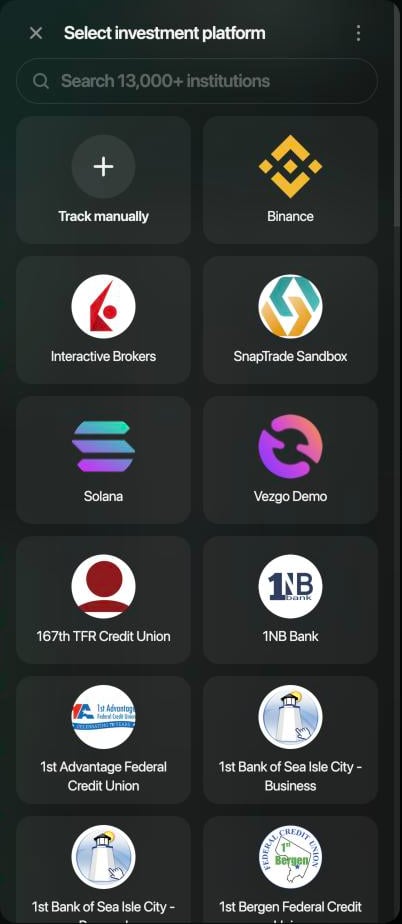
Apri Conti, seleziona Aggiungi conto, poi Investimenti. La schermata Seleziona piattaforma investimenti mostra per prima l’opzione Traccia manualmente, seguita dai broker e dalle piattaforme crypto che puoi collegare.
Scegli Traccia manualmente o la tua piattaforma.
Apri Conti da Altro o dalla barra delle schede, tocca +, poi Azioni e crypto. L’app per Android apre subito un conto manuale. Per collegare una piattaforma di investimento, usa l’app web.
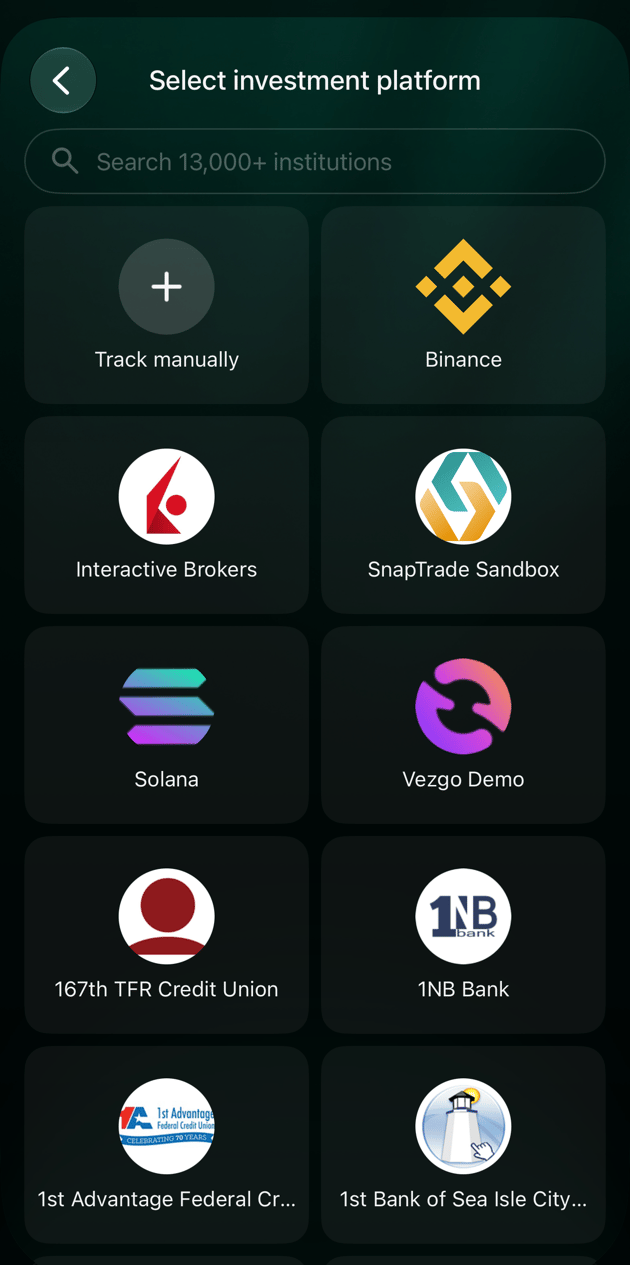
Apri Conti da Altro o dalla barra delle schede, tocca +, poi Azioni e crypto. La schermata Seleziona piattaforma investimenti mostra Traccia manualmente e le piattaforme che puoi collegare.Alcune piattaforme dell’elenco non si possono collegare dall’app per iOS, come Interactive Brokers: l’app mostra Provider not supported (il messaggio è in inglese). Collegale dal web.
Scegli Traccia manualmente o la tua piattaforma.
Aggiungere un conto di investimento manuale
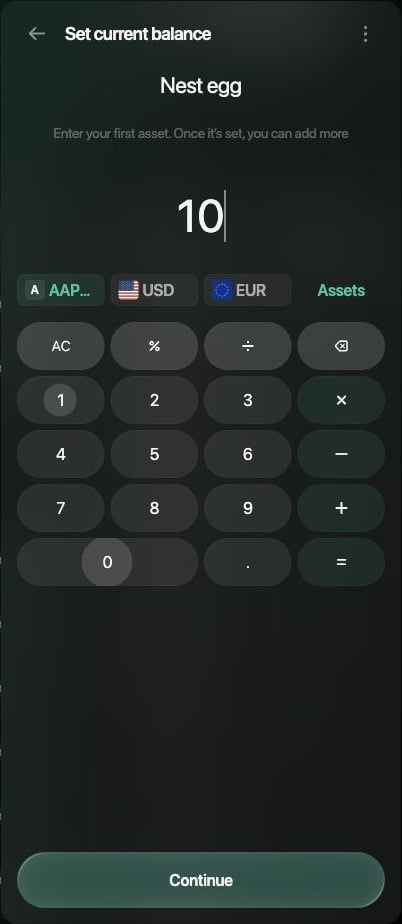
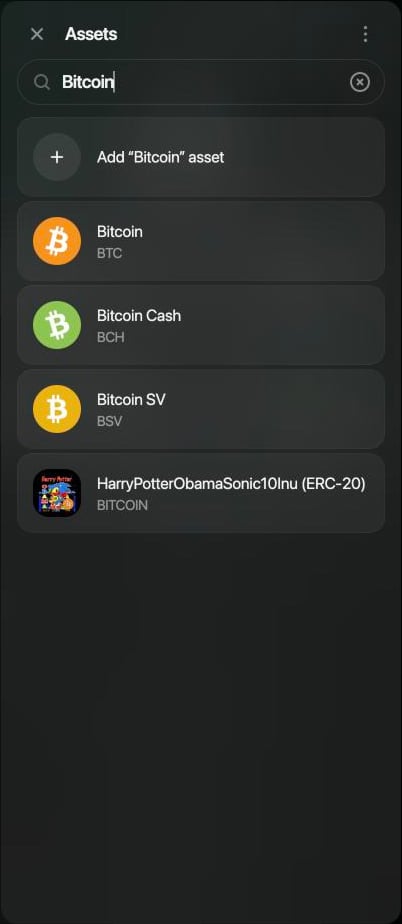
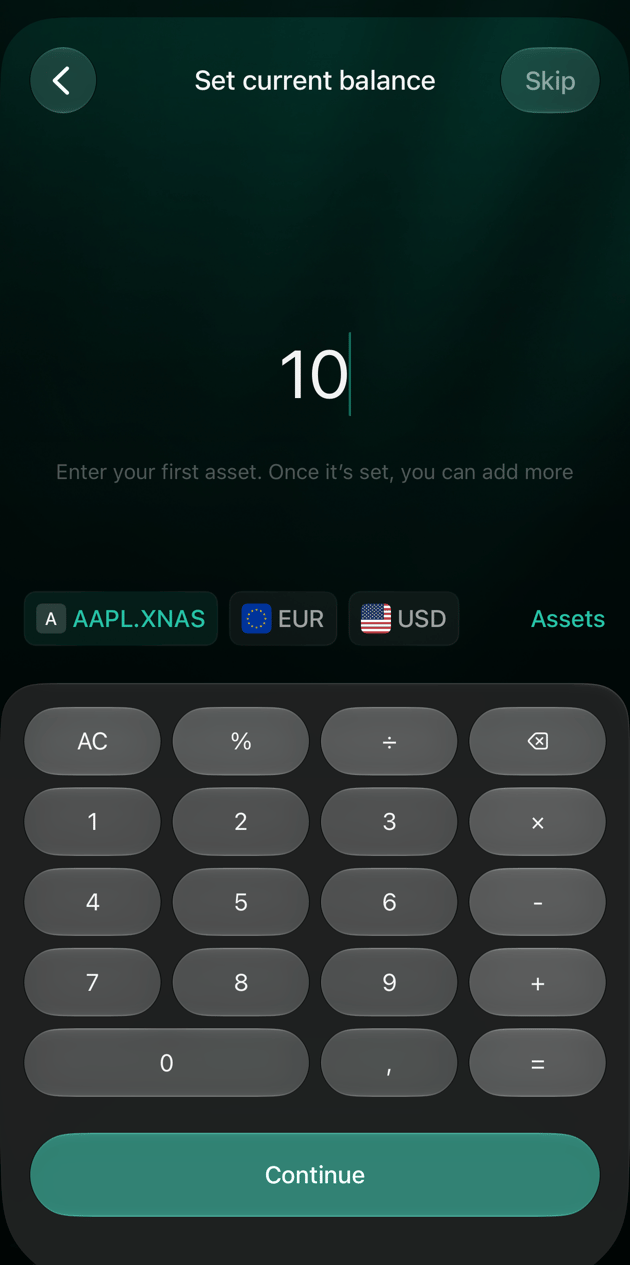
Nell’esempio, un conto titoli viene gestito manualmente con il nome Nest egg, partendo da 10 azioni Apple. Cerca una posizione per ticker o per nome. Le azioni compaiono con la loro borsa, ad esempio AAPL.XNAS per Apple sul NASDAQ. Più asset possono avere lo stesso nome, quindi controlla il ticker sotto ogni nome prima di scegliere.
Web
Android
iOS
Apri Conti, seleziona Aggiungi conto, poi Investimenti.
Nella schermata Seleziona piattaforma investimenti, seleziona Traccia manualmente.
Inserisci un nome, ad esempio Nest egg, poi seleziona Continua.
Nel pannello Imposta saldo attuale, seleziona Attività e cerca la posizione, ad esempio Apple. Scegli Apple Inc. con il ticker AAPL.XNAS.
Inserisci il numero di azioni che possiedi, ad esempio 10, e seleziona Continua.
Seleziona Salva.
Inserisci la quantità della prima posizione.
Per aggiungere la posizione successiva, apri il conto e seleziona Aggiungi accanto a Saldo. Cerca l’asset, inserisci la quantità e seleziona Salva.
Cerca per nome o ticker; controlla il ticker sotto ogni risultato.
Apri Conti da Altro o dalla barra delle schede, tocca +, poi Azioni e crypto.
Inserisci un nome, ad esempio Nest egg.
finerd aggiunge un saldo pari a zero nella valuta principale del tuo Space. Tocca quella riga sotto Saldo, tocca Altri asset e cerca la posizione, ad esempio Apple. Scegli Apple Inc. con il ticker AAPL.XNAS.
Inserisci il numero di azioni che possiedi, ad esempio 10, e tocca Fatto.
Tocca Salva.
Per aggiungere la posizione successiva, apri il conto e tocca Aggiungi accanto a Saldo.
Apri Conti da Altro o dalla barra delle schede, tocca +, poi Azioni e crypto.
Nella schermata Seleziona piattaforma investimenti, tocca Traccia manualmente.
Inserisci un nome, ad esempio Nest egg, poi tocca Salva.
Nella schermata Imposta saldo attuale, tocca Attività e cerca la posizione, ad esempio Apple. Scegli Apple Inc. con il ticker AAPL.XNAS.
Inserisci il numero di azioni che possiedi, ad esempio 10, e tocca Continua.
Controlla il conto e tocca Salva.
Per aggiungere la posizione successiva, apri il conto e tocca Aggiungi accanto a Saldo.
Seleziona AAPL.XNAS, inserisci 10, poi tocca Continua.
Aggiungi accanto a Saldo aggiunge la posizione successiva.
finerd registra la quantità di ogni nuova posizione come Saldo iniziale (in uno Space creato in inglese: Initial balance). Quando la quantità cambia, aggiornala con un saldo verificato, oppure registra l’acquisto o la vendita come descritto più avanti.
Quantità e valore
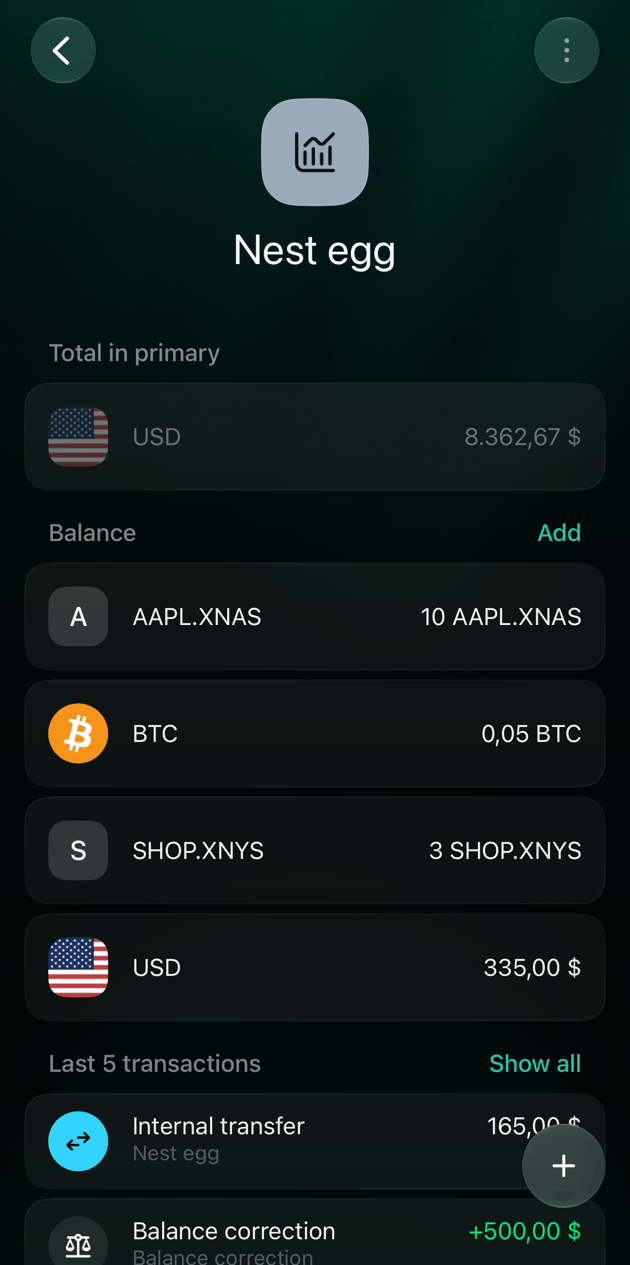
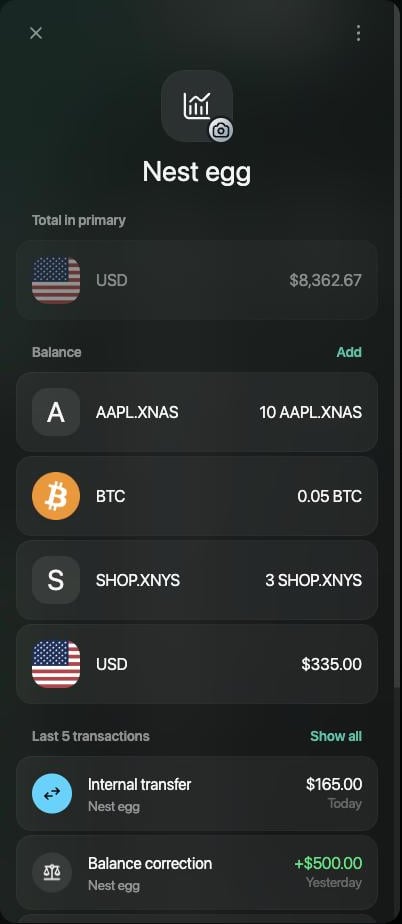
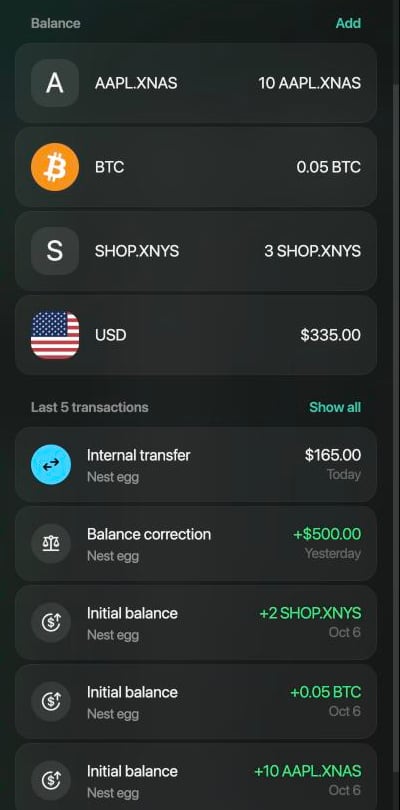
Ogni posizione è un saldo nelle proprie unità. Il conto mostra quante unità possiedi, ad esempio 10 AAPL.XNAS o 0.05 BTC, non il prezzo per azione. Quando il conto ha due o più saldi, Totale in valuta principale mostra quanto valgono insieme nella valuta principale del tuo Space. Nell’esempio, 10 AAPL.XNAS, 0.05 BTC, 3 SHOP.XNYS e 335 USD fanno in tutto $8,362.67.
Ogni posizione mostra la sua quantità; Totale in valuta principale mostra il valore.
finerd valuta le posizioni con i prezzi di chiusura giornalieri dei fornitori di dati di mercato e li aggiorna dal lunedì al venerdì. Poiché usa prezzi giornalieri, il valore non segue il mercato durante la giornata. Il valore cambia quando cambia il prezzo o un tasso di cambio, anche se la quantità resta la stessa.Se finerd non ha un prezzo per una posizione, la posizione mostra comunque la sua quantità, ma non viene conteggiata in Totale in valuta principale, nei totali di Conti né nel Patrimonio netto.
Aggiungere una posizione che finerd non elenca
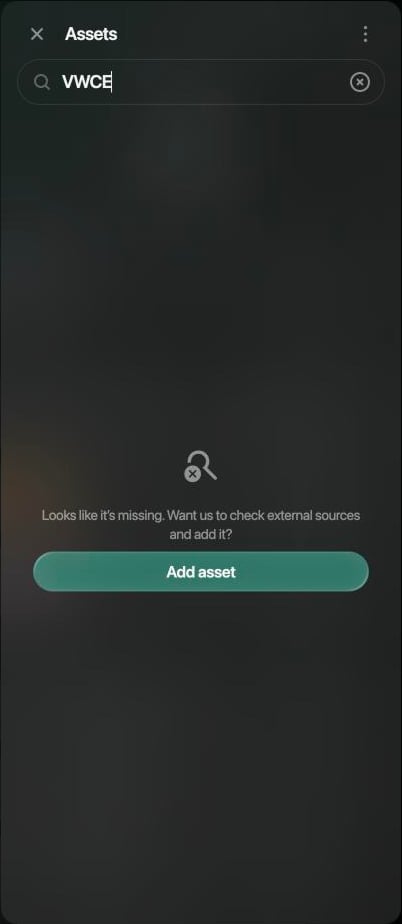
finerd può monitorare solo gli asset a cui sa dare un prezzo, quindi non puoi creare un asset con un prezzo tuo. Se la ricerca non trova la tua posizione, finerd può cercarla nei dati di mercato esterni e aggiungerla all’elenco.
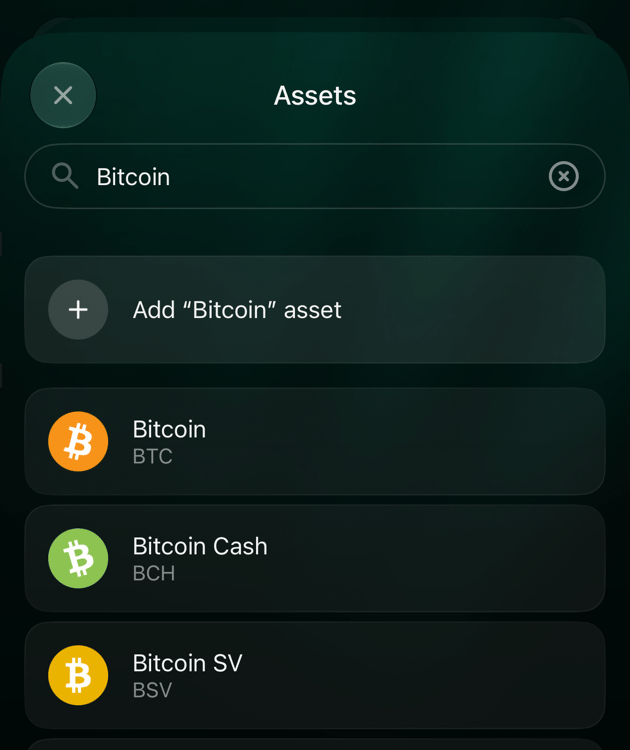
Nella ricerca degli asset, seleziona Aggiungi asset. Sul web e su iOS puoi anche selezionare Aggiungi asset “nome” in cima ai risultati.
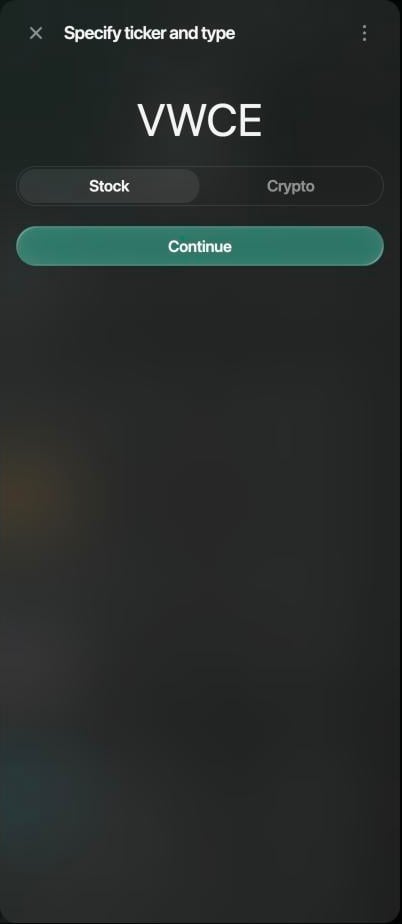
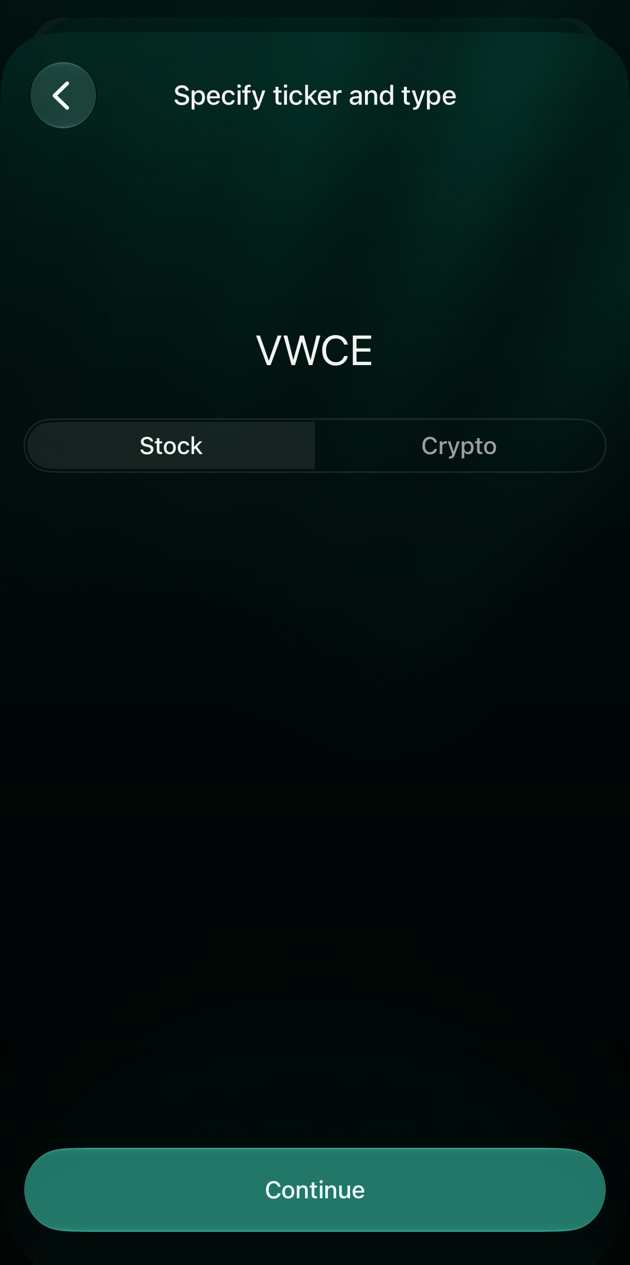
Nella schermata Specifica ticker e tipo, inserisci il ticker, scegli Azione o Cripto (su Android e iOS Crypto) e seleziona Continua. Sul web all’inizio è selezionato Cripto; su Android e iOS, Azione.
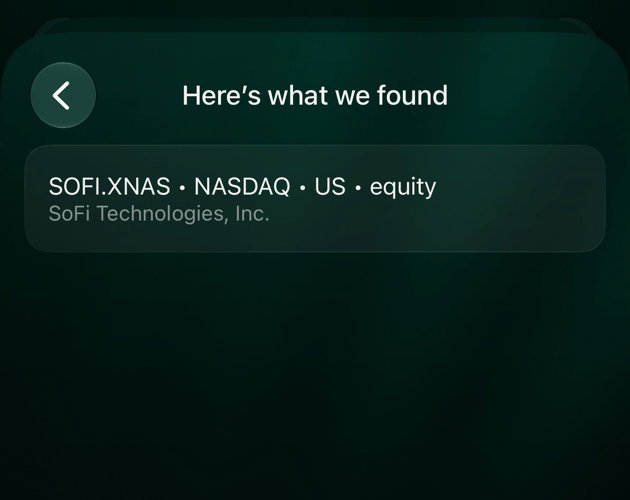
Se finerd trova l’asset, lo aggiunge. Sul web, finerd lo aggiunge subito e ti chiede la quantità. Su Android e iOS compare in Ecco cosa abbiamo trovato: toccalo per aggiungerlo.
Se il risultato è Ops, niente da fare stavolta, i dati di mercato usati da finerd non includono quel ticker e finerd non può monitorare la posizione. Controlla il ticker e il tipo, poi riprova.
Web
Android
iOS
Se la ricerca non trova nulla, seleziona Aggiungi asset.
Inserisci il ticker e scegli Azione o Cripto.
Tocca Altri asset sul saldo e cerca il ticker. Se il risultato è Nessun asset trovato, tocca Aggiungi asset.
Tocca Attività sul saldo, cerca il ticker, poi tocca Aggiungi asset o Aggiungi asset “nome”. Inserisci il ticker nella schermata Specifica ticker e tipo: l’app per iOS non lo copia dalla ricerca.
Aggiungi asset “nome” si trova sopra i risultati.
All'inizio è selezionato Azione.
Tocca il risultato per aggiungerlo.
Liquidità in un conto di investimento
Il denaro non investito su un conto titoli è un saldo in valuta nello stesso conto. Aggiungilo come una posizione: scegli la valuta, ad esempio USD, invece di un ticker. Nell’esempio, in Nest egg un saldo in USD sta accanto alle azioni e alle crypto.Per impostazione predefinita, finerd tratta questo tipo di conto come investimenti. Se usi il conto per le spese di tutti i giorni, trattalo come conto bancario: tutte le sue transazioni compariranno allora nei report come spese normali. Per annullare, scegli Tratta come investimenti.
Web
Android
iOS
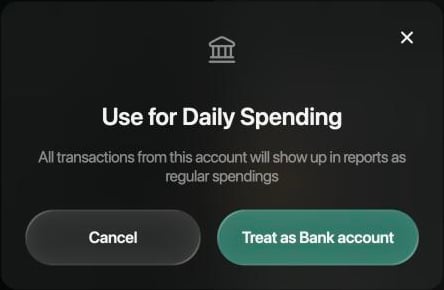
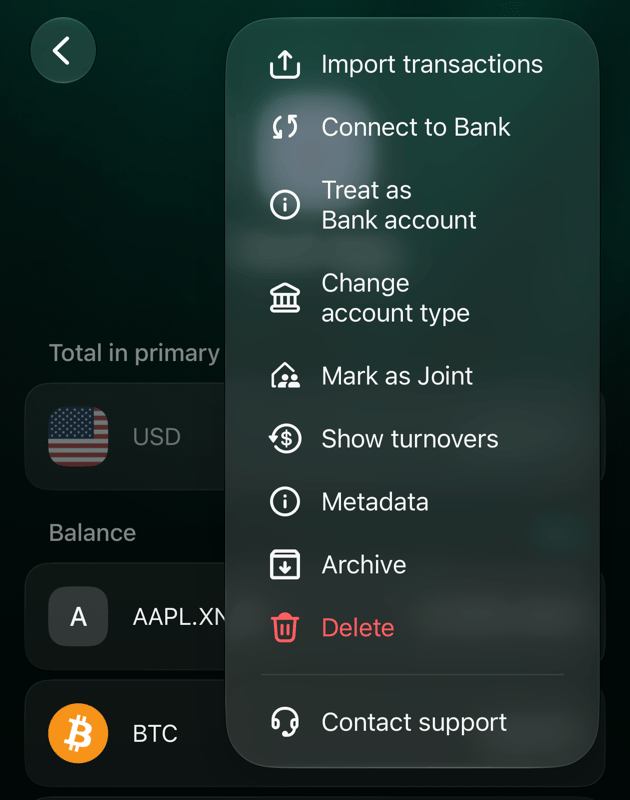
Apri il conto, seleziona ⋮ nell’angolo in alto a destra, poi Tratta come conto bancario. Conferma con Tratta come conto bancario.
Tratta come conto bancario conta le transazioni del conto come spese normali.
L’app per Android rispetta questa impostazione, ma non permette di cambiarla. Usa l’app web o quella per iOS.
Apri il conto, tocca ⋮ nell’angolo in alto a destra, poi Tratta come conto bancario. Conferma con Tratta come conto bancario, oppure scorri il pannello verso il basso per annullare.
Tratta come conto bancario si trova nel menu del conto.
Registrare un acquisto o una vendita
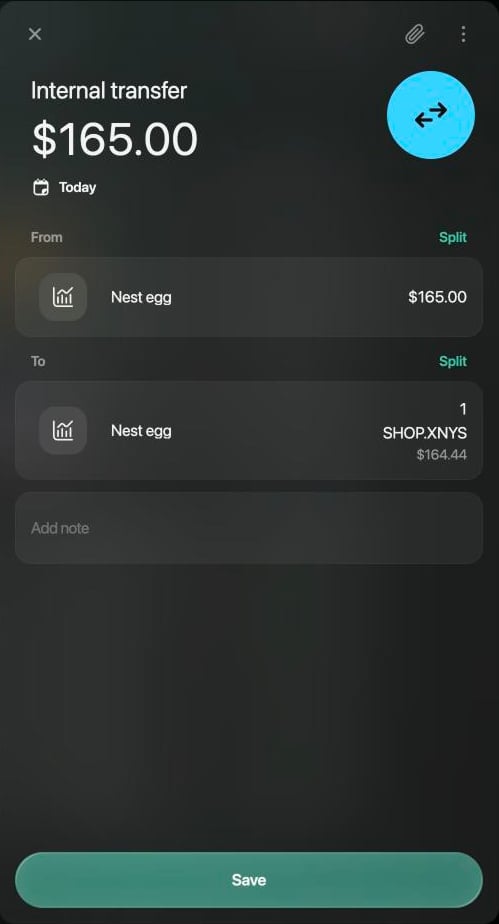
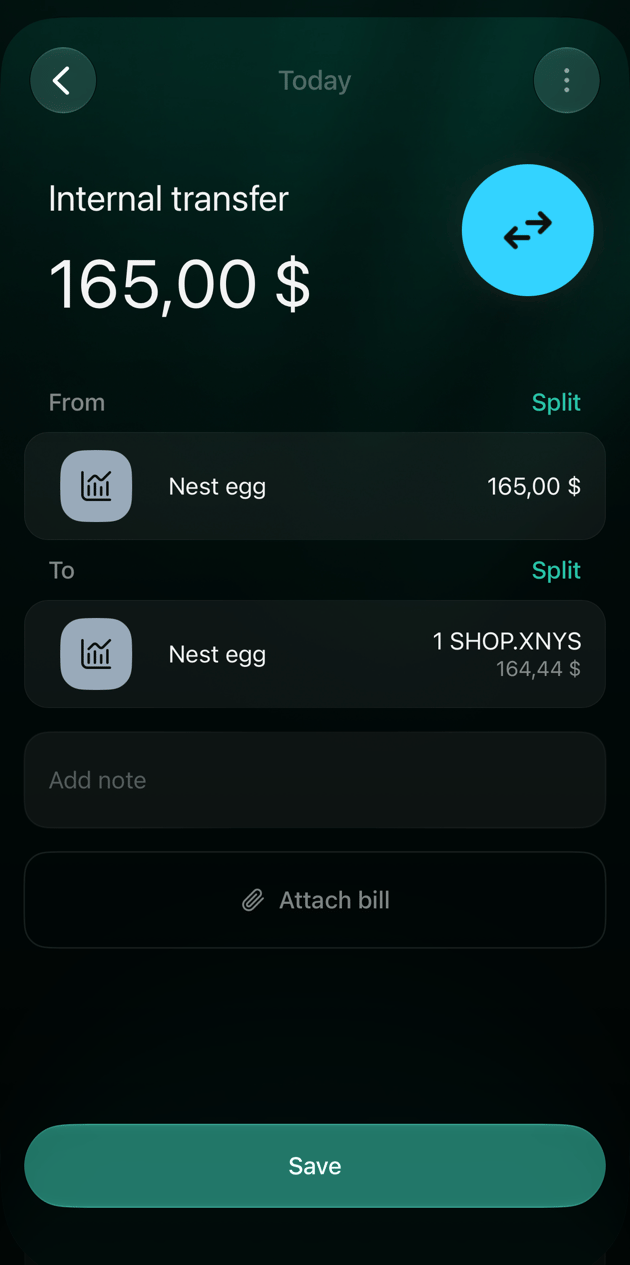
Un conto collegato importa le operazioni dalla piattaforma. In un conto manuale, registra un acquisto come cambio valuta all’interno dello stesso conto: la liquidità esce e le azioni entrano. Ad esempio, l’acquisto di 1 azione SHOP.XNYS per 165 USD in Nest egg trasforma 500 USD in 335 USD e 2 SHOP.XNYS in 3. Per registrare una vendita, cambia allo stesso modo le azioni in liquidità.
Web
Android
iOS
Apri il conto e seleziona Aggiungi transazione, poi Cambio valuta.
Nel passaggio Conto di origine, scegli il conto, ad esempio Nest egg.
Alla domanda Quanto stai cambiando?, scegli USD, inserisci 165 e seleziona Continua.
Nel passaggio Cambia in, scegli lo stesso conto.
Nel passaggio Inserisci l’importo ricevuto, scegli SHOP.XNYS, inserisci 1 e seleziona Continua.
Controlla Da e A e seleziona Salva.
Esce la liquidità ed entrano le azioni, nello stesso conto.
Dopo il salvataggio: 3 SHOP.XNYS e $335.00.
Nella Dashboard o in Transazioni, tocca +, poi Cambio asset.
Nel passaggio Cambia da, tocca il conto, ad esempio Nest egg.
Alla domanda Quanto stai cambiando?, scegli USD, inserisci 165 e tocca Continua.
Nel passaggio Cambia in, tocca lo stesso conto.
Alla domanda Quale importo ricevi?, scegli SHOP.XNYS, inserisci 1 e tocca Continua.
Controlla il cambio e tocca Salva.
Nella Dashboard, in Transazioni o nel conto, tocca +, poi Cambio valuta.
Nel passaggio Conto di origine, tocca il conto, ad esempio Nest egg.
Alla domanda Quanto stai cambiando?, scegli USD, inserisci 165 e tocca Continua.
Nel passaggio Cambia in, tocca lo stesso conto.
Nel passaggio Inserisci l’importo ricevuto, tocca Attività se SHOP.XNYS non compare, sceglilo, inserisci 1 e tocca Continua.
Controlla Da e A e tocca Salva.
Esce la liquidità ed entrano le azioni, nello stesso conto.
L’acquisto compare in Transazioni come Trasferimento interno (in uno Space creato in inglese: Internal transfer). finerd confronta i due importi con i suoi prezzi. Se lo scarto è grande, ad esempio perché il broker ha trattenuto una commissione, finerd ti chiede se la differenza è una commissione: Aggiungi commissioni la registra come riga di commissione separata, e Mantieni così conserva solo i due importi. Vedi Quando gli importi non coincidono.
Dove compaiono gli investimenti
I conti Investimenti (su Android e iOS Azioni e crypto) hanno un proprio gruppo in Conti, con il valore del gruppo nella tua valuta principale. Il report Patrimonio netto somma il valore delle tue posizioni a quello degli altri conti e mostra come cambia il totale nel tempo.Per monitorare un appartamento, un’auto o altre proprietà, aggiungi un conto Proprietà; vedi Creare e configurare un conto.
{"docsConfig":{"theme":"mint","$schema":"https://mintlify.com/docs.json","name":"finerd","description":"finerd helps financially savvy people manage complex personal, family, business, and international finances with accounting precision without accounting complexity.","colors":{"primary":"#38f7ff","light":"#38f7ff","dark":"#b98cff"},"logo":{"light":"https://finerd.ai/logo.svg","dark":"https://finerd.ai/logo.svg","href":"/"},"favicon":"https://finerd.ai/logo.svg","appearance":{"default":"dark","strict":true},"background":{"decoration":"grid","color":{"light":"#08090f","dark":"#08090f"}},"navbar":{"links":[{"href":"https://finerd.ai","label":"finerd.ai"}]},"seo":{"metatags":{"google-site-verification":"haq__cDMEelH2BlpExqZZ7DqIbXEtZMZDA_2Rn4amf8"}},"fonts":{"family":"Inter"},"styling":{"eyebrows":"breadcrumbs","latex":true},"contextual":{"options":["copy","view"],"display":"header"},"navigation":{"languages":[{"language":"en","footer":{"links":[{"items":[{"label":"YouTube","href":"https://www.youtube.com/@realFinerd"},{"label":"Reddit","href":"https://www.reddit.com/r/finerds"},{"label":"TikTok","href":"https://www.tiktok.com/@real.finerd"}]}]},"navbar":{"links":[{"href":"https://finerd.ai","label":"finerd.ai"}],"primary":{"type":"button","label":"Contact support","href":"/contact-us"}},"href":""},{"language":"uk","footer":{"links":[{"items":[{"label":"YouTube","href":"https://www.youtube.com/@finerd.ukraine"},{"label":"Telegram","href":"https://t.me/+TESz5VfXr50yNTRi"}]}]},"navbar":{"links":[{"href":"https://finerd.ai","label":"finerd.ai"}],"primary":{"type":"button","label":"Зв'язатися з підтримкою","href":"/uk/contact-us"}},"href":"uk"},{"language":"es","footer":{"links":[{"items":[{"label":"YouTube","href":"https://www.youtube.com/@realFinerd"},{"label":"Reddit","href":"https://www.reddit.com/r/finerds"},{"label":"TikTok","href":"https://www.tiktok.com/@real.finerd"}]}]},"navbar":{"links":[{"href":"https://finerd.ai","label":"finerd.ai"}],"primary":{"type":"button","label":"Contactar soporte","href":"/es/contact-us"}},"href":"es"},{"language":"ja","footer":{"links":[{"items":[{"label":"YouTube","href":"https://www.youtube.com/@realFinerd"},{"label":"Reddit","href":"https://www.reddit.com/r/finerds"},{"label":"TikTok","href":"https://www.tiktok.com/@real.finerd"}]}]},"navbar":{"links":[{"href":"https://finerd.ai","label":"finerd.ai"}],"primary":{"type":"button","label":"サポートに連絡","href":"/ja/contact-us"}},"href":"ja"},{"language":"pl","footer":{"links":[{"items":[{"label":"YouTube","href":"https://www.youtube.com/@realFinerd"},{"label":"Reddit","href":"https://www.reddit.com/r/finerds"},{"label":"TikTok","href":"https://www.tiktok.com/@real.finerd"}]}]},"navbar":{"links":[{"href":"https://finerd.ai","label":"finerd.ai"}],"primary":{"type":"button","label":"Kontakt z pomocą","href":"/pl/contact-us"}},"href":"pl"},{"language":"cs","footer":{"links":[{"items":[{"label":"YouTube","href":"https://www.youtube.com/@realFinerd"},{"label":"Reddit","href":"https://www.reddit.com/r/finerds"},{"label":"TikTok","href":"https://www.tiktok.com/@real.finerd"}]}]},"navbar":{"links":[{"href":"https://finerd.ai","label":"finerd.ai"}],"primary":{"type":"button","label":"Kontaktovat podporu","href":"/cs/contact-us"}},"href":"cs"},{"language":"it","footer":{"links":[{"items":[{"label":"YouTube","href":"https://www.youtube.com/@realFinerd"},{"label":"Reddit","href":"https://www.reddit.com/r/finerds"},{"label":"TikTok","href":"https://www.tiktok.com/@real.finerd"}]}]},"navbar":{"links":[{"href":"https://finerd.ai","label":"finerd.ai"}],"primary":{"type":"button","label":"Contatta assistenza","href":"/it/contact-us"}},"href":"it"},{"language":"fr","footer":{"links":[{"items":[{"label":"YouTube","href":"https://www.youtube.com/@realFinerd"},{"label":"Reddit","href":"https://www.reddit.com/r/finerds"},{"label":"TikTok","href":"https://www.tiktok.com/@real.finerd"}]}]},"navbar":{"links":[{"href":"https://finerd.ai","label":"finerd.ai"}],"primary":{"type":"button","label":"Contacter le support","href":"/fr/contact-us"}},"href":"fr"},{"language":"de","footer":{"links":[{"items":[{"label":"YouTube","href":"https://www.youtube.com/@realFinerd"},{"label":"Reddit","href":"https://www.reddit.com/r/finerds"},{"label":"TikTok","href":"https://www.tiktok.com/@real.finerd"}]}]},"navbar":{"links":[{"href":"https://finerd.ai","label":"finerd.ai"}],"primary":{"type":"button","label":"Support kontaktieren","href":"/de/contact-us"}},"href":"de"},{"language":"pt","footer":{"links":[{"items":[{"label":"YouTube","href":"https://www.youtube.com/@realFinerd"},{"label":"Reddit","href":"https://www.reddit.com/r/finerds"},{"label":"TikTok","href":"https://www.tiktok.com/@real.finerd"}]}]},"navbar":{"links":[{"href":"https://finerd.ai","label":"finerd.ai"}],"primary":{"type":"button","label":"Falar com suporte","href":"/pt/contact-us"}},"href":"pt"},{"language":"zh-Hant","footer":{"links":[{"items":[{"label":"YouTube","href":"https://www.youtube.com/@realFinerd"},{"label":"Reddit","href":"https://www.reddit.com/r/finerds"},{"label":"TikTok","href":"https://www.tiktok.com/@real.finerd"}]}]},"navbar":{"links":[{"href":"https://finerd.ai","label":"finerd.ai"}],"primary":{"type":"button","label":"聯絡客服","href":"/zh-Hant/contact-us"}},"href":"zh-Hant"},{"language":"ko","footer":{"links":[{"items":[{"label":"YouTube","href":"https://www.youtube.com/@realFinerd"},{"label":"Reddit","href":"https://www.reddit.com/r/finerds"},{"label":"TikTok","href":"https://www.tiktok.com/@real.finerd"}]}]},"navbar":{"links":[{"href":"https://finerd.ai","label":"finerd.ai"}],"primary":{"type":"button","label":"고객 지원 문의","href":"/ko/contact-us"}},"href":"ko"},{"language":"zh-Hans","footer":{"links":[{"items":[{"label":"YouTube","href":"https://www.youtube.com/@realFinerd"},{"label":"Reddit","href":"https://www.reddit.com/r/finerds"},{"label":"TikTok","href":"https://www.tiktok.com/@real.finerd"}]}]},"navbar":{"links":[{"href":"https://finerd.ai","label":"finerd.ai"}],"primary":{"type":"button","label":"联系支持","href":"/zh-Hans/contact-us"}},"href":"zh-Hans"},{"language":"nl","footer":{"links":[{"items":[{"label":"YouTube","href":"https://www.youtube.com/@realFinerd"},{"label":"Reddit","href":"https://www.reddit.com/r/finerds"},{"label":"TikTok","href":"https://www.tiktok.com/@real.finerd"}]}]},"navbar":{"links":[{"href":"https://finerd.ai","label":"finerd.ai"}],"primary":{"type":"button","label":"Neem contact op met support","href":"/nl/contact-us"}},"href":"nl"}]}},"deployment":{"deploymentMetadataValue":{"subdomain":"finerdai","hasAudioNarration":false,"actualSubdomain":"finerdai","customDomains":["help.finerd.ai"],"gitSource":{"type":"gitlab","owner":"finerd.ai/web","repo":"help","deployBranch":"main","contentDirectory":"","isPrivate":true,"projectId":85636094,"mountPath":"","label":""},"feedback":{"thumbs":true},"entitlements":{"AI_CHAT":{"status":"DISABLED"}},"buildId":"6b00a7593c4bb12541ace472","clientVersion":"0.0.4263","searchFilterCounts":[{"language":"en","tag":"Accounts \u0026 balances","count":8},{"language":"cs","tag":"Účty a zůstatky","count":8},{"language":"de","tag":"Konten und Salden","count":8},{"language":"es","tag":"Cuentas y saldos","count":8},{"language":"fr","tag":"Comptes et soldes","count":8},{"language":"it","tag":"Conti e saldi","count":8},{"language":"ja","tag":"口座と残高","count":8},{"language":"ko","tag":"계좌와 잔액","count":8},{"language":"nl","tag":"Rekeningen en saldi","count":8},{"language":"pl","tag":"Konta i salda","count":8},{"language":"pt","tag":"Contas e saldos","count":8},{"language":"uk","tag":"Рахунки та баланси","count":8},{"language":"zh-Hans","tag":"账户与余额","count":8},{"language":"zh-Hant","tag":"帳戶與餘額","count":8},{"language":"en","tag":"AI assistants","count":7},{"language":"en","tag":"Family \u0026 shared expenses","count":7},{"language":"en","tag":"Transactions","count":7},{"language":"cs","tag":"AI asistenti","count":7},{"language":"cs","tag":"Rodina a sdílené výdaje","count":7},{"language":"cs","tag":"Transakce","count":7},{"language":"de","tag":"AI-Assistenten","count":7},{"language":"de","tag":"Familie und geteilte Ausgaben","count":7},{"language":"de","tag":"Transaktionen","count":7},{"language":"es","tag":"Asistentes de AI","count":7},{"language":"es","tag":"Familia y gastos compartidos","count":7},{"language":"es","tag":"Transacciones","count":7},{"language":"fr","tag":"Assistants AI","count":7},{"language":"fr","tag":"Famille et dépenses partagées","count":7},{"language":"fr","tag":"Transactions","count":7},{"language":"it","tag":"Assistenti AI","count":7},{"language":"it","tag":"Famiglia e spese condivise","count":7},{"language":"it","tag":"Transazioni","count":7},{"language":"ja","tag":"AIアシスタント","count":7},{"language":"ja","tag":"ファミリーと共通の支出","count":7},{"language":"ja","tag":"取引","count":7},{"language":"ko","tag":"AI 어시스턴트","count":7},{"language":"ko","tag":"가족과 공유 지출","count":7},{"language":"ko","tag":"거래","count":7},{"language":"nl","tag":"AI-assistenten","count":7},{"language":"nl","tag":"Gezin en gedeelde uitgaven","count":7},{"language":"nl","tag":"Transacties","count":7},{"language":"pl","tag":"Asystenci AI","count":7},{"language":"pl","tag":"Rodzina i wspólne wydatki","count":7},{"language":"pl","tag":"Transakcje","count":7},{"language":"pt","tag":"Assistentes de AI","count":7},{"language":"pt","tag":"Família e despesas compartilhadas","count":7},{"language":"pt","tag":"Transações","count":7},{"language":"uk","tag":"ШІ-асистенти","count":7},{"language":"uk","tag":"Сім'я та спільні витрати","count":7},{"language":"uk","tag":"Транзакції","count":7},{"language":"zh-Hans","tag":"AI 助手","count":7},{"language":"zh-Hans","tag":"家庭与共同支出","count":7},{"language":"zh-Hans","tag":"交易","count":7},{"language":"zh-Hant","tag":"AI 助理","count":7},{"language":"zh-Hant","tag":"家庭與共享支出","count":7},{"language":"zh-Hant","tag":"交易","count":7},{"language":"en","tag":"Planning","count":6},{"language":"cs","tag":"Plánování","count":6},{"language":"de","tag":"Planung","count":6},{"language":"es","tag":"Planificación","count":6},{"language":"fr","tag":"Planification","count":6},{"language":"it","tag":"Pianificazione","count":6},{"language":"ja","tag":"プランニング","count":6},{"language":"ko","tag":"재무 설계","count":6},{"language":"nl","tag":"Financiële planning","count":6},{"language":"pl","tag":"Planowanie","count":6},{"language":"pt","tag":"Planejamento","count":6},{"language":"uk","tag":"Планування","count":6},{"language":"zh-Hans","tag":"财务规划","count":6},{"language":"zh-Hant","tag":"財務規劃","count":6},{"language":"en","tag":"Bills \u0026 receipts","count":5},{"language":"en","tag":"Get started","count":5},{"language":"cs","tag":"Účtenky","count":5},{"language":"cs","tag":"Začínáme","count":5},{"language":"de","tag":"Rechnungen und Kassenbons","count":5},{"language":"de","tag":"Erste Schritte","count":5},{"language":"es","tag":"Recibos","count":5},{"language":"es","tag":"Primeros pasos","count":5},{"language":"fr","tag":"Factures et tickets de caisse","count":5},{"language":"fr","tag":"Premiers pas","count":5},{"language":"it","tag":"Ricevute","count":5},{"language":"it","tag":"Primi passi","count":5},{"language":"ja","tag":"レシート","count":5},{"language":"ja","tag":"はじめに","count":5},{"language":"ko","tag":"영수증","count":5},{"language":"ko","tag":"시작하기","count":5},{"language":"nl","tag":"Bonnen","count":5},{"language":"nl","tag":"Aan de slag","count":5},{"language":"pl","tag":"Rachunki i paragony","count":5},{"language":"pl","tag":"Pierwsze kroki","count":5},{"language":"pt","tag":"Recibos de compra","count":5},{"language":"pt","tag":"Primeiros passos","count":5},{"language":"uk","tag":"Чеки","count":5},{"language":"uk","tag":"Початок роботи","count":5},{"language":"zh-Hans","tag":"小票","count":5},{"language":"zh-Hans","tag":"开始使用","count":5},{"language":"zh-Hant","tag":"收據","count":5},{"language":"zh-Hant","tag":"開始使用","count":5},{"language":"en","tag":"Account \u0026 subscription","count":4},{"language":"en","tag":"Business","count":4},{"language":"en","tag":"Investments \u0026 property","count":4},{"language":"cs","tag":"Účet a předplatné","count":4},{"language":"cs","tag":"Podnikání","count":4},{"language":"cs","tag":"Investice a majetek","count":4},{"language":"de","tag":"Konto und Abo","count":4},{"language":"de","tag":"Business","count":4},{"language":"de","tag":"Investments und Vermögenswerte","count":4},{"language":"es","tag":"Cuenta y suscripción","count":4},{"language":"es","tag":"Negocios","count":4},{"language":"es","tag":"Inversiones y patrimonio","count":4},{"language":"fr","tag":"Compte et abonnement","count":4},{"language":"fr","tag":"Entreprise","count":4},{"language":"fr","tag":"Investissements et patrimoine","count":4},{"language":"it","tag":"Account e abbonamento","count":4},{"language":"it","tag":"Business","count":4},{"language":"it","tag":"Investimenti e proprietà","count":4},{"language":"ja","tag":"アカウントとサブスクリプション","count":4},{"language":"ja","tag":"ビジネス","count":4},{"language":"ja","tag":"投資と資産","count":4},{"language":"ko","tag":"계정과 구독","count":4},{"language":"ko","tag":"비즈니스","count":4},{"language":"ko","tag":"투자와 재산","count":4},{"language":"nl","tag":"Account en abonnement","count":4},{"language":"nl","tag":"Zakelijk","count":4},{"language":"nl","tag":"Beleggingen en eigendommen","count":4},{"language":"pl","tag":"Konto i subskrypcja","count":4},{"language":"pl","tag":"Biznes","count":4},{"language":"pl","tag":"Inwestycje i majątek","count":4},{"language":"pt","tag":"Conta e assinatura","count":4},{"language":"pt","tag":"Negócios","count":4},{"language":"pt","tag":"Investimentos e patrimônio","count":4},{"language":"uk","tag":"Акаунт і підписка","count":4},{"language":"uk","tag":"Бізнес","count":4},{"language":"uk","tag":"Інвестиції й майно","count":4},{"language":"zh-Hans","tag":"账号与订阅","count":4},{"language":"zh-Hans","tag":"商业","count":4},{"language":"zh-Hans","tag":"投资与财产","count":4},{"language":"zh-Hant","tag":"會員帳號與訂閱","count":4},{"language":"zh-Hant","tag":"商務","count":4},{"language":"zh-Hant","tag":"投資與財產","count":4}]},"assistantConfig":{"enableAskAiButton":false,"enableStarterQuestions":false,"enableContextualStarterQuestions":false,"enableAskAiSearchBar":true},"basePath":"","hasChatPermissions":false,"hasWebMcpPermissions":false,"toggles":[{"name":"kill-isr","enabled":true,"variant":{"name":"disabled","enabled":false,"feature_enabled":true},"impressionData":false},{"name":"custom-rbac-roles","enabled":true,"variant":{"name":"disabled","enabled":false,"feature_enabled":true},"impressionData":false},{"name":"agent-mintlify-slack","enabled":true,"variant":{"name":"disabled","enabled":false,"feature_enabled":true},"impressionData":false},{"name":"agent-integrations-settings","enabled":true,"variant":{"name":"disabled","enabled":false,"feature_enabled":true},"impressionData":false},{"name":"rbac-expansion","enabled":true,"variant":{"name":"disabled","enabled":false,"feature_enabled":true},"impressionData":false},{"name":"automations-pr-grouping","enabled":true,"variant":{"name":"disabled","enabled":false,"feature_enabled":true},"impressionData":false},{"name":"custom-prefix","enabled":true,"variant":{"name":"disabled","enabled":false,"feature_enabled":true},"impressionData":false},{"name":"analytics-v7","enabled":true,"variant":{"name":"disabled","enabled":false,"feature_enabled":true},"impressionData":false},{"name":"user-flows-analytics","enabled":true,"variant":{"name":"disabled","enabled":false,"feature_enabled":true},"impressionData":false},{"name":"no-publish-flow","enabled":true,"variant":{"name":"disabled","enabled":false,"feature_enabled":true},"impressionData":false},{"name":"workos-onboarding","enabled":true,"variant":{"name":"disabled","enabled":false,"feature_enabled":true},"impressionData":false},{"name":"snapshot-serving-live","enabled":true,"variant":{"name":"disabled","enabled":false,"feature_enabled":true},"impressionData":false},{"name":"stripTemperatureMiddleware","enabled":true,"variant":{"name":"disabled","enabled":false,"feature_enabled":true},"impressionData":false},{"name":"support-platform-pylon-zendesk","enabled":true,"variant":{"name":"disabled","enabled":false,"feature_enabled":true},"impressionData":false},{"name":"snapshot-serving","enabled":true,"variant":{"name":"disabled","enabled":false,"feature_enabled":true},"impressionData":false},{"name":"instant-rollback","enabled":true,"variant":{"name":"disabled","enabled":false,"feature_enabled":true},"impressionData":false},{"name":"granular-notifications-server","enabled":true,"variant":{"name":"disabled","enabled":false,"feature_enabled":true},"impressionData":false},{"name":"granular-notifications","enabled":true,"variant":{"name":"disabled","enabled":false,"feature_enabled":true},"impressionData":false},{"name":"automations-fable","enabled":true,"variant":{"name":"disabled","enabled":false,"feature_enabled":true},"impressionData":false},{"name":"fixed-ai-action-pricing","enabled":true,"variant":{"name":"disabled","enabled":false,"feature_enabled":true},"impressionData":false},{"name":"site-roles","enabled":true,"variant":{"name":"disabled","enabled":false,"feature_enabled":true},"impressionData":false},{"name":"automation-resolve-merge-conflict","enabled":true,"variant":{"name":"disabled","enabled":false,"feature_enabled":true},"impressionData":false},{"name":"scoped-publishing","enabled":true,"variant":{"name":"disabled","enabled":false,"feature_enabled":true},"impressionData":false},{"name":"mintql","enabled":true,"variant":{"name":"disabled","enabled":false,"feature_enabled":true},"impressionData":false},{"name":"page-level-analytics","enabled":true,"variant":{"name":"disabled","enabled":false,"feature_enabled":true},"impressionData":false},{"name":"editor-version-history-v2","enabled":true,"variant":{"name":"disabled","enabled":false,"feature_enabled":true},"impressionData":false},{"name":"billing-page-v2","enabled":true,"variant":{"name":"disabled","enabled":false,"feature_enabled":true},"impressionData":false},{"name":"full-page-search","enabled":true,"variant":{"name":"disabled","enabled":false,"feature_enabled":true},"impressionData":false},{"name":"workspace-projects","enabled":true,"variant":{"name":"disabled","enabled":false,"feature_enabled":true},"impressionData":false},{"name":"assistant-v5","enabled":true,"variant":{"name":"disabled","enabled":false,"feature_enabled":true},"impressionData":false},{"name":"fork-pr-previews","enabled":true,"variant":{"name":"disabled","enabled":false,"feature_enabled":true},"impressionData":false},{"name":"revalidation-jwt","enabled":true,"variant":{"name":"disabled","enabled":false,"feature_enabled":true},"impressionData":false},{"name":"workos-sso-scim","enabled":true,"variant":{"name":"disabled","enabled":false,"feature_enabled":true},"impressionData":false},{"name":"hobby-abuse-scan","enabled":true,"variant":{"name":"disabled","enabled":false,"feature_enabled":true},"impressionData":false},{"name":"dashboard-inbox","enabled":true,"variant":{"name":"disabled","enabled":false,"feature_enabled":true},"impressionData":false},{"name":"workos-signup","enabled":true,"variant":{"name":"disabled","enabled":false,"feature_enabled":true},"impressionData":false},{"name":"turbopuffer-dual-write","enabled":true,"variant":{"name":"disabled","enabled":false,"feature_enabled":true},"impressionData":false},{"name":"workos-enabled","enabled":true,"variant":{"name":"disabled","enabled":false,"feature_enabled":true},"impressionData":false},{"name":"approve-review-flow","enabled":true,"variant":{"name":"disabled","enabled":false,"feature_enabled":true},"impressionData":false},{"name":"editor-metadata","enabled":true,"variant":{"name":"disabled","enabled":false,"feature_enabled":true},"impressionData":false},{"name":"sso-setup-deadline-banner","enabled":true,"variant":{"name":"disabled","enabled":false,"feature_enabled":true},"impressionData":false},{"name":"turbopuffer-serve","enabled":true,"variant":{"name":"disabled","enabled":false,"feature_enabled":true},"impressionData":false},{"name":"live-agents","enabled":true,"variant":{"name":"disabled","enabled":false,"feature_enabled":true},"impressionData":false},{"name":"starter-pricing","enabled":true,"variant":{"name":"control","enabled":true,"payload":{"type":"string","value":"control"},"feature_enabled":true},"impressionData":false},{"name":"llms-txt-v2","enabled":true,"variant":{"name":"disabled","enabled":false,"feature_enabled":true},"impressionData":false},{"name":"wildcard-email-auth","enabled":true,"variant":{"name":"disabled","enabled":false,"feature_enabled":true},"impressionData":false}],"googleFontsInlined":false},"customCss":[{"filePath":"style.css","content":".tab-container>ul[role=\"tablist\"]>li[role=\"tab\"]>div{font-size:1rem;line-height:1.75rem}.tab-container>ul[role=\"tablist\"]>li[role=\"tab\"]{padding-bottom:0.25rem}.tab-container .tab-container>ul[role=\"tablist\"]>li[role=\"tab\"]>div{font-size:0.875rem;line-height:1.5rem}#topbar-cta-button a>span:first-child{background:transparent;box-shadow:inset 0 0 0 1px rgb(0 0 0 / 0.15)}#topbar-cta-button a .text-white{color:rgb(17 24 39)}#topbar-cta-button a:hover>span:first-child{background:rgb(0 0 0 / 0.04)}.dark #topbar-cta-button a>span:first-child{box-shadow:inset 0 0 0 1px rgb(255 255 255 / 0.2)}.dark #topbar-cta-button a .text-white{color:rgb(243 244 246)}.dark #topbar-cta-button a:hover>span:first-child{background:rgb(255 255 255 / 0.06)}#header nav[aria-label=\"Breadcrumb\"]:not(.fh-crumbs){display:none}.fh-crumbs{display:flex;flex-wrap:wrap;align-items:center;gap:0.375rem;font-size:0.875rem;line-height:1.25rem;color:rgb(107 114 128)}.dark .fh-crumbs{color:rgb(156 163 175)}.fh-crumbs a{color:inherit;text-decoration:none;border:none}.fh-crumbs a:hover{color:rgb(8 145 178)}.dark .fh-crumbs a:hover{color:#38f7ff}.fh-video{width:100%;aspect-ratio:1804 / 1080;overflow:hidden;border-radius:12px;background:#000}.fh-video iframe{display:block;width:100%;height:100%;border:0}.fh-video-intro{display:grid;gap:1.5rem;align-items:center;margin:1.5rem 0 2rem;padding:1.25rem;border-radius:16px;box-shadow:inset 0 0 0 1px rgb(0 0 0 / 0.08)}.dark .fh-video-intro{background:#ffffff08;box-shadow:inset 0 0 0 1px rgb(255 255 255 / 0.08)}@media (min-width: 640px){.fh-video-intro{grid-template-columns:12rem minmax(0, 1fr);gap:2rem}}.fh-video-frame{width:100%;max-width:12rem;margin:0 auto;aspect-ratio:9 / 16;overflow:hidden;border-radius:12px;background:#000}.fh-video-frame iframe{display:block;width:100%;height:100%;border:0}.fh-video-text>:first-child{margin-top:0}.fh-video-text>:last-child{margin-bottom:0}.card{border:none!important;background:url(\"/images/home/card-gradient.png\") 0 0 / 100% 100% no-repeat,\n rgb(0 0 0 / 0.03)!important}.dark .card{background-color:#ffffff0d!important}.card:hover{background-color:rgb(0 0 0 / 0.05)!important}.dark .card:hover{background-color:#ffffff14!important}.card::before{content:\"\";position:absolute;inset:0;padding:1px;border-radius:inherit;background:linear-gradient(\n 147.14deg,\n rgb(0 0 0 / 0.12) 0%,\n rgb(0 0 0 / 0.04) 31.25%,\n rgb(0 0 0 / 0.04) 69.23%,\n rgb(0 0 0 / 0.12) 100%\n );-webkit-mask:linear-gradient(#fff 0 0) content-box,\n linear-gradient(#fff 0 0);-webkit-mask-composite:xor;mask-composite:exclude;pointer-events:none;z-index:1}.dark .card::before{background:linear-gradient(\n 147.14deg,\n rgb(255 255 255 / 0.05) 0%,\n rgb(255 255 255 / 0.015) 31.25%,\n rgb(255 255 255 / 0.015) 69.23%,\n rgb(255 255 255 / 0.05) 100%\n )}.dark .card [data-component-part=\"card-title\"]{color:#fffffff2}.dark .card [data-component-part=\"card-content\"]{color:#ffffff80}#navbar div:has(>#localization-select-trigger){display:flex!important}html:has(.fh-home) #search-bar-entry{visibility:hidden}html:has(.fh-home) #navbar button.h-14{display:none}@media (min-width: 768px){html:has(.fh-home) .fixed:has(>[role=\"dialog\"] [data-component-part=\"search-header\"]){padding-top:var(--fh-search-top, 3rem)!important}html:has(.fh-home) [role=\"dialog\"]:has([data-component-part=\"search-header\"]){margin-top:0!important;max-width:40rem!important;border-radius:1.5rem!important;transition:none!important;transform:none!important;scale:none!important;opacity:1!important}html:has(.fh-home) [data-component-part=\"search-header\"]{height:3.5rem!important;padding:0!important}html:has(.fh-home) [data-component-part=\"search-input-container\"]{padding:0 1rem 0 1.25rem!important;border:none!important;border-radius:9999px!important;background:rgb(0 0 0 / 0.04)!important;box-shadow:inset 0 0 0 1px rgb(56 247 255 / 0.5)!important}html.dark:has(.fh-home) [data-component-part=\"search-input-container\"]{background:rgb(255 255 255 / 0.05)!important}html:has(.fh-home) [data-component-part=\"search-input-container\"]>svg{left:1.25rem!important;width:1.125rem!important;height:1.125rem!important}html:has(.fh-home) [data-component-part=\"search-input\"]{padding-left:2.125rem!important;font-size:1.0625rem!important;font-weight:400!important}html:has(.fh-home) .fixed.inset-0[class*=\"bg-black/40\"]{opacity:0!important}html:has(.fh-home):has([data-component-part=\"search-input\"]) .fh-search{visibility:hidden}}.fh-home{--fh-text: rgb(17 24 39);--fh-muted: rgb(75 85 99);--fh-line: rgb(0 0 0 / 0.1);--fh-hover: rgb(0 0 0 / 0.04);display:flex;flex-direction:column;align-items:center;gap:4rem;max-width:64rem;margin:0 auto;padding:4rem 1rem 5rem;color:var(--fh-text)}.dark .fh-home{--fh-text: rgb(243 244 246);--fh-muted: rgb(156 163 175);--fh-line: rgb(255 255 255 / 0.1);--fh-hover: rgb(255 255 255 / 0.05)}.fh-home h1,.fh-home h2,.fh-home p,.fh-home ul{margin:0}.fh-home ul{padding:0;list-style:none}.fh-home li{margin:0;padding:0}.fh-home a{color:inherit;text-decoration:none;border:none}.fh-hero{position:relative;display:flex;flex-direction:column;align-items:center;gap:0.75rem;width:100%;text-align:center}.fh-hero::before{content:\"\";position:absolute;inset:-4rem 0 auto;height:22rem;background:radial-gradient(40% 60% at 30% 30%, rgb(56 247 255 / 0.14), transparent 70%),\n radial-gradient(40% 60% at 70% 30%, rgb(185 140 255 / 0.16), transparent 70%);pointer-events:none;z-index:-1}.fh-hero h1{font-size:clamp(2.25rem, 5vw, 3.5rem);line-height:1.1;font-weight:600;letter-spacing:-0.03em}.fh-accent{background:linear-gradient(90deg, #38f7ff, #b98cff);-webkit-background-clip:text;background-clip:text;color:transparent}.fh-hero p{font-size:1.125rem;color:var(--fh-muted)}.fh-search{display:flex;align-items:center;gap:0.75rem;width:100%;max-width:40rem;height:3.5rem;margin-top:2rem;padding:0 1.25rem;border-radius:9999px;background:var(--fh-hover);box-shadow:inset 0 0 0 1px var(--fh-line);color:var(--fh-muted);font-size:1.0625rem;cursor:pointer;text-align:left}.fh-search:hover{box-shadow:inset 0 0 0 1px rgb(56 247 255 / 0.5)}.fh-search span{flex:1;min-width:0;overflow:hidden;text-overflow:ellipsis;white-space:nowrap}.fh-search kbd{font-size:0.75rem;font-weight:600;font-family:inherit}.fh-label{margin-bottom:1rem!important;font-size:1rem;font-weight:600;text-align:center}.fh-chips{display:flex;flex-wrap:wrap;justify-content:center;gap:0.75rem;max-width:56rem}.fh-chips a{display:inline-flex;align-items:center;gap:0.625rem;padding:0.625rem 1.125rem;border-radius:9999px;box-shadow:inset 0 0 0 1px var(--fh-line);font-size:1rem;line-height:1.5rem}.fh-chips a:hover{background:var(--fh-hover);box-shadow:inset 0 0 0 1px rgb(56 247 255 / 0.4)}.fh-chips svg{flex:none}.fh-topics{display:grid;grid-template-columns:repeat(2, minmax(0, 1fr));gap:0.75rem;width:100%;max-width:56rem;margin:0 auto!important}.fh-topics li:last-child:nth-child(odd){grid-column:1 / -1}@media (max-width: 767px){.fh-home .fh-topics a{padding:1rem 1.125rem}}@media (min-width: 768px){.fh-topics{grid-template-columns:repeat(3, minmax(0, 1fr))}.fh-topics li:last-child:nth-child(odd){grid-column:auto}}.fh-topics a{position:relative;z-index:0;display:flex;flex-direction:column;gap:0.25rem;height:100%;padding:1.25rem 1.5rem;overflow:hidden;border-radius:16px;background:url(\"/images/home/card-gradient.png\") 0 0 / 100% 100% no-repeat,\n rgb(0 0 0 / 0.03);color:var(--fh-text)}.dark .fh-topics a{background-color:#ffffff0d}.fh-topics a:hover{background-color:rgb(0 0 0 / 0.05)}.dark .fh-topics a:hover{background-color:#ffffff14}.fh-topics a::before{content:\"\";position:absolute;inset:0;padding:1px;border-radius:inherit;background:linear-gradient(\n 147.14deg,\n rgb(0 0 0 / 0.12) 0%,\n rgb(0 0 0 / 0.04) 31.25%,\n rgb(0 0 0 / 0.04) 69.23%,\n rgb(0 0 0 / 0.12) 100%\n );-webkit-mask:linear-gradient(#fff 0 0) content-box,\n linear-gradient(#fff 0 0);-webkit-mask-composite:xor;mask-composite:exclude;pointer-events:none;z-index:1}.dark .fh-topics a::before{background:linear-gradient(\n 147.14deg,\n rgb(255 255 255 / 0.05) 0%,\n rgb(255 255 255 / 0.015) 31.25%,\n rgb(255 255 255 / 0.015) 69.23%,\n rgb(255 255 255 / 0.05) 100%\n )}.fh-topics strong{font-size:1rem;font-weight:600;line-height:1.5rem}.dark .fh-topics strong{color:#fffffff2}.fh-topics span{font-size:0.9375rem;line-height:1.375rem;color:var(--fh-muted)}.dark .fh-topics span{color:#ffffff80}.fh-lang{margin:0!important;font-size:0.9375rem;text-align:center}.fh-lang a{color:var(--fh-muted);text-decoration:underline;text-underline-offset:0.2em}.fh-lang a:hover{color:var(--fh-text)}"}]}
{"page":{"pagePath":"it/investments/track-investments","slug":"/it/investments/track-investments","pageMetadata":{"title":"Monitorare gli investimenti","sidebarTitle":"Monitorare gli investimenti","description":"Monitora azioni, ETF e crypto in un conto di investimento: aggiungi le posizioni per ticker, vedine il valore nella valuta principale e registra gli acquisti.","keywords":["investimenti","conto di investimento","conto titoli","portafoglio","portafoglio titoli","broker","azioni","titoli","ETF","crypto","cripto","criptovalute","bitcoin","BTC","ticker","posizioni","Investimenti","Azioni e crypto","piattaforma di investimento","Seleziona piattaforma investimenti","Traccia manualmente","aggiungere un asset","asset non trovato","prezzo delle azioni","valore di mercato","Totale in valuta principale","comprare azioni","vendere azioni","Tratta come conto bancario","Tratta come investimenti","liquidità sul conto titoli","app investimenti","SnapTrade","Vezgo","Plaid","Interactive Brokers","Binance"],"href":"/it/investments/track-investments"},"description":{"compiledSource":"\"use strict\";\nconst {jsx: _jsx} = arguments[0];\nconst {useMDXComponents: _provideComponents} = arguments[0];\nfunction _createMdxContent(props) {\n const _components = {\n p: \"p\",\n ..._provideComponents(),\n ...props.components\n };\n return _jsx(_components.p, {\n children: \"Monitora azioni, ETF e crypto in un conto di investimento: aggiungi le posizioni per ticker, vedine il valore nella valuta principale e registra gli acquisti.\"\n });\n}\nfunction MDXContent(props = {}) {\n const {wrapper: MDXLayout} = {\n ..._provideComponents(),\n ...props.components\n };\n return MDXLayout ? _jsx(MDXLayout, {\n ...props,\n children: _jsx(_createMdxContent, {\n ...props\n })\n }) : _createMdxContent(props);\n}\nreturn {\n default: MDXContent\n};\n","frontmatter":{},"scope":{}},"pageType":"default","mdx":{"mdxSource":{"compiledSource":"\"use strict\";const{Fragment:_Fragment,jsx:_jsx,jsxs:_jsxs}=arguments[0];const{useMDXComponents:_provideComponents}=arguments[0];function _createMdxContent(props){const _components={a:`a`,li:`li`,ol:`ol`,p:`p`,strong:`strong`,tbody:`tbody`,td:`td`,th:`th`,thead:`thead`,tr:`tr`,ul:`ul`,..._provideComponents(),...props.components},{Frame,Heading,OptimizedImage,Tab,Table,Tabs}=_components;if(!Frame)_missingMdxReference(`Frame`,true);if(!Heading)_missingMdxReference(`Heading`,true);if(!OptimizedImage)_missingMdxReference(`OptimizedImage`,true);if(!Tab)_missingMdxReference(`Tab`,true);if(!Table)_missingMdxReference(`Table`,true);if(!Tabs)_missingMdxReference(`Tabs`,true);return _jsxs(_Fragment,{children:[_jsxs(_components.p,{children:[`Per monitorare gli investimenti in finerd, aggiungi un conto `,_jsx(_components.strong,{children:`Investimenti`}),` (su Android e iOS `,_jsx(_components.strong,{children:`Azioni e crypto`}),`) e registra ogni posizione, ad esempio 10 azioni Apple o 0.05 BTC, come saldo a sé. finerd valuta ogni posizione all’ultimo prezzo giornaliero e mostra il totale nella valuta principale del tuo Space.`]}),`\n`,_jsx(_components.p,{children:`Un conto di investimento manuale e le sue posizioni sono gratuiti sul web, su Android e su iOS. Per collegare un broker o una piattaforma crypto, così che posizioni e operazioni arrivino in automatico, serve finerd Pro. Su Android le piattaforme di investimento si collegano solo dal web; su iOS questo vale anche per alcune di esse, come Interactive Brokers.`}),`\n`,_jsx(Heading,{level:`2`,id:`manual-or-connected`,children:`Manuale o collegato`}),`\n`,_jsx(_components.p,{children:`Un conto di investimento funziona come qualsiasi altro conto in finerd: lo aggiorni tu, oppure lo colleghi alla piattaforma presso cui hai gli investimenti.`}),`\n`,_jsxs(Table,{children:[_jsx(_components.thead,{children:_jsxs(_components.tr,{children:[_jsx(_components.th,{}),_jsx(_components.th,{children:`Collegato`}),_jsx(_components.th,{children:`Manuale`})]})}),_jsxs(_components.tbody,{children:[_jsxs(_components.tr,{children:[_jsx(_components.td,{children:`Posizioni`}),_jsx(_components.td,{children:`Arrivano dalla piattaforma, un saldo per posizione`}),_jsx(_components.td,{children:`Aggiungi tu ogni posizione e la sua quantità`})]}),_jsxs(_components.tr,{children:[_jsx(_components.td,{children:`Acquisti e vendite`}),_jsx(_components.td,{children:`Arrivano come transazioni quando la piattaforma si sincronizza`}),_jsx(_components.td,{children:`Li registri tu`})]}),_jsxs(_components.tr,{children:[_jsx(_components.td,{children:`Piano`}),_jsx(_components.td,{children:`finerd Pro`}),_jsx(_components.td,{children:`Gratuito`})]})]})]}),`\n`,_jsxs(_components.p,{children:[`Per collegarlo, scegli la tua piattaforma nella schermata `,_jsx(_components.strong,{children:`Seleziona piattaforma investimenti`}),` e segui `,_jsx(_components.a,{href:`/it/institutions/connect-institution`,children:`Collegare una banca`}),`: le piattaforme si collegano come le banche. Se la tua piattaforma non è nell’elenco, gestisci il conto manualmente. Potrai farlo in seguito e `,_jsx(_components.a,{href:`/it/institutions/connect-institution#link-existing`,children:`collegare il suo conto`}),` a quello che gestisci già.`]}),`\n`,_jsxs(Tabs,{children:[_jsxs(Tab,{title:`Web`,id:`web`,children:[_jsxs(_components.p,{children:[`Apri `,_jsx(_components.strong,{children:`Conti`}),`, seleziona `,_jsx(_components.strong,{children:`Aggiungi conto`}),`, poi `,_jsx(_components.strong,{children:`Investimenti`}),`. La schermata `,_jsx(_components.strong,{children:`Seleziona piattaforma investimenti`}),` mostra per prima l’opzione `,_jsx(_components.strong,{children:`Traccia manualmente`}),`, seguita dai broker e dalle piattaforme crypto che puoi collegare.`]}),_jsx(Frame,{caption:`Scegli Traccia manualmente o la tua piattaforma.`,children:_jsx(OptimizedImage,{src:`https://mintcdn.com/finerdai/RLiCh6iJvujMbRE2/images/investments/track-investments/web-investment-platforms.png?fit=max\u0026auto=format\u0026n=RLiCh6iJvujMbRE2\u0026q=85\u0026s=136525e24756719632409bbc958d5be7`,alt:`Il pannello Select investment platform con un campo di ricerca, Track manually, poi Binance, Interactive Brokers, SnapTrade Sandbox, Solana, Vezgo Demo e altri istituti.`,width:`335`,\"data-og-width\":`402`,\"data-og-height\":`924`,\"data-path\":`images/investments/track-investments/web-investment-platforms.png`,\"data-optimize\":`true`,\"data-opv\":`3`,srcset:`https://mintcdn.com/finerdai/RLiCh6iJvujMbRE2/images/investments/track-investments/web-investment-platforms.png?w=280\u0026fit=max\u0026auto=format\u0026n=RLiCh6iJvujMbRE2\u0026q=85\u0026s=01ec6bc9d1d228c91cec870d1c27074b 280w, https://mintcdn.com/finerdai/RLiCh6iJvujMbRE2/images/investments/track-investments/web-investment-platforms.png?w=560\u0026fit=max\u0026auto=format\u0026n=RLiCh6iJvujMbRE2\u0026q=85\u0026s=16ed2f60b9fae14a578c5f22ff29a28a 560w, https://mintcdn.com/finerdai/RLiCh6iJvujMbRE2/images/investments/track-investments/web-investment-platforms.png?w=840\u0026fit=max\u0026auto=format\u0026n=RLiCh6iJvujMbRE2\u0026q=85\u0026s=0db22db194d8a7f949f3ca30a347bfd5 840w, https://mintcdn.com/finerdai/RLiCh6iJvujMbRE2/images/investments/track-investments/web-investment-platforms.png?w=1100\u0026fit=max\u0026auto=format\u0026n=RLiCh6iJvujMbRE2\u0026q=85\u0026s=cbee50242e84c2644a72fcfc7b565917 1100w, https://mintcdn.com/finerdai/RLiCh6iJvujMbRE2/images/investments/track-investments/web-investment-platforms.png?w=1650\u0026fit=max\u0026auto=format\u0026n=RLiCh6iJvujMbRE2\u0026q=85\u0026s=99488f30c79213d14cdf756999cae655 1650w, https://mintcdn.com/finerdai/RLiCh6iJvujMbRE2/images/investments/track-investments/web-investment-platforms.png?w=2500\u0026fit=max\u0026auto=format\u0026n=RLiCh6iJvujMbRE2\u0026q=85\u0026s=ea3e7005a2208ae8aa5974271695ab18 2500w`})})]}),_jsx(Tab,{title:`Android`,id:`android`,children:_jsxs(_components.p,{children:[`Apri `,_jsx(_components.strong,{children:`Conti`}),` da `,_jsx(_components.strong,{children:`Altro`}),` o dalla barra delle schede, tocca `,_jsx(_components.strong,{children:`+`}),`, poi `,_jsx(_components.strong,{children:`Azioni e crypto`}),`. L’app per Android apre subito un conto manuale. Per collegare una piattaforma di investimento, usa l’app web.`]})}),_jsxs(Tab,{title:`iOS`,id:`ios`,children:[_jsxs(_components.p,{children:[`Apri `,_jsx(_components.strong,{children:`Conti`}),` da `,_jsx(_components.strong,{children:`Altro`}),` o dalla barra delle schede, tocca `,_jsx(_components.strong,{children:`+`}),`, poi `,_jsx(_components.strong,{children:`Azioni e crypto`}),`. La schermata `,_jsx(_components.strong,{children:`Seleziona piattaforma investimenti`}),` mostra `,_jsx(_components.strong,{children:`Traccia manualmente`}),` e le piattaforme che puoi collegare.`]}),_jsxs(_components.p,{children:[`Alcune piattaforme dell’elenco non si possono collegare dall’app per iOS, come Interactive Brokers: l’app mostra `,_jsx(_components.strong,{children:`Provider not supported`}),` (il messaggio è in inglese). Collegale dal web.`]}),_jsx(Frame,{caption:`Scegli Traccia manualmente o la tua piattaforma.`,children:_jsx(OptimizedImage,{src:`https://mintcdn.com/finerdai/RLiCh6iJvujMbRE2/images/investments/track-investments/ios-investment-platforms.png?fit=max\u0026auto=format\u0026n=RLiCh6iJvujMbRE2\u0026q=85\u0026s=bc41d9c830bd425ec68a2cb44ac75791`,alt:`La schermata Select investment platform su iOS con Track manually, Binance, Interactive Brokers, SnapTrade Sandbox, Solana e Vezgo Demo.`,width:`315`,\"data-og-width\":`630`,\"data-og-height\":`1265`,\"data-path\":`images/investments/track-investments/ios-investment-platforms.png`,\"data-optimize\":`true`,\"data-opv\":`3`,srcset:`https://mintcdn.com/finerdai/RLiCh6iJvujMbRE2/images/investments/track-investments/ios-investment-platforms.png?w=280\u0026fit=max\u0026auto=format\u0026n=RLiCh6iJvujMbRE2\u0026q=85\u0026s=c807300bff025697ef6098be0b5d828c 280w, https://mintcdn.com/finerdai/RLiCh6iJvujMbRE2/images/investments/track-investments/ios-investment-platforms.png?w=560\u0026fit=max\u0026auto=format\u0026n=RLiCh6iJvujMbRE2\u0026q=85\u0026s=1a84e50bd167fd7c57d6284fc160c501 560w, https://mintcdn.com/finerdai/RLiCh6iJvujMbRE2/images/investments/track-investments/ios-investment-platforms.png?w=840\u0026fit=max\u0026auto=format\u0026n=RLiCh6iJvujMbRE2\u0026q=85\u0026s=abbbaa3a2dbd45995199a2a5ef3e45a2 840w, https://mintcdn.com/finerdai/RLiCh6iJvujMbRE2/images/investments/track-investments/ios-investment-platforms.png?w=1100\u0026fit=max\u0026auto=format\u0026n=RLiCh6iJvujMbRE2\u0026q=85\u0026s=6a2ca5dd585beab9e365f5ed78f5337b 1100w, https://mintcdn.com/finerdai/RLiCh6iJvujMbRE2/images/investments/track-investments/ios-investment-platforms.png?w=1650\u0026fit=max\u0026auto=format\u0026n=RLiCh6iJvujMbRE2\u0026q=85\u0026s=299f916ceba6c4477b9468429c2cd260 1650w, https://mintcdn.com/finerdai/RLiCh6iJvujMbRE2/images/investments/track-investments/ios-investment-platforms.png?w=2500\u0026fit=max\u0026auto=format\u0026n=RLiCh6iJvujMbRE2\u0026q=85\u0026s=e264587302a602af285d4fad22dc8ca5 2500w`})})]})]}),`\n`,_jsx(Heading,{level:`2`,id:`add-manual-account`,children:`Aggiungere un conto di investimento manuale`}),`\n`,_jsxs(_components.p,{children:[`Nell’esempio, un conto titoli viene gestito manualmente con il nome `,_jsx(_components.strong,{children:`Nest egg`}),`, partendo da 10 azioni Apple. Cerca una posizione per ticker o per nome. Le azioni compaiono con la loro borsa, ad esempio `,_jsx(_components.strong,{children:`AAPL.XNAS`}),` per Apple sul NASDAQ. Più asset possono avere lo stesso nome, quindi controlla il ticker sotto ogni nome prima di scegliere.`]}),`\n`,_jsxs(Tabs,{children:[_jsxs(Tab,{title:`Web`,id:`web-2`,children:[_jsxs(_components.ol,{children:[`\n`,_jsxs(_components.li,{children:[`Apri `,_jsx(_components.strong,{children:`Conti`}),`, seleziona `,_jsx(_components.strong,{children:`Aggiungi conto`}),`, poi `,_jsx(_components.strong,{children:`Investimenti`}),`.`]}),`\n`,_jsxs(_components.li,{children:[`Nella schermata `,_jsx(_components.strong,{children:`Seleziona piattaforma investimenti`}),`, seleziona `,_jsx(_components.strong,{children:`Traccia manualmente`}),`.`]}),`\n`,_jsxs(_components.li,{children:[`Inserisci un nome, ad esempio `,_jsx(_components.strong,{children:`Nest egg`}),`, poi seleziona `,_jsx(_components.strong,{children:`Continua`}),`.`]}),`\n`,_jsxs(_components.li,{children:[`Nel pannello `,_jsx(_components.strong,{children:`Imposta saldo attuale`}),`, seleziona `,_jsx(_components.strong,{children:`Attività`}),` e cerca la posizione, ad esempio `,_jsx(_components.strong,{children:`Apple`}),`. Scegli `,_jsx(_components.strong,{children:`Apple Inc.`}),` con il ticker `,_jsx(_components.strong,{children:`AAPL.XNAS`}),`.`]}),`\n`,_jsxs(_components.li,{children:[`Inserisci il numero di azioni che possiedi, ad esempio `,_jsx(_components.strong,{children:`10`}),`, e seleziona `,_jsx(_components.strong,{children:`Continua`}),`.`]}),`\n`,_jsxs(_components.li,{children:[`Seleziona `,_jsx(_components.strong,{children:`Salva`}),`.`]}),`\n`]}),_jsx(Frame,{caption:`Inserisci la quantità della prima posizione.`,children:_jsx(OptimizedImage,{src:`https://mintcdn.com/finerdai/RLiCh6iJvujMbRE2/images/investments/track-investments/web-set-balance-aapl.png?fit=max\u0026auto=format\u0026n=RLiCh6iJvujMbRE2\u0026q=85\u0026s=8f00506125b78c60298a9a4ca08e7b10`,alt:`Il pannello Set current balance per Nest egg con 10 inserito e AAPL selezionato, oltre a USD, EUR e Assets.`,width:`335`,\"data-og-width\":`402`,\"data-og-height\":`924`,\"data-path\":`images/investments/track-investments/web-set-balance-aapl.png`,\"data-optimize\":`true`,\"data-opv\":`3`,srcset:`https://mintcdn.com/finerdai/RLiCh6iJvujMbRE2/images/investments/track-investments/web-set-balance-aapl.png?w=280\u0026fit=max\u0026auto=format\u0026n=RLiCh6iJvujMbRE2\u0026q=85\u0026s=116f49e40b2ab1960d27a50e54ac8a38 280w, https://mintcdn.com/finerdai/RLiCh6iJvujMbRE2/images/investments/track-investments/web-set-balance-aapl.png?w=560\u0026fit=max\u0026auto=format\u0026n=RLiCh6iJvujMbRE2\u0026q=85\u0026s=6b63c34d21a35136109dc1c592c19506 560w, https://mintcdn.com/finerdai/RLiCh6iJvujMbRE2/images/investments/track-investments/web-set-balance-aapl.png?w=840\u0026fit=max\u0026auto=format\u0026n=RLiCh6iJvujMbRE2\u0026q=85\u0026s=83f076a3688613df212d204bf008200f 840w, https://mintcdn.com/finerdai/RLiCh6iJvujMbRE2/images/investments/track-investments/web-set-balance-aapl.png?w=1100\u0026fit=max\u0026auto=format\u0026n=RLiCh6iJvujMbRE2\u0026q=85\u0026s=36df4eb44160c2a3de0ff28239477bbb 1100w, https://mintcdn.com/finerdai/RLiCh6iJvujMbRE2/images/investments/track-investments/web-set-balance-aapl.png?w=1650\u0026fit=max\u0026auto=format\u0026n=RLiCh6iJvujMbRE2\u0026q=85\u0026s=8e73b3003f8def34c893be1d2b1f1300 1650w, https://mintcdn.com/finerdai/RLiCh6iJvujMbRE2/images/investments/track-investments/web-set-balance-aapl.png?w=2500\u0026fit=max\u0026auto=format\u0026n=RLiCh6iJvujMbRE2\u0026q=85\u0026s=97b4424ded926fac39cb7245b8f51ab1 2500w`})}),_jsxs(_components.p,{children:[`Per aggiungere la posizione successiva, apri il conto e seleziona `,_jsx(_components.strong,{children:`Aggiungi`}),` accanto a `,_jsx(_components.strong,{children:`Saldo`}),`. Cerca l’asset, inserisci la quantità e seleziona `,_jsx(_components.strong,{children:`Salva`}),`.`]}),_jsx(Frame,{caption:`Cerca per nome o ticker; controlla il ticker sotto ogni risultato.`,children:_jsx(OptimizedImage,{src:`https://mintcdn.com/finerdai/RLiCh6iJvujMbRE2/images/investments/track-investments/web-asset-search.png?fit=max\u0026auto=format\u0026n=RLiCh6iJvujMbRE2\u0026q=85\u0026s=f56b62faa3f73678b88b736cf3a6ccd1`,alt:`Il pannello Assets con la ricerca Bitcoin: Add “Bitcoin” asset, poi Bitcoin BTC, Bitcoin Cash BCH, Bitcoin SV BSV e un token con il ticker BITCOIN.`,width:`335`,\"data-og-width\":`402`,\"data-og-height\":`924`,\"data-path\":`images/investments/track-investments/web-asset-search.png`,\"data-optimize\":`true`,\"data-opv\":`3`,srcset:`https://mintcdn.com/finerdai/RLiCh6iJvujMbRE2/images/investments/track-investments/web-asset-search.png?w=280\u0026fit=max\u0026auto=format\u0026n=RLiCh6iJvujMbRE2\u0026q=85\u0026s=ea61ce9d424778a4a531249c5e2011e1 280w, https://mintcdn.com/finerdai/RLiCh6iJvujMbRE2/images/investments/track-investments/web-asset-search.png?w=560\u0026fit=max\u0026auto=format\u0026n=RLiCh6iJvujMbRE2\u0026q=85\u0026s=140592412a344a2bf304f5225a899568 560w, https://mintcdn.com/finerdai/RLiCh6iJvujMbRE2/images/investments/track-investments/web-asset-search.png?w=840\u0026fit=max\u0026auto=format\u0026n=RLiCh6iJvujMbRE2\u0026q=85\u0026s=762397d0e2fa4c58ab9cd303f08af182 840w, https://mintcdn.com/finerdai/RLiCh6iJvujMbRE2/images/investments/track-investments/web-asset-search.png?w=1100\u0026fit=max\u0026auto=format\u0026n=RLiCh6iJvujMbRE2\u0026q=85\u0026s=d18c8ca4d47463d8ccec40db9021102e 1100w, https://mintcdn.com/finerdai/RLiCh6iJvujMbRE2/images/investments/track-investments/web-asset-search.png?w=1650\u0026fit=max\u0026auto=format\u0026n=RLiCh6iJvujMbRE2\u0026q=85\u0026s=6a4e281701245e822c290cafb0ea43b6 1650w, https://mintcdn.com/finerdai/RLiCh6iJvujMbRE2/images/investments/track-investments/web-asset-search.png?w=2500\u0026fit=max\u0026auto=format\u0026n=RLiCh6iJvujMbRE2\u0026q=85\u0026s=cfe35fa5ff1440c64738ee2a553db74c 2500w`})})]}),_jsxs(Tab,{title:`Android`,id:`android-2`,children:[_jsxs(_components.ol,{children:[`\n`,_jsxs(_components.li,{children:[`Apri `,_jsx(_components.strong,{children:`Conti`}),` da `,_jsx(_components.strong,{children:`Altro`}),` o dalla barra delle schede, tocca `,_jsx(_components.strong,{children:`+`}),`, poi `,_jsx(_components.strong,{children:`Azioni e crypto`}),`.`]}),`\n`,_jsxs(_components.li,{children:[`Inserisci un nome, ad esempio `,_jsx(_components.strong,{children:`Nest egg`}),`.`]}),`\n`,_jsxs(_components.li,{children:[`finerd aggiunge un saldo pari a zero nella valuta principale del tuo Space. Tocca quella riga sotto `,_jsx(_components.strong,{children:`Saldo`}),`, tocca `,_jsx(_components.strong,{children:`Altri asset`}),` e cerca la posizione, ad esempio `,_jsx(_components.strong,{children:`Apple`}),`. Scegli `,_jsx(_components.strong,{children:`Apple Inc.`}),` con il ticker `,_jsx(_components.strong,{children:`AAPL.XNAS`}),`.`]}),`\n`,_jsxs(_components.li,{children:[`Inserisci il numero di azioni che possiedi, ad esempio `,_jsx(_components.strong,{children:`10`}),`, e tocca `,_jsx(_components.strong,{children:`Fatto`}),`.`]}),`\n`,_jsxs(_components.li,{children:[`Tocca `,_jsx(_components.strong,{children:`Salva`}),`.`]}),`\n`]}),_jsxs(_components.p,{children:[`Per aggiungere la posizione successiva, apri il conto e tocca `,_jsx(_components.strong,{children:`Aggiungi`}),` accanto a `,_jsx(_components.strong,{children:`Saldo`}),`.`]})]}),_jsxs(Tab,{title:`iOS`,id:`ios-2`,children:[_jsxs(_components.ol,{children:[`\n`,_jsxs(_components.li,{children:[`Apri `,_jsx(_components.strong,{children:`Conti`}),` da `,_jsx(_components.strong,{children:`Altro`}),` o dalla barra delle schede, tocca `,_jsx(_components.strong,{children:`+`}),`, poi `,_jsx(_components.strong,{children:`Azioni e crypto`}),`.`]}),`\n`,_jsxs(_components.li,{children:[`Nella schermata `,_jsx(_components.strong,{children:`Seleziona piattaforma investimenti`}),`, tocca `,_jsx(_components.strong,{children:`Traccia manualmente`}),`.`]}),`\n`,_jsxs(_components.li,{children:[`Inserisci un nome, ad esempio `,_jsx(_components.strong,{children:`Nest egg`}),`, poi tocca `,_jsx(_components.strong,{children:`Salva`}),`.`]}),`\n`,_jsxs(_components.li,{children:[`Nella schermata `,_jsx(_components.strong,{children:`Imposta saldo attuale`}),`, tocca `,_jsx(_components.strong,{children:`Attività`}),` e cerca la posizione, ad esempio `,_jsx(_components.strong,{children:`Apple`}),`. Scegli `,_jsx(_components.strong,{children:`Apple Inc.`}),` con il ticker `,_jsx(_components.strong,{children:`AAPL.XNAS`}),`.`]}),`\n`,_jsxs(_components.li,{children:[`Inserisci il numero di azioni che possiedi, ad esempio `,_jsx(_components.strong,{children:`10`}),`, e tocca `,_jsx(_components.strong,{children:`Continua`}),`.`]}),`\n`,_jsxs(_components.li,{children:[`Controlla il conto e tocca `,_jsx(_components.strong,{children:`Salva`}),`.`]}),`\n`]}),_jsxs(_components.p,{children:[`Per aggiungere la posizione successiva, apri il conto e tocca `,_jsx(_components.strong,{children:`Aggiungi`}),` accanto a `,_jsx(_components.strong,{children:`Saldo`}),`.`]}),_jsxs(`div`,{style:{display:`grid`,gridTemplateColumns:`repeat(auto-fit, minmax(min(100%, 240px), 1fr))`,gap:`20px`,alignItems:`start`},children:[_jsx(Frame,{caption:`Seleziona AAPL.XNAS, inserisci 10, poi tocca Continua.`,children:_jsx(OptimizedImage,{src:`https://mintcdn.com/finerdai/RLiCh6iJvujMbRE2/images/investments/track-investments/ios-set-balance-aapl.png?fit=max\u0026auto=format\u0026n=RLiCh6iJvujMbRE2\u0026q=85\u0026s=cba8f9f8d7573a9b506a86d85b30f80e`,alt:`La schermata Set current balance su iOS con 10 inserito e AAPL.XNAS selezionato, oltre a EUR, USD, Assets e Continue.`,\"data-og-width\":`630`,width:`630`,\"data-og-height\":`1265`,height:`1265`,\"data-path\":`images/investments/track-investments/ios-set-balance-aapl.png`,\"data-optimize\":`true`,\"data-opv\":`3`,srcset:`https://mintcdn.com/finerdai/RLiCh6iJvujMbRE2/images/investments/track-investments/ios-set-balance-aapl.png?w=280\u0026fit=max\u0026auto=format\u0026n=RLiCh6iJvujMbRE2\u0026q=85\u0026s=82a1ac8f9b2393b93ccd309a5f51361c 280w, https://mintcdn.com/finerdai/RLiCh6iJvujMbRE2/images/investments/track-investments/ios-set-balance-aapl.png?w=560\u0026fit=max\u0026auto=format\u0026n=RLiCh6iJvujMbRE2\u0026q=85\u0026s=ebcf64df1bfa433b42c97b5dbed3a60c 560w, https://mintcdn.com/finerdai/RLiCh6iJvujMbRE2/images/investments/track-investments/ios-set-balance-aapl.png?w=840\u0026fit=max\u0026auto=format\u0026n=RLiCh6iJvujMbRE2\u0026q=85\u0026s=994749d2a12e792ea802967062b5f5f1 840w, https://mintcdn.com/finerdai/RLiCh6iJvujMbRE2/images/investments/track-investments/ios-set-balance-aapl.png?w=1100\u0026fit=max\u0026auto=format\u0026n=RLiCh6iJvujMbRE2\u0026q=85\u0026s=1423bb0ab15af9022685da207268d72c 1100w, https://mintcdn.com/finerdai/RLiCh6iJvujMbRE2/images/investments/track-investments/ios-set-balance-aapl.png?w=1650\u0026fit=max\u0026auto=format\u0026n=RLiCh6iJvujMbRE2\u0026q=85\u0026s=341e454f2f15bf1e89f021ed59b9f6b1 1650w, https://mintcdn.com/finerdai/RLiCh6iJvujMbRE2/images/investments/track-investments/ios-set-balance-aapl.png?w=2500\u0026fit=max\u0026auto=format\u0026n=RLiCh6iJvujMbRE2\u0026q=85\u0026s=86e8d42b03d803b35cc20a98866630f2 2500w`})}),_jsx(Frame,{caption:`Aggiungi accanto a Saldo aggiunge la posizione successiva.`,children:_jsx(OptimizedImage,{src:`https://mintcdn.com/finerdai/RLiCh6iJvujMbRE2/images/investments/track-investments/ios-account-assets.png?fit=max\u0026auto=format\u0026n=RLiCh6iJvujMbRE2\u0026q=85\u0026s=72def72fd0a53e15d947dcdd13c0922f`,alt:`Il conto Nest egg su iOS con Total in primary di 8,362.67 dollari e i saldi 10 AAPL.XNAS, 0.05 BTC, 3 SHOP.XNYS e 335 dollari.`,\"data-og-width\":`630`,width:`630`,\"data-og-height\":`1265`,height:`1265`,\"data-path\":`images/investments/track-investments/ios-account-assets.png`,\"data-optimize\":`true`,\"data-opv\":`3`,srcset:`https://mintcdn.com/finerdai/RLiCh6iJvujMbRE2/images/investments/track-investments/ios-account-assets.png?w=280\u0026fit=max\u0026auto=format\u0026n=RLiCh6iJvujMbRE2\u0026q=85\u0026s=b7b9eb0eab76ae74c428e1c892b15251 280w, https://mintcdn.com/finerdai/RLiCh6iJvujMbRE2/images/investments/track-investments/ios-account-assets.png?w=560\u0026fit=max\u0026auto=format\u0026n=RLiCh6iJvujMbRE2\u0026q=85\u0026s=614225f55363eb45e5f4c2a7cf9cb3a9 560w, https://mintcdn.com/finerdai/RLiCh6iJvujMbRE2/images/investments/track-investments/ios-account-assets.png?w=840\u0026fit=max\u0026auto=format\u0026n=RLiCh6iJvujMbRE2\u0026q=85\u0026s=3fd3e3671fb28d9eb67287bfa9ef9c64 840w, https://mintcdn.com/finerdai/RLiCh6iJvujMbRE2/images/investments/track-investments/ios-account-assets.png?w=1100\u0026fit=max\u0026auto=format\u0026n=RLiCh6iJvujMbRE2\u0026q=85\u0026s=4095104a623c3255f15d49ad95adf75e 1100w, https://mintcdn.com/finerdai/RLiCh6iJvujMbRE2/images/investments/track-investments/ios-account-assets.png?w=1650\u0026fit=max\u0026auto=format\u0026n=RLiCh6iJvujMbRE2\u0026q=85\u0026s=480052129ff115cf0f17ff476bebce86 1650w, https://mintcdn.com/finerdai/RLiCh6iJvujMbRE2/images/investments/track-investments/ios-account-assets.png?w=2500\u0026fit=max\u0026auto=format\u0026n=RLiCh6iJvujMbRE2\u0026q=85\u0026s=72375b3dc0f2f23cfdb49621ee240e8f 2500w`})})]})]})]}),`\n`,_jsxs(_components.p,{children:[`finerd registra la quantità di ogni nuova posizione come `,_jsx(_components.strong,{children:`Saldo iniziale`}),` (in uno Space creato in inglese: `,_jsx(_components.strong,{children:`Initial balance`}),`). Quando la quantità cambia, aggiornala con un `,_jsx(_components.a,{href:`/it/verified-balance#add-a-verified-balance`,children:`saldo verificato`}),`, oppure registra l’acquisto o la vendita come descritto più avanti.`]}),`\n`,_jsx(Heading,{level:`2`,id:`quantity-and-value`,children:`Quantità e valore`}),`\n`,_jsxs(_components.p,{children:[`Ogni posizione è un saldo nelle proprie unità. Il conto mostra quante unità possiedi, ad esempio `,_jsx(_components.strong,{children:`10 AAPL.XNAS`}),` o `,_jsx(_components.strong,{children:`0.05 BTC`}),`, non il prezzo per azione. Quando il conto ha due o più saldi, `,_jsx(_components.strong,{children:`Totale in valuta principale`}),` mostra quanto valgono insieme nella `,_jsx(_components.a,{href:`/it/getting-started/initial-setup#primary-currency`,children:`valuta principale`}),` del tuo Space. Nell’esempio, 10 AAPL.XNAS, 0.05 BTC, 3 SHOP.XNYS e 335 USD fanno in tutto $8,362.67.`]}),`\n`,_jsx(Frame,{caption:`Ogni posizione mostra la sua quantità; Totale in valuta principale mostra il valore.`,children:_jsx(OptimizedImage,{src:`https://mintcdn.com/finerdai/RLiCh6iJvujMbRE2/images/investments/track-investments/web-account-assets.png?fit=max\u0026auto=format\u0026n=RLiCh6iJvujMbRE2\u0026q=85\u0026s=30223d465cad02773714bf28aebea76f`,alt:`Il conto Nest egg con Total in primary di $8,362.67 e i saldi 10 AAPL.XNAS, 0.05 BTC, 3 SHOP.XNYS e $335.00.`,width:`335`,\"data-og-width\":`402`,\"data-og-height\":`924`,\"data-path\":`images/investments/track-investments/web-account-assets.png`,\"data-optimize\":`true`,\"data-opv\":`3`,srcset:`https://mintcdn.com/finerdai/RLiCh6iJvujMbRE2/images/investments/track-investments/web-account-assets.png?w=280\u0026fit=max\u0026auto=format\u0026n=RLiCh6iJvujMbRE2\u0026q=85\u0026s=09757899ac5289a8bdfff28834a23f14 280w, https://mintcdn.com/finerdai/RLiCh6iJvujMbRE2/images/investments/track-investments/web-account-assets.png?w=560\u0026fit=max\u0026auto=format\u0026n=RLiCh6iJvujMbRE2\u0026q=85\u0026s=f24263abc523400cac03b2d00569c968 560w, https://mintcdn.com/finerdai/RLiCh6iJvujMbRE2/images/investments/track-investments/web-account-assets.png?w=840\u0026fit=max\u0026auto=format\u0026n=RLiCh6iJvujMbRE2\u0026q=85\u0026s=562f56862c2eba8e00c8803692e30372 840w, https://mintcdn.com/finerdai/RLiCh6iJvujMbRE2/images/investments/track-investments/web-account-assets.png?w=1100\u0026fit=max\u0026auto=format\u0026n=RLiCh6iJvujMbRE2\u0026q=85\u0026s=2fa8d321e9e447301819e3534f0eb92e 1100w, https://mintcdn.com/finerdai/RLiCh6iJvujMbRE2/images/investments/track-investments/web-account-assets.png?w=1650\u0026fit=max\u0026auto=format\u0026n=RLiCh6iJvujMbRE2\u0026q=85\u0026s=1eab6556d26b27147f4352d3bcf5c7af 1650w, https://mintcdn.com/finerdai/RLiCh6iJvujMbRE2/images/investments/track-investments/web-account-assets.png?w=2500\u0026fit=max\u0026auto=format\u0026n=RLiCh6iJvujMbRE2\u0026q=85\u0026s=895f788a73af26414980a468a805f9b1 2500w`})}),`\n`,_jsx(_components.p,{children:`finerd valuta le posizioni con i prezzi di chiusura giornalieri dei fornitori di dati di mercato e li aggiorna dal lunedì al venerdì. Poiché usa prezzi giornalieri, il valore non segue il mercato durante la giornata. Il valore cambia quando cambia il prezzo o un tasso di cambio, anche se la quantità resta la stessa.`}),`\n`,_jsxs(_components.p,{children:[`Se finerd non ha un prezzo per una posizione, la posizione mostra comunque la sua quantità, ma non viene conteggiata in `,_jsx(_components.strong,{children:`Totale in valuta principale`}),`, nei totali di `,_jsx(_components.strong,{children:`Conti`}),` né nel `,_jsx(_components.a,{href:`/it/reports/net-worth`,children:`Patrimonio netto`}),`.`]}),`\n`,_jsx(Heading,{level:`2`,id:`add-asset`,children:`Aggiungere una posizione che finerd non elenca`}),`\n`,_jsx(_components.p,{children:`finerd può monitorare solo gli asset a cui sa dare un prezzo, quindi non puoi creare un asset con un prezzo tuo. Se la ricerca non trova la tua posizione, finerd può cercarla nei dati di mercato esterni e aggiungerla all’elenco.`}),`\n`,_jsxs(_components.ol,{children:[`\n`,_jsxs(_components.li,{children:[`Nella ricerca degli asset, seleziona `,_jsx(_components.strong,{children:`Aggiungi asset`}),`. Sul web e su iOS puoi anche selezionare `,_jsx(_components.strong,{children:`Aggiungi asset “nome”`}),` in cima ai risultati.`]}),`\n`,_jsxs(_components.li,{children:[`Nella schermata `,_jsx(_components.strong,{children:`Specifica ticker e tipo`}),`, inserisci il ticker, scegli `,_jsx(_components.strong,{children:`Azione`}),` o `,_jsx(_components.strong,{children:`Cripto`}),` (su Android e iOS `,_jsx(_components.strong,{children:`Crypto`}),`) e seleziona `,_jsx(_components.strong,{children:`Continua`}),`. Sul web all’inizio è selezionato `,_jsx(_components.strong,{children:`Cripto`}),`; su Android e iOS, `,_jsx(_components.strong,{children:`Azione`}),`.`]}),`\n`,_jsxs(_components.li,{children:[`Se finerd trova l’asset, lo aggiunge. Sul web, finerd lo aggiunge subito e ti chiede la quantità. Su Android e iOS compare in `,_jsx(_components.strong,{children:`Ecco cosa abbiamo trovato`}),`: toccalo per aggiungerlo.`]}),`\n`]}),`\n`,_jsxs(_components.p,{children:[`Se il risultato è `,_jsx(_components.strong,{children:`Ops, niente da fare stavolta`}),`, i dati di mercato usati da finerd non includono quel ticker e finerd non può monitorare la posizione. Controlla il ticker e il tipo, poi riprova.`]}),`\n`,_jsxs(Tabs,{children:[_jsx(Tab,{title:`Web`,id:`web-3`,children:_jsxs(`div`,{style:{display:`grid`,gridTemplateColumns:`repeat(auto-fit, minmax(min(100%, 240px), 1fr))`,gap:`20px`,alignItems:`start`},children:[_jsx(Frame,{caption:`Se la ricerca non trova nulla, seleziona Aggiungi asset.`,children:_jsx(OptimizedImage,{src:`https://mintcdn.com/finerdai/RLiCh6iJvujMbRE2/images/investments/track-investments/web-asset-missing.png?fit=max\u0026auto=format\u0026n=RLiCh6iJvujMbRE2\u0026q=85\u0026s=427f18843fc7a1de201bc90add2faba7`,alt:`Il pannello Assets con la ricerca VWCE e il messaggio Looks like it’s missing. Want us to check external sources and add it?, con Add asset.`,\"data-og-width\":`402`,width:`402`,\"data-og-height\":`924`,height:`924`,\"data-path\":`images/investments/track-investments/web-asset-missing.png`,\"data-optimize\":`true`,\"data-opv\":`3`,srcset:`https://mintcdn.com/finerdai/RLiCh6iJvujMbRE2/images/investments/track-investments/web-asset-missing.png?w=280\u0026fit=max\u0026auto=format\u0026n=RLiCh6iJvujMbRE2\u0026q=85\u0026s=28a3148c15a1009d7c04ea798d894ff9 280w, https://mintcdn.com/finerdai/RLiCh6iJvujMbRE2/images/investments/track-investments/web-asset-missing.png?w=560\u0026fit=max\u0026auto=format\u0026n=RLiCh6iJvujMbRE2\u0026q=85\u0026s=6dbb9d780b0b19547c485951c6020738 560w, https://mintcdn.com/finerdai/RLiCh6iJvujMbRE2/images/investments/track-investments/web-asset-missing.png?w=840\u0026fit=max\u0026auto=format\u0026n=RLiCh6iJvujMbRE2\u0026q=85\u0026s=2f8da3719b7d58aa2ab862ecf3831f56 840w, https://mintcdn.com/finerdai/RLiCh6iJvujMbRE2/images/investments/track-investments/web-asset-missing.png?w=1100\u0026fit=max\u0026auto=format\u0026n=RLiCh6iJvujMbRE2\u0026q=85\u0026s=97ef3a2027f5a9a6a4795e591fc14d3f 1100w, https://mintcdn.com/finerdai/RLiCh6iJvujMbRE2/images/investments/track-investments/web-asset-missing.png?w=1650\u0026fit=max\u0026auto=format\u0026n=RLiCh6iJvujMbRE2\u0026q=85\u0026s=30a86acdf327f2cda56c59f423d77077 1650w, https://mintcdn.com/finerdai/RLiCh6iJvujMbRE2/images/investments/track-investments/web-asset-missing.png?w=2500\u0026fit=max\u0026auto=format\u0026n=RLiCh6iJvujMbRE2\u0026q=85\u0026s=6db99c35dd7114ee1373db90c99bc49c 2500w`})}),_jsx(Frame,{caption:`Inserisci il ticker e scegli Azione o Cripto.`,children:_jsx(OptimizedImage,{src:`https://mintcdn.com/finerdai/RLiCh6iJvujMbRE2/images/investments/track-investments/web-specify-ticker.png?fit=max\u0026auto=format\u0026n=RLiCh6iJvujMbRE2\u0026q=85\u0026s=d39205e5fb2fe1dad0d9e416a251605b`,alt:`Il pannello Specify ticker and type con il ticker VWCE, Stock selezionato e Continue.`,\"data-og-width\":`402`,width:`402`,\"data-og-height\":`924`,height:`924`,\"data-path\":`images/investments/track-investments/web-specify-ticker.png`,\"data-optimize\":`true`,\"data-opv\":`3`,srcset:`https://mintcdn.com/finerdai/RLiCh6iJvujMbRE2/images/investments/track-investments/web-specify-ticker.png?w=280\u0026fit=max\u0026auto=format\u0026n=RLiCh6iJvujMbRE2\u0026q=85\u0026s=0a4d8836b7acdfb19859d79f1bdd843b 280w, https://mintcdn.com/finerdai/RLiCh6iJvujMbRE2/images/investments/track-investments/web-specify-ticker.png?w=560\u0026fit=max\u0026auto=format\u0026n=RLiCh6iJvujMbRE2\u0026q=85\u0026s=c2f648deee0eb0d6f7b44a9325ec7cec 560w, https://mintcdn.com/finerdai/RLiCh6iJvujMbRE2/images/investments/track-investments/web-specify-ticker.png?w=840\u0026fit=max\u0026auto=format\u0026n=RLiCh6iJvujMbRE2\u0026q=85\u0026s=4803ee86bd891773cdf3e54a06b033cb 840w, https://mintcdn.com/finerdai/RLiCh6iJvujMbRE2/images/investments/track-investments/web-specify-ticker.png?w=1100\u0026fit=max\u0026auto=format\u0026n=RLiCh6iJvujMbRE2\u0026q=85\u0026s=5d3501a2d9e826f9bc778fd228cce9da 1100w, https://mintcdn.com/finerdai/RLiCh6iJvujMbRE2/images/investments/track-investments/web-specify-ticker.png?w=1650\u0026fit=max\u0026auto=format\u0026n=RLiCh6iJvujMbRE2\u0026q=85\u0026s=fbee060c4926c8926bafb970085010b6 1650w, https://mintcdn.com/finerdai/RLiCh6iJvujMbRE2/images/investments/track-investments/web-specify-ticker.png?w=2500\u0026fit=max\u0026auto=format\u0026n=RLiCh6iJvujMbRE2\u0026q=85\u0026s=805b1ca581eb63a8a617033f923ca95a 2500w`})})]})}),_jsx(Tab,{title:`Android`,id:`android-3`,children:_jsxs(_components.p,{children:[`Tocca `,_jsx(_components.strong,{children:`Altri asset`}),` sul saldo e cerca il ticker. Se il risultato è `,_jsx(_components.strong,{children:`Nessun asset trovato`}),`, tocca `,_jsx(_components.strong,{children:`Aggiungi asset`}),`.`]})}),_jsxs(Tab,{title:`iOS`,id:`ios-3`,children:[_jsxs(_components.p,{children:[`Tocca `,_jsx(_components.strong,{children:`Attività`}),` sul saldo, cerca il ticker, poi tocca `,_jsx(_components.strong,{children:`Aggiungi asset`}),` o `,_jsx(_components.strong,{children:`Aggiungi asset “nome”`}),`. Inserisci il ticker nella schermata `,_jsx(_components.strong,{children:`Specifica ticker e tipo`}),`: l’app per iOS non lo copia dalla ricerca.`]}),_jsxs(`div`,{style:{display:`grid`,gridTemplateColumns:`repeat(auto-fit, minmax(min(100%, 240px), 1fr))`,gap:`20px`,alignItems:`start`},children:[_jsx(Frame,{caption:`Aggiungi asset “nome” si trova sopra i risultati.`,children:_jsx(OptimizedImage,{src:`https://mintcdn.com/finerdai/RLiCh6iJvujMbRE2/images/investments/track-investments/ios-asset-search.png?fit=max\u0026auto=format\u0026n=RLiCh6iJvujMbRE2\u0026q=85\u0026s=f8488ec3452ac4a21953a5569ef10ad0`,alt:`La schermata Assets su iOS con la ricerca Bitcoin: Add “Bitcoin” asset, poi Bitcoin BTC, Bitcoin Cash BCH e Bitcoin SV BSV.`,\"data-og-width\":`630`,width:`630`,\"data-og-height\":`750`,height:`750`,\"data-path\":`images/investments/track-investments/ios-asset-search.png`,\"data-optimize\":`true`,\"data-opv\":`3`,srcset:`https://mintcdn.com/finerdai/RLiCh6iJvujMbRE2/images/investments/track-investments/ios-asset-search.png?w=280\u0026fit=max\u0026auto=format\u0026n=RLiCh6iJvujMbRE2\u0026q=85\u0026s=64269617360d48fcab5b3cf5f7de6392 280w, https://mintcdn.com/finerdai/RLiCh6iJvujMbRE2/images/investments/track-investments/ios-asset-search.png?w=560\u0026fit=max\u0026auto=format\u0026n=RLiCh6iJvujMbRE2\u0026q=85\u0026s=ffa8052da817b366957dd7c09cd78597 560w, https://mintcdn.com/finerdai/RLiCh6iJvujMbRE2/images/investments/track-investments/ios-asset-search.png?w=840\u0026fit=max\u0026auto=format\u0026n=RLiCh6iJvujMbRE2\u0026q=85\u0026s=f8592e1a95c85785f8280b3cd58f5b08 840w, https://mintcdn.com/finerdai/RLiCh6iJvujMbRE2/images/investments/track-investments/ios-asset-search.png?w=1100\u0026fit=max\u0026auto=format\u0026n=RLiCh6iJvujMbRE2\u0026q=85\u0026s=ea1264a89bf56411ccd3b0664c88aeba 1100w, https://mintcdn.com/finerdai/RLiCh6iJvujMbRE2/images/investments/track-investments/ios-asset-search.png?w=1650\u0026fit=max\u0026auto=format\u0026n=RLiCh6iJvujMbRE2\u0026q=85\u0026s=8e3cf173e20c284fe2d3f9e4e01766a9 1650w, https://mintcdn.com/finerdai/RLiCh6iJvujMbRE2/images/investments/track-investments/ios-asset-search.png?w=2500\u0026fit=max\u0026auto=format\u0026n=RLiCh6iJvujMbRE2\u0026q=85\u0026s=c5f709efd7399d5fcb71c6f0d72fe111 2500w`})}),_jsx(Frame,{caption:`All'inizio è selezionato Azione.`,children:_jsx(OptimizedImage,{src:`https://mintcdn.com/finerdai/RLiCh6iJvujMbRE2/images/investments/track-investments/ios-specify-ticker.png?fit=max\u0026auto=format\u0026n=RLiCh6iJvujMbRE2\u0026q=85\u0026s=e8811ca06ee2161504d3d54580cc8dbf`,alt:`La schermata Specify ticker and type su iOS con il ticker VWCE, Stock selezionato e Continue.`,\"data-og-width\":`630`,width:`630`,\"data-og-height\":`1265`,height:`1265`,\"data-path\":`images/investments/track-investments/ios-specify-ticker.png`,\"data-optimize\":`true`,\"data-opv\":`3`,srcset:`https://mintcdn.com/finerdai/RLiCh6iJvujMbRE2/images/investments/track-investments/ios-specify-ticker.png?w=280\u0026fit=max\u0026auto=format\u0026n=RLiCh6iJvujMbRE2\u0026q=85\u0026s=c5ad0e67175959de9ef1ba87b7dcd96f 280w, https://mintcdn.com/finerdai/RLiCh6iJvujMbRE2/images/investments/track-investments/ios-specify-ticker.png?w=560\u0026fit=max\u0026auto=format\u0026n=RLiCh6iJvujMbRE2\u0026q=85\u0026s=4943619bdcd48bdfad22fdee19415ed1 560w, https://mintcdn.com/finerdai/RLiCh6iJvujMbRE2/images/investments/track-investments/ios-specify-ticker.png?w=840\u0026fit=max\u0026auto=format\u0026n=RLiCh6iJvujMbRE2\u0026q=85\u0026s=b0ef53b0e7e1fd2dc5570ab374174fd1 840w, https://mintcdn.com/finerdai/RLiCh6iJvujMbRE2/images/investments/track-investments/ios-specify-ticker.png?w=1100\u0026fit=max\u0026auto=format\u0026n=RLiCh6iJvujMbRE2\u0026q=85\u0026s=d45a2de12f8e492aa69dbd3fc761ce7b 1100w, https://mintcdn.com/finerdai/RLiCh6iJvujMbRE2/images/investments/track-investments/ios-specify-ticker.png?w=1650\u0026fit=max\u0026auto=format\u0026n=RLiCh6iJvujMbRE2\u0026q=85\u0026s=a4d76f54bfd122d6c0d6e5bb9fc52a71 1650w, https://mintcdn.com/finerdai/RLiCh6iJvujMbRE2/images/investments/track-investments/ios-specify-ticker.png?w=2500\u0026fit=max\u0026auto=format\u0026n=RLiCh6iJvujMbRE2\u0026q=85\u0026s=62f219b16afe4c7b4798481fc41a9210 2500w`})}),_jsx(Frame,{caption:`Tocca il risultato per aggiungerlo.`,children:_jsx(OptimizedImage,{src:`https://mintcdn.com/finerdai/RLiCh6iJvujMbRE2/images/investments/track-investments/ios-here-found.png?fit=max\u0026auto=format\u0026n=RLiCh6iJvujMbRE2\u0026q=85\u0026s=9e92b6771529914203ec7bacc33a05b1`,alt:`La schermata Here’s what we found su iOS con SOFI.XNAS, NASDAQ, US, equity, SoFi Technologies, Inc.`,\"data-og-width\":`630`,width:`630`,\"data-og-height\":`500`,height:`500`,\"data-path\":`images/investments/track-investments/ios-here-found.png`,\"data-optimize\":`true`,\"data-opv\":`3`,srcset:`https://mintcdn.com/finerdai/RLiCh6iJvujMbRE2/images/investments/track-investments/ios-here-found.png?w=280\u0026fit=max\u0026auto=format\u0026n=RLiCh6iJvujMbRE2\u0026q=85\u0026s=e1960605e156713f78931cdc676f8899 280w, https://mintcdn.com/finerdai/RLiCh6iJvujMbRE2/images/investments/track-investments/ios-here-found.png?w=560\u0026fit=max\u0026auto=format\u0026n=RLiCh6iJvujMbRE2\u0026q=85\u0026s=fafadf4847125a5c278045b7c8e5694f 560w, https://mintcdn.com/finerdai/RLiCh6iJvujMbRE2/images/investments/track-investments/ios-here-found.png?w=840\u0026fit=max\u0026auto=format\u0026n=RLiCh6iJvujMbRE2\u0026q=85\u0026s=695a7551a4684e7bcb82e2a2ac1c1b95 840w, https://mintcdn.com/finerdai/RLiCh6iJvujMbRE2/images/investments/track-investments/ios-here-found.png?w=1100\u0026fit=max\u0026auto=format\u0026n=RLiCh6iJvujMbRE2\u0026q=85\u0026s=f29e7a6fb541b8b4b7eedf69940059b2 1100w, https://mintcdn.com/finerdai/RLiCh6iJvujMbRE2/images/investments/track-investments/ios-here-found.png?w=1650\u0026fit=max\u0026auto=format\u0026n=RLiCh6iJvujMbRE2\u0026q=85\u0026s=3d42ef03067928547a6393504812d673 1650w, https://mintcdn.com/finerdai/RLiCh6iJvujMbRE2/images/investments/track-investments/ios-here-found.png?w=2500\u0026fit=max\u0026auto=format\u0026n=RLiCh6iJvujMbRE2\u0026q=85\u0026s=96772d38e261f7c0bd1fd2a8cf0db113 2500w`})})]})]})]}),`\n`,_jsx(Heading,{level:`2`,id:`cash`,children:`Liquidità in un conto di investimento`}),`\n`,_jsxs(_components.p,{children:[`Il denaro non investito su un conto titoli è un saldo in valuta nello stesso conto. Aggiungilo come una posizione: scegli la valuta, ad esempio `,_jsx(_components.strong,{children:`USD`}),`, invece di un ticker. Nell’esempio, in `,_jsx(_components.strong,{children:`Nest egg`}),` un saldo in USD sta accanto alle azioni e alle crypto.`]}),`\n`,_jsxs(_components.p,{children:[`Per impostazione predefinita, finerd tratta questo tipo di conto come investimenti. Se usi il conto per le spese di tutti i giorni, trattalo come conto bancario: tutte le sue transazioni compariranno allora nei report come spese normali. Per annullare, scegli `,_jsx(_components.strong,{children:`Tratta come investimenti`}),`.`]}),`\n`,_jsxs(Tabs,{children:[_jsxs(Tab,{title:`Web`,id:`web-4`,children:[_jsxs(_components.p,{children:[`Apri il conto, seleziona `,_jsx(_components.strong,{children:`⋮`}),` nell’angolo in alto a destra, poi `,_jsx(_components.strong,{children:`Tratta come conto bancario`}),`. Conferma con `,_jsx(_components.strong,{children:`Tratta come conto bancario`}),`.`]}),_jsx(Frame,{caption:`Tratta come conto bancario conta le transazioni del conto come spese normali.`,children:_jsx(OptimizedImage,{src:`https://mintcdn.com/finerdai/RLiCh6iJvujMbRE2/images/investments/track-investments/web-treat-as-bank.png?fit=max\u0026auto=format\u0026n=RLiCh6iJvujMbRE2\u0026q=85\u0026s=164a963453cf2251097913f8c286cc66`,alt:`La finestra Use for Daily Spending: All transactions from this account will show up in reports as regular spendings, con Cancel e Treat as Bank account.`,width:`335`,\"data-og-width\":`444`,\"data-og-height\":`290`,\"data-path\":`images/investments/track-investments/web-treat-as-bank.png`,\"data-optimize\":`true`,\"data-opv\":`3`,srcset:`https://mintcdn.com/finerdai/RLiCh6iJvujMbRE2/images/investments/track-investments/web-treat-as-bank.png?w=280\u0026fit=max\u0026auto=format\u0026n=RLiCh6iJvujMbRE2\u0026q=85\u0026s=e1e141219e339c2d94e0ef4026b707a4 280w, https://mintcdn.com/finerdai/RLiCh6iJvujMbRE2/images/investments/track-investments/web-treat-as-bank.png?w=560\u0026fit=max\u0026auto=format\u0026n=RLiCh6iJvujMbRE2\u0026q=85\u0026s=0ea8fb8d126a2fe16ac6512ce0216a52 560w, https://mintcdn.com/finerdai/RLiCh6iJvujMbRE2/images/investments/track-investments/web-treat-as-bank.png?w=840\u0026fit=max\u0026auto=format\u0026n=RLiCh6iJvujMbRE2\u0026q=85\u0026s=8b2fdf84f542d83e217733a85ce21d59 840w, https://mintcdn.com/finerdai/RLiCh6iJvujMbRE2/images/investments/track-investments/web-treat-as-bank.png?w=1100\u0026fit=max\u0026auto=format\u0026n=RLiCh6iJvujMbRE2\u0026q=85\u0026s=7c26eb6898d3423c94bdc2a4013302bd 1100w, https://mintcdn.com/finerdai/RLiCh6iJvujMbRE2/images/investments/track-investments/web-treat-as-bank.png?w=1650\u0026fit=max\u0026auto=format\u0026n=RLiCh6iJvujMbRE2\u0026q=85\u0026s=d5c2c5bc793f8824e67e774d18b1cbed 1650w, https://mintcdn.com/finerdai/RLiCh6iJvujMbRE2/images/investments/track-investments/web-treat-as-bank.png?w=2500\u0026fit=max\u0026auto=format\u0026n=RLiCh6iJvujMbRE2\u0026q=85\u0026s=fbc247f03b63ce7d2301dba41b4a2c48 2500w`})})]}),_jsx(Tab,{title:`Android`,id:`android-4`,children:_jsx(_components.p,{children:`L’app per Android rispetta questa impostazione, ma non permette di cambiarla. Usa l’app web o quella per iOS.`})}),_jsxs(Tab,{title:`iOS`,id:`ios-4`,children:[_jsxs(_components.p,{children:[`Apri il conto, tocca `,_jsx(_components.strong,{children:`⋮`}),` nell’angolo in alto a destra, poi `,_jsx(_components.strong,{children:`Tratta come conto bancario`}),`. Conferma con `,_jsx(_components.strong,{children:`Tratta come conto bancario`}),`, oppure scorri il pannello verso il basso per annullare.`]}),_jsx(Frame,{caption:`Tratta come conto bancario si trova nel menu del conto.`,children:_jsx(OptimizedImage,{src:`https://mintcdn.com/finerdai/RLiCh6iJvujMbRE2/images/investments/track-investments/ios-account-menu.png?fit=max\u0026auto=format\u0026n=RLiCh6iJvujMbRE2\u0026q=85\u0026s=734a34074bcc6df664271aa58d7ed6a3`,alt:`Il menu del conto Nest egg su iOS: Import transactions, Connect to Bank, Treat as Bank account, Change account type, Mark as Joint, Show turnovers, Metadata, Archive, Delete, Contact support.`,width:`315`,\"data-og-width\":`630`,\"data-og-height\":`800`,\"data-path\":`images/investments/track-investments/ios-account-menu.png`,\"data-optimize\":`true`,\"data-opv\":`3`,srcset:`https://mintcdn.com/finerdai/RLiCh6iJvujMbRE2/images/investments/track-investments/ios-account-menu.png?w=280\u0026fit=max\u0026auto=format\u0026n=RLiCh6iJvujMbRE2\u0026q=85\u0026s=13bb0871dc7e2b29a5a2b1fb6cedbd3f 280w, https://mintcdn.com/finerdai/RLiCh6iJvujMbRE2/images/investments/track-investments/ios-account-menu.png?w=560\u0026fit=max\u0026auto=format\u0026n=RLiCh6iJvujMbRE2\u0026q=85\u0026s=d2fd0ee799be379bee337aaa4b9e24c2 560w, https://mintcdn.com/finerdai/RLiCh6iJvujMbRE2/images/investments/track-investments/ios-account-menu.png?w=840\u0026fit=max\u0026auto=format\u0026n=RLiCh6iJvujMbRE2\u0026q=85\u0026s=a70a38c39f130cb75863b1fa8e5daa8c 840w, https://mintcdn.com/finerdai/RLiCh6iJvujMbRE2/images/investments/track-investments/ios-account-menu.png?w=1100\u0026fit=max\u0026auto=format\u0026n=RLiCh6iJvujMbRE2\u0026q=85\u0026s=40c739ead6824df6e94d097f8a547209 1100w, https://mintcdn.com/finerdai/RLiCh6iJvujMbRE2/images/investments/track-investments/ios-account-menu.png?w=1650\u0026fit=max\u0026auto=format\u0026n=RLiCh6iJvujMbRE2\u0026q=85\u0026s=da898a7188e2608cf2d380a3b9c6e6c2 1650w, https://mintcdn.com/finerdai/RLiCh6iJvujMbRE2/images/investments/track-investments/ios-account-menu.png?w=2500\u0026fit=max\u0026auto=format\u0026n=RLiCh6iJvujMbRE2\u0026q=85\u0026s=df2dee32933430a6b41e2730467d20d3 2500w`})})]})]}),`\n`,_jsx(Heading,{level:`2`,id:`buy-sell`,children:`Registrare un acquisto o una vendita`}),`\n`,_jsxs(_components.p,{children:[`Un conto collegato importa le operazioni dalla piattaforma. In un conto manuale, registra un acquisto come cambio valuta all’interno dello stesso conto: la liquidità esce e le azioni entrano. Ad esempio, l’acquisto di 1 azione SHOP.XNYS per 165 USD in `,_jsx(_components.strong,{children:`Nest egg`}),` trasforma 500 USD in 335 USD e 2 SHOP.XNYS in 3. Per registrare una vendita, cambia allo stesso modo le azioni in liquidità.`]}),`\n`,_jsxs(Tabs,{children:[_jsxs(Tab,{title:`Web`,id:`web-5`,children:[_jsxs(_components.ol,{children:[`\n`,_jsxs(_components.li,{children:[`Apri il conto e seleziona `,_jsx(_components.strong,{children:`Aggiungi transazione`}),`, poi `,_jsx(_components.strong,{children:`Cambio valuta`}),`.`]}),`\n`,_jsxs(_components.li,{children:[`Nel passaggio `,_jsx(_components.strong,{children:`Conto di origine`}),`, scegli il conto, ad esempio `,_jsx(_components.strong,{children:`Nest egg`}),`.`]}),`\n`,_jsxs(_components.li,{children:[`Alla domanda `,_jsx(_components.strong,{children:`Quanto stai cambiando?`}),`, scegli `,_jsx(_components.strong,{children:`USD`}),`, inserisci `,_jsx(_components.strong,{children:`165`}),` e seleziona `,_jsx(_components.strong,{children:`Continua`}),`.`]}),`\n`,_jsxs(_components.li,{children:[`Nel passaggio `,_jsx(_components.strong,{children:`Cambia in`}),`, scegli lo stesso conto.`]}),`\n`,_jsxs(_components.li,{children:[`Nel passaggio `,_jsx(_components.strong,{children:`Inserisci l’importo ricevuto`}),`, scegli `,_jsx(_components.strong,{children:`SHOP.XNYS`}),`, inserisci `,_jsx(_components.strong,{children:`1`}),` e seleziona `,_jsx(_components.strong,{children:`Continua`}),`.`]}),`\n`,_jsxs(_components.li,{children:[`Controlla `,_jsx(_components.strong,{children:`Da`}),` e `,_jsx(_components.strong,{children:`A`}),` e seleziona `,_jsx(_components.strong,{children:`Salva`}),`.`]}),`\n`]}),_jsxs(`div`,{style:{display:`grid`,gridTemplateColumns:`repeat(auto-fit, minmax(min(100%, 240px), 1fr))`,gap:`20px`,alignItems:`start`},children:[_jsx(Frame,{caption:`Esce la liquidità ed entrano le azioni, nello stesso conto.`,children:_jsx(OptimizedImage,{src:`https://mintcdn.com/finerdai/RLiCh6iJvujMbRE2/images/investments/track-investments/web-buy-draft.png?fit=max\u0026auto=format\u0026n=RLiCh6iJvujMbRE2\u0026q=85\u0026s=d61f010a040ca7912deb0817ba85a7a5`,alt:`Internal transfer di $165.00 da Nest egg a Nest egg, con 1 SHOP.XNYS ricevuta del valore di $164.44, e Save.`,\"data-og-width\":`499`,width:`499`,\"data-og-height\":`924`,height:`924`,\"data-path\":`images/investments/track-investments/web-buy-draft.png`,\"data-optimize\":`true`,\"data-opv\":`3`,srcset:`https://mintcdn.com/finerdai/RLiCh6iJvujMbRE2/images/investments/track-investments/web-buy-draft.png?w=280\u0026fit=max\u0026auto=format\u0026n=RLiCh6iJvujMbRE2\u0026q=85\u0026s=824aa78082708d2bd12647a8ccc6bb75 280w, https://mintcdn.com/finerdai/RLiCh6iJvujMbRE2/images/investments/track-investments/web-buy-draft.png?w=560\u0026fit=max\u0026auto=format\u0026n=RLiCh6iJvujMbRE2\u0026q=85\u0026s=80e4fc5b1c3336655b30591bd91d2e9b 560w, https://mintcdn.com/finerdai/RLiCh6iJvujMbRE2/images/investments/track-investments/web-buy-draft.png?w=840\u0026fit=max\u0026auto=format\u0026n=RLiCh6iJvujMbRE2\u0026q=85\u0026s=24e906e2a1e5a617391844d41c95e8e3 840w, https://mintcdn.com/finerdai/RLiCh6iJvujMbRE2/images/investments/track-investments/web-buy-draft.png?w=1100\u0026fit=max\u0026auto=format\u0026n=RLiCh6iJvujMbRE2\u0026q=85\u0026s=f611eca8e749fe93d078d11da50e0125 1100w, https://mintcdn.com/finerdai/RLiCh6iJvujMbRE2/images/investments/track-investments/web-buy-draft.png?w=1650\u0026fit=max\u0026auto=format\u0026n=RLiCh6iJvujMbRE2\u0026q=85\u0026s=c6fb41f8271861b4d7edb7f7b756609b 1650w, https://mintcdn.com/finerdai/RLiCh6iJvujMbRE2/images/investments/track-investments/web-buy-draft.png?w=2500\u0026fit=max\u0026auto=format\u0026n=RLiCh6iJvujMbRE2\u0026q=85\u0026s=ee6cf554419b2ef1dbcf5b5d21a8a041 2500w`})}),_jsx(Frame,{caption:`Dopo il salvataggio: 3 SHOP.XNYS e $335.00.`,children:_jsx(OptimizedImage,{src:`https://mintcdn.com/finerdai/RLiCh6iJvujMbRE2/images/investments/track-investments/web-buy-result.png?fit=max\u0026auto=format\u0026n=RLiCh6iJvujMbRE2\u0026q=85\u0026s=20fa5483c94a57c9168815af44323468`,alt:`I saldi di Nest egg 10 AAPL.XNAS, 0.05 BTC, 3 SHOP.XNYS e $335.00, con l'Internal transfer di $165.00 in cima a Last 5 transactions.`,\"data-og-width\":`400`,width:`400`,\"data-og-height\":`810`,height:`810`,\"data-path\":`images/investments/track-investments/web-buy-result.png`,\"data-optimize\":`true`,\"data-opv\":`3`,srcset:`https://mintcdn.com/finerdai/RLiCh6iJvujMbRE2/images/investments/track-investments/web-buy-result.png?w=280\u0026fit=max\u0026auto=format\u0026n=RLiCh6iJvujMbRE2\u0026q=85\u0026s=faa615bcd45fca50010f8eac6758ac7c 280w, https://mintcdn.com/finerdai/RLiCh6iJvujMbRE2/images/investments/track-investments/web-buy-result.png?w=560\u0026fit=max\u0026auto=format\u0026n=RLiCh6iJvujMbRE2\u0026q=85\u0026s=2c76b7528991de5119828add1d125ee5 560w, https://mintcdn.com/finerdai/RLiCh6iJvujMbRE2/images/investments/track-investments/web-buy-result.png?w=840\u0026fit=max\u0026auto=format\u0026n=RLiCh6iJvujMbRE2\u0026q=85\u0026s=666ba7a1e525142f3dc6216eeb4907f3 840w, https://mintcdn.com/finerdai/RLiCh6iJvujMbRE2/images/investments/track-investments/web-buy-result.png?w=1100\u0026fit=max\u0026auto=format\u0026n=RLiCh6iJvujMbRE2\u0026q=85\u0026s=a702b4021fd4aa04001f41aa99a2fab2 1100w, https://mintcdn.com/finerdai/RLiCh6iJvujMbRE2/images/investments/track-investments/web-buy-result.png?w=1650\u0026fit=max\u0026auto=format\u0026n=RLiCh6iJvujMbRE2\u0026q=85\u0026s=f203558172e0a696e444711cdaa8a76d 1650w, https://mintcdn.com/finerdai/RLiCh6iJvujMbRE2/images/investments/track-investments/web-buy-result.png?w=2500\u0026fit=max\u0026auto=format\u0026n=RLiCh6iJvujMbRE2\u0026q=85\u0026s=5be0d96cbf49396608d60053ffcd69d4 2500w`})})]})]}),_jsx(Tab,{title:`Android`,id:`android-5`,children:_jsxs(_components.ol,{children:[`\n`,_jsxs(_components.li,{children:[`Nella `,_jsx(_components.strong,{children:`Dashboard`}),` o in `,_jsx(_components.strong,{children:`Transazioni`}),`, tocca `,_jsx(_components.strong,{children:`+`}),`, poi `,_jsx(_components.strong,{children:`Cambio asset`}),`.`]}),`\n`,_jsxs(_components.li,{children:[`Nel passaggio `,_jsx(_components.strong,{children:`Cambia da`}),`, tocca il conto, ad esempio `,_jsx(_components.strong,{children:`Nest egg`}),`.`]}),`\n`,_jsxs(_components.li,{children:[`Alla domanda `,_jsx(_components.strong,{children:`Quanto stai cambiando?`}),`, scegli `,_jsx(_components.strong,{children:`USD`}),`, inserisci `,_jsx(_components.strong,{children:`165`}),` e tocca `,_jsx(_components.strong,{children:`Continua`}),`.`]}),`\n`,_jsxs(_components.li,{children:[`Nel passaggio `,_jsx(_components.strong,{children:`Cambia in`}),`, tocca lo stesso conto.`]}),`\n`,_jsxs(_components.li,{children:[`Alla domanda `,_jsx(_components.strong,{children:`Quale importo ricevi?`}),`, scegli `,_jsx(_components.strong,{children:`SHOP.XNYS`}),`, inserisci `,_jsx(_components.strong,{children:`1`}),` e tocca `,_jsx(_components.strong,{children:`Continua`}),`.`]}),`\n`,_jsxs(_components.li,{children:[`Controlla il cambio e tocca `,_jsx(_components.strong,{children:`Salva`}),`.`]}),`\n`]})}),_jsxs(Tab,{title:`iOS`,id:`ios-5`,children:[_jsxs(_components.ol,{children:[`\n`,_jsxs(_components.li,{children:[`Nella `,_jsx(_components.strong,{children:`Dashboard`}),`, in `,_jsx(_components.strong,{children:`Transazioni`}),` o nel conto, tocca `,_jsx(_components.strong,{children:`+`}),`, poi `,_jsx(_components.strong,{children:`Cambio valuta`}),`.`]}),`\n`,_jsxs(_components.li,{children:[`Nel passaggio `,_jsx(_components.strong,{children:`Conto di origine`}),`, tocca il conto, ad esempio `,_jsx(_components.strong,{children:`Nest egg`}),`.`]}),`\n`,_jsxs(_components.li,{children:[`Alla domanda `,_jsx(_components.strong,{children:`Quanto stai cambiando?`}),`, scegli `,_jsx(_components.strong,{children:`USD`}),`, inserisci `,_jsx(_components.strong,{children:`165`}),` e tocca `,_jsx(_components.strong,{children:`Continua`}),`.`]}),`\n`,_jsxs(_components.li,{children:[`Nel passaggio `,_jsx(_components.strong,{children:`Cambia in`}),`, tocca lo stesso conto.`]}),`\n`,_jsxs(_components.li,{children:[`Nel passaggio `,_jsx(_components.strong,{children:`Inserisci l’importo ricevuto`}),`, tocca `,_jsx(_components.strong,{children:`Attività`}),` se `,_jsx(_components.strong,{children:`SHOP.XNYS`}),` non compare, sceglilo, inserisci `,_jsx(_components.strong,{children:`1`}),` e tocca `,_jsx(_components.strong,{children:`Continua`}),`.`]}),`\n`,_jsxs(_components.li,{children:[`Controlla `,_jsx(_components.strong,{children:`Da`}),` e `,_jsx(_components.strong,{children:`A`}),` e tocca `,_jsx(_components.strong,{children:`Salva`}),`.`]}),`\n`]}),_jsx(Frame,{caption:`Esce la liquidità ed entrano le azioni, nello stesso conto.`,children:_jsx(OptimizedImage,{src:`https://mintcdn.com/finerdai/RLiCh6iJvujMbRE2/images/investments/track-investments/ios-buy-draft.png?fit=max\u0026auto=format\u0026n=RLiCh6iJvujMbRE2\u0026q=85\u0026s=2d0626382ff51b833105def2942090c9`,alt:`Internal transfer su iOS di 165 dollari da Nest egg a Nest egg, con 1 SHOP.XNYS ricevuta del valore di 164.44 dollari, e Save.`,width:`315`,\"data-og-width\":`630`,\"data-og-height\":`1265`,\"data-path\":`images/investments/track-investments/ios-buy-draft.png`,\"data-optimize\":`true`,\"data-opv\":`3`,srcset:`https://mintcdn.com/finerdai/RLiCh6iJvujMbRE2/images/investments/track-investments/ios-buy-draft.png?w=280\u0026fit=max\u0026auto=format\u0026n=RLiCh6iJvujMbRE2\u0026q=85\u0026s=e9780fac71adca8cd6dd6ad8d6b57033 280w, https://mintcdn.com/finerdai/RLiCh6iJvujMbRE2/images/investments/track-investments/ios-buy-draft.png?w=560\u0026fit=max\u0026auto=format\u0026n=RLiCh6iJvujMbRE2\u0026q=85\u0026s=e17984ca85f362aa5bad961ac5f2ecb7 560w, https://mintcdn.com/finerdai/RLiCh6iJvujMbRE2/images/investments/track-investments/ios-buy-draft.png?w=840\u0026fit=max\u0026auto=format\u0026n=RLiCh6iJvujMbRE2\u0026q=85\u0026s=c956a8942786bd7fcac40ff86c58095f 840w, https://mintcdn.com/finerdai/RLiCh6iJvujMbRE2/images/investments/track-investments/ios-buy-draft.png?w=1100\u0026fit=max\u0026auto=format\u0026n=RLiCh6iJvujMbRE2\u0026q=85\u0026s=df300e5e319cc65f0788e28b63473f7f 1100w, https://mintcdn.com/finerdai/RLiCh6iJvujMbRE2/images/investments/track-investments/ios-buy-draft.png?w=1650\u0026fit=max\u0026auto=format\u0026n=RLiCh6iJvujMbRE2\u0026q=85\u0026s=1be968da0d32290a98c183f9e49a87fe 1650w, https://mintcdn.com/finerdai/RLiCh6iJvujMbRE2/images/investments/track-investments/ios-buy-draft.png?w=2500\u0026fit=max\u0026auto=format\u0026n=RLiCh6iJvujMbRE2\u0026q=85\u0026s=28a9e6fd00b251ebfde0063e46e4b9cf 2500w`})})]})]}),`\n`,_jsxs(_components.p,{children:[`L’acquisto compare in `,_jsx(_components.strong,{children:`Transazioni`}),` come `,_jsx(_components.strong,{children:`Trasferimento interno`}),` (in uno Space creato in inglese: `,_jsx(_components.strong,{children:`Internal transfer`}),`). finerd confronta i due importi con i suoi prezzi. Se lo scarto è grande, ad esempio perché il broker ha trattenuto una commissione, finerd ti chiede se la differenza è una commissione: `,_jsx(_components.strong,{children:`Aggiungi commissioni`}),` la registra come riga di commissione separata, e `,_jsx(_components.strong,{children:`Mantieni così`}),` conserva solo i due importi. Vedi `,_jsx(_components.a,{href:`/it/transactions/transfer-or-exchange#fees`,children:`Quando gli importi non coincidono`}),`.`]}),`\n`,_jsx(Heading,{level:`2`,id:`reports`,children:`Dove compaiono gli investimenti`}),`\n`,_jsxs(_components.p,{children:[`I conti `,_jsx(_components.strong,{children:`Investimenti`}),` (su Android e iOS `,_jsx(_components.strong,{children:`Azioni e crypto`}),`) hanno un proprio gruppo in `,_jsx(_components.strong,{children:`Conti`}),`, con il valore del gruppo nella tua valuta principale. Il report `,_jsx(_components.a,{href:`/it/reports/net-worth`,children:`Patrimonio netto`}),` somma il valore delle tue posizioni a quello degli altri conti e mostra come cambia il totale nel tempo.`]}),`\n`,_jsxs(_components.p,{children:[`Per monitorare un appartamento, un’auto o altre proprietà, `,_jsxs(_components.a,{href:`/it/investments/track-property`,children:[`aggiungi un conto `,_jsx(_components.strong,{children:`Proprietà`})]}),`; vedi `,_jsx(_components.a,{href:`/it/accounts/create-account#account-types`,children:`Creare e configurare un conto`}),`.`]}),`\n`,_jsx(Heading,{level:`2`,id:`related-articles`,children:`Articoli correlati`}),`\n`,_jsxs(_components.ul,{children:[`\n`,_jsx(_components.li,{children:_jsx(_components.a,{href:`/it/accounts/create-account`,children:`Creare e configurare un conto`})}),`\n`,_jsx(_components.li,{children:_jsx(_components.a,{href:`/it/institutions/connect-institution`,children:`Collegare una banca`})}),`\n`,_jsx(_components.li,{children:_jsx(_components.a,{href:`/it/verified-balance`,children:`Saldo verificato`})}),`\n`,_jsx(_components.li,{children:_jsx(_components.a,{href:`/it/reports/net-worth`,children:`Capire il patrimonio netto`})}),`\n`]})]})}function MDXContent(props={}){const{wrapper:MDXLayout}={..._provideComponents(),...props.components};return MDXLayout?_jsx(MDXLayout,{...props,children:_jsx(_createMdxContent,{...props})}):_createMdxContent(props)}return{default:MDXContent};function _missingMdxReference(id,component){throw new Error(`Expected `+(component?`component`:`object`)+\" `\"+id+\"` to be defined: you likely forgot to import, pass, or provide it.\")}","frontmatter":{},"scope":{"config":{},"pageMetadata":{"title":"Monitorare gli investimenti","sidebarTitle":"Monitorare gli investimenti","description":"Monitora azioni, ETF e crypto in un conto di investimento: aggiungi le posizioni per ticker, vedine il valore nella valuta principale e registra gli acquisti.","keywords":["investimenti","conto di investimento","conto titoli","portafoglio","portafoglio titoli","broker","azioni","titoli","ETF","crypto","cripto","criptovalute","bitcoin","BTC","ticker","posizioni","Investimenti","Azioni e crypto","piattaforma di investimento","Seleziona piattaforma investimenti","Traccia manualmente","aggiungere un asset","asset non trovato","prezzo delle azioni","valore di mercato","Totale in valuta principale","comprare azioni","vendere azioni","Tratta come conto bancario","Tratta come investimenti","liquidità sul conto titoli","app investimenti","SnapTrade","Vezgo","Plaid","Interactive Brokers","Binance"],"href":"/it/investments/track-investments"}}},"mdxSourceWithNoJs":null},"mdxExtracts":{"tableOfContents":[{"title":"Manuale o collegato","slug":"manual-or-connected","depth":2,"children":[]},{"title":"Aggiungere un conto di investimento manuale","slug":"add-manual-account","depth":2,"children":[]},{"title":"Quantità e valore","slug":"quantity-and-value","depth":2,"children":[]},{"title":"Aggiungere una posizione che finerd non elenca","slug":"add-asset","depth":2,"children":[]},{"title":"Liquidità in un conto di investimento","slug":"cash","depth":2,"children":[]},{"title":"Registrare un acquisto o una vendita","slug":"buy-sell","depth":2,"children":[]},{"title":"Dove compaiono gli investimenti","slug":"reports","depth":2,"children":[]},{"title":"Articoli correlati","slug":"related-articles","depth":2,"children":[]}],"codeExamples":{}},"jsLinks":["/_mintlify/custom/finerdai/2881c869d4bf7355/navigation.js","/_mintlify/custom/finerdai/478ffae39ccf7bd6/search.js"],"subdomain":"finerdai","siteName":"finerd","title":"Monitorare gli investimenti - finerd","navMaps":{"firstHrefInVersion":{},"firstHrefInLanguage":{"en":{"href":"/investments/track-investments","matchLevel":1},"uk":{"href":"/uk/investments/track-investments","matchLevel":1},"es":{"href":"/es/investments/track-investments","matchLevel":1},"ja":{"href":"/ja/investments/track-investments","matchLevel":1},"pl":{"href":"/pl/investments/track-investments","matchLevel":1},"cs":{"href":"/cs/investments/track-investments","matchLevel":1},"it":{"href":"/it/investments/track-investments","matchLevel":0},"fr":{"href":"/fr/investments/track-investments","matchLevel":1},"de":{"href":"/de/investments/track-investments","matchLevel":1},"pt":{"href":"/pt/investments/track-investments","matchLevel":1},"zh-Hant":{"href":"/zh-Hant/investments/track-investments","matchLevel":1},"ko":{"href":"/ko/investments/track-investments","matchLevel":1},"zh-Hans":{"href":"/zh-Hans/investments/track-investments","matchLevel":1},"nl":{"href":"/nl/investments/track-investments","matchLevel":1}}},"lastModified":"2026-10-25T07:59:01.323Z","originalFileLocation":"it/investments/track-investments.mdx","locale":"it"},"headHtml":"\u003cscript data-mint-head>(function(){var d=document.documentElement,p=\"dark\";if(!p){try{p=localStorage.getItem(\"isDarkMode\")}catch(e){}if(p==='true')p='dark';else if(p==='false')p='light';if(p!=='light'\u0026\u0026p!=='dark'\u0026\u0026p!=='system')p=\"dark\"}var r=p==='system'?(matchMedia(\"(prefers-color-scheme: dark)\").matches?'dark':'light'):p;d.classList.remove(r==='dark'?'light':'dark');d.classList.add(r);d.setAttribute(\"data-theme-preference\",p)})();\u003c/script>\u003cmeta data-mint-head name=\"description\" content=\"Monitora azioni, ETF e crypto in un conto di investimento: aggiungi le posizioni per ticker, vedine il valore nella valuta principale e registra gli acquisti.\">\u003cmeta data-mint-head name=\"application-name\" content=\"finerd\">\u003cmeta data-mint-head name=\"generator\" content=\"Mintlify\">\u003clink data-mint-head rel=\"apple-touch-icon\" type=\"image/svg+xml\" sizes=\"180x180\" href=\"https://finerd.ai/logo.svg\">\u003clink data-mint-head rel=\"icon\" type=\"image/svg+xml\" sizes=\"32x32\" href=\"https://finerd.ai/logo.svg\">\u003clink data-mint-head rel=\"icon\" type=\"image/svg+xml\" sizes=\"16x16\" href=\"https://finerd.ai/logo.svg\">\u003clink data-mint-head rel=\"shortcut icon\" type=\"image/svg+xml\" href=\"https://finerd.ai/logo.svg\">\u003cmeta data-mint-head property=\"og:title\" content=\"Monitorare gli investimenti - finerd\">\u003cmeta data-mint-head property=\"og:description\" content=\"Monitora azioni, ETF e crypto in un conto di investimento: aggiungi le posizioni per ticker, vedine il valore nella valuta principale e registra gli acquisti.\">\u003cmeta data-mint-head property=\"og:site_name\" content=\"finerd\">\u003cmeta data-mint-head property=\"og:url\" content=\"https://help.finerd.ai/it/investments/track-investments\">\u003cmeta data-mint-head property=\"og:type\" content=\"website\">\u003cmeta data-mint-head property=\"og:image\" content=\"https://finerdai.mintlify.site/_mintlify/api/og/v2?division=Investimenti+e+propriet%C3%A0\u0026amp;title=Monitorare+gli+investimenti\u0026amp;description=Monitora+azioni%2C+ETF+e+crypto+in+un+conto+di+investimento%3A+aggiungi+le+posizioni+per+ticker%2C+vedine+il+valore+nella+valuta+principale+e+registra+gli+acquisti.\u0026amp;theme=ab72892c1009f3eed2e27227\u0026amp;signature=e3c49ff19fef915a34202e7a8f75603d28e41d219183dc0699c82c4e40f158e4\">\u003cmeta data-mint-head property=\"og:image:width\" content=\"1200\">\u003cmeta data-mint-head property=\"og:image:height\" content=\"630\">\u003cmeta data-mint-head name=\"twitter:card\" content=\"summary_large_image\">\u003cmeta data-mint-head name=\"twitter:title\" content=\"Monitorare gli investimenti - finerd\">\u003cmeta data-mint-head name=\"twitter:description\" content=\"Monitora azioni, ETF e crypto in un conto di investimento: aggiungi le posizioni per ticker, vedine il valore nella valuta principale e registra gli acquisti.\">\u003cmeta data-mint-head name=\"twitter:image\" content=\"https://finerdai.mintlify.site/_mintlify/api/og/v2?division=Investimenti+e+propriet%C3%A0\u0026amp;title=Monitorare+gli+investimenti\u0026amp;description=Monitora+azioni%2C+ETF+e+crypto+in+un+conto+di+investimento%3A+aggiungi+le+posizioni+per+ticker%2C+vedine+il+valore+nella+valuta+principale+e+registra+gli+acquisti.\u0026amp;theme=ab72892c1009f3eed2e27227\u0026amp;signature=e3c49ff19fef915a34202e7a8f75603d28e41d219183dc0699c82c4e40f158e4\">\u003cmeta data-mint-head name=\"twitter:image:width\" content=\"1200\">\u003cmeta data-mint-head name=\"twitter:image:height\" content=\"630\">\u003cmeta data-mint-head name=\"msapplication-config\" content=\"https://mintlify.s3.us-west-1.amazonaws.com/finerdai/_generated/favicon/browserconfig.xml?v=3\">\u003cmeta data-mint-head name=\"apple-mobile-web-app-title\" content=\"finerd\">\u003cmeta data-mint-head name=\"msapplication-TileColor\" content=\"#38f7ff\">\u003cmeta data-mint-head name=\"google-site-verification\" content=\"haq__cDMEelH2BlpExqZZ7DqIbXEtZMZDA_2Rn4amf8\">\u003clink data-mint-head rel=\"canonical\" href=\"https://help.finerd.ai/it/investments/track-investments\">\u003clink data-mint-head rel=\"alternate\" type=\"application/xml\" href=\"/sitemap.xml\">\u003clink data-mint-head rel=\"alternate\" type=\"text/markdown\" href=\"/it/investments/track-investments.md\">\u003clink data-mint-head rel=\"alternate\" hreflang=\"it\" href=\"https://help.finerd.ai/it/investments/track-investments\">\u003clink data-mint-head rel=\"alternate\" hreflang=\"en\" href=\"https://help.finerd.ai/investments/track-investments\">\u003clink data-mint-head rel=\"alternate\" hreflang=\"uk\" href=\"https://help.finerd.ai/uk/investments/track-investments\">\u003clink data-mint-head rel=\"alternate\" hreflang=\"es\" href=\"https://help.finerd.ai/es/investments/track-investments\">\u003clink data-mint-head rel=\"alternate\" hreflang=\"ja\" href=\"https://help.finerd.ai/ja/investments/track-investments\">\u003clink data-mint-head rel=\"alternate\" hreflang=\"pl\" href=\"https://help.finerd.ai/pl/investments/track-investments\">\u003clink data-mint-head rel=\"alternate\" hreflang=\"cs\" href=\"https://help.finerd.ai/cs/investments/track-investments\">\u003clink data-mint-head rel=\"alternate\" hreflang=\"fr\" href=\"https://help.finerd.ai/fr/investments/track-investments\">\u003clink data-mint-head rel=\"alternate\" hreflang=\"de\" href=\"https://help.finerd.ai/de/investments/track-investments\">\u003clink data-mint-head rel=\"alternate\" hreflang=\"pt\" href=\"https://help.finerd.ai/pt/investments/track-investments\">\u003clink data-mint-head rel=\"alternate\" hreflang=\"zh-Hant\" href=\"https://help.finerd.ai/zh-Hant/investments/track-investments\">\u003clink data-mint-head rel=\"alternate\" hreflang=\"ko\" href=\"https://help.finerd.ai/ko/investments/track-investments\">\u003clink data-mint-head rel=\"alternate\" hreflang=\"zh-Hans\" href=\"https://help.finerd.ai/zh-Hans/investments/track-investments\">\u003clink data-mint-head rel=\"alternate\" hreflang=\"nl\" href=\"https://help.finerd.ai/nl/investments/track-investments\">\u003clink data-mint-head rel=\"alternate\" hreflang=\"x-default\" href=\"https://help.finerd.ai/investments/track-investments\">\u003cscript data-mint-head type=\"application/ld+json\">{\"@context\":\"https://schema.org\",\"@graph\":[{\"@type\":\"Organization\",\"@id\":\"https://help.finerd.ai/#organization\",\"name\":\"finerd\",\"url\":\"https://help.finerd.ai\",\"logo\":{\"@type\":\"ImageObject\",\"url\":\"https://finerd.ai/logo.svg\"}},{\"@type\":\"WebSite\",\"@id\":\"https://help.finerd.ai#website\",\"name\":\"finerd\",\"url\":\"https://help.finerd.ai\",\"publisher\":{\"@id\":\"https://help.finerd.ai/#organization\"}},{\"@type\":\"WebPage\",\"@id\":\"https://help.finerd.ai/it/investments/track-investments#webpage\",\"url\":\"https://help.finerd.ai/it/investments/track-investments\",\"name\":\"Monitorare gli investimenti\",\"description\":\"Monitora azioni, ETF e crypto in un conto di investimento: aggiungi le posizioni per ticker, vedine il valore nella valuta principale e registra gli acquisti.\",\"dateModified\":\"2026-10-25T07:59:01.323Z\",\"isPartOf\":{\"@id\":\"https://help.finerd.ai#website\"},\"breadcrumb\":{\"@id\":\"https://help.finerd.ai/it/investments/track-investments#breadcrumb\"}},{\"@type\":\"BreadcrumbList\",\"@id\":\"https://help.finerd.ai/it/investments/track-investments#breadcrumb\",\"itemListElement\":[{\"@type\":\"ListItem\",\"position\":1,\"name\":\"finerd\",\"item\":\"https://help.finerd.ai\"},{\"@type\":\"ListItem\",\"position\":2,\"name\":\"Monitorare gli investimenti\",\"item\":\"https://help.finerd.ai/it/investments/track-investments\"}]},{\"@type\":[\"Article\",\"TechArticle\"],\"@id\":\"https://help.finerd.ai/it/investments/track-investments#article\",\"headline\":\"Monitorare gli investimenti\",\"name\":\"Monitorare gli investimenti\",\"description\":\"Monitora azioni, ETF e crypto in un conto di investimento: aggiungi le posizioni per ticker, vedine il valore nella valuta principale e registra gli acquisti.\",\"url\":\"https://help.finerd.ai/it/investments/track-investments\",\"mainEntityOfPage\":{\"@id\":\"https://help.finerd.ai/it/investments/track-investments#webpage\"},\"dateModified\":\"2026-10-25T07:59:01.323Z\",\"keywords\":\"investimenti, conto di investimento, conto titoli, portafoglio, portafoglio titoli, broker, azioni, titoli, ETF, crypto, cripto, criptovalute, bitcoin, BTC, ticker, posizioni, Investimenti, Azioni e crypto, piattaforma di investimento, Seleziona piattaforma investimenti, Traccia manualmente, aggiungere un asset, asset non trovato, prezzo delle azioni, valore di mercato, Totale in valuta principale, comprare azioni, vendere azioni, Tratta come conto bancario, Tratta come investimenti, liquidità sul conto titoli, app investimenti, SnapTrade, Vezgo, Plaid, Interactive Brokers, Binance\",\"publisher\":{\"@id\":\"https://help.finerd.ai/#organization\"},\"isPartOf\":{\"@id\":\"https://help.finerd.ai#website\"}}]}\u003c/script>\u003cscript data-mint-head type=\"application/ld+json\">{\"@context\":\"https://schema.org\",\"@type\":\"WebSite\",\"name\":\"finerd\",\"publisher\":{\"@type\":\"Organization\",\"name\":\"finerd\"},\"provider\":{\"@type\":\"Organization\",\"name\":\"Mintlify\",\"url\":\"https://mintlify.com\"}}\u003c/script>","agentPointerHref":"/it/investments/track-investments.md","siteName":"finerd","nav":{"global":null,"languages":[{"language":"en","footer":{"links":[{"items":[{"label":"YouTube","href":"https://www.youtube.com/@realFinerd"},{"label":"Reddit","href":"https://www.reddit.com/r/finerds"},{"label":"TikTok","href":"https://www.tiktok.com/@real.finerd"}]}]},"navbar":{"links":[{"href":"https://finerd.ai","label":"finerd.ai"}],"primary":{"type":"button","label":"Contact support","href":"/contact-us"}},"pages":[{"title":"en","href":"/investments/track-investments"}]},{"language":"uk","footer":{"links":[{"items":[{"label":"YouTube","href":"https://www.youtube.com/@finerd.ukraine"},{"label":"Telegram","href":"https://t.me/+TESz5VfXr50yNTRi"}]}]},"navbar":{"links":[{"href":"https://finerd.ai","label":"finerd.ai"}],"primary":{"type":"button","label":"Зв'язатися з підтримкою","href":"/uk/contact-us"}},"pages":[{"title":"uk","href":"/uk/investments/track-investments"}]},{"language":"es","footer":{"links":[{"items":[{"label":"YouTube","href":"https://www.youtube.com/@realFinerd"},{"label":"Reddit","href":"https://www.reddit.com/r/finerds"},{"label":"TikTok","href":"https://www.tiktok.com/@real.finerd"}]}]},"navbar":{"links":[{"href":"https://finerd.ai","label":"finerd.ai"}],"primary":{"type":"button","label":"Contactar soporte","href":"/es/contact-us"}},"pages":[{"title":"es","href":"/es/investments/track-investments"}]},{"language":"ja","footer":{"links":[{"items":[{"label":"YouTube","href":"https://www.youtube.com/@realFinerd"},{"label":"Reddit","href":"https://www.reddit.com/r/finerds"},{"label":"TikTok","href":"https://www.tiktok.com/@real.finerd"}]}]},"navbar":{"links":[{"href":"https://finerd.ai","label":"finerd.ai"}],"primary":{"type":"button","label":"サポートに連絡","href":"/ja/contact-us"}},"pages":[{"title":"ja","href":"/ja/investments/track-investments"}]},{"language":"pl","footer":{"links":[{"items":[{"label":"YouTube","href":"https://www.youtube.com/@realFinerd"},{"label":"Reddit","href":"https://www.reddit.com/r/finerds"},{"label":"TikTok","href":"https://www.tiktok.com/@real.finerd"}]}]},"navbar":{"links":[{"href":"https://finerd.ai","label":"finerd.ai"}],"primary":{"type":"button","label":"Kontakt z pomocą","href":"/pl/contact-us"}},"pages":[{"title":"pl","href":"/pl/investments/track-investments"}]},{"language":"cs","footer":{"links":[{"items":[{"label":"YouTube","href":"https://www.youtube.com/@realFinerd"},{"label":"Reddit","href":"https://www.reddit.com/r/finerds"},{"label":"TikTok","href":"https://www.tiktok.com/@real.finerd"}]}]},"navbar":{"links":[{"href":"https://finerd.ai","label":"finerd.ai"}],"primary":{"type":"button","label":"Kontaktovat podporu","href":"/cs/contact-us"}},"pages":[{"title":"cs","href":"/cs/investments/track-investments"}]},{"language":"it","footer":{"links":[{"items":[{"label":"YouTube","href":"https://www.youtube.com/@realFinerd"},{"label":"Reddit","href":"https://www.reddit.com/r/finerds"},{"label":"TikTok","href":"https://www.tiktok.com/@real.finerd"}]}]},"navbar":{"links":[{"href":"https://finerd.ai","label":"finerd.ai"}],"primary":{"type":"button","label":"Contatta assistenza","href":"/it/contact-us"}},"groups":[{"group":"Panoramica","pages":[{"title":"Centro assistenza finerd","sidebarTitle":"Home","icon":"house","mode":"custom","href":"/it"},{"title":"Che cos'è finerd?","icon":"sparkles","href":"/it/what-is-finerd"}]},{"group":"Primi passi","icon":"rocket","pages":[{"title":"Registrarsi e accedere a finerd","sidebarTitle":"Registrarsi e accedere","icon":"right-to-bracket","href":"/it/getting-started/sign-up-and-sign-in"},{"title":"Valuta e fuso orario","icon":"globe","href":"/it/getting-started/initial-setup"},{"title":"Iniziare da zero o importare lo storico","icon":"file-import","href":"/it/getting-started/choose-how-to-start"},{"title":"Collegare una banca, scegliere gli obiettivi e controllare i primi conti","sidebarTitle":"Banche, obiettivi e primi conti","icon":"wallet","href":"/it/getting-started/first-account"},{"title":"Personalizzare la Dashboard","sidebarTitle":"Dashboard","icon":"table-cells-large","href":"/it/getting-started/customize-dashboard"}]},{"group":"Importazione automatica","icon":"arrows-rotate","pages":[{"title":"Registrare i pagamenti Apple Pay","href":"/it/apple-pay"},{"title":"Registrare i pagamenti Google Wallet","href":"/it/google-wallet"}]},{"group":"Conti e saldi","icon":"wallet","pages":[{"title":"Creare e configurare un conto","href":"/it/accounts/create-account"},{"title":"Tenere traccia dei contanti in finerd","href":"/it/accounts/track-cash"},{"title":"Collegare una banca","href":"/it/institutions/connect-institution"},{"title":"Collegamenti bancari per paese","sidebarTitle":"Paesi supportati","href":"/it/institutions/supported-countries"},{"title":"Collegare PrivatBank tramite email","href":"/it/institutions/connect-privatbank"},{"title":"Riparare o riconnettere il collegamento con una banca","href":"/it/institutions/reconnect-institution"},{"title":"Scollegare una banca","href":"/it/institutions/disconnect-institution"},{"title":"Saldo verificato","href":"/it/verified-balance"}]},{"group":"Transazioni","icon":"arrow-right-arrow-left","pages":[{"title":"Aggiungere o modificare una transazione","href":"/it/transactions/add-transaction"},{"title":"Registrare un trasferimento o un cambio valuta","href":"/it/transactions/transfer-or-exchange"},{"title":"Registrare un rimborso","href":"/it/transactions/record-refund"},{"title":"Dividere una transazione","href":"/it/transactions/split-transaction"},{"title":"Revisionare le transazioni importate","href":"/it/transactions/review-imported-transactions"},{"title":"Configurare categorie, esercenti e tag","sidebarTitle":"Categorie, esercenti e tag","href":"/it/transactions/categories-merchants-tags"},{"title":"Come finerd elabora automaticamente le transazioni","sidebarTitle":"Elaborazione automatica","href":"/it/transactions/auto-processing"}]},{"group":"Ricevute","icon":"file-invoice","pages":[{"title":"Registrare una ricevuta in finerd","sidebarTitle":"Aggiungere una ricevuta","href":"/it/bills"},{"title":"Collegare Gmail per importare le ricevute","sidebarTitle":"Collegare l'email","href":"/it/bills/connect-email"},{"title":"Inoltrare a finerd le ricevute via email","sidebarTitle":"Inoltrare le ricevute","href":"/it/bills/forward-email"},{"title":"Importare un estratto conto","sidebarTitle":"Importare un estratto conto","href":"/it/bills/import-statement"},{"title":"Trasferire i dati da un'altra app o da un foglio di calcolo","sidebarTitle":"Trasferire da un'altra app","href":"/it/bills/move-your-data"}]},{"group":"Famiglia e spese condivise","icon":"users","pages":[{"title":"Configurare la contabilità familiare","sidebarTitle":"Configurare la contabilità familiare","href":"/it/family-accounting"},{"title":"Gestire le transazioni personali e familiari","sidebarTitle":"Transazioni personali e familiari","href":"/it/family-accounting/family-transactions"},{"title":"Tenere traccia dei debiti","href":"/it/debts/track-debts"},{"title":"Saldare i conti con altre persone","href":"/it/debts/settle-up-with-people"},{"title":"Dividere le spese in una chat di gruppo di iMessage","sidebarTitle":"Dividere su iMessage","icon":"message","href":"/it/debts/split-expenses-in-imessage"},{"group":"Dividi il conto: CheckPie","icon":"receipt","root":{"title":"Dividere il conto con CheckPie","sidebarTitle":"Dividere il conto con CheckPie","href":"/it/checkpie"},"pages":[{"title":"Unirsi a un CheckPie e scegliere le proprie voci","sidebarTitle":"Unirsi e scegliere le voci","href":"/it/checkpie/select-your-items"},{"title":"Saldare i conti dopo un CheckPie","sidebarTitle":"Saldare i conti","href":"/it/checkpie/settle-up"}]}]},{"group":"Pagamenti ricorrenti e budget","icon":"calendar-days","pages":[{"title":"Tenere traccia dei pagamenti ricorrenti","sidebarTitle":"Pagamenti ricorrenti","href":"/it/recurring/track-recurring-payments"},{"title":"Creare e monitorare un budget","href":"/it/budget/create-budget"},{"title":"Adattare il budget quando cambiano i piani","href":"/it/budget/adjust-budget"}]},{"group":"Report","icon":"chart-pie","pages":[{"title":"Analizzare entrate, spese e flusso di cassa","sidebarTitle":"Entrate, spese e flusso di cassa","href":"/it/reports/income-expenses-cash-flow"},{"title":"Capire il patrimonio netto","sidebarTitle":"Patrimonio netto","href":"/it/reports/net-worth"},{"title":"Personalizzare un report","sidebarTitle":"Personalizzare un report","description":"Imposta periodo, intervallo, data di riferimento, raggruppamento e filtri di un report finerd e salvalo come un tuo report sul web, su Android o su iOS.","href":"/it/reports/customize-report"}]},{"group":"Investimenti e proprietà","icon":"arrow-trend-up","pages":[{"title":"Monitorare gli investimenti","sidebarTitle":"Monitorare gli investimenti","href":"/it/investments/track-investments"},{"title":"Monitorare le proprietà","sidebarTitle":"Monitorare le proprietà","description":"Aggiungi un appartamento, un'auto o altri beni come conto Proprietà, aggiornane il valore e registra un acquisto o una vendita.","href":"/it/investments/track-property"},{"title":"Monitorare un prestito o un mutuo","sidebarTitle":"Monitorare un prestito","href":"/it/investments/track-loan"},{"title":"Monitorare reward e punti fedeltà","sidebarTitle":"Reward e punti","href":"/it/investments/track-rewards"}]},{"group":"Pianificazione","icon":"chart-line","pages":[{"title":"Piano finanziario","sidebarTitle":"Panoramica","href":"/it/financial-plan"},{"title":"Creare un piano finanziario","sidebarTitle":"Creare un piano","href":"/it/financial-plan/build-financial-plan"},{"title":"Aggiungere eventi futuri al piano","sidebarTitle":"Aggiungere eventi futuri","href":"/it/financial-plan/add-future-events"},{"title":"Confrontare e aggiornare gli scenari","sidebarTitle":"Confrontare gli scenari","href":"/it/financial-plan/compare-scenarios"},{"title":"Perché creare un piano finanziario?","href":"/it/financial-plan/why-build-a-financial-plan"},{"title":"Che cosa possono diventare $1,000","href":"/it/financial-plan/what-1000-can-become"}]},{"group":"Assistenti AI","icon":"robot","pages":[{"title":"Gestire le finanze con l'AI","sidebarTitle":"Lavorare con l'AI","icon":"robot","href":"/it/ai"},{"title":"Collegare finerd a Claude","icon":"comment","href":"/it/ai/connect-claude"},{"title":"Collegare finerd a ChatGPT","icon":"comment-dots","href":"/it/ai/connect-chatgpt"},{"title":"Collegare finerd a Gemini","icon":"gem","href":"/it/ai/connect-gemini"},{"title":"Gestire l'accesso dell'AI","sidebarTitle":"Gestire l'accesso dell'AI","icon":"shield-halved","href":"/it/ai/manage-access"},{"title":"Collegare il bot Telegram","sidebarTitle":"Collegare Telegram","icon":"telegram","href":"/it/ai/connect-telegram"},{"title":"Usare finerd con Siri e Comandi Rapidi su iPhone","sidebarTitle":"Siri e Comandi Rapidi","href":"/it/ai/siri"}]},{"group":"Business","icon":"briefcase","pages":[{"title":"Creare uno Space aziendale in finerd","sidebarTitle":"Creare uno Space aziendale","href":"/it/business/create-business-space"},{"title":"Invitare e gestire i membri di uno Space aziendale","sidebarTitle":"Membri e ruoli","href":"/it/business/manage-members"},{"title":"Monitorare il capitale aziendale in finerd","sidebarTitle":"Capitale aziendale","href":"/it/business/track-equity"},{"title":"Consultare i report aziendali in finerd","sidebarTitle":"Report aziendali","href":"/it/business/business-reports"}]},{"group":"Account e abbonamento","icon":"credit-card","pages":[{"title":"Gestire il profilo e i metodi di accesso","sidebarTitle":"Profilo e metodi di accesso","icon":"id-card","href":"/it/account/profile-and-sign-in-methods"},{"title":"Gestire l'abbonamento finerd","sidebarTitle":"Gestire l'abbonamento","href":"/it/account/manage-subscription"},{"title":"Esportare i dati da finerd","sidebarTitle":"Esportare i dati","href":"/it/account/export-data"},{"title":"Eliminare uno Space o l'account finerd","sidebarTitle":"Eliminare uno Space o l'account","href":"/it/account/delete-space-or-account"}]},{"group":"Assistenza","icon":"headset","pages":[{"title":"Notifiche e assistenza","icon":"headset","href":"/it/contact-us"},{"title":"Dare all'assistenza finerd l'accesso ai tuoi dati","sidebarTitle":"Accesso per l’assistenza finerd","href":"/it/support/support-access"}]}]},{"language":"fr","footer":{"links":[{"items":[{"label":"YouTube","href":"https://www.youtube.com/@realFinerd"},{"label":"Reddit","href":"https://www.reddit.com/r/finerds"},{"label":"TikTok","href":"https://www.tiktok.com/@real.finerd"}]}]},"navbar":{"links":[{"href":"https://finerd.ai","label":"finerd.ai"}],"primary":{"type":"button","label":"Contacter le support","href":"/fr/contact-us"}},"pages":[{"title":"fr","href":"/fr/investments/track-investments"}]},{"language":"de","footer":{"links":[{"items":[{"label":"YouTube","href":"https://www.youtube.com/@realFinerd"},{"label":"Reddit","href":"https://www.reddit.com/r/finerds"},{"label":"TikTok","href":"https://www.tiktok.com/@real.finerd"}]}]},"navbar":{"links":[{"href":"https://finerd.ai","label":"finerd.ai"}],"primary":{"type":"button","label":"Support kontaktieren","href":"/de/contact-us"}},"pages":[{"title":"de","href":"/de/investments/track-investments"}]},{"language":"pt","footer":{"links":[{"items":[{"label":"YouTube","href":"https://www.youtube.com/@realFinerd"},{"label":"Reddit","href":"https://www.reddit.com/r/finerds"},{"label":"TikTok","href":"https://www.tiktok.com/@real.finerd"}]}]},"navbar":{"links":[{"href":"https://finerd.ai","label":"finerd.ai"}],"primary":{"type":"button","label":"Falar com suporte","href":"/pt/contact-us"}},"pages":[{"title":"pt","href":"/pt/investments/track-investments"}]},{"language":"zh-Hant","footer":{"links":[{"items":[{"label":"YouTube","href":"https://www.youtube.com/@realFinerd"},{"label":"Reddit","href":"https://www.reddit.com/r/finerds"},{"label":"TikTok","href":"https://www.tiktok.com/@real.finerd"}]}]},"navbar":{"links":[{"href":"https://finerd.ai","label":"finerd.ai"}],"primary":{"type":"button","label":"聯絡客服","href":"/zh-Hant/contact-us"}},"pages":[{"title":"zh-Hant","href":"/zh-Hant/investments/track-investments"}]},{"language":"ko","footer":{"links":[{"items":[{"label":"YouTube","href":"https://www.youtube.com/@realFinerd"},{"label":"Reddit","href":"https://www.reddit.com/r/finerds"},{"label":"TikTok","href":"https://www.tiktok.com/@real.finerd"}]}]},"navbar":{"links":[{"href":"https://finerd.ai","label":"finerd.ai"}],"primary":{"type":"button","label":"고객 지원 문의","href":"/ko/contact-us"}},"pages":[{"title":"ko","href":"/ko/investments/track-investments"}]},{"language":"zh-Hans","footer":{"links":[{"items":[{"label":"YouTube","href":"https://www.youtube.com/@realFinerd"},{"label":"Reddit","href":"https://www.reddit.com/r/finerds"},{"label":"TikTok","href":"https://www.tiktok.com/@real.finerd"}]}]},"navbar":{"links":[{"href":"https://finerd.ai","label":"finerd.ai"}],"primary":{"type":"button","label":"联系支持","href":"/zh-Hans/contact-us"}},"pages":[{"title":"zh-Hans","href":"/zh-Hans/investments/track-investments"}]},{"language":"nl","footer":{"links":[{"items":[{"label":"YouTube","href":"https://www.youtube.com/@realFinerd"},{"label":"Reddit","href":"https://www.reddit.com/r/finerds"},{"label":"TikTok","href":"https://www.tiktok.com/@real.finerd"}]}]},"navbar":{"links":[{"href":"https://finerd.ai","label":"finerd.ai"}],"primary":{"type":"button","label":"Neem contact op met support","href":"/nl/contact-us"}},"pages":[{"title":"nl","href":"/nl/investments/track-investments"}]}]},"basePath":"","title":"Monitorare gli investimenti - finerd","deploymentId":"dpl_7AgmPo2RyRWZ68ZGceW618SWGEAz","buildId":"dpl_7AgmPo2RyRWZ68ZGceW618SWGEAz","dynamics":["07c022d89b","a74be98ba7","a9bb46feb3"],"chunks":["Frame-CvAlztAG.js","DynamicMarkdown-T8UDalrO.js","zoom-image-lightbox-HqsaJYmF.js","lightbox-handle-r17bVUz3.js","Markdown-DUz08Fig.js","AssistantPageLink-D3sNlIci.js","dist-BbIWfytJ.js","lib-DMeTj1gb.js","lib-B8HbPgcC.js","katex-Dbtb6Wk7.js","html-void-elements-mCSPHezU.js","marked.esm-CZWythHk.js"]}