
Scegliere cosa fare
Eliminare l’app finerd dal telefono non elimina il tuo account né i tuoi dati, e non annulla un abbonamento dell’App Store o di Google Play.
Prima di eliminare
Controlla questi punti prima di iniziare. Uno Space aziendale o un debito di gruppo aperto bloccano l’eliminazione al primo passaggio; l’esportazione e l’abbonamento dell’App Store dipendono da te.- Esporta i tuoi dati. Richiedi un’esportazione e salva il file ZIP dall’email, come descritto in Esportare i dati da finerd. Le schermate di eliminazione e di cancellazione dei dati ti chiedono di spuntare una casella per confermare che hai il backup.
- Gli Space aziendali bloccano l’eliminazione dell’account. Non puoi eliminare l’account finché fai parte di uno Space aziendale, anche di uno che appartiene a qualcun altro. Elimina ogni Space aziendale che possiedi come descritto in Eliminare uno Space aziendale. Esci dagli altri sul web se lì hai il ruolo di Admin; con qualsiasi altro ruolo, chiedi a un proprietario o a un Admin di rimuoverti. Finché non lo fai, il web e iOS mostrano Rimuovi i tuoi Space aziendali o vieni rimosso. Una volta fuori, puoi eliminare l’account, e Android mostra Non puoi eliminare lo Space personale con Space aziendali attivi.
- Gli altri membri bloccano l’eliminazione o la cancellazione dei dati di uno Space aziendale. Uno Space aziendale si può eliminare o svuotare solo quando non ci sono altri membri. Prima rimuovi gli altri, come descritto in Togliere l’accesso a una persona.
- I debiti di gruppo aperti bloccano l’eliminazione dell’account. Se in un gruppo per saldare i conti devi ancora dei soldi, o qualcuno del gruppo li deve a te, prima salda i conti. finerd mostra Devi ancora dei soldi o ti devono dei soldi in un finerd Party. Salda prima di eliminare il tuo account (su Android: Devi ancora dei soldi o ti devono dei soldi in un gruppo. Salda prima di eliminare il tuo account; su iOS: Hai ancora debiti o crediti in un gruppo. Salda tutto prima di eliminare il tuo account).
- Annulla da te un abbonamento dell’App Store. Quando elimini uno Space, finerd annulla il suo abbonamento se hai pagato sul web con carta o tramite Google Play. Apple non permette alle app di annullare gli abbonamenti, quindi un abbonamento acquistato nell’App Store continua a rinnovarsi finché non lo annulli sul tuo iPhone in Impostazioni → il tuo nome → Abbonamenti. Vedi Annullare l’abbonamento.
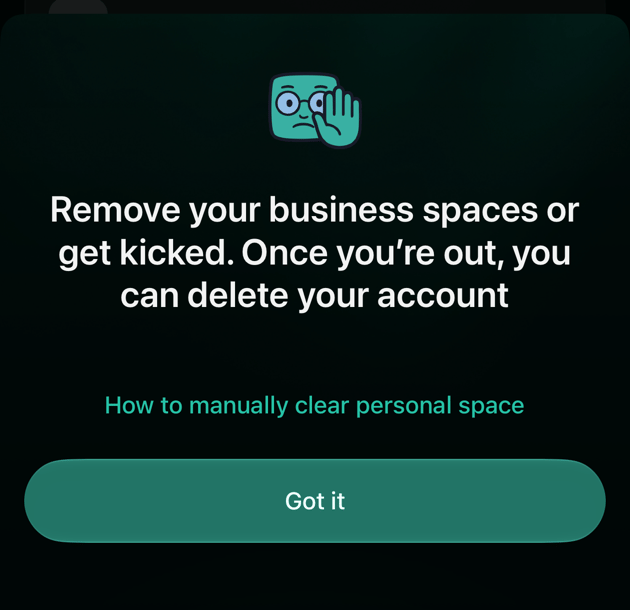
Il messaggio su iOS quando fai ancora parte di uno Space aziendale.
Eliminare l’account finerd
L’account finerd viene eliminato insieme al tuo Space personale. Prima passa al tuo Space personale: in uno Space aziendale, nello stesso punto trovi invece Elimina Space.- Web
- Android
- iOS
- Seleziona il tuo profilo in fondo alla barra laterale, poi l’icona delle impostazioni accanto al tuo Space personale.
- Scorri fino in fondo e seleziona Elimina account. Si trova sotto Preferenze, non in Dati.
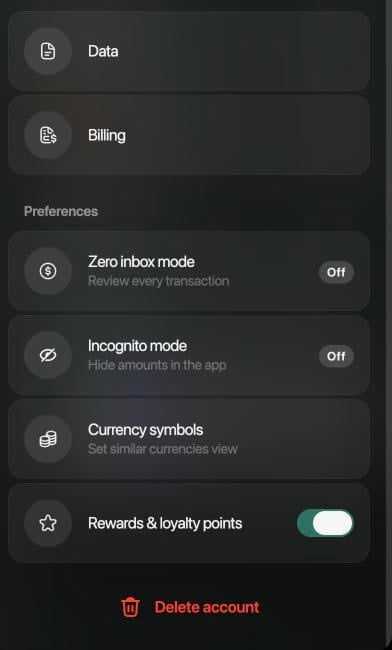
Elimina account in fondo alle impostazioni dello Space personale sul web.
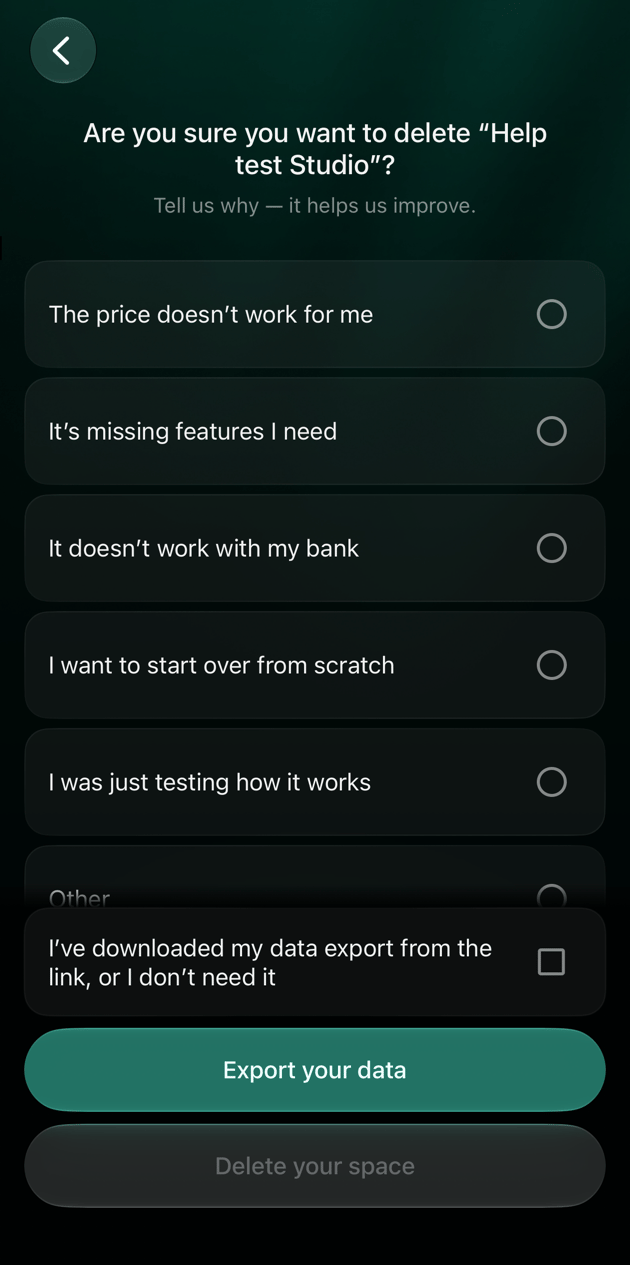
- Scegli il motivo per cui te ne vai. Per Mancano funzioni di cui ho bisogno, Non funziona con la mia banca e Altro motivo, scrivi anche qualche parola.
- Spunta Ho esportato i miei dati e scaricato il backup dalla mia e-mail. Se non l’hai ancora fatto, seleziona Esporta i tuoi dati nel promemoria sopra la casella.
- Seleziona Elimina.
Eliminare uno Space aziendale
Puoi eliminare uno Space aziendale se ti appartiene e non ha altri membri. Il tuo account finerd e il tuo Space personale restano.- Web
- Android
- iOS
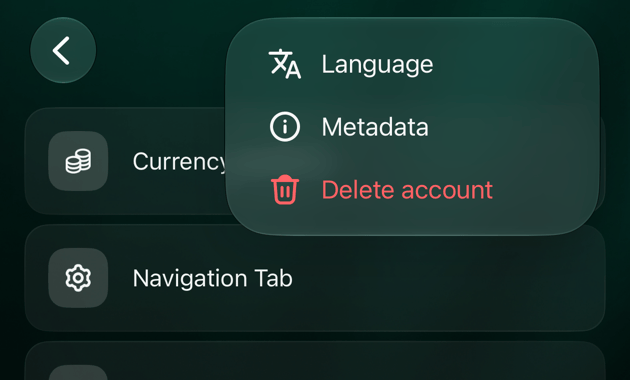
- Passa allo Space aziendale. Seleziona il tuo profilo in fondo alla barra laterale, poi l’icona delle impostazioni accanto allo Space.
- Scorri fino in fondo e seleziona Elimina Space.
- Scegli un motivo, spunta Ho esportato i miei dati e scaricato il backup dalla mia e-mail e seleziona Elimina.
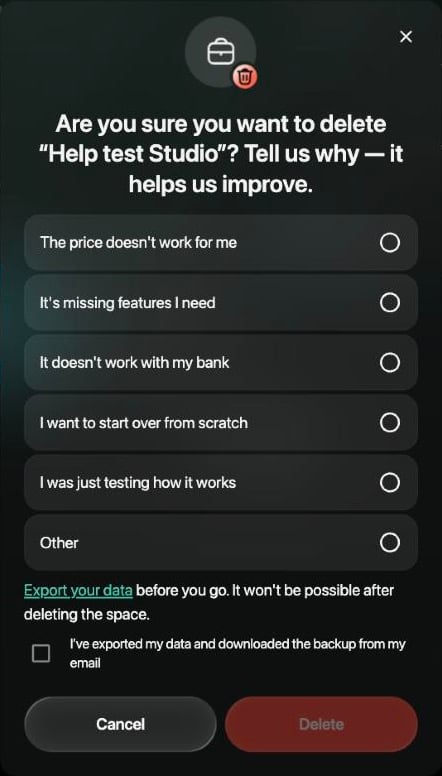
Eliminazione di uno Space aziendale sul web. Il pulsante Elimina resta inattivo finché non scegli un motivo e non spunti la casella.
Cancellare i dati e ricominciare
La funzione Cancella dati svuota uno Space senza eliminare l’account. Usala quando vuoi configurare di nuovo uno Space dall’inizio, ad esempio dopo aver provato finerd con dati di prova. Per usare un’altra valuta principale o un altro fuso orario non serve cancellare nulla: cambiali nelle impostazioni dello Space. La cancellazione rimuove per sempre i conti dello Space, le transazioni, le categorie che hai aggiunto, gli esercenti, i tag, i budget, i pagamenti ricorrenti, le ricevute, i debiti e i collegamenti bancari. Mantiene il tuo account finerd, il nome e l’immagine dello Space e il suo abbonamento o periodo di prova. I dati di uno Space personale si possono cancellare anche se fai parte di Space aziendali; quelli di uno Space aziendale solo quando non ci sono altri membri.- Web
- Android
- iOS
- Seleziona il tuo profilo in fondo alla barra laterale, poi l’icona delle impostazioni accanto allo Space.
- Seleziona Dati, poi Cancella dati.
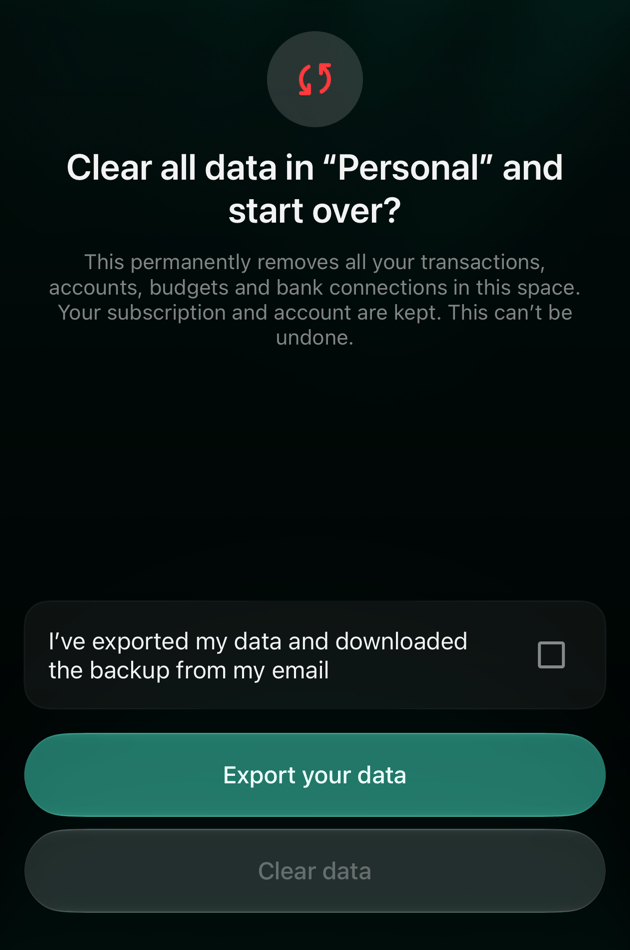
- Spunta Ho esportato i miei dati e scaricato il backup dalla mia e-mail. Se non hai ancora esportato i dati, usa il link Esporta i tuoi dati sopra la casella.
- Seleziona Cancella dati.
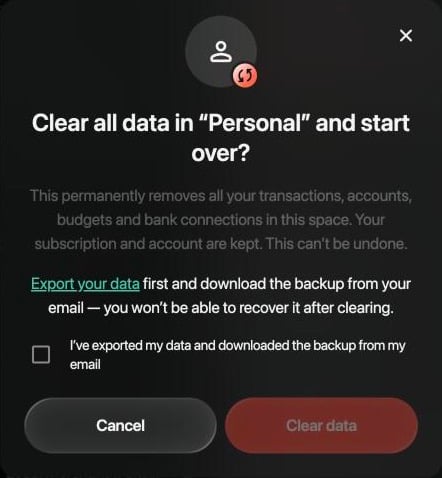
Cancella dati sul web. Il pulsante resta inattivo finché non spunti la casella.
Cosa succede dopo l’eliminazione
L’eliminazione di uno Space, o la cancellazione dei suoi dati, non si può annullare. finerd non conserva alcuna copia da cui ripristinarlo, e l’assistenza non può recuperare i dati.- Banche: finerd rimuove i collegamenti bancari dello Space, compreso l’accesso che aveva presso il fornitore del collegamento con la tua banca.
- Famiglia: eliminare il tuo Space personale o cancellarne i dati chiude la contabilità familiare. Per il partner è come se lasciassi la famiglia: conserva le transazioni familiari che ha, il conto che ti rappresenta nel suo Space viene archiviato e i conti cointestati diventano conti normali. Se il tuo Pro copriva la famiglia, lo Space del partner torna a Free.
- Debiti e transazioni condivise: le persone con cui hai condiviso debiti o transazioni conservano i propri dati; il collegamento con il tuo Space viene rimosso.
- I CheckPie che hai creato vengono eliminati. Le altre persone che ne fanno parte conservano gli importi già registrati nel proprio finerd.
- Abbonamento: l’eliminazione annulla un abbonamento pagato sul web con carta o tramite Google Play; un abbonamento dell’App Store lo annulli tu (vedi Prima di eliminare). La cancellazione dei dati mantiene l’abbonamento.
- Gli Space demo che hai aperto vengono eliminati insieme al tuo account.