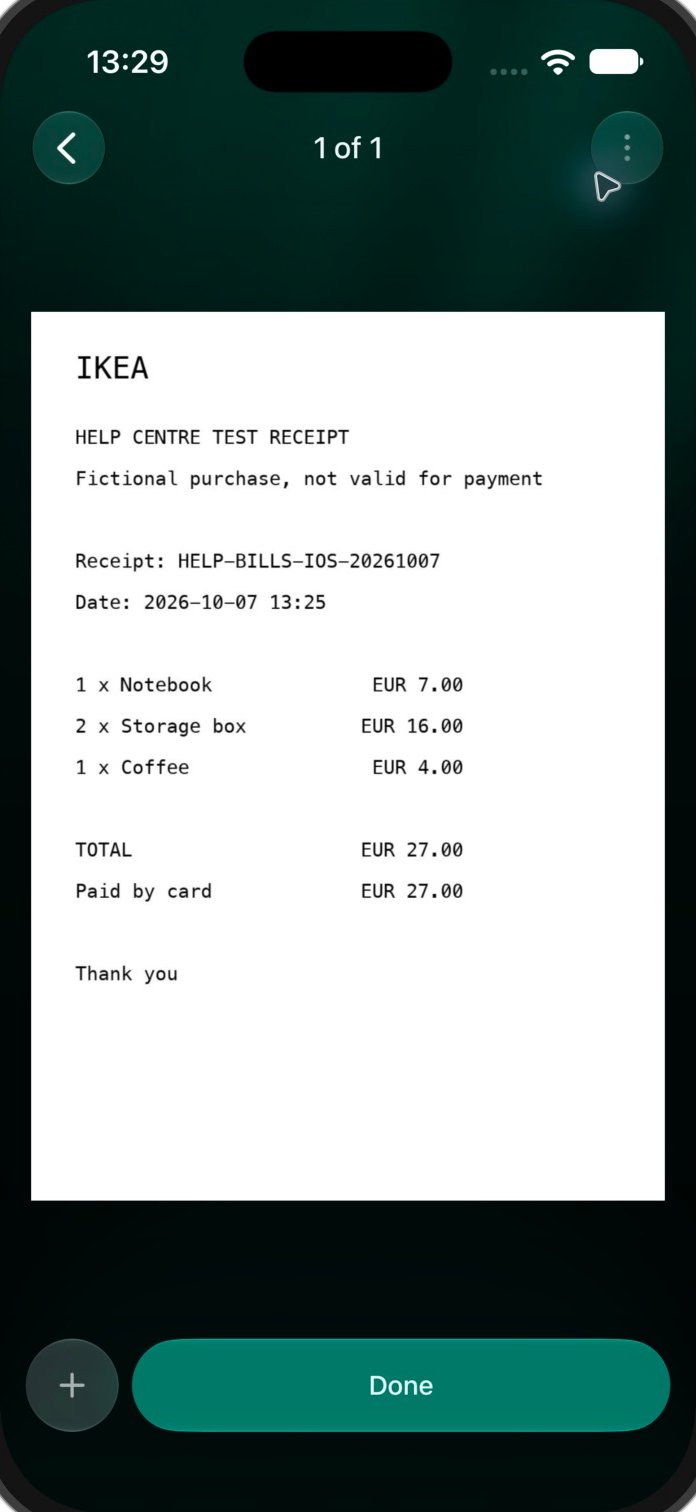
Scansiona o carica una ricevuta in finerd, controlla le voci e allegala a una transazione o creane una nuova. Correggi i dati o scollega la ricevuta sbagliata.
Aggiungi una ricevuta a finerd per tenere i dettagli dell’acquisto insieme alla transazione. finerd legge esercente, data, importo e voci; tu controlli il risultato e usi una transazione esistente o ne salvi una nuova.Le ricevute richiedono Pro e sono disponibili sul web, su Android e su iOS. Puoi fotografare uno scontrino cartaceo con l’app mobile oppure caricare un file. Per le ricevute che arrivano via email, vedi Collegare l’email o Inoltrare a finerd le ricevute via email.La ricevuta e la transazione sono registrazioni separate. Una ricevuta può restare in Ricevute senza transazione finché non la usi. Ogni transazione può avere una sola ricevuta e ogni ricevuta può essere allegata a una sola transazione.
Scansionare una ricevuta o caricare un file
Se il pagamento è già in finerd, parti da quella transazione per non registrare due volte lo stesso acquisto. Altrimenti parti dalla sezione Ricevute. Se Ricevute non è nella barra laterale o nella barra delle schede, cercala in Altro.
Web
Android
iOS
Apri Ricevute e seleziona Scansiona ricevuta.
Seleziona Carica e scegli il file della ricevuta, oppure trascinalo nell’area di caricamento. L’app web accetta PNG, JPEG/JPG, HEIC e PDF.
Apri Ricevute e usa il pulsante + per aggiungere una ricevuta.
Scegli Scatta una foto per scansionare uno scontrino con la fotocamera. Scegli Carica PDF o immagine per selezionare un PDF o un’immagine dal telefono; puoi selezionare più file alla volta.
Conferma la scansione o la selezione dei file. finerd carica la ricevuta e avvia il riconoscimento.
Apri Ricevute e tocca +.
In modalità Ricevuta, fotografa la ricevuta oppure usa il pulsante della libreria foto per selezionare un’immagine. Controlla il ritaglio e confermalo.
Per una ricevuta più lunga di un’inquadratura, scegli Ricevuta lunga e fotografala una parte alla volta prima di confermare.
Per aggiungere un PDF, apri una transazione e scegli Allega ricevuta → Crea da PDF. Seleziona il file, poi tocca Fatto nella schermata degli allegati per avviare il riconoscimento.
Conferma il PDF selezionato con Fatto per avviare il riconoscimento.
Inquadra esercente, data, voci e totale in un’immagine nitida e ben illuminata. Se il riconoscimento non riesce, prova con un’immagine più nitida o carica la ricevuta nell’app web. Sul web il messaggio di errore offre Try another immagine; su Android e su iOS, Rifai foto.
Controllare cosa ha riconosciuto finerd
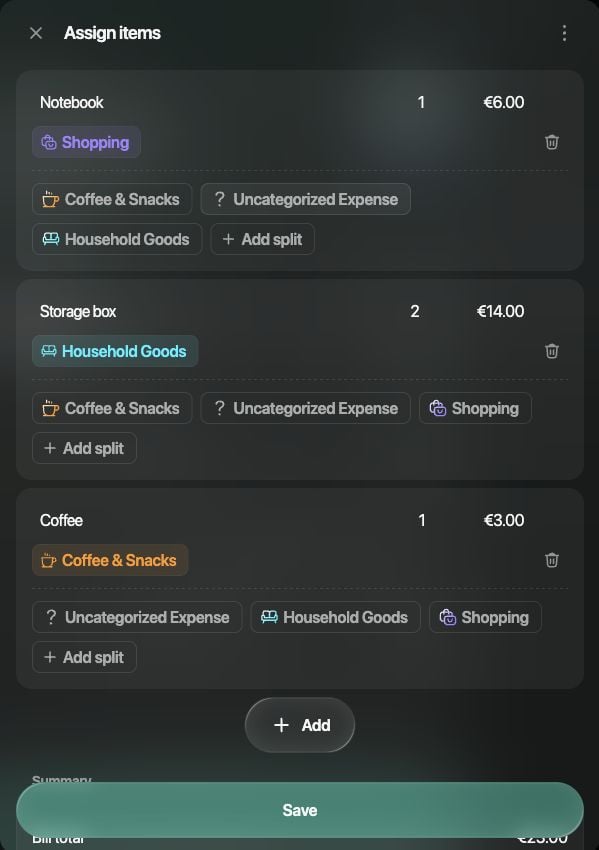
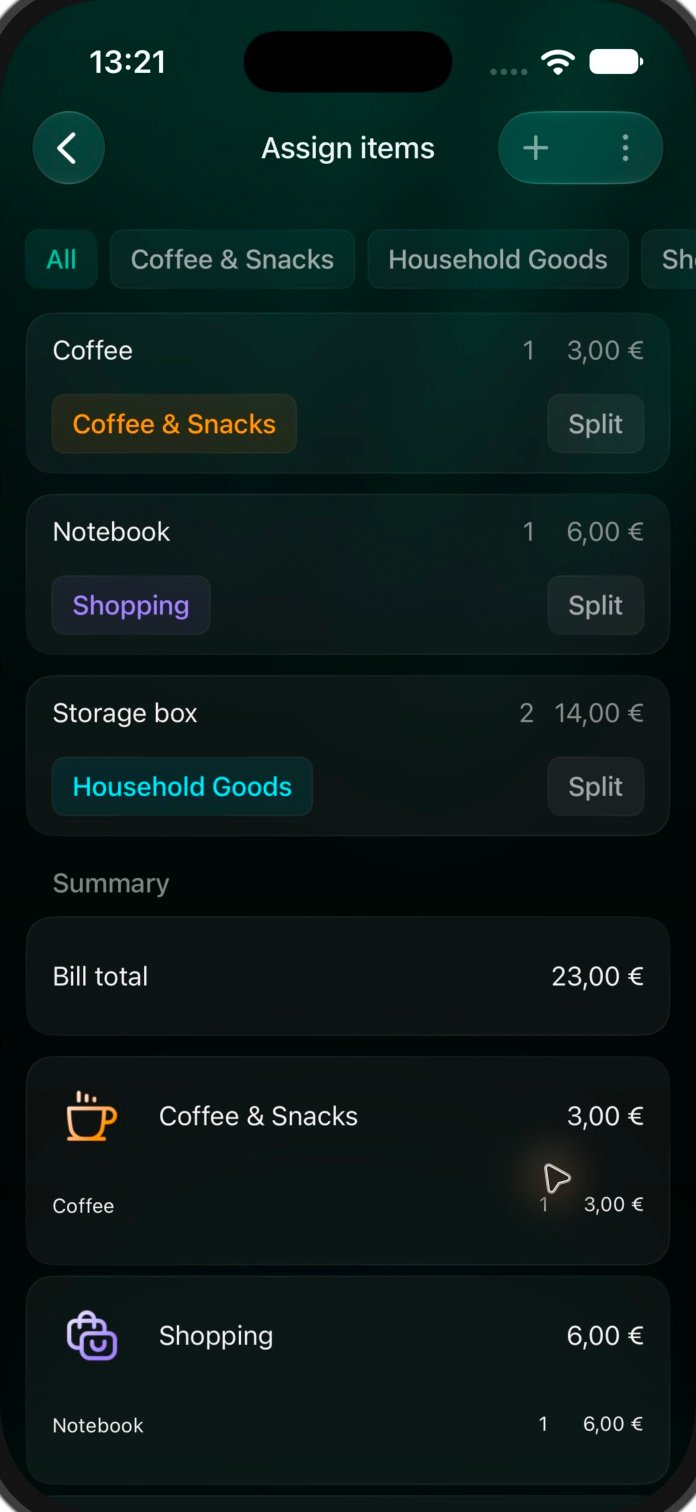
Confronta esercente, data, valuta, totale e quantità delle voci con la ricevuta originale. Il riconoscimento può anche suggerire una categoria per ogni singola voce, quindi una sola ricevuta può generare una transazione divisa in più parti. Controlla anche queste categorie: il nome di una voce non sempre basta per individuare quella giusta.Ad esempio, una ricevuta da €23 con un quaderno da €6, due scatole portaoggetti da €14 in tutto e un caffè da €3 deve comunque avere un totale di €23. L’importo accanto alle due scatole è il loro prezzo complessivo, non il prezzo di una sola scatola.Se finerd trova una transazione corrispondente, verifica che sia il pagamento giusto prima di salvare. Se l’abbinamento è sbagliato, usa No, crea nuova transazione solo se ti serve una nuova registrazione; altrimenti chiudi la bozza e scegli tu la transazione esistente.Se il riconoscimento riesce, la ricevuta è già salvata: se chiudi la bozza della transazione, la ricevuta resta in Ricevute. Per correggere i dati delle voci riconosciute, segui i passaggi per la correzione.Per cambiare la categoria di ciascuna voce, vedi Dividere una transazione per voci della ricevuta.
Salvare una nuova transazione
Usa questa opzione quando l’acquisto non è ancora registrato. Se crei una transazione manuale, non è detto che il pagamento importato in seguito dalla banca venga unito a questa: quando arriva, controlla le tue transazioni.
Web
Android
iOS
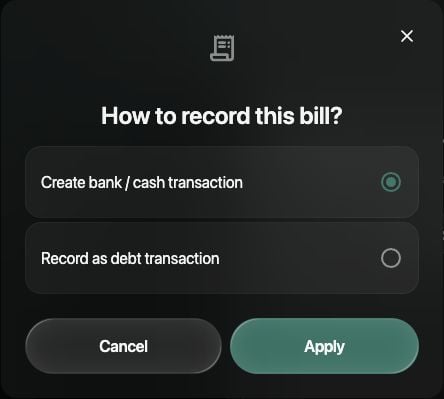
Dopo il riconoscimento, nella finestra Come registrare questa ricevuta? seleziona Crea transazione banca/contanti, poi Applica.
Controlla il conto di pagamento in Da, le categorie in A, la data e il totale. Seleziona una categoria per cambiarla.
Seleziona Salva. In Ricevute la ricevuta ora risulta Allegata.
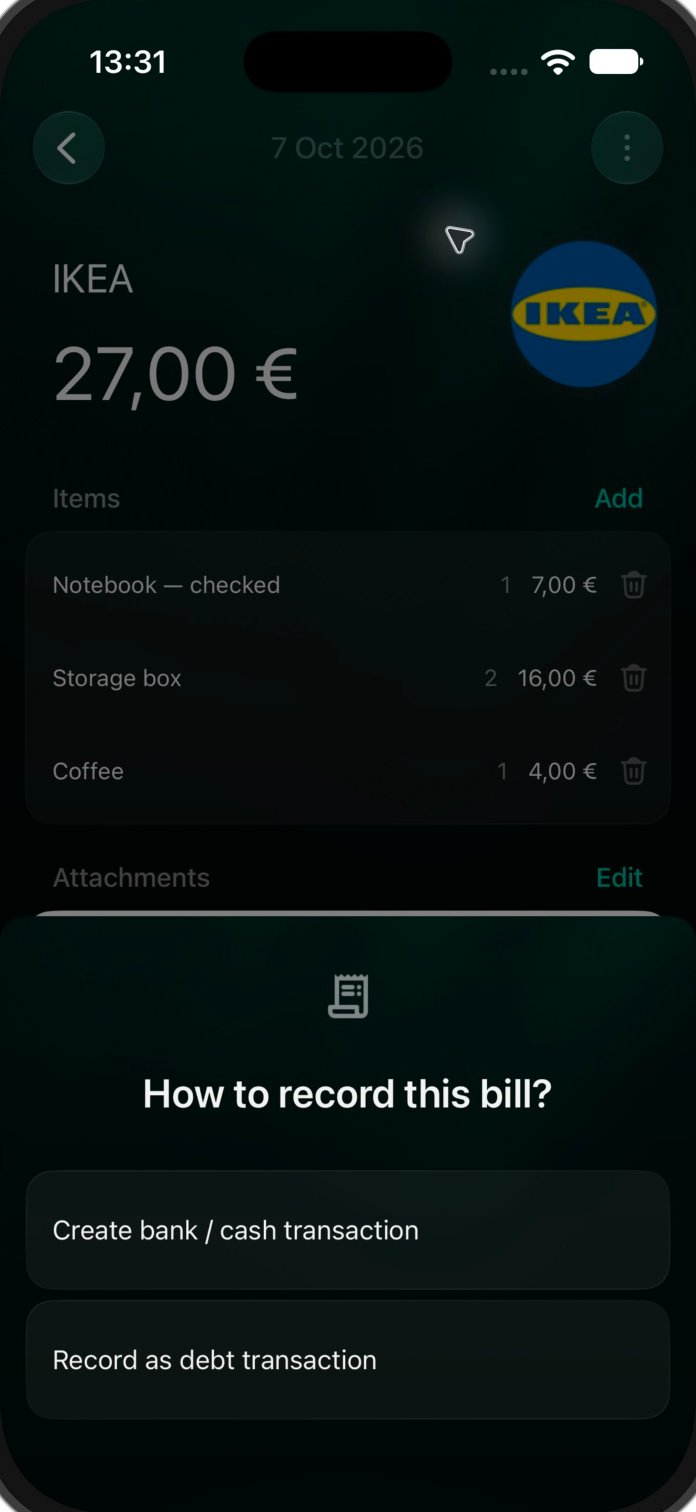
Scegli come registrare la ricevuta prima di controllare la transazione.
Se hai già chiuso il riconoscimento, apri la ricevuta non allegata in Ricevute, poi seleziona ⋮ → Crea transazione.
Dopo il riconoscimento, scegli Crea transazione banca/contanti.
Nell’editor della transazione controlla conto, categorie, data e totale, poi tocca Salva.
Per una ricevuta non allegata aggiunta in precedenza, aprila in Ricevute e tocca Crea transazione.
Nella schermata Come registrare questa ricevuta? scegli Crea transazione banca/contanti.
Controlla Da, A, la data e il totale, poi tocca Salva.
Per una ricevuta non allegata aggiunta in precedenza, aprila in Ricevute e scegli ⋮ → Crea transazione.
Come registrare una ricevuta non allegata su iOS.
La stessa schermata offre anche Registra come transazione debito. Usala per registrare un acquisto come debito, anziché come pagamento dal tuo conto bancario o dal conto contanti; vedi Tenere traccia dei debiti.
Allegare una ricevuta a una transazione esistente
Apri il pagamento che vuoi documentare. Puoi caricare una nuova ricevuta o sceglierne una non allegata già presente in Ricevute.
Web
Android
iOS
Apri la transazione. Se il pannello della ricevuta è nascosto, seleziona il pulsante della graffetta in alto.
Seleziona Carica per un nuovo file, oppure Collega a ricevuta per una ricevuta esistente e sceglila dall’elenco.
Controlla la transazione che ne risulta, comprese le categorie e gli importi delle voci, poi seleziona Salva.
Apri la transazione e tocca Allega ricevuta.
Scegli Carica per una nuova foto o un PDF, oppure Collega a ricevuta esistente per selezionare una ricevuta non allegata.
Controlla la transazione e tocca Salva.
Apri la transazione e tocca Allega ricevuta.
Scegli Crea da immagine, Crea da PDF o Collega a ricevuta esistente. Il menu può offrire anche Ottieni ricevute dall’email.
Per un nuovo file, conferma gli allegati con Fatto; per una ricevuta esistente, selezionala dall’elenco.
Controlla la transazione e tocca Salva.
Puoi anche partire da una ricevuta non allegata: ⋮ → Allega a transazione sul web o su iOS, oppure Allega a transazione su Android. Scegli il pagamento e salva la transazione. Il selettore può aprirsi già filtrato per l’esercente della ricevuta; se il pagamento non compare, cambia il filtro.Allegare una ricevuta può cambiare la suddivisione per categorie. Se il totale della ricevuta e quello del pagamento non coincidono, prima di salvare controlla le eventuali rettifiche aggiunte, come Altro o Sconto. finerd non allega una seconda ricevuta a una transazione che ne ha già una e non riutilizza una ricevuta allegata altrove.
Correggere una ricevuta
Se la categoria o il conto di pagamento sono sbagliati, modifica la transazione. I dati delle voci della ricevuta si possono correggere sul web e su iOS; Android non ha lo stesso editor delle voci.
Web
Android
iOS
Già allegata: apri la transazione e seleziona Assegna articoli sotto l’immagine della ricevuta; il pulsante riporta il numero delle voci, ad esempio Assegna 3 articoli. Modifica il nome, la quantità o l’importo totale di una voce. Seleziona Salva nel pannello delle voci, poi Salva nella transazione.Non ancora allegata: apri la ricevuta in Ricevute. Seleziona l’esercente, la data o il totale per correggerli; la calcolatrice del totale ti permette anche di cambiare la valuta. Modifica nomi, quantità e importi nella sezione Articoli, poi seleziona Salva prima di allegare la ricevuta.In entrambi gli editor delle voci, il pulsante Aggiungi offre Personalizzato, Tasse, Mancia, Sconto, Servizio, Consegna e Altro per acquisti o addebiti mancanti.
Correggi i dati delle voci riconosciute direttamente nella transazione, poi salva sia il pannello delle voci sia la transazione.
Android mostra le voci riconosciute ma non offre lo stesso editor. Per correggere nomi, quantità o prezzi delle voci, apri la transazione o la ricevuta non allegata nell’app web, poi torna su Android.
Già allegata: apri la transazione e tocca Assegna articoli accanto ad Allegati; il pulsante riporta il numero delle voci. Correggi il nome di una voce personalizzata o l’importo totale di una voce, poi tocca Applica e salva la transazione con Salva.Non ancora allegata: apri la ricevuta in Ricevute. Tocca l’esercente, la data o il totale per correggerli. Nella sezione Voci modifica il nome di una voce personalizzata o l’importo di una voce, poi tocca Salva. Riapri la ricevuta per allegarla o per creare una transazione.Il pulsante Aggiungi offre Personalizzata, Imposta, Mancia, Sconto, Servizio, Consegna e Altro. Se devi cambiare la quantità di una voce, usa l’app web.
Modifica i dati delle voci in Assegna articoli, poi applica le modifiche e salva la transazione.
Se cambi l’importo di una voce, finerd ricalcola il totale della ricevuta. Se cambi il totale complessivo, finerd ridistribuisce gli importi delle voci: ricontrolla quindi l’elenco delle voci e non trattare il totale come un campo indipendente.
Scollegare una ricevuta allegata per errore
Scollegare una ricevuta la separa dalla transazione, senza eliminare né l’una né l’altra. Salva la transazione per completare la modifica.
Web
Android
iOS
Apri la transazione e, se serve, mostra il pannello della ricevuta con il pulsante della graffetta.
Per una ricevuta con un solo allegato, seleziona il pulsante del cestino sull’immagine della ricevuta.
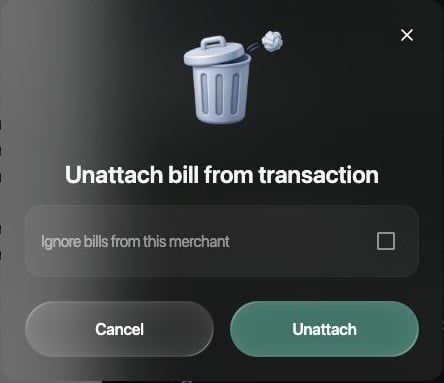
Nella finestra Scollega ricevuta dalla transazione, lascia disattivata l’opzione Ignora le ricevute di questo esercente se vuoi correggere solo questo collegamento. Seleziona Scollega, poi Salva nella transazione.
Lascia disattivata l'opzione sull'esercente per cambiare solo il collegamento di questa ricevuta.
Apri la transazione, scegli ⋮ → Elimina ricevuta, poi tocca Salva. Nonostante il nome della voce di menu, questa azione scollega la ricevuta dalla transazione.
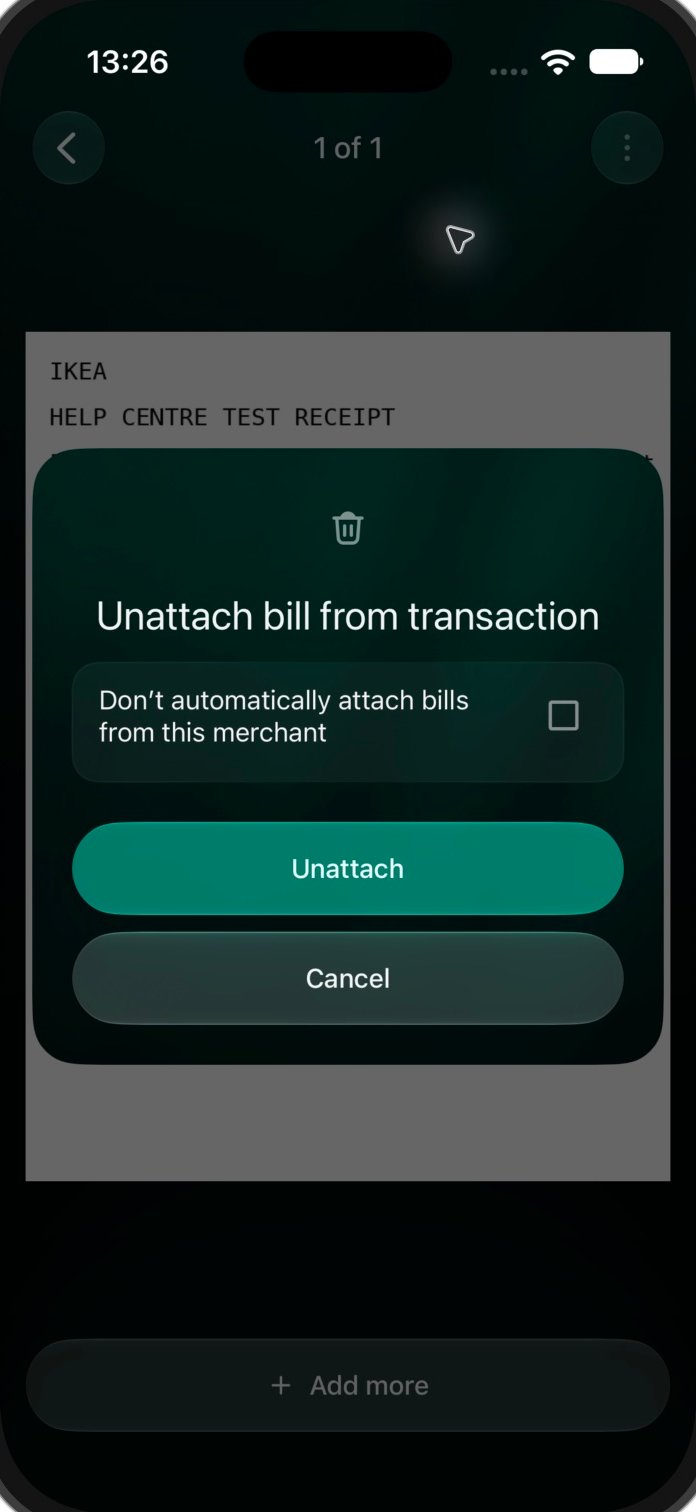
Apri l’allegato della transazione, poi usa il suo menu ⋮. Per un’immagine il menu offre Modifica ed Elimina; per un PDF, solo Elimina. Se è l’ultimo allegato, Elimina apre la finestra Scollega ricevuta dalla transazione. Lascia disattivata l’opzione che impedisce di allegare automaticamente le ricevute di questo esercente, tocca Scollega, poi Salva nella transazione.
Lascia disattivata l'opzione sull'esercente quando correggi il collegamento di una sola ricevuta.
Con più allegati, rimuovere un’immagine non equivale a scollegare la ricevuta. Leggi il messaggio di conferma prima di procedere. Una volta scollegata, la ricevuta si può allegare alla transazione giusta.
Questa pagina è stata utile?
{"docsConfig":{"theme":"mint","$schema":"https://mintlify.com/docs.json","name":"finerd","description":"finerd helps financially savvy people manage complex personal, family, business, and international finances with accounting precision without accounting complexity.","colors":{"primary":"#38f7ff","light":"#38f7ff","dark":"#b98cff"},"logo":{"light":"https://finerd.ai/logo.svg","dark":"https://finerd.ai/logo.svg","href":"/"},"favicon":"https://finerd.ai/logo.svg","appearance":{"default":"dark","strict":true},"background":{"decoration":"grid","color":{"light":"#08090f","dark":"#08090f"}},"navbar":{"links":[{"href":"https://finerd.ai","label":"finerd.ai"}]},"seo":{"metatags":{"google-site-verification":"haq__cDMEelH2BlpExqZZ7DqIbXEtZMZDA_2Rn4amf8"}},"fonts":{"family":"Inter"},"styling":{"eyebrows":"breadcrumbs","latex":true},"contextual":{"options":["copy","view"],"display":"header"},"navigation":{"languages":[{"language":"en","footer":{"links":[{"items":[{"label":"YouTube","href":"https://www.youtube.com/@realFinerd"},{"label":"Reddit","href":"https://www.reddit.com/r/finerds"},{"label":"TikTok","href":"https://www.tiktok.com/@real.finerd"}]}]},"navbar":{"links":[{"href":"https://finerd.ai","label":"finerd.ai"}],"primary":{"type":"button","label":"Contact support","href":"/contact-us"}},"href":""},{"language":"uk","footer":{"links":[{"items":[{"label":"YouTube","href":"https://www.youtube.com/@finerd.ukraine"},{"label":"Telegram","href":"https://t.me/+TESz5VfXr50yNTRi"}]}]},"navbar":{"links":[{"href":"https://finerd.ai","label":"finerd.ai"}],"primary":{"type":"button","label":"Зв'язатися з підтримкою","href":"/uk/contact-us"}},"href":"uk"},{"language":"es","footer":{"links":[{"items":[{"label":"YouTube","href":"https://www.youtube.com/@realFinerd"},{"label":"Reddit","href":"https://www.reddit.com/r/finerds"},{"label":"TikTok","href":"https://www.tiktok.com/@real.finerd"}]}]},"navbar":{"links":[{"href":"https://finerd.ai","label":"finerd.ai"}],"primary":{"type":"button","label":"Contactar soporte","href":"/es/contact-us"}},"href":"es"},{"language":"ja","footer":{"links":[{"items":[{"label":"YouTube","href":"https://www.youtube.com/@realFinerd"},{"label":"Reddit","href":"https://www.reddit.com/r/finerds"},{"label":"TikTok","href":"https://www.tiktok.com/@real.finerd"}]}]},"navbar":{"links":[{"href":"https://finerd.ai","label":"finerd.ai"}],"primary":{"type":"button","label":"サポートに連絡","href":"/ja/contact-us"}},"href":"ja"},{"language":"pl","footer":{"links":[{"items":[{"label":"YouTube","href":"https://www.youtube.com/@realFinerd"},{"label":"Reddit","href":"https://www.reddit.com/r/finerds"},{"label":"TikTok","href":"https://www.tiktok.com/@real.finerd"}]}]},"navbar":{"links":[{"href":"https://finerd.ai","label":"finerd.ai"}],"primary":{"type":"button","label":"Kontakt z pomocą","href":"/pl/contact-us"}},"href":"pl"},{"language":"cs","footer":{"links":[{"items":[{"label":"YouTube","href":"https://www.youtube.com/@realFinerd"},{"label":"Reddit","href":"https://www.reddit.com/r/finerds"},{"label":"TikTok","href":"https://www.tiktok.com/@real.finerd"}]}]},"navbar":{"links":[{"href":"https://finerd.ai","label":"finerd.ai"}],"primary":{"type":"button","label":"Kontaktovat podporu","href":"/cs/contact-us"}},"href":"cs"},{"language":"it","footer":{"links":[{"items":[{"label":"YouTube","href":"https://www.youtube.com/@realFinerd"},{"label":"Reddit","href":"https://www.reddit.com/r/finerds"},{"label":"TikTok","href":"https://www.tiktok.com/@real.finerd"}]}]},"navbar":{"links":[{"href":"https://finerd.ai","label":"finerd.ai"}],"primary":{"type":"button","label":"Contatta assistenza","href":"/it/contact-us"}},"href":"it"},{"language":"fr","footer":{"links":[{"items":[{"label":"YouTube","href":"https://www.youtube.com/@realFinerd"},{"label":"Reddit","href":"https://www.reddit.com/r/finerds"},{"label":"TikTok","href":"https://www.tiktok.com/@real.finerd"}]}]},"navbar":{"links":[{"href":"https://finerd.ai","label":"finerd.ai"}],"primary":{"type":"button","label":"Contacter le support","href":"/fr/contact-us"}},"href":"fr"},{"language":"de","footer":{"links":[{"items":[{"label":"YouTube","href":"https://www.youtube.com/@realFinerd"},{"label":"Reddit","href":"https://www.reddit.com/r/finerds"},{"label":"TikTok","href":"https://www.tiktok.com/@real.finerd"}]}]},"navbar":{"links":[{"href":"https://finerd.ai","label":"finerd.ai"}],"primary":{"type":"button","label":"Support kontaktieren","href":"/de/contact-us"}},"href":"de"},{"language":"pt","footer":{"links":[{"items":[{"label":"YouTube","href":"https://www.youtube.com/@realFinerd"},{"label":"Reddit","href":"https://www.reddit.com/r/finerds"},{"label":"TikTok","href":"https://www.tiktok.com/@real.finerd"}]}]},"navbar":{"links":[{"href":"https://finerd.ai","label":"finerd.ai"}],"primary":{"type":"button","label":"Falar com suporte","href":"/pt/contact-us"}},"href":"pt"},{"language":"zh-Hant","footer":{"links":[{"items":[{"label":"YouTube","href":"https://www.youtube.com/@realFinerd"},{"label":"Reddit","href":"https://www.reddit.com/r/finerds"},{"label":"TikTok","href":"https://www.tiktok.com/@real.finerd"}]}]},"navbar":{"links":[{"href":"https://finerd.ai","label":"finerd.ai"}],"primary":{"type":"button","label":"聯絡客服","href":"/zh-Hant/contact-us"}},"href":"zh-Hant"},{"language":"ko","footer":{"links":[{"items":[{"label":"YouTube","href":"https://www.youtube.com/@realFinerd"},{"label":"Reddit","href":"https://www.reddit.com/r/finerds"},{"label":"TikTok","href":"https://www.tiktok.com/@real.finerd"}]}]},"navbar":{"links":[{"href":"https://finerd.ai","label":"finerd.ai"}],"primary":{"type":"button","label":"고객 지원 문의","href":"/ko/contact-us"}},"href":"ko"},{"language":"zh-Hans","footer":{"links":[{"items":[{"label":"YouTube","href":"https://www.youtube.com/@realFinerd"},{"label":"Reddit","href":"https://www.reddit.com/r/finerds"},{"label":"TikTok","href":"https://www.tiktok.com/@real.finerd"}]}]},"navbar":{"links":[{"href":"https://finerd.ai","label":"finerd.ai"}],"primary":{"type":"button","label":"联系支持","href":"/zh-Hans/contact-us"}},"href":"zh-Hans"},{"language":"nl","footer":{"links":[{"items":[{"label":"YouTube","href":"https://www.youtube.com/@realFinerd"},{"label":"Reddit","href":"https://www.reddit.com/r/finerds"},{"label":"TikTok","href":"https://www.tiktok.com/@real.finerd"}]}]},"navbar":{"links":[{"href":"https://finerd.ai","label":"finerd.ai"}],"primary":{"type":"button","label":"Neem contact op met support","href":"/nl/contact-us"}},"href":"nl"}]}},"deployment":{"deploymentMetadataValue":{"subdomain":"finerdai","hasAudioNarration":false,"actualSubdomain":"finerdai","customDomains":["help.finerd.ai"],"gitSource":{"type":"gitlab","owner":"finerd.ai/web","repo":"help","deployBranch":"main","contentDirectory":"","isPrivate":true,"projectId":85636094,"mountPath":"","label":""},"feedback":{"thumbs":true},"entitlements":{"AI_CHAT":{"status":"DISABLED"}},"buildId":"6b00a7593c4bb12541ace472","clientVersion":"0.0.4263","searchFilterCounts":[{"language":"en","tag":"Accounts \u0026 balances","count":8},{"language":"cs","tag":"Účty a zůstatky","count":8},{"language":"de","tag":"Konten und Salden","count":8},{"language":"es","tag":"Cuentas y saldos","count":8},{"language":"fr","tag":"Comptes et soldes","count":8},{"language":"it","tag":"Conti e saldi","count":8},{"language":"ja","tag":"口座と残高","count":8},{"language":"ko","tag":"계좌와 잔액","count":8},{"language":"nl","tag":"Rekeningen en saldi","count":8},{"language":"pl","tag":"Konta i salda","count":8},{"language":"pt","tag":"Contas e saldos","count":8},{"language":"uk","tag":"Рахунки та баланси","count":8},{"language":"zh-Hans","tag":"账户与余额","count":8},{"language":"zh-Hant","tag":"帳戶與餘額","count":8},{"language":"en","tag":"AI assistants","count":7},{"language":"en","tag":"Family \u0026 shared expenses","count":7},{"language":"en","tag":"Transactions","count":7},{"language":"cs","tag":"AI asistenti","count":7},{"language":"cs","tag":"Rodina a sdílené výdaje","count":7},{"language":"cs","tag":"Transakce","count":7},{"language":"de","tag":"AI-Assistenten","count":7},{"language":"de","tag":"Familie und geteilte Ausgaben","count":7},{"language":"de","tag":"Transaktionen","count":7},{"language":"es","tag":"Asistentes de AI","count":7},{"language":"es","tag":"Familia y gastos compartidos","count":7},{"language":"es","tag":"Transacciones","count":7},{"language":"fr","tag":"Assistants AI","count":7},{"language":"fr","tag":"Famille et dépenses partagées","count":7},{"language":"fr","tag":"Transactions","count":7},{"language":"it","tag":"Assistenti AI","count":7},{"language":"it","tag":"Famiglia e spese condivise","count":7},{"language":"it","tag":"Transazioni","count":7},{"language":"ja","tag":"AIアシスタント","count":7},{"language":"ja","tag":"ファミリーと共通の支出","count":7},{"language":"ja","tag":"取引","count":7},{"language":"ko","tag":"AI 어시스턴트","count":7},{"language":"ko","tag":"가족과 공유 지출","count":7},{"language":"ko","tag":"거래","count":7},{"language":"nl","tag":"AI-assistenten","count":7},{"language":"nl","tag":"Gezin en gedeelde uitgaven","count":7},{"language":"nl","tag":"Transacties","count":7},{"language":"pl","tag":"Asystenci AI","count":7},{"language":"pl","tag":"Rodzina i wspólne wydatki","count":7},{"language":"pl","tag":"Transakcje","count":7},{"language":"pt","tag":"Assistentes de AI","count":7},{"language":"pt","tag":"Família e despesas compartilhadas","count":7},{"language":"pt","tag":"Transações","count":7},{"language":"uk","tag":"ШІ-асистенти","count":7},{"language":"uk","tag":"Сім'я та спільні витрати","count":7},{"language":"uk","tag":"Транзакції","count":7},{"language":"zh-Hans","tag":"AI 助手","count":7},{"language":"zh-Hans","tag":"家庭与共同支出","count":7},{"language":"zh-Hans","tag":"交易","count":7},{"language":"zh-Hant","tag":"AI 助理","count":7},{"language":"zh-Hant","tag":"家庭與共享支出","count":7},{"language":"zh-Hant","tag":"交易","count":7},{"language":"en","tag":"Planning","count":6},{"language":"cs","tag":"Plánování","count":6},{"language":"de","tag":"Planung","count":6},{"language":"es","tag":"Planificación","count":6},{"language":"fr","tag":"Planification","count":6},{"language":"it","tag":"Pianificazione","count":6},{"language":"ja","tag":"プランニング","count":6},{"language":"ko","tag":"재무 설계","count":6},{"language":"nl","tag":"Financiële planning","count":6},{"language":"pl","tag":"Planowanie","count":6},{"language":"pt","tag":"Planejamento","count":6},{"language":"uk","tag":"Планування","count":6},{"language":"zh-Hans","tag":"财务规划","count":6},{"language":"zh-Hant","tag":"財務規劃","count":6},{"language":"en","tag":"Bills \u0026 receipts","count":5},{"language":"en","tag":"Get started","count":5},{"language":"cs","tag":"Účtenky","count":5},{"language":"cs","tag":"Začínáme","count":5},{"language":"de","tag":"Rechnungen und Kassenbons","count":5},{"language":"de","tag":"Erste Schritte","count":5},{"language":"es","tag":"Recibos","count":5},{"language":"es","tag":"Primeros pasos","count":5},{"language":"fr","tag":"Factures et tickets de caisse","count":5},{"language":"fr","tag":"Premiers pas","count":5},{"language":"it","tag":"Ricevute","count":5},{"language":"it","tag":"Primi passi","count":5},{"language":"ja","tag":"レシート","count":5},{"language":"ja","tag":"はじめに","count":5},{"language":"ko","tag":"영수증","count":5},{"language":"ko","tag":"시작하기","count":5},{"language":"nl","tag":"Bonnen","count":5},{"language":"nl","tag":"Aan de slag","count":5},{"language":"pl","tag":"Rachunki i paragony","count":5},{"language":"pl","tag":"Pierwsze kroki","count":5},{"language":"pt","tag":"Recibos de compra","count":5},{"language":"pt","tag":"Primeiros passos","count":5},{"language":"uk","tag":"Чеки","count":5},{"language":"uk","tag":"Початок роботи","count":5},{"language":"zh-Hans","tag":"小票","count":5},{"language":"zh-Hans","tag":"开始使用","count":5},{"language":"zh-Hant","tag":"收據","count":5},{"language":"zh-Hant","tag":"開始使用","count":5},{"language":"en","tag":"Account \u0026 subscription","count":4},{"language":"en","tag":"Business","count":4},{"language":"en","tag":"Investments \u0026 property","count":4},{"language":"cs","tag":"Účet a předplatné","count":4},{"language":"cs","tag":"Podnikání","count":4},{"language":"cs","tag":"Investice a majetek","count":4},{"language":"de","tag":"Konto und Abo","count":4},{"language":"de","tag":"Business","count":4},{"language":"de","tag":"Investments und Vermögenswerte","count":4},{"language":"es","tag":"Cuenta y suscripción","count":4},{"language":"es","tag":"Negocios","count":4},{"language":"es","tag":"Inversiones y patrimonio","count":4},{"language":"fr","tag":"Compte et abonnement","count":4},{"language":"fr","tag":"Entreprise","count":4},{"language":"fr","tag":"Investissements et patrimoine","count":4},{"language":"it","tag":"Account e abbonamento","count":4},{"language":"it","tag":"Business","count":4},{"language":"it","tag":"Investimenti e proprietà","count":4},{"language":"ja","tag":"アカウントとサブスクリプション","count":4},{"language":"ja","tag":"ビジネス","count":4},{"language":"ja","tag":"投資と資産","count":4},{"language":"ko","tag":"계정과 구독","count":4},{"language":"ko","tag":"비즈니스","count":4},{"language":"ko","tag":"투자와 재산","count":4},{"language":"nl","tag":"Account en abonnement","count":4},{"language":"nl","tag":"Zakelijk","count":4},{"language":"nl","tag":"Beleggingen en eigendommen","count":4},{"language":"pl","tag":"Konto i subskrypcja","count":4},{"language":"pl","tag":"Biznes","count":4},{"language":"pl","tag":"Inwestycje i majątek","count":4},{"language":"pt","tag":"Conta e assinatura","count":4},{"language":"pt","tag":"Negócios","count":4},{"language":"pt","tag":"Investimentos e patrimônio","count":4},{"language":"uk","tag":"Акаунт і підписка","count":4},{"language":"uk","tag":"Бізнес","count":4},{"language":"uk","tag":"Інвестиції й майно","count":4},{"language":"zh-Hans","tag":"账号与订阅","count":4},{"language":"zh-Hans","tag":"商业","count":4},{"language":"zh-Hans","tag":"投资与财产","count":4},{"language":"zh-Hant","tag":"會員帳號與訂閱","count":4},{"language":"zh-Hant","tag":"商務","count":4},{"language":"zh-Hant","tag":"投資與財產","count":4}]},"assistantConfig":{"enableAskAiButton":false,"enableStarterQuestions":false,"enableContextualStarterQuestions":false,"enableAskAiSearchBar":true},"basePath":"","hasChatPermissions":false,"hasWebMcpPermissions":false,"toggles":[{"name":"kill-isr","enabled":true,"variant":{"name":"disabled","enabled":false,"feature_enabled":true},"impressionData":false},{"name":"custom-rbac-roles","enabled":true,"variant":{"name":"disabled","enabled":false,"feature_enabled":true},"impressionData":false},{"name":"agent-mintlify-slack","enabled":true,"variant":{"name":"disabled","enabled":false,"feature_enabled":true},"impressionData":false},{"name":"agent-integrations-settings","enabled":true,"variant":{"name":"disabled","enabled":false,"feature_enabled":true},"impressionData":false},{"name":"rbac-expansion","enabled":true,"variant":{"name":"disabled","enabled":false,"feature_enabled":true},"impressionData":false},{"name":"automations-pr-grouping","enabled":true,"variant":{"name":"disabled","enabled":false,"feature_enabled":true},"impressionData":false},{"name":"custom-prefix","enabled":true,"variant":{"name":"disabled","enabled":false,"feature_enabled":true},"impressionData":false},{"name":"analytics-v7","enabled":true,"variant":{"name":"disabled","enabled":false,"feature_enabled":true},"impressionData":false},{"name":"user-flows-analytics","enabled":true,"variant":{"name":"disabled","enabled":false,"feature_enabled":true},"impressionData":false},{"name":"no-publish-flow","enabled":true,"variant":{"name":"disabled","enabled":false,"feature_enabled":true},"impressionData":false},{"name":"workos-onboarding","enabled":true,"variant":{"name":"disabled","enabled":false,"feature_enabled":true},"impressionData":false},{"name":"snapshot-serving-live","enabled":true,"variant":{"name":"disabled","enabled":false,"feature_enabled":true},"impressionData":false},{"name":"stripTemperatureMiddleware","enabled":true,"variant":{"name":"disabled","enabled":false,"feature_enabled":true},"impressionData":false},{"name":"support-platform-pylon-zendesk","enabled":true,"variant":{"name":"disabled","enabled":false,"feature_enabled":true},"impressionData":false},{"name":"snapshot-serving","enabled":true,"variant":{"name":"disabled","enabled":false,"feature_enabled":true},"impressionData":false},{"name":"instant-rollback","enabled":true,"variant":{"name":"disabled","enabled":false,"feature_enabled":true},"impressionData":false},{"name":"granular-notifications-server","enabled":true,"variant":{"name":"disabled","enabled":false,"feature_enabled":true},"impressionData":false},{"name":"granular-notifications","enabled":true,"variant":{"name":"disabled","enabled":false,"feature_enabled":true},"impressionData":false},{"name":"automations-fable","enabled":true,"variant":{"name":"disabled","enabled":false,"feature_enabled":true},"impressionData":false},{"name":"fixed-ai-action-pricing","enabled":true,"variant":{"name":"disabled","enabled":false,"feature_enabled":true},"impressionData":false},{"name":"site-roles","enabled":true,"variant":{"name":"disabled","enabled":false,"feature_enabled":true},"impressionData":false},{"name":"automation-resolve-merge-conflict","enabled":true,"variant":{"name":"disabled","enabled":false,"feature_enabled":true},"impressionData":false},{"name":"scoped-publishing","enabled":true,"variant":{"name":"disabled","enabled":false,"feature_enabled":true},"impressionData":false},{"name":"mintql","enabled":true,"variant":{"name":"disabled","enabled":false,"feature_enabled":true},"impressionData":false},{"name":"page-level-analytics","enabled":true,"variant":{"name":"disabled","enabled":false,"feature_enabled":true},"impressionData":false},{"name":"editor-version-history-v2","enabled":true,"variant":{"name":"disabled","enabled":false,"feature_enabled":true},"impressionData":false},{"name":"billing-page-v2","enabled":true,"variant":{"name":"disabled","enabled":false,"feature_enabled":true},"impressionData":false},{"name":"full-page-search","enabled":true,"variant":{"name":"disabled","enabled":false,"feature_enabled":true},"impressionData":false},{"name":"workspace-projects","enabled":true,"variant":{"name":"disabled","enabled":false,"feature_enabled":true},"impressionData":false},{"name":"assistant-v5","enabled":true,"variant":{"name":"disabled","enabled":false,"feature_enabled":true},"impressionData":false},{"name":"fork-pr-previews","enabled":true,"variant":{"name":"disabled","enabled":false,"feature_enabled":true},"impressionData":false},{"name":"revalidation-jwt","enabled":true,"variant":{"name":"disabled","enabled":false,"feature_enabled":true},"impressionData":false},{"name":"workos-sso-scim","enabled":true,"variant":{"name":"disabled","enabled":false,"feature_enabled":true},"impressionData":false},{"name":"hobby-abuse-scan","enabled":true,"variant":{"name":"disabled","enabled":false,"feature_enabled":true},"impressionData":false},{"name":"dashboard-inbox","enabled":true,"variant":{"name":"disabled","enabled":false,"feature_enabled":true},"impressionData":false},{"name":"workos-signup","enabled":true,"variant":{"name":"disabled","enabled":false,"feature_enabled":true},"impressionData":false},{"name":"turbopuffer-dual-write","enabled":true,"variant":{"name":"disabled","enabled":false,"feature_enabled":true},"impressionData":false},{"name":"workos-enabled","enabled":true,"variant":{"name":"disabled","enabled":false,"feature_enabled":true},"impressionData":false},{"name":"approve-review-flow","enabled":true,"variant":{"name":"disabled","enabled":false,"feature_enabled":true},"impressionData":false},{"name":"editor-metadata","enabled":true,"variant":{"name":"disabled","enabled":false,"feature_enabled":true},"impressionData":false},{"name":"sso-setup-deadline-banner","enabled":true,"variant":{"name":"disabled","enabled":false,"feature_enabled":true},"impressionData":false},{"name":"turbopuffer-serve","enabled":true,"variant":{"name":"disabled","enabled":false,"feature_enabled":true},"impressionData":false},{"name":"live-agents","enabled":true,"variant":{"name":"disabled","enabled":false,"feature_enabled":true},"impressionData":false},{"name":"starter-pricing","enabled":true,"variant":{"name":"control","enabled":true,"payload":{"type":"string","value":"control"},"feature_enabled":true},"impressionData":false},{"name":"llms-txt-v2","enabled":true,"variant":{"name":"disabled","enabled":false,"feature_enabled":true},"impressionData":false},{"name":"wildcard-email-auth","enabled":true,"variant":{"name":"disabled","enabled":false,"feature_enabled":true},"impressionData":false}],"googleFontsInlined":false},"customCss":[{"filePath":"style.css","content":".tab-container>ul[role=\"tablist\"]>li[role=\"tab\"]>div{font-size:1rem;line-height:1.75rem}.tab-container>ul[role=\"tablist\"]>li[role=\"tab\"]{padding-bottom:0.25rem}.tab-container .tab-container>ul[role=\"tablist\"]>li[role=\"tab\"]>div{font-size:0.875rem;line-height:1.5rem}#topbar-cta-button a>span:first-child{background:transparent;box-shadow:inset 0 0 0 1px rgb(0 0 0 / 0.15)}#topbar-cta-button a .text-white{color:rgb(17 24 39)}#topbar-cta-button a:hover>span:first-child{background:rgb(0 0 0 / 0.04)}.dark #topbar-cta-button a>span:first-child{box-shadow:inset 0 0 0 1px rgb(255 255 255 / 0.2)}.dark #topbar-cta-button a .text-white{color:rgb(243 244 246)}.dark #topbar-cta-button a:hover>span:first-child{background:rgb(255 255 255 / 0.06)}#header nav[aria-label=\"Breadcrumb\"]:not(.fh-crumbs){display:none}.fh-crumbs{display:flex;flex-wrap:wrap;align-items:center;gap:0.375rem;font-size:0.875rem;line-height:1.25rem;color:rgb(107 114 128)}.dark .fh-crumbs{color:rgb(156 163 175)}.fh-crumbs a{color:inherit;text-decoration:none;border:none}.fh-crumbs a:hover{color:rgb(8 145 178)}.dark .fh-crumbs a:hover{color:#38f7ff}.fh-video{width:100%;aspect-ratio:1804 / 1080;overflow:hidden;border-radius:12px;background:#000}.fh-video iframe{display:block;width:100%;height:100%;border:0}.fh-video-intro{display:grid;gap:1.5rem;align-items:center;margin:1.5rem 0 2rem;padding:1.25rem;border-radius:16px;box-shadow:inset 0 0 0 1px rgb(0 0 0 / 0.08)}.dark .fh-video-intro{background:#ffffff08;box-shadow:inset 0 0 0 1px rgb(255 255 255 / 0.08)}@media (min-width: 640px){.fh-video-intro{grid-template-columns:12rem minmax(0, 1fr);gap:2rem}}.fh-video-frame{width:100%;max-width:12rem;margin:0 auto;aspect-ratio:9 / 16;overflow:hidden;border-radius:12px;background:#000}.fh-video-frame iframe{display:block;width:100%;height:100%;border:0}.fh-video-text>:first-child{margin-top:0}.fh-video-text>:last-child{margin-bottom:0}.card{border:none!important;background:url(\"/images/home/card-gradient.png\") 0 0 / 100% 100% no-repeat,\n rgb(0 0 0 / 0.03)!important}.dark .card{background-color:#ffffff0d!important}.card:hover{background-color:rgb(0 0 0 / 0.05)!important}.dark .card:hover{background-color:#ffffff14!important}.card::before{content:\"\";position:absolute;inset:0;padding:1px;border-radius:inherit;background:linear-gradient(\n 147.14deg,\n rgb(0 0 0 / 0.12) 0%,\n rgb(0 0 0 / 0.04) 31.25%,\n rgb(0 0 0 / 0.04) 69.23%,\n rgb(0 0 0 / 0.12) 100%\n );-webkit-mask:linear-gradient(#fff 0 0) content-box,\n linear-gradient(#fff 0 0);-webkit-mask-composite:xor;mask-composite:exclude;pointer-events:none;z-index:1}.dark .card::before{background:linear-gradient(\n 147.14deg,\n rgb(255 255 255 / 0.05) 0%,\n rgb(255 255 255 / 0.015) 31.25%,\n rgb(255 255 255 / 0.015) 69.23%,\n rgb(255 255 255 / 0.05) 100%\n )}.dark .card [data-component-part=\"card-title\"]{color:#fffffff2}.dark .card [data-component-part=\"card-content\"]{color:#ffffff80}#navbar div:has(>#localization-select-trigger){display:flex!important}html:has(.fh-home) #search-bar-entry{visibility:hidden}html:has(.fh-home) #navbar button.h-14{display:none}@media (min-width: 768px){html:has(.fh-home) .fixed:has(>[role=\"dialog\"] [data-component-part=\"search-header\"]){padding-top:var(--fh-search-top, 3rem)!important}html:has(.fh-home) [role=\"dialog\"]:has([data-component-part=\"search-header\"]){margin-top:0!important;max-width:40rem!important;border-radius:1.5rem!important;transition:none!important;transform:none!important;scale:none!important;opacity:1!important}html:has(.fh-home) [data-component-part=\"search-header\"]{height:3.5rem!important;padding:0!important}html:has(.fh-home) [data-component-part=\"search-input-container\"]{padding:0 1rem 0 1.25rem!important;border:none!important;border-radius:9999px!important;background:rgb(0 0 0 / 0.04)!important;box-shadow:inset 0 0 0 1px rgb(56 247 255 / 0.5)!important}html.dark:has(.fh-home) [data-component-part=\"search-input-container\"]{background:rgb(255 255 255 / 0.05)!important}html:has(.fh-home) [data-component-part=\"search-input-container\"]>svg{left:1.25rem!important;width:1.125rem!important;height:1.125rem!important}html:has(.fh-home) [data-component-part=\"search-input\"]{padding-left:2.125rem!important;font-size:1.0625rem!important;font-weight:400!important}html:has(.fh-home) .fixed.inset-0[class*=\"bg-black/40\"]{opacity:0!important}html:has(.fh-home):has([data-component-part=\"search-input\"]) .fh-search{visibility:hidden}}.fh-home{--fh-text: rgb(17 24 39);--fh-muted: rgb(75 85 99);--fh-line: rgb(0 0 0 / 0.1);--fh-hover: rgb(0 0 0 / 0.04);display:flex;flex-direction:column;align-items:center;gap:4rem;max-width:64rem;margin:0 auto;padding:4rem 1rem 5rem;color:var(--fh-text)}.dark .fh-home{--fh-text: rgb(243 244 246);--fh-muted: rgb(156 163 175);--fh-line: rgb(255 255 255 / 0.1);--fh-hover: rgb(255 255 255 / 0.05)}.fh-home h1,.fh-home h2,.fh-home p,.fh-home ul{margin:0}.fh-home ul{padding:0;list-style:none}.fh-home li{margin:0;padding:0}.fh-home a{color:inherit;text-decoration:none;border:none}.fh-hero{position:relative;display:flex;flex-direction:column;align-items:center;gap:0.75rem;width:100%;text-align:center}.fh-hero::before{content:\"\";position:absolute;inset:-4rem 0 auto;height:22rem;background:radial-gradient(40% 60% at 30% 30%, rgb(56 247 255 / 0.14), transparent 70%),\n radial-gradient(40% 60% at 70% 30%, rgb(185 140 255 / 0.16), transparent 70%);pointer-events:none;z-index:-1}.fh-hero h1{font-size:clamp(2.25rem, 5vw, 3.5rem);line-height:1.1;font-weight:600;letter-spacing:-0.03em}.fh-accent{background:linear-gradient(90deg, #38f7ff, #b98cff);-webkit-background-clip:text;background-clip:text;color:transparent}.fh-hero p{font-size:1.125rem;color:var(--fh-muted)}.fh-search{display:flex;align-items:center;gap:0.75rem;width:100%;max-width:40rem;height:3.5rem;margin-top:2rem;padding:0 1.25rem;border-radius:9999px;background:var(--fh-hover);box-shadow:inset 0 0 0 1px var(--fh-line);color:var(--fh-muted);font-size:1.0625rem;cursor:pointer;text-align:left}.fh-search:hover{box-shadow:inset 0 0 0 1px rgb(56 247 255 / 0.5)}.fh-search span{flex:1;min-width:0;overflow:hidden;text-overflow:ellipsis;white-space:nowrap}.fh-search kbd{font-size:0.75rem;font-weight:600;font-family:inherit}.fh-label{margin-bottom:1rem!important;font-size:1rem;font-weight:600;text-align:center}.fh-chips{display:flex;flex-wrap:wrap;justify-content:center;gap:0.75rem;max-width:56rem}.fh-chips a{display:inline-flex;align-items:center;gap:0.625rem;padding:0.625rem 1.125rem;border-radius:9999px;box-shadow:inset 0 0 0 1px var(--fh-line);font-size:1rem;line-height:1.5rem}.fh-chips a:hover{background:var(--fh-hover);box-shadow:inset 0 0 0 1px rgb(56 247 255 / 0.4)}.fh-chips svg{flex:none}.fh-topics{display:grid;grid-template-columns:repeat(2, minmax(0, 1fr));gap:0.75rem;width:100%;max-width:56rem;margin:0 auto!important}.fh-topics li:last-child:nth-child(odd){grid-column:1 / -1}@media (max-width: 767px){.fh-home .fh-topics a{padding:1rem 1.125rem}}@media (min-width: 768px){.fh-topics{grid-template-columns:repeat(3, minmax(0, 1fr))}.fh-topics li:last-child:nth-child(odd){grid-column:auto}}.fh-topics a{position:relative;z-index:0;display:flex;flex-direction:column;gap:0.25rem;height:100%;padding:1.25rem 1.5rem;overflow:hidden;border-radius:16px;background:url(\"/images/home/card-gradient.png\") 0 0 / 100% 100% no-repeat,\n rgb(0 0 0 / 0.03);color:var(--fh-text)}.dark .fh-topics a{background-color:#ffffff0d}.fh-topics a:hover{background-color:rgb(0 0 0 / 0.05)}.dark .fh-topics a:hover{background-color:#ffffff14}.fh-topics a::before{content:\"\";position:absolute;inset:0;padding:1px;border-radius:inherit;background:linear-gradient(\n 147.14deg,\n rgb(0 0 0 / 0.12) 0%,\n rgb(0 0 0 / 0.04) 31.25%,\n rgb(0 0 0 / 0.04) 69.23%,\n rgb(0 0 0 / 0.12) 100%\n );-webkit-mask:linear-gradient(#fff 0 0) content-box,\n linear-gradient(#fff 0 0);-webkit-mask-composite:xor;mask-composite:exclude;pointer-events:none;z-index:1}.dark .fh-topics a::before{background:linear-gradient(\n 147.14deg,\n rgb(255 255 255 / 0.05) 0%,\n rgb(255 255 255 / 0.015) 31.25%,\n rgb(255 255 255 / 0.015) 69.23%,\n rgb(255 255 255 / 0.05) 100%\n )}.fh-topics strong{font-size:1rem;font-weight:600;line-height:1.5rem}.dark .fh-topics strong{color:#fffffff2}.fh-topics span{font-size:0.9375rem;line-height:1.375rem;color:var(--fh-muted)}.dark .fh-topics span{color:#ffffff80}.fh-lang{margin:0!important;font-size:0.9375rem;text-align:center}.fh-lang a{color:var(--fh-muted);text-decoration:underline;text-underline-offset:0.2em}.fh-lang a:hover{color:var(--fh-text)}"}]}
{"page":{"pagePath":"it/bills","slug":"/it/bills","pageMetadata":{"title":"Registrare una ricevuta in finerd","sidebarTitle":"Aggiungere una ricevuta","description":"Scansiona o carica una ricevuta in finerd, controlla le voci e allegala a una transazione o creane una nuova. Correggi i dati o scollega la ricevuta sbagliata.","keywords":["ricevuta","ricevute","scontrino","foto dello scontrino","fotografare lo scontrino","scansionare una ricevuta","scanner di scontrini","caricare un PDF","OCR","voci dello scontrino","articoli acquistati","allegare una ricevuta","ricevuta sbagliata","modificare una ricevuta","scollegare una ricevuta","app spese"],"href":"/it/bills"},"description":{"compiledSource":"\"use strict\";\nconst {jsx: _jsx} = arguments[0];\nconst {useMDXComponents: _provideComponents} = arguments[0];\nfunction _createMdxContent(props) {\n const _components = {\n p: \"p\",\n ..._provideComponents(),\n ...props.components\n };\n return _jsx(_components.p, {\n children: \"Scansiona o carica una ricevuta in finerd, controlla le voci e allegala a una transazione o creane una nuova. Correggi i dati o scollega la ricevuta sbagliata.\"\n });\n}\nfunction MDXContent(props = {}) {\n const {wrapper: MDXLayout} = {\n ..._provideComponents(),\n ...props.components\n };\n return MDXLayout ? _jsx(MDXLayout, {\n ...props,\n children: _jsx(_createMdxContent, {\n ...props\n })\n }) : _createMdxContent(props);\n}\nreturn {\n default: MDXContent\n};\n","frontmatter":{},"scope":{}},"pageType":"default","mdx":{"mdxSource":{"compiledSource":"\"use strict\";const{Fragment:_Fragment,jsx:_jsx,jsxs:_jsxs}=arguments[0];const{useMDXComponents:_provideComponents}=arguments[0];function _createMdxContent(props){const _components={a:`a`,li:`li`,ol:`ol`,p:`p`,strong:`strong`,..._provideComponents(),...props.components},{Frame,Heading,OptimizedImage,Tab,Tabs}=_components;if(!Frame)_missingMdxReference(`Frame`,true);if(!Heading)_missingMdxReference(`Heading`,true);if(!OptimizedImage)_missingMdxReference(`OptimizedImage`,true);if(!Tab)_missingMdxReference(`Tab`,true);if(!Tabs)_missingMdxReference(`Tabs`,true);return _jsxs(_Fragment,{children:[_jsx(_components.p,{children:`Aggiungi una ricevuta a finerd per tenere i dettagli dell’acquisto insieme alla transazione. finerd legge esercente, data, importo e voci; tu controlli il risultato e usi una transazione esistente o ne salvi una nuova.`}),`\n`,_jsxs(_components.p,{children:[`Le ricevute richiedono `,_jsx(_components.strong,{children:`Pro`}),` e sono disponibili sul web, su Android e su iOS. Puoi fotografare uno scontrino cartaceo con l’app mobile oppure caricare un file. Per le ricevute che arrivano via email, vedi `,_jsx(_components.a,{href:`/it/bills/connect-email`,children:`Collegare l’email`}),` o `,_jsx(_components.a,{href:`/it/bills/forward-email`,children:`Inoltrare a finerd le ricevute via email`}),`.`]}),`\n`,_jsx(`span`,{id:`why-add-bills`}),`\n`,_jsxs(_components.p,{children:[`La ricevuta e la transazione sono registrazioni separate. Una ricevuta può restare in `,_jsx(_components.strong,{children:`Ricevute`}),` senza transazione finché non la usi. Ogni transazione può avere una sola ricevuta e ogni ricevuta può essere allegata a una sola transazione.`]}),`\n`,_jsx(`span`,{id:`add-bills`}),`\n`,_jsx(`span`,{id:`snap-a-receipt`}),`\n`,_jsx(`span`,{id:`upload-from-your-gallery`}),`\n`,_jsx(Heading,{level:`2`,id:`add`,children:`Scansionare una ricevuta o caricare un file`}),`\n`,_jsxs(_components.p,{children:[`Se il pagamento è già in finerd, `,_jsx(_components.a,{href:`#link`,children:`parti da quella transazione`}),` per non registrare due volte lo stesso acquisto. Altrimenti parti dalla sezione `,_jsx(_components.strong,{children:`Ricevute`}),`. Se `,_jsx(_components.strong,{children:`Ricevute`}),` non è nella barra laterale o nella barra delle schede, cercala in `,_jsx(_components.strong,{children:`Altro`}),`.`]}),`\n`,_jsxs(Tabs,{children:[_jsx(Tab,{title:`Web`,id:`web`,children:_jsxs(_components.ol,{children:[`\n`,_jsxs(_components.li,{children:[`Apri `,_jsx(_components.strong,{children:`Ricevute`}),` e seleziona `,_jsx(_components.strong,{children:`Scansiona ricevuta`}),`.`]}),`\n`,_jsxs(_components.li,{children:[`Seleziona `,_jsx(_components.strong,{children:`Carica`}),` e scegli il file della ricevuta, oppure trascinalo nell’area di caricamento. L’app web accetta PNG, JPEG/JPG, HEIC e PDF.`]}),`\n`,_jsxs(_components.li,{children:[`Attendi che finisca il `,_jsx(_components.strong,{children:`Riconoscimento ricevuta`}),`, poi `,_jsx(_components.a,{href:`#review`,children:`controlla il risultato`}),`.`]}),`\n`]})}),_jsx(Tab,{title:`Android`,id:`android`,children:_jsxs(_components.ol,{children:[`\n`,_jsxs(_components.li,{children:[`Apri `,_jsx(_components.strong,{children:`Ricevute`}),` e usa il pulsante `,_jsx(_components.strong,{children:`+`}),` per aggiungere una ricevuta.`]}),`\n`,_jsxs(_components.li,{children:[`Scegli `,_jsx(_components.strong,{children:`Scatta una foto`}),` per scansionare uno scontrino con la fotocamera. Scegli `,_jsx(_components.strong,{children:`Carica PDF o immagine`}),` per selezionare un PDF o un’immagine dal telefono; puoi selezionare più file alla volta.`]}),`\n`,_jsx(_components.li,{children:`Conferma la scansione o la selezione dei file. finerd carica la ricevuta e avvia il riconoscimento.`}),`\n`]})}),_jsxs(Tab,{title:`iOS`,id:`ios`,children:[_jsxs(_components.ol,{children:[`\n`,_jsxs(_components.li,{children:[`Apri `,_jsx(_components.strong,{children:`Ricevute`}),` e tocca `,_jsx(_components.strong,{children:`+`}),`.`]}),`\n`,_jsxs(_components.li,{children:[`In modalità `,_jsx(_components.strong,{children:`Ricevuta`}),`, fotografa la ricevuta oppure usa il pulsante della libreria foto per selezionare un’immagine. Controlla il ritaglio e confermalo.`]}),`\n`,_jsxs(_components.li,{children:[`Per una ricevuta più lunga di un’inquadratura, scegli `,_jsx(_components.strong,{children:`Ricevuta lunga`}),` e fotografala una parte alla volta prima di confermare.`]}),`\n`]}),_jsxs(_components.p,{children:[`Per aggiungere un PDF, apri una transazione e scegli `,_jsx(_components.strong,{children:`Allega ricevuta`}),` → `,_jsx(_components.strong,{children:`Crea da PDF`}),`. Seleziona il file, poi tocca `,_jsx(_components.strong,{children:`Fatto`}),` nella schermata degli allegati per avviare il riconoscimento.`]}),_jsx(Frame,{caption:`Conferma il PDF selezionato con Fatto per avviare il riconoscimento.`,children:_jsx(OptimizedImage,{src:`https://mintcdn.com/finerdai/Htp_9aTZo86OpYte/images/bills/add-receipt/ios-pdf-done.png?fit=max\u0026auto=format\u0026n=Htp_9aTZo86OpYte\u0026q=85\u0026s=f1967ab7529c36d460e652f29c167442`,alt:`Schermata degli allegati su iOS con il PDF di una ricevuta fittizia e il pulsante Done`,width:`345`,\"data-og-width\":`696`,\"data-og-height\":`1512`,\"data-path\":`images/bills/add-receipt/ios-pdf-done.png`,\"data-optimize\":`true`,\"data-opv\":`3`,srcset:`https://mintcdn.com/finerdai/Htp_9aTZo86OpYte/images/bills/add-receipt/ios-pdf-done.png?w=280\u0026fit=max\u0026auto=format\u0026n=Htp_9aTZo86OpYte\u0026q=85\u0026s=8df7586bd6e53165f69905b4dc2990aa 280w, https://mintcdn.com/finerdai/Htp_9aTZo86OpYte/images/bills/add-receipt/ios-pdf-done.png?w=560\u0026fit=max\u0026auto=format\u0026n=Htp_9aTZo86OpYte\u0026q=85\u0026s=8f0cc11bd0799c25c102499f6fdff62e 560w, https://mintcdn.com/finerdai/Htp_9aTZo86OpYte/images/bills/add-receipt/ios-pdf-done.png?w=840\u0026fit=max\u0026auto=format\u0026n=Htp_9aTZo86OpYte\u0026q=85\u0026s=b1dc955e52cb7f00f118c5ef867c8655 840w, https://mintcdn.com/finerdai/Htp_9aTZo86OpYte/images/bills/add-receipt/ios-pdf-done.png?w=1100\u0026fit=max\u0026auto=format\u0026n=Htp_9aTZo86OpYte\u0026q=85\u0026s=67f172f5749ac86f2d8cfe59eb5b728f 1100w, https://mintcdn.com/finerdai/Htp_9aTZo86OpYte/images/bills/add-receipt/ios-pdf-done.png?w=1650\u0026fit=max\u0026auto=format\u0026n=Htp_9aTZo86OpYte\u0026q=85\u0026s=6478b2b0d2e045b49ad6ce95ee80091c 1650w, https://mintcdn.com/finerdai/Htp_9aTZo86OpYte/images/bills/add-receipt/ios-pdf-done.png?w=2500\u0026fit=max\u0026auto=format\u0026n=Htp_9aTZo86OpYte\u0026q=85\u0026s=a3dc1a3b6679aaf0d8e90d988617e5bd 2500w`})})]})]}),`\n`,_jsxs(_components.p,{children:[`Inquadra esercente, data, voci e totale in un’immagine nitida e ben illuminata. Se il riconoscimento non riesce, prova con un’immagine più nitida o carica la ricevuta nell’app web. Sul web il messaggio di errore offre `,_jsx(_components.strong,{children:`Try another immagine`}),`; su Android e su iOS, `,_jsx(_components.strong,{children:`Rifai foto`}),`.`]}),`\n`,_jsx(Heading,{level:`2`,id:`review`,children:`Controllare cosa ha riconosciuto finerd`}),`\n`,_jsx(_components.p,{children:`Confronta esercente, data, valuta, totale e quantità delle voci con la ricevuta originale. Il riconoscimento può anche suggerire una categoria per ogni singola voce, quindi una sola ricevuta può generare una transazione divisa in più parti. Controlla anche queste categorie: il nome di una voce non sempre basta per individuare quella giusta.`}),`\n`,_jsx(_components.p,{children:`Ad esempio, una ricevuta da €23 con un quaderno da €6, due scatole portaoggetti da €14 in tutto e un caffè da €3 deve comunque avere un totale di €23. L’importo accanto alle due scatole è il loro prezzo complessivo, non il prezzo di una sola scatola.`}),`\n`,_jsxs(_components.p,{children:[`Se finerd trova una transazione corrispondente, verifica che sia il pagamento giusto prima di salvare. Se l’abbinamento è sbagliato, usa `,_jsx(_components.strong,{children:`No, crea nuova transazione`}),` solo se ti serve una nuova registrazione; altrimenti chiudi la bozza e `,_jsx(_components.a,{href:`#link`,children:`scegli tu la transazione esistente`}),`.`]}),`\n`,_jsxs(_components.p,{children:[`Se il riconoscimento riesce, la ricevuta è già salvata: se chiudi la bozza della transazione, la ricevuta resta in `,_jsx(_components.strong,{children:`Ricevute`}),`. Per correggere i dati delle voci riconosciute, `,_jsx(_components.a,{href:`#correct`,children:`segui i passaggi per la correzione`}),`.`]}),`\n`,_jsxs(_components.p,{children:[`Per cambiare la categoria di ciascuna voce, vedi `,_jsx(_components.a,{href:`/it/transactions/split-transaction#receipt-items`,children:`Dividere una transazione per voci della ricevuta`}),`.`]}),`\n`,_jsx(Heading,{level:`2`,id:`record`,children:`Salvare una nuova transazione`}),`\n`,_jsx(_components.p,{children:`Usa questa opzione quando l’acquisto non è ancora registrato. Se crei una transazione manuale, non è detto che il pagamento importato in seguito dalla banca venga unito a questa: quando arriva, controlla le tue transazioni.`}),`\n`,_jsxs(Tabs,{children:[_jsxs(Tab,{title:`Web`,id:`web-2`,children:[_jsxs(_components.ol,{children:[`\n`,_jsxs(_components.li,{children:[`Dopo il riconoscimento, nella finestra `,_jsx(_components.strong,{children:`Come registrare questa ricevuta?`}),` seleziona `,_jsx(_components.strong,{children:`Crea transazione banca/contanti`}),`, poi `,_jsx(_components.strong,{children:`Applica`}),`.`]}),`\n`,_jsxs(_components.li,{children:[`Controlla il conto di pagamento in `,_jsx(_components.strong,{children:`Da`}),`, le categorie in `,_jsx(_components.strong,{children:`A`}),`, la data e il totale. Seleziona una categoria per cambiarla.`]}),`\n`,_jsxs(_components.li,{children:[`Seleziona `,_jsx(_components.strong,{children:`Salva`}),`. In `,_jsx(_components.strong,{children:`Ricevute`}),` la ricevuta ora risulta `,_jsx(_components.strong,{children:`Allegata`}),`.`]}),`\n`]}),_jsx(Frame,{caption:`Scegli come registrare la ricevuta prima di controllare la transazione.`,children:_jsx(OptimizedImage,{src:`https://mintcdn.com/finerdai/Htp_9aTZo86OpYte/images/bills/add-receipt/web-record-choice.jpg?fit=max\u0026auto=format\u0026n=Htp_9aTZo86OpYte\u0026q=85\u0026s=16411c1d54b42c9bde1f5189209d2f6c`,alt:`Finestra How to record this bill con Create bank / cash transaction selezionato e il pulsante Apply`,\"data-og-width\":`444`,width:`444`,\"data-og-height\":`399`,height:`399`,\"data-path\":`images/bills/add-receipt/web-record-choice.jpg`,\"data-optimize\":`true`,\"data-opv\":`3`,srcset:`https://mintcdn.com/finerdai/Htp_9aTZo86OpYte/images/bills/add-receipt/web-record-choice.jpg?w=280\u0026fit=max\u0026auto=format\u0026n=Htp_9aTZo86OpYte\u0026q=85\u0026s=48317905d5218ab907691e0974e25d13 280w, https://mintcdn.com/finerdai/Htp_9aTZo86OpYte/images/bills/add-receipt/web-record-choice.jpg?w=560\u0026fit=max\u0026auto=format\u0026n=Htp_9aTZo86OpYte\u0026q=85\u0026s=7d1284f8eb53a6d9ce3d30935540f10b 560w, https://mintcdn.com/finerdai/Htp_9aTZo86OpYte/images/bills/add-receipt/web-record-choice.jpg?w=840\u0026fit=max\u0026auto=format\u0026n=Htp_9aTZo86OpYte\u0026q=85\u0026s=bd87707ead56fd4229c920b7cad012d9 840w, https://mintcdn.com/finerdai/Htp_9aTZo86OpYte/images/bills/add-receipt/web-record-choice.jpg?w=1100\u0026fit=max\u0026auto=format\u0026n=Htp_9aTZo86OpYte\u0026q=85\u0026s=0d3d60b6c3ffeca94af91322c0872c5b 1100w, https://mintcdn.com/finerdai/Htp_9aTZo86OpYte/images/bills/add-receipt/web-record-choice.jpg?w=1650\u0026fit=max\u0026auto=format\u0026n=Htp_9aTZo86OpYte\u0026q=85\u0026s=bd37cf9c0486bc8edb0b1d93a28efb7e 1650w, https://mintcdn.com/finerdai/Htp_9aTZo86OpYte/images/bills/add-receipt/web-record-choice.jpg?w=2500\u0026fit=max\u0026auto=format\u0026n=Htp_9aTZo86OpYte\u0026q=85\u0026s=8b4b1e0c233b9d28e5260a0c3b4ea21b 2500w`})}),_jsxs(_components.p,{children:[`Se hai già chiuso il riconoscimento, apri la ricevuta non allegata in `,_jsx(_components.strong,{children:`Ricevute`}),`, poi seleziona `,_jsx(_components.strong,{children:`⋮`}),` → `,_jsx(_components.strong,{children:`Crea transazione`}),`.`]})]}),_jsxs(Tab,{title:`Android`,id:`android-2`,children:[_jsxs(_components.ol,{children:[`\n`,_jsxs(_components.li,{children:[`Dopo il riconoscimento, scegli `,_jsx(_components.strong,{children:`Crea transazione banca/contanti`}),`.`]}),`\n`,_jsxs(_components.li,{children:[`Nell’editor della transazione controlla conto, categorie, data e totale, poi tocca `,_jsx(_components.strong,{children:`Salva`}),`.`]}),`\n`]}),_jsxs(_components.p,{children:[`Per una ricevuta non allegata aggiunta in precedenza, aprila in `,_jsx(_components.strong,{children:`Ricevute`}),` e tocca `,_jsx(_components.strong,{children:`Crea transazione`}),`.`]})]}),_jsxs(Tab,{title:`iOS`,id:`ios-2`,children:[_jsxs(_components.ol,{children:[`\n`,_jsxs(_components.li,{children:[`Nella schermata `,_jsx(_components.strong,{children:`Come registrare questa ricevuta?`}),` scegli `,_jsx(_components.strong,{children:`Crea transazione banca/contanti`}),`.`]}),`\n`,_jsxs(_components.li,{children:[`Controlla `,_jsx(_components.strong,{children:`Da`}),`, `,_jsx(_components.strong,{children:`A`}),`, la data e il totale, poi tocca `,_jsx(_components.strong,{children:`Salva`}),`.`]}),`\n`]}),_jsxs(_components.p,{children:[`Per una ricevuta non allegata aggiunta in precedenza, aprila in `,_jsx(_components.strong,{children:`Ricevute`}),` e scegli `,_jsx(_components.strong,{children:`⋮`}),` → `,_jsx(_components.strong,{children:`Crea transazione`}),`.`]}),_jsx(Frame,{caption:`Come registrare una ricevuta non allegata su iOS.`,children:_jsx(OptimizedImage,{src:`https://mintcdn.com/finerdai/Htp_9aTZo86OpYte/images/bills/add-receipt/ios-record-choice.png?fit=max\u0026auto=format\u0026n=Htp_9aTZo86OpYte\u0026q=85\u0026s=156dc2cad4e3a4644ace2dc11ab986b6`,alt:`Schermata How to record this bill su iOS con le opzioni Create bank / cash transaction e Record as debt transaction`,width:`345`,\"data-og-width\":`696`,\"data-og-height\":`1512`,\"data-path\":`images/bills/add-receipt/ios-record-choice.png`,\"data-optimize\":`true`,\"data-opv\":`3`,srcset:`https://mintcdn.com/finerdai/Htp_9aTZo86OpYte/images/bills/add-receipt/ios-record-choice.png?w=280\u0026fit=max\u0026auto=format\u0026n=Htp_9aTZo86OpYte\u0026q=85\u0026s=ec89fd472633d9c23beb90009a7a7787 280w, https://mintcdn.com/finerdai/Htp_9aTZo86OpYte/images/bills/add-receipt/ios-record-choice.png?w=560\u0026fit=max\u0026auto=format\u0026n=Htp_9aTZo86OpYte\u0026q=85\u0026s=dc90a3be0b627cb63a04cc74e6850596 560w, https://mintcdn.com/finerdai/Htp_9aTZo86OpYte/images/bills/add-receipt/ios-record-choice.png?w=840\u0026fit=max\u0026auto=format\u0026n=Htp_9aTZo86OpYte\u0026q=85\u0026s=ba0470e2f662e3fab81250c071d4d531 840w, https://mintcdn.com/finerdai/Htp_9aTZo86OpYte/images/bills/add-receipt/ios-record-choice.png?w=1100\u0026fit=max\u0026auto=format\u0026n=Htp_9aTZo86OpYte\u0026q=85\u0026s=0c643f4d80b3c0b7f4055c2678725b2a 1100w, https://mintcdn.com/finerdai/Htp_9aTZo86OpYte/images/bills/add-receipt/ios-record-choice.png?w=1650\u0026fit=max\u0026auto=format\u0026n=Htp_9aTZo86OpYte\u0026q=85\u0026s=d6ceaa2b1333652aeb05ec744fce78ac 1650w, https://mintcdn.com/finerdai/Htp_9aTZo86OpYte/images/bills/add-receipt/ios-record-choice.png?w=2500\u0026fit=max\u0026auto=format\u0026n=Htp_9aTZo86OpYte\u0026q=85\u0026s=37bf41b31d59db1164f9eb3465225d1a 2500w`})})]})]}),`\n`,_jsxs(_components.p,{children:[`La stessa schermata offre anche `,_jsx(_components.strong,{children:`Registra come transazione debito`}),`. Usala per registrare un acquisto come debito, anziché come pagamento dal tuo conto bancario o dal conto contanti; vedi `,_jsx(_components.a,{href:`/it/debts/track-debts`,children:`Tenere traccia dei debiti`}),`.`]}),`\n`,_jsx(`span`,{id:`link-a-bill-to-a-transaction`}),`\n`,_jsx(Heading,{level:`2`,id:`link`,children:`Allegare una ricevuta a una transazione esistente`}),`\n`,_jsxs(_components.p,{children:[`Apri il pagamento che vuoi documentare. Puoi caricare una nuova ricevuta o sceglierne una non allegata già presente in `,_jsx(_components.strong,{children:`Ricevute`}),`.`]}),`\n`,_jsxs(Tabs,{children:[_jsx(Tab,{title:`Web`,id:`web-3`,children:_jsxs(_components.ol,{children:[`\n`,_jsx(_components.li,{children:`Apri la transazione. Se il pannello della ricevuta è nascosto, seleziona il pulsante della graffetta in alto.`}),`\n`,_jsxs(_components.li,{children:[`Seleziona `,_jsx(_components.strong,{children:`Carica`}),` per un nuovo file, oppure `,_jsx(_components.strong,{children:`Collega a ricevuta`}),` per una ricevuta esistente e sceglila dall’elenco.`]}),`\n`,_jsxs(_components.li,{children:[`Controlla la transazione che ne risulta, comprese le categorie e gli importi delle voci, poi seleziona `,_jsx(_components.strong,{children:`Salva`}),`.`]}),`\n`]})}),_jsx(Tab,{title:`Android`,id:`android-3`,children:_jsxs(_components.ol,{children:[`\n`,_jsxs(_components.li,{children:[`Apri la transazione e tocca `,_jsx(_components.strong,{children:`Allega ricevuta`}),`.`]}),`\n`,_jsxs(_components.li,{children:[`Scegli `,_jsx(_components.strong,{children:`Carica`}),` per una nuova foto o un PDF, oppure `,_jsx(_components.strong,{children:`Collega a ricevuta esistente`}),` per selezionare una ricevuta non allegata.`]}),`\n`,_jsxs(_components.li,{children:[`Controlla la transazione e tocca `,_jsx(_components.strong,{children:`Salva`}),`.`]}),`\n`]})}),_jsx(Tab,{title:`iOS`,id:`ios-3`,children:_jsxs(_components.ol,{children:[`\n`,_jsxs(_components.li,{children:[`Apri la transazione e tocca `,_jsx(_components.strong,{children:`Allega ricevuta`}),`.`]}),`\n`,_jsxs(_components.li,{children:[`Scegli `,_jsx(_components.strong,{children:`Crea da immagine`}),`, `,_jsx(_components.strong,{children:`Crea da PDF`}),` o `,_jsx(_components.strong,{children:`Collega a ricevuta esistente`}),`. Il menu può offrire anche `,_jsx(_components.strong,{children:`Ottieni ricevute dall’email`}),`.`]}),`\n`,_jsxs(_components.li,{children:[`Per un nuovo file, conferma gli allegati con `,_jsx(_components.strong,{children:`Fatto`}),`; per una ricevuta esistente, selezionala dall’elenco.`]}),`\n`,_jsxs(_components.li,{children:[`Controlla la transazione e tocca `,_jsx(_components.strong,{children:`Salva`}),`.`]}),`\n`]})})]}),`\n`,_jsxs(_components.p,{children:[`Puoi anche partire da una ricevuta non allegata: `,_jsx(_components.strong,{children:`⋮`}),` → `,_jsx(_components.strong,{children:`Allega a transazione`}),` sul web o su iOS, oppure `,_jsx(_components.strong,{children:`Allega a transazione`}),` su Android. Scegli il pagamento e salva la transazione. Il selettore può aprirsi già filtrato per l’esercente della ricevuta; se il pagamento non compare, cambia il filtro.`]}),`\n`,_jsxs(_components.p,{children:[`Allegare una ricevuta può cambiare la suddivisione per categorie. Se il totale della ricevuta e quello del pagamento non coincidono, prima di salvare controlla le eventuali rettifiche aggiunte, come `,_jsx(_components.strong,{children:`Altro`}),` o `,_jsx(_components.strong,{children:`Sconto`}),`. finerd non allega una seconda ricevuta a una transazione che ne ha già una e non riutilizza una ricevuta allegata altrove.`]}),`\n`,_jsx(Heading,{level:`2`,id:`correct`,children:`Correggere una ricevuta`}),`\n`,_jsx(_components.p,{children:`Se la categoria o il conto di pagamento sono sbagliati, modifica la transazione. I dati delle voci della ricevuta si possono correggere sul web e su iOS; Android non ha lo stesso editor delle voci.`}),`\n`,_jsxs(Tabs,{children:[_jsxs(Tab,{title:`Web`,id:`web-4`,children:[_jsxs(_components.p,{children:[_jsx(_components.strong,{children:`Già allegata:`}),` apri la transazione e seleziona `,_jsx(_components.strong,{children:`Assegna articoli`}),` sotto l’immagine della ricevuta; il pulsante riporta il numero delle voci, ad esempio `,_jsx(_components.strong,{children:`Assegna 3 articoli`}),`. Modifica il nome, la quantità o l’importo totale di una voce. Seleziona `,_jsx(_components.strong,{children:`Salva`}),` nel pannello delle voci, poi `,_jsx(_components.strong,{children:`Salva`}),` nella transazione.`]}),_jsxs(_components.p,{children:[_jsx(_components.strong,{children:`Non ancora allegata:`}),` apri la ricevuta in `,_jsx(_components.strong,{children:`Ricevute`}),`. Seleziona l’esercente, la data o il totale per correggerli; la calcolatrice del totale ti permette anche di cambiare la valuta. Modifica nomi, quantità e importi nella sezione `,_jsx(_components.strong,{children:`Articoli`}),`, poi seleziona `,_jsx(_components.strong,{children:`Salva`}),` prima di allegare la ricevuta.`]}),_jsxs(_components.p,{children:[`In entrambi gli editor delle voci, il pulsante `,_jsx(_components.strong,{children:`Aggiungi`}),` offre `,_jsx(_components.strong,{children:`Personalizzato`}),`, `,_jsx(_components.strong,{children:`Tasse`}),`, `,_jsx(_components.strong,{children:`Mancia`}),`, `,_jsx(_components.strong,{children:`Sconto`}),`, `,_jsx(_components.strong,{children:`Servizio`}),`, `,_jsx(_components.strong,{children:`Consegna`}),` e `,_jsx(_components.strong,{children:`Altro`}),` per acquisti o addebiti mancanti.`]}),_jsx(Frame,{caption:`Correggi i dati delle voci riconosciute direttamente nella transazione, poi salva sia il pannello delle voci sia la transazione.`,children:_jsx(OptimizedImage,{src:`https://mintcdn.com/finerdai/Htp_9aTZo86OpYte/images/bills/add-receipt/web-edit-attached-items.jpg?fit=max\u0026auto=format\u0026n=Htp_9aTZo86OpYte\u0026q=85\u0026s=964446cb0d132e3ef1bc8fad004fa6b9`,alt:`Pannello Assign items con nomi, quantità e importi delle voci della ricevuta modificabili e le categorie assegnate`,\"data-og-width\":`599`,width:`599`,\"data-og-height\":`850`,height:`850`,\"data-path\":`images/bills/add-receipt/web-edit-attached-items.jpg`,\"data-optimize\":`true`,\"data-opv\":`3`,srcset:`https://mintcdn.com/finerdai/Htp_9aTZo86OpYte/images/bills/add-receipt/web-edit-attached-items.jpg?w=280\u0026fit=max\u0026auto=format\u0026n=Htp_9aTZo86OpYte\u0026q=85\u0026s=61ca0c87bff832b8a24b60ea82f050d8 280w, https://mintcdn.com/finerdai/Htp_9aTZo86OpYte/images/bills/add-receipt/web-edit-attached-items.jpg?w=560\u0026fit=max\u0026auto=format\u0026n=Htp_9aTZo86OpYte\u0026q=85\u0026s=470a45351fa32a2b8a5e78489b92c866 560w, https://mintcdn.com/finerdai/Htp_9aTZo86OpYte/images/bills/add-receipt/web-edit-attached-items.jpg?w=840\u0026fit=max\u0026auto=format\u0026n=Htp_9aTZo86OpYte\u0026q=85\u0026s=06e1685291a79b934953b5f930e8fd1c 840w, https://mintcdn.com/finerdai/Htp_9aTZo86OpYte/images/bills/add-receipt/web-edit-attached-items.jpg?w=1100\u0026fit=max\u0026auto=format\u0026n=Htp_9aTZo86OpYte\u0026q=85\u0026s=efb45b1a01db8c464e2457962e1361f0 1100w, https://mintcdn.com/finerdai/Htp_9aTZo86OpYte/images/bills/add-receipt/web-edit-attached-items.jpg?w=1650\u0026fit=max\u0026auto=format\u0026n=Htp_9aTZo86OpYte\u0026q=85\u0026s=dec1259917dba36107945d4b80db2696 1650w, https://mintcdn.com/finerdai/Htp_9aTZo86OpYte/images/bills/add-receipt/web-edit-attached-items.jpg?w=2500\u0026fit=max\u0026auto=format\u0026n=Htp_9aTZo86OpYte\u0026q=85\u0026s=de11d15e4ae7b210ce887745dae8c8ad 2500w`})})]}),_jsx(Tab,{title:`Android`,id:`android-4`,children:_jsx(_components.p,{children:`Android mostra le voci riconosciute ma non offre lo stesso editor. Per correggere nomi, quantità o prezzi delle voci, apri la transazione o la ricevuta non allegata nell’app web, poi torna su Android.`})}),_jsxs(Tab,{title:`iOS`,id:`ios-4`,children:[_jsxs(_components.p,{children:[_jsx(_components.strong,{children:`Già allegata:`}),` apri la transazione e tocca `,_jsx(_components.strong,{children:`Assegna articoli`}),` accanto ad `,_jsx(_components.strong,{children:`Allegati`}),`; il pulsante riporta il numero delle voci. Correggi il nome di una voce personalizzata o l’importo totale di una voce, poi tocca `,_jsx(_components.strong,{children:`Applica`}),` e salva la transazione con `,_jsx(_components.strong,{children:`Salva`}),`.`]}),_jsxs(_components.p,{children:[_jsx(_components.strong,{children:`Non ancora allegata:`}),` apri la ricevuta in `,_jsx(_components.strong,{children:`Ricevute`}),`. Tocca l’esercente, la data o il totale per correggerli. Nella sezione `,_jsx(_components.strong,{children:`Voci`}),` modifica il nome di una voce personalizzata o l’importo di una voce, poi tocca `,_jsx(_components.strong,{children:`Salva`}),`. Riapri la ricevuta per allegarla o per creare una transazione.`]}),_jsxs(_components.p,{children:[`Il pulsante `,_jsx(_components.strong,{children:`Aggiungi`}),` offre `,_jsx(_components.strong,{children:`Personalizzata`}),`, `,_jsx(_components.strong,{children:`Imposta`}),`, `,_jsx(_components.strong,{children:`Mancia`}),`, `,_jsx(_components.strong,{children:`Sconto`}),`, `,_jsx(_components.strong,{children:`Servizio`}),`, `,_jsx(_components.strong,{children:`Consegna`}),` e `,_jsx(_components.strong,{children:`Altro`}),`. Se devi cambiare la quantità di una voce, usa l’app web.`]}),_jsx(Frame,{caption:`Modifica i dati delle voci in Assegna articoli, poi applica le modifiche e salva la transazione.`,children:_jsx(OptimizedImage,{src:`https://mintcdn.com/finerdai/Htp_9aTZo86OpYte/images/bills/add-receipt/ios-assign-items.png?fit=max\u0026auto=format\u0026n=Htp_9aTZo86OpYte\u0026q=85\u0026s=a7b2bfe76194d88f5c3f48dba5c5c366`,alt:`Schermata Assign items su iOS con nomi e importi delle voci modificabili e le categorie assegnate per una ricevuta da 23 euro`,width:`345`,\"data-og-width\":`696`,\"data-og-height\":`1512`,\"data-path\":`images/bills/add-receipt/ios-assign-items.png`,\"data-optimize\":`true`,\"data-opv\":`3`,srcset:`https://mintcdn.com/finerdai/Htp_9aTZo86OpYte/images/bills/add-receipt/ios-assign-items.png?w=280\u0026fit=max\u0026auto=format\u0026n=Htp_9aTZo86OpYte\u0026q=85\u0026s=a2b567d0d88886d3942b71cf2b16f0ed 280w, https://mintcdn.com/finerdai/Htp_9aTZo86OpYte/images/bills/add-receipt/ios-assign-items.png?w=560\u0026fit=max\u0026auto=format\u0026n=Htp_9aTZo86OpYte\u0026q=85\u0026s=cfc1f5bcbc0fa9fbee2f0169df0e0e54 560w, https://mintcdn.com/finerdai/Htp_9aTZo86OpYte/images/bills/add-receipt/ios-assign-items.png?w=840\u0026fit=max\u0026auto=format\u0026n=Htp_9aTZo86OpYte\u0026q=85\u0026s=d8be7ccd679d191f1249df8f63608667 840w, https://mintcdn.com/finerdai/Htp_9aTZo86OpYte/images/bills/add-receipt/ios-assign-items.png?w=1100\u0026fit=max\u0026auto=format\u0026n=Htp_9aTZo86OpYte\u0026q=85\u0026s=05ce74535399b5fb25bf9aa49e215c9a 1100w, https://mintcdn.com/finerdai/Htp_9aTZo86OpYte/images/bills/add-receipt/ios-assign-items.png?w=1650\u0026fit=max\u0026auto=format\u0026n=Htp_9aTZo86OpYte\u0026q=85\u0026s=498ffbfbeda0eeec3e79b4cdaf8c211b 1650w, https://mintcdn.com/finerdai/Htp_9aTZo86OpYte/images/bills/add-receipt/ios-assign-items.png?w=2500\u0026fit=max\u0026auto=format\u0026n=Htp_9aTZo86OpYte\u0026q=85\u0026s=6ba75853ec522dba160614031ac21311 2500w`})})]})]}),`\n`,_jsx(_components.p,{children:`Se cambi l’importo di una voce, finerd ricalcola il totale della ricevuta. Se cambi il totale complessivo, finerd ridistribuisce gli importi delle voci: ricontrolla quindi l’elenco delle voci e non trattare il totale come un campo indipendente.`}),`\n`,_jsx(Heading,{level:`2`,id:`unattach`,children:`Scollegare una ricevuta allegata per errore`}),`\n`,_jsx(_components.p,{children:`Scollegare una ricevuta la separa dalla transazione, senza eliminare né l’una né l’altra. Salva la transazione per completare la modifica.`}),`\n`,_jsxs(Tabs,{children:[_jsxs(Tab,{title:`Web`,id:`web-5`,children:[_jsxs(_components.ol,{children:[`\n`,_jsx(_components.li,{children:`Apri la transazione e, se serve, mostra il pannello della ricevuta con il pulsante della graffetta.`}),`\n`,_jsx(_components.li,{children:`Per una ricevuta con un solo allegato, seleziona il pulsante del cestino sull’immagine della ricevuta.`}),`\n`,_jsxs(_components.li,{children:[`Nella finestra `,_jsx(_components.strong,{children:`Scollega ricevuta dalla transazione`}),`, lascia disattivata l’opzione `,_jsx(_components.strong,{children:`Ignora le ricevute di questo esercente`}),` se vuoi correggere solo questo collegamento. Seleziona `,_jsx(_components.strong,{children:`Scollega`}),`, poi `,_jsx(_components.strong,{children:`Salva`}),` nella transazione.`]}),`\n`]}),_jsx(Frame,{caption:`Lascia disattivata l'opzione sull'esercente per cambiare solo il collegamento di questa ricevuta.`,children:_jsx(OptimizedImage,{src:`https://mintcdn.com/finerdai/Htp_9aTZo86OpYte/images/bills/add-receipt/web-unattach.jpg?fit=max\u0026auto=format\u0026n=Htp_9aTZo86OpYte\u0026q=85\u0026s=cc5141d442ae28b9d255e4a9d44bf930`,alt:`Finestra Unattach bill from transaction con Ignore bills from this merchant non selezionato`,\"data-og-width\":`444`,width:`444`,\"data-og-height\":`383`,height:`383`,\"data-path\":`images/bills/add-receipt/web-unattach.jpg`,\"data-optimize\":`true`,\"data-opv\":`3`,srcset:`https://mintcdn.com/finerdai/Htp_9aTZo86OpYte/images/bills/add-receipt/web-unattach.jpg?w=280\u0026fit=max\u0026auto=format\u0026n=Htp_9aTZo86OpYte\u0026q=85\u0026s=dd47d4f09e75ce1aaf90da88e08d9839 280w, https://mintcdn.com/finerdai/Htp_9aTZo86OpYte/images/bills/add-receipt/web-unattach.jpg?w=560\u0026fit=max\u0026auto=format\u0026n=Htp_9aTZo86OpYte\u0026q=85\u0026s=a3ea80e1ee2fdc4aee2eddabbdcbb10d 560w, https://mintcdn.com/finerdai/Htp_9aTZo86OpYte/images/bills/add-receipt/web-unattach.jpg?w=840\u0026fit=max\u0026auto=format\u0026n=Htp_9aTZo86OpYte\u0026q=85\u0026s=54f16663d2c65a6432e09d70b00549e9 840w, https://mintcdn.com/finerdai/Htp_9aTZo86OpYte/images/bills/add-receipt/web-unattach.jpg?w=1100\u0026fit=max\u0026auto=format\u0026n=Htp_9aTZo86OpYte\u0026q=85\u0026s=c80488c1e1c2d9cfd8067578b4f12e28 1100w, https://mintcdn.com/finerdai/Htp_9aTZo86OpYte/images/bills/add-receipt/web-unattach.jpg?w=1650\u0026fit=max\u0026auto=format\u0026n=Htp_9aTZo86OpYte\u0026q=85\u0026s=066aa8a788c18cc056a6cef0e8618650 1650w, https://mintcdn.com/finerdai/Htp_9aTZo86OpYte/images/bills/add-receipt/web-unattach.jpg?w=2500\u0026fit=max\u0026auto=format\u0026n=Htp_9aTZo86OpYte\u0026q=85\u0026s=69ec1391e10cbaad7cbeee5adc15678b 2500w`})})]}),_jsx(Tab,{title:`Android`,id:`android-5`,children:_jsxs(_components.p,{children:[`Apri la transazione, scegli `,_jsx(_components.strong,{children:`⋮`}),` → `,_jsx(_components.strong,{children:`Elimina ricevuta`}),`, poi tocca `,_jsx(_components.strong,{children:`Salva`}),`. Nonostante il nome della voce di menu, questa azione scollega la ricevuta dalla transazione.`]})}),_jsxs(Tab,{title:`iOS`,id:`ios-5`,children:[_jsxs(_components.p,{children:[`Apri l’allegato della transazione, poi usa il suo menu `,_jsx(_components.strong,{children:`⋮`}),`. Per un’immagine il menu offre `,_jsx(_components.strong,{children:`Modifica`}),` ed `,_jsx(_components.strong,{children:`Elimina`}),`; per un PDF, solo `,_jsx(_components.strong,{children:`Elimina`}),`. Se è l’ultimo allegato, `,_jsx(_components.strong,{children:`Elimina`}),` apre la finestra `,_jsx(_components.strong,{children:`Scollega ricevuta dalla transazione`}),`. Lascia disattivata l’opzione che impedisce di allegare automaticamente le ricevute di questo esercente, tocca `,_jsx(_components.strong,{children:`Scollega`}),`, poi `,_jsx(_components.strong,{children:`Salva`}),` nella transazione.`]}),_jsx(Frame,{caption:`Lascia disattivata l'opzione sull'esercente quando correggi il collegamento di una sola ricevuta.`,children:_jsx(OptimizedImage,{src:`https://mintcdn.com/finerdai/Htp_9aTZo86OpYte/images/bills/add-receipt/ios-unattach.png?fit=max\u0026auto=format\u0026n=Htp_9aTZo86OpYte\u0026q=85\u0026s=7280534fc49ce4f4ab9197218be46d5e`,alt:`Finestra Unattach bill from transaction su iOS con l'opzione sull'esercente non selezionata`,width:`345`,\"data-og-width\":`696`,\"data-og-height\":`1512`,\"data-path\":`images/bills/add-receipt/ios-unattach.png`,\"data-optimize\":`true`,\"data-opv\":`3`,srcset:`https://mintcdn.com/finerdai/Htp_9aTZo86OpYte/images/bills/add-receipt/ios-unattach.png?w=280\u0026fit=max\u0026auto=format\u0026n=Htp_9aTZo86OpYte\u0026q=85\u0026s=3d34283fae5a003589cb061a5a22fdc7 280w, https://mintcdn.com/finerdai/Htp_9aTZo86OpYte/images/bills/add-receipt/ios-unattach.png?w=560\u0026fit=max\u0026auto=format\u0026n=Htp_9aTZo86OpYte\u0026q=85\u0026s=ce22c3164397d5056b291e3851c49e4f 560w, https://mintcdn.com/finerdai/Htp_9aTZo86OpYte/images/bills/add-receipt/ios-unattach.png?w=840\u0026fit=max\u0026auto=format\u0026n=Htp_9aTZo86OpYte\u0026q=85\u0026s=94a1c7ea60c7465d95a5eec23ec62eef 840w, https://mintcdn.com/finerdai/Htp_9aTZo86OpYte/images/bills/add-receipt/ios-unattach.png?w=1100\u0026fit=max\u0026auto=format\u0026n=Htp_9aTZo86OpYte\u0026q=85\u0026s=9b7c17ff37b29861453b64c8e7b2d6e2 1100w, https://mintcdn.com/finerdai/Htp_9aTZo86OpYte/images/bills/add-receipt/ios-unattach.png?w=1650\u0026fit=max\u0026auto=format\u0026n=Htp_9aTZo86OpYte\u0026q=85\u0026s=01fb32e34b427c4140bd5b45fef02235 1650w, https://mintcdn.com/finerdai/Htp_9aTZo86OpYte/images/bills/add-receipt/ios-unattach.png?w=2500\u0026fit=max\u0026auto=format\u0026n=Htp_9aTZo86OpYte\u0026q=85\u0026s=7227da475ac869728a14e4f55889808a 2500w`})})]})]}),`\n`,_jsxs(_components.p,{children:[`Con più allegati, rimuovere un’immagine non equivale a scollegare la ricevuta. Leggi il messaggio di conferma prima di procedere. Una volta scollegata, la ricevuta si può `,_jsx(_components.a,{href:`#link`,children:`allegare alla transazione giusta`}),`.`]})]})}function MDXContent(props={}){const{wrapper:MDXLayout}={..._provideComponents(),...props.components};return MDXLayout?_jsx(MDXLayout,{...props,children:_jsx(_createMdxContent,{...props})}):_createMdxContent(props)}return{default:MDXContent};function _missingMdxReference(id,component){throw new Error(`Expected `+(component?`component`:`object`)+\" `\"+id+\"` to be defined: you likely forgot to import, pass, or provide it.\")}","frontmatter":{},"scope":{"config":{},"pageMetadata":{"title":"Registrare una ricevuta in finerd","sidebarTitle":"Aggiungere una ricevuta","description":"Scansiona o carica una ricevuta in finerd, controlla le voci e allegala a una transazione o creane una nuova. Correggi i dati o scollega la ricevuta sbagliata.","keywords":["ricevuta","ricevute","scontrino","foto dello scontrino","fotografare lo scontrino","scansionare una ricevuta","scanner di scontrini","caricare un PDF","OCR","voci dello scontrino","articoli acquistati","allegare una ricevuta","ricevuta sbagliata","modificare una ricevuta","scollegare una ricevuta","app spese"],"href":"/it/bills"}}},"mdxSourceWithNoJs":null},"mdxExtracts":{"tableOfContents":[{"title":"Scansionare una ricevuta o caricare un file","slug":"add","depth":2,"children":[]},{"title":"Controllare cosa ha riconosciuto finerd","slug":"review","depth":2,"children":[]},{"title":"Salvare una nuova transazione","slug":"record","depth":2,"children":[]},{"title":"Allegare una ricevuta a una transazione esistente","slug":"link","depth":2,"children":[]},{"title":"Correggere una ricevuta","slug":"correct","depth":2,"children":[]},{"title":"Scollegare una ricevuta allegata per errore","slug":"unattach","depth":2,"children":[]}],"codeExamples":{}},"jsLinks":["/_mintlify/custom/finerdai/2881c869d4bf7355/navigation.js","/_mintlify/custom/finerdai/478ffae39ccf7bd6/search.js"],"subdomain":"finerdai","siteName":"finerd","title":"Registrare una ricevuta in finerd - finerd","navMaps":{"firstHrefInVersion":{},"firstHrefInLanguage":{"en":{"href":"/bills","matchLevel":1},"uk":{"href":"/uk/bills","matchLevel":1},"es":{"href":"/es/bills","matchLevel":1},"ja":{"href":"/ja/bills","matchLevel":1},"pl":{"href":"/pl/bills","matchLevel":1},"cs":{"href":"/cs/bills","matchLevel":1},"it":{"href":"/it/bills","matchLevel":0},"fr":{"href":"/fr/bills","matchLevel":1},"de":{"href":"/de/bills","matchLevel":1},"pt":{"href":"/pt/bills","matchLevel":1},"zh-Hant":{"href":"/zh-Hant/bills","matchLevel":1},"ko":{"href":"/ko/bills","matchLevel":1},"zh-Hans":{"href":"/zh-Hans/bills","matchLevel":1},"nl":{"href":"/nl/bills","matchLevel":1}}},"lastModified":"2026-10-25T07:59:06.177Z","originalFileLocation":"it/bills.mdx","locale":"it"},"headHtml":"\u003cscript data-mint-head>(function(){var d=document.documentElement,p=\"dark\";if(!p){try{p=localStorage.getItem(\"isDarkMode\")}catch(e){}if(p==='true')p='dark';else if(p==='false')p='light';if(p!=='light'\u0026\u0026p!=='dark'\u0026\u0026p!=='system')p=\"dark\"}var r=p==='system'?(matchMedia(\"(prefers-color-scheme: dark)\").matches?'dark':'light'):p;d.classList.remove(r==='dark'?'light':'dark');d.classList.add(r);d.setAttribute(\"data-theme-preference\",p)})();\u003c/script>\u003cmeta data-mint-head name=\"description\" content=\"Scansiona o carica una ricevuta in finerd, controlla le voci e allegala a una transazione o creane una nuova. Correggi i dati o scollega la ricevuta sbagliata.\">\u003cmeta data-mint-head name=\"application-name\" content=\"finerd\">\u003cmeta data-mint-head name=\"generator\" content=\"Mintlify\">\u003clink data-mint-head rel=\"apple-touch-icon\" type=\"image/svg+xml\" sizes=\"180x180\" href=\"https://finerd.ai/logo.svg\">\u003clink data-mint-head rel=\"icon\" type=\"image/svg+xml\" sizes=\"32x32\" href=\"https://finerd.ai/logo.svg\">\u003clink data-mint-head rel=\"icon\" type=\"image/svg+xml\" sizes=\"16x16\" href=\"https://finerd.ai/logo.svg\">\u003clink data-mint-head rel=\"shortcut icon\" type=\"image/svg+xml\" href=\"https://finerd.ai/logo.svg\">\u003cmeta data-mint-head property=\"og:title\" content=\"Registrare una ricevuta in finerd - finerd\">\u003cmeta data-mint-head property=\"og:description\" content=\"Scansiona o carica una ricevuta in finerd, controlla le voci e allegala a una transazione o creane una nuova. Correggi i dati o scollega la ricevuta sbagliata.\">\u003cmeta data-mint-head property=\"og:site_name\" content=\"finerd\">\u003cmeta data-mint-head property=\"og:url\" content=\"https://help.finerd.ai/it/bills\">\u003cmeta data-mint-head property=\"og:type\" content=\"website\">\u003cmeta data-mint-head property=\"og:image\" content=\"https://finerdai.mintlify.site/_mintlify/api/og/v2?division=Ricevute\u0026amp;title=Registrare+una+ricevuta+in+finerd\u0026amp;description=Scansiona+o+carica+una+ricevuta+in+finerd%2C+controlla+le+voci+e+allegala+a+una+transazione+o+creane+una+nuova.+Correggi+i+dati+o+scollega+la+ricevuta+sbagliata.\u0026amp;theme=ab72892c1009f3eed2e27227\u0026amp;signature=89ed948e138619a34684134d5980d1fc6902655bca917f03ec7dd2f42c334229\">\u003cmeta data-mint-head property=\"og:image:width\" content=\"1200\">\u003cmeta data-mint-head property=\"og:image:height\" content=\"630\">\u003cmeta data-mint-head name=\"twitter:card\" content=\"summary_large_image\">\u003cmeta data-mint-head name=\"twitter:title\" content=\"Registrare una ricevuta in finerd - finerd\">\u003cmeta data-mint-head name=\"twitter:description\" content=\"Scansiona o carica una ricevuta in finerd, controlla le voci e allegala a una transazione o creane una nuova. Correggi i dati o scollega la ricevuta sbagliata.\">\u003cmeta data-mint-head name=\"twitter:image\" content=\"https://finerdai.mintlify.site/_mintlify/api/og/v2?division=Ricevute\u0026amp;title=Registrare+una+ricevuta+in+finerd\u0026amp;description=Scansiona+o+carica+una+ricevuta+in+finerd%2C+controlla+le+voci+e+allegala+a+una+transazione+o+creane+una+nuova.+Correggi+i+dati+o+scollega+la+ricevuta+sbagliata.\u0026amp;theme=ab72892c1009f3eed2e27227\u0026amp;signature=89ed948e138619a34684134d5980d1fc6902655bca917f03ec7dd2f42c334229\">\u003cmeta data-mint-head name=\"twitter:image:width\" content=\"1200\">\u003cmeta data-mint-head name=\"twitter:image:height\" content=\"630\">\u003cmeta data-mint-head name=\"msapplication-config\" content=\"https://mintlify.s3.us-west-1.amazonaws.com/finerdai/_generated/favicon/browserconfig.xml?v=3\">\u003cmeta data-mint-head name=\"apple-mobile-web-app-title\" content=\"finerd\">\u003cmeta data-mint-head name=\"msapplication-TileColor\" content=\"#38f7ff\">\u003cmeta data-mint-head name=\"google-site-verification\" content=\"haq__cDMEelH2BlpExqZZ7DqIbXEtZMZDA_2Rn4amf8\">\u003clink data-mint-head rel=\"canonical\" href=\"https://help.finerd.ai/it/bills\">\u003clink data-mint-head rel=\"alternate\" type=\"application/xml\" href=\"/sitemap.xml\">\u003clink data-mint-head rel=\"alternate\" type=\"text/markdown\" href=\"/it/bills.md\">\u003clink data-mint-head rel=\"alternate\" hreflang=\"it\" href=\"https://help.finerd.ai/it/bills\">\u003clink data-mint-head rel=\"alternate\" hreflang=\"en\" href=\"https://help.finerd.ai/bills\">\u003clink data-mint-head rel=\"alternate\" hreflang=\"uk\" href=\"https://help.finerd.ai/uk/bills\">\u003clink data-mint-head rel=\"alternate\" hreflang=\"es\" href=\"https://help.finerd.ai/es/bills\">\u003clink data-mint-head rel=\"alternate\" hreflang=\"ja\" href=\"https://help.finerd.ai/ja/bills\">\u003clink data-mint-head rel=\"alternate\" hreflang=\"pl\" href=\"https://help.finerd.ai/pl/bills\">\u003clink data-mint-head rel=\"alternate\" hreflang=\"cs\" href=\"https://help.finerd.ai/cs/bills\">\u003clink data-mint-head rel=\"alternate\" hreflang=\"fr\" href=\"https://help.finerd.ai/fr/bills\">\u003clink data-mint-head rel=\"alternate\" hreflang=\"de\" href=\"https://help.finerd.ai/de/bills\">\u003clink data-mint-head rel=\"alternate\" hreflang=\"pt\" href=\"https://help.finerd.ai/pt/bills\">\u003clink data-mint-head rel=\"alternate\" hreflang=\"zh-Hant\" href=\"https://help.finerd.ai/zh-Hant/bills\">\u003clink data-mint-head rel=\"alternate\" hreflang=\"ko\" href=\"https://help.finerd.ai/ko/bills\">\u003clink data-mint-head rel=\"alternate\" hreflang=\"zh-Hans\" href=\"https://help.finerd.ai/zh-Hans/bills\">\u003clink data-mint-head rel=\"alternate\" hreflang=\"nl\" href=\"https://help.finerd.ai/nl/bills\">\u003clink data-mint-head rel=\"alternate\" hreflang=\"x-default\" href=\"https://help.finerd.ai/bills\">\u003cscript data-mint-head type=\"application/ld+json\">{\"@context\":\"https://schema.org\",\"@graph\":[{\"@type\":\"Organization\",\"@id\":\"https://help.finerd.ai/#organization\",\"name\":\"finerd\",\"url\":\"https://help.finerd.ai\",\"logo\":{\"@type\":\"ImageObject\",\"url\":\"https://finerd.ai/logo.svg\"}},{\"@type\":\"WebSite\",\"@id\":\"https://help.finerd.ai#website\",\"name\":\"finerd\",\"url\":\"https://help.finerd.ai\",\"publisher\":{\"@id\":\"https://help.finerd.ai/#organization\"}},{\"@type\":\"WebPage\",\"@id\":\"https://help.finerd.ai/it/bills#webpage\",\"url\":\"https://help.finerd.ai/it/bills\",\"name\":\"Registrare una ricevuta in finerd\",\"description\":\"Scansiona o carica una ricevuta in finerd, controlla le voci e allegala a una transazione o creane una nuova. Correggi i dati o scollega la ricevuta sbagliata.\",\"dateModified\":\"2026-10-25T07:59:06.177Z\",\"isPartOf\":{\"@id\":\"https://help.finerd.ai#website\"},\"breadcrumb\":{\"@id\":\"https://help.finerd.ai/it/bills#breadcrumb\"}},{\"@type\":\"BreadcrumbList\",\"@id\":\"https://help.finerd.ai/it/bills#breadcrumb\",\"itemListElement\":[{\"@type\":\"ListItem\",\"position\":1,\"name\":\"finerd\",\"item\":\"https://help.finerd.ai\"},{\"@type\":\"ListItem\",\"position\":2,\"name\":\"Registrare una ricevuta in finerd\",\"item\":\"https://help.finerd.ai/it/bills\"}]},{\"@type\":[\"Article\",\"TechArticle\"],\"@id\":\"https://help.finerd.ai/it/bills#article\",\"headline\":\"Registrare una ricevuta in finerd\",\"name\":\"Registrare una ricevuta in finerd\",\"description\":\"Scansiona o carica una ricevuta in finerd, controlla le voci e allegala a una transazione o creane una nuova. Correggi i dati o scollega la ricevuta sbagliata.\",\"url\":\"https://help.finerd.ai/it/bills\",\"mainEntityOfPage\":{\"@id\":\"https://help.finerd.ai/it/bills#webpage\"},\"dateModified\":\"2026-10-25T07:59:06.177Z\",\"keywords\":\"ricevuta, ricevute, scontrino, foto dello scontrino, fotografare lo scontrino, scansionare una ricevuta, scanner di scontrini, caricare un PDF, OCR, voci dello scontrino, articoli acquistati, allegare una ricevuta, ricevuta sbagliata, modificare una ricevuta, scollegare una ricevuta, app spese\",\"publisher\":{\"@id\":\"https://help.finerd.ai/#organization\"},\"isPartOf\":{\"@id\":\"https://help.finerd.ai#website\"}}]}\u003c/script>\u003cscript data-mint-head type=\"application/ld+json\">{\"@context\":\"https://schema.org\",\"@type\":\"WebSite\",\"name\":\"finerd\",\"publisher\":{\"@type\":\"Organization\",\"name\":\"finerd\"},\"provider\":{\"@type\":\"Organization\",\"name\":\"Mintlify\",\"url\":\"https://mintlify.com\"}}\u003c/script>","agentPointerHref":"/it/bills.md","siteName":"finerd","nav":{"global":null,"languages":[{"language":"en","footer":{"links":[{"items":[{"label":"YouTube","href":"https://www.youtube.com/@realFinerd"},{"label":"Reddit","href":"https://www.reddit.com/r/finerds"},{"label":"TikTok","href":"https://www.tiktok.com/@real.finerd"}]}]},"navbar":{"links":[{"href":"https://finerd.ai","label":"finerd.ai"}],"primary":{"type":"button","label":"Contact support","href":"/contact-us"}},"pages":[{"title":"en","href":"/bills"}]},{"language":"uk","footer":{"links":[{"items":[{"label":"YouTube","href":"https://www.youtube.com/@finerd.ukraine"},{"label":"Telegram","href":"https://t.me/+TESz5VfXr50yNTRi"}]}]},"navbar":{"links":[{"href":"https://finerd.ai","label":"finerd.ai"}],"primary":{"type":"button","label":"Зв'язатися з підтримкою","href":"/uk/contact-us"}},"pages":[{"title":"uk","href":"/uk/bills"}]},{"language":"es","footer":{"links":[{"items":[{"label":"YouTube","href":"https://www.youtube.com/@realFinerd"},{"label":"Reddit","href":"https://www.reddit.com/r/finerds"},{"label":"TikTok","href":"https://www.tiktok.com/@real.finerd"}]}]},"navbar":{"links":[{"href":"https://finerd.ai","label":"finerd.ai"}],"primary":{"type":"button","label":"Contactar soporte","href":"/es/contact-us"}},"pages":[{"title":"es","href":"/es/bills"}]},{"language":"ja","footer":{"links":[{"items":[{"label":"YouTube","href":"https://www.youtube.com/@realFinerd"},{"label":"Reddit","href":"https://www.reddit.com/r/finerds"},{"label":"TikTok","href":"https://www.tiktok.com/@real.finerd"}]}]},"navbar":{"links":[{"href":"https://finerd.ai","label":"finerd.ai"}],"primary":{"type":"button","label":"サポートに連絡","href":"/ja/contact-us"}},"pages":[{"title":"ja","href":"/ja/bills"}]},{"language":"pl","footer":{"links":[{"items":[{"label":"YouTube","href":"https://www.youtube.com/@realFinerd"},{"label":"Reddit","href":"https://www.reddit.com/r/finerds"},{"label":"TikTok","href":"https://www.tiktok.com/@real.finerd"}]}]},"navbar":{"links":[{"href":"https://finerd.ai","label":"finerd.ai"}],"primary":{"type":"button","label":"Kontakt z pomocą","href":"/pl/contact-us"}},"pages":[{"title":"pl","href":"/pl/bills"}]},{"language":"cs","footer":{"links":[{"items":[{"label":"YouTube","href":"https://www.youtube.com/@realFinerd"},{"label":"Reddit","href":"https://www.reddit.com/r/finerds"},{"label":"TikTok","href":"https://www.tiktok.com/@real.finerd"}]}]},"navbar":{"links":[{"href":"https://finerd.ai","label":"finerd.ai"}],"primary":{"type":"button","label":"Kontaktovat podporu","href":"/cs/contact-us"}},"pages":[{"title":"cs","href":"/cs/bills"}]},{"language":"it","footer":{"links":[{"items":[{"label":"YouTube","href":"https://www.youtube.com/@realFinerd"},{"label":"Reddit","href":"https://www.reddit.com/r/finerds"},{"label":"TikTok","href":"https://www.tiktok.com/@real.finerd"}]}]},"navbar":{"links":[{"href":"https://finerd.ai","label":"finerd.ai"}],"primary":{"type":"button","label":"Contatta assistenza","href":"/it/contact-us"}},"groups":[{"group":"Panoramica","pages":[{"title":"Centro assistenza finerd","sidebarTitle":"Home","icon":"house","mode":"custom","href":"/it"},{"title":"Che cos'è finerd?","icon":"sparkles","href":"/it/what-is-finerd"}]},{"group":"Primi passi","icon":"rocket","pages":[{"title":"Registrarsi e accedere a finerd","sidebarTitle":"Registrarsi e accedere","icon":"right-to-bracket","href":"/it/getting-started/sign-up-and-sign-in"},{"title":"Valuta e fuso orario","icon":"globe","href":"/it/getting-started/initial-setup"},{"title":"Iniziare da zero o importare lo storico","icon":"file-import","href":"/it/getting-started/choose-how-to-start"},{"title":"Collegare una banca, scegliere gli obiettivi e controllare i primi conti","sidebarTitle":"Banche, obiettivi e primi conti","icon":"wallet","href":"/it/getting-started/first-account"},{"title":"Personalizzare la Dashboard","sidebarTitle":"Dashboard","icon":"table-cells-large","href":"/it/getting-started/customize-dashboard"}]},{"group":"Importazione automatica","icon":"arrows-rotate","pages":[{"title":"Registrare i pagamenti Apple Pay","href":"/it/apple-pay"},{"title":"Registrare i pagamenti Google Wallet","href":"/it/google-wallet"}]},{"group":"Conti e saldi","icon":"wallet","pages":[{"title":"Creare e configurare un conto","href":"/it/accounts/create-account"},{"title":"Tenere traccia dei contanti in finerd","href":"/it/accounts/track-cash"},{"title":"Collegare una banca","href":"/it/institutions/connect-institution"},{"title":"Collegamenti bancari per paese","sidebarTitle":"Paesi supportati","href":"/it/institutions/supported-countries"},{"title":"Collegare PrivatBank tramite email","href":"/it/institutions/connect-privatbank"},{"title":"Riparare o riconnettere il collegamento con una banca","href":"/it/institutions/reconnect-institution"},{"title":"Scollegare una banca","href":"/it/institutions/disconnect-institution"},{"title":"Saldo verificato","href":"/it/verified-balance"}]},{"group":"Transazioni","icon":"arrow-right-arrow-left","pages":[{"title":"Aggiungere o modificare una transazione","href":"/it/transactions/add-transaction"},{"title":"Registrare un trasferimento o un cambio valuta","href":"/it/transactions/transfer-or-exchange"},{"title":"Registrare un rimborso","href":"/it/transactions/record-refund"},{"title":"Dividere una transazione","href":"/it/transactions/split-transaction"},{"title":"Revisionare le transazioni importate","href":"/it/transactions/review-imported-transactions"},{"title":"Configurare categorie, esercenti e tag","sidebarTitle":"Categorie, esercenti e tag","href":"/it/transactions/categories-merchants-tags"},{"title":"Come finerd elabora automaticamente le transazioni","sidebarTitle":"Elaborazione automatica","description":"Come finerd compila esercente, categoria e trasferimenti delle tue transazioni bancarie, impara dalle tue modifiche e aggiorna le transazioni simili.","href":"/it/transactions/auto-processing"}]},{"group":"Ricevute","icon":"file-invoice","pages":[{"title":"Registrare una ricevuta in finerd","sidebarTitle":"Aggiungere una ricevuta","href":"/it/bills"},{"title":"Collegare Gmail per importare le ricevute","sidebarTitle":"Collegare l'email","description":"Collega Gmail perché finerd trovi le email con le ricevute: aggiungi parole chiave, leggi gli stati, recupera le ricevute mancanti e ripristina l'accesso.","href":"/it/bills/connect-email"},{"title":"Inoltrare a finerd le ricevute via email","sidebarTitle":"Inoltrare le ricevute","href":"/it/bills/forward-email"},{"title":"Importare un estratto conto","sidebarTitle":"Importare un estratto conto","href":"/it/bills/import-statement"},{"title":"Trasferire i dati da un'altra app o da un foglio di calcolo","sidebarTitle":"Trasferire da un'altra app","href":"/it/bills/move-your-data"}]},{"group":"Famiglia e spese condivise","icon":"users","pages":[{"title":"Configurare la contabilità familiare","sidebarTitle":"Configurare la contabilità familiare","href":"/it/family-accounting"},{"title":"Gestire le transazioni personali e familiari","sidebarTitle":"Transazioni personali e familiari","href":"/it/family-accounting/family-transactions"},{"title":"Tenere traccia dei debiti","href":"/it/debts/track-debts"},{"title":"Saldare i conti con altre persone","href":"/it/debts/settle-up-with-people"},{"title":"Dividere le spese in una chat di gruppo di iMessage","sidebarTitle":"Dividere su iMessage","icon":"message","href":"/it/debts/split-expenses-in-imessage"},{"group":"Dividi il conto: CheckPie","icon":"receipt","root":{"title":"Dividere il conto con CheckPie","sidebarTitle":"Dividere il conto con CheckPie","href":"/it/checkpie"},"pages":[{"title":"Unirsi a un CheckPie e scegliere le proprie voci","sidebarTitle":"Unirsi e scegliere le voci","href":"/it/checkpie/select-your-items"},{"title":"Saldare i conti dopo un CheckPie","sidebarTitle":"Saldare i conti","href":"/it/checkpie/settle-up"}]}]},{"group":"Pagamenti ricorrenti e budget","icon":"calendar-days","pages":[{"title":"Tenere traccia dei pagamenti ricorrenti","sidebarTitle":"Pagamenti ricorrenti","href":"/it/recurring/track-recurring-payments"},{"title":"Creare e monitorare un budget","href":"/it/budget/create-budget"},{"title":"Adattare il budget quando cambiano i piani","href":"/it/budget/adjust-budget"}]},{"group":"Report","icon":"chart-pie","pages":[{"title":"Analizzare entrate, spese e flusso di cassa","sidebarTitle":"Entrate, spese e flusso di cassa","href":"/it/reports/income-expenses-cash-flow"},{"title":"Capire il patrimonio netto","sidebarTitle":"Patrimonio netto","href":"/it/reports/net-worth"},{"title":"Personalizzare un report","sidebarTitle":"Personalizzare un report","href":"/it/reports/customize-report"}]},{"group":"Investimenti e proprietà","icon":"arrow-trend-up","pages":[{"title":"Monitorare gli investimenti","sidebarTitle":"Monitorare gli investimenti","href":"/it/investments/track-investments"},{"title":"Monitorare le proprietà","sidebarTitle":"Monitorare le proprietà","href":"/it/investments/track-property"},{"title":"Monitorare un prestito o un mutuo","sidebarTitle":"Monitorare un prestito","href":"/it/investments/track-loan"},{"title":"Monitorare reward e punti fedeltà","sidebarTitle":"Reward e punti","href":"/it/investments/track-rewards"}]},{"group":"Pianificazione","icon":"chart-line","pages":[{"title":"Piano finanziario","sidebarTitle":"Panoramica","href":"/it/financial-plan"},{"title":"Creare un piano finanziario","sidebarTitle":"Creare un piano","href":"/it/financial-plan/build-financial-plan"},{"title":"Aggiungere eventi futuri al piano","sidebarTitle":"Aggiungere eventi futuri","href":"/it/financial-plan/add-future-events"},{"title":"Confrontare e aggiornare gli scenari","sidebarTitle":"Confrontare gli scenari","href":"/it/financial-plan/compare-scenarios"},{"title":"Perché creare un piano finanziario?","href":"/it/financial-plan/why-build-a-financial-plan"},{"title":"Che cosa possono diventare $1,000","href":"/it/financial-plan/what-1000-can-become"}]},{"group":"Assistenti AI","icon":"robot","pages":[{"title":"Gestire le finanze con l'AI","sidebarTitle":"Lavorare con l'AI","icon":"robot","href":"/it/ai"},{"title":"Collegare finerd a Claude","icon":"comment","href":"/it/ai/connect-claude"},{"title":"Collegare finerd a ChatGPT","icon":"comment-dots","href":"/it/ai/connect-chatgpt"},{"title":"Collegare finerd a Gemini","icon":"gem","href":"/it/ai/connect-gemini"},{"title":"Gestire l'accesso dell'AI","sidebarTitle":"Gestire l'accesso dell'AI","icon":"shield-halved","href":"/it/ai/manage-access"},{"title":"Collegare il bot Telegram","sidebarTitle":"Collegare Telegram","icon":"telegram","href":"/it/ai/connect-telegram"},{"title":"Usare finerd con Siri e Comandi Rapidi su iPhone","sidebarTitle":"Siri e Comandi Rapidi","href":"/it/ai/siri"}]},{"group":"Business","icon":"briefcase","pages":[{"title":"Creare uno Space aziendale in finerd","sidebarTitle":"Creare uno Space aziendale","href":"/it/business/create-business-space"},{"title":"Invitare e gestire i membri di uno Space aziendale","sidebarTitle":"Membri e ruoli","href":"/it/business/manage-members"},{"title":"Monitorare il capitale aziendale in finerd","sidebarTitle":"Capitale aziendale","href":"/it/business/track-equity"},{"title":"Consultare i report aziendali in finerd","sidebarTitle":"Report aziendali","href":"/it/business/business-reports"}]},{"group":"Account e abbonamento","icon":"credit-card","pages":[{"title":"Gestire il profilo e i metodi di accesso","sidebarTitle":"Profilo e metodi di accesso","icon":"id-card","href":"/it/account/profile-and-sign-in-methods"},{"title":"Gestire l'abbonamento finerd","sidebarTitle":"Gestire l'abbonamento","href":"/it/account/manage-subscription"},{"title":"Esportare i dati da finerd","sidebarTitle":"Esportare i dati","href":"/it/account/export-data"},{"title":"Eliminare uno Space o l'account finerd","sidebarTitle":"Eliminare uno Space o l'account","href":"/it/account/delete-space-or-account"}]},{"group":"Assistenza","icon":"headset","pages":[{"title":"Notifiche e assistenza","icon":"headset","href":"/it/contact-us"},{"title":"Dare all'assistenza finerd l'accesso ai tuoi dati","sidebarTitle":"Accesso per l’assistenza finerd","href":"/it/support/support-access"}]}]},{"language":"fr","footer":{"links":[{"items":[{"label":"YouTube","href":"https://www.youtube.com/@realFinerd"},{"label":"Reddit","href":"https://www.reddit.com/r/finerds"},{"label":"TikTok","href":"https://www.tiktok.com/@real.finerd"}]}]},"navbar":{"links":[{"href":"https://finerd.ai","label":"finerd.ai"}],"primary":{"type":"button","label":"Contacter le support","href":"/fr/contact-us"}},"pages":[{"title":"fr","href":"/fr/bills"}]},{"language":"de","footer":{"links":[{"items":[{"label":"YouTube","href":"https://www.youtube.com/@realFinerd"},{"label":"Reddit","href":"https://www.reddit.com/r/finerds"},{"label":"TikTok","href":"https://www.tiktok.com/@real.finerd"}]}]},"navbar":{"links":[{"href":"https://finerd.ai","label":"finerd.ai"}],"primary":{"type":"button","label":"Support kontaktieren","href":"/de/contact-us"}},"pages":[{"title":"de","href":"/de/bills"}]},{"language":"pt","footer":{"links":[{"items":[{"label":"YouTube","href":"https://www.youtube.com/@realFinerd"},{"label":"Reddit","href":"https://www.reddit.com/r/finerds"},{"label":"TikTok","href":"https://www.tiktok.com/@real.finerd"}]}]},"navbar":{"links":[{"href":"https://finerd.ai","label":"finerd.ai"}],"primary":{"type":"button","label":"Falar com suporte","href":"/pt/contact-us"}},"pages":[{"title":"pt","href":"/pt/bills"}]},{"language":"zh-Hant","footer":{"links":[{"items":[{"label":"YouTube","href":"https://www.youtube.com/@realFinerd"},{"label":"Reddit","href":"https://www.reddit.com/r/finerds"},{"label":"TikTok","href":"https://www.tiktok.com/@real.finerd"}]}]},"navbar":{"links":[{"href":"https://finerd.ai","label":"finerd.ai"}],"primary":{"type":"button","label":"聯絡客服","href":"/zh-Hant/contact-us"}},"pages":[{"title":"zh-Hant","href":"/zh-Hant/bills"}]},{"language":"ko","footer":{"links":[{"items":[{"label":"YouTube","href":"https://www.youtube.com/@realFinerd"},{"label":"Reddit","href":"https://www.reddit.com/r/finerds"},{"label":"TikTok","href":"https://www.tiktok.com/@real.finerd"}]}]},"navbar":{"links":[{"href":"https://finerd.ai","label":"finerd.ai"}],"primary":{"type":"button","label":"고객 지원 문의","href":"/ko/contact-us"}},"pages":[{"title":"ko","href":"/ko/bills"}]},{"language":"zh-Hans","footer":{"links":[{"items":[{"label":"YouTube","href":"https://www.youtube.com/@realFinerd"},{"label":"Reddit","href":"https://www.reddit.com/r/finerds"},{"label":"TikTok","href":"https://www.tiktok.com/@real.finerd"}]}]},"navbar":{"links":[{"href":"https://finerd.ai","label":"finerd.ai"}],"primary":{"type":"button","label":"联系支持","href":"/zh-Hans/contact-us"}},"pages":[{"title":"zh-Hans","href":"/zh-Hans/bills"}]},{"language":"nl","footer":{"links":[{"items":[{"label":"YouTube","href":"https://www.youtube.com/@realFinerd"},{"label":"Reddit","href":"https://www.reddit.com/r/finerds"},{"label":"TikTok","href":"https://www.tiktok.com/@real.finerd"}]}]},"navbar":{"links":[{"href":"https://finerd.ai","label":"finerd.ai"}],"primary":{"type":"button","label":"Neem contact op met support","href":"/nl/contact-us"}},"pages":[{"title":"nl","href":"/nl/bills"}]}]},"basePath":"","title":"Registrare una ricevuta in finerd - finerd","deploymentId":"dpl_7AgmPo2RyRWZ68ZGceW618SWGEAz","buildId":"dpl_7AgmPo2RyRWZ68ZGceW618SWGEAz","dynamics":["07c022d89b","a74be98ba7"],"chunks":["Frame-CvAlztAG.js","DynamicMarkdown-T8UDalrO.js","zoom-image-lightbox-HqsaJYmF.js","lightbox-handle-r17bVUz3.js"]}