
Esportare uno Space
Un’esportazione riguarda un solo Space: quello aperto quando la richiedi. Se hai uno Space personale e uno Space aziendale, esportali separatamente. In uno Space aziendale possono esportare il proprietario, gli Admin e i contabili; i membri e i visualizzatori no.- Web
- Android
- iOS
- Seleziona il tuo profilo in fondo alla barra laterale, poi l’icona delle impostazioni accanto al tuo Space.
- Seleziona Dati.
- Seleziona Esporta dati.
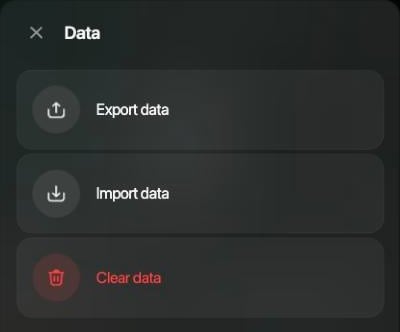
Impostazioni dello Space › Dati sul web.
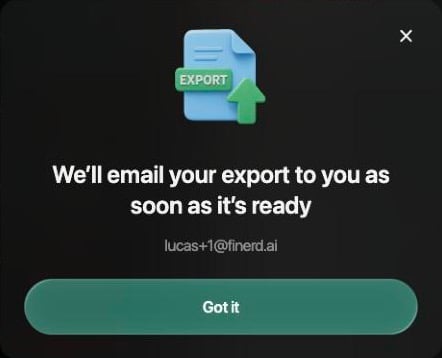
L'esportazione è partita; il link arriverà via email.
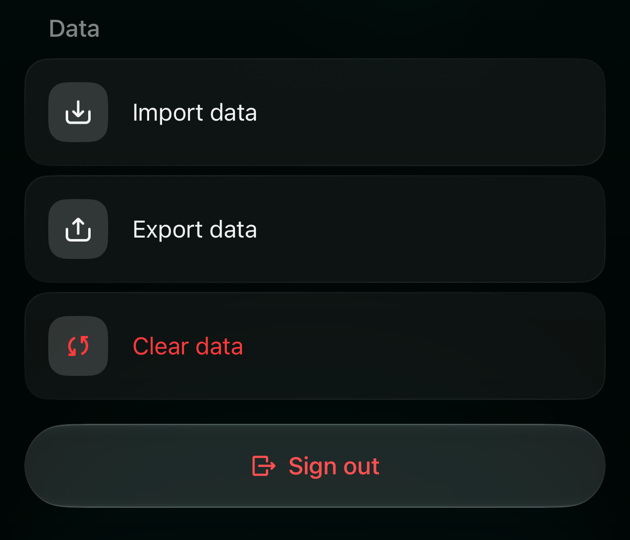
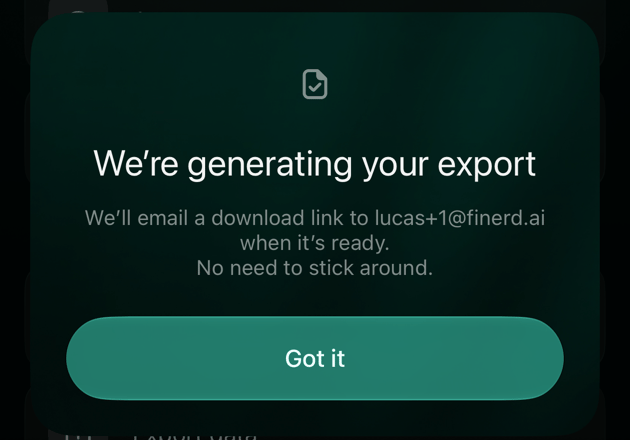
Scaricare l’esportazione
Quando l’esportazione è pronta, di solito entro pochi minuti, arriva un’email da finerd Team con l’oggetto Il tuo report è pronto!. Seleziona Scarica il backup nell’email per scaricare il file ZIP, che prende il nome dallo Space e dalla data, ad esempioPersonal_Backup_2026-10-08.zip.
Il link è valido per 3 giorni. Trascorso questo periodo, richiedi una nuova esportazione nell’app; il vecchio link non si può rinnovare.
Se dopo mezz’ora l’email non è arrivata, controlla la cartella dello spam o della posta indesiderata, poi seleziona di nuovo Esporta dati. finerd invia l’email all’indirizzo con cui accedi, quello che l’app mostra quando avvii l’esportazione.
Cosa contiene l’esportazione
Il file ZIP contiene un file CSV per ciascuno di questi:
Gli importi dei report sono nella valuta principale dello Space. Le intestazioni delle colonne sono in inglese, qualunque sia la lingua dell’app.
Nel file delle transazioni, ogni transazione occupa una riga per lato: un caffè pagato con carta ha una riga per il conto della carta e una per la categoria, entrambe con lo stesso Transaction ID. Un trasferimento o una divisione ha una riga per ogni conto e categoria coinvolti. Ogni riga mostra l’importo e la valuta di quel lato, insieme a data, esercente, descrizione, tag, mese di competenza e note della transazione, e se è stata revisionata.
L’esportazione non include elenchi separati dei tuoi conti, categorie, esercenti o tag, né i budget, i pagamenti ricorrenti, i debiti e le impostazioni.
I file sono semplici CSV in UTF-8, separati da virgole. Per aprirne uno in Excel, usa Dati › Da testo/CSV e scegli UTF-8, così le lettere che non fanno parte dell’alfabeto inglese, come le vocali accentate o il cirillico, vengono visualizzate correttamente. Fogli Google e Numbers aprono i file direttamente.
Scaricare una tabella in CSV sul web
Sul web, dalle pagine Transazioni, Ricorrente e Ricevute puoi scaricare subito quello che vedi come file CSV, senza aspettare un’email. I pagamenti ricorrenti e le ricevute sono funzioni Pro; vedi Gestire l’abbonamento.- Apri la pagina e restringi l’elenco con la ricerca e i filtri, ad esempio Periodo e Conto.
- Scorri verso il basso finché non si caricano tutte le righe che ti servono. finerd carica l’elenco man mano che scorri, e il file include solo le righe caricate.
- Seleziona l’icona di download a destra dell’icona delle impostazioni Colonne.
- In Colonne di esportazione, attiva o disattiva le colonne e trascinale tenendole per la maniglia per cambiarne l’ordine. La finestra mostra quante righe verranno esportate, ad esempio Verranno esportate 50 righe.
- Seleziona Scarica CSV per salvare un file come
transactions-2026-10-08.csv, oppure Copia per copiare la tabella e incollarla in un foglio di calcolo.
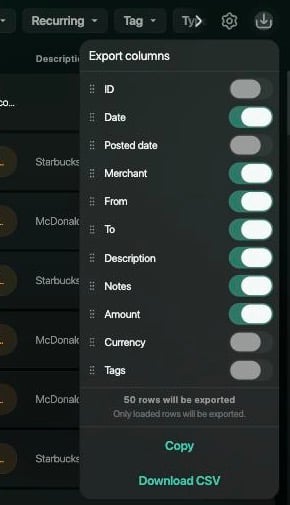
Colonne di esportazione nella pagina Transazioni. La scelta delle colonne è separata dalle colonne mostrate sullo schermo.
- Transazioni: una riga per transazione. La categoria è in Da o A, e una transazione divisa elenca tutte le sue categorie in una sola cella. Importo è nella valuta della transazione; attiva Valuta per vedere quale.
- Ricorrente: l’icona di download compare nella vista elenco, non nel calendario. Spesa annuale è nella valuta principale dello Space.
- Ricevute: l’icona di download compare nella vista tabella, non nella griglia.
- Le intestazioni delle colonne sono nella lingua dell’app.