Cosa vede l’assistenza
L’accesso riguarda un solo Space: quello di cui apri le impostazioni. Se hai uno Space personale e uno Space aziendale, concedere l’accesso a uno non apre l’altro. Finché l’accesso è attivo, l’assistenza finerd può vedere i dati di quello Space, come i conti e i saldi, le transazioni, i tag e i collegamenti con le banche, per capire cosa vedi tu. Concedere l’accesso non avvisa nessuno di per sé. Spiega all’assistenza qual è il problema nella chat di assistenza o via email, e scrivi che l’accesso è attivo.Attivare l’accesso
- Web
- Android
- iOS
- Seleziona il tuo profilo in fondo alla barra laterale, poi l’icona delle impostazioni nel menu che si apre.
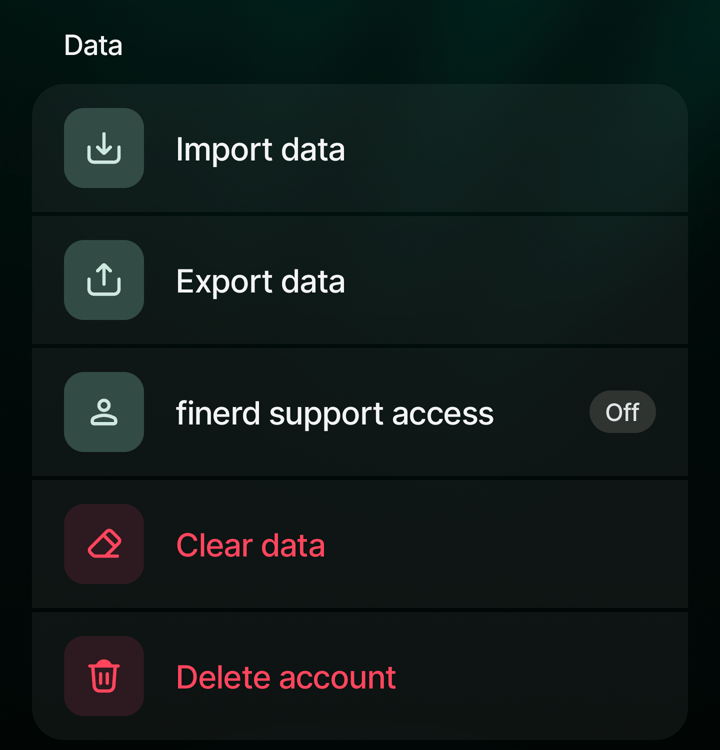
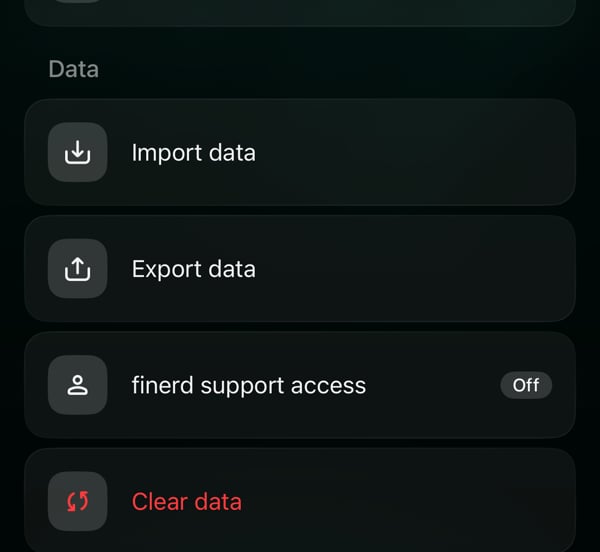
- Seleziona Accesso per l’assistenza finerd. Il badge accanto mostra Disattivo.
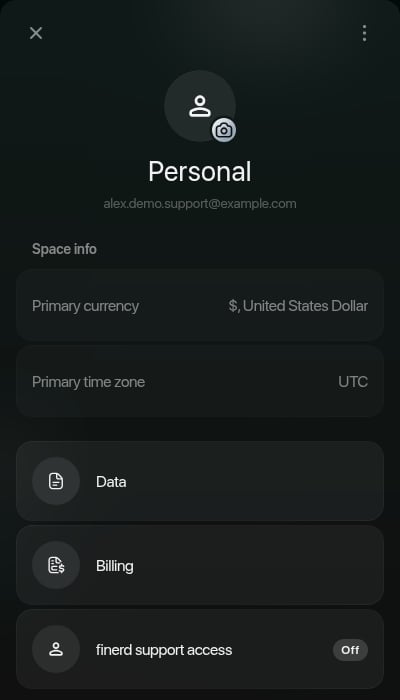
Accesso per l’assistenza finerd nelle impostazioni dello Space sul web.
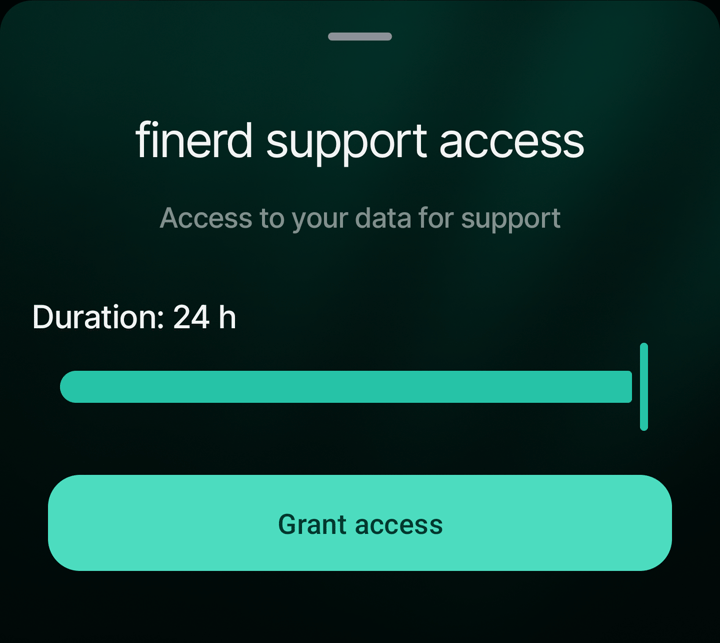
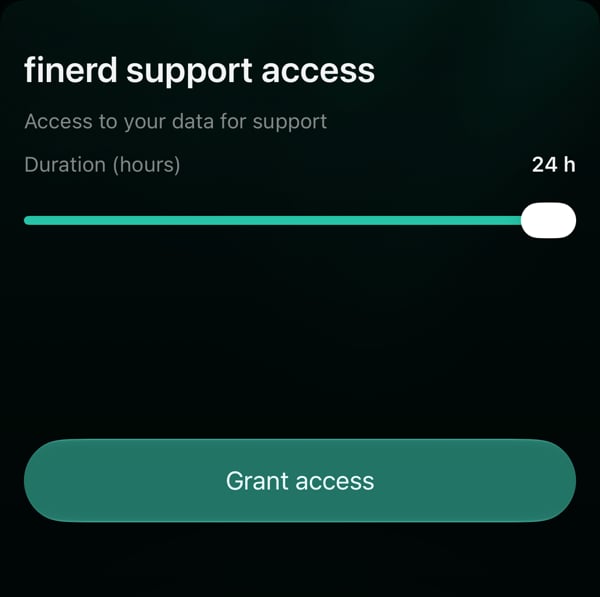
- Sposta il cursore per scegliere quanto dura l’accesso, da 1 a 24 ore. Durata sopra il cursore mostra la tua scelta; all’inizio è 24 ore.
- Seleziona Concedi accesso.
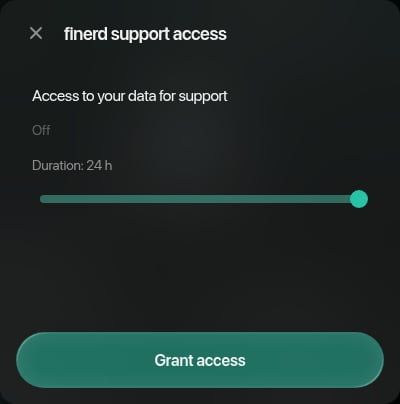
Scegli la durata, poi concedi l'accesso.
Mentre l’accesso è attivo
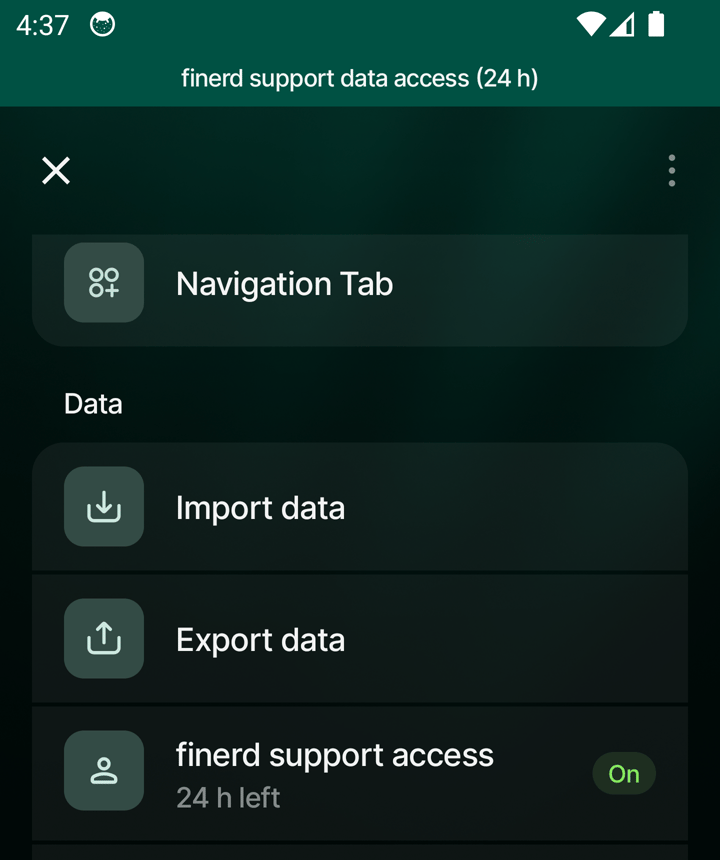
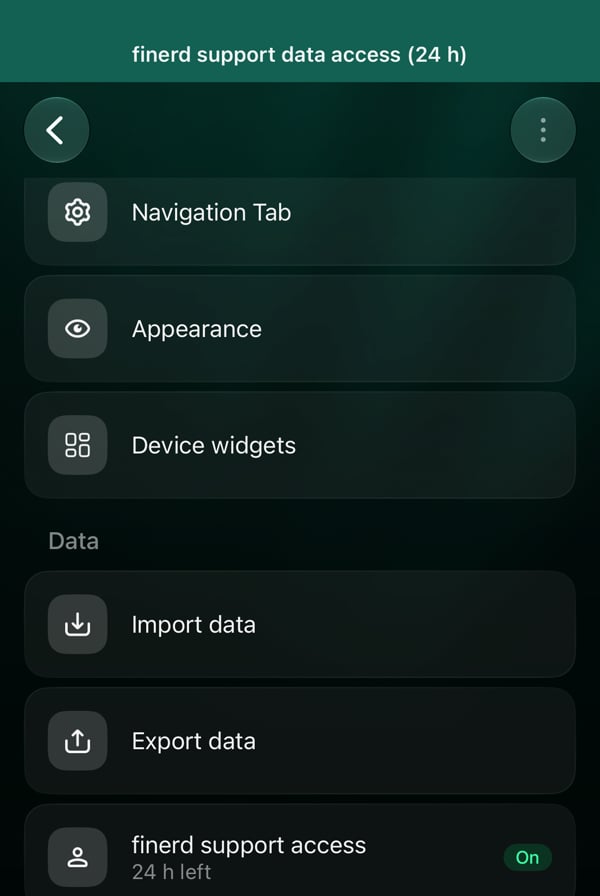
Un banner in cima a finerd, ad esempio Accesso ai dati per l’assistenza finerd (24 h), mostra che l’accesso è attivo e quante ore restano. Lo vede chiunque usi lo Space, quindi in uno Space aziendale anche i membri sanno che l’assistenza può vedere i dati. Quando il proprietario seleziona il banner, si aprono le impostazioni Accesso per l’assistenza finerd.- Web
- Android
- iOS

Il banner in cima alla pagina mentre l'accesso è attivo.
- Prolunga accesso: scegli una nuova durata sul cursore e seleziona Prolunga accesso. Il nuovo tempo parte da adesso; non si somma al tempo rimasto. Ad esempio, se restano 3 ore e scegli 24 ore, l’accesso dura 24 ore da adesso. Una durata più breve lo accorcia allo stesso modo.
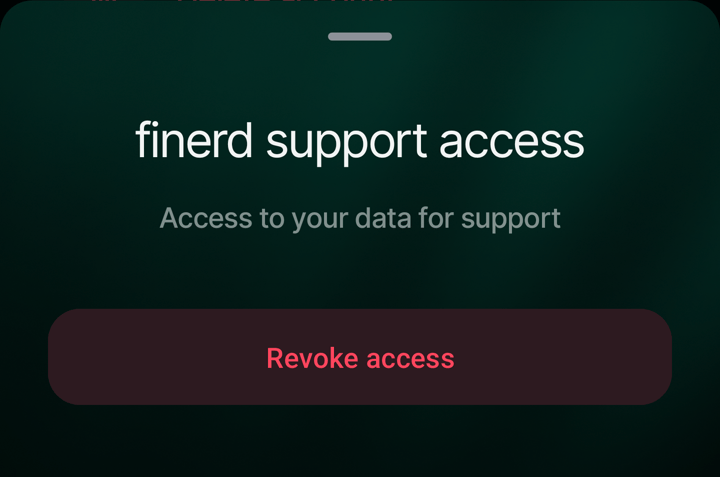
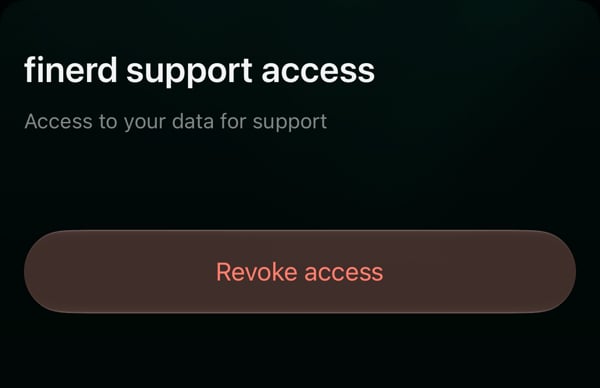
- Revoca accesso: termina subito l’accesso.
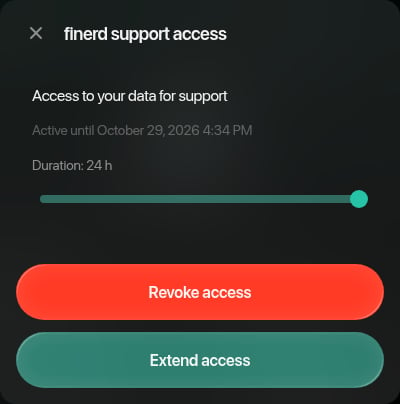
Mentre l'accesso è attivo, il pannello mostra quando termina.