Attiva la registrazione dei pagamenti su Android: finerd trasforma gli acquisti con Google Wallet in transazioni, senza bisogno di collegare la banca.
Anche se la tua banca non si collega a finerd, puoi registrare gli acquisti senza inserirli uno per uno a mano. Quando paghi con Google Wallet, finerd legge la notifica di pagamento e la usa per creare una transazione con importo, valuta ed esercente.Attiva la registrazione una volta, poi paga come al solito. Se finerd ha bisogno di aiuto per riconoscere una carta, scegli tu il conto dopo un pagamento, e finerd ricorda la tua scelta.La registrazione dei pagamenti Google Wallet richiede finerd Pro e si configura nell’app finerd sul telefono Android con cui paghi. Senza Pro, la voce Google Wallet in Altro mostra un badge Pro e apre l’offerta del piano. Su iPhone puoi invece registrare i pagamenti Apple Pay; l’app web non ha una funzione equivalente.
Prima di iniziare
Assicurati che Google Wallet invii notifiche quando paghi. finerd usa proprio queste notifiche per registrare i tuoi acquisti.
Ti serve un conto in finerd per la carta che usi. Può essere un conto bancario creato manualmente; collegare la banca non è necessario.
Attivare la registrazione dei pagamenti
1
Apri Google Wallet in finerd
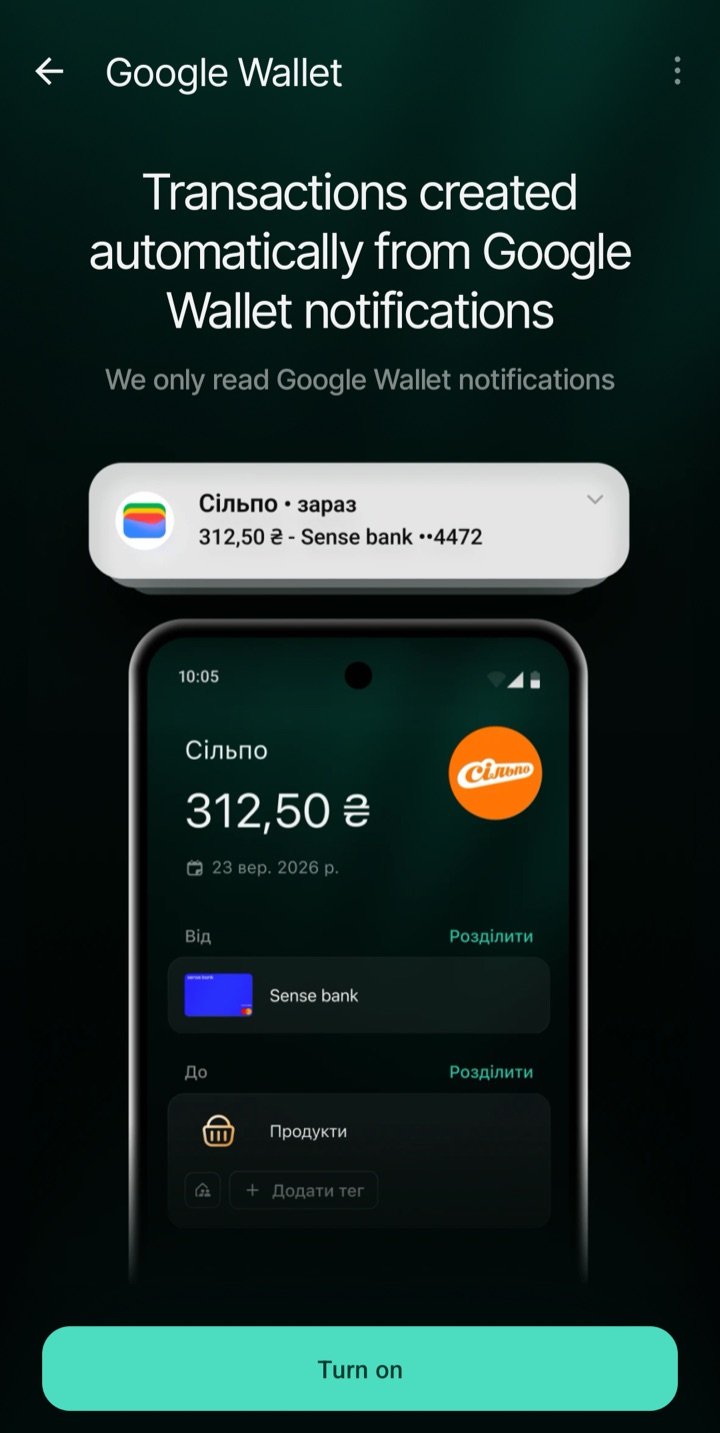
Apri Altro e trova Google Wallet nella sezione Connessioni.
Parti da qui per attivare la registrazione dei pagamenti.
2
Consenti l'accesso alle notifiche
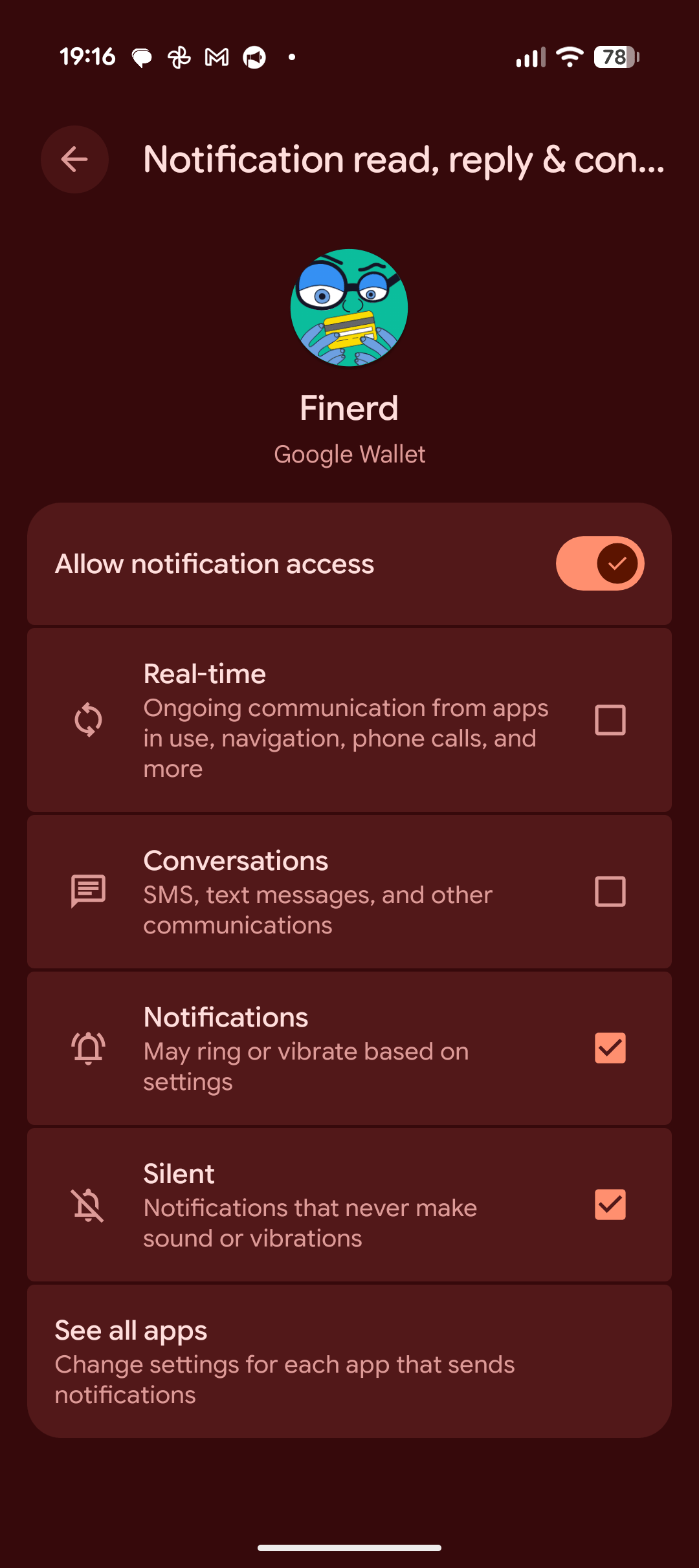
Tocca Consenti accesso alle notifiche. Nelle impostazioni di Android che si aprono, consenti l’accesso a finerd, poi torna all’app. La registrazione si attiva quando torni.Se hai già concesso l’accesso, tocca invece Attiva.
L'accesso alle notifiche per finerd nelle impostazioni di Android.
Android concede l’accesso alle notifiche di tutte le app, ma finerd legge solo le notifiche di Google Wallet. Non legge né salva le notifiche della tua banca, delle app di messaggistica o di altre app. Il testo delle notifiche di Wallet viene inviato a finerd, dove l’AI riconosce il pagamento, e viene salvato nel commento della transazione.
3
Fai un pagamento
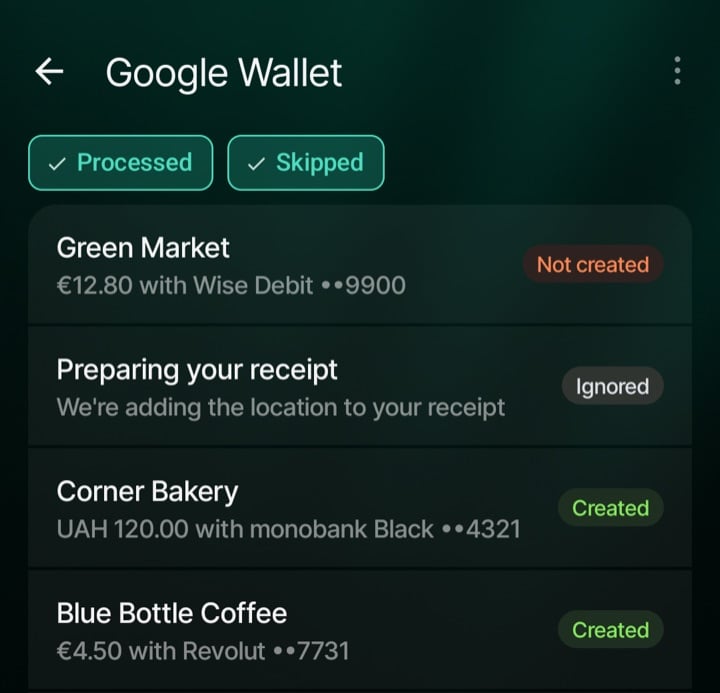
Paga con Google Wallet, poi riapri questa schermata. Se finerd riconosce il conto della carta, il pagamento ha lo stato Creata. Toccalo per aprire la transazione.Se vedi Non creata, apri il pagamento per completarne la registrazione. Se finerd non ha trovato il conto, segui i passaggi qui sotto.
Aiutare finerd a riconoscere la carta
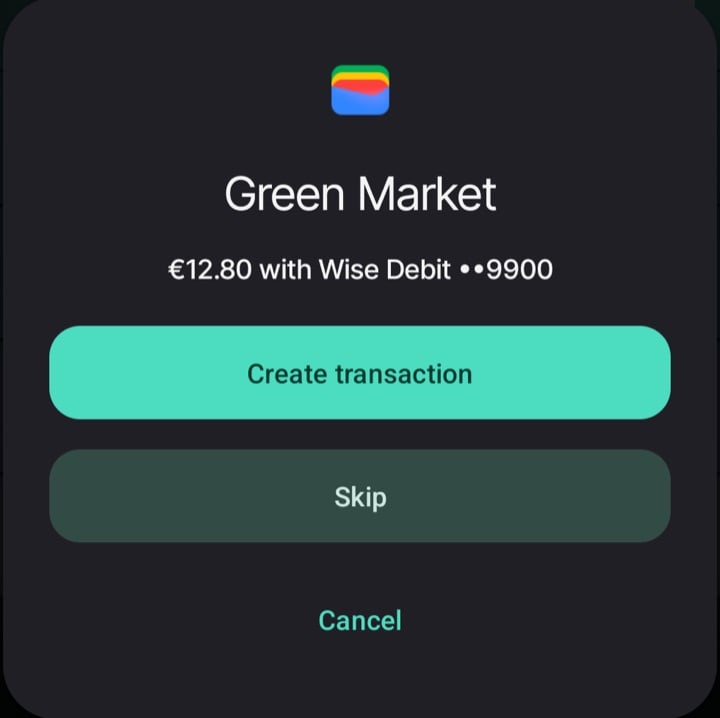
Il nome di una carta in Google Wallet può essere diverso dal nome del suo conto in finerd. Ad esempio, una notifica potrebbe dire Wise Debit ••9900, mentre tu hai chiamato il conto Wise. Se finerd non riesce ad abbinarli, lascia a te il compito di completare il pagamento.
Apri il pagamento con lo stato Non creata e tocca Crea transazione.
Scegli il conto da cui hai pagato, controlla i dettagli del pagamento e salva la transazione.
Scegli Crea transazione per assegnare questo pagamento a un conto.
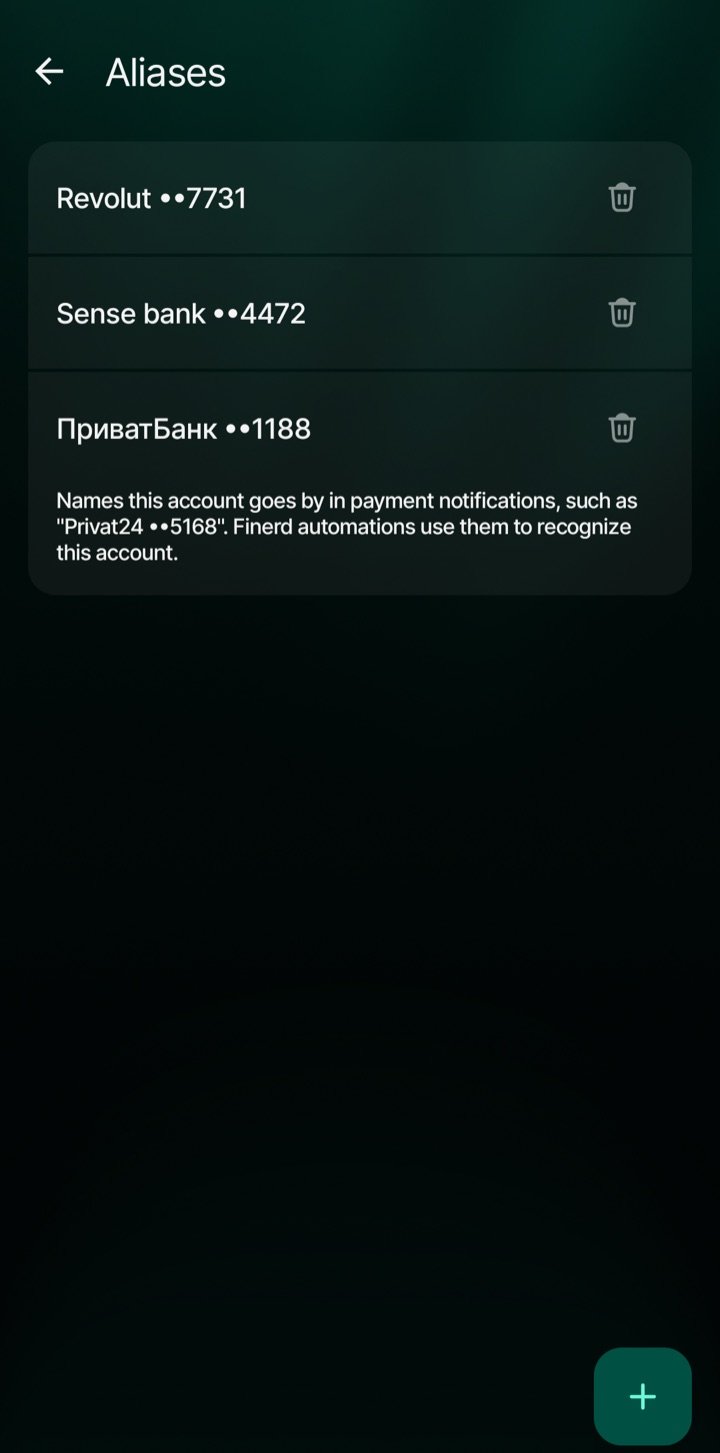
finerd salva il nome della carta riportato nella notifica come nome aggiuntivo di quel conto – un alias. Così il pagamento successivo con lo stesso nome di carta può andare su quel conto in automatico. Ripeti l’operazione quando usi un’altra carta che finerd non riconosce.Puoi controllare questi nomi nel menu ⋮ → Alias del conto. Tocca + per aggiungere un nome, o l’icona del cestino accanto a un nome per rimuoverlo. Usa il nome completo come appare nella notifica di Wallet, comprese le cifre finali.
Gli alias dicono a finerd quali nomi di carta appartengono a questo conto.
Controllare i pagamenti
Torna in Altro → Google Wallet per vedere le notifiche che finerd ha ricevuto e cosa è successo a ciascuna.
Ogni stato indica se il pagamento richiede la tua attenzione.
Stato
Cosa fare
In elaborazione
Attendi che finerd elabori la notifica.
Creata
La transazione è salvata. Tocca il pagamento per aprirla.
Non creata
finerd non è riuscito a creare la transazione in automatico. Tocca il pagamento per controllare i dettagli e scegli Crea transazione o Salta.
Ignorata
finerd ha scartato questa notifica. Può essere una notifica che non riguarda un pagamento, un conto escluso o un pagamento che hai saltato. Succede anche quando il conto è stato trovato solo in un altro Space. Se è stato riconosciuto un importo, tocca la notifica per creare tu la transazione.
Eliminata
La transazione è stata eliminata. Il pagamento mostra Creata finché non lo tocchi di nuovo. Se la transazione ti serve ancora, tocca il pagamento per crearla di nuovo.
Errore
L’elaborazione non è riuscita. Tocca il pagamento per riprovare.
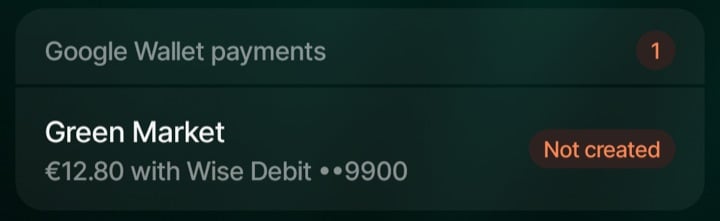
finerd compila esercente e categoria in base alla notifica. Controllali le prime volte e correggili come per qualsiasi altra transazione; vedi Revisionare le transazioni importate.L’elenco si apre con il filtro Elaborate, che include anche i pagamenti ancora in elaborazione o che richiedono la tua attenzione. Tocca Saltate per vedere anche i pagamenti ignorati e le transazioni eliminate.I pagamenti con lo stato Non creata compaiono anche nel blocco Pagamenti Google Wallet della Dashboard, uno alla volta, dal più vecchio, così puoi completarne la registrazione da lì. Il blocco occupa lo stesso posto dei messaggi della Posta in arrivo e degli aggiornamenti dell’app, che hanno la precedenza.
Puoi aprire un pagamento che richiede attenzione anche dalla Dashboard.
Pagamenti in un’altra valuta
Se il conto ha una sola valuta e il pagamento è in una valuta diversa, finerd registra entrambi gli importi. Ad esempio, paghi $10 da un conto tenuto solo in grivne: al conto viene addebitato l’importo convertito al tasso di cambio di quel giorno (diciamo 450.56 UAH), mentre la spesa resta di $10.
L’importo convertito è una stima. L’addebito reale della banca può essere diverso per via delle commissioni e del suo tasso di cambio.
Se il conto contiene denaro in più valute o non ne ha ancora nessuna, oppure finerd non ha un tasso per quel giorno, finerd salta questa conversione e registra il pagamento nella valuta della notifica. Se quel tasso serve per un altro calcolo, la creazione della transazione può comunque non riuscire.
I pagamenti che completi tu (Non creata) e le transazioni che aggiungi a mano non vengono convertiti. Le transazioni create in precedenza non cambiano.
Su un conto collegato, una transazione corrispondente della banca può in seguito sostituire quella di Wallet, se non l’hai revisionata né modificata. Vengono allora usati l’importo e la valuta della banca, quindi i $10 non vengono mantenuti.
Se la banca è già collegata
Google Wallet può aiutarti a vedere un acquisto prima che il collegamento con la banca lo importi. Su un conto collegato, la transazione di Wallet parte come In sospeso. Quando finerd la abbina alla transazione della banca, le due diventano una sola.Se i pagamenti di un conto collegato arrivano già abbastanza in fretta, puoi escludere quel conto dalla registrazione di Wallet:
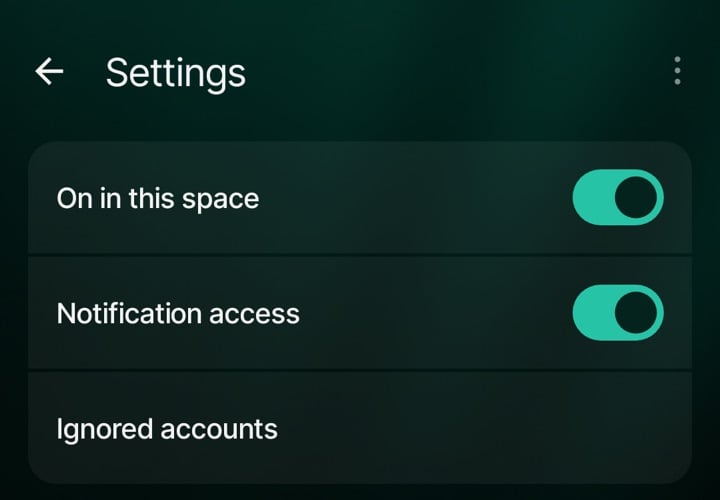
Nella schermata Google Wallet, apri ⋮ → Impostazioni → Conti ignorati.
Tocca Aggiungi conto, seleziona uno o più conti da escludere, poi tocca Fatto.
Per registrarlo di nuovo, rimuovilo da questo elenco con l’icona del cestino. Il collegamento con la banca continua a funzionare in ogni caso. L’esclusione di un conto vale solo per le carte che finerd riconosce: un pagamento da una carta non riconosciuta finisce comunque con lo stato Non creata.
Buono a sapersi
Scegli dove vengono registrati i pagamenti. La registrazione si attiva separatamente in ogni Space. Se la attivi in più Space, un pagamento viene registrato in ognuno in cui finerd trova il conto. Se il conto viene trovato solo in un altro Space, nello Space corrente la notifica viene segnata come Ignorata.
Lo storico delle notifiche appartiene a questo telefono. L’elenco nella schermata Google Wallet e le sue impostazioni sono salvati sul telefono. Le transazioni create da quelle notifiche vengono salvate in finerd. Ogni utente che ha effettuato l’accesso ha il proprio storico delle notifiche.
Puoi disattivare la registrazione. Apri ⋮ → Impostazioni e disattiva Attivo in questo Space. Lo storico esistente resta disponibile.
Qui gestisci la registrazione per questo Space, l'accesso alle notifiche e i conti esclusi.
Se un pagamento non compare
Nessun pagamento nell’elenco. Controlla che Google Wallet abbia inviato una notifica. Poi apri ⋮ → Impostazioni in finerd e controlla Accesso alle notifiche e Attivo in questo Space. Senza una notifica di Wallet, finerd non ha niente da registrare.
Il pagamento c’è, ma la transazione no. Controlla il suo stato: Non creata richiede un tuo intervento; con Errore puoi riprovare toccando il pagamento. Controlla anche il filtro Saltate e l’elenco Conti ignorati.
La transazione è sul conto sbagliato. Senza un alias, finerd ricava il conto dal nome della carta e può sbagliare. Correggi il conto nella transazione; questo non salva un alias. Poi apri Alias sul conto giusto e aggiungi il nome della carta esattamente come lo scrive la notifica di Wallet. Se il conto sbagliato ha quel nome tra gli Alias, rimuovilo da lì.
La registrazione si è disattivata da sola. Se finerd rifiuta un pagamento per lo Space, ad esempio dopo la fine di Pro, il pagamento passa allo stato Ignorata e Attivo in questo Space si disattiva. Controlla il tuo piano, poi riattiva l’opzione in ⋮ → Impostazioni.
Ancora problemi. Apri ⋮ → Contatta assistenza nella schermata Google Wallet e indicaci data, importo e stato del pagamento.
Questa pagina è stata utile?
{"docsConfig":{"theme":"mint","$schema":"https://mintlify.com/docs.json","name":"finerd","description":"finerd helps financially savvy people manage complex personal, family, business, and international finances with accounting precision without accounting complexity.","colors":{"primary":"#38f7ff","light":"#38f7ff","dark":"#b98cff"},"logo":{"light":"https://finerd.ai/logo.svg","dark":"https://finerd.ai/logo.svg","href":"/"},"favicon":"https://finerd.ai/logo.svg","appearance":{"default":"dark","strict":true},"background":{"decoration":"grid","color":{"light":"#08090f","dark":"#08090f"}},"navbar":{"links":[{"href":"https://finerd.ai","label":"finerd.ai"}]},"seo":{"metatags":{"google-site-verification":"haq__cDMEelH2BlpExqZZ7DqIbXEtZMZDA_2Rn4amf8"}},"fonts":{"family":"Inter"},"styling":{"eyebrows":"breadcrumbs","latex":true},"contextual":{"options":["copy","view"],"display":"header"},"navigation":{"languages":[{"language":"en","footer":{"links":[{"items":[{"label":"YouTube","href":"https://www.youtube.com/@realFinerd"},{"label":"Reddit","href":"https://www.reddit.com/r/finerds"},{"label":"TikTok","href":"https://www.tiktok.com/@real.finerd"}]}]},"navbar":{"links":[{"href":"https://finerd.ai","label":"finerd.ai"}],"primary":{"type":"button","label":"Contact support","href":"/contact-us"}},"href":""},{"language":"uk","footer":{"links":[{"items":[{"label":"YouTube","href":"https://www.youtube.com/@finerd.ukraine"},{"label":"Telegram","href":"https://t.me/+TESz5VfXr50yNTRi"}]}]},"navbar":{"links":[{"href":"https://finerd.ai","label":"finerd.ai"}],"primary":{"type":"button","label":"Зв'язатися з підтримкою","href":"/uk/contact-us"}},"href":"uk"},{"language":"es","footer":{"links":[{"items":[{"label":"YouTube","href":"https://www.youtube.com/@realFinerd"},{"label":"Reddit","href":"https://www.reddit.com/r/finerds"},{"label":"TikTok","href":"https://www.tiktok.com/@real.finerd"}]}]},"navbar":{"links":[{"href":"https://finerd.ai","label":"finerd.ai"}],"primary":{"type":"button","label":"Contactar soporte","href":"/es/contact-us"}},"href":"es"},{"language":"ja","footer":{"links":[{"items":[{"label":"YouTube","href":"https://www.youtube.com/@realFinerd"},{"label":"Reddit","href":"https://www.reddit.com/r/finerds"},{"label":"TikTok","href":"https://www.tiktok.com/@real.finerd"}]}]},"navbar":{"links":[{"href":"https://finerd.ai","label":"finerd.ai"}],"primary":{"type":"button","label":"サポートに連絡","href":"/ja/contact-us"}},"href":"ja"},{"language":"pl","footer":{"links":[{"items":[{"label":"YouTube","href":"https://www.youtube.com/@realFinerd"},{"label":"Reddit","href":"https://www.reddit.com/r/finerds"},{"label":"TikTok","href":"https://www.tiktok.com/@real.finerd"}]}]},"navbar":{"links":[{"href":"https://finerd.ai","label":"finerd.ai"}],"primary":{"type":"button","label":"Kontakt z pomocą","href":"/pl/contact-us"}},"href":"pl"},{"language":"cs","footer":{"links":[{"items":[{"label":"YouTube","href":"https://www.youtube.com/@realFinerd"},{"label":"Reddit","href":"https://www.reddit.com/r/finerds"},{"label":"TikTok","href":"https://www.tiktok.com/@real.finerd"}]}]},"navbar":{"links":[{"href":"https://finerd.ai","label":"finerd.ai"}],"primary":{"type":"button","label":"Kontaktovat podporu","href":"/cs/contact-us"}},"href":"cs"},{"language":"it","footer":{"links":[{"items":[{"label":"YouTube","href":"https://www.youtube.com/@realFinerd"},{"label":"Reddit","href":"https://www.reddit.com/r/finerds"},{"label":"TikTok","href":"https://www.tiktok.com/@real.finerd"}]}]},"navbar":{"links":[{"href":"https://finerd.ai","label":"finerd.ai"}],"primary":{"type":"button","label":"Contatta assistenza","href":"/it/contact-us"}},"href":"it"},{"language":"fr","footer":{"links":[{"items":[{"label":"YouTube","href":"https://www.youtube.com/@realFinerd"},{"label":"Reddit","href":"https://www.reddit.com/r/finerds"},{"label":"TikTok","href":"https://www.tiktok.com/@real.finerd"}]}]},"navbar":{"links":[{"href":"https://finerd.ai","label":"finerd.ai"}],"primary":{"type":"button","label":"Contacter le support","href":"/fr/contact-us"}},"href":"fr"},{"language":"de","footer":{"links":[{"items":[{"label":"YouTube","href":"https://www.youtube.com/@realFinerd"},{"label":"Reddit","href":"https://www.reddit.com/r/finerds"},{"label":"TikTok","href":"https://www.tiktok.com/@real.finerd"}]}]},"navbar":{"links":[{"href":"https://finerd.ai","label":"finerd.ai"}],"primary":{"type":"button","label":"Support kontaktieren","href":"/de/contact-us"}},"href":"de"},{"language":"pt","footer":{"links":[{"items":[{"label":"YouTube","href":"https://www.youtube.com/@realFinerd"},{"label":"Reddit","href":"https://www.reddit.com/r/finerds"},{"label":"TikTok","href":"https://www.tiktok.com/@real.finerd"}]}]},"navbar":{"links":[{"href":"https://finerd.ai","label":"finerd.ai"}],"primary":{"type":"button","label":"Falar com suporte","href":"/pt/contact-us"}},"href":"pt"},{"language":"zh-Hant","footer":{"links":[{"items":[{"label":"YouTube","href":"https://www.youtube.com/@realFinerd"},{"label":"Reddit","href":"https://www.reddit.com/r/finerds"},{"label":"TikTok","href":"https://www.tiktok.com/@real.finerd"}]}]},"navbar":{"links":[{"href":"https://finerd.ai","label":"finerd.ai"}],"primary":{"type":"button","label":"聯絡客服","href":"/zh-Hant/contact-us"}},"href":"zh-Hant"},{"language":"ko","footer":{"links":[{"items":[{"label":"YouTube","href":"https://www.youtube.com/@realFinerd"},{"label":"Reddit","href":"https://www.reddit.com/r/finerds"},{"label":"TikTok","href":"https://www.tiktok.com/@real.finerd"}]}]},"navbar":{"links":[{"href":"https://finerd.ai","label":"finerd.ai"}],"primary":{"type":"button","label":"고객 지원 문의","href":"/ko/contact-us"}},"href":"ko"},{"language":"zh-Hans","footer":{"links":[{"items":[{"label":"YouTube","href":"https://www.youtube.com/@realFinerd"},{"label":"Reddit","href":"https://www.reddit.com/r/finerds"},{"label":"TikTok","href":"https://www.tiktok.com/@real.finerd"}]}]},"navbar":{"links":[{"href":"https://finerd.ai","label":"finerd.ai"}],"primary":{"type":"button","label":"联系支持","href":"/zh-Hans/contact-us"}},"href":"zh-Hans"},{"language":"nl","footer":{"links":[{"items":[{"label":"YouTube","href":"https://www.youtube.com/@realFinerd"},{"label":"Reddit","href":"https://www.reddit.com/r/finerds"},{"label":"TikTok","href":"https://www.tiktok.com/@real.finerd"}]}]},"navbar":{"links":[{"href":"https://finerd.ai","label":"finerd.ai"}],"primary":{"type":"button","label":"Neem contact op met support","href":"/nl/contact-us"}},"href":"nl"}]}},"deployment":{"deploymentMetadataValue":{"subdomain":"finerdai","hasAudioNarration":false,"actualSubdomain":"finerdai","customDomains":["help.finerd.ai"],"gitSource":{"type":"gitlab","owner":"finerd.ai/web","repo":"help","deployBranch":"main","contentDirectory":"","isPrivate":true,"projectId":85636094,"mountPath":"","label":""},"feedback":{"thumbs":true},"entitlements":{"AI_CHAT":{"status":"DISABLED"}},"buildId":"6b00a7593c4bb12541ace472","clientVersion":"0.0.4263","searchFilterCounts":[{"language":"en","tag":"Accounts \u0026 balances","count":8},{"language":"cs","tag":"Účty a zůstatky","count":8},{"language":"de","tag":"Konten und Salden","count":8},{"language":"es","tag":"Cuentas y saldos","count":8},{"language":"fr","tag":"Comptes et soldes","count":8},{"language":"it","tag":"Conti e saldi","count":8},{"language":"ja","tag":"口座と残高","count":8},{"language":"ko","tag":"계좌와 잔액","count":8},{"language":"nl","tag":"Rekeningen en saldi","count":8},{"language":"pl","tag":"Konta i salda","count":8},{"language":"pt","tag":"Contas e saldos","count":8},{"language":"uk","tag":"Рахунки та баланси","count":8},{"language":"zh-Hans","tag":"账户与余额","count":8},{"language":"zh-Hant","tag":"帳戶與餘額","count":8},{"language":"en","tag":"AI assistants","count":7},{"language":"en","tag":"Family \u0026 shared expenses","count":7},{"language":"en","tag":"Transactions","count":7},{"language":"cs","tag":"AI asistenti","count":7},{"language":"cs","tag":"Rodina a sdílené výdaje","count":7},{"language":"cs","tag":"Transakce","count":7},{"language":"de","tag":"AI-Assistenten","count":7},{"language":"de","tag":"Familie und geteilte Ausgaben","count":7},{"language":"de","tag":"Transaktionen","count":7},{"language":"es","tag":"Asistentes de AI","count":7},{"language":"es","tag":"Familia y gastos compartidos","count":7},{"language":"es","tag":"Transacciones","count":7},{"language":"fr","tag":"Assistants AI","count":7},{"language":"fr","tag":"Famille et dépenses partagées","count":7},{"language":"fr","tag":"Transactions","count":7},{"language":"it","tag":"Assistenti AI","count":7},{"language":"it","tag":"Famiglia e spese condivise","count":7},{"language":"it","tag":"Transazioni","count":7},{"language":"ja","tag":"AIアシスタント","count":7},{"language":"ja","tag":"ファミリーと共通の支出","count":7},{"language":"ja","tag":"取引","count":7},{"language":"ko","tag":"AI 어시스턴트","count":7},{"language":"ko","tag":"가족과 공유 지출","count":7},{"language":"ko","tag":"거래","count":7},{"language":"nl","tag":"AI-assistenten","count":7},{"language":"nl","tag":"Gezin en gedeelde uitgaven","count":7},{"language":"nl","tag":"Transacties","count":7},{"language":"pl","tag":"Asystenci AI","count":7},{"language":"pl","tag":"Rodzina i wspólne wydatki","count":7},{"language":"pl","tag":"Transakcje","count":7},{"language":"pt","tag":"Assistentes de AI","count":7},{"language":"pt","tag":"Família e despesas compartilhadas","count":7},{"language":"pt","tag":"Transações","count":7},{"language":"uk","tag":"ШІ-асистенти","count":7},{"language":"uk","tag":"Сім'я та спільні витрати","count":7},{"language":"uk","tag":"Транзакції","count":7},{"language":"zh-Hans","tag":"AI 助手","count":7},{"language":"zh-Hans","tag":"家庭与共同支出","count":7},{"language":"zh-Hans","tag":"交易","count":7},{"language":"zh-Hant","tag":"AI 助理","count":7},{"language":"zh-Hant","tag":"家庭與共享支出","count":7},{"language":"zh-Hant","tag":"交易","count":7},{"language":"en","tag":"Planning","count":6},{"language":"cs","tag":"Plánování","count":6},{"language":"de","tag":"Planung","count":6},{"language":"es","tag":"Planificación","count":6},{"language":"fr","tag":"Planification","count":6},{"language":"it","tag":"Pianificazione","count":6},{"language":"ja","tag":"プランニング","count":6},{"language":"ko","tag":"재무 설계","count":6},{"language":"nl","tag":"Financiële planning","count":6},{"language":"pl","tag":"Planowanie","count":6},{"language":"pt","tag":"Planejamento","count":6},{"language":"uk","tag":"Планування","count":6},{"language":"zh-Hans","tag":"财务规划","count":6},{"language":"zh-Hant","tag":"財務規劃","count":6},{"language":"en","tag":"Bills \u0026 receipts","count":5},{"language":"en","tag":"Get started","count":5},{"language":"cs","tag":"Účtenky","count":5},{"language":"cs","tag":"Začínáme","count":5},{"language":"de","tag":"Rechnungen und Kassenbons","count":5},{"language":"de","tag":"Erste Schritte","count":5},{"language":"es","tag":"Recibos","count":5},{"language":"es","tag":"Primeros pasos","count":5},{"language":"fr","tag":"Factures et tickets de caisse","count":5},{"language":"fr","tag":"Premiers pas","count":5},{"language":"it","tag":"Ricevute","count":5},{"language":"it","tag":"Primi passi","count":5},{"language":"ja","tag":"レシート","count":5},{"language":"ja","tag":"はじめに","count":5},{"language":"ko","tag":"영수증","count":5},{"language":"ko","tag":"시작하기","count":5},{"language":"nl","tag":"Bonnen","count":5},{"language":"nl","tag":"Aan de slag","count":5},{"language":"pl","tag":"Rachunki i paragony","count":5},{"language":"pl","tag":"Pierwsze kroki","count":5},{"language":"pt","tag":"Recibos de compra","count":5},{"language":"pt","tag":"Primeiros passos","count":5},{"language":"uk","tag":"Чеки","count":5},{"language":"uk","tag":"Початок роботи","count":5},{"language":"zh-Hans","tag":"小票","count":5},{"language":"zh-Hans","tag":"开始使用","count":5},{"language":"zh-Hant","tag":"收據","count":5},{"language":"zh-Hant","tag":"開始使用","count":5},{"language":"en","tag":"Account \u0026 subscription","count":4},{"language":"en","tag":"Business","count":4},{"language":"en","tag":"Investments \u0026 property","count":4},{"language":"cs","tag":"Účet a předplatné","count":4},{"language":"cs","tag":"Podnikání","count":4},{"language":"cs","tag":"Investice a majetek","count":4},{"language":"de","tag":"Konto und Abo","count":4},{"language":"de","tag":"Business","count":4},{"language":"de","tag":"Investments und Vermögenswerte","count":4},{"language":"es","tag":"Cuenta y suscripción","count":4},{"language":"es","tag":"Negocios","count":4},{"language":"es","tag":"Inversiones y patrimonio","count":4},{"language":"fr","tag":"Compte et abonnement","count":4},{"language":"fr","tag":"Entreprise","count":4},{"language":"fr","tag":"Investissements et patrimoine","count":4},{"language":"it","tag":"Account e abbonamento","count":4},{"language":"it","tag":"Business","count":4},{"language":"it","tag":"Investimenti e proprietà","count":4},{"language":"ja","tag":"アカウントとサブスクリプション","count":4},{"language":"ja","tag":"ビジネス","count":4},{"language":"ja","tag":"投資と資産","count":4},{"language":"ko","tag":"계정과 구독","count":4},{"language":"ko","tag":"비즈니스","count":4},{"language":"ko","tag":"투자와 재산","count":4},{"language":"nl","tag":"Account en abonnement","count":4},{"language":"nl","tag":"Zakelijk","count":4},{"language":"nl","tag":"Beleggingen en eigendommen","count":4},{"language":"pl","tag":"Konto i subskrypcja","count":4},{"language":"pl","tag":"Biznes","count":4},{"language":"pl","tag":"Inwestycje i majątek","count":4},{"language":"pt","tag":"Conta e assinatura","count":4},{"language":"pt","tag":"Negócios","count":4},{"language":"pt","tag":"Investimentos e patrimônio","count":4},{"language":"uk","tag":"Акаунт і підписка","count":4},{"language":"uk","tag":"Бізнес","count":4},{"language":"uk","tag":"Інвестиції й майно","count":4},{"language":"zh-Hans","tag":"账号与订阅","count":4},{"language":"zh-Hans","tag":"商业","count":4},{"language":"zh-Hans","tag":"投资与财产","count":4},{"language":"zh-Hant","tag":"會員帳號與訂閱","count":4},{"language":"zh-Hant","tag":"商務","count":4},{"language":"zh-Hant","tag":"投資與財產","count":4}]},"assistantConfig":{"enableAskAiButton":false,"enableStarterQuestions":false,"enableContextualStarterQuestions":false,"enableAskAiSearchBar":true},"basePath":"","hasChatPermissions":false,"hasWebMcpPermissions":false,"toggles":[{"name":"kill-isr","enabled":true,"variant":{"name":"disabled","enabled":false,"feature_enabled":true},"impressionData":false},{"name":"custom-rbac-roles","enabled":true,"variant":{"name":"disabled","enabled":false,"feature_enabled":true},"impressionData":false},{"name":"agent-mintlify-slack","enabled":true,"variant":{"name":"disabled","enabled":false,"feature_enabled":true},"impressionData":false},{"name":"agent-integrations-settings","enabled":true,"variant":{"name":"disabled","enabled":false,"feature_enabled":true},"impressionData":false},{"name":"rbac-expansion","enabled":true,"variant":{"name":"disabled","enabled":false,"feature_enabled":true},"impressionData":false},{"name":"automations-pr-grouping","enabled":true,"variant":{"name":"disabled","enabled":false,"feature_enabled":true},"impressionData":false},{"name":"custom-prefix","enabled":true,"variant":{"name":"disabled","enabled":false,"feature_enabled":true},"impressionData":false},{"name":"analytics-v7","enabled":true,"variant":{"name":"disabled","enabled":false,"feature_enabled":true},"impressionData":false},{"name":"user-flows-analytics","enabled":true,"variant":{"name":"disabled","enabled":false,"feature_enabled":true},"impressionData":false},{"name":"no-publish-flow","enabled":true,"variant":{"name":"disabled","enabled":false,"feature_enabled":true},"impressionData":false},{"name":"workos-onboarding","enabled":true,"variant":{"name":"disabled","enabled":false,"feature_enabled":true},"impressionData":false},{"name":"snapshot-serving-live","enabled":true,"variant":{"name":"disabled","enabled":false,"feature_enabled":true},"impressionData":false},{"name":"stripTemperatureMiddleware","enabled":true,"variant":{"name":"disabled","enabled":false,"feature_enabled":true},"impressionData":false},{"name":"support-platform-pylon-zendesk","enabled":true,"variant":{"name":"disabled","enabled":false,"feature_enabled":true},"impressionData":false},{"name":"snapshot-serving","enabled":true,"variant":{"name":"disabled","enabled":false,"feature_enabled":true},"impressionData":false},{"name":"instant-rollback","enabled":true,"variant":{"name":"disabled","enabled":false,"feature_enabled":true},"impressionData":false},{"name":"granular-notifications-server","enabled":true,"variant":{"name":"disabled","enabled":false,"feature_enabled":true},"impressionData":false},{"name":"granular-notifications","enabled":true,"variant":{"name":"disabled","enabled":false,"feature_enabled":true},"impressionData":false},{"name":"automations-fable","enabled":true,"variant":{"name":"disabled","enabled":false,"feature_enabled":true},"impressionData":false},{"name":"fixed-ai-action-pricing","enabled":true,"variant":{"name":"disabled","enabled":false,"feature_enabled":true},"impressionData":false},{"name":"site-roles","enabled":true,"variant":{"name":"disabled","enabled":false,"feature_enabled":true},"impressionData":false},{"name":"automation-resolve-merge-conflict","enabled":true,"variant":{"name":"disabled","enabled":false,"feature_enabled":true},"impressionData":false},{"name":"scoped-publishing","enabled":true,"variant":{"name":"disabled","enabled":false,"feature_enabled":true},"impressionData":false},{"name":"mintql","enabled":true,"variant":{"name":"disabled","enabled":false,"feature_enabled":true},"impressionData":false},{"name":"page-level-analytics","enabled":true,"variant":{"name":"disabled","enabled":false,"feature_enabled":true},"impressionData":false},{"name":"editor-version-history-v2","enabled":true,"variant":{"name":"disabled","enabled":false,"feature_enabled":true},"impressionData":false},{"name":"billing-page-v2","enabled":true,"variant":{"name":"disabled","enabled":false,"feature_enabled":true},"impressionData":false},{"name":"full-page-search","enabled":true,"variant":{"name":"disabled","enabled":false,"feature_enabled":true},"impressionData":false},{"name":"workspace-projects","enabled":true,"variant":{"name":"disabled","enabled":false,"feature_enabled":true},"impressionData":false},{"name":"assistant-v5","enabled":true,"variant":{"name":"disabled","enabled":false,"feature_enabled":true},"impressionData":false},{"name":"fork-pr-previews","enabled":true,"variant":{"name":"disabled","enabled":false,"feature_enabled":true},"impressionData":false},{"name":"revalidation-jwt","enabled":true,"variant":{"name":"disabled","enabled":false,"feature_enabled":true},"impressionData":false},{"name":"workos-sso-scim","enabled":true,"variant":{"name":"disabled","enabled":false,"feature_enabled":true},"impressionData":false},{"name":"hobby-abuse-scan","enabled":true,"variant":{"name":"disabled","enabled":false,"feature_enabled":true},"impressionData":false},{"name":"dashboard-inbox","enabled":true,"variant":{"name":"disabled","enabled":false,"feature_enabled":true},"impressionData":false},{"name":"workos-signup","enabled":true,"variant":{"name":"disabled","enabled":false,"feature_enabled":true},"impressionData":false},{"name":"turbopuffer-dual-write","enabled":true,"variant":{"name":"disabled","enabled":false,"feature_enabled":true},"impressionData":false},{"name":"workos-enabled","enabled":true,"variant":{"name":"disabled","enabled":false,"feature_enabled":true},"impressionData":false},{"name":"approve-review-flow","enabled":true,"variant":{"name":"disabled","enabled":false,"feature_enabled":true},"impressionData":false},{"name":"editor-metadata","enabled":true,"variant":{"name":"disabled","enabled":false,"feature_enabled":true},"impressionData":false},{"name":"sso-setup-deadline-banner","enabled":true,"variant":{"name":"disabled","enabled":false,"feature_enabled":true},"impressionData":false},{"name":"turbopuffer-serve","enabled":true,"variant":{"name":"disabled","enabled":false,"feature_enabled":true},"impressionData":false},{"name":"live-agents","enabled":true,"variant":{"name":"disabled","enabled":false,"feature_enabled":true},"impressionData":false},{"name":"starter-pricing","enabled":true,"variant":{"name":"treatment","enabled":true,"payload":{"type":"string","value":"treatment"},"feature_enabled":true},"impressionData":false},{"name":"llms-txt-v2","enabled":true,"variant":{"name":"disabled","enabled":false,"feature_enabled":true},"impressionData":false},{"name":"wildcard-email-auth","enabled":true,"variant":{"name":"disabled","enabled":false,"feature_enabled":true},"impressionData":false}],"googleFontsInlined":false},"customCss":[{"filePath":"style.css","content":".tab-container>ul[role=\"tablist\"]>li[role=\"tab\"]>div{font-size:1rem;line-height:1.75rem}.tab-container>ul[role=\"tablist\"]>li[role=\"tab\"]{padding-bottom:0.25rem}.tab-container .tab-container>ul[role=\"tablist\"]>li[role=\"tab\"]>div{font-size:0.875rem;line-height:1.5rem}#topbar-cta-button a>span:first-child{background:transparent;box-shadow:inset 0 0 0 1px rgb(0 0 0 / 0.15)}#topbar-cta-button a .text-white{color:rgb(17 24 39)}#topbar-cta-button a:hover>span:first-child{background:rgb(0 0 0 / 0.04)}.dark #topbar-cta-button a>span:first-child{box-shadow:inset 0 0 0 1px rgb(255 255 255 / 0.2)}.dark #topbar-cta-button a .text-white{color:rgb(243 244 246)}.dark #topbar-cta-button a:hover>span:first-child{background:rgb(255 255 255 / 0.06)}#header nav[aria-label=\"Breadcrumb\"]:not(.fh-crumbs){display:none}.fh-crumbs{display:flex;flex-wrap:wrap;align-items:center;gap:0.375rem;font-size:0.875rem;line-height:1.25rem;color:rgb(107 114 128)}.dark .fh-crumbs{color:rgb(156 163 175)}.fh-crumbs a{color:inherit;text-decoration:none;border:none}.fh-crumbs a:hover{color:rgb(8 145 178)}.dark .fh-crumbs a:hover{color:#38f7ff}.fh-video{width:100%;aspect-ratio:1804 / 1080;overflow:hidden;border-radius:12px;background:#000}.fh-video iframe{display:block;width:100%;height:100%;border:0}.fh-video-intro{display:grid;gap:1.5rem;align-items:center;margin:1.5rem 0 2rem;padding:1.25rem;border-radius:16px;box-shadow:inset 0 0 0 1px rgb(0 0 0 / 0.08)}.dark .fh-video-intro{background:#ffffff08;box-shadow:inset 0 0 0 1px rgb(255 255 255 / 0.08)}@media (min-width: 640px){.fh-video-intro{grid-template-columns:12rem minmax(0, 1fr);gap:2rem}}.fh-video-frame{width:100%;max-width:12rem;margin:0 auto;aspect-ratio:9 / 16;overflow:hidden;border-radius:12px;background:#000}.fh-video-frame iframe{display:block;width:100%;height:100%;border:0}.fh-video-text>:first-child{margin-top:0}.fh-video-text>:last-child{margin-bottom:0}.card{border:none!important;background:url(\"/images/home/card-gradient.png\") 0 0 / 100% 100% no-repeat,\n rgb(0 0 0 / 0.03)!important}.dark .card{background-color:#ffffff0d!important}.card:hover{background-color:rgb(0 0 0 / 0.05)!important}.dark .card:hover{background-color:#ffffff14!important}.card::before{content:\"\";position:absolute;inset:0;padding:1px;border-radius:inherit;background:linear-gradient(\n 147.14deg,\n rgb(0 0 0 / 0.12) 0%,\n rgb(0 0 0 / 0.04) 31.25%,\n rgb(0 0 0 / 0.04) 69.23%,\n rgb(0 0 0 / 0.12) 100%\n );-webkit-mask:linear-gradient(#fff 0 0) content-box,\n linear-gradient(#fff 0 0);-webkit-mask-composite:xor;mask-composite:exclude;pointer-events:none;z-index:1}.dark .card::before{background:linear-gradient(\n 147.14deg,\n rgb(255 255 255 / 0.05) 0%,\n rgb(255 255 255 / 0.015) 31.25%,\n rgb(255 255 255 / 0.015) 69.23%,\n rgb(255 255 255 / 0.05) 100%\n )}.dark .card [data-component-part=\"card-title\"]{color:#fffffff2}.dark .card [data-component-part=\"card-content\"]{color:#ffffff80}#navbar div:has(>#localization-select-trigger){display:flex!important}html:has(.fh-home) #search-bar-entry{visibility:hidden}html:has(.fh-home) #navbar button.h-14{display:none}@media (min-width: 768px){html:has(.fh-home) .fixed:has(>[role=\"dialog\"] [data-component-part=\"search-header\"]){padding-top:var(--fh-search-top, 3rem)!important}html:has(.fh-home) [role=\"dialog\"]:has([data-component-part=\"search-header\"]){margin-top:0!important;max-width:40rem!important;border-radius:1.5rem!important;transition:none!important;transform:none!important;scale:none!important;opacity:1!important}html:has(.fh-home) [data-component-part=\"search-header\"]{height:3.5rem!important;padding:0!important}html:has(.fh-home) [data-component-part=\"search-input-container\"]{padding:0 1rem 0 1.25rem!important;border:none!important;border-radius:9999px!important;background:rgb(0 0 0 / 0.04)!important;box-shadow:inset 0 0 0 1px rgb(56 247 255 / 0.5)!important}html.dark:has(.fh-home) [data-component-part=\"search-input-container\"]{background:rgb(255 255 255 / 0.05)!important}html:has(.fh-home) [data-component-part=\"search-input-container\"]>svg{left:1.25rem!important;width:1.125rem!important;height:1.125rem!important}html:has(.fh-home) [data-component-part=\"search-input\"]{padding-left:2.125rem!important;font-size:1.0625rem!important;font-weight:400!important}html:has(.fh-home) .fixed.inset-0[class*=\"bg-black/40\"]{opacity:0!important}html:has(.fh-home):has([data-component-part=\"search-input\"]) .fh-search{visibility:hidden}}.fh-home{--fh-text: rgb(17 24 39);--fh-muted: rgb(75 85 99);--fh-line: rgb(0 0 0 / 0.1);--fh-hover: rgb(0 0 0 / 0.04);display:flex;flex-direction:column;align-items:center;gap:4rem;max-width:64rem;margin:0 auto;padding:4rem 1rem 5rem;color:var(--fh-text)}.dark .fh-home{--fh-text: rgb(243 244 246);--fh-muted: rgb(156 163 175);--fh-line: rgb(255 255 255 / 0.1);--fh-hover: rgb(255 255 255 / 0.05)}.fh-home h1,.fh-home h2,.fh-home p,.fh-home ul{margin:0}.fh-home ul{padding:0;list-style:none}.fh-home li{margin:0;padding:0}.fh-home a{color:inherit;text-decoration:none;border:none}.fh-hero{position:relative;display:flex;flex-direction:column;align-items:center;gap:0.75rem;width:100%;text-align:center}.fh-hero::before{content:\"\";position:absolute;inset:-4rem 0 auto;height:22rem;background:radial-gradient(40% 60% at 30% 30%, rgb(56 247 255 / 0.14), transparent 70%),\n radial-gradient(40% 60% at 70% 30%, rgb(185 140 255 / 0.16), transparent 70%);pointer-events:none;z-index:-1}.fh-hero h1{font-size:clamp(2.25rem, 5vw, 3.5rem);line-height:1.1;font-weight:600;letter-spacing:-0.03em}.fh-accent{background:linear-gradient(90deg, #38f7ff, #b98cff);-webkit-background-clip:text;background-clip:text;color:transparent}.fh-hero p{font-size:1.125rem;color:var(--fh-muted)}.fh-search{display:flex;align-items:center;gap:0.75rem;width:100%;max-width:40rem;height:3.5rem;margin-top:2rem;padding:0 1.25rem;border-radius:9999px;background:var(--fh-hover);box-shadow:inset 0 0 0 1px var(--fh-line);color:var(--fh-muted);font-size:1.0625rem;cursor:pointer;text-align:left}.fh-search:hover{box-shadow:inset 0 0 0 1px rgb(56 247 255 / 0.5)}.fh-search span{flex:1;min-width:0;overflow:hidden;text-overflow:ellipsis;white-space:nowrap}.fh-search kbd{font-size:0.75rem;font-weight:600;font-family:inherit}.fh-label{margin-bottom:1rem!important;font-size:1rem;font-weight:600;text-align:center}.fh-chips{display:flex;flex-wrap:wrap;justify-content:center;gap:0.75rem;max-width:56rem}.fh-chips a{display:inline-flex;align-items:center;gap:0.625rem;padding:0.625rem 1.125rem;border-radius:9999px;box-shadow:inset 0 0 0 1px var(--fh-line);font-size:1rem;line-height:1.5rem}.fh-chips a:hover{background:var(--fh-hover);box-shadow:inset 0 0 0 1px rgb(56 247 255 / 0.4)}.fh-chips svg{flex:none}.fh-topics{display:grid;grid-template-columns:repeat(2, minmax(0, 1fr));gap:0.75rem;width:100%;max-width:56rem;margin:0 auto!important}.fh-topics li:last-child:nth-child(odd){grid-column:1 / -1}@media (max-width: 767px){.fh-home .fh-topics a{padding:1rem 1.125rem}}@media (min-width: 768px){.fh-topics{grid-template-columns:repeat(3, minmax(0, 1fr))}.fh-topics li:last-child:nth-child(odd){grid-column:auto}}.fh-topics a{position:relative;z-index:0;display:flex;flex-direction:column;gap:0.25rem;height:100%;padding:1.25rem 1.5rem;overflow:hidden;border-radius:16px;background:url(\"/images/home/card-gradient.png\") 0 0 / 100% 100% no-repeat,\n rgb(0 0 0 / 0.03);color:var(--fh-text)}.dark .fh-topics a{background-color:#ffffff0d}.fh-topics a:hover{background-color:rgb(0 0 0 / 0.05)}.dark .fh-topics a:hover{background-color:#ffffff14}.fh-topics a::before{content:\"\";position:absolute;inset:0;padding:1px;border-radius:inherit;background:linear-gradient(\n 147.14deg,\n rgb(0 0 0 / 0.12) 0%,\n rgb(0 0 0 / 0.04) 31.25%,\n rgb(0 0 0 / 0.04) 69.23%,\n rgb(0 0 0 / 0.12) 100%\n );-webkit-mask:linear-gradient(#fff 0 0) content-box,\n linear-gradient(#fff 0 0);-webkit-mask-composite:xor;mask-composite:exclude;pointer-events:none;z-index:1}.dark .fh-topics a::before{background:linear-gradient(\n 147.14deg,\n rgb(255 255 255 / 0.05) 0%,\n rgb(255 255 255 / 0.015) 31.25%,\n rgb(255 255 255 / 0.015) 69.23%,\n rgb(255 255 255 / 0.05) 100%\n )}.fh-topics strong{font-size:1rem;font-weight:600;line-height:1.5rem}.dark .fh-topics strong{color:#fffffff2}.fh-topics span{font-size:0.9375rem;line-height:1.375rem;color:var(--fh-muted)}.dark .fh-topics span{color:#ffffff80}.fh-lang{margin:0!important;font-size:0.9375rem;text-align:center}.fh-lang a{color:var(--fh-muted);text-decoration:underline;text-underline-offset:0.2em}.fh-lang a:hover{color:var(--fh-text)}"}]}
{"page":{"pagePath":"it/google-wallet","slug":"/it/google-wallet","pageMetadata":{"title":"Registrare i pagamenti Google Wallet","description":"Attiva la registrazione dei pagamenti su Android: finerd trasforma gli acquisti con Google Wallet in transazioni, senza bisogno di collegare la banca.","keywords":["google wallet","google pay","android","pagamento contactless","contactless","nfc","pagare con il telefono","notifiche di pagamento","importazione automatica","registrare le spese in automatico","spese","carta","conto bancario","app finanze","privacy","pro","pagamenti non compaiono","pagamenti mancanti","pagamenti doppi","conto sbagliato","alias","conti ignorati"],"href":"/it/google-wallet"},"description":{"compiledSource":"\"use strict\";\nconst {jsx: _jsx} = arguments[0];\nconst {useMDXComponents: _provideComponents} = arguments[0];\nfunction _createMdxContent(props) {\n const _components = {\n p: \"p\",\n ..._provideComponents(),\n ...props.components\n };\n return _jsx(_components.p, {\n children: \"Attiva la registrazione dei pagamenti su Android: finerd trasforma gli acquisti con Google Wallet in transazioni, senza bisogno di collegare la banca.\"\n });\n}\nfunction MDXContent(props = {}) {\n const {wrapper: MDXLayout} = {\n ..._provideComponents(),\n ...props.components\n };\n return MDXLayout ? _jsx(MDXLayout, {\n ...props,\n children: _jsx(_createMdxContent, {\n ...props\n })\n }) : _createMdxContent(props);\n}\nreturn {\n default: MDXContent\n};\n","frontmatter":{},"scope":{}},"pageType":"default","mdx":{"mdxSource":{"compiledSource":"\"use strict\";const{Fragment:_Fragment,jsx:_jsx,jsxs:_jsxs}=arguments[0];const{useMDXComponents:_provideComponents}=arguments[0];function _createMdxContent(props){const _components={a:`a`,li:`li`,ol:`ol`,p:`p`,strong:`strong`,tbody:`tbody`,td:`td`,th:`th`,thead:`thead`,tr:`tr`,ul:`ul`,..._provideComponents(),...props.components},{Frame,Heading,Note,OptimizedImage,Step,Steps,Table}=_components;if(!Frame)_missingMdxReference(`Frame`,true);if(!Heading)_missingMdxReference(`Heading`,true);if(!Note)_missingMdxReference(`Note`,true);if(!OptimizedImage)_missingMdxReference(`OptimizedImage`,true);if(!Step)_missingMdxReference(`Step`,true);if(!Steps)_missingMdxReference(`Steps`,true);if(!Table)_missingMdxReference(`Table`,true);return _jsxs(_Fragment,{children:[_jsx(_components.p,{children:`Anche se la tua banca non si collega a finerd, puoi registrare gli acquisti senza inserirli uno per uno a mano. Quando paghi con Google Wallet, finerd legge la notifica di pagamento e la usa per creare una transazione con importo, valuta ed esercente.`}),`\n`,_jsx(_components.p,{children:`Attiva la registrazione una volta, poi paga come al solito. Se finerd ha bisogno di aiuto per riconoscere una carta, scegli tu il conto dopo un pagamento, e finerd ricorda la tua scelta.`}),`\n`,_jsxs(_components.p,{children:[`La registrazione dei pagamenti Google Wallet richiede finerd Pro e si configura nell’app finerd sul telefono Android con cui paghi. Senza Pro, la voce `,_jsx(_components.strong,{children:`Google Wallet`}),` in `,_jsx(_components.strong,{children:`Altro`}),` mostra un badge Pro e apre l’offerta del piano. Su iPhone puoi invece `,_jsx(_components.a,{href:`/it/apple-pay`,children:`registrare i pagamenti Apple Pay`}),`; l’app web non ha una funzione equivalente.`]}),`\n`,_jsx(Heading,{level:`2`,id:`before-you-start`,children:`Prima di iniziare`}),`\n`,_jsxs(_components.ul,{children:[`\n`,_jsx(_components.li,{children:`Assicurati che Google Wallet invii notifiche quando paghi. finerd usa proprio queste notifiche per registrare i tuoi acquisti.`}),`\n`,_jsxs(_components.li,{children:[`Ti serve un conto in finerd per la carta che usi. Può essere un `,_jsx(_components.a,{href:`/it/accounts/create-account`,children:`conto bancario creato manualmente`}),`; collegare la banca non è necessario.`]}),`\n`]}),`\n`,_jsx(Heading,{level:`2`,id:`turn-on`,children:`Attivare la registrazione dei pagamenti`}),`\n`,_jsxs(Steps,{children:[_jsxs(Step,{title:`Apri Google Wallet in finerd`,children:[_jsxs(_components.p,{children:[`Apri `,_jsx(_components.strong,{children:`Altro`}),` e trova `,_jsx(_components.strong,{children:`Google Wallet`}),` nella sezione `,_jsx(_components.strong,{children:`Connessioni`}),`.`]}),_jsx(Frame,{caption:`Parti da qui per attivare la registrazione dei pagamenti.`,children:_jsx(OptimizedImage,{src:`https://mintcdn.com/finerdai/1KTmncArqJ7ZrCDM/images/google-wallet/android-hero.jpg?fit=max\u0026auto=format\u0026n=1KTmncArqJ7ZrCDM\u0026q=85\u0026s=17e0dcbd4c6a190f76c1312389783a5c`,alt:`Google Wallet in finerd, con il pulsante Turn on sotto l'introduzione.`,width:`300`,\"data-og-width\":`720`,\"data-og-height\":`1433`,\"data-path\":`images/google-wallet/android-hero.jpg`,\"data-optimize\":`true`,\"data-opv\":`3`,srcset:`https://mintcdn.com/finerdai/1KTmncArqJ7ZrCDM/images/google-wallet/android-hero.jpg?w=280\u0026fit=max\u0026auto=format\u0026n=1KTmncArqJ7ZrCDM\u0026q=85\u0026s=ce8d15429604790955dd20487ce019c4 280w, https://mintcdn.com/finerdai/1KTmncArqJ7ZrCDM/images/google-wallet/android-hero.jpg?w=560\u0026fit=max\u0026auto=format\u0026n=1KTmncArqJ7ZrCDM\u0026q=85\u0026s=49991e3d96342b1b56b21999a440f199 560w, https://mintcdn.com/finerdai/1KTmncArqJ7ZrCDM/images/google-wallet/android-hero.jpg?w=840\u0026fit=max\u0026auto=format\u0026n=1KTmncArqJ7ZrCDM\u0026q=85\u0026s=ca4b304913a19ccd326abfc237ac0e12 840w, https://mintcdn.com/finerdai/1KTmncArqJ7ZrCDM/images/google-wallet/android-hero.jpg?w=1100\u0026fit=max\u0026auto=format\u0026n=1KTmncArqJ7ZrCDM\u0026q=85\u0026s=baac84a11f74dde4259b7d45d88286a4 1100w, https://mintcdn.com/finerdai/1KTmncArqJ7ZrCDM/images/google-wallet/android-hero.jpg?w=1650\u0026fit=max\u0026auto=format\u0026n=1KTmncArqJ7ZrCDM\u0026q=85\u0026s=ecea6991b4112931e4522b42ad4dc566 1650w, https://mintcdn.com/finerdai/1KTmncArqJ7ZrCDM/images/google-wallet/android-hero.jpg?w=2500\u0026fit=max\u0026auto=format\u0026n=1KTmncArqJ7ZrCDM\u0026q=85\u0026s=f06afad185d66ea76fa29073cce364dc 2500w`})})]}),_jsxs(Step,{title:`Consenti l'accesso alle notifiche`,children:[_jsxs(_components.p,{children:[`Tocca `,_jsx(_components.strong,{children:`Consenti accesso alle notifiche`}),`. Nelle impostazioni di Android che si aprono, consenti l’accesso a finerd, poi torna all’app. La registrazione si attiva quando torni.`]}),_jsxs(_components.p,{children:[`Se hai già concesso l’accesso, tocca invece `,_jsx(_components.strong,{children:`Attiva`}),`.`]}),_jsx(Frame,{caption:`L'accesso alle notifiche per finerd nelle impostazioni di Android.`,children:_jsx(OptimizedImage,{src:`https://mintcdn.com/finerdai/1KTmncArqJ7ZrCDM/images/google-wallet/android-notification-access.png?fit=max\u0026auto=format\u0026n=1KTmncArqJ7ZrCDM\u0026q=85\u0026s=34d48608a3166c0dffd62bf81249fa5b`,alt:`La schermata delle impostazioni di Android per finerd con Allow notification access attivato.`,width:`360`,\"data-og-width\":`1080`,\"data-og-height\":`2424`,\"data-path\":`images/google-wallet/android-notification-access.png`,\"data-optimize\":`true`,\"data-opv\":`3`,srcset:`https://mintcdn.com/finerdai/1KTmncArqJ7ZrCDM/images/google-wallet/android-notification-access.png?w=280\u0026fit=max\u0026auto=format\u0026n=1KTmncArqJ7ZrCDM\u0026q=85\u0026s=ff471b76502b3b0964f6165643fa81af 280w, https://mintcdn.com/finerdai/1KTmncArqJ7ZrCDM/images/google-wallet/android-notification-access.png?w=560\u0026fit=max\u0026auto=format\u0026n=1KTmncArqJ7ZrCDM\u0026q=85\u0026s=e85e3faaf9863c0dff90481993f3f78f 560w, https://mintcdn.com/finerdai/1KTmncArqJ7ZrCDM/images/google-wallet/android-notification-access.png?w=840\u0026fit=max\u0026auto=format\u0026n=1KTmncArqJ7ZrCDM\u0026q=85\u0026s=ce419f63255b57f5fbd7b2ebdd9b265d 840w, https://mintcdn.com/finerdai/1KTmncArqJ7ZrCDM/images/google-wallet/android-notification-access.png?w=1100\u0026fit=max\u0026auto=format\u0026n=1KTmncArqJ7ZrCDM\u0026q=85\u0026s=800e987e125d92bb2e910a3167eaaa86 1100w, https://mintcdn.com/finerdai/1KTmncArqJ7ZrCDM/images/google-wallet/android-notification-access.png?w=1650\u0026fit=max\u0026auto=format\u0026n=1KTmncArqJ7ZrCDM\u0026q=85\u0026s=4acf6e12b911ea860e13ad38ff6ac987 1650w, https://mintcdn.com/finerdai/1KTmncArqJ7ZrCDM/images/google-wallet/android-notification-access.png?w=2500\u0026fit=max\u0026auto=format\u0026n=1KTmncArqJ7ZrCDM\u0026q=85\u0026s=1c188aeb20a06181da04d337ccc7155b 2500w`})}),_jsx(Note,{children:_jsx(_components.p,{children:`Android concede l’accesso alle notifiche di tutte le app, ma finerd legge solo le notifiche di Google Wallet. Non legge né salva le notifiche della tua banca, delle app di messaggistica o di altre app. Il testo delle notifiche di Wallet viene inviato a finerd, dove l’AI riconosce il pagamento, e viene salvato nel commento della transazione.`})})]}),_jsxs(Step,{title:`Fai un pagamento`,children:[_jsxs(_components.p,{children:[`Paga con Google Wallet, poi riapri questa schermata. Se finerd riconosce il conto della carta, il pagamento ha lo stato `,_jsx(_components.strong,{children:`Creata`}),`. Toccalo per aprire la transazione.`]}),_jsxs(_components.p,{children:[`Se vedi `,_jsx(_components.strong,{children:`Non creata`}),`, apri il pagamento per completarne la registrazione. Se finerd non ha trovato il conto, segui i passaggi qui sotto.`]})]})]}),`\n`,_jsx(Heading,{level:`2`,id:`aliases`,children:`Aiutare finerd a riconoscere la carta`}),`\n`,_jsxs(_components.p,{children:[`Il nome di una carta in Google Wallet può essere diverso dal nome del suo conto in finerd. Ad esempio, una notifica potrebbe dire `,_jsx(_components.strong,{children:`Wise Debit ••9900`}),`, mentre tu hai chiamato il conto `,_jsx(_components.strong,{children:`Wise`}),`. Se finerd non riesce ad abbinarli, lascia a te il compito di completare il pagamento.`]}),`\n`,_jsxs(_components.ol,{children:[`\n`,_jsxs(_components.li,{children:[`Apri il pagamento con lo stato `,_jsx(_components.strong,{children:`Non creata`}),` e tocca `,_jsx(_components.strong,{children:`Crea transazione`}),`.`]}),`\n`,_jsx(_components.li,{children:`Scegli il conto da cui hai pagato, controlla i dettagli del pagamento e salva la transazione.`}),`\n`]}),`\n`,_jsx(Frame,{caption:`Scegli Crea transazione per assegnare questo pagamento a un conto.`,children:_jsx(OptimizedImage,{src:`https://mintcdn.com/finerdai/1KTmncArqJ7ZrCDM/images/google-wallet/android-not-created.jpg?fit=max\u0026auto=format\u0026n=1KTmncArqJ7ZrCDM\u0026q=85\u0026s=9c8aa5796378ee2eb81b0734caf3b158`,alt:`Un pagamento di €12.80 a Green Market con Wise Debit ••9900, con le opzioni Create transaction o Skip.`,width:`360`,\"data-og-width\":`720`,\"data-og-height\":`718`,\"data-path\":`images/google-wallet/android-not-created.jpg`,\"data-optimize\":`true`,\"data-opv\":`3`,srcset:`https://mintcdn.com/finerdai/1KTmncArqJ7ZrCDM/images/google-wallet/android-not-created.jpg?w=280\u0026fit=max\u0026auto=format\u0026n=1KTmncArqJ7ZrCDM\u0026q=85\u0026s=229b93efc3c0418e3ec76754bbaace61 280w, https://mintcdn.com/finerdai/1KTmncArqJ7ZrCDM/images/google-wallet/android-not-created.jpg?w=560\u0026fit=max\u0026auto=format\u0026n=1KTmncArqJ7ZrCDM\u0026q=85\u0026s=eca2e794897a41d641ccd4fc2ecf708f 560w, https://mintcdn.com/finerdai/1KTmncArqJ7ZrCDM/images/google-wallet/android-not-created.jpg?w=840\u0026fit=max\u0026auto=format\u0026n=1KTmncArqJ7ZrCDM\u0026q=85\u0026s=d484ae1566c4aacc20d9ab3c6185d8fe 840w, https://mintcdn.com/finerdai/1KTmncArqJ7ZrCDM/images/google-wallet/android-not-created.jpg?w=1100\u0026fit=max\u0026auto=format\u0026n=1KTmncArqJ7ZrCDM\u0026q=85\u0026s=9606f8ff1e472050d3fa8e663c180a99 1100w, https://mintcdn.com/finerdai/1KTmncArqJ7ZrCDM/images/google-wallet/android-not-created.jpg?w=1650\u0026fit=max\u0026auto=format\u0026n=1KTmncArqJ7ZrCDM\u0026q=85\u0026s=70c751d8a4c9a7628d8b81abf2d757c9 1650w, https://mintcdn.com/finerdai/1KTmncArqJ7ZrCDM/images/google-wallet/android-not-created.jpg?w=2500\u0026fit=max\u0026auto=format\u0026n=1KTmncArqJ7ZrCDM\u0026q=85\u0026s=961cd84f86762d03cd1f35585d92b59a 2500w`})}),`\n`,_jsxs(_components.p,{children:[`finerd salva il nome della carta riportato nella notifica come nome aggiuntivo di quel conto – un `,_jsx(_components.strong,{children:`alias`}),`. Così il pagamento successivo con lo stesso nome di carta può andare su quel conto in automatico. Ripeti l’operazione quando usi un’altra carta che finerd non riconosce.`]}),`\n`,_jsxs(_components.p,{children:[`Puoi controllare questi nomi nel menu `,_jsx(_components.strong,{children:`⋮ → Alias`}),` del conto. Tocca `,_jsx(_components.strong,{children:`+`}),` per aggiungere un nome, o l’icona del cestino accanto a un nome per rimuoverlo. Usa il nome completo come appare nella notifica di Wallet, comprese le cifre finali.`]}),`\n`,_jsx(Frame,{caption:`Gli alias dicono a finerd quali nomi di carta appartengono a questo conto.`,children:_jsx(OptimizedImage,{src:`https://mintcdn.com/finerdai/1KTmncArqJ7ZrCDM/images/google-wallet/android-aliases.jpg?fit=max\u0026auto=format\u0026n=1KTmncArqJ7ZrCDM\u0026q=85\u0026s=cdbf15c1af132a2f120af34d3288e64e`,alt:`L'elenco Aliases del conto, con un pulsante per aggiungere e un'icona di eliminazione accanto a ogni nome di carta salvato.`,width:`300`,\"data-og-width\":`720`,\"data-og-height\":`1453`,\"data-path\":`images/google-wallet/android-aliases.jpg`,\"data-optimize\":`true`,\"data-opv\":`3`,srcset:`https://mintcdn.com/finerdai/1KTmncArqJ7ZrCDM/images/google-wallet/android-aliases.jpg?w=280\u0026fit=max\u0026auto=format\u0026n=1KTmncArqJ7ZrCDM\u0026q=85\u0026s=e4ec39d55c933427fc88518034c422cc 280w, https://mintcdn.com/finerdai/1KTmncArqJ7ZrCDM/images/google-wallet/android-aliases.jpg?w=560\u0026fit=max\u0026auto=format\u0026n=1KTmncArqJ7ZrCDM\u0026q=85\u0026s=77a0fc6ec946038dcaac73045eb5acba 560w, https://mintcdn.com/finerdai/1KTmncArqJ7ZrCDM/images/google-wallet/android-aliases.jpg?w=840\u0026fit=max\u0026auto=format\u0026n=1KTmncArqJ7ZrCDM\u0026q=85\u0026s=5e8ee253643af639c675b2e91ff1a7c5 840w, https://mintcdn.com/finerdai/1KTmncArqJ7ZrCDM/images/google-wallet/android-aliases.jpg?w=1100\u0026fit=max\u0026auto=format\u0026n=1KTmncArqJ7ZrCDM\u0026q=85\u0026s=be5d2924be722e2eef285dee6e24dc4f 1100w, https://mintcdn.com/finerdai/1KTmncArqJ7ZrCDM/images/google-wallet/android-aliases.jpg?w=1650\u0026fit=max\u0026auto=format\u0026n=1KTmncArqJ7ZrCDM\u0026q=85\u0026s=b357f37944250facad563380d3af00b8 1650w, https://mintcdn.com/finerdai/1KTmncArqJ7ZrCDM/images/google-wallet/android-aliases.jpg?w=2500\u0026fit=max\u0026auto=format\u0026n=1KTmncArqJ7ZrCDM\u0026q=85\u0026s=d078d42632aaed264463bc0c96251516 2500w`})}),`\n`,_jsx(Heading,{level:`2`,id:`check`,children:`Controllare i pagamenti`}),`\n`,_jsxs(_components.p,{children:[`Torna in `,_jsx(_components.strong,{children:`Altro → Google Wallet`}),` per vedere le notifiche che finerd ha ricevuto e cosa è successo a ciascuna.`]}),`\n`,_jsx(Frame,{caption:`Ogni stato indica se il pagamento richiede la tua attenzione.`,children:_jsx(OptimizedImage,{src:`https://mintcdn.com/finerdai/1KTmncArqJ7ZrCDM/images/google-wallet/android-history.jpg?fit=max\u0026auto=format\u0026n=1KTmncArqJ7ZrCDM\u0026q=85\u0026s=9a4481ceaa9ed7b15885a6ac5cbb9b9d`,alt:`Lo storico di Google Wallet con pagamenti segnati come Not created, Ignored e Created.`,width:`400`,\"data-og-width\":`720`,\"data-og-height\":`693`,\"data-path\":`images/google-wallet/android-history.jpg`,\"data-optimize\":`true`,\"data-opv\":`3`,srcset:`https://mintcdn.com/finerdai/1KTmncArqJ7ZrCDM/images/google-wallet/android-history.jpg?w=280\u0026fit=max\u0026auto=format\u0026n=1KTmncArqJ7ZrCDM\u0026q=85\u0026s=0bad73f4015ce50ba6b61f8769077b88 280w, https://mintcdn.com/finerdai/1KTmncArqJ7ZrCDM/images/google-wallet/android-history.jpg?w=560\u0026fit=max\u0026auto=format\u0026n=1KTmncArqJ7ZrCDM\u0026q=85\u0026s=4fb3ddc4b8778169f80de27c26e68475 560w, https://mintcdn.com/finerdai/1KTmncArqJ7ZrCDM/images/google-wallet/android-history.jpg?w=840\u0026fit=max\u0026auto=format\u0026n=1KTmncArqJ7ZrCDM\u0026q=85\u0026s=331888f750c4dd683cec65ecf3cd37a0 840w, https://mintcdn.com/finerdai/1KTmncArqJ7ZrCDM/images/google-wallet/android-history.jpg?w=1100\u0026fit=max\u0026auto=format\u0026n=1KTmncArqJ7ZrCDM\u0026q=85\u0026s=619c6aa5c7a2aae62ca7f9a0f0a1122c 1100w, https://mintcdn.com/finerdai/1KTmncArqJ7ZrCDM/images/google-wallet/android-history.jpg?w=1650\u0026fit=max\u0026auto=format\u0026n=1KTmncArqJ7ZrCDM\u0026q=85\u0026s=230c2815ed4fcda8f487d4476b2a7c6f 1650w, https://mintcdn.com/finerdai/1KTmncArqJ7ZrCDM/images/google-wallet/android-history.jpg?w=2500\u0026fit=max\u0026auto=format\u0026n=1KTmncArqJ7ZrCDM\u0026q=85\u0026s=1b18242fce92073f04fb08f88d7b9907 2500w`})}),`\n`,_jsxs(Table,{children:[_jsx(_components.thead,{children:_jsxs(_components.tr,{children:[_jsx(_components.th,{children:`Stato`}),_jsx(_components.th,{children:`Cosa fare`})]})}),_jsxs(_components.tbody,{children:[_jsxs(_components.tr,{children:[_jsx(_components.td,{children:_jsx(_components.strong,{children:`In elaborazione`})}),_jsx(_components.td,{children:`Attendi che finerd elabori la notifica.`})]}),_jsxs(_components.tr,{children:[_jsx(_components.td,{children:_jsx(_components.strong,{children:`Creata`})}),_jsx(_components.td,{children:`La transazione è salvata. Tocca il pagamento per aprirla.`})]}),_jsxs(_components.tr,{children:[_jsx(_components.td,{children:_jsx(_components.strong,{children:`Non creata`})}),_jsxs(_components.td,{children:[`finerd non è riuscito a creare la transazione in automatico. Tocca il pagamento per controllare i dettagli e scegli `,_jsx(_components.strong,{children:`Crea transazione`}),` o `,_jsx(_components.strong,{children:`Salta`}),`.`]})]}),_jsxs(_components.tr,{children:[_jsx(_components.td,{children:_jsx(_components.strong,{children:`Ignorata`})}),_jsx(_components.td,{children:`finerd ha scartato questa notifica. Può essere una notifica che non riguarda un pagamento, un conto escluso o un pagamento che hai saltato. Succede anche quando il conto è stato trovato solo in un altro Space. Se è stato riconosciuto un importo, tocca la notifica per creare tu la transazione.`})]}),_jsxs(_components.tr,{children:[_jsx(_components.td,{children:_jsx(_components.strong,{children:`Eliminata`})}),_jsxs(_components.td,{children:[`La transazione è stata eliminata. Il pagamento mostra `,_jsx(_components.strong,{children:`Creata`}),` finché non lo tocchi di nuovo. Se la transazione ti serve ancora, tocca il pagamento per crearla di nuovo.`]})]}),_jsxs(_components.tr,{children:[_jsx(_components.td,{children:_jsx(_components.strong,{children:`Errore`})}),_jsx(_components.td,{children:`L’elaborazione non è riuscita. Tocca il pagamento per riprovare.`})]})]})]}),`\n`,_jsxs(_components.p,{children:[`finerd compila esercente e categoria in base alla notifica. Controllali le prime volte e correggili come per qualsiasi altra transazione; vedi `,_jsx(_components.a,{href:`/it/transactions/review-imported-transactions`,children:`Revisionare le transazioni importate`}),`.`]}),`\n`,_jsxs(_components.p,{children:[`L’elenco si apre con il filtro `,_jsx(_components.strong,{children:`Elaborate`}),`, che include anche i pagamenti ancora in elaborazione o che richiedono la tua attenzione. Tocca `,_jsx(_components.strong,{children:`Saltate`}),` per vedere anche i pagamenti ignorati e le transazioni eliminate.`]}),`\n`,_jsxs(_components.p,{children:[`I pagamenti con lo stato `,_jsx(_components.strong,{children:`Non creata`}),` compaiono anche nel blocco `,_jsx(_components.strong,{children:`Pagamenti Google Wallet`}),` della `,_jsx(_components.strong,{children:`Dashboard`}),`, uno alla volta, dal più vecchio, così puoi completarne la registrazione da lì. Il blocco occupa lo stesso posto dei messaggi della Posta in arrivo e degli aggiornamenti dell’app, che hanno la precedenza.`]}),`\n`,_jsx(Frame,{caption:`Puoi aprire un pagamento che richiede attenzione anche dalla Dashboard.`,children:_jsx(OptimizedImage,{src:`https://mintcdn.com/finerdai/1KTmncArqJ7ZrCDM/images/google-wallet/android-home.jpg?fit=max\u0026auto=format\u0026n=1KTmncArqJ7ZrCDM\u0026q=85\u0026s=28c85bea5b98e2bccfa5c7220de41a70`,alt:`Il blocco Google Wallet payments nella Dashboard, con un pagamento a Green Market segnato come Not created.`,width:`400`,\"data-og-width\":`720`,\"data-og-height\":`221`,\"data-path\":`images/google-wallet/android-home.jpg`,\"data-optimize\":`true`,\"data-opv\":`3`,srcset:`https://mintcdn.com/finerdai/1KTmncArqJ7ZrCDM/images/google-wallet/android-home.jpg?w=280\u0026fit=max\u0026auto=format\u0026n=1KTmncArqJ7ZrCDM\u0026q=85\u0026s=6119e440afbc2562a75b880ce6d42828 280w, https://mintcdn.com/finerdai/1KTmncArqJ7ZrCDM/images/google-wallet/android-home.jpg?w=560\u0026fit=max\u0026auto=format\u0026n=1KTmncArqJ7ZrCDM\u0026q=85\u0026s=c0d5821df87027fe4acceae10e499872 560w, https://mintcdn.com/finerdai/1KTmncArqJ7ZrCDM/images/google-wallet/android-home.jpg?w=840\u0026fit=max\u0026auto=format\u0026n=1KTmncArqJ7ZrCDM\u0026q=85\u0026s=913f56080fafdfc753d8b0fd4f208400 840w, https://mintcdn.com/finerdai/1KTmncArqJ7ZrCDM/images/google-wallet/android-home.jpg?w=1100\u0026fit=max\u0026auto=format\u0026n=1KTmncArqJ7ZrCDM\u0026q=85\u0026s=6bba49037031548c0e42ae31ec6b2490 1100w, https://mintcdn.com/finerdai/1KTmncArqJ7ZrCDM/images/google-wallet/android-home.jpg?w=1650\u0026fit=max\u0026auto=format\u0026n=1KTmncArqJ7ZrCDM\u0026q=85\u0026s=22c3e492671f991a24d06572533ed76c 1650w, https://mintcdn.com/finerdai/1KTmncArqJ7ZrCDM/images/google-wallet/android-home.jpg?w=2500\u0026fit=max\u0026auto=format\u0026n=1KTmncArqJ7ZrCDM\u0026q=85\u0026s=a1a445ce79f0667ccb6896366710e897 2500w`})}),`\n`,_jsx(Heading,{level:`2`,id:`currency`,children:`Pagamenti in un’altra valuta`}),`\n`,_jsx(_components.p,{children:`Se il conto ha una sola valuta e il pagamento è in una valuta diversa, finerd registra entrambi gli importi. Ad esempio, paghi $10 da un conto tenuto solo in grivne: al conto viene addebitato l’importo convertito al tasso di cambio di quel giorno (diciamo 450.56 UAH), mentre la spesa resta di $10.`}),`\n`,_jsxs(_components.ul,{children:[`\n`,_jsx(_components.li,{children:`L’importo convertito è una stima. L’addebito reale della banca può essere diverso per via delle commissioni e del suo tasso di cambio.`}),`\n`,_jsx(_components.li,{children:`Se il conto contiene denaro in più valute o non ne ha ancora nessuna, oppure finerd non ha un tasso per quel giorno, finerd salta questa conversione e registra il pagamento nella valuta della notifica. Se quel tasso serve per un altro calcolo, la creazione della transazione può comunque non riuscire.`}),`\n`,_jsxs(_components.li,{children:[`I pagamenti che completi tu (`,_jsx(_components.strong,{children:`Non creata`}),`) e le transazioni che aggiungi a mano non vengono convertiti. Le transazioni create in precedenza non cambiano.`]}),`\n`,_jsx(_components.li,{children:`Su un conto collegato, una transazione corrispondente della banca può in seguito sostituire quella di Wallet, se non l’hai revisionata né modificata. Vengono allora usati l’importo e la valuta della banca, quindi i $10 non vengono mantenuti.`}),`\n`]}),`\n`,_jsx(Heading,{level:`2`,id:`connected-bank`,children:`Se la banca è già collegata`}),`\n`,_jsxs(_components.p,{children:[`Google Wallet può aiutarti a vedere un acquisto prima che il `,_jsx(_components.a,{href:`/it/institutions/connect-institution`,children:`collegamento con la banca`}),` lo importi. Su un conto collegato, la transazione di Wallet parte come `,_jsx(_components.strong,{children:`In sospeso`}),`. Quando finerd `,_jsx(_components.a,{href:`/it/transactions/review-imported-transactions#pending`,children:`la abbina`}),` alla transazione della banca, le due diventano una sola.`]}),`\n`,_jsx(_components.p,{children:`Se i pagamenti di un conto collegato arrivano già abbastanza in fretta, puoi escludere quel conto dalla registrazione di Wallet:`}),`\n`,_jsxs(_components.ol,{children:[`\n`,_jsxs(_components.li,{children:[`Nella schermata `,_jsx(_components.strong,{children:`Google Wallet`}),`, apri `,_jsx(_components.strong,{children:`⋮ → Impostazioni → Conti ignorati`}),`.`]}),`\n`,_jsxs(_components.li,{children:[`Tocca `,_jsx(_components.strong,{children:`Aggiungi conto`}),`, seleziona uno o più conti da escludere, poi tocca `,_jsx(_components.strong,{children:`Fatto`}),`.`]}),`\n`]}),`\n`,_jsxs(_components.p,{children:[`Per registrarlo di nuovo, rimuovilo da questo elenco con l’icona del cestino. Il collegamento con la banca continua a funzionare in ogni caso. L’esclusione di un conto vale solo per le carte che finerd riconosce: un pagamento da una carta non riconosciuta finisce comunque con lo stato `,_jsx(_components.strong,{children:`Non creata`}),`.`]}),`\n`,_jsx(Heading,{level:`2`,id:`good-to-know`,children:`Buono a sapersi`}),`\n`,_jsxs(_components.ul,{children:[`\n`,_jsxs(_components.li,{children:[_jsx(_components.strong,{children:`Scegli dove vengono registrati i pagamenti.`}),` La registrazione si attiva separatamente in ogni Space. Se la attivi in più Space, un pagamento viene registrato in ognuno in cui finerd trova il conto. Se il conto viene trovato solo in un altro Space, nello Space corrente la notifica viene segnata come `,_jsx(_components.strong,{children:`Ignorata`}),`.`]}),`\n`,_jsxs(_components.li,{children:[_jsx(_components.strong,{children:`Lo storico delle notifiche appartiene a questo telefono.`}),` L’elenco nella schermata Google Wallet e le sue impostazioni sono salvati sul telefono. Le transazioni create da quelle notifiche vengono salvate in finerd. Ogni utente che ha effettuato l’accesso ha il proprio storico delle notifiche.`]}),`\n`,_jsxs(_components.li,{children:[_jsx(_components.strong,{children:`Puoi disattivare la registrazione.`}),` Apri `,_jsx(_components.strong,{children:`⋮ → Impostazioni`}),` e disattiva `,_jsx(_components.strong,{children:`Attivo in questo Space`}),`. Lo storico esistente resta disponibile.`]}),`\n`]}),`\n`,_jsx(Frame,{caption:`Qui gestisci la registrazione per questo Space, l'accesso alle notifiche e i conti esclusi.`,children:_jsx(OptimizedImage,{src:`https://mintcdn.com/finerdai/1KTmncArqJ7ZrCDM/images/google-wallet/android-settings.jpg?fit=max\u0026auto=format\u0026n=1KTmncArqJ7ZrCDM\u0026q=85\u0026s=78ca93c6e00803bd5c14ecdf67803c6d`,alt:`Le impostazioni di Google Wallet con On in this space, Notification access e Ignored accounts.`,width:`360`,\"data-og-width\":`720`,\"data-og-height\":`500`,\"data-path\":`images/google-wallet/android-settings.jpg`,\"data-optimize\":`true`,\"data-opv\":`3`,srcset:`https://mintcdn.com/finerdai/1KTmncArqJ7ZrCDM/images/google-wallet/android-settings.jpg?w=280\u0026fit=max\u0026auto=format\u0026n=1KTmncArqJ7ZrCDM\u0026q=85\u0026s=fb27d6bfc37135f868e9b1237b837a73 280w, https://mintcdn.com/finerdai/1KTmncArqJ7ZrCDM/images/google-wallet/android-settings.jpg?w=560\u0026fit=max\u0026auto=format\u0026n=1KTmncArqJ7ZrCDM\u0026q=85\u0026s=df7cad924968f7b91f207edd9a6e7149 560w, https://mintcdn.com/finerdai/1KTmncArqJ7ZrCDM/images/google-wallet/android-settings.jpg?w=840\u0026fit=max\u0026auto=format\u0026n=1KTmncArqJ7ZrCDM\u0026q=85\u0026s=6d8eec763593e6565a030bff8b8c6c2c 840w, https://mintcdn.com/finerdai/1KTmncArqJ7ZrCDM/images/google-wallet/android-settings.jpg?w=1100\u0026fit=max\u0026auto=format\u0026n=1KTmncArqJ7ZrCDM\u0026q=85\u0026s=e0bfbb978ef99686b244b34488f6e77e 1100w, https://mintcdn.com/finerdai/1KTmncArqJ7ZrCDM/images/google-wallet/android-settings.jpg?w=1650\u0026fit=max\u0026auto=format\u0026n=1KTmncArqJ7ZrCDM\u0026q=85\u0026s=448b39f3ac22369aed8619671e3f5e11 1650w, https://mintcdn.com/finerdai/1KTmncArqJ7ZrCDM/images/google-wallet/android-settings.jpg?w=2500\u0026fit=max\u0026auto=format\u0026n=1KTmncArqJ7ZrCDM\u0026q=85\u0026s=4ce898f3931239e3713012d45a769f2a 2500w`})}),`\n`,_jsx(Heading,{level:`2`,id:`troubleshooting`,children:`Se un pagamento non compare`}),`\n`,_jsxs(_components.ol,{children:[`\n`,_jsxs(_components.li,{children:[_jsx(_components.strong,{children:`Nessun pagamento nell’elenco.`}),` Controlla che Google Wallet abbia inviato una notifica. Poi apri `,_jsx(_components.strong,{children:`⋮ → Impostazioni`}),` in finerd e controlla `,_jsx(_components.strong,{children:`Accesso alle notifiche`}),` e `,_jsx(_components.strong,{children:`Attivo in questo Space`}),`. Senza una notifica di Wallet, finerd non ha niente da registrare.`]}),`\n`,_jsxs(_components.li,{children:[_jsx(_components.strong,{children:`Il pagamento c’è, ma la transazione no.`}),` Controlla il suo stato: `,_jsx(_components.strong,{children:`Non creata`}),` richiede un tuo intervento; con `,_jsx(_components.strong,{children:`Errore`}),` puoi riprovare toccando il pagamento. Controlla anche il filtro `,_jsx(_components.strong,{children:`Saltate`}),` e l’elenco `,_jsx(_components.strong,{children:`Conti ignorati`}),`.`]}),`\n`,_jsxs(_components.li,{children:[_jsx(_components.strong,{children:`La transazione è sul conto sbagliato.`}),` Senza un alias, finerd ricava il conto dal nome della carta e può sbagliare. Correggi il conto nella transazione; questo non salva un alias. Poi apri `,_jsx(_components.strong,{children:`Alias`}),` sul conto giusto e aggiungi il nome della carta esattamente come lo scrive la notifica di Wallet. Se il conto sbagliato ha quel nome tra gli `,_jsx(_components.strong,{children:`Alias`}),`, rimuovilo da lì.`]}),`\n`,_jsxs(_components.li,{children:[_jsx(_components.strong,{children:`La registrazione si è disattivata da sola.`}),` Se finerd rifiuta un pagamento per lo Space, ad esempio dopo la fine di Pro, il pagamento passa allo stato `,_jsx(_components.strong,{children:`Ignorata`}),` e `,_jsx(_components.strong,{children:`Attivo in questo Space`}),` si disattiva. Controlla il tuo piano, poi riattiva l’opzione in `,_jsx(_components.strong,{children:`⋮ → Impostazioni`}),`.`]}),`\n`,_jsxs(_components.li,{children:[_jsx(_components.strong,{children:`Ancora problemi.`}),` Apri `,_jsx(_components.strong,{children:`⋮ → Contatta assistenza`}),` nella schermata Google Wallet e indicaci data, importo e stato del pagamento.`]}),`\n`]})]})}function MDXContent(props={}){const{wrapper:MDXLayout}={..._provideComponents(),...props.components};return MDXLayout?_jsx(MDXLayout,{...props,children:_jsx(_createMdxContent,{...props})}):_createMdxContent(props)}return{default:MDXContent};function _missingMdxReference(id,component){throw new Error(`Expected `+(component?`component`:`object`)+\" `\"+id+\"` to be defined: you likely forgot to import, pass, or provide it.\")}","frontmatter":{},"scope":{"config":{},"pageMetadata":{"title":"Registrare i pagamenti Google Wallet","description":"Attiva la registrazione dei pagamenti su Android: finerd trasforma gli acquisti con Google Wallet in transazioni, senza bisogno di collegare la banca.","keywords":["google wallet","google pay","android","pagamento contactless","contactless","nfc","pagare con il telefono","notifiche di pagamento","importazione automatica","registrare le spese in automatico","spese","carta","conto bancario","app finanze","privacy","pro","pagamenti non compaiono","pagamenti mancanti","pagamenti doppi","conto sbagliato","alias","conti ignorati"],"href":"/it/google-wallet"}}},"mdxSourceWithNoJs":null},"mdxExtracts":{"tableOfContents":[{"title":"Prima di iniziare","slug":"before-you-start","depth":2,"children":[]},{"title":"Attivare la registrazione dei pagamenti","slug":"turn-on","depth":2,"children":[]},{"title":"Aiutare finerd a riconoscere la carta","slug":"aliases","depth":2,"children":[]},{"title":"Controllare i pagamenti","slug":"check","depth":2,"children":[]},{"title":"Pagamenti in un’altra valuta","slug":"currency","depth":2,"children":[]},{"title":"Se la banca è già collegata","slug":"connected-bank","depth":2,"children":[]},{"title":"Buono a sapersi","slug":"good-to-know","depth":2,"children":[]},{"title":"Se un pagamento non compare","slug":"troubleshooting","depth":2,"children":[]}],"codeExamples":{}},"jsLinks":["/_mintlify/custom/finerdai/2881c869d4bf7355/navigation.js","/_mintlify/custom/finerdai/478ffae39ccf7bd6/search.js"],"subdomain":"finerdai","siteName":"finerd","title":"Registrare i pagamenti Google Wallet - finerd","navMaps":{"firstHrefInVersion":{},"firstHrefInLanguage":{"en":{"href":"/google-wallet","matchLevel":1},"uk":{"href":"/uk/google-wallet","matchLevel":1},"es":{"href":"/es/google-wallet","matchLevel":1},"ja":{"href":"/ja/google-wallet","matchLevel":1},"pl":{"href":"/pl/google-wallet","matchLevel":1},"cs":{"href":"/cs/google-wallet","matchLevel":1},"it":{"href":"/it/google-wallet","matchLevel":0},"fr":{"href":"/fr/google-wallet","matchLevel":1},"de":{"href":"/de/google-wallet","matchLevel":1},"pt":{"href":"/pt/google-wallet","matchLevel":1},"zh-Hant":{"href":"/zh-Hant/google-wallet","matchLevel":1},"ko":{"href":"/ko/google-wallet","matchLevel":1},"zh-Hans":{"href":"/zh-Hans/google-wallet","matchLevel":1},"nl":{"href":"/nl/google-wallet","matchLevel":1}}},"lastModified":"2026-10-25T07:59:01.287Z","originalFileLocation":"it/google-wallet.mdx","locale":"it"},"headHtml":"\u003cscript data-mint-head>(function(){var d=document.documentElement,p=\"dark\";if(!p){try{p=localStorage.getItem(\"isDarkMode\")}catch(e){}if(p==='true')p='dark';else if(p==='false')p='light';if(p!=='light'\u0026\u0026p!=='dark'\u0026\u0026p!=='system')p=\"dark\"}var r=p==='system'?(matchMedia(\"(prefers-color-scheme: dark)\").matches?'dark':'light'):p;d.classList.remove(r==='dark'?'light':'dark');d.classList.add(r);d.setAttribute(\"data-theme-preference\",p)})();\u003c/script>\u003cmeta data-mint-head name=\"description\" content=\"Attiva la registrazione dei pagamenti su Android: finerd trasforma gli acquisti con Google Wallet in transazioni, senza bisogno di collegare la banca.\">\u003cmeta data-mint-head name=\"application-name\" content=\"finerd\">\u003cmeta data-mint-head name=\"generator\" content=\"Mintlify\">\u003clink data-mint-head rel=\"apple-touch-icon\" type=\"image/svg+xml\" sizes=\"180x180\" href=\"https://finerd.ai/logo.svg\">\u003clink data-mint-head rel=\"icon\" type=\"image/svg+xml\" sizes=\"32x32\" href=\"https://finerd.ai/logo.svg\">\u003clink data-mint-head rel=\"icon\" type=\"image/svg+xml\" sizes=\"16x16\" href=\"https://finerd.ai/logo.svg\">\u003clink data-mint-head rel=\"shortcut icon\" type=\"image/svg+xml\" href=\"https://finerd.ai/logo.svg\">\u003cmeta data-mint-head property=\"og:title\" content=\"Registrare i pagamenti Google Wallet - finerd\">\u003cmeta data-mint-head property=\"og:description\" content=\"Attiva la registrazione dei pagamenti su Android: finerd trasforma gli acquisti con Google Wallet in transazioni, senza bisogno di collegare la banca.\">\u003cmeta data-mint-head property=\"og:site_name\" content=\"finerd\">\u003cmeta data-mint-head property=\"og:url\" content=\"https://help.finerd.ai/it/google-wallet\">\u003cmeta data-mint-head property=\"og:type\" content=\"website\">\u003cmeta data-mint-head property=\"og:image\" content=\"https://finerdai.mintlify.site/_mintlify/api/og/v2?division=Importazione+automatica\u0026amp;title=Registrare+i+pagamenti+Google+Wallet\u0026amp;description=Attiva+la+registrazione+dei+pagamenti+su+Android%3A+finerd+trasforma+gli+acquisti+con+Google+Wallet+in+transazioni%2C+senza+bisogno+di+collegare+la+banca.\u0026amp;theme=ab72892c1009f3eed2e27227\u0026amp;signature=1b72a11e91a8bda94e6cb4bbb5ec6214e57bb1667937c189075c801b51826985\">\u003cmeta data-mint-head property=\"og:image:width\" content=\"1200\">\u003cmeta data-mint-head property=\"og:image:height\" content=\"630\">\u003cmeta data-mint-head name=\"twitter:card\" content=\"summary_large_image\">\u003cmeta data-mint-head name=\"twitter:title\" content=\"Registrare i pagamenti Google Wallet - finerd\">\u003cmeta data-mint-head name=\"twitter:description\" content=\"Attiva la registrazione dei pagamenti su Android: finerd trasforma gli acquisti con Google Wallet in transazioni, senza bisogno di collegare la banca.\">\u003cmeta data-mint-head name=\"twitter:image\" content=\"https://finerdai.mintlify.site/_mintlify/api/og/v2?division=Importazione+automatica\u0026amp;title=Registrare+i+pagamenti+Google+Wallet\u0026amp;description=Attiva+la+registrazione+dei+pagamenti+su+Android%3A+finerd+trasforma+gli+acquisti+con+Google+Wallet+in+transazioni%2C+senza+bisogno+di+collegare+la+banca.\u0026amp;theme=ab72892c1009f3eed2e27227\u0026amp;signature=1b72a11e91a8bda94e6cb4bbb5ec6214e57bb1667937c189075c801b51826985\">\u003cmeta data-mint-head name=\"twitter:image:width\" content=\"1200\">\u003cmeta data-mint-head name=\"twitter:image:height\" content=\"630\">\u003cmeta data-mint-head name=\"msapplication-config\" content=\"https://mintlify.s3.us-west-1.amazonaws.com/finerdai/_generated/favicon/browserconfig.xml?v=3\">\u003cmeta data-mint-head name=\"apple-mobile-web-app-title\" content=\"finerd\">\u003cmeta data-mint-head name=\"msapplication-TileColor\" content=\"#38f7ff\">\u003cmeta data-mint-head name=\"google-site-verification\" content=\"haq__cDMEelH2BlpExqZZ7DqIbXEtZMZDA_2Rn4amf8\">\u003clink data-mint-head rel=\"canonical\" href=\"https://help.finerd.ai/it/google-wallet\">\u003clink data-mint-head rel=\"alternate\" type=\"application/xml\" href=\"/sitemap.xml\">\u003clink data-mint-head rel=\"alternate\" type=\"text/markdown\" href=\"/it/google-wallet.md\">\u003clink data-mint-head rel=\"alternate\" hreflang=\"it\" href=\"https://help.finerd.ai/it/google-wallet\">\u003clink data-mint-head rel=\"alternate\" hreflang=\"en\" href=\"https://help.finerd.ai/google-wallet\">\u003clink data-mint-head rel=\"alternate\" hreflang=\"uk\" href=\"https://help.finerd.ai/uk/google-wallet\">\u003clink data-mint-head rel=\"alternate\" hreflang=\"es\" href=\"https://help.finerd.ai/es/google-wallet\">\u003clink data-mint-head rel=\"alternate\" hreflang=\"ja\" href=\"https://help.finerd.ai/ja/google-wallet\">\u003clink data-mint-head rel=\"alternate\" hreflang=\"pl\" href=\"https://help.finerd.ai/pl/google-wallet\">\u003clink data-mint-head rel=\"alternate\" hreflang=\"cs\" href=\"https://help.finerd.ai/cs/google-wallet\">\u003clink data-mint-head rel=\"alternate\" hreflang=\"fr\" href=\"https://help.finerd.ai/fr/google-wallet\">\u003clink data-mint-head rel=\"alternate\" hreflang=\"de\" href=\"https://help.finerd.ai/de/google-wallet\">\u003clink data-mint-head rel=\"alternate\" hreflang=\"pt\" href=\"https://help.finerd.ai/pt/google-wallet\">\u003clink data-mint-head rel=\"alternate\" hreflang=\"zh-Hant\" href=\"https://help.finerd.ai/zh-Hant/google-wallet\">\u003clink data-mint-head rel=\"alternate\" hreflang=\"ko\" href=\"https://help.finerd.ai/ko/google-wallet\">\u003clink data-mint-head rel=\"alternate\" hreflang=\"zh-Hans\" href=\"https://help.finerd.ai/zh-Hans/google-wallet\">\u003clink data-mint-head rel=\"alternate\" hreflang=\"nl\" href=\"https://help.finerd.ai/nl/google-wallet\">\u003clink data-mint-head rel=\"alternate\" hreflang=\"x-default\" href=\"https://help.finerd.ai/google-wallet\">\u003cscript data-mint-head type=\"application/ld+json\">{\"@context\":\"https://schema.org\",\"@graph\":[{\"@type\":\"Organization\",\"@id\":\"https://help.finerd.ai/#organization\",\"name\":\"finerd\",\"url\":\"https://help.finerd.ai\",\"logo\":{\"@type\":\"ImageObject\",\"url\":\"https://finerd.ai/logo.svg\"}},{\"@type\":\"WebSite\",\"@id\":\"https://help.finerd.ai#website\",\"name\":\"finerd\",\"url\":\"https://help.finerd.ai\",\"publisher\":{\"@id\":\"https://help.finerd.ai/#organization\"}},{\"@type\":\"WebPage\",\"@id\":\"https://help.finerd.ai/it/google-wallet#webpage\",\"url\":\"https://help.finerd.ai/it/google-wallet\",\"name\":\"Registrare i pagamenti Google Wallet\",\"description\":\"Attiva la registrazione dei pagamenti su Android: finerd trasforma gli acquisti con Google Wallet in transazioni, senza bisogno di collegare la banca.\",\"dateModified\":\"2026-10-25T07:59:01.287Z\",\"isPartOf\":{\"@id\":\"https://help.finerd.ai#website\"},\"breadcrumb\":{\"@id\":\"https://help.finerd.ai/it/google-wallet#breadcrumb\"}},{\"@type\":\"BreadcrumbList\",\"@id\":\"https://help.finerd.ai/it/google-wallet#breadcrumb\",\"itemListElement\":[{\"@type\":\"ListItem\",\"position\":1,\"name\":\"Importazione automatica\",\"item\":\"https://help.finerd.ai/it/apple-pay\"},{\"@type\":\"ListItem\",\"position\":2,\"name\":\"Registrare i pagamenti Google Wallet\",\"item\":\"https://help.finerd.ai/it/google-wallet\"}]},{\"@type\":[\"Article\",\"TechArticle\"],\"@id\":\"https://help.finerd.ai/it/google-wallet#article\",\"headline\":\"Registrare i pagamenti Google Wallet\",\"name\":\"Registrare i pagamenti Google Wallet\",\"description\":\"Attiva la registrazione dei pagamenti su Android: finerd trasforma gli acquisti con Google Wallet in transazioni, senza bisogno di collegare la banca.\",\"url\":\"https://help.finerd.ai/it/google-wallet\",\"mainEntityOfPage\":{\"@id\":\"https://help.finerd.ai/it/google-wallet#webpage\"},\"dateModified\":\"2026-10-25T07:59:01.287Z\",\"keywords\":\"google wallet, google pay, android, pagamento contactless, contactless, nfc, pagare con il telefono, notifiche di pagamento, importazione automatica, registrare le spese in automatico, spese, carta, conto bancario, app finanze, privacy, pro, pagamenti non compaiono, pagamenti mancanti, pagamenti doppi, conto sbagliato, alias, conti ignorati\",\"publisher\":{\"@id\":\"https://help.finerd.ai/#organization\"},\"isPartOf\":{\"@id\":\"https://help.finerd.ai#website\"}}]}\u003c/script>\u003cscript data-mint-head type=\"application/ld+json\">{\"@context\":\"https://schema.org\",\"@type\":\"WebSite\",\"name\":\"finerd\",\"publisher\":{\"@type\":\"Organization\",\"name\":\"finerd\"},\"provider\":{\"@type\":\"Organization\",\"name\":\"Mintlify\",\"url\":\"https://mintlify.com\"}}\u003c/script>","agentPointerHref":"/it/google-wallet.md","siteName":"finerd","nav":{"global":null,"languages":[{"language":"en","footer":{"links":[{"items":[{"label":"YouTube","href":"https://www.youtube.com/@realFinerd"},{"label":"Reddit","href":"https://www.reddit.com/r/finerds"},{"label":"TikTok","href":"https://www.tiktok.com/@real.finerd"}]}]},"navbar":{"links":[{"href":"https://finerd.ai","label":"finerd.ai"}],"primary":{"type":"button","label":"Contact support","href":"/contact-us"}},"pages":[{"title":"en","href":"/google-wallet"}]},{"language":"uk","footer":{"links":[{"items":[{"label":"YouTube","href":"https://www.youtube.com/@finerd.ukraine"},{"label":"Telegram","href":"https://t.me/+TESz5VfXr50yNTRi"}]}]},"navbar":{"links":[{"href":"https://finerd.ai","label":"finerd.ai"}],"primary":{"type":"button","label":"Зв'язатися з підтримкою","href":"/uk/contact-us"}},"pages":[{"title":"uk","href":"/uk/google-wallet"}]},{"language":"es","footer":{"links":[{"items":[{"label":"YouTube","href":"https://www.youtube.com/@realFinerd"},{"label":"Reddit","href":"https://www.reddit.com/r/finerds"},{"label":"TikTok","href":"https://www.tiktok.com/@real.finerd"}]}]},"navbar":{"links":[{"href":"https://finerd.ai","label":"finerd.ai"}],"primary":{"type":"button","label":"Contactar soporte","href":"/es/contact-us"}},"pages":[{"title":"es","href":"/es/google-wallet"}]},{"language":"ja","footer":{"links":[{"items":[{"label":"YouTube","href":"https://www.youtube.com/@realFinerd"},{"label":"Reddit","href":"https://www.reddit.com/r/finerds"},{"label":"TikTok","href":"https://www.tiktok.com/@real.finerd"}]}]},"navbar":{"links":[{"href":"https://finerd.ai","label":"finerd.ai"}],"primary":{"type":"button","label":"サポートに連絡","href":"/ja/contact-us"}},"pages":[{"title":"ja","href":"/ja/google-wallet"}]},{"language":"pl","footer":{"links":[{"items":[{"label":"YouTube","href":"https://www.youtube.com/@realFinerd"},{"label":"Reddit","href":"https://www.reddit.com/r/finerds"},{"label":"TikTok","href":"https://www.tiktok.com/@real.finerd"}]}]},"navbar":{"links":[{"href":"https://finerd.ai","label":"finerd.ai"}],"primary":{"type":"button","label":"Kontakt z pomocą","href":"/pl/contact-us"}},"pages":[{"title":"pl","href":"/pl/google-wallet"}]},{"language":"cs","footer":{"links":[{"items":[{"label":"YouTube","href":"https://www.youtube.com/@realFinerd"},{"label":"Reddit","href":"https://www.reddit.com/r/finerds"},{"label":"TikTok","href":"https://www.tiktok.com/@real.finerd"}]}]},"navbar":{"links":[{"href":"https://finerd.ai","label":"finerd.ai"}],"primary":{"type":"button","label":"Kontaktovat podporu","href":"/cs/contact-us"}},"pages":[{"title":"cs","href":"/cs/google-wallet"}]},{"language":"it","footer":{"links":[{"items":[{"label":"YouTube","href":"https://www.youtube.com/@realFinerd"},{"label":"Reddit","href":"https://www.reddit.com/r/finerds"},{"label":"TikTok","href":"https://www.tiktok.com/@real.finerd"}]}]},"navbar":{"links":[{"href":"https://finerd.ai","label":"finerd.ai"}],"primary":{"type":"button","label":"Contatta assistenza","href":"/it/contact-us"}},"groups":[{"group":"Panoramica","pages":[{"title":"Centro assistenza finerd","sidebarTitle":"Home","icon":"house","mode":"custom","href":"/it"},{"title":"Che cos'è finerd?","icon":"sparkles","href":"/it/what-is-finerd"}]},{"group":"Primi passi","icon":"rocket","pages":[{"title":"Registrarsi e accedere a finerd","sidebarTitle":"Registrarsi e accedere","icon":"right-to-bracket","href":"/it/getting-started/sign-up-and-sign-in"},{"title":"Valuta e fuso orario","icon":"globe","href":"/it/getting-started/initial-setup"},{"title":"Iniziare da zero o importare lo storico","icon":"file-import","href":"/it/getting-started/choose-how-to-start"},{"title":"Collegare una banca, scegliere gli obiettivi e controllare i primi conti","sidebarTitle":"Banche, obiettivi e primi conti","icon":"wallet","href":"/it/getting-started/first-account"},{"title":"Personalizzare la Dashboard","sidebarTitle":"Dashboard","icon":"table-cells-large","href":"/it/getting-started/customize-dashboard"}]},{"group":"Importazione automatica","icon":"arrows-rotate","pages":[{"title":"Registrare i pagamenti Apple Pay","description":"Configura un'automazione di Comandi Rapidi su iPhone: ogni pagamento Apple Pay o notifica della banca diventa una transazione finerd, senza collegare la banca.","href":"/it/apple-pay"},{"title":"Registrare i pagamenti Google Wallet","href":"/it/google-wallet"}]},{"group":"Conti e saldi","icon":"wallet","pages":[{"title":"Creare e configurare un conto","description":"Scegli il tipo di conto in finerd, aggiungi un conto a mano o collegalo, gestisci più valute, rinominalo, cambiane il tipo, archivialo o eliminalo.","href":"/it/accounts/create-account"},{"title":"Tenere traccia dei contanti in finerd","href":"/it/accounts/track-cash"},{"title":"Collegare una banca","href":"/it/institutions/connect-institution"},{"title":"Collegamenti bancari per paese","sidebarTitle":"Paesi supportati","href":"/it/institutions/supported-countries"},{"title":"Collegare PrivatBank tramite email","href":"/it/institutions/connect-privatbank"},{"title":"Riparare o riconnettere il collegamento con una banca","href":"/it/institutions/reconnect-institution"},{"title":"Scollegare una banca","href":"/it/institutions/disconnect-institution"},{"title":"Saldo verificato","href":"/it/verified-balance"}]},{"group":"Transazioni","icon":"arrow-right-arrow-left","pages":[{"title":"Aggiungere o modificare una transazione","href":"/it/transactions/add-transaction"},{"title":"Registrare un trasferimento o un cambio valuta","href":"/it/transactions/transfer-or-exchange"},{"title":"Registrare un rimborso","href":"/it/transactions/record-refund"},{"title":"Dividere una transazione","href":"/it/transactions/split-transaction"},{"title":"Revisionare le transazioni importate","href":"/it/transactions/review-imported-transactions"},{"title":"Configurare categorie, esercenti e tag","sidebarTitle":"Categorie, esercenti e tag","href":"/it/transactions/categories-merchants-tags"},{"title":"Come finerd elabora automaticamente le transazioni","sidebarTitle":"Elaborazione automatica","href":"/it/transactions/auto-processing"}]},{"group":"Ricevute","icon":"file-invoice","pages":[{"title":"Registrare una ricevuta in finerd","sidebarTitle":"Aggiungere una ricevuta","href":"/it/bills"},{"title":"Collegare Gmail per importare le ricevute","sidebarTitle":"Collegare l'email","href":"/it/bills/connect-email"},{"title":"Inoltrare a finerd le ricevute via email","sidebarTitle":"Inoltrare le ricevute","href":"/it/bills/forward-email"},{"title":"Importare un estratto conto","sidebarTitle":"Importare un estratto conto","href":"/it/bills/import-statement"},{"title":"Trasferire i dati da un'altra app o da un foglio di calcolo","sidebarTitle":"Trasferire da un'altra app","href":"/it/bills/move-your-data"}]},{"group":"Famiglia e spese condivise","icon":"users","pages":[{"title":"Configurare la contabilità familiare","sidebarTitle":"Configurare la contabilità familiare","href":"/it/family-accounting"},{"title":"Gestire le transazioni personali e familiari","sidebarTitle":"Transazioni personali e familiari","href":"/it/family-accounting/family-transactions"},{"title":"Tenere traccia dei debiti","href":"/it/debts/track-debts"},{"title":"Saldare i conti con altre persone","href":"/it/debts/settle-up-with-people"},{"title":"Dividere le spese in una chat di gruppo di iMessage","sidebarTitle":"Dividere su iMessage","icon":"message","href":"/it/debts/split-expenses-in-imessage"},{"group":"Dividi il conto: CheckPie","icon":"receipt","root":{"title":"Dividere il conto con CheckPie","sidebarTitle":"Dividere il conto con CheckPie","href":"/it/checkpie"},"pages":[{"title":"Unirsi a un CheckPie e scegliere le proprie voci","sidebarTitle":"Unirsi e scegliere le voci","href":"/it/checkpie/select-your-items"},{"title":"Saldare i conti dopo un CheckPie","sidebarTitle":"Saldare i conti","href":"/it/checkpie/settle-up"}]}]},{"group":"Pagamenti ricorrenti e budget","icon":"calendar-days","pages":[{"title":"Tenere traccia dei pagamenti ricorrenti","sidebarTitle":"Pagamenti ricorrenti","href":"/it/recurring/track-recurring-payments"},{"title":"Creare e monitorare un budget","href":"/it/budget/create-budget"},{"title":"Adattare il budget quando cambiano i piani","href":"/it/budget/adjust-budget"}]},{"group":"Report","icon":"chart-pie","pages":[{"title":"Analizzare entrate, spese e flusso di cassa","sidebarTitle":"Entrate, spese e flusso di cassa","href":"/it/reports/income-expenses-cash-flow"},{"title":"Capire il patrimonio netto","sidebarTitle":"Patrimonio netto","href":"/it/reports/net-worth"},{"title":"Personalizzare un report","sidebarTitle":"Personalizzare un report","href":"/it/reports/customize-report"}]},{"group":"Investimenti e proprietà","icon":"arrow-trend-up","pages":[{"title":"Monitorare gli investimenti","sidebarTitle":"Monitorare gli investimenti","href":"/it/investments/track-investments"},{"title":"Monitorare le proprietà","sidebarTitle":"Monitorare le proprietà","href":"/it/investments/track-property"},{"title":"Monitorare un prestito o un mutuo","sidebarTitle":"Monitorare un prestito","href":"/it/investments/track-loan"},{"title":"Monitorare reward e punti fedeltà","sidebarTitle":"Reward e punti","href":"/it/investments/track-rewards"}]},{"group":"Pianificazione","icon":"chart-line","pages":[{"title":"Piano finanziario","sidebarTitle":"Panoramica","href":"/it/financial-plan"},{"title":"Creare un piano finanziario","sidebarTitle":"Creare un piano","href":"/it/financial-plan/build-financial-plan"},{"title":"Aggiungere eventi futuri al piano","sidebarTitle":"Aggiungere eventi futuri","href":"/it/financial-plan/add-future-events"},{"title":"Confrontare e aggiornare gli scenari","sidebarTitle":"Confrontare gli scenari","href":"/it/financial-plan/compare-scenarios"},{"title":"Perché creare un piano finanziario?","href":"/it/financial-plan/why-build-a-financial-plan"},{"title":"Che cosa possono diventare $1,000","href":"/it/financial-plan/what-1000-can-become"}]},{"group":"Assistenti AI","icon":"robot","pages":[{"title":"Gestire le finanze con l'AI","sidebarTitle":"Lavorare con l'AI","icon":"robot","href":"/it/ai"},{"title":"Collegare finerd a Claude","icon":"comment","href":"/it/ai/connect-claude"},{"title":"Collegare finerd a ChatGPT","icon":"comment-dots","href":"/it/ai/connect-chatgpt"},{"title":"Collegare finerd a Gemini","icon":"gem","href":"/it/ai/connect-gemini"},{"title":"Gestire l'accesso dell'AI","sidebarTitle":"Gestire l'accesso dell'AI","icon":"shield-halved","href":"/it/ai/manage-access"},{"title":"Collegare il bot Telegram","sidebarTitle":"Collegare Telegram","icon":"telegram","href":"/it/ai/connect-telegram"},{"title":"Usare finerd con Siri e Comandi Rapidi su iPhone","sidebarTitle":"Siri e Comandi Rapidi","href":"/it/ai/siri"}]},{"group":"Business","icon":"briefcase","pages":[{"title":"Creare uno Space aziendale in finerd","sidebarTitle":"Creare uno Space aziendale","href":"/it/business/create-business-space"},{"title":"Invitare e gestire i membri di uno Space aziendale","sidebarTitle":"Membri e ruoli","href":"/it/business/manage-members"},{"title":"Monitorare il capitale aziendale in finerd","sidebarTitle":"Capitale aziendale","href":"/it/business/track-equity"},{"title":"Consultare i report aziendali in finerd","sidebarTitle":"Report aziendali","href":"/it/business/business-reports"}]},{"group":"Account e abbonamento","icon":"credit-card","pages":[{"title":"Gestire il profilo e i metodi di accesso","sidebarTitle":"Profilo e metodi di accesso","icon":"id-card","href":"/it/account/profile-and-sign-in-methods"},{"title":"Gestire l'abbonamento finerd","sidebarTitle":"Gestire l'abbonamento","href":"/it/account/manage-subscription"},{"title":"Esportare i dati da finerd","sidebarTitle":"Esportare i dati","href":"/it/account/export-data"},{"title":"Eliminare uno Space o l'account finerd","sidebarTitle":"Eliminare uno Space o l'account","href":"/it/account/delete-space-or-account"}]},{"group":"Assistenza","icon":"headset","pages":[{"title":"Notifiche e assistenza","icon":"headset","href":"/it/contact-us"},{"title":"Dare all'assistenza finerd l'accesso ai tuoi dati","sidebarTitle":"Accesso per l’assistenza finerd","href":"/it/support/support-access"}]}]},{"language":"fr","footer":{"links":[{"items":[{"label":"YouTube","href":"https://www.youtube.com/@realFinerd"},{"label":"Reddit","href":"https://www.reddit.com/r/finerds"},{"label":"TikTok","href":"https://www.tiktok.com/@real.finerd"}]}]},"navbar":{"links":[{"href":"https://finerd.ai","label":"finerd.ai"}],"primary":{"type":"button","label":"Contacter le support","href":"/fr/contact-us"}},"pages":[{"title":"fr","href":"/fr/google-wallet"}]},{"language":"de","footer":{"links":[{"items":[{"label":"YouTube","href":"https://www.youtube.com/@realFinerd"},{"label":"Reddit","href":"https://www.reddit.com/r/finerds"},{"label":"TikTok","href":"https://www.tiktok.com/@real.finerd"}]}]},"navbar":{"links":[{"href":"https://finerd.ai","label":"finerd.ai"}],"primary":{"type":"button","label":"Support kontaktieren","href":"/de/contact-us"}},"pages":[{"title":"de","href":"/de/google-wallet"}]},{"language":"pt","footer":{"links":[{"items":[{"label":"YouTube","href":"https://www.youtube.com/@realFinerd"},{"label":"Reddit","href":"https://www.reddit.com/r/finerds"},{"label":"TikTok","href":"https://www.tiktok.com/@real.finerd"}]}]},"navbar":{"links":[{"href":"https://finerd.ai","label":"finerd.ai"}],"primary":{"type":"button","label":"Falar com suporte","href":"/pt/contact-us"}},"pages":[{"title":"pt","href":"/pt/google-wallet"}]},{"language":"zh-Hant","footer":{"links":[{"items":[{"label":"YouTube","href":"https://www.youtube.com/@realFinerd"},{"label":"Reddit","href":"https://www.reddit.com/r/finerds"},{"label":"TikTok","href":"https://www.tiktok.com/@real.finerd"}]}]},"navbar":{"links":[{"href":"https://finerd.ai","label":"finerd.ai"}],"primary":{"type":"button","label":"聯絡客服","href":"/zh-Hant/contact-us"}},"pages":[{"title":"zh-Hant","href":"/zh-Hant/google-wallet"}]},{"language":"ko","footer":{"links":[{"items":[{"label":"YouTube","href":"https://www.youtube.com/@realFinerd"},{"label":"Reddit","href":"https://www.reddit.com/r/finerds"},{"label":"TikTok","href":"https://www.tiktok.com/@real.finerd"}]}]},"navbar":{"links":[{"href":"https://finerd.ai","label":"finerd.ai"}],"primary":{"type":"button","label":"고객 지원 문의","href":"/ko/contact-us"}},"pages":[{"title":"ko","href":"/ko/google-wallet"}]},{"language":"zh-Hans","footer":{"links":[{"items":[{"label":"YouTube","href":"https://www.youtube.com/@realFinerd"},{"label":"Reddit","href":"https://www.reddit.com/r/finerds"},{"label":"TikTok","href":"https://www.tiktok.com/@real.finerd"}]}]},"navbar":{"links":[{"href":"https://finerd.ai","label":"finerd.ai"}],"primary":{"type":"button","label":"联系支持","href":"/zh-Hans/contact-us"}},"pages":[{"title":"zh-Hans","href":"/zh-Hans/google-wallet"}]},{"language":"nl","footer":{"links":[{"items":[{"label":"YouTube","href":"https://www.youtube.com/@realFinerd"},{"label":"Reddit","href":"https://www.reddit.com/r/finerds"},{"label":"TikTok","href":"https://www.tiktok.com/@real.finerd"}]}]},"navbar":{"links":[{"href":"https://finerd.ai","label":"finerd.ai"}],"primary":{"type":"button","label":"Neem contact op met support","href":"/nl/contact-us"}},"pages":[{"title":"nl","href":"/nl/google-wallet"}]}]},"basePath":"","title":"Registrare i pagamenti Google Wallet - finerd","deploymentId":"dpl_7AgmPo2RyRWZ68ZGceW618SWGEAz","buildId":"dpl_7AgmPo2RyRWZ68ZGceW618SWGEAz","dynamics":["07c022d89b","a74be98ba7"],"chunks":["Frame-CvAlztAG.js","DynamicMarkdown-T8UDalrO.js","zoom-image-lightbox-HqsaJYmF.js","lightbox-handle-r17bVUz3.js"]}