Importa in un conto finerd l’estratto conto CSV della tua banca sul web o su iOS: limiti del file, avanzamento, risultato, duplicati ed errori.
Per aggiungere a finerd le transazioni della tua banca senza digitarle, esporta dalla banca un estratto conto in formato CSV e importalo in uno dei tuoi conti finerd. finerd legge il file da solo, aggiunge le transazioni a quel conto e compila l’esercente e la categoria di ognuna.L’importazione delle transazioni richiede Pro. Funziona sul web e su iOS; l’app Android non può importare un file in un conto, quindi usa il web o iOS. Se invece vuoi portare tutto lo storico da un’altra app per le finanze o da un foglio di calcolo, vedi Trasferire i dati da un’altra app o da un foglio di calcolo. Per registrare solo il saldo finale di un estratto conto, usa l’importazione dell’estratto conto dei saldi verificati.
Prima di importare
Scegli il conto. Ogni file si importa in un solo conto: un conto bancario, una carta, un conto contanti, un prestito o un debito che registri tu. L’importazione serve per i conti non collegati alla tua banca o per aggiungere lo storico più vecchio che il collegamento con la banca non recupera. Se non hai ancora il conto, crealo prima; vedi Creare e configurare un conto. Non si può importare in un conto archiviato né nel conto familiare del partner.Esporta il file dalla banca. Scegli CSV nelle opzioni di esportazione o dell’estratto conto della tua banca. Se la banca offre solo un file Excel, aprilo in un’app per fogli di calcolo e salvalo come CSV. Gli estratti conto in PDF non si possono importare come transazioni.Controlla il file.
Un file per importazione, fino a 1 MB e 1000 transazioni. Dividi uno storico più lungo in più file, ad esempio un file ogni pochi mesi.
Ogni riga deve avere una data, un importo e una descrizione. La colonna della valuta è facoltativa; se manca, finerd usa la valuta del conto.
Elimina le righe che non sono transazioni, come i saldi di apertura e di chiusura, i totali o le righe senza importo. finerd potrebbe leggerle come transazioni con un importo sbagliato.
Non serve rinominare o riordinare le colonne. finerd capisce da solo cosa contiene ogni colonna e riconosce anche colonne separate per addebiti e accrediti, date come 2026-09-02, 9/2/2026 o 02.09.2026 e la virgola come separatore decimale.
finerd ignora le colonne di categoria, tag e note: sceglie da solo l’esercente e la categoria di ogni transazione.
Importare un file CSV
Web
Android
iOS
Apri Conti e seleziona il conto.
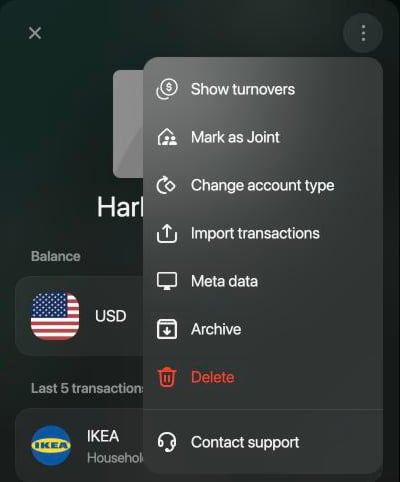
Seleziona ⋮ in alto nel conto, poi Importa transazioni.
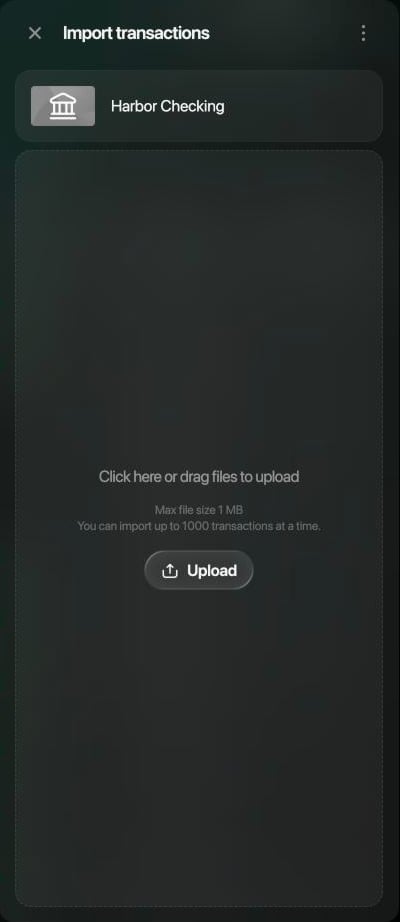
Seleziona Carica e scegli il file CSV, oppure trascina il file sul pannello. Il file compare in File da importare.
Seleziona Start import (il pulsante è in inglese). Il pannello si chiude e finerd inizia a leggere il file.
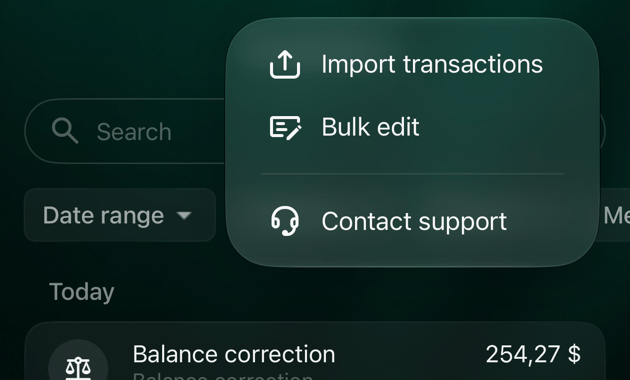
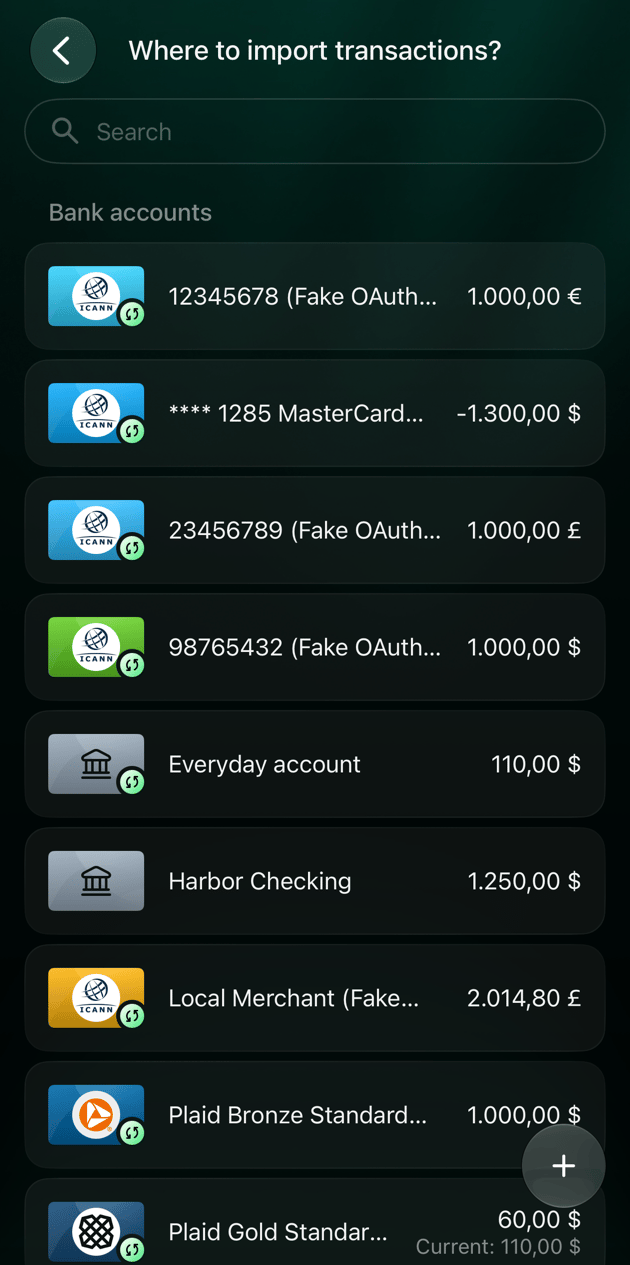
Puoi anche partire da Transazioni: seleziona ⋮ in alto nella pagina, poi Importa transazioni, e scegli il conto nell’elenco Da dove importare le transazioni?
Importa transazioni nel menu ⋮ del conto.
Carica un file CSV fino a 1 MB e 1000 transazioni.
L’app Android non può importare un file CSV in un conto. Importa il file sul web o nell’app iOS; poi le transazioni compaiono anche su Android.
Salva il file CSV nell’app File, ad esempio da un allegato email o dall’app della tua banca.
Apri Transazioni, tocca ⋮ in alto a destra, poi Importa transazioni.
Scegli il file.
Nell’elenco Da dove importare le transazioni? tocca il conto. finerd inizia a leggere il file.
Puoi anche partire dal conto: aprilo, tocca ⋮, poi Importa transazioni, e scegli il file. In questo caso non devi scegliere il conto.
Importa transazioni nel menu di Transazioni.
Dopo aver scelto il file, scegli il conto.
Si può eseguire una sola importazione alla volta. Se ne avvii un’altra, finerd mostra Importazione dati… Attendi (su iOS Importazione dei dati… Attendi); seleziona Capito e riprova quando la prima è terminata.Se la voce Importa transazioni mostra un badge Pro, l’importazione non è inclusa nel tuo piano.
Seguire l’avanzamento dell’importazione
finerd prima legge il file e poi aggiunge le transazioni. Per un estratto conto breve serve di solito circa un minuto. Nel frattempo puoi continuare a usare finerd, ma un’importazione avviata non si può interrompere.
Web
Android
iOS
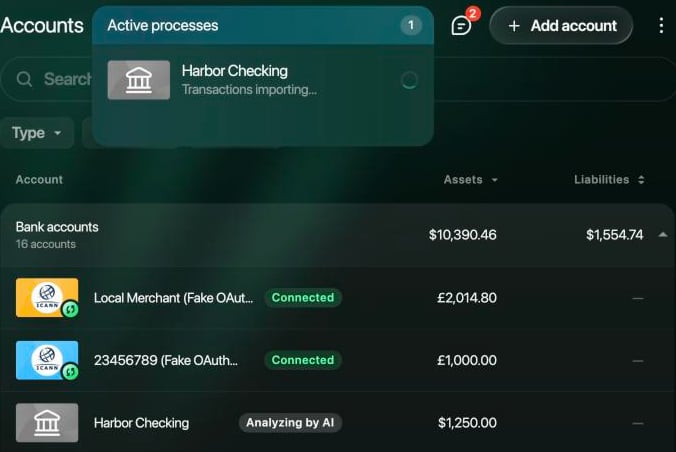
Il conto mostra Analisi da IA mentre finerd legge il file, poi Importazione con una percentuale. Per vedere l’importazione con la sua barra di avanzamento, seleziona Processi attivi in alto nella pagina.
Processi attivi e l'etichetta del conto mostrano l'avanzamento dell'importazione.
Android non mostra l’avanzamento di un’importazione avviata sul web o su iOS. Il messaggio con il risultato compare nella Posta in arrivo.
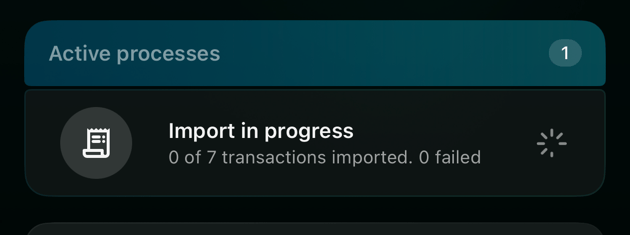
La Dashboard mostra la scheda Processi attivi con Importazione in corso e un conteggio, ad esempio 0 di 7 transazioni importate. 0 fallite.
L'avanzamento dell'importazione nella Dashboard.
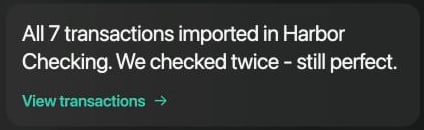
Al termine dell’importazione, finerd invia nella Posta in arrivo un messaggio con il risultato. Se è stato importato tutto, il messaggio indica quante transazioni sono state aggiunte al conto, ad esempio Tutte le 7 transazioni importate in Harbor Checking, con un link Visualizza transazioni.
Il risultato arriva nella Posta in arrivo.
Controllare le transazioni importate
Seleziona Visualizza transazioni nel messaggio della Posta in arrivo, oppure apri il conto, per vedere cosa è stato aggiunto. Le transazioni importate vengono registrate come quelle che aggiungi tu:
Esercente e categoria. finerd riconosce l’esercente dalla descrizione e sceglie una categoria, come fa per le transazioni bancarie. Ad esempio, STARBUCKS STORE 1182 diventa Starbucks in Caffè e snack (in uno Space creato in inglese: Coffee & Snacks). Quando non riesce a riconoscerlo, la transazione mostra Esercente sconosciuto (in uno Space creato in inglese: Unknown merchant); se nessuna categoria è adatta, viene segnata come Da revisionare. Con la modalità Zero Inbox attiva, ogni transazione importata resta Da revisionare finché non la confermi.
Denaro in entrata e in uscita. Il denaro uscito viene registrato come spesa. Il denaro entrato viene registrato come entrata, ad esempio uno stipendio, oppure come rimborso nella categoria di spesa corrispondente, ad esempio REFUND BOOTS PHARMACY in Spese mediche (in uno Space creato in inglese: Medical Expenses).
Modifiche. Puoi modificare, dividere o eliminare una transazione importata, come quelle che hai aggiunto tu.
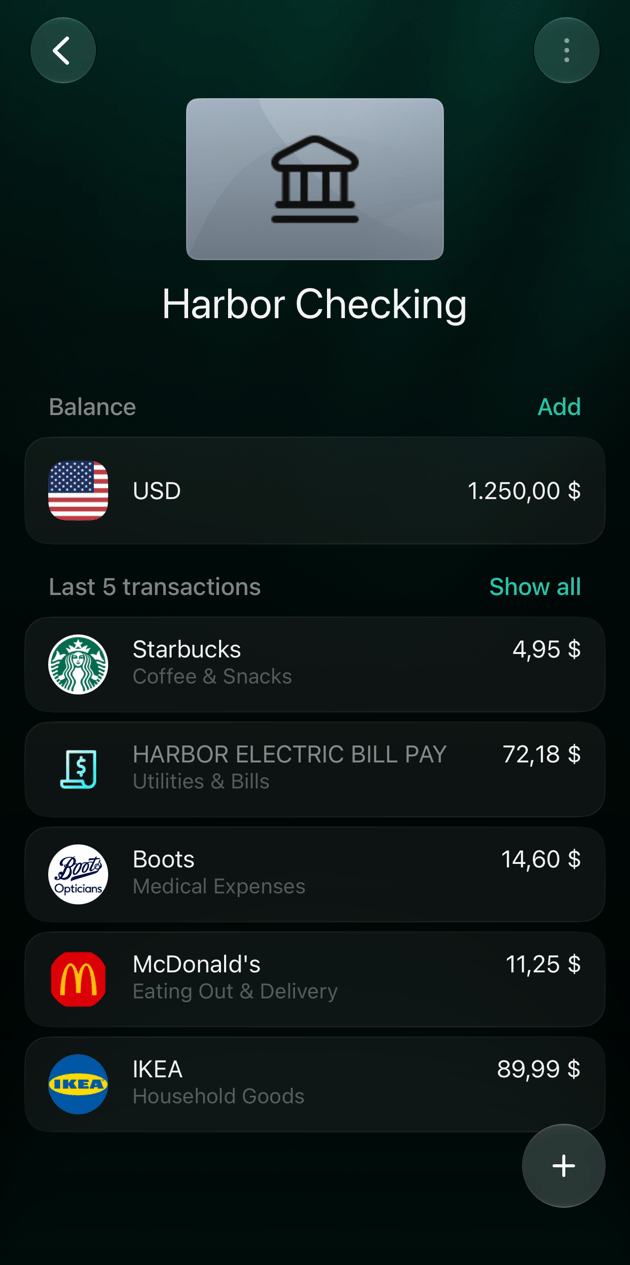
Saldo. Le transazioni importate con una data anteriore al primo saldo verificato del conto, come il saldo che hai impostato quando l’hai creato, non cambiano quel saldo: finerd registra la differenza come Saldo iniziale (in uno Space creato in inglese: Initial balance) prima della transazione importata più vecchia. Ad esempio, Harbor Checking mostra ancora $1,250.00 dopo l’importazione dell’estratto conto di settembre. Le transazioni con una data successiva a un saldo verificato cambiano il saldo del conto, oppure una Rettifica saldo (in uno Space creato in inglese: Balance correction) se esiste una verifica successiva.
Transazioni importate con esercenti e categorie.
Importare di nuovo lo stesso file non aggiunge le transazioni due volte: finerd riconosce le righe che ha già importato in quel conto. Però le ripristina com’erano nel file, quindi le modifiche che hai fatto a quelle transazioni, come una nuova categoria, vanno perse. Quando importi l’estratto conto successivo, esporta solo le date che non hai ancora importato.
Se l’importazione non riesce o salta alcune transazioni
Cosa vedi
Cosa significa
Cosa fare
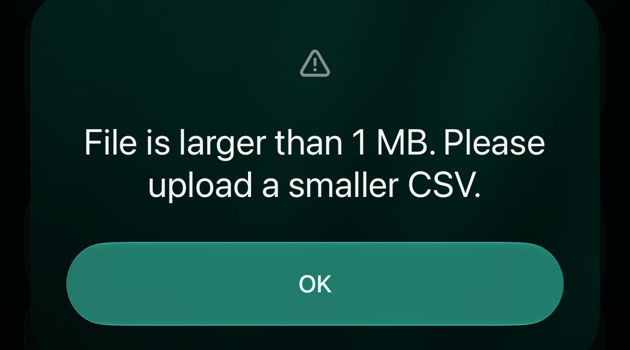
Web: La dimensione del file o il numero di transazioni supera i limiti di importazione consentiti. iOS: Il file supera 1 MB. Carica un CSV più piccolo.
Il file supera 1 MB o contiene più di 1000 transazioni.
Esporta un periodo più breve, oppure dividi il file in più file CSV e importali uno alla volta.
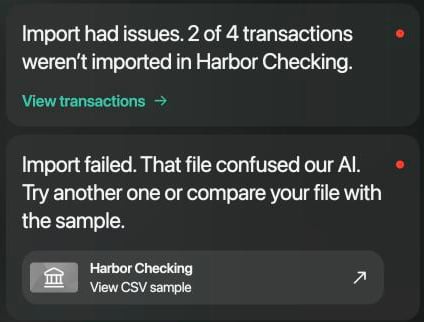
Importazione non riuscita. Questo file ha confuso la nostra IA. con Visualizza esempio CSV
finerd non ha trovato transazioni nel file.
Controlla che sia l’esportazione delle transazioni, non un riepilogo o un altro report, e che abbia le colonne della data e dell’importo. Il link Visualizza esempio CSV apre un file di esempio con cui confrontarlo; su Android il link non si apre, quindi apri il messaggio sul web o su iOS.
L’importazione ha avuto problemi. … transazioni su … non sono state importate
Alcune righe non sono state aggiunte, ad esempio una riga con importo zero.
Apri il conto e confrontalo con l’estratto conto. Aggiungi tu le transazioni mancanti.
Importazione dati… Attendi (iOS: Importazione dei dati… Attendi)
È ancora in corso un’altra importazione o una migrazione dei dati.
Seleziona Capito e attendi nella Posta in arrivo il messaggio sulla prima importazione.
Web: Formato di file non supportato. Formati supportati: .csv. Se si tratta di un foglio Excel, lo esporti prima come CSV. iOS: il file non si può selezionare
Si possono importare solo file CSV.
Salva o esporta prima l’estratto conto come CSV.
Messaggi della Posta in arrivo su un'importazione con transazioni saltate e su un'importazione non riuscita.
iOS controlla la dimensione del file prima dell'importazione.
Dopo ogni importazione, confronta il conto con l’estratto conto. Se una transazione ha un importo che non compare nell’estratto conto, aprila e correggila o eliminala.Se la voce Importa transazioni non compare nel menu del conto, controlla che il conto non sia archiviato e che sia un conto tuo e non il conto familiare del partner.
Questa pagina è stata utile?
{"docsConfig":{"theme":"mint","$schema":"https://mintlify.com/docs.json","name":"finerd","description":"finerd helps financially savvy people manage complex personal, family, business, and international finances with accounting precision without accounting complexity.","colors":{"primary":"#38f7ff","light":"#38f7ff","dark":"#b98cff"},"logo":{"light":"https://finerd.ai/logo.svg","dark":"https://finerd.ai/logo.svg","href":"/"},"favicon":"https://finerd.ai/logo.svg","appearance":{"default":"dark","strict":true},"background":{"decoration":"grid","color":{"light":"#08090f","dark":"#08090f"}},"navbar":{"links":[{"href":"https://finerd.ai","label":"finerd.ai"}]},"seo":{"metatags":{"google-site-verification":"haq__cDMEelH2BlpExqZZ7DqIbXEtZMZDA_2Rn4amf8"}},"fonts":{"family":"Inter"},"styling":{"eyebrows":"breadcrumbs","latex":true},"contextual":{"options":["copy","view"],"display":"header"},"navigation":{"languages":[{"language":"en","footer":{"links":[{"items":[{"label":"YouTube","href":"https://www.youtube.com/@realFinerd"},{"label":"Reddit","href":"https://www.reddit.com/r/finerds"},{"label":"TikTok","href":"https://www.tiktok.com/@real.finerd"}]}]},"navbar":{"links":[{"href":"https://finerd.ai","label":"finerd.ai"}],"primary":{"type":"button","label":"Contact support","href":"/contact-us"}},"href":""},{"language":"uk","footer":{"links":[{"items":[{"label":"YouTube","href":"https://www.youtube.com/@finerd.ukraine"},{"label":"Telegram","href":"https://t.me/+TESz5VfXr50yNTRi"}]}]},"navbar":{"links":[{"href":"https://finerd.ai","label":"finerd.ai"}],"primary":{"type":"button","label":"Зв'язатися з підтримкою","href":"/uk/contact-us"}},"href":"uk"},{"language":"es","footer":{"links":[{"items":[{"label":"YouTube","href":"https://www.youtube.com/@realFinerd"},{"label":"Reddit","href":"https://www.reddit.com/r/finerds"},{"label":"TikTok","href":"https://www.tiktok.com/@real.finerd"}]}]},"navbar":{"links":[{"href":"https://finerd.ai","label":"finerd.ai"}],"primary":{"type":"button","label":"Contactar soporte","href":"/es/contact-us"}},"href":"es"},{"language":"ja","footer":{"links":[{"items":[{"label":"YouTube","href":"https://www.youtube.com/@realFinerd"},{"label":"Reddit","href":"https://www.reddit.com/r/finerds"},{"label":"TikTok","href":"https://www.tiktok.com/@real.finerd"}]}]},"navbar":{"links":[{"href":"https://finerd.ai","label":"finerd.ai"}],"primary":{"type":"button","label":"サポートに連絡","href":"/ja/contact-us"}},"href":"ja"},{"language":"pl","footer":{"links":[{"items":[{"label":"YouTube","href":"https://www.youtube.com/@realFinerd"},{"label":"Reddit","href":"https://www.reddit.com/r/finerds"},{"label":"TikTok","href":"https://www.tiktok.com/@real.finerd"}]}]},"navbar":{"links":[{"href":"https://finerd.ai","label":"finerd.ai"}],"primary":{"type":"button","label":"Kontakt z pomocą","href":"/pl/contact-us"}},"href":"pl"},{"language":"cs","footer":{"links":[{"items":[{"label":"YouTube","href":"https://www.youtube.com/@realFinerd"},{"label":"Reddit","href":"https://www.reddit.com/r/finerds"},{"label":"TikTok","href":"https://www.tiktok.com/@real.finerd"}]}]},"navbar":{"links":[{"href":"https://finerd.ai","label":"finerd.ai"}],"primary":{"type":"button","label":"Kontaktovat podporu","href":"/cs/contact-us"}},"href":"cs"},{"language":"it","footer":{"links":[{"items":[{"label":"YouTube","href":"https://www.youtube.com/@realFinerd"},{"label":"Reddit","href":"https://www.reddit.com/r/finerds"},{"label":"TikTok","href":"https://www.tiktok.com/@real.finerd"}]}]},"navbar":{"links":[{"href":"https://finerd.ai","label":"finerd.ai"}],"primary":{"type":"button","label":"Contatta assistenza","href":"/it/contact-us"}},"href":"it"},{"language":"fr","footer":{"links":[{"items":[{"label":"YouTube","href":"https://www.youtube.com/@realFinerd"},{"label":"Reddit","href":"https://www.reddit.com/r/finerds"},{"label":"TikTok","href":"https://www.tiktok.com/@real.finerd"}]}]},"navbar":{"links":[{"href":"https://finerd.ai","label":"finerd.ai"}],"primary":{"type":"button","label":"Contacter le support","href":"/fr/contact-us"}},"href":"fr"},{"language":"de","footer":{"links":[{"items":[{"label":"YouTube","href":"https://www.youtube.com/@realFinerd"},{"label":"Reddit","href":"https://www.reddit.com/r/finerds"},{"label":"TikTok","href":"https://www.tiktok.com/@real.finerd"}]}]},"navbar":{"links":[{"href":"https://finerd.ai","label":"finerd.ai"}],"primary":{"type":"button","label":"Support kontaktieren","href":"/de/contact-us"}},"href":"de"},{"language":"pt","footer":{"links":[{"items":[{"label":"YouTube","href":"https://www.youtube.com/@realFinerd"},{"label":"Reddit","href":"https://www.reddit.com/r/finerds"},{"label":"TikTok","href":"https://www.tiktok.com/@real.finerd"}]}]},"navbar":{"links":[{"href":"https://finerd.ai","label":"finerd.ai"}],"primary":{"type":"button","label":"Falar com suporte","href":"/pt/contact-us"}},"href":"pt"},{"language":"zh-Hant","footer":{"links":[{"items":[{"label":"YouTube","href":"https://www.youtube.com/@realFinerd"},{"label":"Reddit","href":"https://www.reddit.com/r/finerds"},{"label":"TikTok","href":"https://www.tiktok.com/@real.finerd"}]}]},"navbar":{"links":[{"href":"https://finerd.ai","label":"finerd.ai"}],"primary":{"type":"button","label":"聯絡客服","href":"/zh-Hant/contact-us"}},"href":"zh-Hant"},{"language":"ko","footer":{"links":[{"items":[{"label":"YouTube","href":"https://www.youtube.com/@realFinerd"},{"label":"Reddit","href":"https://www.reddit.com/r/finerds"},{"label":"TikTok","href":"https://www.tiktok.com/@real.finerd"}]}]},"navbar":{"links":[{"href":"https://finerd.ai","label":"finerd.ai"}],"primary":{"type":"button","label":"고객 지원 문의","href":"/ko/contact-us"}},"href":"ko"},{"language":"zh-Hans","footer":{"links":[{"items":[{"label":"YouTube","href":"https://www.youtube.com/@realFinerd"},{"label":"Reddit","href":"https://www.reddit.com/r/finerds"},{"label":"TikTok","href":"https://www.tiktok.com/@real.finerd"}]}]},"navbar":{"links":[{"href":"https://finerd.ai","label":"finerd.ai"}],"primary":{"type":"button","label":"联系支持","href":"/zh-Hans/contact-us"}},"href":"zh-Hans"},{"language":"nl","footer":{"links":[{"items":[{"label":"YouTube","href":"https://www.youtube.com/@realFinerd"},{"label":"Reddit","href":"https://www.reddit.com/r/finerds"},{"label":"TikTok","href":"https://www.tiktok.com/@real.finerd"}]}]},"navbar":{"links":[{"href":"https://finerd.ai","label":"finerd.ai"}],"primary":{"type":"button","label":"Neem contact op met support","href":"/nl/contact-us"}},"href":"nl"}]}},"deployment":{"deploymentMetadataValue":{"subdomain":"finerdai","hasAudioNarration":false,"actualSubdomain":"finerdai","customDomains":["help.finerd.ai"],"gitSource":{"type":"gitlab","owner":"finerd.ai/web","repo":"help","deployBranch":"main","contentDirectory":"","isPrivate":true,"projectId":85636094,"mountPath":"","label":""},"feedback":{"thumbs":true},"entitlements":{"AI_CHAT":{"status":"DISABLED"}},"buildId":"6b00a7593c4bb12541ace472","clientVersion":"0.0.4263","searchFilterCounts":[{"language":"en","tag":"Accounts \u0026 balances","count":8},{"language":"cs","tag":"Účty a zůstatky","count":8},{"language":"de","tag":"Konten und Salden","count":8},{"language":"es","tag":"Cuentas y saldos","count":8},{"language":"fr","tag":"Comptes et soldes","count":8},{"language":"it","tag":"Conti e saldi","count":8},{"language":"ja","tag":"口座と残高","count":8},{"language":"ko","tag":"계좌와 잔액","count":8},{"language":"nl","tag":"Rekeningen en saldi","count":8},{"language":"pl","tag":"Konta i salda","count":8},{"language":"pt","tag":"Contas e saldos","count":8},{"language":"uk","tag":"Рахунки та баланси","count":8},{"language":"zh-Hans","tag":"账户与余额","count":8},{"language":"zh-Hant","tag":"帳戶與餘額","count":8},{"language":"en","tag":"AI assistants","count":7},{"language":"en","tag":"Family \u0026 shared expenses","count":7},{"language":"en","tag":"Transactions","count":7},{"language":"cs","tag":"AI asistenti","count":7},{"language":"cs","tag":"Rodina a sdílené výdaje","count":7},{"language":"cs","tag":"Transakce","count":7},{"language":"de","tag":"AI-Assistenten","count":7},{"language":"de","tag":"Familie und geteilte Ausgaben","count":7},{"language":"de","tag":"Transaktionen","count":7},{"language":"es","tag":"Asistentes de AI","count":7},{"language":"es","tag":"Familia y gastos compartidos","count":7},{"language":"es","tag":"Transacciones","count":7},{"language":"fr","tag":"Assistants AI","count":7},{"language":"fr","tag":"Famille et dépenses partagées","count":7},{"language":"fr","tag":"Transactions","count":7},{"language":"it","tag":"Assistenti AI","count":7},{"language":"it","tag":"Famiglia e spese condivise","count":7},{"language":"it","tag":"Transazioni","count":7},{"language":"ja","tag":"AIアシスタント","count":7},{"language":"ja","tag":"ファミリーと共通の支出","count":7},{"language":"ja","tag":"取引","count":7},{"language":"ko","tag":"AI 어시스턴트","count":7},{"language":"ko","tag":"가족과 공유 지출","count":7},{"language":"ko","tag":"거래","count":7},{"language":"nl","tag":"AI-assistenten","count":7},{"language":"nl","tag":"Gezin en gedeelde uitgaven","count":7},{"language":"nl","tag":"Transacties","count":7},{"language":"pl","tag":"Asystenci AI","count":7},{"language":"pl","tag":"Rodzina i wspólne wydatki","count":7},{"language":"pl","tag":"Transakcje","count":7},{"language":"pt","tag":"Assistentes de AI","count":7},{"language":"pt","tag":"Família e despesas compartilhadas","count":7},{"language":"pt","tag":"Transações","count":7},{"language":"uk","tag":"ШІ-асистенти","count":7},{"language":"uk","tag":"Сім'я та спільні витрати","count":7},{"language":"uk","tag":"Транзакції","count":7},{"language":"zh-Hans","tag":"AI 助手","count":7},{"language":"zh-Hans","tag":"家庭与共同支出","count":7},{"language":"zh-Hans","tag":"交易","count":7},{"language":"zh-Hant","tag":"AI 助理","count":7},{"language":"zh-Hant","tag":"家庭與共享支出","count":7},{"language":"zh-Hant","tag":"交易","count":7},{"language":"en","tag":"Planning","count":6},{"language":"cs","tag":"Plánování","count":6},{"language":"de","tag":"Planung","count":6},{"language":"es","tag":"Planificación","count":6},{"language":"fr","tag":"Planification","count":6},{"language":"it","tag":"Pianificazione","count":6},{"language":"ja","tag":"プランニング","count":6},{"language":"ko","tag":"재무 설계","count":6},{"language":"nl","tag":"Financiële planning","count":6},{"language":"pl","tag":"Planowanie","count":6},{"language":"pt","tag":"Planejamento","count":6},{"language":"uk","tag":"Планування","count":6},{"language":"zh-Hans","tag":"财务规划","count":6},{"language":"zh-Hant","tag":"財務規劃","count":6},{"language":"en","tag":"Bills \u0026 receipts","count":5},{"language":"en","tag":"Get started","count":5},{"language":"cs","tag":"Účtenky","count":5},{"language":"cs","tag":"Začínáme","count":5},{"language":"de","tag":"Rechnungen und Kassenbons","count":5},{"language":"de","tag":"Erste Schritte","count":5},{"language":"es","tag":"Recibos","count":5},{"language":"es","tag":"Primeros pasos","count":5},{"language":"fr","tag":"Factures et tickets de caisse","count":5},{"language":"fr","tag":"Premiers pas","count":5},{"language":"it","tag":"Ricevute","count":5},{"language":"it","tag":"Primi passi","count":5},{"language":"ja","tag":"レシート","count":5},{"language":"ja","tag":"はじめに","count":5},{"language":"ko","tag":"영수증","count":5},{"language":"ko","tag":"시작하기","count":5},{"language":"nl","tag":"Bonnen","count":5},{"language":"nl","tag":"Aan de slag","count":5},{"language":"pl","tag":"Rachunki i paragony","count":5},{"language":"pl","tag":"Pierwsze kroki","count":5},{"language":"pt","tag":"Recibos de compra","count":5},{"language":"pt","tag":"Primeiros passos","count":5},{"language":"uk","tag":"Чеки","count":5},{"language":"uk","tag":"Початок роботи","count":5},{"language":"zh-Hans","tag":"小票","count":5},{"language":"zh-Hans","tag":"开始使用","count":5},{"language":"zh-Hant","tag":"收據","count":5},{"language":"zh-Hant","tag":"開始使用","count":5},{"language":"en","tag":"Account \u0026 subscription","count":4},{"language":"en","tag":"Business","count":4},{"language":"en","tag":"Investments \u0026 property","count":4},{"language":"cs","tag":"Účet a předplatné","count":4},{"language":"cs","tag":"Podnikání","count":4},{"language":"cs","tag":"Investice a majetek","count":4},{"language":"de","tag":"Konto und Abo","count":4},{"language":"de","tag":"Business","count":4},{"language":"de","tag":"Investments und Vermögenswerte","count":4},{"language":"es","tag":"Cuenta y suscripción","count":4},{"language":"es","tag":"Negocios","count":4},{"language":"es","tag":"Inversiones y patrimonio","count":4},{"language":"fr","tag":"Compte et abonnement","count":4},{"language":"fr","tag":"Entreprise","count":4},{"language":"fr","tag":"Investissements et patrimoine","count":4},{"language":"it","tag":"Account e abbonamento","count":4},{"language":"it","tag":"Business","count":4},{"language":"it","tag":"Investimenti e proprietà","count":4},{"language":"ja","tag":"アカウントとサブスクリプション","count":4},{"language":"ja","tag":"ビジネス","count":4},{"language":"ja","tag":"投資と資産","count":4},{"language":"ko","tag":"계정과 구독","count":4},{"language":"ko","tag":"비즈니스","count":4},{"language":"ko","tag":"투자와 재산","count":4},{"language":"nl","tag":"Account en abonnement","count":4},{"language":"nl","tag":"Zakelijk","count":4},{"language":"nl","tag":"Beleggingen en eigendommen","count":4},{"language":"pl","tag":"Konto i subskrypcja","count":4},{"language":"pl","tag":"Biznes","count":4},{"language":"pl","tag":"Inwestycje i majątek","count":4},{"language":"pt","tag":"Conta e assinatura","count":4},{"language":"pt","tag":"Negócios","count":4},{"language":"pt","tag":"Investimentos e patrimônio","count":4},{"language":"uk","tag":"Акаунт і підписка","count":4},{"language":"uk","tag":"Бізнес","count":4},{"language":"uk","tag":"Інвестиції й майно","count":4},{"language":"zh-Hans","tag":"账号与订阅","count":4},{"language":"zh-Hans","tag":"商业","count":4},{"language":"zh-Hans","tag":"投资与财产","count":4},{"language":"zh-Hant","tag":"會員帳號與訂閱","count":4},{"language":"zh-Hant","tag":"商務","count":4},{"language":"zh-Hant","tag":"投資與財產","count":4}]},"assistantConfig":{"enableAskAiButton":false,"enableStarterQuestions":false,"enableContextualStarterQuestions":false,"enableAskAiSearchBar":true},"basePath":"","hasChatPermissions":false,"hasWebMcpPermissions":false,"toggles":[{"name":"kill-isr","enabled":true,"variant":{"name":"disabled","enabled":false,"feature_enabled":true},"impressionData":false},{"name":"custom-rbac-roles","enabled":true,"variant":{"name":"disabled","enabled":false,"feature_enabled":true},"impressionData":false},{"name":"agent-mintlify-slack","enabled":true,"variant":{"name":"disabled","enabled":false,"feature_enabled":true},"impressionData":false},{"name":"agent-integrations-settings","enabled":true,"variant":{"name":"disabled","enabled":false,"feature_enabled":true},"impressionData":false},{"name":"rbac-expansion","enabled":true,"variant":{"name":"disabled","enabled":false,"feature_enabled":true},"impressionData":false},{"name":"automations-pr-grouping","enabled":true,"variant":{"name":"disabled","enabled":false,"feature_enabled":true},"impressionData":false},{"name":"custom-prefix","enabled":true,"variant":{"name":"disabled","enabled":false,"feature_enabled":true},"impressionData":false},{"name":"analytics-v7","enabled":true,"variant":{"name":"disabled","enabled":false,"feature_enabled":true},"impressionData":false},{"name":"user-flows-analytics","enabled":true,"variant":{"name":"disabled","enabled":false,"feature_enabled":true},"impressionData":false},{"name":"no-publish-flow","enabled":true,"variant":{"name":"disabled","enabled":false,"feature_enabled":true},"impressionData":false},{"name":"workos-onboarding","enabled":true,"variant":{"name":"disabled","enabled":false,"feature_enabled":true},"impressionData":false},{"name":"snapshot-serving-live","enabled":true,"variant":{"name":"disabled","enabled":false,"feature_enabled":true},"impressionData":false},{"name":"stripTemperatureMiddleware","enabled":true,"variant":{"name":"disabled","enabled":false,"feature_enabled":true},"impressionData":false},{"name":"support-platform-pylon-zendesk","enabled":true,"variant":{"name":"disabled","enabled":false,"feature_enabled":true},"impressionData":false},{"name":"snapshot-serving","enabled":true,"variant":{"name":"disabled","enabled":false,"feature_enabled":true},"impressionData":false},{"name":"instant-rollback","enabled":true,"variant":{"name":"disabled","enabled":false,"feature_enabled":true},"impressionData":false},{"name":"granular-notifications-server","enabled":true,"variant":{"name":"disabled","enabled":false,"feature_enabled":true},"impressionData":false},{"name":"granular-notifications","enabled":true,"variant":{"name":"disabled","enabled":false,"feature_enabled":true},"impressionData":false},{"name":"automations-fable","enabled":true,"variant":{"name":"disabled","enabled":false,"feature_enabled":true},"impressionData":false},{"name":"fixed-ai-action-pricing","enabled":true,"variant":{"name":"disabled","enabled":false,"feature_enabled":true},"impressionData":false},{"name":"site-roles","enabled":true,"variant":{"name":"disabled","enabled":false,"feature_enabled":true},"impressionData":false},{"name":"automation-resolve-merge-conflict","enabled":true,"variant":{"name":"disabled","enabled":false,"feature_enabled":true},"impressionData":false},{"name":"scoped-publishing","enabled":true,"variant":{"name":"disabled","enabled":false,"feature_enabled":true},"impressionData":false},{"name":"mintql","enabled":true,"variant":{"name":"disabled","enabled":false,"feature_enabled":true},"impressionData":false},{"name":"page-level-analytics","enabled":true,"variant":{"name":"disabled","enabled":false,"feature_enabled":true},"impressionData":false},{"name":"editor-version-history-v2","enabled":true,"variant":{"name":"disabled","enabled":false,"feature_enabled":true},"impressionData":false},{"name":"billing-page-v2","enabled":true,"variant":{"name":"disabled","enabled":false,"feature_enabled":true},"impressionData":false},{"name":"full-page-search","enabled":true,"variant":{"name":"disabled","enabled":false,"feature_enabled":true},"impressionData":false},{"name":"workspace-projects","enabled":true,"variant":{"name":"disabled","enabled":false,"feature_enabled":true},"impressionData":false},{"name":"assistant-v5","enabled":true,"variant":{"name":"disabled","enabled":false,"feature_enabled":true},"impressionData":false},{"name":"fork-pr-previews","enabled":true,"variant":{"name":"disabled","enabled":false,"feature_enabled":true},"impressionData":false},{"name":"revalidation-jwt","enabled":true,"variant":{"name":"disabled","enabled":false,"feature_enabled":true},"impressionData":false},{"name":"workos-sso-scim","enabled":true,"variant":{"name":"disabled","enabled":false,"feature_enabled":true},"impressionData":false},{"name":"hobby-abuse-scan","enabled":true,"variant":{"name":"disabled","enabled":false,"feature_enabled":true},"impressionData":false},{"name":"dashboard-inbox","enabled":true,"variant":{"name":"disabled","enabled":false,"feature_enabled":true},"impressionData":false},{"name":"workos-signup","enabled":true,"variant":{"name":"disabled","enabled":false,"feature_enabled":true},"impressionData":false},{"name":"turbopuffer-dual-write","enabled":true,"variant":{"name":"disabled","enabled":false,"feature_enabled":true},"impressionData":false},{"name":"workos-enabled","enabled":true,"variant":{"name":"disabled","enabled":false,"feature_enabled":true},"impressionData":false},{"name":"approve-review-flow","enabled":true,"variant":{"name":"disabled","enabled":false,"feature_enabled":true},"impressionData":false},{"name":"editor-metadata","enabled":true,"variant":{"name":"disabled","enabled":false,"feature_enabled":true},"impressionData":false},{"name":"sso-setup-deadline-banner","enabled":true,"variant":{"name":"disabled","enabled":false,"feature_enabled":true},"impressionData":false},{"name":"turbopuffer-serve","enabled":true,"variant":{"name":"disabled","enabled":false,"feature_enabled":true},"impressionData":false},{"name":"live-agents","enabled":true,"variant":{"name":"disabled","enabled":false,"feature_enabled":true},"impressionData":false},{"name":"starter-pricing","enabled":true,"variant":{"name":"control","enabled":true,"payload":{"type":"string","value":"control"},"feature_enabled":true},"impressionData":false},{"name":"llms-txt-v2","enabled":true,"variant":{"name":"disabled","enabled":false,"feature_enabled":true},"impressionData":false},{"name":"wildcard-email-auth","enabled":true,"variant":{"name":"disabled","enabled":false,"feature_enabled":true},"impressionData":false}],"googleFontsInlined":false},"customCss":[{"filePath":"style.css","content":".tab-container>ul[role=\"tablist\"]>li[role=\"tab\"]>div{font-size:1rem;line-height:1.75rem}.tab-container>ul[role=\"tablist\"]>li[role=\"tab\"]{padding-bottom:0.25rem}.tab-container .tab-container>ul[role=\"tablist\"]>li[role=\"tab\"]>div{font-size:0.875rem;line-height:1.5rem}#topbar-cta-button a>span:first-child{background:transparent;box-shadow:inset 0 0 0 1px rgb(0 0 0 / 0.15)}#topbar-cta-button a .text-white{color:rgb(17 24 39)}#topbar-cta-button a:hover>span:first-child{background:rgb(0 0 0 / 0.04)}.dark #topbar-cta-button a>span:first-child{box-shadow:inset 0 0 0 1px rgb(255 255 255 / 0.2)}.dark #topbar-cta-button a .text-white{color:rgb(243 244 246)}.dark #topbar-cta-button a:hover>span:first-child{background:rgb(255 255 255 / 0.06)}#header nav[aria-label=\"Breadcrumb\"]:not(.fh-crumbs){display:none}.fh-crumbs{display:flex;flex-wrap:wrap;align-items:center;gap:0.375rem;font-size:0.875rem;line-height:1.25rem;color:rgb(107 114 128)}.dark .fh-crumbs{color:rgb(156 163 175)}.fh-crumbs a{color:inherit;text-decoration:none;border:none}.fh-crumbs a:hover{color:rgb(8 145 178)}.dark .fh-crumbs a:hover{color:#38f7ff}.fh-video{width:100%;aspect-ratio:1804 / 1080;overflow:hidden;border-radius:12px;background:#000}.fh-video iframe{display:block;width:100%;height:100%;border:0}.fh-video-intro{display:grid;gap:1.5rem;align-items:center;margin:1.5rem 0 2rem;padding:1.25rem;border-radius:16px;box-shadow:inset 0 0 0 1px rgb(0 0 0 / 0.08)}.dark .fh-video-intro{background:#ffffff08;box-shadow:inset 0 0 0 1px rgb(255 255 255 / 0.08)}@media (min-width: 640px){.fh-video-intro{grid-template-columns:12rem minmax(0, 1fr);gap:2rem}}.fh-video-frame{width:100%;max-width:12rem;margin:0 auto;aspect-ratio:9 / 16;overflow:hidden;border-radius:12px;background:#000}.fh-video-frame iframe{display:block;width:100%;height:100%;border:0}.fh-video-text>:first-child{margin-top:0}.fh-video-text>:last-child{margin-bottom:0}.card{border:none!important;background:url(\"/images/home/card-gradient.png\") 0 0 / 100% 100% no-repeat,\n rgb(0 0 0 / 0.03)!important}.dark .card{background-color:#ffffff0d!important}.card:hover{background-color:rgb(0 0 0 / 0.05)!important}.dark .card:hover{background-color:#ffffff14!important}.card::before{content:\"\";position:absolute;inset:0;padding:1px;border-radius:inherit;background:linear-gradient(\n 147.14deg,\n rgb(0 0 0 / 0.12) 0%,\n rgb(0 0 0 / 0.04) 31.25%,\n rgb(0 0 0 / 0.04) 69.23%,\n rgb(0 0 0 / 0.12) 100%\n );-webkit-mask:linear-gradient(#fff 0 0) content-box,\n linear-gradient(#fff 0 0);-webkit-mask-composite:xor;mask-composite:exclude;pointer-events:none;z-index:1}.dark .card::before{background:linear-gradient(\n 147.14deg,\n rgb(255 255 255 / 0.05) 0%,\n rgb(255 255 255 / 0.015) 31.25%,\n rgb(255 255 255 / 0.015) 69.23%,\n rgb(255 255 255 / 0.05) 100%\n )}.dark .card [data-component-part=\"card-title\"]{color:#fffffff2}.dark .card [data-component-part=\"card-content\"]{color:#ffffff80}#navbar div:has(>#localization-select-trigger){display:flex!important}html:has(.fh-home) #search-bar-entry{visibility:hidden}html:has(.fh-home) #navbar button.h-14{display:none}@media (min-width: 768px){html:has(.fh-home) .fixed:has(>[role=\"dialog\"] [data-component-part=\"search-header\"]){padding-top:var(--fh-search-top, 3rem)!important}html:has(.fh-home) [role=\"dialog\"]:has([data-component-part=\"search-header\"]){margin-top:0!important;max-width:40rem!important;border-radius:1.5rem!important;transition:none!important;transform:none!important;scale:none!important;opacity:1!important}html:has(.fh-home) [data-component-part=\"search-header\"]{height:3.5rem!important;padding:0!important}html:has(.fh-home) [data-component-part=\"search-input-container\"]{padding:0 1rem 0 1.25rem!important;border:none!important;border-radius:9999px!important;background:rgb(0 0 0 / 0.04)!important;box-shadow:inset 0 0 0 1px rgb(56 247 255 / 0.5)!important}html.dark:has(.fh-home) [data-component-part=\"search-input-container\"]{background:rgb(255 255 255 / 0.05)!important}html:has(.fh-home) [data-component-part=\"search-input-container\"]>svg{left:1.25rem!important;width:1.125rem!important;height:1.125rem!important}html:has(.fh-home) [data-component-part=\"search-input\"]{padding-left:2.125rem!important;font-size:1.0625rem!important;font-weight:400!important}html:has(.fh-home) .fixed.inset-0[class*=\"bg-black/40\"]{opacity:0!important}html:has(.fh-home):has([data-component-part=\"search-input\"]) .fh-search{visibility:hidden}}.fh-home{--fh-text: rgb(17 24 39);--fh-muted: rgb(75 85 99);--fh-line: rgb(0 0 0 / 0.1);--fh-hover: rgb(0 0 0 / 0.04);display:flex;flex-direction:column;align-items:center;gap:4rem;max-width:64rem;margin:0 auto;padding:4rem 1rem 5rem;color:var(--fh-text)}.dark .fh-home{--fh-text: rgb(243 244 246);--fh-muted: rgb(156 163 175);--fh-line: rgb(255 255 255 / 0.1);--fh-hover: rgb(255 255 255 / 0.05)}.fh-home h1,.fh-home h2,.fh-home p,.fh-home ul{margin:0}.fh-home ul{padding:0;list-style:none}.fh-home li{margin:0;padding:0}.fh-home a{color:inherit;text-decoration:none;border:none}.fh-hero{position:relative;display:flex;flex-direction:column;align-items:center;gap:0.75rem;width:100%;text-align:center}.fh-hero::before{content:\"\";position:absolute;inset:-4rem 0 auto;height:22rem;background:radial-gradient(40% 60% at 30% 30%, rgb(56 247 255 / 0.14), transparent 70%),\n radial-gradient(40% 60% at 70% 30%, rgb(185 140 255 / 0.16), transparent 70%);pointer-events:none;z-index:-1}.fh-hero h1{font-size:clamp(2.25rem, 5vw, 3.5rem);line-height:1.1;font-weight:600;letter-spacing:-0.03em}.fh-accent{background:linear-gradient(90deg, #38f7ff, #b98cff);-webkit-background-clip:text;background-clip:text;color:transparent}.fh-hero p{font-size:1.125rem;color:var(--fh-muted)}.fh-search{display:flex;align-items:center;gap:0.75rem;width:100%;max-width:40rem;height:3.5rem;margin-top:2rem;padding:0 1.25rem;border-radius:9999px;background:var(--fh-hover);box-shadow:inset 0 0 0 1px var(--fh-line);color:var(--fh-muted);font-size:1.0625rem;cursor:pointer;text-align:left}.fh-search:hover{box-shadow:inset 0 0 0 1px rgb(56 247 255 / 0.5)}.fh-search span{flex:1;min-width:0;overflow:hidden;text-overflow:ellipsis;white-space:nowrap}.fh-search kbd{font-size:0.75rem;font-weight:600;font-family:inherit}.fh-label{margin-bottom:1rem!important;font-size:1rem;font-weight:600;text-align:center}.fh-chips{display:flex;flex-wrap:wrap;justify-content:center;gap:0.75rem;max-width:56rem}.fh-chips a{display:inline-flex;align-items:center;gap:0.625rem;padding:0.625rem 1.125rem;border-radius:9999px;box-shadow:inset 0 0 0 1px var(--fh-line);font-size:1rem;line-height:1.5rem}.fh-chips a:hover{background:var(--fh-hover);box-shadow:inset 0 0 0 1px rgb(56 247 255 / 0.4)}.fh-chips svg{flex:none}.fh-topics{display:grid;grid-template-columns:repeat(2, minmax(0, 1fr));gap:0.75rem;width:100%;max-width:56rem;margin:0 auto!important}.fh-topics li:last-child:nth-child(odd){grid-column:1 / -1}@media (max-width: 767px){.fh-home .fh-topics a{padding:1rem 1.125rem}}@media (min-width: 768px){.fh-topics{grid-template-columns:repeat(3, minmax(0, 1fr))}.fh-topics li:last-child:nth-child(odd){grid-column:auto}}.fh-topics a{position:relative;z-index:0;display:flex;flex-direction:column;gap:0.25rem;height:100%;padding:1.25rem 1.5rem;overflow:hidden;border-radius:16px;background:url(\"/images/home/card-gradient.png\") 0 0 / 100% 100% no-repeat,\n rgb(0 0 0 / 0.03);color:var(--fh-text)}.dark .fh-topics a{background-color:#ffffff0d}.fh-topics a:hover{background-color:rgb(0 0 0 / 0.05)}.dark .fh-topics a:hover{background-color:#ffffff14}.fh-topics a::before{content:\"\";position:absolute;inset:0;padding:1px;border-radius:inherit;background:linear-gradient(\n 147.14deg,\n rgb(0 0 0 / 0.12) 0%,\n rgb(0 0 0 / 0.04) 31.25%,\n rgb(0 0 0 / 0.04) 69.23%,\n rgb(0 0 0 / 0.12) 100%\n );-webkit-mask:linear-gradient(#fff 0 0) content-box,\n linear-gradient(#fff 0 0);-webkit-mask-composite:xor;mask-composite:exclude;pointer-events:none;z-index:1}.dark .fh-topics a::before{background:linear-gradient(\n 147.14deg,\n rgb(255 255 255 / 0.05) 0%,\n rgb(255 255 255 / 0.015) 31.25%,\n rgb(255 255 255 / 0.015) 69.23%,\n rgb(255 255 255 / 0.05) 100%\n )}.fh-topics strong{font-size:1rem;font-weight:600;line-height:1.5rem}.dark .fh-topics strong{color:#fffffff2}.fh-topics span{font-size:0.9375rem;line-height:1.375rem;color:var(--fh-muted)}.dark .fh-topics span{color:#ffffff80}.fh-lang{margin:0!important;font-size:0.9375rem;text-align:center}.fh-lang a{color:var(--fh-muted);text-decoration:underline;text-underline-offset:0.2em}.fh-lang a:hover{color:var(--fh-text)}"}]}
{"page":{"pagePath":"it/bills/import-statement","slug":"/it/bills/import-statement","pageMetadata":{"title":"Importare un estratto conto","sidebarTitle":"Importare un estratto conto","description":"Importa in un conto finerd l'estratto conto CSV della tua banca sul web o su iOS: limiti del file, avanzamento, risultato, duplicati ed errori.","keywords":["importare CSV","importazione CSV","importare transazioni","importare movimenti","caricare estratto conto","estratto conto","estratto conto bancario","lista movimenti","movimenti bancari","importare storico banca","esportare dalla banca","scaricare movimenti","Importa transazioni","Da dove importare le transazioni?","Start import","Processi attivi","Analisi da IA","Importazione in corso","Visualizza esempio CSV","Importazione non riuscita","L'importazione ha avuto problemi","file troppo grande","1 MB","1000 transazioni","duplicati","transazioni doppie","conto manuale","conto bancario","carta","spese","foglio di calcolo","Excel","app per il budget"],"href":"/it/bills/import-statement"},"description":{"compiledSource":"\"use strict\";\nconst {jsx: _jsx} = arguments[0];\nconst {useMDXComponents: _provideComponents} = arguments[0];\nfunction _createMdxContent(props) {\n const _components = {\n p: \"p\",\n ..._provideComponents(),\n ...props.components\n };\n return _jsx(_components.p, {\n children: \"Importa in un conto finerd l’estratto conto CSV della tua banca sul web o su iOS: limiti del file, avanzamento, risultato, duplicati ed errori.\"\n });\n}\nfunction MDXContent(props = {}) {\n const {wrapper: MDXLayout} = {\n ..._provideComponents(),\n ...props.components\n };\n return MDXLayout ? _jsx(MDXLayout, {\n ...props,\n children: _jsx(_createMdxContent, {\n ...props\n })\n }) : _createMdxContent(props);\n}\nreturn {\n default: MDXContent\n};\n","frontmatter":{},"scope":{}},"pageType":"default","mdx":{"mdxSource":{"compiledSource":"\"use strict\";const{Fragment:_Fragment,jsx:_jsx,jsxs:_jsxs}=arguments[0];const{useMDXComponents:_provideComponents}=arguments[0];function _createMdxContent(props){const _components={a:`a`,code:`code`,li:`li`,ol:`ol`,p:`p`,strong:`strong`,tbody:`tbody`,td:`td`,th:`th`,thead:`thead`,tr:`tr`,ul:`ul`,..._provideComponents(),...props.components},{Frame,Heading,OptimizedImage,Tab,Table,Tabs}=_components;if(!Frame)_missingMdxReference(`Frame`,true);if(!Heading)_missingMdxReference(`Heading`,true);if(!OptimizedImage)_missingMdxReference(`OptimizedImage`,true);if(!Tab)_missingMdxReference(`Tab`,true);if(!Table)_missingMdxReference(`Table`,true);if(!Tabs)_missingMdxReference(`Tabs`,true);return _jsxs(_Fragment,{children:[_jsx(_components.p,{children:`Per aggiungere a finerd le transazioni della tua banca senza digitarle, esporta dalla banca un estratto conto in formato CSV e importalo in uno dei tuoi conti finerd. finerd legge il file da solo, aggiunge le transazioni a quel conto e compila l’esercente e la categoria di ognuna.`}),`\n`,_jsxs(_components.p,{children:[`L’importazione delle transazioni richiede Pro. Funziona sul web e su iOS; l’app Android non può importare un file in un conto, quindi usa il web o iOS. Se invece vuoi portare tutto lo storico da un’altra app per le finanze o da un foglio di calcolo, vedi `,_jsx(_components.a,{href:`/it/bills/move-your-data`,children:`Trasferire i dati da un’altra app o da un foglio di calcolo`}),`. Per registrare solo il saldo finale di un estratto conto, usa l’`,_jsx(_components.a,{href:`/it/verified-balance#import-a-statement`,children:`importazione dell’estratto conto`}),` dei saldi verificati.`]}),`\n`,_jsx(Heading,{level:`2`,id:`before`,children:`Prima di importare`}),`\n`,_jsxs(_components.p,{children:[_jsx(_components.strong,{children:`Scegli il conto.`}),` Ogni file si importa in un solo conto: un conto bancario, una carta, un conto contanti, un prestito o un debito che registri tu. L’importazione serve per i conti non `,_jsx(_components.a,{href:`/it/institutions/connect-institution`,children:`collegati alla tua banca`}),` o per aggiungere lo storico più vecchio che il collegamento con la banca non recupera. Se non hai ancora il conto, crealo prima; vedi `,_jsx(_components.a,{href:`/it/accounts/create-account`,children:`Creare e configurare un conto`}),`. Non si può importare in un conto archiviato né nel conto familiare del partner.`]}),`\n`,_jsxs(_components.p,{children:[_jsx(_components.strong,{children:`Esporta il file dalla banca.`}),` Scegli `,_jsx(_components.strong,{children:`CSV`}),` nelle opzioni di esportazione o dell’estratto conto della tua banca. Se la banca offre solo un file Excel, aprilo in un’app per fogli di calcolo e salvalo come CSV. Gli estratti conto in PDF non si possono importare come transazioni.`]}),`\n`,_jsx(_components.p,{children:_jsx(_components.strong,{children:`Controlla il file.`})}),`\n`,_jsxs(_components.ul,{children:[`\n`,_jsxs(_components.li,{children:[`Un file per importazione, fino a `,_jsx(_components.strong,{children:`1 MB`}),` e `,_jsx(_components.strong,{children:`1000 transazioni`}),`. Dividi uno storico più lungo in più file, ad esempio un file ogni pochi mesi.`]}),`\n`,_jsxs(_components.li,{children:[`Ogni riga deve avere una `,_jsx(_components.strong,{children:`data`}),`, un `,_jsx(_components.strong,{children:`importo`}),` e una `,_jsx(_components.strong,{children:`descrizione`}),`. La colonna della valuta è facoltativa; se manca, finerd usa la valuta del conto.`]}),`\n`,_jsx(_components.li,{children:`Elimina le righe che non sono transazioni, come i saldi di apertura e di chiusura, i totali o le righe senza importo. finerd potrebbe leggerle come transazioni con un importo sbagliato.`}),`\n`,_jsxs(_components.li,{children:[`Non serve rinominare o riordinare le colonne. finerd capisce da solo cosa contiene ogni colonna e riconosce anche colonne separate per addebiti e accrediti, date come `,_jsx(_components.code,{children:`2026-09-02`}),`, `,_jsx(_components.code,{children:`9/2/2026`}),` o `,_jsx(_components.code,{children:`02.09.2026`}),` e la virgola come separatore decimale.`]}),`\n`,_jsx(_components.li,{children:`finerd ignora le colonne di categoria, tag e note: sceglie da solo l’esercente e la categoria di ogni transazione.`}),`\n`]}),`\n`,_jsx(Heading,{level:`2`,id:`import`,children:`Importare un file CSV`}),`\n`,_jsxs(Tabs,{children:[_jsxs(Tab,{title:`Web`,id:`web`,children:[_jsxs(_components.ol,{children:[`\n`,_jsxs(_components.li,{children:[`Apri `,_jsx(_components.strong,{children:`Conti`}),` e seleziona il conto.`]}),`\n`,_jsxs(_components.li,{children:[`Seleziona `,_jsx(_components.strong,{children:`⋮`}),` in alto nel conto, poi `,_jsx(_components.strong,{children:`Importa transazioni`}),`.`]}),`\n`,_jsxs(_components.li,{children:[`Seleziona `,_jsx(_components.strong,{children:`Carica`}),` e scegli il file CSV, oppure trascina il file sul pannello. Il file compare in `,_jsx(_components.strong,{children:`File da importare`}),`.`]}),`\n`,_jsxs(_components.li,{children:[`Seleziona `,_jsx(_components.strong,{children:`Start import`}),` (il pulsante è in inglese). Il pannello si chiude e finerd inizia a leggere il file.`]}),`\n`]}),_jsxs(_components.p,{children:[`Puoi anche partire da `,_jsx(_components.strong,{children:`Transazioni`}),`: seleziona `,_jsx(_components.strong,{children:`⋮`}),` in alto nella pagina, poi `,_jsx(_components.strong,{children:`Importa transazioni`}),`, e scegli il conto nell’elenco `,_jsx(_components.strong,{children:`Da dove importare le transazioni?`})]}),_jsx(Frame,{caption:`Importa transazioni nel menu ⋮ del conto.`,children:_jsx(OptimizedImage,{src:`https://mintcdn.com/finerdai/Jo1uKObVQTyRKK8h/images/bills/import-statement/web-account-menu.png?fit=max\u0026auto=format\u0026n=Jo1uKObVQTyRKK8h\u0026q=85\u0026s=5f51bc917f8c55bae341925f1f2dc86d`,width:`400`,alt:`Il pannello del conto Harbor Checking con il menu ⋮ aperto: Show turnovers, Mark as Joint, Change account type, Import transactions, Meta data, Archive, Delete e Contact support.`,\"data-og-width\":`400`,\"data-og-height\":`482`,\"data-path\":`images/bills/import-statement/web-account-menu.png`,\"data-optimize\":`true`,\"data-opv\":`3`,srcset:`https://mintcdn.com/finerdai/Jo1uKObVQTyRKK8h/images/bills/import-statement/web-account-menu.png?w=280\u0026fit=max\u0026auto=format\u0026n=Jo1uKObVQTyRKK8h\u0026q=85\u0026s=6c2a3a8d0e2c4eb2d9eb1452a76cddff 280w, https://mintcdn.com/finerdai/Jo1uKObVQTyRKK8h/images/bills/import-statement/web-account-menu.png?w=560\u0026fit=max\u0026auto=format\u0026n=Jo1uKObVQTyRKK8h\u0026q=85\u0026s=ba00b83a38b527730858367d8d7c69b2 560w, https://mintcdn.com/finerdai/Jo1uKObVQTyRKK8h/images/bills/import-statement/web-account-menu.png?w=840\u0026fit=max\u0026auto=format\u0026n=Jo1uKObVQTyRKK8h\u0026q=85\u0026s=59269379484c79f4f2130b68e5c64f35 840w, https://mintcdn.com/finerdai/Jo1uKObVQTyRKK8h/images/bills/import-statement/web-account-menu.png?w=1100\u0026fit=max\u0026auto=format\u0026n=Jo1uKObVQTyRKK8h\u0026q=85\u0026s=f4db37a12101cf20b10c5003aa9954e8 1100w, https://mintcdn.com/finerdai/Jo1uKObVQTyRKK8h/images/bills/import-statement/web-account-menu.png?w=1650\u0026fit=max\u0026auto=format\u0026n=Jo1uKObVQTyRKK8h\u0026q=85\u0026s=60cc7e4c370b8088ef6a0562925af5da 1650w, https://mintcdn.com/finerdai/Jo1uKObVQTyRKK8h/images/bills/import-statement/web-account-menu.png?w=2500\u0026fit=max\u0026auto=format\u0026n=Jo1uKObVQTyRKK8h\u0026q=85\u0026s=a37d662002fff1a3b4cc2a89e2db93a2 2500w`})}),_jsx(Frame,{caption:`Carica un file CSV fino a 1 MB e 1000 transazioni.`,children:_jsx(OptimizedImage,{src:`https://mintcdn.com/finerdai/Jo1uKObVQTyRKK8h/images/bills/import-statement/web-import-panel.png?fit=max\u0026auto=format\u0026n=Jo1uKObVQTyRKK8h\u0026q=85\u0026s=9310e686f5ebbe28dce93faba3f83088`,width:`400`,alt:`Il pannello Import transactions per Harbor Checking: Click here or drag files to upload, Max file size 1 MB, You can import up to 1000 transactions at a time e un pulsante Upload.`,\"data-og-width\":`400`,\"data-og-height\":`922`,\"data-path\":`images/bills/import-statement/web-import-panel.png`,\"data-optimize\":`true`,\"data-opv\":`3`,srcset:`https://mintcdn.com/finerdai/Jo1uKObVQTyRKK8h/images/bills/import-statement/web-import-panel.png?w=280\u0026fit=max\u0026auto=format\u0026n=Jo1uKObVQTyRKK8h\u0026q=85\u0026s=e524744abd948b852ada94065567e548 280w, https://mintcdn.com/finerdai/Jo1uKObVQTyRKK8h/images/bills/import-statement/web-import-panel.png?w=560\u0026fit=max\u0026auto=format\u0026n=Jo1uKObVQTyRKK8h\u0026q=85\u0026s=807a215ed1f603ba1aaf498e38c0f0e1 560w, https://mintcdn.com/finerdai/Jo1uKObVQTyRKK8h/images/bills/import-statement/web-import-panel.png?w=840\u0026fit=max\u0026auto=format\u0026n=Jo1uKObVQTyRKK8h\u0026q=85\u0026s=0ddcb1c42f28b3a64394c0c27623d6d4 840w, https://mintcdn.com/finerdai/Jo1uKObVQTyRKK8h/images/bills/import-statement/web-import-panel.png?w=1100\u0026fit=max\u0026auto=format\u0026n=Jo1uKObVQTyRKK8h\u0026q=85\u0026s=baa934edfaa31d00e16aa42a401c28e3 1100w, https://mintcdn.com/finerdai/Jo1uKObVQTyRKK8h/images/bills/import-statement/web-import-panel.png?w=1650\u0026fit=max\u0026auto=format\u0026n=Jo1uKObVQTyRKK8h\u0026q=85\u0026s=f199995573fdc74c1e5238271e19aa08 1650w, https://mintcdn.com/finerdai/Jo1uKObVQTyRKK8h/images/bills/import-statement/web-import-panel.png?w=2500\u0026fit=max\u0026auto=format\u0026n=Jo1uKObVQTyRKK8h\u0026q=85\u0026s=30debe39adbd719cbdbbd927430cb332 2500w`})})]}),_jsx(Tab,{title:`Android`,id:`android`,children:_jsx(_components.p,{children:`L’app Android non può importare un file CSV in un conto. Importa il file sul web o nell’app iOS; poi le transazioni compaiono anche su Android.`})}),_jsxs(Tab,{title:`iOS`,id:`ios`,children:[_jsxs(_components.ol,{children:[`\n`,_jsxs(_components.li,{children:[`Salva il file CSV nell’app `,_jsx(_components.strong,{children:`File`}),`, ad esempio da un allegato email o dall’app della tua banca.`]}),`\n`,_jsxs(_components.li,{children:[`Apri `,_jsx(_components.strong,{children:`Transazioni`}),`, tocca `,_jsx(_components.strong,{children:`⋮`}),` in alto a destra, poi `,_jsx(_components.strong,{children:`Importa transazioni`}),`.`]}),`\n`,_jsx(_components.li,{children:`Scegli il file.`}),`\n`,_jsxs(_components.li,{children:[`Nell’elenco `,_jsx(_components.strong,{children:`Da dove importare le transazioni?`}),` tocca il conto. finerd inizia a leggere il file.`]}),`\n`]}),_jsxs(_components.p,{children:[`Puoi anche partire dal conto: aprilo, tocca `,_jsx(_components.strong,{children:`⋮`}),`, poi `,_jsx(_components.strong,{children:`Importa transazioni`}),`, e scegli il file. In questo caso non devi scegliere il conto.`]}),_jsxs(`div`,{style:{display:`grid`,gridTemplateColumns:`repeat(auto-fit, minmax(min(100%, 240px), 1fr))`,gap:`20px`,alignItems:`start`},children:[_jsx(Frame,{caption:`Importa transazioni nel menu di Transazioni.`,children:_jsx(OptimizedImage,{src:`https://mintcdn.com/finerdai/Jo1uKObVQTyRKK8h/images/bills/import-statement/ios-transactions-menu.png?fit=max\u0026auto=format\u0026n=Jo1uKObVQTyRKK8h\u0026q=85\u0026s=5d5d40ce00d50f5280102a29ba6b72ee`,alt:`Transactions su iOS con il menu ⋮ aperto: Import transactions, Bulk edit e Contact support.`,\"data-og-width\":`630`,width:`630`,\"data-og-height\":`380`,height:`380`,\"data-path\":`images/bills/import-statement/ios-transactions-menu.png`,\"data-optimize\":`true`,\"data-opv\":`3`,srcset:`https://mintcdn.com/finerdai/Jo1uKObVQTyRKK8h/images/bills/import-statement/ios-transactions-menu.png?w=280\u0026fit=max\u0026auto=format\u0026n=Jo1uKObVQTyRKK8h\u0026q=85\u0026s=34b47511482eda9aa3388ce567666709 280w, https://mintcdn.com/finerdai/Jo1uKObVQTyRKK8h/images/bills/import-statement/ios-transactions-menu.png?w=560\u0026fit=max\u0026auto=format\u0026n=Jo1uKObVQTyRKK8h\u0026q=85\u0026s=3505aa9911c1e201e4d4e5e2eaad9c86 560w, https://mintcdn.com/finerdai/Jo1uKObVQTyRKK8h/images/bills/import-statement/ios-transactions-menu.png?w=840\u0026fit=max\u0026auto=format\u0026n=Jo1uKObVQTyRKK8h\u0026q=85\u0026s=ea9e37bf9aac04b93a10e223db8210ef 840w, https://mintcdn.com/finerdai/Jo1uKObVQTyRKK8h/images/bills/import-statement/ios-transactions-menu.png?w=1100\u0026fit=max\u0026auto=format\u0026n=Jo1uKObVQTyRKK8h\u0026q=85\u0026s=bf98c7f996fc720be6f882f8b10b9e27 1100w, https://mintcdn.com/finerdai/Jo1uKObVQTyRKK8h/images/bills/import-statement/ios-transactions-menu.png?w=1650\u0026fit=max\u0026auto=format\u0026n=Jo1uKObVQTyRKK8h\u0026q=85\u0026s=956f18b39ee9023e3a6636d99f0f9139 1650w, https://mintcdn.com/finerdai/Jo1uKObVQTyRKK8h/images/bills/import-statement/ios-transactions-menu.png?w=2500\u0026fit=max\u0026auto=format\u0026n=Jo1uKObVQTyRKK8h\u0026q=85\u0026s=41e4312fc73597d77784a3e792bf456f 2500w`})}),_jsx(Frame,{caption:`Dopo aver scelto il file, scegli il conto.`,children:_jsx(OptimizedImage,{src:`https://mintcdn.com/finerdai/Jo1uKObVQTyRKK8h/images/bills/import-statement/ios-where-to-import.png?fit=max\u0026auto=format\u0026n=Jo1uKObVQTyRKK8h\u0026q=85\u0026s=cbcc473122ebf68768519b411d6a55d0`,alt:`L'elenco Where to import transactions? su iOS con i conti bancari, tra cui Harbor Checking con 1,250.00 dollari.`,\"data-og-width\":`630`,width:`630`,\"data-og-height\":`1265`,height:`1265`,\"data-path\":`images/bills/import-statement/ios-where-to-import.png`,\"data-optimize\":`true`,\"data-opv\":`3`,srcset:`https://mintcdn.com/finerdai/Jo1uKObVQTyRKK8h/images/bills/import-statement/ios-where-to-import.png?w=280\u0026fit=max\u0026auto=format\u0026n=Jo1uKObVQTyRKK8h\u0026q=85\u0026s=5334f4ade8919cfa5f88562629b8311a 280w, https://mintcdn.com/finerdai/Jo1uKObVQTyRKK8h/images/bills/import-statement/ios-where-to-import.png?w=560\u0026fit=max\u0026auto=format\u0026n=Jo1uKObVQTyRKK8h\u0026q=85\u0026s=d77c2a25e091f3c4172f110497e75ef4 560w, https://mintcdn.com/finerdai/Jo1uKObVQTyRKK8h/images/bills/import-statement/ios-where-to-import.png?w=840\u0026fit=max\u0026auto=format\u0026n=Jo1uKObVQTyRKK8h\u0026q=85\u0026s=8271634f36ab4ab929cea5f30e24aa73 840w, https://mintcdn.com/finerdai/Jo1uKObVQTyRKK8h/images/bills/import-statement/ios-where-to-import.png?w=1100\u0026fit=max\u0026auto=format\u0026n=Jo1uKObVQTyRKK8h\u0026q=85\u0026s=05bcf0a87d402f4b9444c3a412cdc4b3 1100w, https://mintcdn.com/finerdai/Jo1uKObVQTyRKK8h/images/bills/import-statement/ios-where-to-import.png?w=1650\u0026fit=max\u0026auto=format\u0026n=Jo1uKObVQTyRKK8h\u0026q=85\u0026s=a6a97d611a34fc798e3eb904a0283355 1650w, https://mintcdn.com/finerdai/Jo1uKObVQTyRKK8h/images/bills/import-statement/ios-where-to-import.png?w=2500\u0026fit=max\u0026auto=format\u0026n=Jo1uKObVQTyRKK8h\u0026q=85\u0026s=13058b9a24a64bc4a6d12ca0a7528858 2500w`})})]})]})]}),`\n`,_jsxs(_components.p,{children:[`Si può eseguire una sola importazione alla volta. Se ne avvii un’altra, finerd mostra `,_jsx(_components.strong,{children:`Importazione dati… Attendi`}),` (su iOS `,_jsx(_components.strong,{children:`Importazione dei dati… Attendi`}),`); seleziona `,_jsx(_components.strong,{children:`Capito`}),` e riprova quando la prima è terminata.`]}),`\n`,_jsxs(_components.p,{children:[`Se la voce `,_jsx(_components.strong,{children:`Importa transazioni`}),` mostra un badge `,_jsx(_components.strong,{children:`Pro`}),`, l’importazione non è inclusa nel tuo piano.`]}),`\n`,_jsx(Heading,{level:`2`,id:`status`,children:`Seguire l’avanzamento dell’importazione`}),`\n`,_jsx(_components.p,{children:`finerd prima legge il file e poi aggiunge le transazioni. Per un estratto conto breve serve di solito circa un minuto. Nel frattempo puoi continuare a usare finerd, ma un’importazione avviata non si può interrompere.`}),`\n`,_jsxs(Tabs,{children:[_jsxs(Tab,{title:`Web`,id:`web-2`,children:[_jsxs(_components.p,{children:[`Il conto mostra `,_jsx(_components.strong,{children:`Analisi da IA`}),` mentre finerd legge il file, poi `,_jsx(_components.strong,{children:`Importazione`}),` con una percentuale. Per vedere l’importazione con la sua barra di avanzamento, seleziona `,_jsx(_components.strong,{children:`Processi attivi`}),` in alto nella pagina.`]}),_jsx(Frame,{caption:`Processi attivi e l'etichetta del conto mostrano l'avanzamento dell'importazione.`,children:_jsx(OptimizedImage,{src:`https://mintcdn.com/finerdai/Jo1uKObVQTyRKK8h/images/bills/import-statement/web-importing-badge.png?fit=max\u0026auto=format\u0026n=Jo1uKObVQTyRKK8h\u0026q=85\u0026s=8e19494421b774b312d1dbd334f94611`,width:`500`,alt:`La pagina Accounts con Active processes aperto: Harbor Checking, Transactions importing…; nell'elenco, Harbor Checking mostra Analyzing by AI e $1,250.00.`,\"data-og-width\":`676`,\"data-og-height\":`452`,\"data-path\":`images/bills/import-statement/web-importing-badge.png`,\"data-optimize\":`true`,\"data-opv\":`3`,srcset:`https://mintcdn.com/finerdai/Jo1uKObVQTyRKK8h/images/bills/import-statement/web-importing-badge.png?w=280\u0026fit=max\u0026auto=format\u0026n=Jo1uKObVQTyRKK8h\u0026q=85\u0026s=165e802c86e977f70e3ad7e433c37f15 280w, https://mintcdn.com/finerdai/Jo1uKObVQTyRKK8h/images/bills/import-statement/web-importing-badge.png?w=560\u0026fit=max\u0026auto=format\u0026n=Jo1uKObVQTyRKK8h\u0026q=85\u0026s=0cad306241307f93b339e5aa8c986fe2 560w, https://mintcdn.com/finerdai/Jo1uKObVQTyRKK8h/images/bills/import-statement/web-importing-badge.png?w=840\u0026fit=max\u0026auto=format\u0026n=Jo1uKObVQTyRKK8h\u0026q=85\u0026s=202976fbb90a8b527362e21aa7e8ed4f 840w, https://mintcdn.com/finerdai/Jo1uKObVQTyRKK8h/images/bills/import-statement/web-importing-badge.png?w=1100\u0026fit=max\u0026auto=format\u0026n=Jo1uKObVQTyRKK8h\u0026q=85\u0026s=f3d4ea21d817b237871b52ca7bea7ae7 1100w, https://mintcdn.com/finerdai/Jo1uKObVQTyRKK8h/images/bills/import-statement/web-importing-badge.png?w=1650\u0026fit=max\u0026auto=format\u0026n=Jo1uKObVQTyRKK8h\u0026q=85\u0026s=698b988c4b2b1ebcdb2ab464f025de22 1650w, https://mintcdn.com/finerdai/Jo1uKObVQTyRKK8h/images/bills/import-statement/web-importing-badge.png?w=2500\u0026fit=max\u0026auto=format\u0026n=Jo1uKObVQTyRKK8h\u0026q=85\u0026s=5c185f6ec1d21e34fc782ddd5e22ffcf 2500w`})})]}),_jsx(Tab,{title:`Android`,id:`android-2`,children:_jsxs(_components.p,{children:[`Android non mostra l’avanzamento di un’importazione avviata sul web o su iOS. Il messaggio con il risultato compare nella `,_jsx(_components.strong,{children:`Posta in arrivo`}),`.`]})}),_jsxs(Tab,{title:`iOS`,id:`ios-2`,children:[_jsxs(_components.p,{children:[`La `,_jsx(_components.strong,{children:`Dashboard`}),` mostra la scheda `,_jsx(_components.strong,{children:`Processi attivi`}),` con `,_jsx(_components.strong,{children:`Importazione in corso`}),` e un conteggio, ad esempio `,_jsx(_components.strong,{children:`0 di 7 transazioni importate. 0 fallite`}),`.`]}),_jsx(Frame,{caption:`L'avanzamento dell'importazione nella Dashboard.`,children:_jsx(OptimizedImage,{src:`https://mintcdn.com/finerdai/Jo1uKObVQTyRKK8h/images/bills/import-statement/ios-active-processes.png?fit=max\u0026auto=format\u0026n=Jo1uKObVQTyRKK8h\u0026q=85\u0026s=26e86347ce20456cef850fee86aa0459`,width:`400`,alt:`La scheda della Dashboard su iOS: Active processes 1, Import in progress, 0 of 7 transactions imported. 0 failed.`,\"data-og-width\":`630`,\"data-og-height\":`235`,\"data-path\":`images/bills/import-statement/ios-active-processes.png`,\"data-optimize\":`true`,\"data-opv\":`3`,srcset:`https://mintcdn.com/finerdai/Jo1uKObVQTyRKK8h/images/bills/import-statement/ios-active-processes.png?w=280\u0026fit=max\u0026auto=format\u0026n=Jo1uKObVQTyRKK8h\u0026q=85\u0026s=91e666d3b86b9e82fb127ccea9b05e1c 280w, https://mintcdn.com/finerdai/Jo1uKObVQTyRKK8h/images/bills/import-statement/ios-active-processes.png?w=560\u0026fit=max\u0026auto=format\u0026n=Jo1uKObVQTyRKK8h\u0026q=85\u0026s=a0bbb07b27e14dff18905f9b6b32bcb2 560w, https://mintcdn.com/finerdai/Jo1uKObVQTyRKK8h/images/bills/import-statement/ios-active-processes.png?w=840\u0026fit=max\u0026auto=format\u0026n=Jo1uKObVQTyRKK8h\u0026q=85\u0026s=3d48e176f30993c1ee3fbeedbbc44dcf 840w, https://mintcdn.com/finerdai/Jo1uKObVQTyRKK8h/images/bills/import-statement/ios-active-processes.png?w=1100\u0026fit=max\u0026auto=format\u0026n=Jo1uKObVQTyRKK8h\u0026q=85\u0026s=f8b79c22d0986af1cbd98e71ebf333cb 1100w, https://mintcdn.com/finerdai/Jo1uKObVQTyRKK8h/images/bills/import-statement/ios-active-processes.png?w=1650\u0026fit=max\u0026auto=format\u0026n=Jo1uKObVQTyRKK8h\u0026q=85\u0026s=60d0905b3a475b3b427797e567f5603b 1650w, https://mintcdn.com/finerdai/Jo1uKObVQTyRKK8h/images/bills/import-statement/ios-active-processes.png?w=2500\u0026fit=max\u0026auto=format\u0026n=Jo1uKObVQTyRKK8h\u0026q=85\u0026s=137fe807992fc8fbe8938669843230f7 2500w`})})]})]}),`\n`,_jsxs(_components.p,{children:[`Al termine dell’importazione, finerd invia nella `,_jsx(_components.strong,{children:`Posta in arrivo`}),` un messaggio con il risultato. Se è stato importato tutto, il messaggio indica quante transazioni sono state aggiunte al conto, ad esempio `,_jsx(_components.strong,{children:`Tutte le 7 transazioni importate in Harbor Checking`}),`, con un link `,_jsx(_components.strong,{children:`Visualizza transazioni`}),`.`]}),`\n`,_jsx(Frame,{caption:`Il risultato arriva nella Posta in arrivo.`,children:_jsx(OptimizedImage,{src:`https://mintcdn.com/finerdai/Jo1uKObVQTyRKK8h/images/bills/import-statement/web-import-result.png?fit=max\u0026auto=format\u0026n=Jo1uKObVQTyRKK8h\u0026q=85\u0026s=8ba60714b3ce8ed299e28c43aa097451`,width:`400`,alt:`Un messaggio della Inbox: All 7 transactions imported in Harbor Checking. We checked twice - still perfect. View transactions.`,\"data-og-width\":`424`,\"data-og-height\":`130`,\"data-path\":`images/bills/import-statement/web-import-result.png`,\"data-optimize\":`true`,\"data-opv\":`3`,srcset:`https://mintcdn.com/finerdai/Jo1uKObVQTyRKK8h/images/bills/import-statement/web-import-result.png?w=280\u0026fit=max\u0026auto=format\u0026n=Jo1uKObVQTyRKK8h\u0026q=85\u0026s=a96ab4345c767447bf143a046618016a 280w, https://mintcdn.com/finerdai/Jo1uKObVQTyRKK8h/images/bills/import-statement/web-import-result.png?w=560\u0026fit=max\u0026auto=format\u0026n=Jo1uKObVQTyRKK8h\u0026q=85\u0026s=291b1014a2c2601c8f67464b3e215502 560w, https://mintcdn.com/finerdai/Jo1uKObVQTyRKK8h/images/bills/import-statement/web-import-result.png?w=840\u0026fit=max\u0026auto=format\u0026n=Jo1uKObVQTyRKK8h\u0026q=85\u0026s=06d8c10ef7df781e92d65a6cd0beb25a 840w, https://mintcdn.com/finerdai/Jo1uKObVQTyRKK8h/images/bills/import-statement/web-import-result.png?w=1100\u0026fit=max\u0026auto=format\u0026n=Jo1uKObVQTyRKK8h\u0026q=85\u0026s=5476d180b6ee46de6332238a9ed018ec 1100w, https://mintcdn.com/finerdai/Jo1uKObVQTyRKK8h/images/bills/import-statement/web-import-result.png?w=1650\u0026fit=max\u0026auto=format\u0026n=Jo1uKObVQTyRKK8h\u0026q=85\u0026s=cc8149092ed7319c2b7b4fc9a801b4fa 1650w, https://mintcdn.com/finerdai/Jo1uKObVQTyRKK8h/images/bills/import-statement/web-import-result.png?w=2500\u0026fit=max\u0026auto=format\u0026n=Jo1uKObVQTyRKK8h\u0026q=85\u0026s=031465b35e4c4fae812c80230166ee6d 2500w`})}),`\n`,_jsx(Heading,{level:`2`,id:`result`,children:`Controllare le transazioni importate`}),`\n`,_jsxs(_components.p,{children:[`Seleziona `,_jsx(_components.strong,{children:`Visualizza transazioni`}),` nel messaggio della Posta in arrivo, oppure apri il conto, per vedere cosa è stato aggiunto. Le transazioni importate vengono registrate come quelle che aggiungi tu:`]}),`\n`,_jsxs(_components.ul,{children:[`\n`,_jsxs(_components.li,{children:[_jsx(_components.strong,{children:`Esercente e categoria.`}),` finerd riconosce l’esercente dalla descrizione e sceglie una categoria, come fa per le transazioni bancarie. Ad esempio, `,_jsx(_components.code,{children:`STARBUCKS STORE 1182`}),` diventa `,_jsx(_components.strong,{children:`Starbucks`}),` in `,_jsx(_components.strong,{children:`Caffè e snack`}),` (in uno Space creato in inglese: `,_jsx(_components.strong,{children:`Coffee \u0026 Snacks`}),`). Quando non riesce a riconoscerlo, la transazione mostra `,_jsx(_components.strong,{children:`Esercente sconosciuto`}),` (in uno Space creato in inglese: `,_jsx(_components.strong,{children:`Unknown merchant`}),`); se nessuna categoria è adatta, viene segnata come `,_jsx(_components.a,{href:`/it/transactions/review-imported-transactions#needs-review`,children:`Da revisionare`}),`. Con la `,_jsx(_components.a,{href:`/it/transactions/review-imported-transactions#zero-inbox`,children:`modalità Zero Inbox`}),` attiva, ogni transazione importata resta `,_jsx(_components.strong,{children:`Da revisionare`}),` finché non la confermi.`]}),`\n`,_jsxs(_components.li,{children:[_jsx(_components.strong,{children:`Denaro in entrata e in uscita.`}),` Il denaro uscito viene registrato come spesa. Il denaro entrato viene registrato come entrata, ad esempio uno stipendio, oppure come rimborso nella categoria di spesa corrispondente, ad esempio `,_jsx(_components.code,{children:`REFUND BOOTS PHARMACY`}),` in `,_jsx(_components.strong,{children:`Spese mediche`}),` (in uno Space creato in inglese: `,_jsx(_components.strong,{children:`Medical Expenses`}),`).`]}),`\n`,_jsxs(_components.li,{children:[_jsx(_components.strong,{children:`Modifiche.`}),` Puoi modificare, dividere o eliminare una transazione importata, come quelle che hai `,_jsx(_components.a,{href:`/it/transactions/add-transaction`,children:`aggiunto tu`}),`.`]}),`\n`,_jsxs(_components.li,{children:[_jsx(_components.strong,{children:`Saldo.`}),` Le transazioni importate con una data anteriore al primo `,_jsx(_components.a,{href:`/it/verified-balance`,children:`saldo verificato`}),` del conto, come il saldo che hai impostato quando l’hai creato, non cambiano quel saldo: finerd registra la differenza come `,_jsx(_components.a,{href:`/it/verified-balance#initial-balance`,children:`Saldo iniziale`}),` (in uno Space creato in inglese: `,_jsx(_components.strong,{children:`Initial balance`}),`) prima della transazione importata più vecchia. Ad esempio, Harbor Checking mostra ancora $1,250.00 dopo l’importazione dell’estratto conto di settembre. Le transazioni con una data successiva a un saldo verificato cambiano il saldo del conto, oppure una `,_jsx(_components.a,{href:`/it/verified-balance#review-a-discrepancy`,children:`Rettifica saldo`}),` (in uno Space creato in inglese: `,_jsx(_components.strong,{children:`Balance correction`}),`) se esiste una verifica successiva.`]}),`\n`]}),`\n`,_jsx(Frame,{caption:`Transazioni importate con esercenti e categorie.`,children:_jsx(OptimizedImage,{src:`https://mintcdn.com/finerdai/Jo1uKObVQTyRKK8h/images/bills/import-statement/ios-account-result.png?fit=max\u0026auto=format\u0026n=Jo1uKObVQTyRKK8h\u0026q=85\u0026s=dd6ac9cc35cf680b69fe5dcab16832a2`,width:`320`,alt:`Il conto Harbor Checking su iOS: saldo di 1,250.00 dollari e le ultime 5 transazioni: Starbucks, Coffee \u0026 Snacks 4.95; HARBOR ELECTRIC BILL PAY, Utilities \u0026 Bills 72.18; Boots, Medical Expenses 14.60; McDonald's, Eating Out \u0026 Delivery 11.25; IKEA, Household Goods 89.99.`,\"data-og-width\":`630`,\"data-og-height\":`1265`,\"data-path\":`images/bills/import-statement/ios-account-result.png`,\"data-optimize\":`true`,\"data-opv\":`3`,srcset:`https://mintcdn.com/finerdai/Jo1uKObVQTyRKK8h/images/bills/import-statement/ios-account-result.png?w=280\u0026fit=max\u0026auto=format\u0026n=Jo1uKObVQTyRKK8h\u0026q=85\u0026s=ea5bc65b144d869655c3ee1df7da530b 280w, https://mintcdn.com/finerdai/Jo1uKObVQTyRKK8h/images/bills/import-statement/ios-account-result.png?w=560\u0026fit=max\u0026auto=format\u0026n=Jo1uKObVQTyRKK8h\u0026q=85\u0026s=629886320aa7d4b866a5952da3a935f1 560w, https://mintcdn.com/finerdai/Jo1uKObVQTyRKK8h/images/bills/import-statement/ios-account-result.png?w=840\u0026fit=max\u0026auto=format\u0026n=Jo1uKObVQTyRKK8h\u0026q=85\u0026s=2b460cd00f653b8c53fa88a2c6857656 840w, https://mintcdn.com/finerdai/Jo1uKObVQTyRKK8h/images/bills/import-statement/ios-account-result.png?w=1100\u0026fit=max\u0026auto=format\u0026n=Jo1uKObVQTyRKK8h\u0026q=85\u0026s=3e2071199ea9306a6a16ffe734de6f27 1100w, https://mintcdn.com/finerdai/Jo1uKObVQTyRKK8h/images/bills/import-statement/ios-account-result.png?w=1650\u0026fit=max\u0026auto=format\u0026n=Jo1uKObVQTyRKK8h\u0026q=85\u0026s=d45a49891e50fddefdf07ad6e0e59ea7 1650w, https://mintcdn.com/finerdai/Jo1uKObVQTyRKK8h/images/bills/import-statement/ios-account-result.png?w=2500\u0026fit=max\u0026auto=format\u0026n=Jo1uKObVQTyRKK8h\u0026q=85\u0026s=c2c7adcf04325a1f6d0b2bb3daf5d236 2500w`})}),`\n`,_jsxs(_components.p,{children:[_jsx(_components.strong,{children:`Importare di nuovo lo stesso file`}),` non aggiunge le transazioni due volte: finerd riconosce le righe che ha già importato in quel conto. Però le ripristina com’erano nel file, quindi le modifiche che hai fatto a quelle transazioni, come una nuova categoria, vanno perse. Quando importi l’estratto conto successivo, esporta solo le date che non hai ancora importato.`]}),`\n`,_jsx(Heading,{level:`2`,id:`errors`,children:`Se l’importazione non riesce o salta alcune transazioni`}),`\n`,_jsxs(Table,{children:[_jsx(_components.thead,{children:_jsxs(_components.tr,{children:[_jsx(_components.th,{children:`Cosa vedi`}),_jsx(_components.th,{children:`Cosa significa`}),_jsx(_components.th,{children:`Cosa fare`})]})}),_jsxs(_components.tbody,{children:[_jsxs(_components.tr,{children:[_jsxs(_components.td,{children:[`Web: `,_jsx(_components.strong,{children:`La dimensione del file o il numero di transazioni supera i limiti di importazione consentiti.`}),` iOS: `,_jsx(_components.strong,{children:`Il file supera 1 MB. Carica un CSV più piccolo.`})]}),_jsx(_components.td,{children:`Il file supera 1 MB o contiene più di 1000 transazioni.`}),_jsx(_components.td,{children:`Esporta un periodo più breve, oppure dividi il file in più file CSV e importali uno alla volta.`})]}),_jsxs(_components.tr,{children:[_jsxs(_components.td,{children:[_jsx(_components.strong,{children:`Importazione non riuscita. Questo file ha confuso la nostra IA.`}),` con `,_jsx(_components.strong,{children:`Visualizza esempio CSV`})]}),_jsx(_components.td,{children:`finerd non ha trovato transazioni nel file.`}),_jsxs(_components.td,{children:[`Controlla che sia l’esportazione delle transazioni, non un riepilogo o un altro report, e che abbia le colonne della data e dell’importo. Il link `,_jsx(_components.strong,{children:`Visualizza esempio CSV`}),` apre un file di esempio con cui confrontarlo; su Android il link non si apre, quindi apri il messaggio sul web o su iOS.`]})]}),_jsxs(_components.tr,{children:[_jsx(_components.td,{children:_jsx(_components.strong,{children:`L’importazione ha avuto problemi. … transazioni su … non sono state importate`})}),_jsx(_components.td,{children:`Alcune righe non sono state aggiunte, ad esempio una riga con importo zero.`}),_jsxs(_components.td,{children:[`Apri il conto e confrontalo con l’estratto conto. `,_jsx(_components.a,{href:`/it/transactions/add-transaction`,children:`Aggiungi`}),` tu le transazioni mancanti.`]})]}),_jsxs(_components.tr,{children:[_jsxs(_components.td,{children:[_jsx(_components.strong,{children:`Importazione dati… Attendi`}),` (iOS: `,_jsx(_components.strong,{children:`Importazione dei dati… Attendi`}),`)`]}),_jsx(_components.td,{children:`È ancora in corso un’altra importazione o una migrazione dei dati.`}),_jsxs(_components.td,{children:[`Seleziona `,_jsx(_components.strong,{children:`Capito`}),` e attendi nella `,_jsx(_components.strong,{children:`Posta in arrivo`}),` il messaggio sulla prima importazione.`]})]}),_jsxs(_components.tr,{children:[_jsxs(_components.td,{children:[`Web: `,_jsx(_components.strong,{children:`Formato di file non supportato. Formati supportati: .csv. Se si tratta di un foglio Excel, lo esporti prima come CSV.`}),` iOS: il file non si può selezionare`]}),_jsx(_components.td,{children:`Si possono importare solo file CSV.`}),_jsx(_components.td,{children:`Salva o esporta prima l’estratto conto come CSV.`})]})]})]}),`\n`,_jsx(Frame,{caption:`Messaggi della Posta in arrivo su un'importazione con transazioni saltate e su un'importazione non riuscita.`,children:_jsx(OptimizedImage,{src:`https://mintcdn.com/finerdai/Jo1uKObVQTyRKK8h/images/bills/import-statement/web-import-errors.png?fit=max\u0026auto=format\u0026n=Jo1uKObVQTyRKK8h\u0026q=85\u0026s=73d5c9ec5a4ebf9e088dbc4a7cff87f9`,width:`400`,alt:`Due messaggi della Inbox: Import had issues. 2 of 4 transactions weren't imported in Harbor Checking. View transactions; e Import failed. That file confused our AI. Try another one or compare your file with the sample, con una scheda Harbor Checking e View CSV sample.`,\"data-og-width\":`424`,\"data-og-height\":`322`,\"data-path\":`images/bills/import-statement/web-import-errors.png`,\"data-optimize\":`true`,\"data-opv\":`3`,srcset:`https://mintcdn.com/finerdai/Jo1uKObVQTyRKK8h/images/bills/import-statement/web-import-errors.png?w=280\u0026fit=max\u0026auto=format\u0026n=Jo1uKObVQTyRKK8h\u0026q=85\u0026s=32c3d814aa6c3a8be8cfbb5e611ec576 280w, https://mintcdn.com/finerdai/Jo1uKObVQTyRKK8h/images/bills/import-statement/web-import-errors.png?w=560\u0026fit=max\u0026auto=format\u0026n=Jo1uKObVQTyRKK8h\u0026q=85\u0026s=c7cbb94d1d48b8748ba1e86e360fe13c 560w, https://mintcdn.com/finerdai/Jo1uKObVQTyRKK8h/images/bills/import-statement/web-import-errors.png?w=840\u0026fit=max\u0026auto=format\u0026n=Jo1uKObVQTyRKK8h\u0026q=85\u0026s=05d03fef31cbb85b5039d44bdceda8e4 840w, https://mintcdn.com/finerdai/Jo1uKObVQTyRKK8h/images/bills/import-statement/web-import-errors.png?w=1100\u0026fit=max\u0026auto=format\u0026n=Jo1uKObVQTyRKK8h\u0026q=85\u0026s=4f3188807abbac67c27d61cc2e8273ca 1100w, https://mintcdn.com/finerdai/Jo1uKObVQTyRKK8h/images/bills/import-statement/web-import-errors.png?w=1650\u0026fit=max\u0026auto=format\u0026n=Jo1uKObVQTyRKK8h\u0026q=85\u0026s=576e11e0081d0b0ee18061274ab25b25 1650w, https://mintcdn.com/finerdai/Jo1uKObVQTyRKK8h/images/bills/import-statement/web-import-errors.png?w=2500\u0026fit=max\u0026auto=format\u0026n=Jo1uKObVQTyRKK8h\u0026q=85\u0026s=fb8d4f24c7aca6e25b7d5596387b8df3 2500w`})}),`\n`,_jsx(Frame,{caption:`iOS controlla la dimensione del file prima dell'importazione.`,children:_jsx(OptimizedImage,{src:`https://mintcdn.com/finerdai/Jo1uKObVQTyRKK8h/images/bills/import-statement/ios-file-too-large.png?fit=max\u0026auto=format\u0026n=Jo1uKObVQTyRKK8h\u0026q=85\u0026s=c41ad48dfabe75f5e3ceeb952ded543b`,width:`320`,alt:`Messaggio su iOS: File is larger than 1 MB. Please upload a smaller CSV. OK.`,\"data-og-width\":`630`,\"data-og-height\":`350`,\"data-path\":`images/bills/import-statement/ios-file-too-large.png`,\"data-optimize\":`true`,\"data-opv\":`3`,srcset:`https://mintcdn.com/finerdai/Jo1uKObVQTyRKK8h/images/bills/import-statement/ios-file-too-large.png?w=280\u0026fit=max\u0026auto=format\u0026n=Jo1uKObVQTyRKK8h\u0026q=85\u0026s=22727effc4e813c18ee79abbb85ce81f 280w, https://mintcdn.com/finerdai/Jo1uKObVQTyRKK8h/images/bills/import-statement/ios-file-too-large.png?w=560\u0026fit=max\u0026auto=format\u0026n=Jo1uKObVQTyRKK8h\u0026q=85\u0026s=78703efbe00290a1356714fa0372e461 560w, https://mintcdn.com/finerdai/Jo1uKObVQTyRKK8h/images/bills/import-statement/ios-file-too-large.png?w=840\u0026fit=max\u0026auto=format\u0026n=Jo1uKObVQTyRKK8h\u0026q=85\u0026s=9dae229b08c283b6f5449b11dac3512b 840w, https://mintcdn.com/finerdai/Jo1uKObVQTyRKK8h/images/bills/import-statement/ios-file-too-large.png?w=1100\u0026fit=max\u0026auto=format\u0026n=Jo1uKObVQTyRKK8h\u0026q=85\u0026s=52f39d0d46141b1be4ef73cc12850699 1100w, https://mintcdn.com/finerdai/Jo1uKObVQTyRKK8h/images/bills/import-statement/ios-file-too-large.png?w=1650\u0026fit=max\u0026auto=format\u0026n=Jo1uKObVQTyRKK8h\u0026q=85\u0026s=16c44765b56500a5ac6c175e88b3df5d 1650w, https://mintcdn.com/finerdai/Jo1uKObVQTyRKK8h/images/bills/import-statement/ios-file-too-large.png?w=2500\u0026fit=max\u0026auto=format\u0026n=Jo1uKObVQTyRKK8h\u0026q=85\u0026s=1e752653164719d2baaddca7e64ea8e8 2500w`})}),`\n`,_jsx(_components.p,{children:`Dopo ogni importazione, confronta il conto con l’estratto conto. Se una transazione ha un importo che non compare nell’estratto conto, aprila e correggila o eliminala.`}),`\n`,_jsxs(_components.p,{children:[`Se la voce `,_jsx(_components.strong,{children:`Importa transazioni`}),` non compare nel menu del conto, controlla che il conto non sia archiviato e che sia un conto tuo e non il conto familiare del partner.`]})]})}function MDXContent(props={}){const{wrapper:MDXLayout}={..._provideComponents(),...props.components};return MDXLayout?_jsx(MDXLayout,{...props,children:_jsx(_createMdxContent,{...props})}):_createMdxContent(props)}return{default:MDXContent};function _missingMdxReference(id,component){throw new Error(`Expected `+(component?`component`:`object`)+\" `\"+id+\"` to be defined: you likely forgot to import, pass, or provide it.\")}","frontmatter":{},"scope":{"config":{},"pageMetadata":{"title":"Importare un estratto conto","sidebarTitle":"Importare un estratto conto","description":"Importa in un conto finerd l'estratto conto CSV della tua banca sul web o su iOS: limiti del file, avanzamento, risultato, duplicati ed errori.","keywords":["importare CSV","importazione CSV","importare transazioni","importare movimenti","caricare estratto conto","estratto conto","estratto conto bancario","lista movimenti","movimenti bancari","importare storico banca","esportare dalla banca","scaricare movimenti","Importa transazioni","Da dove importare le transazioni?","Start import","Processi attivi","Analisi da IA","Importazione in corso","Visualizza esempio CSV","Importazione non riuscita","L'importazione ha avuto problemi","file troppo grande","1 MB","1000 transazioni","duplicati","transazioni doppie","conto manuale","conto bancario","carta","spese","foglio di calcolo","Excel","app per il budget"],"href":"/it/bills/import-statement"}}},"mdxSourceWithNoJs":null},"mdxExtracts":{"tableOfContents":[{"title":"Prima di importare","slug":"before","depth":2,"children":[]},{"title":"Importare un file CSV","slug":"import","depth":2,"children":[]},{"title":"Seguire l’avanzamento dell’importazione","slug":"status","depth":2,"children":[]},{"title":"Controllare le transazioni importate","slug":"result","depth":2,"children":[]},{"title":"Se l’importazione non riesce o salta alcune transazioni","slug":"errors","depth":2,"children":[]}],"codeExamples":{}},"jsLinks":["/_mintlify/custom/finerdai/2881c869d4bf7355/navigation.js","/_mintlify/custom/finerdai/478ffae39ccf7bd6/search.js"],"subdomain":"finerdai","siteName":"finerd","title":"Importare un estratto conto - finerd","navMaps":{"firstHrefInVersion":{},"firstHrefInLanguage":{"en":{"href":"/bills/import-statement","matchLevel":1},"uk":{"href":"/uk/bills/import-statement","matchLevel":1},"es":{"href":"/es/bills/import-statement","matchLevel":1},"ja":{"href":"/ja/bills/import-statement","matchLevel":1},"pl":{"href":"/pl/bills/import-statement","matchLevel":1},"cs":{"href":"/cs/bills/import-statement","matchLevel":1},"it":{"href":"/it/bills/import-statement","matchLevel":0},"fr":{"href":"/fr/bills/import-statement","matchLevel":1},"de":{"href":"/de/bills/import-statement","matchLevel":1},"pt":{"href":"/pt/bills/import-statement","matchLevel":1},"zh-Hant":{"href":"/zh-Hant/bills/import-statement","matchLevel":1},"ko":{"href":"/ko/bills/import-statement","matchLevel":1},"zh-Hans":{"href":"/zh-Hans/bills/import-statement","matchLevel":1},"nl":{"href":"/nl/bills/import-statement","matchLevel":1}}},"lastModified":"2026-10-25T07:59:06.184Z","originalFileLocation":"it/bills/import-statement.mdx","locale":"it"},"headHtml":"\u003cscript data-mint-head>(function(){var d=document.documentElement,p=\"dark\";if(!p){try{p=localStorage.getItem(\"isDarkMode\")}catch(e){}if(p==='true')p='dark';else if(p==='false')p='light';if(p!=='light'\u0026\u0026p!=='dark'\u0026\u0026p!=='system')p=\"dark\"}var r=p==='system'?(matchMedia(\"(prefers-color-scheme: dark)\").matches?'dark':'light'):p;d.classList.remove(r==='dark'?'light':'dark');d.classList.add(r);d.setAttribute(\"data-theme-preference\",p)})();\u003c/script>\u003cmeta data-mint-head name=\"description\" content=\"Importa in un conto finerd l\u0026#x27;estratto conto CSV della tua banca sul web o su iOS: limiti del file, avanzamento, risultato, duplicati ed errori.\">\u003cmeta data-mint-head name=\"application-name\" content=\"finerd\">\u003cmeta data-mint-head name=\"generator\" content=\"Mintlify\">\u003clink data-mint-head rel=\"apple-touch-icon\" type=\"image/svg+xml\" sizes=\"180x180\" href=\"https://finerd.ai/logo.svg\">\u003clink data-mint-head rel=\"icon\" type=\"image/svg+xml\" sizes=\"32x32\" href=\"https://finerd.ai/logo.svg\">\u003clink data-mint-head rel=\"icon\" type=\"image/svg+xml\" sizes=\"16x16\" href=\"https://finerd.ai/logo.svg\">\u003clink data-mint-head rel=\"shortcut icon\" type=\"image/svg+xml\" href=\"https://finerd.ai/logo.svg\">\u003cmeta data-mint-head property=\"og:title\" content=\"Importare un estratto conto - finerd\">\u003cmeta data-mint-head property=\"og:description\" content=\"Importa in un conto finerd l\u0026#x27;estratto conto CSV della tua banca sul web o su iOS: limiti del file, avanzamento, risultato, duplicati ed errori.\">\u003cmeta data-mint-head property=\"og:site_name\" content=\"finerd\">\u003cmeta data-mint-head property=\"og:url\" content=\"https://help.finerd.ai/it/bills/import-statement\">\u003cmeta data-mint-head property=\"og:type\" content=\"website\">\u003cmeta data-mint-head property=\"og:image\" content=\"https://finerdai.mintlify.site/_mintlify/api/og/v2?division=Ricevute\u0026amp;title=Importare+un+estratto+conto\u0026amp;description=Importa+in+un+conto+finerd+l%27estratto+conto+CSV+della+tua+banca+sul+web+o+su+iOS%3A+limiti+del+file%2C+avanzamento%2C+risultato%2C+duplicati+ed+errori.\u0026amp;theme=ab72892c1009f3eed2e27227\u0026amp;signature=ffb1b2780f6633f586cf97a64520dbe372c0db69e936600db6afe8a1fdc38460\">\u003cmeta data-mint-head property=\"og:image:width\" content=\"1200\">\u003cmeta data-mint-head property=\"og:image:height\" content=\"630\">\u003cmeta data-mint-head name=\"twitter:card\" content=\"summary_large_image\">\u003cmeta data-mint-head name=\"twitter:title\" content=\"Importare un estratto conto - finerd\">\u003cmeta data-mint-head name=\"twitter:description\" content=\"Importa in un conto finerd l\u0026#x27;estratto conto CSV della tua banca sul web o su iOS: limiti del file, avanzamento, risultato, duplicati ed errori.\">\u003cmeta data-mint-head name=\"twitter:image\" content=\"https://finerdai.mintlify.site/_mintlify/api/og/v2?division=Ricevute\u0026amp;title=Importare+un+estratto+conto\u0026amp;description=Importa+in+un+conto+finerd+l%27estratto+conto+CSV+della+tua+banca+sul+web+o+su+iOS%3A+limiti+del+file%2C+avanzamento%2C+risultato%2C+duplicati+ed+errori.\u0026amp;theme=ab72892c1009f3eed2e27227\u0026amp;signature=ffb1b2780f6633f586cf97a64520dbe372c0db69e936600db6afe8a1fdc38460\">\u003cmeta data-mint-head name=\"twitter:image:width\" content=\"1200\">\u003cmeta data-mint-head name=\"twitter:image:height\" content=\"630\">\u003cmeta data-mint-head name=\"msapplication-config\" content=\"https://mintlify.s3.us-west-1.amazonaws.com/finerdai/_generated/favicon/browserconfig.xml?v=3\">\u003cmeta data-mint-head name=\"apple-mobile-web-app-title\" content=\"finerd\">\u003cmeta data-mint-head name=\"msapplication-TileColor\" content=\"#38f7ff\">\u003cmeta data-mint-head name=\"google-site-verification\" content=\"haq__cDMEelH2BlpExqZZ7DqIbXEtZMZDA_2Rn4amf8\">\u003clink data-mint-head rel=\"canonical\" href=\"https://help.finerd.ai/it/bills/import-statement\">\u003clink data-mint-head rel=\"alternate\" type=\"application/xml\" href=\"/sitemap.xml\">\u003clink data-mint-head rel=\"alternate\" type=\"text/markdown\" href=\"/it/bills/import-statement.md\">\u003clink data-mint-head rel=\"alternate\" hreflang=\"it\" href=\"https://help.finerd.ai/it/bills/import-statement\">\u003clink data-mint-head rel=\"alternate\" hreflang=\"en\" href=\"https://help.finerd.ai/bills/import-statement\">\u003clink data-mint-head rel=\"alternate\" hreflang=\"uk\" href=\"https://help.finerd.ai/uk/bills/import-statement\">\u003clink data-mint-head rel=\"alternate\" hreflang=\"es\" href=\"https://help.finerd.ai/es/bills/import-statement\">\u003clink data-mint-head rel=\"alternate\" hreflang=\"ja\" href=\"https://help.finerd.ai/ja/bills/import-statement\">\u003clink data-mint-head rel=\"alternate\" hreflang=\"pl\" href=\"https://help.finerd.ai/pl/bills/import-statement\">\u003clink data-mint-head rel=\"alternate\" hreflang=\"cs\" href=\"https://help.finerd.ai/cs/bills/import-statement\">\u003clink data-mint-head rel=\"alternate\" hreflang=\"fr\" href=\"https://help.finerd.ai/fr/bills/import-statement\">\u003clink data-mint-head rel=\"alternate\" hreflang=\"de\" href=\"https://help.finerd.ai/de/bills/import-statement\">\u003clink data-mint-head rel=\"alternate\" hreflang=\"pt\" href=\"https://help.finerd.ai/pt/bills/import-statement\">\u003clink data-mint-head rel=\"alternate\" hreflang=\"zh-Hant\" href=\"https://help.finerd.ai/zh-Hant/bills/import-statement\">\u003clink data-mint-head rel=\"alternate\" hreflang=\"ko\" href=\"https://help.finerd.ai/ko/bills/import-statement\">\u003clink data-mint-head rel=\"alternate\" hreflang=\"zh-Hans\" href=\"https://help.finerd.ai/zh-Hans/bills/import-statement\">\u003clink data-mint-head rel=\"alternate\" hreflang=\"nl\" href=\"https://help.finerd.ai/nl/bills/import-statement\">\u003clink data-mint-head rel=\"alternate\" hreflang=\"x-default\" href=\"https://help.finerd.ai/bills/import-statement\">\u003cscript data-mint-head type=\"application/ld+json\">{\"@context\":\"https://schema.org\",\"@graph\":[{\"@type\":\"Organization\",\"@id\":\"https://help.finerd.ai/#organization\",\"name\":\"finerd\",\"url\":\"https://help.finerd.ai\",\"logo\":{\"@type\":\"ImageObject\",\"url\":\"https://finerd.ai/logo.svg\"}},{\"@type\":\"WebSite\",\"@id\":\"https://help.finerd.ai#website\",\"name\":\"finerd\",\"url\":\"https://help.finerd.ai\",\"publisher\":{\"@id\":\"https://help.finerd.ai/#organization\"}},{\"@type\":\"WebPage\",\"@id\":\"https://help.finerd.ai/it/bills/import-statement#webpage\",\"url\":\"https://help.finerd.ai/it/bills/import-statement\",\"name\":\"Importare un estratto conto\",\"description\":\"Importa in un conto finerd l'estratto conto CSV della tua banca sul web o su iOS: limiti del file, avanzamento, risultato, duplicati ed errori.\",\"dateModified\":\"2026-10-25T07:59:06.184Z\",\"isPartOf\":{\"@id\":\"https://help.finerd.ai#website\"},\"breadcrumb\":{\"@id\":\"https://help.finerd.ai/it/bills/import-statement#breadcrumb\"}},{\"@type\":\"BreadcrumbList\",\"@id\":\"https://help.finerd.ai/it/bills/import-statement#breadcrumb\",\"itemListElement\":[{\"@type\":\"ListItem\",\"position\":1,\"name\":\"Ricevute\",\"item\":\"https://help.finerd.ai/it/bills\"},{\"@type\":\"ListItem\",\"position\":2,\"name\":\"Importare un estratto conto\",\"item\":\"https://help.finerd.ai/it/bills/import-statement\"}]},{\"@type\":[\"Article\",\"TechArticle\"],\"@id\":\"https://help.finerd.ai/it/bills/import-statement#article\",\"headline\":\"Importare un estratto conto\",\"name\":\"Importare un estratto conto\",\"description\":\"Importa in un conto finerd l'estratto conto CSV della tua banca sul web o su iOS: limiti del file, avanzamento, risultato, duplicati ed errori.\",\"url\":\"https://help.finerd.ai/it/bills/import-statement\",\"mainEntityOfPage\":{\"@id\":\"https://help.finerd.ai/it/bills/import-statement#webpage\"},\"dateModified\":\"2026-10-25T07:59:06.184Z\",\"keywords\":\"importare CSV, importazione CSV, importare transazioni, importare movimenti, caricare estratto conto, estratto conto, estratto conto bancario, lista movimenti, movimenti bancari, importare storico banca, esportare dalla banca, scaricare movimenti, Importa transazioni, Da dove importare le transazioni?, Start import, Processi attivi, Analisi da IA, Importazione in corso, Visualizza esempio CSV, Importazione non riuscita, L'importazione ha avuto problemi, file troppo grande, 1 MB, 1000 transazioni, duplicati, transazioni doppie, conto manuale, conto bancario, carta, spese, foglio di calcolo, Excel, app per il budget\",\"publisher\":{\"@id\":\"https://help.finerd.ai/#organization\"},\"isPartOf\":{\"@id\":\"https://help.finerd.ai#website\"}}]}\u003c/script>\u003cscript data-mint-head type=\"application/ld+json\">{\"@context\":\"https://schema.org\",\"@type\":\"WebSite\",\"name\":\"finerd\",\"publisher\":{\"@type\":\"Organization\",\"name\":\"finerd\"},\"provider\":{\"@type\":\"Organization\",\"name\":\"Mintlify\",\"url\":\"https://mintlify.com\"}}\u003c/script>","agentPointerHref":"/it/bills/import-statement.md","siteName":"finerd","nav":{"global":null,"languages":[{"language":"en","footer":{"links":[{"items":[{"label":"YouTube","href":"https://www.youtube.com/@realFinerd"},{"label":"Reddit","href":"https://www.reddit.com/r/finerds"},{"label":"TikTok","href":"https://www.tiktok.com/@real.finerd"}]}]},"navbar":{"links":[{"href":"https://finerd.ai","label":"finerd.ai"}],"primary":{"type":"button","label":"Contact support","href":"/contact-us"}},"pages":[{"title":"en","href":"/bills/import-statement"}]},{"language":"uk","footer":{"links":[{"items":[{"label":"YouTube","href":"https://www.youtube.com/@finerd.ukraine"},{"label":"Telegram","href":"https://t.me/+TESz5VfXr50yNTRi"}]}]},"navbar":{"links":[{"href":"https://finerd.ai","label":"finerd.ai"}],"primary":{"type":"button","label":"Зв'язатися з підтримкою","href":"/uk/contact-us"}},"pages":[{"title":"uk","href":"/uk/bills/import-statement"}]},{"language":"es","footer":{"links":[{"items":[{"label":"YouTube","href":"https://www.youtube.com/@realFinerd"},{"label":"Reddit","href":"https://www.reddit.com/r/finerds"},{"label":"TikTok","href":"https://www.tiktok.com/@real.finerd"}]}]},"navbar":{"links":[{"href":"https://finerd.ai","label":"finerd.ai"}],"primary":{"type":"button","label":"Contactar soporte","href":"/es/contact-us"}},"pages":[{"title":"es","href":"/es/bills/import-statement"}]},{"language":"ja","footer":{"links":[{"items":[{"label":"YouTube","href":"https://www.youtube.com/@realFinerd"},{"label":"Reddit","href":"https://www.reddit.com/r/finerds"},{"label":"TikTok","href":"https://www.tiktok.com/@real.finerd"}]}]},"navbar":{"links":[{"href":"https://finerd.ai","label":"finerd.ai"}],"primary":{"type":"button","label":"サポートに連絡","href":"/ja/contact-us"}},"pages":[{"title":"ja","href":"/ja/bills/import-statement"}]},{"language":"pl","footer":{"links":[{"items":[{"label":"YouTube","href":"https://www.youtube.com/@realFinerd"},{"label":"Reddit","href":"https://www.reddit.com/r/finerds"},{"label":"TikTok","href":"https://www.tiktok.com/@real.finerd"}]}]},"navbar":{"links":[{"href":"https://finerd.ai","label":"finerd.ai"}],"primary":{"type":"button","label":"Kontakt z pomocą","href":"/pl/contact-us"}},"pages":[{"title":"pl","href":"/pl/bills/import-statement"}]},{"language":"cs","footer":{"links":[{"items":[{"label":"YouTube","href":"https://www.youtube.com/@realFinerd"},{"label":"Reddit","href":"https://www.reddit.com/r/finerds"},{"label":"TikTok","href":"https://www.tiktok.com/@real.finerd"}]}]},"navbar":{"links":[{"href":"https://finerd.ai","label":"finerd.ai"}],"primary":{"type":"button","label":"Kontaktovat podporu","href":"/cs/contact-us"}},"pages":[{"title":"cs","href":"/cs/bills/import-statement"}]},{"language":"it","footer":{"links":[{"items":[{"label":"YouTube","href":"https://www.youtube.com/@realFinerd"},{"label":"Reddit","href":"https://www.reddit.com/r/finerds"},{"label":"TikTok","href":"https://www.tiktok.com/@real.finerd"}]}]},"navbar":{"links":[{"href":"https://finerd.ai","label":"finerd.ai"}],"primary":{"type":"button","label":"Contatta assistenza","href":"/it/contact-us"}},"groups":[{"group":"Panoramica","pages":[{"title":"Centro assistenza finerd","sidebarTitle":"Home","icon":"house","mode":"custom","href":"/it"},{"title":"Che cos'è finerd?","icon":"sparkles","href":"/it/what-is-finerd"}]},{"group":"Primi passi","icon":"rocket","pages":[{"title":"Registrarsi e accedere a finerd","sidebarTitle":"Registrarsi e accedere","icon":"right-to-bracket","href":"/it/getting-started/sign-up-and-sign-in"},{"title":"Valuta e fuso orario","icon":"globe","href":"/it/getting-started/initial-setup"},{"title":"Iniziare da zero o importare lo storico","icon":"file-import","href":"/it/getting-started/choose-how-to-start"},{"title":"Collegare una banca, scegliere gli obiettivi e controllare i primi conti","sidebarTitle":"Banche, obiettivi e primi conti","icon":"wallet","href":"/it/getting-started/first-account"},{"title":"Personalizzare la Dashboard","sidebarTitle":"Dashboard","icon":"table-cells-large","href":"/it/getting-started/customize-dashboard"}]},{"group":"Importazione automatica","icon":"arrows-rotate","pages":[{"title":"Registrare i pagamenti Apple Pay","href":"/it/apple-pay"},{"title":"Registrare i pagamenti Google Wallet","href":"/it/google-wallet"}]},{"group":"Conti e saldi","icon":"wallet","pages":[{"title":"Creare e configurare un conto","href":"/it/accounts/create-account"},{"title":"Tenere traccia dei contanti in finerd","href":"/it/accounts/track-cash"},{"title":"Collegare una banca","href":"/it/institutions/connect-institution"},{"title":"Collegamenti bancari per paese","sidebarTitle":"Paesi supportati","href":"/it/institutions/supported-countries"},{"title":"Collegare PrivatBank tramite email","href":"/it/institutions/connect-privatbank"},{"title":"Riparare o riconnettere il collegamento con una banca","href":"/it/institutions/reconnect-institution"},{"title":"Scollegare una banca","href":"/it/institutions/disconnect-institution"},{"title":"Saldo verificato","href":"/it/verified-balance"}]},{"group":"Transazioni","icon":"arrow-right-arrow-left","pages":[{"title":"Aggiungere o modificare una transazione","href":"/it/transactions/add-transaction"},{"title":"Registrare un trasferimento o un cambio valuta","href":"/it/transactions/transfer-or-exchange"},{"title":"Registrare un rimborso","href":"/it/transactions/record-refund"},{"title":"Dividere una transazione","href":"/it/transactions/split-transaction"},{"title":"Revisionare le transazioni importate","href":"/it/transactions/review-imported-transactions"},{"title":"Configurare categorie, esercenti e tag","sidebarTitle":"Categorie, esercenti e tag","href":"/it/transactions/categories-merchants-tags"},{"title":"Come finerd elabora automaticamente le transazioni","sidebarTitle":"Elaborazione automatica","href":"/it/transactions/auto-processing"}]},{"group":"Ricevute","icon":"file-invoice","pages":[{"title":"Registrare una ricevuta in finerd","sidebarTitle":"Aggiungere una ricevuta","href":"/it/bills"},{"title":"Collegare Gmail per importare le ricevute","sidebarTitle":"Collegare l'email","href":"/it/bills/connect-email"},{"title":"Inoltrare a finerd le ricevute via email","sidebarTitle":"Inoltrare le ricevute","description":"Ottieni l'indirizzo di inoltro del tuo Space, inoltra le email con le ricevute, approva le richieste di inoltro di Gmail e trova le ricevute in Ricevute.","href":"/it/bills/forward-email"},{"title":"Importare un estratto conto","sidebarTitle":"Importare un estratto conto","href":"/it/bills/import-statement"},{"title":"Trasferire i dati da un'altra app o da un foglio di calcolo","sidebarTitle":"Trasferire da un'altra app","description":"Porta lo storico da Saldo, da un altro Space finerd, da un'altra app per le finanze o dal tuo foglio di calcolo in un nuovo Space finerd con Importa dati.","href":"/it/bills/move-your-data"}]},{"group":"Famiglia e spese condivise","icon":"users","pages":[{"title":"Configurare la contabilità familiare","sidebarTitle":"Configurare la contabilità familiare","href":"/it/family-accounting"},{"title":"Gestire le transazioni personali e familiari","sidebarTitle":"Transazioni personali e familiari","href":"/it/family-accounting/family-transactions"},{"title":"Tenere traccia dei debiti","href":"/it/debts/track-debts"},{"title":"Saldare i conti con altre persone","href":"/it/debts/settle-up-with-people"},{"title":"Dividere le spese in una chat di gruppo di iMessage","sidebarTitle":"Dividere su iMessage","icon":"message","href":"/it/debts/split-expenses-in-imessage"},{"group":"Dividi il conto: CheckPie","icon":"receipt","root":{"title":"Dividere il conto con CheckPie","sidebarTitle":"Dividere il conto con CheckPie","href":"/it/checkpie"},"pages":[{"title":"Unirsi a un CheckPie e scegliere le proprie voci","sidebarTitle":"Unirsi e scegliere le voci","href":"/it/checkpie/select-your-items"},{"title":"Saldare i conti dopo un CheckPie","sidebarTitle":"Saldare i conti","href":"/it/checkpie/settle-up"}]}]},{"group":"Pagamenti ricorrenti e budget","icon":"calendar-days","pages":[{"title":"Tenere traccia dei pagamenti ricorrenti","sidebarTitle":"Pagamenti ricorrenti","href":"/it/recurring/track-recurring-payments"},{"title":"Creare e monitorare un budget","href":"/it/budget/create-budget"},{"title":"Adattare il budget quando cambiano i piani","href":"/it/budget/adjust-budget"}]},{"group":"Report","icon":"chart-pie","pages":[{"title":"Analizzare entrate, spese e flusso di cassa","sidebarTitle":"Entrate, spese e flusso di cassa","href":"/it/reports/income-expenses-cash-flow"},{"title":"Capire il patrimonio netto","sidebarTitle":"Patrimonio netto","href":"/it/reports/net-worth"},{"title":"Personalizzare un report","sidebarTitle":"Personalizzare un report","href":"/it/reports/customize-report"}]},{"group":"Investimenti e proprietà","icon":"arrow-trend-up","pages":[{"title":"Monitorare gli investimenti","sidebarTitle":"Monitorare gli investimenti","href":"/it/investments/track-investments"},{"title":"Monitorare le proprietà","sidebarTitle":"Monitorare le proprietà","href":"/it/investments/track-property"},{"title":"Monitorare un prestito o un mutuo","sidebarTitle":"Monitorare un prestito","href":"/it/investments/track-loan"},{"title":"Monitorare reward e punti fedeltà","sidebarTitle":"Reward e punti","href":"/it/investments/track-rewards"}]},{"group":"Pianificazione","icon":"chart-line","pages":[{"title":"Piano finanziario","sidebarTitle":"Panoramica","href":"/it/financial-plan"},{"title":"Creare un piano finanziario","sidebarTitle":"Creare un piano","href":"/it/financial-plan/build-financial-plan"},{"title":"Aggiungere eventi futuri al piano","sidebarTitle":"Aggiungere eventi futuri","href":"/it/financial-plan/add-future-events"},{"title":"Confrontare e aggiornare gli scenari","sidebarTitle":"Confrontare gli scenari","href":"/it/financial-plan/compare-scenarios"},{"title":"Perché creare un piano finanziario?","href":"/it/financial-plan/why-build-a-financial-plan"},{"title":"Che cosa possono diventare $1,000","href":"/it/financial-plan/what-1000-can-become"}]},{"group":"Assistenti AI","icon":"robot","pages":[{"title":"Gestire le finanze con l'AI","sidebarTitle":"Lavorare con l'AI","icon":"robot","href":"/it/ai"},{"title":"Collegare finerd a Claude","icon":"comment","href":"/it/ai/connect-claude"},{"title":"Collegare finerd a ChatGPT","icon":"comment-dots","href":"/it/ai/connect-chatgpt"},{"title":"Collegare finerd a Gemini","icon":"gem","href":"/it/ai/connect-gemini"},{"title":"Gestire l'accesso dell'AI","sidebarTitle":"Gestire l'accesso dell'AI","icon":"shield-halved","href":"/it/ai/manage-access"},{"title":"Collegare il bot Telegram","sidebarTitle":"Collegare Telegram","icon":"telegram","href":"/it/ai/connect-telegram"},{"title":"Usare finerd con Siri e Comandi Rapidi su iPhone","sidebarTitle":"Siri e Comandi Rapidi","href":"/it/ai/siri"}]},{"group":"Business","icon":"briefcase","pages":[{"title":"Creare uno Space aziendale in finerd","sidebarTitle":"Creare uno Space aziendale","href":"/it/business/create-business-space"},{"title":"Invitare e gestire i membri di uno Space aziendale","sidebarTitle":"Membri e ruoli","href":"/it/business/manage-members"},{"title":"Monitorare il capitale aziendale in finerd","sidebarTitle":"Capitale aziendale","href":"/it/business/track-equity"},{"title":"Consultare i report aziendali in finerd","sidebarTitle":"Report aziendali","href":"/it/business/business-reports"}]},{"group":"Account e abbonamento","icon":"credit-card","pages":[{"title":"Gestire il profilo e i metodi di accesso","sidebarTitle":"Profilo e metodi di accesso","icon":"id-card","href":"/it/account/profile-and-sign-in-methods"},{"title":"Gestire l'abbonamento finerd","sidebarTitle":"Gestire l'abbonamento","href":"/it/account/manage-subscription"},{"title":"Esportare i dati da finerd","sidebarTitle":"Esportare i dati","href":"/it/account/export-data"},{"title":"Eliminare uno Space o l'account finerd","sidebarTitle":"Eliminare uno Space o l'account","href":"/it/account/delete-space-or-account"}]},{"group":"Assistenza","icon":"headset","pages":[{"title":"Notifiche e assistenza","icon":"headset","href":"/it/contact-us"},{"title":"Dare all'assistenza finerd l'accesso ai tuoi dati","sidebarTitle":"Accesso per l’assistenza finerd","href":"/it/support/support-access"}]}]},{"language":"fr","footer":{"links":[{"items":[{"label":"YouTube","href":"https://www.youtube.com/@realFinerd"},{"label":"Reddit","href":"https://www.reddit.com/r/finerds"},{"label":"TikTok","href":"https://www.tiktok.com/@real.finerd"}]}]},"navbar":{"links":[{"href":"https://finerd.ai","label":"finerd.ai"}],"primary":{"type":"button","label":"Contacter le support","href":"/fr/contact-us"}},"pages":[{"title":"fr","href":"/fr/bills/import-statement"}]},{"language":"de","footer":{"links":[{"items":[{"label":"YouTube","href":"https://www.youtube.com/@realFinerd"},{"label":"Reddit","href":"https://www.reddit.com/r/finerds"},{"label":"TikTok","href":"https://www.tiktok.com/@real.finerd"}]}]},"navbar":{"links":[{"href":"https://finerd.ai","label":"finerd.ai"}],"primary":{"type":"button","label":"Support kontaktieren","href":"/de/contact-us"}},"pages":[{"title":"de","href":"/de/bills/import-statement"}]},{"language":"pt","footer":{"links":[{"items":[{"label":"YouTube","href":"https://www.youtube.com/@realFinerd"},{"label":"Reddit","href":"https://www.reddit.com/r/finerds"},{"label":"TikTok","href":"https://www.tiktok.com/@real.finerd"}]}]},"navbar":{"links":[{"href":"https://finerd.ai","label":"finerd.ai"}],"primary":{"type":"button","label":"Falar com suporte","href":"/pt/contact-us"}},"pages":[{"title":"pt","href":"/pt/bills/import-statement"}]},{"language":"zh-Hant","footer":{"links":[{"items":[{"label":"YouTube","href":"https://www.youtube.com/@realFinerd"},{"label":"Reddit","href":"https://www.reddit.com/r/finerds"},{"label":"TikTok","href":"https://www.tiktok.com/@real.finerd"}]}]},"navbar":{"links":[{"href":"https://finerd.ai","label":"finerd.ai"}],"primary":{"type":"button","label":"聯絡客服","href":"/zh-Hant/contact-us"}},"pages":[{"title":"zh-Hant","href":"/zh-Hant/bills/import-statement"}]},{"language":"ko","footer":{"links":[{"items":[{"label":"YouTube","href":"https://www.youtube.com/@realFinerd"},{"label":"Reddit","href":"https://www.reddit.com/r/finerds"},{"label":"TikTok","href":"https://www.tiktok.com/@real.finerd"}]}]},"navbar":{"links":[{"href":"https://finerd.ai","label":"finerd.ai"}],"primary":{"type":"button","label":"고객 지원 문의","href":"/ko/contact-us"}},"pages":[{"title":"ko","href":"/ko/bills/import-statement"}]},{"language":"zh-Hans","footer":{"links":[{"items":[{"label":"YouTube","href":"https://www.youtube.com/@realFinerd"},{"label":"Reddit","href":"https://www.reddit.com/r/finerds"},{"label":"TikTok","href":"https://www.tiktok.com/@real.finerd"}]}]},"navbar":{"links":[{"href":"https://finerd.ai","label":"finerd.ai"}],"primary":{"type":"button","label":"联系支持","href":"/zh-Hans/contact-us"}},"pages":[{"title":"zh-Hans","href":"/zh-Hans/bills/import-statement"}]},{"language":"nl","footer":{"links":[{"items":[{"label":"YouTube","href":"https://www.youtube.com/@realFinerd"},{"label":"Reddit","href":"https://www.reddit.com/r/finerds"},{"label":"TikTok","href":"https://www.tiktok.com/@real.finerd"}]}]},"navbar":{"links":[{"href":"https://finerd.ai","label":"finerd.ai"}],"primary":{"type":"button","label":"Neem contact op met support","href":"/nl/contact-us"}},"pages":[{"title":"nl","href":"/nl/bills/import-statement"}]}]},"basePath":"","title":"Importare un estratto conto - finerd","deploymentId":"dpl_7AgmPo2RyRWZ68ZGceW618SWGEAz","buildId":"dpl_7AgmPo2RyRWZ68ZGceW618SWGEAz","dynamics":["07c022d89b","a74be98ba7"],"chunks":["Frame-CvAlztAG.js","DynamicMarkdown-T8UDalrO.js","zoom-image-lightbox-HqsaJYmF.js","lightbox-handle-r17bVUz3.js"]}