
Trovare i comandi rapidi di finerd
finerd aggiunge a Siri e a Comandi Rapidi quattro comandi rapidi già pronti:
Per vederli, apri l’app Comandi Rapidi, tocca Libreria, poi finerd sotto App. Tocca un comando rapido per eseguirlo. Per eseguirlo a voce, chiedi a Siri il comando rapido e nomina finerd. Se Siri non esegue i comandi rapidi di finerd, tocca ⓘ in alto a destra nella pagina di finerd in Comandi Rapidi e controlla che Siri sia attivo.
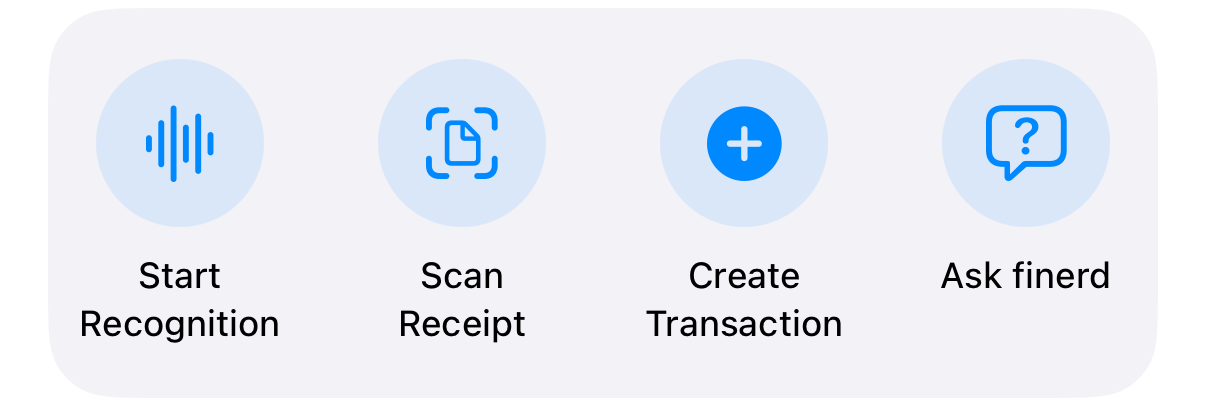
I comandi rapidi di finerd nell'app Comandi Rapidi.
Chiedere a finerd dei tuoi soldi
Chiedi a finerd risponde a domande su saldi, spese e budget, per esempio quanto hai speso in alimentari questo mese. Siri chiede «Cosa vuoi sapere?». finerd risponde sullo Space aperto nell’app finerd; per chiedere di un altro Space, passa prima a quello in finerd.- Se l’iPhone è bloccato, Siri ti chiede prima di sbloccarlo, così le tue finanze non vengono lette ad alta voce davanti ad altri.
- Limita la domanda a una o due frasi. finerd risponde solo a domande sulle tue finanze.
- finerd non conserva la cronologia di queste domande.
Aggiungere una transazione a voce
Create Transaction chiede «Qual è la transazione?». Di’ o scrivi cosa hai pagato e quanto, per esempio «caffè 4,50». finerd ricava importo, valuta, esercente, categoria e conto, salva la transazione nello Space aperto nell’app e conserva ciò che hai detto come commento. Siri mostra «Transazione creata.» con l’esercente e l’importo. Controlla la transazione in finerd e correggila se serve; vedi Aggiungere o modificare una transazione. Per controllare i dettagli prima di salvare, usa invece Start Recognition. Apre la schermata vocale di finerd; descrivi la transazione e finerd te la mostra da rivedere. Start Recognition non può chiedere da sé l’accesso al microfono. La prima volta, apri finerd, tocca +, scegli Detta sotto Seleziona tipo transazione e consenti lì il microfono. Se hai disattivato l’accesso al microfono, finerd ti chiede di riattivarlo in Impostazioni.Scansionare una ricevuta
Scan Receipt apre la fotocamera in finerd per scansionare una ricevuta. finerd la legge e tu controlli la transazione prima di salvarla. Vedi Registrare una ricevuta in finerd.Trovare conti e categorie in Spotlight
Cerca il nome di un conto o di una categoria dalla schermata Home e i risultati di finerd compaiono in Spotlight. Tocca un conto per aprirlo in finerd; tocca una categoria per vederne le transazioni. Spotlight mostra nomi e tipi di conto, mai saldi o importi. Spotlight elenca i conti attivi e le categorie dello Space aperto in finerd. I debiti e i conti dei familiari non sono elencati. Quando cambi Space o esci, finerd rimuove i suoi risultati da Spotlight.Controlli e widget
finerd ha tre controlli per il Centro di Controllo e la schermata di blocco:- Crea spesa apre una nuova spesa.
- Scansiona ricevuta apre lo scanner di ricevute.
- CheckPie apre un nuovo CheckPie per dividere un conto con gli amici.
Cosa richiede Apple Intelligence
Siri, i comandi rapidi di finerd, Spotlight, i controlli e i widget funzionano senza Apple Intelligence. L’intelligenza visiva richiede un iPhone con Apple Intelligence. Aprila su uno screenshot o una foto di una ricevuta e finerd propone Aggiungi come spesa (scansionarla come ricevuta) o Dividi con CheckPie; vedi la guida di Apple all’intelligenza visiva. finerd riconosce una ricevuta quando il testo ha almeno quattro righe e due importi con due decimali, come 4,50. Apple Intelligence aiuta anche l’automazione Apple Pay di finerd a leggere le notifiche della banca sul tuo iPhone; senza, le legge l’AI di finerd. Vedi Registrare i pagamenti Apple Pay.Se il tuo iPhone ha iOS 26
Se il tuo iPhone ha iOS 26
I comandi rapidi di finerd, Spotlight, i controlli, i widget e l’intelligenza visiva funzionano allo stesso modo su iOS 26, anche se le schermate dell’app Comandi Rapidi possono avere un aspetto diverso. Solo l’automazione Apple Pay è diversa: su iOS 26 la crei tu e invia ogni pagamento via email. Vedi Registrare i pagamenti Apple Pay.