Pianifica entrate e spese mensili per categoria in finerd e segui importi pianificati, effettivi e rimanenti, spese fuori piano e mesi passati.
In finerd un budget è un piano mensile: stabilisci quanto prevedi di spendere e di guadagnare, lo dividi per categoria e finerd confronta il piano con le tue transazioni reali man mano che il mese avanza. Un budget copre un mese di calendario e vale anche per i mesi successivi, finché non lo modifichi.I budget sono gratuiti e funzionano sul web, su Android e su iOS, negli Space personali. Tutti gli importi sono nella valuta principale dello Space.
Creare un budget
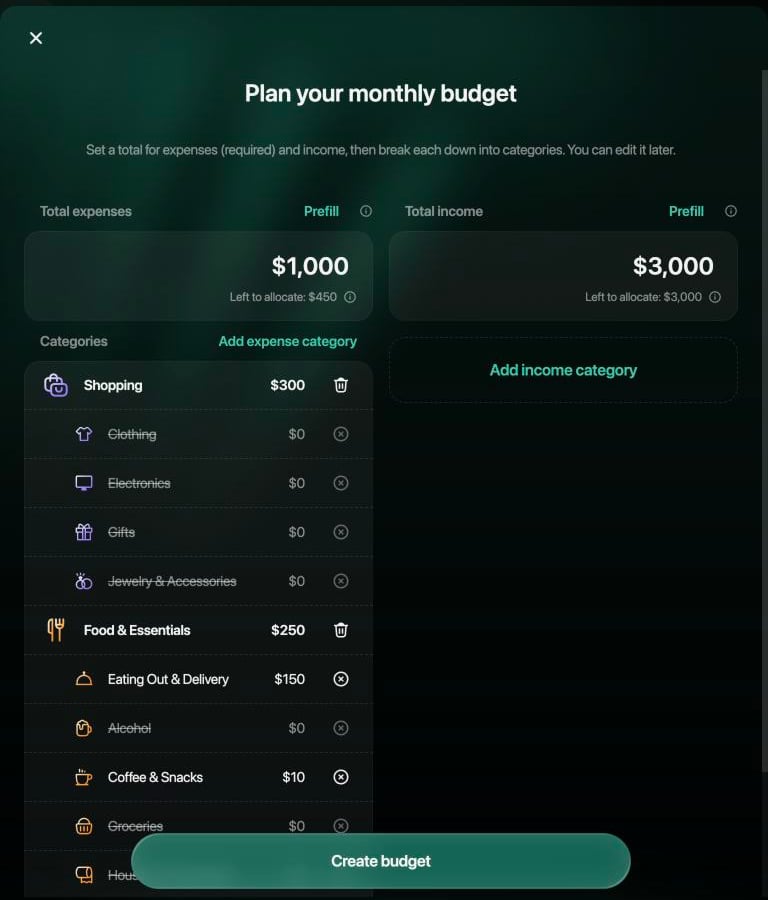
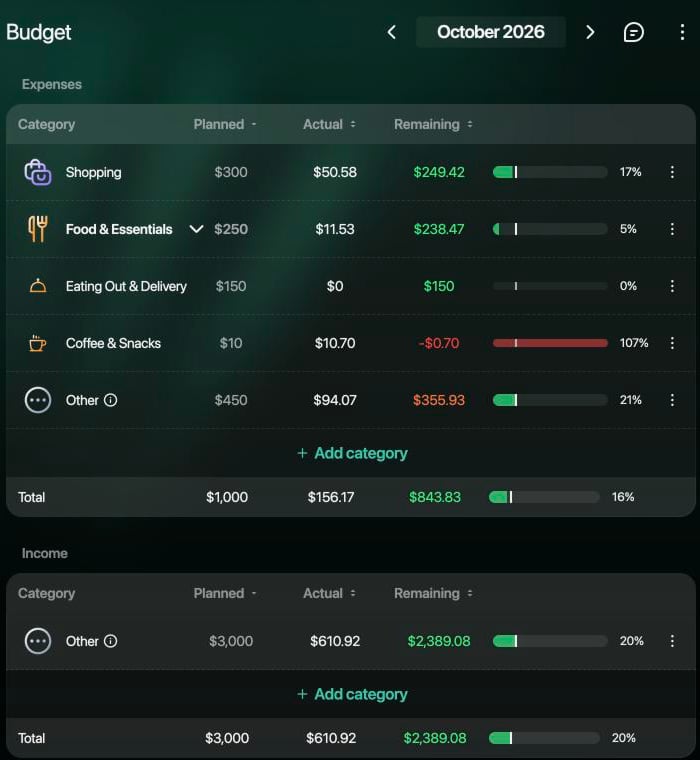
Un budget ha due parti: Spese, obbligatoria, ed Entrate, che puoi lasciare vuota. Ogni parte ha un totale, che puoi suddividere tra le categorie. La parte del totale che non assegni a nessuna categoria va in Altro (vedi sotto).Esempio: spese di $1,000 al mese, con $300 per Shopping e $250 per Cibo e beni essenziali (in uno Space creato in inglese: Food & Essentials), ed entrate di $3,000.
Web
Android
iOS
Nella barra laterale, seleziona Budget, poi Crea il tuo primo budget.
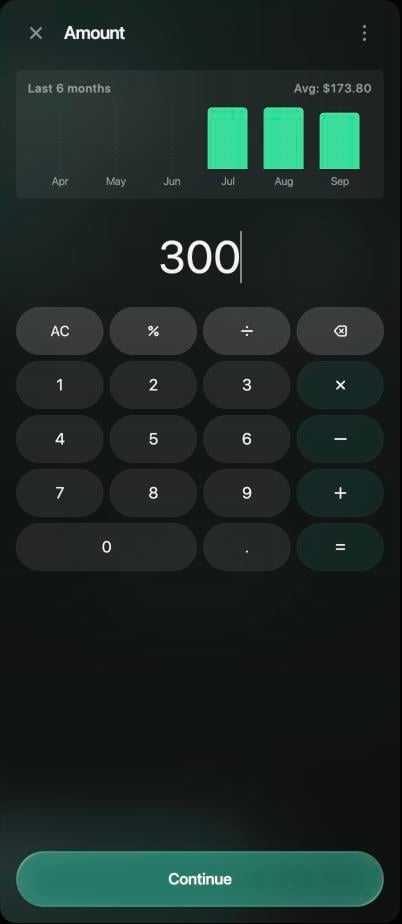
In Spese totali, seleziona l’importo e inserisci il totale del mese, ad esempio $1,000. Il grafico sopra la calcolatrice mostra le tue spese in ciascuno degli ultimi 6 mesi.
Seleziona Aggiungi categoria spesa, scegli una categoria, inserisci il suo importo e seleziona Continua. Ripeti per ogni categoria che vuoi pianificare. Da assegnare mostra quanta parte del totale è ancora libera.
Per pianificare le entrate, fai lo stesso in Entrate totali.
Seleziona Crea budget.
Per partire invece dal tuo storico, seleziona Precompila sopra un totale. finerd compila il totale e le categorie con importi suggeriti in base alle tue spese o entrate degli ultimi mesi, sostituendo quanto avevi inserito in quella parte. Modifica qualsiasi importo prima di creare il budget.
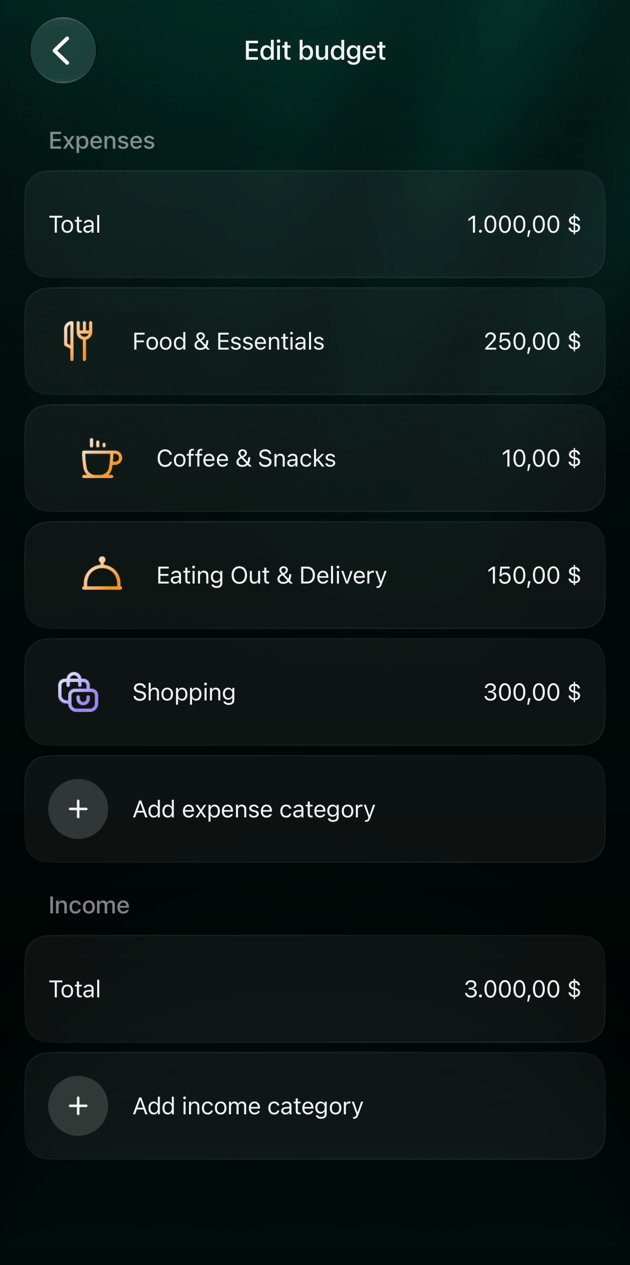
Spese di $1,000 con due categorie ed entrate di $3,000.
Per vedere il budget di questo mese nella Dashboard, aggiungi il widget Budget dal menu ⋮ della Dashboard. Si intitola Budget delle spese, oppure Budget delle entrate se imposti il suo Tipo su Entrate.
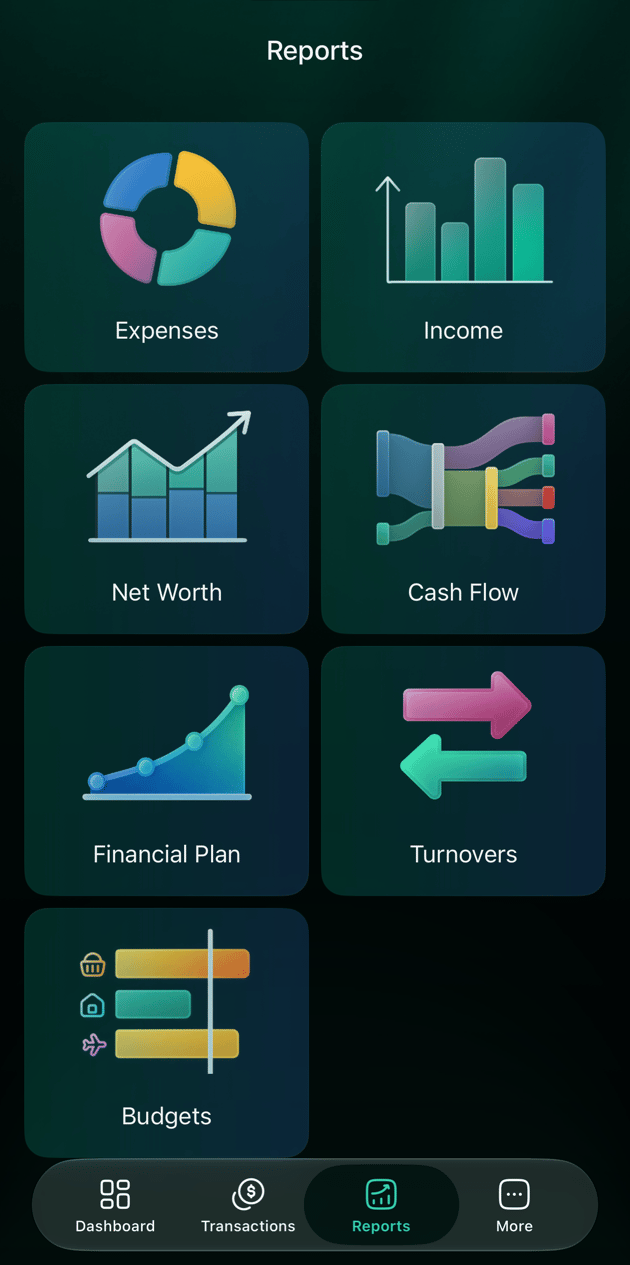
Apri Report e tocca Budget, poi Crea budget.
In Spese, tocca Totale e inserisci il totale del mese. Il grafico mostra le tue spese degli ultimi mesi. Tocca Salva.
Tocca Aggiungi categoria di spesa, scegli una categoria, inserisci il suo importo e tocca Salva. Ripeti per ogni categoria che vuoi pianificare.
Per pianificare le entrate, tocca Aggiungi entrata e inserisci il totale. Aggiungi le categorie di entrata con Aggiungi categoria di entrata.
Tocca Salva.
Puoi aprire il budget anche dal widget Budget nella Dashboard, se l’hai aggiunto.
Apri Report e tocca Budget, poi Crea budget.
finerd apre la schermata Imposta spese totali. Inserisci il totale del mese e tocca Salva. Il grafico mostra le tue spese degli ultimi mesi.
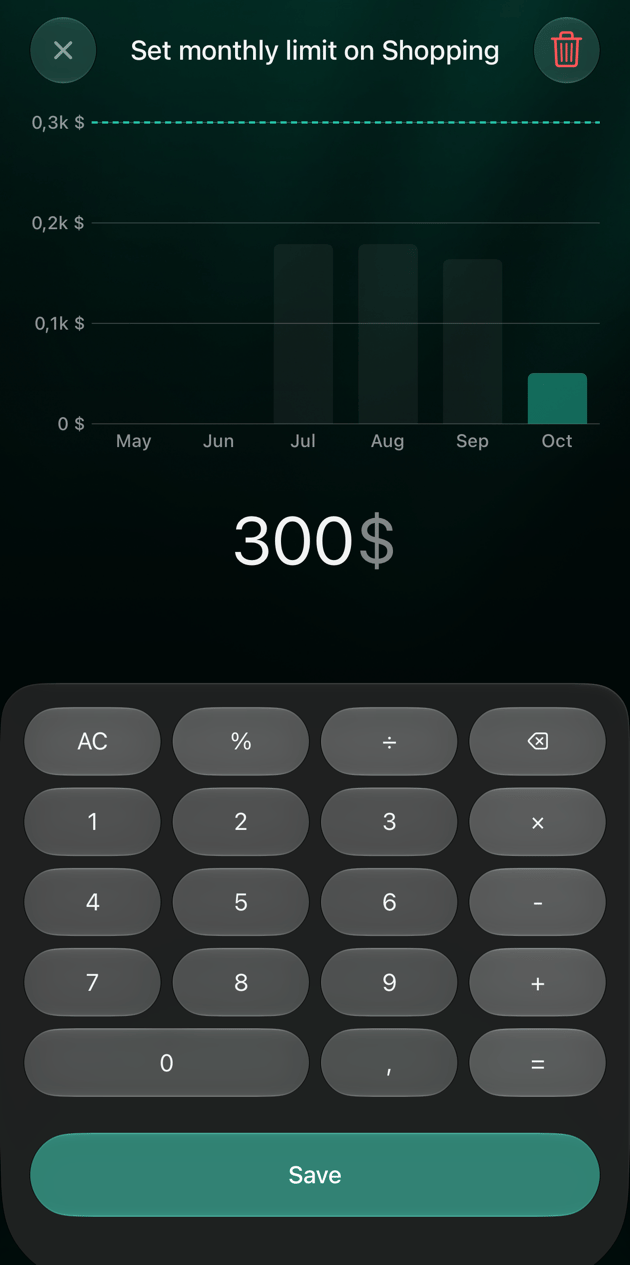
Tocca Aggiungi categoria di spesa, scegli una categoria, inserisci il suo importo nella schermata Imposta limite mensile per e tocca Salva. Ripeti per ogni categoria che vuoi pianificare.
Per pianificare le entrate, tocca Aggiungi entrata e inserisci il totale. Aggiungi le categorie di entrata con Aggiungi categoria di entrata.
Tocca Crea budget.
Il widget Budget nella Dashboard mostra quanto hai speso del piano questo mese; toccalo per aprire il budget.
Il widget Budget nella Dashboard.
Budget è uno dei riquadri della schermata Report.
Imposta l'importo di una categoria; il grafico mostra gli ultimi mesi.
Puoi creare un budget per il mese corrente o per uno successivo. I mesi passati non si possono pianificare né modificare.
Pianificare per categoria
In finerd le categorie hanno due livelli, ad esempio Cibo e beni essenziali con al suo interno Alimentari e Caffè e snack (in uno Space creato in inglese: Groceries e Coffee & Snacks), e puoi pianificare l’uno o l’altro livello:
Scegli una categoria principale per pianificare l’intero gruppo con un solo importo.
Scegli una sottocategoria per pianificarla separatamente. finerd aggiunge anche la sua categoria principale, e l’importo della categoria principale non può essere inferiore alla somma delle sue sottocategorie pianificate.
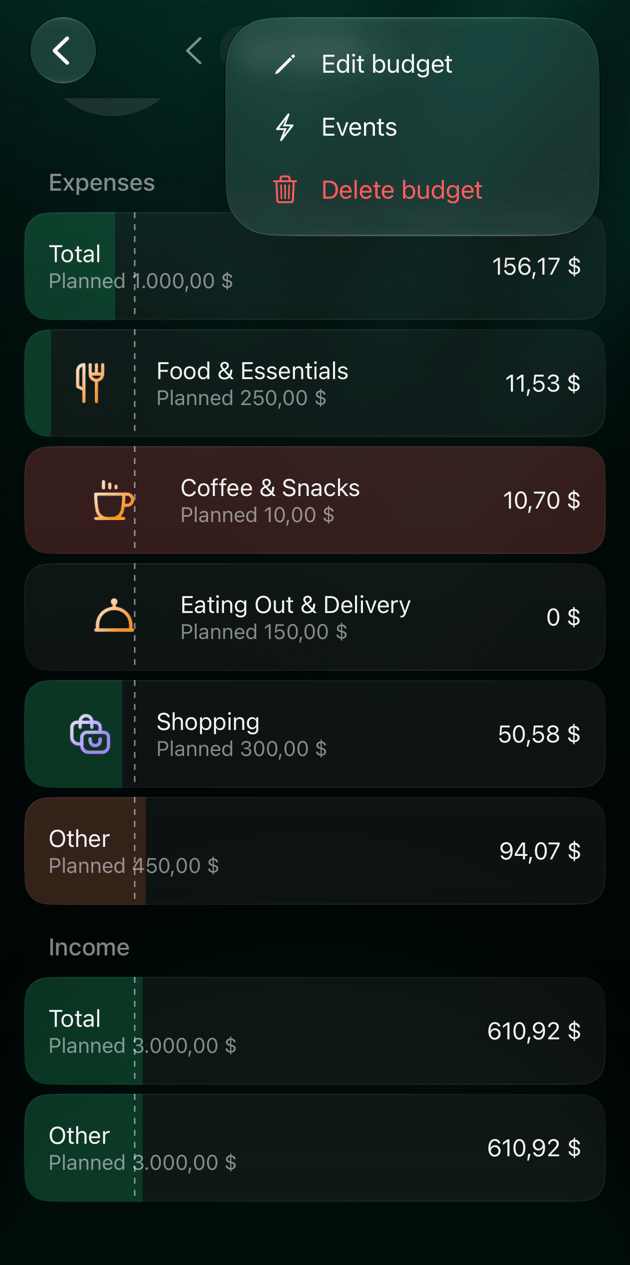
Nell’esempio, Ristoranti e consegne (in uno Space creato in inglese: Eating Out & Delivery) per $150 e Caffè e snack per $10 sono pianificati all’interno di Cibo e beni essenziali da $250. I restanti $90 del gruppo coprono le sue altre sottocategorie, come Alimentari.
Web
Android
iOS
Quando scegli una categoria, sotto compaiono le sue sottocategorie a $0. Lasciale a $0 se non le pianifichi separatamente: non vengono salvate e le loro spese contano nella categoria principale. Per rimuovere una categoria, seleziona il cestino accanto; per una sottocategoria, la crocetta ne azzera l’importo.
Il pannello dell'importo di una categoria, con i suoi ultimi 6 mesi.
Se scegli una categoria principale, vengono aggiunte anche le sue sottocategorie a 0; le categorie che lasci a 0 non vengono salvate. Per rimuovere una categoria, tocca il cestino accanto. Rimuovendo una categoria principale si rimuovono anche le sue sottocategorie.
Se scegli una categoria principale, vengono aggiunte anche le sue sottocategorie a 0; le categorie che lasci a 0 non vengono salvate. Per rimuovere una categoria, toccala e poi tocca il cestino in alto nella schermata dell’importo. Rimuovendo una categoria principale si rimuovono anche le sue sottocategorie.
Pianificato, effettivo e rimanente
La pagina del budget mostra ogni categoria pianificata con tre importi:
Pianificato: l’importo che hai impostato per il mese.
Effettivo: quanto hai speso o ricevuto in quella categoria questo mese.
Rimanente: pianificato meno effettivo. Un importo negativo significa che hai superato il piano.
Effettivo segue le tue transazioni:
Una transazione conta nel suo mese di competenza, o nel mese della sua data se non ne ha uno, quindi una spesa che hai spostato in un altro mese conta lì.
I trasferimenti tra i tuoi conti non contano.
Un rimborso nella stessa categoria ne riduce l’importo effettivo.
Gli importi in altre valute vengono convertiti nella tua valuta principale.
La barra di avanzamento mostra quanta parte del piano hai usato. Nel mese corrente, una linea sottile indica a che punto del mese sei:
Verde: le spese rientrano nel piano e procedono al ritmo giusto per il mese.
Arancione: stai spendendo più in fretta di quanto avanzi il mese.
Rosso: hai raggiunto o superato l’importo pianificato.
Per le entrate funziona al contrario: arancione significa che finora hai ricevuto meno del previsto, e verde al 100% significa che hai raggiunto il piano.Seleziona o tocca una riga per aprire Transazioni già filtrate per quella categoria e quel mese; una categoria principale include le sue sottocategorie.
Web
Android
iOS
Spese ed Entrate sono tabelle con le colonne Pianificato, Effettivo e Rimanente; seleziona l’intestazione di una colonna per ordinare la tabella in base a quella colonna. Seleziona la freccia accanto a una categoria principale per mostrarne le sottocategorie pianificate. Riepilogo mostra il totale delle spese: la percentuale usata, Pianificato, Effettivo e Rimanente.
Caffè e snack supera il piano di $0.70.
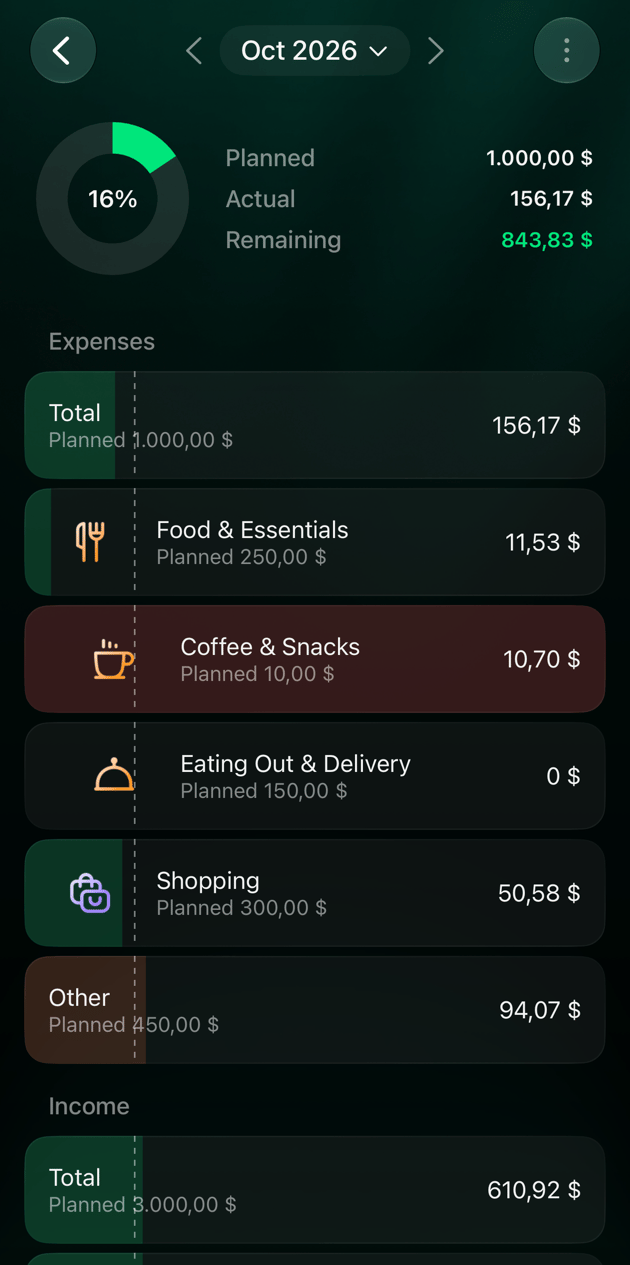
In alto, il budget mostra il totale delle spese: la percentuale usata, Pianificato, Effettivo e Rimanente. Ogni riga mostra l’importo effettivo a destra e il piano sotto il nome, ad esempio di $300; l’importo rimanente compare solo nel riepilogo.
In alto, il budget mostra il totale delle spese: la percentuale usata, Pianificato, Effettivo e Rimanente. Ogni riga mostra l’importo effettivo a destra e Pianificato sotto il nome; l’importo rimanente compare solo nel riepilogo.
La riga diventa rossa quando la categoria supera il piano.
Spese fuori dalle categorie pianificate
Altro raccoglie tutto ciò che non hai pianificato per categoria, così la somma del budget corrisponde sempre al totale:
Pianificato per Altro è la parte del totale che non hai assegnato a nessuna categoria: $1,000 − $300 − $250 = $450 nell’esempio.
Effettivo per Altro è quanto hai speso in tutte le categorie che non sono nel budget e non sono sottocategorie di una categoria pianificata, ad esempio Tempo libero e viaggi (in uno Space creato in inglese: Leisure & Travel) o Garden (giardino).
Seleziona o tocca Altro per vedere quelle transazioni. Se una categoria in Altro continua a crescere, aggiungila al budget con un importo proprio: il suo importo viene allora tolto da Altro e il totale resta lo stesso, finché le categorie non richiedono più di quanto Altro contiene.Altro compare solo quando ha un importo pianificato o effettivo. Le entrate hanno un proprio Altro per le categorie di entrata che non hai pianificato.
Mesi successivi e budget passati
Usa le frecce accanto al mese, o seleziona il mese stesso, per spostarti da un mese all’altro.
Mesi successivi: il budget prosegue nei mesi seguenti con lo stesso piano, così non devi crearlo di nuovo ogni mese. Se modifichi un mese futuro, la modifica vale da quel mese in poi; i mesi precedenti mantengono il loro piano.
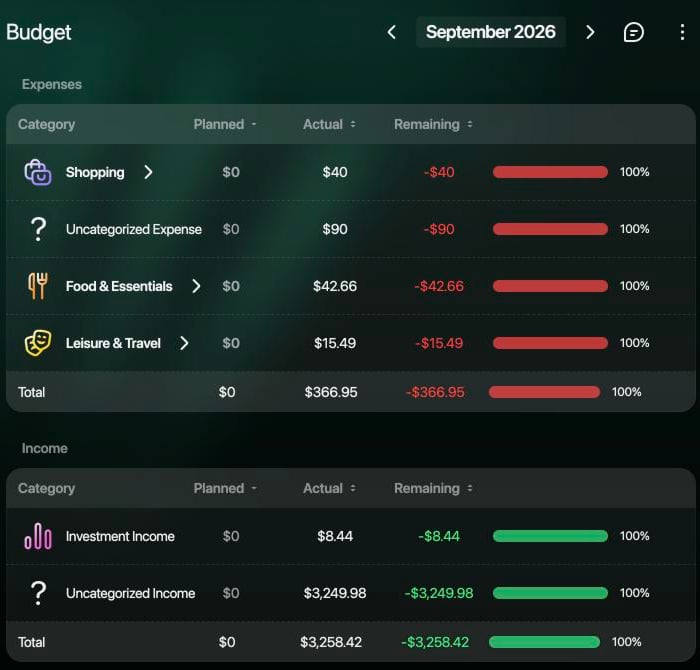
Mesi passati: puoi aprirli per confrontare il piano con quello che è successo, ma non puoi modificarli. Un mese passato senza budget mostra solo quanto hai speso e ricevuto, senza nulla di pianificato.
Per decidere un importo, guarda il grafico nell’editor dell’importo: mostra le spese della categoria in ciascuno degli ultimi 6 mesi.
Un mese passato senza budget mostra solo gli importi effettivi.
Modificare o eliminare un budget
Puoi modificare il budget del mese corrente o di uno successivo. I mesi passati non si possono modificare.
Web
Android
iOS
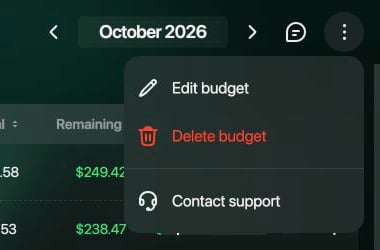
Modificare l’intero piano: seleziona ⋮ in alto nella pagina, poi Modifica budget. Cambia gli importi e seleziona Salva.
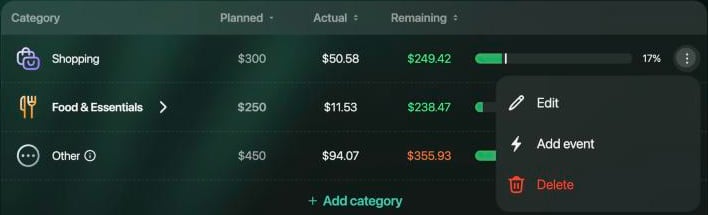
Modificare una categoria: seleziona ⋮ nella sua riga, poi Modifica, inserisci il nuovo importo e seleziona Continua.
Aggiungere una categoria: seleziona Aggiungi categoria sotto la tabella.
Rimuovere una categoria: seleziona ⋮ nella sua riga, poi Elimina. Il suo importo torna in Altro.
Eliminare il budget: seleziona ⋮ in alto nella pagina, poi Elimina budget.
Ogni riga di categoria ha il suo menu.
Modifica o elimina il budget dal menu in alto.
Tocca ⋮ in alto nel budget:
Modifica budget apre il piano: tocca un importo per cambiarlo, Aggiungi categoria di spesa per aggiungerne una o il cestino per rimuoverne una. Tocca Salva.
Elimina budget chiede Eliminare questo budget e tutti i mesi futuri?
Tocca ⋮ in alto nel budget:
Modifica budget apre il piano: tocca una riga per cambiarne l’importo, Aggiungi categoria di spesa per aggiungerne una, oppure una riga e poi il cestino per rimuoverla. Tocca Salva.
Elimina budget chiede Eliminare questo budget e tutti i mesi futuri?
Il menu del budget.
Modifica budget: tocca una riga per cambiarne l'importo.
Eliminando un budget lo rimuovi dal mese che stai guardando e da tutti i mesi successivi. I mesi precedenti mantengono i loro budget.Per gestire una spesa una tantum, spostare il budget tra categorie per un mese o risolvere un avviso di budget, vedi Adattare il budget quando cambiano i piani.
{"docsConfig":{"theme":"mint","$schema":"https://mintlify.com/docs.json","name":"finerd","description":"finerd helps financially savvy people manage complex personal, family, business, and international finances with accounting precision without accounting complexity.","colors":{"primary":"#38f7ff","light":"#38f7ff","dark":"#b98cff"},"logo":{"light":"https://finerd.ai/logo.svg","dark":"https://finerd.ai/logo.svg","href":"/"},"favicon":"https://finerd.ai/logo.svg","appearance":{"default":"dark","strict":true},"background":{"decoration":"grid","color":{"light":"#08090f","dark":"#08090f"}},"navbar":{"links":[{"href":"https://finerd.ai","label":"finerd.ai"}]},"seo":{"metatags":{"google-site-verification":"haq__cDMEelH2BlpExqZZ7DqIbXEtZMZDA_2Rn4amf8"}},"fonts":{"family":"Inter"},"styling":{"eyebrows":"breadcrumbs","latex":true},"contextual":{"options":["copy","view"],"display":"header"},"navigation":{"languages":[{"language":"en","footer":{"links":[{"items":[{"label":"YouTube","href":"https://www.youtube.com/@realFinerd"},{"label":"Reddit","href":"https://www.reddit.com/r/finerds"},{"label":"TikTok","href":"https://www.tiktok.com/@real.finerd"}]}]},"navbar":{"links":[{"href":"https://finerd.ai","label":"finerd.ai"}],"primary":{"type":"button","label":"Contact support","href":"/contact-us"}},"href":""},{"language":"uk","footer":{"links":[{"items":[{"label":"YouTube","href":"https://www.youtube.com/@finerd.ukraine"},{"label":"Telegram","href":"https://t.me/+TESz5VfXr50yNTRi"}]}]},"navbar":{"links":[{"href":"https://finerd.ai","label":"finerd.ai"}],"primary":{"type":"button","label":"Зв'язатися з підтримкою","href":"/uk/contact-us"}},"href":"uk"},{"language":"es","footer":{"links":[{"items":[{"label":"YouTube","href":"https://www.youtube.com/@realFinerd"},{"label":"Reddit","href":"https://www.reddit.com/r/finerds"},{"label":"TikTok","href":"https://www.tiktok.com/@real.finerd"}]}]},"navbar":{"links":[{"href":"https://finerd.ai","label":"finerd.ai"}],"primary":{"type":"button","label":"Contactar soporte","href":"/es/contact-us"}},"href":"es"},{"language":"ja","footer":{"links":[{"items":[{"label":"YouTube","href":"https://www.youtube.com/@realFinerd"},{"label":"Reddit","href":"https://www.reddit.com/r/finerds"},{"label":"TikTok","href":"https://www.tiktok.com/@real.finerd"}]}]},"navbar":{"links":[{"href":"https://finerd.ai","label":"finerd.ai"}],"primary":{"type":"button","label":"サポートに連絡","href":"/ja/contact-us"}},"href":"ja"},{"language":"pl","footer":{"links":[{"items":[{"label":"YouTube","href":"https://www.youtube.com/@realFinerd"},{"label":"Reddit","href":"https://www.reddit.com/r/finerds"},{"label":"TikTok","href":"https://www.tiktok.com/@real.finerd"}]}]},"navbar":{"links":[{"href":"https://finerd.ai","label":"finerd.ai"}],"primary":{"type":"button","label":"Kontakt z pomocą","href":"/pl/contact-us"}},"href":"pl"},{"language":"cs","footer":{"links":[{"items":[{"label":"YouTube","href":"https://www.youtube.com/@realFinerd"},{"label":"Reddit","href":"https://www.reddit.com/r/finerds"},{"label":"TikTok","href":"https://www.tiktok.com/@real.finerd"}]}]},"navbar":{"links":[{"href":"https://finerd.ai","label":"finerd.ai"}],"primary":{"type":"button","label":"Kontaktovat podporu","href":"/cs/contact-us"}},"href":"cs"},{"language":"it","footer":{"links":[{"items":[{"label":"YouTube","href":"https://www.youtube.com/@realFinerd"},{"label":"Reddit","href":"https://www.reddit.com/r/finerds"},{"label":"TikTok","href":"https://www.tiktok.com/@real.finerd"}]}]},"navbar":{"links":[{"href":"https://finerd.ai","label":"finerd.ai"}],"primary":{"type":"button","label":"Contatta assistenza","href":"/it/contact-us"}},"href":"it"},{"language":"fr","footer":{"links":[{"items":[{"label":"YouTube","href":"https://www.youtube.com/@realFinerd"},{"label":"Reddit","href":"https://www.reddit.com/r/finerds"},{"label":"TikTok","href":"https://www.tiktok.com/@real.finerd"}]}]},"navbar":{"links":[{"href":"https://finerd.ai","label":"finerd.ai"}],"primary":{"type":"button","label":"Contacter le support","href":"/fr/contact-us"}},"href":"fr"},{"language":"de","footer":{"links":[{"items":[{"label":"YouTube","href":"https://www.youtube.com/@realFinerd"},{"label":"Reddit","href":"https://www.reddit.com/r/finerds"},{"label":"TikTok","href":"https://www.tiktok.com/@real.finerd"}]}]},"navbar":{"links":[{"href":"https://finerd.ai","label":"finerd.ai"}],"primary":{"type":"button","label":"Support kontaktieren","href":"/de/contact-us"}},"href":"de"},{"language":"pt","footer":{"links":[{"items":[{"label":"YouTube","href":"https://www.youtube.com/@realFinerd"},{"label":"Reddit","href":"https://www.reddit.com/r/finerds"},{"label":"TikTok","href":"https://www.tiktok.com/@real.finerd"}]}]},"navbar":{"links":[{"href":"https://finerd.ai","label":"finerd.ai"}],"primary":{"type":"button","label":"Falar com suporte","href":"/pt/contact-us"}},"href":"pt"},{"language":"zh-Hant","footer":{"links":[{"items":[{"label":"YouTube","href":"https://www.youtube.com/@realFinerd"},{"label":"Reddit","href":"https://www.reddit.com/r/finerds"},{"label":"TikTok","href":"https://www.tiktok.com/@real.finerd"}]}]},"navbar":{"links":[{"href":"https://finerd.ai","label":"finerd.ai"}],"primary":{"type":"button","label":"聯絡客服","href":"/zh-Hant/contact-us"}},"href":"zh-Hant"},{"language":"ko","footer":{"links":[{"items":[{"label":"YouTube","href":"https://www.youtube.com/@realFinerd"},{"label":"Reddit","href":"https://www.reddit.com/r/finerds"},{"label":"TikTok","href":"https://www.tiktok.com/@real.finerd"}]}]},"navbar":{"links":[{"href":"https://finerd.ai","label":"finerd.ai"}],"primary":{"type":"button","label":"고객 지원 문의","href":"/ko/contact-us"}},"href":"ko"},{"language":"zh-Hans","footer":{"links":[{"items":[{"label":"YouTube","href":"https://www.youtube.com/@realFinerd"},{"label":"Reddit","href":"https://www.reddit.com/r/finerds"},{"label":"TikTok","href":"https://www.tiktok.com/@real.finerd"}]}]},"navbar":{"links":[{"href":"https://finerd.ai","label":"finerd.ai"}],"primary":{"type":"button","label":"联系支持","href":"/zh-Hans/contact-us"}},"href":"zh-Hans"},{"language":"nl","footer":{"links":[{"items":[{"label":"YouTube","href":"https://www.youtube.com/@realFinerd"},{"label":"Reddit","href":"https://www.reddit.com/r/finerds"},{"label":"TikTok","href":"https://www.tiktok.com/@real.finerd"}]}]},"navbar":{"links":[{"href":"https://finerd.ai","label":"finerd.ai"}],"primary":{"type":"button","label":"Neem contact op met support","href":"/nl/contact-us"}},"href":"nl"}]}},"deployment":{"deploymentMetadataValue":{"subdomain":"finerdai","hasAudioNarration":false,"actualSubdomain":"finerdai","customDomains":["help.finerd.ai"],"gitSource":{"type":"gitlab","owner":"finerd.ai/web","repo":"help","deployBranch":"main","contentDirectory":"","isPrivate":true,"projectId":85636094,"mountPath":"","label":""},"feedback":{"thumbs":true},"entitlements":{"AI_CHAT":{"status":"DISABLED"}},"buildId":"6b00a7593c4bb12541ace472","clientVersion":"0.0.4263","searchFilterCounts":[{"language":"en","tag":"Accounts \u0026 balances","count":8},{"language":"cs","tag":"Účty a zůstatky","count":8},{"language":"de","tag":"Konten und Salden","count":8},{"language":"es","tag":"Cuentas y saldos","count":8},{"language":"fr","tag":"Comptes et soldes","count":8},{"language":"it","tag":"Conti e saldi","count":8},{"language":"ja","tag":"口座と残高","count":8},{"language":"ko","tag":"계좌와 잔액","count":8},{"language":"nl","tag":"Rekeningen en saldi","count":8},{"language":"pl","tag":"Konta i salda","count":8},{"language":"pt","tag":"Contas e saldos","count":8},{"language":"uk","tag":"Рахунки та баланси","count":8},{"language":"zh-Hans","tag":"账户与余额","count":8},{"language":"zh-Hant","tag":"帳戶與餘額","count":8},{"language":"en","tag":"AI assistants","count":7},{"language":"en","tag":"Family \u0026 shared expenses","count":7},{"language":"en","tag":"Transactions","count":7},{"language":"cs","tag":"AI asistenti","count":7},{"language":"cs","tag":"Rodina a sdílené výdaje","count":7},{"language":"cs","tag":"Transakce","count":7},{"language":"de","tag":"AI-Assistenten","count":7},{"language":"de","tag":"Familie und geteilte Ausgaben","count":7},{"language":"de","tag":"Transaktionen","count":7},{"language":"es","tag":"Asistentes de AI","count":7},{"language":"es","tag":"Familia y gastos compartidos","count":7},{"language":"es","tag":"Transacciones","count":7},{"language":"fr","tag":"Assistants AI","count":7},{"language":"fr","tag":"Famille et dépenses partagées","count":7},{"language":"fr","tag":"Transactions","count":7},{"language":"it","tag":"Assistenti AI","count":7},{"language":"it","tag":"Famiglia e spese condivise","count":7},{"language":"it","tag":"Transazioni","count":7},{"language":"ja","tag":"AIアシスタント","count":7},{"language":"ja","tag":"ファミリーと共通の支出","count":7},{"language":"ja","tag":"取引","count":7},{"language":"ko","tag":"AI 어시스턴트","count":7},{"language":"ko","tag":"가족과 공유 지출","count":7},{"language":"ko","tag":"거래","count":7},{"language":"nl","tag":"AI-assistenten","count":7},{"language":"nl","tag":"Gezin en gedeelde uitgaven","count":7},{"language":"nl","tag":"Transacties","count":7},{"language":"pl","tag":"Asystenci AI","count":7},{"language":"pl","tag":"Rodzina i wspólne wydatki","count":7},{"language":"pl","tag":"Transakcje","count":7},{"language":"pt","tag":"Assistentes de AI","count":7},{"language":"pt","tag":"Família e despesas compartilhadas","count":7},{"language":"pt","tag":"Transações","count":7},{"language":"uk","tag":"ШІ-асистенти","count":7},{"language":"uk","tag":"Сім'я та спільні витрати","count":7},{"language":"uk","tag":"Транзакції","count":7},{"language":"zh-Hans","tag":"AI 助手","count":7},{"language":"zh-Hans","tag":"家庭与共同支出","count":7},{"language":"zh-Hans","tag":"交易","count":7},{"language":"zh-Hant","tag":"AI 助理","count":7},{"language":"zh-Hant","tag":"家庭與共享支出","count":7},{"language":"zh-Hant","tag":"交易","count":7},{"language":"en","tag":"Planning","count":6},{"language":"cs","tag":"Plánování","count":6},{"language":"de","tag":"Planung","count":6},{"language":"es","tag":"Planificación","count":6},{"language":"fr","tag":"Planification","count":6},{"language":"it","tag":"Pianificazione","count":6},{"language":"ja","tag":"プランニング","count":6},{"language":"ko","tag":"재무 설계","count":6},{"language":"nl","tag":"Financiële planning","count":6},{"language":"pl","tag":"Planowanie","count":6},{"language":"pt","tag":"Planejamento","count":6},{"language":"uk","tag":"Планування","count":6},{"language":"zh-Hans","tag":"财务规划","count":6},{"language":"zh-Hant","tag":"財務規劃","count":6},{"language":"en","tag":"Bills \u0026 receipts","count":5},{"language":"en","tag":"Get started","count":5},{"language":"cs","tag":"Účtenky","count":5},{"language":"cs","tag":"Začínáme","count":5},{"language":"de","tag":"Rechnungen und Kassenbons","count":5},{"language":"de","tag":"Erste Schritte","count":5},{"language":"es","tag":"Recibos","count":5},{"language":"es","tag":"Primeros pasos","count":5},{"language":"fr","tag":"Factures et tickets de caisse","count":5},{"language":"fr","tag":"Premiers pas","count":5},{"language":"it","tag":"Ricevute","count":5},{"language":"it","tag":"Primi passi","count":5},{"language":"ja","tag":"レシート","count":5},{"language":"ja","tag":"はじめに","count":5},{"language":"ko","tag":"영수증","count":5},{"language":"ko","tag":"시작하기","count":5},{"language":"nl","tag":"Bonnen","count":5},{"language":"nl","tag":"Aan de slag","count":5},{"language":"pl","tag":"Rachunki i paragony","count":5},{"language":"pl","tag":"Pierwsze kroki","count":5},{"language":"pt","tag":"Recibos de compra","count":5},{"language":"pt","tag":"Primeiros passos","count":5},{"language":"uk","tag":"Чеки","count":5},{"language":"uk","tag":"Початок роботи","count":5},{"language":"zh-Hans","tag":"小票","count":5},{"language":"zh-Hans","tag":"开始使用","count":5},{"language":"zh-Hant","tag":"收據","count":5},{"language":"zh-Hant","tag":"開始使用","count":5},{"language":"en","tag":"Account \u0026 subscription","count":4},{"language":"en","tag":"Business","count":4},{"language":"en","tag":"Investments \u0026 property","count":4},{"language":"cs","tag":"Účet a předplatné","count":4},{"language":"cs","tag":"Podnikání","count":4},{"language":"cs","tag":"Investice a majetek","count":4},{"language":"de","tag":"Konto und Abo","count":4},{"language":"de","tag":"Business","count":4},{"language":"de","tag":"Investments und Vermögenswerte","count":4},{"language":"es","tag":"Cuenta y suscripción","count":4},{"language":"es","tag":"Negocios","count":4},{"language":"es","tag":"Inversiones y patrimonio","count":4},{"language":"fr","tag":"Compte et abonnement","count":4},{"language":"fr","tag":"Entreprise","count":4},{"language":"fr","tag":"Investissements et patrimoine","count":4},{"language":"it","tag":"Account e abbonamento","count":4},{"language":"it","tag":"Business","count":4},{"language":"it","tag":"Investimenti e proprietà","count":4},{"language":"ja","tag":"アカウントとサブスクリプション","count":4},{"language":"ja","tag":"ビジネス","count":4},{"language":"ja","tag":"投資と資産","count":4},{"language":"ko","tag":"계정과 구독","count":4},{"language":"ko","tag":"비즈니스","count":4},{"language":"ko","tag":"투자와 재산","count":4},{"language":"nl","tag":"Account en abonnement","count":4},{"language":"nl","tag":"Zakelijk","count":4},{"language":"nl","tag":"Beleggingen en eigendommen","count":4},{"language":"pl","tag":"Konto i subskrypcja","count":4},{"language":"pl","tag":"Biznes","count":4},{"language":"pl","tag":"Inwestycje i majątek","count":4},{"language":"pt","tag":"Conta e assinatura","count":4},{"language":"pt","tag":"Negócios","count":4},{"language":"pt","tag":"Investimentos e patrimônio","count":4},{"language":"uk","tag":"Акаунт і підписка","count":4},{"language":"uk","tag":"Бізнес","count":4},{"language":"uk","tag":"Інвестиції й майно","count":4},{"language":"zh-Hans","tag":"账号与订阅","count":4},{"language":"zh-Hans","tag":"商业","count":4},{"language":"zh-Hans","tag":"投资与财产","count":4},{"language":"zh-Hant","tag":"會員帳號與訂閱","count":4},{"language":"zh-Hant","tag":"商務","count":4},{"language":"zh-Hant","tag":"投資與財產","count":4}]},"assistantConfig":{"enableAskAiButton":false,"enableStarterQuestions":false,"enableContextualStarterQuestions":false,"enableAskAiSearchBar":true},"basePath":"","hasChatPermissions":false,"hasWebMcpPermissions":false,"toggles":[{"name":"kill-isr","enabled":true,"variant":{"name":"disabled","enabled":false,"feature_enabled":true},"impressionData":false},{"name":"custom-rbac-roles","enabled":true,"variant":{"name":"disabled","enabled":false,"feature_enabled":true},"impressionData":false},{"name":"agent-mintlify-slack","enabled":true,"variant":{"name":"disabled","enabled":false,"feature_enabled":true},"impressionData":false},{"name":"agent-integrations-settings","enabled":true,"variant":{"name":"disabled","enabled":false,"feature_enabled":true},"impressionData":false},{"name":"rbac-expansion","enabled":true,"variant":{"name":"disabled","enabled":false,"feature_enabled":true},"impressionData":false},{"name":"automations-pr-grouping","enabled":true,"variant":{"name":"disabled","enabled":false,"feature_enabled":true},"impressionData":false},{"name":"custom-prefix","enabled":true,"variant":{"name":"disabled","enabled":false,"feature_enabled":true},"impressionData":false},{"name":"analytics-v7","enabled":true,"variant":{"name":"disabled","enabled":false,"feature_enabled":true},"impressionData":false},{"name":"user-flows-analytics","enabled":true,"variant":{"name":"disabled","enabled":false,"feature_enabled":true},"impressionData":false},{"name":"no-publish-flow","enabled":true,"variant":{"name":"disabled","enabled":false,"feature_enabled":true},"impressionData":false},{"name":"workos-onboarding","enabled":true,"variant":{"name":"disabled","enabled":false,"feature_enabled":true},"impressionData":false},{"name":"snapshot-serving-live","enabled":true,"variant":{"name":"disabled","enabled":false,"feature_enabled":true},"impressionData":false},{"name":"stripTemperatureMiddleware","enabled":true,"variant":{"name":"disabled","enabled":false,"feature_enabled":true},"impressionData":false},{"name":"support-platform-pylon-zendesk","enabled":true,"variant":{"name":"disabled","enabled":false,"feature_enabled":true},"impressionData":false},{"name":"snapshot-serving","enabled":true,"variant":{"name":"disabled","enabled":false,"feature_enabled":true},"impressionData":false},{"name":"instant-rollback","enabled":true,"variant":{"name":"disabled","enabled":false,"feature_enabled":true},"impressionData":false},{"name":"granular-notifications-server","enabled":true,"variant":{"name":"disabled","enabled":false,"feature_enabled":true},"impressionData":false},{"name":"granular-notifications","enabled":true,"variant":{"name":"disabled","enabled":false,"feature_enabled":true},"impressionData":false},{"name":"automations-fable","enabled":true,"variant":{"name":"disabled","enabled":false,"feature_enabled":true},"impressionData":false},{"name":"fixed-ai-action-pricing","enabled":true,"variant":{"name":"disabled","enabled":false,"feature_enabled":true},"impressionData":false},{"name":"site-roles","enabled":true,"variant":{"name":"disabled","enabled":false,"feature_enabled":true},"impressionData":false},{"name":"automation-resolve-merge-conflict","enabled":true,"variant":{"name":"disabled","enabled":false,"feature_enabled":true},"impressionData":false},{"name":"scoped-publishing","enabled":true,"variant":{"name":"disabled","enabled":false,"feature_enabled":true},"impressionData":false},{"name":"mintql","enabled":true,"variant":{"name":"disabled","enabled":false,"feature_enabled":true},"impressionData":false},{"name":"page-level-analytics","enabled":true,"variant":{"name":"disabled","enabled":false,"feature_enabled":true},"impressionData":false},{"name":"editor-version-history-v2","enabled":true,"variant":{"name":"disabled","enabled":false,"feature_enabled":true},"impressionData":false},{"name":"billing-page-v2","enabled":true,"variant":{"name":"disabled","enabled":false,"feature_enabled":true},"impressionData":false},{"name":"full-page-search","enabled":true,"variant":{"name":"disabled","enabled":false,"feature_enabled":true},"impressionData":false},{"name":"workspace-projects","enabled":true,"variant":{"name":"disabled","enabled":false,"feature_enabled":true},"impressionData":false},{"name":"assistant-v5","enabled":true,"variant":{"name":"disabled","enabled":false,"feature_enabled":true},"impressionData":false},{"name":"fork-pr-previews","enabled":true,"variant":{"name":"disabled","enabled":false,"feature_enabled":true},"impressionData":false},{"name":"revalidation-jwt","enabled":true,"variant":{"name":"disabled","enabled":false,"feature_enabled":true},"impressionData":false},{"name":"workos-sso-scim","enabled":true,"variant":{"name":"disabled","enabled":false,"feature_enabled":true},"impressionData":false},{"name":"hobby-abuse-scan","enabled":true,"variant":{"name":"disabled","enabled":false,"feature_enabled":true},"impressionData":false},{"name":"dashboard-inbox","enabled":true,"variant":{"name":"disabled","enabled":false,"feature_enabled":true},"impressionData":false},{"name":"workos-signup","enabled":true,"variant":{"name":"disabled","enabled":false,"feature_enabled":true},"impressionData":false},{"name":"turbopuffer-dual-write","enabled":true,"variant":{"name":"disabled","enabled":false,"feature_enabled":true},"impressionData":false},{"name":"workos-enabled","enabled":true,"variant":{"name":"disabled","enabled":false,"feature_enabled":true},"impressionData":false},{"name":"approve-review-flow","enabled":true,"variant":{"name":"disabled","enabled":false,"feature_enabled":true},"impressionData":false},{"name":"editor-metadata","enabled":true,"variant":{"name":"disabled","enabled":false,"feature_enabled":true},"impressionData":false},{"name":"sso-setup-deadline-banner","enabled":true,"variant":{"name":"disabled","enabled":false,"feature_enabled":true},"impressionData":false},{"name":"turbopuffer-serve","enabled":true,"variant":{"name":"disabled","enabled":false,"feature_enabled":true},"impressionData":false},{"name":"live-agents","enabled":true,"variant":{"name":"disabled","enabled":false,"feature_enabled":true},"impressionData":false},{"name":"starter-pricing","enabled":true,"variant":{"name":"treatment","enabled":true,"payload":{"type":"string","value":"treatment"},"feature_enabled":true},"impressionData":false},{"name":"llms-txt-v2","enabled":true,"variant":{"name":"disabled","enabled":false,"feature_enabled":true},"impressionData":false},{"name":"wildcard-email-auth","enabled":true,"variant":{"name":"disabled","enabled":false,"feature_enabled":true},"impressionData":false}],"googleFontsInlined":false},"customCss":[{"filePath":"style.css","content":".tab-container>ul[role=\"tablist\"]>li[role=\"tab\"]>div{font-size:1rem;line-height:1.75rem}.tab-container>ul[role=\"tablist\"]>li[role=\"tab\"]{padding-bottom:0.25rem}.tab-container .tab-container>ul[role=\"tablist\"]>li[role=\"tab\"]>div{font-size:0.875rem;line-height:1.5rem}#topbar-cta-button a>span:first-child{background:transparent;box-shadow:inset 0 0 0 1px rgb(0 0 0 / 0.15)}#topbar-cta-button a .text-white{color:rgb(17 24 39)}#topbar-cta-button a:hover>span:first-child{background:rgb(0 0 0 / 0.04)}.dark #topbar-cta-button a>span:first-child{box-shadow:inset 0 0 0 1px rgb(255 255 255 / 0.2)}.dark #topbar-cta-button a .text-white{color:rgb(243 244 246)}.dark #topbar-cta-button a:hover>span:first-child{background:rgb(255 255 255 / 0.06)}#header nav[aria-label=\"Breadcrumb\"]:not(.fh-crumbs){display:none}.fh-crumbs{display:flex;flex-wrap:wrap;align-items:center;gap:0.375rem;font-size:0.875rem;line-height:1.25rem;color:rgb(107 114 128)}.dark .fh-crumbs{color:rgb(156 163 175)}.fh-crumbs a{color:inherit;text-decoration:none;border:none}.fh-crumbs a:hover{color:rgb(8 145 178)}.dark .fh-crumbs a:hover{color:#38f7ff}.fh-video{width:100%;aspect-ratio:1804 / 1080;overflow:hidden;border-radius:12px;background:#000}.fh-video iframe{display:block;width:100%;height:100%;border:0}.fh-video-intro{display:grid;gap:1.5rem;align-items:center;margin:1.5rem 0 2rem;padding:1.25rem;border-radius:16px;box-shadow:inset 0 0 0 1px rgb(0 0 0 / 0.08)}.dark .fh-video-intro{background:#ffffff08;box-shadow:inset 0 0 0 1px rgb(255 255 255 / 0.08)}@media (min-width: 640px){.fh-video-intro{grid-template-columns:12rem minmax(0, 1fr);gap:2rem}}.fh-video-frame{width:100%;max-width:12rem;margin:0 auto;aspect-ratio:9 / 16;overflow:hidden;border-radius:12px;background:#000}.fh-video-frame iframe{display:block;width:100%;height:100%;border:0}.fh-video-text>:first-child{margin-top:0}.fh-video-text>:last-child{margin-bottom:0}.card{border:none!important;background:url(\"/images/home/card-gradient.png\") 0 0 / 100% 100% no-repeat,\n rgb(0 0 0 / 0.03)!important}.dark .card{background-color:#ffffff0d!important}.card:hover{background-color:rgb(0 0 0 / 0.05)!important}.dark .card:hover{background-color:#ffffff14!important}.card::before{content:\"\";position:absolute;inset:0;padding:1px;border-radius:inherit;background:linear-gradient(\n 147.14deg,\n rgb(0 0 0 / 0.12) 0%,\n rgb(0 0 0 / 0.04) 31.25%,\n rgb(0 0 0 / 0.04) 69.23%,\n rgb(0 0 0 / 0.12) 100%\n );-webkit-mask:linear-gradient(#fff 0 0) content-box,\n linear-gradient(#fff 0 0);-webkit-mask-composite:xor;mask-composite:exclude;pointer-events:none;z-index:1}.dark .card::before{background:linear-gradient(\n 147.14deg,\n rgb(255 255 255 / 0.05) 0%,\n rgb(255 255 255 / 0.015) 31.25%,\n rgb(255 255 255 / 0.015) 69.23%,\n rgb(255 255 255 / 0.05) 100%\n )}.dark .card [data-component-part=\"card-title\"]{color:#fffffff2}.dark .card [data-component-part=\"card-content\"]{color:#ffffff80}#navbar div:has(>#localization-select-trigger){display:flex!important}html:has(.fh-home) #search-bar-entry{visibility:hidden}html:has(.fh-home) #navbar button.h-14{display:none}@media (min-width: 768px){html:has(.fh-home) .fixed:has(>[role=\"dialog\"] [data-component-part=\"search-header\"]){padding-top:var(--fh-search-top, 3rem)!important}html:has(.fh-home) [role=\"dialog\"]:has([data-component-part=\"search-header\"]){margin-top:0!important;max-width:40rem!important;border-radius:1.5rem!important;transition:none!important;transform:none!important;scale:none!important;opacity:1!important}html:has(.fh-home) [data-component-part=\"search-header\"]{height:3.5rem!important;padding:0!important}html:has(.fh-home) [data-component-part=\"search-input-container\"]{padding:0 1rem 0 1.25rem!important;border:none!important;border-radius:9999px!important;background:rgb(0 0 0 / 0.04)!important;box-shadow:inset 0 0 0 1px rgb(56 247 255 / 0.5)!important}html.dark:has(.fh-home) [data-component-part=\"search-input-container\"]{background:rgb(255 255 255 / 0.05)!important}html:has(.fh-home) [data-component-part=\"search-input-container\"]>svg{left:1.25rem!important;width:1.125rem!important;height:1.125rem!important}html:has(.fh-home) [data-component-part=\"search-input\"]{padding-left:2.125rem!important;font-size:1.0625rem!important;font-weight:400!important}html:has(.fh-home) .fixed.inset-0[class*=\"bg-black/40\"]{opacity:0!important}html:has(.fh-home):has([data-component-part=\"search-input\"]) .fh-search{visibility:hidden}}.fh-home{--fh-text: rgb(17 24 39);--fh-muted: rgb(75 85 99);--fh-line: rgb(0 0 0 / 0.1);--fh-hover: rgb(0 0 0 / 0.04);display:flex;flex-direction:column;align-items:center;gap:4rem;max-width:64rem;margin:0 auto;padding:4rem 1rem 5rem;color:var(--fh-text)}.dark .fh-home{--fh-text: rgb(243 244 246);--fh-muted: rgb(156 163 175);--fh-line: rgb(255 255 255 / 0.1);--fh-hover: rgb(255 255 255 / 0.05)}.fh-home h1,.fh-home h2,.fh-home p,.fh-home ul{margin:0}.fh-home ul{padding:0;list-style:none}.fh-home li{margin:0;padding:0}.fh-home a{color:inherit;text-decoration:none;border:none}.fh-hero{position:relative;display:flex;flex-direction:column;align-items:center;gap:0.75rem;width:100%;text-align:center}.fh-hero::before{content:\"\";position:absolute;inset:-4rem 0 auto;height:22rem;background:radial-gradient(40% 60% at 30% 30%, rgb(56 247 255 / 0.14), transparent 70%),\n radial-gradient(40% 60% at 70% 30%, rgb(185 140 255 / 0.16), transparent 70%);pointer-events:none;z-index:-1}.fh-hero h1{font-size:clamp(2.25rem, 5vw, 3.5rem);line-height:1.1;font-weight:600;letter-spacing:-0.03em}.fh-accent{background:linear-gradient(90deg, #38f7ff, #b98cff);-webkit-background-clip:text;background-clip:text;color:transparent}.fh-hero p{font-size:1.125rem;color:var(--fh-muted)}.fh-search{display:flex;align-items:center;gap:0.75rem;width:100%;max-width:40rem;height:3.5rem;margin-top:2rem;padding:0 1.25rem;border-radius:9999px;background:var(--fh-hover);box-shadow:inset 0 0 0 1px var(--fh-line);color:var(--fh-muted);font-size:1.0625rem;cursor:pointer;text-align:left}.fh-search:hover{box-shadow:inset 0 0 0 1px rgb(56 247 255 / 0.5)}.fh-search span{flex:1;min-width:0;overflow:hidden;text-overflow:ellipsis;white-space:nowrap}.fh-search kbd{font-size:0.75rem;font-weight:600;font-family:inherit}.fh-label{margin-bottom:1rem!important;font-size:1rem;font-weight:600;text-align:center}.fh-chips{display:flex;flex-wrap:wrap;justify-content:center;gap:0.75rem;max-width:56rem}.fh-chips a{display:inline-flex;align-items:center;gap:0.625rem;padding:0.625rem 1.125rem;border-radius:9999px;box-shadow:inset 0 0 0 1px var(--fh-line);font-size:1rem;line-height:1.5rem}.fh-chips a:hover{background:var(--fh-hover);box-shadow:inset 0 0 0 1px rgb(56 247 255 / 0.4)}.fh-chips svg{flex:none}.fh-topics{display:grid;grid-template-columns:repeat(2, minmax(0, 1fr));gap:0.75rem;width:100%;max-width:56rem;margin:0 auto!important}.fh-topics li:last-child:nth-child(odd){grid-column:1 / -1}@media (max-width: 767px){.fh-home .fh-topics a{padding:1rem 1.125rem}}@media (min-width: 768px){.fh-topics{grid-template-columns:repeat(3, minmax(0, 1fr))}.fh-topics li:last-child:nth-child(odd){grid-column:auto}}.fh-topics a{position:relative;z-index:0;display:flex;flex-direction:column;gap:0.25rem;height:100%;padding:1.25rem 1.5rem;overflow:hidden;border-radius:16px;background:url(\"/images/home/card-gradient.png\") 0 0 / 100% 100% no-repeat,\n rgb(0 0 0 / 0.03);color:var(--fh-text)}.dark .fh-topics a{background-color:#ffffff0d}.fh-topics a:hover{background-color:rgb(0 0 0 / 0.05)}.dark .fh-topics a:hover{background-color:#ffffff14}.fh-topics a::before{content:\"\";position:absolute;inset:0;padding:1px;border-radius:inherit;background:linear-gradient(\n 147.14deg,\n rgb(0 0 0 / 0.12) 0%,\n rgb(0 0 0 / 0.04) 31.25%,\n rgb(0 0 0 / 0.04) 69.23%,\n rgb(0 0 0 / 0.12) 100%\n );-webkit-mask:linear-gradient(#fff 0 0) content-box,\n linear-gradient(#fff 0 0);-webkit-mask-composite:xor;mask-composite:exclude;pointer-events:none;z-index:1}.dark .fh-topics a::before{background:linear-gradient(\n 147.14deg,\n rgb(255 255 255 / 0.05) 0%,\n rgb(255 255 255 / 0.015) 31.25%,\n rgb(255 255 255 / 0.015) 69.23%,\n rgb(255 255 255 / 0.05) 100%\n )}.fh-topics strong{font-size:1rem;font-weight:600;line-height:1.5rem}.dark .fh-topics strong{color:#fffffff2}.fh-topics span{font-size:0.9375rem;line-height:1.375rem;color:var(--fh-muted)}.dark .fh-topics span{color:#ffffff80}.fh-lang{margin:0!important;font-size:0.9375rem;text-align:center}.fh-lang a{color:var(--fh-muted);text-decoration:underline;text-underline-offset:0.2em}.fh-lang a:hover{color:var(--fh-text)}"}]}
{"page":{"pagePath":"it/budget/create-budget","slug":"/it/budget/create-budget","pageMetadata":{"title":"Creare e monitorare un budget","description":"Pianifica entrate e spese mensili per categoria in finerd e segui importi pianificati, effettivi e rimanenti, spese fuori piano e mesi passati.","keywords":["budget","budget mensile","creare un budget","fare un budget","app per il budget","pianificare le spese","piano di spesa","limite di spesa","tetto di spesa","budget per categoria","budget delle spese","budget delle entrate","pianificato","effettivo","rimanente","quanto mi resta da spendere","budget superato","sforare il budget","Altro","spese non pianificate","Precompila","importi suggeriti","Da assegnare","storico del budget","mesi passati","mese precedente","mese successivo","riportare il budget","widget budget","eliminare il budget","metodo delle buste","spese","risparmio","gestione delle spese"],"href":"/it/budget/create-budget"},"description":{"compiledSource":"\"use strict\";\nconst {jsx: _jsx} = arguments[0];\nconst {useMDXComponents: _provideComponents} = arguments[0];\nfunction _createMdxContent(props) {\n const _components = {\n p: \"p\",\n ..._provideComponents(),\n ...props.components\n };\n return _jsx(_components.p, {\n children: \"Pianifica entrate e spese mensili per categoria in finerd e segui importi pianificati, effettivi e rimanenti, spese fuori piano e mesi passati.\"\n });\n}\nfunction MDXContent(props = {}) {\n const {wrapper: MDXLayout} = {\n ..._provideComponents(),\n ...props.components\n };\n return MDXLayout ? _jsx(MDXLayout, {\n ...props,\n children: _jsx(_createMdxContent, {\n ...props\n })\n }) : _createMdxContent(props);\n}\nreturn {\n default: MDXContent\n};\n","frontmatter":{},"scope":{}},"pageType":"default","mdx":{"mdxSource":{"compiledSource":"\"use strict\";const{Fragment:_Fragment,jsx:_jsx,jsxs:_jsxs}=arguments[0];const{useMDXComponents:_provideComponents}=arguments[0];function _createMdxContent(props){const _components={a:`a`,li:`li`,ol:`ol`,p:`p`,strong:`strong`,ul:`ul`,..._provideComponents(),...props.components},{Frame,Heading,OptimizedImage,Tab,Tabs}=_components;if(!Frame)_missingMdxReference(`Frame`,true);if(!Heading)_missingMdxReference(`Heading`,true);if(!OptimizedImage)_missingMdxReference(`OptimizedImage`,true);if(!Tab)_missingMdxReference(`Tab`,true);if(!Tabs)_missingMdxReference(`Tabs`,true);return _jsxs(_Fragment,{children:[_jsx(_components.p,{children:`In finerd un budget è un piano mensile: stabilisci quanto prevedi di spendere e di guadagnare, lo dividi per categoria e finerd confronta il piano con le tue transazioni reali man mano che il mese avanza. Un budget copre un mese di calendario e vale anche per i mesi successivi, finché non lo modifichi.`}),`\n`,_jsxs(_components.p,{children:[`I budget sono gratuiti e funzionano sul web, su Android e su iOS, negli Space personali. Tutti gli importi sono nella `,_jsx(_components.a,{href:`/it/getting-started/initial-setup#primary-currency`,children:`valuta principale`}),` dello Space.`]}),`\n`,_jsx(Heading,{level:`2`,id:`create`,children:`Creare un budget`}),`\n`,_jsxs(_components.p,{children:[`Un budget ha due parti: `,_jsx(_components.strong,{children:`Spese`}),`, obbligatoria, ed `,_jsx(_components.strong,{children:`Entrate`}),`, che puoi lasciare vuota. Ogni parte ha un totale, che puoi suddividere tra le categorie. La parte del totale che non assegni a nessuna categoria va in `,_jsx(_components.strong,{children:`Altro`}),` (`,_jsx(_components.a,{href:`#other`,children:`vedi sotto`}),`).`]}),`\n`,_jsxs(_components.p,{children:[`Esempio: spese di $1,000 al mese, con $300 per `,_jsx(_components.strong,{children:`Shopping`}),` e $250 per `,_jsx(_components.strong,{children:`Cibo e beni essenziali`}),` (in uno Space creato in inglese: `,_jsx(_components.strong,{children:`Food \u0026 Essentials`}),`), ed entrate di $3,000.`]}),`\n`,_jsxs(Tabs,{children:[_jsxs(Tab,{title:`Web`,id:`web`,children:[_jsxs(_components.ol,{children:[`\n`,_jsxs(_components.li,{children:[`Nella barra laterale, seleziona `,_jsx(_components.strong,{children:`Budget`}),`, poi `,_jsx(_components.strong,{children:`Crea il tuo primo budget`}),`.`]}),`\n`,_jsxs(_components.li,{children:[`In `,_jsx(_components.strong,{children:`Spese totali`}),`, seleziona l’importo e inserisci il totale del mese, ad esempio $1,000. Il grafico sopra la calcolatrice mostra le tue spese in ciascuno degli ultimi 6 mesi.`]}),`\n`,_jsxs(_components.li,{children:[`Seleziona `,_jsx(_components.strong,{children:`Aggiungi categoria spesa`}),`, scegli una categoria, inserisci il suo importo e seleziona `,_jsx(_components.strong,{children:`Continua`}),`. Ripeti per ogni categoria che vuoi pianificare. `,_jsx(_components.strong,{children:`Da assegnare`}),` mostra quanta parte del totale è ancora libera.`]}),`\n`,_jsxs(_components.li,{children:[`Per pianificare le entrate, fai lo stesso in `,_jsx(_components.strong,{children:`Entrate totali`}),`.`]}),`\n`,_jsxs(_components.li,{children:[`Seleziona `,_jsx(_components.strong,{children:`Crea budget`}),`.`]}),`\n`]}),_jsxs(_components.p,{children:[`Per partire invece dal tuo storico, seleziona `,_jsx(_components.strong,{children:`Precompila`}),` sopra un totale. finerd compila il totale e le categorie con importi suggeriti in base alle tue spese o entrate degli ultimi mesi, sostituendo quanto avevi inserito in quella parte. Modifica qualsiasi importo prima di creare il budget.`]}),_jsx(Frame,{caption:`Spese di $1,000 con due categorie ed entrate di $3,000.`,children:_jsx(OptimizedImage,{src:`https://mintcdn.com/finerdai/0hX4TGxCCW6T6aa3/images/budget/create-budget/web-create-budget.png?fit=max\u0026auto=format\u0026n=0hX4TGxCCW6T6aa3\u0026q=85\u0026s=02f4128c707345a111f5abe86e287bef`,alt:`Finestra Plan your monthly budget: Total expenses $1,000 con Left to allocate $450, le categorie Shopping $300 e Food \u0026 Essentials $250 con Eating Out \u0026 Delivery $150 e Coffee \u0026 Snacks $10, Total income $3,000 e un pulsante Create budget.`,\"data-og-width\":`768`,width:`768`,\"data-og-height\":`900`,height:`900`,\"data-path\":`images/budget/create-budget/web-create-budget.png`,\"data-optimize\":`true`,\"data-opv\":`3`,srcset:`https://mintcdn.com/finerdai/0hX4TGxCCW6T6aa3/images/budget/create-budget/web-create-budget.png?w=280\u0026fit=max\u0026auto=format\u0026n=0hX4TGxCCW6T6aa3\u0026q=85\u0026s=2b9162f66261083f1d34c05a1948832c 280w, https://mintcdn.com/finerdai/0hX4TGxCCW6T6aa3/images/budget/create-budget/web-create-budget.png?w=560\u0026fit=max\u0026auto=format\u0026n=0hX4TGxCCW6T6aa3\u0026q=85\u0026s=3a6f973028a196cbb010345f49fd81ec 560w, https://mintcdn.com/finerdai/0hX4TGxCCW6T6aa3/images/budget/create-budget/web-create-budget.png?w=840\u0026fit=max\u0026auto=format\u0026n=0hX4TGxCCW6T6aa3\u0026q=85\u0026s=3f084da9942d1cc9fa9f9d7d34feef6b 840w, https://mintcdn.com/finerdai/0hX4TGxCCW6T6aa3/images/budget/create-budget/web-create-budget.png?w=1100\u0026fit=max\u0026auto=format\u0026n=0hX4TGxCCW6T6aa3\u0026q=85\u0026s=f7b264818cc774e1e3a95e3e9b038541 1100w, https://mintcdn.com/finerdai/0hX4TGxCCW6T6aa3/images/budget/create-budget/web-create-budget.png?w=1650\u0026fit=max\u0026auto=format\u0026n=0hX4TGxCCW6T6aa3\u0026q=85\u0026s=6ed4b7602499795df37e2343cac66de9 1650w, https://mintcdn.com/finerdai/0hX4TGxCCW6T6aa3/images/budget/create-budget/web-create-budget.png?w=2500\u0026fit=max\u0026auto=format\u0026n=0hX4TGxCCW6T6aa3\u0026q=85\u0026s=4a0eee9a187d78976667494a0ffcb7b5 2500w`})}),_jsxs(_components.p,{children:[`Per vedere il budget di questo mese nella `,_jsx(_components.strong,{children:`Dashboard`}),`, aggiungi il widget `,_jsx(_components.strong,{children:`Budget`}),` dal menu `,_jsx(_components.strong,{children:`⋮`}),` della Dashboard. Si intitola `,_jsx(_components.strong,{children:`Budget delle spese`}),`, oppure `,_jsx(_components.strong,{children:`Budget delle entrate`}),` se imposti il suo `,_jsx(_components.strong,{children:`Tipo`}),` su `,_jsx(_components.strong,{children:`Entrate`}),`.`]})]}),_jsxs(Tab,{title:`Android`,id:`android`,children:[_jsxs(_components.ol,{children:[`\n`,_jsxs(_components.li,{children:[`Apri `,_jsx(_components.strong,{children:`Report`}),` e tocca `,_jsx(_components.strong,{children:`Budget`}),`, poi `,_jsx(_components.strong,{children:`Crea budget`}),`.`]}),`\n`,_jsxs(_components.li,{children:[`In `,_jsx(_components.strong,{children:`Spese`}),`, tocca `,_jsx(_components.strong,{children:`Totale`}),` e inserisci il totale del mese. Il grafico mostra le tue spese degli ultimi mesi. Tocca `,_jsx(_components.strong,{children:`Salva`}),`.`]}),`\n`,_jsxs(_components.li,{children:[`Tocca `,_jsx(_components.strong,{children:`Aggiungi categoria di spesa`}),`, scegli una categoria, inserisci il suo importo e tocca `,_jsx(_components.strong,{children:`Salva`}),`. Ripeti per ogni categoria che vuoi pianificare.`]}),`\n`,_jsxs(_components.li,{children:[`Per pianificare le entrate, tocca `,_jsx(_components.strong,{children:`Aggiungi entrata`}),` e inserisci il totale. Aggiungi le categorie di entrata con `,_jsx(_components.strong,{children:`Aggiungi categoria di entrata`}),`.`]}),`\n`,_jsxs(_components.li,{children:[`Tocca `,_jsx(_components.strong,{children:`Salva`}),`.`]}),`\n`]}),_jsxs(_components.p,{children:[`Puoi aprire il budget anche dal widget `,_jsx(_components.strong,{children:`Budget`}),` nella `,_jsx(_components.strong,{children:`Dashboard`}),`, se l’hai aggiunto.`]})]}),_jsxs(Tab,{title:`iOS`,id:`ios`,children:[_jsxs(_components.ol,{children:[`\n`,_jsxs(_components.li,{children:[`Apri `,_jsx(_components.strong,{children:`Report`}),` e tocca `,_jsx(_components.strong,{children:`Budget`}),`, poi `,_jsx(_components.strong,{children:`Crea budget`}),`.`]}),`\n`,_jsxs(_components.li,{children:[`finerd apre la schermata `,_jsx(_components.strong,{children:`Imposta spese totali`}),`. Inserisci il totale del mese e tocca `,_jsx(_components.strong,{children:`Salva`}),`. Il grafico mostra le tue spese degli ultimi mesi.`]}),`\n`,_jsxs(_components.li,{children:[`Tocca `,_jsx(_components.strong,{children:`Aggiungi categoria di spesa`}),`, scegli una categoria, inserisci il suo importo nella schermata `,_jsx(_components.strong,{children:`Imposta limite mensile per`}),` e tocca `,_jsx(_components.strong,{children:`Salva`}),`. Ripeti per ogni categoria che vuoi pianificare.`]}),`\n`,_jsxs(_components.li,{children:[`Per pianificare le entrate, tocca `,_jsx(_components.strong,{children:`Aggiungi entrata`}),` e inserisci il totale. Aggiungi le categorie di entrata con `,_jsx(_components.strong,{children:`Aggiungi categoria di entrata`}),`.`]}),`\n`,_jsxs(_components.li,{children:[`Tocca `,_jsx(_components.strong,{children:`Crea budget`}),`.`]}),`\n`]}),_jsxs(_components.p,{children:[`Il widget `,_jsx(_components.strong,{children:`Budget`}),` nella `,_jsx(_components.strong,{children:`Dashboard`}),` mostra quanto hai speso del piano questo mese; toccalo per aprire il budget.`]}),_jsx(Frame,{caption:`Il widget Budget nella Dashboard.`,children:_jsx(OptimizedImage,{src:`https://mintcdn.com/finerdai/0hX4TGxCCW6T6aa3/images/budget/create-budget/ios-widget.png?fit=max\u0026auto=format\u0026n=0hX4TGxCCW6T6aa3\u0026q=85\u0026s=968d7236971aa5a3f06772b865d3cca9`,width:`315`,alt:`Widget Budget su iOS: 156,17 dollari di 1.000,00 dollari.`,\"data-og-width\":`630`,\"data-og-height\":`125`,\"data-path\":`images/budget/create-budget/ios-widget.png`,\"data-optimize\":`true`,\"data-opv\":`3`,srcset:`https://mintcdn.com/finerdai/0hX4TGxCCW6T6aa3/images/budget/create-budget/ios-widget.png?w=280\u0026fit=max\u0026auto=format\u0026n=0hX4TGxCCW6T6aa3\u0026q=85\u0026s=2a621207e8ec0b3d6b8619b1c665bf2d 280w, https://mintcdn.com/finerdai/0hX4TGxCCW6T6aa3/images/budget/create-budget/ios-widget.png?w=560\u0026fit=max\u0026auto=format\u0026n=0hX4TGxCCW6T6aa3\u0026q=85\u0026s=cacf450d1852ebf4cc0ce1643d516906 560w, https://mintcdn.com/finerdai/0hX4TGxCCW6T6aa3/images/budget/create-budget/ios-widget.png?w=840\u0026fit=max\u0026auto=format\u0026n=0hX4TGxCCW6T6aa3\u0026q=85\u0026s=33574227cece6c68a495d1cd532182dc 840w, https://mintcdn.com/finerdai/0hX4TGxCCW6T6aa3/images/budget/create-budget/ios-widget.png?w=1100\u0026fit=max\u0026auto=format\u0026n=0hX4TGxCCW6T6aa3\u0026q=85\u0026s=c550a8e8d6d8482e711b8a971352f711 1100w, https://mintcdn.com/finerdai/0hX4TGxCCW6T6aa3/images/budget/create-budget/ios-widget.png?w=1650\u0026fit=max\u0026auto=format\u0026n=0hX4TGxCCW6T6aa3\u0026q=85\u0026s=23eab83cb811b7c613eb1edfecf8da75 1650w, https://mintcdn.com/finerdai/0hX4TGxCCW6T6aa3/images/budget/create-budget/ios-widget.png?w=2500\u0026fit=max\u0026auto=format\u0026n=0hX4TGxCCW6T6aa3\u0026q=85\u0026s=792a9bb5aada777e80da01e03237a00a 2500w`})}),_jsxs(`div`,{style:{display:`grid`,gridTemplateColumns:`repeat(auto-fit, minmax(min(100%, 240px), 1fr))`,gap:`20px`,alignItems:`start`},children:[_jsx(Frame,{caption:`Budget è uno dei riquadri della schermata Report.`,children:_jsx(OptimizedImage,{src:`https://mintcdn.com/finerdai/0hX4TGxCCW6T6aa3/images/budget/create-budget/ios-reports.png?fit=max\u0026auto=format\u0026n=0hX4TGxCCW6T6aa3\u0026q=85\u0026s=bf2a4ad19a90e6c45681a19a981dabe0`,alt:`Schermata Reports di iOS con i riquadri Expenses, Income, Net Worth, Cash Flow, Financial Plan, Turnovers e Budgets.`,\"data-og-width\":`630`,width:`630`,\"data-og-height\":`1265`,height:`1265`,\"data-path\":`images/budget/create-budget/ios-reports.png`,\"data-optimize\":`true`,\"data-opv\":`3`,srcset:`https://mintcdn.com/finerdai/0hX4TGxCCW6T6aa3/images/budget/create-budget/ios-reports.png?w=280\u0026fit=max\u0026auto=format\u0026n=0hX4TGxCCW6T6aa3\u0026q=85\u0026s=03a39f95b1dc1ba904ac97bb4c5a2c81 280w, https://mintcdn.com/finerdai/0hX4TGxCCW6T6aa3/images/budget/create-budget/ios-reports.png?w=560\u0026fit=max\u0026auto=format\u0026n=0hX4TGxCCW6T6aa3\u0026q=85\u0026s=b6b1776833330e41a4d8c3580054e28d 560w, https://mintcdn.com/finerdai/0hX4TGxCCW6T6aa3/images/budget/create-budget/ios-reports.png?w=840\u0026fit=max\u0026auto=format\u0026n=0hX4TGxCCW6T6aa3\u0026q=85\u0026s=3cf4f97fee21a49cda1c8bfcdda0e911 840w, https://mintcdn.com/finerdai/0hX4TGxCCW6T6aa3/images/budget/create-budget/ios-reports.png?w=1100\u0026fit=max\u0026auto=format\u0026n=0hX4TGxCCW6T6aa3\u0026q=85\u0026s=3739cc6c300162bd2a918f7248682bfd 1100w, https://mintcdn.com/finerdai/0hX4TGxCCW6T6aa3/images/budget/create-budget/ios-reports.png?w=1650\u0026fit=max\u0026auto=format\u0026n=0hX4TGxCCW6T6aa3\u0026q=85\u0026s=853e035a3e6bf2bce420b4ea1f937895 1650w, https://mintcdn.com/finerdai/0hX4TGxCCW6T6aa3/images/budget/create-budget/ios-reports.png?w=2500\u0026fit=max\u0026auto=format\u0026n=0hX4TGxCCW6T6aa3\u0026q=85\u0026s=aae224553376791052f11296229bd07e 2500w`})}),_jsx(Frame,{caption:`Imposta l'importo di una categoria; il grafico mostra gli ultimi mesi.`,children:_jsx(OptimizedImage,{src:`https://mintcdn.com/finerdai/0hX4TGxCCW6T6aa3/images/budget/create-budget/ios-category-amount.png?fit=max\u0026auto=format\u0026n=0hX4TGxCCW6T6aa3\u0026q=85\u0026s=40610b187c47bda128fea6ba1aa1e729`,alt:`Schermata Set monthly limit on Shopping su iOS: un grafico a barre delle spese in Shopping da maggio a ottobre con una linea tratteggiata a 300 dollari, l'importo di 300 dollari e un pulsante Save.`,\"data-og-width\":`630`,width:`630`,\"data-og-height\":`1265`,height:`1265`,\"data-path\":`images/budget/create-budget/ios-category-amount.png`,\"data-optimize\":`true`,\"data-opv\":`3`,srcset:`https://mintcdn.com/finerdai/0hX4TGxCCW6T6aa3/images/budget/create-budget/ios-category-amount.png?w=280\u0026fit=max\u0026auto=format\u0026n=0hX4TGxCCW6T6aa3\u0026q=85\u0026s=59231e887a1ed955f5339aae968f257f 280w, https://mintcdn.com/finerdai/0hX4TGxCCW6T6aa3/images/budget/create-budget/ios-category-amount.png?w=560\u0026fit=max\u0026auto=format\u0026n=0hX4TGxCCW6T6aa3\u0026q=85\u0026s=cff7fae03370b4aa006e0442b398700d 560w, https://mintcdn.com/finerdai/0hX4TGxCCW6T6aa3/images/budget/create-budget/ios-category-amount.png?w=840\u0026fit=max\u0026auto=format\u0026n=0hX4TGxCCW6T6aa3\u0026q=85\u0026s=e941b32b81b08e1078c788332d393238 840w, https://mintcdn.com/finerdai/0hX4TGxCCW6T6aa3/images/budget/create-budget/ios-category-amount.png?w=1100\u0026fit=max\u0026auto=format\u0026n=0hX4TGxCCW6T6aa3\u0026q=85\u0026s=1c831cef52931765ab0981eec80ae7e8 1100w, https://mintcdn.com/finerdai/0hX4TGxCCW6T6aa3/images/budget/create-budget/ios-category-amount.png?w=1650\u0026fit=max\u0026auto=format\u0026n=0hX4TGxCCW6T6aa3\u0026q=85\u0026s=f6b5db99494431c76fd6148a4646c60b 1650w, https://mintcdn.com/finerdai/0hX4TGxCCW6T6aa3/images/budget/create-budget/ios-category-amount.png?w=2500\u0026fit=max\u0026auto=format\u0026n=0hX4TGxCCW6T6aa3\u0026q=85\u0026s=6d72e34084b520af10b2d95606baa1d4 2500w`})})]})]})]}),`\n`,_jsx(_components.p,{children:`Puoi creare un budget per il mese corrente o per uno successivo. I mesi passati non si possono pianificare né modificare.`}),`\n`,_jsx(Heading,{level:`2`,id:`categories`,children:`Pianificare per categoria`}),`\n`,_jsxs(_components.p,{children:[`In finerd le categorie hanno due livelli, ad esempio `,_jsx(_components.strong,{children:`Cibo e beni essenziali`}),` con al suo interno `,_jsx(_components.strong,{children:`Alimentari`}),` e `,_jsx(_components.strong,{children:`Caffè e snack`}),` (in uno Space creato in inglese: `,_jsx(_components.strong,{children:`Groceries`}),` e `,_jsx(_components.strong,{children:`Coffee \u0026 Snacks`}),`), e puoi pianificare l’uno o l’altro livello:`]}),`\n`,_jsxs(_components.ul,{children:[`\n`,_jsxs(_components.li,{children:[_jsx(_components.strong,{children:`Scegli una categoria principale`}),` per pianificare l’intero gruppo con un solo importo.`]}),`\n`,_jsxs(_components.li,{children:[_jsx(_components.strong,{children:`Scegli una sottocategoria`}),` per pianificarla separatamente. finerd aggiunge anche la sua categoria principale, e l’importo della categoria principale non può essere inferiore alla somma delle sue sottocategorie pianificate.`]}),`\n`]}),`\n`,_jsxs(_components.p,{children:[`Nell’esempio, `,_jsx(_components.strong,{children:`Ristoranti e consegne`}),` (in uno Space creato in inglese: `,_jsx(_components.strong,{children:`Eating Out \u0026 Delivery`}),`) per $150 e `,_jsx(_components.strong,{children:`Caffè e snack`}),` per $10 sono pianificati all’interno di `,_jsx(_components.strong,{children:`Cibo e beni essenziali`}),` da $250. I restanti $90 del gruppo coprono le sue altre sottocategorie, come `,_jsx(_components.strong,{children:`Alimentari`}),`.`]}),`\n`,_jsxs(Tabs,{children:[_jsxs(Tab,{title:`Web`,id:`web-2`,children:[_jsx(_components.p,{children:`Quando scegli una categoria, sotto compaiono le sue sottocategorie a $0. Lasciale a $0 se non le pianifichi separatamente: non vengono salvate e le loro spese contano nella categoria principale. Per rimuovere una categoria, seleziona il cestino accanto; per una sottocategoria, la crocetta ne azzera l’importo.`}),_jsx(Frame,{caption:`Il pannello dell'importo di una categoria, con i suoi ultimi 6 mesi.`,children:_jsx(OptimizedImage,{src:`https://mintcdn.com/finerdai/0hX4TGxCCW6T6aa3/images/budget/create-budget/web-category-amount.png?fit=max\u0026auto=format\u0026n=0hX4TGxCCW6T6aa3\u0026q=85\u0026s=0fdd84acca8b1fbacb8faf9014e99819`,width:`300`,alt:`Pannello dell'importo con un grafico Last 6 months, media $173.80, l'importo 300 e un pulsante Continue.`,\"data-og-width\":`402`,\"data-og-height\":`924`,\"data-path\":`images/budget/create-budget/web-category-amount.png`,\"data-optimize\":`true`,\"data-opv\":`3`,srcset:`https://mintcdn.com/finerdai/0hX4TGxCCW6T6aa3/images/budget/create-budget/web-category-amount.png?w=280\u0026fit=max\u0026auto=format\u0026n=0hX4TGxCCW6T6aa3\u0026q=85\u0026s=a942e5c4c5d327dfc7c2d374c1b2262d 280w, https://mintcdn.com/finerdai/0hX4TGxCCW6T6aa3/images/budget/create-budget/web-category-amount.png?w=560\u0026fit=max\u0026auto=format\u0026n=0hX4TGxCCW6T6aa3\u0026q=85\u0026s=bb5ca33c17afa7a305272fc9883dcec1 560w, https://mintcdn.com/finerdai/0hX4TGxCCW6T6aa3/images/budget/create-budget/web-category-amount.png?w=840\u0026fit=max\u0026auto=format\u0026n=0hX4TGxCCW6T6aa3\u0026q=85\u0026s=b7ffc02741396a0cbc09e6e342ed7091 840w, https://mintcdn.com/finerdai/0hX4TGxCCW6T6aa3/images/budget/create-budget/web-category-amount.png?w=1100\u0026fit=max\u0026auto=format\u0026n=0hX4TGxCCW6T6aa3\u0026q=85\u0026s=67d10b4d7618fe5e7f5c8c6a78ecd0c9 1100w, https://mintcdn.com/finerdai/0hX4TGxCCW6T6aa3/images/budget/create-budget/web-category-amount.png?w=1650\u0026fit=max\u0026auto=format\u0026n=0hX4TGxCCW6T6aa3\u0026q=85\u0026s=8cdd8c555644af506a6cd18c30b825c6 1650w, https://mintcdn.com/finerdai/0hX4TGxCCW6T6aa3/images/budget/create-budget/web-category-amount.png?w=2500\u0026fit=max\u0026auto=format\u0026n=0hX4TGxCCW6T6aa3\u0026q=85\u0026s=720497415ad77e6b14745163149c65ae 2500w`})})]}),_jsx(Tab,{title:`Android`,id:`android-2`,children:_jsx(_components.p,{children:`Se scegli una categoria principale, vengono aggiunte anche le sue sottocategorie a 0; le categorie che lasci a 0 non vengono salvate. Per rimuovere una categoria, tocca il cestino accanto. Rimuovendo una categoria principale si rimuovono anche le sue sottocategorie.`})}),_jsx(Tab,{title:`iOS`,id:`ios-2`,children:_jsx(_components.p,{children:`Se scegli una categoria principale, vengono aggiunte anche le sue sottocategorie a 0; le categorie che lasci a 0 non vengono salvate. Per rimuovere una categoria, toccala e poi tocca il cestino in alto nella schermata dell’importo. Rimuovendo una categoria principale si rimuovono anche le sue sottocategorie.`})})]}),`\n`,_jsx(Heading,{level:`2`,id:`track`,children:`Pianificato, effettivo e rimanente`}),`\n`,_jsx(_components.p,{children:`La pagina del budget mostra ogni categoria pianificata con tre importi:`}),`\n`,_jsxs(_components.ul,{children:[`\n`,_jsxs(_components.li,{children:[_jsx(_components.strong,{children:`Pianificato`}),`: l’importo che hai impostato per il mese.`]}),`\n`,_jsxs(_components.li,{children:[_jsx(_components.strong,{children:`Effettivo`}),`: quanto hai speso o ricevuto in quella categoria questo mese.`]}),`\n`,_jsxs(_components.li,{children:[_jsx(_components.strong,{children:`Rimanente`}),`: pianificato meno effettivo. Un importo negativo significa che hai superato il piano.`]}),`\n`]}),`\n`,_jsxs(_components.p,{children:[_jsx(_components.strong,{children:`Effettivo`}),` segue le tue transazioni:`]}),`\n`,_jsxs(_components.ul,{children:[`\n`,_jsxs(_components.li,{children:[`Una transazione conta nel suo `,_jsx(_components.strong,{children:`mese di competenza`}),`, o nel mese della sua data se non ne ha uno, quindi una spesa che hai spostato in un altro mese conta lì.`]}),`\n`,_jsx(_components.li,{children:`I trasferimenti tra i tuoi conti non contano.`}),`\n`,_jsx(_components.li,{children:`Un rimborso nella stessa categoria ne riduce l’importo effettivo.`}),`\n`,_jsxs(_components.li,{children:[`Ogni parte di una `,_jsx(_components.a,{href:`/it/transactions/split-transaction`,children:`transazione divisa`}),` conta nella sua categoria.`]}),`\n`,_jsx(_components.li,{children:`Le transazioni bancarie in sospeso contano già.`}),`\n`,_jsx(_components.li,{children:`Gli importi in altre valute vengono convertiti nella tua valuta principale.`}),`\n`]}),`\n`,_jsx(_components.p,{children:`La barra di avanzamento mostra quanta parte del piano hai usato. Nel mese corrente, una linea sottile indica a che punto del mese sei:`}),`\n`,_jsxs(_components.ul,{children:[`\n`,_jsxs(_components.li,{children:[_jsx(_components.strong,{children:`Verde`}),`: le spese rientrano nel piano e procedono al ritmo giusto per il mese.`]}),`\n`,_jsxs(_components.li,{children:[_jsx(_components.strong,{children:`Arancione`}),`: stai spendendo più in fretta di quanto avanzi il mese.`]}),`\n`,_jsxs(_components.li,{children:[_jsx(_components.strong,{children:`Rosso`}),`: hai raggiunto o superato l’importo pianificato.`]}),`\n`]}),`\n`,_jsx(_components.p,{children:`Per le entrate funziona al contrario: arancione significa che finora hai ricevuto meno del previsto, e verde al 100% significa che hai raggiunto il piano.`}),`\n`,_jsxs(_components.p,{children:[`Seleziona o tocca una riga per aprire `,_jsx(_components.strong,{children:`Transazioni`}),` già filtrate per quella categoria e quel mese; una categoria principale include le sue sottocategorie.`]}),`\n`,_jsxs(Tabs,{children:[_jsxs(Tab,{title:`Web`,id:`web-3`,children:[_jsxs(_components.p,{children:[_jsx(_components.strong,{children:`Spese`}),` ed `,_jsx(_components.strong,{children:`Entrate`}),` sono tabelle con le colonne `,_jsx(_components.strong,{children:`Pianificato`}),`, `,_jsx(_components.strong,{children:`Effettivo`}),` e `,_jsx(_components.strong,{children:`Rimanente`}),`; seleziona l’intestazione di una colonna per ordinare la tabella in base a quella colonna. Seleziona la freccia accanto a una categoria principale per mostrarne le sottocategorie pianificate. `,_jsx(_components.strong,{children:`Riepilogo`}),` mostra il totale delle spese: la percentuale usata, `,_jsx(_components.strong,{children:`Pianificato`}),`, `,_jsx(_components.strong,{children:`Effettivo`}),` e `,_jsx(_components.strong,{children:`Rimanente`}),`.`]}),_jsx(Frame,{caption:`Caffè e snack supera il piano di $0.70.`,children:_jsx(OptimizedImage,{src:`https://mintcdn.com/finerdai/0hX4TGxCCW6T6aa3/images/budget/create-budget/web-budget.png?fit=max\u0026auto=format\u0026n=0hX4TGxCCW6T6aa3\u0026q=85\u0026s=dd1dd218ccab11caa2534b3eb344299c`,alt:`Pagina del budget di ottobre 2026. Expenses: Shopping pianificato $300, effettivo $50.58, rimanente $249.42; Food \u0026 Essentials $250, $11.53, $238.47, con Eating Out \u0026 Delivery $150, $0, $150 e Coffee \u0026 Snacks $10, $10.70, -$0.70 con una barra rossa al 107%; Other $450, $94.07, $355.93; Total $1,000, $156.17, $843.83. Income: Other e Total $3,000, $610.92, $2,389.08.`,\"data-og-width\":`700`,width:`700`,\"data-og-height\":`760`,height:`760`,\"data-path\":`images/budget/create-budget/web-budget.png`,\"data-optimize\":`true`,\"data-opv\":`3`,srcset:`https://mintcdn.com/finerdai/0hX4TGxCCW6T6aa3/images/budget/create-budget/web-budget.png?w=280\u0026fit=max\u0026auto=format\u0026n=0hX4TGxCCW6T6aa3\u0026q=85\u0026s=32ccc90b6e6c466264d187389513caf1 280w, https://mintcdn.com/finerdai/0hX4TGxCCW6T6aa3/images/budget/create-budget/web-budget.png?w=560\u0026fit=max\u0026auto=format\u0026n=0hX4TGxCCW6T6aa3\u0026q=85\u0026s=d3bf0d2373cf9d3ecc613ff687952775 560w, https://mintcdn.com/finerdai/0hX4TGxCCW6T6aa3/images/budget/create-budget/web-budget.png?w=840\u0026fit=max\u0026auto=format\u0026n=0hX4TGxCCW6T6aa3\u0026q=85\u0026s=780221f9d38b4681f6f6bc397140797e 840w, https://mintcdn.com/finerdai/0hX4TGxCCW6T6aa3/images/budget/create-budget/web-budget.png?w=1100\u0026fit=max\u0026auto=format\u0026n=0hX4TGxCCW6T6aa3\u0026q=85\u0026s=1e49e89ffa460a7cc9426cca043fa42e 1100w, https://mintcdn.com/finerdai/0hX4TGxCCW6T6aa3/images/budget/create-budget/web-budget.png?w=1650\u0026fit=max\u0026auto=format\u0026n=0hX4TGxCCW6T6aa3\u0026q=85\u0026s=9bb612bae362db08d5a088942df2f935 1650w, https://mintcdn.com/finerdai/0hX4TGxCCW6T6aa3/images/budget/create-budget/web-budget.png?w=2500\u0026fit=max\u0026auto=format\u0026n=0hX4TGxCCW6T6aa3\u0026q=85\u0026s=b607e43944395870b7c9500d9d0221eb 2500w`})})]}),_jsx(Tab,{title:`Android`,id:`android-3`,children:_jsxs(_components.p,{children:[`In alto, il budget mostra il totale delle spese: la percentuale usata, `,_jsx(_components.strong,{children:`Pianificato`}),`, `,_jsx(_components.strong,{children:`Effettivo`}),` e `,_jsx(_components.strong,{children:`Rimanente`}),`. Ogni riga mostra l’importo effettivo a destra e il piano sotto il nome, ad esempio `,_jsx(_components.strong,{children:`di $300`}),`; l’importo rimanente compare solo nel riepilogo.`]})}),_jsxs(Tab,{title:`iOS`,id:`ios-3`,children:[_jsxs(_components.p,{children:[`In alto, il budget mostra il totale delle spese: la percentuale usata, `,_jsx(_components.strong,{children:`Pianificato`}),`, `,_jsx(_components.strong,{children:`Effettivo`}),` e `,_jsx(_components.strong,{children:`Rimanente`}),`. Ogni riga mostra l’importo effettivo a destra e `,_jsx(_components.strong,{children:`Pianificato`}),` sotto il nome; l’importo rimanente compare solo nel riepilogo.`]}),_jsx(Frame,{caption:`La riga diventa rossa quando la categoria supera il piano.`,children:_jsx(OptimizedImage,{src:`https://mintcdn.com/finerdai/0hX4TGxCCW6T6aa3/images/budget/create-budget/ios-budget.png?fit=max\u0026auto=format\u0026n=0hX4TGxCCW6T6aa3\u0026q=85\u0026s=7d5f70f9bc51f48d82023b93dbc14a41`,width:`300`,alt:`Budget di Oct 2026 su iOS: 16% usato, Planned 1.000,00 dollari, Actual 156,17, Remaining 843,83; righe Total, Food \u0026 Essentials, Coffee \u0026 Snacks in rosso con 10,70 of 10,00, Eating Out \u0026 Delivery, Shopping e Other.`,\"data-og-width\":`630`,\"data-og-height\":`1265`,\"data-path\":`images/budget/create-budget/ios-budget.png`,\"data-optimize\":`true`,\"data-opv\":`3`,srcset:`https://mintcdn.com/finerdai/0hX4TGxCCW6T6aa3/images/budget/create-budget/ios-budget.png?w=280\u0026fit=max\u0026auto=format\u0026n=0hX4TGxCCW6T6aa3\u0026q=85\u0026s=663ed79646a519ac74f92d495ce5b51e 280w, https://mintcdn.com/finerdai/0hX4TGxCCW6T6aa3/images/budget/create-budget/ios-budget.png?w=560\u0026fit=max\u0026auto=format\u0026n=0hX4TGxCCW6T6aa3\u0026q=85\u0026s=cd38dbeb3f227b84f920afa6192b8898 560w, https://mintcdn.com/finerdai/0hX4TGxCCW6T6aa3/images/budget/create-budget/ios-budget.png?w=840\u0026fit=max\u0026auto=format\u0026n=0hX4TGxCCW6T6aa3\u0026q=85\u0026s=b87c2dca158b1befa9207b173f8173db 840w, https://mintcdn.com/finerdai/0hX4TGxCCW6T6aa3/images/budget/create-budget/ios-budget.png?w=1100\u0026fit=max\u0026auto=format\u0026n=0hX4TGxCCW6T6aa3\u0026q=85\u0026s=3588a20775f7caaba87ff4f6fbf84d32 1100w, https://mintcdn.com/finerdai/0hX4TGxCCW6T6aa3/images/budget/create-budget/ios-budget.png?w=1650\u0026fit=max\u0026auto=format\u0026n=0hX4TGxCCW6T6aa3\u0026q=85\u0026s=06aff3d7dcb428faf89b3ae34417f375 1650w, https://mintcdn.com/finerdai/0hX4TGxCCW6T6aa3/images/budget/create-budget/ios-budget.png?w=2500\u0026fit=max\u0026auto=format\u0026n=0hX4TGxCCW6T6aa3\u0026q=85\u0026s=8b25afa1221d0bc8444a1758dd47a5ab 2500w`})})]})]}),`\n`,_jsx(Heading,{level:`2`,id:`other`,children:`Spese fuori dalle categorie pianificate`}),`\n`,_jsxs(_components.p,{children:[_jsx(_components.strong,{children:`Altro`}),` raccoglie tutto ciò che non hai pianificato per categoria, così la somma del budget corrisponde sempre al totale:`]}),`\n`,_jsxs(_components.ul,{children:[`\n`,_jsxs(_components.li,{children:[_jsx(_components.strong,{children:`Pianificato`}),` per `,_jsx(_components.strong,{children:`Altro`}),` è la parte del totale che non hai assegnato a nessuna categoria: $1,000 − $300 − $250 = $450 nell’esempio.`]}),`\n`,_jsxs(_components.li,{children:[_jsx(_components.strong,{children:`Effettivo`}),` per `,_jsx(_components.strong,{children:`Altro`}),` è quanto hai speso in tutte le categorie che non sono nel budget e non sono sottocategorie di una categoria pianificata, ad esempio `,_jsx(_components.strong,{children:`Tempo libero e viaggi`}),` (in uno Space creato in inglese: `,_jsx(_components.strong,{children:`Leisure \u0026 Travel`}),`) o `,_jsx(_components.strong,{children:`Garden`}),` (giardino).`]}),`\n`]}),`\n`,_jsxs(_components.p,{children:[`Seleziona o tocca `,_jsx(_components.strong,{children:`Altro`}),` per vedere quelle transazioni. Se una categoria in `,_jsx(_components.strong,{children:`Altro`}),` continua a crescere, aggiungila al budget con un importo proprio: il suo importo viene allora tolto da `,_jsx(_components.strong,{children:`Altro`}),` e il totale resta lo stesso, finché le categorie non richiedono più di quanto `,_jsx(_components.strong,{children:`Altro`}),` contiene.`]}),`\n`,_jsxs(_components.p,{children:[_jsx(_components.strong,{children:`Altro`}),` compare solo quando ha un importo pianificato o effettivo. Le entrate hanno un proprio `,_jsx(_components.strong,{children:`Altro`}),` per le categorie di entrata che non hai pianificato.`]}),`\n`,_jsx(Heading,{level:`2`,id:`months`,children:`Mesi successivi e budget passati`}),`\n`,_jsx(_components.p,{children:`Usa le frecce accanto al mese, o seleziona il mese stesso, per spostarti da un mese all’altro.`}),`\n`,_jsxs(_components.ul,{children:[`\n`,_jsxs(_components.li,{children:[_jsx(_components.strong,{children:`Mesi successivi`}),`: il budget prosegue nei mesi seguenti con lo stesso piano, così non devi crearlo di nuovo ogni mese. Se modifichi un mese futuro, la modifica vale da quel mese in poi; i mesi precedenti mantengono il loro piano.`]}),`\n`,_jsxs(_components.li,{children:[_jsx(_components.strong,{children:`Mesi passati`}),`: puoi aprirli per confrontare il piano con quello che è successo, ma non puoi modificarli. Un mese passato senza budget mostra solo quanto hai speso e ricevuto, senza nulla di pianificato.`]}),`\n`]}),`\n`,_jsx(_components.p,{children:`Per decidere un importo, guarda il grafico nell’editor dell’importo: mostra le spese della categoria in ciascuno degli ultimi 6 mesi.`}),`\n`,_jsx(Frame,{caption:`Un mese passato senza budget mostra solo gli importi effettivi.`,children:_jsx(OptimizedImage,{src:`https://mintcdn.com/finerdai/0hX4TGxCCW6T6aa3/images/budget/create-budget/web-past-month.png?fit=max\u0026auto=format\u0026n=0hX4TGxCCW6T6aa3\u0026q=85\u0026s=1a28a198ebec8eca3f3d9f93a8d9c4c7`,alt:`Pagina del budget di settembre 2026 con tutti gli importi pianificati a $0: Shopping effettivo $40, Uncategorized Expense $90, Food \u0026 Essentials $42.66, Leisure \u0026 Travel $15.49, Total $366.95; entrate Investment Income $8.44 e Uncategorized Income $3,249.98.`,\"data-og-width\":`700`,width:`700`,\"data-og-height\":`670`,height:`670`,\"data-path\":`images/budget/create-budget/web-past-month.png`,\"data-optimize\":`true`,\"data-opv\":`3`,srcset:`https://mintcdn.com/finerdai/0hX4TGxCCW6T6aa3/images/budget/create-budget/web-past-month.png?w=280\u0026fit=max\u0026auto=format\u0026n=0hX4TGxCCW6T6aa3\u0026q=85\u0026s=105a8c926195083338104f5c6ea57710 280w, https://mintcdn.com/finerdai/0hX4TGxCCW6T6aa3/images/budget/create-budget/web-past-month.png?w=560\u0026fit=max\u0026auto=format\u0026n=0hX4TGxCCW6T6aa3\u0026q=85\u0026s=af4bf3d5cda8d714919d561eae10ffea 560w, https://mintcdn.com/finerdai/0hX4TGxCCW6T6aa3/images/budget/create-budget/web-past-month.png?w=840\u0026fit=max\u0026auto=format\u0026n=0hX4TGxCCW6T6aa3\u0026q=85\u0026s=3cc2bea3884bef0ff3a0f2aca938a9aa 840w, https://mintcdn.com/finerdai/0hX4TGxCCW6T6aa3/images/budget/create-budget/web-past-month.png?w=1100\u0026fit=max\u0026auto=format\u0026n=0hX4TGxCCW6T6aa3\u0026q=85\u0026s=b4df9332ed721f751f149699f5aa0ff4 1100w, https://mintcdn.com/finerdai/0hX4TGxCCW6T6aa3/images/budget/create-budget/web-past-month.png?w=1650\u0026fit=max\u0026auto=format\u0026n=0hX4TGxCCW6T6aa3\u0026q=85\u0026s=dad4154970d74d2a4a54d6788908652e 1650w, https://mintcdn.com/finerdai/0hX4TGxCCW6T6aa3/images/budget/create-budget/web-past-month.png?w=2500\u0026fit=max\u0026auto=format\u0026n=0hX4TGxCCW6T6aa3\u0026q=85\u0026s=a7f0319ffea4a79f297a9d9cca9a2846 2500w`})}),`\n`,_jsx(Heading,{level:`2`,id:`change`,children:`Modificare o eliminare un budget`}),`\n`,_jsx(_components.p,{children:`Puoi modificare il budget del mese corrente o di uno successivo. I mesi passati non si possono modificare.`}),`\n`,_jsxs(Tabs,{children:[_jsxs(Tab,{title:`Web`,id:`web-4`,children:[_jsxs(_components.ul,{children:[`\n`,_jsxs(_components.li,{children:[_jsx(_components.strong,{children:`Modificare l’intero piano:`}),` seleziona `,_jsx(_components.strong,{children:`⋮`}),` in alto nella pagina, poi `,_jsx(_components.strong,{children:`Modifica budget`}),`. Cambia gli importi e seleziona `,_jsx(_components.strong,{children:`Salva`}),`.`]}),`\n`,_jsxs(_components.li,{children:[_jsx(_components.strong,{children:`Modificare una categoria:`}),` seleziona `,_jsx(_components.strong,{children:`⋮`}),` nella sua riga, poi `,_jsx(_components.strong,{children:`Modifica`}),`, inserisci il nuovo importo e seleziona `,_jsx(_components.strong,{children:`Continua`}),`.`]}),`\n`,_jsxs(_components.li,{children:[_jsx(_components.strong,{children:`Aggiungere una categoria:`}),` seleziona `,_jsx(_components.strong,{children:`Aggiungi categoria`}),` sotto la tabella.`]}),`\n`,_jsxs(_components.li,{children:[_jsx(_components.strong,{children:`Rimuovere una categoria:`}),` seleziona `,_jsx(_components.strong,{children:`⋮`}),` nella sua riga, poi `,_jsx(_components.strong,{children:`Elimina`}),`. Il suo importo torna in `,_jsx(_components.strong,{children:`Altro`}),`.`]}),`\n`,_jsxs(_components.li,{children:[_jsx(_components.strong,{children:`Eliminare il budget:`}),` seleziona `,_jsx(_components.strong,{children:`⋮`}),` in alto nella pagina, poi `,_jsx(_components.strong,{children:`Elimina budget`}),`.`]}),`\n`]}),_jsx(Frame,{caption:`Ogni riga di categoria ha il suo menu.`,children:_jsx(OptimizedImage,{src:`https://mintcdn.com/finerdai/0hX4TGxCCW6T6aa3/images/budget/create-budget/web-row-menu.png?fit=max\u0026auto=format\u0026n=0hX4TGxCCW6T6aa3\u0026q=85\u0026s=acb34eafca3334cb8c60ea24ab09b29f`,alt:`Menu della riga Shopping aperto con Edit, Add event e Delete.`,\"data-og-width\":`708`,width:`708`,\"data-og-height\":`215`,height:`215`,\"data-path\":`images/budget/create-budget/web-row-menu.png`,\"data-optimize\":`true`,\"data-opv\":`3`,srcset:`https://mintcdn.com/finerdai/0hX4TGxCCW6T6aa3/images/budget/create-budget/web-row-menu.png?w=280\u0026fit=max\u0026auto=format\u0026n=0hX4TGxCCW6T6aa3\u0026q=85\u0026s=e244206ce5a206bf201f67a712bc2f20 280w, https://mintcdn.com/finerdai/0hX4TGxCCW6T6aa3/images/budget/create-budget/web-row-menu.png?w=560\u0026fit=max\u0026auto=format\u0026n=0hX4TGxCCW6T6aa3\u0026q=85\u0026s=eed83e31ba79c6fa07866523ba7d9f93 560w, https://mintcdn.com/finerdai/0hX4TGxCCW6T6aa3/images/budget/create-budget/web-row-menu.png?w=840\u0026fit=max\u0026auto=format\u0026n=0hX4TGxCCW6T6aa3\u0026q=85\u0026s=48b14fbabb6f3b2be2d8f40151411ca7 840w, https://mintcdn.com/finerdai/0hX4TGxCCW6T6aa3/images/budget/create-budget/web-row-menu.png?w=1100\u0026fit=max\u0026auto=format\u0026n=0hX4TGxCCW6T6aa3\u0026q=85\u0026s=67e7479aea590ec45a57d58bed18f0cd 1100w, https://mintcdn.com/finerdai/0hX4TGxCCW6T6aa3/images/budget/create-budget/web-row-menu.png?w=1650\u0026fit=max\u0026auto=format\u0026n=0hX4TGxCCW6T6aa3\u0026q=85\u0026s=679530389291740b005a53caa0c42adb 1650w, https://mintcdn.com/finerdai/0hX4TGxCCW6T6aa3/images/budget/create-budget/web-row-menu.png?w=2500\u0026fit=max\u0026auto=format\u0026n=0hX4TGxCCW6T6aa3\u0026q=85\u0026s=77c106e8bb4cc8a817dab5b41cd9b205 2500w`})}),_jsx(Frame,{caption:`Modifica o elimina il budget dal menu in alto.`,children:_jsx(OptimizedImage,{src:`https://mintcdn.com/finerdai/0hX4TGxCCW6T6aa3/images/budget/create-budget/web-more-menu.png?fit=max\u0026auto=format\u0026n=0hX4TGxCCW6T6aa3\u0026q=85\u0026s=3c5851a876785dc6036b93172236273b`,width:`300`,alt:`Menu della pagina del budget con Edit budget, Delete budget e Contact support.`,\"data-og-width\":`380`,\"data-og-height\":`250`,\"data-path\":`images/budget/create-budget/web-more-menu.png`,\"data-optimize\":`true`,\"data-opv\":`3`,srcset:`https://mintcdn.com/finerdai/0hX4TGxCCW6T6aa3/images/budget/create-budget/web-more-menu.png?w=280\u0026fit=max\u0026auto=format\u0026n=0hX4TGxCCW6T6aa3\u0026q=85\u0026s=b0d61963493bd95857e417673efe19a2 280w, https://mintcdn.com/finerdai/0hX4TGxCCW6T6aa3/images/budget/create-budget/web-more-menu.png?w=560\u0026fit=max\u0026auto=format\u0026n=0hX4TGxCCW6T6aa3\u0026q=85\u0026s=11885c6e87a6bae74764514dbcfa889f 560w, https://mintcdn.com/finerdai/0hX4TGxCCW6T6aa3/images/budget/create-budget/web-more-menu.png?w=840\u0026fit=max\u0026auto=format\u0026n=0hX4TGxCCW6T6aa3\u0026q=85\u0026s=119afef87506dec6f19d1303af4db6ef 840w, https://mintcdn.com/finerdai/0hX4TGxCCW6T6aa3/images/budget/create-budget/web-more-menu.png?w=1100\u0026fit=max\u0026auto=format\u0026n=0hX4TGxCCW6T6aa3\u0026q=85\u0026s=2669a08572339b45eeb22571d8d14996 1100w, https://mintcdn.com/finerdai/0hX4TGxCCW6T6aa3/images/budget/create-budget/web-more-menu.png?w=1650\u0026fit=max\u0026auto=format\u0026n=0hX4TGxCCW6T6aa3\u0026q=85\u0026s=db0c422fdc68d641ec8af595c73c1b06 1650w, https://mintcdn.com/finerdai/0hX4TGxCCW6T6aa3/images/budget/create-budget/web-more-menu.png?w=2500\u0026fit=max\u0026auto=format\u0026n=0hX4TGxCCW6T6aa3\u0026q=85\u0026s=edfc8db3371b59ae399fad065401bed3 2500w`})})]}),_jsxs(Tab,{title:`Android`,id:`android-4`,children:[_jsxs(_components.p,{children:[`Tocca `,_jsx(_components.strong,{children:`⋮`}),` in alto nel budget:`]}),_jsxs(_components.ul,{children:[`\n`,_jsxs(_components.li,{children:[_jsx(_components.strong,{children:`Modifica budget`}),` apre il piano: tocca un importo per cambiarlo, `,_jsx(_components.strong,{children:`Aggiungi categoria di spesa`}),` per aggiungerne una o il cestino per rimuoverne una. Tocca `,_jsx(_components.strong,{children:`Salva`}),`.`]}),`\n`,_jsxs(_components.li,{children:[_jsx(_components.strong,{children:`Elimina budget`}),` chiede `,_jsx(_components.strong,{children:`Eliminare questo budget e tutti i mesi futuri?`})]}),`\n`]})]}),_jsxs(Tab,{title:`iOS`,id:`ios-4`,children:[_jsxs(_components.p,{children:[`Tocca `,_jsx(_components.strong,{children:`⋮`}),` in alto nel budget:`]}),_jsxs(_components.ul,{children:[`\n`,_jsxs(_components.li,{children:[_jsx(_components.strong,{children:`Modifica budget`}),` apre il piano: tocca una riga per cambiarne l’importo, `,_jsx(_components.strong,{children:`Aggiungi categoria di spesa`}),` per aggiungerne una, oppure una riga e poi il cestino per rimuoverla. Tocca `,_jsx(_components.strong,{children:`Salva`}),`.`]}),`\n`,_jsxs(_components.li,{children:[_jsx(_components.strong,{children:`Elimina budget`}),` chiede `,_jsx(_components.strong,{children:`Eliminare questo budget e tutti i mesi futuri?`})]}),`\n`]}),_jsxs(`div`,{style:{display:`grid`,gridTemplateColumns:`repeat(auto-fit, minmax(min(100%, 240px), 1fr))`,gap:`20px`,alignItems:`start`},children:[_jsx(Frame,{caption:`Il menu del budget.`,children:_jsx(OptimizedImage,{src:`https://mintcdn.com/finerdai/0hX4TGxCCW6T6aa3/images/budget/create-budget/ios-more-menu.png?fit=max\u0026auto=format\u0026n=0hX4TGxCCW6T6aa3\u0026q=85\u0026s=3a6ef697a5b104e9d759cbe9179c1eec`,alt:`Budget su iOS con il menu aperto: Edit budget, Events e Delete budget.`,\"data-og-width\":`630`,width:`630`,\"data-og-height\":`1265`,height:`1265`,\"data-path\":`images/budget/create-budget/ios-more-menu.png`,\"data-optimize\":`true`,\"data-opv\":`3`,srcset:`https://mintcdn.com/finerdai/0hX4TGxCCW6T6aa3/images/budget/create-budget/ios-more-menu.png?w=280\u0026fit=max\u0026auto=format\u0026n=0hX4TGxCCW6T6aa3\u0026q=85\u0026s=d7507ec64e094f2136b7316f174e370d 280w, https://mintcdn.com/finerdai/0hX4TGxCCW6T6aa3/images/budget/create-budget/ios-more-menu.png?w=560\u0026fit=max\u0026auto=format\u0026n=0hX4TGxCCW6T6aa3\u0026q=85\u0026s=0b1437f6473ce4af33246a5f766f0c8f 560w, https://mintcdn.com/finerdai/0hX4TGxCCW6T6aa3/images/budget/create-budget/ios-more-menu.png?w=840\u0026fit=max\u0026auto=format\u0026n=0hX4TGxCCW6T6aa3\u0026q=85\u0026s=7a289a181450fd75424eb865d1351cbc 840w, https://mintcdn.com/finerdai/0hX4TGxCCW6T6aa3/images/budget/create-budget/ios-more-menu.png?w=1100\u0026fit=max\u0026auto=format\u0026n=0hX4TGxCCW6T6aa3\u0026q=85\u0026s=ade70574e3555709bff5e8a6530ea2f4 1100w, https://mintcdn.com/finerdai/0hX4TGxCCW6T6aa3/images/budget/create-budget/ios-more-menu.png?w=1650\u0026fit=max\u0026auto=format\u0026n=0hX4TGxCCW6T6aa3\u0026q=85\u0026s=52adf2c72bc53c13c6171cb3c9893e50 1650w, https://mintcdn.com/finerdai/0hX4TGxCCW6T6aa3/images/budget/create-budget/ios-more-menu.png?w=2500\u0026fit=max\u0026auto=format\u0026n=0hX4TGxCCW6T6aa3\u0026q=85\u0026s=389e5a5e27d45c7808e3bec3a751fd87 2500w`})}),_jsx(Frame,{caption:`Modifica budget: tocca una riga per cambiarne l'importo.`,children:_jsx(OptimizedImage,{src:`https://mintcdn.com/finerdai/0hX4TGxCCW6T6aa3/images/budget/create-budget/ios-edit-budget.png?fit=max\u0026auto=format\u0026n=0hX4TGxCCW6T6aa3\u0026q=85\u0026s=c97eb37df9a0ef4c6bfdda60ed511126`,alt:`Schermata Edit budget su iOS: Expenses Total 1.000,00 dollari, Food \u0026 Essentials 250,00, Coffee \u0026 Snacks 10,00, Eating Out \u0026 Delivery 150,00, Shopping 300,00, Add expense category; Income Total 3.000,00, Add income category.`,\"data-og-width\":`630`,width:`630`,\"data-og-height\":`1265`,height:`1265`,\"data-path\":`images/budget/create-budget/ios-edit-budget.png`,\"data-optimize\":`true`,\"data-opv\":`3`,srcset:`https://mintcdn.com/finerdai/0hX4TGxCCW6T6aa3/images/budget/create-budget/ios-edit-budget.png?w=280\u0026fit=max\u0026auto=format\u0026n=0hX4TGxCCW6T6aa3\u0026q=85\u0026s=1ee92c6c1d4eb67f5f1751ad81c5cb29 280w, https://mintcdn.com/finerdai/0hX4TGxCCW6T6aa3/images/budget/create-budget/ios-edit-budget.png?w=560\u0026fit=max\u0026auto=format\u0026n=0hX4TGxCCW6T6aa3\u0026q=85\u0026s=c5fb3cad95f2853ecd63651af774e3f0 560w, https://mintcdn.com/finerdai/0hX4TGxCCW6T6aa3/images/budget/create-budget/ios-edit-budget.png?w=840\u0026fit=max\u0026auto=format\u0026n=0hX4TGxCCW6T6aa3\u0026q=85\u0026s=b895d07421a24953d9e4b9183eb9d499 840w, https://mintcdn.com/finerdai/0hX4TGxCCW6T6aa3/images/budget/create-budget/ios-edit-budget.png?w=1100\u0026fit=max\u0026auto=format\u0026n=0hX4TGxCCW6T6aa3\u0026q=85\u0026s=8ae94b45fbc834a1a1de0e340f5de56f 1100w, https://mintcdn.com/finerdai/0hX4TGxCCW6T6aa3/images/budget/create-budget/ios-edit-budget.png?w=1650\u0026fit=max\u0026auto=format\u0026n=0hX4TGxCCW6T6aa3\u0026q=85\u0026s=c47685a7ab7135e88d79c6932cfabb89 1650w, https://mintcdn.com/finerdai/0hX4TGxCCW6T6aa3/images/budget/create-budget/ios-edit-budget.png?w=2500\u0026fit=max\u0026auto=format\u0026n=0hX4TGxCCW6T6aa3\u0026q=85\u0026s=cfb3a5212991cdbc3aa0e0a3b89aa076 2500w`})})]})]})]}),`\n`,_jsx(_components.p,{children:`Eliminando un budget lo rimuovi dal mese che stai guardando e da tutti i mesi successivi. I mesi precedenti mantengono i loro budget.`}),`\n`,_jsxs(_components.p,{children:[`Per gestire una spesa una tantum, spostare il budget tra categorie per un mese o risolvere un avviso di budget, vedi `,_jsx(_components.a,{href:`/it/budget/adjust-budget`,children:`Adattare il budget quando cambiano i piani`}),`.`]}),`\n`,_jsx(Heading,{level:`2`,id:`related-articles`,children:`Articoli correlati`}),`\n`,_jsxs(_components.ul,{children:[`\n`,_jsxs(_components.li,{children:[_jsx(_components.a,{href:`/it/budget/adjust-budget`,children:`Adattare il budget quando cambiano i piani`}),`: aggiungi un importo una tantum, sposta il budget tra categorie e risolvi gli avvisi di budget.`]}),`\n`,_jsxs(_components.li,{children:[_jsx(_components.a,{href:`/it/transactions/split-transaction`,children:`Dividere una transazione`}),`: ogni parte conta nella sua categoria del budget.`]}),`\n`,_jsxs(_components.li,{children:[_jsx(_components.a,{href:`/it/transactions/add-transaction`,children:`Aggiungere o modificare una transazione`}),`: registra le spese in contanti perché il budget le veda.`]}),`\n`,_jsxs(_components.li,{children:[_jsx(_components.a,{href:`/it/getting-started/customize-dashboard`,children:`Personalizzare la Dashboard`}),`: aggiungi il widget `,_jsx(_components.strong,{children:`Budget`}),`.`]}),`\n`,_jsxs(_components.li,{children:[_jsx(_components.a,{href:`/it/transactions/categories-merchants-tags#categories`,children:`Configurare categorie, esercenti e tag`}),`: crea o riorganizza le categorie che pianifichi.`]}),`\n`,_jsxs(_components.li,{children:[_jsx(_components.a,{href:`/it/recurring/track-recurring-payments`,children:`Tenere traccia dei pagamenti ricorrenti`}),`: vedi gli abbonamenti e le bollette che si ripetono ogni mese.`]}),`\n`]})]})}function MDXContent(props={}){const{wrapper:MDXLayout}={..._provideComponents(),...props.components};return MDXLayout?_jsx(MDXLayout,{...props,children:_jsx(_createMdxContent,{...props})}):_createMdxContent(props)}return{default:MDXContent};function _missingMdxReference(id,component){throw new Error(`Expected `+(component?`component`:`object`)+\" `\"+id+\"` to be defined: you likely forgot to import, pass, or provide it.\")}","frontmatter":{},"scope":{"config":{},"pageMetadata":{"title":"Creare e monitorare un budget","description":"Pianifica entrate e spese mensili per categoria in finerd e segui importi pianificati, effettivi e rimanenti, spese fuori piano e mesi passati.","keywords":["budget","budget mensile","creare un budget","fare un budget","app per il budget","pianificare le spese","piano di spesa","limite di spesa","tetto di spesa","budget per categoria","budget delle spese","budget delle entrate","pianificato","effettivo","rimanente","quanto mi resta da spendere","budget superato","sforare il budget","Altro","spese non pianificate","Precompila","importi suggeriti","Da assegnare","storico del budget","mesi passati","mese precedente","mese successivo","riportare il budget","widget budget","eliminare il budget","metodo delle buste","spese","risparmio","gestione delle spese"],"href":"/it/budget/create-budget"}}},"mdxSourceWithNoJs":null},"mdxExtracts":{"tableOfContents":[{"title":"Creare un budget","slug":"create","depth":2,"children":[]},{"title":"Pianificare per categoria","slug":"categories","depth":2,"children":[]},{"title":"Pianificato, effettivo e rimanente","slug":"track","depth":2,"children":[]},{"title":"Spese fuori dalle categorie pianificate","slug":"other","depth":2,"children":[]},{"title":"Mesi successivi e budget passati","slug":"months","depth":2,"children":[]},{"title":"Modificare o eliminare un budget","slug":"change","depth":2,"children":[]},{"title":"Articoli correlati","slug":"related-articles","depth":2,"children":[]}],"codeExamples":{}},"jsLinks":["/_mintlify/custom/finerdai/2881c869d4bf7355/navigation.js","/_mintlify/custom/finerdai/478ffae39ccf7bd6/search.js"],"subdomain":"finerdai","siteName":"finerd","title":"Creare e monitorare un budget - finerd","navMaps":{"firstHrefInVersion":{},"firstHrefInLanguage":{"en":{"href":"/budget/create-budget","matchLevel":1},"uk":{"href":"/uk/budget/create-budget","matchLevel":1},"es":{"href":"/es/budget/create-budget","matchLevel":1},"ja":{"href":"/ja/budget/create-budget","matchLevel":1},"pl":{"href":"/pl/budget/create-budget","matchLevel":1},"cs":{"href":"/cs/budget/create-budget","matchLevel":1},"it":{"href":"/it/budget/create-budget","matchLevel":0},"fr":{"href":"/fr/budget/create-budget","matchLevel":1},"de":{"href":"/de/budget/create-budget","matchLevel":1},"pt":{"href":"/pt/budget/create-budget","matchLevel":1},"zh-Hant":{"href":"/zh-Hant/budget/create-budget","matchLevel":1},"ko":{"href":"/ko/budget/create-budget","matchLevel":1},"zh-Hans":{"href":"/zh-Hans/budget/create-budget","matchLevel":1},"nl":{"href":"/nl/budget/create-budget","matchLevel":1}}},"lastModified":"2026-10-25T07:59:01.339Z","originalFileLocation":"it/budget/create-budget.mdx","locale":"it"},"headHtml":"\u003cscript data-mint-head>(function(){var d=document.documentElement,p=\"dark\";if(!p){try{p=localStorage.getItem(\"isDarkMode\")}catch(e){}if(p==='true')p='dark';else if(p==='false')p='light';if(p!=='light'\u0026\u0026p!=='dark'\u0026\u0026p!=='system')p=\"dark\"}var r=p==='system'?(matchMedia(\"(prefers-color-scheme: dark)\").matches?'dark':'light'):p;d.classList.remove(r==='dark'?'light':'dark');d.classList.add(r);d.setAttribute(\"data-theme-preference\",p)})();\u003c/script>\u003cmeta data-mint-head name=\"description\" content=\"Pianifica entrate e spese mensili per categoria in finerd e segui importi pianificati, effettivi e rimanenti, spese fuori piano e mesi passati.\">\u003cmeta data-mint-head name=\"application-name\" content=\"finerd\">\u003cmeta data-mint-head name=\"generator\" content=\"Mintlify\">\u003clink data-mint-head rel=\"apple-touch-icon\" type=\"image/svg+xml\" sizes=\"180x180\" href=\"https://finerd.ai/logo.svg\">\u003clink data-mint-head rel=\"icon\" type=\"image/svg+xml\" sizes=\"32x32\" href=\"https://finerd.ai/logo.svg\">\u003clink data-mint-head rel=\"icon\" type=\"image/svg+xml\" sizes=\"16x16\" href=\"https://finerd.ai/logo.svg\">\u003clink data-mint-head rel=\"shortcut icon\" type=\"image/svg+xml\" href=\"https://finerd.ai/logo.svg\">\u003cmeta data-mint-head property=\"og:title\" content=\"Creare e monitorare un budget - finerd\">\u003cmeta data-mint-head property=\"og:description\" content=\"Pianifica entrate e spese mensili per categoria in finerd e segui importi pianificati, effettivi e rimanenti, spese fuori piano e mesi passati.\">\u003cmeta data-mint-head property=\"og:site_name\" content=\"finerd\">\u003cmeta data-mint-head property=\"og:url\" content=\"https://help.finerd.ai/it/budget/create-budget\">\u003cmeta data-mint-head property=\"og:type\" content=\"website\">\u003cmeta data-mint-head property=\"og:image\" content=\"https://finerdai.mintlify.site/_mintlify/api/og/v2?division=Pagamenti+ricorrenti+e+budget\u0026amp;title=Creare+e+monitorare+un+budget\u0026amp;description=Pianifica+entrate+e+spese+mensili+per+categoria+in+finerd+e+segui+importi+pianificati%2C+effettivi+e+rimanenti%2C+spese+fuori+piano+e+mesi+passati.\u0026amp;theme=ab72892c1009f3eed2e27227\u0026amp;signature=35d909f3e2952119b9ae9930e78050020dd9614f5263ee10fb0d373860e3b1c4\">\u003cmeta data-mint-head property=\"og:image:width\" content=\"1200\">\u003cmeta data-mint-head property=\"og:image:height\" content=\"630\">\u003cmeta data-mint-head name=\"twitter:card\" content=\"summary_large_image\">\u003cmeta data-mint-head name=\"twitter:title\" content=\"Creare e monitorare un budget - finerd\">\u003cmeta data-mint-head name=\"twitter:description\" content=\"Pianifica entrate e spese mensili per categoria in finerd e segui importi pianificati, effettivi e rimanenti, spese fuori piano e mesi passati.\">\u003cmeta data-mint-head name=\"twitter:image\" content=\"https://finerdai.mintlify.site/_mintlify/api/og/v2?division=Pagamenti+ricorrenti+e+budget\u0026amp;title=Creare+e+monitorare+un+budget\u0026amp;description=Pianifica+entrate+e+spese+mensili+per+categoria+in+finerd+e+segui+importi+pianificati%2C+effettivi+e+rimanenti%2C+spese+fuori+piano+e+mesi+passati.\u0026amp;theme=ab72892c1009f3eed2e27227\u0026amp;signature=35d909f3e2952119b9ae9930e78050020dd9614f5263ee10fb0d373860e3b1c4\">\u003cmeta data-mint-head name=\"twitter:image:width\" content=\"1200\">\u003cmeta data-mint-head name=\"twitter:image:height\" content=\"630\">\u003cmeta data-mint-head name=\"msapplication-config\" content=\"https://mintlify.s3.us-west-1.amazonaws.com/finerdai/_generated/favicon/browserconfig.xml?v=3\">\u003cmeta data-mint-head name=\"apple-mobile-web-app-title\" content=\"finerd\">\u003cmeta data-mint-head name=\"msapplication-TileColor\" content=\"#38f7ff\">\u003cmeta data-mint-head name=\"google-site-verification\" content=\"haq__cDMEelH2BlpExqZZ7DqIbXEtZMZDA_2Rn4amf8\">\u003clink data-mint-head rel=\"canonical\" href=\"https://help.finerd.ai/it/budget/create-budget\">\u003clink data-mint-head rel=\"alternate\" type=\"application/xml\" href=\"/sitemap.xml\">\u003clink data-mint-head rel=\"alternate\" type=\"text/markdown\" href=\"/it/budget/create-budget.md\">\u003clink data-mint-head rel=\"alternate\" hreflang=\"it\" href=\"https://help.finerd.ai/it/budget/create-budget\">\u003clink data-mint-head rel=\"alternate\" hreflang=\"en\" href=\"https://help.finerd.ai/budget/create-budget\">\u003clink data-mint-head rel=\"alternate\" hreflang=\"uk\" href=\"https://help.finerd.ai/uk/budget/create-budget\">\u003clink data-mint-head rel=\"alternate\" hreflang=\"es\" href=\"https://help.finerd.ai/es/budget/create-budget\">\u003clink data-mint-head rel=\"alternate\" hreflang=\"ja\" href=\"https://help.finerd.ai/ja/budget/create-budget\">\u003clink data-mint-head rel=\"alternate\" hreflang=\"pl\" href=\"https://help.finerd.ai/pl/budget/create-budget\">\u003clink data-mint-head rel=\"alternate\" hreflang=\"cs\" href=\"https://help.finerd.ai/cs/budget/create-budget\">\u003clink data-mint-head rel=\"alternate\" hreflang=\"fr\" href=\"https://help.finerd.ai/fr/budget/create-budget\">\u003clink data-mint-head rel=\"alternate\" hreflang=\"de\" href=\"https://help.finerd.ai/de/budget/create-budget\">\u003clink data-mint-head rel=\"alternate\" hreflang=\"pt\" href=\"https://help.finerd.ai/pt/budget/create-budget\">\u003clink data-mint-head rel=\"alternate\" hreflang=\"zh-Hant\" href=\"https://help.finerd.ai/zh-Hant/budget/create-budget\">\u003clink data-mint-head rel=\"alternate\" hreflang=\"ko\" href=\"https://help.finerd.ai/ko/budget/create-budget\">\u003clink data-mint-head rel=\"alternate\" hreflang=\"zh-Hans\" href=\"https://help.finerd.ai/zh-Hans/budget/create-budget\">\u003clink data-mint-head rel=\"alternate\" hreflang=\"nl\" href=\"https://help.finerd.ai/nl/budget/create-budget\">\u003clink data-mint-head rel=\"alternate\" hreflang=\"x-default\" href=\"https://help.finerd.ai/budget/create-budget\">\u003cscript data-mint-head type=\"application/ld+json\">{\"@context\":\"https://schema.org\",\"@graph\":[{\"@type\":\"Organization\",\"@id\":\"https://help.finerd.ai/#organization\",\"name\":\"finerd\",\"url\":\"https://help.finerd.ai\",\"logo\":{\"@type\":\"ImageObject\",\"url\":\"https://finerd.ai/logo.svg\"}},{\"@type\":\"WebSite\",\"@id\":\"https://help.finerd.ai#website\",\"name\":\"finerd\",\"url\":\"https://help.finerd.ai\",\"publisher\":{\"@id\":\"https://help.finerd.ai/#organization\"}},{\"@type\":\"WebPage\",\"@id\":\"https://help.finerd.ai/it/budget/create-budget#webpage\",\"url\":\"https://help.finerd.ai/it/budget/create-budget\",\"name\":\"Creare e monitorare un budget\",\"description\":\"Pianifica entrate e spese mensili per categoria in finerd e segui importi pianificati, effettivi e rimanenti, spese fuori piano e mesi passati.\",\"dateModified\":\"2026-10-25T07:59:01.339Z\",\"isPartOf\":{\"@id\":\"https://help.finerd.ai#website\"},\"breadcrumb\":{\"@id\":\"https://help.finerd.ai/it/budget/create-budget#breadcrumb\"}},{\"@type\":\"BreadcrumbList\",\"@id\":\"https://help.finerd.ai/it/budget/create-budget#breadcrumb\",\"itemListElement\":[{\"@type\":\"ListItem\",\"position\":1,\"name\":\"Pagamenti ricorrenti e budget\",\"item\":\"https://help.finerd.ai/it/recurring/track-recurring-payments\"},{\"@type\":\"ListItem\",\"position\":2,\"name\":\"Creare e monitorare un budget\",\"item\":\"https://help.finerd.ai/it/budget/create-budget\"}]},{\"@type\":[\"Article\",\"TechArticle\"],\"@id\":\"https://help.finerd.ai/it/budget/create-budget#article\",\"headline\":\"Creare e monitorare un budget\",\"name\":\"Creare e monitorare un budget\",\"description\":\"Pianifica entrate e spese mensili per categoria in finerd e segui importi pianificati, effettivi e rimanenti, spese fuori piano e mesi passati.\",\"url\":\"https://help.finerd.ai/it/budget/create-budget\",\"mainEntityOfPage\":{\"@id\":\"https://help.finerd.ai/it/budget/create-budget#webpage\"},\"dateModified\":\"2026-10-25T07:59:01.339Z\",\"keywords\":\"budget, budget mensile, creare un budget, fare un budget, app per il budget, pianificare le spese, piano di spesa, limite di spesa, tetto di spesa, budget per categoria, budget delle spese, budget delle entrate, pianificato, effettivo, rimanente, quanto mi resta da spendere, budget superato, sforare il budget, Altro, spese non pianificate, Precompila, importi suggeriti, Da assegnare, storico del budget, mesi passati, mese precedente, mese successivo, riportare il budget, widget budget, eliminare il budget, metodo delle buste, spese, risparmio, gestione delle spese\",\"publisher\":{\"@id\":\"https://help.finerd.ai/#organization\"},\"isPartOf\":{\"@id\":\"https://help.finerd.ai#website\"}}]}\u003c/script>\u003cscript data-mint-head type=\"application/ld+json\">{\"@context\":\"https://schema.org\",\"@type\":\"WebSite\",\"name\":\"finerd\",\"publisher\":{\"@type\":\"Organization\",\"name\":\"finerd\"},\"provider\":{\"@type\":\"Organization\",\"name\":\"Mintlify\",\"url\":\"https://mintlify.com\"}}\u003c/script>","agentPointerHref":"/it/budget/create-budget.md","siteName":"finerd","nav":{"global":null,"languages":[{"language":"en","footer":{"links":[{"items":[{"label":"YouTube","href":"https://www.youtube.com/@realFinerd"},{"label":"Reddit","href":"https://www.reddit.com/r/finerds"},{"label":"TikTok","href":"https://www.tiktok.com/@real.finerd"}]}]},"navbar":{"links":[{"href":"https://finerd.ai","label":"finerd.ai"}],"primary":{"type":"button","label":"Contact support","href":"/contact-us"}},"pages":[{"title":"en","href":"/budget/create-budget"}]},{"language":"uk","footer":{"links":[{"items":[{"label":"YouTube","href":"https://www.youtube.com/@finerd.ukraine"},{"label":"Telegram","href":"https://t.me/+TESz5VfXr50yNTRi"}]}]},"navbar":{"links":[{"href":"https://finerd.ai","label":"finerd.ai"}],"primary":{"type":"button","label":"Зв'язатися з підтримкою","href":"/uk/contact-us"}},"pages":[{"title":"uk","href":"/uk/budget/create-budget"}]},{"language":"es","footer":{"links":[{"items":[{"label":"YouTube","href":"https://www.youtube.com/@realFinerd"},{"label":"Reddit","href":"https://www.reddit.com/r/finerds"},{"label":"TikTok","href":"https://www.tiktok.com/@real.finerd"}]}]},"navbar":{"links":[{"href":"https://finerd.ai","label":"finerd.ai"}],"primary":{"type":"button","label":"Contactar soporte","href":"/es/contact-us"}},"pages":[{"title":"es","href":"/es/budget/create-budget"}]},{"language":"ja","footer":{"links":[{"items":[{"label":"YouTube","href":"https://www.youtube.com/@realFinerd"},{"label":"Reddit","href":"https://www.reddit.com/r/finerds"},{"label":"TikTok","href":"https://www.tiktok.com/@real.finerd"}]}]},"navbar":{"links":[{"href":"https://finerd.ai","label":"finerd.ai"}],"primary":{"type":"button","label":"サポートに連絡","href":"/ja/contact-us"}},"pages":[{"title":"ja","href":"/ja/budget/create-budget"}]},{"language":"pl","footer":{"links":[{"items":[{"label":"YouTube","href":"https://www.youtube.com/@realFinerd"},{"label":"Reddit","href":"https://www.reddit.com/r/finerds"},{"label":"TikTok","href":"https://www.tiktok.com/@real.finerd"}]}]},"navbar":{"links":[{"href":"https://finerd.ai","label":"finerd.ai"}],"primary":{"type":"button","label":"Kontakt z pomocą","href":"/pl/contact-us"}},"pages":[{"title":"pl","href":"/pl/budget/create-budget"}]},{"language":"cs","footer":{"links":[{"items":[{"label":"YouTube","href":"https://www.youtube.com/@realFinerd"},{"label":"Reddit","href":"https://www.reddit.com/r/finerds"},{"label":"TikTok","href":"https://www.tiktok.com/@real.finerd"}]}]},"navbar":{"links":[{"href":"https://finerd.ai","label":"finerd.ai"}],"primary":{"type":"button","label":"Kontaktovat podporu","href":"/cs/contact-us"}},"pages":[{"title":"cs","href":"/cs/budget/create-budget"}]},{"language":"it","footer":{"links":[{"items":[{"label":"YouTube","href":"https://www.youtube.com/@realFinerd"},{"label":"Reddit","href":"https://www.reddit.com/r/finerds"},{"label":"TikTok","href":"https://www.tiktok.com/@real.finerd"}]}]},"navbar":{"links":[{"href":"https://finerd.ai","label":"finerd.ai"}],"primary":{"type":"button","label":"Contatta assistenza","href":"/it/contact-us"}},"groups":[{"group":"Panoramica","pages":[{"title":"Centro assistenza finerd","sidebarTitle":"Home","icon":"house","mode":"custom","href":"/it"},{"title":"Che cos'è finerd?","icon":"sparkles","href":"/it/what-is-finerd"}]},{"group":"Primi passi","icon":"rocket","pages":[{"title":"Registrarsi e accedere a finerd","sidebarTitle":"Registrarsi e accedere","icon":"right-to-bracket","href":"/it/getting-started/sign-up-and-sign-in"},{"title":"Valuta e fuso orario","icon":"globe","href":"/it/getting-started/initial-setup"},{"title":"Iniziare da zero o importare lo storico","icon":"file-import","href":"/it/getting-started/choose-how-to-start"},{"title":"Collegare una banca, scegliere gli obiettivi e controllare i primi conti","sidebarTitle":"Banche, obiettivi e primi conti","icon":"wallet","href":"/it/getting-started/first-account"},{"title":"Personalizzare la Dashboard","sidebarTitle":"Dashboard","icon":"table-cells-large","href":"/it/getting-started/customize-dashboard"}]},{"group":"Importazione automatica","icon":"arrows-rotate","pages":[{"title":"Registrare i pagamenti Apple Pay","href":"/it/apple-pay"},{"title":"Registrare i pagamenti Google Wallet","href":"/it/google-wallet"}]},{"group":"Conti e saldi","icon":"wallet","pages":[{"title":"Creare e configurare un conto","href":"/it/accounts/create-account"},{"title":"Tenere traccia dei contanti in finerd","href":"/it/accounts/track-cash"},{"title":"Collegare una banca","href":"/it/institutions/connect-institution"},{"title":"Collegamenti bancari per paese","sidebarTitle":"Paesi supportati","href":"/it/institutions/supported-countries"},{"title":"Collegare PrivatBank tramite email","href":"/it/institutions/connect-privatbank"},{"title":"Riparare o riconnettere il collegamento con una banca","href":"/it/institutions/reconnect-institution"},{"title":"Scollegare una banca","href":"/it/institutions/disconnect-institution"},{"title":"Saldo verificato","href":"/it/verified-balance"}]},{"group":"Transazioni","icon":"arrow-right-arrow-left","pages":[{"title":"Aggiungere o modificare una transazione","href":"/it/transactions/add-transaction"},{"title":"Registrare un trasferimento o un cambio valuta","href":"/it/transactions/transfer-or-exchange"},{"title":"Registrare un rimborso","href":"/it/transactions/record-refund"},{"title":"Dividere una transazione","href":"/it/transactions/split-transaction"},{"title":"Revisionare le transazioni importate","href":"/it/transactions/review-imported-transactions"},{"title":"Configurare categorie, esercenti e tag","sidebarTitle":"Categorie, esercenti e tag","href":"/it/transactions/categories-merchants-tags"},{"title":"Come finerd elabora automaticamente le transazioni","sidebarTitle":"Elaborazione automatica","href":"/it/transactions/auto-processing"}]},{"group":"Ricevute","icon":"file-invoice","pages":[{"title":"Registrare una ricevuta in finerd","sidebarTitle":"Aggiungere una ricevuta","href":"/it/bills"},{"title":"Collegare Gmail per importare le ricevute","sidebarTitle":"Collegare l'email","href":"/it/bills/connect-email"},{"title":"Inoltrare a finerd le ricevute via email","sidebarTitle":"Inoltrare le ricevute","href":"/it/bills/forward-email"},{"title":"Importare un estratto conto","sidebarTitle":"Importare un estratto conto","href":"/it/bills/import-statement"},{"title":"Trasferire i dati da un'altra app o da un foglio di calcolo","sidebarTitle":"Trasferire da un'altra app","href":"/it/bills/move-your-data"}]},{"group":"Famiglia e spese condivise","icon":"users","pages":[{"title":"Configurare la contabilità familiare","sidebarTitle":"Configurare la contabilità familiare","href":"/it/family-accounting"},{"title":"Gestire le transazioni personali e familiari","sidebarTitle":"Transazioni personali e familiari","href":"/it/family-accounting/family-transactions"},{"title":"Tenere traccia dei debiti","href":"/it/debts/track-debts"},{"title":"Saldare i conti con altre persone","href":"/it/debts/settle-up-with-people"},{"title":"Dividere le spese in una chat di gruppo di iMessage","sidebarTitle":"Dividere su iMessage","icon":"message","href":"/it/debts/split-expenses-in-imessage"},{"group":"Dividi il conto: CheckPie","icon":"receipt","root":{"title":"Dividere il conto con CheckPie","sidebarTitle":"Dividere il conto con CheckPie","href":"/it/checkpie"},"pages":[{"title":"Unirsi a un CheckPie e scegliere le proprie voci","sidebarTitle":"Unirsi e scegliere le voci","href":"/it/checkpie/select-your-items"},{"title":"Saldare i conti dopo un CheckPie","sidebarTitle":"Saldare i conti","href":"/it/checkpie/settle-up"}]}]},{"group":"Pagamenti ricorrenti e budget","icon":"calendar-days","pages":[{"title":"Tenere traccia dei pagamenti ricorrenti","sidebarTitle":"Pagamenti ricorrenti","description":"Tieni traccia di abbonamenti e bollette in finerd: conferma i pagamenti ricorrenti rilevati, aggiungine altri, controlla scadenze, ritardi e costo annuo.","href":"/it/recurring/track-recurring-payments"},{"title":"Creare e monitorare un budget","href":"/it/budget/create-budget"},{"title":"Adattare il budget quando cambiano i piani","description":"Risolvi gli avvisi di budget in finerd, aggiungi un importo una tantum, sposta il budget tra categorie per un mese o cambia il piano da questo mese.","href":"/it/budget/adjust-budget"}]},{"group":"Report","icon":"chart-pie","pages":[{"title":"Analizzare entrate, spese e flusso di cassa","sidebarTitle":"Entrate, spese e flusso di cassa","href":"/it/reports/income-expenses-cash-flow"},{"title":"Capire il patrimonio netto","sidebarTitle":"Patrimonio netto","href":"/it/reports/net-worth"},{"title":"Personalizzare un report","sidebarTitle":"Personalizzare un report","href":"/it/reports/customize-report"}]},{"group":"Investimenti e proprietà","icon":"arrow-trend-up","pages":[{"title":"Monitorare gli investimenti","sidebarTitle":"Monitorare gli investimenti","href":"/it/investments/track-investments"},{"title":"Monitorare le proprietà","sidebarTitle":"Monitorare le proprietà","href":"/it/investments/track-property"},{"title":"Monitorare un prestito o un mutuo","sidebarTitle":"Monitorare un prestito","href":"/it/investments/track-loan"},{"title":"Monitorare reward e punti fedeltà","sidebarTitle":"Reward e punti","href":"/it/investments/track-rewards"}]},{"group":"Pianificazione","icon":"chart-line","pages":[{"title":"Piano finanziario","sidebarTitle":"Panoramica","href":"/it/financial-plan"},{"title":"Creare un piano finanziario","sidebarTitle":"Creare un piano","href":"/it/financial-plan/build-financial-plan"},{"title":"Aggiungere eventi futuri al piano","sidebarTitle":"Aggiungere eventi futuri","href":"/it/financial-plan/add-future-events"},{"title":"Confrontare e aggiornare gli scenari","sidebarTitle":"Confrontare gli scenari","href":"/it/financial-plan/compare-scenarios"},{"title":"Perché creare un piano finanziario?","href":"/it/financial-plan/why-build-a-financial-plan"},{"title":"Che cosa possono diventare $1,000","href":"/it/financial-plan/what-1000-can-become"}]},{"group":"Assistenti AI","icon":"robot","pages":[{"title":"Gestire le finanze con l'AI","sidebarTitle":"Lavorare con l'AI","icon":"robot","href":"/it/ai"},{"title":"Collegare finerd a Claude","icon":"comment","href":"/it/ai/connect-claude"},{"title":"Collegare finerd a ChatGPT","icon":"comment-dots","href":"/it/ai/connect-chatgpt"},{"title":"Collegare finerd a Gemini","icon":"gem","href":"/it/ai/connect-gemini"},{"title":"Gestire l'accesso dell'AI","sidebarTitle":"Gestire l'accesso dell'AI","icon":"shield-halved","href":"/it/ai/manage-access"},{"title":"Collegare il bot Telegram","sidebarTitle":"Collegare Telegram","icon":"telegram","href":"/it/ai/connect-telegram"},{"title":"Usare finerd con Siri e Comandi Rapidi su iPhone","sidebarTitle":"Siri e Comandi Rapidi","href":"/it/ai/siri"}]},{"group":"Business","icon":"briefcase","pages":[{"title":"Creare uno Space aziendale in finerd","sidebarTitle":"Creare uno Space aziendale","href":"/it/business/create-business-space"},{"title":"Invitare e gestire i membri di uno Space aziendale","sidebarTitle":"Membri e ruoli","href":"/it/business/manage-members"},{"title":"Monitorare il capitale aziendale in finerd","sidebarTitle":"Capitale aziendale","href":"/it/business/track-equity"},{"title":"Consultare i report aziendali in finerd","sidebarTitle":"Report aziendali","href":"/it/business/business-reports"}]},{"group":"Account e abbonamento","icon":"credit-card","pages":[{"title":"Gestire il profilo e i metodi di accesso","sidebarTitle":"Profilo e metodi di accesso","icon":"id-card","href":"/it/account/profile-and-sign-in-methods"},{"title":"Gestire l'abbonamento finerd","sidebarTitle":"Gestire l'abbonamento","href":"/it/account/manage-subscription"},{"title":"Esportare i dati da finerd","sidebarTitle":"Esportare i dati","href":"/it/account/export-data"},{"title":"Eliminare uno Space o l'account finerd","sidebarTitle":"Eliminare uno Space o l'account","href":"/it/account/delete-space-or-account"}]},{"group":"Assistenza","icon":"headset","pages":[{"title":"Notifiche e assistenza","icon":"headset","href":"/it/contact-us"},{"title":"Dare all'assistenza finerd l'accesso ai tuoi dati","sidebarTitle":"Accesso per l’assistenza finerd","href":"/it/support/support-access"}]}]},{"language":"fr","footer":{"links":[{"items":[{"label":"YouTube","href":"https://www.youtube.com/@realFinerd"},{"label":"Reddit","href":"https://www.reddit.com/r/finerds"},{"label":"TikTok","href":"https://www.tiktok.com/@real.finerd"}]}]},"navbar":{"links":[{"href":"https://finerd.ai","label":"finerd.ai"}],"primary":{"type":"button","label":"Contacter le support","href":"/fr/contact-us"}},"pages":[{"title":"fr","href":"/fr/budget/create-budget"}]},{"language":"de","footer":{"links":[{"items":[{"label":"YouTube","href":"https://www.youtube.com/@realFinerd"},{"label":"Reddit","href":"https://www.reddit.com/r/finerds"},{"label":"TikTok","href":"https://www.tiktok.com/@real.finerd"}]}]},"navbar":{"links":[{"href":"https://finerd.ai","label":"finerd.ai"}],"primary":{"type":"button","label":"Support kontaktieren","href":"/de/contact-us"}},"pages":[{"title":"de","href":"/de/budget/create-budget"}]},{"language":"pt","footer":{"links":[{"items":[{"label":"YouTube","href":"https://www.youtube.com/@realFinerd"},{"label":"Reddit","href":"https://www.reddit.com/r/finerds"},{"label":"TikTok","href":"https://www.tiktok.com/@real.finerd"}]}]},"navbar":{"links":[{"href":"https://finerd.ai","label":"finerd.ai"}],"primary":{"type":"button","label":"Falar com suporte","href":"/pt/contact-us"}},"pages":[{"title":"pt","href":"/pt/budget/create-budget"}]},{"language":"zh-Hant","footer":{"links":[{"items":[{"label":"YouTube","href":"https://www.youtube.com/@realFinerd"},{"label":"Reddit","href":"https://www.reddit.com/r/finerds"},{"label":"TikTok","href":"https://www.tiktok.com/@real.finerd"}]}]},"navbar":{"links":[{"href":"https://finerd.ai","label":"finerd.ai"}],"primary":{"type":"button","label":"聯絡客服","href":"/zh-Hant/contact-us"}},"pages":[{"title":"zh-Hant","href":"/zh-Hant/budget/create-budget"}]},{"language":"ko","footer":{"links":[{"items":[{"label":"YouTube","href":"https://www.youtube.com/@realFinerd"},{"label":"Reddit","href":"https://www.reddit.com/r/finerds"},{"label":"TikTok","href":"https://www.tiktok.com/@real.finerd"}]}]},"navbar":{"links":[{"href":"https://finerd.ai","label":"finerd.ai"}],"primary":{"type":"button","label":"고객 지원 문의","href":"/ko/contact-us"}},"pages":[{"title":"ko","href":"/ko/budget/create-budget"}]},{"language":"zh-Hans","footer":{"links":[{"items":[{"label":"YouTube","href":"https://www.youtube.com/@realFinerd"},{"label":"Reddit","href":"https://www.reddit.com/r/finerds"},{"label":"TikTok","href":"https://www.tiktok.com/@real.finerd"}]}]},"navbar":{"links":[{"href":"https://finerd.ai","label":"finerd.ai"}],"primary":{"type":"button","label":"联系支持","href":"/zh-Hans/contact-us"}},"pages":[{"title":"zh-Hans","href":"/zh-Hans/budget/create-budget"}]},{"language":"nl","footer":{"links":[{"items":[{"label":"YouTube","href":"https://www.youtube.com/@realFinerd"},{"label":"Reddit","href":"https://www.reddit.com/r/finerds"},{"label":"TikTok","href":"https://www.tiktok.com/@real.finerd"}]}]},"navbar":{"links":[{"href":"https://finerd.ai","label":"finerd.ai"}],"primary":{"type":"button","label":"Neem contact op met support","href":"/nl/contact-us"}},"pages":[{"title":"nl","href":"/nl/budget/create-budget"}]}]},"basePath":"","title":"Creare e monitorare un budget - finerd","deploymentId":"dpl_7AgmPo2RyRWZ68ZGceW618SWGEAz","buildId":"dpl_7AgmPo2RyRWZ68ZGceW618SWGEAz","dynamics":["07c022d89b","a74be98ba7","a9bb46feb3"],"chunks":["Frame-CvAlztAG.js","DynamicMarkdown-T8UDalrO.js","zoom-image-lightbox-HqsaJYmF.js","lightbox-handle-r17bVUz3.js","Markdown-DUz08Fig.js","AssistantPageLink-D3sNlIci.js","dist-BbIWfytJ.js","lib-DMeTj1gb.js","lib-B8HbPgcC.js","katex-Dbtb6Wk7.js","html-void-elements-mCSPHezU.js","marked.esm-CZWythHk.js"]}