Cosa puoi modificare
Le impostazioni si trovano in una riga sopra il grafico. Non tutti i report hanno tutte le impostazioni:
Un report non si può raggruppare per conto o per tag, e Spese ed Entrata non hanno un filtro per conto. Per queste domande, vedi Quando un report non risponde alla tua domanda.
Scegliere il periodo e l’intervallo
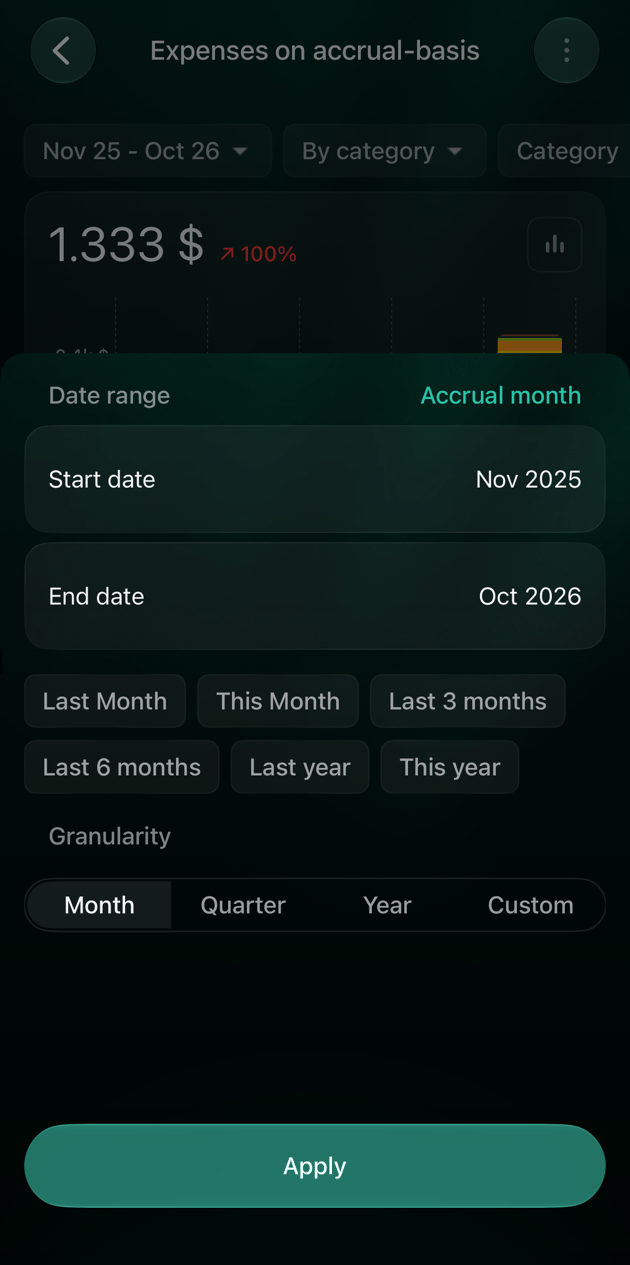
Il selettore del periodo imposta sia le date sia l’intervallo del report: ogni colonna del grafico è un intervallo.- Mese, Trimestre e Anno coprono mesi, trimestri o anni di calendario interi.
- Personalizzato (su Android e iOS A scelta) copre date qualsiasi, suddivise per giorni (Giornaliero), per settimane (Settimanale) o in blocchi di giorni a tua scelta. I periodi personalizzati contano sempre per data della transazione.
- Web
- Android
- iOS
- Seleziona il periodo, ad esempio ott 2025 - ott 2026 · Mensile.
- In Granularità, scegli Mese, Trimestre, Anno o Personalizzato.
- Con Personalizzato, in Suddividi per scegli Giornaliero, Settimanale o Personalizzato, poi inserisci il numero di giorni di ogni intervallo.
- Seleziona una scelta rapida a sinistra, che si applica subito, oppure seleziona il primo e l’ultimo periodo nel calendario, poi Applica.
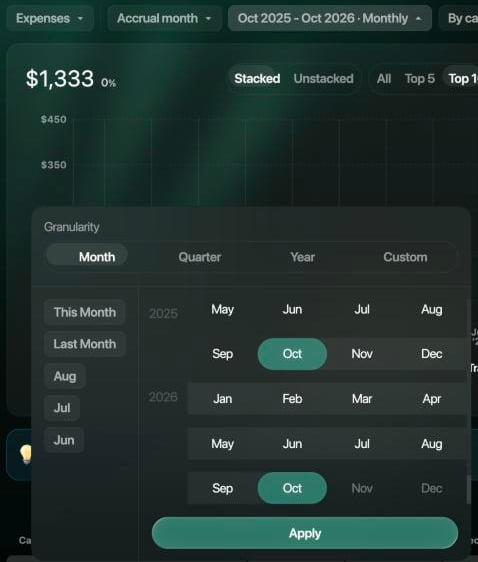
Scegli l'intervallo, poi il primo e l'ultimo mese.
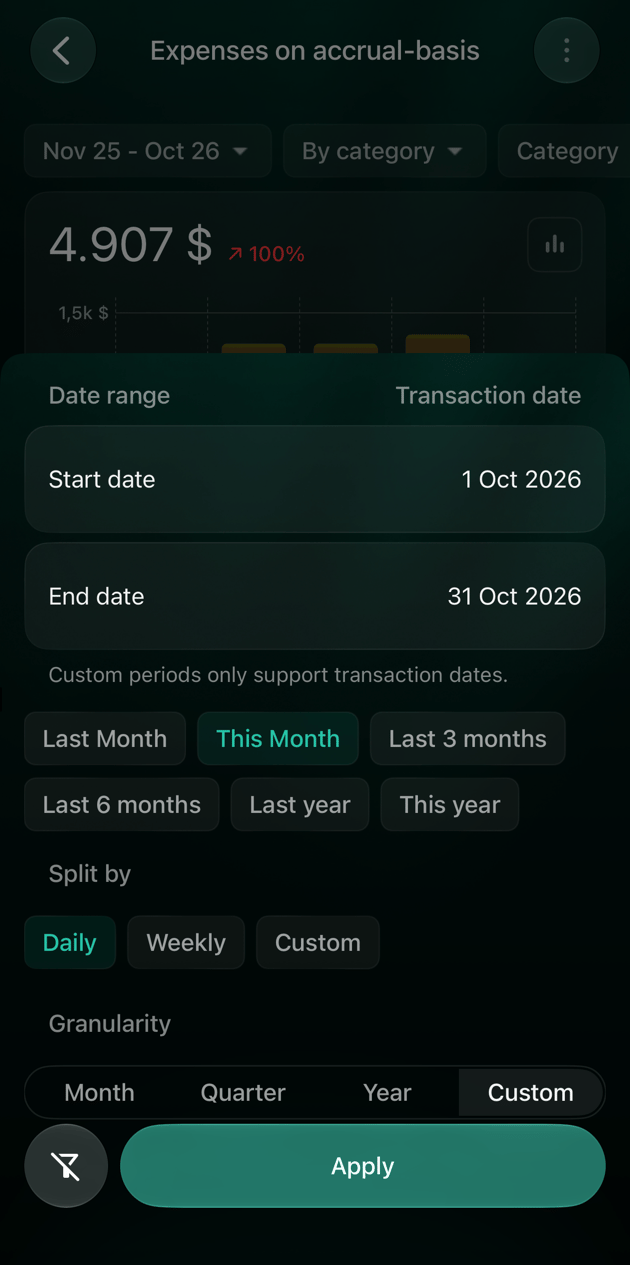
Mese di competenza o data della transazione
In Spese ed Entrata, l’impostazione della data decide in quale mese conta una transazione:
Ad esempio, un acquisto di $60 del 5 ottobre diviso in $50 di Shopping e $10 di Caffè e snack (in uno Space creato in inglese: Coffee & Snacks), con il mese di competenza della parte da $10 spostato a settembre, conta $10 a settembre con Mese di competenza e tutti i $60 a ottobre con Data della transazione. Flusso di cassa usa sempre la data della transazione e Patrimonio netto mostra i saldi alla fine di ogni periodo, quindi nessuno dei due ha questa impostazione.
- Web
- Android
- iOS
Seleziona Mese di competenza accanto a Spese e scegli Data della transazione, o viceversa.
Raggruppare e filtrare
Il raggruppamento decide cosa rappresenta ogni riga del report; i filtri decidono quali transazioni vengono conteggiate. Insieme rispondono a una domanda precisa. Ad esempio, per vedere in quali negozi sono finiti i tuoi soldi di Shopping, scegli Per esercente e imposta il filtro Categoria su Shopping.- Per categoria mostra le categorie principali con le loro sottocategorie all’interno; Per esercente mostra negozi e pagatori. Per scopo (personale o familiare) e Per partner (pagato da te o dal partner) richiedono un partner in Famiglia.
- Categoria, Esercente e Tag hanno ciascuno due schede: Includi mantiene solo ciò che scegli, Escludi lo lascia fuori. Un filtro che esclude mostra Escl: prima del primo elemento. Se scegli una categoria principale, vengono selezionate anche le sue sottocategorie.
- Se escludi un tag, le transazioni senza tag restano nel report.
- In Flusso di cassa, Conto mantiene o esclude dei conti, e i Movimenti non monetari si possono nascondere. In Patrimonio netto, Conto sceglie i conti che entrano nel totale.
- Web
- Android
- iOS
- Seleziona Per categoria e scegli Per esercente, o viceversa.
- Seleziona Categoria, Esercente o Tag. Scegli Includi o Escludi, cerca se l’elenco è lungo e seleziona gli elementi. Seleziona Applica.
- Per rimuovere un filtro, seleziona la × su di esso. Rimuovi filtri riporta l’intero report alle impostazioni predefinite, anche in un report salvato.
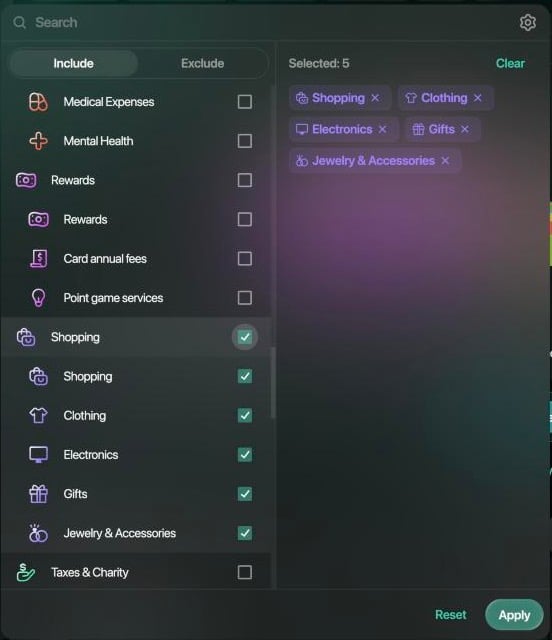
Scegliendo Shopping si selezionano anche le sue sottocategorie.
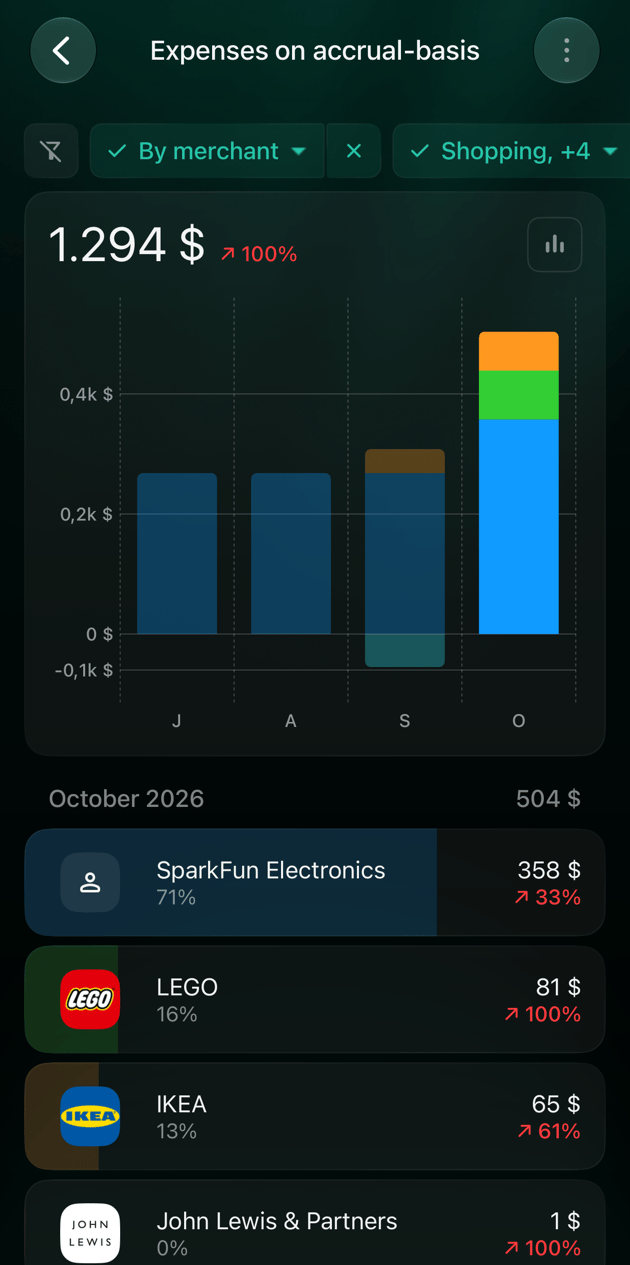
Salvare un report
Un report salvato conserva il periodo, l’intervallo, l’impostazione della data, il raggruppamento e i filtri del report con un nome a tua scelta. Compare in Report accanto ai report standard, e puoi aggiornarlo, rinominarlo o eliminarlo. Puoi salvare Spese, Entrata, Flusso di cassa e Patrimonio netto su ogni piattaforma. Il significato di un periodo salvato dipende dalla piattaforma:- Android e iOS: una scelta rapida come Ultimi 6 mesi si aggiorna con il passare del tempo, quindi il mese prossimo il report mostra gli ultimi sei mesi. Le date che imposti tu, e ogni periodo A scelta, restano fisse.
- Web: il periodo che hai scelto viene salvato come date fisse. Se non hai cambiato il periodo, il report continua a mostrare l’ultimo anno fino al mese in corso.
- Web
- Android
- iOS
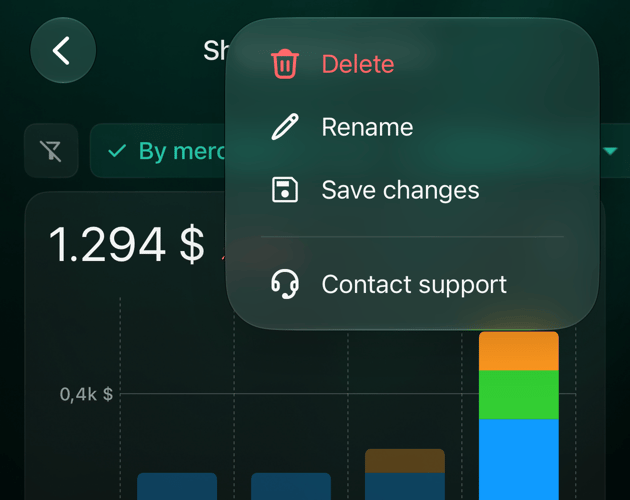
- Configura il report, poi seleziona ⋮ in alto a destra e Salva impostazioni.
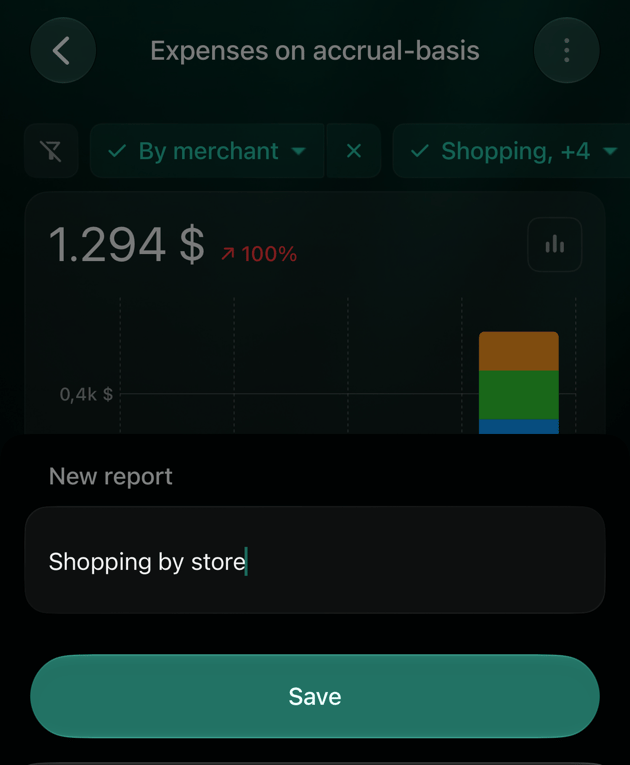
- Nella finestra Nuovo report, inserisci un nome, ad esempio Shopping per negozio, e seleziona Salva. Il report si apre con il nuovo nome.
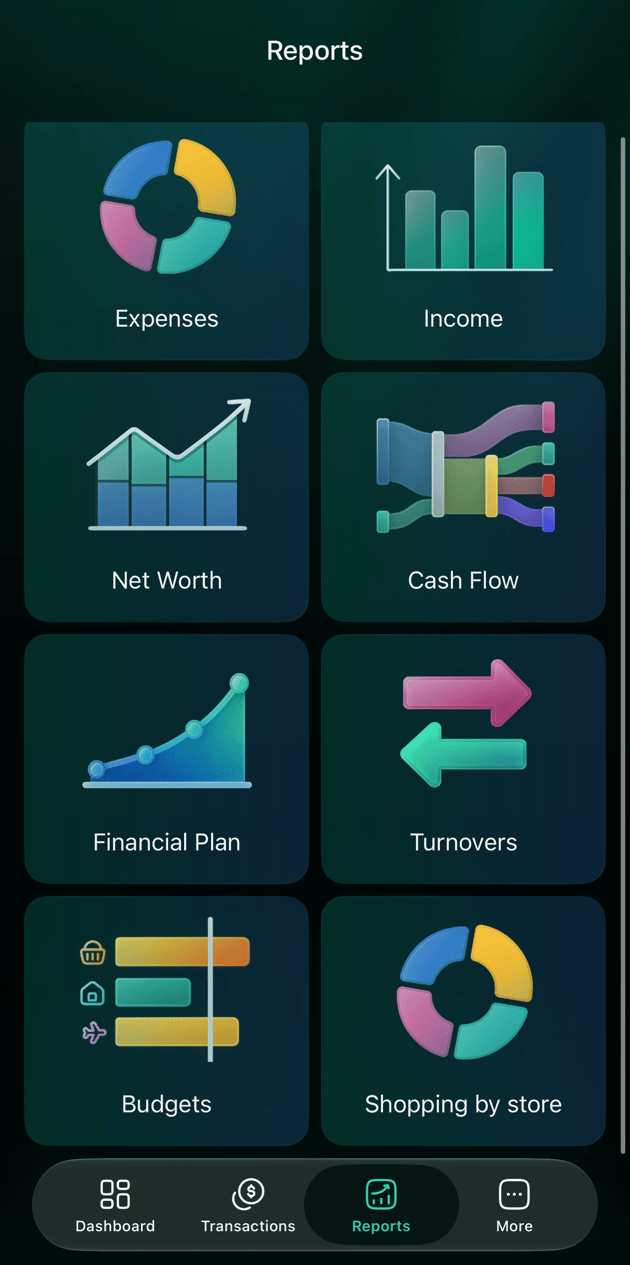
- La prossima volta, apri Report: i tuoi report sono in Report salvati, dopo Report predefiniti.
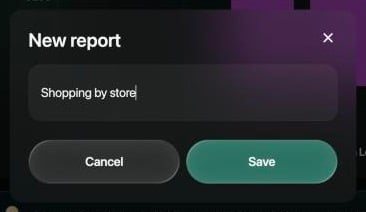
Dai un nome al report.
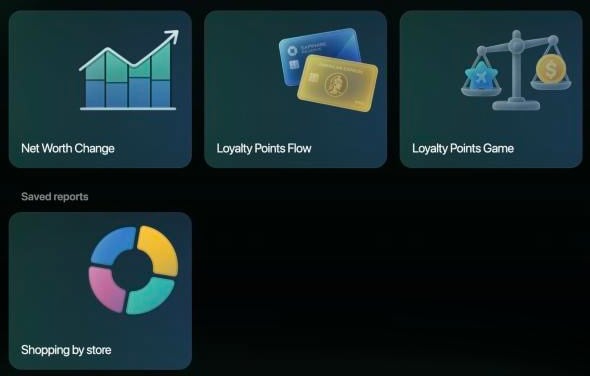
I report salvati vengono dopo quelli predefiniti.
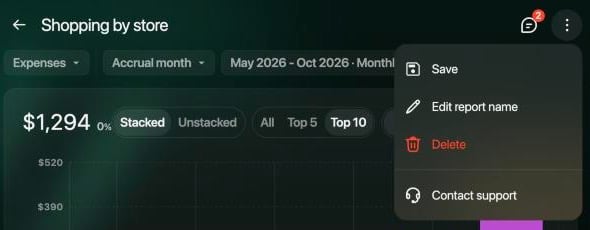
Il menu di un report salvato.