Vai al contenuto principale
CheckPie divide una ricevuta condivisa in base a ciò che ha consumato ogni persona. Scansioni la ricevuta, inviti le altre persone con un link, ognuna prende le proprie voci, e finerd ripartisce imposte e mancia in proporzione e mostra chi deve a chi. CheckPie risolve la disputa più antica a tavola: chi ha ordinato davvero quel dolce in più. CheckPie è gratuito e funziona negli Space personali; gli Space aziendali non lo hanno. Puoi usarlo sul web, su Android e su iOS: le app aprono la stessa schermata CheckPie del web, quindi i passaggi qui sotto valgono ovunque, salvo dove una scheda indica diversamente. Le persone che inviti non hanno bisogno di un account finerd. Questo articolo è per chi avvia la divisione. Se qualcuno ti ha inviato un link, vedi Unirsi a un CheckPie e scegliere le proprie voci; per pagare o riscuotere dopo, vedi Saldare i conti. CheckPie non è la stessa cosa del comando Dividi di una transazione, che ripartisce uno dei tuoi pagamenti tra più categorie (Dividere una transazione).

Come CheckPie divide il conto

Un CheckPie è una ricevuta condivisa da più persone. Tutte le persone che ne fanno parte, anche tu, sono partecipanti: utenti finerd che partecipano con il proprio account oppure ospiti che hanno solo un nome.
  • Le voci sono le righe della ricevuta. Ogni voce è divisa in quote, una sola all’inizio. Le persone prendono le quote, e chi prende una quota paga il prezzo della voce diviso per il numero di quote. Una riga che finerd legge come due pezzi, ad esempio Beer x2, parte con due quote.
  • I servizi sono i costi che si aggiungono alle voci: Imposta, Mancia, Sconto, Servizio, Consegna e Altro. Nessuno li prende: finerd ripartisce ciascun costo in proporzione alle voci prese da ciascuna persona.
  • La sezione Chi ha pagato registra chi ha pagato davvero il conto al ristorante, e quanto.
Da questi dati finerd calcola il totale di ogni persona e chi deve a chi: chi ha pagato meno del proprio totale deve la differenza a chi ha pagato di più. Una quota che nessuno ha preso non viene addebitata a nessuno, quindi il CheckPie non è completo finché tutte le voci non sono state prese. Un esempio: Sam, Alex e Jordan cenano da Pizza Hut. La ricevuta riporta voci per $55 più $4.40 di imposte, e il gruppo lascia $5.50 di mancia. Sam paga con carta la ricevuta da $59.40; Alex lascia la mancia in contanti.

Creare un CheckPie

Un CheckPie parte da una foto o da un file della ricevuta: non c’è nessun modulo da compilare prima. finerd ne legge l’esercente, le voci, i costi aggiuntivi e la valuta.
  1. Seleziona CheckPies nella barra laterale.
  2. Seleziona Nuovo CheckPie. Se non ne hai ancora nessuno, seleziona Crea il primo CheckPie.
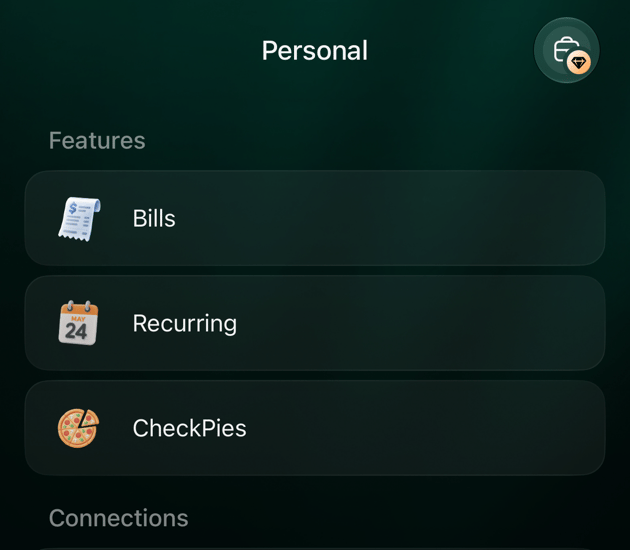
Puoi anche selezionare Aggiungi transazione in Transazioni e scegliere CheckPie in Seleziona tipo transazione.
Nella schermata Scansiona la ricevuta:
  1. Seleziona Scatta una foto per usare la fotocamera, oppure Scegli un file per scegliere una foto o un PDF. Dal computer puoi anche trascinare il file nella pagina. finerd accetta JPG, PNG, HEIC e PDF.
  2. Attendi mentre finerd legge la ricevuta. Di solito bastano pochi secondi.
  3. Quando compare Siamo pronti! con l’esercente e il totale, invita subito le altre persone (vedi Invitare altre persone) oppure seleziona Inizia a dividere.

    We're ready! Invite friends to join, con il totale della ricevuta Starbucks di $18.85, un codice QR e Copy link.

    Invita subito le altre persone, oppure inizia a dividere.

  4. La prima volta che crei un CheckPie, finerd ti chiede il nome che vedranno le altre persone: inseriscilo e seleziona Continua.
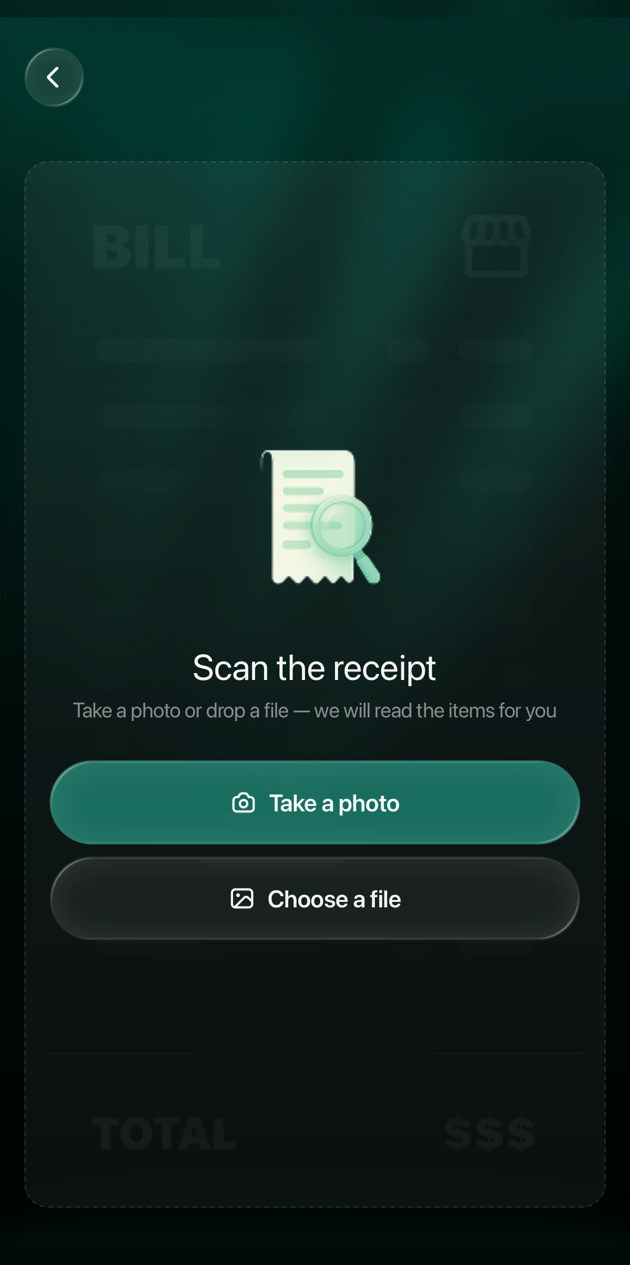
La schermata Scan the receipt nell'app finerd per iOS con i pulsanti Take a photo e Choose a file.

La schermata di scansione nell'app iOS è uguale a quella del web.

Si apre il CheckPie, con le voci della ricevuta sotto Scegli i tuoi articoli. Il riquadro del pagante in alto mostra chi ha pagato il conto. All’inizio indica Pagante, Tu e il totale della ricevuta: risulta che hai pagato tu l’intero conto. Se finerd non riesce a usare la ricevuta, vedi uno di questi messaggi: Il pulsante Riprova invia di nuovo lo stesso file; Inizia una nuova divisione ti riporta alla schermata di scansione. Un CheckPie ha una sola valuta, quella della ricevuta. Non si può cambiare in seguito.

Invitare altre persone

Tutte le persone partecipano con lo stesso link. Seleziona l’icona di condivisione in alto nel CheckPie, oppure + alla fine della fila di persone nel riquadro del pagante, per aprire la finestra Invita i tuoi amici:
  • Fai inquadrare il codice QR con la fotocamera del telefono, oppure seleziona Copia link e invia il link nella chat del gruppo.
  • Seleziona Aggiungi ospite manualmente per chi non aprirà il link, ad esempio qualcuno che non ha il telefono a portata di mano. Inserisci il suo nome in Aggiungi qualcuno per cui sceglierai gli articoli e seleziona Aggiungi ospite. Poi prendi tu le voci al suo posto.
Il link funziona finché esiste il CheckPie, e chiunque lo abbia può partecipare, quindi invialo solo alle persone al tavolo. Chi non ha finerd partecipa dal browser con un semplice nome; chi ha finerd può accedere e partecipare con il proprio account. Che cosa vedono è spiegato in Unirsi a un CheckPie e scegliere le proprie voci.

Gestire i partecipanti

Le persone del CheckPie sono in fila nella parte bassa del riquadro del pagante, con Tu al primo posto. Seleziona una persona per agire al suo posto: il titolo diventa Scegli gli articoli di Alex e ogni voce che prendi va a quella persona. Seleziona Tu per tornare a te.
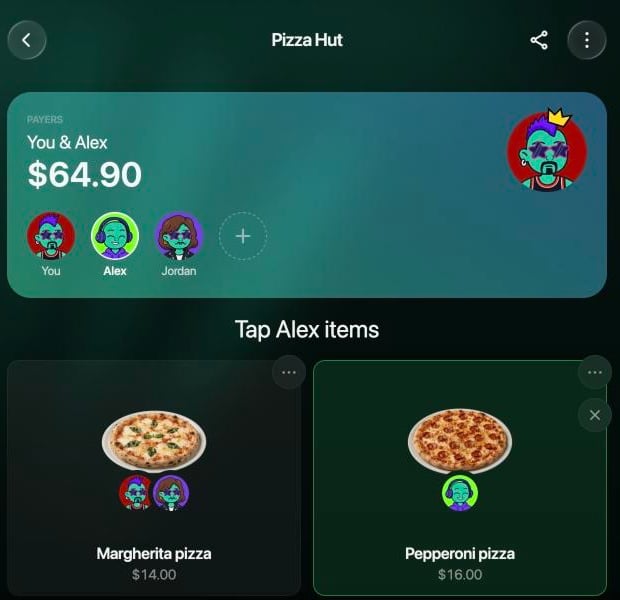
Il CheckPie di Pizza Hut sul web: il riquadro del pagante con Payers, You & Alex e $64.90, la selezione su Alex nella fila di persone You, Alex, Jordan e +, e il titolo Tap Alex items sopra i riquadri delle voci.

Quando selezioni Alex, ogni voce che prendi va ad Alex.

Per modificare i dati di una persona, selezionala, poi selezionala di nuovo. Si apre un pannello con la sua immagine e il suo nome:
  • Rinominare. Puoi cambiare il tuo nome e quello degli ospiti, e scorrere le immagini per scegliere un altro avatar. Il nome di chi partecipa con un account finerd può cambiarlo solo quella persona.
  • Rimuovi dalla divisione. Se il CheckPie l’hai creato tu, puoi rimuovere chiunque tranne te; le altre persone del CheckPie possono rimuovere gli ospiti. Se rimuovi un ospite, spariscono anche le voci che ha preso e i pagamenti che ha registrato.
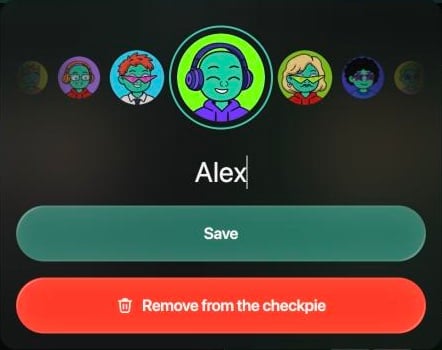
Il pannello di Alex con una fila di avatar, il nome Alex, Save e Remove from the checkpie.

Il nome e l'immagine di un ospite.

Quando esce una persona che usa finerd, il suo posto resta nel CheckPie, segnato come eliminato, con le voci che ha preso e i suoi pagamenti, così il totale delle altre persone non cambia.

Dividere le voci in quote

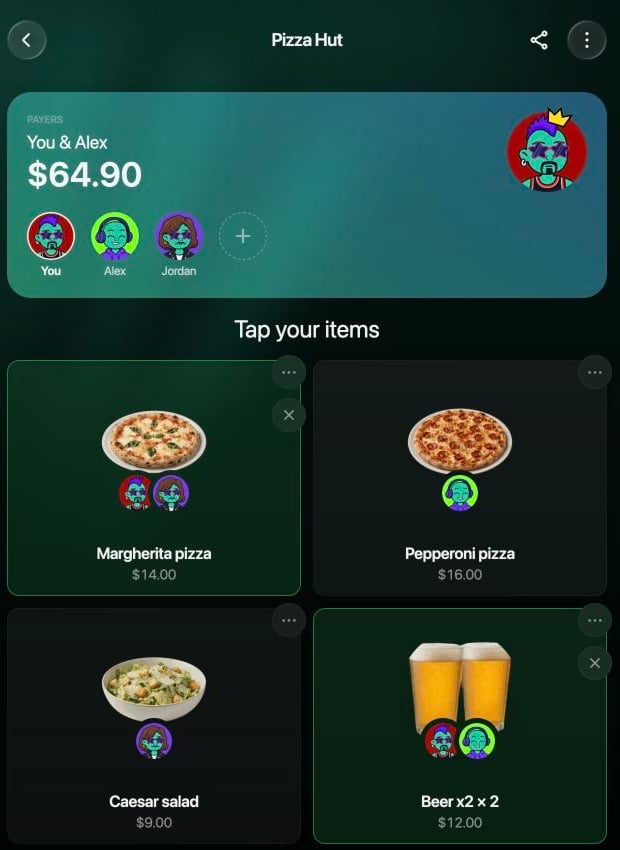
Il CheckPie di Pizza Hut sul web: il riquadro del pagante con Payers, You & Alex e $64.90 e sotto You, Alex, Jordan e +, poi Tap your items e i riquadri di Margherita pizza $14.00, Pepperoni pizza $16.00, Caesar salad $9.00 e Beer x2 × 2 $12.00 con le immagini delle persone che li hanno presi.

Il CheckPie sul web: il riquadro del pagante con le persone in alto, le voci sotto.

Seleziona una voce per prenderne una quota. Per prendere quote per qualcun altro, seleziona prima quella persona (vedi Gestire i partecipanti). Le immagini su un riquadro mostrano chi ha preso quella voce. Per cambiare il modo in cui è divisa una voce, seleziona ⋯ sul suo riquadro:
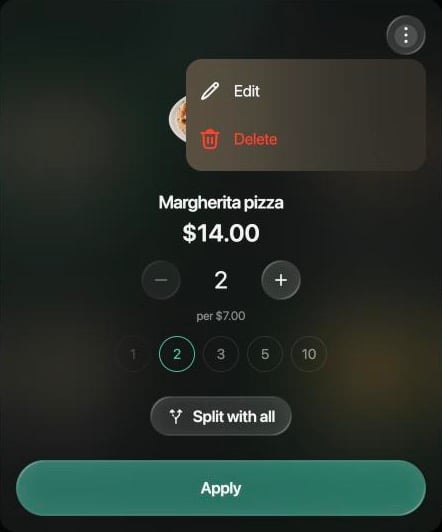
  1. Imposta il numero di Quote, oppure seleziona 1, 2, 3, 5 o 10. La scritta $7.00 a quota sotto il numero mostra il prezzo di una quota.
  2. Seleziona Applica.
Il pannello della voce Margherita pizza $14.00 con 2 shares, per $7.00, i pulsanti 1, 2, 3, 5 e 10, Split with all, Apply e un menu aperto con Edit e Delete.

Due quote della pizza Margherita da $7.00 l'una; il menu in alto modifica o elimina la riga.

Il pulsante Dividi tra tutti imposta tante quote quante sono le persone e ne assegna una a ognuna, sostituendo ciò che era stato preso prima. Non puoi impostare meno quote di quelle già prese. Se una voce viene presa da più persone di quante sono le sue quote, viene divisa ulteriormente: il prezzo resta lo stesso e ogni quota costa meno. Per restituire una quota presa per sbaglio, seleziona × sul riquadro. Per correggere ciò che finerd ha letto, seleziona ⋯ sul riquadro, poi ⋮ in alto, e scegli Modifica per cambiare il Nome della voce o il Prezzo, oppure Elimina per rimuovere la riga con tutto ciò che è stato preso. Non puoi aggiungere nuove voci a un CheckPie. Finché ci sono quote libere, un banner sotto le voci mostra Restano 5 articoli. Selezionalo per passare alle righe non assegnate.

Aggiungere imposte, mancia e altri costi

Sotto le voci (accanto, su uno schermo largo) ci sono i costi che finerd ha letto dalla ricevuta, come Imposta, ognuno con il suo importo e la sua percentuale: la mancia rispetto al conto senza mancia, gli altri costi rispetto alle voci. Per aggiungere un costo che finerd non ha trovato:
  1. Seleziona Aggiungi servizio.
  2. Scegli Imposta, Mancia, Sconto, Servizio, Consegna o Altro. Ogni tipo si può aggiungere una sola volta, quindi un tipo già presente nell’elenco non viene più proposto.
  3. Inserisci l’importo e seleziona Applica. Inserisci lo sconto come numero positivo: finerd lo sottrae.
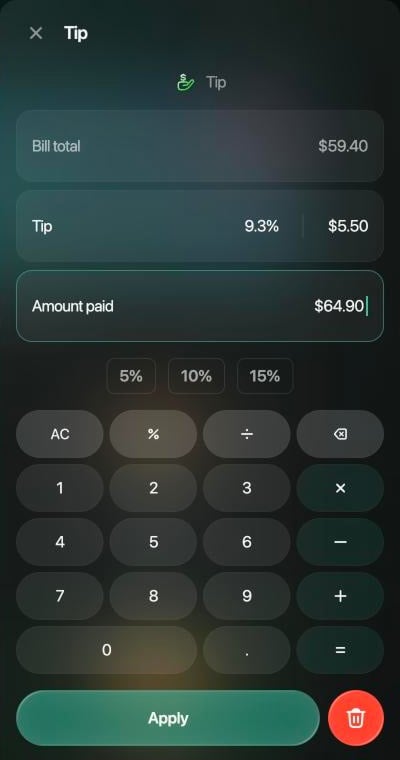
Finché non c’è una mancia, la domanda Hai lasciato la mancia? propone dei pulsanti con le percentuali, come 5%, 10% e 15%, che dipendono dalla valuta della ricevuta o, in mancanza, dal tuo fuso orario. Selezionane uno per aggiungere subito la mancia, oppure seleziona ⋯ accanto per aprire il pannello della mancia. Lì, e ogni volta che riapri la mancia, puoi inserirla come percentuale del Totale conto, come importo oppure come Importo pagato mancia inclusa, e finerd calcola il resto. Per la cena qui sopra, con una mancia di $5.50 su $59.40 il pannello mostra 9,3% e Importo pagato $64.90.
Il pannello della mancia: Bill total $59.40, Tip 9.3% e $5.50, Amount paid $64.90, i pulsanti 5%, 10% e 15%, un tastierino, Apply e un pulsante con il cestino.

La mancia come importo: finerd mostra la percentuale e il totale pagato.
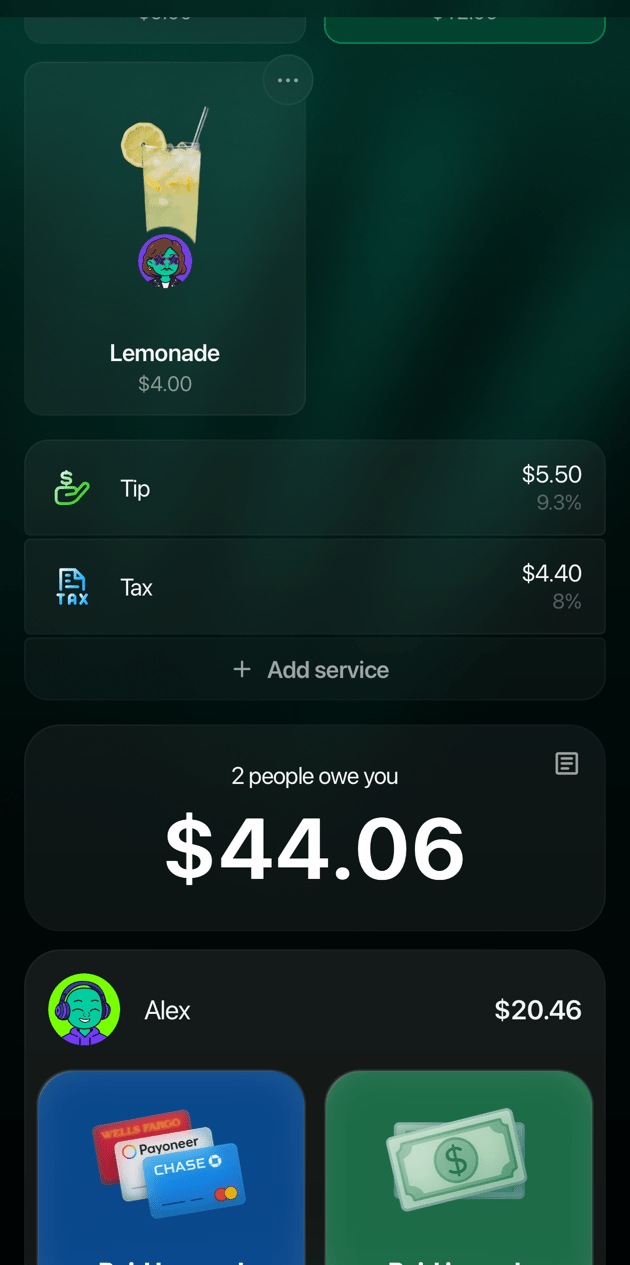
Per rimuovere un costo, aprilo e impostalo a 0, oppure seleziona il cestino accanto ad Applica.
Il CheckPie di Pizza Hut nell'app iOS: Tip $5.50 (9.3%) e Tax $4.40 (8%), Add service, poi il riquadro 2 people owe you $44.06 e sotto Alex $20.46.

I costi e quanto ti devono nell'esempio, nell'app iOS.

Registrare chi ha pagato

All’inizio risulta che l’intero conto l’ha pagato chi ha creato il CheckPie; quando aggiungi una mancia, il tuo pagamento aumenta per includerla. Il riquadro del pagante in alto mostra chi ha pagato e quanto in tutto: Pagante con Tu o Alex, oppure Paganti con Tu e Alex. Se qualcun altro ha pagato tutto o una parte:
  1. Seleziona il riquadro del pagante per aprire Chi ha pagato, poi seleziona Aggiungi chi ha pagato.
  2. Scegli la persona in Seleziona chi ha pagato.
  3. Inserisci l’importo pagato da quella persona e seleziona Applica.
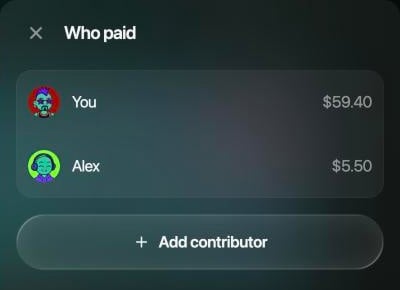
finerd riduce l’altro pagamento in modo che la somma dei pagamenti corrisponda ancora al conto. Nell’esempio, aggiungendo i $5.50 di Alex il pagamento di Sam torna a $59.40. Per modificare o rimuovere un pagamento, apri Chi ha pagato e seleziona la sua riga.
Il pannello Who paid sul web: You $59.40, Alex $5.50 e Add contributor.

Chi ha pagato elenca ogni pagamento. Selezionane uno per modificarlo.

Seguire la divisione

Tutte le persone nel CheckPie vedono la stessa ricevuta, e la quota e i debiti di ognuna cambiano man mano che le voci vengono prese. Sotto la ricevuta trovi:
  • Un riquadro con quanto devi o quanto ti devono, ad esempio 2 persone ti devono $44.06, e sotto un riquadro per ogni persona, ad esempio Alex $20.46, con i modi per saldare: Pagato con carta, Pagato in contanti, Registra come debito e, se è disponibile, Offro io (quando una persona offre a un’altra). Sono spiegati in Saldare i conti.
  • I Dettagli, che apri dall’icona nell’angolo di quel riquadro. Se altre persone ti devono dei soldi, il pannello inizia con Hai pagato meno Il tuo totale, che dà Ti devono, e con l’importo di ogni persona. Sotto ci sono le voci che hai preso, Subtotale articoli, la tua parte di Servizi e Il tuo totale.
  • La foto o il file della ricevuta, in ⋮ → Vedi il conto, per confrontare un prezzo con lo scontrino. Se il CheckPie l’hai creato tu, lì puoi eliminare la ricevuta con il cestino sotto la foto; le sue voci e tutto ciò che è stato preso vengono eliminati insieme alla ricevuta, mentre il CheckPie resta.
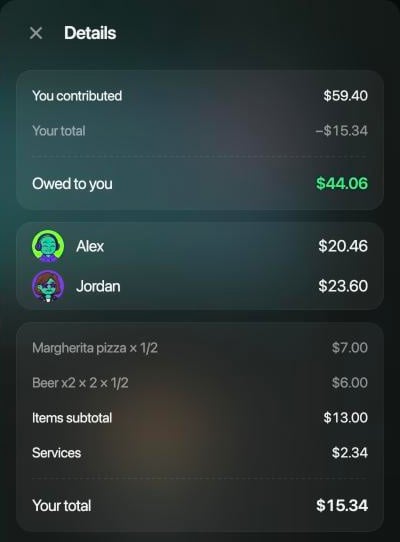
Details sul web: You contributed $59.40, Your total −$15.34, Owed to you $44.06, Alex $20.46, Jordan $23.60, poi Margherita pizza × 1/2 $7.00, Beer x2 × 2 × 1/2 $6.00, Items subtotal $13.00, Services $2.34 e Your total $15.34.

I dettagli di chi ha creato il CheckPie dell'esempio.
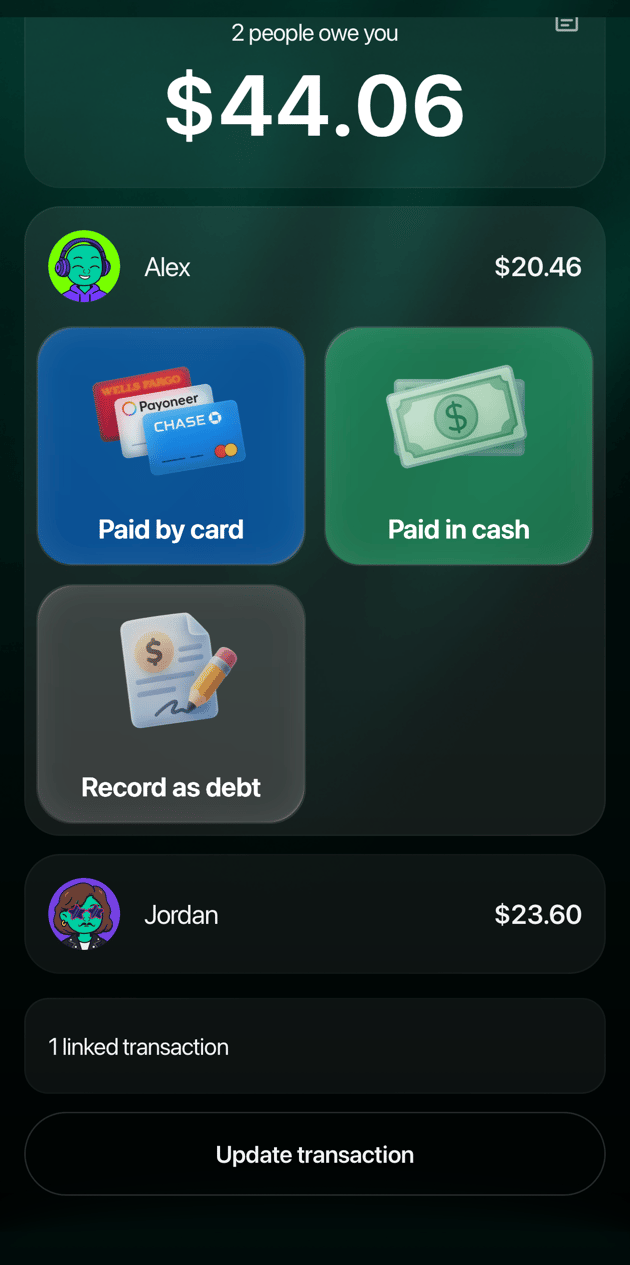
2 people owe you $44.06, poi Alex $20.46 con Paid by card, Paid in cash e Record as debt, Jordan $23.60, 1 linked transaction e Update transaction.

Chi ti deve dei soldi e i modi per saldare, nell'app iOS.

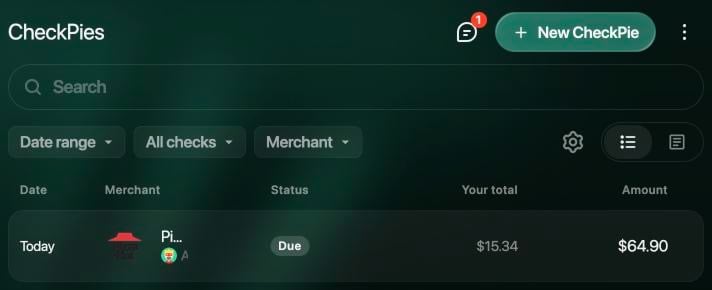
La sezione CheckPies elenca tutti i CheckPie che hai creato o a cui partecipi, dal più recente.
L’elenco mostra la data, l’esercente, lo stato (ad esempio 2 items unassigned, Paid o Due, per ora in inglese), Il tuo totale e l’importo. Cerca, oppure filtra l’elenco per periodo, per esercente o con Tutti i conti, I miei e Inviti. Con i pulsanti sopra l’elenco passi dalla vista a tabella a quella a riquadri e viceversa.
La pagina CheckPies sul web con New CheckPie, Search, i filtri Date range, All checks e Merchant, e una riga: Today, Pizza Hut, Due, your total $15.34, amount $64.90.

CheckPies sul web.

Registrare la divisione in finerd

Un CheckPie resta fuori dai tuoi dati in finerd finché non lo aggiungi. Il pulsante Sincronizza con la transazione finerd compare in fondo al CheckPie quando tutte le voci sono state prese. Selezionalo:
  1. Se una persona del CheckPie non è ancora collegata a un debitore nel tuo Space, si apre il pannello Scegli come tracciare ogni persona. Per ogni persona, scegli un’opzione:
    • Crea debitore temporaneo, selezionata all’inizio: finerd crea per te un debitore per questa persona.
    • Scegli debitore esistente: collega la persona a qualcuno di cui tieni già traccia in Debiti, così tutto quello che ti deve resta in un unico posto.
    • Crea debitore permanente: apri il modulo per un nuovo debitore con il nome già compilato e salvalo. Scegli questa opzione o un debitore esistente per chi divide spesso il conto con te.
    Poi seleziona Sincronizza con la transazione finerd in fondo al pannello.
  2. Attendi mentre finerd crea la transazione e assegna una categoria a ogni riga della ricevuta. Può volerci fino a un minuto.
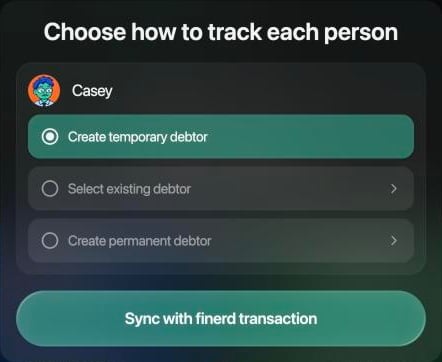
Choose how to track each person: Casey con l'opzione Create temporary debtor selezionata, Select existing debtor e Create permanent debtor, e il pulsante Sync with finerd transaction.

Scegli come tracciare ogni persona prima della prima sincronizzazione.

Se finerd risponde Ogni voce del conto deve essere assegnata a qualcuno prima di poterlo registrare. anche se non resta nulla da prendere, una parte del conto non è ancora addebitata a nessuno. Ricarica il CheckPie e riprova; se il messaggio resta, contatta l’assistenza. finerd registra una sola transazione per la ricevuta nel tuo Space. Nell’esempio, Sam ottiene una transazione Pizza Hut da $59.40, divisa tra i $15.34 di Sam in Ristoranti e consegne (in uno Space creato in inglese, Eating Out & Delivery), i $20.46 che deve Alex e i $23.60 che deve Jordan. Un CheckPie non sa con quale carta o conto si è pagato, quindi finerd ne sceglie uno: il conto già usato con questo esercente, altrimenti l’ultimo conto di quel tipo che hai usato (un conto bancario per un pagamento con carta, un conto contanti per i contanti). La transazione è segnata come Da revisionare: controlla il conto e la categoria, poi confermala (Revisionare le transazioni importate). Nel CheckPie compare poi 1 transazione collegata; selezionala per vedere la transazione. Se in seguito modifichi il CheckPie, seleziona Aggiorna transazione: finerd ricrea la transazione con i nuovi importi. Una transazione già abbinata a un addebito della tua banca mantiene l’importo della banca, quindi controlla la transazione dopo l’aggiornamento. Ogni persona del CheckPie che usa finerd aggiunge la propria parte nel proprio Space allo stesso modo, da CheckPies in finerd. Chi partecipa come ospite, senza account, non ha questo pulsante.

Eliminare o lasciare un CheckPie

Se elimini un CheckPie, sparisce per tutte le persone che vi partecipano, insieme alle voci, ai pagamenti e alle foto delle ricevute. L’operazione non si può annullare. Le transazioni che hai già registrato in finerd restano, con i loro importi; perdono solo il collegamento al CheckPie. Solo chi ha creato un CheckPie può eliminarlo: aprilo, seleziona ⋮, poi Delete the checkpie (per ora in inglese). Tutte le altre persone vedono lì Esci dalla divisione.
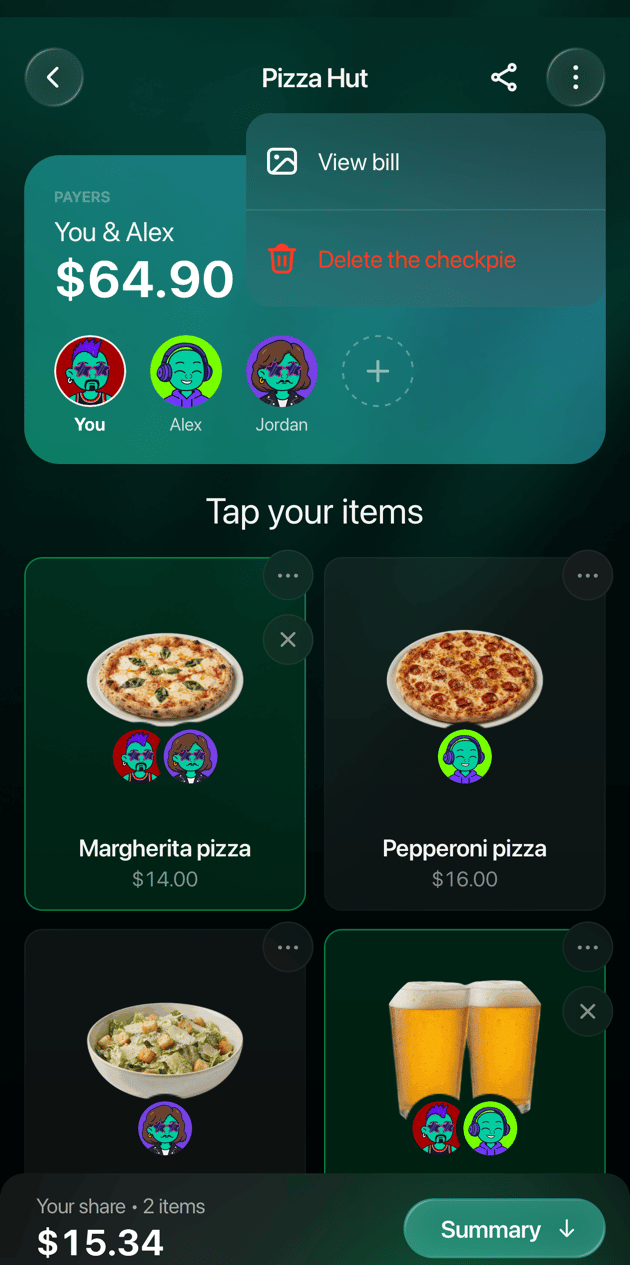
Il CheckPie di Pizza Hut nell'app iOS con il menu ⋮ aperto: View bill e Delete the checkpie.

Il menu ⋮ di un CheckPie che hai creato, qui nell'app iOS.

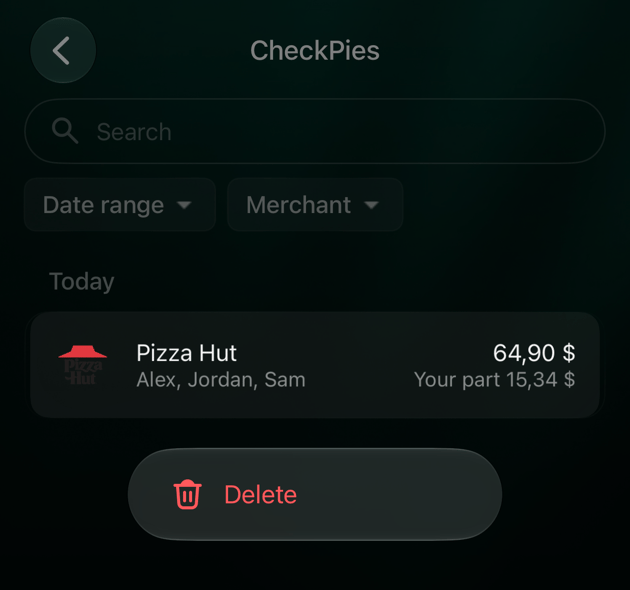
Puoi farlo anche dall’elenco:
Passa il puntatore su una riga in CheckPies e seleziona ⋯ alla fine della riga: Elimina per un CheckPie che hai creato, Esci per uno a cui partecipi.