
Знайти швидкі команди finerd
finerd додає до Siri і застосунку «Команди» чотири готові швидкі команди:
Щоб їх побачити, відкрийте застосунок Команди, торкніться Бібліотека, а потім finerd у розділі Програми. Торкніться швидкої команди, щоб її запустити. Щоб запустити швидку команду голосом, попросіть Siri виконати її й назвіть finerd. Якщо Siri не запускає швидкі команди finerd, торкніться ⓘ угорі праворуч на сторінці finerd у Командах і перевірте, що Siri увімкнено.
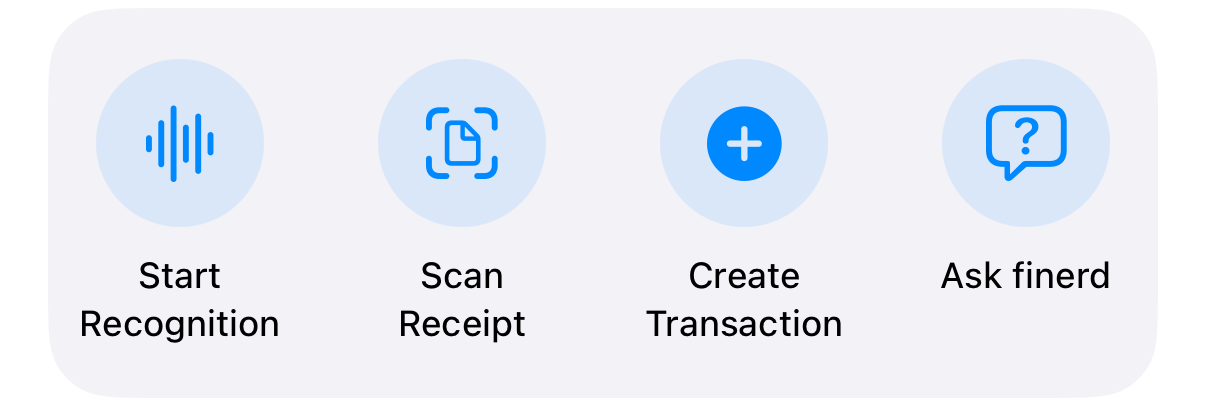
Швидкі команди finerd у застосунку «Команди».
Запитати finerd про гроші
Запитати finerd відповідає на запитання про баланси, витрати й бюджети, наприклад скільки ви витратили на продукти цього місяця. Siri питає: «Що ви хочете дізнатися?» finerd відповідає щодо простору, відкритого в застосунку finerd; щоб спитати про інший простір, спершу перейдіть до нього у finerd.- Якщо iPhone заблоковано, Siri просить спершу його розблокувати, щоб ваші фінанси не прочитали вголос стороннім.
- Формулюйте запитання одним-двома реченнями. finerd відповідає лише на запитання про ваші фінанси.
- finerd не зберігає історії таких запитань.
Додати транзакцію голосом
Create Transaction питає: «Яка транзакція?» Скажіть або введіть, за що ви заплатили й скільки, наприклад «кава 85». finerd визначає суму, валюту, продавця, категорію й рахунок, зберігає транзакцію у просторі, відкритому в застосунку, і залишає сказане як коментар. Siri показує «Транзакцію створено.» з продавцем і сумою. Перевірте транзакцію у finerd і за потреби виправте; див. Додати або змінити транзакцію. Щоб переглянути деталі перед збереженням, скористайтеся натомість Start Recognition. Він відкриває голосовий екран finerd: опишіть транзакцію, і finerd покаже її для перевірки. Start Recognition не може сам запитати доступ до мікрофона. Першого разу відкрийте finerd, торкніться +, виберіть Диктувати в розділі Обрати тип транзакції і там дозвольте доступ до мікрофона. Якщо ви вимкнули доступ до мікрофона, finerd попросить увімкнути його в Параметрах.Відсканувати чек
Scan Receipt відкриває в finerd камеру, щоб відсканувати чек. finerd розпізнає його, а ви перевіряєте транзакцію перед збереженням. Див. Додати чек до обліку.Знайти рахунки й категорії в Spotlight
Шукайте назву рахунку чи категорії на початковому екрані, і результати finerd з’являться в Spotlight. Торкніться рахунку, щоб відкрити його у finerd; торкніться категорії, щоб побачити її транзакції. Spotlight показує назви й типи рахунків, ніколи не показує баланси чи суми. Spotlight показує активні рахунки та категорії простору, відкритого у finerd. Борги й рахунки членів родини в ньому не з’являються. Коли ви перемикаєте простір або виходите, finerd прибирає свої результати зі Spotlight.Елементи керування й віджети
finerd має три елементи керування для Центру керування і замкненого екрана:- Створити витрату відкриває нову витрату.
- Сканувати чек відкриває сканер чеків.
- Підрахуй відкриває новий Підрахуй, щоб поділити чек із друзями.
Що потребує Apple Intelligence
Siri, швидкі команди finerd, Spotlight, елементи керування й віджети працюють без Apple Intelligence. Візуальний інтелект потребує iPhone з Apple Intelligence. Відкрийте його на знімку екрана чи фото чека, і finerd запропонує Додати як витрату (відсканувати як чек) або Створити Підрахуй; див. посібник Apple про Візуальний інтелект. finerd розпізнає чек, коли в його тексті щонайменше чотири рядки та дві суми з двома знаками після коми, наприклад 4,50. Apple Intelligence також допомагає автоматизації Apple Pay у finerd читати сповіщення банку на вашому iPhone; без нього їх читає власний ШІ finerd. Див. Відстеження платежів Apple Pay.Якщо на iPhone iOS 26
Якщо на iPhone iOS 26
Швидкі команди finerd, Spotlight, елементи керування, віджети й Візуальний інтелект працюють на iOS 26 так само, хоча екрани застосунку «Команди» можуть виглядати інакше. Відрізняється лише автоматизація Apple Pay: на iOS 26 ви збираєте її самі, і вона надсилає кожен платіж листом. Див. Відстеження платежів Apple Pay.