Сплануйте місячні доходи й витрати за категоріями у finerd і стежте за запланованим, фактичним і залишком, витратами поза планом і минулими місяцями.
Бюджет у finerd — це план на місяць: ви вказуєте, скільки збираєтеся витратити й отримати, розподіляєте це за категоріями, а finerd протягом місяця порівнює план із вашими справжніми транзакціями. Один бюджет охоплює один календарний місяць і переходить на наступні, доки ви його не зміните.Бюджети безкоштовні й працюють у вебі, на Android та iOS в особистих просторах. Усі суми — в основній валюті простору.
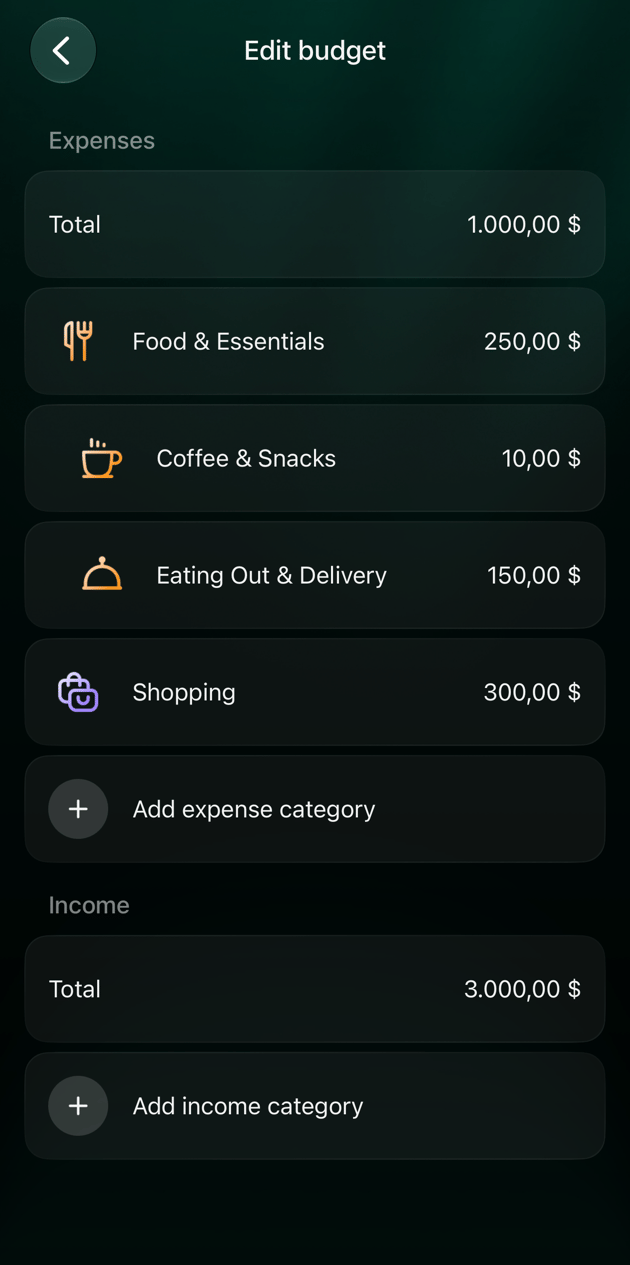
Бюджет має дві частини: Витрати — обов’язкові, і Доходи — їх можна лишити порожніми. Кожна частина має загальну суму, яку можна розподілити за категоріями. Те, що з загальної суми не віддано жодній категорії, потрапляє в Інше (див. нижче).Приклад: витрати 1,000намісяць,ізних∗∗Shopping∗∗300 і Food & Essentials250,ідоходи3,000.
Web
Android
iOS
У бічній панелі виберіть Бюджет, потім Створити перший бюджет.
У блоці Загальні витрати виберіть суму й уведіть загальну суму на місяць, наприклад $1,000. Графік над калькулятором показує ваші витрати за кожен із останніх 6 місяців.
Виберіть Додати категорію витрат, виберіть категорію, уведіть її суму й виберіть Продовжити. Повторіть для кожної категорії, яку хочете спланувати. Залишилось розподілити показує, яка частина загальної суми ще вільна.
Щоб спланувати доходи, зробіть те саме в блоці Загальний дохід.
Виберіть Створити бюджет.
Щоб почати з власної історії, виберіть Заповнити над загальною сумою. finerd підставить загальну суму й категорії із запропонованими сумами на основі ваших витрат чи доходів за останні місяці й замінить те, що ви ввели в цій частині. Змініть будь-яку суму, перш ніж створити бюджет.
Витрати $1,000 із двома категоріями й доходи $3,000.
Щоб бачити бюджет поточного місяця на екрані Головна, додайте віджет Бюджет через меню ⋮ головної сторінки. Він називається Бюджет витрат або Бюджет доходів, якщо в його налаштуванні Тип вибрано Доходи.
Відкрийте Звіти й торкніться Бюджет, потім Створити бюджет.
У розділі Витрати торкніться Усього й уведіть загальну суму на місяць. Графік показує ваші витрати за останні місяці. Торкніться Зберегти.
Торкніться Додати категорію витрат, виберіть категорію, уведіть її суму й торкніться Зберегти. Повторіть для кожної категорії, яку хочете спланувати.
Щоб спланувати доходи, торкніться Додати дохід і введіть загальну суму. Категорії доходів додайте через Додати категорію доходу.
Торкніться Зберегти.
Бюджет також відкривається з віджета Бюджет на екрані Головна, якщо ви його додали.
Відкрийте Звіти й торкніться Бюджети, потім Створити бюджет.
finerd відкриє Встановити загальні витрати. Уведіть загальну суму на місяць і торкніться Зберегти. Графік показує ваші витрати за останні місяці.
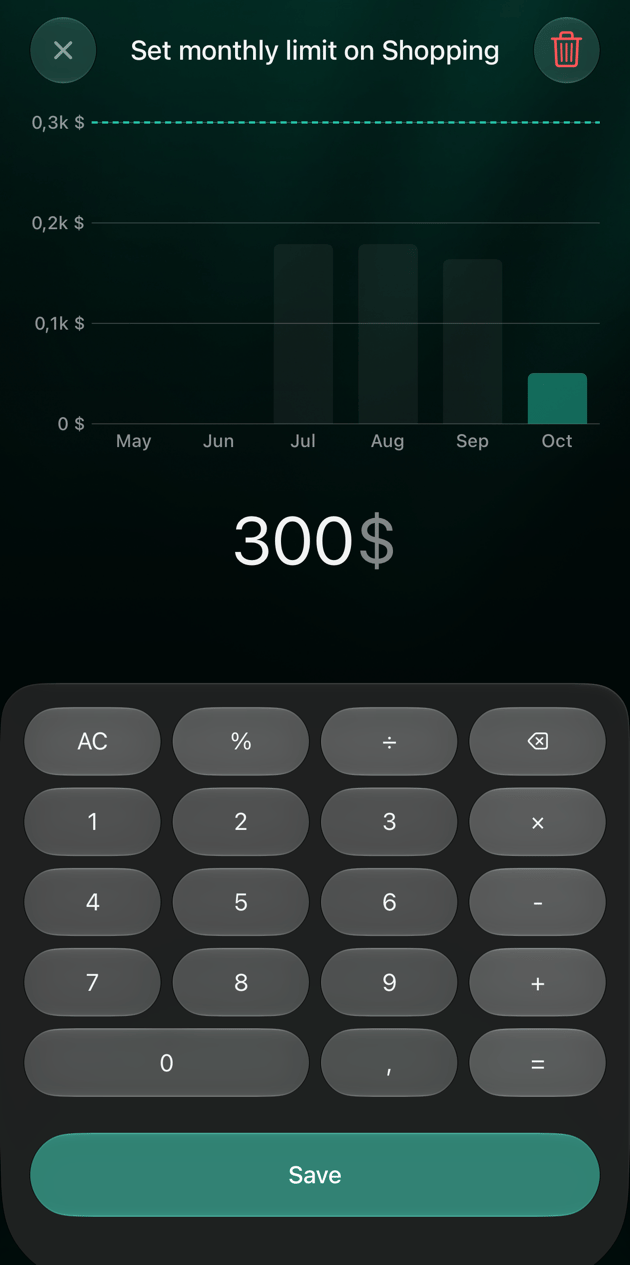
Торкніться Додати категорію витрат, виберіть категорію, уведіть її суму на екрані Встановити місячний ліміт на й торкніться Зберегти. Повторіть для кожної категорії, яку хочете спланувати.
Щоб спланувати доходи, торкніться Додати дохід і введіть загальну суму. Категорії доходів додайте через Додати категорію доходів.
Торкніться Створити бюджет.
Віджет Бюджет на екрані Головна показує, скільки з плану ви вже витратили цього місяця; торкніться його, щоб відкрити бюджет.
Віджет Бюджет на Головній.
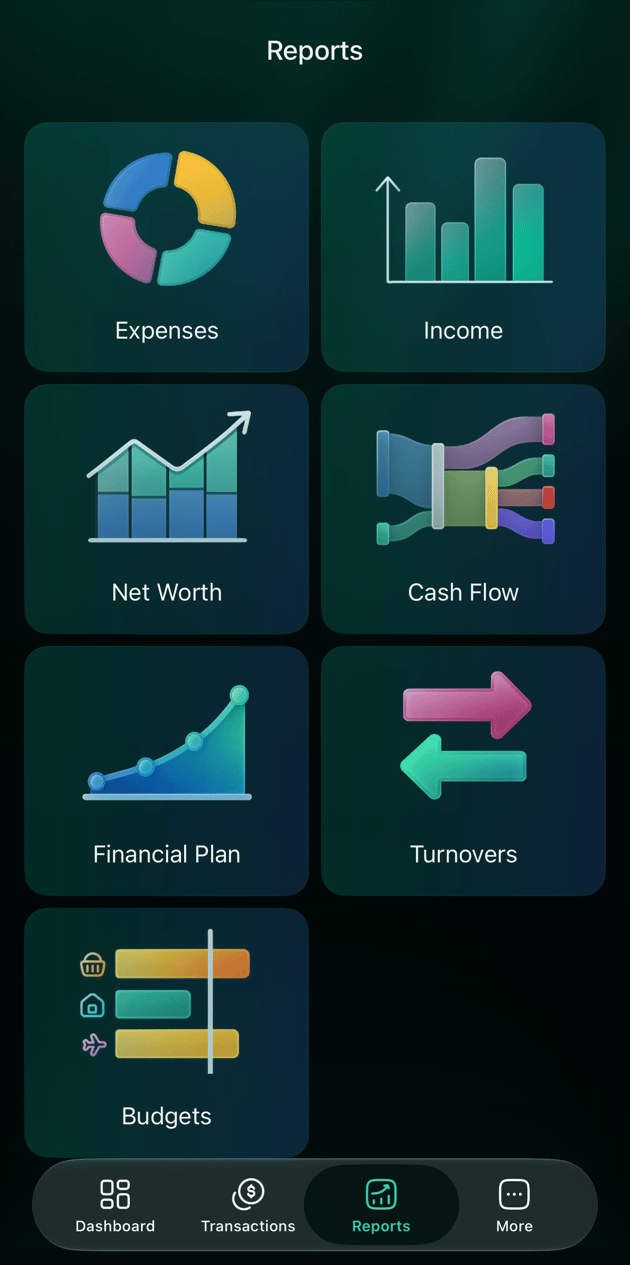
Бюджети — одна з плиток у Звітах.
Задайте суму категорії; графік показує останні місяці.
Бюджет створюється на поточний або пізніший місяць. Минулі місяці не можна спланувати чи змінити.
Категорії у finerd мають два рівні, наприклад Food & Essentials, а в ній Groceries і Coffee & Snacks. Спланувати можна будь-який рівень:
Виберіть батьківську категорію, щоб спланувати всю групу однією сумою.
Виберіть підкатегорію, щоб спланувати її окремо. finerd додасть і батьківську категорію, а її сума не може бути меншою за суму запланованих підкатегорій разом.
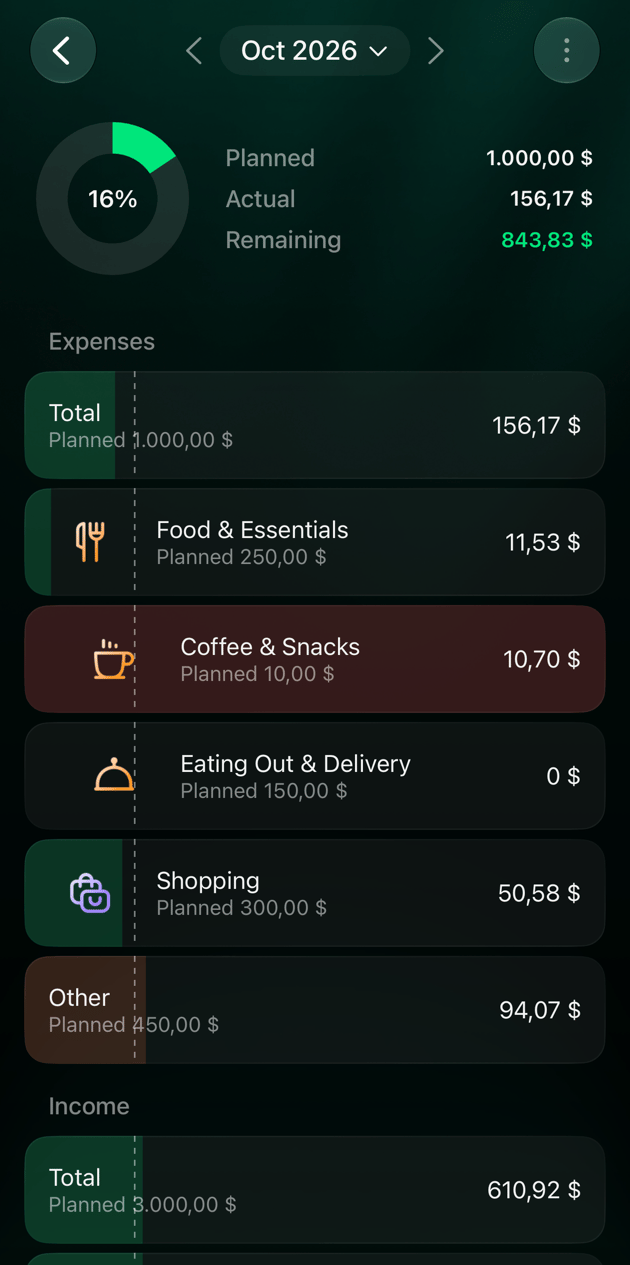
У прикладі Eating Out & Delivery150 і **Coffee & Snacks** 10 заплановано всередині Food & Essentials250.Рештагрупи,90, покриває інші підкатегорії, як-от Groceries.
Web
Android
iOS
Коли ви вибираєте категорію, під нею з’являються її підкатегорії із сумою 0.Лишіть0, якщо не плануєте їх окремо: такі рядки не зберігаються, а їхні витрати рахуються в батьківській категорії. Щоб прибрати категорію, виберіть кошик поруч із нею; у підкатегорії хрестик обнуляє суму.
Шухляда суми для категорії з її останніми 6 місяцями.
Коли ви вибираєте батьківську категорію, її підкатегорії додаються із сумою 0; категорії із сумою 0 не зберігаються. Щоб прибрати категорію, торкніться кошика поруч із нею. Разом із батьківською категорією зникають і її підкатегорії.
Коли ви вибираєте батьківську категорію, її підкатегорії додаються із сумою 0; категорії із сумою 0 не зберігаються. Щоб прибрати категорію, торкніться її, а потім кошика вгорі екрана суми. Разом із батьківською категорією зникають і її підкатегорії.
Сторінка бюджету показує кожну заплановану категорію з трьома сумами:
Заплановано: сума, яку ви задали на місяць.
Фактично: скільки ви вже витратили чи отримали в цій категорії цього місяця.
Залишок: заплановане мінус фактичне. Від’ємна сума означає, що ви вийшли за план.
Фактично рахується з ваших транзакцій:
Транзакція рахується у своєму місяці нарахування, а якщо його не задано — у місяці своєї дати. Тож витрата, яку ви перенесли на інший місяць, рахується там.
Перекази між вашими рахунками не рахуються.
Повернення в тій самій категорії зменшує її фактичну суму.
Банківські транзакції, що ще очікують, уже рахуються.
Суми в інших валютах перераховуються в основну валюту.
Смужка прогресу показує, яку частину плану ви використали. У поточному місяці тонка риска позначає, яка частина місяця минула:
Зелений: витрати в межах плану й у темпі місяця.
Помаранчевий: ви витрачаєте швидше, ніж минає місяць.
Червоний: ви досягли запланованої суми або перевищили її.
Для доходів навпаки: помаранчевий означає, що поки надійшло менше, ніж очікувалося, а зелений на 100% — що план виконано.Виберіть або торкніться рядка, щоб відкрити Транзакції з уже відфільтрованими категорією й місяцем; батьківська категорія включає свої підкатегорії.
Web
Android
iOS
Витрати й Доходи — це таблиці зі стовпцями Заплановано, Фактично і Залишок; виберіть заголовок стовпця, щоб відсортувати за ним. Виберіть стрілку біля батьківської категорії, щоб побачити її заплановані підкатегорії. Підсумок показує загальні витрати: відсоток використаного, Заплановано, Фактично і Залишок.
Coffee & Snacks перевищила план на $0.70.
Угорі бюджету — загальні витрати: відсоток використаного, Заплановано, Фактично і Залишок. Кожен рядок показує фактичну суму праворуч і план під назвою, наприклад з $300; залишок видно лише вгорі.
Угорі бюджету — загальні витрати: відсоток використаного, Заплановано, Фактично і Залишок. Кожен рядок показує фактичну суму праворуч і Заплановано під назвою; залишок видно лише вгорі.
Рядок стає червоним, коли категорія перевищила план.
Інше збирає все, що ви не спланували окремо за категоріями, тож бюджет усе одно сходиться із загальною сумою:
Заплановано для Інше — частина загальної суми, яку ви не віддали жодній категорії: 1,000−300 − 250=450 у прикладі.
Фактично для Інше — витрати в усіх категоріях, яких немає в бюджеті й які не є підкатегоріями запланованих, наприклад Leisure & Travel чи Garden.
Виберіть або торкніться Інше, щоб побачити ці транзакції. Якщо якась категорія в Інше постійно росте, додайте її в бюджет з окремою сумою: ця сума візьметься з Інше, а загальна сума не зміниться, доки категоріям вистачає.Інше з’являється лише тоді, коли в ньому є запланована чи фактична сума. Доходи мають своє Інше для незапланованих категорій доходів.
Щоб перейти до іншого місяця, використовуйте стрілки біля місяця або виберіть сам місяць.
Наступні місяці: бюджет переходить на них із тим самим планом, тож щомісяця створювати його заново не треба. Якщо змінити майбутній місяць, зміна діятиме з нього й далі; попередні місяці збережуть свій план.
Минулі місяці: їх можна відкрити, щоб порівняти план із тим, що сталося, але змінити не можна. Минулий місяць без бюджету показує лише ваші витрати й доходи, без плану.
Щоб вибрати суму, подивіться на графік у редакторі суми: він показує витрати в категорії за кожен із останніх 6 місяців.
Минулий місяць без бюджету показує лише фактичні суми.
Змінити можна бюджет поточного чи пізнішого місяця. Минулі місяці змінити не можна.
Web
Android
iOS
Змінити весь план: виберіть ⋮ угорі сторінки, потім Редагувати бюджет. Змініть суми й виберіть Зберегти.
Змінити одну категорію: виберіть ⋮ у її рядку, потім Редагувати, уведіть нову суму й виберіть Продовжити.
Додати категорію: виберіть Додати категорію під таблицею.
Прибрати категорію: виберіть ⋮ у її рядку, потім Видалити. Її сума повернеться в Інше.
Видалити бюджет: виберіть ⋮ угорі сторінки, потім Видалити бюджет.
Кожен рядок категорії має власне меню.
Редагуйте або видаліть бюджет через меню вгорі.
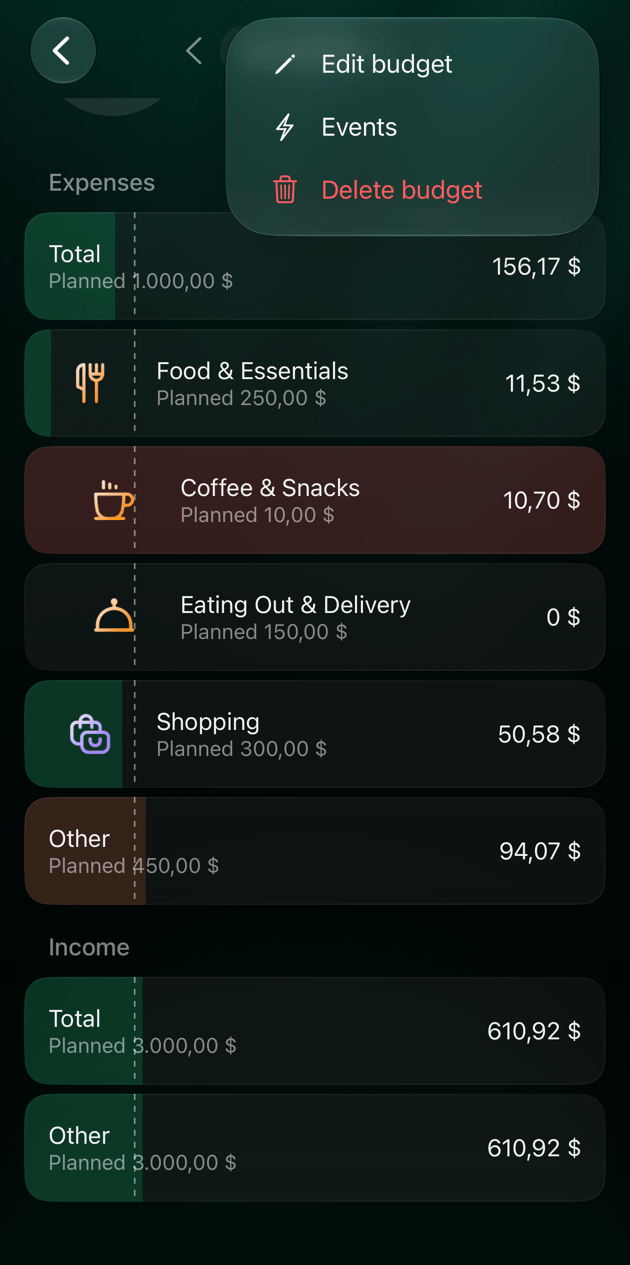
Торкніться ⋮ угорі бюджету:
Редагувати бюджет відкриває план: торкніться суми, щоб змінити її, Додати категорію витрат, щоб додати категорію, або кошика, щоб прибрати її. Торкніться Зберегти.
Видалити бюджет питає Видалити цей бюджет і всі майбутні місяці?
Торкніться ⋮ угорі бюджету:
Редагувати бюджет відкриває план: торкніться рядка, щоб змінити суму, Додати категорію витрат, щоб додати категорію, або рядка, а потім кошика, щоб прибрати її. Торкніться Зберегти.
Видалити бюджет питає Видалити цей бюджет і всі майбутні місяці?
Меню бюджету.
Редагування бюджету: торкніться рядка, щоб змінити суму.
Видалення бюджету прибирає його з місяця, який ви переглядаєте, і з усіх наступних. Попередні місяці зберігають свої бюджети.Як урахувати разову витрату, перенести бюджет між категоріями на місяць чи вирішити бюджетне попередження, читайте в статті Скоригувати бюджет, коли план змінився.