Ведіть облік акцій, ETF і криптовалюти на рахунку «Акції та крипто»: додавайте активи за тикером, бачте вартість в основній валюті, записуйте купівлі.
Щоб вести облік інвестицій у finerd, додайте рахунок Акції та крипто й запишіть кожен актив, наприклад 10 акцій Apple чи 0,05 BTC, як окремий баланс. finerd оцінює кожен актив за останньою денною ціною й показує загальну суму в основній валюті простору.Ручний рахунок «Акції та крипто» з активами безкоштовний у вебі, на Android та iOS. Підключення брокера чи криптоплатформи, щоб активи й угоди надходили автоматично, потребує finerd Pro. На Android інвестиційні платформи підключаються лише у вебі, на iOS — деякі з них теж, наприклад Interactive Brokers.
Рахунок «Акції та крипто» працює як будь-який інший рахунок у finerd: ви або оновлюєте його самі, або підключаєте до платформи, де зберігаєте інвестиції.
З підключенням
Вручну
Активи
Надходять із платформи, по одному балансу на актив
Ви додаєте кожен актив і його кількість
Купівлі й продажі
Надходять як транзакції, коли платформа синхронізується
Ви записуєте їх самі
План
finerd Pro
Безкоштовно
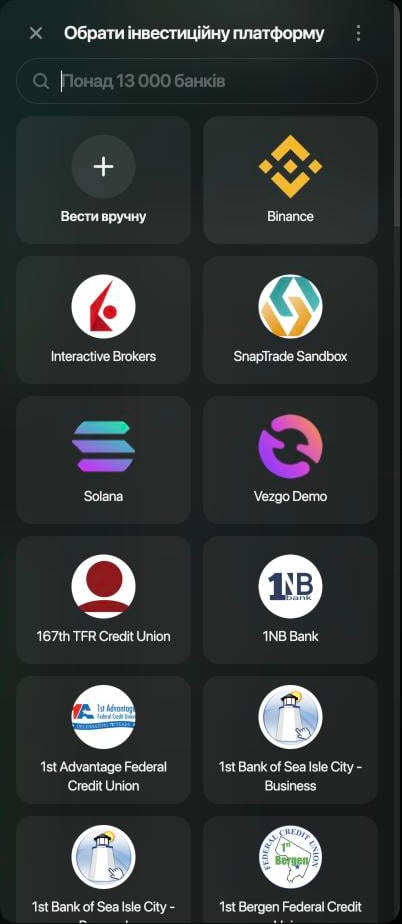
Щоб підключити рахунок, виберіть свою платформу у вікні Обрати інвестиційну платформу й виконайте кроки з Підключити банк: платформи підключаються так само, як банки. Якщо вашої платформи немає в списку, ведіть рахунок вручну. Підключити його можна пізніше й пов’язати з рахунком, який ви вже ведете.
Web
Android
iOS
Відкрийте Рахунки, натисніть Додати рахунок, потім Акції та крипто. У вікні Обрати інвестиційну платформу першим стоїть Вести вручну, далі — брокери й криптоплатформи, які можна підключити.
Вести вручну або вибрати свою платформу.
Відкрийте Рахунки в розділі Ще або на панелі вкладок, торкніться +, потім Стоки та крипта. Застосунок для Android одразу відкриває ручний рахунок. Щоб підключити інвестиційну платформу, скористайтеся вебзастосунком.
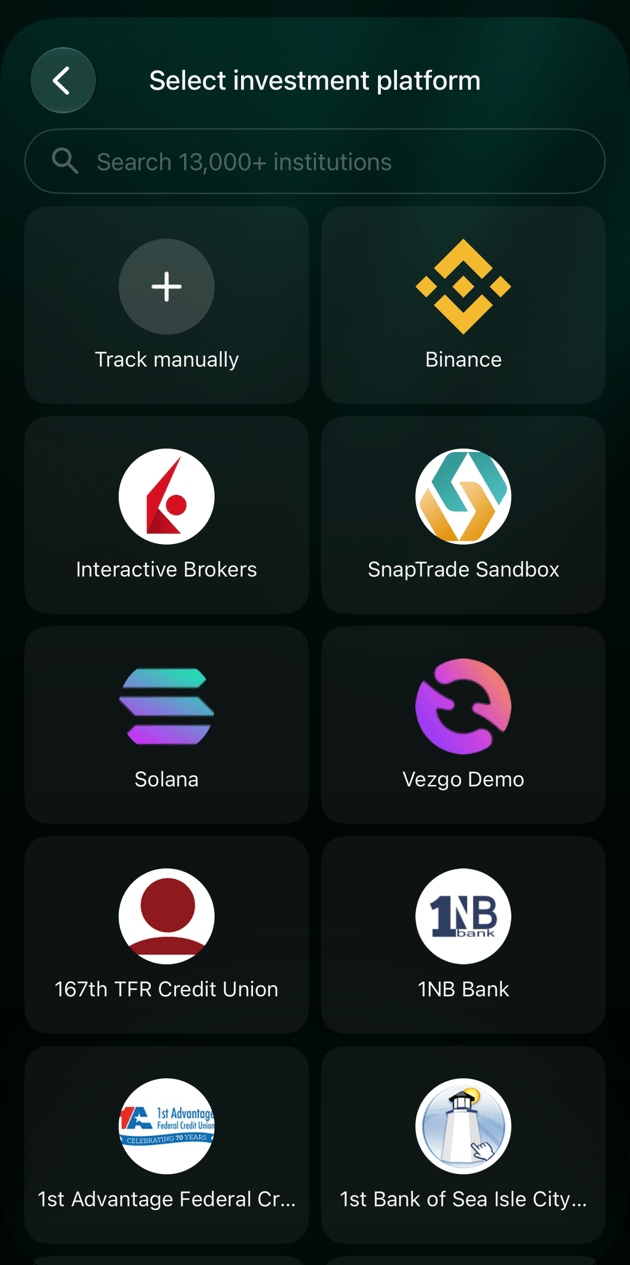
Відкрийте Рахунки в розділі Ще або на панелі вкладок, торкніться +, потім Стоки та крипта. У вікні Обрати інвестиційну платформу є Вести вручну й платформи, які можна підключити.Деякі платформи зі списку, наприклад Interactive Brokers, у застосунку для iOS не підключаються: він показує Provider not supported. Підключіть їх у вебі.
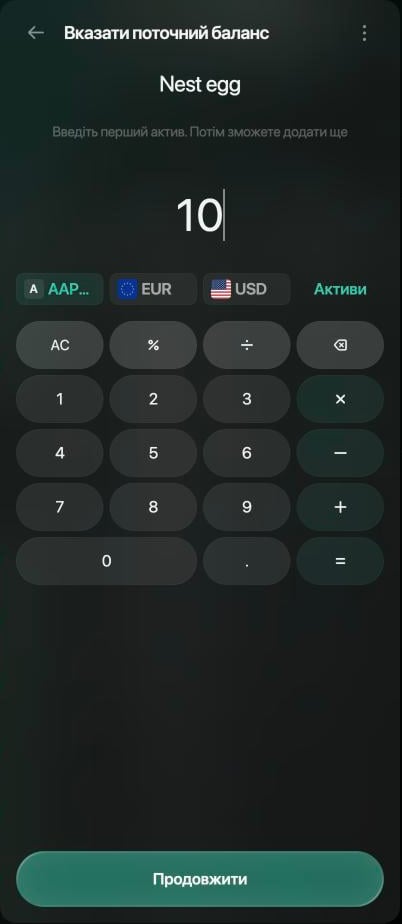
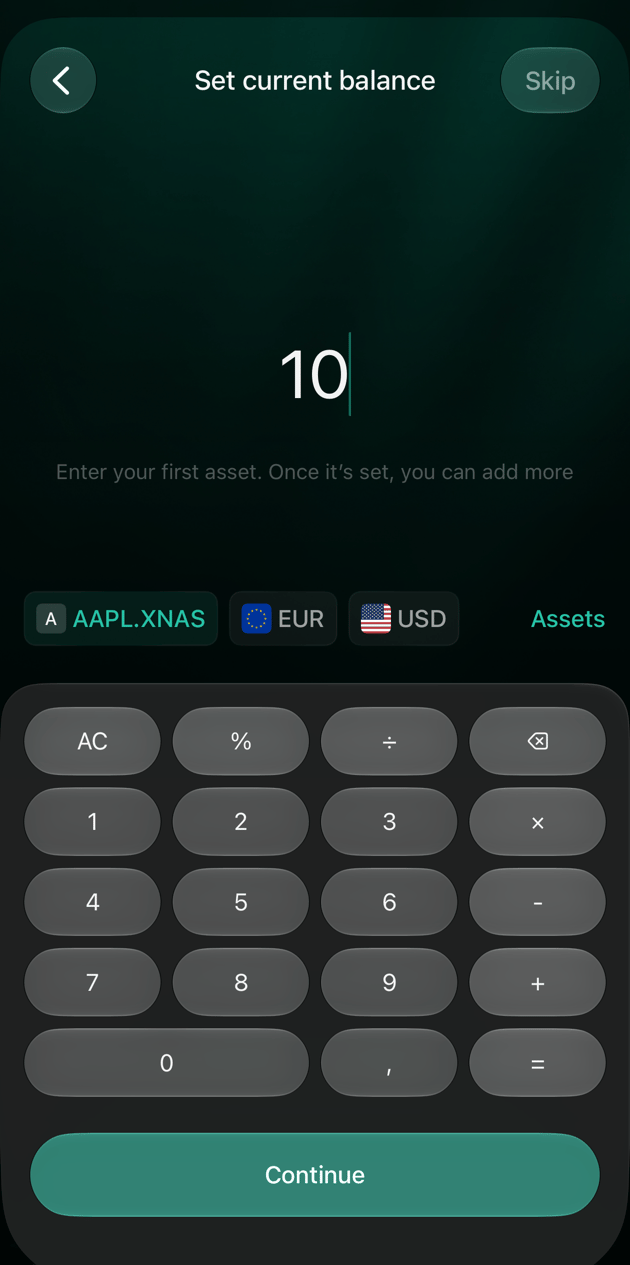
У прикладі брокерський рахунок ведеться вручну під назвою Nest egg і починається з 10 акцій Apple. Шукайте актив за тикером або назвою. Акції показано разом із біржею, наприклад AAPL.XNAS — Apple на NASDAQ. Однакову назву можуть мати кілька активів, тож перед вибором перевірте тикер під назвою.
Web
Android
iOS
Відкрийте Рахунки, натисніть Додати рахунок, потім Акції та крипто.
У вікні Обрати інвестиційну платформу натисніть Вести вручну.
Введіть назву, наприклад Nest egg, і натисніть Продовжити.
У вікні Вказати поточний баланс натисніть Активи й знайдіть актив, наприклад Apple. Виберіть Apple Inc. з тикером AAPL.XNAS.
Введіть кількість акцій, наприклад 10, і натисніть Продовжити.
Натисніть Зберегти.
Введіть кількість першого активу.
Щоб додати наступний актив, відкрийте рахунок і натисніть Додати біля Баланс. Знайдіть актив, введіть кількість і натисніть Зберегти.
Шукайте за назвою чи тикером і перевіряйте тикер під кожним результатом.
Відкрийте Рахунки в розділі Ще або на панелі вкладок, торкніться +, потім Стоки та крипта.
Введіть назву, наприклад Nest egg.
finerd додає нульовий баланс в основній валюті простору. Торкніться цього рядка під Баланс, потім Більше активів і знайдіть актив, наприклад Apple. Виберіть Apple Inc. з тикером AAPL.XNAS.
Введіть кількість акцій, наприклад 10, і торкніться Готово.
Торкніться Зберегти.
Щоб додати наступний актив, відкрийте рахунок і торкніться Додати біля Баланс.
Відкрийте Рахунки в розділі Ще або на панелі вкладок, торкніться +, потім Стоки та крипта.
У вікні Обрати інвестиційну платформу торкніться Вести вручну.
Введіть назву, наприклад Nest egg, і торкніться Зберегти.
У вікні Вказати поточний баланс торкніться Активи й знайдіть актив, наприклад Apple. Виберіть Apple Inc. з тикером AAPL.XNAS.
Введіть кількість акцій, наприклад 10, і торкніться Продовжити.
Перевірте рахунок і торкніться Зберегти.
Щоб додати наступний актив, відкрийте рахунок і торкніться Додати біля Баланс.
Виберіть AAPL.XNAS, введіть 10 і торкніться Продовжити.
Додати біля Баланс додає наступний актив.
Кількість кожного нового активу finerd записує як початковий баланс (у списку транзакцій — Initial balance). Коли кількість змінюється, оновіть її перевіреним балансом або запишіть купівлю чи продаж, як описано нижче.
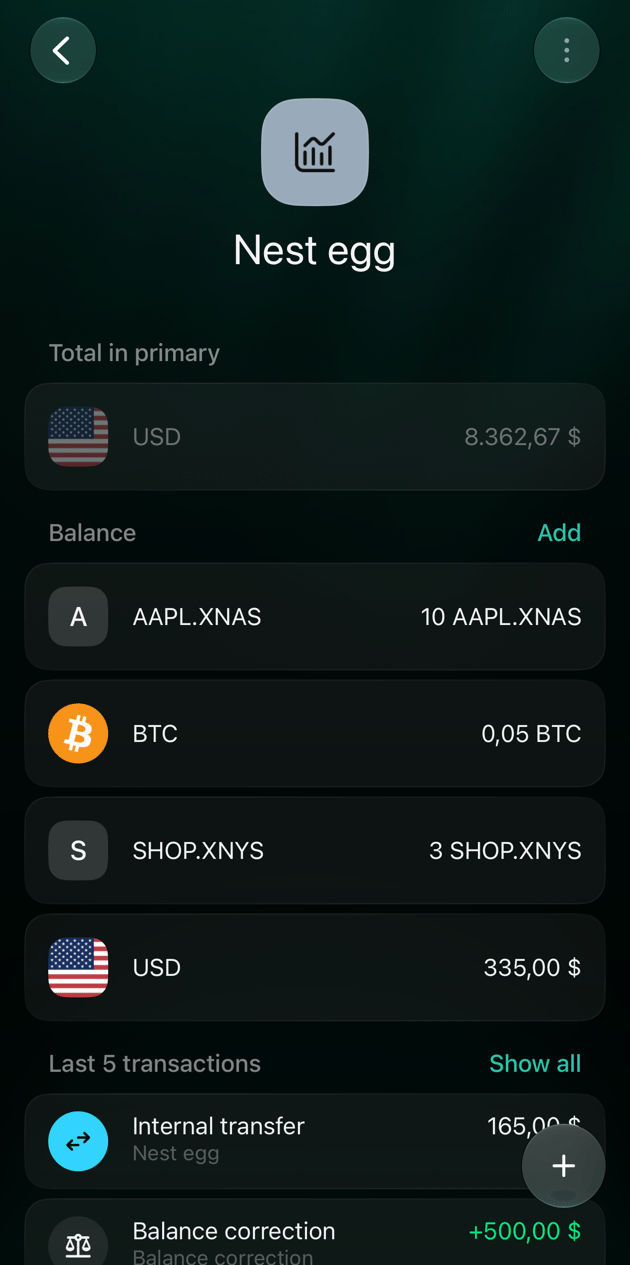
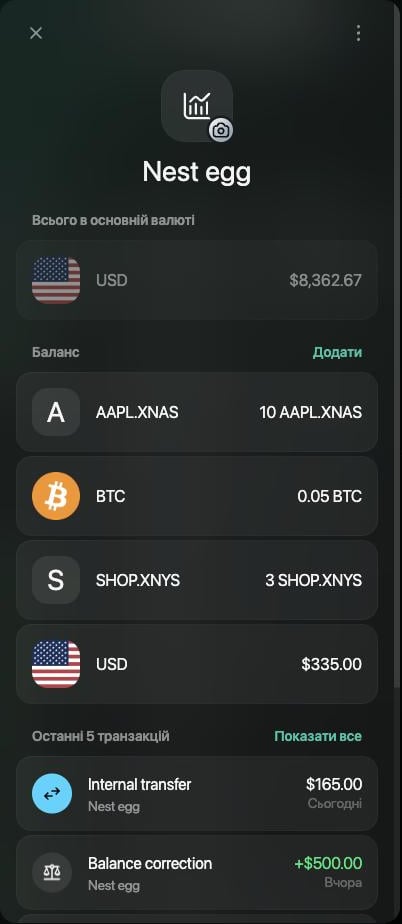
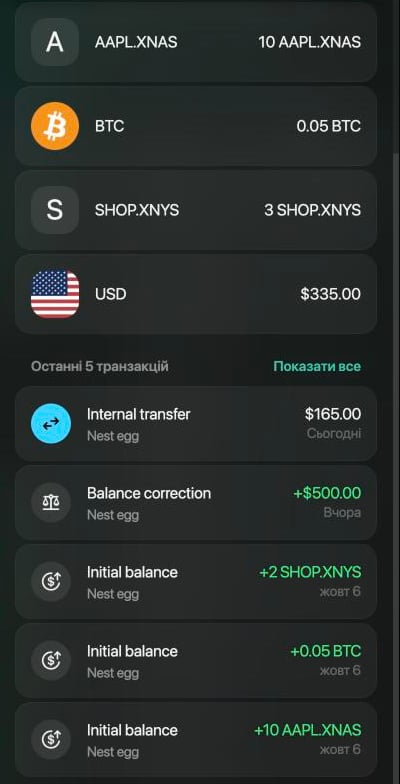
Кожен актив — це баланс у власних одиницях. Рахунок показує, скільки у вас є, наприклад 10 AAPL.XNAS або 0.05 BTC, а не ціну однієї акції. Коли на рахунку два чи більше балансів, Всього в основній валюті показує, скільки вони коштують разом в основній валюті простору. У прикладі 10 AAPL.XNAS, 0,05 BTC, 3 SHOP.XNYS і 335 USD разом дають $8,362.67.
Кожен актив показує кількість, а Всього в основній валюті — вартість.
finerd оцінює активи за денними цінами закриття від постачальників ринкових даних і оновлює їх у робочі дні. Оскільки ціни денні, вартість не стежить за ринком протягом дня. Вартість змінюється, коли змінюється ціна або курс валют, навіть якщо кількість лишається тією самою.Якщо finerd не має ціни для активу, той усе одно показує кількість, але не входить у Всього в основній валюті, підсумки в Рахунки чи Чистий капітал.
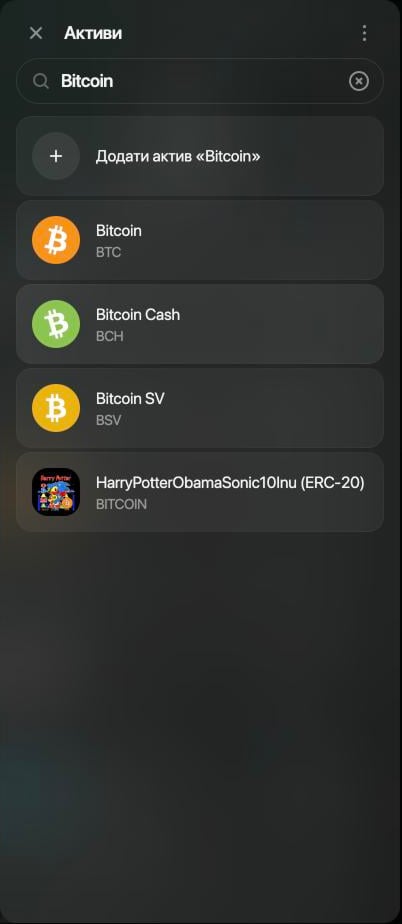
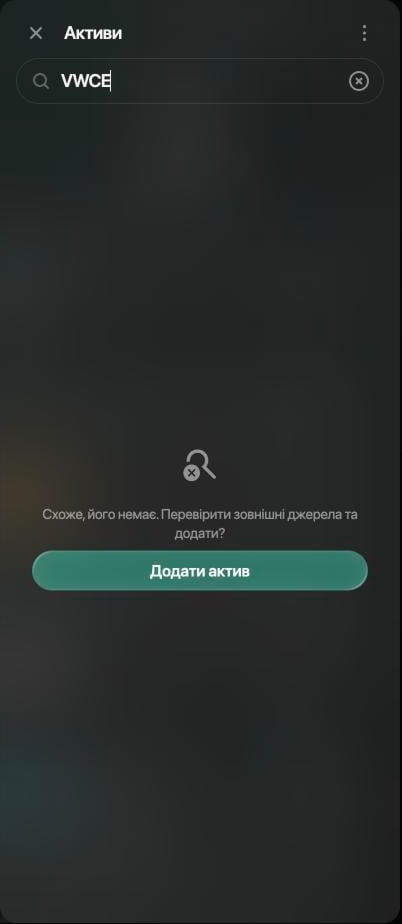
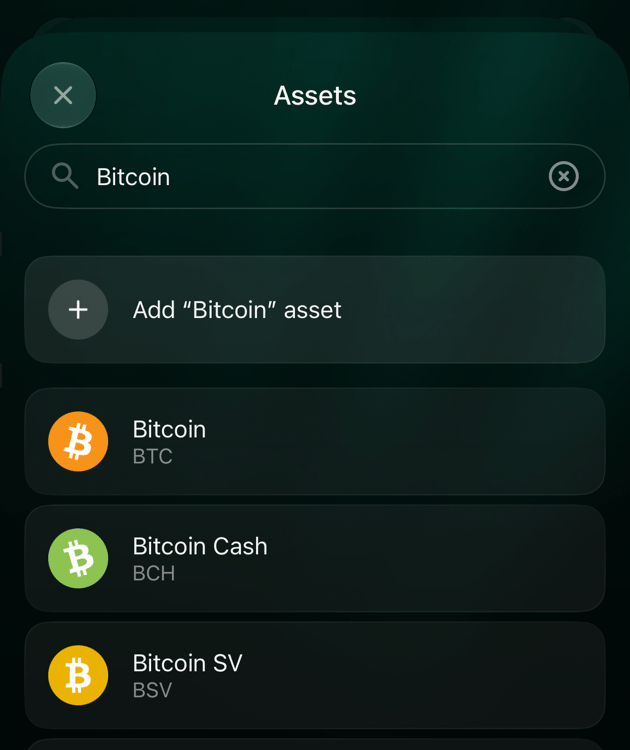
finerd веде облік лише тих активів, які може оцінити, тож створити актив із власною ціною не можна. Якщо пошук не знаходить ваш актив, finerd може пошукати його в зовнішніх ринкових даних і додати до списку.
У пошуку активів натисніть Додати актив. У вебі та на iOS можна також вибрати Додати актив «назва» над результатами.
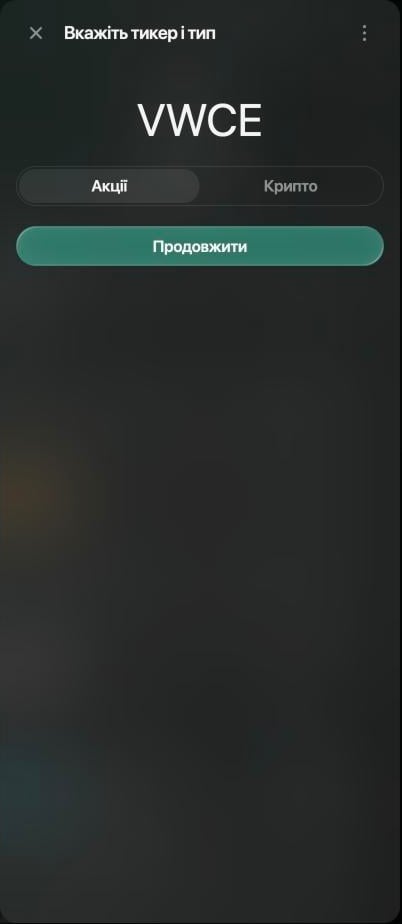
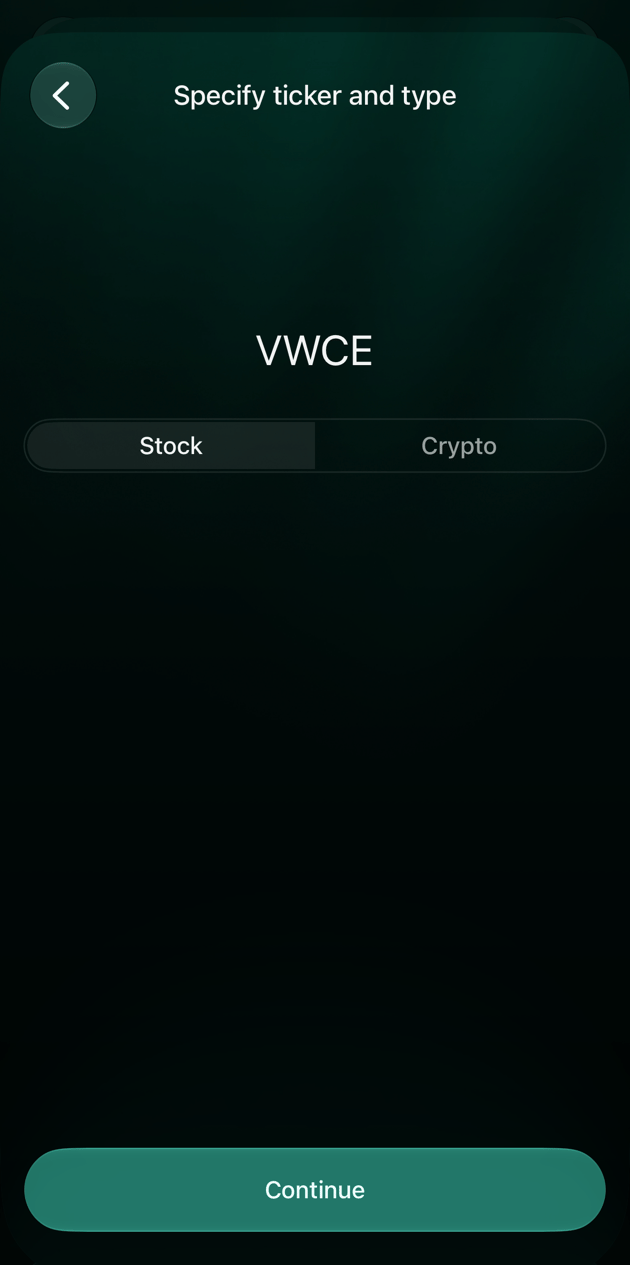
У вікні Вкажіть тикер і тип введіть тикер, виберіть Акції або Крипто й натисніть Продовжити. У вебі спершу вибрано Крипто, на Android та iOS — Акції.
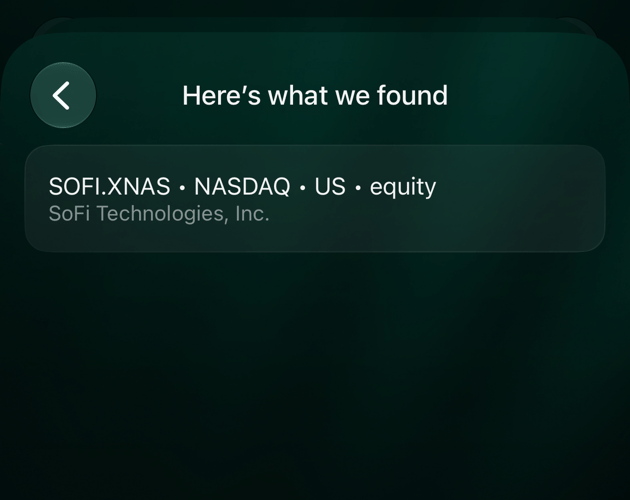
Якщо finerd знаходить актив, його буде додано. У вебі finerd додає його одразу й просить ввести кількість. На Android та iOS актив з’являється у вікні Ось що знайдено: торкніться його, щоб додати.
Якщо результат — На жаль, нічого не знайдено, у ринкових даних, якими користується finerd, цього тикера немає, і вести облік такого активу finerd не може. Перевірте тикер і тип та спробуйте ще раз.
Web
Android
iOS
Якщо нічого не знайдено, натисніть Додати актив.
Введіть тикер і виберіть Акції або Крипто.
Торкніться Більше активів на балансі й знайдіть тикер. Якщо результат — Активи не знайдено, торкніться Додати актив.
Торкніться Активи на балансі, знайдіть тикер і торкніться Додати актив або Додати актив «назва». У вікні Вкажіть тикер і тип введіть тикер самі: застосунок для iOS не переносить його з пошуку.
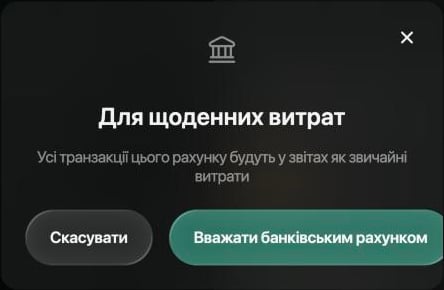
Неінвестовані гроші на брокерському рахунку — це баланс у валюті на тому самому рахунку. Додайте його як актив, тільки замість тикера виберіть валюту, наприклад USD. У прикладі баланс у USD лежить на Nest egg поруч з акціями й криптою.За замовчуванням finerd вважає рахунок «Акції та крипто» інвестиціями. Якщо ви користуєтеся рахунком для щоденних витрат, позначте його як банківський: тоді всі його транзакції будуть у звітах як звичайні витрати. Щоб повернути як було, виберіть Вважати інвестиціями.
Web
Android
iOS
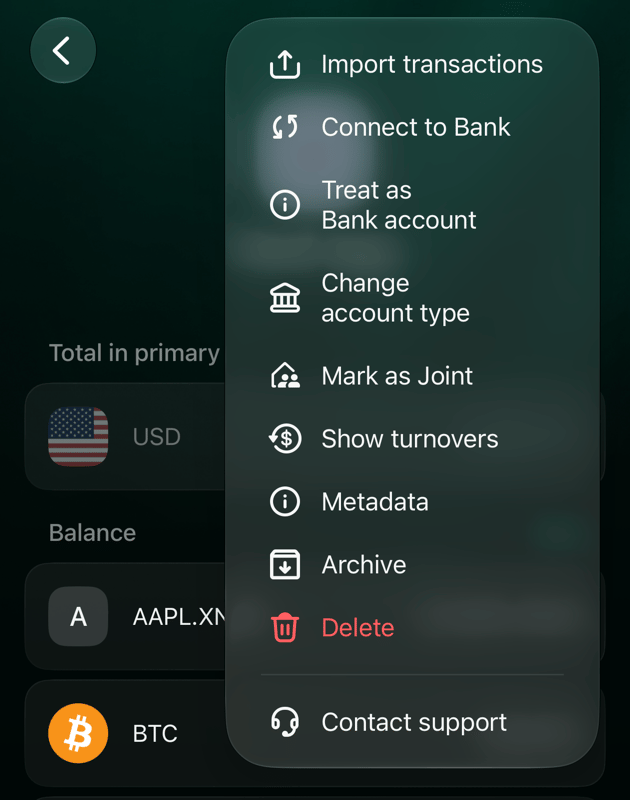
Відкрийте рахунок, натисніть ⋮ у верхньому правому куті, потім Вважати банківським рахунком. Підтвердьте кнопкою Вважати банківським рахунком.
Вважати банківським рахунком — транзакції рахунку стають звичайними витратами.
Застосунок для Android враховує це налаштування, але змінити його не може. Скористайтеся вебом або iOS.
Відкрийте рахунок, торкніться ⋮ у верхньому правому куті, потім Вважати банківським рахунком. Підтвердьте кнопкою Вважати банківським рахунком або змахніть аркуш униз, щоб скасувати.
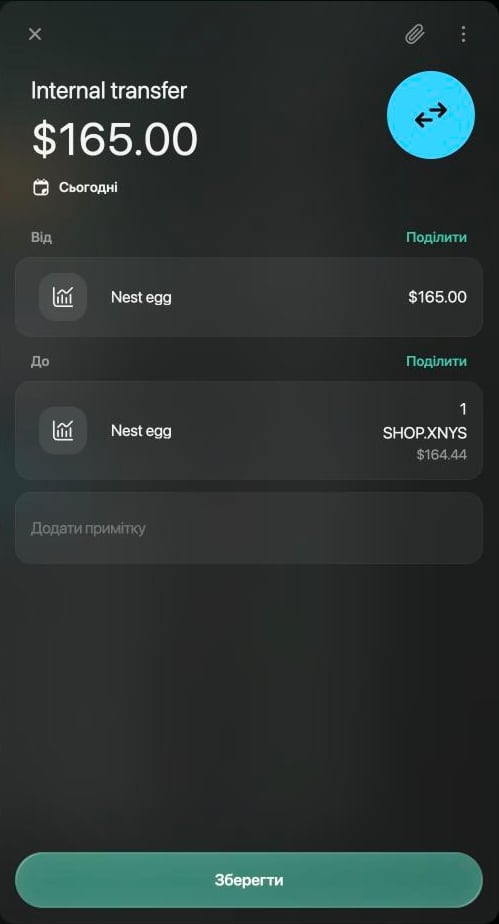
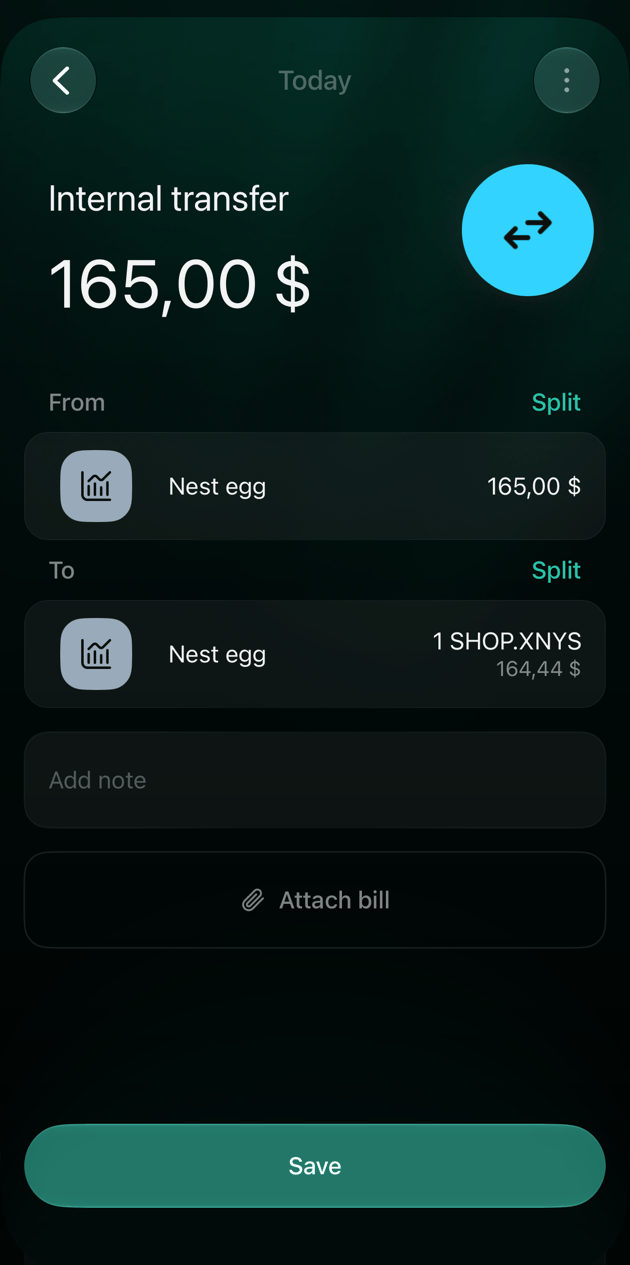
Підключений рахунок імпортує угоди з платформи. На ручному рахунку запишіть купівлю як обмін валют у межах того самого рахунку: гроші виходять, акції надходять. Наприклад, купівля 1 акції SHOP.XNYS за 165 USD на Nest egg перетворює 500 USD на 335 USD, а 2 SHOP.XNYS — на 3. Продаж записуйте так само: обміняйте акції на гроші.
Web
Android
iOS
Відкрийте рахунок і натисніть Додати транзакцію, потім Обмін валют.
На панелі Рахунок-джерело виберіть рахунок, наприклад Nest egg.
На екрані Скільки обмінюєте? виберіть USD, введіть 165 і натисніть Продовжити.
На панелі Обміняти на виберіть той самий рахунок.
На екрані Введіть отриману суму виберіть SHOP.XNYS, введіть 1 і натисніть Продовжити.
Перевірте Від і До й натисніть Зберегти.
Гроші виходять, акції надходять — на тому самому рахунку.
Після збереження: 3 SHOP.XNYS і $335.00.
На вкладці Головна або Транзакції торкніться +, а потім Обмін активів.
На екрані Обміняти з торкніться рахунку, наприклад Nest egg.
На екрані Скільки обмінюєте? виберіть USD, введіть 165 і торкніться Продовжити.
На екрані Обміняти на торкніться того самого рахунку.
На екрані Яку суму отримуєте? виберіть SHOP.XNYS, введіть 1 і торкніться Продовжити.
Перевірте обмін і торкніться Зберегти.
На вкладці Головна, Транзакції або на рахунку торкніться +, а потім Обмін валют.
На екрані Рахунок-джерело торкніться рахунку, наприклад Nest egg.
На екрані Скільки обмінюєте? виберіть USD, введіть 165 і торкніться Продовжити.
На екрані Обміняти на торкніться того самого рахунку.
На екрані Введіть отриману суму торкніться Активи, якщо SHOP.XNYS немає серед варіантів, виберіть його, введіть 1 і торкніться Продовжити.
Перевірте Від і До й торкніться Зберегти.
Гроші виходять, акції надходять — на тому самому рахунку.
Купівля з’явиться в розділі Транзакції з назвою Internal transfer. finerd порівнює дві суми зі своїми цінами. Якщо різниця велика, наприклад через комісію брокера, finerd запитує, чи це комісія: Додати комісію записує різницю окремим рядком, а Залишити як є зберігає лише дві суми. Див. Якщо суми відрізняються.
Рахунки «Акції та крипто» мають окрему групу в Рахунки з вартістю групи в основній валюті. Чистий капітал додає вартість ваших активів до інших рахунків і показує, як змінюється підсумок із часом.Щоб вести облік квартири, авто чи іншого майна, додайте рахунок Майно; див. Створити й налаштувати рахунок.