Записуйте гроші, які власники вкладають у бізнес і забирають із нього (внески, вивід прибутку, дивіденди), на рахунках типу «Капітал» у finerd.
Рахунки типу Капітал фіксують гроші, які власники вкладають у бізнес і забирають із нього: стартовий внесок, вивід прибутку чи дивіденди. У finerd такі операції йдуть між рахунком капіталу й банківським або готівковим рахунком бізнесу, тож ніколи не рахуються як доходи чи витрати бізнесу.Рахунки капіталу є лише в бізнес-просторах, а бізнес-простір після 34-денного пробного періоду потребує власної підписки. Додавати рахунки капіталу й записувати операції власників можна у вебверсії та в iOS. Застосунок Android показує рахунки капіталу, але не може додати такий рахунок чи вибрати його в транзакції. Звіт Баланс, що підсумовує капітал, є лише у вебверсії.
Рахунок капіталу — це не гроші, які має бізнес. Це облік того, що власники вклали й забрали, щоб рахунки бізнесу показували, звідки взялися їхні гроші.Кожен новий бізнес-простір має два рахунки капіталу:
Внесок власника — для грошей, які власники вкладають у бізнес.
Вивід прибутку — для прибутку, який власники забирають.
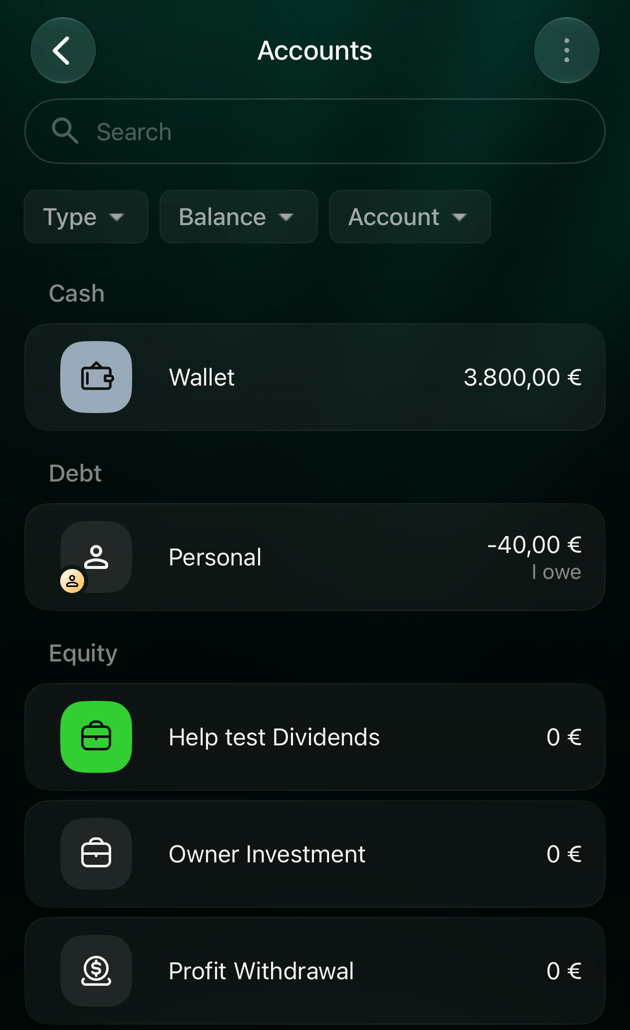
finerd називає їх мовою, якою працював застосунок, коли ви створили простір: у просторі, створеному англійською, це Owner Investment і Profit Withdrawal, як на знімках нижче.Можна додати власні рахунки, наприклад Дивіденди або окремий рахунок для внеску кожного партнера. finerd тримає операції рахунку капіталу окремо від доходів і витрат:
Рахунок капіталу має лише назву й значок. Валюту й початковий баланс ви не вводите: підсумок складається з транзакцій, які ви записуєте з цим рахунком.
Web
Android
iOS
Відкрийте Рахунки й натисніть Додати рахунок.
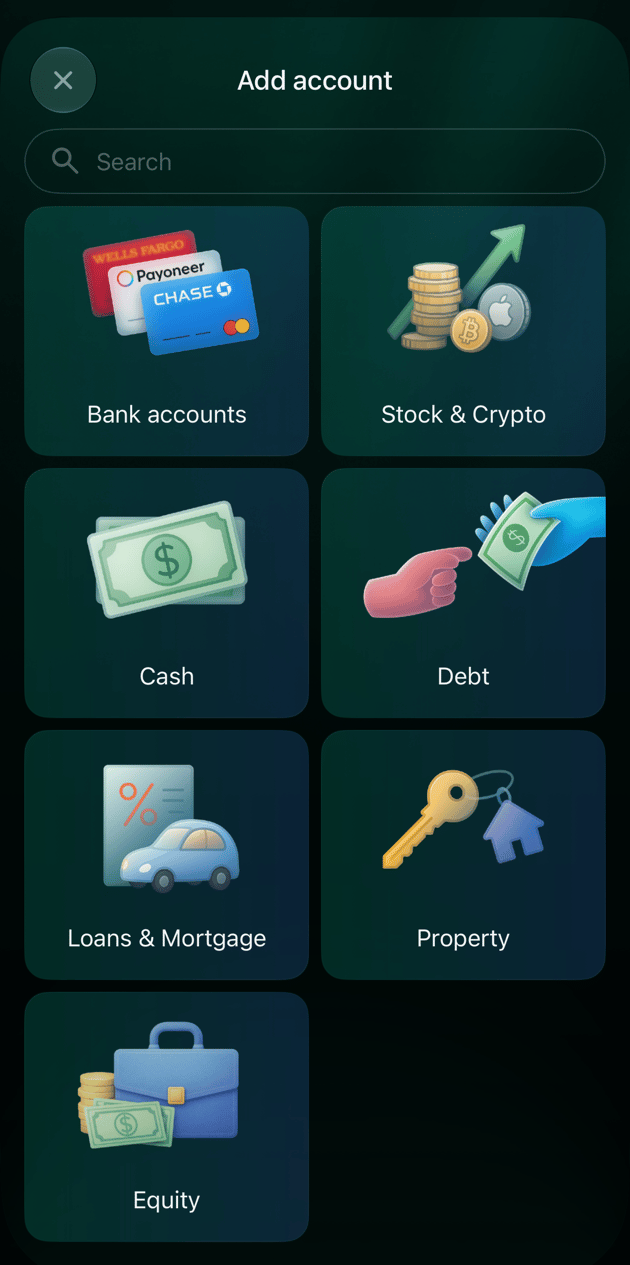
Виберіть Капітал. Він останній у списку й з’являється лише в бізнес-просторі.
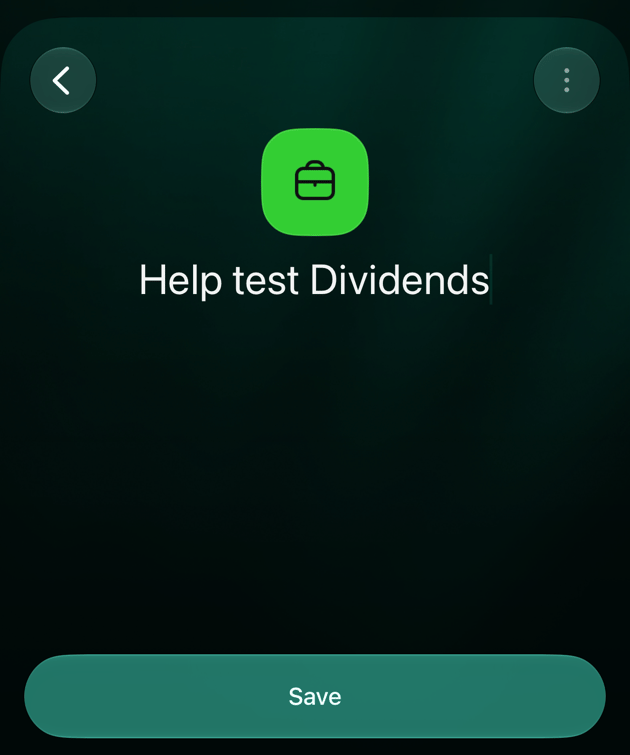
Введіть назву, наприклад Дивіденди. Щоб змінити значок, натисніть на нього.
Натисніть Зберегти.
Капітал — останній тип рахунку в бізнес-просторі.
Рахунку капіталу потрібні лише назва й значок.
Застосунок Android не може додати рахунок капіталу. Додайте його у вебверсії або в iOS; після цього він з’явиться в розділі Рахунки в групі Капітал.
Відкрийте Рахунки в меню Ще й торкніться +.
Торкніться Капітал. Він останній у списку й з’являється лише в бізнес-просторі.
Введіть назву, наприклад Дивіденди. Щоб змінити значок, торкніться його.
Торкніться Зберегти. finerd підтвердить: Рахунок … створено.
Капітал — останній тип рахунку в бізнес-просторі.
Рахунку капіталу потрібні лише назва й значок.
Рахунки капіталу мають окрему групу в Рахунках.
Рахунок з’явиться в розділі Рахунки в групі Капітал.
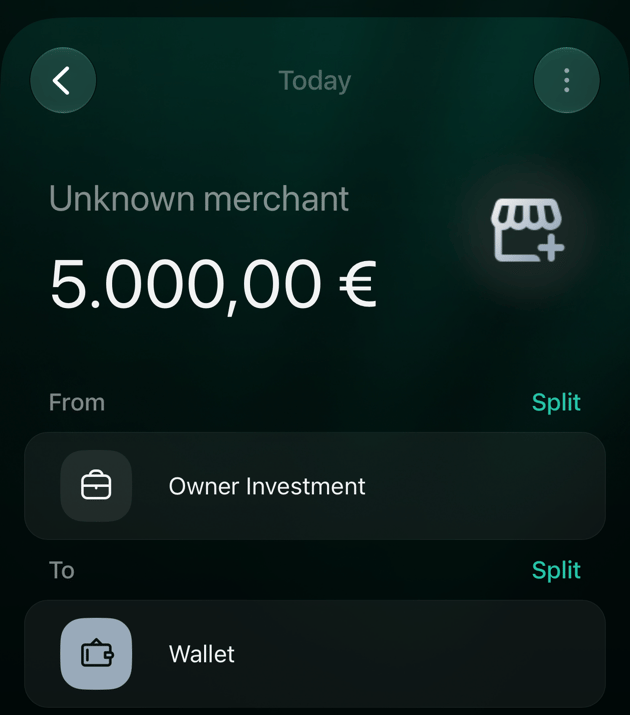
Коли ви вкладаєте в бізнес власні гроші, запишіть транзакцію з рахунку капіталу на рахунок, куди надійшли гроші. Окремого типу транзакції для цього немає: почніть дохід і змініть Від.
Web
Android
iOS
На сторінці Головна або Транзакції натисніть Додати транзакцію, потім Дохід.
Натисніть Пропустити, щоб не вказувати продавця.
Введіть суму, наприклад 5000, і натисніть Продовжити.
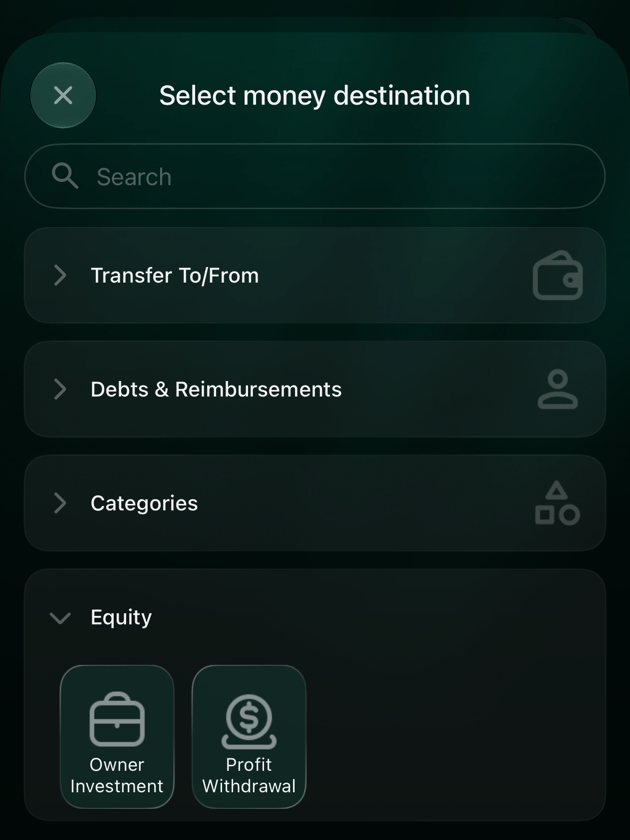
Натисніть Від. У списку, що відкриється, відкрийте Капітал і виберіть Внесок власника або свій рахунок капіталу. У вебверсії цей список з обох боків називається Обрати призначення коштів.
Перевірте, що в До стоїть банківський або готівковий рахунок, куди надійшли гроші, і дату.
Натисніть Зберегти.
Капітал — остання група в списку.
€5 000 з рахунку Owner Investment на Wallet.
Застосунок Android не може вибрати рахунок капіталу в транзакції: групи Капітал немає в списку рахунків і категорій для Від і До. Запишіть внесок у вебверсії або в iOS.
Торкніться +, потім Дохід.
Торкніться Пропустити, щоб не вказувати продавця.
Введіть суму, наприклад 5000, і торкніться Продовжити.
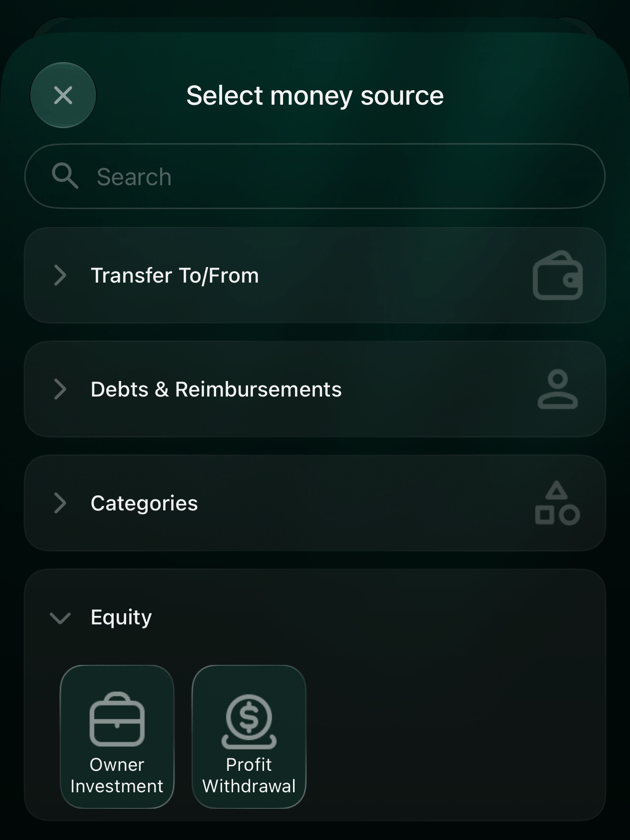
Торкніться Від. В Обрати джерело коштів відкрийте Капітал і торкніться Внесок власника або свого рахунку капіталу.
Перевірте, що в До стоїть банківський або готівковий рахунок, куди надійшли гроші, і дату.
Торкніться Зберегти.
Капітал — остання група в «Обрати джерело коштів».
€5 000 з рахунку Owner Investment на Wallet.
Гроші з’являться в балансі рахунку бізнесу, а транзакція показується з плюсом, як дохід. Вона не рахується у звітах Витрати, Дохід і Прибутки та збитки.
Коли ви забираєте гроші з бізнесу, запишіть транзакцію з рахунку бізнесу на рахунок капіталу. Почніть витрату й змініть До.
Web
Android
iOS
На сторінці Головна або Транзакції натисніть Додати транзакцію, потім Витрата.
Натисніть Пропустити, щоб не вказувати продавця.
Введіть суму, наприклад 1200, і натисніть Продовжити.
Перевірте, що у Від стоїть банківський або готівковий рахунок, з якого пішли гроші.
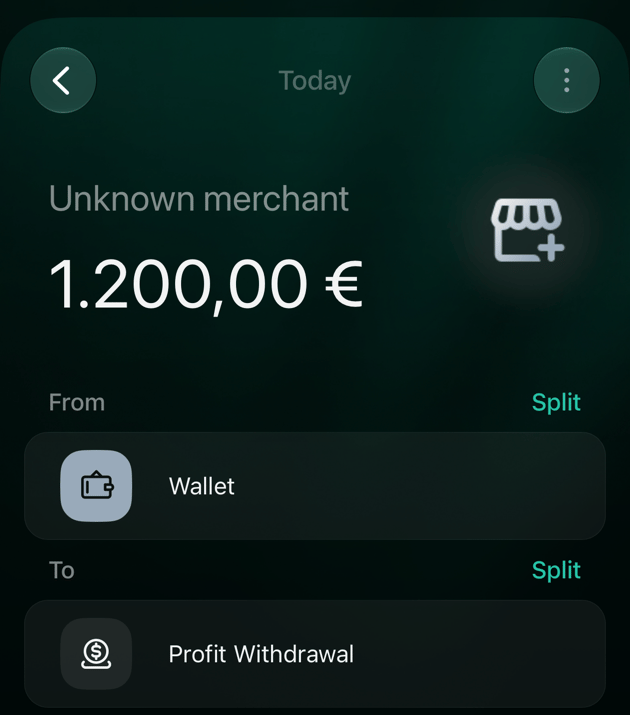
Натисніть До. В Обрати призначення коштів відкрийте Капітал і виберіть Вивід прибутку або свій рахунок для дивідендів.
Натисніть Зберегти.
Застосунок Android не може вибрати рахунок капіталу в транзакції. Запишіть вивід у вебверсії або в iOS.
Торкніться +, потім Витрата.
Торкніться Пропустити, щоб не вказувати продавця.
Введіть суму, наприклад 1200, і торкніться Продовжити.
Перевірте, що у Від стоїть банківський або готівковий рахунок, з якого пішли гроші.
Торкніться До. В Обрати призначення коштів відкрийте Капітал і торкніться Вивід прибутку або свого рахунку для дивідендів.
Торкніться Зберегти.
Та сама група Капітал є в «Обрати призначення коштів».
€1 200 з Wallet на Profit Withdrawal.
Гроші зникають із балансу рахунку бізнесу, але це не витрата: Витрати й Прибутки та збитки бізнесу не змінюються.Якщо гроші пішли з рахунку бізнесу на ваш власний рахунок в особистому просторі, запишіть там дохід окремо: finerd не копіює вивід прибутку між просторами.
Рахунок капіталу не має балансу, який ви вводите чи перевіряєте, і розділ Рахунки не показує для нього поточного підсумку: вебверсія показує прочерк, iOS — 0. Щоб побачити його рух:
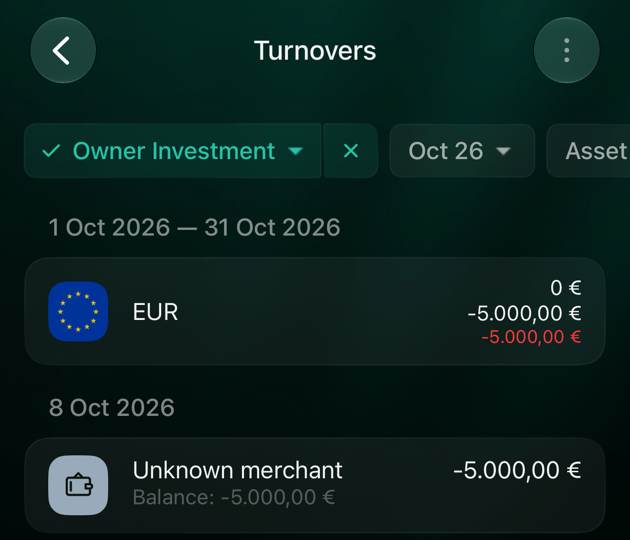
Відкрийте рахунок, щоб побачити останні транзакції, а в його меню виберіть Показати обороти, щоб побачити підсумок за період. Обороти показують вкладені гроші з мінусом: в обліку капітал стоїть на протилежному боці від грошей, які має бізнес.
У вебверсії відкрийте звіт Баланс: він підсумовує капітал додатною сумою; див. Капітал у звітах.
Web
Android
iOS
Відкрийте Рахунки, виберіть рахунок капіталу, потім меню ⋮ і Показати обороти.
Рахунки у вебверсії: рахунки капіталу мають окрему групу без сум.
Відкрийте Рахунки в меню Ще й торкніться рахунку капіталу. У його меню є Обороти.
Відкрийте Рахунки в меню Ще, торкніться рахунку капіталу, потім меню ⋮ і Показати обороти.
Обороти рахунку Owner Investment після внеску €5 000.
Операції власників переміщують гроші, а не заробляють і не витрачають їх, тож finerd не включає їх у звіти про результати бізнесу:
Звіт
Як показується капітал
Витрати, Дохід, Прибутки та збитки
Не включається. Прибутки та збитки рахують лише категорії доходів і витрат.
Грошовий потік
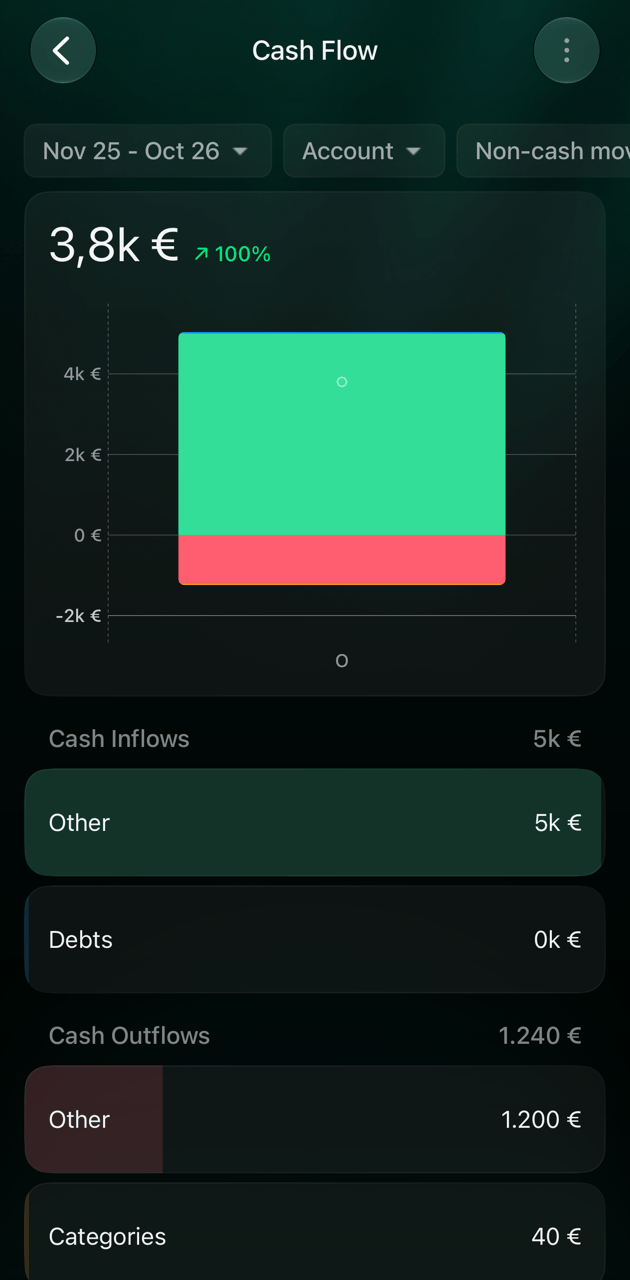
У групі Інше: внесок — це надходження, вивід прибутку чи дивіденди — виплата.
Баланс (веб)
У рядку Загальний власний капітал, поряд з Усього активів і Усього зобов’язань. Вкладені гроші — це додатний капітал, вивід — від’ємний. Накопичений прибуток підсумовує доходи й витрати бізнесу на дату.
Наприклад, після внеску €5 000, виводу €1 200 і витрат на €40 Грошовий потік показує в групі Інше €5 000 надходжень і €1 200 виплат, а Прибутки та збитки — лише €40 витрат. Баланс показує в групі КапіталВнесок власника €5 000 і Вивід прибутку −€1 200, Накопичений прибуток −€40 і Загальний власний капітал €3 760: €3 800, що лишилися в бізнесі, мінус €40, які він винен.
Web
Android
iOS
Відкрийте Звіти. У бізнес-просторі Прибутки та збитки й Баланс — серед інших звітів. У звіті Баланс натисніть стрілку біля Капітал, щоб побачити кожен рахунок капіталу.
Баланс: вкладене й забране — у Загальному власному капіталі.
У застосунку Android немає звітів Прибутки та збитки й Баланс. Відкрийте їх у вебверсії.
Відкрийте Звіти. В iOS є Прибутки та збитки й Грошовий потік, але немає звіту Баланс.
Грошовий потік: внесок і вивід — у групі Інше.
Звіти Прибутки та збитки й Баланс доступні ролям Власник, Адмін і Бухгалтер, а також іншим учасникам, яким ви їх відкрили; див. Вибрати роль. Як їх читати, див. у статті Переглядати бізнесові звіти.
Перейменувати, архівувати чи видалити рахунок капіталу
Рахунок капіталу можна перейменувати, змінити йому значок, архівувати чи видалити, зокрема Внесок власника й Вивід прибутку. Змінити його тип не можна.
Архівування ховає рахунок і зберігає його транзакції.
Видалення прибирає рахунок разом з усіма його транзакціями, і скасувати його не можна. Рахунок, яким ви більше не користуєтеся, краще архівувати: так минулі внески лишаться у звітах.
Web
Android
iOS
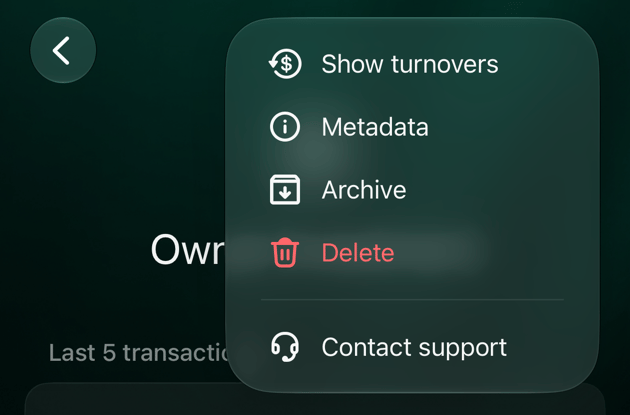
Відкрийте Рахунки й виберіть рахунок. Щоб перейменувати його, натисніть на назву, введіть нову й натисніть Зберегти. У меню ⋮ є Показати обороти, Імпортувати транзакції, Метадані, Архів, Видалити і Зв’язатися з підтримкою.
Меню рахунку капіталу у вебверсії.
Відкрийте Рахунки в меню Ще й торкніться рахунку капіталу. Щоб перейменувати його, торкніться назви, введіть нову й торкніться Зберегти. Архівувати й Видалити — у його меню.
Відкрийте Рахунки в меню Ще й торкніться рахунку. Щоб перейменувати його, торкніться назви, введіть нову й торкніться Зберегти. У меню ⋮ є Показати обороти, Метадані, Архівувати, Видалити і Зв’язатися з підтримкою.