Змініть ім’я та email, підключіть або відключіть вхід через Telegram і WhatsApp у профілі finerd. На iOS змінити email поки не можна.
Ваш профіль finerd показує ваше ім’я, email і всі способи, якими ви можете увійти: код на email, Google, Apple, Telegram і WhatsApp. У профілі можна змінити ім’я та email, додати email, якщо ви зареєструвалися через месенджер, а також підключити або відключити Telegram і WhatsApp.Профіль безкоштовний у вебі, на Android та iOS. Змінити email можна у вебі та в застосунку для Android; у застосунку для iOS цього немає. Якщо ви зареєструвалися через месенджер, email можна додати й у боті finerd. Профіль належить вашому акаунту, а не простору, тож він однаковий у кожному просторі, який ви відкриваєте.
Відкрити профіль
Web
Android
iOS
Виберіть свій профіль унизу бічного меню, потім виберіть свій email під ім’ям. Також можна вибрати в цьому меню значок налаштувань і перший пункт — Профіль.
Виберіть свій email, щоб відкрити профіль.
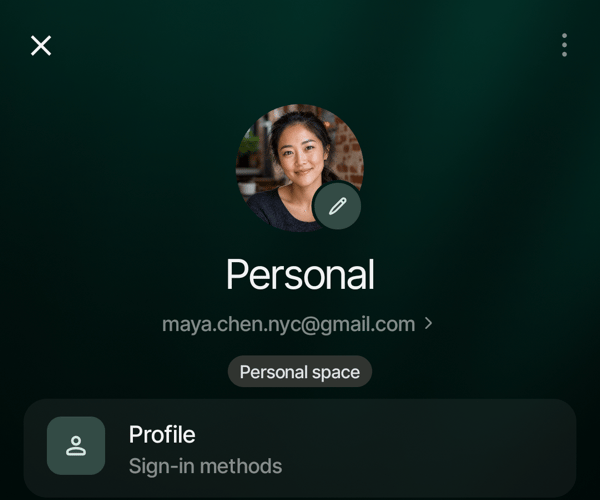
Відкрийте Ще, торкніться зображення простору вгорі й відкрийте Налаштування простору. Торкніться першого рядка, Профіль, або свого email під назвою простору.
«Профіль» — перший рядок екрана «Налаштування простору».
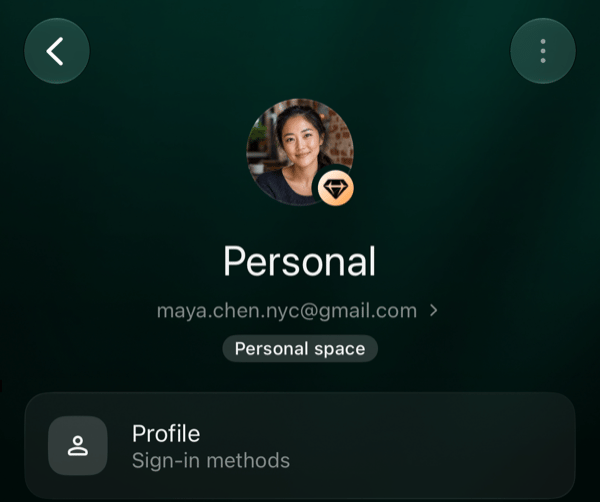
Відкрийте Ще й торкніться значка простору вгорі праворуч. Торкніться першого рядка, Профіль, або свого email під назвою простору.
«Профіль» — перший рядок налаштувань простору.
Якщо в акаунті немає email, у рядку під ім’ям написано Додати email, і він відкриває додавання email; щоб відкрити профіль, виберіть Профіль.У профілі два розділи:
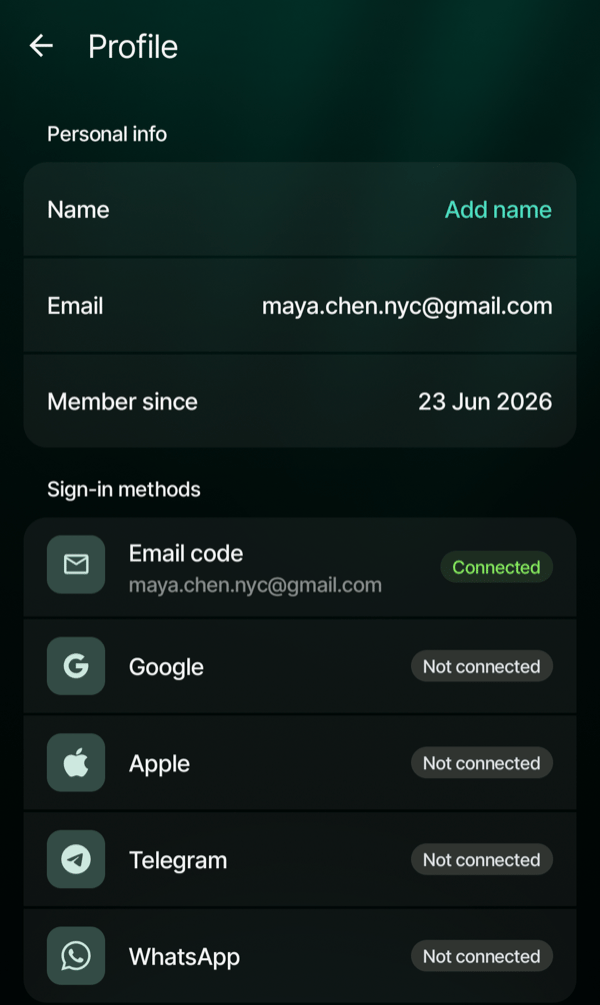
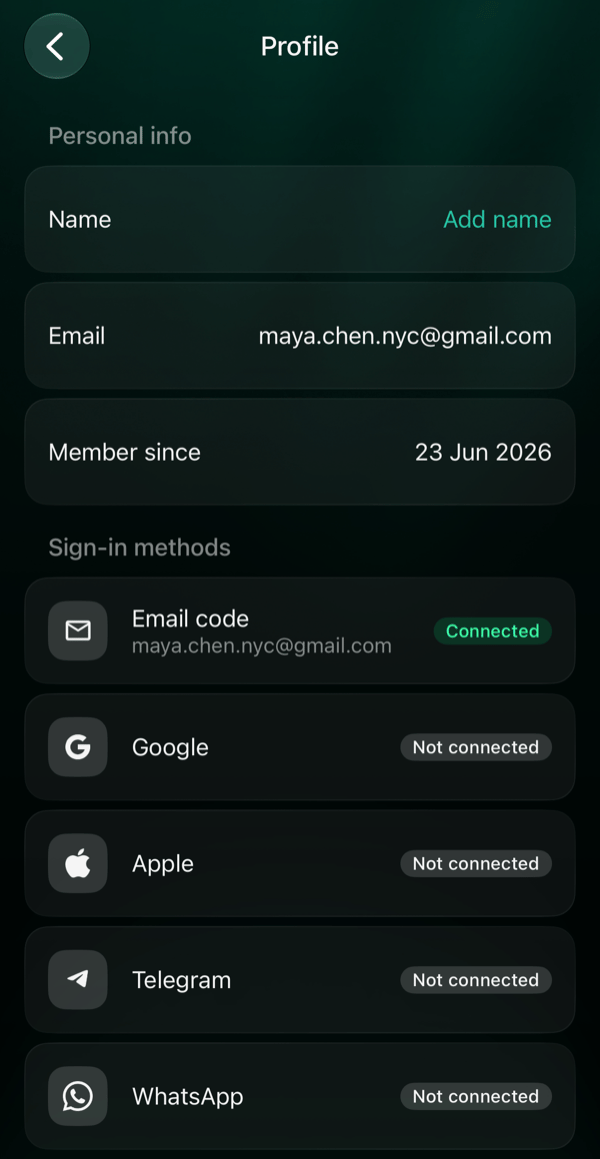
Особисті дані: Ім’я, Email і Телефон, якщо вони є в акаунті, та Дата реєстрації — день, коли ви зареєструвалися.
Способи входу: Код на email, Google, Apple, Telegram і WhatsApp, кожен із позначкою Підключено або Не підключено. Біля підключеного коду на email видно адресу, а біля підключеного WhatsApp — номер.
Web
Android
iOS
Профіль, де ще немає імені, а єдиний спосіб входу — код на email.
Профіль, де ще немає імені, а єдиний спосіб входу — код на email.
Профіль, де ще немає імені, а єдиний спосіб входу — код на email.
Додати або змінити ім’я
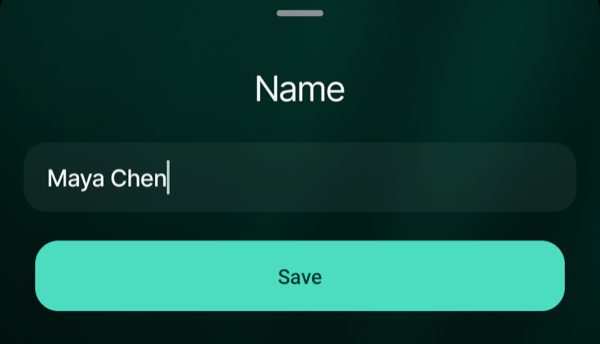
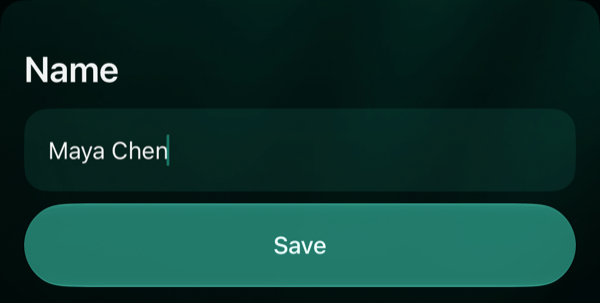
У розділі Особисті дані виберіть Ім’я. Якщо імені в акаунті ще немає, у рядку написано Додати ім’я.
Введіть ім’я, до 100 символів, і виберіть Зберегти.
Web
Android
iOS
Нічого не зміниться, доки ви не виберете «Зберегти».
Нічого не зміниться, доки ви не торкнетеся «Зберегти».
Нічого не зміниться, доки ви не торкнетеся «Зберегти».
finerd покаже Ім’я збережено. Змінити ім’я можна будь-коли, але залишити його порожнім не можна. Якщо finerd показує Не вдалося зберегти. Спробуйте ще раз., ім’я не збережено: виберіть Зберегти ще раз.
Змінити email
На ваш email finerd надсилає коди для входу. Щоб змінити його, потрібні нова адреса й спосіб довести, що акаунт ваш: код, надісланий на поточний email, або Google, якщо в способах входу Google має позначку Підключено.
Web
Android
iOS
У розділі Особисті дані виберіть Email. Також можна вибрати Змінити біля Код на email.
У розділі Особисті дані торкніться Email. Також можна торкнутися Код на email у розділі Способи входу.
У застосунку для iOS змінити email не можна. Змініть його у вебі або в застосунку для Android: нова адреса потім працюватиме й для входу на iPhone.
У вікні Змінити email введіть нову адресу й виберіть Надіслати код.
У вікні Підтвердіть, що це ви виберіть Надіслати код, щоб отримати код на поточний email (його видно на екрані), і введіть код. Якщо Google підключено, замість цього можна вибрати Продовжити з Google.
Введіть шестизначний код, який finerd надіслав на нову адресу.
У вебі після кожного коду вибирайте Підтвердити; застосунок для Android перевіряє код, щойно ви введете шосту цифру. finerd покаже Email змінено, і нова адреса з’явиться в розділі Особисті дані та біля Код на email. Відтепер входьте з новою адресою.Після того як ви підтвердили, що це ви, протягом 15 хвилин на тому самому пристрої можна змінити email ще раз без повторного підтвердження. Якщо ввести поточну адресу, finerd покаже Це вже ваш email. Якщо нова адреса належить іншому акаунту finerd, finerd покаже Цей email уже використовується в іншому акаунті finerd.
Якщо ви не змінювали email
Коли email змінюється, finerd надсилає на попередню адресу лист Пошту вашого акаунта finerd змінено. Якщо зміну зробили не ви, відкрийте цей лист і виберіть Скасуйте зміну. Посилання спрацьовує один раз і діє 7 днів.Посилання відкриває в браузері сторінку Скасувати зміну email?. Виберіть Скасувати зміну: finerd покаже Зміну скасовано, акаунту повернеться попередній email, а всі пристрої вийдуть з акаунта. Увійдіть знову з попереднім email.Скасування зміни також завершує те, що могли підключити до вашого акаунта без вашого відома:
ШІ-асистенти, як-от Claude, ChatGPT і Gemini, втрачають доступ до вашого finerd і просять підключити його знову. Асистент, якого ви підключите після скасування, працюватиме далі.
Бот finerd перестає працювати з вашим акаунтом у кожному чаті. Щоб знову ним користуватися, надішліть у чаті /start і увійдіть.
Підключення Telegram чи WhatsApp, яке ще не підтверджено в боті, скасовується.
Telegram чи WhatsApp, який уже має позначку Підключено в розділі Способи входу, лишається підключеним. Якщо ви його не впізнаєте, відключіть його.Якщо сторінка показує Термін дії посилання минув, або його вже використали., одразу напишіть у підтримку на пошту з попередньої адреси.
Що означає кожен спосіб входу
Спосіб
Підключено означає
Як підключити
Код на email
Можна входити із шестизначним кодом, який надходить на вказану адресу.
Якщо ви зареєструвалися через Telegram чи WhatsApp, додайте email.
Google
Ви хоча б раз входили через Google.
Увійдіть через Google з тією самою адресою email, що й в акаунті finerd.
Apple
Ви хоча б раз входили через Apple.
Увійдіть через Apple у вебі чи на iOS з тією самою адресою email, що й в акаунті finerd.
Вам знадобиться акаунт Telegram або WhatsApp, який ви хочете підключити.
Web
Android
iOS
У розділі Способи входу виберіть Підключити біля Telegram або WhatsApp. Бот finerd відкриється в новій вкладці або в застосунку месенджера.
У Telegram натисніть Start у боті, у WhatsApp надішліть повідомлення, яке вже набрано за вас. Потім виберіть Підключити в повідомленні бота.
Поверніться до finerd. Сторінка оновиться сама.
Поки finerd чекає, у рядку написано Підтвердіть у Telegram або Надішліть повідомлення у WhatsApp, а поруч є Відкрити Telegram (або Відкрити WhatsApp), щоб знову відкрити бота, і Скасувати, щоб перестати чекати.
У розділі Способи входу торкніться Telegram або WhatsApp.
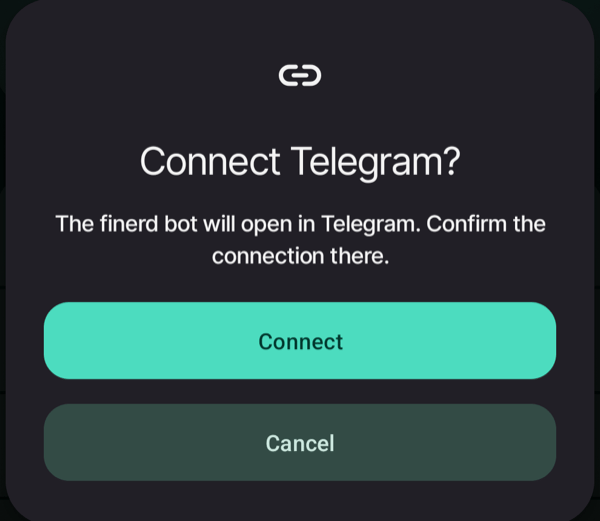
У вікні Підключити Telegram? (або Підключити WhatsApp?) торкніться Підключити. Бот finerd відкриється в месенджері.
У Telegram натисніть Start у боті, у WhatsApp надішліть повідомлення, яке вже набрано за вас. Потім торкніться Підключити в повідомленні бота.
Поверніться до finerd. Профіль оновиться сам.
Торкніться «Підключити», щоб відкрити бота finerd у Telegram.
Поки finerd чекає, рядок має позначку Очікує і в ньому написано Підтвердіть у Telegram або Надішліть повідомлення у WhatsApp. Торкніться рядка, щоб знову відкрити бота кнопкою Відкрити Telegram (або Відкрити WhatsApp) чи перестати чекати кнопкою Скасувати підключення.
У розділі Способи входу торкніться Telegram або WhatsApp.
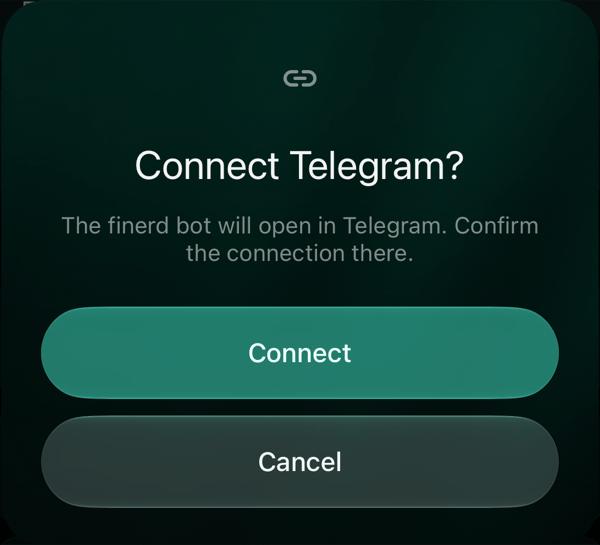
У вікні Підключити Telegram? (або Підключити WhatsApp?) торкніться Підключити. Бот finerd відкриється в месенджері.
У Telegram натисніть Start у боті, у WhatsApp надішліть повідомлення, яке вже набрано за вас. Потім торкніться Підключити в повідомленні бота.
Поверніться до finerd. Профіль перевірить підключення, коли ви на нього повернетеся.
Торкніться «Підключити», щоб відкрити бота finerd у Telegram.
Поки finerd чекає, рядок має позначку Очікує і в ньому написано Підтвердіть у Telegram або Надішліть повідомлення у WhatsApp. Торкніться рядка, щоб знову відкрити бота кнопкою Відкрити Telegram (або Відкрити WhatsApp) чи перестати чекати кнопкою Скасувати підключення.
Коли підключення підтверджено, finerd покаже Telegram підключено або WhatsApp підключено, а рядок отримає позначку Підключено.Посилання на бота діє 10 хвилин. Якщо finerd показує Посилання більше не дійсне. Спробуйте ще раз., підключіть месенджер ще раз, щоб отримати нове посилання.Telegram, підключений тут, дає змогу входити через нього. Щоб спілкуватися з асистентом finerd у Telegram, див. Підключити Telegram-бота.
Відключити Telegram або WhatsApp
Відключити Telegram або WhatsApp можна, якщо в акаунті є інший спосіб входу.
Web
Android
iOS
Виберіть Відключити біля Telegram або WhatsApp, потім підтвердьте кнопкою Відключити.
Торкніться Telegram або WhatsApp, потім підтвердьте кнопкою Відключити.
Торкніться Telegram або WhatsApp, потім підтвердьте кнопкою Відключити.
finerd покаже Telegram відключено або WhatsApp відключено. Входити через цей месенджер більше не вийде; ваші дані у finerd не змінюються. Пізніше його можна підключити знову.Так відключається лише вхід. Якщо ви також спілкуєтеся з асистентом finerd у Telegram, цей чат лишається підключеним; щоб відключити його, надішліть /logout у чаті, як описано в статті Підключити Telegram-бота.Якщо месенджер — єдиний спосіб увійти в акаунт, у рядку написано, наприклад, Telegram — ваш єдиний спосіб входу, тому його не можна відключити. Спершу додайте email, потім відключіть месенджер.
Додати email
Якщо ви зареєструвалися через Telegram або WhatsApp, email в акаунті ще немає, а Код на email має позначку Не підключено. Додайте email, щоб входити й із кодом на email — наприклад, на пристрої без месенджера.
Web
Android
iOS
Виберіть Підключити біля Код на email. Також можна вибрати Додати email під своїм ім’ям у меню профілю.
Торкніться Код на email у розділі Способи входу або Додати email під назвою простору на екрані Налаштування простору.
Торкніться Код на email у розділі Способи входу або Додати email під назвою простору в налаштуваннях простору.
У вікні Додати email введіть свою адресу email і виберіть Надіслати код.
Введіть шестизначний код із листа. У вебі виберіть Підтвердити; застосунки перевіряють код, щойно ви введете шосту цифру.
finerd покаже Email підключено: адреса з’явиться в розділі Особисті дані, а Код на email отримає позначку Підключено. Код працює так само, як під час входу: якщо він не приходить або не приймається, див. Не вдається увійти.Адреса може належати лише одному акаунту finerd. Якщо finerd показує Цей email уже використовується в іншому акаунті finerd., скористайтеся іншою адресою або натомість увійдіть у той інший акаунт із кодом на email.
У боті finerd
Якщо ви зареєструвалися в боті finerd у Telegram або WhatsApp, email можна додати просто в чаті:
Надішліть боту /email. Якщо бот показує кнопку Додати пошту, можна натиснути її.
Напишіть адресу email, яку хочете додати. Бот надішле на неї шестизначний код.
Напишіть у чаті шість цифр із листа.
Бот відповість ✅ Пошту додано з адресою, і відтепер нею можна входити у finerd. Якщо листа немає, перевірте спам або натисніть Надіслати ще раз. Інша адреса дає змогу написати іншу, а Скасувати зупиняє додавання, і email не додається.Якщо ви зареєструвалися в Telegram, бот може ще й нагадати один раз, зазвичай наступного ранку, з кнопкою Додати пошту. Нагадування не повторюється, тож надішліть /email, коли будете готові.
Якщо щось не працює
Цей Telegram уже підключено до іншого акаунта finerd. (Або те саме для WhatsApp.) Акаунт Telegram чи WhatsApp може належати лише одному акаунту finerd, а повідомлення бота підкаже, як його там використовують:
Якщо через нього входять в інший акаунт, увійдіть у той акаунт, відключіть месенджер у його профілі, а потім підключіть його тут.
Якщо це асистент finerd в іншому акаунті, надішліть /logout у чаті з ботом, а потім знову підключіть месенджер тут.
Підключення Telegram скасовано. Підключення скасували в боті. Підключіть месенджер ще раз і підтвердьте підключення в боті.Не приходить код на поточний email під час зміни? Перевірте адресу у вікні Підтвердіть, що це ви і папку «Спам» цієї скриньки або виберіть Продовжити з Google, якщо Google підключено. Якщо ви не можете відкрити поточну скриньку і входу через Google немає, напишіть у підтримку на пошту.
{"docsConfig":{"theme":"mint","$schema":"https://mintlify.com/docs.json","name":"finerd","description":"finerd helps financially savvy people manage complex personal, family, business, and international finances with accounting precision without accounting complexity.","colors":{"primary":"#38f7ff","light":"#38f7ff","dark":"#b98cff"},"logo":{"light":"https://finerd.ai/logo.svg","dark":"https://finerd.ai/logo.svg","href":"/"},"favicon":"https://finerd.ai/logo.svg","appearance":{"default":"dark","strict":true},"background":{"decoration":"grid","color":{"light":"#08090f","dark":"#08090f"}},"navbar":{"links":[{"href":"https://finerd.ai","label":"finerd.ai"}]},"seo":{"metatags":{"google-site-verification":"haq__cDMEelH2BlpExqZZ7DqIbXEtZMZDA_2Rn4amf8"}},"fonts":{"family":"Inter"},"styling":{"eyebrows":"breadcrumbs","latex":true},"contextual":{"options":["copy","view"],"display":"header"},"navigation":{"languages":[{"language":"en","footer":{"links":[{"items":[{"label":"YouTube","href":"https://www.youtube.com/@realFinerd"},{"label":"Reddit","href":"https://www.reddit.com/r/finerds"},{"label":"TikTok","href":"https://www.tiktok.com/@real.finerd"}]}]},"navbar":{"links":[{"href":"https://finerd.ai","label":"finerd.ai"}],"primary":{"type":"button","label":"Contact support","href":"/contact-us"}},"href":""},{"language":"uk","footer":{"links":[{"items":[{"label":"YouTube","href":"https://www.youtube.com/@finerd.ukraine"},{"label":"Telegram","href":"https://t.me/+TESz5VfXr50yNTRi"}]}]},"navbar":{"links":[{"href":"https://finerd.ai","label":"finerd.ai"}],"primary":{"type":"button","label":"Зв'язатися з підтримкою","href":"/uk/contact-us"}},"href":"uk"},{"language":"es","footer":{"links":[{"items":[{"label":"YouTube","href":"https://www.youtube.com/@realFinerd"},{"label":"Reddit","href":"https://www.reddit.com/r/finerds"},{"label":"TikTok","href":"https://www.tiktok.com/@real.finerd"}]}]},"navbar":{"links":[{"href":"https://finerd.ai","label":"finerd.ai"}],"primary":{"type":"button","label":"Contactar soporte","href":"/es/contact-us"}},"href":"es"},{"language":"ja","footer":{"links":[{"items":[{"label":"YouTube","href":"https://www.youtube.com/@realFinerd"},{"label":"Reddit","href":"https://www.reddit.com/r/finerds"},{"label":"TikTok","href":"https://www.tiktok.com/@real.finerd"}]}]},"navbar":{"links":[{"href":"https://finerd.ai","label":"finerd.ai"}],"primary":{"type":"button","label":"サポートに連絡","href":"/ja/contact-us"}},"href":"ja"},{"language":"pl","footer":{"links":[{"items":[{"label":"YouTube","href":"https://www.youtube.com/@realFinerd"},{"label":"Reddit","href":"https://www.reddit.com/r/finerds"},{"label":"TikTok","href":"https://www.tiktok.com/@real.finerd"}]}]},"navbar":{"links":[{"href":"https://finerd.ai","label":"finerd.ai"}],"primary":{"type":"button","label":"Kontakt z pomocą","href":"/pl/contact-us"}},"href":"pl"},{"language":"cs","footer":{"links":[{"items":[{"label":"YouTube","href":"https://www.youtube.com/@realFinerd"},{"label":"Reddit","href":"https://www.reddit.com/r/finerds"},{"label":"TikTok","href":"https://www.tiktok.com/@real.finerd"}]}]},"navbar":{"links":[{"href":"https://finerd.ai","label":"finerd.ai"}],"primary":{"type":"button","label":"Kontaktovat podporu","href":"/cs/contact-us"}},"href":"cs"},{"language":"it","footer":{"links":[{"items":[{"label":"YouTube","href":"https://www.youtube.com/@realFinerd"},{"label":"Reddit","href":"https://www.reddit.com/r/finerds"},{"label":"TikTok","href":"https://www.tiktok.com/@real.finerd"}]}]},"navbar":{"links":[{"href":"https://finerd.ai","label":"finerd.ai"}],"primary":{"type":"button","label":"Contatta assistenza","href":"/it/contact-us"}},"href":"it"},{"language":"fr","footer":{"links":[{"items":[{"label":"YouTube","href":"https://www.youtube.com/@realFinerd"},{"label":"Reddit","href":"https://www.reddit.com/r/finerds"},{"label":"TikTok","href":"https://www.tiktok.com/@real.finerd"}]}]},"navbar":{"links":[{"href":"https://finerd.ai","label":"finerd.ai"}],"primary":{"type":"button","label":"Contacter le support","href":"/fr/contact-us"}},"href":"fr"},{"language":"de","footer":{"links":[{"items":[{"label":"YouTube","href":"https://www.youtube.com/@realFinerd"},{"label":"Reddit","href":"https://www.reddit.com/r/finerds"},{"label":"TikTok","href":"https://www.tiktok.com/@real.finerd"}]}]},"navbar":{"links":[{"href":"https://finerd.ai","label":"finerd.ai"}],"primary":{"type":"button","label":"Support kontaktieren","href":"/de/contact-us"}},"href":"de"},{"language":"pt","footer":{"links":[{"items":[{"label":"YouTube","href":"https://www.youtube.com/@realFinerd"},{"label":"Reddit","href":"https://www.reddit.com/r/finerds"},{"label":"TikTok","href":"https://www.tiktok.com/@real.finerd"}]}]},"navbar":{"links":[{"href":"https://finerd.ai","label":"finerd.ai"}],"primary":{"type":"button","label":"Falar com suporte","href":"/pt/contact-us"}},"href":"pt"},{"language":"zh-Hant","footer":{"links":[{"items":[{"label":"YouTube","href":"https://www.youtube.com/@realFinerd"},{"label":"Reddit","href":"https://www.reddit.com/r/finerds"},{"label":"TikTok","href":"https://www.tiktok.com/@real.finerd"}]}]},"navbar":{"links":[{"href":"https://finerd.ai","label":"finerd.ai"}],"primary":{"type":"button","label":"聯絡客服","href":"/zh-Hant/contact-us"}},"href":"zh-Hant"},{"language":"ko","footer":{"links":[{"items":[{"label":"YouTube","href":"https://www.youtube.com/@realFinerd"},{"label":"Reddit","href":"https://www.reddit.com/r/finerds"},{"label":"TikTok","href":"https://www.tiktok.com/@real.finerd"}]}]},"navbar":{"links":[{"href":"https://finerd.ai","label":"finerd.ai"}],"primary":{"type":"button","label":"고객 지원 문의","href":"/ko/contact-us"}},"href":"ko"},{"language":"zh-Hans","footer":{"links":[{"items":[{"label":"YouTube","href":"https://www.youtube.com/@realFinerd"},{"label":"Reddit","href":"https://www.reddit.com/r/finerds"},{"label":"TikTok","href":"https://www.tiktok.com/@real.finerd"}]}]},"navbar":{"links":[{"href":"https://finerd.ai","label":"finerd.ai"}],"primary":{"type":"button","label":"联系支持","href":"/zh-Hans/contact-us"}},"href":"zh-Hans"},{"language":"nl","footer":{"links":[{"items":[{"label":"YouTube","href":"https://www.youtube.com/@realFinerd"},{"label":"Reddit","href":"https://www.reddit.com/r/finerds"},{"label":"TikTok","href":"https://www.tiktok.com/@real.finerd"}]}]},"navbar":{"links":[{"href":"https://finerd.ai","label":"finerd.ai"}],"primary":{"type":"button","label":"Neem contact op met support","href":"/nl/contact-us"}},"href":"nl"}]}},"deployment":{"deploymentMetadataValue":{"subdomain":"finerdai","hasAudioNarration":false,"actualSubdomain":"finerdai","customDomains":["help.finerd.ai"],"gitSource":{"type":"gitlab","owner":"finerd.ai/web","repo":"help","deployBranch":"main","contentDirectory":"","isPrivate":true,"projectId":85636094,"mountPath":"","label":""},"feedback":{"thumbs":true},"entitlements":{"AI_CHAT":{"status":"DISABLED"}},"buildId":"6b00a7593c4bb12541ace472","clientVersion":"0.0.4263","searchFilterCounts":[{"language":"en","tag":"Accounts \u0026 balances","count":8},{"language":"cs","tag":"Účty a zůstatky","count":8},{"language":"de","tag":"Konten und Salden","count":8},{"language":"es","tag":"Cuentas y saldos","count":8},{"language":"fr","tag":"Comptes et soldes","count":8},{"language":"it","tag":"Conti e saldi","count":8},{"language":"ja","tag":"口座と残高","count":8},{"language":"ko","tag":"계좌와 잔액","count":8},{"language":"nl","tag":"Rekeningen en saldi","count":8},{"language":"pl","tag":"Konta i salda","count":8},{"language":"pt","tag":"Contas e saldos","count":8},{"language":"uk","tag":"Рахунки та баланси","count":8},{"language":"zh-Hans","tag":"账户与余额","count":8},{"language":"zh-Hant","tag":"帳戶與餘額","count":8},{"language":"en","tag":"AI assistants","count":7},{"language":"en","tag":"Family \u0026 shared expenses","count":7},{"language":"en","tag":"Transactions","count":7},{"language":"cs","tag":"AI asistenti","count":7},{"language":"cs","tag":"Rodina a sdílené výdaje","count":7},{"language":"cs","tag":"Transakce","count":7},{"language":"de","tag":"AI-Assistenten","count":7},{"language":"de","tag":"Familie und geteilte Ausgaben","count":7},{"language":"de","tag":"Transaktionen","count":7},{"language":"es","tag":"Asistentes de AI","count":7},{"language":"es","tag":"Familia y gastos compartidos","count":7},{"language":"es","tag":"Transacciones","count":7},{"language":"fr","tag":"Assistants AI","count":7},{"language":"fr","tag":"Famille et dépenses partagées","count":7},{"language":"fr","tag":"Transactions","count":7},{"language":"it","tag":"Assistenti AI","count":7},{"language":"it","tag":"Famiglia e spese condivise","count":7},{"language":"it","tag":"Transazioni","count":7},{"language":"ja","tag":"AIアシスタント","count":7},{"language":"ja","tag":"ファミリーと共通の支出","count":7},{"language":"ja","tag":"取引","count":7},{"language":"ko","tag":"AI 어시스턴트","count":7},{"language":"ko","tag":"가족과 공유 지출","count":7},{"language":"ko","tag":"거래","count":7},{"language":"nl","tag":"AI-assistenten","count":7},{"language":"nl","tag":"Gezin en gedeelde uitgaven","count":7},{"language":"nl","tag":"Transacties","count":7},{"language":"pl","tag":"Asystenci AI","count":7},{"language":"pl","tag":"Rodzina i wspólne wydatki","count":7},{"language":"pl","tag":"Transakcje","count":7},{"language":"pt","tag":"Assistentes de AI","count":7},{"language":"pt","tag":"Família e despesas compartilhadas","count":7},{"language":"pt","tag":"Transações","count":7},{"language":"uk","tag":"ШІ-асистенти","count":7},{"language":"uk","tag":"Сім'я та спільні витрати","count":7},{"language":"uk","tag":"Транзакції","count":7},{"language":"zh-Hans","tag":"AI 助手","count":7},{"language":"zh-Hans","tag":"家庭与共同支出","count":7},{"language":"zh-Hans","tag":"交易","count":7},{"language":"zh-Hant","tag":"AI 助理","count":7},{"language":"zh-Hant","tag":"家庭與共享支出","count":7},{"language":"zh-Hant","tag":"交易","count":7},{"language":"en","tag":"Planning","count":6},{"language":"cs","tag":"Plánování","count":6},{"language":"de","tag":"Planung","count":6},{"language":"es","tag":"Planificación","count":6},{"language":"fr","tag":"Planification","count":6},{"language":"it","tag":"Pianificazione","count":6},{"language":"ja","tag":"プランニング","count":6},{"language":"ko","tag":"재무 설계","count":6},{"language":"nl","tag":"Financiële planning","count":6},{"language":"pl","tag":"Planowanie","count":6},{"language":"pt","tag":"Planejamento","count":6},{"language":"uk","tag":"Планування","count":6},{"language":"zh-Hans","tag":"财务规划","count":6},{"language":"zh-Hant","tag":"財務規劃","count":6},{"language":"en","tag":"Bills \u0026 receipts","count":5},{"language":"en","tag":"Get started","count":5},{"language":"cs","tag":"Účtenky","count":5},{"language":"cs","tag":"Začínáme","count":5},{"language":"de","tag":"Rechnungen und Kassenbons","count":5},{"language":"de","tag":"Erste Schritte","count":5},{"language":"es","tag":"Recibos","count":5},{"language":"es","tag":"Primeros pasos","count":5},{"language":"fr","tag":"Factures et tickets de caisse","count":5},{"language":"fr","tag":"Premiers pas","count":5},{"language":"it","tag":"Ricevute","count":5},{"language":"it","tag":"Primi passi","count":5},{"language":"ja","tag":"レシート","count":5},{"language":"ja","tag":"はじめに","count":5},{"language":"ko","tag":"영수증","count":5},{"language":"ko","tag":"시작하기","count":5},{"language":"nl","tag":"Bonnen","count":5},{"language":"nl","tag":"Aan de slag","count":5},{"language":"pl","tag":"Rachunki i paragony","count":5},{"language":"pl","tag":"Pierwsze kroki","count":5},{"language":"pt","tag":"Recibos de compra","count":5},{"language":"pt","tag":"Primeiros passos","count":5},{"language":"uk","tag":"Чеки","count":5},{"language":"uk","tag":"Початок роботи","count":5},{"language":"zh-Hans","tag":"小票","count":5},{"language":"zh-Hans","tag":"开始使用","count":5},{"language":"zh-Hant","tag":"收據","count":5},{"language":"zh-Hant","tag":"開始使用","count":5},{"language":"en","tag":"Account \u0026 subscription","count":4},{"language":"en","tag":"Business","count":4},{"language":"en","tag":"Investments \u0026 property","count":4},{"language":"cs","tag":"Účet a předplatné","count":4},{"language":"cs","tag":"Podnikání","count":4},{"language":"cs","tag":"Investice a majetek","count":4},{"language":"de","tag":"Konto und Abo","count":4},{"language":"de","tag":"Business","count":4},{"language":"de","tag":"Investments und Vermögenswerte","count":4},{"language":"es","tag":"Cuenta y suscripción","count":4},{"language":"es","tag":"Negocios","count":4},{"language":"es","tag":"Inversiones y patrimonio","count":4},{"language":"fr","tag":"Compte et abonnement","count":4},{"language":"fr","tag":"Entreprise","count":4},{"language":"fr","tag":"Investissements et patrimoine","count":4},{"language":"it","tag":"Account e abbonamento","count":4},{"language":"it","tag":"Business","count":4},{"language":"it","tag":"Investimenti e proprietà","count":4},{"language":"ja","tag":"アカウントとサブスクリプション","count":4},{"language":"ja","tag":"ビジネス","count":4},{"language":"ja","tag":"投資と資産","count":4},{"language":"ko","tag":"계정과 구독","count":4},{"language":"ko","tag":"비즈니스","count":4},{"language":"ko","tag":"투자와 재산","count":4},{"language":"nl","tag":"Account en abonnement","count":4},{"language":"nl","tag":"Zakelijk","count":4},{"language":"nl","tag":"Beleggingen en eigendommen","count":4},{"language":"pl","tag":"Konto i subskrypcja","count":4},{"language":"pl","tag":"Biznes","count":4},{"language":"pl","tag":"Inwestycje i majątek","count":4},{"language":"pt","tag":"Conta e assinatura","count":4},{"language":"pt","tag":"Negócios","count":4},{"language":"pt","tag":"Investimentos e patrimônio","count":4},{"language":"uk","tag":"Акаунт і підписка","count":4},{"language":"uk","tag":"Бізнес","count":4},{"language":"uk","tag":"Інвестиції й майно","count":4},{"language":"zh-Hans","tag":"账号与订阅","count":4},{"language":"zh-Hans","tag":"商业","count":4},{"language":"zh-Hans","tag":"投资与财产","count":4},{"language":"zh-Hant","tag":"會員帳號與訂閱","count":4},{"language":"zh-Hant","tag":"商務","count":4},{"language":"zh-Hant","tag":"投資與財產","count":4}]},"assistantConfig":{"enableAskAiButton":false,"enableStarterQuestions":false,"enableContextualStarterQuestions":false,"enableAskAiSearchBar":true},"basePath":"","hasChatPermissions":false,"hasWebMcpPermissions":false,"toggles":[{"name":"kill-isr","enabled":true,"variant":{"name":"disabled","enabled":false,"feature_enabled":true},"impressionData":false},{"name":"custom-rbac-roles","enabled":true,"variant":{"name":"disabled","enabled":false,"feature_enabled":true},"impressionData":false},{"name":"agent-mintlify-slack","enabled":true,"variant":{"name":"disabled","enabled":false,"feature_enabled":true},"impressionData":false},{"name":"agent-integrations-settings","enabled":true,"variant":{"name":"disabled","enabled":false,"feature_enabled":true},"impressionData":false},{"name":"rbac-expansion","enabled":true,"variant":{"name":"disabled","enabled":false,"feature_enabled":true},"impressionData":false},{"name":"automations-pr-grouping","enabled":true,"variant":{"name":"disabled","enabled":false,"feature_enabled":true},"impressionData":false},{"name":"custom-prefix","enabled":true,"variant":{"name":"disabled","enabled":false,"feature_enabled":true},"impressionData":false},{"name":"analytics-v7","enabled":true,"variant":{"name":"disabled","enabled":false,"feature_enabled":true},"impressionData":false},{"name":"user-flows-analytics","enabled":true,"variant":{"name":"disabled","enabled":false,"feature_enabled":true},"impressionData":false},{"name":"no-publish-flow","enabled":true,"variant":{"name":"disabled","enabled":false,"feature_enabled":true},"impressionData":false},{"name":"workos-onboarding","enabled":true,"variant":{"name":"disabled","enabled":false,"feature_enabled":true},"impressionData":false},{"name":"snapshot-serving-live","enabled":true,"variant":{"name":"disabled","enabled":false,"feature_enabled":true},"impressionData":false},{"name":"stripTemperatureMiddleware","enabled":true,"variant":{"name":"disabled","enabled":false,"feature_enabled":true},"impressionData":false},{"name":"support-platform-pylon-zendesk","enabled":true,"variant":{"name":"disabled","enabled":false,"feature_enabled":true},"impressionData":false},{"name":"snapshot-serving","enabled":true,"variant":{"name":"disabled","enabled":false,"feature_enabled":true},"impressionData":false},{"name":"instant-rollback","enabled":true,"variant":{"name":"disabled","enabled":false,"feature_enabled":true},"impressionData":false},{"name":"granular-notifications-server","enabled":true,"variant":{"name":"disabled","enabled":false,"feature_enabled":true},"impressionData":false},{"name":"granular-notifications","enabled":true,"variant":{"name":"disabled","enabled":false,"feature_enabled":true},"impressionData":false},{"name":"automations-fable","enabled":true,"variant":{"name":"disabled","enabled":false,"feature_enabled":true},"impressionData":false},{"name":"fixed-ai-action-pricing","enabled":true,"variant":{"name":"disabled","enabled":false,"feature_enabled":true},"impressionData":false},{"name":"site-roles","enabled":true,"variant":{"name":"disabled","enabled":false,"feature_enabled":true},"impressionData":false},{"name":"automation-resolve-merge-conflict","enabled":true,"variant":{"name":"disabled","enabled":false,"feature_enabled":true},"impressionData":false},{"name":"scoped-publishing","enabled":true,"variant":{"name":"disabled","enabled":false,"feature_enabled":true},"impressionData":false},{"name":"mintql","enabled":true,"variant":{"name":"disabled","enabled":false,"feature_enabled":true},"impressionData":false},{"name":"page-level-analytics","enabled":true,"variant":{"name":"disabled","enabled":false,"feature_enabled":true},"impressionData":false},{"name":"editor-version-history-v2","enabled":true,"variant":{"name":"disabled","enabled":false,"feature_enabled":true},"impressionData":false},{"name":"billing-page-v2","enabled":true,"variant":{"name":"disabled","enabled":false,"feature_enabled":true},"impressionData":false},{"name":"full-page-search","enabled":true,"variant":{"name":"disabled","enabled":false,"feature_enabled":true},"impressionData":false},{"name":"workspace-projects","enabled":true,"variant":{"name":"disabled","enabled":false,"feature_enabled":true},"impressionData":false},{"name":"assistant-v5","enabled":true,"variant":{"name":"disabled","enabled":false,"feature_enabled":true},"impressionData":false},{"name":"fork-pr-previews","enabled":true,"variant":{"name":"disabled","enabled":false,"feature_enabled":true},"impressionData":false},{"name":"revalidation-jwt","enabled":true,"variant":{"name":"disabled","enabled":false,"feature_enabled":true},"impressionData":false},{"name":"workos-sso-scim","enabled":true,"variant":{"name":"disabled","enabled":false,"feature_enabled":true},"impressionData":false},{"name":"hobby-abuse-scan","enabled":true,"variant":{"name":"disabled","enabled":false,"feature_enabled":true},"impressionData":false},{"name":"dashboard-inbox","enabled":true,"variant":{"name":"disabled","enabled":false,"feature_enabled":true},"impressionData":false},{"name":"workos-signup","enabled":true,"variant":{"name":"disabled","enabled":false,"feature_enabled":true},"impressionData":false},{"name":"turbopuffer-dual-write","enabled":true,"variant":{"name":"disabled","enabled":false,"feature_enabled":true},"impressionData":false},{"name":"workos-enabled","enabled":true,"variant":{"name":"disabled","enabled":false,"feature_enabled":true},"impressionData":false},{"name":"approve-review-flow","enabled":true,"variant":{"name":"disabled","enabled":false,"feature_enabled":true},"impressionData":false},{"name":"editor-metadata","enabled":true,"variant":{"name":"disabled","enabled":false,"feature_enabled":true},"impressionData":false},{"name":"sso-setup-deadline-banner","enabled":true,"variant":{"name":"disabled","enabled":false,"feature_enabled":true},"impressionData":false},{"name":"turbopuffer-serve","enabled":true,"variant":{"name":"disabled","enabled":false,"feature_enabled":true},"impressionData":false},{"name":"live-agents","enabled":true,"variant":{"name":"disabled","enabled":false,"feature_enabled":true},"impressionData":false},{"name":"starter-pricing","enabled":true,"variant":{"name":"control","enabled":true,"payload":{"type":"string","value":"control"},"feature_enabled":true},"impressionData":false},{"name":"llms-txt-v2","enabled":true,"variant":{"name":"disabled","enabled":false,"feature_enabled":true},"impressionData":false},{"name":"wildcard-email-auth","enabled":true,"variant":{"name":"disabled","enabled":false,"feature_enabled":true},"impressionData":false}],"googleFontsInlined":false},"customCss":[{"filePath":"style.css","content":".tab-container>ul[role=\"tablist\"]>li[role=\"tab\"]>div{font-size:1rem;line-height:1.75rem}.tab-container>ul[role=\"tablist\"]>li[role=\"tab\"]{padding-bottom:0.25rem}.tab-container .tab-container>ul[role=\"tablist\"]>li[role=\"tab\"]>div{font-size:0.875rem;line-height:1.5rem}#topbar-cta-button a>span:first-child{background:transparent;box-shadow:inset 0 0 0 1px rgb(0 0 0 / 0.15)}#topbar-cta-button a .text-white{color:rgb(17 24 39)}#topbar-cta-button a:hover>span:first-child{background:rgb(0 0 0 / 0.04)}.dark #topbar-cta-button a>span:first-child{box-shadow:inset 0 0 0 1px rgb(255 255 255 / 0.2)}.dark #topbar-cta-button a .text-white{color:rgb(243 244 246)}.dark #topbar-cta-button a:hover>span:first-child{background:rgb(255 255 255 / 0.06)}#header nav[aria-label=\"Breadcrumb\"]:not(.fh-crumbs){display:none}.fh-crumbs{display:flex;flex-wrap:wrap;align-items:center;gap:0.375rem;font-size:0.875rem;line-height:1.25rem;color:rgb(107 114 128)}.dark .fh-crumbs{color:rgb(156 163 175)}.fh-crumbs a{color:inherit;text-decoration:none;border:none}.fh-crumbs a:hover{color:rgb(8 145 178)}.dark .fh-crumbs a:hover{color:#38f7ff}.fh-video{width:100%;aspect-ratio:1804 / 1080;overflow:hidden;border-radius:12px;background:#000}.fh-video iframe{display:block;width:100%;height:100%;border:0}.fh-video-intro{display:grid;gap:1.5rem;align-items:center;margin:1.5rem 0 2rem;padding:1.25rem;border-radius:16px;box-shadow:inset 0 0 0 1px rgb(0 0 0 / 0.08)}.dark .fh-video-intro{background:#ffffff08;box-shadow:inset 0 0 0 1px rgb(255 255 255 / 0.08)}@media (min-width: 640px){.fh-video-intro{grid-template-columns:12rem minmax(0, 1fr);gap:2rem}}.fh-video-frame{width:100%;max-width:12rem;margin:0 auto;aspect-ratio:9 / 16;overflow:hidden;border-radius:12px;background:#000}.fh-video-frame iframe{display:block;width:100%;height:100%;border:0}.fh-video-text>:first-child{margin-top:0}.fh-video-text>:last-child{margin-bottom:0}.card{border:none!important;background:url(\"/images/home/card-gradient.png\") 0 0 / 100% 100% no-repeat,\n rgb(0 0 0 / 0.03)!important}.dark .card{background-color:#ffffff0d!important}.card:hover{background-color:rgb(0 0 0 / 0.05)!important}.dark .card:hover{background-color:#ffffff14!important}.card::before{content:\"\";position:absolute;inset:0;padding:1px;border-radius:inherit;background:linear-gradient(\n 147.14deg,\n rgb(0 0 0 / 0.12) 0%,\n rgb(0 0 0 / 0.04) 31.25%,\n rgb(0 0 0 / 0.04) 69.23%,\n rgb(0 0 0 / 0.12) 100%\n );-webkit-mask:linear-gradient(#fff 0 0) content-box,\n linear-gradient(#fff 0 0);-webkit-mask-composite:xor;mask-composite:exclude;pointer-events:none;z-index:1}.dark .card::before{background:linear-gradient(\n 147.14deg,\n rgb(255 255 255 / 0.05) 0%,\n rgb(255 255 255 / 0.015) 31.25%,\n rgb(255 255 255 / 0.015) 69.23%,\n rgb(255 255 255 / 0.05) 100%\n )}.dark .card [data-component-part=\"card-title\"]{color:#fffffff2}.dark .card [data-component-part=\"card-content\"]{color:#ffffff80}#navbar div:has(>#localization-select-trigger){display:flex!important}html:has(.fh-home) #search-bar-entry{visibility:hidden}html:has(.fh-home) #navbar button.h-14{display:none}@media (min-width: 768px){html:has(.fh-home) .fixed:has(>[role=\"dialog\"] [data-component-part=\"search-header\"]){padding-top:var(--fh-search-top, 3rem)!important}html:has(.fh-home) [role=\"dialog\"]:has([data-component-part=\"search-header\"]){margin-top:0!important;max-width:40rem!important;border-radius:1.5rem!important;transition:none!important;transform:none!important;scale:none!important;opacity:1!important}html:has(.fh-home) [data-component-part=\"search-header\"]{height:3.5rem!important;padding:0!important}html:has(.fh-home) [data-component-part=\"search-input-container\"]{padding:0 1rem 0 1.25rem!important;border:none!important;border-radius:9999px!important;background:rgb(0 0 0 / 0.04)!important;box-shadow:inset 0 0 0 1px rgb(56 247 255 / 0.5)!important}html.dark:has(.fh-home) [data-component-part=\"search-input-container\"]{background:rgb(255 255 255 / 0.05)!important}html:has(.fh-home) [data-component-part=\"search-input-container\"]>svg{left:1.25rem!important;width:1.125rem!important;height:1.125rem!important}html:has(.fh-home) [data-component-part=\"search-input\"]{padding-left:2.125rem!important;font-size:1.0625rem!important;font-weight:400!important}html:has(.fh-home) .fixed.inset-0[class*=\"bg-black/40\"]{opacity:0!important}html:has(.fh-home):has([data-component-part=\"search-input\"]) .fh-search{visibility:hidden}}.fh-home{--fh-text: rgb(17 24 39);--fh-muted: rgb(75 85 99);--fh-line: rgb(0 0 0 / 0.1);--fh-hover: rgb(0 0 0 / 0.04);display:flex;flex-direction:column;align-items:center;gap:4rem;max-width:64rem;margin:0 auto;padding:4rem 1rem 5rem;color:var(--fh-text)}.dark .fh-home{--fh-text: rgb(243 244 246);--fh-muted: rgb(156 163 175);--fh-line: rgb(255 255 255 / 0.1);--fh-hover: rgb(255 255 255 / 0.05)}.fh-home h1,.fh-home h2,.fh-home p,.fh-home ul{margin:0}.fh-home ul{padding:0;list-style:none}.fh-home li{margin:0;padding:0}.fh-home a{color:inherit;text-decoration:none;border:none}.fh-hero{position:relative;display:flex;flex-direction:column;align-items:center;gap:0.75rem;width:100%;text-align:center}.fh-hero::before{content:\"\";position:absolute;inset:-4rem 0 auto;height:22rem;background:radial-gradient(40% 60% at 30% 30%, rgb(56 247 255 / 0.14), transparent 70%),\n radial-gradient(40% 60% at 70% 30%, rgb(185 140 255 / 0.16), transparent 70%);pointer-events:none;z-index:-1}.fh-hero h1{font-size:clamp(2.25rem, 5vw, 3.5rem);line-height:1.1;font-weight:600;letter-spacing:-0.03em}.fh-accent{background:linear-gradient(90deg, #38f7ff, #b98cff);-webkit-background-clip:text;background-clip:text;color:transparent}.fh-hero p{font-size:1.125rem;color:var(--fh-muted)}.fh-search{display:flex;align-items:center;gap:0.75rem;width:100%;max-width:40rem;height:3.5rem;margin-top:2rem;padding:0 1.25rem;border-radius:9999px;background:var(--fh-hover);box-shadow:inset 0 0 0 1px var(--fh-line);color:var(--fh-muted);font-size:1.0625rem;cursor:pointer;text-align:left}.fh-search:hover{box-shadow:inset 0 0 0 1px rgb(56 247 255 / 0.5)}.fh-search span{flex:1;min-width:0;overflow:hidden;text-overflow:ellipsis;white-space:nowrap}.fh-search kbd{font-size:0.75rem;font-weight:600;font-family:inherit}.fh-label{margin-bottom:1rem!important;font-size:1rem;font-weight:600;text-align:center}.fh-chips{display:flex;flex-wrap:wrap;justify-content:center;gap:0.75rem;max-width:56rem}.fh-chips a{display:inline-flex;align-items:center;gap:0.625rem;padding:0.625rem 1.125rem;border-radius:9999px;box-shadow:inset 0 0 0 1px var(--fh-line);font-size:1rem;line-height:1.5rem}.fh-chips a:hover{background:var(--fh-hover);box-shadow:inset 0 0 0 1px rgb(56 247 255 / 0.4)}.fh-chips svg{flex:none}.fh-topics{display:grid;grid-template-columns:repeat(2, minmax(0, 1fr));gap:0.75rem;width:100%;max-width:56rem;margin:0 auto!important}.fh-topics li:last-child:nth-child(odd){grid-column:1 / -1}@media (max-width: 767px){.fh-home .fh-topics a{padding:1rem 1.125rem}}@media (min-width: 768px){.fh-topics{grid-template-columns:repeat(3, minmax(0, 1fr))}.fh-topics li:last-child:nth-child(odd){grid-column:auto}}.fh-topics a{position:relative;z-index:0;display:flex;flex-direction:column;gap:0.25rem;height:100%;padding:1.25rem 1.5rem;overflow:hidden;border-radius:16px;background:url(\"/images/home/card-gradient.png\") 0 0 / 100% 100% no-repeat,\n rgb(0 0 0 / 0.03);color:var(--fh-text)}.dark .fh-topics a{background-color:#ffffff0d}.fh-topics a:hover{background-color:rgb(0 0 0 / 0.05)}.dark .fh-topics a:hover{background-color:#ffffff14}.fh-topics a::before{content:\"\";position:absolute;inset:0;padding:1px;border-radius:inherit;background:linear-gradient(\n 147.14deg,\n rgb(0 0 0 / 0.12) 0%,\n rgb(0 0 0 / 0.04) 31.25%,\n rgb(0 0 0 / 0.04) 69.23%,\n rgb(0 0 0 / 0.12) 100%\n );-webkit-mask:linear-gradient(#fff 0 0) content-box,\n linear-gradient(#fff 0 0);-webkit-mask-composite:xor;mask-composite:exclude;pointer-events:none;z-index:1}.dark .fh-topics a::before{background:linear-gradient(\n 147.14deg,\n rgb(255 255 255 / 0.05) 0%,\n rgb(255 255 255 / 0.015) 31.25%,\n rgb(255 255 255 / 0.015) 69.23%,\n rgb(255 255 255 / 0.05) 100%\n )}.fh-topics strong{font-size:1rem;font-weight:600;line-height:1.5rem}.dark .fh-topics strong{color:#fffffff2}.fh-topics span{font-size:0.9375rem;line-height:1.375rem;color:var(--fh-muted)}.dark .fh-topics span{color:#ffffff80}.fh-lang{margin:0!important;font-size:0.9375rem;text-align:center}.fh-lang a{color:var(--fh-muted);text-decoration:underline;text-underline-offset:0.2em}.fh-lang a:hover{color:var(--fh-text)}"}]}
{"page":{"pagePath":"uk/account/profile-and-sign-in-methods","slug":"/uk/account/profile-and-sign-in-methods","pageMetadata":{"title":"Керувати профілем і способами входу","sidebarTitle":"Профіль і способи входу","icon":"id-card","description":"Змініть ім'я та email, підключіть або відключіть вхід через Telegram і WhatsApp у профілі finerd. На iOS змінити email поки не можна.","keywords":["профіль","мій профіль","налаштування акаунта","особисті дані","ім'я","змінити ім'я","додати ім'я","email","пошта","змінити email","змінити пошту","нова пошта","додати email","підтвердіть, що це ви","email змінено","скасувати зміну email","хтось змінив мою пошту","способи входу","вхід через Telegram","вхід через WhatsApp","підключити телеграм","відключити телеграм","відв'язати телеграм","підключити вотсап","відключити вотсап","Google","Apple","код на email","дата реєстрації","єдиний спосіб входу","/email","додати пошту в Telegram","додати email у боті","нагадування про пошту"],"href":"/uk/account/profile-and-sign-in-methods"},"description":{"compiledSource":"\"use strict\";\nconst {jsx: _jsx} = arguments[0];\nconst {useMDXComponents: _provideComponents} = arguments[0];\nfunction _createMdxContent(props) {\n const _components = {\n p: \"p\",\n ..._provideComponents(),\n ...props.components\n };\n return _jsx(_components.p, {\n children: \"Змініть ім’я та email, підключіть або відключіть вхід через Telegram і WhatsApp у профілі finerd. На iOS змінити email поки не можна.\"\n });\n}\nfunction MDXContent(props = {}) {\n const {wrapper: MDXLayout} = {\n ..._provideComponents(),\n ...props.components\n };\n return MDXLayout ? _jsx(MDXLayout, {\n ...props,\n children: _jsx(_createMdxContent, {\n ...props\n })\n }) : _createMdxContent(props);\n}\nreturn {\n default: MDXContent\n};\n","frontmatter":{},"scope":{}},"pageType":"default","mdx":{"mdxSource":{"compiledSource":"\"use strict\";const{Fragment:_Fragment,jsx:_jsx,jsxs:_jsxs}=arguments[0];const{useMDXComponents:_provideComponents}=arguments[0];function _createMdxContent(props){const _components={a:`a`,code:`code`,li:`li`,ol:`ol`,p:`p`,strong:`strong`,tbody:`tbody`,td:`td`,th:`th`,thead:`thead`,tr:`tr`,ul:`ul`,..._provideComponents(),...props.components},{Frame,Heading,OptimizedImage,Tab,Table,Tabs}=_components;if(!Frame)_missingMdxReference(`Frame`,true);if(!Heading)_missingMdxReference(`Heading`,true);if(!OptimizedImage)_missingMdxReference(`OptimizedImage`,true);if(!Tab)_missingMdxReference(`Tab`,true);if(!Table)_missingMdxReference(`Table`,true);if(!Tabs)_missingMdxReference(`Tabs`,true);return _jsxs(_Fragment,{children:[_jsx(_components.p,{children:`Ваш профіль finerd показує ваше ім’я, email і всі способи, якими ви можете увійти: код на email, Google, Apple, Telegram і WhatsApp. У профілі можна змінити ім’я та email, додати email, якщо ви зареєструвалися через месенджер, а також підключити або відключити Telegram і WhatsApp.`}),`\n`,_jsx(_components.p,{children:`Профіль безкоштовний у вебі, на Android та iOS. Змінити email можна у вебі та в застосунку для Android; у застосунку для iOS цього немає. Якщо ви зареєструвалися через месенджер, email можна додати й у боті finerd. Профіль належить вашому акаунту, а не простору, тож він однаковий у кожному просторі, який ви відкриваєте.`}),`\n`,_jsx(Heading,{level:`2`,id:`open`,children:`Відкрити профіль`}),`\n`,_jsxs(Tabs,{children:[_jsxs(Tab,{title:`Web`,id:`web`,children:[_jsxs(_components.p,{children:[`Виберіть свій профіль унизу бічного меню, потім виберіть свій email під ім’ям. Також можна вибрати в цьому меню значок налаштувань і перший пункт — `,_jsx(_components.strong,{children:`Профіль`}),`.`]}),_jsx(Frame,{caption:`Виберіть свій email, щоб відкрити профіль.`,children:_jsx(OptimizedImage,{src:`https://mintcdn.com/finerdai/VuD2cPrpBYvGpE0M/images/account/profile-and-sign-in-methods/uk/web-profile-menu.png?fit=max\u0026auto=format\u0026n=VuD2cPrpBYvGpE0M\u0026q=85\u0026s=13bb8f54e7ae26b9853f714aaaff6e9a`,alt:`Верх меню профілю: зображення простору, назва простору Personal, email зі стрілкою і значок налаштувань угорі праворуч.`,width:`260`,\"data-og-width\":`299`,\"data-og-height\":`190`,\"data-path\":`images/account/profile-and-sign-in-methods/uk/web-profile-menu.png`,\"data-optimize\":`true`,\"data-opv\":`3`,srcset:`https://mintcdn.com/finerdai/VuD2cPrpBYvGpE0M/images/account/profile-and-sign-in-methods/uk/web-profile-menu.png?w=280\u0026fit=max\u0026auto=format\u0026n=VuD2cPrpBYvGpE0M\u0026q=85\u0026s=e4540839c82dbb2fce8f9ab804f1c974 280w, https://mintcdn.com/finerdai/VuD2cPrpBYvGpE0M/images/account/profile-and-sign-in-methods/uk/web-profile-menu.png?w=560\u0026fit=max\u0026auto=format\u0026n=VuD2cPrpBYvGpE0M\u0026q=85\u0026s=990b16fa7bc22404a2fbc94ef4338278 560w, https://mintcdn.com/finerdai/VuD2cPrpBYvGpE0M/images/account/profile-and-sign-in-methods/uk/web-profile-menu.png?w=840\u0026fit=max\u0026auto=format\u0026n=VuD2cPrpBYvGpE0M\u0026q=85\u0026s=207e35297ccb3480db3511422f5f7a35 840w, https://mintcdn.com/finerdai/VuD2cPrpBYvGpE0M/images/account/profile-and-sign-in-methods/uk/web-profile-menu.png?w=1100\u0026fit=max\u0026auto=format\u0026n=VuD2cPrpBYvGpE0M\u0026q=85\u0026s=1461707aa802ca2318fcd69849c02066 1100w, https://mintcdn.com/finerdai/VuD2cPrpBYvGpE0M/images/account/profile-and-sign-in-methods/uk/web-profile-menu.png?w=1650\u0026fit=max\u0026auto=format\u0026n=VuD2cPrpBYvGpE0M\u0026q=85\u0026s=d39588ddfe2836d9da0a5505e06f17f4 1650w, https://mintcdn.com/finerdai/VuD2cPrpBYvGpE0M/images/account/profile-and-sign-in-methods/uk/web-profile-menu.png?w=2500\u0026fit=max\u0026auto=format\u0026n=VuD2cPrpBYvGpE0M\u0026q=85\u0026s=1f6dc82a4f4505bea351db639a5d09c5 2500w`})})]}),_jsxs(Tab,{title:`Android`,id:`android`,children:[_jsxs(_components.p,{children:[`Відкрийте `,_jsx(_components.strong,{children:`Ще`}),`, торкніться зображення простору вгорі й відкрийте `,_jsx(_components.strong,{children:`Налаштування простору`}),`. Торкніться першого рядка, `,_jsx(_components.strong,{children:`Профіль`}),`, або свого email під назвою простору.`]}),_jsx(Frame,{caption:`«Профіль» — перший рядок екрана «Налаштування простору».`,children:_jsx(OptimizedImage,{src:`https://mintcdn.com/finerdai/VuD2cPrpBYvGpE0M/images/account/profile-and-sign-in-methods/android-space-settings.png?fit=max\u0026auto=format\u0026n=VuD2cPrpBYvGpE0M\u0026q=85\u0026s=cbfab98669658e01cac1c27d8cc9844d`,alt:`Верх екрана Space settings на Android: зображення простору, назва простору Personal, email зі стрілкою, позначка Personal space і рядок Profile, під яким Sign-in methods.`,width:`300`,\"data-og-width\":`600`,\"data-og-height\":`500`,\"data-path\":`images/account/profile-and-sign-in-methods/android-space-settings.png`,\"data-optimize\":`true`,\"data-opv\":`3`,srcset:`https://mintcdn.com/finerdai/VuD2cPrpBYvGpE0M/images/account/profile-and-sign-in-methods/android-space-settings.png?w=280\u0026fit=max\u0026auto=format\u0026n=VuD2cPrpBYvGpE0M\u0026q=85\u0026s=ab725f717c1b500cc0c86aaaae304510 280w, https://mintcdn.com/finerdai/VuD2cPrpBYvGpE0M/images/account/profile-and-sign-in-methods/android-space-settings.png?w=560\u0026fit=max\u0026auto=format\u0026n=VuD2cPrpBYvGpE0M\u0026q=85\u0026s=d27dbec23a5e5c739a1e65bee7e9cc33 560w, https://mintcdn.com/finerdai/VuD2cPrpBYvGpE0M/images/account/profile-and-sign-in-methods/android-space-settings.png?w=840\u0026fit=max\u0026auto=format\u0026n=VuD2cPrpBYvGpE0M\u0026q=85\u0026s=d38e6dd8044aa3263221fee3649304bf 840w, https://mintcdn.com/finerdai/VuD2cPrpBYvGpE0M/images/account/profile-and-sign-in-methods/android-space-settings.png?w=1100\u0026fit=max\u0026auto=format\u0026n=VuD2cPrpBYvGpE0M\u0026q=85\u0026s=0ed375b5d9f1da4c0cc1f0c5047e2bcf 1100w, https://mintcdn.com/finerdai/VuD2cPrpBYvGpE0M/images/account/profile-and-sign-in-methods/android-space-settings.png?w=1650\u0026fit=max\u0026auto=format\u0026n=VuD2cPrpBYvGpE0M\u0026q=85\u0026s=2e239396720e5ab5a8fb72cdf5a44fd0 1650w, https://mintcdn.com/finerdai/VuD2cPrpBYvGpE0M/images/account/profile-and-sign-in-methods/android-space-settings.png?w=2500\u0026fit=max\u0026auto=format\u0026n=VuD2cPrpBYvGpE0M\u0026q=85\u0026s=fe90da30472c285fc2c98ddb3617c437 2500w`})})]}),_jsxs(Tab,{title:`iOS`,id:`ios`,children:[_jsxs(_components.p,{children:[`Відкрийте `,_jsx(_components.strong,{children:`Ще`}),` й торкніться значка простору вгорі праворуч. Торкніться першого рядка, `,_jsx(_components.strong,{children:`Профіль`}),`, або свого email під назвою простору.`]}),_jsx(Frame,{caption:`«Профіль» — перший рядок налаштувань простору.`,children:_jsx(OptimizedImage,{src:`https://mintcdn.com/finerdai/VuD2cPrpBYvGpE0M/images/account/profile-and-sign-in-methods/ios-space-settings.png?fit=max\u0026auto=format\u0026n=VuD2cPrpBYvGpE0M\u0026q=85\u0026s=f09554cdbfba892537a305a5f4556942`,alt:`Верх налаштувань простору на iOS: зображення простору, назва простору Personal, email зі стрілкою, позначка Personal space і рядок Profile, під яким Sign-in methods.`,width:`300`,\"data-og-width\":`600`,\"data-og-height\":`502`,\"data-path\":`images/account/profile-and-sign-in-methods/ios-space-settings.png`,\"data-optimize\":`true`,\"data-opv\":`3`,srcset:`https://mintcdn.com/finerdai/VuD2cPrpBYvGpE0M/images/account/profile-and-sign-in-methods/ios-space-settings.png?w=280\u0026fit=max\u0026auto=format\u0026n=VuD2cPrpBYvGpE0M\u0026q=85\u0026s=8e157716ba5e75ea9bb4cd6390b27064 280w, https://mintcdn.com/finerdai/VuD2cPrpBYvGpE0M/images/account/profile-and-sign-in-methods/ios-space-settings.png?w=560\u0026fit=max\u0026auto=format\u0026n=VuD2cPrpBYvGpE0M\u0026q=85\u0026s=f5992800b526b376004efd20656356f1 560w, https://mintcdn.com/finerdai/VuD2cPrpBYvGpE0M/images/account/profile-and-sign-in-methods/ios-space-settings.png?w=840\u0026fit=max\u0026auto=format\u0026n=VuD2cPrpBYvGpE0M\u0026q=85\u0026s=9a516048f8f7536443fe1620d49ecc50 840w, https://mintcdn.com/finerdai/VuD2cPrpBYvGpE0M/images/account/profile-and-sign-in-methods/ios-space-settings.png?w=1100\u0026fit=max\u0026auto=format\u0026n=VuD2cPrpBYvGpE0M\u0026q=85\u0026s=0676ea865527f9a291a3cddc11aae5ff 1100w, https://mintcdn.com/finerdai/VuD2cPrpBYvGpE0M/images/account/profile-and-sign-in-methods/ios-space-settings.png?w=1650\u0026fit=max\u0026auto=format\u0026n=VuD2cPrpBYvGpE0M\u0026q=85\u0026s=7a6a991f0641e0b8304dca2452bd29f9 1650w, https://mintcdn.com/finerdai/VuD2cPrpBYvGpE0M/images/account/profile-and-sign-in-methods/ios-space-settings.png?w=2500\u0026fit=max\u0026auto=format\u0026n=VuD2cPrpBYvGpE0M\u0026q=85\u0026s=82d847ab5e50b65f0e8e276ba0821372 2500w`})})]})]}),`\n`,_jsxs(_components.p,{children:[`Якщо в акаунті немає email, у рядку під ім’ям написано `,_jsx(_components.strong,{children:`Додати email`}),`, і він відкриває `,_jsx(_components.a,{href:`#add-email`,children:`додавання email`}),`; щоб відкрити профіль, виберіть `,_jsx(_components.strong,{children:`Профіль`}),`.`]}),`\n`,_jsx(_components.p,{children:`У профілі два розділи:`}),`\n`,_jsxs(_components.ul,{children:[`\n`,_jsxs(_components.li,{children:[_jsx(_components.strong,{children:`Особисті дані`}),`: `,_jsx(_components.strong,{children:`Ім’я`}),`, `,_jsx(_components.strong,{children:`Email`}),` і `,_jsx(_components.strong,{children:`Телефон`}),`, якщо вони є в акаунті, та `,_jsx(_components.strong,{children:`Дата реєстрації`}),` — день, коли ви зареєструвалися.`]}),`\n`,_jsxs(_components.li,{children:[_jsx(_components.strong,{children:`Способи входу`}),`: `,_jsx(_components.strong,{children:`Код на email`}),`, `,_jsx(_components.strong,{children:`Google`}),`, `,_jsx(_components.strong,{children:`Apple`}),`, `,_jsx(_components.strong,{children:`Telegram`}),` і `,_jsx(_components.strong,{children:`WhatsApp`}),`, кожен із позначкою `,_jsx(_components.strong,{children:`Підключено`}),` або `,_jsx(_components.strong,{children:`Не підключено`}),`. Біля підключеного коду на email видно адресу, а біля підключеного WhatsApp — номер.`]}),`\n`]}),`\n`,_jsxs(Tabs,{children:[_jsx(Tab,{title:`Web`,id:`web-2`,children:_jsx(Frame,{caption:`Профіль, де ще немає імені, а єдиний спосіб входу — код на email.`,children:_jsx(OptimizedImage,{src:`https://mintcdn.com/finerdai/VuD2cPrpBYvGpE0M/images/account/profile-and-sign-in-methods/uk/web-profile.png?fit=max\u0026auto=format\u0026n=VuD2cPrpBYvGpE0M\u0026q=85\u0026s=b83a90eb33b3c37c5881854c0d46e63f`,alt:`Сторінка «Профіль» у вебі. «Особисті дані»: «Ім'я» з «Додати ім'я», «Email», «Дата реєстрації». «Способи входу»: «Код на email» з позначкою «Підключено» і кнопкою «Змінити», Google і Apple «Не підключено», Telegram і WhatsApp «Не підключено» з кнопкою «Підключити».`,width:`480`,\"data-og-width\":`720`,\"data-og-height\":`706`,\"data-path\":`images/account/profile-and-sign-in-methods/uk/web-profile.png`,\"data-optimize\":`true`,\"data-opv\":`3`,srcset:`https://mintcdn.com/finerdai/VuD2cPrpBYvGpE0M/images/account/profile-and-sign-in-methods/uk/web-profile.png?w=280\u0026fit=max\u0026auto=format\u0026n=VuD2cPrpBYvGpE0M\u0026q=85\u0026s=76a3dd03e7ae59c71b251105d689a03b 280w, https://mintcdn.com/finerdai/VuD2cPrpBYvGpE0M/images/account/profile-and-sign-in-methods/uk/web-profile.png?w=560\u0026fit=max\u0026auto=format\u0026n=VuD2cPrpBYvGpE0M\u0026q=85\u0026s=0c0a8c1f226379f09c97b306af995f86 560w, https://mintcdn.com/finerdai/VuD2cPrpBYvGpE0M/images/account/profile-and-sign-in-methods/uk/web-profile.png?w=840\u0026fit=max\u0026auto=format\u0026n=VuD2cPrpBYvGpE0M\u0026q=85\u0026s=99247d111f83a95cf69afdde0976f268 840w, https://mintcdn.com/finerdai/VuD2cPrpBYvGpE0M/images/account/profile-and-sign-in-methods/uk/web-profile.png?w=1100\u0026fit=max\u0026auto=format\u0026n=VuD2cPrpBYvGpE0M\u0026q=85\u0026s=fc79f37e07c353ac56d2d3ddb23cfd7e 1100w, https://mintcdn.com/finerdai/VuD2cPrpBYvGpE0M/images/account/profile-and-sign-in-methods/uk/web-profile.png?w=1650\u0026fit=max\u0026auto=format\u0026n=VuD2cPrpBYvGpE0M\u0026q=85\u0026s=6206fe2ed807aa97ba320da3f5836cf7 1650w, https://mintcdn.com/finerdai/VuD2cPrpBYvGpE0M/images/account/profile-and-sign-in-methods/uk/web-profile.png?w=2500\u0026fit=max\u0026auto=format\u0026n=VuD2cPrpBYvGpE0M\u0026q=85\u0026s=095869d013077259a9ac5ec73ffcb47b 2500w`})})}),_jsx(Tab,{title:`Android`,id:`android-2`,children:_jsx(Frame,{caption:`Профіль, де ще немає імені, а єдиний спосіб входу — код на email.`,children:_jsx(OptimizedImage,{src:`https://mintcdn.com/finerdai/VuD2cPrpBYvGpE0M/images/account/profile-and-sign-in-methods/android-profile.png?fit=max\u0026auto=format\u0026n=VuD2cPrpBYvGpE0M\u0026q=85\u0026s=a71b147c2905ab240b05bb31e28fba0c`,alt:`Екран Profile на Android. Personal info: Name з Add name, Email, Member since. Sign-in methods: Email code Connected, Google, Apple, Telegram і WhatsApp Not connected.`,width:`300`,\"data-og-width\":`600`,\"data-og-height\":`1005`,\"data-path\":`images/account/profile-and-sign-in-methods/android-profile.png`,\"data-optimize\":`true`,\"data-opv\":`3`,srcset:`https://mintcdn.com/finerdai/VuD2cPrpBYvGpE0M/images/account/profile-and-sign-in-methods/android-profile.png?w=280\u0026fit=max\u0026auto=format\u0026n=VuD2cPrpBYvGpE0M\u0026q=85\u0026s=4a557d634541799bbafde676681f1d72 280w, https://mintcdn.com/finerdai/VuD2cPrpBYvGpE0M/images/account/profile-and-sign-in-methods/android-profile.png?w=560\u0026fit=max\u0026auto=format\u0026n=VuD2cPrpBYvGpE0M\u0026q=85\u0026s=440474225bb82fdab6efb2916d7fa5b4 560w, https://mintcdn.com/finerdai/VuD2cPrpBYvGpE0M/images/account/profile-and-sign-in-methods/android-profile.png?w=840\u0026fit=max\u0026auto=format\u0026n=VuD2cPrpBYvGpE0M\u0026q=85\u0026s=dc533e3a27575a6eb0745d88f3e18ac7 840w, https://mintcdn.com/finerdai/VuD2cPrpBYvGpE0M/images/account/profile-and-sign-in-methods/android-profile.png?w=1100\u0026fit=max\u0026auto=format\u0026n=VuD2cPrpBYvGpE0M\u0026q=85\u0026s=edb9473a4dbb3daec6e49c226326f224 1100w, https://mintcdn.com/finerdai/VuD2cPrpBYvGpE0M/images/account/profile-and-sign-in-methods/android-profile.png?w=1650\u0026fit=max\u0026auto=format\u0026n=VuD2cPrpBYvGpE0M\u0026q=85\u0026s=6cb0d67dab535be850e27b20aebcbc9d 1650w, https://mintcdn.com/finerdai/VuD2cPrpBYvGpE0M/images/account/profile-and-sign-in-methods/android-profile.png?w=2500\u0026fit=max\u0026auto=format\u0026n=VuD2cPrpBYvGpE0M\u0026q=85\u0026s=9d3f6d074ff3064de8b6d6902b03ec3d 2500w`})})}),_jsx(Tab,{title:`iOS`,id:`ios-2`,children:_jsx(Frame,{caption:`Профіль, де ще немає імені, а єдиний спосіб входу — код на email.`,children:_jsx(OptimizedImage,{src:`https://mintcdn.com/finerdai/VuD2cPrpBYvGpE0M/images/account/profile-and-sign-in-methods/ios-profile.png?fit=max\u0026auto=format\u0026n=VuD2cPrpBYvGpE0M\u0026q=85\u0026s=db411c5e0564bae920db6ab36badfa56`,alt:`Екран Profile на iOS. Personal info: Name з Add name, Email, Member since. Sign-in methods: Email code Connected, Google, Apple, Telegram і WhatsApp Not connected.`,width:`300`,\"data-og-width\":`600`,\"data-og-height\":`1159`,\"data-path\":`images/account/profile-and-sign-in-methods/ios-profile.png`,\"data-optimize\":`true`,\"data-opv\":`3`,srcset:`https://mintcdn.com/finerdai/VuD2cPrpBYvGpE0M/images/account/profile-and-sign-in-methods/ios-profile.png?w=280\u0026fit=max\u0026auto=format\u0026n=VuD2cPrpBYvGpE0M\u0026q=85\u0026s=330177f64853c019aedfc65743b8b5b4 280w, https://mintcdn.com/finerdai/VuD2cPrpBYvGpE0M/images/account/profile-and-sign-in-methods/ios-profile.png?w=560\u0026fit=max\u0026auto=format\u0026n=VuD2cPrpBYvGpE0M\u0026q=85\u0026s=fa85f795d903d587762990bc5a06193a 560w, https://mintcdn.com/finerdai/VuD2cPrpBYvGpE0M/images/account/profile-and-sign-in-methods/ios-profile.png?w=840\u0026fit=max\u0026auto=format\u0026n=VuD2cPrpBYvGpE0M\u0026q=85\u0026s=6484f425c25e80833fbac3a12f5fc4a6 840w, https://mintcdn.com/finerdai/VuD2cPrpBYvGpE0M/images/account/profile-and-sign-in-methods/ios-profile.png?w=1100\u0026fit=max\u0026auto=format\u0026n=VuD2cPrpBYvGpE0M\u0026q=85\u0026s=ab3b312075256b147db235aceb4a0548 1100w, https://mintcdn.com/finerdai/VuD2cPrpBYvGpE0M/images/account/profile-and-sign-in-methods/ios-profile.png?w=1650\u0026fit=max\u0026auto=format\u0026n=VuD2cPrpBYvGpE0M\u0026q=85\u0026s=24d9433983840eee78c0738c4ffc5857 1650w, https://mintcdn.com/finerdai/VuD2cPrpBYvGpE0M/images/account/profile-and-sign-in-methods/ios-profile.png?w=2500\u0026fit=max\u0026auto=format\u0026n=VuD2cPrpBYvGpE0M\u0026q=85\u0026s=930e42959f59796d7645d37d8e8f0b99 2500w`})})})]}),`\n`,_jsx(Heading,{level:`2`,id:`name`,children:`Додати або змінити ім’я`}),`\n`,_jsxs(_components.ol,{children:[`\n`,_jsxs(_components.li,{children:[`У розділі `,_jsx(_components.strong,{children:`Особисті дані`}),` виберіть `,_jsx(_components.strong,{children:`Ім’я`}),`. Якщо імені в акаунті ще немає, у рядку написано `,_jsx(_components.strong,{children:`Додати ім’я`}),`.`]}),`\n`,_jsxs(_components.li,{children:[`Введіть ім’я, до 100 символів, і виберіть `,_jsx(_components.strong,{children:`Зберегти`}),`.`]}),`\n`]}),`\n`,_jsxs(Tabs,{children:[_jsx(Tab,{title:`Web`,id:`web-3`,children:_jsx(Frame,{caption:`Нічого не зміниться, доки ви не виберете «Зберегти».`,children:_jsx(OptimizedImage,{src:`https://mintcdn.com/finerdai/VuD2cPrpBYvGpE0M/images/account/profile-and-sign-in-methods/uk/web-edit-name.png?fit=max\u0026auto=format\u0026n=VuD2cPrpBYvGpE0M\u0026q=85\u0026s=afbf1675df05765854fac0df60588cf5`,alt:`Вікно «Ім'я» з набраним у полі ім'ям і кнопками «Скасувати» та «Зберегти».`,width:`340`,\"data-og-width\":`410`,\"data-og-height\":`294`,\"data-path\":`images/account/profile-and-sign-in-methods/uk/web-edit-name.png`,\"data-optimize\":`true`,\"data-opv\":`3`,srcset:`https://mintcdn.com/finerdai/VuD2cPrpBYvGpE0M/images/account/profile-and-sign-in-methods/uk/web-edit-name.png?w=280\u0026fit=max\u0026auto=format\u0026n=VuD2cPrpBYvGpE0M\u0026q=85\u0026s=70fb82dce8b9565a5cb3d7028588f15c 280w, https://mintcdn.com/finerdai/VuD2cPrpBYvGpE0M/images/account/profile-and-sign-in-methods/uk/web-edit-name.png?w=560\u0026fit=max\u0026auto=format\u0026n=VuD2cPrpBYvGpE0M\u0026q=85\u0026s=b0601015cffb51797a74de0c5975acdb 560w, https://mintcdn.com/finerdai/VuD2cPrpBYvGpE0M/images/account/profile-and-sign-in-methods/uk/web-edit-name.png?w=840\u0026fit=max\u0026auto=format\u0026n=VuD2cPrpBYvGpE0M\u0026q=85\u0026s=7964863336c795d0b2cb30a6bcfdacf9 840w, https://mintcdn.com/finerdai/VuD2cPrpBYvGpE0M/images/account/profile-and-sign-in-methods/uk/web-edit-name.png?w=1100\u0026fit=max\u0026auto=format\u0026n=VuD2cPrpBYvGpE0M\u0026q=85\u0026s=423def961b0a10be64edc909d1010ba9 1100w, https://mintcdn.com/finerdai/VuD2cPrpBYvGpE0M/images/account/profile-and-sign-in-methods/uk/web-edit-name.png?w=1650\u0026fit=max\u0026auto=format\u0026n=VuD2cPrpBYvGpE0M\u0026q=85\u0026s=9ea2b1a9defb4625681db786eeaf0f89 1650w, https://mintcdn.com/finerdai/VuD2cPrpBYvGpE0M/images/account/profile-and-sign-in-methods/uk/web-edit-name.png?w=2500\u0026fit=max\u0026auto=format\u0026n=VuD2cPrpBYvGpE0M\u0026q=85\u0026s=9ce7a940cc8094b765d2e6b0323dddbe 2500w`})})}),_jsx(Tab,{title:`Android`,id:`android-3`,children:_jsx(Frame,{caption:`Нічого не зміниться, доки ви не торкнетеся «Зберегти».`,children:_jsx(OptimizedImage,{src:`https://mintcdn.com/finerdai/VuD2cPrpBYvGpE0M/images/account/profile-and-sign-in-methods/android-edit-name.png?fit=max\u0026auto=format\u0026n=VuD2cPrpBYvGpE0M\u0026q=85\u0026s=bba8264aa7d64c07768c76bfe0d5c694`,alt:`Панель Name на Android із набраним у полі ім'ям і кнопкою Save.`,width:`300`,\"data-og-width\":`600`,\"data-og-height\":`344`,\"data-path\":`images/account/profile-and-sign-in-methods/android-edit-name.png`,\"data-optimize\":`true`,\"data-opv\":`3`,srcset:`https://mintcdn.com/finerdai/VuD2cPrpBYvGpE0M/images/account/profile-and-sign-in-methods/android-edit-name.png?w=280\u0026fit=max\u0026auto=format\u0026n=VuD2cPrpBYvGpE0M\u0026q=85\u0026s=0e25434255916917709f7e6fd899ffa4 280w, https://mintcdn.com/finerdai/VuD2cPrpBYvGpE0M/images/account/profile-and-sign-in-methods/android-edit-name.png?w=560\u0026fit=max\u0026auto=format\u0026n=VuD2cPrpBYvGpE0M\u0026q=85\u0026s=8b2ab5fbe0fd393f2ee488dcc9717032 560w, https://mintcdn.com/finerdai/VuD2cPrpBYvGpE0M/images/account/profile-and-sign-in-methods/android-edit-name.png?w=840\u0026fit=max\u0026auto=format\u0026n=VuD2cPrpBYvGpE0M\u0026q=85\u0026s=c59b3d268e03e18fbfdcdfdf296623a6 840w, https://mintcdn.com/finerdai/VuD2cPrpBYvGpE0M/images/account/profile-and-sign-in-methods/android-edit-name.png?w=1100\u0026fit=max\u0026auto=format\u0026n=VuD2cPrpBYvGpE0M\u0026q=85\u0026s=50862fedad07cf097179a11bac359285 1100w, https://mintcdn.com/finerdai/VuD2cPrpBYvGpE0M/images/account/profile-and-sign-in-methods/android-edit-name.png?w=1650\u0026fit=max\u0026auto=format\u0026n=VuD2cPrpBYvGpE0M\u0026q=85\u0026s=bf2c35a25c4d7bf187952622fe679ad9 1650w, https://mintcdn.com/finerdai/VuD2cPrpBYvGpE0M/images/account/profile-and-sign-in-methods/android-edit-name.png?w=2500\u0026fit=max\u0026auto=format\u0026n=VuD2cPrpBYvGpE0M\u0026q=85\u0026s=6e8c9f4274b77d9ca087e14a4b63dac9 2500w`})})}),_jsx(Tab,{title:`iOS`,id:`ios-3`,children:_jsx(Frame,{caption:`Нічого не зміниться, доки ви не торкнетеся «Зберегти».`,children:_jsx(OptimizedImage,{src:`https://mintcdn.com/finerdai/VuD2cPrpBYvGpE0M/images/account/profile-and-sign-in-methods/ios-edit-name.png?fit=max\u0026auto=format\u0026n=VuD2cPrpBYvGpE0M\u0026q=85\u0026s=955affcfa79994c857a0ed469f155bb0`,alt:`Панель Name на iOS із набраним у полі ім'ям і кнопкою Save.`,width:`300`,\"data-og-width\":`600`,\"data-og-height\":`303`,\"data-path\":`images/account/profile-and-sign-in-methods/ios-edit-name.png`,\"data-optimize\":`true`,\"data-opv\":`3`,srcset:`https://mintcdn.com/finerdai/VuD2cPrpBYvGpE0M/images/account/profile-and-sign-in-methods/ios-edit-name.png?w=280\u0026fit=max\u0026auto=format\u0026n=VuD2cPrpBYvGpE0M\u0026q=85\u0026s=14119f95635c5dbdf0c2e5af8b9cc4be 280w, https://mintcdn.com/finerdai/VuD2cPrpBYvGpE0M/images/account/profile-and-sign-in-methods/ios-edit-name.png?w=560\u0026fit=max\u0026auto=format\u0026n=VuD2cPrpBYvGpE0M\u0026q=85\u0026s=736a25e42d448d8b32be84ba5e742aa0 560w, https://mintcdn.com/finerdai/VuD2cPrpBYvGpE0M/images/account/profile-and-sign-in-methods/ios-edit-name.png?w=840\u0026fit=max\u0026auto=format\u0026n=VuD2cPrpBYvGpE0M\u0026q=85\u0026s=7f12e0b2997c3bed69faa96a181ea91d 840w, https://mintcdn.com/finerdai/VuD2cPrpBYvGpE0M/images/account/profile-and-sign-in-methods/ios-edit-name.png?w=1100\u0026fit=max\u0026auto=format\u0026n=VuD2cPrpBYvGpE0M\u0026q=85\u0026s=449a3d29d4049c6d81d0434c23188c02 1100w, https://mintcdn.com/finerdai/VuD2cPrpBYvGpE0M/images/account/profile-and-sign-in-methods/ios-edit-name.png?w=1650\u0026fit=max\u0026auto=format\u0026n=VuD2cPrpBYvGpE0M\u0026q=85\u0026s=f337def89287c7fe4bd9ecb21d8fe684 1650w, https://mintcdn.com/finerdai/VuD2cPrpBYvGpE0M/images/account/profile-and-sign-in-methods/ios-edit-name.png?w=2500\u0026fit=max\u0026auto=format\u0026n=VuD2cPrpBYvGpE0M\u0026q=85\u0026s=d84a3100c5e284065241401148cd3ac2 2500w`})})})]}),`\n`,_jsxs(_components.p,{children:[`finerd покаже `,_jsx(_components.strong,{children:`Ім’я збережено`}),`. Змінити ім’я можна будь-коли, але залишити його порожнім не можна. Якщо finerd показує `,_jsx(_components.strong,{children:`Не вдалося зберегти. Спробуйте ще раз.`}),`, ім’я не збережено: виберіть `,_jsx(_components.strong,{children:`Зберегти`}),` ще раз.`]}),`\n`,_jsx(Heading,{level:`2`,id:`change-email`,children:`Змінити email`}),`\n`,_jsxs(_components.p,{children:[`На ваш email finerd надсилає коди для входу. Щоб змінити його, потрібні нова адреса й спосіб довести, що акаунт ваш: код, надісланий на поточний email, або Google, якщо в способах входу Google має позначку `,_jsx(_components.strong,{children:`Підключено`}),`.`]}),`\n`,_jsxs(Tabs,{children:[_jsx(Tab,{title:`Web`,id:`web-4`,children:_jsxs(_components.p,{children:[`У розділі `,_jsx(_components.strong,{children:`Особисті дані`}),` виберіть `,_jsx(_components.strong,{children:`Email`}),`. Також можна вибрати `,_jsx(_components.strong,{children:`Змінити`}),` біля `,_jsx(_components.strong,{children:`Код на email`}),`.`]})}),_jsx(Tab,{title:`Android`,id:`android-4`,children:_jsxs(_components.p,{children:[`У розділі `,_jsx(_components.strong,{children:`Особисті дані`}),` торкніться `,_jsx(_components.strong,{children:`Email`}),`. Також можна торкнутися `,_jsx(_components.strong,{children:`Код на email`}),` у розділі `,_jsx(_components.strong,{children:`Способи входу`}),`.`]})}),_jsx(Tab,{title:`iOS`,id:`ios-4`,children:_jsx(_components.p,{children:`У застосунку для iOS змінити email не можна. Змініть його у вебі або в застосунку для Android: нова адреса потім працюватиме й для входу на iPhone.`})})]}),`\n`,_jsxs(_components.ol,{children:[`\n`,_jsxs(_components.li,{children:[`У вікні `,_jsx(_components.strong,{children:`Змінити email`}),` введіть нову адресу й виберіть `,_jsx(_components.strong,{children:`Надіслати код`}),`.`]}),`\n`,_jsxs(_components.li,{children:[`У вікні `,_jsx(_components.strong,{children:`Підтвердіть, що це ви`}),` виберіть `,_jsx(_components.strong,{children:`Надіслати код`}),`, щоб отримати код на поточний email (його видно на екрані), і введіть код. Якщо Google підключено, замість цього можна вибрати `,_jsx(_components.strong,{children:`Продовжити з Google`}),`.`]}),`\n`,_jsx(_components.li,{children:`Введіть шестизначний код, який finerd надіслав на нову адресу.`}),`\n`]}),`\n`,_jsxs(_components.p,{children:[`У вебі після кожного коду вибирайте `,_jsx(_components.strong,{children:`Підтвердити`}),`; застосунок для Android перевіряє код, щойно ви введете шосту цифру. finerd покаже `,_jsx(_components.strong,{children:`Email змінено`}),`, і нова адреса з’явиться в розділі `,_jsx(_components.strong,{children:`Особисті дані`}),` та біля `,_jsx(_components.strong,{children:`Код на email`}),`. Відтепер входьте з новою адресою.`]}),`\n`,_jsxs(_components.p,{children:[`Після того як ви підтвердили, що це ви, протягом 15 хвилин на тому самому пристрої можна змінити email ще раз без повторного підтвердження. Якщо ввести поточну адресу, finerd покаже `,_jsx(_components.strong,{children:`Це вже ваш email.`}),` Якщо нова адреса належить іншому акаунту finerd, finerd покаже `,_jsx(_components.strong,{children:`Цей email уже використовується в іншому акаунті finerd.`})]}),`\n`,_jsx(Heading,{level:`2`,id:`undo`,children:`Якщо ви не змінювали email`}),`\n`,_jsxs(_components.p,{children:[`Коли email змінюється, finerd надсилає на попередню адресу лист `,_jsx(_components.strong,{children:`Пошту вашого акаунта finerd змінено`}),`. Якщо зміну зробили не ви, відкрийте цей лист і виберіть `,_jsx(_components.strong,{children:`Скасуйте зміну`}),`. Посилання спрацьовує один раз і діє 7 днів.`]}),`\n`,_jsxs(_components.p,{children:[`Посилання відкриває в браузері сторінку `,_jsx(_components.strong,{children:`Скасувати зміну email?`}),`. Виберіть `,_jsx(_components.strong,{children:`Скасувати зміну`}),`: finerd покаже `,_jsx(_components.strong,{children:`Зміну скасовано`}),`, акаунту повернеться попередній email, а всі пристрої вийдуть з акаунта. Увійдіть знову з попереднім email.`]}),`\n`,_jsx(_components.p,{children:`Скасування зміни також завершує те, що могли підключити до вашого акаунта без вашого відома:`}),`\n`,_jsxs(_components.ul,{children:[`\n`,_jsxs(_components.li,{children:[_jsx(_components.strong,{children:`ШІ-асистенти`}),`, як-от Claude, ChatGPT і Gemini, втрачають доступ до вашого finerd і просять підключити його знову. Асистент, якого ви підключите після скасування, працюватиме далі.`]}),`\n`,_jsxs(_components.li,{children:[_jsx(_components.strong,{children:`Бот finerd`}),` перестає працювати з вашим акаунтом у кожному чаті. Щоб знову ним користуватися, надішліть у чаті `,_jsx(_components.code,{children:`/start`}),` і увійдіть.`]}),`\n`,_jsxs(_components.li,{children:[_jsx(_components.strong,{children:`Підключення Telegram чи WhatsApp, яке ще не підтверджено в боті`}),`, скасовується.`]}),`\n`]}),`\n`,_jsxs(_components.p,{children:[`Telegram чи WhatsApp, який уже має позначку `,_jsx(_components.strong,{children:`Підключено`}),` в розділі `,_jsx(_components.strong,{children:`Способи входу`}),`, лишається підключеним. Якщо ви його не впізнаєте, `,_jsx(_components.a,{href:`#disconnect`,children:`відключіть його`}),`.`]}),`\n`,_jsxs(_components.p,{children:[`Якщо сторінка показує `,_jsx(_components.strong,{children:`Термін дії посилання минув, або його вже використали.`}),`, одразу `,_jsx(_components.a,{href:`/uk/contact-us#email`,children:`напишіть у підтримку на пошту`}),` з попередньої адреси.`]}),`\n`,_jsx(Heading,{level:`2`,id:`methods`,children:`Що означає кожен спосіб входу`}),`\n`,_jsxs(Table,{children:[_jsx(_components.thead,{children:_jsxs(_components.tr,{children:[_jsx(_components.th,{children:`Спосіб`}),_jsxs(_components.th,{children:[_jsx(_components.strong,{children:`Підключено`}),` означає`]}),_jsx(_components.th,{children:`Як підключити`})]})}),_jsxs(_components.tbody,{children:[_jsxs(_components.tr,{children:[_jsx(_components.td,{children:_jsx(_components.strong,{children:`Код на email`})}),_jsx(_components.td,{children:`Можна входити із шестизначним кодом, який надходить на вказану адресу.`}),_jsxs(_components.td,{children:[`Якщо ви зареєструвалися через Telegram чи WhatsApp, `,_jsx(_components.a,{href:`#add-email`,children:`додайте email`}),`.`]})]}),_jsxs(_components.tr,{children:[_jsx(_components.td,{children:_jsx(_components.strong,{children:`Google`})}),_jsx(_components.td,{children:`Ви хоча б раз входили через Google.`}),_jsx(_components.td,{children:`Увійдіть через Google з тією самою адресою email, що й в акаунті finerd.`})]}),_jsxs(_components.tr,{children:[_jsx(_components.td,{children:_jsx(_components.strong,{children:`Apple`})}),_jsx(_components.td,{children:`Ви хоча б раз входили через Apple.`}),_jsx(_components.td,{children:`Увійдіть через Apple у вебі чи на iOS з тією самою адресою email, що й в акаунті finerd.`})]}),_jsxs(_components.tr,{children:[_jsx(_components.td,{children:_jsx(_components.strong,{children:`Telegram`})}),_jsx(_components.td,{children:`Можна входити через бота finerd у Telegram.`}),_jsxs(_components.td,{children:[_jsx(_components.a,{href:`#connect`,children:`Підключіть його в профілі`}),`.`]})]}),_jsxs(_components.tr,{children:[_jsx(_components.td,{children:_jsx(_components.strong,{children:`WhatsApp`})}),_jsx(_components.td,{children:`Можна входити через бота finerd у WhatsApp.`}),_jsxs(_components.td,{children:[_jsx(_components.a,{href:`#connect`,children:`Підключіть його в профілі`}),`.`]})]})]})]}),`\n`,_jsxs(_components.p,{children:[`Вхід через Google, Apple і з кодом на email описано в статті `,_jsx(_components.a,{href:`/uk/getting-started/sign-up-and-sign-in`,children:`Зареєструватися й увійти у finerd`}),`. Відключити їх у профілі не можна.`]}),`\n`,_jsx(Heading,{level:`2`,id:`connect`,children:`Підключити Telegram або WhatsApp`}),`\n`,_jsx(_components.p,{children:`Вам знадобиться акаунт Telegram або WhatsApp, який ви хочете підключити.`}),`\n`,_jsxs(Tabs,{children:[_jsxs(Tab,{title:`Web`,id:`web-5`,children:[_jsxs(_components.ol,{children:[`\n`,_jsxs(_components.li,{children:[`У розділі `,_jsx(_components.strong,{children:`Способи входу`}),` виберіть `,_jsx(_components.strong,{children:`Підключити`}),` біля `,_jsx(_components.strong,{children:`Telegram`}),` або `,_jsx(_components.strong,{children:`WhatsApp`}),`. Бот finerd відкриється в новій вкладці або в застосунку месенджера.`]}),`\n`,_jsxs(_components.li,{children:[`У Telegram натисніть `,_jsx(_components.strong,{children:`Start`}),` у боті, у WhatsApp надішліть повідомлення, яке вже набрано за вас. Потім виберіть `,_jsx(_components.strong,{children:`Підключити`}),` в повідомленні бота.`]}),`\n`,_jsx(_components.li,{children:`Поверніться до finerd. Сторінка оновиться сама.`}),`\n`]}),_jsxs(_components.p,{children:[`Поки finerd чекає, у рядку написано `,_jsx(_components.strong,{children:`Підтвердіть у Telegram`}),` або `,_jsx(_components.strong,{children:`Надішліть повідомлення у WhatsApp`}),`, а поруч є `,_jsx(_components.strong,{children:`Відкрити Telegram`}),` (або `,_jsx(_components.strong,{children:`Відкрити WhatsApp`}),`), щоб знову відкрити бота, і `,_jsx(_components.strong,{children:`Скасувати`}),`, щоб перестати чекати.`]})]}),_jsxs(Tab,{title:`Android`,id:`android-5`,children:[_jsxs(_components.ol,{children:[`\n`,_jsxs(_components.li,{children:[`У розділі `,_jsx(_components.strong,{children:`Способи входу`}),` торкніться `,_jsx(_components.strong,{children:`Telegram`}),` або `,_jsx(_components.strong,{children:`WhatsApp`}),`.`]}),`\n`,_jsxs(_components.li,{children:[`У вікні `,_jsx(_components.strong,{children:`Підключити Telegram?`}),` (або `,_jsx(_components.strong,{children:`Підключити WhatsApp?`}),`) торкніться `,_jsx(_components.strong,{children:`Підключити`}),`. Бот finerd відкриється в месенджері.`]}),`\n`,_jsxs(_components.li,{children:[`У Telegram натисніть `,_jsx(_components.strong,{children:`Start`}),` у боті, у WhatsApp надішліть повідомлення, яке вже набрано за вас. Потім торкніться `,_jsx(_components.strong,{children:`Підключити`}),` в повідомленні бота.`]}),`\n`,_jsx(_components.li,{children:`Поверніться до finerd. Профіль оновиться сам.`}),`\n`]}),_jsx(Frame,{caption:`Торкніться «Підключити», щоб відкрити бота finerd у Telegram.`,children:_jsx(OptimizedImage,{src:`https://mintcdn.com/finerdai/VuD2cPrpBYvGpE0M/images/account/profile-and-sign-in-methods/android-connect-telegram.png?fit=max\u0026auto=format\u0026n=VuD2cPrpBYvGpE0M\u0026q=85\u0026s=52176d2b0284f0c520cee2d65e286af1`,alt:`Вікно Connect Telegram? на Android: The finerd bot will open in Telegram. Confirm the connection there. Кнопки Connect і Cancel.`,width:`300`,\"data-og-width\":`600`,\"data-og-height\":`521`,\"data-path\":`images/account/profile-and-sign-in-methods/android-connect-telegram.png`,\"data-optimize\":`true`,\"data-opv\":`3`,srcset:`https://mintcdn.com/finerdai/VuD2cPrpBYvGpE0M/images/account/profile-and-sign-in-methods/android-connect-telegram.png?w=280\u0026fit=max\u0026auto=format\u0026n=VuD2cPrpBYvGpE0M\u0026q=85\u0026s=d17e5ae8bb4727f78c3436834df2e38d 280w, https://mintcdn.com/finerdai/VuD2cPrpBYvGpE0M/images/account/profile-and-sign-in-methods/android-connect-telegram.png?w=560\u0026fit=max\u0026auto=format\u0026n=VuD2cPrpBYvGpE0M\u0026q=85\u0026s=6a656b543054938cc7e3a730d9abf331 560w, https://mintcdn.com/finerdai/VuD2cPrpBYvGpE0M/images/account/profile-and-sign-in-methods/android-connect-telegram.png?w=840\u0026fit=max\u0026auto=format\u0026n=VuD2cPrpBYvGpE0M\u0026q=85\u0026s=80ed9fad4a9a5e4f0b52aba42bfc587c 840w, https://mintcdn.com/finerdai/VuD2cPrpBYvGpE0M/images/account/profile-and-sign-in-methods/android-connect-telegram.png?w=1100\u0026fit=max\u0026auto=format\u0026n=VuD2cPrpBYvGpE0M\u0026q=85\u0026s=d31a09162696607bd911bea56ef276ce 1100w, https://mintcdn.com/finerdai/VuD2cPrpBYvGpE0M/images/account/profile-and-sign-in-methods/android-connect-telegram.png?w=1650\u0026fit=max\u0026auto=format\u0026n=VuD2cPrpBYvGpE0M\u0026q=85\u0026s=18ef8ea64b1af4402420cfab71171d11 1650w, https://mintcdn.com/finerdai/VuD2cPrpBYvGpE0M/images/account/profile-and-sign-in-methods/android-connect-telegram.png?w=2500\u0026fit=max\u0026auto=format\u0026n=VuD2cPrpBYvGpE0M\u0026q=85\u0026s=6fa62f1adc3947417a7a85e27ffa3d17 2500w`})}),_jsxs(_components.p,{children:[`Поки finerd чекає, рядок має позначку `,_jsx(_components.strong,{children:`Очікує`}),` і в ньому написано `,_jsx(_components.strong,{children:`Підтвердіть у Telegram`}),` або `,_jsx(_components.strong,{children:`Надішліть повідомлення у WhatsApp`}),`. Торкніться рядка, щоб знову відкрити бота кнопкою `,_jsx(_components.strong,{children:`Відкрити Telegram`}),` (або `,_jsx(_components.strong,{children:`Відкрити WhatsApp`}),`) чи перестати чекати кнопкою `,_jsx(_components.strong,{children:`Скасувати підключення`}),`.`]})]}),_jsxs(Tab,{title:`iOS`,id:`ios-5`,children:[_jsxs(_components.ol,{children:[`\n`,_jsxs(_components.li,{children:[`У розділі `,_jsx(_components.strong,{children:`Способи входу`}),` торкніться `,_jsx(_components.strong,{children:`Telegram`}),` або `,_jsx(_components.strong,{children:`WhatsApp`}),`.`]}),`\n`,_jsxs(_components.li,{children:[`У вікні `,_jsx(_components.strong,{children:`Підключити Telegram?`}),` (або `,_jsx(_components.strong,{children:`Підключити WhatsApp?`}),`) торкніться `,_jsx(_components.strong,{children:`Підключити`}),`. Бот finerd відкриється в месенджері.`]}),`\n`,_jsxs(_components.li,{children:[`У Telegram натисніть `,_jsx(_components.strong,{children:`Start`}),` у боті, у WhatsApp надішліть повідомлення, яке вже набрано за вас. Потім торкніться `,_jsx(_components.strong,{children:`Підключити`}),` в повідомленні бота.`]}),`\n`,_jsx(_components.li,{children:`Поверніться до finerd. Профіль перевірить підключення, коли ви на нього повернетеся.`}),`\n`]}),_jsx(Frame,{caption:`Торкніться «Підключити», щоб відкрити бота finerd у Telegram.`,children:_jsx(OptimizedImage,{src:`https://mintcdn.com/finerdai/VuD2cPrpBYvGpE0M/images/account/profile-and-sign-in-methods/ios-connect-telegram.png?fit=max\u0026auto=format\u0026n=VuD2cPrpBYvGpE0M\u0026q=85\u0026s=d9e404af38ecb6032d90c86b25d8d55e`,alt:`Вікно Connect Telegram? на iOS: The finerd bot will open in Telegram. Confirm the connection there. Кнопки Connect і Cancel.`,width:`300`,\"data-og-width\":`600`,\"data-og-height\":`545`,\"data-path\":`images/account/profile-and-sign-in-methods/ios-connect-telegram.png`,\"data-optimize\":`true`,\"data-opv\":`3`,srcset:`https://mintcdn.com/finerdai/VuD2cPrpBYvGpE0M/images/account/profile-and-sign-in-methods/ios-connect-telegram.png?w=280\u0026fit=max\u0026auto=format\u0026n=VuD2cPrpBYvGpE0M\u0026q=85\u0026s=53522f7535250d10c1baa6750b9390f0 280w, https://mintcdn.com/finerdai/VuD2cPrpBYvGpE0M/images/account/profile-and-sign-in-methods/ios-connect-telegram.png?w=560\u0026fit=max\u0026auto=format\u0026n=VuD2cPrpBYvGpE0M\u0026q=85\u0026s=feb4822e61d470a893c8957be9c7693a 560w, https://mintcdn.com/finerdai/VuD2cPrpBYvGpE0M/images/account/profile-and-sign-in-methods/ios-connect-telegram.png?w=840\u0026fit=max\u0026auto=format\u0026n=VuD2cPrpBYvGpE0M\u0026q=85\u0026s=0f46c0245d8284a59935941efaf0ce59 840w, https://mintcdn.com/finerdai/VuD2cPrpBYvGpE0M/images/account/profile-and-sign-in-methods/ios-connect-telegram.png?w=1100\u0026fit=max\u0026auto=format\u0026n=VuD2cPrpBYvGpE0M\u0026q=85\u0026s=85870ae6b3b2d53720e9d5bf92e5c0ef 1100w, https://mintcdn.com/finerdai/VuD2cPrpBYvGpE0M/images/account/profile-and-sign-in-methods/ios-connect-telegram.png?w=1650\u0026fit=max\u0026auto=format\u0026n=VuD2cPrpBYvGpE0M\u0026q=85\u0026s=31c6e954285aec9a578d895c77b2888c 1650w, https://mintcdn.com/finerdai/VuD2cPrpBYvGpE0M/images/account/profile-and-sign-in-methods/ios-connect-telegram.png?w=2500\u0026fit=max\u0026auto=format\u0026n=VuD2cPrpBYvGpE0M\u0026q=85\u0026s=570432ecf07cdbfcd8849d02c98614a4 2500w`})}),_jsxs(_components.p,{children:[`Поки finerd чекає, рядок має позначку `,_jsx(_components.strong,{children:`Очікує`}),` і в ньому написано `,_jsx(_components.strong,{children:`Підтвердіть у Telegram`}),` або `,_jsx(_components.strong,{children:`Надішліть повідомлення у WhatsApp`}),`. Торкніться рядка, щоб знову відкрити бота кнопкою `,_jsx(_components.strong,{children:`Відкрити Telegram`}),` (або `,_jsx(_components.strong,{children:`Відкрити WhatsApp`}),`) чи перестати чекати кнопкою `,_jsx(_components.strong,{children:`Скасувати підключення`}),`.`]})]})]}),`\n`,_jsxs(_components.p,{children:[`Коли підключення підтверджено, finerd покаже `,_jsx(_components.strong,{children:`Telegram підключено`}),` або `,_jsx(_components.strong,{children:`WhatsApp підключено`}),`, а рядок отримає позначку `,_jsx(_components.strong,{children:`Підключено`}),`.`]}),`\n`,_jsxs(_components.p,{children:[`Посилання на бота діє 10 хвилин. Якщо finerd показує `,_jsx(_components.strong,{children:`Посилання більше не дійсне. Спробуйте ще раз.`}),`, підключіть месенджер ще раз, щоб отримати нове посилання.`]}),`\n`,_jsxs(_components.p,{children:[`Telegram, підключений тут, дає змогу входити через нього. Щоб спілкуватися з асистентом finerd у Telegram, див. `,_jsx(_components.a,{href:`/uk/ai/connect-telegram`,children:`Підключити Telegram-бота`}),`.`]}),`\n`,_jsx(Heading,{level:`2`,id:`disconnect`,children:`Відключити Telegram або WhatsApp`}),`\n`,_jsx(_components.p,{children:`Відключити Telegram або WhatsApp можна, якщо в акаунті є інший спосіб входу.`}),`\n`,_jsxs(Tabs,{children:[_jsx(Tab,{title:`Web`,id:`web-6`,children:_jsxs(_components.p,{children:[`Виберіть `,_jsx(_components.strong,{children:`Відключити`}),` біля `,_jsx(_components.strong,{children:`Telegram`}),` або `,_jsx(_components.strong,{children:`WhatsApp`}),`, потім підтвердьте кнопкою `,_jsx(_components.strong,{children:`Відключити`}),`.`]})}),_jsx(Tab,{title:`Android`,id:`android-6`,children:_jsxs(_components.p,{children:[`Торкніться `,_jsx(_components.strong,{children:`Telegram`}),` або `,_jsx(_components.strong,{children:`WhatsApp`}),`, потім підтвердьте кнопкою `,_jsx(_components.strong,{children:`Відключити`}),`.`]})}),_jsx(Tab,{title:`iOS`,id:`ios-6`,children:_jsxs(_components.p,{children:[`Торкніться `,_jsx(_components.strong,{children:`Telegram`}),` або `,_jsx(_components.strong,{children:`WhatsApp`}),`, потім підтвердьте кнопкою `,_jsx(_components.strong,{children:`Відключити`}),`.`]})})]}),`\n`,_jsxs(_components.p,{children:[`finerd покаже `,_jsx(_components.strong,{children:`Telegram відключено`}),` або `,_jsx(_components.strong,{children:`WhatsApp відключено`}),`. Входити через цей месенджер більше не вийде; ваші дані у finerd не змінюються. Пізніше його можна підключити знову.`]}),`\n`,_jsxs(_components.p,{children:[`Так відключається лише вхід. Якщо ви також спілкуєтеся з асистентом finerd у Telegram, цей чат лишається підключеним; щоб відключити його, надішліть `,_jsx(_components.code,{children:`/logout`}),` у чаті, як описано в статті `,_jsx(_components.a,{href:`/uk/ai/connect-telegram`,children:`Підключити Telegram-бота`}),`.`]}),`\n`,_jsxs(_components.p,{children:[`Якщо месенджер — єдиний спосіб увійти в акаунт, у рядку написано, наприклад, `,_jsx(_components.strong,{children:`Telegram — ваш єдиний спосіб входу, тому його не можна відключити.`}),` Спершу `,_jsx(_components.a,{href:`#add-email`,children:`додайте email`}),`, потім відключіть месенджер.`]}),`\n`,_jsx(Heading,{level:`2`,id:`add-email`,children:`Додати email`}),`\n`,_jsxs(_components.p,{children:[`Якщо ви зареєструвалися через Telegram або WhatsApp, email в акаунті ще немає, а `,_jsx(_components.strong,{children:`Код на email`}),` має позначку `,_jsx(_components.strong,{children:`Не підключено`}),`. Додайте email, щоб входити й із кодом на email — наприклад, на пристрої без месенджера.`]}),`\n`,_jsxs(Tabs,{children:[_jsx(Tab,{title:`Web`,id:`web-7`,children:_jsxs(_components.p,{children:[`Виберіть `,_jsx(_components.strong,{children:`Підключити`}),` біля `,_jsx(_components.strong,{children:`Код на email`}),`. Також можна вибрати `,_jsx(_components.strong,{children:`Додати email`}),` під своїм ім’ям у меню профілю.`]})}),_jsx(Tab,{title:`Android`,id:`android-7`,children:_jsxs(_components.p,{children:[`Торкніться `,_jsx(_components.strong,{children:`Код на email`}),` у розділі `,_jsx(_components.strong,{children:`Способи входу`}),` або `,_jsx(_components.strong,{children:`Додати email`}),` під назвою простору на екрані `,_jsx(_components.strong,{children:`Налаштування простору`}),`.`]})}),_jsx(Tab,{title:`iOS`,id:`ios-7`,children:_jsxs(_components.p,{children:[`Торкніться `,_jsx(_components.strong,{children:`Код на email`}),` у розділі `,_jsx(_components.strong,{children:`Способи входу`}),` або `,_jsx(_components.strong,{children:`Додати email`}),` під назвою простору в налаштуваннях простору.`]})})]}),`\n`,_jsxs(_components.ol,{children:[`\n`,_jsxs(_components.li,{children:[`У вікні `,_jsx(_components.strong,{children:`Додати email`}),` введіть свою адресу email і виберіть `,_jsx(_components.strong,{children:`Надіслати код`}),`.`]}),`\n`,_jsxs(_components.li,{children:[`Введіть шестизначний код із листа. У вебі виберіть `,_jsx(_components.strong,{children:`Підтвердити`}),`; застосунки перевіряють код, щойно ви введете шосту цифру.`]}),`\n`]}),`\n`,_jsxs(_components.p,{children:[`finerd покаже `,_jsx(_components.strong,{children:`Email підключено`}),`: адреса з’явиться в розділі `,_jsx(_components.strong,{children:`Особисті дані`}),`, а `,_jsx(_components.strong,{children:`Код на email`}),` отримає позначку `,_jsx(_components.strong,{children:`Підключено`}),`. Код працює так само, як під час входу: якщо він не приходить або не приймається, див. `,_jsx(_components.a,{href:`/uk/getting-started/sign-up-and-sign-in#cant-sign-in`,children:`Не вдається увійти`}),`.`]}),`\n`,_jsxs(_components.p,{children:[`Адреса може належати лише одному акаунту finerd. Якщо finerd показує `,_jsx(_components.strong,{children:`Цей email уже використовується в іншому акаунті finerd.`}),`, скористайтеся іншою адресою або натомість увійдіть у той інший акаунт із кодом на email.`]}),`\n`,_jsx(Heading,{level:`3`,id:`add-email-in-the-bot`,children:`У боті finerd`}),`\n`,_jsx(_components.p,{children:`Якщо ви зареєструвалися в боті finerd у Telegram або WhatsApp, email можна додати просто в чаті:`}),`\n`,_jsxs(_components.ol,{children:[`\n`,_jsxs(_components.li,{children:[`Надішліть боту `,_jsx(_components.code,{children:`/email`}),`. Якщо бот показує кнопку `,_jsx(_components.strong,{children:`Додати пошту`}),`, можна натиснути її.`]}),`\n`,_jsx(_components.li,{children:`Напишіть адресу email, яку хочете додати. Бот надішле на неї шестизначний код.`}),`\n`,_jsx(_components.li,{children:`Напишіть у чаті шість цифр із листа.`}),`\n`]}),`\n`,_jsxs(_components.p,{children:[`Бот відповість `,_jsx(_components.strong,{children:`✅ Пошту додано`}),` з адресою, і відтепер нею можна входити у finerd. Якщо листа немає, перевірте спам або натисніть `,_jsx(_components.strong,{children:`Надіслати ще раз`}),`. `,_jsx(_components.strong,{children:`Інша адреса`}),` дає змогу написати іншу, а `,_jsx(_components.strong,{children:`Скасувати`}),` зупиняє додавання, і email не додається.`]}),`\n`,_jsxs(_components.p,{children:[`Якщо ви зареєструвалися в Telegram, бот може ще й нагадати один раз, зазвичай наступного ранку, з кнопкою `,_jsx(_components.strong,{children:`Додати пошту`}),`. Нагадування не повторюється, тож надішліть `,_jsx(_components.code,{children:`/email`}),`, коли будете готові.`]}),`\n`,_jsx(Heading,{level:`2`,id:`troubleshooting`,children:`Якщо щось не працює`}),`\n`,_jsxs(_components.p,{children:[_jsx(_components.strong,{children:`Цей Telegram уже підключено до іншого акаунта finerd.`}),` (Або те саме для WhatsApp.) Акаунт Telegram чи WhatsApp може належати лише одному акаунту finerd, а повідомлення бота підкаже, як його там використовують:`]}),`\n`,_jsxs(_components.ul,{children:[`\n`,_jsxs(_components.li,{children:[`Якщо через нього входять в інший акаунт, увійдіть у той акаунт, `,_jsx(_components.a,{href:`#disconnect`,children:`відключіть`}),` месенджер у його профілі, а потім підключіть його тут.`]}),`\n`,_jsxs(_components.li,{children:[`Якщо це асистент finerd в іншому акаунті, надішліть `,_jsx(_components.code,{children:`/logout`}),` у чаті з ботом, а потім знову підключіть месенджер тут.`]}),`\n`]}),`\n`,_jsxs(_components.p,{children:[_jsx(_components.strong,{children:`Підключення Telegram скасовано.`}),` Підключення скасували в боті. Підключіть месенджер ще раз і підтвердьте підключення в боті.`]}),`\n`,_jsxs(_components.p,{children:[_jsx(_components.strong,{children:`Не приходить код на поточний email під час зміни?`}),` Перевірте адресу у вікні `,_jsx(_components.strong,{children:`Підтвердіть, що це ви`}),` і папку «Спам» цієї скриньки або виберіть `,_jsx(_components.strong,{children:`Продовжити з Google`}),`, якщо Google підключено. Якщо ви не можете відкрити поточну скриньку і входу через Google немає, `,_jsx(_components.a,{href:`/uk/contact-us#email`,children:`напишіть у підтримку на пошту`}),`.`]}),`\n`,_jsx(Heading,{level:`2`,id:`related-articles`,children:`Пов’язані статті`}),`\n`,_jsxs(_components.ul,{children:[`\n`,_jsx(_components.li,{children:_jsx(_components.a,{href:`/uk/getting-started/sign-up-and-sign-in`,children:`Зареєструватися й увійти у finerd`})}),`\n`,_jsx(_components.li,{children:_jsx(_components.a,{href:`/uk/ai/connect-telegram`,children:`Підключити Telegram-бота`})}),`\n`,_jsx(_components.li,{children:_jsx(_components.a,{href:`/uk/account/delete-space-or-account#delete-account`,children:`Видалити акаунт finerd`})}),`\n`]})]})}function MDXContent(props={}){const{wrapper:MDXLayout}={..._provideComponents(),...props.components};return MDXLayout?_jsx(MDXLayout,{...props,children:_jsx(_createMdxContent,{...props})}):_createMdxContent(props)}return{default:MDXContent};function _missingMdxReference(id,component){throw new Error(`Expected `+(component?`component`:`object`)+\" `\"+id+\"` to be defined: you likely forgot to import, pass, or provide it.\")}","frontmatter":{},"scope":{"config":{},"pageMetadata":{"title":"Керувати профілем і способами входу","sidebarTitle":"Профіль і способи входу","icon":"id-card","description":"Змініть ім'я та email, підключіть або відключіть вхід через Telegram і WhatsApp у профілі finerd. На iOS змінити email поки не можна.","keywords":["профіль","мій профіль","налаштування акаунта","особисті дані","ім'я","змінити ім'я","додати ім'я","email","пошта","змінити email","змінити пошту","нова пошта","додати email","підтвердіть, що це ви","email змінено","скасувати зміну email","хтось змінив мою пошту","способи входу","вхід через Telegram","вхід через WhatsApp","підключити телеграм","відключити телеграм","відв'язати телеграм","підключити вотсап","відключити вотсап","Google","Apple","код на email","дата реєстрації","єдиний спосіб входу","/email","додати пошту в Telegram","додати email у боті","нагадування про пошту"],"href":"/uk/account/profile-and-sign-in-methods"}}},"mdxSourceWithNoJs":null},"mdxExtracts":{"tableOfContents":[{"title":"Відкрити профіль","slug":"open","depth":2,"children":[]},{"title":"Додати або змінити ім’я","slug":"name","depth":2,"children":[]},{"title":"Змінити email","slug":"change-email","depth":2,"children":[]},{"title":"Якщо ви не змінювали email","slug":"undo","depth":2,"children":[]},{"title":"Що означає кожен спосіб входу","slug":"methods","depth":2,"children":[]},{"title":"Підключити Telegram або WhatsApp","slug":"connect","depth":2,"children":[]},{"title":"Відключити Telegram або WhatsApp","slug":"disconnect","depth":2,"children":[]},{"title":"Додати email","slug":"add-email","depth":2,"children":[{"title":"У боті finerd","slug":"add-email-in-the-bot","depth":3,"children":[]}]},{"title":"Якщо щось не працює","slug":"troubleshooting","depth":2,"children":[]},{"title":"Пов’язані статті","slug":"related-articles","depth":2,"children":[]}],"codeExamples":{}},"jsLinks":["/_mintlify/custom/finerdai/2881c869d4bf7355/navigation.js","/_mintlify/custom/finerdai/478ffae39ccf7bd6/search.js"],"subdomain":"finerdai","siteName":"finerd","title":"Керувати профілем і способами входу - finerd","navMaps":{"firstHrefInVersion":{},"firstHrefInLanguage":{"en":{"href":"/account/profile-and-sign-in-methods","matchLevel":1},"uk":{"href":"/uk/account/profile-and-sign-in-methods","matchLevel":0},"es":{"href":"/es/account/profile-and-sign-in-methods","matchLevel":1},"ja":{"href":"/ja/account/profile-and-sign-in-methods","matchLevel":1},"pl":{"href":"/pl/account/profile-and-sign-in-methods","matchLevel":1},"cs":{"href":"/cs/account/profile-and-sign-in-methods","matchLevel":1},"it":{"href":"/it/account/profile-and-sign-in-methods","matchLevel":1},"fr":{"href":"/fr/account/profile-and-sign-in-methods","matchLevel":1},"de":{"href":"/de/account/profile-and-sign-in-methods","matchLevel":1},"pt":{"href":"/pt/account/profile-and-sign-in-methods","matchLevel":1},"zh-Hant":{"href":"/zh-Hant/account/profile-and-sign-in-methods","matchLevel":1},"ko":{"href":"/ko/account/profile-and-sign-in-methods","matchLevel":1},"zh-Hans":{"href":"/zh-Hans/account/profile-and-sign-in-methods","matchLevel":1},"nl":{"href":"/nl/account/profile-and-sign-in-methods","matchLevel":1}}},"lastModified":"2026-11-20T20:02:44.624Z","originalFileLocation":"uk/account/profile-and-sign-in-methods.mdx","locale":"uk"},"headHtml":"\u003cscript data-mint-head>(function(){var d=document.documentElement,p=\"dark\";if(!p){try{p=localStorage.getItem(\"isDarkMode\")}catch(e){}if(p==='true')p='dark';else if(p==='false')p='light';if(p!=='light'\u0026\u0026p!=='dark'\u0026\u0026p!=='system')p=\"dark\"}var r=p==='system'?(matchMedia(\"(prefers-color-scheme: dark)\").matches?'dark':'light'):p;d.classList.remove(r==='dark'?'light':'dark');d.classList.add(r);d.setAttribute(\"data-theme-preference\",p)})();\u003c/script>\u003cmeta data-mint-head name=\"description\" content=\"Змініть ім\u0026#x27;я та email, підключіть або відключіть вхід через Telegram і WhatsApp у профілі finerd. На iOS змінити email поки не можна.\">\u003cmeta data-mint-head name=\"application-name\" content=\"finerd\">\u003cmeta data-mint-head name=\"generator\" content=\"Mintlify\">\u003clink data-mint-head rel=\"apple-touch-icon\" type=\"image/svg+xml\" sizes=\"180x180\" href=\"https://finerd.ai/logo.svg\">\u003clink data-mint-head rel=\"icon\" type=\"image/svg+xml\" sizes=\"32x32\" href=\"https://finerd.ai/logo.svg\">\u003clink data-mint-head rel=\"icon\" type=\"image/svg+xml\" sizes=\"16x16\" href=\"https://finerd.ai/logo.svg\">\u003clink data-mint-head rel=\"shortcut icon\" type=\"image/svg+xml\" href=\"https://finerd.ai/logo.svg\">\u003cmeta data-mint-head property=\"og:title\" content=\"Керувати профілем і способами входу - finerd\">\u003cmeta data-mint-head property=\"og:description\" content=\"Змініть ім\u0026#x27;я та email, підключіть або відключіть вхід через Telegram і WhatsApp у профілі finerd. На iOS змінити email поки не можна.\">\u003cmeta data-mint-head property=\"og:site_name\" content=\"finerd\">\u003cmeta data-mint-head property=\"og:url\" content=\"https://help.finerd.ai/uk/account/profile-and-sign-in-methods\">\u003cmeta data-mint-head property=\"og:type\" content=\"website\">\u003cmeta data-mint-head property=\"og:image\" content=\"https://finerdai.mintlify.site/_mintlify/api/og/v2?division=%D0%90%D0%BA%D0%B0%D1%83%D0%BD%D1%82+%D1%96+%D0%BF%D1%96%D0%B4%D0%BF%D0%B8%D1%81%D0%BA%D0%B0\u0026amp;title=%D0%9A%D0%B5%D1%80%D1%83%D0%B2%D0%B0%D1%82%D0%B8+%D0%BF%D1%80%D0%BE%D1%84%D1%96%D0%BB%D0%B5%D0%BC+%D1%96+%D1%81%D0%BF%D0%BE%D1%81%D0%BE%D0%B1%D0%B0%D0%BC%D0%B8+%D0%B2%D1%85%D0%BE%D0%B4%D1%83\u0026amp;description=%D0%97%D0%BC%D1%96%D0%BD%D1%96%D1%82%D1%8C+%D1%96%D0%BC%27%D1%8F+%D1%82%D0%B0+email%2C+%D0%BF%D1%96%D0%B4%D0%BA%D0%BB%D1%8E%D1%87%D1%96%D1%82%D1%8C+%D0%B0%D0%B1%D0%BE+%D0%B2%D1%96%D0%B4%D0%BA%D0%BB%D1%8E%D1%87%D1%96%D1%82%D1%8C+%D0%B2%D1%85%D1%96%D0%B4+%D1%87%D0%B5%D1%80%D0%B5%D0%B7+Telegram+%D1%96+WhatsApp+%D1%83+%D0%BF%D1%80%D0%BE%D1%84%D1%96%D0%BB%D1%96+finerd.+%D0%9D%D0%B0+iOS+%D0%B7%D0%BC%D1%96%D0%BD%D0%B8%D1%82%D0%B8+email+%D0%BF%D0%BE%D0%BA%D0%B8+%D0%BD%D0%B5+%D0%BC%D0%BE%D0%B6%D0%BD%D0%B0.\u0026amp;theme=ab72892c1009f3eed2e27227\u0026amp;signature=b53a322e11b4a1937242234ce92a85786e8f62299ce929ff00b27d5cc53611ea\">\u003cmeta data-mint-head property=\"og:image:width\" content=\"1200\">\u003cmeta data-mint-head property=\"og:image:height\" content=\"630\">\u003cmeta data-mint-head name=\"twitter:card\" content=\"summary_large_image\">\u003cmeta data-mint-head name=\"twitter:title\" content=\"Керувати профілем і способами входу - finerd\">\u003cmeta data-mint-head name=\"twitter:description\" content=\"Змініть ім\u0026#x27;я та email, підключіть або відключіть вхід через Telegram і WhatsApp у профілі finerd. На iOS змінити email поки не можна.\">\u003cmeta data-mint-head name=\"twitter:image\" content=\"https://finerdai.mintlify.site/_mintlify/api/og/v2?division=%D0%90%D0%BA%D0%B0%D1%83%D0%BD%D1%82+%D1%96+%D0%BF%D1%96%D0%B4%D0%BF%D0%B8%D1%81%D0%BA%D0%B0\u0026amp;title=%D0%9A%D0%B5%D1%80%D1%83%D0%B2%D0%B0%D1%82%D0%B8+%D0%BF%D1%80%D0%BE%D1%84%D1%96%D0%BB%D0%B5%D0%BC+%D1%96+%D1%81%D0%BF%D0%BE%D1%81%D0%BE%D0%B1%D0%B0%D0%BC%D0%B8+%D0%B2%D1%85%D0%BE%D0%B4%D1%83\u0026amp;description=%D0%97%D0%BC%D1%96%D0%BD%D1%96%D1%82%D1%8C+%D1%96%D0%BC%27%D1%8F+%D1%82%D0%B0+email%2C+%D0%BF%D1%96%D0%B4%D0%BA%D0%BB%D1%8E%D1%87%D1%96%D1%82%D1%8C+%D0%B0%D0%B1%D0%BE+%D0%B2%D1%96%D0%B4%D0%BA%D0%BB%D1%8E%D1%87%D1%96%D1%82%D1%8C+%D0%B2%D1%85%D1%96%D0%B4+%D1%87%D0%B5%D1%80%D0%B5%D0%B7+Telegram+%D1%96+WhatsApp+%D1%83+%D0%BF%D1%80%D0%BE%D1%84%D1%96%D0%BB%D1%96+finerd.+%D0%9D%D0%B0+iOS+%D0%B7%D0%BC%D1%96%D0%BD%D0%B8%D1%82%D0%B8+email+%D0%BF%D0%BE%D0%BA%D0%B8+%D0%BD%D0%B5+%D0%BC%D0%BE%D0%B6%D0%BD%D0%B0.\u0026amp;theme=ab72892c1009f3eed2e27227\u0026amp;signature=b53a322e11b4a1937242234ce92a85786e8f62299ce929ff00b27d5cc53611ea\">\u003cmeta data-mint-head name=\"twitter:image:width\" content=\"1200\">\u003cmeta data-mint-head name=\"twitter:image:height\" content=\"630\">\u003cmeta data-mint-head name=\"msapplication-config\" content=\"https://mintlify.s3.us-west-1.amazonaws.com/finerdai/_generated/favicon/browserconfig.xml?v=3\">\u003cmeta data-mint-head name=\"apple-mobile-web-app-title\" content=\"finerd\">\u003cmeta data-mint-head name=\"msapplication-TileColor\" content=\"#38f7ff\">\u003cmeta data-mint-head name=\"google-site-verification\" content=\"haq__cDMEelH2BlpExqZZ7DqIbXEtZMZDA_2Rn4amf8\">\u003clink data-mint-head rel=\"canonical\" href=\"https://help.finerd.ai/uk/account/profile-and-sign-in-methods\">\u003clink data-mint-head rel=\"alternate\" type=\"application/xml\" href=\"/sitemap.xml\">\u003clink data-mint-head rel=\"alternate\" type=\"text/markdown\" href=\"/uk/account/profile-and-sign-in-methods.md\">\u003clink data-mint-head rel=\"alternate\" hreflang=\"uk\" href=\"https://help.finerd.ai/uk/account/profile-and-sign-in-methods\">\u003clink data-mint-head rel=\"alternate\" hreflang=\"en\" href=\"https://help.finerd.ai/account/profile-and-sign-in-methods\">\u003clink data-mint-head rel=\"alternate\" hreflang=\"es\" href=\"https://help.finerd.ai/es/account/profile-and-sign-in-methods\">\u003clink data-mint-head rel=\"alternate\" hreflang=\"ja\" href=\"https://help.finerd.ai/ja/account/profile-and-sign-in-methods\">\u003clink data-mint-head rel=\"alternate\" hreflang=\"pl\" href=\"https://help.finerd.ai/pl/account/profile-and-sign-in-methods\">\u003clink data-mint-head rel=\"alternate\" hreflang=\"cs\" href=\"https://help.finerd.ai/cs/account/profile-and-sign-in-methods\">\u003clink data-mint-head rel=\"alternate\" hreflang=\"it\" href=\"https://help.finerd.ai/it/account/profile-and-sign-in-methods\">\u003clink data-mint-head rel=\"alternate\" hreflang=\"fr\" href=\"https://help.finerd.ai/fr/account/profile-and-sign-in-methods\">\u003clink data-mint-head rel=\"alternate\" hreflang=\"de\" href=\"https://help.finerd.ai/de/account/profile-and-sign-in-methods\">\u003clink data-mint-head rel=\"alternate\" hreflang=\"pt\" href=\"https://help.finerd.ai/pt/account/profile-and-sign-in-methods\">\u003clink data-mint-head rel=\"alternate\" hreflang=\"zh-Hant\" href=\"https://help.finerd.ai/zh-Hant/account/profile-and-sign-in-methods\">\u003clink data-mint-head rel=\"alternate\" hreflang=\"ko\" href=\"https://help.finerd.ai/ko/account/profile-and-sign-in-methods\">\u003clink data-mint-head rel=\"alternate\" hreflang=\"zh-Hans\" href=\"https://help.finerd.ai/zh-Hans/account/profile-and-sign-in-methods\">\u003clink data-mint-head rel=\"alternate\" hreflang=\"nl\" href=\"https://help.finerd.ai/nl/account/profile-and-sign-in-methods\">\u003clink data-mint-head rel=\"alternate\" hreflang=\"x-default\" href=\"https://help.finerd.ai/account/profile-and-sign-in-methods\">\u003cscript data-mint-head type=\"application/ld+json\">{\"@context\":\"https://schema.org\",\"@graph\":[{\"@type\":\"Organization\",\"@id\":\"https://help.finerd.ai/#organization\",\"name\":\"finerd\",\"url\":\"https://help.finerd.ai\",\"logo\":{\"@type\":\"ImageObject\",\"url\":\"https://finerd.ai/logo.svg\"}},{\"@type\":\"WebSite\",\"@id\":\"https://help.finerd.ai#website\",\"name\":\"finerd\",\"url\":\"https://help.finerd.ai\",\"publisher\":{\"@id\":\"https://help.finerd.ai/#organization\"}},{\"@type\":\"WebPage\",\"@id\":\"https://help.finerd.ai/uk/account/profile-and-sign-in-methods#webpage\",\"url\":\"https://help.finerd.ai/uk/account/profile-and-sign-in-methods\",\"name\":\"Керувати профілем і способами входу\",\"description\":\"Змініть ім'я та email, підключіть або відключіть вхід через Telegram і WhatsApp у профілі finerd. На iOS змінити email поки не можна.\",\"dateModified\":\"2026-11-20T20:02:44.624Z\",\"isPartOf\":{\"@id\":\"https://help.finerd.ai#website\"},\"breadcrumb\":{\"@id\":\"https://help.finerd.ai/uk/account/profile-and-sign-in-methods#breadcrumb\"}},{\"@type\":\"BreadcrumbList\",\"@id\":\"https://help.finerd.ai/uk/account/profile-and-sign-in-methods#breadcrumb\",\"itemListElement\":[{\"@type\":\"ListItem\",\"position\":1,\"name\":\"finerd\",\"item\":\"https://help.finerd.ai\"},{\"@type\":\"ListItem\",\"position\":2,\"name\":\"Керувати профілем і способами входу\",\"item\":\"https://help.finerd.ai/uk/account/profile-and-sign-in-methods\"}]},{\"@type\":[\"Article\",\"TechArticle\"],\"@id\":\"https://help.finerd.ai/uk/account/profile-and-sign-in-methods#article\",\"headline\":\"Керувати профілем і способами входу\",\"name\":\"Керувати профілем і способами входу\",\"description\":\"Змініть ім'я та email, підключіть або відключіть вхід через Telegram і WhatsApp у профілі finerd. На iOS змінити email поки не можна.\",\"url\":\"https://help.finerd.ai/uk/account/profile-and-sign-in-methods\",\"mainEntityOfPage\":{\"@id\":\"https://help.finerd.ai/uk/account/profile-and-sign-in-methods#webpage\"},\"dateModified\":\"2026-11-20T20:02:44.624Z\",\"keywords\":\"профіль, мій профіль, налаштування акаунта, особисті дані, ім'я, змінити ім'я, додати ім'я, email, пошта, змінити email, змінити пошту, нова пошта, додати email, підтвердіть, що це ви, email змінено, скасувати зміну email, хтось змінив мою пошту, способи входу, вхід через Telegram, вхід через WhatsApp, підключити телеграм, відключити телеграм, відв'язати телеграм, підключити вотсап, відключити вотсап, Google, Apple, код на email, дата реєстрації, єдиний спосіб входу, /email, додати пошту в Telegram, додати email у боті, нагадування про пошту\",\"publisher\":{\"@id\":\"https://help.finerd.ai/#organization\"},\"isPartOf\":{\"@id\":\"https://help.finerd.ai#website\"}}]}\u003c/script>\u003cscript data-mint-head type=\"application/ld+json\">{\"@context\":\"https://schema.org\",\"@type\":\"WebSite\",\"name\":\"finerd\",\"publisher\":{\"@type\":\"Organization\",\"name\":\"finerd\"},\"provider\":{\"@type\":\"Organization\",\"name\":\"Mintlify\",\"url\":\"https://mintlify.com\"}}\u003c/script>","agentPointerHref":"/uk/account/profile-and-sign-in-methods.md","siteName":"finerd","nav":{"global":null,"languages":[{"language":"en","footer":{"links":[{"items":[{"label":"YouTube","href":"https://www.youtube.com/@realFinerd"},{"label":"Reddit","href":"https://www.reddit.com/r/finerds"},{"label":"TikTok","href":"https://www.tiktok.com/@real.finerd"}]}]},"navbar":{"links":[{"href":"https://finerd.ai","label":"finerd.ai"}],"primary":{"type":"button","label":"Contact support","href":"/contact-us"}},"pages":[{"title":"en","href":"/account/profile-and-sign-in-methods"}]},{"language":"uk","footer":{"links":[{"items":[{"label":"YouTube","href":"https://www.youtube.com/@finerd.ukraine"},{"label":"Telegram","href":"https://t.me/+TESz5VfXr50yNTRi"}]}]},"navbar":{"links":[{"href":"https://finerd.ai","label":"finerd.ai"}],"primary":{"type":"button","label":"Зв'язатися з підтримкою","href":"/uk/contact-us"}},"groups":[{"group":"Огляд","pages":[{"title":"Довідка finerd","sidebarTitle":"Головна","icon":"house","mode":"custom","href":"/uk"},{"title":"Про finerd","icon":"sparkles","href":"/uk/what-is-finerd"}]},{"group":"Початок роботи","icon":"rocket","pages":[{"title":"Зареєструватися й увійти у finerd","sidebarTitle":"Реєстрація та вхід","icon":"right-to-bracket","href":"/uk/getting-started/sign-up-and-sign-in"},{"title":"Валюта й часовий пояс","icon":"globe","href":"/uk/getting-started/initial-setup"},{"title":"З нуля або з історією","icon":"file-import","href":"/uk/getting-started/choose-how-to-start"},{"title":"Підключити банк, обрати цілі й перевірити перші рахунки","sidebarTitle":"Банки, цілі й перші рахунки","icon":"wallet","href":"/uk/getting-started/first-account"},{"title":"Налаштувати головну","sidebarTitle":"Головна","icon":"table-cells-large","href":"/uk/getting-started/customize-dashboard"}]},{"group":"Автоімпорт","icon":"arrows-rotate","pages":[{"title":"Відстеження платежів Apple Pay","href":"/uk/apple-pay"},{"title":"Відстеження платежів Google Wallet","href":"/uk/google-wallet"}]},{"group":"Рахунки та баланси","icon":"wallet","pages":[{"title":"Створити й налаштувати рахунок","href":"/uk/accounts/create-account"},{"title":"Облік готівки","href":"/uk/accounts/track-cash"},{"title":"Підключити банк","href":"/uk/institutions/connect-institution"},{"title":"Підключення банків за країнами","sidebarTitle":"Підтримувані країни","href":"/uk/institutions/supported-countries"},{"title":"Підключити ПриватБанк через пошту","href":"/uk/institutions/connect-privatbank"},{"title":"Відновити синхронізацію з банком","href":"/uk/institutions/reconnect-institution"},{"title":"Відключити банк","href":"/uk/institutions/disconnect-institution"},{"title":"Перевірений баланс","href":"/uk/verified-balance"}]},{"group":"Транзакції","icon":"arrow-right-arrow-left","pages":[{"title":"Додати або змінити транзакцію","href":"/uk/transactions/add-transaction"},{"title":"Записати переказ або обмін валют","href":"/uk/transactions/transfer-or-exchange"},{"title":"Записати повернення коштів","href":"/uk/transactions/record-refund"},{"title":"Поділити транзакцію","href":"/uk/transactions/split-transaction"},{"title":"Перевірити імпортовані транзакції","href":"/uk/transactions/review-imported-transactions"},{"title":"Налаштувати категорії, продавців і теги","sidebarTitle":"Категорії, продавці й теги","href":"/uk/transactions/categories-merchants-tags"},{"title":"Як finerd автоматично обробляє транзакції","sidebarTitle":"Автоматична обробка","href":"/uk/transactions/auto-processing"}]},{"group":"Чеки","icon":"file-invoice","pages":[{"title":"Додати чек до обліку","sidebarTitle":"Додати чек","href":"/uk/bills"},{"title":"Підключити Gmail для імпорту чеків","sidebarTitle":"Підключити пошту","href":"/uk/bills/connect-email"},{"title":"Пересилати чеки на адресу finerd","sidebarTitle":"Пересилати чеки","href":"/uk/bills/forward-email"},{"title":"Імпортувати банківську виписку","sidebarTitle":"Імпорт виписки","href":"/uk/bills/import-statement"},{"title":"Перенести облік з іншого застосунку або таблиці","sidebarTitle":"Перенесення з іншого застосунку","href":"/uk/bills/move-your-data"}]},{"group":"Сім'я та спільні витрати","icon":"users","pages":[{"title":"Налаштувати сімейний облік","sidebarTitle":"Налаштувати сімейний облік","href":"/uk/family-accounting"},{"title":"Керувати особистими й сімейними операціями","sidebarTitle":"Особисті й сімейні операції","href":"/uk/family-accounting/family-transactions"},{"title":"Вести облік боргів","href":"/uk/debts/track-debts"},{"title":"Узгоджувати взаєморозрахунки","href":"/uk/debts/settle-up-with-people"},{"title":"Ділити витрати в груповому чаті iMessage","sidebarTitle":"Ділити в iMessage","icon":"message","href":"/uk/debts/split-expenses-in-imessage"},{"group":"Поділити чек: Підрахуй","icon":"receipt","root":{"title":"Поділити чек у Підрахуй","sidebarTitle":"Поділити чек у Підрахуй","href":"/uk/checkpie"},"pages":[{"title":"Приєднатися до Підрахуя й обрати свої позиції","sidebarTitle":"Приєднатися й обрати позиції","href":"/uk/checkpie/select-your-items"},{"title":"Розрахуватися після Підрахуя","sidebarTitle":"Розрахуватися","href":"/uk/checkpie/settle-up"}]}]},{"group":"Регулярні платежі й бюджет","icon":"calendar-days","pages":[{"title":"Відстежувати регулярні платежі","sidebarTitle":"Регулярні платежі","href":"/uk/recurring/track-recurring-payments"},{"title":"Створити й вести бюджет","href":"/uk/budget/create-budget"},{"title":"Скоригувати бюджет, коли план змінився","href":"/uk/budget/adjust-budget"}]},{"group":"Звіти","icon":"chart-pie","pages":[{"title":"Проаналізувати доходи, витрати й грошовий потік","sidebarTitle":"Доходи, витрати й грошовий потік","href":"/uk/reports/income-expenses-cash-flow"},{"title":"Розібратися в чистому капіталі","sidebarTitle":"Чистий капітал","href":"/uk/reports/net-worth"},{"title":"Налаштувати звіт під своє запитання","sidebarTitle":"Налаштувати звіт","href":"/uk/reports/customize-report"}]},{"group":"Інвестиції й майно","icon":"arrow-trend-up","pages":[{"title":"Вести облік інвестицій","sidebarTitle":"Облік інвестицій","href":"/uk/investments/track-investments"},{"title":"Вести облік майна","sidebarTitle":"Облік майна","href":"/uk/investments/track-property"},{"title":"Вести облік кредиту або іпотеки","sidebarTitle":"Облік кредиту","href":"/uk/investments/track-loan"},{"title":"Облік бонусів і балів лояльності","sidebarTitle":"Бонуси та бали","href":"/uk/investments/track-rewards"}]},{"group":"Планування","icon":"chart-line","pages":[{"title":"Фінансовий план","sidebarTitle":"Огляд","href":"/uk/financial-plan"},{"title":"Побудувати фінансовий план","sidebarTitle":"Побудувати план","href":"/uk/financial-plan/build-financial-plan"},{"title":"Додати майбутні події до плану","sidebarTitle":"Додати майбутні події","href":"/uk/financial-plan/add-future-events"},{"title":"Порівняти й оновити сценарії","sidebarTitle":"Порівняти сценарії","href":"/uk/financial-plan/compare-scenarios"},{"title":"Навіщо будувати фінансовий план?","href":"/uk/financial-plan/why-build-a-financial-plan"},{"title":"Що може стати з $1,000","href":"/uk/financial-plan/what-1000-can-become"}]},{"group":"ШІ-асистенти","icon":"robot","pages":[{"title":"Працювати з фінансами через ШІ","sidebarTitle":"Робота з ШІ","icon":"robot","href":"/uk/ai"},{"title":"Підключення finerd до Claude","icon":"comment","href":"/uk/ai/connect-claude"},{"title":"Підключити finerd до ChatGPT","icon":"comment-dots","href":"/uk/ai/connect-chatgpt"},{"title":"Підключення finerd до Gemini","icon":"gem","href":"/uk/ai/connect-gemini"},{"title":"Керувати доступом ШІ","sidebarTitle":"Керувати доступом ШІ","icon":"shield-halved","href":"/uk/ai/manage-access"},{"title":"Підключити Telegram-бота","sidebarTitle":"Підключити Telegram","icon":"telegram","href":"/uk/ai/connect-telegram"},{"title":"Користуватися finerd із Siri і Командами на iPhone","sidebarTitle":"Siri і Команди","href":"/uk/ai/siri"}]},{"group":"Бізнес","icon":"briefcase","pages":[{"title":"Створити бізнес-простір у finerd","sidebarTitle":"Створити бізнес-простір","href":"/uk/business/create-business-space"},{"title":"Запросити учасників бізнес-простору й керувати доступом","sidebarTitle":"Учасники й ролі","href":"/uk/business/manage-members"},{"title":"Вести облік власного капіталу бізнесу у finerd","sidebarTitle":"Власний капітал бізнесу","href":"/uk/business/track-equity"},{"title":"Переглядати бізнесові звіти у finerd","sidebarTitle":"Бізнесові звіти","description":"Дивіться прибуток, баланс і грошовий потік бізнесу у finerd та вирішуйте, які звіти бачить кожен учасник команди.","href":"/uk/business/business-reports"}]},{"group":"Акаунт і підписка","icon":"credit-card","pages":[{"title":"Керувати профілем і способами входу","sidebarTitle":"Профіль і способи входу","icon":"id-card","href":"/uk/account/profile-and-sign-in-methods"},{"title":"Керувати підпискою finerd","sidebarTitle":"Керувати підпискою","description":"Що входить у Free і Pro, як працює пробний період і як оформити, перевірити, скасувати чи відновити Pro на вебі, в Android та iOS.","href":"/uk/account/manage-subscription"},{"title":"Експортувати дані з finerd","sidebarTitle":"Експортувати дані","href":"/uk/account/export-data"},{"title":"Видалити простір або акаунт finerd","sidebarTitle":"Видалити простір або акаунт","href":"/uk/account/delete-space-or-account"}]},{"group":"Підтримка","icon":"headset","pages":[{"title":"Сповіщення та допомога","icon":"headset","href":"/uk/contact-us"},{"title":"Надати підтримці finerd доступ до ваших даних","sidebarTitle":"Доступ для підтримки finerd","href":"/uk/support/support-access"}]}]},{"language":"es","footer":{"links":[{"items":[{"label":"YouTube","href":"https://www.youtube.com/@realFinerd"},{"label":"Reddit","href":"https://www.reddit.com/r/finerds"},{"label":"TikTok","href":"https://www.tiktok.com/@real.finerd"}]}]},"navbar":{"links":[{"href":"https://finerd.ai","label":"finerd.ai"}],"primary":{"type":"button","label":"Contactar soporte","href":"/es/contact-us"}},"pages":[{"title":"es","href":"/es/account/profile-and-sign-in-methods"}]},{"language":"ja","footer":{"links":[{"items":[{"label":"YouTube","href":"https://www.youtube.com/@realFinerd"},{"label":"Reddit","href":"https://www.reddit.com/r/finerds"},{"label":"TikTok","href":"https://www.tiktok.com/@real.finerd"}]}]},"navbar":{"links":[{"href":"https://finerd.ai","label":"finerd.ai"}],"primary":{"type":"button","label":"サポートに連絡","href":"/ja/contact-us"}},"pages":[{"title":"ja","href":"/ja/account/profile-and-sign-in-methods"}]},{"language":"pl","footer":{"links":[{"items":[{"label":"YouTube","href":"https://www.youtube.com/@realFinerd"},{"label":"Reddit","href":"https://www.reddit.com/r/finerds"},{"label":"TikTok","href":"https://www.tiktok.com/@real.finerd"}]}]},"navbar":{"links":[{"href":"https://finerd.ai","label":"finerd.ai"}],"primary":{"type":"button","label":"Kontakt z pomocą","href":"/pl/contact-us"}},"pages":[{"title":"pl","href":"/pl/account/profile-and-sign-in-methods"}]},{"language":"cs","footer":{"links":[{"items":[{"label":"YouTube","href":"https://www.youtube.com/@realFinerd"},{"label":"Reddit","href":"https://www.reddit.com/r/finerds"},{"label":"TikTok","href":"https://www.tiktok.com/@real.finerd"}]}]},"navbar":{"links":[{"href":"https://finerd.ai","label":"finerd.ai"}],"primary":{"type":"button","label":"Kontaktovat podporu","href":"/cs/contact-us"}},"pages":[{"title":"cs","href":"/cs/account/profile-and-sign-in-methods"}]},{"language":"it","footer":{"links":[{"items":[{"label":"YouTube","href":"https://www.youtube.com/@realFinerd"},{"label":"Reddit","href":"https://www.reddit.com/r/finerds"},{"label":"TikTok","href":"https://www.tiktok.com/@real.finerd"}]}]},"navbar":{"links":[{"href":"https://finerd.ai","label":"finerd.ai"}],"primary":{"type":"button","label":"Contatta assistenza","href":"/it/contact-us"}},"pages":[{"title":"it","href":"/it/account/profile-and-sign-in-methods"}]},{"language":"fr","footer":{"links":[{"items":[{"label":"YouTube","href":"https://www.youtube.com/@realFinerd"},{"label":"Reddit","href":"https://www.reddit.com/r/finerds"},{"label":"TikTok","href":"https://www.tiktok.com/@real.finerd"}]}]},"navbar":{"links":[{"href":"https://finerd.ai","label":"finerd.ai"}],"primary":{"type":"button","label":"Contacter le support","href":"/fr/contact-us"}},"pages":[{"title":"fr","href":"/fr/account/profile-and-sign-in-methods"}]},{"language":"de","footer":{"links":[{"items":[{"label":"YouTube","href":"https://www.youtube.com/@realFinerd"},{"label":"Reddit","href":"https://www.reddit.com/r/finerds"},{"label":"TikTok","href":"https://www.tiktok.com/@real.finerd"}]}]},"navbar":{"links":[{"href":"https://finerd.ai","label":"finerd.ai"}],"primary":{"type":"button","label":"Support kontaktieren","href":"/de/contact-us"}},"pages":[{"title":"de","href":"/de/account/profile-and-sign-in-methods"}]},{"language":"pt","footer":{"links":[{"items":[{"label":"YouTube","href":"https://www.youtube.com/@realFinerd"},{"label":"Reddit","href":"https://www.reddit.com/r/finerds"},{"label":"TikTok","href":"https://www.tiktok.com/@real.finerd"}]}]},"navbar":{"links":[{"href":"https://finerd.ai","label":"finerd.ai"}],"primary":{"type":"button","label":"Falar com suporte","href":"/pt/contact-us"}},"pages":[{"title":"pt","href":"/pt/account/profile-and-sign-in-methods"}]},{"language":"zh-Hant","footer":{"links":[{"items":[{"label":"YouTube","href":"https://www.youtube.com/@realFinerd"},{"label":"Reddit","href":"https://www.reddit.com/r/finerds"},{"label":"TikTok","href":"https://www.tiktok.com/@real.finerd"}]}]},"navbar":{"links":[{"href":"https://finerd.ai","label":"finerd.ai"}],"primary":{"type":"button","label":"聯絡客服","href":"/zh-Hant/contact-us"}},"pages":[{"title":"zh-Hant","href":"/zh-Hant/account/profile-and-sign-in-methods"}]},{"language":"ko","footer":{"links":[{"items":[{"label":"YouTube","href":"https://www.youtube.com/@realFinerd"},{"label":"Reddit","href":"https://www.reddit.com/r/finerds"},{"label":"TikTok","href":"https://www.tiktok.com/@real.finerd"}]}]},"navbar":{"links":[{"href":"https://finerd.ai","label":"finerd.ai"}],"primary":{"type":"button","label":"고객 지원 문의","href":"/ko/contact-us"}},"pages":[{"title":"ko","href":"/ko/account/profile-and-sign-in-methods"}]},{"language":"zh-Hans","footer":{"links":[{"items":[{"label":"YouTube","href":"https://www.youtube.com/@realFinerd"},{"label":"Reddit","href":"https://www.reddit.com/r/finerds"},{"label":"TikTok","href":"https://www.tiktok.com/@real.finerd"}]}]},"navbar":{"links":[{"href":"https://finerd.ai","label":"finerd.ai"}],"primary":{"type":"button","label":"联系支持","href":"/zh-Hans/contact-us"}},"pages":[{"title":"zh-Hans","href":"/zh-Hans/account/profile-and-sign-in-methods"}]},{"language":"nl","footer":{"links":[{"items":[{"label":"YouTube","href":"https://www.youtube.com/@realFinerd"},{"label":"Reddit","href":"https://www.reddit.com/r/finerds"},{"label":"TikTok","href":"https://www.tiktok.com/@real.finerd"}]}]},"navbar":{"links":[{"href":"https://finerd.ai","label":"finerd.ai"}],"primary":{"type":"button","label":"Neem contact op met support","href":"/nl/contact-us"}},"pages":[{"title":"nl","href":"/nl/account/profile-and-sign-in-methods"}]}]},"basePath":"","title":"Керувати профілем і способами входу - finerd","deploymentId":"dpl_7AgmPo2RyRWZ68ZGceW618SWGEAz","buildId":"dpl_7AgmPo2RyRWZ68ZGceW618SWGEAz","dynamics":["07c022d89b","a74be98ba7"],"chunks":["Frame-CvAlztAG.js","DynamicMarkdown-T8UDalrO.js","zoom-image-lightbox-HqsaJYmF.js","lightbox-handle-r17bVUz3.js"]}