Додати витрату або дохід
Спершу finerd питає продавця й суму, а потім відкриває нову транзакцію, щоб ви її перевірили. Поки ви не натиснете Зберегти, нічого не записується. Від — звідки гроші, а До — куди вони йдуть. І там, і там може бути ваш рахунок, категорія або людина чи компанія з групи Борги та відшкодування. Витрата починається з вашого рахунку у Від і категорії в До, а дохід — навпаки. Рахунок finerd підставляє сам. Для продавця, якому ви вже платили, він бере рахунок, яким ви платили минулого разу, і пропонує категорію. Перевірте обидва поля перед збереженням. Якщо з обох боків вибрати ваші рахунки, транзакція стане внутрішнім переказом — Internal transfer. Для переказів, обміну валют, боргів і повернень у списку з кроку 2 є окремі типи; про перекази й обмін див. Записати переказ або обмін валют, а про гроші, які повернув магазин, — Записати повернення коштів.- Web
- Android
- iOS
- На сторінці Головна або Транзакції натисніть Додати транзакцію.
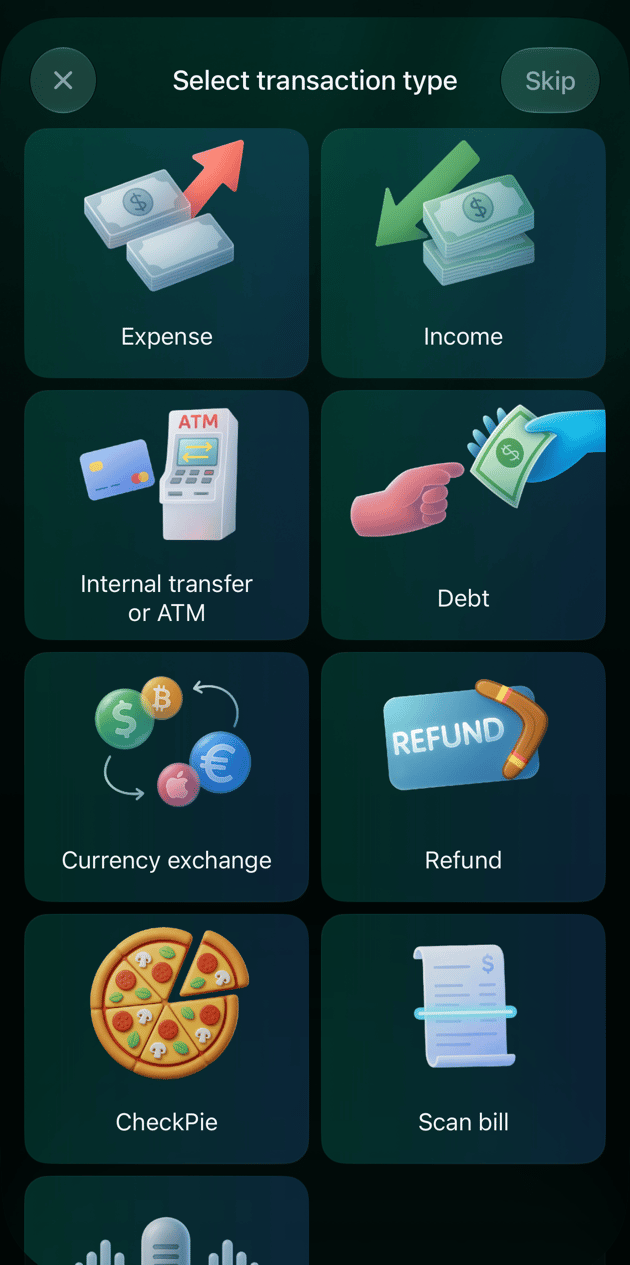
- Виберіть Витрата або Дохід.
- Знайдіть продавця за назвою чи сайтом і виберіть його. Щоб не вказувати продавця, натисніть Пропустити.
- Введіть суму на екрані Скільки ви заплатили? (для доходу — Скільки ви отримали?). Щоб указати іншу валюту, виберіть її під сумою або натисніть Активи й знайдіть її. Натисніть Продовжити.
- Перевірте дату, Від і До. За замовчуванням дата — Сьогодні; натисніть її, щоб вибрати інший день. Щоб змінити рахунок чи категорію, натисніть на них. У списку, що відкриється, ваші рахунки — у групі Переказ від/до.
- Натисніть Зберегти. finerd підтвердить це повідомленням Транзакцію створено з датою.
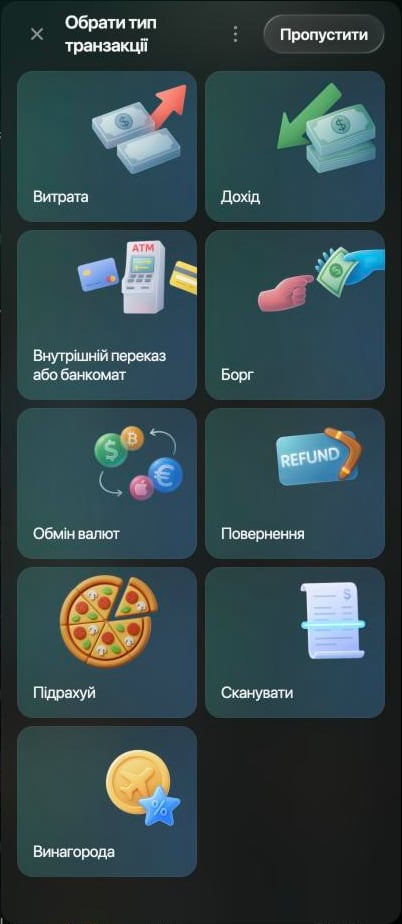
Виберіть Витрата або Дохід.
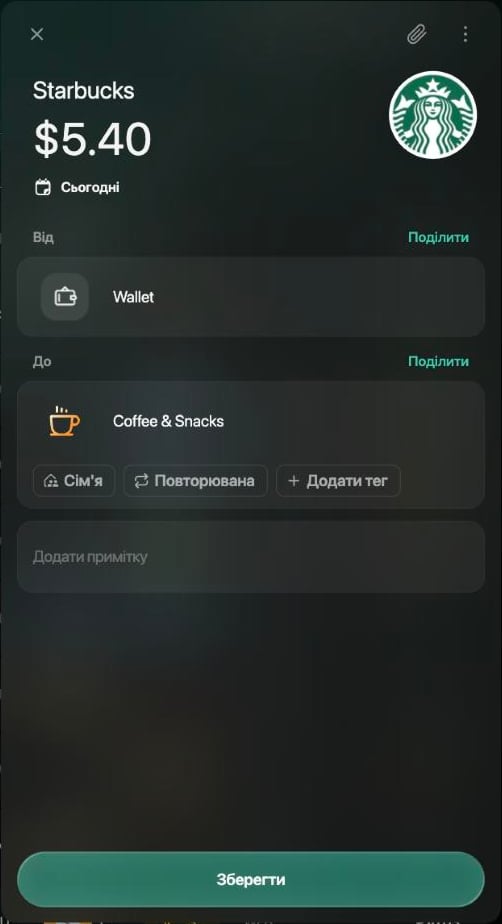
Перевірте рахунок, категорію й дату перед збереженням.
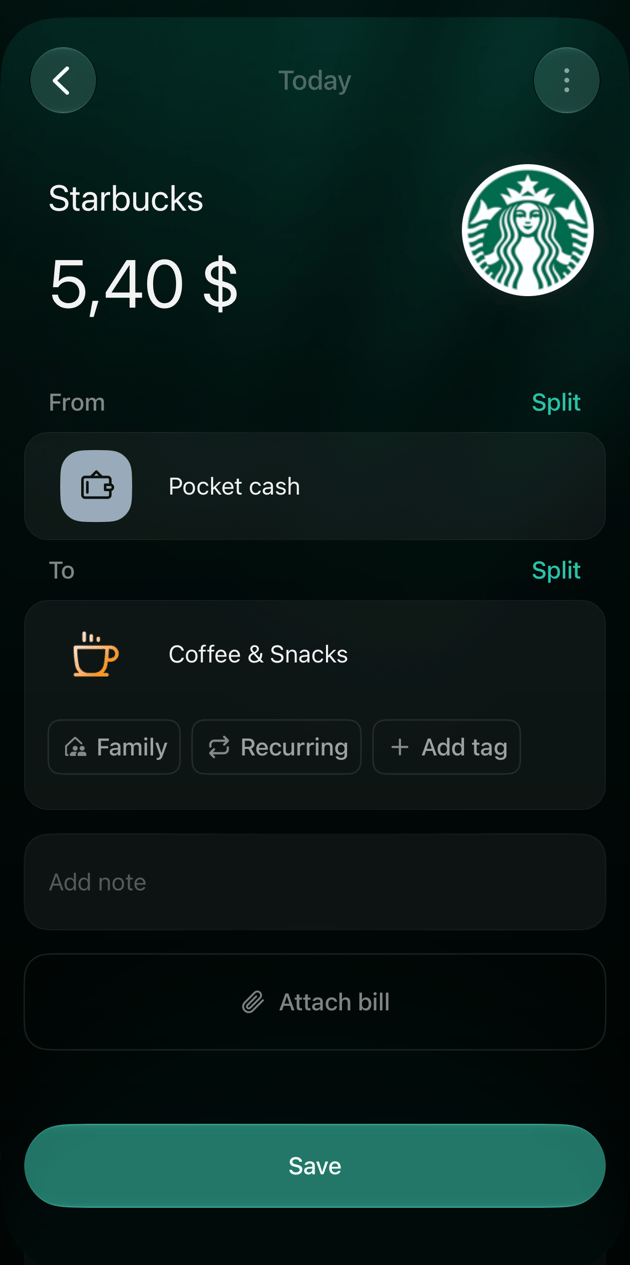
Додати нотатку, теги або чек
Їх можна додати одразу під час створення транзакції або пізніше, відкривши її в розділі Транзакції. Вони збережуться, коли ви натиснете Зберегти.- Нотатка — ваш власний текст до всієї транзакції, наприклад з ким ви були.
- Теги об’єднують транзакції з різних категорій, наприклад усе на поїздку, тож готель, квитки й магнітик на холодильник опиняться в одному місці. Тег ставиться під категорією: у витраті це До, у доході — Від.
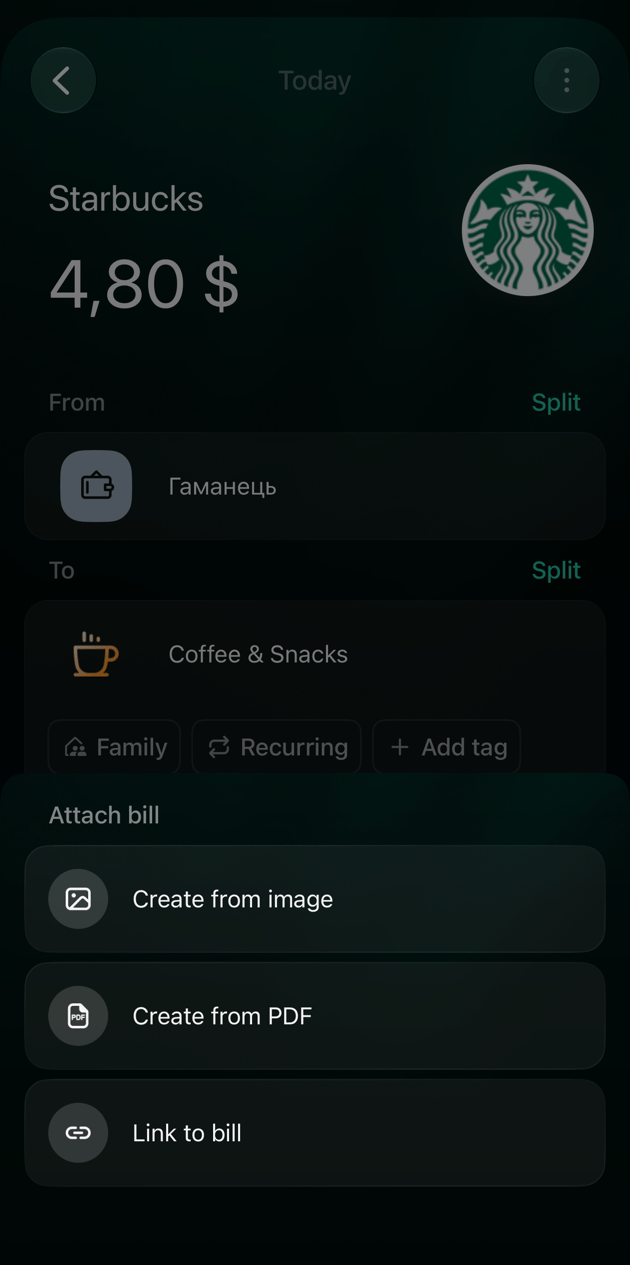
- Чек — фото або PDF чека чи чек, який уже є в розділі Чеки. Як finerd його розпізнає, описано в статті Сфотографувати або завантажити чек.
- Web
- Android
- iOS
- Щоб додати нотатку, натисніть Додати примітку й введіть текст.
- Щоб додати тег, натисніть Додати тег під категорією. Знайдіть тег або введіть нову назву, натисніть Додати тег, а потім Зберегти. Недавні теги з’являються поруч із Додати тег: натисніть тег, щоб додати його, і ще раз, щоб прибрати.
- Щоб прикріпити чек, натисніть значок скріпки вгорі транзакції. На панелі, що відкриється, натисніть Завантажити або перетягніть файл PNG, JPEG, JPG, HEIC чи PDF, або натисніть Прив’язати до чека, щоб вибрати чек із розділу Чеки.
- Натисніть Зберегти. У розділі Транзакції теги й нотатка з’являться під назвою продавця.
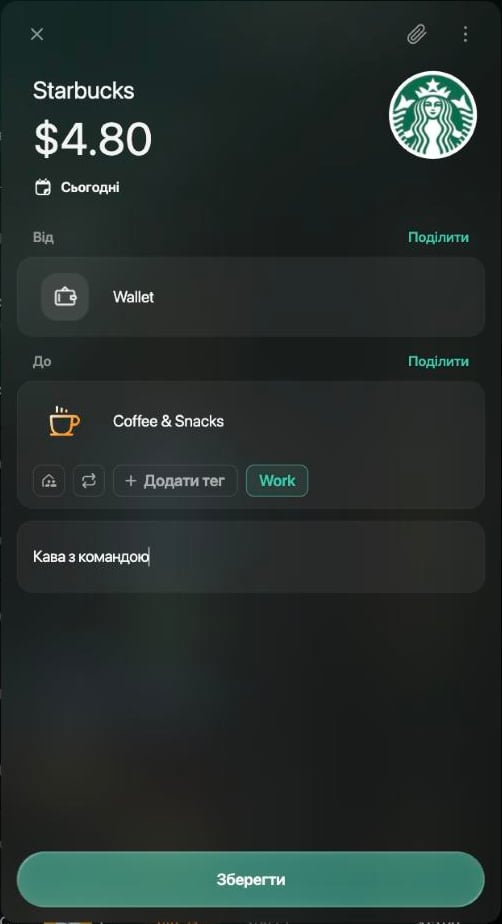
Тег під категорією і нотатка.
Змінити транзакцію
Відкрийте транзакцію в розділі Транзакції, змініть потрібне й натисніть Зберегти. Кнопка Зберегти з’являється, щойно щось змінилося. Щоб вийти без збереження, закрийте транзакцію й виберіть Скасувати. Що можна змінити, залежить від того, звідки транзакція:
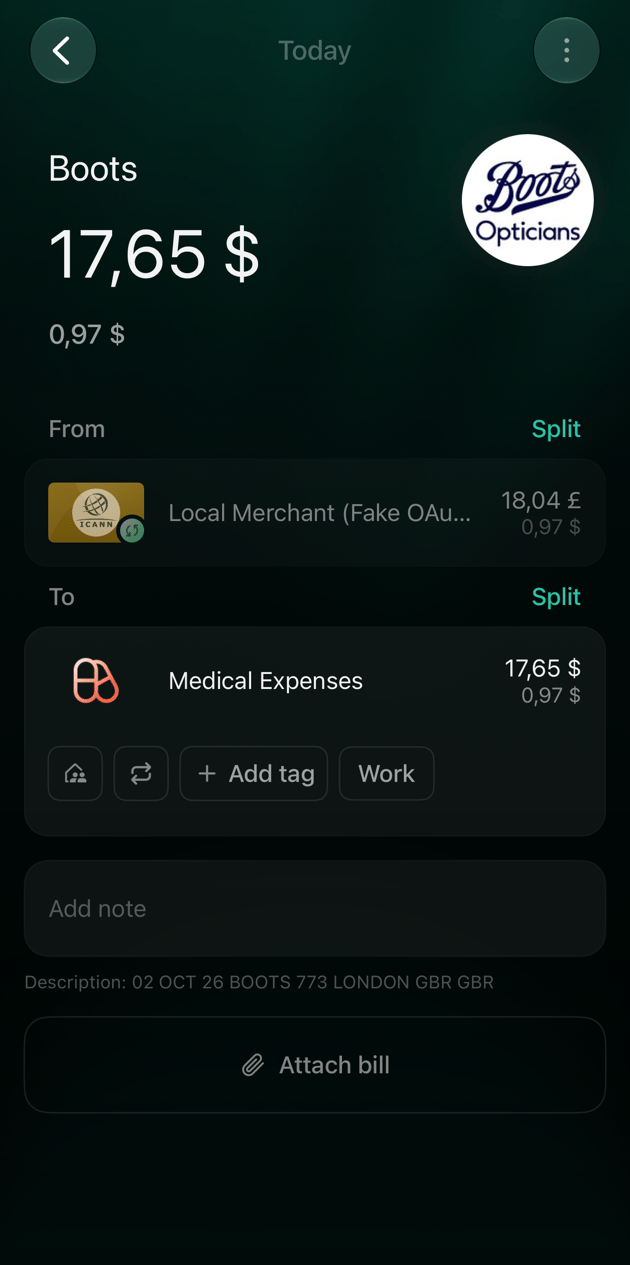
У банківській транзакції також лишається власний текст банку — він показаний як Опис під нотаткою.
Щоб розкласти один платіж на кілька категорій, поділіть транзакцію.
Корекція балансу — це запис, який finerd створює з ваших перевірок балансу. Якщо його вибрати, відкриваються перевірені баланси рахунку, а не транзакція. Щоб змінити корекцію, змініть саму перевірку: див. Виправити або видалити звірку.
- Web
- Android
- iOS
- Відкрийте Транзакції й виберіть транзакцію.
- Натисніть поле, яке хочете змінити: продавця чи суму вгорі, дату під сумою або рахунок чи категорію у Від або До. У банківській транзакції рядок банку приглушений, і його не можна вибрати.
- Натисніть Зберегти.
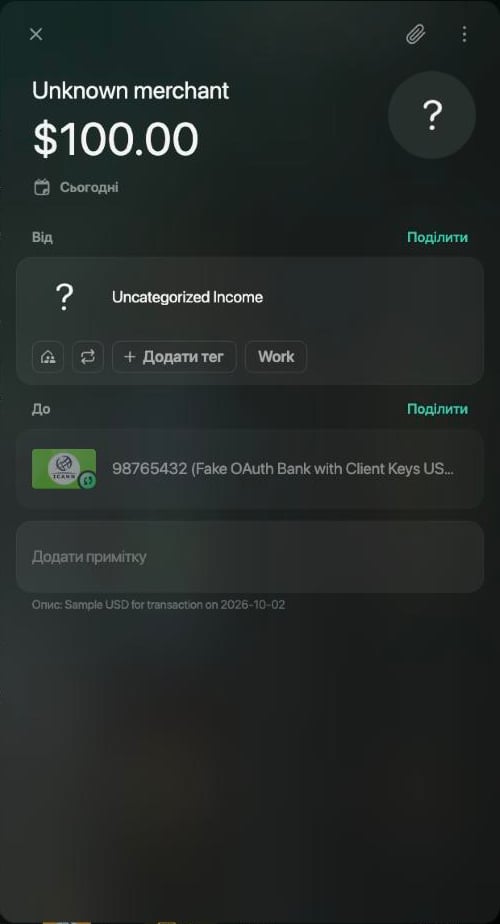
У банківській транзакції рядок банківського рахунку приглушений.
Дублювати транзакцію
Щоб записати таку саму покупку ще раз, продублюйте попередню транзакцію замість того, щоб вводити її з нуля. finerd відкриє нову транзакцію з тим самим продавцем, сумою, рахунками, категорією, тегами й нотаткою, але з сьогоднішньою датою. Копія не запишеться, поки ви не натиснете Зберегти. Дублювати можна транзакції, які ви додали самі. Транзакції з підключеного банку дублювати не можна.- Web
- Android
- iOS
- Відкрийте транзакцію й натисніть ⋮ → Дублювати.
- Змініть те, що цього разу інакше, наприклад суму чи дату.
- Натисніть Зберегти.
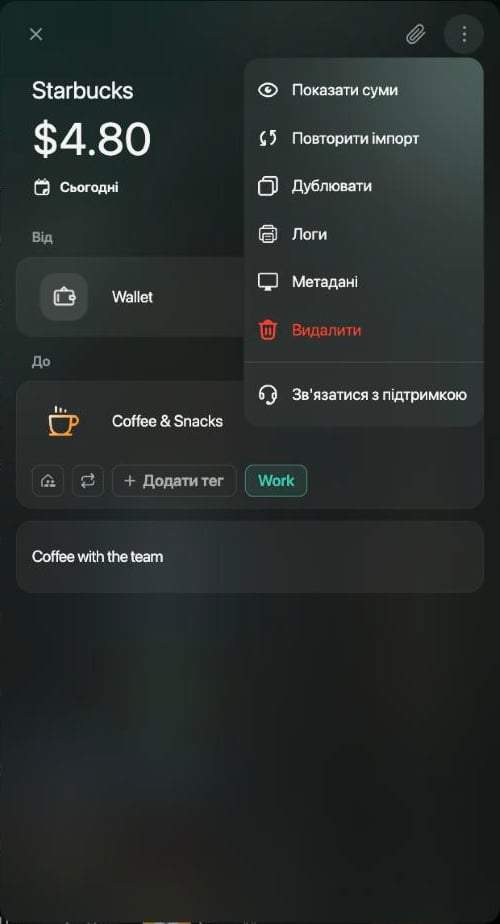
Дублювати в меню транзакції.
Видалити транзакцію
Видаляти можна транзакції, які ви додали самі. Видалену транзакцію не можна відновити, тому finerd спершу просить підтвердження. Транзакцію з підключеного банку видалити не можна: finerd покаже Видаляти можна лише ручні транзакції. Але ви можете змінити її категорію, продавця, теги чи нотатку.- Web
- Android
- iOS
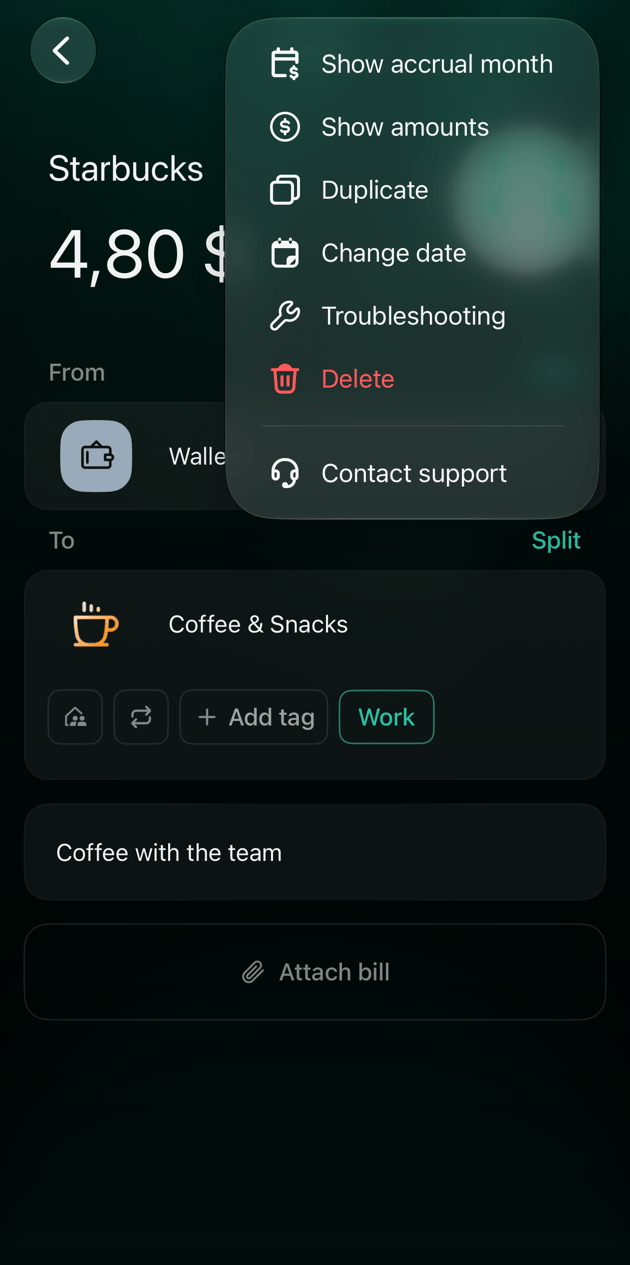
- Відкрийте транзакцію й натисніть ⋮ → Видалити.
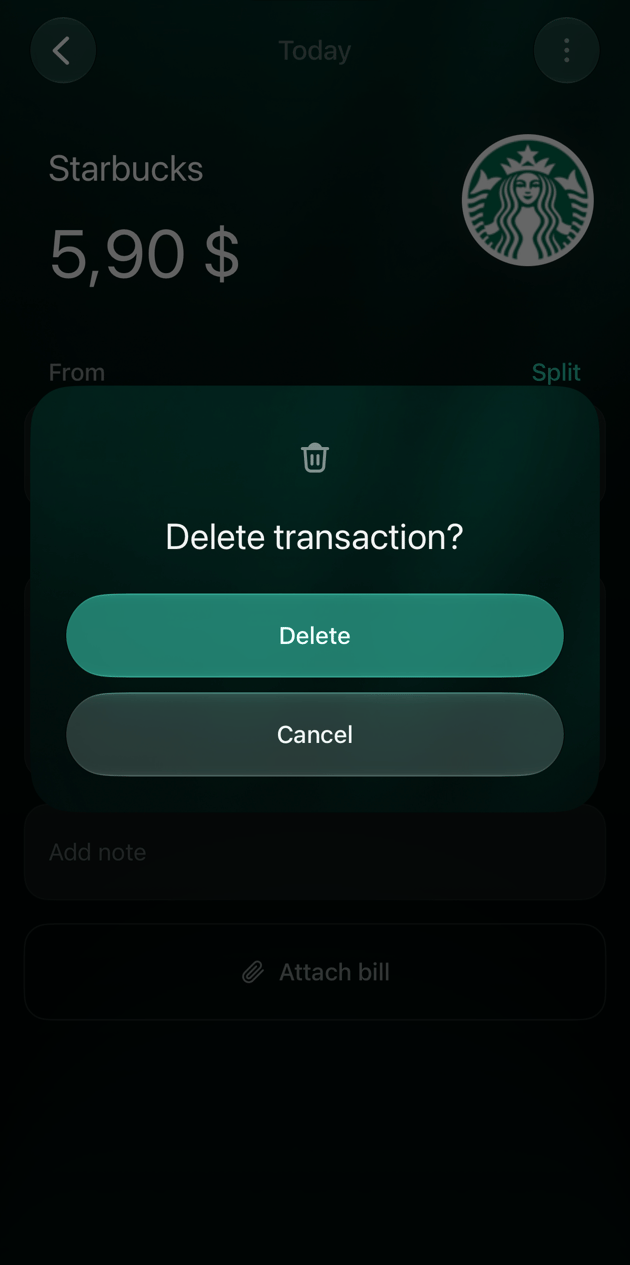
- У вікні Видалити транзакцію …? натисніть Видалити.
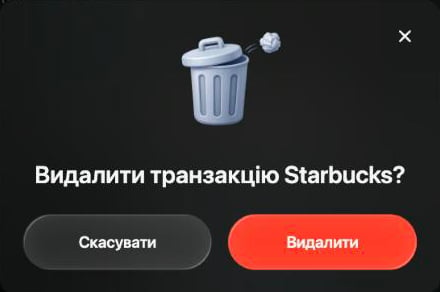
Підтвердіть видалення транзакції, яку ви додали.
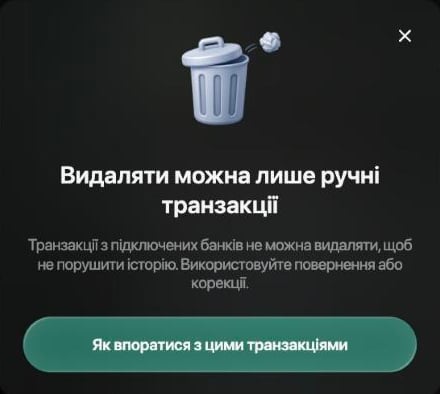
Банківську транзакцію видалити не можна.