Як знайти банківські транзакції на перегляд у finerd, підтвердити чи виправити їх поодинці або групою і що означають «Очікує», Zero Inbox і повторний імпорт.
finerd позначає транзакцію На перегляд, коли просить вас на неї глянути, наприклад якщо не зміг вибрати категорію для платежу, що прийшов із банку. Ця стаття показує, як знайти такі транзакції, підтвердити або виправити їх і тримати в порядку все, що надсилає банк.Перегляд, пошук і зміна транзакцій безкоштовні й працюють у вебверсії, Android та iOS. Режим Zero Inbox, у якому ви переглядаєте кожну нову банківську транзакцію, потребує Pro.
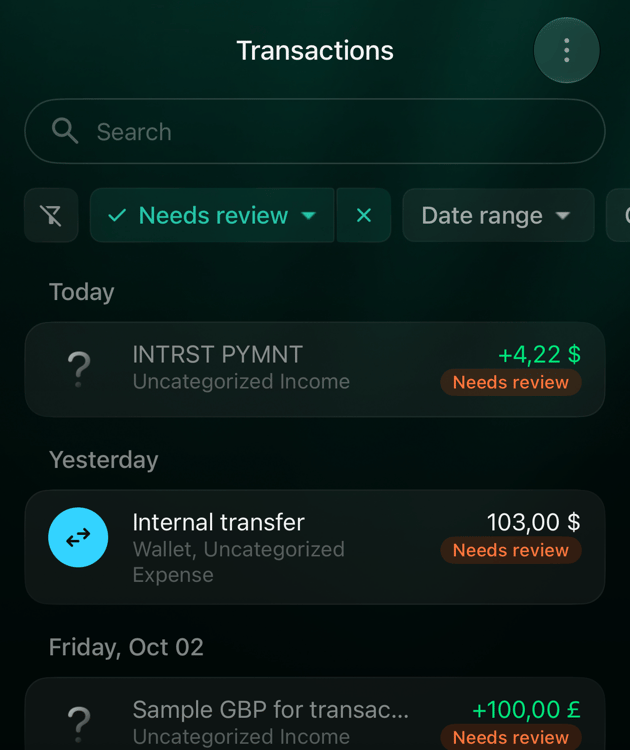
Транзакція, яку варто перевірити, має позначку На перегляд біля суми в розділі Транзакції. На Головній віджет Транзакції для перегляду показує, скільки їх чекає; виберіть його, щоб їх відкрити.
Web
Android
iOS
Відкрийте Транзакції.
Над списком виберіть На перегляд. Фільтр показує, скільки транзакцій чекає, і в списку лишаються тільки вони.
Щоб знову бачити всі транзакції, ще раз виберіть На перегляд або Очистити фільтри.
На перегляд показує, скільки транзакцій чекає.
Відкрийте Транзакції.
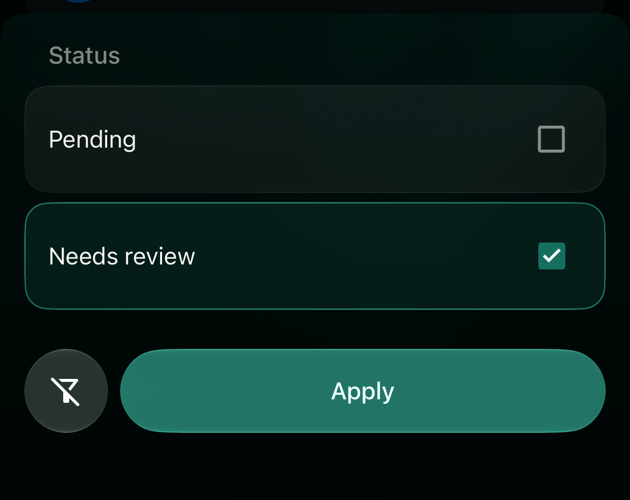
Над списком торкніться Статуси, виберіть На перегляд і торкніться Застосувати.
Щоб знову бачити всі транзакції, торкніться × на фільтрі.
Відкрийте Транзакції.
Над списком прокрутіть фільтри й торкніться Статус.
Виберіть На перегляд і торкніться Застосувати.
Щоб знову бачити всі транзакції, торкніться × біля На перегляд.
Відкрийте транзакцію на перегляд і перевірте її категорію, продавця та суму.
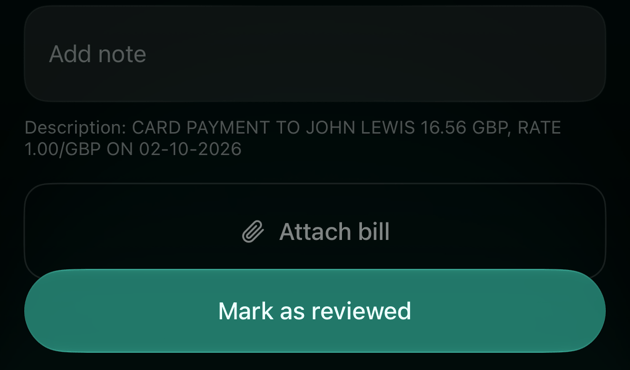
Якщо все правильно, виберіть Позначити як переглянуте. Ця кнопка стоїть замість Зберегти, доки ви нічого не змінили. Вона з’являється для транзакцій, що чекають у режимі Zero Inbox, для проведеної транзакції, за якою ви стежили, і для транзакції, яку змінено партнером.
Якщо щось не так, виправте це й виберіть Зберегти. Збережена зміна теж позначає транзакцію як переглянуту. Що можна змінити в транзакції з банку, див. Змінити транзакцію.
Після цього транзакція зникає зі списку На перегляд. Позначку зберігають лише два випадки, доки не зникне причина: транзакція без категорії — доки ви не виберете категорію, а платіж, що завис зі статусом «Очікує», — доки банк не проведе або не скасує його.
Web
Android
iOS
Відкрийте транзакцію в розділі Транзакції або виберіть її у віджеті Транзакції для перегляду на Головній. З віджета кнопка Пропустити відкриває наступну транзакцію, нічого не змінюючи в цій.
Перевірте транзакцію.
Виберіть Позначити як переглянуте або внесіть зміни й виберіть Зберегти.
Позначити як переглянуте підтверджує транзакцію як є.
Відкрийте транзакцію в розділі Транзакції.
Перевірте транзакцію.
Торкніться Позначити як переглянуте внизу або внесіть зміни й торкніться Зберегти.
Для транзакції, що чекає на банк, наприклад платежу, який завис зі статусом «Очікує», кнопка внизу — Пропустити: вона відкриває наступну транзакцію на перегляд, нічого не змінюючи в цій.
Відкрийте транзакцію в розділі Транзакції або торкніться її у віджеті Транзакції для перегляду на Головній. З віджета кнопка Пропустити відкриває наступну транзакцію, нічого не змінюючи в цій.
Перевірте транзакцію.
Торкніться Позначити як переглянуте внизу або внесіть зміни й торкніться Зберегти.
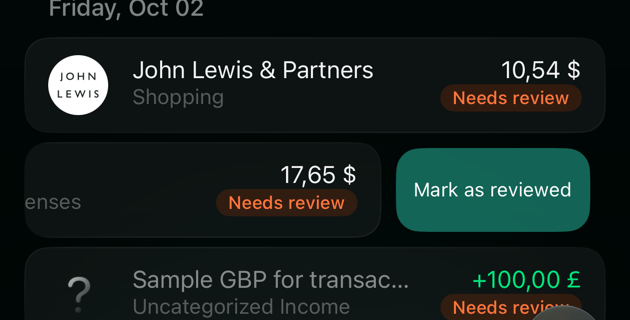
Щоб підтвердити транзакцію, не відкриваючи її, проведіть по ній ліворуч у розділі Транзакції й торкніться Позначити як переглянуте — це єдина дія, яку показує свайп. Транзакцію, що чекає в режимі Zero Inbox, буде підтверджено одразу; з будь-якої іншої причини свайп відкриє транзакцію, щоб ви її перевірили.
Переглядати кожну нову транзакцію в режимі Zero Inbox
У режимі Zero Inbox кожна транзакція, що надходить із банку, має позначку На перегляд, доки ви її не підтвердите або не зміните. Без цього режиму finerd позначає лише транзакції, з якими потрібна ваша допомога, наприклад без категорії.Режим Zero Inbox потребує Pro і вмикається для всього особистого простору. Коли ви його вмикаєте, finerd питає, чи переглядати транзакції, які вже є:
Переглянути все — позначає також імпортовані транзакції, які ви ще не змінювали й не переглядали.
Лише нові — починає з наступних транзакцій, які надішле банк.
Поки режим Zero Inbox увімкнено, розділ Транзакції відкривається з фільтром На перегляд. Якщо вимкнути режим, позначка зникне з імпортованих транзакцій, які ви не змінювали й не переглядали; транзакції на перегляді з іншої причини, наприклад без категорії, її збережуть.
Web
Android
iOS
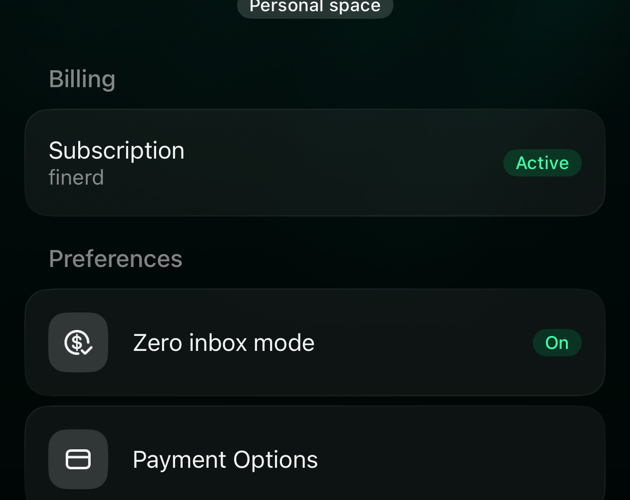
Виберіть свій профіль унизу бічної панелі, потім значок налаштувань біля свого простору.
У розділі Налаштування виберіть Режим Zero Inbox. Увімк. чи Вимк. показує, чи він зараз працює.
Виберіть Увімкнути режим Zero Inbox, потім Переглянути все або Лише нові.
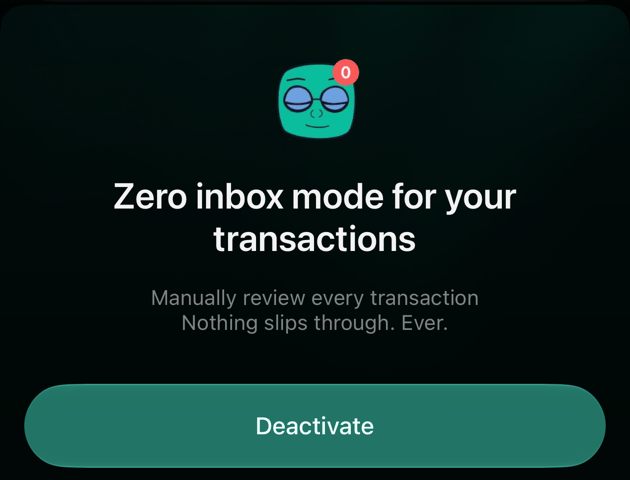
Щоб вимкнути режим, знову виберіть Режим Zero Inbox, потім Деактивувати.
Режим Zero Inbox у налаштуваннях простору.
Виберіть, які транзакції переглядати.
Відкрийте Ще, потім свій простір угорі екрана.
У розділі Параметри торкніться Режим Zero Inbox.
Торкніться Увімкнути режим Zero Inbox, потім Переглянути все або Лише нові.
Щоб вимкнути режим, знову торкніться Режим Zero Inbox, потім Деактивувати.
Відкрийте Ще, потім торкніться значка свого простору вгорі праворуч.
У розділі Параметри торкніться Режим Zero Inbox. Увімк. чи Вимк. показує, чи він зараз працює.
Торкніться Увімкнути режим Zero Inbox, потім Переглянути все або Лише нові.
Щоб вимкнути режим, знову торкніться Режим Zero Inbox, потім Деактивувати.
Коли ви платите карткою, банк часто одразу повідомляє про платіж як про такий, що очікує, а підтверджує його пізніше, коли гроші справді списано з рахунку: тоді платіж проведено. finerd показує Очікує під сумою в розділі Транзакції та під банківським рахунком усередині транзакції.
З транзакцією «Очікує» можна працювати як завжди: вибрати категорію, поділити її або додати примітку. Коли банк проведе платіж, сума й дата стануть такими, з якими банк його провів, тож тоді перевірте транзакцію ще раз.
Після проведення дату й банківську сторону транзакції змінити не можна. Див. Змінити транзакцію.
Якщо платіж очікує понад 7 днів, finerd позначає його На перегляд і радить уточнити в банку.
Якщо банк скасує платіж, якого ви не змінювали, він зникне з finerd. Змінений вами платіж лишиться, тож уточніть його в банку.
Щоб отримати сповіщення, коли банк проведе або скасує платіж, стежте за транзакцією. Проведена транзакція, за якою ви стежили, з’явиться серед На перегляд, щоб ви перевірили остаточну суму. Щоб бачити тільки такі платежі, скористайтеся фільтром Очікує: див. Шукати й фільтрувати транзакції.
Web
Android
iOS
Відкрийте транзакцію зі статусом «Очікує».
Виберіть ⋮, потім Слідкувати за транзакцією.
Виберіть Тримайте в курсі.
Щоб припинити, виберіть ⋮ → Припинити слідкування і підтвердьте.
Очікує під банківським рахунком.
Тримайте в курсі вмикає сповіщення про неї.
Android показує Очікує на транзакції, але стежити за нею не пропонує. Увімкніть стеження у вебверсії або в iOS.
Відкрийте транзакцію зі статусом «Очікує».
Торкніться ⋮, потім Слідкувати за транзакцією.
Торкніться Тримайте в курсі.
Щоб припинити, торкніться ⋮ → Припинити слідкування і підтвердьте кнопкою Ні, люблю сюрпризи.
Пошук над списком знаходить транзакції за продавцем, описом від банку, вашою приміткою або сумою. Наприклад, «773» знайде платіж у Boots з описом від банку «02 OCT 26 BOOTS 773 LONDON», а «17.65» — той самий платіж за сумою. Назви категорій і рахунків пошук не враховує: для них є фільтри.Фільтри стоять у рядку під Пошуком, їх можна поєднувати:
Фільтр
Що показує
Період
Транзакції за проміжок часу. Перейти на місяць нарахування враховує місяць нарахування замість дати.
Категорія, Рахунок, Продавець, Тег
Транзакції з вибраними значеннями. На вкладці Прибрати — усе, крім них; тоді фільтр починається з «Виключ.:».
Особисті або сімейні транзакції, якщо ви користуєтеся сімейним доступом.
Web
Android
iOS
Відкрийте Транзакції.
Введіть запит у Пошук або виберіть фільтр під ним. Інші фільтри з’являються, якщо прокрутити рядок стрілками. На перегляд — окремий фільтр; Очікує — у Тип → Статус.
Щоб прибрати всі фільтри, виберіть Очистити фільтри.
Тип ховає перекази або лишає тільки платежі, що очікують.
Відкрийте Транзакції.
Щоб шукати, торкніться лупи вгорі й введіть запит. Щоб фільтрувати, торкніться фільтра в рядку під заголовком: Період, Статуси (На перегляд, Очікує), Категорії, Рахунки, Продавці, Теги, Тип, Регулярні і, із сімейним доступом, Сім’я.
Щоб прибрати один фільтр, торкніться × на ньому. Щоб прибрати всі, торкніться значка скидання на початку рядка.
Відкрийте Транзакції.
Введіть запит у Пошук або торкніться фільтра під ним; прокрутіть рядок, щоб побачити інші. На перегляд і Очікує — у фільтрі Статус.
Щоб прибрати один фільтр, торкніться × поруч із ним. Щоб прибрати всі, торкніться значка скидання на початку рядка.
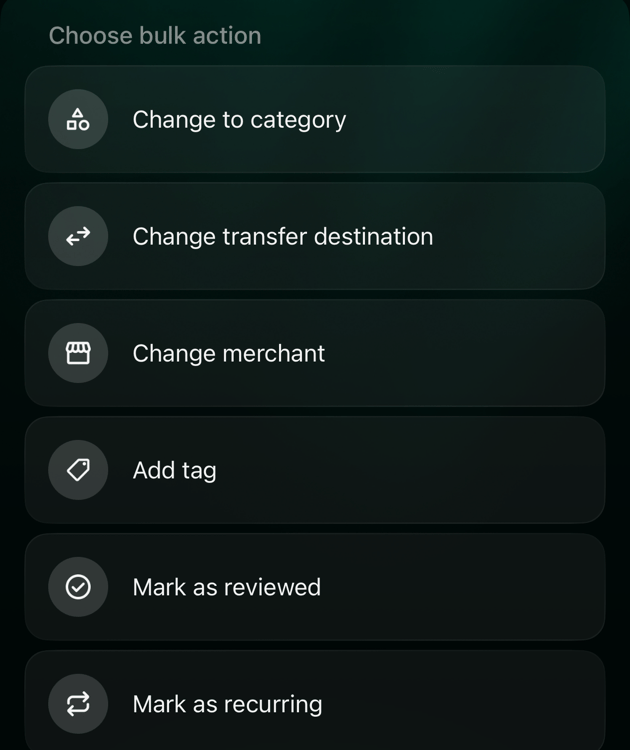
Виберіть кілька транзакцій, щоб змінити їх разом: наприклад, дати всім платежам у кав’ярнях одну категорію або підтвердити цілу партію, що чекає в режимі Zero Inbox. Обрати групову дію пропонує:
Змінити категорію: одна категорія для всіх.
Змінити призначення переказу: робить їх переказами на один із ваших рахунків.
Змінити продавця.
Додати тег: додає тег.
Позначити як переглянуте: знімає На перегляд з імпортованих транзакцій. Транзакція без категорії зберігає позначку, доки не отримає категорію.
Позначити як сімейну, якщо ви користуєтеся сімейним доступом.
Позначити як повторювану, з Pro.
Щоб застосувати кілька змін разом, додайте їх кнопкою Додати дію. Групові зміни не чіпають суми й дати, а поділені транзакції пропускаються при зміні категорії, переказу, тегу, сімейної позначки й повторюваності. Обрати всі вибирає транзакції, уже завантажені в список, тож спершу прокрутіть униз, щоб охопити старіші.
Web
Android
iOS
У розділі Транзакції позначте прапорець біля кожної транзакції. Прапорець у заголовку вибирає всі.
На панелі над списком виберіть Редагувати.
В Обрати групову дію виберіть дію і її значення. Щоб додати ще одну, виберіть Додати дію.
Виберіть Застосувати.
Видалити на тій самій панелі остаточно видаляє вибрані транзакції; див. Видалити транзакцію.
Панель показує, скільки вибрано.
Виберіть, що змінити.
У розділі Транзакції торкніться транзакції й утримуйте. Її вибрано, і список переходить у режим вибору.
Торкніться інших транзакцій або Обрати всі вгорі.
Торкніться Редагувати, потім Додати дію й виберіть дію в Обрати групову дію.
Торкніться Застосувати.
Кнопка з кошиком поруч із Редагувати видаляє вибрані транзакції.
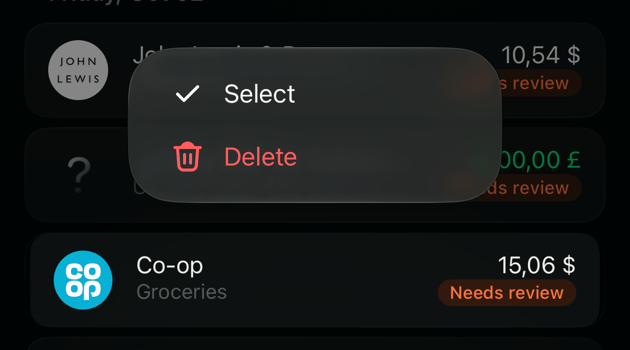
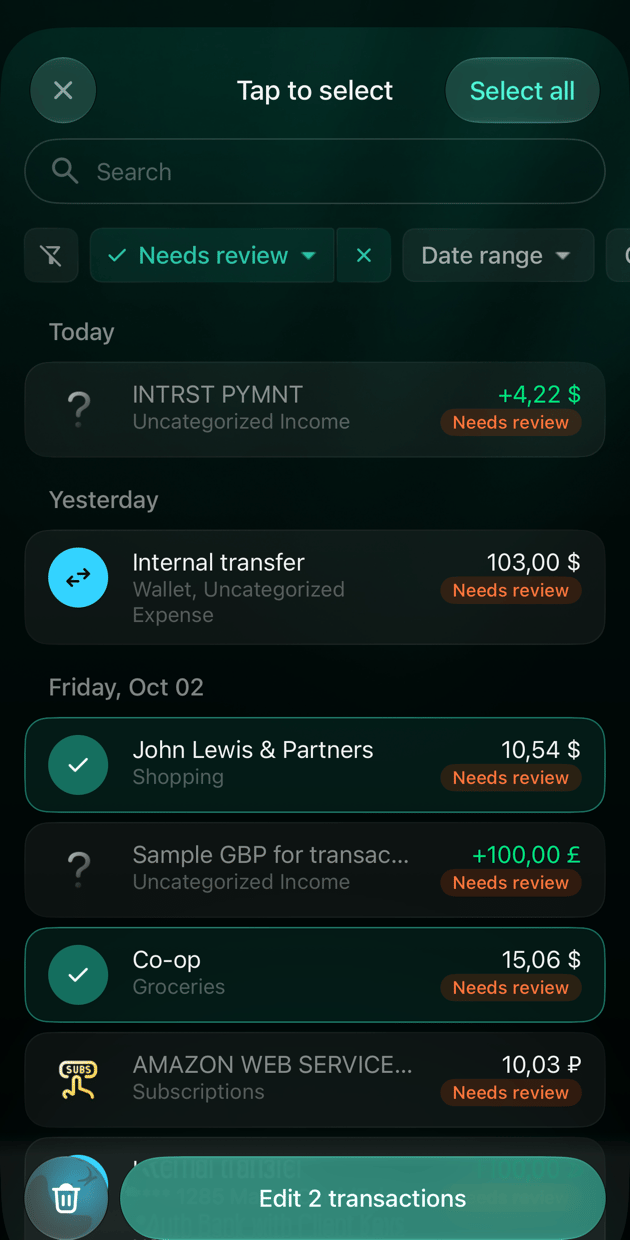
У розділі Транзакції торкніться транзакції, утримуйте й виберіть Обрати. У цьому меню є також Видалити, що видаляє лише цю транзакцію. Почати можна й з ⋮ угорі → Групове редагування.
На екрані Натисніть, щоб обрати торкніться інших транзакцій або Обрати всі.
Торкніться Редагувати 2 транзакції (число — скільки вибрано) й виберіть дію в Обрати групову дію. Щоб додати ще одну, торкніться Додати дію.
Торкніться Застосувати.
Кнопка з кошиком поруч із Редагувати видаляє вибрані транзакції.
Повторити імпорт знову запитує одну транзакцію через підключення до банку й обробляє її так, ніби вона щойно надійшла. Користуйтеся цим, коли транзакція з банку виглядає неправильно і виправити її редагуванням не вдається, або коли про це просить підтримка.
Повторний імпорт замінює ваші зміни в транзакції: finerd заново вибирає категорію, продавця й частини. Примітка лишається. Транзакція більше не позначена як переглянута, тож у режимі Zero Inbox вона знову На перегляд. Підтвердження немає, скасувати дію не можна.
Повторний імпорт працює лише для транзакцій з підключеного банку. finerd показує Запит на повторний імпорт надіслано. і оновлює транзакцію у фоні.
Web
Android
iOS
Відкрийте транзакцію.
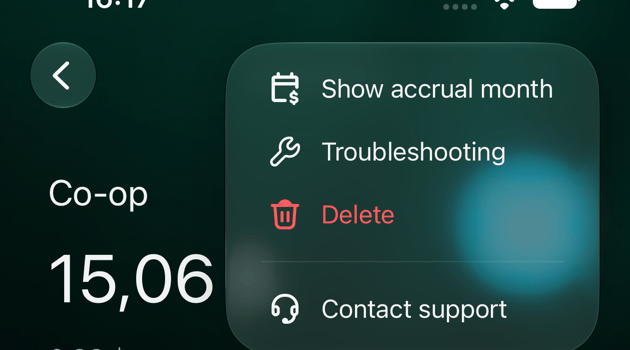
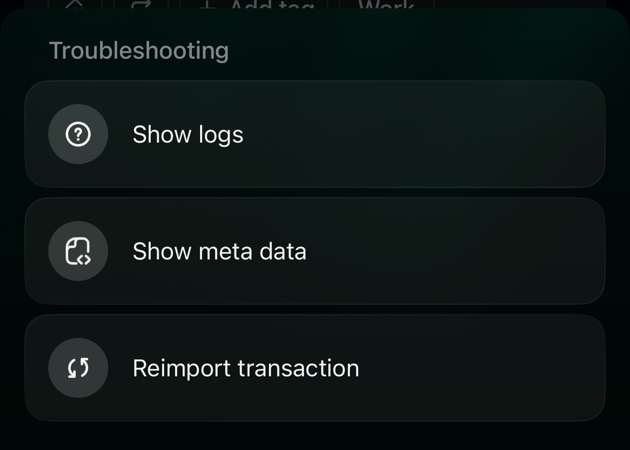
Виберіть ⋮, потім Повторити імпорт.
Повторити імпорт у меню ⋮ транзакції.
Відкрийте транзакцію.
Торкніться ⋮, потім Повторити імпорт. Цей пункт є лише в транзакціях з підключеного банку.