Де шукати сповіщення finerd у «Вхідних», як увімкнути чи вимкнути push на телефоні, знайти відповідь у довідці й написати в підтримку.
finerd повідомляє про події у вашому просторі, наприклад завершений імпорт, підключення до банку, що потребує уваги, чи платіж в очікуванні, за яким ви стежите, у розділі Вхідні, а на телефоні ще й push-сповіщеннями. Якщо потрібна допомога, шукайте відповідь у цій довідці або напишіть команді finerd у чат у застосунку чи на support@finerd.ai.«Вхідні», довідка й підтримка безкоштовні на будь-якому плані й працюють на вебі, Android та iOS. Push-сповіщення приходять лише в застосунки для Android та iOS: вебверсія не надсилає сповіщень у браузер.
Чат у застосунку
Найшвидший спосіб звернутися до команди finerd. Увійдіть, відкрийте Допомога та підтримка й напишіть нам.
Електронна пошта
Напишіть на support@finerd.ai, якщо не вдається увійти або зручніше листуватися поштою.
Переглянути «Вхідні»
Вхідні — це стрічка повідомлень від finerd про ваш простір, такі собі дверцята холодильника ваших фінансів, де finerd лишає записки. Список справ живе деінде: транзакції для перевірки позначені На перегляд, див. Знайти транзакції на перегляд.У кожного простору свої «Вхідні», і кожна людина в просторі бачить власну копію зі своїми прочитаними й непрочитаними повідомленнями. Щоб побачити повідомлення іншого простору, перейдіть у нього.
Web
Android
iOS
Виберіть значок «Вхідних» угорі праворуч на сторінці, поруч із Додати транзакцію. Число на ньому — кількість непрочитаних повідомлень. Значок з’являється, щойно в просторі є хоча б одне повідомлення.
Значок «Вхідних» у шапці сторінки.
«Вхідні» відкриваються панеллю праворуч. Повідомлення згруповано за днями, найновіші вгорі, а непрочитане позначено червоною крапкою.
«Вхідні» у вебверсії.
Торкніться дзвіночка вгорі екрана Головна, Транзакції, Звіти, Рахунки або Ще. Число на ньому — кількість непрочитаних повідомлень. Дзвіночок з’являється, щойно в просторі є хоча б одне повідомлення.Повідомлення згруповано за днями, найновіші вгорі, а непрочитане позначено крапкою.
Торкніться дзвіночка вгорі праворуч на екрані Головна. Червона крапка на ньому означає, що є непрочитані повідомлення.
Дзвіночок на головному екрані відкриває «Вхідні».
Повідомлення згруповано за днями, найновіші вгорі.
У «Вхідних» можна:
Шукати повідомлення за текстом у полі Пошук.
Вибрати Непрочитані, щоб бачити лише непрочитані повідомлення.
Вибрати Категорія, а потім Тільки особисті — повідомлення про ваші дані — або Тільки оголошення — новини від команди finerd. В Android та iOS після цього торкніться Застосувати.
Вибрати повідомлення або його посилання, наприклад Переглянути транзакції, щоб відкрити те, про що воно.
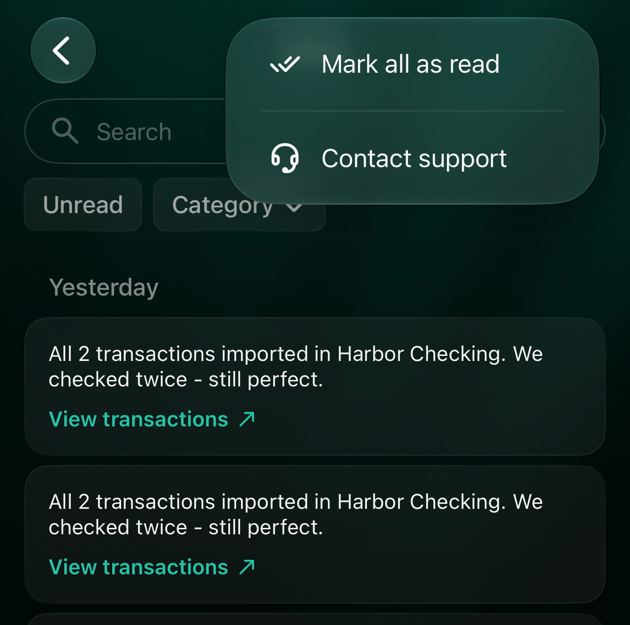
Вибрати ⋮ → Позначити всі як прочитані або Зв’язатися з підтримкою, щоб написати нам.
Повідомлення стає прочитаним, щойно ви до нього догорнули, тож лічильник зменшується, поки ви читаєте. Видаляти повідомлення не можна.
Web
Android
iOS
Позначити всі як прочитані з’являється в меню ⋮ лише тоді, коли є непрочитані повідомлення; Зв’язатися з підтримкою там завжди.
Прочитані повідомлення позначаються прочитаними, коли ви виходите з «Вхідних».
Меню ⋮ у «Вхідних».
Щоб оновити список, потягніть його вниз.
Про що повідомляє finerd
Особисті повідомлення стосуються того, що сталося у вашому просторі. Виберіть повідомлення, щоб відкрити місце, де можна на нього відреагувати:
Що сталося
Що відкриває повідомлення
Підключення до банку потребує уваги або нове підключення готове (наприклад, «Harbor Bank відключиться за 7 днів»)
Файл, банківську виписку чи дані з іншого застосунку імпортовано або імпортувати не вдалося (наприклад, «Усі 7 транзакцій імпортовано в Harbor Checking. Перевірили двічі — все ідеально.»)
Переглянути транзакції: транзакції рахунку. Якщо finerd не зміг прочитати файл, Переглянути приклад CSV відкриває зразок файлу для порівняння.
Синхронізацію підключеної пошти зупинено або чеки надійшли поштою (наприклад, «Синхронізацію пошти зупинено»)
Керувати підключеними поштами або Переглянути чеки.
Банк провів або скасував платіж в очікуванні, за яким ви стежите (наприклад, «Платіж $12.00 проведено…»)
Пробний період або підписка закінчилися (наприклад, «Пробний період завершився»)
Оновити план (в iOS — Оформити Pro) або ваші підключення. Див. Коли Pro закінчується.
finerd пропонує закрити борг (наприклад, «Залишок боргу Alex Morgan — $5.00. Можете закрити цей борг.»)
У вебверсії та Android вибір цього повідомлення Закрити борг одразу закриває борг і списує залишок. В iOS воно відкриває аркуш розрахунків. Див. Списати борг.
Партнер приєднався до вашої сім’ї (наприклад, «Тепер … у вашій сімʼї.»)
Оголошення — це новини від команди finerd, наприклад про нову функцію; Відкрити посилання відкриває сторінку про неї.В Android Переглянути приклад CSV поки нічого не відкриває; відкрийте повідомлення у вебверсії або в iOS.
Push-сповіщення на телефоні
Застосунки для Android та iOS також показують частину цих подій push-сповіщеннями, щоб ви дізнавалися про них, не відкриваючи finerd: завершений чи невдалий імпорт, підключення до банку, яке скоро зупиниться або вже готове, нове підключення банку й платіж в очікуванні, за яким ви стежите. Торкніться сповіщення, щоб відкрити finerd. Повідомлення у «Вхідних» з’являються незалежно від того, увімкнені сповіщення чи ні.Власних налаштувань сповіщень у finerd немає: дозволити або вимкнути сповіщення finerd можна в налаштуваннях телефона, усі разом. У браузер finerd сповіщень не надсилає.
Web
Android
iOS
Вебверсія не надсилає сповіщень у браузер. Перевіряйте Вхідні або встановіть застосунок для Android чи iOS.
На Android 13 і новіших finerd просить дозвіл на сповіщення після входу. Якщо ви відмовили або хочете їх вимкнути:
Відкрийте на телефоні Налаштування → Додатки → Finerd → Сповіщення. Точний шлях залежить від телефона.
Увімкніть або вимкніть сповіщення. У finerd одна категорія сповіщень — Сповіщення.
finerd просить дозвіл на сповіщення, коли ви вперше відкриваєте застосунок. Якщо ви відмовили або хочете їх вимкнути:
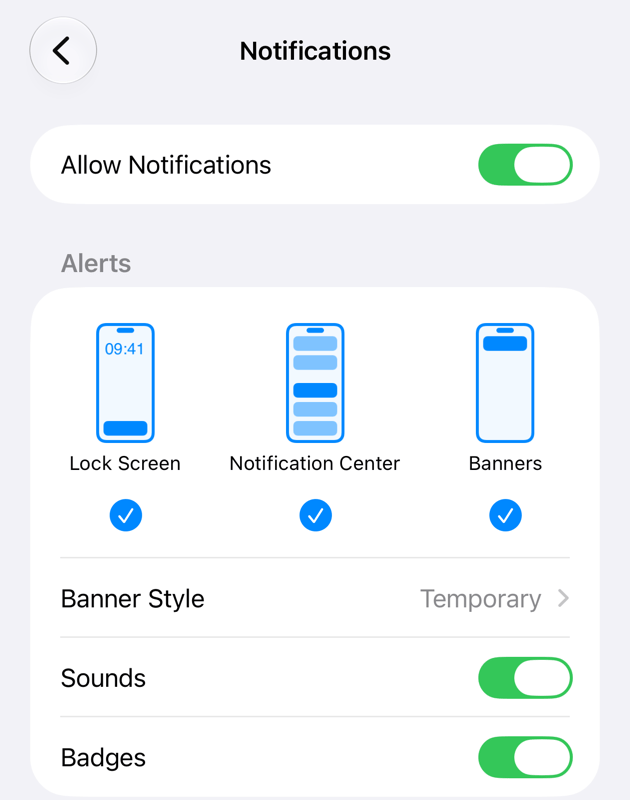
Відкрийте на iPhone Параметри → Програми → finerd → Сповіщення.
Увімкніть або вимкніть Дозволити сповіщення.
Налаштування сповіщень finerd на iPhone.
Число на іконці finerd — це кількість транзакцій на перегляд, а не непрочитаних повідомлень у «Вхідних». Щоб його приховати, вимкніть Значки на тому самому екрані.
Знайти відповідь у довідці
У цій довідці є покрокові статті для вебверсії, Android та iOS. Скористайтеся пошуком угорі будь-якої сторінки або поставте запитання в полі на головній сторінці, щоб отримати відповідь на основі статей.Якщо підтримці потрібно побачити ваші дані, щоб відповісти, власник простору може дозволити їй переглядати їх кілька годин: див. Надати підтримці finerd доступ до ваших даних.
Web
Android
iOS
Виберіть свій профіль унизу бічної панелі, а потім Документація. Довідка відкриється в новій вкладці: українською, якщо finerd українською, і англійською в інших випадках.
Документація в меню профілю.
Спільнота в тому самому меню відкриває спільноту finerd у Telegram або Discord.
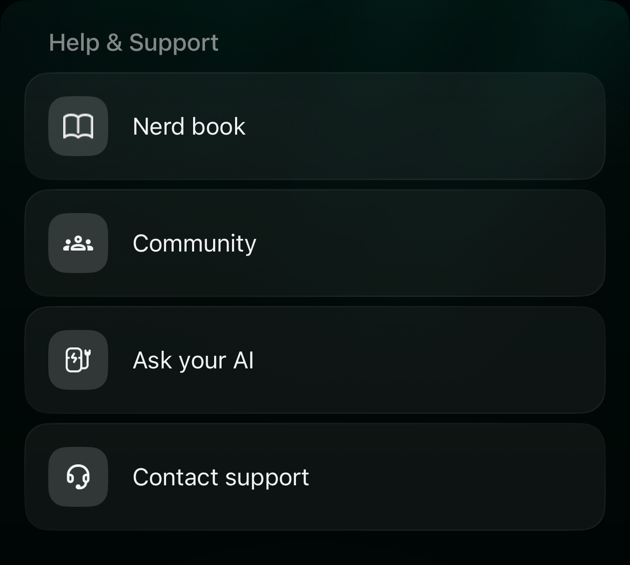
Відкрийте Ще → Довідка та підтримка → Nerd book.У тому самому списку є Спільнота, що відкриває спільноту finerd у Telegram або Discord, і Запитайте свій ШІ — про те, як підключити finerd до вашого ШІ-асистента (див. Працювати з фінансами через ШІ).
Відкрийте Ще → Довідка та підтримка → Nerd book. Довідка відкриється в Safari.
Довідка та підтримка в iOS.
У тому самому списку є Спільнота, що відкриває спільноту finerd у Telegram або Discord, і Запитайте свій ШІ — про те, як підключити finerd до вашого ШІ-асистента (див. Працювати з фінансами через ШІ).
Написати в чат підтримки
Чат підтримки — найшвидший спосіб звернутися до команди finerd. Він доступний, коли ви ввійшли в застосунок, і команда бачить, з якого акаунта ви пишете, тож пояснювати, хто ви, не потрібно. Опишіть, що ви робили і що сталося; скріншоти можна прикріпити прямо в чаті.
Web
Android
iOS
Виберіть Ще на бічній панелі (значок над вашим профілем).
Виберіть Допомога та підтримка внизу панелі.
У чаті Підтримка, що відкриється, напишіть повідомлення й виберіть значок надсилання або натисніть Enter. Щоб додати фото чи відео, виберіть значок скріпки.
Billy, ШІ-асистент finerd, відповідає одразу, а команда finerd підключається, коли це потрібно.
Допомога та підтримка внизу панелі «Ще».
Відкрийте Ще → Довідка та підтримка.
Торкніться Зв’язатися з підтримкою й напишіть повідомлення.
Відкрийте Ще → Довідка та підтримка.
Торкніться Зв’язатися з підтримкою й напишіть повідомлення.
Зв’язатися з підтримкою є також у меню ⋮ на багатьох екранах, як-от «Вхідні», рахунки, категорії, продавці й підключені банки, тож написати нам можна з того екрана, де виникла проблема. Відповіді приходять у той самий чат.
Написати на пошту
Якщо не вдається увійти або питання стосується самого акаунта, напишіть на support@finerd.ai. Входити в застосунок для цього не потрібно.Щоб ми відповіли швидше, вкажіть:
Електронну адресу, з якою ви входите у finerd.
Що ви намагалися зробити і що сталося натомість.
Вашу платформу (веб, Android чи iOS) і, якщо проблему видно на екрані, скріншоти.
{"docsConfig":{"theme":"mint","$schema":"https://mintlify.com/docs.json","name":"finerd","description":"finerd helps financially savvy people manage complex personal, family, business, and international finances with accounting precision without accounting complexity.","colors":{"primary":"#38f7ff","light":"#38f7ff","dark":"#b98cff"},"logo":{"light":"https://finerd.ai/logo.svg","dark":"https://finerd.ai/logo.svg","href":"/"},"favicon":"https://finerd.ai/logo.svg","appearance":{"default":"dark","strict":true},"background":{"decoration":"grid","color":{"light":"#08090f","dark":"#08090f"}},"navbar":{"links":[{"href":"https://finerd.ai","label":"finerd.ai"}]},"seo":{"metatags":{"google-site-verification":"haq__cDMEelH2BlpExqZZ7DqIbXEtZMZDA_2Rn4amf8"}},"fonts":{"family":"Inter"},"styling":{"eyebrows":"breadcrumbs","latex":true},"contextual":{"options":["copy","view"],"display":"header"},"navigation":{"languages":[{"language":"en","footer":{"links":[{"items":[{"label":"YouTube","href":"https://www.youtube.com/@realFinerd"},{"label":"Reddit","href":"https://www.reddit.com/r/finerds"},{"label":"TikTok","href":"https://www.tiktok.com/@real.finerd"}]}]},"navbar":{"links":[{"href":"https://finerd.ai","label":"finerd.ai"}],"primary":{"type":"button","label":"Contact support","href":"/contact-us"}},"href":""},{"language":"uk","footer":{"links":[{"items":[{"label":"YouTube","href":"https://www.youtube.com/@finerd.ukraine"},{"label":"Telegram","href":"https://t.me/+TESz5VfXr50yNTRi"}]}]},"navbar":{"links":[{"href":"https://finerd.ai","label":"finerd.ai"}],"primary":{"type":"button","label":"Зв'язатися з підтримкою","href":"/uk/contact-us"}},"href":"uk"},{"language":"es","footer":{"links":[{"items":[{"label":"YouTube","href":"https://www.youtube.com/@realFinerd"},{"label":"Reddit","href":"https://www.reddit.com/r/finerds"},{"label":"TikTok","href":"https://www.tiktok.com/@real.finerd"}]}]},"navbar":{"links":[{"href":"https://finerd.ai","label":"finerd.ai"}],"primary":{"type":"button","label":"Contactar soporte","href":"/es/contact-us"}},"href":"es"},{"language":"ja","footer":{"links":[{"items":[{"label":"YouTube","href":"https://www.youtube.com/@realFinerd"},{"label":"Reddit","href":"https://www.reddit.com/r/finerds"},{"label":"TikTok","href":"https://www.tiktok.com/@real.finerd"}]}]},"navbar":{"links":[{"href":"https://finerd.ai","label":"finerd.ai"}],"primary":{"type":"button","label":"サポートに連絡","href":"/ja/contact-us"}},"href":"ja"},{"language":"pl","footer":{"links":[{"items":[{"label":"YouTube","href":"https://www.youtube.com/@realFinerd"},{"label":"Reddit","href":"https://www.reddit.com/r/finerds"},{"label":"TikTok","href":"https://www.tiktok.com/@real.finerd"}]}]},"navbar":{"links":[{"href":"https://finerd.ai","label":"finerd.ai"}],"primary":{"type":"button","label":"Kontakt z pomocą","href":"/pl/contact-us"}},"href":"pl"},{"language":"cs","footer":{"links":[{"items":[{"label":"YouTube","href":"https://www.youtube.com/@realFinerd"},{"label":"Reddit","href":"https://www.reddit.com/r/finerds"},{"label":"TikTok","href":"https://www.tiktok.com/@real.finerd"}]}]},"navbar":{"links":[{"href":"https://finerd.ai","label":"finerd.ai"}],"primary":{"type":"button","label":"Kontaktovat podporu","href":"/cs/contact-us"}},"href":"cs"},{"language":"it","footer":{"links":[{"items":[{"label":"YouTube","href":"https://www.youtube.com/@realFinerd"},{"label":"Reddit","href":"https://www.reddit.com/r/finerds"},{"label":"TikTok","href":"https://www.tiktok.com/@real.finerd"}]}]},"navbar":{"links":[{"href":"https://finerd.ai","label":"finerd.ai"}],"primary":{"type":"button","label":"Contatta assistenza","href":"/it/contact-us"}},"href":"it"},{"language":"fr","footer":{"links":[{"items":[{"label":"YouTube","href":"https://www.youtube.com/@realFinerd"},{"label":"Reddit","href":"https://www.reddit.com/r/finerds"},{"label":"TikTok","href":"https://www.tiktok.com/@real.finerd"}]}]},"navbar":{"links":[{"href":"https://finerd.ai","label":"finerd.ai"}],"primary":{"type":"button","label":"Contacter le support","href":"/fr/contact-us"}},"href":"fr"},{"language":"de","footer":{"links":[{"items":[{"label":"YouTube","href":"https://www.youtube.com/@realFinerd"},{"label":"Reddit","href":"https://www.reddit.com/r/finerds"},{"label":"TikTok","href":"https://www.tiktok.com/@real.finerd"}]}]},"navbar":{"links":[{"href":"https://finerd.ai","label":"finerd.ai"}],"primary":{"type":"button","label":"Support kontaktieren","href":"/de/contact-us"}},"href":"de"},{"language":"pt","footer":{"links":[{"items":[{"label":"YouTube","href":"https://www.youtube.com/@realFinerd"},{"label":"Reddit","href":"https://www.reddit.com/r/finerds"},{"label":"TikTok","href":"https://www.tiktok.com/@real.finerd"}]}]},"navbar":{"links":[{"href":"https://finerd.ai","label":"finerd.ai"}],"primary":{"type":"button","label":"Falar com suporte","href":"/pt/contact-us"}},"href":"pt"},{"language":"zh-Hant","footer":{"links":[{"items":[{"label":"YouTube","href":"https://www.youtube.com/@realFinerd"},{"label":"Reddit","href":"https://www.reddit.com/r/finerds"},{"label":"TikTok","href":"https://www.tiktok.com/@real.finerd"}]}]},"navbar":{"links":[{"href":"https://finerd.ai","label":"finerd.ai"}],"primary":{"type":"button","label":"聯絡客服","href":"/zh-Hant/contact-us"}},"href":"zh-Hant"},{"language":"ko","footer":{"links":[{"items":[{"label":"YouTube","href":"https://www.youtube.com/@realFinerd"},{"label":"Reddit","href":"https://www.reddit.com/r/finerds"},{"label":"TikTok","href":"https://www.tiktok.com/@real.finerd"}]}]},"navbar":{"links":[{"href":"https://finerd.ai","label":"finerd.ai"}],"primary":{"type":"button","label":"고객 지원 문의","href":"/ko/contact-us"}},"href":"ko"},{"language":"zh-Hans","footer":{"links":[{"items":[{"label":"YouTube","href":"https://www.youtube.com/@realFinerd"},{"label":"Reddit","href":"https://www.reddit.com/r/finerds"},{"label":"TikTok","href":"https://www.tiktok.com/@real.finerd"}]}]},"navbar":{"links":[{"href":"https://finerd.ai","label":"finerd.ai"}],"primary":{"type":"button","label":"联系支持","href":"/zh-Hans/contact-us"}},"href":"zh-Hans"},{"language":"nl","footer":{"links":[{"items":[{"label":"YouTube","href":"https://www.youtube.com/@realFinerd"},{"label":"Reddit","href":"https://www.reddit.com/r/finerds"},{"label":"TikTok","href":"https://www.tiktok.com/@real.finerd"}]}]},"navbar":{"links":[{"href":"https://finerd.ai","label":"finerd.ai"}],"primary":{"type":"button","label":"Neem contact op met support","href":"/nl/contact-us"}},"href":"nl"}]}},"deployment":{"deploymentMetadataValue":{"subdomain":"finerdai","hasAudioNarration":false,"actualSubdomain":"finerdai","customDomains":["help.finerd.ai"],"gitSource":{"type":"gitlab","owner":"finerd.ai/web","repo":"help","deployBranch":"main","contentDirectory":"","isPrivate":true,"projectId":85636094,"mountPath":"","label":""},"feedback":{"thumbs":true},"entitlements":{"AI_CHAT":{"status":"DISABLED"}},"buildId":"6b00a7593c4bb12541ace472","clientVersion":"0.0.4270","searchFilterCounts":[{"language":"en","tag":"Accounts \u0026 balances","count":8},{"language":"cs","tag":"Účty a zůstatky","count":8},{"language":"de","tag":"Konten und Salden","count":8},{"language":"es","tag":"Cuentas y saldos","count":8},{"language":"fr","tag":"Comptes et soldes","count":8},{"language":"it","tag":"Conti e saldi","count":8},{"language":"ja","tag":"口座と残高","count":8},{"language":"ko","tag":"계좌와 잔액","count":8},{"language":"nl","tag":"Rekeningen en saldi","count":8},{"language":"pl","tag":"Konta i salda","count":8},{"language":"pt","tag":"Contas e saldos","count":8},{"language":"uk","tag":"Рахунки та баланси","count":8},{"language":"zh-Hans","tag":"账户与余额","count":8},{"language":"zh-Hant","tag":"帳戶與餘額","count":8},{"language":"en","tag":"AI assistants","count":7},{"language":"en","tag":"Family \u0026 shared expenses","count":7},{"language":"en","tag":"Transactions","count":7},{"language":"cs","tag":"AI asistenti","count":7},{"language":"cs","tag":"Rodina a sdílené výdaje","count":7},{"language":"cs","tag":"Transakce","count":7},{"language":"de","tag":"AI-Assistenten","count":7},{"language":"de","tag":"Familie und geteilte Ausgaben","count":7},{"language":"de","tag":"Transaktionen","count":7},{"language":"es","tag":"Asistentes de AI","count":7},{"language":"es","tag":"Familia y gastos compartidos","count":7},{"language":"es","tag":"Transacciones","count":7},{"language":"fr","tag":"Assistants AI","count":7},{"language":"fr","tag":"Famille et dépenses partagées","count":7},{"language":"fr","tag":"Transactions","count":7},{"language":"it","tag":"Assistenti AI","count":7},{"language":"it","tag":"Famiglia e spese condivise","count":7},{"language":"it","tag":"Transazioni","count":7},{"language":"ja","tag":"AIアシスタント","count":7},{"language":"ja","tag":"ファミリーと共通の支出","count":7},{"language":"ja","tag":"取引","count":7},{"language":"ko","tag":"AI 어시스턴트","count":7},{"language":"ko","tag":"가족과 공유 지출","count":7},{"language":"ko","tag":"거래","count":7},{"language":"nl","tag":"AI-assistenten","count":7},{"language":"nl","tag":"Gezin en gedeelde uitgaven","count":7},{"language":"nl","tag":"Transacties","count":7},{"language":"pl","tag":"Asystenci AI","count":7},{"language":"pl","tag":"Rodzina i wspólne wydatki","count":7},{"language":"pl","tag":"Transakcje","count":7},{"language":"pt","tag":"Assistentes de AI","count":7},{"language":"pt","tag":"Família e despesas compartilhadas","count":7},{"language":"pt","tag":"Transações","count":7},{"language":"uk","tag":"ШІ-асистенти","count":7},{"language":"uk","tag":"Сім'я та спільні витрати","count":7},{"language":"uk","tag":"Транзакції","count":7},{"language":"zh-Hans","tag":"AI 助手","count":7},{"language":"zh-Hans","tag":"家庭与共同支出","count":7},{"language":"zh-Hans","tag":"交易","count":7},{"language":"zh-Hant","tag":"AI 助理","count":7},{"language":"zh-Hant","tag":"家庭與共享支出","count":7},{"language":"zh-Hant","tag":"交易","count":7},{"language":"en","tag":"Planning","count":6},{"language":"cs","tag":"Plánování","count":6},{"language":"de","tag":"Planung","count":6},{"language":"es","tag":"Planificación","count":6},{"language":"fr","tag":"Planification","count":6},{"language":"it","tag":"Pianificazione","count":6},{"language":"ja","tag":"プランニング","count":6},{"language":"ko","tag":"재무 설계","count":6},{"language":"nl","tag":"Financiële planning","count":6},{"language":"pl","tag":"Planowanie","count":6},{"language":"pt","tag":"Planejamento","count":6},{"language":"uk","tag":"Планування","count":6},{"language":"zh-Hans","tag":"财务规划","count":6},{"language":"zh-Hant","tag":"財務規劃","count":6},{"language":"en","tag":"Bills \u0026 receipts","count":5},{"language":"en","tag":"Get started","count":5},{"language":"cs","tag":"Účtenky","count":5},{"language":"cs","tag":"Začínáme","count":5},{"language":"de","tag":"Rechnungen und Kassenbons","count":5},{"language":"de","tag":"Erste Schritte","count":5},{"language":"es","tag":"Recibos","count":5},{"language":"es","tag":"Primeros pasos","count":5},{"language":"fr","tag":"Factures et tickets de caisse","count":5},{"language":"fr","tag":"Premiers pas","count":5},{"language":"it","tag":"Ricevute","count":5},{"language":"it","tag":"Primi passi","count":5},{"language":"ja","tag":"レシート","count":5},{"language":"ja","tag":"はじめに","count":5},{"language":"ko","tag":"영수증","count":5},{"language":"ko","tag":"시작하기","count":5},{"language":"nl","tag":"Bonnen","count":5},{"language":"nl","tag":"Aan de slag","count":5},{"language":"pl","tag":"Rachunki i paragony","count":5},{"language":"pl","tag":"Pierwsze kroki","count":5},{"language":"pt","tag":"Recibos de compra","count":5},{"language":"pt","tag":"Primeiros passos","count":5},{"language":"uk","tag":"Чеки","count":5},{"language":"uk","tag":"Початок роботи","count":5},{"language":"zh-Hans","tag":"小票","count":5},{"language":"zh-Hans","tag":"开始使用","count":5},{"language":"zh-Hant","tag":"收據","count":5},{"language":"zh-Hant","tag":"開始使用","count":5},{"language":"en","tag":"Account \u0026 subscription","count":4},{"language":"en","tag":"Business","count":4},{"language":"en","tag":"Investments \u0026 property","count":4},{"language":"cs","tag":"Účet a předplatné","count":4},{"language":"cs","tag":"Podnikání","count":4},{"language":"cs","tag":"Investice a majetek","count":4},{"language":"de","tag":"Konto und Abo","count":4},{"language":"de","tag":"Business","count":4},{"language":"de","tag":"Investments und Vermögenswerte","count":4},{"language":"es","tag":"Cuenta y suscripción","count":4},{"language":"es","tag":"Negocios","count":4},{"language":"es","tag":"Inversiones y patrimonio","count":4},{"language":"fr","tag":"Compte et abonnement","count":4},{"language":"fr","tag":"Entreprise","count":4},{"language":"fr","tag":"Investissements et patrimoine","count":4},{"language":"it","tag":"Account e abbonamento","count":4},{"language":"it","tag":"Business","count":4},{"language":"it","tag":"Investimenti e proprietà","count":4},{"language":"ja","tag":"アカウントとサブスクリプション","count":4},{"language":"ja","tag":"ビジネス","count":4},{"language":"ja","tag":"投資と資産","count":4},{"language":"ko","tag":"계정과 구독","count":4},{"language":"ko","tag":"비즈니스","count":4},{"language":"ko","tag":"투자와 재산","count":4},{"language":"nl","tag":"Account en abonnement","count":4},{"language":"nl","tag":"Zakelijk","count":4},{"language":"nl","tag":"Beleggingen en eigendommen","count":4},{"language":"pl","tag":"Konto i subskrypcja","count":4},{"language":"pl","tag":"Biznes","count":4},{"language":"pl","tag":"Inwestycje i majątek","count":4},{"language":"pt","tag":"Conta e assinatura","count":4},{"language":"pt","tag":"Negócios","count":4},{"language":"pt","tag":"Investimentos e patrimônio","count":4},{"language":"uk","tag":"Акаунт і підписка","count":4},{"language":"uk","tag":"Бізнес","count":4},{"language":"uk","tag":"Інвестиції й майно","count":4},{"language":"zh-Hans","tag":"账号与订阅","count":4},{"language":"zh-Hans","tag":"商业","count":4},{"language":"zh-Hans","tag":"投资与财产","count":4},{"language":"zh-Hant","tag":"會員帳號與訂閱","count":4},{"language":"zh-Hant","tag":"商務","count":4},{"language":"zh-Hant","tag":"投資與財產","count":4}]},"assistantConfig":{"enableAskAiButton":false,"enableStarterQuestions":false,"enableContextualStarterQuestions":false,"enableAskAiSearchBar":true},"basePath":"","hasChatPermissions":false,"hasWebMcpPermissions":false,"toggles":[{"name":"kill-isr","enabled":true,"variant":{"name":"disabled","enabled":false,"feature_enabled":true},"impressionData":false},{"name":"custom-rbac-roles","enabled":true,"variant":{"name":"disabled","enabled":false,"feature_enabled":true},"impressionData":false},{"name":"agent-mintlify-slack","enabled":true,"variant":{"name":"disabled","enabled":false,"feature_enabled":true},"impressionData":false},{"name":"agent-integrations-settings","enabled":true,"variant":{"name":"disabled","enabled":false,"feature_enabled":true},"impressionData":false},{"name":"rbac-expansion","enabled":true,"variant":{"name":"disabled","enabled":false,"feature_enabled":true},"impressionData":false},{"name":"automations-pr-grouping","enabled":true,"variant":{"name":"disabled","enabled":false,"feature_enabled":true},"impressionData":false},{"name":"custom-prefix","enabled":true,"variant":{"name":"disabled","enabled":false,"feature_enabled":true},"impressionData":false},{"name":"analytics-v7","enabled":true,"variant":{"name":"disabled","enabled":false,"feature_enabled":true},"impressionData":false},{"name":"user-flows-analytics","enabled":true,"variant":{"name":"disabled","enabled":false,"feature_enabled":true},"impressionData":false},{"name":"no-publish-flow","enabled":true,"variant":{"name":"disabled","enabled":false,"feature_enabled":true},"impressionData":false},{"name":"workos-onboarding","enabled":true,"variant":{"name":"disabled","enabled":false,"feature_enabled":true},"impressionData":false},{"name":"snapshot-serving-live","enabled":true,"variant":{"name":"disabled","enabled":false,"feature_enabled":true},"impressionData":false},{"name":"stripTemperatureMiddleware","enabled":true,"variant":{"name":"disabled","enabled":false,"feature_enabled":true},"impressionData":false},{"name":"support-platform-pylon-zendesk","enabled":true,"variant":{"name":"disabled","enabled":false,"feature_enabled":true},"impressionData":false},{"name":"snapshot-serving","enabled":true,"variant":{"name":"disabled","enabled":false,"feature_enabled":true},"impressionData":false},{"name":"instant-rollback","enabled":true,"variant":{"name":"disabled","enabled":false,"feature_enabled":true},"impressionData":false},{"name":"granular-notifications-server","enabled":true,"variant":{"name":"disabled","enabled":false,"feature_enabled":true},"impressionData":false},{"name":"granular-notifications","enabled":true,"variant":{"name":"disabled","enabled":false,"feature_enabled":true},"impressionData":false},{"name":"automations-fable","enabled":true,"variant":{"name":"disabled","enabled":false,"feature_enabled":true},"impressionData":false},{"name":"fixed-ai-action-pricing","enabled":true,"variant":{"name":"disabled","enabled":false,"feature_enabled":true},"impressionData":false},{"name":"site-roles","enabled":true,"variant":{"name":"disabled","enabled":false,"feature_enabled":true},"impressionData":false},{"name":"automation-resolve-merge-conflict","enabled":true,"variant":{"name":"disabled","enabled":false,"feature_enabled":true},"impressionData":false},{"name":"scoped-publishing","enabled":true,"variant":{"name":"disabled","enabled":false,"feature_enabled":true},"impressionData":false},{"name":"mintql","enabled":true,"variant":{"name":"disabled","enabled":false,"feature_enabled":true},"impressionData":false},{"name":"page-level-analytics","enabled":true,"variant":{"name":"disabled","enabled":false,"feature_enabled":true},"impressionData":false},{"name":"editor-version-history-v2","enabled":true,"variant":{"name":"disabled","enabled":false,"feature_enabled":true},"impressionData":false},{"name":"billing-page-v2","enabled":true,"variant":{"name":"disabled","enabled":false,"feature_enabled":true},"impressionData":false},{"name":"full-page-search","enabled":true,"variant":{"name":"disabled","enabled":false,"feature_enabled":true},"impressionData":false},{"name":"workspace-projects","enabled":true,"variant":{"name":"disabled","enabled":false,"feature_enabled":true},"impressionData":false},{"name":"assistant-v5","enabled":true,"variant":{"name":"disabled","enabled":false,"feature_enabled":true},"impressionData":false},{"name":"fork-pr-previews","enabled":true,"variant":{"name":"disabled","enabled":false,"feature_enabled":true},"impressionData":false},{"name":"revalidation-jwt","enabled":true,"variant":{"name":"disabled","enabled":false,"feature_enabled":true},"impressionData":false},{"name":"workos-sso-scim","enabled":true,"variant":{"name":"disabled","enabled":false,"feature_enabled":true},"impressionData":false},{"name":"hobby-abuse-scan","enabled":true,"variant":{"name":"disabled","enabled":false,"feature_enabled":true},"impressionData":false},{"name":"dashboard-inbox","enabled":true,"variant":{"name":"disabled","enabled":false,"feature_enabled":true},"impressionData":false},{"name":"workos-signup","enabled":true,"variant":{"name":"disabled","enabled":false,"feature_enabled":true},"impressionData":false},{"name":"turbopuffer-dual-write","enabled":true,"variant":{"name":"disabled","enabled":false,"feature_enabled":true},"impressionData":false},{"name":"workos-enabled","enabled":true,"variant":{"name":"disabled","enabled":false,"feature_enabled":true},"impressionData":false},{"name":"approve-review-flow","enabled":true,"variant":{"name":"disabled","enabled":false,"feature_enabled":true},"impressionData":false},{"name":"editor-metadata","enabled":true,"variant":{"name":"disabled","enabled":false,"feature_enabled":true},"impressionData":false},{"name":"sso-setup-deadline-banner","enabled":true,"variant":{"name":"disabled","enabled":false,"feature_enabled":true},"impressionData":false},{"name":"turbopuffer-serve","enabled":true,"variant":{"name":"disabled","enabled":false,"feature_enabled":true},"impressionData":false},{"name":"live-agents","enabled":true,"variant":{"name":"disabled","enabled":false,"feature_enabled":true},"impressionData":false},{"name":"starter-pricing","enabled":true,"variant":{"name":"treatment","enabled":true,"payload":{"type":"string","value":"treatment"},"feature_enabled":true},"impressionData":false},{"name":"llms-txt-v2","enabled":true,"variant":{"name":"disabled","enabled":false,"feature_enabled":true},"impressionData":false},{"name":"wildcard-email-auth","enabled":true,"variant":{"name":"disabled","enabled":false,"feature_enabled":true},"impressionData":false}],"googleFontsInlined":false},"customCss":[{"filePath":"style.css","content":".tab-container>ul[role=\"tablist\"]>li[role=\"tab\"]>div{font-size:1rem;line-height:1.75rem}.tab-container>ul[role=\"tablist\"]>li[role=\"tab\"]{padding-bottom:0.25rem}.tab-container .tab-container>ul[role=\"tablist\"]>li[role=\"tab\"]>div{font-size:0.875rem;line-height:1.5rem}#topbar-cta-button a>span:first-child{background:transparent;box-shadow:inset 0 0 0 1px rgb(0 0 0 / 0.15)}#topbar-cta-button a .text-white{color:rgb(17 24 39)}#topbar-cta-button a:hover>span:first-child{background:rgb(0 0 0 / 0.04)}.dark #topbar-cta-button a>span:first-child{box-shadow:inset 0 0 0 1px rgb(255 255 255 / 0.2)}.dark #topbar-cta-button a .text-white{color:rgb(243 244 246)}.dark #topbar-cta-button a:hover>span:first-child{background:rgb(255 255 255 / 0.06)}#header nav[aria-label=\"Breadcrumb\"]:not(.fh-crumbs){display:none}.fh-crumbs{display:flex;flex-wrap:wrap;align-items:center;gap:0.375rem;font-size:0.875rem;line-height:1.25rem;color:rgb(107 114 128)}.dark .fh-crumbs{color:rgb(156 163 175)}.fh-crumbs a{color:inherit;text-decoration:none;border:none}.fh-crumbs a:hover{color:rgb(8 145 178)}.dark .fh-crumbs a:hover{color:#38f7ff}.fh-video{width:100%;aspect-ratio:1804 / 1080;overflow:hidden;border-radius:12px;background:#000}.fh-video iframe{display:block;width:100%;height:100%;border:0}.fh-video-intro{display:grid;gap:1.5rem;align-items:center;margin:1.5rem 0 2rem;padding:1.25rem;border-radius:16px;box-shadow:inset 0 0 0 1px rgb(0 0 0 / 0.08)}.dark .fh-video-intro{background:#ffffff08;box-shadow:inset 0 0 0 1px rgb(255 255 255 / 0.08)}@media (min-width: 640px){.fh-video-intro{grid-template-columns:12rem minmax(0, 1fr);gap:2rem}}.fh-video-frame{width:100%;max-width:12rem;margin:0 auto;aspect-ratio:9 / 16;overflow:hidden;border-radius:12px;background:#000}.fh-video-frame iframe{display:block;width:100%;height:100%;border:0}.fh-video-text>:first-child{margin-top:0}.fh-video-text>:last-child{margin-bottom:0}.card{border:none!important;background:url(\"/images/home/card-gradient.png\") 0 0 / 100% 100% no-repeat,\n rgb(0 0 0 / 0.03)!important}.dark .card{background-color:#ffffff0d!important}.card:hover{background-color:rgb(0 0 0 / 0.05)!important}.dark .card:hover{background-color:#ffffff14!important}.card::before{content:\"\";position:absolute;inset:0;padding:1px;border-radius:inherit;background:linear-gradient(\n 147.14deg,\n rgb(0 0 0 / 0.12) 0%,\n rgb(0 0 0 / 0.04) 31.25%,\n rgb(0 0 0 / 0.04) 69.23%,\n rgb(0 0 0 / 0.12) 100%\n );-webkit-mask:linear-gradient(#fff 0 0) content-box,\n linear-gradient(#fff 0 0);-webkit-mask-composite:xor;mask-composite:exclude;pointer-events:none;z-index:1}.dark .card::before{background:linear-gradient(\n 147.14deg,\n rgb(255 255 255 / 0.05) 0%,\n rgb(255 255 255 / 0.015) 31.25%,\n rgb(255 255 255 / 0.015) 69.23%,\n rgb(255 255 255 / 0.05) 100%\n )}.dark .card [data-component-part=\"card-title\"]{color:#fffffff2}.dark .card [data-component-part=\"card-content\"]{color:#ffffff80}#navbar div:has(>#localization-select-trigger){display:flex!important}html:has(.fh-home) #search-bar-entry{visibility:hidden}html:has(.fh-home) #navbar button.h-14{display:none}@media (min-width: 768px){html:has(.fh-home) .fixed:has(>[role=\"dialog\"] [data-component-part=\"search-header\"]){padding-top:var(--fh-search-top, 3rem)!important}html:has(.fh-home) [role=\"dialog\"]:has([data-component-part=\"search-header\"]){margin-top:0!important;max-width:40rem!important;border-radius:1.5rem!important;transition:none!important;transform:none!important;scale:none!important;opacity:1!important}html:has(.fh-home) [data-component-part=\"search-header\"]{height:3.5rem!important;padding:0!important}html:has(.fh-home) [data-component-part=\"search-input-container\"]{padding:0 1rem 0 1.25rem!important;border:none!important;border-radius:9999px!important;background:rgb(0 0 0 / 0.04)!important;box-shadow:inset 0 0 0 1px rgb(56 247 255 / 0.5)!important}html.dark:has(.fh-home) [data-component-part=\"search-input-container\"]{background:rgb(255 255 255 / 0.05)!important}html:has(.fh-home) [data-component-part=\"search-input-container\"]>svg{left:1.25rem!important;width:1.125rem!important;height:1.125rem!important}html:has(.fh-home) [data-component-part=\"search-input\"]{padding-left:2.125rem!important;font-size:1.0625rem!important;font-weight:400!important}html:has(.fh-home) .fixed.inset-0[class*=\"bg-black/40\"]{opacity:0!important}html:has(.fh-home):has([data-component-part=\"search-input\"]) .fh-search{visibility:hidden}}.fh-home{--fh-text: rgb(17 24 39);--fh-muted: rgb(75 85 99);--fh-line: rgb(0 0 0 / 0.1);--fh-hover: rgb(0 0 0 / 0.04);display:flex;flex-direction:column;align-items:center;gap:4rem;max-width:64rem;margin:0 auto;padding:4rem 1rem 5rem;color:var(--fh-text)}.dark .fh-home{--fh-text: rgb(243 244 246);--fh-muted: rgb(156 163 175);--fh-line: rgb(255 255 255 / 0.1);--fh-hover: rgb(255 255 255 / 0.05)}.fh-home h1,.fh-home h2,.fh-home p,.fh-home ul{margin:0}.fh-home ul{padding:0;list-style:none}.fh-home li{margin:0;padding:0}.fh-home a{color:inherit;text-decoration:none;border:none}.fh-hero{position:relative;display:flex;flex-direction:column;align-items:center;gap:0.75rem;width:100%;text-align:center}.fh-hero::before{content:\"\";position:absolute;inset:-4rem 0 auto;height:22rem;background:radial-gradient(40% 60% at 30% 30%, rgb(56 247 255 / 0.14), transparent 70%),\n radial-gradient(40% 60% at 70% 30%, rgb(185 140 255 / 0.16), transparent 70%);pointer-events:none;z-index:-1}.fh-hero h1{font-size:clamp(2.25rem, 5vw, 3.5rem);line-height:1.1;font-weight:600;letter-spacing:-0.03em}.fh-accent{background:linear-gradient(90deg, #38f7ff, #b98cff);-webkit-background-clip:text;background-clip:text;color:transparent}.fh-hero p{font-size:1.125rem;color:var(--fh-muted)}.fh-search{display:flex;align-items:center;gap:0.75rem;width:100%;max-width:40rem;height:3.5rem;margin-top:2rem;padding:0 1.25rem;border-radius:9999px;background:var(--fh-hover);box-shadow:inset 0 0 0 1px var(--fh-line);color:var(--fh-muted);font-size:1.0625rem;cursor:pointer;text-align:left}.fh-search:hover{box-shadow:inset 0 0 0 1px rgb(56 247 255 / 0.5)}.fh-search span{flex:1;min-width:0;overflow:hidden;text-overflow:ellipsis;white-space:nowrap}.fh-search kbd{font-size:0.75rem;font-weight:600;font-family:inherit}.fh-label{margin-bottom:1rem!important;font-size:1rem;font-weight:600;text-align:center}.fh-chips{display:flex;flex-wrap:wrap;justify-content:center;gap:0.75rem;max-width:56rem}.fh-chips a{display:inline-flex;align-items:center;gap:0.625rem;padding:0.625rem 1.125rem;border-radius:9999px;box-shadow:inset 0 0 0 1px var(--fh-line);font-size:1rem;line-height:1.5rem}.fh-chips a:hover{background:var(--fh-hover);box-shadow:inset 0 0 0 1px rgb(56 247 255 / 0.4)}.fh-chips svg{flex:none}.fh-topics{display:grid;grid-template-columns:repeat(2, minmax(0, 1fr));gap:0.75rem;width:100%;max-width:56rem;margin:0 auto!important}.fh-topics li:last-child:nth-child(odd){grid-column:1 / -1}@media (max-width: 767px){.fh-home .fh-topics a{padding:1rem 1.125rem}}@media (min-width: 768px){.fh-topics{grid-template-columns:repeat(3, minmax(0, 1fr))}.fh-topics li:last-child:nth-child(odd){grid-column:auto}}.fh-topics a{position:relative;z-index:0;display:flex;flex-direction:column;gap:0.25rem;height:100%;padding:1.25rem 1.5rem;overflow:hidden;border-radius:16px;background:url(\"/images/home/card-gradient.png\") 0 0 / 100% 100% no-repeat,\n rgb(0 0 0 / 0.03);color:var(--fh-text)}.dark .fh-topics a{background-color:#ffffff0d}.fh-topics a:hover{background-color:rgb(0 0 0 / 0.05)}.dark .fh-topics a:hover{background-color:#ffffff14}.fh-topics a::before{content:\"\";position:absolute;inset:0;padding:1px;border-radius:inherit;background:linear-gradient(\n 147.14deg,\n rgb(0 0 0 / 0.12) 0%,\n rgb(0 0 0 / 0.04) 31.25%,\n rgb(0 0 0 / 0.04) 69.23%,\n rgb(0 0 0 / 0.12) 100%\n );-webkit-mask:linear-gradient(#fff 0 0) content-box,\n linear-gradient(#fff 0 0);-webkit-mask-composite:xor;mask-composite:exclude;pointer-events:none;z-index:1}.dark .fh-topics a::before{background:linear-gradient(\n 147.14deg,\n rgb(255 255 255 / 0.05) 0%,\n rgb(255 255 255 / 0.015) 31.25%,\n rgb(255 255 255 / 0.015) 69.23%,\n rgb(255 255 255 / 0.05) 100%\n )}.fh-topics strong{font-size:1rem;font-weight:600;line-height:1.5rem}.dark .fh-topics strong{color:#fffffff2}.fh-topics span{font-size:0.9375rem;line-height:1.375rem;color:var(--fh-muted)}.dark .fh-topics span{color:#ffffff80}.fh-lang{margin:0!important;font-size:0.9375rem;text-align:center}.fh-lang a{color:var(--fh-muted);text-decoration:underline;text-underline-offset:0.2em}.fh-lang a:hover{color:var(--fh-text)}"}]}
{"page":{"pagePath":"uk/contact-us","slug":"/uk/contact-us","pageMetadata":{"title":"Сповіщення та допомога","description":"Де шукати сповіщення finerd у «Вхідних», як увімкнути чи вимкнути push на телефоні, знайти відповідь у довідці й написати в підтримку.","icon":"headset","keywords":["сповіщення","повідомлення","вхідні","інбокс","дзвіночок","непрочитані","позначити всі як прочитані","пуш","push-сповіщення","вимкнути сповіщення","налаштування сповіщень","значок на іконці","підтримка","допомога","зв'язатися","зв'язатися з підтримкою","написати в підтримку","чат","онлайн-чат","пошта підтримки","довідка","документація","Nerd book","не можу увійти","помилка","відгук","спільнота","Telegram","Discord"],"boost":1.5,"href":"/uk/contact-us"},"description":{"compiledSource":"\"use strict\";\nconst {jsx: _jsx} = arguments[0];\nconst {useMDXComponents: _provideComponents} = arguments[0];\nfunction _createMdxContent(props) {\n const _components = {\n p: \"p\",\n ..._provideComponents(),\n ...props.components\n };\n return _jsx(_components.p, {\n children: \"Де шукати сповіщення finerd у «Вхідних», як увімкнути чи вимкнути push на телефоні, знайти відповідь у довідці й написати в підтримку.\"\n });\n}\nfunction MDXContent(props = {}) {\n const {wrapper: MDXLayout} = {\n ..._provideComponents(),\n ...props.components\n };\n return MDXLayout ? _jsx(MDXLayout, {\n ...props,\n children: _jsx(_createMdxContent, {\n ...props\n })\n }) : _createMdxContent(props);\n}\nreturn {\n default: MDXContent\n};\n","frontmatter":{},"scope":{}},"pageType":"default","mdx":{"mdxSource":{"compiledSource":"\"use strict\";const{Fragment:_Fragment,jsx:_jsx,jsxs:_jsxs}=arguments[0];const{useMDXComponents:_provideComponents}=arguments[0];function _createMdxContent(props){const _components={a:`a`,li:`li`,ol:`ol`,p:`p`,strong:`strong`,tbody:`tbody`,td:`td`,th:`th`,thead:`thead`,tr:`tr`,ul:`ul`,..._provideComponents(),...props.components},{Card,CardGroup,Frame,Heading,OptimizedImage,Tab,Table,Tabs}=_components;if(!Card)_missingMdxReference(`Card`,true);if(!CardGroup)_missingMdxReference(`CardGroup`,true);if(!Frame)_missingMdxReference(`Frame`,true);if(!Heading)_missingMdxReference(`Heading`,true);if(!OptimizedImage)_missingMdxReference(`OptimizedImage`,true);if(!Tab)_missingMdxReference(`Tab`,true);if(!Table)_missingMdxReference(`Table`,true);if(!Tabs)_missingMdxReference(`Tabs`,true);return _jsxs(_Fragment,{children:[_jsxs(_components.p,{children:[`finerd повідомляє про події у вашому просторі, наприклад завершений імпорт, підключення до банку, що потребує уваги, чи платіж в очікуванні, за яким ви стежите, у розділі `,_jsx(_components.strong,{children:`Вхідні`}),`, а на телефоні ще й push-сповіщеннями. Якщо потрібна допомога, шукайте відповідь у цій довідці або напишіть команді finerd у чат у застосунку чи на `,_jsx(_components.a,{href:`mailto:support@finerd.ai`,children:`support@finerd.ai`}),`.`]}),`\n`,_jsx(_components.p,{children:`«Вхідні», довідка й підтримка безкоштовні на будь-якому плані й працюють на вебі, Android та iOS. Push-сповіщення приходять лише в застосунки для Android та iOS: вебверсія не надсилає сповіщень у браузер.`}),`\n`,_jsxs(CardGroup,{cols:2,children:[_jsx(Card,{title:`Чат у застосунку`,icon:`comments`,href:`#in-app-chat`,children:_jsxs(_components.p,{children:[`Найшвидший спосіб звернутися до команди finerd. Увійдіть, відкрийте `,_jsx(_components.strong,{children:`Допомога та підтримка`}),` й напишіть нам.`]})}),_jsx(Card,{title:`Електронна пошта`,icon:`envelope`,href:`mailto:support@finerd.ai`,children:_jsxs(_components.p,{children:[`Напишіть на `,_jsx(_components.strong,{children:_jsx(_components.a,{href:`mailto:support@finerd.ai`,children:`support@finerd.ai`})}),`, якщо не вдається увійти або зручніше листуватися поштою.`]})})]}),`\n`,_jsx(Heading,{level:`2`,id:`inbox`,children:`Переглянути «Вхідні»`}),`\n`,_jsxs(_components.p,{children:[_jsx(_components.strong,{children:`Вхідні`}),` — це стрічка повідомлень від finerd про ваш простір, такі собі дверцята холодильника ваших фінансів, де finerd лишає записки. Список справ живе деінде: транзакції для перевірки позначені `,_jsx(_components.strong,{children:`На перегляд`}),`, див. `,_jsx(_components.a,{href:`/uk/transactions/review-imported-transactions#needs-review`,children:`Знайти транзакції на перегляд`}),`.`]}),`\n`,_jsx(_components.p,{children:`У кожного простору свої «Вхідні», і кожна людина в просторі бачить власну копію зі своїми прочитаними й непрочитаними повідомленнями. Щоб побачити повідомлення іншого простору, перейдіть у нього.`}),`\n`,_jsxs(Tabs,{children:[_jsxs(Tab,{title:`Web`,id:`web`,children:[_jsxs(_components.p,{children:[`Виберіть значок «Вхідних» угорі праворуч на сторінці, поруч із `,_jsx(_components.strong,{children:`Додати транзакцію`}),`. Число на ньому — кількість непрочитаних повідомлень. Значок з’являється, щойно в просторі є хоча б одне повідомлення.`]}),_jsx(Frame,{caption:`Значок «Вхідних» у шапці сторінки.`,children:_jsx(OptimizedImage,{src:`https://mintcdn.com/finerdai/4VwbJo9Wb2Gbg44S/images/support/notifications-and-support/uk/web-inbox-button.jpg?fit=max\u0026auto=format\u0026n=4VwbJo9Wb2Gbg44S\u0026q=85\u0026s=9238edb168b4fbffce1068f6fec89319`,alt:`Шапка сторінки у вебверсії: значок «Вхідних» у вигляді хмаринки, кнопка Додати транзакцію і меню ⋮`,width:`300`,\"data-og-width\":`330`,\"data-og-height\":`64`,\"data-path\":`images/support/notifications-and-support/uk/web-inbox-button.jpg`,\"data-optimize\":`true`,\"data-opv\":`3`,srcset:`https://mintcdn.com/finerdai/4VwbJo9Wb2Gbg44S/images/support/notifications-and-support/uk/web-inbox-button.jpg?w=280\u0026fit=max\u0026auto=format\u0026n=4VwbJo9Wb2Gbg44S\u0026q=85\u0026s=a4373dcbda50476c8fdf43f3c8617db6 280w, https://mintcdn.com/finerdai/4VwbJo9Wb2Gbg44S/images/support/notifications-and-support/uk/web-inbox-button.jpg?w=560\u0026fit=max\u0026auto=format\u0026n=4VwbJo9Wb2Gbg44S\u0026q=85\u0026s=0315d06fefa4b7e770fddabdc68820ff 560w, https://mintcdn.com/finerdai/4VwbJo9Wb2Gbg44S/images/support/notifications-and-support/uk/web-inbox-button.jpg?w=840\u0026fit=max\u0026auto=format\u0026n=4VwbJo9Wb2Gbg44S\u0026q=85\u0026s=148f1eed2d7deb6fce53563079b3da6f 840w, https://mintcdn.com/finerdai/4VwbJo9Wb2Gbg44S/images/support/notifications-and-support/uk/web-inbox-button.jpg?w=1100\u0026fit=max\u0026auto=format\u0026n=4VwbJo9Wb2Gbg44S\u0026q=85\u0026s=320cde1b2866bc268627f68e9826a9ac 1100w, https://mintcdn.com/finerdai/4VwbJo9Wb2Gbg44S/images/support/notifications-and-support/uk/web-inbox-button.jpg?w=1650\u0026fit=max\u0026auto=format\u0026n=4VwbJo9Wb2Gbg44S\u0026q=85\u0026s=331db8f6a08d68d10494f08e75258e17 1650w, https://mintcdn.com/finerdai/4VwbJo9Wb2Gbg44S/images/support/notifications-and-support/uk/web-inbox-button.jpg?w=2500\u0026fit=max\u0026auto=format\u0026n=4VwbJo9Wb2Gbg44S\u0026q=85\u0026s=9c2f2867d97243ac2c82670d4fb13f62 2500w`})}),_jsx(_components.p,{children:`«Вхідні» відкриваються панеллю праворуч. Повідомлення згруповано за днями, найновіші вгорі, а непрочитане позначено червоною крапкою.`}),_jsx(Frame,{caption:`«Вхідні» у вебверсії.`,children:_jsx(OptimizedImage,{src:`https://mintcdn.com/finerdai/4VwbJo9Wb2Gbg44S/images/support/notifications-and-support/uk/web-inbox.jpg?fit=max\u0026auto=format\u0026n=4VwbJo9Wb2Gbg44S\u0026q=85\u0026s=a6cc1c385f67ad2eb527132f594ee6a4`,alt:`Панель Вхідні: Пошук, фільтри Непрочитані й Категорія та повідомлення про імпорт із посиланням Переглянути транзакції`,width:`340`,\"data-og-width\":`508`,\"data-og-height\":`518`,\"data-path\":`images/support/notifications-and-support/uk/web-inbox.jpg`,\"data-optimize\":`true`,\"data-opv\":`3`,srcset:`https://mintcdn.com/finerdai/4VwbJo9Wb2Gbg44S/images/support/notifications-and-support/uk/web-inbox.jpg?w=280\u0026fit=max\u0026auto=format\u0026n=4VwbJo9Wb2Gbg44S\u0026q=85\u0026s=dabafebfa193bfb1b47c82f57c685245 280w, https://mintcdn.com/finerdai/4VwbJo9Wb2Gbg44S/images/support/notifications-and-support/uk/web-inbox.jpg?w=560\u0026fit=max\u0026auto=format\u0026n=4VwbJo9Wb2Gbg44S\u0026q=85\u0026s=c666b5d782c9b2ac9d0d24df386e4298 560w, https://mintcdn.com/finerdai/4VwbJo9Wb2Gbg44S/images/support/notifications-and-support/uk/web-inbox.jpg?w=840\u0026fit=max\u0026auto=format\u0026n=4VwbJo9Wb2Gbg44S\u0026q=85\u0026s=dc09b8df1b70820e484261b23a64d619 840w, https://mintcdn.com/finerdai/4VwbJo9Wb2Gbg44S/images/support/notifications-and-support/uk/web-inbox.jpg?w=1100\u0026fit=max\u0026auto=format\u0026n=4VwbJo9Wb2Gbg44S\u0026q=85\u0026s=d07ada03ca320839246cf347169746f1 1100w, https://mintcdn.com/finerdai/4VwbJo9Wb2Gbg44S/images/support/notifications-and-support/uk/web-inbox.jpg?w=1650\u0026fit=max\u0026auto=format\u0026n=4VwbJo9Wb2Gbg44S\u0026q=85\u0026s=41ea3c736600c9ff40f619d951888bf8 1650w, https://mintcdn.com/finerdai/4VwbJo9Wb2Gbg44S/images/support/notifications-and-support/uk/web-inbox.jpg?w=2500\u0026fit=max\u0026auto=format\u0026n=4VwbJo9Wb2Gbg44S\u0026q=85\u0026s=da743e8dde496b16c0c9ce27675fed6b 2500w`})})]}),_jsxs(Tab,{title:`Android`,id:`android`,children:[_jsxs(_components.p,{children:[`Торкніться дзвіночка вгорі екрана `,_jsx(_components.strong,{children:`Головна`}),`, `,_jsx(_components.strong,{children:`Транзакції`}),`, `,_jsx(_components.strong,{children:`Звіти`}),`, `,_jsx(_components.strong,{children:`Рахунки`}),` або `,_jsx(_components.strong,{children:`Ще`}),`. Число на ньому — кількість непрочитаних повідомлень. Дзвіночок з’являється, щойно в просторі є хоча б одне повідомлення.`]}),_jsx(_components.p,{children:`Повідомлення згруповано за днями, найновіші вгорі, а непрочитане позначено крапкою.`})]}),_jsxs(Tab,{title:`iOS`,id:`ios`,children:[_jsxs(_components.p,{children:[`Торкніться дзвіночка вгорі праворуч на екрані `,_jsx(_components.strong,{children:`Головна`}),`. Червона крапка на ньому означає, що є непрочитані повідомлення.`]}),_jsx(Frame,{caption:`Дзвіночок на головному екрані відкриває «Вхідні».`,children:_jsx(OptimizedImage,{src:`https://mintcdn.com/finerdai/4VwbJo9Wb2Gbg44S/images/support/notifications-and-support/ios-dashboard-bell.png?fit=max\u0026auto=format\u0026n=4VwbJo9Wb2Gbg44S\u0026q=85\u0026s=b17ec1ce210e907ced9bb9ace582abe8`,alt:`Верх головного екрана в iOS із кнопкою-дзвіночком у правому куті`,width:`300`,\"data-og-width\":`630`,\"data-og-height\":`115`,\"data-path\":`images/support/notifications-and-support/ios-dashboard-bell.png`,\"data-optimize\":`true`,\"data-opv\":`3`,srcset:`https://mintcdn.com/finerdai/4VwbJo9Wb2Gbg44S/images/support/notifications-and-support/ios-dashboard-bell.png?w=280\u0026fit=max\u0026auto=format\u0026n=4VwbJo9Wb2Gbg44S\u0026q=85\u0026s=a91d9992a60c4ea2f355a5c37aca22fe 280w, https://mintcdn.com/finerdai/4VwbJo9Wb2Gbg44S/images/support/notifications-and-support/ios-dashboard-bell.png?w=560\u0026fit=max\u0026auto=format\u0026n=4VwbJo9Wb2Gbg44S\u0026q=85\u0026s=b5b834fbf4c84fd5ce86f75a895bbb6e 560w, https://mintcdn.com/finerdai/4VwbJo9Wb2Gbg44S/images/support/notifications-and-support/ios-dashboard-bell.png?w=840\u0026fit=max\u0026auto=format\u0026n=4VwbJo9Wb2Gbg44S\u0026q=85\u0026s=0898c7d8765194bfdca77ee62fff527d 840w, https://mintcdn.com/finerdai/4VwbJo9Wb2Gbg44S/images/support/notifications-and-support/ios-dashboard-bell.png?w=1100\u0026fit=max\u0026auto=format\u0026n=4VwbJo9Wb2Gbg44S\u0026q=85\u0026s=48c646958ceda7cd55b46439016407e3 1100w, https://mintcdn.com/finerdai/4VwbJo9Wb2Gbg44S/images/support/notifications-and-support/ios-dashboard-bell.png?w=1650\u0026fit=max\u0026auto=format\u0026n=4VwbJo9Wb2Gbg44S\u0026q=85\u0026s=294fe5f750186cb84223913cc6a419f9 1650w, https://mintcdn.com/finerdai/4VwbJo9Wb2Gbg44S/images/support/notifications-and-support/ios-dashboard-bell.png?w=2500\u0026fit=max\u0026auto=format\u0026n=4VwbJo9Wb2Gbg44S\u0026q=85\u0026s=5062cbd39dbed02f9f58b8a303c08b0b 2500w`})}),_jsx(_components.p,{children:`Повідомлення згруповано за днями, найновіші вгорі.`})]})]}),`\n`,_jsx(_components.p,{children:`У «Вхідних» можна:`}),`\n`,_jsxs(_components.ul,{children:[`\n`,_jsxs(_components.li,{children:[`Шукати повідомлення за текстом у полі `,_jsx(_components.strong,{children:`Пошук`}),`.`]}),`\n`,_jsxs(_components.li,{children:[`Вибрати `,_jsx(_components.strong,{children:`Непрочитані`}),`, щоб бачити лише непрочитані повідомлення.`]}),`\n`,_jsxs(_components.li,{children:[`Вибрати `,_jsx(_components.strong,{children:`Категорія`}),`, а потім `,_jsx(_components.strong,{children:`Тільки особисті`}),` — повідомлення про ваші дані — або `,_jsx(_components.strong,{children:`Тільки оголошення`}),` — новини від команди finerd. В Android та iOS після цього торкніться `,_jsx(_components.strong,{children:`Застосувати`}),`.`]}),`\n`,_jsxs(_components.li,{children:[`Вибрати повідомлення або його посилання, наприклад `,_jsx(_components.strong,{children:`Переглянути транзакції`}),`, щоб відкрити те, про що воно.`]}),`\n`,_jsxs(_components.li,{children:[`Вибрати `,_jsx(_components.strong,{children:`⋮`}),` → `,_jsx(_components.strong,{children:`Позначити всі як прочитані`}),` або `,_jsx(_components.strong,{children:`Зв’язатися з підтримкою`}),`, щоб написати нам.`]}),`\n`]}),`\n`,_jsx(_components.p,{children:`Повідомлення стає прочитаним, щойно ви до нього догорнули, тож лічильник зменшується, поки ви читаєте. Видаляти повідомлення не можна.`}),`\n`,_jsxs(Tabs,{children:[_jsx(Tab,{title:`Web`,id:`web-2`,children:_jsxs(_components.p,{children:[_jsx(_components.strong,{children:`Позначити всі як прочитані`}),` з’являється в меню `,_jsx(_components.strong,{children:`⋮`}),` лише тоді, коли є непрочитані повідомлення; `,_jsx(_components.strong,{children:`Зв’язатися з підтримкою`}),` там завжди.`]})}),_jsx(Tab,{title:`Android`,id:`android-2`,children:_jsx(_components.p,{children:`Прочитані повідомлення позначаються прочитаними, коли ви виходите з «Вхідних».`})}),_jsxs(Tab,{title:`iOS`,id:`ios-2`,children:[_jsx(Frame,{caption:`Меню ⋮ у «Вхідних».`,children:_jsx(OptimizedImage,{src:`https://mintcdn.com/finerdai/4VwbJo9Wb2Gbg44S/images/support/notifications-and-support/ios-inbox.png?fit=max\u0026auto=format\u0026n=4VwbJo9Wb2Gbg44S\u0026q=85\u0026s=0e410e73d1be3ed15a80285875d1a5cf`,alt:`Вхідні в iOS з відкритим меню ⋮: Mark all as read і Contact support, під ним пошук, фільтри Unread і Category та повідомлення про імпорт`,width:`300`,\"data-og-width\":`630`,\"data-og-height\":`625`,\"data-path\":`images/support/notifications-and-support/ios-inbox.png`,\"data-optimize\":`true`,\"data-opv\":`3`,srcset:`https://mintcdn.com/finerdai/4VwbJo9Wb2Gbg44S/images/support/notifications-and-support/ios-inbox.png?w=280\u0026fit=max\u0026auto=format\u0026n=4VwbJo9Wb2Gbg44S\u0026q=85\u0026s=f7a0dfd6d35619aafefc5245a2594e10 280w, https://mintcdn.com/finerdai/4VwbJo9Wb2Gbg44S/images/support/notifications-and-support/ios-inbox.png?w=560\u0026fit=max\u0026auto=format\u0026n=4VwbJo9Wb2Gbg44S\u0026q=85\u0026s=1e3c27a48b208519cd8fecc1d418e6bd 560w, https://mintcdn.com/finerdai/4VwbJo9Wb2Gbg44S/images/support/notifications-and-support/ios-inbox.png?w=840\u0026fit=max\u0026auto=format\u0026n=4VwbJo9Wb2Gbg44S\u0026q=85\u0026s=47268cd394179a1f92c8bf208ff7b5d7 840w, https://mintcdn.com/finerdai/4VwbJo9Wb2Gbg44S/images/support/notifications-and-support/ios-inbox.png?w=1100\u0026fit=max\u0026auto=format\u0026n=4VwbJo9Wb2Gbg44S\u0026q=85\u0026s=165aa62b011d395ac387f88570825cd1 1100w, https://mintcdn.com/finerdai/4VwbJo9Wb2Gbg44S/images/support/notifications-and-support/ios-inbox.png?w=1650\u0026fit=max\u0026auto=format\u0026n=4VwbJo9Wb2Gbg44S\u0026q=85\u0026s=1852286e3c3dfa9820b49d26ec2dd675 1650w, https://mintcdn.com/finerdai/4VwbJo9Wb2Gbg44S/images/support/notifications-and-support/ios-inbox.png?w=2500\u0026fit=max\u0026auto=format\u0026n=4VwbJo9Wb2Gbg44S\u0026q=85\u0026s=99ec6767eafd05d1e9cb4020f56660ce 2500w`})}),_jsx(_components.p,{children:`Щоб оновити список, потягніть його вниз.`})]})]}),`\n`,_jsx(Heading,{level:`2`,id:`events`,children:`Про що повідомляє finerd`}),`\n`,_jsx(_components.p,{children:`Особисті повідомлення стосуються того, що сталося у вашому просторі. Виберіть повідомлення, щоб відкрити місце, де можна на нього відреагувати:`}),`\n`,_jsxs(Table,{children:[_jsx(_components.thead,{children:_jsxs(_components.tr,{children:[_jsx(_components.th,{children:`Що сталося`}),_jsx(_components.th,{children:`Що відкриває повідомлення`})]})}),_jsxs(_components.tbody,{children:[_jsxs(_components.tr,{children:[_jsx(_components.td,{children:`Підключення до банку потребує уваги або нове підключення готове (наприклад, «Harbor Bank відключиться за 7 днів»)`}),_jsxs(_components.td,{children:[`Підключення: його можна відновити або вибрати рахунки. Див. `,_jsx(_components.a,{href:`/uk/institutions/reconnect-institution`,children:`Відновити синхронізацію з банком`}),`.`]})]}),_jsxs(_components.tr,{children:[_jsx(_components.td,{children:`Файл, банківську виписку чи дані з іншого застосунку імпортовано або імпортувати не вдалося (наприклад, «Усі 7 транзакцій імпортовано в Harbor Checking. Перевірили двічі — все ідеально.»)`}),_jsxs(_components.td,{children:[_jsx(_components.strong,{children:`Переглянути транзакції`}),`: транзакції рахунку. Якщо finerd не зміг прочитати файл, `,_jsx(_components.strong,{children:`Переглянути приклад CSV`}),` відкриває зразок файлу для порівняння.`]})]}),_jsxs(_components.tr,{children:[_jsx(_components.td,{children:`Синхронізацію підключеної пошти зупинено або чеки надійшли поштою (наприклад, «Синхронізацію пошти зупинено»)`}),_jsxs(_components.td,{children:[_jsx(_components.strong,{children:`Керувати підключеними поштами`}),` або `,_jsx(_components.strong,{children:`Переглянути чеки`}),`.`]})]}),_jsxs(_components.tr,{children:[_jsx(_components.td,{children:`Банк провів або скасував платіж в очікуванні, за яким ви стежите (наприклад, «Платіж $12.00 проведено…»)`}),_jsxs(_components.td,{children:[`Транзакцію. Див. `,_jsx(_components.a,{href:`/uk/transactions/review-imported-transactions#pending`,children:`Транзакції «Очікує» та проведені`}),`.`]})]}),_jsxs(_components.tr,{children:[_jsx(_components.td,{children:`Пробний період або підписка закінчилися (наприклад, «Пробний період завершився»)`}),_jsxs(_components.td,{children:[_jsx(_components.strong,{children:`Оновити план`}),` (в iOS — `,_jsx(_components.strong,{children:`Оформити Pro`}),`) або ваші підключення. Див. `,_jsx(_components.a,{href:`/uk/account/manage-subscription#ends`,children:`Коли Pro закінчується`}),`.`]})]}),_jsxs(_components.tr,{children:[_jsx(_components.td,{children:`finerd пропонує закрити борг (наприклад, «Залишок боргу Alex Morgan — $5.00. Можете закрити цей борг.»)`}),_jsxs(_components.td,{children:[`У вебверсії та Android вибір цього повідомлення `,_jsx(_components.strong,{children:`Закрити борг`}),` одразу закриває борг і списує залишок. В iOS воно відкриває аркуш розрахунків. Див. `,_jsx(_components.a,{href:`/uk/debts/track-debts#write-off`,children:`Списати борг`}),`.`]})]}),_jsxs(_components.tr,{children:[_jsx(_components.td,{children:`Партнер приєднався до вашої сім’ї (наприклад, «Тепер … у вашій сімʼї.»)`}),_jsxs(_components.td,{children:[`Нічого не відкриває: див. `,_jsx(_components.a,{href:`/uk/family-accounting`,children:`Налаштувати сімейний облік`}),`.`]})]})]})]}),`\n`,_jsxs(_components.p,{children:[_jsx(_components.strong,{children:`Оголошення`}),` — це новини від команди finerd, наприклад про нову функцію; `,_jsx(_components.strong,{children:`Відкрити посилання`}),` відкриває сторінку про неї.`]}),`\n`,_jsxs(_components.p,{children:[`В Android `,_jsx(_components.strong,{children:`Переглянути приклад CSV`}),` поки нічого не відкриває; відкрийте повідомлення у вебверсії або в iOS.`]}),`\n`,_jsx(Heading,{level:`2`,id:`push`,children:`Push-сповіщення на телефоні`}),`\n`,_jsx(_components.p,{children:`Застосунки для Android та iOS також показують частину цих подій push-сповіщеннями, щоб ви дізнавалися про них, не відкриваючи finerd: завершений чи невдалий імпорт, підключення до банку, яке скоро зупиниться або вже готове, нове підключення банку й платіж в очікуванні, за яким ви стежите. Торкніться сповіщення, щоб відкрити finerd. Повідомлення у «Вхідних» з’являються незалежно від того, увімкнені сповіщення чи ні.`}),`\n`,_jsx(_components.p,{children:`Власних налаштувань сповіщень у finerd немає: дозволити або вимкнути сповіщення finerd можна в налаштуваннях телефона, усі разом. У браузер finerd сповіщень не надсилає.`}),`\n`,_jsxs(Tabs,{children:[_jsx(Tab,{title:`Web`,id:`web-3`,children:_jsxs(_components.p,{children:[`Вебверсія не надсилає сповіщень у браузер. Перевіряйте `,_jsx(_components.strong,{children:`Вхідні`}),` або встановіть застосунок для Android чи iOS.`]})}),_jsxs(Tab,{title:`Android`,id:`android-3`,children:[_jsx(_components.p,{children:`На Android 13 і новіших finerd просить дозвіл на сповіщення після входу. Якщо ви відмовили або хочете їх вимкнути:`}),_jsxs(_components.ol,{children:[`\n`,_jsxs(_components.li,{children:[`Відкрийте на телефоні `,_jsx(_components.strong,{children:`Налаштування`}),` → `,_jsx(_components.strong,{children:`Додатки`}),` → `,_jsx(_components.strong,{children:`Finerd`}),` → `,_jsx(_components.strong,{children:`Сповіщення`}),`. Точний шлях залежить від телефона.`]}),`\n`,_jsxs(_components.li,{children:[`Увімкніть або вимкніть сповіщення. У finerd одна категорія сповіщень — `,_jsx(_components.strong,{children:`Сповіщення`}),`.`]}),`\n`]})]}),_jsxs(Tab,{title:`iOS`,id:`ios-3`,children:[_jsx(_components.p,{children:`finerd просить дозвіл на сповіщення, коли ви вперше відкриваєте застосунок. Якщо ви відмовили або хочете їх вимкнути:`}),_jsxs(_components.ol,{children:[`\n`,_jsxs(_components.li,{children:[`Відкрийте на iPhone `,_jsx(_components.strong,{children:`Параметри`}),` → `,_jsx(_components.strong,{children:`Програми`}),` → `,_jsx(_components.strong,{children:`finerd`}),` → `,_jsx(_components.strong,{children:`Сповіщення`}),`.`]}),`\n`,_jsxs(_components.li,{children:[`Увімкніть або вимкніть `,_jsx(_components.strong,{children:`Дозволити сповіщення`}),`.`]}),`\n`]}),_jsx(Frame,{caption:`Налаштування сповіщень finerd на iPhone.`,children:_jsx(OptimizedImage,{src:`https://mintcdn.com/finerdai/4VwbJo9Wb2Gbg44S/images/support/notifications-and-support/ios-notification-settings.png?fit=max\u0026auto=format\u0026n=4VwbJo9Wb2Gbg44S\u0026q=85\u0026s=c7060cdaa7ed5423e504e61162dcc195`,alt:`Параметри iPhone, сповіщення finerd: Allow Notifications увімкнено, Lock Screen, Notification Center і Banners, Banner Style, Sounds і Badges`,width:`300`,\"data-og-width\":`630`,\"data-og-height\":`800`,\"data-path\":`images/support/notifications-and-support/ios-notification-settings.png`,\"data-optimize\":`true`,\"data-opv\":`3`,srcset:`https://mintcdn.com/finerdai/4VwbJo9Wb2Gbg44S/images/support/notifications-and-support/ios-notification-settings.png?w=280\u0026fit=max\u0026auto=format\u0026n=4VwbJo9Wb2Gbg44S\u0026q=85\u0026s=2a90ba1a81402b45582d4009bf555d07 280w, https://mintcdn.com/finerdai/4VwbJo9Wb2Gbg44S/images/support/notifications-and-support/ios-notification-settings.png?w=560\u0026fit=max\u0026auto=format\u0026n=4VwbJo9Wb2Gbg44S\u0026q=85\u0026s=eeaca64a96ef3b1e2e2e59fee26a386e 560w, https://mintcdn.com/finerdai/4VwbJo9Wb2Gbg44S/images/support/notifications-and-support/ios-notification-settings.png?w=840\u0026fit=max\u0026auto=format\u0026n=4VwbJo9Wb2Gbg44S\u0026q=85\u0026s=506399fcb20a13b6d4f11f4bf854775c 840w, https://mintcdn.com/finerdai/4VwbJo9Wb2Gbg44S/images/support/notifications-and-support/ios-notification-settings.png?w=1100\u0026fit=max\u0026auto=format\u0026n=4VwbJo9Wb2Gbg44S\u0026q=85\u0026s=06e1cbe20e8a14baabeefd560858c818 1100w, https://mintcdn.com/finerdai/4VwbJo9Wb2Gbg44S/images/support/notifications-and-support/ios-notification-settings.png?w=1650\u0026fit=max\u0026auto=format\u0026n=4VwbJo9Wb2Gbg44S\u0026q=85\u0026s=e44bfdec0751f14535a53c2dca03414e 1650w, https://mintcdn.com/finerdai/4VwbJo9Wb2Gbg44S/images/support/notifications-and-support/ios-notification-settings.png?w=2500\u0026fit=max\u0026auto=format\u0026n=4VwbJo9Wb2Gbg44S\u0026q=85\u0026s=6385bf1fa0f74c77b64fab4021338e5b 2500w`})}),_jsxs(_components.p,{children:[`Число на іконці finerd — це кількість транзакцій на перегляд, а не непрочитаних повідомлень у «Вхідних». Щоб його приховати, вимкніть `,_jsx(_components.strong,{children:`Значки`}),` на тому самому екрані.`]})]})]}),`\n`,_jsx(Heading,{level:`2`,id:`help-centre`,children:`Знайти відповідь у довідці`}),`\n`,_jsxs(_components.p,{children:[`У цій довідці є покрокові статті для вебверсії, Android та iOS. Скористайтеся `,_jsx(_components.strong,{children:`пошуком`}),` угорі будь-якої сторінки або поставте запитання в полі на `,_jsx(_components.a,{href:`/uk`,children:`головній сторінці`}),`, щоб отримати відповідь на основі статей.`]}),`\n`,_jsxs(_components.p,{children:[`Якщо підтримці потрібно побачити ваші дані, щоб відповісти, власник простору може дозволити їй переглядати їх кілька годин: див. `,_jsx(_components.a,{href:`/uk/support/support-access`,children:`Надати підтримці finerd доступ до ваших даних`}),`.`]}),`\n`,_jsxs(Tabs,{children:[_jsxs(Tab,{title:`Web`,id:`web-4`,children:[_jsxs(_components.p,{children:[`Виберіть свій профіль унизу бічної панелі, а потім `,_jsx(_components.strong,{children:`Документація`}),`. Довідка відкриється в новій вкладці: українською, якщо finerd українською, і англійською в інших випадках.`]}),_jsx(Frame,{caption:`Документація в меню профілю.`,children:_jsx(OptimizedImage,{src:`https://mintcdn.com/finerdai/4VwbJo9Wb2Gbg44S/images/support/notifications-and-support/uk/web-documentation.jpg?fit=max\u0026auto=format\u0026n=4VwbJo9Wb2Gbg44S\u0026q=85\u0026s=255f481f842e6e9e6c72dfab90e04f81`,alt:`Меню профілю у вебверсії: Завантажити застосунок, Спільнота, Мова: Українська, Документація і Вийти`,width:`300`,\"data-og-width\":`400`,\"data-og-height\":`252`,\"data-path\":`images/support/notifications-and-support/uk/web-documentation.jpg`,\"data-optimize\":`true`,\"data-opv\":`3`,srcset:`https://mintcdn.com/finerdai/4VwbJo9Wb2Gbg44S/images/support/notifications-and-support/uk/web-documentation.jpg?w=280\u0026fit=max\u0026auto=format\u0026n=4VwbJo9Wb2Gbg44S\u0026q=85\u0026s=9da893ad6941dafb5083f1c48510175f 280w, https://mintcdn.com/finerdai/4VwbJo9Wb2Gbg44S/images/support/notifications-and-support/uk/web-documentation.jpg?w=560\u0026fit=max\u0026auto=format\u0026n=4VwbJo9Wb2Gbg44S\u0026q=85\u0026s=e2eaaf983357b0f0004cbf93cf7de40d 560w, https://mintcdn.com/finerdai/4VwbJo9Wb2Gbg44S/images/support/notifications-and-support/uk/web-documentation.jpg?w=840\u0026fit=max\u0026auto=format\u0026n=4VwbJo9Wb2Gbg44S\u0026q=85\u0026s=cf0f866c2029a7830a8c55b30ece0e67 840w, https://mintcdn.com/finerdai/4VwbJo9Wb2Gbg44S/images/support/notifications-and-support/uk/web-documentation.jpg?w=1100\u0026fit=max\u0026auto=format\u0026n=4VwbJo9Wb2Gbg44S\u0026q=85\u0026s=1f450555465b624979ff3af8e73c621c 1100w, https://mintcdn.com/finerdai/4VwbJo9Wb2Gbg44S/images/support/notifications-and-support/uk/web-documentation.jpg?w=1650\u0026fit=max\u0026auto=format\u0026n=4VwbJo9Wb2Gbg44S\u0026q=85\u0026s=e87bf0279c056fe956a5feca30677535 1650w, https://mintcdn.com/finerdai/4VwbJo9Wb2Gbg44S/images/support/notifications-and-support/uk/web-documentation.jpg?w=2500\u0026fit=max\u0026auto=format\u0026n=4VwbJo9Wb2Gbg44S\u0026q=85\u0026s=ccb6f6a50a234672e7fd5b62b13acc26 2500w`})}),_jsxs(_components.p,{children:[_jsx(_components.strong,{children:`Спільнота`}),` в тому самому меню відкриває спільноту finerd у Telegram або Discord.`]})]}),_jsxs(Tab,{title:`Android`,id:`android-4`,children:[_jsxs(_components.p,{children:[`Відкрийте `,_jsx(_components.strong,{children:`Ще`}),` → `,_jsx(_components.strong,{children:`Довідка та підтримка`}),` → `,_jsx(_components.strong,{children:`Nerd book`}),`.`]}),_jsxs(_components.p,{children:[`У тому самому списку є `,_jsx(_components.strong,{children:`Спільнота`}),`, що відкриває спільноту finerd у Telegram або Discord, і `,_jsx(_components.strong,{children:`Запитайте свій ШІ`}),` — про те, як підключити finerd до вашого ШІ-асистента (див. `,_jsx(_components.a,{href:`/uk/ai`,children:`Працювати з фінансами через ШІ`}),`).`]})]}),_jsxs(Tab,{title:`iOS`,id:`ios-4`,children:[_jsxs(_components.p,{children:[`Відкрийте `,_jsx(_components.strong,{children:`Ще`}),` → `,_jsx(_components.strong,{children:`Довідка та підтримка`}),` → `,_jsx(_components.strong,{children:`Nerd book`}),`. Довідка відкриється в Safari.`]}),_jsx(Frame,{caption:`Довідка та підтримка в iOS.`,children:_jsx(OptimizedImage,{src:`https://mintcdn.com/finerdai/4VwbJo9Wb2Gbg44S/images/support/notifications-and-support/ios-help-support.png?fit=max\u0026auto=format\u0026n=4VwbJo9Wb2Gbg44S\u0026q=85\u0026s=d3b3bd23bdf480e8389247a8676ee3df`,alt:`Список Help \u0026 Support в iOS: Nerd book, Community, Ask your AI і Contact support`,width:`300`,\"data-og-width\":`630`,\"data-og-height\":`565`,\"data-path\":`images/support/notifications-and-support/ios-help-support.png`,\"data-optimize\":`true`,\"data-opv\":`3`,srcset:`https://mintcdn.com/finerdai/4VwbJo9Wb2Gbg44S/images/support/notifications-and-support/ios-help-support.png?w=280\u0026fit=max\u0026auto=format\u0026n=4VwbJo9Wb2Gbg44S\u0026q=85\u0026s=dff61997a5176886a21644a5cc304459 280w, https://mintcdn.com/finerdai/4VwbJo9Wb2Gbg44S/images/support/notifications-and-support/ios-help-support.png?w=560\u0026fit=max\u0026auto=format\u0026n=4VwbJo9Wb2Gbg44S\u0026q=85\u0026s=5a2d9b77b60aae7e3fa982cb6cd0ae05 560w, https://mintcdn.com/finerdai/4VwbJo9Wb2Gbg44S/images/support/notifications-and-support/ios-help-support.png?w=840\u0026fit=max\u0026auto=format\u0026n=4VwbJo9Wb2Gbg44S\u0026q=85\u0026s=bdb9e22c13f68407d377ad404398e264 840w, https://mintcdn.com/finerdai/4VwbJo9Wb2Gbg44S/images/support/notifications-and-support/ios-help-support.png?w=1100\u0026fit=max\u0026auto=format\u0026n=4VwbJo9Wb2Gbg44S\u0026q=85\u0026s=1ba8dd6c11b5cc672d1a18768a7cc910 1100w, https://mintcdn.com/finerdai/4VwbJo9Wb2Gbg44S/images/support/notifications-and-support/ios-help-support.png?w=1650\u0026fit=max\u0026auto=format\u0026n=4VwbJo9Wb2Gbg44S\u0026q=85\u0026s=2e704040127381ef9dec518505ce9055 1650w, https://mintcdn.com/finerdai/4VwbJo9Wb2Gbg44S/images/support/notifications-and-support/ios-help-support.png?w=2500\u0026fit=max\u0026auto=format\u0026n=4VwbJo9Wb2Gbg44S\u0026q=85\u0026s=dfc0647d5cf0d2f67c17107199b64f07 2500w`})}),_jsxs(_components.p,{children:[`У тому самому списку є `,_jsx(_components.strong,{children:`Спільнота`}),`, що відкриває спільноту finerd у Telegram або Discord, і `,_jsx(_components.strong,{children:`Запитайте свій ШІ`}),` — про те, як підключити finerd до вашого ШІ-асистента (див. `,_jsx(_components.a,{href:`/uk/ai`,children:`Працювати з фінансами через ШІ`}),`).`]})]})]}),`\n`,_jsx(`span`,{id:`чат-у-застосунку`}),`\n`,_jsx(Heading,{level:`2`,id:`in-app-chat`,children:`Написати в чат підтримки`}),`\n`,_jsx(_components.p,{children:`Чат підтримки — найшвидший спосіб звернутися до команди finerd. Він доступний, коли ви ввійшли в застосунок, і команда бачить, з якого акаунта ви пишете, тож пояснювати, хто ви, не потрібно. Опишіть, що ви робили і що сталося; скріншоти можна прикріпити прямо в чаті.`}),`\n`,_jsxs(Tabs,{children:[_jsxs(Tab,{title:`Web`,id:`web-5`,children:[_jsxs(_components.ol,{children:[`\n`,_jsxs(_components.li,{children:[`Виберіть `,_jsx(_components.strong,{children:`Ще`}),` на бічній панелі (значок над вашим профілем).`]}),`\n`,_jsxs(_components.li,{children:[`Виберіть `,_jsx(_components.strong,{children:`Допомога та підтримка`}),` внизу панелі.`]}),`\n`,_jsxs(_components.li,{children:[`У чаті `,_jsx(_components.strong,{children:`Підтримка`}),`, що відкриється, напишіть повідомлення й виберіть значок надсилання або натисніть Enter. Щоб додати фото чи відео, виберіть значок скріпки.`]}),`\n`]}),_jsx(_components.p,{children:`Billy, ШІ-асистент finerd, відповідає одразу, а команда finerd підключається, коли це потрібно.`}),_jsx(Frame,{caption:`Допомога та підтримка внизу панелі «Ще».`,children:_jsx(OptimizedImage,{src:`https://mintcdn.com/finerdai/4VwbJo9Wb2Gbg44S/images/support/notifications-and-support/uk/web-help-support.jpg?fit=max\u0026auto=format\u0026n=4VwbJo9Wb2Gbg44S\u0026q=85\u0026s=e95a2405f86e1d0df3435437221b600b`,alt:`Панель Ще у вебверсії: Категорії, Продавці, Теги, Способи оплати і внизу Допомога та підтримка`,\"data-og-width\":`330`,width:`330`,\"data-og-height\":`510`,height:`510`,\"data-path\":`images/support/notifications-and-support/uk/web-help-support.jpg`,\"data-optimize\":`true`,\"data-opv\":`3`,srcset:`https://mintcdn.com/finerdai/4VwbJo9Wb2Gbg44S/images/support/notifications-and-support/uk/web-help-support.jpg?w=280\u0026fit=max\u0026auto=format\u0026n=4VwbJo9Wb2Gbg44S\u0026q=85\u0026s=034f67f3fe6d3f1dc0aab1e7453bd474 280w, https://mintcdn.com/finerdai/4VwbJo9Wb2Gbg44S/images/support/notifications-and-support/uk/web-help-support.jpg?w=560\u0026fit=max\u0026auto=format\u0026n=4VwbJo9Wb2Gbg44S\u0026q=85\u0026s=875901cb4835096d817200640aa194ce 560w, https://mintcdn.com/finerdai/4VwbJo9Wb2Gbg44S/images/support/notifications-and-support/uk/web-help-support.jpg?w=840\u0026fit=max\u0026auto=format\u0026n=4VwbJo9Wb2Gbg44S\u0026q=85\u0026s=7acf1ceadc1131e6e07a568c8584e96f 840w, https://mintcdn.com/finerdai/4VwbJo9Wb2Gbg44S/images/support/notifications-and-support/uk/web-help-support.jpg?w=1100\u0026fit=max\u0026auto=format\u0026n=4VwbJo9Wb2Gbg44S\u0026q=85\u0026s=de75301934e8556677764b8f5e91bb6c 1100w, https://mintcdn.com/finerdai/4VwbJo9Wb2Gbg44S/images/support/notifications-and-support/uk/web-help-support.jpg?w=1650\u0026fit=max\u0026auto=format\u0026n=4VwbJo9Wb2Gbg44S\u0026q=85\u0026s=a6dfefda6db4e3362426bf79335437b6 1650w, https://mintcdn.com/finerdai/4VwbJo9Wb2Gbg44S/images/support/notifications-and-support/uk/web-help-support.jpg?w=2500\u0026fit=max\u0026auto=format\u0026n=4VwbJo9Wb2Gbg44S\u0026q=85\u0026s=6eef126b3550fb993f12efbaff11abcd 2500w`})})]}),_jsx(Tab,{title:`Android`,id:`android-5`,children:_jsxs(_components.ol,{children:[`\n`,_jsxs(_components.li,{children:[`Відкрийте `,_jsx(_components.strong,{children:`Ще`}),` → `,_jsx(_components.strong,{children:`Довідка та підтримка`}),`.`]}),`\n`,_jsxs(_components.li,{children:[`Торкніться `,_jsx(_components.strong,{children:`Зв’язатися з підтримкою`}),` й напишіть повідомлення.`]}),`\n`]})}),_jsx(Tab,{title:`iOS`,id:`ios-5`,children:_jsxs(_components.ol,{children:[`\n`,_jsxs(_components.li,{children:[`Відкрийте `,_jsx(_components.strong,{children:`Ще`}),` → `,_jsx(_components.strong,{children:`Довідка та підтримка`}),`.`]}),`\n`,_jsxs(_components.li,{children:[`Торкніться `,_jsx(_components.strong,{children:`Зв’язатися з підтримкою`}),` й напишіть повідомлення.`]}),`\n`]})})]}),`\n`,_jsxs(_components.p,{children:[_jsx(_components.strong,{children:`Зв’язатися з підтримкою`}),` є також у меню `,_jsx(_components.strong,{children:`⋮`}),` на багатьох екранах, як-от «Вхідні», рахунки, категорії, продавці й підключені банки, тож написати нам можна з того екрана, де виникла проблема. Відповіді приходять у той самий чат.`]}),`\n`,_jsx(`span`,{id:`електронна-пошта`}),`\n`,_jsx(Heading,{level:`2`,id:`email`,children:`Написати на пошту`}),`\n`,_jsxs(_components.p,{children:[`Якщо не вдається увійти або питання стосується самого акаунта, напишіть на `,_jsx(_components.a,{href:`mailto:support@finerd.ai`,children:`support@finerd.ai`}),`. Входити в застосунок для цього не потрібно.`]}),`\n`,_jsx(_components.p,{children:`Щоб ми відповіли швидше, вкажіть:`}),`\n`,_jsxs(_components.ul,{children:[`\n`,_jsx(_components.li,{children:`Електронну адресу, з якою ви входите у finerd.`}),`\n`,_jsx(_components.li,{children:`Що ви намагалися зробити і що сталося натомість.`}),`\n`,_jsx(_components.li,{children:`Вашу платформу (веб, Android чи iOS) і, якщо проблему видно на екрані, скріншоти.`}),`\n`]}),`\n`,_jsx(Heading,{level:`2`,id:`related-articles`,children:`Пов’язані статті`}),`\n`,_jsxs(_components.ul,{children:[`\n`,_jsx(_components.li,{children:_jsx(_components.a,{href:`/uk/support/support-access`,children:`Надати підтримці finerd доступ до ваших даних`})}),`\n`,_jsx(_components.li,{children:_jsx(_components.a,{href:`/uk/transactions/review-imported-transactions#needs-review`,children:`Знайти транзакції на перегляд`})}),`\n`,_jsx(_components.li,{children:_jsx(_components.a,{href:`/uk/institutions/reconnect-institution`,children:`Відновити синхронізацію з банком`})}),`\n`,_jsx(_components.li,{children:_jsx(_components.a,{href:`/uk/getting-started/sign-up-and-sign-in`,children:`Реєстрація та вхід`})}),`\n`,_jsx(_components.li,{children:_jsx(_components.a,{href:`/uk/account/manage-subscription`,children:`Керувати підпискою finerd`})}),`\n`]})]})}function MDXContent(props={}){const{wrapper:MDXLayout}={..._provideComponents(),...props.components};return MDXLayout?_jsx(MDXLayout,{...props,children:_jsx(_createMdxContent,{...props})}):_createMdxContent(props)}return{default:MDXContent};function _missingMdxReference(id,component){throw new Error(`Expected `+(component?`component`:`object`)+\" `\"+id+\"` to be defined: you likely forgot to import, pass, or provide it.\")}","frontmatter":{},"scope":{"config":{},"pageMetadata":{"title":"Сповіщення та допомога","description":"Де шукати сповіщення finerd у «Вхідних», як увімкнути чи вимкнути push на телефоні, знайти відповідь у довідці й написати в підтримку.","icon":"headset","keywords":["сповіщення","повідомлення","вхідні","інбокс","дзвіночок","непрочитані","позначити всі як прочитані","пуш","push-сповіщення","вимкнути сповіщення","налаштування сповіщень","значок на іконці","підтримка","допомога","зв'язатися","зв'язатися з підтримкою","написати в підтримку","чат","онлайн-чат","пошта підтримки","довідка","документація","Nerd book","не можу увійти","помилка","відгук","спільнота","Telegram","Discord"],"boost":1.5,"href":"/uk/contact-us"}}},"mdxSourceWithNoJs":null},"mdxExtracts":{"tableOfContents":[{"title":"Переглянути «Вхідні»","slug":"inbox","depth":2,"children":[]},{"title":"Про що повідомляє finerd","slug":"events","depth":2,"children":[]},{"title":"Push-сповіщення на телефоні","slug":"push","depth":2,"children":[]},{"title":"Знайти відповідь у довідці","slug":"help-centre","depth":2,"children":[]},{"title":"Написати в чат підтримки","slug":"in-app-chat","depth":2,"children":[]},{"title":"Написати на пошту","slug":"email","depth":2,"children":[]},{"title":"Пов’язані статті","slug":"related-articles","depth":2,"children":[]}],"codeExamples":{}},"jsLinks":["/_mintlify/custom/finerdai/2881c869d4bf7355/navigation.js","/_mintlify/custom/finerdai/478ffae39ccf7bd6/search.js"],"subdomain":"finerdai","siteName":"finerd","title":"Сповіщення та допомога - finerd","navMaps":{"firstHrefInVersion":{},"firstHrefInLanguage":{"en":{"href":"/contact-us","matchLevel":1},"uk":{"href":"/uk/contact-us","matchLevel":0},"es":{"href":"/es/contact-us","matchLevel":1},"ja":{"href":"/ja/contact-us","matchLevel":1},"pl":{"href":"/pl/contact-us","matchLevel":1},"cs":{"href":"/cs/contact-us","matchLevel":1},"it":{"href":"/it/contact-us","matchLevel":1},"fr":{"href":"/fr/contact-us","matchLevel":1},"de":{"href":"/de/contact-us","matchLevel":1},"pt":{"href":"/pt/contact-us","matchLevel":1},"zh-Hant":{"href":"/zh-Hant/contact-us","matchLevel":1},"ko":{"href":"/ko/contact-us","matchLevel":1},"zh-Hans":{"href":"/zh-Hans/contact-us","matchLevel":1},"nl":{"href":"/nl/contact-us","matchLevel":1}}},"lastModified":"2026-10-29T12:26:41.950Z","originalFileLocation":"uk/contact-us.mdx","locale":"uk"},"headHtml":"\u003cscript data-mint-head>(function(){var d=document.documentElement,p=\"dark\";if(!p){try{p=localStorage.getItem(\"isDarkMode\")}catch(e){}if(p==='true')p='dark';else if(p==='false')p='light';if(p!=='light'\u0026\u0026p!=='dark'\u0026\u0026p!=='system')p=\"dark\"}var r=p==='system'?(matchMedia(\"(prefers-color-scheme: dark)\").matches?'dark':'light'):p;d.classList.remove(r==='dark'?'light':'dark');d.classList.add(r);d.setAttribute(\"data-theme-preference\",p)})();\u003c/script>\u003cmeta data-mint-head name=\"description\" content=\"Де шукати сповіщення finerd у «Вхідних», як увімкнути чи вимкнути push на телефоні, знайти відповідь у довідці й написати в підтримку.\">\u003cmeta data-mint-head name=\"application-name\" content=\"finerd\">\u003cmeta data-mint-head name=\"generator\" content=\"Mintlify\">\u003clink data-mint-head rel=\"apple-touch-icon\" type=\"image/svg+xml\" sizes=\"180x180\" href=\"https://finerd.ai/logo.svg\">\u003clink data-mint-head rel=\"icon\" type=\"image/svg+xml\" sizes=\"32x32\" href=\"https://finerd.ai/logo.svg\">\u003clink data-mint-head rel=\"icon\" type=\"image/svg+xml\" sizes=\"16x16\" href=\"https://finerd.ai/logo.svg\">\u003clink data-mint-head rel=\"shortcut icon\" type=\"image/svg+xml\" href=\"https://finerd.ai/logo.svg\">\u003cmeta data-mint-head property=\"og:title\" content=\"Сповіщення та допомога - finerd\">\u003cmeta data-mint-head property=\"og:description\" content=\"Де шукати сповіщення finerd у «Вхідних», як увімкнути чи вимкнути push на телефоні, знайти відповідь у довідці й написати в підтримку.\">\u003cmeta data-mint-head property=\"og:site_name\" content=\"finerd\">\u003cmeta data-mint-head property=\"og:url\" content=\"https://help.finerd.ai/uk/contact-us\">\u003cmeta data-mint-head property=\"og:type\" content=\"website\">\u003cmeta data-mint-head property=\"og:image\" content=\"https://finerdai.mintlify.site/_mintlify/api/og/v2?division=%D0%9F%D1%96%D0%B4%D1%82%D1%80%D0%B8%D0%BC%D0%BA%D0%B0\u0026amp;title=%D0%A1%D0%BF%D0%BE%D0%B2%D1%96%D1%89%D0%B5%D0%BD%D0%BD%D1%8F+%D1%82%D0%B0+%D0%B4%D0%BE%D0%BF%D0%BE%D0%BC%D0%BE%D0%B3%D0%B0\u0026amp;description=%D0%94%D0%B5+%D1%88%D1%83%D0%BA%D0%B0%D1%82%D0%B8+%D1%81%D0%BF%D0%BE%D0%B2%D1%96%D1%89%D0%B5%D0%BD%D0%BD%D1%8F+finerd+%D1%83+%C2%AB%D0%92%D1%85%D1%96%D0%B4%D0%BD%D0%B8%D1%85%C2%BB%2C+%D1%8F%D0%BA+%D1%83%D0%B2%D1%96%D0%BC%D0%BA%D0%BD%D1%83%D1%82%D0%B8+%D1%87%D0%B8+%D0%B2%D0%B8%D0%BC%D0%BA%D0%BD%D1%83%D1%82%D0%B8+push+%D0%BD%D0%B0+%D1%82%D0%B5%D0%BB%D0%B5%D1%84%D0%BE%D0%BD%D1%96%2C+%D0%B7%D0%BD%D0%B0%D0%B9%D1%82%D0%B8+%D0%B2%D1%96%D0%B4%D0%BF%D0%BE%D0%B2%D1%96%D0%B4%D1%8C+%D1%83+%D0%B4%D0%BE%D0%B2%D1%96%D0%B4%D1%86%D1%96+%D0%B9+%D0%BD%D0%B0%D0%BF%D0%B8%D1%81%D0%B0%D1%82%D0%B8+%D0%B2+%D0%BF%D1%96%D0%B4%D1%82%D1%80%D0%B8%D0%BC%D0%BA%D1%83.\u0026amp;theme=ab72892c1009f3eed2e27227\u0026amp;signature=679b7b4c14b913ff961f1261ff4f50c7b3f8ea9bbf7e24455622f8141a3e13f7\">\u003cmeta data-mint-head property=\"og:image:width\" content=\"1200\">\u003cmeta data-mint-head property=\"og:image:height\" content=\"630\">\u003cmeta data-mint-head name=\"twitter:card\" content=\"summary_large_image\">\u003cmeta data-mint-head name=\"twitter:title\" content=\"Сповіщення та допомога - finerd\">\u003cmeta data-mint-head name=\"twitter:description\" content=\"Де шукати сповіщення finerd у «Вхідних», як увімкнути чи вимкнути push на телефоні, знайти відповідь у довідці й написати в підтримку.\">\u003cmeta data-mint-head name=\"twitter:image\" content=\"https://finerdai.mintlify.site/_mintlify/api/og/v2?division=%D0%9F%D1%96%D0%B4%D1%82%D1%80%D0%B8%D0%BC%D0%BA%D0%B0\u0026amp;title=%D0%A1%D0%BF%D0%BE%D0%B2%D1%96%D1%89%D0%B5%D0%BD%D0%BD%D1%8F+%D1%82%D0%B0+%D0%B4%D0%BE%D0%BF%D0%BE%D0%BC%D0%BE%D0%B3%D0%B0\u0026amp;description=%D0%94%D0%B5+%D1%88%D1%83%D0%BA%D0%B0%D1%82%D0%B8+%D1%81%D0%BF%D0%BE%D0%B2%D1%96%D1%89%D0%B5%D0%BD%D0%BD%D1%8F+finerd+%D1%83+%C2%AB%D0%92%D1%85%D1%96%D0%B4%D0%BD%D0%B8%D1%85%C2%BB%2C+%D1%8F%D0%BA+%D1%83%D0%B2%D1%96%D0%BC%D0%BA%D0%BD%D1%83%D1%82%D0%B8+%D1%87%D0%B8+%D0%B2%D0%B8%D0%BC%D0%BA%D0%BD%D1%83%D1%82%D0%B8+push+%D0%BD%D0%B0+%D1%82%D0%B5%D0%BB%D0%B5%D1%84%D0%BE%D0%BD%D1%96%2C+%D0%B7%D0%BD%D0%B0%D0%B9%D1%82%D0%B8+%D0%B2%D1%96%D0%B4%D0%BF%D0%BE%D0%B2%D1%96%D0%B4%D1%8C+%D1%83+%D0%B4%D0%BE%D0%B2%D1%96%D0%B4%D1%86%D1%96+%D0%B9+%D0%BD%D0%B0%D0%BF%D0%B8%D1%81%D0%B0%D1%82%D0%B8+%D0%B2+%D0%BF%D1%96%D0%B4%D1%82%D1%80%D0%B8%D0%BC%D0%BA%D1%83.\u0026amp;theme=ab72892c1009f3eed2e27227\u0026amp;signature=679b7b4c14b913ff961f1261ff4f50c7b3f8ea9bbf7e24455622f8141a3e13f7\">\u003cmeta data-mint-head name=\"twitter:image:width\" content=\"1200\">\u003cmeta data-mint-head name=\"twitter:image:height\" content=\"630\">\u003cmeta data-mint-head name=\"msapplication-config\" content=\"https://mintlify.s3.us-west-1.amazonaws.com/finerdai/_generated/favicon/browserconfig.xml?v=3\">\u003cmeta data-mint-head name=\"apple-mobile-web-app-title\" content=\"finerd\">\u003cmeta data-mint-head name=\"msapplication-TileColor\" content=\"#38f7ff\">\u003cmeta data-mint-head name=\"google-site-verification\" content=\"haq__cDMEelH2BlpExqZZ7DqIbXEtZMZDA_2Rn4amf8\">\u003clink data-mint-head rel=\"canonical\" href=\"https://help.finerd.ai/uk/contact-us\">\u003clink data-mint-head rel=\"alternate\" type=\"application/xml\" href=\"/sitemap.xml\">\u003clink data-mint-head rel=\"alternate\" type=\"text/markdown\" href=\"/uk/contact-us.md\">\u003clink data-mint-head rel=\"alternate\" hreflang=\"uk\" href=\"https://help.finerd.ai/uk/contact-us\">\u003clink data-mint-head rel=\"alternate\" hreflang=\"en\" href=\"https://help.finerd.ai/contact-us\">\u003clink data-mint-head rel=\"alternate\" hreflang=\"es\" href=\"https://help.finerd.ai/es/contact-us\">\u003clink data-mint-head rel=\"alternate\" hreflang=\"ja\" href=\"https://help.finerd.ai/ja/contact-us\">\u003clink data-mint-head rel=\"alternate\" hreflang=\"pl\" href=\"https://help.finerd.ai/pl/contact-us\">\u003clink data-mint-head rel=\"alternate\" hreflang=\"cs\" href=\"https://help.finerd.ai/cs/contact-us\">\u003clink data-mint-head rel=\"alternate\" hreflang=\"it\" href=\"https://help.finerd.ai/it/contact-us\">\u003clink data-mint-head rel=\"alternate\" hreflang=\"fr\" href=\"https://help.finerd.ai/fr/contact-us\">\u003clink data-mint-head rel=\"alternate\" hreflang=\"de\" href=\"https://help.finerd.ai/de/contact-us\">\u003clink data-mint-head rel=\"alternate\" hreflang=\"pt\" href=\"https://help.finerd.ai/pt/contact-us\">\u003clink data-mint-head rel=\"alternate\" hreflang=\"zh-Hant\" href=\"https://help.finerd.ai/zh-Hant/contact-us\">\u003clink data-mint-head rel=\"alternate\" hreflang=\"ko\" href=\"https://help.finerd.ai/ko/contact-us\">\u003clink data-mint-head rel=\"alternate\" hreflang=\"zh-Hans\" href=\"https://help.finerd.ai/zh-Hans/contact-us\">\u003clink data-mint-head rel=\"alternate\" hreflang=\"nl\" href=\"https://help.finerd.ai/nl/contact-us\">\u003clink data-mint-head rel=\"alternate\" hreflang=\"x-default\" href=\"https://help.finerd.ai/contact-us\">\u003cscript data-mint-head type=\"application/ld+json\">{\"@context\":\"https://schema.org\",\"@graph\":[{\"@type\":\"Organization\",\"@id\":\"https://help.finerd.ai/#organization\",\"name\":\"finerd\",\"url\":\"https://help.finerd.ai\",\"logo\":{\"@type\":\"ImageObject\",\"url\":\"https://finerd.ai/logo.svg\"}},{\"@type\":\"WebSite\",\"@id\":\"https://help.finerd.ai#website\",\"name\":\"finerd\",\"url\":\"https://help.finerd.ai\",\"publisher\":{\"@id\":\"https://help.finerd.ai/#organization\"}},{\"@type\":\"WebPage\",\"@id\":\"https://help.finerd.ai/uk/contact-us#webpage\",\"url\":\"https://help.finerd.ai/uk/contact-us\",\"name\":\"Сповіщення та допомога\",\"description\":\"Де шукати сповіщення finerd у «Вхідних», як увімкнути чи вимкнути push на телефоні, знайти відповідь у довідці й написати в підтримку.\",\"dateModified\":\"2026-10-29T12:26:41.950Z\",\"isPartOf\":{\"@id\":\"https://help.finerd.ai#website\"},\"breadcrumb\":{\"@id\":\"https://help.finerd.ai/uk/contact-us#breadcrumb\"}},{\"@type\":\"BreadcrumbList\",\"@id\":\"https://help.finerd.ai/uk/contact-us#breadcrumb\",\"itemListElement\":[{\"@type\":\"ListItem\",\"position\":1,\"name\":\"finerd\",\"item\":\"https://help.finerd.ai\"},{\"@type\":\"ListItem\",\"position\":2,\"name\":\"Сповіщення та допомога\",\"item\":\"https://help.finerd.ai/uk/contact-us\"}]},{\"@type\":[\"Article\",\"TechArticle\"],\"@id\":\"https://help.finerd.ai/uk/contact-us#article\",\"headline\":\"Сповіщення та допомога\",\"name\":\"Сповіщення та допомога\",\"description\":\"Де шукати сповіщення finerd у «Вхідних», як увімкнути чи вимкнути push на телефоні, знайти відповідь у довідці й написати в підтримку.\",\"url\":\"https://help.finerd.ai/uk/contact-us\",\"mainEntityOfPage\":{\"@id\":\"https://help.finerd.ai/uk/contact-us#webpage\"},\"dateModified\":\"2026-10-29T12:26:41.950Z\",\"keywords\":\"сповіщення, повідомлення, вхідні, інбокс, дзвіночок, непрочитані, позначити всі як прочитані, пуш, push-сповіщення, вимкнути сповіщення, налаштування сповіщень, значок на іконці, підтримка, допомога, зв'язатися, зв'язатися з підтримкою, написати в підтримку, чат, онлайн-чат, пошта підтримки, довідка, документація, Nerd book, не можу увійти, помилка, відгук, спільнота, Telegram, Discord\",\"publisher\":{\"@id\":\"https://help.finerd.ai/#organization\"},\"isPartOf\":{\"@id\":\"https://help.finerd.ai#website\"}}]}\u003c/script>\u003cscript data-mint-head type=\"application/ld+json\">{\"@context\":\"https://schema.org\",\"@type\":\"WebSite\",\"name\":\"finerd\",\"publisher\":{\"@type\":\"Organization\",\"name\":\"finerd\"},\"provider\":{\"@type\":\"Organization\",\"name\":\"Mintlify\",\"url\":\"https://mintlify.com\"}}\u003c/script>","agentPointerHref":"/uk/contact-us.md","siteName":"finerd","nav":{"global":null,"languages":[{"language":"en","footer":{"links":[{"items":[{"label":"YouTube","href":"https://www.youtube.com/@realFinerd"},{"label":"Reddit","href":"https://www.reddit.com/r/finerds"},{"label":"TikTok","href":"https://www.tiktok.com/@real.finerd"}]}]},"navbar":{"links":[{"href":"https://finerd.ai","label":"finerd.ai"}],"primary":{"type":"button","label":"Contact support","href":"/contact-us"}},"pages":[{"title":"en","href":"/contact-us"}]},{"language":"uk","footer":{"links":[{"items":[{"label":"YouTube","href":"https://www.youtube.com/@finerd.ukraine"},{"label":"Telegram","href":"https://t.me/+TESz5VfXr50yNTRi"}]}]},"navbar":{"links":[{"href":"https://finerd.ai","label":"finerd.ai"}],"primary":{"type":"button","label":"Зв'язатися з підтримкою","href":"/uk/contact-us"}},"groups":[{"group":"Огляд","pages":[{"title":"Довідка finerd","sidebarTitle":"Головна","icon":"house","mode":"custom","href":"/uk"},{"title":"Про finerd","icon":"sparkles","href":"/uk/what-is-finerd"}]},{"group":"Початок роботи","icon":"rocket","pages":[{"title":"Зареєструватися й увійти у finerd","sidebarTitle":"Реєстрація та вхід","icon":"right-to-bracket","href":"/uk/getting-started/sign-up-and-sign-in"},{"title":"Валюта й часовий пояс","icon":"globe","href":"/uk/getting-started/initial-setup"},{"title":"З нуля або з історією","icon":"file-import","href":"/uk/getting-started/choose-how-to-start"},{"title":"Підключити банк, обрати цілі й перевірити перші рахунки","sidebarTitle":"Банки, цілі й перші рахунки","icon":"wallet","href":"/uk/getting-started/first-account"},{"title":"Налаштувати головну","sidebarTitle":"Головна","icon":"table-cells-large","href":"/uk/getting-started/customize-dashboard"}]},{"group":"Автоімпорт","icon":"arrows-rotate","pages":[{"title":"Відстеження платежів Apple Pay","href":"/uk/apple-pay"},{"title":"Відстеження платежів Google Wallet","href":"/uk/google-wallet"}]},{"group":"Рахунки та баланси","icon":"wallet","pages":[{"title":"Створити й налаштувати рахунок","href":"/uk/accounts/create-account"},{"title":"Облік готівки","href":"/uk/accounts/track-cash"},{"title":"Підключити банк","href":"/uk/institutions/connect-institution"},{"title":"Підключення банків за країнами","sidebarTitle":"Підтримувані країни","href":"/uk/institutions/supported-countries"},{"title":"Підключити ПриватБанк через пошту","href":"/uk/institutions/connect-privatbank"},{"title":"Відновити синхронізацію з банком","href":"/uk/institutions/reconnect-institution"},{"title":"Відключити банк","href":"/uk/institutions/disconnect-institution"},{"title":"Перевірений баланс","href":"/uk/verified-balance"}]},{"group":"Транзакції","icon":"arrow-right-arrow-left","pages":[{"title":"Додати або змінити транзакцію","href":"/uk/transactions/add-transaction"},{"title":"Записати переказ або обмін валют","href":"/uk/transactions/transfer-or-exchange"},{"title":"Записати повернення коштів","href":"/uk/transactions/record-refund"},{"title":"Поділити транзакцію","href":"/uk/transactions/split-transaction"},{"title":"Перевірити імпортовані транзакції","href":"/uk/transactions/review-imported-transactions"},{"title":"Налаштувати категорії, продавців і теги","sidebarTitle":"Категорії, продавці й теги","href":"/uk/transactions/categories-merchants-tags"},{"title":"Як finerd автоматично обробляє транзакції","sidebarTitle":"Автоматична обробка","href":"/uk/transactions/auto-processing"}]},{"group":"Чеки","icon":"file-invoice","pages":[{"title":"Додати чек до обліку","sidebarTitle":"Додати чек","href":"/uk/bills"},{"title":"Підключити Gmail для імпорту чеків","sidebarTitle":"Підключити пошту","href":"/uk/bills/connect-email"},{"title":"Пересилати чеки на адресу finerd","sidebarTitle":"Пересилати чеки","href":"/uk/bills/forward-email"},{"title":"Імпортувати банківську виписку","sidebarTitle":"Імпорт виписки","href":"/uk/bills/import-statement"},{"title":"Перенести облік з іншого застосунку або таблиці","sidebarTitle":"Перенесення з іншого застосунку","href":"/uk/bills/move-your-data"}]},{"group":"Сім'я та спільні витрати","icon":"users","pages":[{"title":"Налаштувати сімейний облік","sidebarTitle":"Налаштувати сімейний облік","href":"/uk/family-accounting"},{"title":"Керувати особистими й сімейними операціями","sidebarTitle":"Особисті й сімейні операції","href":"/uk/family-accounting/family-transactions"},{"title":"Вести облік боргів","href":"/uk/debts/track-debts"},{"title":"Узгоджувати взаєморозрахунки","href":"/uk/debts/settle-up-with-people"},{"title":"Ділити витрати в груповому чаті iMessage","sidebarTitle":"Ділити в iMessage","icon":"message","href":"/uk/debts/split-expenses-in-imessage"},{"group":"Поділити чек: Підрахуй","icon":"receipt","root":{"title":"Поділити чек у Підрахуй","sidebarTitle":"Поділити чек у Підрахуй","href":"/uk/checkpie"},"pages":[{"title":"Приєднатися до Підрахуя й обрати свої позиції","sidebarTitle":"Приєднатися й обрати позиції","href":"/uk/checkpie/select-your-items"},{"title":"Розрахуватися після Підрахуя","sidebarTitle":"Розрахуватися","href":"/uk/checkpie/settle-up"}]}]},{"group":"Регулярні платежі й бюджет","icon":"calendar-days","pages":[{"title":"Відстежувати регулярні платежі","sidebarTitle":"Регулярні платежі","href":"/uk/recurring/track-recurring-payments"},{"title":"Створити й вести бюджет","href":"/uk/budget/create-budget"},{"title":"Скоригувати бюджет, коли план змінився","href":"/uk/budget/adjust-budget"}]},{"group":"Звіти","icon":"chart-pie","pages":[{"title":"Проаналізувати доходи, витрати й грошовий потік","sidebarTitle":"Доходи, витрати й грошовий потік","href":"/uk/reports/income-expenses-cash-flow"},{"title":"Розібратися в чистому капіталі","sidebarTitle":"Чистий капітал","href":"/uk/reports/net-worth"},{"title":"Налаштувати звіт під своє запитання","sidebarTitle":"Налаштувати звіт","href":"/uk/reports/customize-report"}]},{"group":"Інвестиції й майно","icon":"arrow-trend-up","pages":[{"title":"Вести облік інвестицій","sidebarTitle":"Облік інвестицій","href":"/uk/investments/track-investments"},{"title":"Вести облік майна","sidebarTitle":"Облік майна","href":"/uk/investments/track-property"},{"title":"Вести облік кредиту або іпотеки","sidebarTitle":"Облік кредиту","href":"/uk/investments/track-loan"},{"title":"Облік бонусів і балів лояльності","sidebarTitle":"Бонуси та бали","href":"/uk/investments/track-rewards"}]},{"group":"Планування","icon":"chart-line","pages":[{"title":"Фінансовий план","sidebarTitle":"Огляд","href":"/uk/financial-plan"},{"title":"Побудувати фінансовий план","sidebarTitle":"Побудувати план","href":"/uk/financial-plan/build-financial-plan"},{"title":"Додати майбутні події до плану","sidebarTitle":"Додати майбутні події","href":"/uk/financial-plan/add-future-events"},{"title":"Порівняти й оновити сценарії","sidebarTitle":"Порівняти сценарії","href":"/uk/financial-plan/compare-scenarios"},{"title":"Навіщо будувати фінансовий план?","href":"/uk/financial-plan/why-build-a-financial-plan"},{"title":"Що може стати з $1,000","href":"/uk/financial-plan/what-1000-can-become"}]},{"group":"ШІ-асистенти","icon":"robot","pages":[{"title":"Працювати з фінансами через ШІ","sidebarTitle":"Робота з ШІ","icon":"robot","href":"/uk/ai"},{"title":"Підключення finerd до Claude","icon":"comment","href":"/uk/ai/connect-claude"},{"title":"Підключити finerd до ChatGPT","icon":"comment-dots","href":"/uk/ai/connect-chatgpt"},{"title":"Підключення finerd до Gemini","icon":"gem","href":"/uk/ai/connect-gemini"},{"title":"Керувати доступом ШІ","sidebarTitle":"Керувати доступом ШІ","icon":"shield-halved","href":"/uk/ai/manage-access"},{"title":"Підключити Telegram-бота","sidebarTitle":"Підключити Telegram","icon":"telegram","href":"/uk/ai/connect-telegram"},{"title":"Користуватися finerd із Siri і Командами на iPhone","sidebarTitle":"Siri і Команди","href":"/uk/ai/siri"}]},{"group":"Бізнес","icon":"briefcase","pages":[{"title":"Створити бізнес-простір у finerd","sidebarTitle":"Створити бізнес-простір","href":"/uk/business/create-business-space"},{"title":"Запросити учасників бізнес-простору й керувати доступом","sidebarTitle":"Учасники й ролі","href":"/uk/business/manage-members"},{"title":"Вести облік власного капіталу бізнесу у finerd","sidebarTitle":"Власний капітал бізнесу","href":"/uk/business/track-equity"},{"title":"Переглядати бізнесові звіти у finerd","sidebarTitle":"Бізнесові звіти","href":"/uk/business/business-reports"}]},{"group":"Акаунт і підписка","icon":"credit-card","pages":[{"title":"Керувати профілем і способами входу","sidebarTitle":"Профіль і способи входу","icon":"id-card","href":"/uk/account/profile-and-sign-in-methods"},{"title":"Керувати підпискою finerd","sidebarTitle":"Керувати підпискою","href":"/uk/account/manage-subscription"},{"title":"Експортувати дані з finerd","sidebarTitle":"Експортувати дані","href":"/uk/account/export-data"},{"title":"Видалити простір або акаунт finerd","sidebarTitle":"Видалити простір або акаунт","description":"Як видалити акаунт finerd чи бізнес-простір або очистити простір і почати заново: що зникає, що заважає і що зробити спершу.","href":"/uk/account/delete-space-or-account"}]},{"group":"Підтримка","icon":"headset","pages":[{"title":"Сповіщення та допомога","icon":"headset","href":"/uk/contact-us"},{"title":"Надати підтримці finerd доступ до ваших даних","sidebarTitle":"Доступ для підтримки finerd","description":"Дозвольте підтримці finerd переглядати дані одного простору від 1 до 24 годин, щоб розібратися з питанням; доступ можна відкликати або він завершиться сам.","href":"/uk/support/support-access"}]}]},{"language":"es","footer":{"links":[{"items":[{"label":"YouTube","href":"https://www.youtube.com/@realFinerd"},{"label":"Reddit","href":"https://www.reddit.com/r/finerds"},{"label":"TikTok","href":"https://www.tiktok.com/@real.finerd"}]}]},"navbar":{"links":[{"href":"https://finerd.ai","label":"finerd.ai"}],"primary":{"type":"button","label":"Contactar soporte","href":"/es/contact-us"}},"pages":[{"title":"es","href":"/es/contact-us"}]},{"language":"ja","footer":{"links":[{"items":[{"label":"YouTube","href":"https://www.youtube.com/@realFinerd"},{"label":"Reddit","href":"https://www.reddit.com/r/finerds"},{"label":"TikTok","href":"https://www.tiktok.com/@real.finerd"}]}]},"navbar":{"links":[{"href":"https://finerd.ai","label":"finerd.ai"}],"primary":{"type":"button","label":"サポートに連絡","href":"/ja/contact-us"}},"pages":[{"title":"ja","href":"/ja/contact-us"}]},{"language":"pl","footer":{"links":[{"items":[{"label":"YouTube","href":"https://www.youtube.com/@realFinerd"},{"label":"Reddit","href":"https://www.reddit.com/r/finerds"},{"label":"TikTok","href":"https://www.tiktok.com/@real.finerd"}]}]},"navbar":{"links":[{"href":"https://finerd.ai","label":"finerd.ai"}],"primary":{"type":"button","label":"Kontakt z pomocą","href":"/pl/contact-us"}},"pages":[{"title":"pl","href":"/pl/contact-us"}]},{"language":"cs","footer":{"links":[{"items":[{"label":"YouTube","href":"https://www.youtube.com/@realFinerd"},{"label":"Reddit","href":"https://www.reddit.com/r/finerds"},{"label":"TikTok","href":"https://www.tiktok.com/@real.finerd"}]}]},"navbar":{"links":[{"href":"https://finerd.ai","label":"finerd.ai"}],"primary":{"type":"button","label":"Kontaktovat podporu","href":"/cs/contact-us"}},"pages":[{"title":"cs","href":"/cs/contact-us"}]},{"language":"it","footer":{"links":[{"items":[{"label":"YouTube","href":"https://www.youtube.com/@realFinerd"},{"label":"Reddit","href":"https://www.reddit.com/r/finerds"},{"label":"TikTok","href":"https://www.tiktok.com/@real.finerd"}]}]},"navbar":{"links":[{"href":"https://finerd.ai","label":"finerd.ai"}],"primary":{"type":"button","label":"Contatta assistenza","href":"/it/contact-us"}},"pages":[{"title":"it","href":"/it/contact-us"}]},{"language":"fr","footer":{"links":[{"items":[{"label":"YouTube","href":"https://www.youtube.com/@realFinerd"},{"label":"Reddit","href":"https://www.reddit.com/r/finerds"},{"label":"TikTok","href":"https://www.tiktok.com/@real.finerd"}]}]},"navbar":{"links":[{"href":"https://finerd.ai","label":"finerd.ai"}],"primary":{"type":"button","label":"Contacter le support","href":"/fr/contact-us"}},"pages":[{"title":"fr","href":"/fr/contact-us"}]},{"language":"de","footer":{"links":[{"items":[{"label":"YouTube","href":"https://www.youtube.com/@realFinerd"},{"label":"Reddit","href":"https://www.reddit.com/r/finerds"},{"label":"TikTok","href":"https://www.tiktok.com/@real.finerd"}]}]},"navbar":{"links":[{"href":"https://finerd.ai","label":"finerd.ai"}],"primary":{"type":"button","label":"Support kontaktieren","href":"/de/contact-us"}},"pages":[{"title":"de","href":"/de/contact-us"}]},{"language":"pt","footer":{"links":[{"items":[{"label":"YouTube","href":"https://www.youtube.com/@realFinerd"},{"label":"Reddit","href":"https://www.reddit.com/r/finerds"},{"label":"TikTok","href":"https://www.tiktok.com/@real.finerd"}]}]},"navbar":{"links":[{"href":"https://finerd.ai","label":"finerd.ai"}],"primary":{"type":"button","label":"Falar com suporte","href":"/pt/contact-us"}},"pages":[{"title":"pt","href":"/pt/contact-us"}]},{"language":"zh-Hant","footer":{"links":[{"items":[{"label":"YouTube","href":"https://www.youtube.com/@realFinerd"},{"label":"Reddit","href":"https://www.reddit.com/r/finerds"},{"label":"TikTok","href":"https://www.tiktok.com/@real.finerd"}]}]},"navbar":{"links":[{"href":"https://finerd.ai","label":"finerd.ai"}],"primary":{"type":"button","label":"聯絡客服","href":"/zh-Hant/contact-us"}},"pages":[{"title":"zh-Hant","href":"/zh-Hant/contact-us"}]},{"language":"ko","footer":{"links":[{"items":[{"label":"YouTube","href":"https://www.youtube.com/@realFinerd"},{"label":"Reddit","href":"https://www.reddit.com/r/finerds"},{"label":"TikTok","href":"https://www.tiktok.com/@real.finerd"}]}]},"navbar":{"links":[{"href":"https://finerd.ai","label":"finerd.ai"}],"primary":{"type":"button","label":"고객 지원 문의","href":"/ko/contact-us"}},"pages":[{"title":"ko","href":"/ko/contact-us"}]},{"language":"zh-Hans","footer":{"links":[{"items":[{"label":"YouTube","href":"https://www.youtube.com/@realFinerd"},{"label":"Reddit","href":"https://www.reddit.com/r/finerds"},{"label":"TikTok","href":"https://www.tiktok.com/@real.finerd"}]}]},"navbar":{"links":[{"href":"https://finerd.ai","label":"finerd.ai"}],"primary":{"type":"button","label":"联系支持","href":"/zh-Hans/contact-us"}},"pages":[{"title":"zh-Hans","href":"/zh-Hans/contact-us"}]},{"language":"nl","footer":{"links":[{"items":[{"label":"YouTube","href":"https://www.youtube.com/@realFinerd"},{"label":"Reddit","href":"https://www.reddit.com/r/finerds"},{"label":"TikTok","href":"https://www.tiktok.com/@real.finerd"}]}]},"navbar":{"links":[{"href":"https://finerd.ai","label":"finerd.ai"}],"primary":{"type":"button","label":"Neem contact op met support","href":"/nl/contact-us"}},"pages":[{"title":"nl","href":"/nl/contact-us"}]}]},"basePath":"","title":"Сповіщення та допомога - finerd","deploymentId":"dpl_DyXGnKeCjZyA3sUdfMJ7FjkdBefg","buildId":"dpl_DyXGnKeCjZyA3sUdfMJ7FjkdBefg","dynamics":["07c022d89b","a74be98ba7"],"chunks":["Frame-D0FT0qQs.js","DynamicMarkdown-CQM9Bhbv.js","zoom-image-lightbox-BQ4tbj_9.js","lightbox-handle-r17bVUz3.js"]}