Увімкніть email-сповіщення в Приват24, підключіть Gmail і виберіть рахунок для кожної картки ПриватБанку, щоб бачити її операції. Працює у вебі та на iOS.
ПриватБанк і finerd напряму не спілкуються — вони листуються. Приват24 надсилає вам лист про кожну операцію за карткою, а finerd перетворює ці листи на транзакції.
У Приват24 ви вмикаєте email-сповіщення. Після цього ПриватБанк надсилає лист про кожну операцію за вашими картками.
У finerd ви підключаєте пошту Gmail, на яку приходять ці листи.
Для кожної картки ви вибираєте рахунок у finerd і вводите першу та чотири останні цифри картки. У листах ПриватБанку немає назви картки, тож finerd за цими цифрами розносить операції на потрібні рахунки.
Далі кожна операція з’являється у finerd, щойно лист про неї надійде на вашу пошту.Ті самі кроки зі скриншотами є в інструкції з підключення ПриватБанку.Перед початком перевірте, що у вас є:
finerd Pro. Підключення ПриватБанку входить у Pro.
Адреса Gmail. finerd підключає ПриватБанк лише через Gmail.
finerd може записати лише ті операції, про які ПриватБанк надіслав вам лист. Операцій до того, як ви ввімкнули сповіщення, у вашій пошті немає, тож у finerd вони не з’являться.
В Android-застосунку ПриватБанк підключити не можна: якщо його вибрати, з’явиться повідомлення Підключіть цю установу на app.finerd.ai. Підключіть його у вебі або в застосунку для iOS. Після цього його транзакції з’являться і в Android-застосунку.
ПриватБанк надсилає сповіщення про операції одним каналом, і за замовчуванням це застосунок Приват24. Перемкніть його на email у Приват24 в браузері. Вкажіть адресу Gmail, яку підключатимете до finerd.
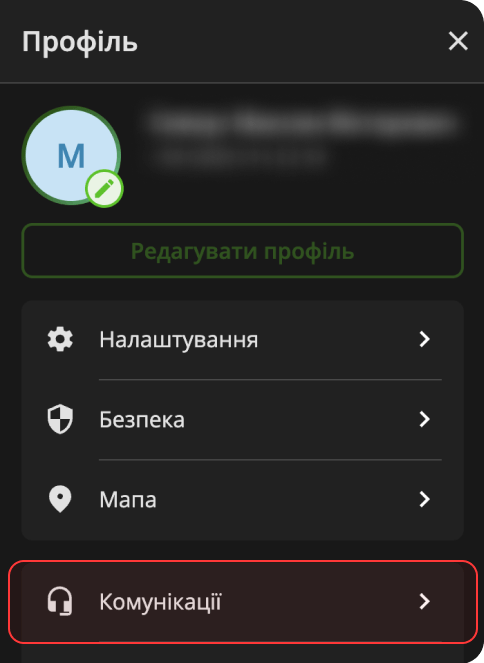
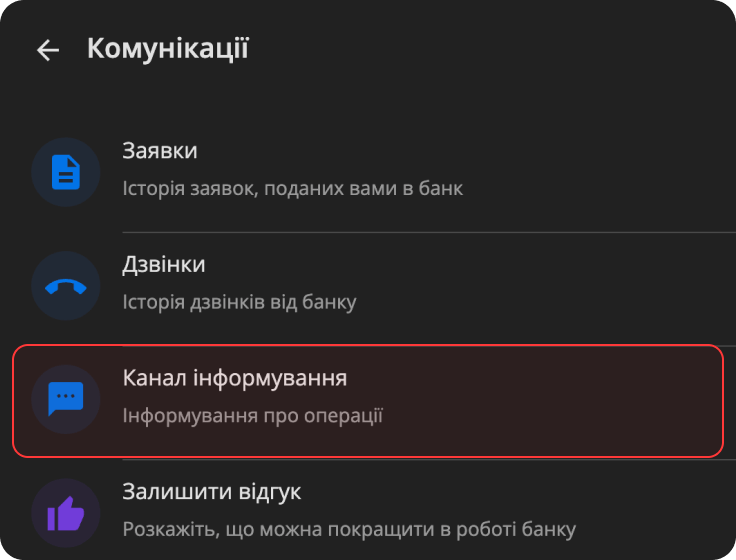
Виберіть іконку профілю в правому верхньому куті, потім Комунікації.
Відкрийте Канал інформування.
Комунікації в меню профілю Приват24.
Канал інформування в Комунікаціях.
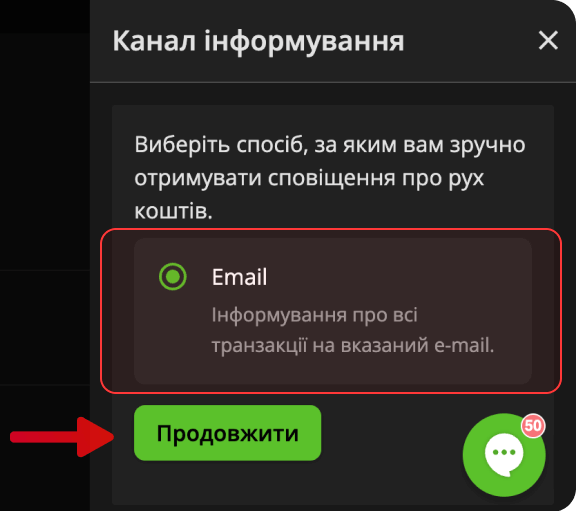
Виберіть Email і натисніть Продовжити.
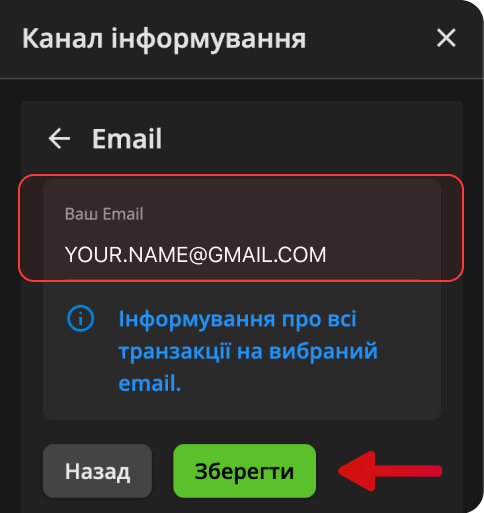
Введіть свою адресу Gmail і натисніть Зберегти.
Відкрийте лист, який ПриватБанк надішле на цю адресу, і натисніть у ньому кнопку, щоб підтвердити адресу.
Виберіть Email.
Введіть адресу Gmail і збережіть.
Після підтвердження сповіщення про операції надходитимуть на цю пошту замість застосунку Приват24. До того вони й далі надходять у Приват24.У мобільному застосунку Приват24 те саме налаштування є в розділі Налаштування → Комунікації → Канал інформування.
Підключіть пошту Gmail, на яку приходять сповіщення ПриватБанку. finerd просить у Google доступ до пошти лише для читання.
Web
Android
iOS
Відкрийте Ще → Установи і введіть Privat у полі пошуку. Виберіть ПриватБанк.
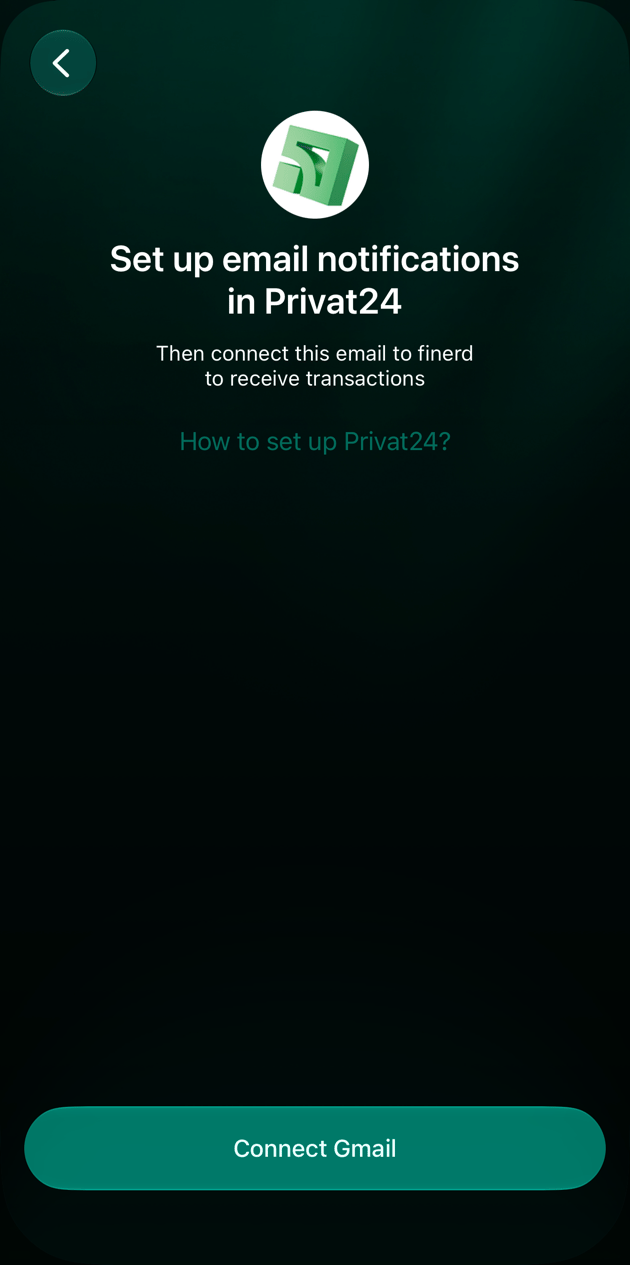
Натисніть Підключити Gmail. У вікні Google виберіть свій акаунт і дозвольте finerd читати пошту.
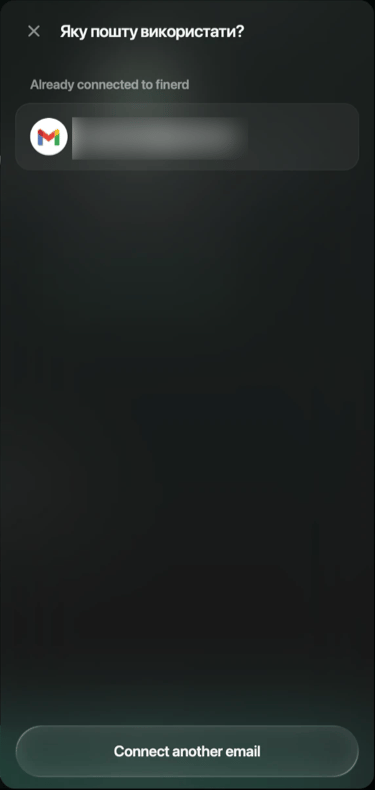
Якщо до finerd уже підключено адресу Gmail, натомість відкриється Яку пошту використати?. Виберіть адресу й натисніть Застосувати. Щоб використати іншу пошту, натисніть Підключити іншу пошту.
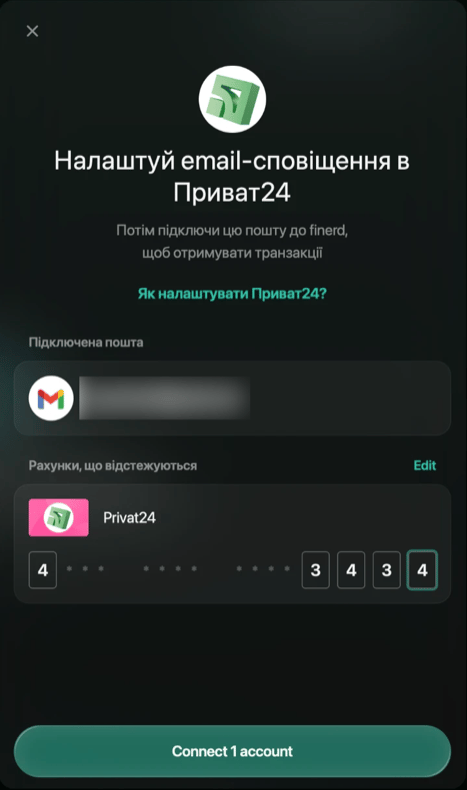
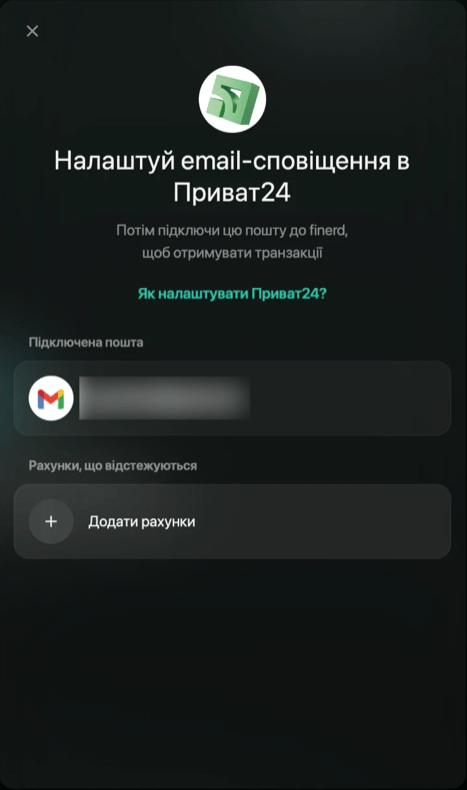
Адреса з’явиться в блоці Підключена пошта, а під нею — Рахунки, що відстежуються.
Адреса Gmail, яку вже підключено.
Підключена адреса.
Підключіть ПриватБанк у вебі або в застосунку для iOS.
Відкрийте Ще → Установи, натисніть +, потім Банківські рахунки. Введіть Privat у полі пошуку й виберіть ПриватБанк.
Натисніть Підключити Gmail. Виберіть свій акаунт Google і дозвольте finerd читати пошту.
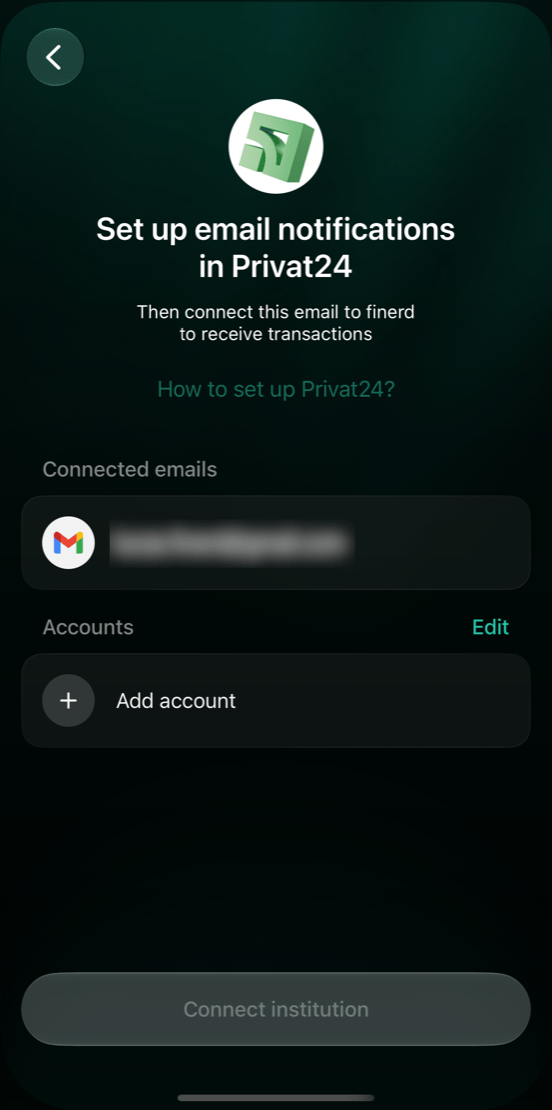
Якщо до finerd уже підключено адресу Gmail, застосунок використає її. Якщо адрес кілька, виберіть потрібну на екрані Підключені пошти. Щоб додати іншу, натисніть +.
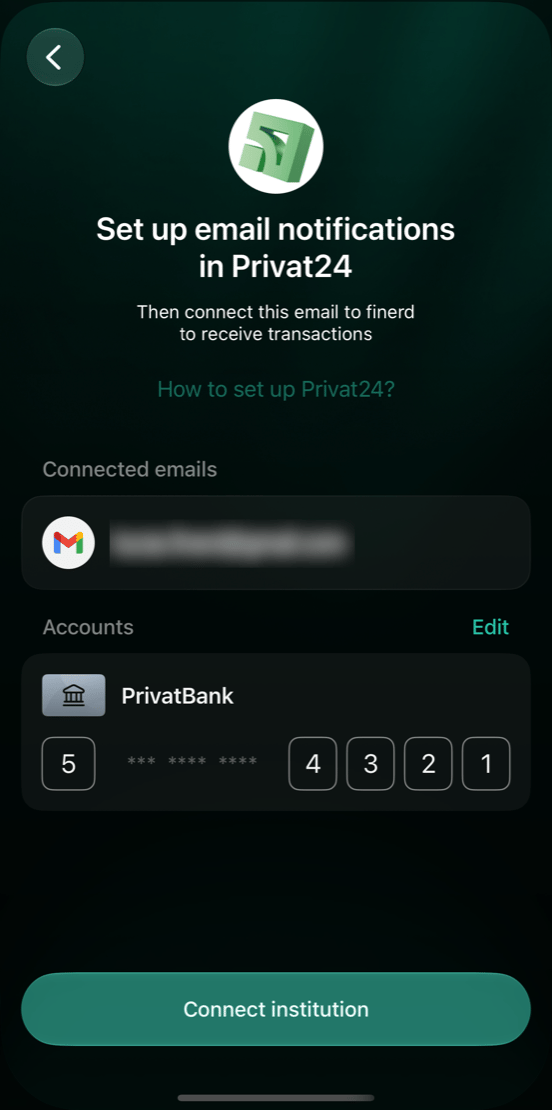
Адреса з’явиться в блоці Підключені пошти, а під нею — Рахунки. Якщо вийти з цього екрана, не підключивши рахунки, застосунок запропонує Повернутися до підключення або Перервати.
finerd записує операції кожної картки на банківський рахунок, який ви ведете вручну, тож для кожної картки потрібен свій рахунок. Якщо його ще немає, створіть його тут.
Web
Android
iOS
У блоці Рахунки, що відстежуються натисніть Додати рахунки.
На панелі Які рахунки відстежувати? виберіть рахунок для кожної картки й натисніть Застосувати. У списку лише банківські рахунки, які ви ведете вручну.
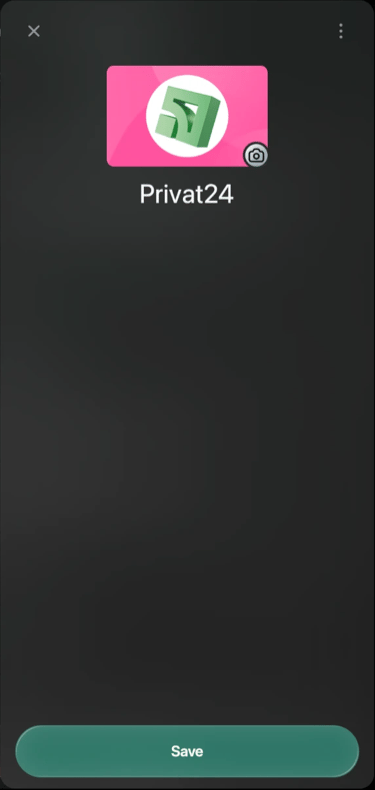
Якщо для картки ще немає рахунку, натисніть Створити рахунок, введіть назву, наприклад Privat24, і натисніть Зберегти. Новий рахунок буде вибрано автоматично. Потім натисніть Застосувати.
Для кожного рахунку введіть першу та чотири останні цифри картки.
Натисніть Підключити 1 рахунок (або Підключити 2 рахунки тощо).
Підключіть ПриватБанк у вебі або в застосунку для iOS.
У блоці Рахунки натисніть Додати рахунок.
На екрані Обрати існуючий рахунок для прив’язки виберіть рахунок для кожної картки й натисніть Застосувати. У списку лише банківські рахунки, які ви ведете вручну.
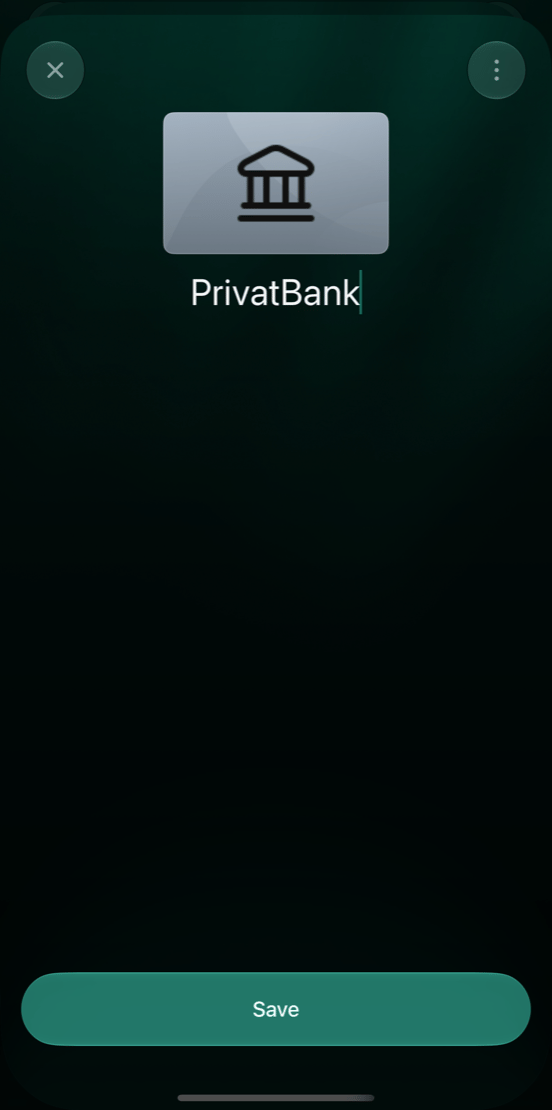
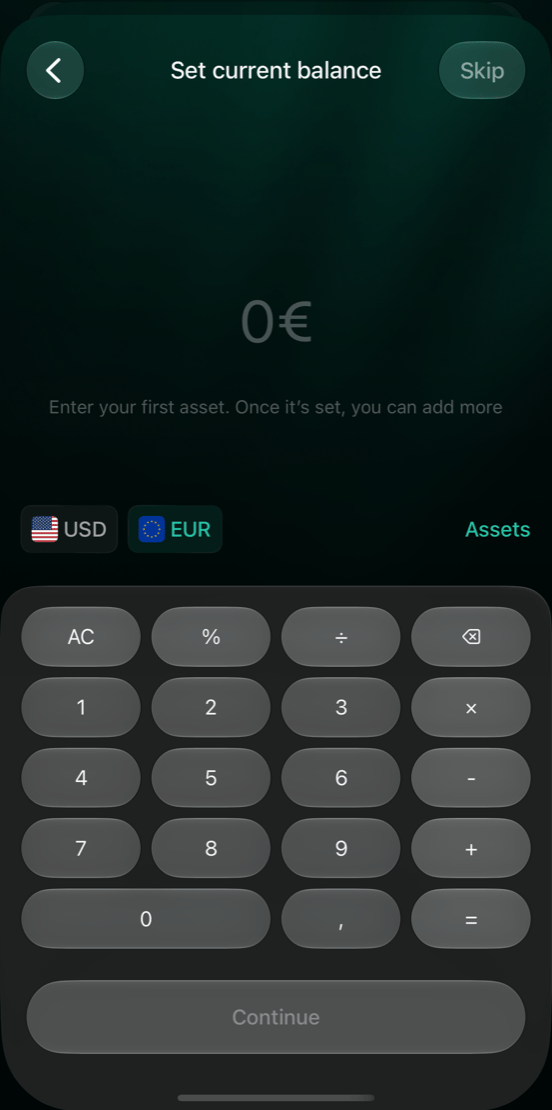
Якщо для картки ще немає рахунку, натисніть +, введіть назву, наприклад PrivatBank, і натисніть Зберегти. На екрані Вказати поточний баланс введіть баланс картки й натисніть Продовжити або натисніть Пропустити. Потім натисніть Зберегти. Новий рахунок буде вибрано автоматично; натисніть Застосувати.
Для кожного рахунку введіть першу та чотири останні цифри картки.
Натисніть Підключити установу. Кнопка стає доступною, коли для кожної картки введено всі п’ять цифр.
Застосунок покаже Рахунок підключено. Натисніть Ура!.
ПриватБанк з’явиться в розділі Установи, а операції кожної картки надходитимуть на її рахунок у міру того, як приходять листи. Відкрийте ПриватБанк там, щоб додати картку, виправити її цифри або відключити банк.
Web
Android
iOS
Відкрийте Ще → Установи і виберіть ПриватБанк.
Щоб додати чи прибрати картку, натисніть Редагувати біля блоку Рахунки, що відстежуються, змініть вибрані рахунки й натисніть Застосувати.
Перевірте цифри для кожного рахунку і введіть їх для нової картки.
Натисніть Зберегти.
Щоб більше не отримувати операції ПриватБанку, натисніть ⋮ → Відключити установу, потім Відключити. Підключені рахунки перестануть отримувати автооновлення.
Щоб змінити підключення ПриватБанку, скористайтеся вебом або застосунком для iOS.
Відкрийте Ще → Установи і виберіть ПриватБанк.
Щоб додати чи прибрати картку, натисніть Редагувати біля блоку Рахунки, змініть вибрані рахунки й натисніть Застосувати.
Перевірте цифри для кожного рахунку і введіть їх для нової картки.
Натисніть Зберегти. Кнопка з’являється, коли ви щось змінили.
Щоб більше не отримувати операції ПриватБанку, натисніть ⋮ → Відключити установу, потім Відключити. Підключені рахунки перестануть отримувати автооновлення.
finerd повідомляє, що не має дозволу читати пошту, наприклад Схоже, у нас немає дозволу сканувати вашу пошту у вебі
Натисніть Спробувати знову (на iOS — ще раз Підключити Gmail). У вікні Google дозвольте finerd читати пошту.
Цей обліковий запис Google не має поштової скриньки Gmail
Підключіть акаунт Google, який використовує Gmail.
Нові операції не надходять
У Приват24 перевірте, що в розділі Канал інформування вибрано Email з цією адресою Gmail і що ви підтвердили адресу. Див. Увімкнути email-сповіщення в Приват24.
Листи ПриватБанку потрапляють у Gmail у «Спам», «Кошик» або «Промоакції»
finerd пропускає листи в цих розділах. Позначте листи ПриватБанку як «не спам» або перемістіть їх в «Основні», щоб нові приходили у вхідні.
Не з’являються операції однієї картки
Перевірте першу та чотири останні цифри цієї картки на екрані ПриватБанку. finerd пропускає операції, цифри картки яких не збігаються з жодним рахунком. Див. Після підключення.
У застосунку для iOS в меню ⋮ на екрані ПриватБанку є ще Email history. Там видно листи, які прочитав finerd, і статус кожного, наприклад Оброблено або Skipped.Якщо нічого з цього не допомогло, зверніться в підтримку: у вебі відкрийте Ще → Допомога та підтримка, у застосунку для iOS — Ще → Довідка та підтримка → Зв’язатися з підтримкою.