Підключіть finerd до Claude, ChatGPT чи Gemini через finerd MCP, щоб питати про гроші, будувати власні звіти, змінювати записи й перевіряти відповіді.
finerd MCP підключає finerd до ШІ-асистента, як-от Claude, ChatGPT чи Gemini. Після підключення можна питати про свої гроші звичайною мовою, отримувати звіт за будь-які дати й, якщо ви дозволите, змінювати записи просто з чату.Доступ ШІ працює на плані Free: асистент може робити все, що у finerd безкоштовне для простору, про який ви питаєте, а функція Pro потребує Pro у цьому просторі. Підключення налаштовують у ШІ-асистенті, а не у finerd: вебверсія, Android та iOS лише ведуть на сторінку налаштування.На iPhone також можна питати finerd про гроші через Siri, не підключаючи ШІ-асистента: див. Користуватися finerd із Siri і Командами на iPhone.
Що таке finerd MCP
MCP (Model Context Protocol) — відкритий стандарт, через який ШІ-асистент користується зовнішніми інструментами й даними. finerd має власний MCP-сервер, тож сумісний асистент читає ваші записи у finerd напряму, а не цифри, які ви вставляєте в чат.Під час підключення ви входите у finerd у браузері й вибираєте рівень доступу:
Доступ
Що може асистент
Тільки читання (вибрано спочатку)
Переглядати транзакції, рахунки, баланси, категорії, чеки й звіти та будувати з них звіти
Читання і запис
Також змінювати записи: транзакції, перекази, теги та решту з розділу Змінювати записи
З доступом Тільки читання асистент навіть не бачить інструментів, що змінюють дані. Одне підключення охоплює всі простори finerd, у яких ви є. Якщо їх кілька, скажіть асистентові, у якому працювати; щоб перейти в інший, назвіть його в чаті. Перепідключатися не треба.Кожен запит перевіряється для того простору, про який він, так само, як це перевіряє застосунок finerd. У просторі без Pro те, що безкоштовне в застосунку, працює й через асистента; на запит, якому потрібна функція Pro, finerd відповідає асистентові, що функція потребує платного плану, і дає посилання, щоб його оформити.Асистент не може переказувати справжні гроші чи підключати банк: finerd веде облік ваших фінансів, але не проводить платежів. Щоб підключити банк, скористайтеся застосунком finerd; див. Підключити банк.
Будь-який асистент, що вміє додати віддалений MCP-сервер
Додайте адресу сервера https://api.finerd.ai/mcp і увійдіть у finerd, коли вас попросять
Застосунки finerd також ведуть на сторінку налаштування finerd.ai/mcp:
Web
Android
iOS
Виберіть Ще (значок над вашим профілем унизу бічної панелі), потім finerd MCP. Або натисніть ⌘K (Mac) чи Ctrl+K (Windows), введіть AI або ШІ і виберіть Запитайте свій ШІ. Обидва пункти відкривають сторінку налаштування в новій вкладці браузера.
finerd MCP у меню «Ще».
«Запитайте свій ШІ» у палітрі команд.
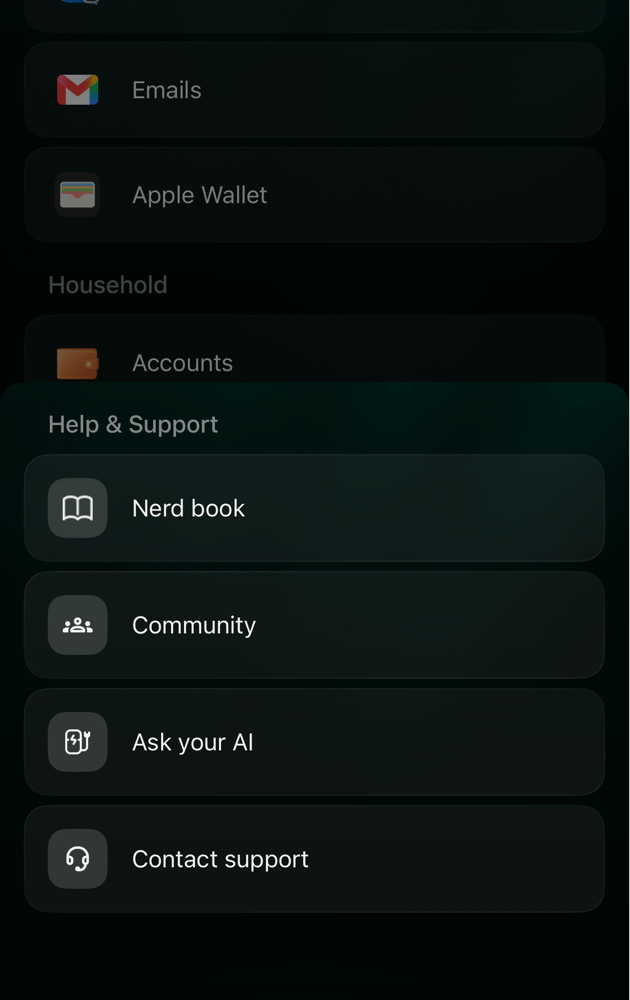
Торкніться Ще, потім Довідка та підтримка, потім Запитайте свій ШІ. Сторінка налаштування відкриється в браузері.
Торкніться Ще, потім Довідка та підтримка, потім Запитайте свій ШІ. Сторінка налаштування відкриється в браузері.
Ask your AI (у застосунку українською — «Запитайте свій ШІ») у розділі Help & Support.
Питати про свої гроші
Питайте так, як спитали б людину, перед якою лежать ваші записи. Асистент сам знаходить потрібне у finerd і відповідає з ваших даних:
«Який зараз баланс на всіх моїх рахунках?»
«Покажи всі транзакції в Starbucks за березень.»
«Скільки пішло на ресторани минулих вихідних?»
«Які 5 продавців їжі були в мене найбільшими минулого місяця? Розбий по тижнях.»
«Які транзакції ще треба переглянути?»
Якщо це важливо, назвіть простір, період і валюту, наприклад «у бізнес-просторі, за липень, у євро». Таку відповідь легше перевірити.
Аналізувати й планувати
Асистент поєднує звіти finerd із вашими транзакціями й відповідає на ширші запитання:
«Що було незвичного в моїх витратах минулого місяця порівняно з трьома попередніми?»
«Порівняй ресторани й продукти по тижнях за перший квартал.»
«Покажи мій чистий капітал у євро по кварталах за останні два роки.»
«Чи ділили ми з партнером витрати на дім навпіл минулого кварталу? Хто заплатив більше?»
«За які підписки були платежі за останні три місяці і скільки вони коштують разом?»
На запитання про майбутнє, як-от «Коли я назбираю резервний фонд $20 000 у теперішньому темпі?», асистент рахує прогноз сам на основі ваших цифр. finerd дає історію, а прогноз — це оцінка асистента.
Змінювати записи
З доступом Читання і запис асистент може вносити зміни за вас:
Додавати витрати, доходи й перекази, редагувати транзакції та видаляти ті, які ви ввели самі.
Ділити транзакцію між категоріями: «Розділи покупку в Whole Foods на $50: $35 продукти і $15 товари для дому.»
Розносити платіж на кілька місяців: «Рознеси річну страховку $1 200 порівну на 12 місяців.» Гроші списуються один раз, а витрата рахується у звітах кожного місяця.
Переносити транзакцію на інший місяць у звітах: «Оренда за січень насправді за лютий.»
Ставити теги й переглядати: «Познач усі мої транзакції з 1 по 10 квітня тегом “Поїздка в Нью-Йорк”», «Признач категорії, де можеш, і познач як переглянуті.»
Додавати рахунок готівки, боргу чи ручний рахунок; створювати категорії, продавців, теги й бюджети; перейменовувати категорії, продавців і теги.
Вести бонусні бали: записувати нарахування й витрати балів, переказ між програмами та вибирати, за чиєю оцінкою рахувати вартість балів.
Асистент не може видалити транзакцію, імпортовану з банку, підключити банк чи видалити категорію, тег або рахунок. Він також не передасть у finerd фото чека, вставлене в чат; щоб додати чек у finerd, див. Додати чек до обліку.Зміни, зроблені через асистента, одразу зберігаються у finerd, як ваші власні. Перш ніж дозволити йому змінити багато транзакцій, попросіть спершу показати список змін.
Побудувати власний звіт
Звіти finerd відповідають на типові запитання з налаштуваннями, які ви вибираєте. Через асистента можна описати звіт, якого у finerd немає:
Будь-які дати й крок: «Скільки витрачено з 11 серпня до сьогодні, по категоріях?», «Покажи витрати по днях за серпень і порівняй із липнем.»
Одна картка чи рахунок: «Витрати з моєї Visa за минулий тиждень, по категоріях.» Рахунок, з якого платили, тут — звичайний фільтр.
Категорії разом із підкатегоріями, продавці й теги: «Сума за тегом “ремонт” з 1 червня по 15 вересня.» Можна попросити транзакції з тегом, з усіма кількома тегами одразу або без тегу.
Сімейні витрати: що заплатили ви, що заплатив партнер і що — особисті витрати, окремо.
Підсумки: «Доходи, витрати й результат за липень», «Середня покупка й 10 найбільших покупок у серпні.»
Перекази: «Скільки пішло з мого поточного рахунку переказами на інші мої рахунки в серпні?» Про перекази, імпортовані з банку, finerd знає, що гроші пішли, але не завжди знає куди, тож асистент покаже лише суму, що пішла.
Суми — в основній валюті простору. Варто пам’ятати:
Якщо на транзакції два теги, у розбивці за тегами вона буде під обома. Не додавайте ці рядки між собою.
Баланс рахунку на дату чи чистий капітал дає інший звіт: спитайте «Який був баланс на моїй картці 31 серпня?» або попросіть чистий капітал.
Перевіряти відповіді
ШІ-асистент може неправильно зрозуміти запитання, взяти не той простір чи період або помилитися у власних обчисленнях. Сприймайте його відповідь як чернетку й перевіряйте цифри, від яких щось залежить:
Спитайте, як він отримав число. Який простір, дати, валюту й основу дат він узяв? Добра відповідь їх називає.
Розрізняйте дві основи дат. Звіти «Витрати» й «Дохід» у finerd за замовчуванням рахують кожну транзакцію в її Місяць нарахування, тож річний платіж, рознесений на 12 місяців, рахується в кожному з них. У власному звіті період, коротший за місяць, як-от тиждень чи «з 11-го по 25-те», рахується за Дата транзакції. Цифри за той самий місяць можуть різнитися, і обидві правильні. Див. Місяць нарахування чи дата транзакції.
Порівняйте цілий місяць із finerd. Попросіть витрати за минулий місяць по категоріях на основі місяця нарахування, потім відкрийте у finerd Звіти → Витрати за той самий місяць. Обидва беруть дані з тих самих записів, тож суми мають збігтися. Див. Проаналізувати доходи, витрати й грошовий потік.
Відкрийте транзакції. Щоб побачити, що стоїть за цифрою, знайдіть транзакції у finerd; див. Транзакції за сумою.
Почніть із доступу «Тільки читання». Дайте Читання і запис, коли захочете, щоб асистент змінював записи, і потім перевірте зміни у finerd.
Якщо сума за цілий місяць не збігається зі звітом finerd, зверніться в підтримку: напишіть запитання, відповідь асистента й місяць.
{"docsConfig":{"theme":"mint","$schema":"https://mintlify.com/docs.json","name":"finerd","description":"finerd helps financially savvy people manage complex personal, family, business, and international finances with accounting precision without accounting complexity.","colors":{"primary":"#38f7ff","light":"#38f7ff","dark":"#b98cff"},"logo":{"light":"https://finerd.ai/logo.svg","dark":"https://finerd.ai/logo.svg","href":"/"},"favicon":"https://finerd.ai/logo.svg","appearance":{"default":"dark","strict":true},"background":{"decoration":"grid","color":{"light":"#08090f","dark":"#08090f"}},"navbar":{"links":[{"href":"https://finerd.ai","label":"finerd.ai"}]},"seo":{"metatags":{"google-site-verification":"haq__cDMEelH2BlpExqZZ7DqIbXEtZMZDA_2Rn4amf8"}},"fonts":{"family":"Inter"},"styling":{"eyebrows":"breadcrumbs","latex":true},"contextual":{"options":["copy","view"],"display":"header"},"navigation":{"languages":[{"language":"en","footer":{"links":[{"items":[{"label":"YouTube","href":"https://www.youtube.com/@realFinerd"},{"label":"Reddit","href":"https://www.reddit.com/r/finerds"},{"label":"TikTok","href":"https://www.tiktok.com/@real.finerd"}]}]},"navbar":{"links":[{"href":"https://finerd.ai","label":"finerd.ai"}],"primary":{"type":"button","label":"Contact support","href":"/contact-us"}},"href":""},{"language":"uk","footer":{"links":[{"items":[{"label":"YouTube","href":"https://www.youtube.com/@finerd.ukraine"},{"label":"Telegram","href":"https://t.me/+TESz5VfXr50yNTRi"}]}]},"navbar":{"links":[{"href":"https://finerd.ai","label":"finerd.ai"}],"primary":{"type":"button","label":"Зв'язатися з підтримкою","href":"/uk/contact-us"}},"href":"uk"},{"language":"es","footer":{"links":[{"items":[{"label":"YouTube","href":"https://www.youtube.com/@realFinerd"},{"label":"Reddit","href":"https://www.reddit.com/r/finerds"},{"label":"TikTok","href":"https://www.tiktok.com/@real.finerd"}]}]},"navbar":{"links":[{"href":"https://finerd.ai","label":"finerd.ai"}],"primary":{"type":"button","label":"Contactar soporte","href":"/es/contact-us"}},"href":"es"},{"language":"ja","footer":{"links":[{"items":[{"label":"YouTube","href":"https://www.youtube.com/@realFinerd"},{"label":"Reddit","href":"https://www.reddit.com/r/finerds"},{"label":"TikTok","href":"https://www.tiktok.com/@real.finerd"}]}]},"navbar":{"links":[{"href":"https://finerd.ai","label":"finerd.ai"}],"primary":{"type":"button","label":"サポートに連絡","href":"/ja/contact-us"}},"href":"ja"},{"language":"pl","footer":{"links":[{"items":[{"label":"YouTube","href":"https://www.youtube.com/@realFinerd"},{"label":"Reddit","href":"https://www.reddit.com/r/finerds"},{"label":"TikTok","href":"https://www.tiktok.com/@real.finerd"}]}]},"navbar":{"links":[{"href":"https://finerd.ai","label":"finerd.ai"}],"primary":{"type":"button","label":"Kontakt z pomocą","href":"/pl/contact-us"}},"href":"pl"},{"language":"cs","footer":{"links":[{"items":[{"label":"YouTube","href":"https://www.youtube.com/@realFinerd"},{"label":"Reddit","href":"https://www.reddit.com/r/finerds"},{"label":"TikTok","href":"https://www.tiktok.com/@real.finerd"}]}]},"navbar":{"links":[{"href":"https://finerd.ai","label":"finerd.ai"}],"primary":{"type":"button","label":"Kontaktovat podporu","href":"/cs/contact-us"}},"href":"cs"},{"language":"it","footer":{"links":[{"items":[{"label":"YouTube","href":"https://www.youtube.com/@realFinerd"},{"label":"Reddit","href":"https://www.reddit.com/r/finerds"},{"label":"TikTok","href":"https://www.tiktok.com/@real.finerd"}]}]},"navbar":{"links":[{"href":"https://finerd.ai","label":"finerd.ai"}],"primary":{"type":"button","label":"Contatta assistenza","href":"/it/contact-us"}},"href":"it"},{"language":"fr","footer":{"links":[{"items":[{"label":"YouTube","href":"https://www.youtube.com/@realFinerd"},{"label":"Reddit","href":"https://www.reddit.com/r/finerds"},{"label":"TikTok","href":"https://www.tiktok.com/@real.finerd"}]}]},"navbar":{"links":[{"href":"https://finerd.ai","label":"finerd.ai"}],"primary":{"type":"button","label":"Contacter le support","href":"/fr/contact-us"}},"href":"fr"},{"language":"de","footer":{"links":[{"items":[{"label":"YouTube","href":"https://www.youtube.com/@realFinerd"},{"label":"Reddit","href":"https://www.reddit.com/r/finerds"},{"label":"TikTok","href":"https://www.tiktok.com/@real.finerd"}]}]},"navbar":{"links":[{"href":"https://finerd.ai","label":"finerd.ai"}],"primary":{"type":"button","label":"Support kontaktieren","href":"/de/contact-us"}},"href":"de"},{"language":"pt","footer":{"links":[{"items":[{"label":"YouTube","href":"https://www.youtube.com/@realFinerd"},{"label":"Reddit","href":"https://www.reddit.com/r/finerds"},{"label":"TikTok","href":"https://www.tiktok.com/@real.finerd"}]}]},"navbar":{"links":[{"href":"https://finerd.ai","label":"finerd.ai"}],"primary":{"type":"button","label":"Falar com suporte","href":"/pt/contact-us"}},"href":"pt"},{"language":"zh-Hant","footer":{"links":[{"items":[{"label":"YouTube","href":"https://www.youtube.com/@realFinerd"},{"label":"Reddit","href":"https://www.reddit.com/r/finerds"},{"label":"TikTok","href":"https://www.tiktok.com/@real.finerd"}]}]},"navbar":{"links":[{"href":"https://finerd.ai","label":"finerd.ai"}],"primary":{"type":"button","label":"聯絡客服","href":"/zh-Hant/contact-us"}},"href":"zh-Hant"},{"language":"ko","footer":{"links":[{"items":[{"label":"YouTube","href":"https://www.youtube.com/@realFinerd"},{"label":"Reddit","href":"https://www.reddit.com/r/finerds"},{"label":"TikTok","href":"https://www.tiktok.com/@real.finerd"}]}]},"navbar":{"links":[{"href":"https://finerd.ai","label":"finerd.ai"}],"primary":{"type":"button","label":"고객 지원 문의","href":"/ko/contact-us"}},"href":"ko"},{"language":"zh-Hans","footer":{"links":[{"items":[{"label":"YouTube","href":"https://www.youtube.com/@realFinerd"},{"label":"Reddit","href":"https://www.reddit.com/r/finerds"},{"label":"TikTok","href":"https://www.tiktok.com/@real.finerd"}]}]},"navbar":{"links":[{"href":"https://finerd.ai","label":"finerd.ai"}],"primary":{"type":"button","label":"联系支持","href":"/zh-Hans/contact-us"}},"href":"zh-Hans"},{"language":"nl","footer":{"links":[{"items":[{"label":"YouTube","href":"https://www.youtube.com/@realFinerd"},{"label":"Reddit","href":"https://www.reddit.com/r/finerds"},{"label":"TikTok","href":"https://www.tiktok.com/@real.finerd"}]}]},"navbar":{"links":[{"href":"https://finerd.ai","label":"finerd.ai"}],"primary":{"type":"button","label":"Neem contact op met support","href":"/nl/contact-us"}},"href":"nl"}]}},"deployment":{"deploymentMetadataValue":{"subdomain":"finerdai","hasAudioNarration":false,"actualSubdomain":"finerdai","customDomains":["help.finerd.ai"],"gitSource":{"type":"gitlab","owner":"finerd.ai/web","repo":"help","deployBranch":"main","contentDirectory":"","isPrivate":true,"projectId":85636094,"mountPath":"","label":""},"feedback":{"thumbs":true},"entitlements":{"AI_CHAT":{"status":"DISABLED"}},"buildId":"6b00a7593c4bb12541ace472","clientVersion":"0.0.4270","searchFilterCounts":[{"language":"en","tag":"Accounts \u0026 balances","count":8},{"language":"cs","tag":"Účty a zůstatky","count":8},{"language":"de","tag":"Konten und Salden","count":8},{"language":"es","tag":"Cuentas y saldos","count":8},{"language":"fr","tag":"Comptes et soldes","count":8},{"language":"it","tag":"Conti e saldi","count":8},{"language":"ja","tag":"口座と残高","count":8},{"language":"ko","tag":"계좌와 잔액","count":8},{"language":"nl","tag":"Rekeningen en saldi","count":8},{"language":"pl","tag":"Konta i salda","count":8},{"language":"pt","tag":"Contas e saldos","count":8},{"language":"uk","tag":"Рахунки та баланси","count":8},{"language":"zh-Hans","tag":"账户与余额","count":8},{"language":"zh-Hant","tag":"帳戶與餘額","count":8},{"language":"en","tag":"AI assistants","count":7},{"language":"en","tag":"Family \u0026 shared expenses","count":7},{"language":"en","tag":"Transactions","count":7},{"language":"cs","tag":"AI asistenti","count":7},{"language":"cs","tag":"Rodina a sdílené výdaje","count":7},{"language":"cs","tag":"Transakce","count":7},{"language":"de","tag":"AI-Assistenten","count":7},{"language":"de","tag":"Familie und geteilte Ausgaben","count":7},{"language":"de","tag":"Transaktionen","count":7},{"language":"es","tag":"Asistentes de AI","count":7},{"language":"es","tag":"Familia y gastos compartidos","count":7},{"language":"es","tag":"Transacciones","count":7},{"language":"fr","tag":"Assistants AI","count":7},{"language":"fr","tag":"Famille et dépenses partagées","count":7},{"language":"fr","tag":"Transactions","count":7},{"language":"it","tag":"Assistenti AI","count":7},{"language":"it","tag":"Famiglia e spese condivise","count":7},{"language":"it","tag":"Transazioni","count":7},{"language":"ja","tag":"AIアシスタント","count":7},{"language":"ja","tag":"ファミリーと共通の支出","count":7},{"language":"ja","tag":"取引","count":7},{"language":"ko","tag":"AI 어시스턴트","count":7},{"language":"ko","tag":"가족과 공유 지출","count":7},{"language":"ko","tag":"거래","count":7},{"language":"nl","tag":"AI-assistenten","count":7},{"language":"nl","tag":"Gezin en gedeelde uitgaven","count":7},{"language":"nl","tag":"Transacties","count":7},{"language":"pl","tag":"Asystenci AI","count":7},{"language":"pl","tag":"Rodzina i wspólne wydatki","count":7},{"language":"pl","tag":"Transakcje","count":7},{"language":"pt","tag":"Assistentes de AI","count":7},{"language":"pt","tag":"Família e despesas compartilhadas","count":7},{"language":"pt","tag":"Transações","count":7},{"language":"uk","tag":"ШІ-асистенти","count":7},{"language":"uk","tag":"Сім'я та спільні витрати","count":7},{"language":"uk","tag":"Транзакції","count":7},{"language":"zh-Hans","tag":"AI 助手","count":7},{"language":"zh-Hans","tag":"家庭与共同支出","count":7},{"language":"zh-Hans","tag":"交易","count":7},{"language":"zh-Hant","tag":"AI 助理","count":7},{"language":"zh-Hant","tag":"家庭與共享支出","count":7},{"language":"zh-Hant","tag":"交易","count":7},{"language":"en","tag":"Planning","count":6},{"language":"cs","tag":"Plánování","count":6},{"language":"de","tag":"Planung","count":6},{"language":"es","tag":"Planificación","count":6},{"language":"fr","tag":"Planification","count":6},{"language":"it","tag":"Pianificazione","count":6},{"language":"ja","tag":"プランニング","count":6},{"language":"ko","tag":"재무 설계","count":6},{"language":"nl","tag":"Financiële planning","count":6},{"language":"pl","tag":"Planowanie","count":6},{"language":"pt","tag":"Planejamento","count":6},{"language":"uk","tag":"Планування","count":6},{"language":"zh-Hans","tag":"财务规划","count":6},{"language":"zh-Hant","tag":"財務規劃","count":6},{"language":"en","tag":"Bills \u0026 receipts","count":5},{"language":"en","tag":"Get started","count":5},{"language":"cs","tag":"Účtenky","count":5},{"language":"cs","tag":"Začínáme","count":5},{"language":"de","tag":"Rechnungen und Kassenbons","count":5},{"language":"de","tag":"Erste Schritte","count":5},{"language":"es","tag":"Recibos","count":5},{"language":"es","tag":"Primeros pasos","count":5},{"language":"fr","tag":"Factures et tickets de caisse","count":5},{"language":"fr","tag":"Premiers pas","count":5},{"language":"it","tag":"Ricevute","count":5},{"language":"it","tag":"Primi passi","count":5},{"language":"ja","tag":"レシート","count":5},{"language":"ja","tag":"はじめに","count":5},{"language":"ko","tag":"영수증","count":5},{"language":"ko","tag":"시작하기","count":5},{"language":"nl","tag":"Bonnen","count":5},{"language":"nl","tag":"Aan de slag","count":5},{"language":"pl","tag":"Rachunki i paragony","count":5},{"language":"pl","tag":"Pierwsze kroki","count":5},{"language":"pt","tag":"Recibos de compra","count":5},{"language":"pt","tag":"Primeiros passos","count":5},{"language":"uk","tag":"Чеки","count":5},{"language":"uk","tag":"Початок роботи","count":5},{"language":"zh-Hans","tag":"小票","count":5},{"language":"zh-Hans","tag":"开始使用","count":5},{"language":"zh-Hant","tag":"收據","count":5},{"language":"zh-Hant","tag":"開始使用","count":5},{"language":"en","tag":"Account \u0026 subscription","count":4},{"language":"en","tag":"Business","count":4},{"language":"en","tag":"Investments \u0026 property","count":4},{"language":"cs","tag":"Účet a předplatné","count":4},{"language":"cs","tag":"Podnikání","count":4},{"language":"cs","tag":"Investice a majetek","count":4},{"language":"de","tag":"Konto und Abo","count":4},{"language":"de","tag":"Business","count":4},{"language":"de","tag":"Investments und Vermögenswerte","count":4},{"language":"es","tag":"Cuenta y suscripción","count":4},{"language":"es","tag":"Negocios","count":4},{"language":"es","tag":"Inversiones y patrimonio","count":4},{"language":"fr","tag":"Compte et abonnement","count":4},{"language":"fr","tag":"Entreprise","count":4},{"language":"fr","tag":"Investissements et patrimoine","count":4},{"language":"it","tag":"Account e abbonamento","count":4},{"language":"it","tag":"Business","count":4},{"language":"it","tag":"Investimenti e proprietà","count":4},{"language":"ja","tag":"アカウントとサブスクリプション","count":4},{"language":"ja","tag":"ビジネス","count":4},{"language":"ja","tag":"投資と資産","count":4},{"language":"ko","tag":"계정과 구독","count":4},{"language":"ko","tag":"비즈니스","count":4},{"language":"ko","tag":"투자와 재산","count":4},{"language":"nl","tag":"Account en abonnement","count":4},{"language":"nl","tag":"Zakelijk","count":4},{"language":"nl","tag":"Beleggingen en eigendommen","count":4},{"language":"pl","tag":"Konto i subskrypcja","count":4},{"language":"pl","tag":"Biznes","count":4},{"language":"pl","tag":"Inwestycje i majątek","count":4},{"language":"pt","tag":"Conta e assinatura","count":4},{"language":"pt","tag":"Negócios","count":4},{"language":"pt","tag":"Investimentos e patrimônio","count":4},{"language":"uk","tag":"Акаунт і підписка","count":4},{"language":"uk","tag":"Бізнес","count":4},{"language":"uk","tag":"Інвестиції й майно","count":4},{"language":"zh-Hans","tag":"账号与订阅","count":4},{"language":"zh-Hans","tag":"商业","count":4},{"language":"zh-Hans","tag":"投资与财产","count":4},{"language":"zh-Hant","tag":"會員帳號與訂閱","count":4},{"language":"zh-Hant","tag":"商務","count":4},{"language":"zh-Hant","tag":"投資與財產","count":4}]},"assistantConfig":{"enableAskAiButton":false,"enableStarterQuestions":false,"enableContextualStarterQuestions":false,"enableAskAiSearchBar":true},"basePath":"","hasChatPermissions":false,"hasWebMcpPermissions":false,"toggles":[{"name":"kill-isr","enabled":true,"variant":{"name":"disabled","enabled":false,"feature_enabled":true},"impressionData":false},{"name":"custom-rbac-roles","enabled":true,"variant":{"name":"disabled","enabled":false,"feature_enabled":true},"impressionData":false},{"name":"agent-mintlify-slack","enabled":true,"variant":{"name":"disabled","enabled":false,"feature_enabled":true},"impressionData":false},{"name":"agent-integrations-settings","enabled":true,"variant":{"name":"disabled","enabled":false,"feature_enabled":true},"impressionData":false},{"name":"rbac-expansion","enabled":true,"variant":{"name":"disabled","enabled":false,"feature_enabled":true},"impressionData":false},{"name":"automations-pr-grouping","enabled":true,"variant":{"name":"disabled","enabled":false,"feature_enabled":true},"impressionData":false},{"name":"custom-prefix","enabled":true,"variant":{"name":"disabled","enabled":false,"feature_enabled":true},"impressionData":false},{"name":"analytics-v7","enabled":true,"variant":{"name":"disabled","enabled":false,"feature_enabled":true},"impressionData":false},{"name":"user-flows-analytics","enabled":true,"variant":{"name":"disabled","enabled":false,"feature_enabled":true},"impressionData":false},{"name":"no-publish-flow","enabled":true,"variant":{"name":"disabled","enabled":false,"feature_enabled":true},"impressionData":false},{"name":"workos-onboarding","enabled":true,"variant":{"name":"disabled","enabled":false,"feature_enabled":true},"impressionData":false},{"name":"snapshot-serving-live","enabled":true,"variant":{"name":"disabled","enabled":false,"feature_enabled":true},"impressionData":false},{"name":"stripTemperatureMiddleware","enabled":true,"variant":{"name":"disabled","enabled":false,"feature_enabled":true},"impressionData":false},{"name":"support-platform-pylon-zendesk","enabled":true,"variant":{"name":"disabled","enabled":false,"feature_enabled":true},"impressionData":false},{"name":"snapshot-serving","enabled":true,"variant":{"name":"disabled","enabled":false,"feature_enabled":true},"impressionData":false},{"name":"instant-rollback","enabled":true,"variant":{"name":"disabled","enabled":false,"feature_enabled":true},"impressionData":false},{"name":"granular-notifications-server","enabled":true,"variant":{"name":"disabled","enabled":false,"feature_enabled":true},"impressionData":false},{"name":"granular-notifications","enabled":true,"variant":{"name":"disabled","enabled":false,"feature_enabled":true},"impressionData":false},{"name":"automations-fable","enabled":true,"variant":{"name":"disabled","enabled":false,"feature_enabled":true},"impressionData":false},{"name":"fixed-ai-action-pricing","enabled":true,"variant":{"name":"disabled","enabled":false,"feature_enabled":true},"impressionData":false},{"name":"site-roles","enabled":true,"variant":{"name":"disabled","enabled":false,"feature_enabled":true},"impressionData":false},{"name":"automation-resolve-merge-conflict","enabled":true,"variant":{"name":"disabled","enabled":false,"feature_enabled":true},"impressionData":false},{"name":"scoped-publishing","enabled":true,"variant":{"name":"disabled","enabled":false,"feature_enabled":true},"impressionData":false},{"name":"mintql","enabled":true,"variant":{"name":"disabled","enabled":false,"feature_enabled":true},"impressionData":false},{"name":"page-level-analytics","enabled":true,"variant":{"name":"disabled","enabled":false,"feature_enabled":true},"impressionData":false},{"name":"editor-version-history-v2","enabled":true,"variant":{"name":"disabled","enabled":false,"feature_enabled":true},"impressionData":false},{"name":"billing-page-v2","enabled":true,"variant":{"name":"disabled","enabled":false,"feature_enabled":true},"impressionData":false},{"name":"full-page-search","enabled":true,"variant":{"name":"disabled","enabled":false,"feature_enabled":true},"impressionData":false},{"name":"workspace-projects","enabled":true,"variant":{"name":"disabled","enabled":false,"feature_enabled":true},"impressionData":false},{"name":"assistant-v5","enabled":true,"variant":{"name":"disabled","enabled":false,"feature_enabled":true},"impressionData":false},{"name":"fork-pr-previews","enabled":true,"variant":{"name":"disabled","enabled":false,"feature_enabled":true},"impressionData":false},{"name":"revalidation-jwt","enabled":true,"variant":{"name":"disabled","enabled":false,"feature_enabled":true},"impressionData":false},{"name":"workos-sso-scim","enabled":true,"variant":{"name":"disabled","enabled":false,"feature_enabled":true},"impressionData":false},{"name":"hobby-abuse-scan","enabled":true,"variant":{"name":"disabled","enabled":false,"feature_enabled":true},"impressionData":false},{"name":"dashboard-inbox","enabled":true,"variant":{"name":"disabled","enabled":false,"feature_enabled":true},"impressionData":false},{"name":"workos-signup","enabled":true,"variant":{"name":"disabled","enabled":false,"feature_enabled":true},"impressionData":false},{"name":"turbopuffer-dual-write","enabled":true,"variant":{"name":"disabled","enabled":false,"feature_enabled":true},"impressionData":false},{"name":"workos-enabled","enabled":true,"variant":{"name":"disabled","enabled":false,"feature_enabled":true},"impressionData":false},{"name":"approve-review-flow","enabled":true,"variant":{"name":"disabled","enabled":false,"feature_enabled":true},"impressionData":false},{"name":"editor-metadata","enabled":true,"variant":{"name":"disabled","enabled":false,"feature_enabled":true},"impressionData":false},{"name":"sso-setup-deadline-banner","enabled":true,"variant":{"name":"disabled","enabled":false,"feature_enabled":true},"impressionData":false},{"name":"turbopuffer-serve","enabled":true,"variant":{"name":"disabled","enabled":false,"feature_enabled":true},"impressionData":false},{"name":"live-agents","enabled":true,"variant":{"name":"disabled","enabled":false,"feature_enabled":true},"impressionData":false},{"name":"starter-pricing","enabled":true,"variant":{"name":"treatment","enabled":true,"payload":{"type":"string","value":"treatment"},"feature_enabled":true},"impressionData":false},{"name":"llms-txt-v2","enabled":true,"variant":{"name":"disabled","enabled":false,"feature_enabled":true},"impressionData":false},{"name":"wildcard-email-auth","enabled":true,"variant":{"name":"disabled","enabled":false,"feature_enabled":true},"impressionData":false}],"googleFontsInlined":false},"customCss":[{"filePath":"style.css","content":".tab-container>ul[role=\"tablist\"]>li[role=\"tab\"]>div{font-size:1rem;line-height:1.75rem}.tab-container>ul[role=\"tablist\"]>li[role=\"tab\"]{padding-bottom:0.25rem}.tab-container .tab-container>ul[role=\"tablist\"]>li[role=\"tab\"]>div{font-size:0.875rem;line-height:1.5rem}#topbar-cta-button a>span:first-child{background:transparent;box-shadow:inset 0 0 0 1px rgb(0 0 0 / 0.15)}#topbar-cta-button a .text-white{color:rgb(17 24 39)}#topbar-cta-button a:hover>span:first-child{background:rgb(0 0 0 / 0.04)}.dark #topbar-cta-button a>span:first-child{box-shadow:inset 0 0 0 1px rgb(255 255 255 / 0.2)}.dark #topbar-cta-button a .text-white{color:rgb(243 244 246)}.dark #topbar-cta-button a:hover>span:first-child{background:rgb(255 255 255 / 0.06)}#header nav[aria-label=\"Breadcrumb\"]:not(.fh-crumbs){display:none}.fh-crumbs{display:flex;flex-wrap:wrap;align-items:center;gap:0.375rem;font-size:0.875rem;line-height:1.25rem;color:rgb(107 114 128)}.dark .fh-crumbs{color:rgb(156 163 175)}.fh-crumbs a{color:inherit;text-decoration:none;border:none}.fh-crumbs a:hover{color:rgb(8 145 178)}.dark .fh-crumbs a:hover{color:#38f7ff}.fh-video{width:100%;aspect-ratio:1804 / 1080;overflow:hidden;border-radius:12px;background:#000}.fh-video iframe{display:block;width:100%;height:100%;border:0}.fh-video-intro{display:grid;gap:1.5rem;align-items:center;margin:1.5rem 0 2rem;padding:1.25rem;border-radius:16px;box-shadow:inset 0 0 0 1px rgb(0 0 0 / 0.08)}.dark .fh-video-intro{background:#ffffff08;box-shadow:inset 0 0 0 1px rgb(255 255 255 / 0.08)}@media (min-width: 640px){.fh-video-intro{grid-template-columns:12rem minmax(0, 1fr);gap:2rem}}.fh-video-frame{width:100%;max-width:12rem;margin:0 auto;aspect-ratio:9 / 16;overflow:hidden;border-radius:12px;background:#000}.fh-video-frame iframe{display:block;width:100%;height:100%;border:0}.fh-video-text>:first-child{margin-top:0}.fh-video-text>:last-child{margin-bottom:0}.card{border:none!important;background:url(\"/images/home/card-gradient.png\") 0 0 / 100% 100% no-repeat,\n rgb(0 0 0 / 0.03)!important}.dark .card{background-color:#ffffff0d!important}.card:hover{background-color:rgb(0 0 0 / 0.05)!important}.dark .card:hover{background-color:#ffffff14!important}.card::before{content:\"\";position:absolute;inset:0;padding:1px;border-radius:inherit;background:linear-gradient(\n 147.14deg,\n rgb(0 0 0 / 0.12) 0%,\n rgb(0 0 0 / 0.04) 31.25%,\n rgb(0 0 0 / 0.04) 69.23%,\n rgb(0 0 0 / 0.12) 100%\n );-webkit-mask:linear-gradient(#fff 0 0) content-box,\n linear-gradient(#fff 0 0);-webkit-mask-composite:xor;mask-composite:exclude;pointer-events:none;z-index:1}.dark .card::before{background:linear-gradient(\n 147.14deg,\n rgb(255 255 255 / 0.05) 0%,\n rgb(255 255 255 / 0.015) 31.25%,\n rgb(255 255 255 / 0.015) 69.23%,\n rgb(255 255 255 / 0.05) 100%\n )}.dark .card [data-component-part=\"card-title\"]{color:#fffffff2}.dark .card [data-component-part=\"card-content\"]{color:#ffffff80}#navbar div:has(>#localization-select-trigger){display:flex!important}html:has(.fh-home) #search-bar-entry{visibility:hidden}html:has(.fh-home) #navbar button.h-14{display:none}@media (min-width: 768px){html:has(.fh-home) .fixed:has(>[role=\"dialog\"] [data-component-part=\"search-header\"]){padding-top:var(--fh-search-top, 3rem)!important}html:has(.fh-home) [role=\"dialog\"]:has([data-component-part=\"search-header\"]){margin-top:0!important;max-width:40rem!important;border-radius:1.5rem!important;transition:none!important;transform:none!important;scale:none!important;opacity:1!important}html:has(.fh-home) [data-component-part=\"search-header\"]{height:3.5rem!important;padding:0!important}html:has(.fh-home) [data-component-part=\"search-input-container\"]{padding:0 1rem 0 1.25rem!important;border:none!important;border-radius:9999px!important;background:rgb(0 0 0 / 0.04)!important;box-shadow:inset 0 0 0 1px rgb(56 247 255 / 0.5)!important}html.dark:has(.fh-home) [data-component-part=\"search-input-container\"]{background:rgb(255 255 255 / 0.05)!important}html:has(.fh-home) [data-component-part=\"search-input-container\"]>svg{left:1.25rem!important;width:1.125rem!important;height:1.125rem!important}html:has(.fh-home) [data-component-part=\"search-input\"]{padding-left:2.125rem!important;font-size:1.0625rem!important;font-weight:400!important}html:has(.fh-home) .fixed.inset-0[class*=\"bg-black/40\"]{opacity:0!important}html:has(.fh-home):has([data-component-part=\"search-input\"]) .fh-search{visibility:hidden}}.fh-home{--fh-text: rgb(17 24 39);--fh-muted: rgb(75 85 99);--fh-line: rgb(0 0 0 / 0.1);--fh-hover: rgb(0 0 0 / 0.04);display:flex;flex-direction:column;align-items:center;gap:4rem;max-width:64rem;margin:0 auto;padding:4rem 1rem 5rem;color:var(--fh-text)}.dark .fh-home{--fh-text: rgb(243 244 246);--fh-muted: rgb(156 163 175);--fh-line: rgb(255 255 255 / 0.1);--fh-hover: rgb(255 255 255 / 0.05)}.fh-home h1,.fh-home h2,.fh-home p,.fh-home ul{margin:0}.fh-home ul{padding:0;list-style:none}.fh-home li{margin:0;padding:0}.fh-home a{color:inherit;text-decoration:none;border:none}.fh-hero{position:relative;display:flex;flex-direction:column;align-items:center;gap:0.75rem;width:100%;text-align:center}.fh-hero::before{content:\"\";position:absolute;inset:-4rem 0 auto;height:22rem;background:radial-gradient(40% 60% at 30% 30%, rgb(56 247 255 / 0.14), transparent 70%),\n radial-gradient(40% 60% at 70% 30%, rgb(185 140 255 / 0.16), transparent 70%);pointer-events:none;z-index:-1}.fh-hero h1{font-size:clamp(2.25rem, 5vw, 3.5rem);line-height:1.1;font-weight:600;letter-spacing:-0.03em}.fh-accent{background:linear-gradient(90deg, #38f7ff, #b98cff);-webkit-background-clip:text;background-clip:text;color:transparent}.fh-hero p{font-size:1.125rem;color:var(--fh-muted)}.fh-search{display:flex;align-items:center;gap:0.75rem;width:100%;max-width:40rem;height:3.5rem;margin-top:2rem;padding:0 1.25rem;border-radius:9999px;background:var(--fh-hover);box-shadow:inset 0 0 0 1px var(--fh-line);color:var(--fh-muted);font-size:1.0625rem;cursor:pointer;text-align:left}.fh-search:hover{box-shadow:inset 0 0 0 1px rgb(56 247 255 / 0.5)}.fh-search span{flex:1;min-width:0;overflow:hidden;text-overflow:ellipsis;white-space:nowrap}.fh-search kbd{font-size:0.75rem;font-weight:600;font-family:inherit}.fh-label{margin-bottom:1rem!important;font-size:1rem;font-weight:600;text-align:center}.fh-chips{display:flex;flex-wrap:wrap;justify-content:center;gap:0.75rem;max-width:56rem}.fh-chips a{display:inline-flex;align-items:center;gap:0.625rem;padding:0.625rem 1.125rem;border-radius:9999px;box-shadow:inset 0 0 0 1px var(--fh-line);font-size:1rem;line-height:1.5rem}.fh-chips a:hover{background:var(--fh-hover);box-shadow:inset 0 0 0 1px rgb(56 247 255 / 0.4)}.fh-chips svg{flex:none}.fh-topics{display:grid;grid-template-columns:repeat(2, minmax(0, 1fr));gap:0.75rem;width:100%;max-width:56rem;margin:0 auto!important}.fh-topics li:last-child:nth-child(odd){grid-column:1 / -1}@media (max-width: 767px){.fh-home .fh-topics a{padding:1rem 1.125rem}}@media (min-width: 768px){.fh-topics{grid-template-columns:repeat(3, minmax(0, 1fr))}.fh-topics li:last-child:nth-child(odd){grid-column:auto}}.fh-topics a{position:relative;z-index:0;display:flex;flex-direction:column;gap:0.25rem;height:100%;padding:1.25rem 1.5rem;overflow:hidden;border-radius:16px;background:url(\"/images/home/card-gradient.png\") 0 0 / 100% 100% no-repeat,\n rgb(0 0 0 / 0.03);color:var(--fh-text)}.dark .fh-topics a{background-color:#ffffff0d}.fh-topics a:hover{background-color:rgb(0 0 0 / 0.05)}.dark .fh-topics a:hover{background-color:#ffffff14}.fh-topics a::before{content:\"\";position:absolute;inset:0;padding:1px;border-radius:inherit;background:linear-gradient(\n 147.14deg,\n rgb(0 0 0 / 0.12) 0%,\n rgb(0 0 0 / 0.04) 31.25%,\n rgb(0 0 0 / 0.04) 69.23%,\n rgb(0 0 0 / 0.12) 100%\n );-webkit-mask:linear-gradient(#fff 0 0) content-box,\n linear-gradient(#fff 0 0);-webkit-mask-composite:xor;mask-composite:exclude;pointer-events:none;z-index:1}.dark .fh-topics a::before{background:linear-gradient(\n 147.14deg,\n rgb(255 255 255 / 0.05) 0%,\n rgb(255 255 255 / 0.015) 31.25%,\n rgb(255 255 255 / 0.015) 69.23%,\n rgb(255 255 255 / 0.05) 100%\n )}.fh-topics strong{font-size:1rem;font-weight:600;line-height:1.5rem}.dark .fh-topics strong{color:#fffffff2}.fh-topics span{font-size:0.9375rem;line-height:1.375rem;color:var(--fh-muted)}.dark .fh-topics span{color:#ffffff80}.fh-lang{margin:0!important;font-size:0.9375rem;text-align:center}.fh-lang a{color:var(--fh-muted);text-decoration:underline;text-underline-offset:0.2em}.fh-lang a:hover{color:var(--fh-text)}"}]}
{"page":{"pagePath":"uk/ai","slug":"/uk/ai","pageMetadata":{"title":"Працювати з фінансами через ШІ","sidebarTitle":"Робота з ШІ","description":"Підключіть finerd до Claude, ChatGPT чи Gemini через finerd MCP, щоб питати про гроші, будувати власні звіти, змінювати записи й перевіряти відповіді.","icon":"robot","keywords":["ші","ai","штучний інтелект","ші-асистент","асистент","mcp","finerd mcp","chatgpt","чатгпт","claude","клод","gemini","джеміні","antigravity","нейромережа","запитайте свій ші","запити до ші","приклади запитань","що вміє ші","власний звіт","кастомний звіт","звіт через ші","витрати за картою","витрати по днях","витрати по тижнях","місяць нарахування","перевірити відповідь ші"],"href":"/uk/ai"},"description":{"compiledSource":"\"use strict\";\nconst {jsx: _jsx} = arguments[0];\nconst {useMDXComponents: _provideComponents} = arguments[0];\nfunction _createMdxContent(props) {\n const _components = {\n p: \"p\",\n ..._provideComponents(),\n ...props.components\n };\n return _jsx(_components.p, {\n children: \"Підключіть finerd до Claude, ChatGPT чи Gemini через finerd MCP, щоб питати про гроші, будувати власні звіти, змінювати записи й перевіряти відповіді.\"\n });\n}\nfunction MDXContent(props = {}) {\n const {wrapper: MDXLayout} = {\n ..._provideComponents(),\n ...props.components\n };\n return MDXLayout ? _jsx(MDXLayout, {\n ...props,\n children: _jsx(_createMdxContent, {\n ...props\n })\n }) : _createMdxContent(props);\n}\nreturn {\n default: MDXContent\n};\n","frontmatter":{},"scope":{}},"pageType":"default","mdx":{"mdxSource":{"compiledSource":"\"use strict\";const{Fragment:_Fragment,jsx:_jsx,jsxs:_jsxs}=arguments[0];const{useMDXComponents:_provideComponents}=arguments[0];function _createMdxContent(props){const _components={a:`a`,code:`code`,li:`li`,ol:`ol`,p:`p`,strong:`strong`,tbody:`tbody`,td:`td`,th:`th`,thead:`thead`,tr:`tr`,ul:`ul`,..._provideComponents(),...props.components},{Frame,Heading,OptimizedImage,Tab,Table,Tabs}=_components;if(!Frame)_missingMdxReference(`Frame`,true);if(!Heading)_missingMdxReference(`Heading`,true);if(!OptimizedImage)_missingMdxReference(`OptimizedImage`,true);if(!Tab)_missingMdxReference(`Tab`,true);if(!Table)_missingMdxReference(`Table`,true);if(!Tabs)_missingMdxReference(`Tabs`,true);return _jsxs(_Fragment,{children:[_jsx(_components.p,{children:`finerd MCP підключає finerd до ШІ-асистента, як-от Claude, ChatGPT чи Gemini. Після підключення можна питати про свої гроші звичайною мовою, отримувати звіт за будь-які дати й, якщо ви дозволите, змінювати записи просто з чату.`}),`\n`,_jsxs(_components.p,{children:[`Доступ ШІ працює на плані Free: асистент може робити все, що у finerd безкоштовне для простору, про який ви питаєте, а функція Pro потребує `,_jsx(_components.strong,{children:`Pro`}),` у цьому просторі. Підключення налаштовують у ШІ-асистенті, а не у finerd: вебверсія, Android та iOS лише ведуть на сторінку налаштування.`]}),`\n`,_jsxs(_components.p,{children:[`На iPhone також можна питати finerd про гроші через Siri, не підключаючи ШІ-асистента: див. `,_jsx(_components.a,{href:`/uk/ai/siri`,children:`Користуватися finerd із Siri і Командами на iPhone`}),`.`]}),`\n`,_jsx(Heading,{level:`2`,id:`mcp`,children:`Що таке finerd MCP`}),`\n`,_jsx(_components.p,{children:`MCP (Model Context Protocol) — відкритий стандарт, через який ШІ-асистент користується зовнішніми інструментами й даними. finerd має власний MCP-сервер, тож сумісний асистент читає ваші записи у finerd напряму, а не цифри, які ви вставляєте в чат.`}),`\n`,_jsx(_components.p,{children:`Під час підключення ви входите у finerd у браузері й вибираєте рівень доступу:`}),`\n`,_jsxs(Table,{children:[_jsx(_components.thead,{children:_jsxs(_components.tr,{children:[_jsx(_components.th,{children:`Доступ`}),_jsx(_components.th,{children:`Що може асистент`})]})}),_jsxs(_components.tbody,{children:[_jsxs(_components.tr,{children:[_jsxs(_components.td,{children:[_jsx(_components.strong,{children:`Тільки читання`}),` (вибрано спочатку)`]}),_jsx(_components.td,{children:`Переглядати транзакції, рахунки, баланси, категорії, чеки й звіти та будувати з них звіти`})]}),_jsxs(_components.tr,{children:[_jsx(_components.td,{children:_jsx(_components.strong,{children:`Читання і запис`})}),_jsxs(_components.td,{children:[`Також змінювати записи: транзакції, перекази, теги та решту з розділу `,_jsx(_components.a,{href:`#changes`,children:`Змінювати записи`})]})]})]})]}),`\n`,_jsxs(_components.p,{children:[`З доступом `,_jsx(_components.strong,{children:`Тільки читання`}),` асистент навіть не бачить інструментів, що змінюють дані. Одне підключення охоплює всі простори finerd, у яких ви є. Якщо їх кілька, скажіть асистентові, у якому працювати; щоб перейти в інший, назвіть його в чаті. Перепідключатися не треба.`]}),`\n`,_jsx(_components.p,{children:`Кожен запит перевіряється для того простору, про який він, так само, як це перевіряє застосунок finerd. У просторі без Pro те, що безкоштовне в застосунку, працює й через асистента; на запит, якому потрібна функція Pro, finerd відповідає асистентові, що функція потребує платного плану, і дає посилання, щоб його оформити.`}),`\n`,_jsxs(_components.p,{children:[`Асистент не може переказувати справжні гроші чи підключати банк: finerd веде облік ваших фінансів, але не проводить платежів. Щоб підключити банк, скористайтеся застосунком finerd; див. `,_jsx(_components.a,{href:`/uk/institutions/connect-institution`,children:`Підключити банк`}),`.`]}),`\n`,_jsx(`span`,{id:`підключіть-свій-ші`}),`\n`,_jsx(Heading,{level:`2`,id:`connect`,children:`Підключити ШІ-асистента`}),`\n`,_jsx(_components.p,{children:`Виберіть статтю для свого асистента:`}),`\n`,_jsxs(Table,{children:[_jsx(_components.thead,{children:_jsxs(_components.tr,{children:[_jsx(_components.th,{children:`Асистент`}),_jsx(_components.th,{children:`Де працює`}),_jsx(_components.th,{children:`Як підключити`})]})}),_jsxs(_components.tbody,{children:[_jsxs(_components.tr,{children:[_jsx(_components.td,{children:`Claude`}),_jsx(_components.td,{children:`Claude.ai, Claude Desktop, Claude Code`}),_jsx(_components.td,{children:_jsx(_components.a,{href:`/uk/ai/connect-claude`,children:`Підключення finerd до Claude`})})]}),_jsxs(_components.tr,{children:[_jsx(_components.td,{children:`ChatGPT`}),_jsx(_components.td,{children:`ChatGPT у браузері, через опублікований плагін finerd`}),_jsx(_components.td,{children:_jsx(_components.a,{href:`/uk/ai/connect-chatgpt`,children:`Підключити finerd до ChatGPT`})})]}),_jsxs(_components.tr,{children:[_jsx(_components.td,{children:`Gemini`}),_jsx(_components.td,{children:`Gemini CLI`}),_jsx(_components.td,{children:_jsx(_components.a,{href:`/uk/ai/connect-gemini`,children:`Підключення finerd до Gemini`})})]}),_jsxs(_components.tr,{children:[_jsx(_components.td,{children:`Інший MCP-клієнт`}),_jsx(_components.td,{children:`Будь-який асистент, що вміє додати віддалений MCP-сервер`}),_jsxs(_components.td,{children:[`Додайте адресу сервера `,_jsx(_components.code,{children:`https://api.finerd.ai/mcp`}),` і увійдіть у finerd, коли вас попросять`]})]})]})]}),`\n`,_jsxs(_components.p,{children:[`Застосунки finerd також ведуть на сторінку налаштування `,_jsx(_components.a,{href:`https://finerd.ai/mcp`,children:`finerd.ai/mcp`}),`:`]}),`\n`,_jsxs(Tabs,{children:[_jsxs(Tab,{title:`Web`,id:`web`,children:[_jsxs(_components.p,{children:[`Виберіть `,_jsx(_components.strong,{children:`Ще`}),` (значок над вашим профілем унизу бічної панелі), потім `,_jsx(_components.strong,{children:`finerd MCP`}),`. Або натисніть `,_jsx(_components.strong,{children:`⌘K`}),` (Mac) чи `,_jsx(_components.strong,{children:`Ctrl+K`}),` (Windows), введіть `,_jsx(_components.strong,{children:`AI`}),` або `,_jsx(_components.strong,{children:`ШІ`}),` і виберіть `,_jsx(_components.strong,{children:`Запитайте свій ШІ`}),`. Обидва пункти відкривають сторінку налаштування в новій вкладці браузера.`]}),_jsxs(`div`,{style:{display:`flex`,gap:`16px`,flexWrap:`wrap`,alignItems:`flex-start`},children:[_jsx(Frame,{caption:`finerd MCP у меню «Ще».`,children:_jsx(OptimizedImage,{src:`https://mintcdn.com/finerdai/RLiCh6iJvujMbRE2/images/ai/work-with-ai/uk/web-more-menu.png?fit=max\u0026auto=format\u0026n=RLiCh6iJvujMbRE2\u0026q=85\u0026s=0fdd7c11586212dcb0e7df35a6584b28`,width:`220`,alt:`Меню «Ще» у вебверсії finerd: Установи, Сімейний доступ, Telegram-бот, Пошта і finerd MCP, далі Категорії, Продавці, Теги, Способи оплати й Допомога та підтримка.`,\"data-og-width\":`330`,\"data-og-height\":`938`,\"data-path\":`images/ai/work-with-ai/uk/web-more-menu.png`,\"data-optimize\":`true`,\"data-opv\":`3`,srcset:`https://mintcdn.com/finerdai/RLiCh6iJvujMbRE2/images/ai/work-with-ai/uk/web-more-menu.png?w=280\u0026fit=max\u0026auto=format\u0026n=RLiCh6iJvujMbRE2\u0026q=85\u0026s=668dd467d293a009108a5d9f147c7a83 280w, https://mintcdn.com/finerdai/RLiCh6iJvujMbRE2/images/ai/work-with-ai/uk/web-more-menu.png?w=560\u0026fit=max\u0026auto=format\u0026n=RLiCh6iJvujMbRE2\u0026q=85\u0026s=08b20aae5a2be178844924d82f031674 560w, https://mintcdn.com/finerdai/RLiCh6iJvujMbRE2/images/ai/work-with-ai/uk/web-more-menu.png?w=840\u0026fit=max\u0026auto=format\u0026n=RLiCh6iJvujMbRE2\u0026q=85\u0026s=e390b8bd10eb43c7f22075bab407d479 840w, https://mintcdn.com/finerdai/RLiCh6iJvujMbRE2/images/ai/work-with-ai/uk/web-more-menu.png?w=1100\u0026fit=max\u0026auto=format\u0026n=RLiCh6iJvujMbRE2\u0026q=85\u0026s=0217a34c7faf4e0c1b72fae6d718e7bc 1100w, https://mintcdn.com/finerdai/RLiCh6iJvujMbRE2/images/ai/work-with-ai/uk/web-more-menu.png?w=1650\u0026fit=max\u0026auto=format\u0026n=RLiCh6iJvujMbRE2\u0026q=85\u0026s=bbf0d841c92e7fbbbf8d8f3e3402c0cb 1650w, https://mintcdn.com/finerdai/RLiCh6iJvujMbRE2/images/ai/work-with-ai/uk/web-more-menu.png?w=2500\u0026fit=max\u0026auto=format\u0026n=RLiCh6iJvujMbRE2\u0026q=85\u0026s=728a15a4f9bbe70cd0c2c8d8b75bb486 2500w`})}),_jsx(Frame,{caption:`«Запитайте свій ШІ» у палітрі команд.`,children:_jsx(OptimizedImage,{src:`https://mintcdn.com/finerdai/FQu-Sf8GP3spCbyb/images/ai/work-with-ai/uk/web-ask-your-ai.png?fit=max\u0026auto=format\u0026n=FQu-Sf8GP3spCbyb\u0026q=85\u0026s=31bed9a79202aa0ea409f3fd2fcdc3f4`,width:`420`,alt:`Палітра команд finerd із пошуком ai: Звіти - Валютні та капітальні прибутки, Підключена пошта, Запитайте свій ШІ і Документація - MCP.`,\"data-og-width\":`604`,\"data-og-height\":`384`,\"data-path\":`images/ai/work-with-ai/uk/web-ask-your-ai.png`,\"data-optimize\":`true`,\"data-opv\":`3`,srcset:`https://mintcdn.com/finerdai/FQu-Sf8GP3spCbyb/images/ai/work-with-ai/uk/web-ask-your-ai.png?w=280\u0026fit=max\u0026auto=format\u0026n=FQu-Sf8GP3spCbyb\u0026q=85\u0026s=0b305964dabc2d6985632df3ff828d56 280w, https://mintcdn.com/finerdai/FQu-Sf8GP3spCbyb/images/ai/work-with-ai/uk/web-ask-your-ai.png?w=560\u0026fit=max\u0026auto=format\u0026n=FQu-Sf8GP3spCbyb\u0026q=85\u0026s=cac0513e20dd2ffee6be3c484e2a8037 560w, https://mintcdn.com/finerdai/FQu-Sf8GP3spCbyb/images/ai/work-with-ai/uk/web-ask-your-ai.png?w=840\u0026fit=max\u0026auto=format\u0026n=FQu-Sf8GP3spCbyb\u0026q=85\u0026s=68ba20eb2ce9e9e33a08062bbedfb89e 840w, https://mintcdn.com/finerdai/FQu-Sf8GP3spCbyb/images/ai/work-with-ai/uk/web-ask-your-ai.png?w=1100\u0026fit=max\u0026auto=format\u0026n=FQu-Sf8GP3spCbyb\u0026q=85\u0026s=2530f62632d5e734893bd8a96eb6920f 1100w, https://mintcdn.com/finerdai/FQu-Sf8GP3spCbyb/images/ai/work-with-ai/uk/web-ask-your-ai.png?w=1650\u0026fit=max\u0026auto=format\u0026n=FQu-Sf8GP3spCbyb\u0026q=85\u0026s=218687fc8146ae4e02be3448d90f5962 1650w, https://mintcdn.com/finerdai/FQu-Sf8GP3spCbyb/images/ai/work-with-ai/uk/web-ask-your-ai.png?w=2500\u0026fit=max\u0026auto=format\u0026n=FQu-Sf8GP3spCbyb\u0026q=85\u0026s=312d5bb49e3cee15c5ccc2e842e0c413 2500w`})})]})]}),_jsx(Tab,{title:`Android`,id:`android`,children:_jsxs(_components.p,{children:[`Торкніться `,_jsx(_components.strong,{children:`Ще`}),`, потім `,_jsx(_components.strong,{children:`Довідка та підтримка`}),`, потім `,_jsx(_components.strong,{children:`Запитайте свій ШІ`}),`. Сторінка налаштування відкриється в браузері.`]})}),_jsxs(Tab,{title:`iOS`,id:`ios`,children:[_jsxs(_components.p,{children:[`Торкніться `,_jsx(_components.strong,{children:`Ще`}),`, потім `,_jsx(_components.strong,{children:`Довідка та підтримка`}),`, потім `,_jsx(_components.strong,{children:`Запитайте свій ШІ`}),`. Сторінка налаштування відкриється в браузері.`]}),_jsx(Frame,{caption:`Ask your AI (у застосунку українською — «Запитайте свій ШІ») у розділі Help \u0026 Support.`,children:_jsx(OptimizedImage,{src:`https://mintcdn.com/finerdai/RLiCh6iJvujMbRE2/images/ai/work-with-ai/ios-ask-your-ai.png?fit=max\u0026auto=format\u0026n=RLiCh6iJvujMbRE2\u0026q=85\u0026s=1e9b743c823bdc6709c12fe4e8ae8a78`,width:`315`,alt:`Шухляда Help \u0026 Support в iOS-застосунку finerd англійською: Nerd book, Community, Ask your AI і Contact support.`,\"data-og-width\":`630`,\"data-og-height\":`1000`,\"data-path\":`images/ai/work-with-ai/ios-ask-your-ai.png`,\"data-optimize\":`true`,\"data-opv\":`3`,srcset:`https://mintcdn.com/finerdai/RLiCh6iJvujMbRE2/images/ai/work-with-ai/ios-ask-your-ai.png?w=280\u0026fit=max\u0026auto=format\u0026n=RLiCh6iJvujMbRE2\u0026q=85\u0026s=473be2e1f579ae79fbfad90fca9235b2 280w, https://mintcdn.com/finerdai/RLiCh6iJvujMbRE2/images/ai/work-with-ai/ios-ask-your-ai.png?w=560\u0026fit=max\u0026auto=format\u0026n=RLiCh6iJvujMbRE2\u0026q=85\u0026s=05c384f2e6281c5991b7175d8b1546f9 560w, https://mintcdn.com/finerdai/RLiCh6iJvujMbRE2/images/ai/work-with-ai/ios-ask-your-ai.png?w=840\u0026fit=max\u0026auto=format\u0026n=RLiCh6iJvujMbRE2\u0026q=85\u0026s=a1a1eeeff8679c78a2f7d2b6d682b580 840w, https://mintcdn.com/finerdai/RLiCh6iJvujMbRE2/images/ai/work-with-ai/ios-ask-your-ai.png?w=1100\u0026fit=max\u0026auto=format\u0026n=RLiCh6iJvujMbRE2\u0026q=85\u0026s=f27df491015b2e0269ab85ccc4b6c64e 1100w, https://mintcdn.com/finerdai/RLiCh6iJvujMbRE2/images/ai/work-with-ai/ios-ask-your-ai.png?w=1650\u0026fit=max\u0026auto=format\u0026n=RLiCh6iJvujMbRE2\u0026q=85\u0026s=26fdf99eb6da1b24f2e67e4f538b769a 1650w, https://mintcdn.com/finerdai/RLiCh6iJvujMbRE2/images/ai/work-with-ai/ios-ask-your-ai.png?w=2500\u0026fit=max\u0026auto=format\u0026n=RLiCh6iJvujMbRE2\u0026q=85\u0026s=bd99986b0991d3d9dc0ebbcd7dcf751c 2500w`})})]})]}),`\n`,_jsx(`span`,{id:`почніть-звідси`}),`\n`,_jsx(Heading,{level:`2`,id:`examples`,children:`Питати про свої гроші`}),`\n`,_jsx(_components.p,{children:`Питайте так, як спитали б людину, перед якою лежать ваші записи. Асистент сам знаходить потрібне у finerd і відповідає з ваших даних:`}),`\n`,_jsxs(_components.ul,{children:[`\n`,_jsx(_components.li,{children:`«Який зараз баланс на всіх моїх рахунках?»`}),`\n`,_jsx(_components.li,{children:`«Покажи всі транзакції в Starbucks за березень.»`}),`\n`,_jsx(_components.li,{children:`«Скільки пішло на ресторани минулих вихідних?»`}),`\n`,_jsx(_components.li,{children:`«Які 5 продавців їжі були в мене найбільшими минулого місяця? Розбий по тижнях.»`}),`\n`,_jsx(_components.li,{children:`«Які транзакції ще треба переглянути?»`}),`\n`]}),`\n`,_jsx(_components.p,{children:`Якщо це важливо, назвіть простір, період і валюту, наприклад «у бізнес-просторі, за липень, у євро». Таку відповідь легше перевірити.`}),`\n`,_jsx(Heading,{level:`2`,id:`analyze`,children:`Аналізувати й планувати`}),`\n`,_jsx(_components.p,{children:`Асистент поєднує звіти finerd із вашими транзакціями й відповідає на ширші запитання:`}),`\n`,_jsxs(_components.ul,{children:[`\n`,_jsx(_components.li,{children:`«Що було незвичного в моїх витратах минулого місяця порівняно з трьома попередніми?»`}),`\n`,_jsx(_components.li,{children:`«Порівняй ресторани й продукти по тижнях за перший квартал.»`}),`\n`,_jsx(_components.li,{children:`«Покажи мій чистий капітал у євро по кварталах за останні два роки.»`}),`\n`,_jsx(_components.li,{children:`«Чи ділили ми з партнером витрати на дім навпіл минулого кварталу? Хто заплатив більше?»`}),`\n`,_jsx(_components.li,{children:`«За які підписки були платежі за останні три місяці і скільки вони коштують разом?»`}),`\n`]}),`\n`,_jsx(_components.p,{children:`На запитання про майбутнє, як-от «Коли я назбираю резервний фонд $20 000 у теперішньому темпі?», асистент рахує прогноз сам на основі ваших цифр. finerd дає історію, а прогноз — це оцінка асистента.`}),`\n`,_jsx(Heading,{level:`2`,id:`changes`,children:`Змінювати записи`}),`\n`,_jsxs(_components.p,{children:[`З доступом `,_jsx(_components.strong,{children:`Читання і запис`}),` асистент може вносити зміни за вас:`]}),`\n`,_jsxs(_components.ul,{children:[`\n`,_jsx(_components.li,{children:`Додавати витрати, доходи й перекази, редагувати транзакції та видаляти ті, які ви ввели самі.`}),`\n`,_jsxs(_components.li,{children:[`Ділити транзакцію між категоріями: «Розділи покупку в Whole Foods на `,`$50: $`,`35 продукти і $15 товари для дому.»`]}),`\n`,_jsx(_components.li,{children:`Розносити платіж на кілька місяців: «Рознеси річну страховку $1 200 порівну на 12 місяців.» Гроші списуються один раз, а витрата рахується у звітах кожного місяця.`}),`\n`,_jsx(_components.li,{children:`Переносити транзакцію на інший місяць у звітах: «Оренда за січень насправді за лютий.»`}),`\n`,_jsx(_components.li,{children:`Ставити теги й переглядати: «Познач усі мої транзакції з 1 по 10 квітня тегом “Поїздка в Нью-Йорк”», «Признач категорії, де можеш, і познач як переглянуті.»`}),`\n`,_jsx(_components.li,{children:`Додавати рахунок готівки, боргу чи ручний рахунок; створювати категорії, продавців, теги й бюджети; перейменовувати категорії, продавців і теги.`}),`\n`,_jsx(_components.li,{children:`Вести бонусні бали: записувати нарахування й витрати балів, переказ між програмами та вибирати, за чиєю оцінкою рахувати вартість балів.`}),`\n`]}),`\n`,_jsxs(_components.p,{children:[`Асистент не може видалити транзакцію, імпортовану з банку, підключити банк чи видалити категорію, тег або рахунок. Він також не передасть у finerd фото чека, вставлене в чат; щоб додати чек у finerd, див. `,_jsx(_components.a,{href:`/uk/bills`,children:`Додати чек до обліку`}),`.`]}),`\n`,_jsx(_components.p,{children:`Зміни, зроблені через асистента, одразу зберігаються у finerd, як ваші власні. Перш ніж дозволити йому змінити багато транзакцій, попросіть спершу показати список змін.`}),`\n`,_jsx(Heading,{level:`2`,id:`custom-reports`,children:`Побудувати власний звіт`}),`\n`,_jsxs(_components.p,{children:[_jsx(_components.a,{href:`/uk/reports/income-expenses-cash-flow`,children:`Звіти`}),` finerd відповідають на типові запитання з налаштуваннями, які ви вибираєте. Через асистента можна описати звіт, якого у finerd немає:`]}),`\n`,_jsxs(_components.ul,{children:[`\n`,_jsxs(_components.li,{children:[_jsx(_components.strong,{children:`Будь-які дати й крок:`}),` «Скільки витрачено з 11 серпня до сьогодні, по категоріях?», «Покажи витрати по днях за серпень і порівняй із липнем.»`]}),`\n`,_jsxs(_components.li,{children:[_jsx(_components.strong,{children:`Одна картка чи рахунок:`}),` «Витрати з моєї Visa за минулий тиждень, по категоріях.» Рахунок, з якого платили, тут — звичайний фільтр.`]}),`\n`,_jsxs(_components.li,{children:[_jsx(_components.strong,{children:`Категорії разом із підкатегоріями, продавці й теги:`}),` «Сума за тегом “ремонт” з 1 червня по 15 вересня.» Можна попросити транзакції з тегом, з усіма кількома тегами одразу або без тегу.`]}),`\n`,_jsxs(_components.li,{children:[_jsx(_components.strong,{children:`Сімейні витрати:`}),` що заплатили ви, що заплатив партнер і що — особисті витрати, окремо.`]}),`\n`,_jsxs(_components.li,{children:[_jsx(_components.strong,{children:`Підсумки:`}),` «Доходи, витрати й результат за липень», «Середня покупка й 10 найбільших покупок у серпні.»`]}),`\n`,_jsxs(_components.li,{children:[_jsx(_components.strong,{children:`Перекази:`}),` «Скільки пішло з мого поточного рахунку переказами на інші мої рахунки в серпні?» Про перекази, імпортовані з банку, finerd знає, що гроші пішли, але не завжди знає куди, тож асистент покаже лише суму, що пішла.`]}),`\n`]}),`\n`,_jsx(_components.p,{children:`Суми — в основній валюті простору. Варто пам’ятати:`}),`\n`,_jsxs(_components.ul,{children:[`\n`,_jsx(_components.li,{children:`Якщо на транзакції два теги, у розбивці за тегами вона буде під обома. Не додавайте ці рядки між собою.`}),`\n`,_jsx(_components.li,{children:`Баланс рахунку на дату чи чистий капітал дає інший звіт: спитайте «Який був баланс на моїй картці 31 серпня?» або попросіть чистий капітал.`}),`\n`]}),`\n`,_jsx(Heading,{level:`2`,id:`check`,children:`Перевіряти відповіді`}),`\n`,_jsx(_components.p,{children:`ШІ-асистент може неправильно зрозуміти запитання, взяти не той простір чи період або помилитися у власних обчисленнях. Сприймайте його відповідь як чернетку й перевіряйте цифри, від яких щось залежить:`}),`\n`,_jsxs(_components.ol,{children:[`\n`,_jsxs(_components.li,{children:[_jsx(_components.strong,{children:`Спитайте, як він отримав число.`}),` Який простір, дати, валюту й основу дат він узяв? Добра відповідь їх називає.`]}),`\n`,_jsxs(_components.li,{children:[_jsx(_components.strong,{children:`Розрізняйте дві основи дат.`}),` Звіти «Витрати» й «Дохід» у finerd за замовчуванням рахують кожну транзакцію в її `,_jsx(_components.strong,{children:`Місяць нарахування`}),`, тож річний платіж, рознесений на 12 місяців, рахується в кожному з них. У власному звіті період, коротший за місяць, як-от тиждень чи «з 11-го по 25-те», рахується за `,_jsx(_components.strong,{children:`Дата транзакції`}),`. Цифри за той самий місяць можуть різнитися, і обидві правильні. Див. `,_jsx(_components.a,{href:`/uk/reports/customize-report#date-basis`,children:`Місяць нарахування чи дата транзакції`}),`.`]}),`\n`,_jsxs(_components.li,{children:[_jsx(_components.strong,{children:`Порівняйте цілий місяць із finerd.`}),` Попросіть витрати за минулий місяць по категоріях на основі місяця нарахування, потім відкрийте у finerd `,_jsx(_components.strong,{children:`Звіти`}),` → `,_jsx(_components.strong,{children:`Витрати`}),` за той самий місяць. Обидва беруть дані з тих самих записів, тож суми мають збігтися. Див. `,_jsx(_components.a,{href:`/uk/reports/income-expenses-cash-flow`,children:`Проаналізувати доходи, витрати й грошовий потік`}),`.`]}),`\n`,_jsxs(_components.li,{children:[_jsx(_components.strong,{children:`Відкрийте транзакції.`}),` Щоб побачити, що стоїть за цифрою, знайдіть транзакції у finerd; див. `,_jsx(_components.a,{href:`/uk/reports/income-expenses-cash-flow#details`,children:`Транзакції за сумою`}),`.`]}),`\n`,_jsxs(_components.li,{children:[_jsx(_components.strong,{children:`Почніть із доступу «Тільки читання».`}),` Дайте `,_jsx(_components.strong,{children:`Читання і запис`}),`, коли захочете, щоб асистент змінював записи, і потім перевірте зміни у finerd.`]}),`\n`]}),`\n`,_jsxs(_components.p,{children:[`Якщо сума за цілий місяць не збігається зі звітом finerd, `,_jsx(_components.a,{href:`/uk/contact-us`,children:`зверніться в підтримку`}),`: напишіть запитання, відповідь асистента й місяць.`]}),`\n`,_jsx(Heading,{level:`2`,id:`related`,children:`Пов’язані статті`}),`\n`,_jsxs(_components.ul,{children:[`\n`,_jsx(_components.li,{children:_jsx(_components.a,{href:`/uk/ai/manage-access`,children:`Керувати доступом ШІ`})}),`\n`,_jsx(_components.li,{children:_jsx(_components.a,{href:`/uk/reports/customize-report`,children:`Налаштувати звіт під своє запитання`})}),`\n`,_jsx(_components.li,{children:_jsx(_components.a,{href:`/uk/reports/net-worth`,children:`Розібратися в чистому капіталі`})}),`\n`]})]})}function MDXContent(props={}){const{wrapper:MDXLayout}={..._provideComponents(),...props.components};return MDXLayout?_jsx(MDXLayout,{...props,children:_jsx(_createMdxContent,{...props})}):_createMdxContent(props)}return{default:MDXContent};function _missingMdxReference(id,component){throw new Error(`Expected `+(component?`component`:`object`)+\" `\"+id+\"` to be defined: you likely forgot to import, pass, or provide it.\")}","frontmatter":{},"scope":{"config":{},"pageMetadata":{"title":"Працювати з фінансами через ШІ","sidebarTitle":"Робота з ШІ","description":"Підключіть finerd до Claude, ChatGPT чи Gemini через finerd MCP, щоб питати про гроші, будувати власні звіти, змінювати записи й перевіряти відповіді.","icon":"robot","keywords":["ші","ai","штучний інтелект","ші-асистент","асистент","mcp","finerd mcp","chatgpt","чатгпт","claude","клод","gemini","джеміні","antigravity","нейромережа","запитайте свій ші","запити до ші","приклади запитань","що вміє ші","власний звіт","кастомний звіт","звіт через ші","витрати за картою","витрати по днях","витрати по тижнях","місяць нарахування","перевірити відповідь ші"],"href":"/uk/ai"}}},"mdxSourceWithNoJs":null},"mdxExtracts":{"tableOfContents":[{"title":"Що таке finerd MCP","slug":"mcp","depth":2,"children":[]},{"title":"Підключити ШІ-асистента","slug":"connect","depth":2,"children":[]},{"title":"Питати про свої гроші","slug":"examples","depth":2,"children":[]},{"title":"Аналізувати й планувати","slug":"analyze","depth":2,"children":[]},{"title":"Змінювати записи","slug":"changes","depth":2,"children":[]},{"title":"Побудувати власний звіт","slug":"custom-reports","depth":2,"children":[]},{"title":"Перевіряти відповіді","slug":"check","depth":2,"children":[]},{"title":"Пов’язані статті","slug":"related","depth":2,"children":[]}],"codeExamples":{}},"jsLinks":["/_mintlify/custom/finerdai/2881c869d4bf7355/navigation.js","/_mintlify/custom/finerdai/478ffae39ccf7bd6/search.js"],"subdomain":"finerdai","siteName":"finerd","title":"Працювати з фінансами через ШІ - finerd","navMaps":{"firstHrefInVersion":{},"firstHrefInLanguage":{"en":{"href":"/ai","matchLevel":1},"uk":{"href":"/uk/ai","matchLevel":0},"es":{"href":"/es/ai","matchLevel":1},"ja":{"href":"/ja/ai","matchLevel":1},"pl":{"href":"/pl/ai","matchLevel":1},"cs":{"href":"/cs/ai","matchLevel":1},"it":{"href":"/it/ai","matchLevel":1},"fr":{"href":"/fr/ai","matchLevel":1},"de":{"href":"/de/ai","matchLevel":1},"pt":{"href":"/pt/ai","matchLevel":1},"zh-Hant":{"href":"/zh-Hant/ai","matchLevel":1},"ko":{"href":"/ko/ai","matchLevel":1},"zh-Hans":{"href":"/zh-Hans/ai","matchLevel":1},"nl":{"href":"/nl/ai","matchLevel":1}}},"lastModified":"2026-11-17T17:10:26.135Z","originalFileLocation":"uk/ai.mdx","locale":"uk"},"headHtml":"\u003cscript data-mint-head>(function(){var d=document.documentElement,p=\"dark\";if(!p){try{p=localStorage.getItem(\"isDarkMode\")}catch(e){}if(p==='true')p='dark';else if(p==='false')p='light';if(p!=='light'\u0026\u0026p!=='dark'\u0026\u0026p!=='system')p=\"dark\"}var r=p==='system'?(matchMedia(\"(prefers-color-scheme: dark)\").matches?'dark':'light'):p;d.classList.remove(r==='dark'?'light':'dark');d.classList.add(r);d.setAttribute(\"data-theme-preference\",p)})();\u003c/script>\u003cmeta data-mint-head name=\"description\" content=\"Підключіть finerd до Claude, ChatGPT чи Gemini через finerd MCP, щоб питати про гроші, будувати власні звіти, змінювати записи й перевіряти відповіді.\">\u003cmeta data-mint-head name=\"application-name\" content=\"finerd\">\u003cmeta data-mint-head name=\"generator\" content=\"Mintlify\">\u003clink data-mint-head rel=\"apple-touch-icon\" type=\"image/svg+xml\" sizes=\"180x180\" href=\"https://finerd.ai/logo.svg\">\u003clink data-mint-head rel=\"icon\" type=\"image/svg+xml\" sizes=\"32x32\" href=\"https://finerd.ai/logo.svg\">\u003clink data-mint-head rel=\"icon\" type=\"image/svg+xml\" sizes=\"16x16\" href=\"https://finerd.ai/logo.svg\">\u003clink data-mint-head rel=\"shortcut icon\" type=\"image/svg+xml\" href=\"https://finerd.ai/logo.svg\">\u003cmeta data-mint-head property=\"og:title\" content=\"Працювати з фінансами через ШІ - finerd\">\u003cmeta data-mint-head property=\"og:description\" content=\"Підключіть finerd до Claude, ChatGPT чи Gemini через finerd MCP, щоб питати про гроші, будувати власні звіти, змінювати записи й перевіряти відповіді.\">\u003cmeta data-mint-head property=\"og:site_name\" content=\"finerd\">\u003cmeta data-mint-head property=\"og:url\" content=\"https://help.finerd.ai/uk/ai\">\u003cmeta data-mint-head property=\"og:type\" content=\"website\">\u003cmeta data-mint-head property=\"og:image\" content=\"https://finerdai.mintlify.site/_mintlify/api/og/v2?division=%D0%A8%D0%86-%D0%B0%D1%81%D0%B8%D1%81%D1%82%D0%B5%D0%BD%D1%82%D0%B8\u0026amp;title=%D0%9F%D1%80%D0%B0%D1%86%D1%8E%D0%B2%D0%B0%D1%82%D0%B8+%D0%B7+%D1%84%D1%96%D0%BD%D0%B0%D0%BD%D1%81%D0%B0%D0%BC%D0%B8+%D1%87%D0%B5%D1%80%D0%B5%D0%B7+%D0%A8%D0%86\u0026amp;description=%D0%9F%D1%96%D0%B4%D0%BA%D0%BB%D1%8E%D1%87%D1%96%D1%82%D1%8C+finerd+%D0%B4%D0%BE+Claude%2C+ChatGPT+%D1%87%D0%B8+Gemini+%D1%87%D0%B5%D1%80%D0%B5%D0%B7+finerd+MCP%2C+%D1%89%D0%BE%D0%B1+%D0%BF%D0%B8%D1%82%D0%B0%D1%82%D0%B8+%D0%BF%D1%80%D0%BE+%D0%B3%D1%80%D0%BE%D1%88%D1%96%2C+%D0%B1%D1%83%D0%B4%D1%83%D0%B2%D0%B0%D1%82%D0%B8+%D0%B2%D0%BB%D0%B0%D1%81%D0%BD%D1%96+%D0%B7%D0%B2%D1%96%D1%82%D0%B8%2C+%D0%B7%D0%BC%D1%96%D0%BD%D1%8E%D0%B2%D0%B0%D1%82%D0%B8+%D0%B7%D0%B0%D0%BF%D0%B8%D1%81%D0%B8+%D0%B9+%D0%BF%D0%B5%D1%80%D0%B5%D0%B2%D1%96%D1%80%D1%8F%D1%82%D0%B8+%D0%B2%D1%96%D0%B4%D0%BF%D0%BE%D0%B2%D1%96%D0%B4%D1%96.\u0026amp;theme=ab72892c1009f3eed2e27227\u0026amp;signature=fa4dbd4806c13adf7fb51c87d9972b4ce82cdf404ff7731ab107745b2d1a9a68\">\u003cmeta data-mint-head property=\"og:image:width\" content=\"1200\">\u003cmeta data-mint-head property=\"og:image:height\" content=\"630\">\u003cmeta data-mint-head name=\"twitter:card\" content=\"summary_large_image\">\u003cmeta data-mint-head name=\"twitter:title\" content=\"Працювати з фінансами через ШІ - finerd\">\u003cmeta data-mint-head name=\"twitter:description\" content=\"Підключіть finerd до Claude, ChatGPT чи Gemini через finerd MCP, щоб питати про гроші, будувати власні звіти, змінювати записи й перевіряти відповіді.\">\u003cmeta data-mint-head name=\"twitter:image\" content=\"https://finerdai.mintlify.site/_mintlify/api/og/v2?division=%D0%A8%D0%86-%D0%B0%D1%81%D0%B8%D1%81%D1%82%D0%B5%D0%BD%D1%82%D0%B8\u0026amp;title=%D0%9F%D1%80%D0%B0%D1%86%D1%8E%D0%B2%D0%B0%D1%82%D0%B8+%D0%B7+%D1%84%D1%96%D0%BD%D0%B0%D0%BD%D1%81%D0%B0%D0%BC%D0%B8+%D1%87%D0%B5%D1%80%D0%B5%D0%B7+%D0%A8%D0%86\u0026amp;description=%D0%9F%D1%96%D0%B4%D0%BA%D0%BB%D1%8E%D1%87%D1%96%D1%82%D1%8C+finerd+%D0%B4%D0%BE+Claude%2C+ChatGPT+%D1%87%D0%B8+Gemini+%D1%87%D0%B5%D1%80%D0%B5%D0%B7+finerd+MCP%2C+%D1%89%D0%BE%D0%B1+%D0%BF%D0%B8%D1%82%D0%B0%D1%82%D0%B8+%D0%BF%D1%80%D0%BE+%D0%B3%D1%80%D0%BE%D1%88%D1%96%2C+%D0%B1%D1%83%D0%B4%D1%83%D0%B2%D0%B0%D1%82%D0%B8+%D0%B2%D0%BB%D0%B0%D1%81%D0%BD%D1%96+%D0%B7%D0%B2%D1%96%D1%82%D0%B8%2C+%D0%B7%D0%BC%D1%96%D0%BD%D1%8E%D0%B2%D0%B0%D1%82%D0%B8+%D0%B7%D0%B0%D0%BF%D0%B8%D1%81%D0%B8+%D0%B9+%D0%BF%D0%B5%D1%80%D0%B5%D0%B2%D1%96%D1%80%D1%8F%D1%82%D0%B8+%D0%B2%D1%96%D0%B4%D0%BF%D0%BE%D0%B2%D1%96%D0%B4%D1%96.\u0026amp;theme=ab72892c1009f3eed2e27227\u0026amp;signature=fa4dbd4806c13adf7fb51c87d9972b4ce82cdf404ff7731ab107745b2d1a9a68\">\u003cmeta data-mint-head name=\"twitter:image:width\" content=\"1200\">\u003cmeta data-mint-head name=\"twitter:image:height\" content=\"630\">\u003cmeta data-mint-head name=\"msapplication-config\" content=\"https://mintlify.s3.us-west-1.amazonaws.com/finerdai/_generated/favicon/browserconfig.xml?v=3\">\u003cmeta data-mint-head name=\"apple-mobile-web-app-title\" content=\"finerd\">\u003cmeta data-mint-head name=\"msapplication-TileColor\" content=\"#38f7ff\">\u003cmeta data-mint-head name=\"google-site-verification\" content=\"haq__cDMEelH2BlpExqZZ7DqIbXEtZMZDA_2Rn4amf8\">\u003clink data-mint-head rel=\"canonical\" href=\"https://help.finerd.ai/uk/ai\">\u003clink data-mint-head rel=\"alternate\" type=\"application/xml\" href=\"/sitemap.xml\">\u003clink data-mint-head rel=\"alternate\" type=\"text/markdown\" href=\"/uk/ai.md\">\u003clink data-mint-head rel=\"alternate\" hreflang=\"uk\" href=\"https://help.finerd.ai/uk/ai\">\u003clink data-mint-head rel=\"alternate\" hreflang=\"en\" href=\"https://help.finerd.ai/ai\">\u003clink data-mint-head rel=\"alternate\" hreflang=\"es\" href=\"https://help.finerd.ai/es/ai\">\u003clink data-mint-head rel=\"alternate\" hreflang=\"ja\" href=\"https://help.finerd.ai/ja/ai\">\u003clink data-mint-head rel=\"alternate\" hreflang=\"pl\" href=\"https://help.finerd.ai/pl/ai\">\u003clink data-mint-head rel=\"alternate\" hreflang=\"cs\" href=\"https://help.finerd.ai/cs/ai\">\u003clink data-mint-head rel=\"alternate\" hreflang=\"it\" href=\"https://help.finerd.ai/it/ai\">\u003clink data-mint-head rel=\"alternate\" hreflang=\"fr\" href=\"https://help.finerd.ai/fr/ai\">\u003clink data-mint-head rel=\"alternate\" hreflang=\"de\" href=\"https://help.finerd.ai/de/ai\">\u003clink data-mint-head rel=\"alternate\" hreflang=\"pt\" href=\"https://help.finerd.ai/pt/ai\">\u003clink data-mint-head rel=\"alternate\" hreflang=\"zh-Hant\" href=\"https://help.finerd.ai/zh-Hant/ai\">\u003clink data-mint-head rel=\"alternate\" hreflang=\"ko\" href=\"https://help.finerd.ai/ko/ai\">\u003clink data-mint-head rel=\"alternate\" hreflang=\"zh-Hans\" href=\"https://help.finerd.ai/zh-Hans/ai\">\u003clink data-mint-head rel=\"alternate\" hreflang=\"nl\" href=\"https://help.finerd.ai/nl/ai\">\u003clink data-mint-head rel=\"alternate\" hreflang=\"x-default\" href=\"https://help.finerd.ai/ai\">\u003cscript data-mint-head type=\"application/ld+json\">{\"@context\":\"https://schema.org\",\"@graph\":[{\"@type\":\"Organization\",\"@id\":\"https://help.finerd.ai/#organization\",\"name\":\"finerd\",\"url\":\"https://help.finerd.ai\",\"logo\":{\"@type\":\"ImageObject\",\"url\":\"https://finerd.ai/logo.svg\"}},{\"@type\":\"WebSite\",\"@id\":\"https://help.finerd.ai#website\",\"name\":\"finerd\",\"url\":\"https://help.finerd.ai\",\"publisher\":{\"@id\":\"https://help.finerd.ai/#organization\"}},{\"@type\":\"WebPage\",\"@id\":\"https://help.finerd.ai/uk/ai#webpage\",\"url\":\"https://help.finerd.ai/uk/ai\",\"name\":\"Працювати з фінансами через ШІ\",\"description\":\"Підключіть finerd до Claude, ChatGPT чи Gemini через finerd MCP, щоб питати про гроші, будувати власні звіти, змінювати записи й перевіряти відповіді.\",\"dateModified\":\"2026-11-17T17:10:26.135Z\",\"isPartOf\":{\"@id\":\"https://help.finerd.ai#website\"},\"breadcrumb\":{\"@id\":\"https://help.finerd.ai/uk/ai#breadcrumb\"}},{\"@type\":\"BreadcrumbList\",\"@id\":\"https://help.finerd.ai/uk/ai#breadcrumb\",\"itemListElement\":[{\"@type\":\"ListItem\",\"position\":1,\"name\":\"finerd\",\"item\":\"https://help.finerd.ai\"},{\"@type\":\"ListItem\",\"position\":2,\"name\":\"Працювати з фінансами через ШІ\",\"item\":\"https://help.finerd.ai/uk/ai\"}]},{\"@type\":[\"Article\",\"TechArticle\"],\"@id\":\"https://help.finerd.ai/uk/ai#article\",\"headline\":\"Працювати з фінансами через ШІ\",\"name\":\"Працювати з фінансами через ШІ\",\"description\":\"Підключіть finerd до Claude, ChatGPT чи Gemini через finerd MCP, щоб питати про гроші, будувати власні звіти, змінювати записи й перевіряти відповіді.\",\"url\":\"https://help.finerd.ai/uk/ai\",\"mainEntityOfPage\":{\"@id\":\"https://help.finerd.ai/uk/ai#webpage\"},\"dateModified\":\"2026-11-17T17:10:26.135Z\",\"keywords\":\"ші, ai, штучний інтелект, ші-асистент, асистент, mcp, finerd mcp, chatgpt, чатгпт, claude, клод, gemini, джеміні, antigravity, нейромережа, запитайте свій ші, запити до ші, приклади запитань, що вміє ші, власний звіт, кастомний звіт, звіт через ші, витрати за картою, витрати по днях, витрати по тижнях, місяць нарахування, перевірити відповідь ші\",\"publisher\":{\"@id\":\"https://help.finerd.ai/#organization\"},\"isPartOf\":{\"@id\":\"https://help.finerd.ai#website\"}}]}\u003c/script>\u003cscript data-mint-head type=\"application/ld+json\">{\"@context\":\"https://schema.org\",\"@type\":\"WebSite\",\"name\":\"finerd\",\"publisher\":{\"@type\":\"Organization\",\"name\":\"finerd\"},\"provider\":{\"@type\":\"Organization\",\"name\":\"Mintlify\",\"url\":\"https://mintlify.com\"}}\u003c/script>","agentPointerHref":"/uk/ai.md","siteName":"finerd","nav":{"global":null,"languages":[{"language":"en","footer":{"links":[{"items":[{"label":"YouTube","href":"https://www.youtube.com/@realFinerd"},{"label":"Reddit","href":"https://www.reddit.com/r/finerds"},{"label":"TikTok","href":"https://www.tiktok.com/@real.finerd"}]}]},"navbar":{"links":[{"href":"https://finerd.ai","label":"finerd.ai"}],"primary":{"type":"button","label":"Contact support","href":"/contact-us"}},"pages":[{"title":"en","href":"/ai"}]},{"language":"uk","footer":{"links":[{"items":[{"label":"YouTube","href":"https://www.youtube.com/@finerd.ukraine"},{"label":"Telegram","href":"https://t.me/+TESz5VfXr50yNTRi"}]}]},"navbar":{"links":[{"href":"https://finerd.ai","label":"finerd.ai"}],"primary":{"type":"button","label":"Зв'язатися з підтримкою","href":"/uk/contact-us"}},"groups":[{"group":"Огляд","pages":[{"title":"Довідка finerd","sidebarTitle":"Головна","icon":"house","mode":"custom","href":"/uk"},{"title":"Про finerd","icon":"sparkles","href":"/uk/what-is-finerd"}]},{"group":"Початок роботи","icon":"rocket","pages":[{"title":"Зареєструватися й увійти у finerd","sidebarTitle":"Реєстрація та вхід","icon":"right-to-bracket","href":"/uk/getting-started/sign-up-and-sign-in"},{"title":"Валюта й часовий пояс","icon":"globe","href":"/uk/getting-started/initial-setup"},{"title":"З нуля або з історією","icon":"file-import","href":"/uk/getting-started/choose-how-to-start"},{"title":"Підключити банк, обрати цілі й перевірити перші рахунки","sidebarTitle":"Банки, цілі й перші рахунки","icon":"wallet","href":"/uk/getting-started/first-account"},{"title":"Налаштувати головну","sidebarTitle":"Головна","icon":"table-cells-large","href":"/uk/getting-started/customize-dashboard"}]},{"group":"Автоімпорт","icon":"arrows-rotate","pages":[{"title":"Відстеження платежів Apple Pay","href":"/uk/apple-pay"},{"title":"Відстеження платежів Google Wallet","href":"/uk/google-wallet"}]},{"group":"Рахунки та баланси","icon":"wallet","pages":[{"title":"Створити й налаштувати рахунок","href":"/uk/accounts/create-account"},{"title":"Облік готівки","href":"/uk/accounts/track-cash"},{"title":"Підключити банк","href":"/uk/institutions/connect-institution"},{"title":"Підключення банків за країнами","sidebarTitle":"Підтримувані країни","href":"/uk/institutions/supported-countries"},{"title":"Підключити ПриватБанк через пошту","href":"/uk/institutions/connect-privatbank"},{"title":"Відновити синхронізацію з банком","href":"/uk/institutions/reconnect-institution"},{"title":"Відключити банк","href":"/uk/institutions/disconnect-institution"},{"title":"Перевірений баланс","href":"/uk/verified-balance"}]},{"group":"Транзакції","icon":"arrow-right-arrow-left","pages":[{"title":"Додати або змінити транзакцію","href":"/uk/transactions/add-transaction"},{"title":"Записати переказ або обмін валют","href":"/uk/transactions/transfer-or-exchange"},{"title":"Записати повернення коштів","href":"/uk/transactions/record-refund"},{"title":"Поділити транзакцію","href":"/uk/transactions/split-transaction"},{"title":"Перевірити імпортовані транзакції","href":"/uk/transactions/review-imported-transactions"},{"title":"Налаштувати категорії, продавців і теги","sidebarTitle":"Категорії, продавці й теги","href":"/uk/transactions/categories-merchants-tags"},{"title":"Як finerd автоматично обробляє транзакції","sidebarTitle":"Автоматична обробка","href":"/uk/transactions/auto-processing"}]},{"group":"Чеки","icon":"file-invoice","pages":[{"title":"Додати чек до обліку","sidebarTitle":"Додати чек","href":"/uk/bills"},{"title":"Підключити Gmail для імпорту чеків","sidebarTitle":"Підключити пошту","href":"/uk/bills/connect-email"},{"title":"Пересилати чеки на адресу finerd","sidebarTitle":"Пересилати чеки","href":"/uk/bills/forward-email"},{"title":"Імпортувати банківську виписку","sidebarTitle":"Імпорт виписки","href":"/uk/bills/import-statement"},{"title":"Перенести облік з іншого застосунку або таблиці","sidebarTitle":"Перенесення з іншого застосунку","href":"/uk/bills/move-your-data"}]},{"group":"Сім'я та спільні витрати","icon":"users","pages":[{"title":"Налаштувати сімейний облік","sidebarTitle":"Налаштувати сімейний облік","href":"/uk/family-accounting"},{"title":"Керувати особистими й сімейними операціями","sidebarTitle":"Особисті й сімейні операції","href":"/uk/family-accounting/family-transactions"},{"title":"Вести облік боргів","href":"/uk/debts/track-debts"},{"title":"Узгоджувати взаєморозрахунки","href":"/uk/debts/settle-up-with-people"},{"title":"Ділити витрати в груповому чаті iMessage","sidebarTitle":"Ділити в iMessage","icon":"message","href":"/uk/debts/split-expenses-in-imessage"},{"group":"Поділити чек: Підрахуй","icon":"receipt","root":{"title":"Поділити чек у Підрахуй","sidebarTitle":"Поділити чек у Підрахуй","href":"/uk/checkpie"},"pages":[{"title":"Приєднатися до Підрахуя й обрати свої позиції","sidebarTitle":"Приєднатися й обрати позиції","href":"/uk/checkpie/select-your-items"},{"title":"Розрахуватися після Підрахуя","sidebarTitle":"Розрахуватися","href":"/uk/checkpie/settle-up"}]}]},{"group":"Регулярні платежі й бюджет","icon":"calendar-days","pages":[{"title":"Відстежувати регулярні платежі","sidebarTitle":"Регулярні платежі","href":"/uk/recurring/track-recurring-payments"},{"title":"Створити й вести бюджет","href":"/uk/budget/create-budget"},{"title":"Скоригувати бюджет, коли план змінився","href":"/uk/budget/adjust-budget"}]},{"group":"Звіти","icon":"chart-pie","pages":[{"title":"Проаналізувати доходи, витрати й грошовий потік","sidebarTitle":"Доходи, витрати й грошовий потік","href":"/uk/reports/income-expenses-cash-flow"},{"title":"Розібратися в чистому капіталі","sidebarTitle":"Чистий капітал","href":"/uk/reports/net-worth"},{"title":"Налаштувати звіт під своє запитання","sidebarTitle":"Налаштувати звіт","href":"/uk/reports/customize-report"}]},{"group":"Інвестиції й майно","icon":"arrow-trend-up","pages":[{"title":"Вести облік інвестицій","sidebarTitle":"Облік інвестицій","href":"/uk/investments/track-investments"},{"title":"Вести облік майна","sidebarTitle":"Облік майна","href":"/uk/investments/track-property"},{"title":"Вести облік кредиту або іпотеки","sidebarTitle":"Облік кредиту","href":"/uk/investments/track-loan"},{"title":"Облік бонусів і балів лояльності","sidebarTitle":"Бонуси та бали","href":"/uk/investments/track-rewards"}]},{"group":"Планування","icon":"chart-line","pages":[{"title":"Фінансовий план","sidebarTitle":"Огляд","href":"/uk/financial-plan"},{"title":"Побудувати фінансовий план","sidebarTitle":"Побудувати план","href":"/uk/financial-plan/build-financial-plan"},{"title":"Додати майбутні події до плану","sidebarTitle":"Додати майбутні події","href":"/uk/financial-plan/add-future-events"},{"title":"Порівняти й оновити сценарії","sidebarTitle":"Порівняти сценарії","href":"/uk/financial-plan/compare-scenarios"},{"title":"Навіщо будувати фінансовий план?","href":"/uk/financial-plan/why-build-a-financial-plan"},{"title":"Що може стати з $1,000","description":"Як $1,000 зростає під 7 % на рік за 10–30 років, що робить із готівкою інфляція 3 % і як те саме зростання показує Фінансовий план у finerd.","href":"/uk/financial-plan/what-1000-can-become"}]},{"group":"ШІ-асистенти","icon":"robot","pages":[{"title":"Працювати з фінансами через ШІ","sidebarTitle":"Робота з ШІ","icon":"robot","href":"/uk/ai"},{"title":"Підключення finerd до Claude","description":"Використовуйте finerd у Claude.ai, Claude Desktop або Claude Code.","icon":"comment","href":"/uk/ai/connect-claude"},{"title":"Підключити finerd до ChatGPT","icon":"comment-dots","href":"/uk/ai/connect-chatgpt"},{"title":"Підключення finerd до Gemini","icon":"gem","href":"/uk/ai/connect-gemini"},{"title":"Керувати доступом ШІ","sidebarTitle":"Керувати доступом ШІ","icon":"shield-halved","href":"/uk/ai/manage-access"},{"title":"Підключити Telegram-бота","sidebarTitle":"Підключити Telegram","icon":"telegram","href":"/uk/ai/connect-telegram"},{"title":"Користуватися finerd із Siri і Командами на iPhone","sidebarTitle":"Siri і Команди","href":"/uk/ai/siri"}]},{"group":"Бізнес","icon":"briefcase","pages":[{"title":"Створити бізнес-простір у finerd","sidebarTitle":"Створити бізнес-простір","href":"/uk/business/create-business-space"},{"title":"Запросити учасників бізнес-простору й керувати доступом","sidebarTitle":"Учасники й ролі","href":"/uk/business/manage-members"},{"title":"Вести облік власного капіталу бізнесу у finerd","sidebarTitle":"Власний капітал бізнесу","href":"/uk/business/track-equity"},{"title":"Переглядати бізнесові звіти у finerd","sidebarTitle":"Бізнесові звіти","href":"/uk/business/business-reports"}]},{"group":"Акаунт і підписка","icon":"credit-card","pages":[{"title":"Керувати профілем і способами входу","sidebarTitle":"Профіль і способи входу","icon":"id-card","href":"/uk/account/profile-and-sign-in-methods"},{"title":"Керувати підпискою finerd","sidebarTitle":"Керувати підпискою","href":"/uk/account/manage-subscription"},{"title":"Експортувати дані з finerd","sidebarTitle":"Експортувати дані","href":"/uk/account/export-data"},{"title":"Видалити простір або акаунт finerd","sidebarTitle":"Видалити простір або акаунт","href":"/uk/account/delete-space-or-account"}]},{"group":"Підтримка","icon":"headset","pages":[{"title":"Сповіщення та допомога","icon":"headset","href":"/uk/contact-us"},{"title":"Надати підтримці finerd доступ до ваших даних","sidebarTitle":"Доступ для підтримки finerd","href":"/uk/support/support-access"}]}]},{"language":"es","footer":{"links":[{"items":[{"label":"YouTube","href":"https://www.youtube.com/@realFinerd"},{"label":"Reddit","href":"https://www.reddit.com/r/finerds"},{"label":"TikTok","href":"https://www.tiktok.com/@real.finerd"}]}]},"navbar":{"links":[{"href":"https://finerd.ai","label":"finerd.ai"}],"primary":{"type":"button","label":"Contactar soporte","href":"/es/contact-us"}},"pages":[{"title":"es","href":"/es/ai"}]},{"language":"ja","footer":{"links":[{"items":[{"label":"YouTube","href":"https://www.youtube.com/@realFinerd"},{"label":"Reddit","href":"https://www.reddit.com/r/finerds"},{"label":"TikTok","href":"https://www.tiktok.com/@real.finerd"}]}]},"navbar":{"links":[{"href":"https://finerd.ai","label":"finerd.ai"}],"primary":{"type":"button","label":"サポートに連絡","href":"/ja/contact-us"}},"pages":[{"title":"ja","href":"/ja/ai"}]},{"language":"pl","footer":{"links":[{"items":[{"label":"YouTube","href":"https://www.youtube.com/@realFinerd"},{"label":"Reddit","href":"https://www.reddit.com/r/finerds"},{"label":"TikTok","href":"https://www.tiktok.com/@real.finerd"}]}]},"navbar":{"links":[{"href":"https://finerd.ai","label":"finerd.ai"}],"primary":{"type":"button","label":"Kontakt z pomocą","href":"/pl/contact-us"}},"pages":[{"title":"pl","href":"/pl/ai"}]},{"language":"cs","footer":{"links":[{"items":[{"label":"YouTube","href":"https://www.youtube.com/@realFinerd"},{"label":"Reddit","href":"https://www.reddit.com/r/finerds"},{"label":"TikTok","href":"https://www.tiktok.com/@real.finerd"}]}]},"navbar":{"links":[{"href":"https://finerd.ai","label":"finerd.ai"}],"primary":{"type":"button","label":"Kontaktovat podporu","href":"/cs/contact-us"}},"pages":[{"title":"cs","href":"/cs/ai"}]},{"language":"it","footer":{"links":[{"items":[{"label":"YouTube","href":"https://www.youtube.com/@realFinerd"},{"label":"Reddit","href":"https://www.reddit.com/r/finerds"},{"label":"TikTok","href":"https://www.tiktok.com/@real.finerd"}]}]},"navbar":{"links":[{"href":"https://finerd.ai","label":"finerd.ai"}],"primary":{"type":"button","label":"Contatta assistenza","href":"/it/contact-us"}},"pages":[{"title":"it","href":"/it/ai"}]},{"language":"fr","footer":{"links":[{"items":[{"label":"YouTube","href":"https://www.youtube.com/@realFinerd"},{"label":"Reddit","href":"https://www.reddit.com/r/finerds"},{"label":"TikTok","href":"https://www.tiktok.com/@real.finerd"}]}]},"navbar":{"links":[{"href":"https://finerd.ai","label":"finerd.ai"}],"primary":{"type":"button","label":"Contacter le support","href":"/fr/contact-us"}},"pages":[{"title":"fr","href":"/fr/ai"}]},{"language":"de","footer":{"links":[{"items":[{"label":"YouTube","href":"https://www.youtube.com/@realFinerd"},{"label":"Reddit","href":"https://www.reddit.com/r/finerds"},{"label":"TikTok","href":"https://www.tiktok.com/@real.finerd"}]}]},"navbar":{"links":[{"href":"https://finerd.ai","label":"finerd.ai"}],"primary":{"type":"button","label":"Support kontaktieren","href":"/de/contact-us"}},"pages":[{"title":"de","href":"/de/ai"}]},{"language":"pt","footer":{"links":[{"items":[{"label":"YouTube","href":"https://www.youtube.com/@realFinerd"},{"label":"Reddit","href":"https://www.reddit.com/r/finerds"},{"label":"TikTok","href":"https://www.tiktok.com/@real.finerd"}]}]},"navbar":{"links":[{"href":"https://finerd.ai","label":"finerd.ai"}],"primary":{"type":"button","label":"Falar com suporte","href":"/pt/contact-us"}},"pages":[{"title":"pt","href":"/pt/ai"}]},{"language":"zh-Hant","footer":{"links":[{"items":[{"label":"YouTube","href":"https://www.youtube.com/@realFinerd"},{"label":"Reddit","href":"https://www.reddit.com/r/finerds"},{"label":"TikTok","href":"https://www.tiktok.com/@real.finerd"}]}]},"navbar":{"links":[{"href":"https://finerd.ai","label":"finerd.ai"}],"primary":{"type":"button","label":"聯絡客服","href":"/zh-Hant/contact-us"}},"pages":[{"title":"zh-Hant","href":"/zh-Hant/ai"}]},{"language":"ko","footer":{"links":[{"items":[{"label":"YouTube","href":"https://www.youtube.com/@realFinerd"},{"label":"Reddit","href":"https://www.reddit.com/r/finerds"},{"label":"TikTok","href":"https://www.tiktok.com/@real.finerd"}]}]},"navbar":{"links":[{"href":"https://finerd.ai","label":"finerd.ai"}],"primary":{"type":"button","label":"고객 지원 문의","href":"/ko/contact-us"}},"pages":[{"title":"ko","href":"/ko/ai"}]},{"language":"zh-Hans","footer":{"links":[{"items":[{"label":"YouTube","href":"https://www.youtube.com/@realFinerd"},{"label":"Reddit","href":"https://www.reddit.com/r/finerds"},{"label":"TikTok","href":"https://www.tiktok.com/@real.finerd"}]}]},"navbar":{"links":[{"href":"https://finerd.ai","label":"finerd.ai"}],"primary":{"type":"button","label":"联系支持","href":"/zh-Hans/contact-us"}},"pages":[{"title":"zh-Hans","href":"/zh-Hans/ai"}]},{"language":"nl","footer":{"links":[{"items":[{"label":"YouTube","href":"https://www.youtube.com/@realFinerd"},{"label":"Reddit","href":"https://www.reddit.com/r/finerds"},{"label":"TikTok","href":"https://www.tiktok.com/@real.finerd"}]}]},"navbar":{"links":[{"href":"https://finerd.ai","label":"finerd.ai"}],"primary":{"type":"button","label":"Neem contact op met support","href":"/nl/contact-us"}},"pages":[{"title":"nl","href":"/nl/ai"}]}]},"basePath":"","title":"Працювати з фінансами через ШІ - finerd","deploymentId":"dpl_DyXGnKeCjZyA3sUdfMJ7FjkdBefg","buildId":"dpl_DyXGnKeCjZyA3sUdfMJ7FjkdBefg","dynamics":["07c022d89b","a74be98ba7","a9bb46feb3"],"chunks":["Frame-D0FT0qQs.js","DynamicMarkdown-CQM9Bhbv.js","zoom-image-lightbox-BQ4tbj_9.js","lightbox-handle-r17bVUz3.js","Markdown-CX2QY19L.js","AssistantPageLink-CY3bFglh.js","dist-Dl6_zDnT.js","lib-DMeTj1gb.js","lib-B8HbPgcC.js","katex-Dbtb6Wk7.js","html-void-elements-mCSPHezU.js","marked.esm-CZWythHk.js"]}