Що можна налаштувати
Налаштування — у рядку над графіком. Не кожен звіт має всі налаштування:
Звіт не можна згрупувати за рахунком чи тегом, а «Витрати» й «Дохід» не мають фільтра за рахунком. Для таких запитань див. Коли звіт не відповідає на запитання.
Вибрати період і крок
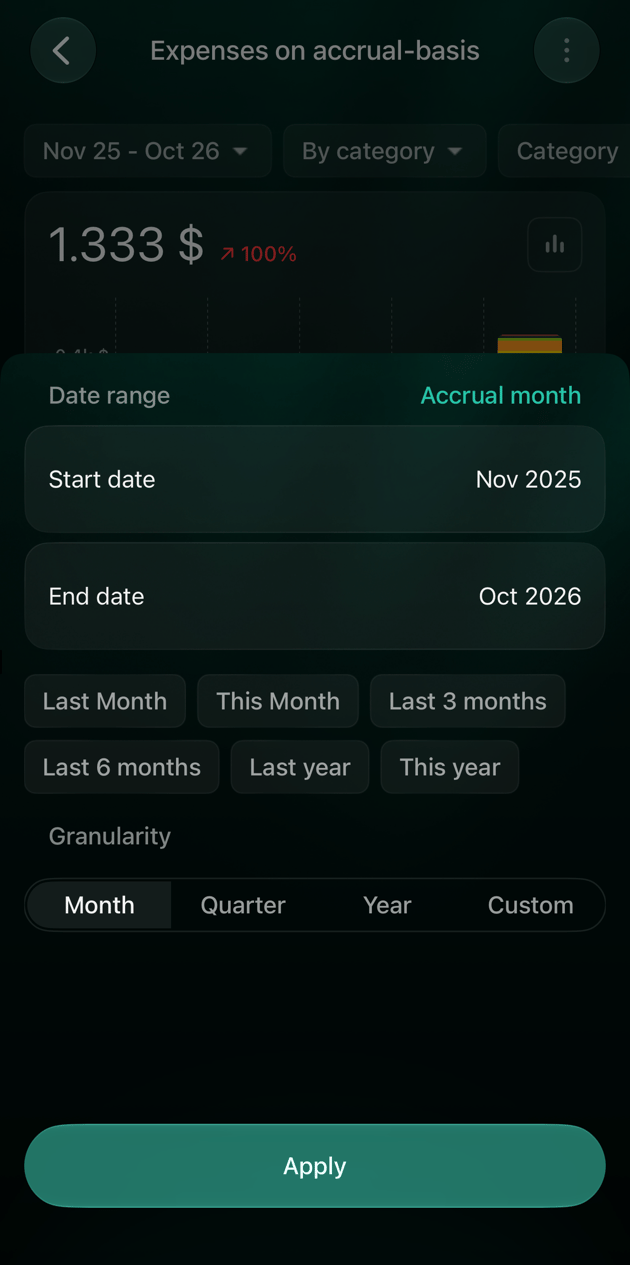
Вибір періоду задає і дати, і крок звіту: кожен стовпець графіка — один крок.- Місяць, Квартал і Рік охоплюють цілі календарні місяці, квартали чи роки.
- Довільний період охоплює будь-які дати з розбивкою по днях, по тижнях або на вашу кількість днів. Довільний період завжди рахується за датою транзакції.
- Web
- Android
- iOS
- Виберіть період, наприклад жовт 2025 - жовт 2026 · По місяцях.
- У розділі Деталізація виберіть Місяць, Квартал, Рік або Власний.
- Для Власний виберіть Розбивка: По днях, По тижнях або Власний, і введіть кількість днів у кожному кроці.
- Виберіть швидкий варіант ліворуч — він застосовується одразу — або перший і останній період у календарі, потім Застосувати.
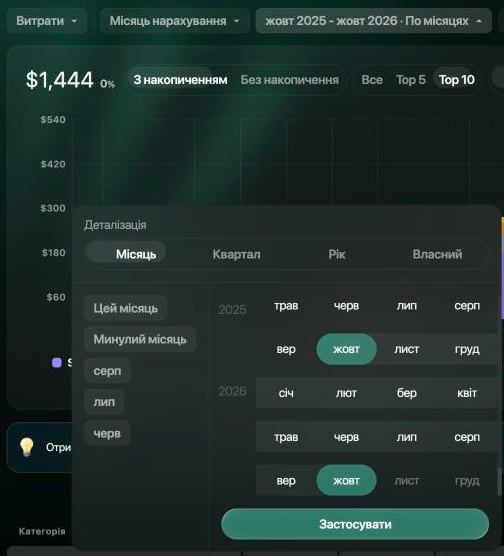
Виберіть крок, потім перший і останній місяць.
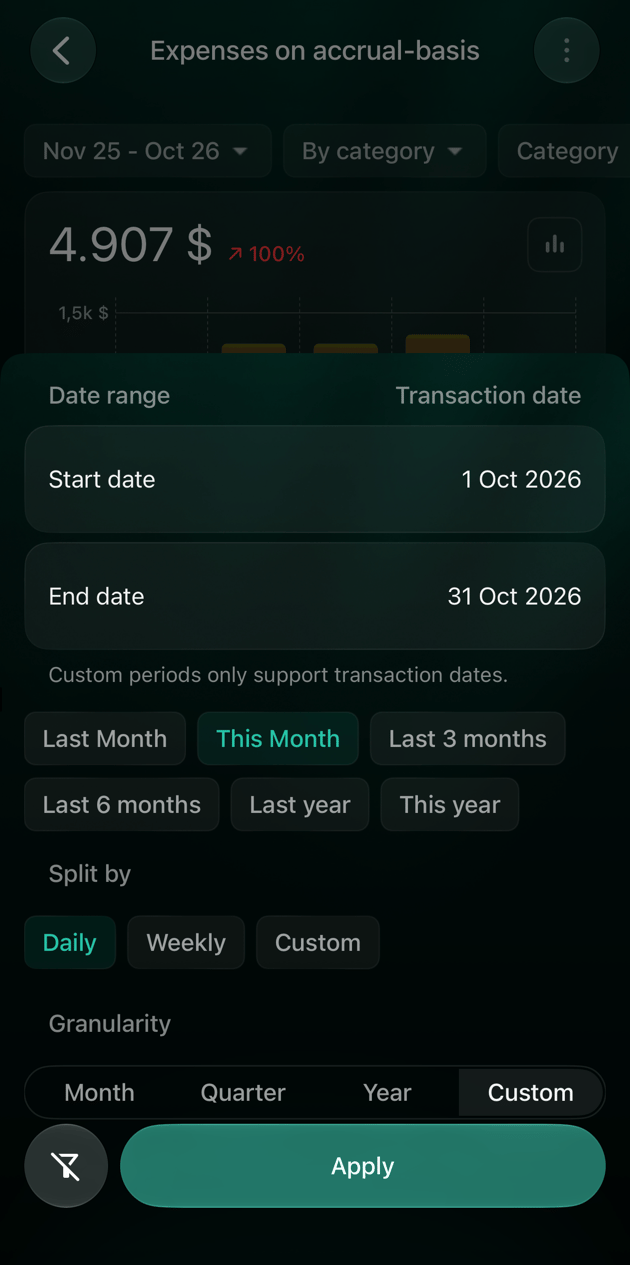
Місяць нарахування чи дата транзакції
У звітах «Витрати» й «Дохід» основа дати визначає, у якому місяці рахується транзакція:
Наприклад, покупку на 50 у Shopping і 10 у **Coffee & Snacks**, а частині на 10 задано місяць нарахування вересень. З Місяць нарахування ці 60 — у жовтні. «Грошовий потік» завжди рахує за датою транзакції, а «Чистий капітал» показує баланси на кінець кожного періоду, тож цього налаштування в них немає.
- Web
- Android
- iOS
Виберіть Місяць нарахування поруч із Витрати й виберіть Дата транзакції, або навпаки.
Групувати й фільтрувати
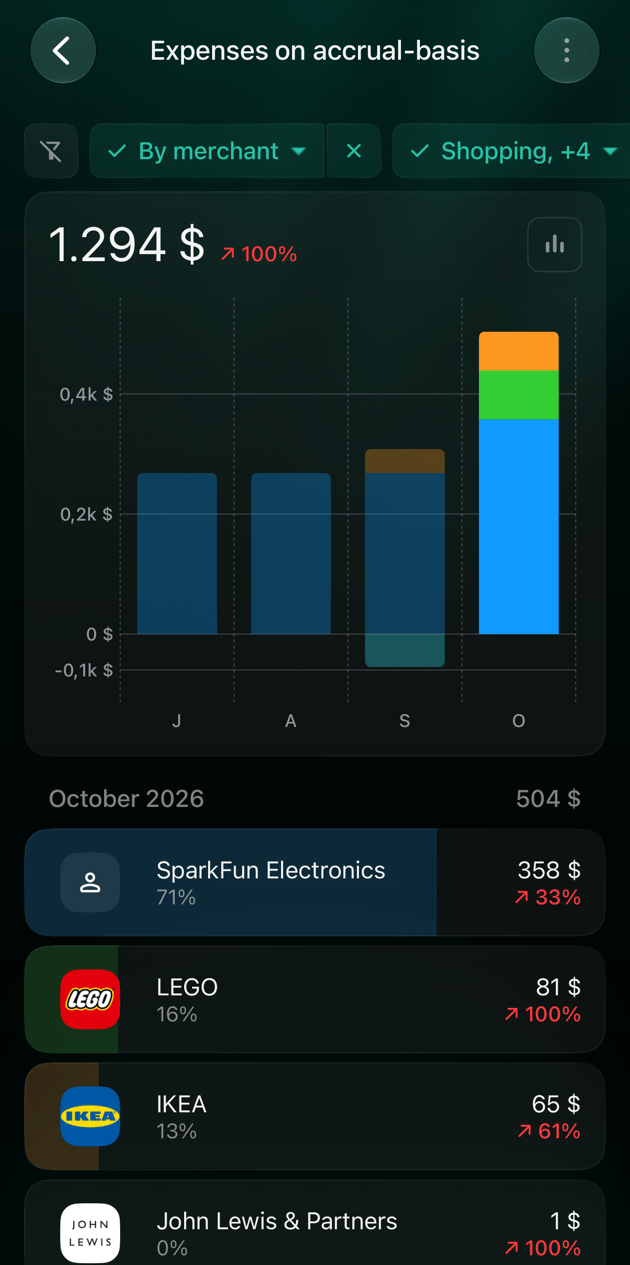
Групування визначає, що таке кожен рядок звіту, а фільтри — які транзакції він рахує. Разом вони відповідають на конкретне запитання. Наприклад, щоб побачити, у яких магазинах ви витратили гроші з категорії Shopping, виберіть За продавцем і задайте у фільтрі Категорія категорію Shopping.- За категорією показує батьківські категорії з підкатегоріями всередині; За продавцем — магазини й платників. За призначенням (особисте чи сімейне) і За партнером (платили ви чи партнер) потребують партнера, підключеного через «Сім’ю».
- Категорія, Продавець і Тег мають по дві вкладки: Додати лишає тільки вибране, Прибрати виключає його. Фільтр, що виключає, показує Виключ.: перед першим пунктом. Вибір батьківської категорії вибирає і її підкатегорії.
- Якщо прибрати тег, транзакції без тегів лишаються у звіті.
- У «Грошовому потоці» Рахунок лишає або виключає рахунки, а Негрошові рухи можна приховати. У «Чистому капіталі» Рахунок вибирає рахунки, що входять у підсумок.
- Web
- Android
- iOS
- Виберіть За категорією й виберіть За продавцем, або навпаки.
- Виберіть Категорія, Продавець або Тег. Виберіть Додати чи Прибрати, знайдіть потрібне через пошук, якщо список довгий, і позначте пункти. Виберіть Застосувати.
- Щоб прибрати один фільтр, виберіть × на ньому. Очистити фільтри повертає весь звіт до стандартних налаштувань, навіть у збереженому звіті.
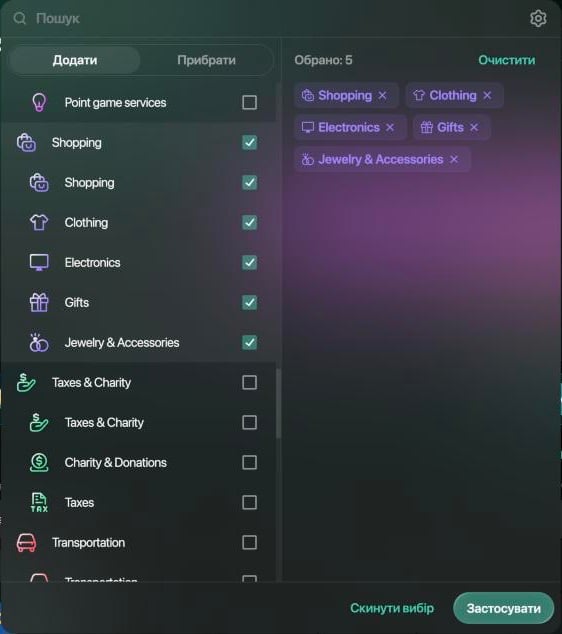
Вибір Shopping вибирає і її підкатегорії.
Зберегти звіт
Збережений звіт пам’ятає період, крок, основу дати, групування й фільтри під назвою, яку ви вибрали. Він з’являється в розділі Звіти поруч зі стандартними звітами; його можна оновити, перейменувати чи видалити. «Витрати», «Дохід», «Грошовий потік» і «Чистий капітал» можна зберегти на всіх платформах. Що означає збережений період, залежить від платформи:- Android та iOS: швидкий варіант, як-от Останні 6 місяців, рухається з часом: наступного місяця звіт покаже останні шість місяців. Дати, які ви задали самі, і кожен довільний період лишаються незмінними.
- Веб: вибраний період зберігається як незмінні дати. Якщо ви не змінювали період, звіт і далі показує останній рік до поточного місяця.
- Web
- Android
- iOS
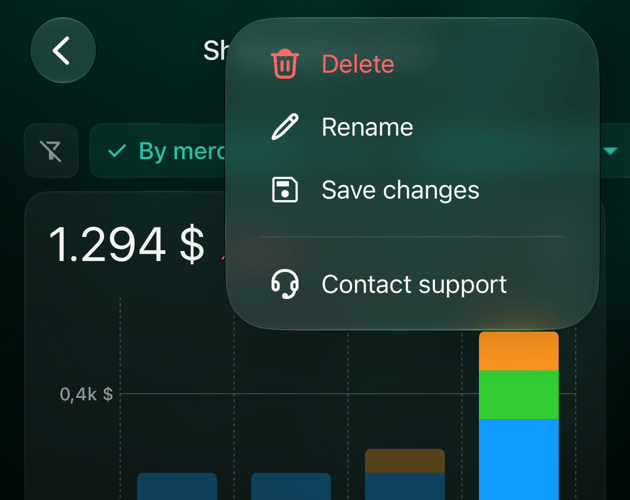
- Налаштуйте звіт, потім виберіть ⋮ праворуч угорі й Зберегти налаштування.
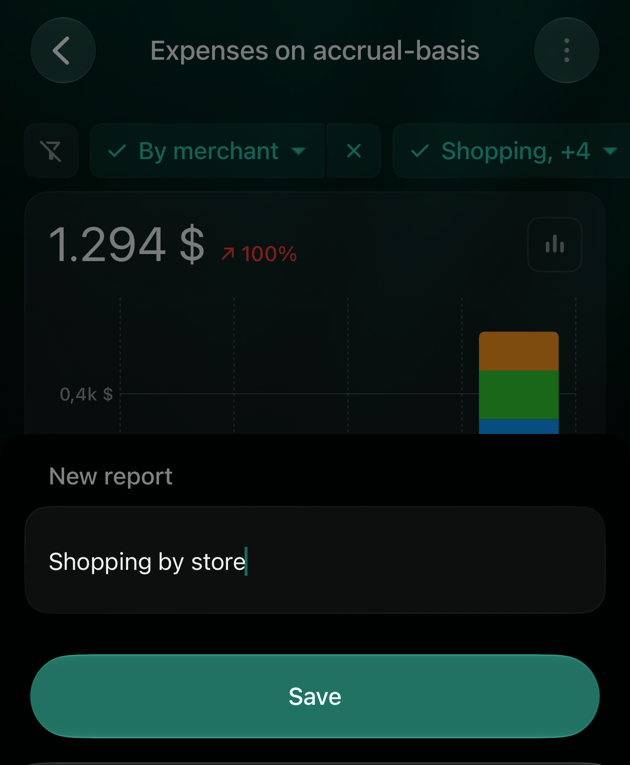
- У вікні Новий звіт введіть назву, наприклад «Shopping by store», і виберіть Зберегти. Звіт відкриється під новою назвою.
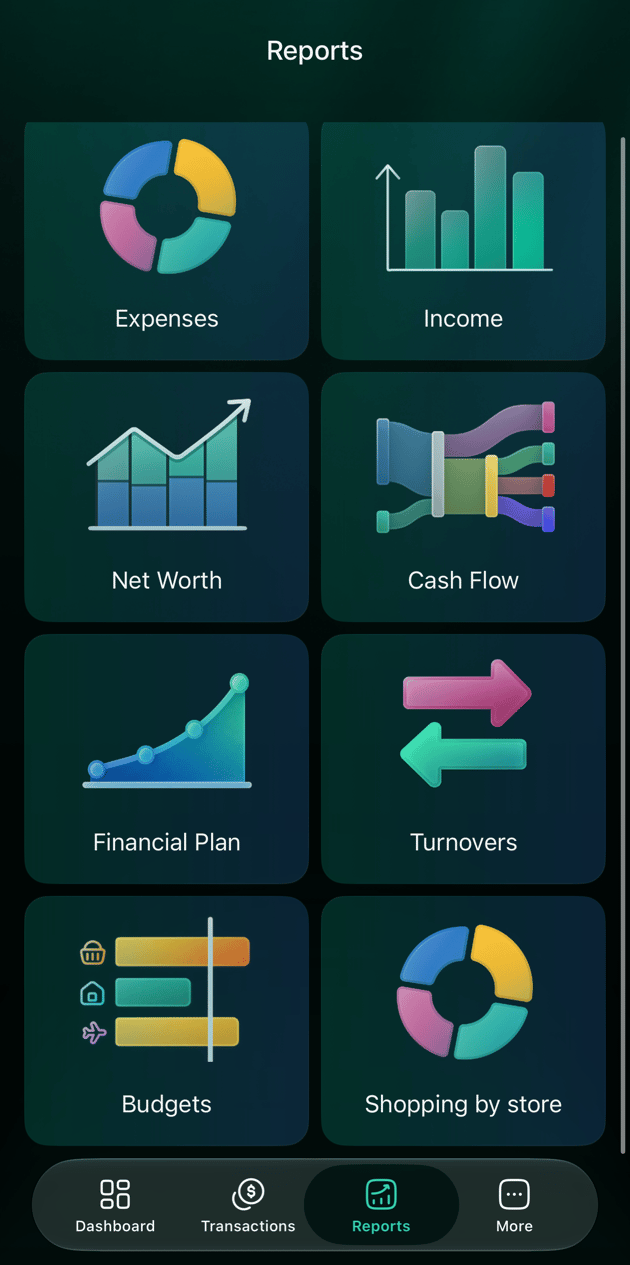
- Наступного разу відкрийте Звіти: ваші звіти — у розділі Збережені звіти, після Готові звіти.
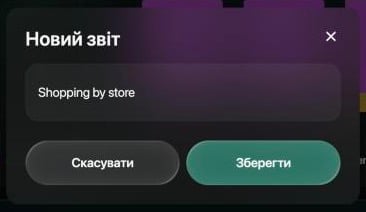
Назвіть звіт.
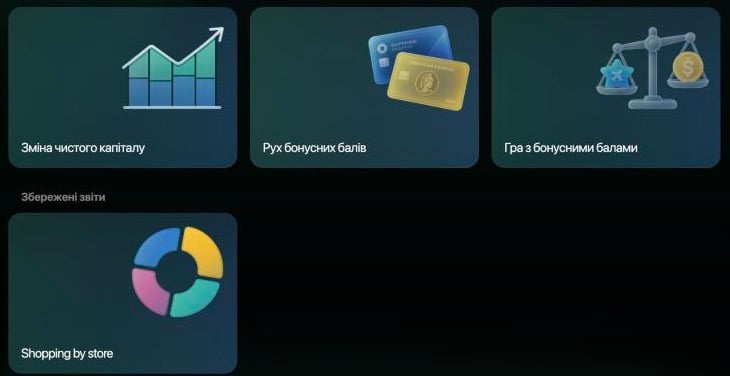
Збережені звіти — після готових.
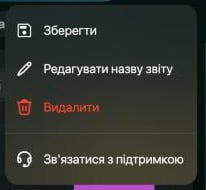
Меню збереженого звіту.
У вебі фільтр, який ви прибрали зі збереженого звіту, повертається, коли ви відкриваєте звіт знову, навіть після Зберегти. Щоб позбутися фільтра, налаштуйте звіт заново з готового звіту й збережіть під новою назвою.