Увімкніть відстеження платежів на Android — і finerd записуватиме покупки через Google Wallet без підключення банку.
Навіть якщо ваш банк не підключається до finerd, покупки не обов’язково вносити вручну. Коли ви платите через Google Wallet, finerd читає сповіщення про оплату й створює з нього транзакцію із сумою, валютою та продавцем.Увімкніть відстеження один раз і платіть як звикли. Якщо finerd не впізнає картку, після оплати ви вкажете її рахунок — і застосунок запам’ятає ваш вибір.
Налаштовуйте відстеження в застосунку finerd на тому Android-телефоні, яким оплачуєте покупки. Для iPhone є відстеження платежів Apple Pay.
Відкрийте Ще й знайдіть Google Wallet у розділі Підключення.
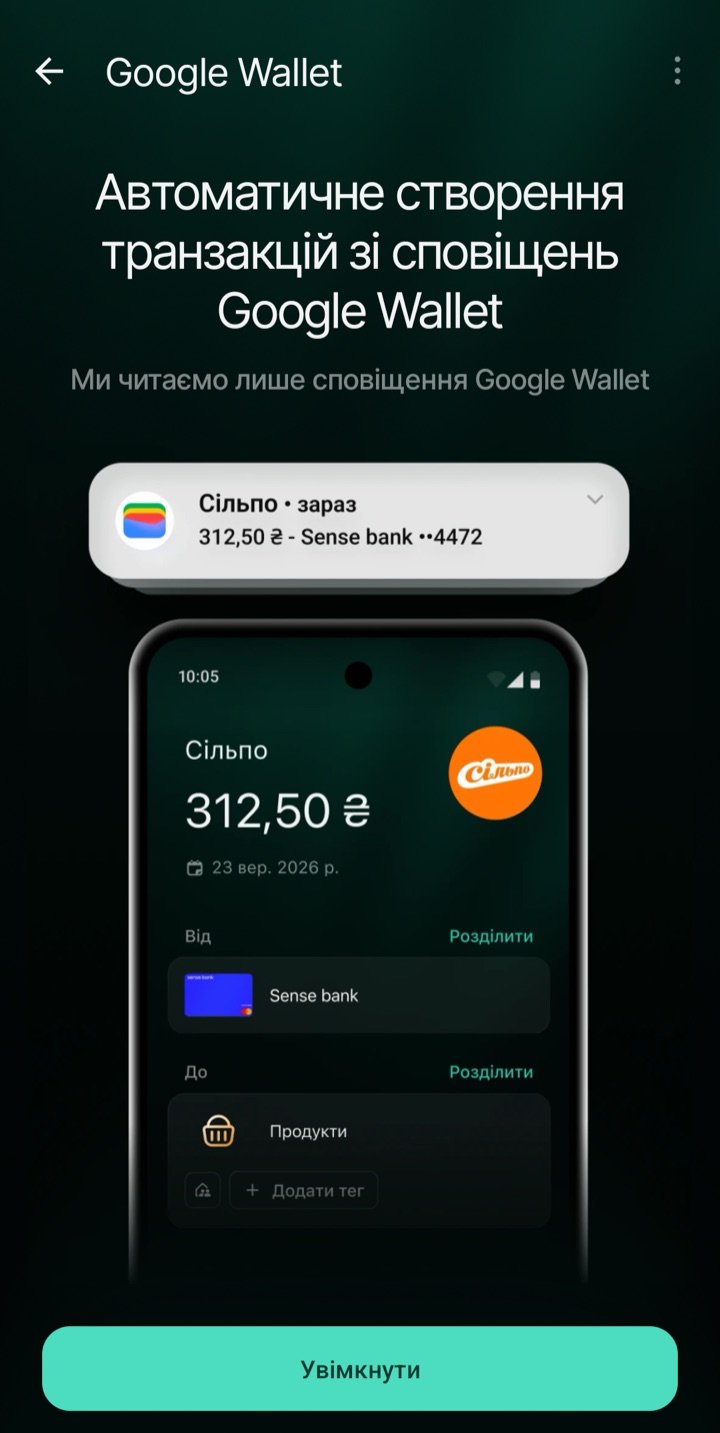
На цьому екрані можна ввімкнути відстеження платежів.
2
Надайте доступ до сповіщень
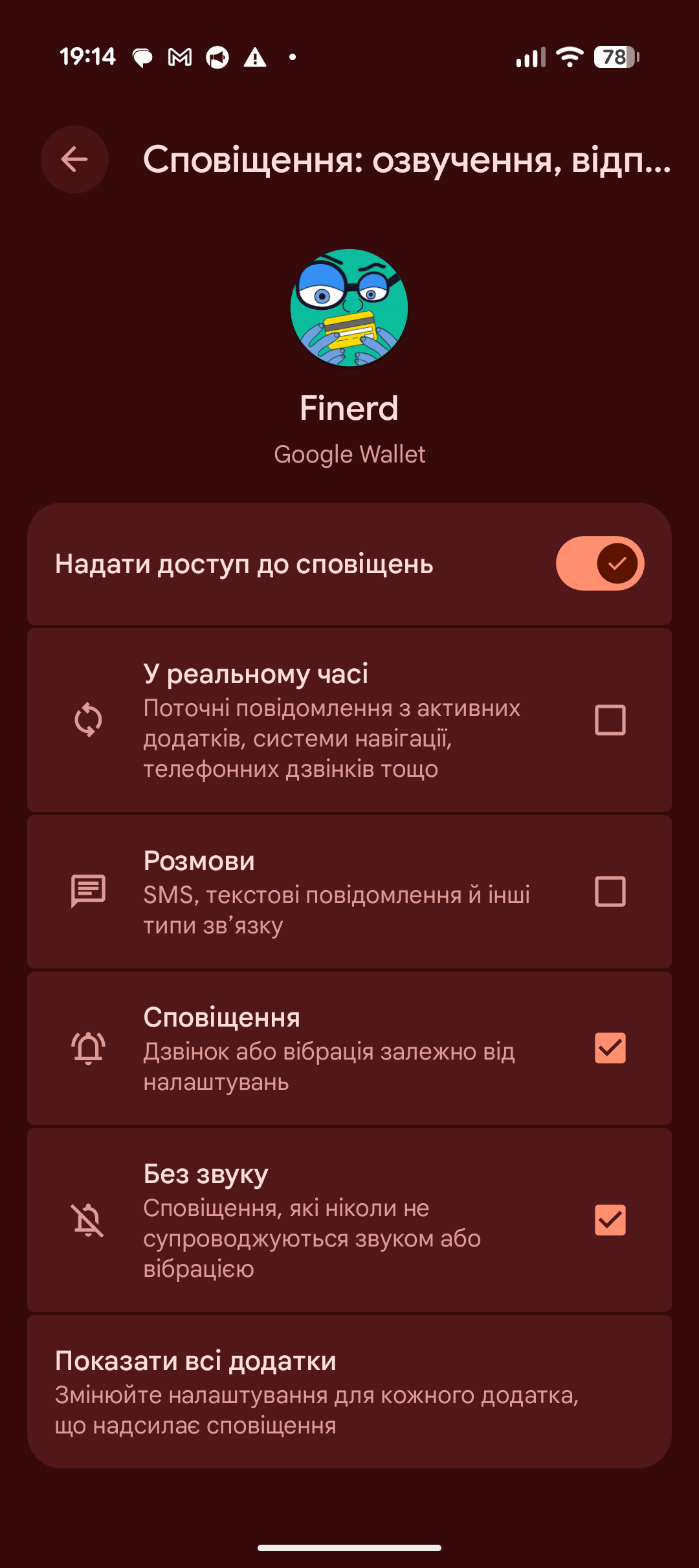
Торкніться Надати доступ до сповіщень. У налаштуваннях Android, що відкриються, дозвольте доступ для finerd і поверніться в застосунок. Відстеження ввімкнеться після повернення.Якщо доступ уже надано, натисніть Увімкнути.
Доступ до сповіщень для finerd у налаштуваннях Android.
Android надає доступ до сповіщень усіх застосунків, але finerd читає лише Google Wallet. Сповіщення від банків, месенджерів та інших застосунків він не читає й не зберігає. Текст сповіщення Wallet надсилається у finerd для розпізнавання платежу та зберігається в коментарі до транзакції.
3
Оплатіть покупку
Розрахуйтеся через Google Wallet і поверніться на цей екран. Якщо finerd розпізнав рахунок картки, біля платежу буде статус Створено. Торкніться платежу, щоб відкрити транзакцію.Якщо бачите Не створено, відкрийте платіж, щоб завершити його додавання. Якщо finerd не знайшов рахунок, допоможуть наступні кроки.
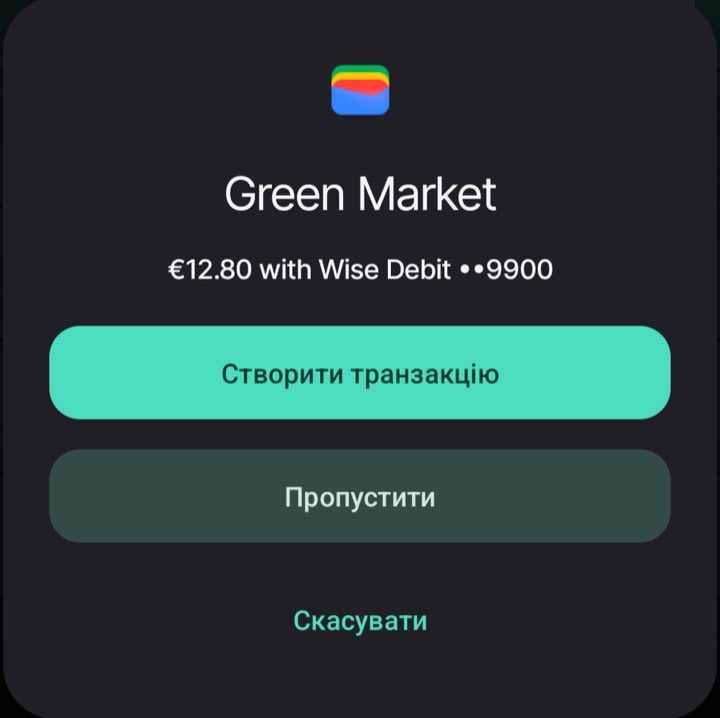
У Google Wallet картка може називатися інакше, ніж її рахунок у finerd. Наприклад, у сповіщенні написано Wise Debit ••9900, а рахунок ви назвали Wise. Якщо finerd не зможе їх зіставити, він запропонує вам завершити додавання платежу.
Відкрийте платіж зі статусом Не створено й торкніться Створити транзакцію.
Виберіть рахунок, з якого платили, перевірте дані та збережіть транзакцію.
Натисніть «Створити транзакцію», щоб вибрати рахунок для цього платежу.
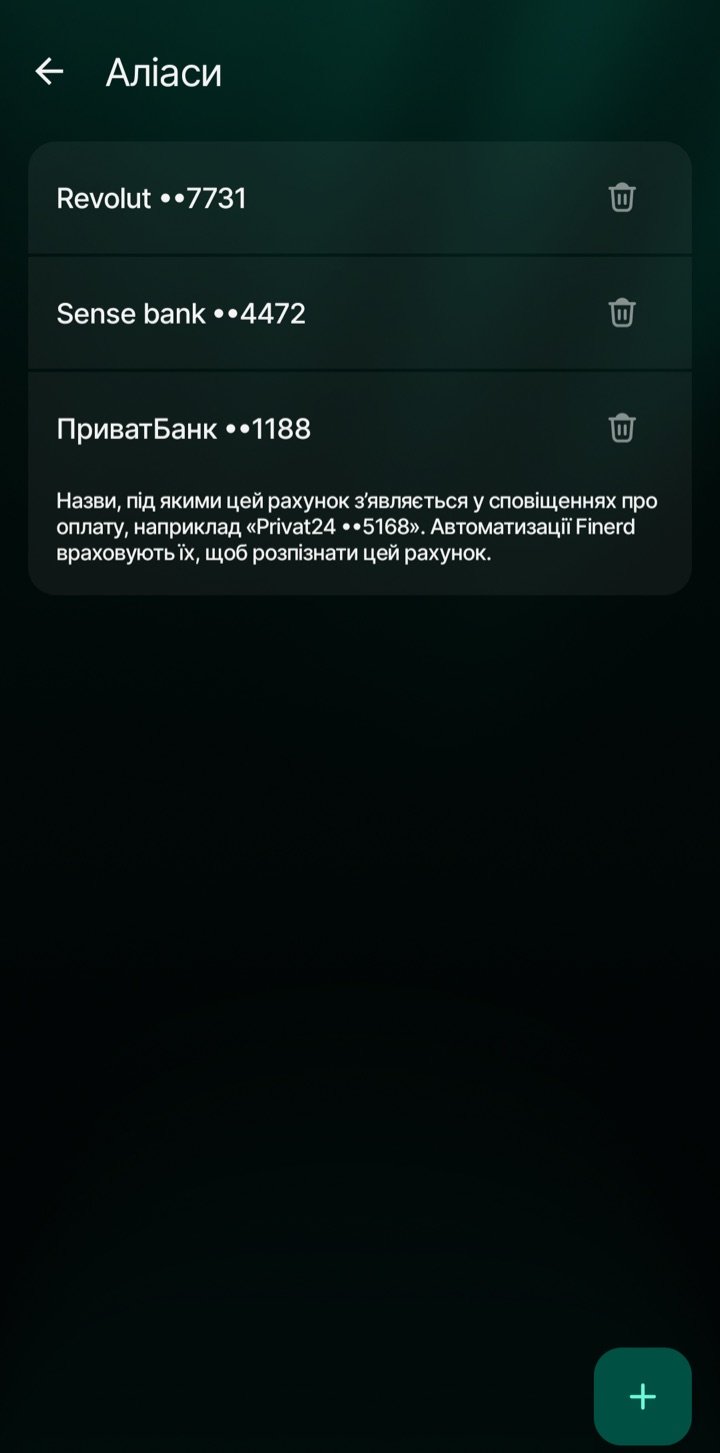
finerd збереже назву картки зі сповіщення як додаткову назву рахунку — аліас. За нею наступні платежі цією карткою потраплятимуть на потрібний рахунок автоматично. Якщо платитимете іншою карткою, яку finerd ще не впізнає, повторіть ці кроки для неї.Переглянути збережені назви можна в меню рахунку ⋮ → Аліаси. Натисніть +, щоб додати назву, або значок кошика біля неї, щоб видалити. Вказуйте повну назву зі сповіщення Wallet, разом із кінцевими цифрами.
За аліасами finerd визначає, які картки належать цьому рахунку.
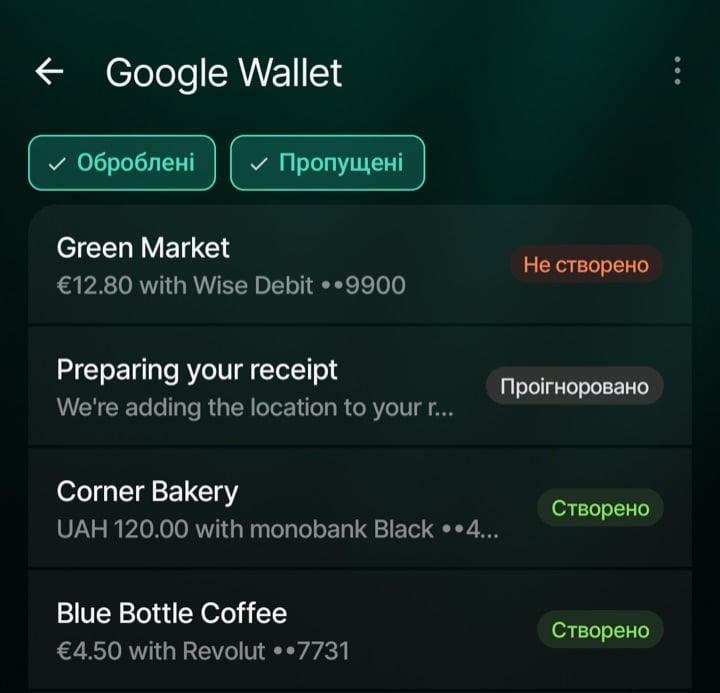
У розділі Ще → Google Wallet видно сповіщення, які отримав finerd, і результат обробки кожного з них.
Статус підказує, чи потрібна ваша участь.
Статус
Що робити
Обробляється
Зачекайте, поки finerd опрацює сповіщення.
Створено
Транзакцію збережено. Торкніться платежу, щоб відкрити її.
Не створено
finerd не зміг створити транзакцію автоматично. Відкрийте платіж, перевірте дані й виберіть Створити транзакцію або Пропустити.
Проігноровано
finerd пропустив сповіщення: воно не про оплату, рахунок виключено з відстеження або ви самі пропустили платіж. Також цей статус з’являється, якщо рахунок знайшовся лише в іншому просторі. Якщо суму розпізнано, можна торкнутися платежу й створити транзакцію самостійно.
Видалено
Транзакцію видалено. Якщо вона все ж потрібна, торкніться платежу та створіть її знову.
Помилка
Не вдалося обробити сповіщення. Торкніться платежу, щоб повторити спробу.
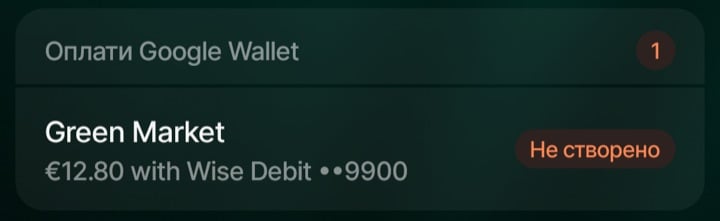
Спочатку вибрано фільтр Оброблені — тут також видно платежі, які ще обробляються або потребують вашої участі. Увімкніть Пропущені, щоб побачити й проігноровані платежі та видалені транзакції.Платежі зі статусом Не створено також з’являються в блоці Оплати Google Wallet на Головній. Завершити їх додавання можна й звідти.
Платіж, який потребує вашої участі, можна відкрити й з Головної.
Якщо на рахунку лише одна валюта, а платіж у іншій, finerd записує обидві. Наприклад, ви платите $10 з рахунку, що ведеться лише в гривнях: з рахунку списується сума, переведена за курсом на день платежу (скажімо, 450,56 грн), а витрата лишається $10.
Переведена сума приблизна. Реальне списання банку може відрізнятися через комісію та власний курс.
Якщо на рахунку є гроші в кількох валютах або немає ще жодної, або для цього дня немає курсу, finerd пропускає цю конвертацію й записує платіж у валюті зі сповіщення. Якщо цей курс потрібен для іншого розрахунку, створення транзакції все одно може завершитися помилкою.
Платежі, які ви завершуєте самі (Не створено), і транзакції, додані вручну, не конвертуються. Раніше створені транзакції не змінюються.
На підключеному рахунку відповідна транзакція від банку може згодом замінити запис із Wallet, якщо ви його не переглядали й не редагували. Тоді використовуються сума й валюта банку, тож $10 не зберігається.
Google Wallet допомагає побачити покупку раніше, ніж її передасть підключений банк. На такому рахунку транзакція з Wallet спочатку має статус Очікує. Коли finerd знаходить відповідну транзакцію від банку, він об’єднує їх в одну.Якщо платежі з підключеного рахунку й так надходять достатньо швидко, його можна виключити з відстеження Wallet:
На екрані Google Wallet відкрийте ⋮ → Налаштування → Рахунки, що ігноруються.
Натисніть Додати рахунок, позначте один або кілька рахунків і натисніть Готово.
Щоб знову відстежувати його платежі, приберіть рахунок із цього списку за допомогою значка кошика. Підключення до банку в обох випадках працюватиме далі.
Ви обираєте, у яких просторах записувати платежі. Відстеження вмикається окремо для кожного простору. Якщо ввімкнути його в кількох, платіж запишеться в кожному, де finerd знайде рахунок картки. Якщо рахунок знайшовся лише в іншому просторі, у поточному сповіщення матиме статус Проігноровано.
Історія сповіщень зберігається на цьому телефоні. Список на екрані Google Wallet і його налаштування зберігаються локально. Створені з цих сповіщень транзакції зберігаються у finerd. У кожного користувача, який входить у застосунок, своя історія сповіщень.
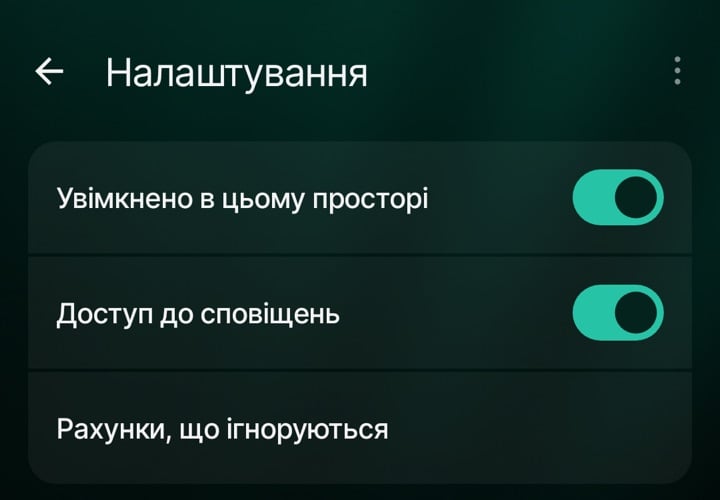
Відстеження можна вимкнути. Відкрийте ⋮ → Налаштування й вимкніть Увімкнено в цьому просторі. Наявна історія залишиться доступною.
Тут можна вимкнути відстеження у просторі, перевірити доступ і виключити окремі рахунки.
Платежу немає у списку. Перевірте, чи надійшло сповіщення від Google Wallet. Потім відкрийте ⋮ → Налаштування у finerd і перевірте Доступ до сповіщень та Увімкнено в цьому просторі. Без сповіщення Wallet застосунок не дізнається про оплату.
Платіж є, а транзакції немає. Подивіться на статус: Не створено потребує вашої участі, а Помилка дозволяє повторити спробу дотиком до платежу. Також перевірте фільтр Пропущені й список Рахунки, що ігноруються.
Транзакція потрапила не на той рахунок. Виправте рахунок у транзакції. Потім відкрийте Аліаси неправильного рахунку, видаліть звідти назву картки й додайте її до правильного. Так finerd зможе правильно розпізнати наступні платежі.
Не вдалося розібратися. Відкрийте ⋮ → Зв’язатися з підтримкою на екрані Google Wallet і вкажіть дату, суму та статус платежу.