
Стан підключення
Кожен підключений банк має статус. finerd показує його поруч із банком у розділі Установи, на екрані банку і на кожному з його рахунків.
Деякі банки дають доступ на обмежений час. Коли до кінця лишається тиждень або менше, на екрані банку з’являється попередження, наприклад Підключення до банку закінчиться через 5 днів, і кнопка Підключити знову, а статус лишається Підключено. Підключіть банк знову до цієї дати, щоб транзакції й далі надходили.
Якщо банк лишається в статусі Потрібне повторне підключення, finerd згодом відключає його. В останні дні екран банку веде відлік, наприклад 3 дні до повторного підключення банку, інакше його буде відключено.
- Web
- Android
- iOS
- Відкрийте Ще → Установи. Статус показано поруч із кожним банком.
- Виберіть банк, щоб побачити його статус і рахунки.
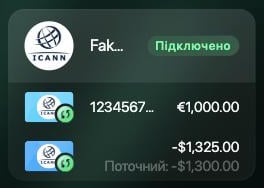
Статус поруч із банком.
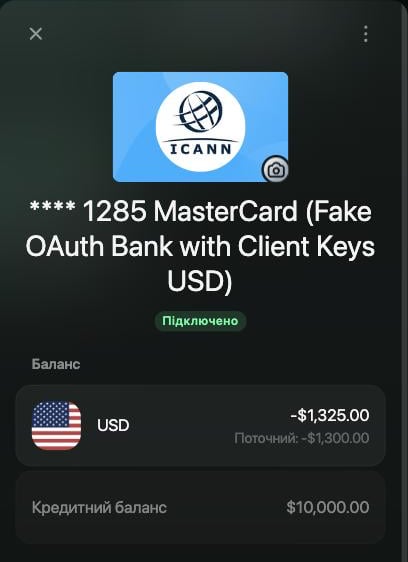
Той самий статус на підключеному рахунку.
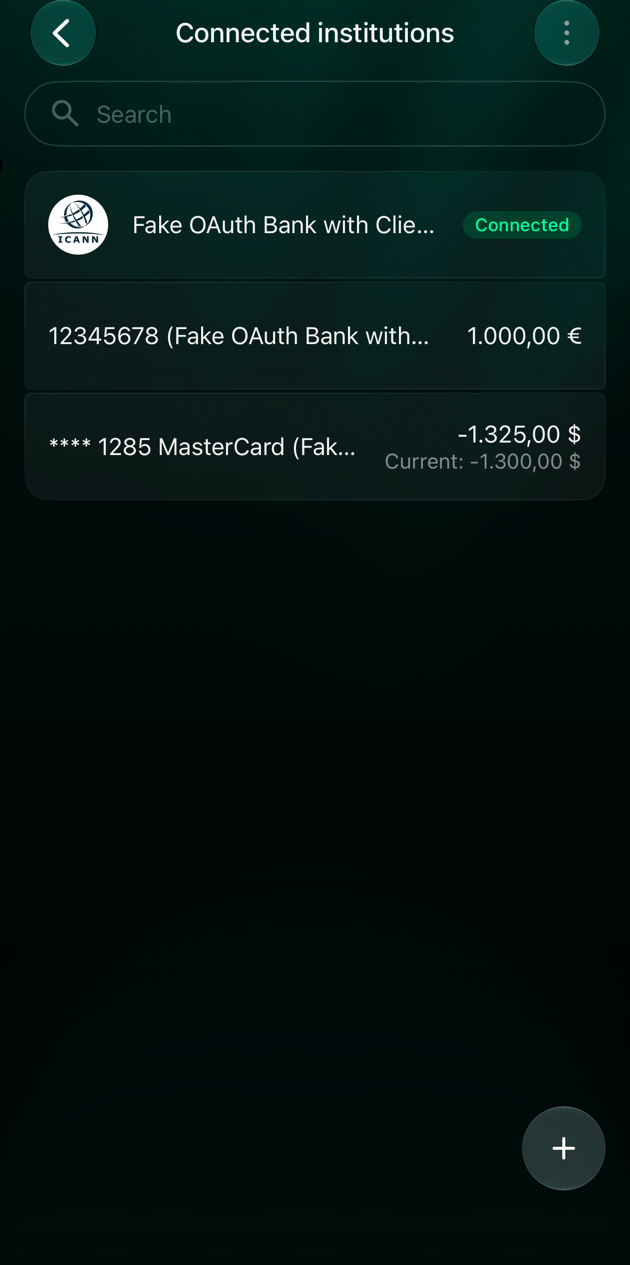
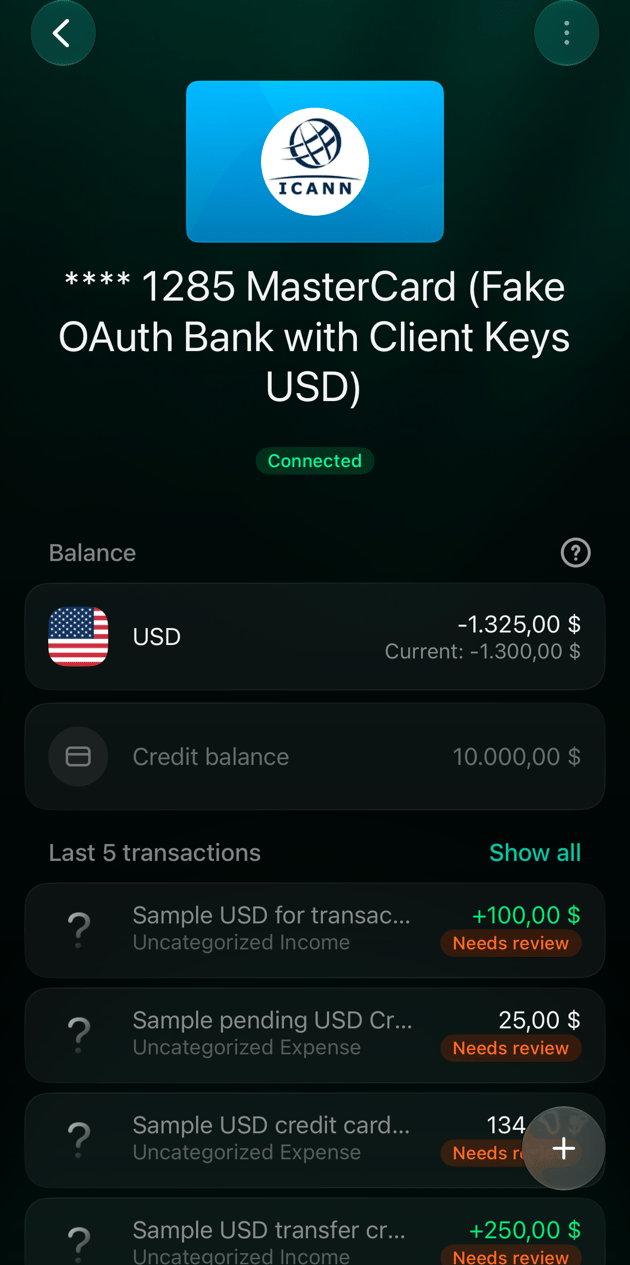
Підключити банк знову
Повторне підключення працює так само, як перше підключення, лише ви починаєте з банку, який уже підключено, а ваші рахунки у finerd лишаються прив’язаними до тих самих банківських рахунків. Заново нічого налаштовувати не треба.- Відкрийте Ще → Установи, виберіть банк, потім Підключити знову. У вебі та на iOS Підключити знову є й на рахунку цього банку, а на iOS — ще й кнопка синхронізації поруч із банком.
- Увійдіть у свій банк і дозвольте доступ, як під час першого підключення.
- Повернувшись у finerd, перевірте, що рахунки й далі вибрані. На iOS натисніть Зберегти.
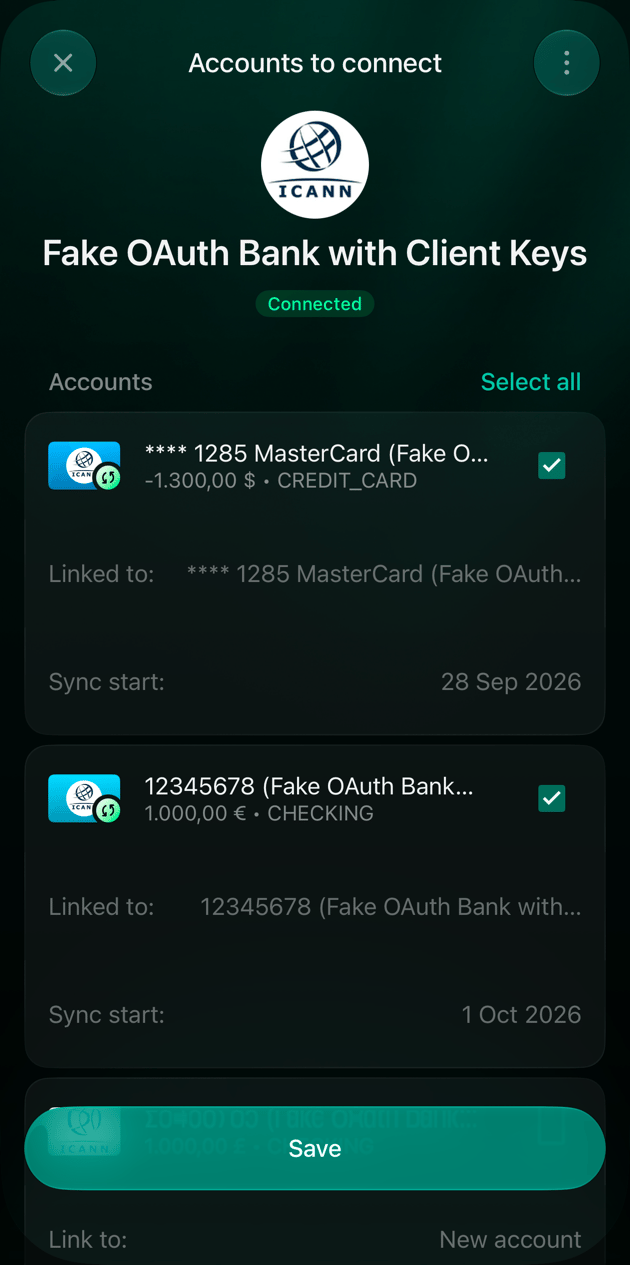
На iOS рахунки лишаються прив'язаними. Натисніть Зберегти, щоб завершити.
Monobank і ПриватБанк
Ці два банки підключаються знову інакше. Monobank. Доступ ви підтверджуєте в застосунку Monobank.- У вебі виберіть Підключити знову. finerd покаже QR-код: відскануйте його телефоном, натисніть «Підтвердити» в застосунку Monobank і поверніться у finerd. Щойно доступ підтверджено, finerd відкриє панель Monobank.
- У застосунках iOS та Android натисніть Підключити знову, потім Відкрити Monobank. Натисніть «Підтвердити» в застосунку Monobank і поверніться у finerd.
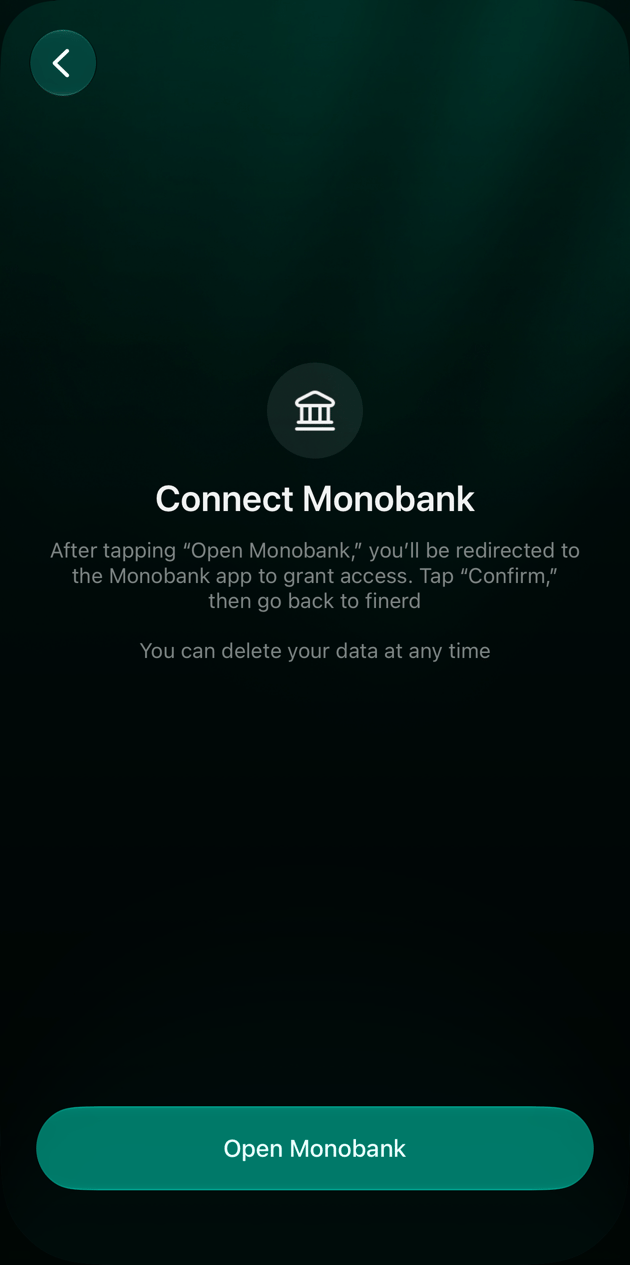
В iOS кнопка Відкрити Monobank переводить у застосунок Monobank.
Після повторного підключення
Нові транзакції знову надходять. finerd також отримує від банку поточний баланс кожного рахунку. Якщо ваші транзакції у finerd не дають цієї суми, finerd створює запис Корекція балансу на різницю, щоб баланс рахунку збігався з банком. Для деяких банків, зокрема Monobank, finerd після цього ще раз запитує транзакції за цей період, щонайбільше за три місяці. Якщо пропущені транзакції надійдуть, корекція зменшиться або зникне. Якщо запис Корекція балансу лишається, розберіться з розбіжністю, щоб знайти, чого бракує.Якщо не допомогло
Якщо після повторного підключення транзакції так і не надходять, напишіть у підтримку з екрана банку й додайте дані підключення.- Відкрийте Ще → Установи і виберіть банк.
- Виберіть ⋮ → Метадані. Там видно стан підключення, скільки транзакцій finerd отримав від банку, і технічні дані, як-от ідентифікатор підключення.
- Скопіюйте дані. У вебі Копіювати копіює все одразу. У застосунках натисніть рядок, щоб скопіювати його.
- Поверніться до банку, виберіть ⋮ → Зв’язатися з підтримкою і вставте дані в повідомлення.
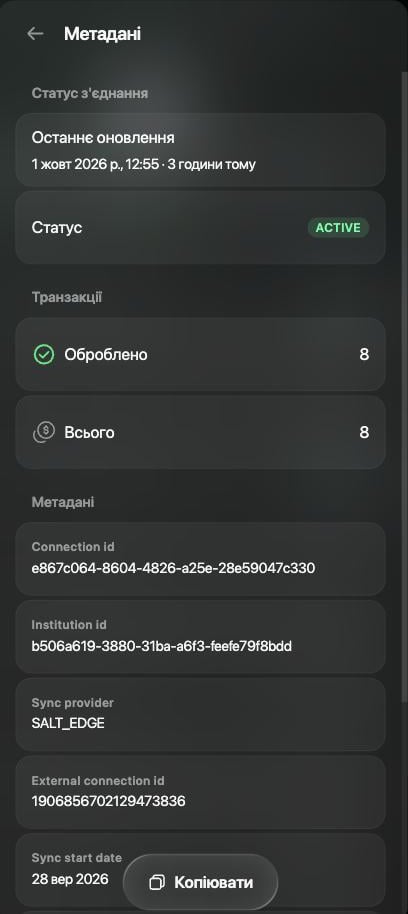
Метадані у вебі з кнопкою Копіювати.
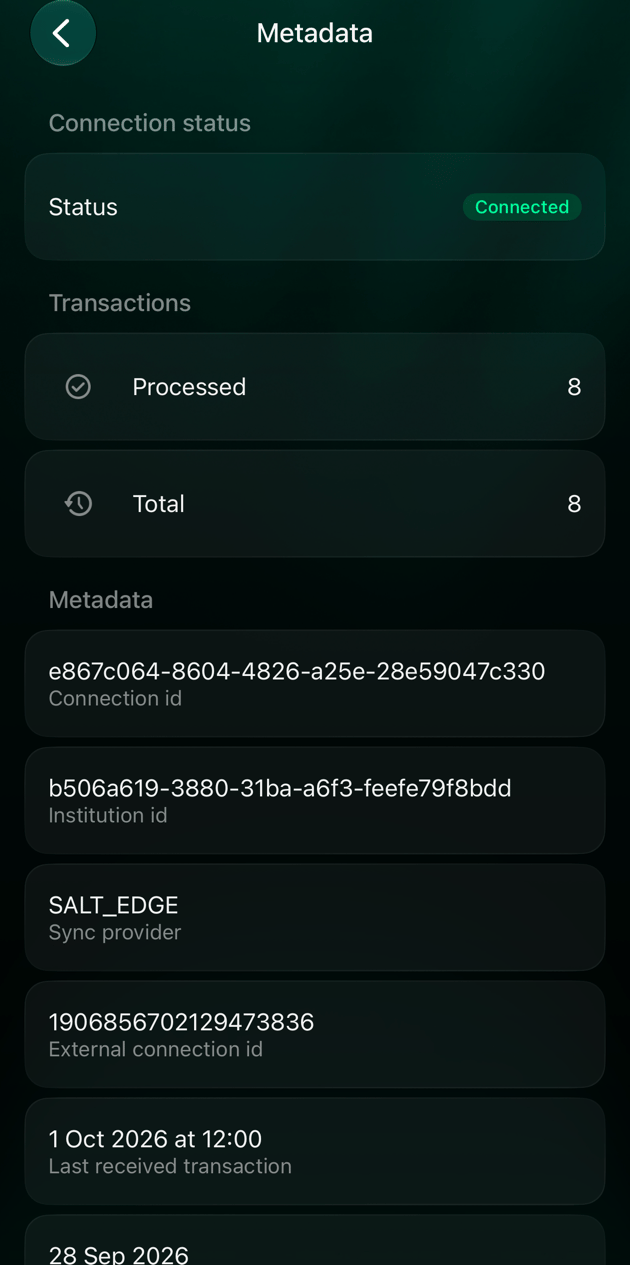
Метадані в iOS. Натисніть рядок, щоб скопіювати його.