Поділіть транзакцію у finerd між категоріями, рахунками чи людьми, за позиціями чека або для банківського платежу, і подивіться, як частини рахуються у звітах.
Поділіть транзакцію у finerd, коли один платіж охоплює різне, наприклад меблі й каву в IKEA: тоді кожна частина врахується у своїй категорії. Сума, дата й рахунок не змінюються.Поділ безкоштовний і працює у вебі, на Android та iOS.
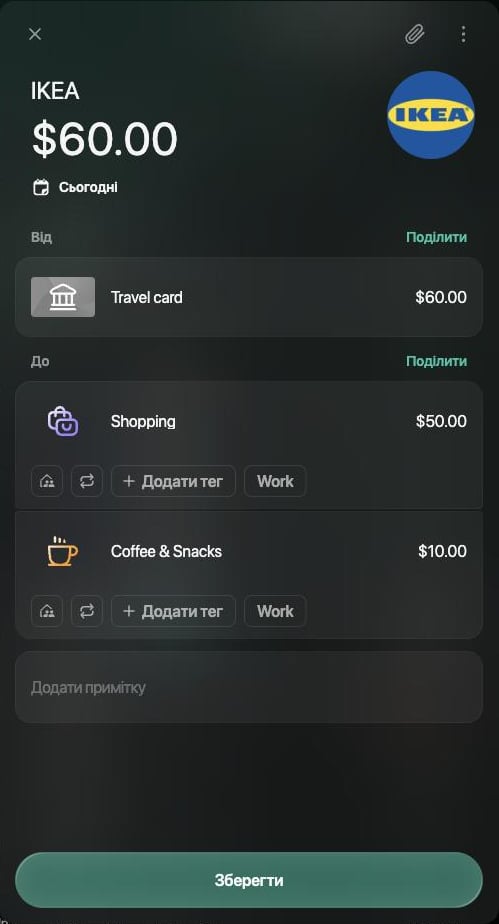
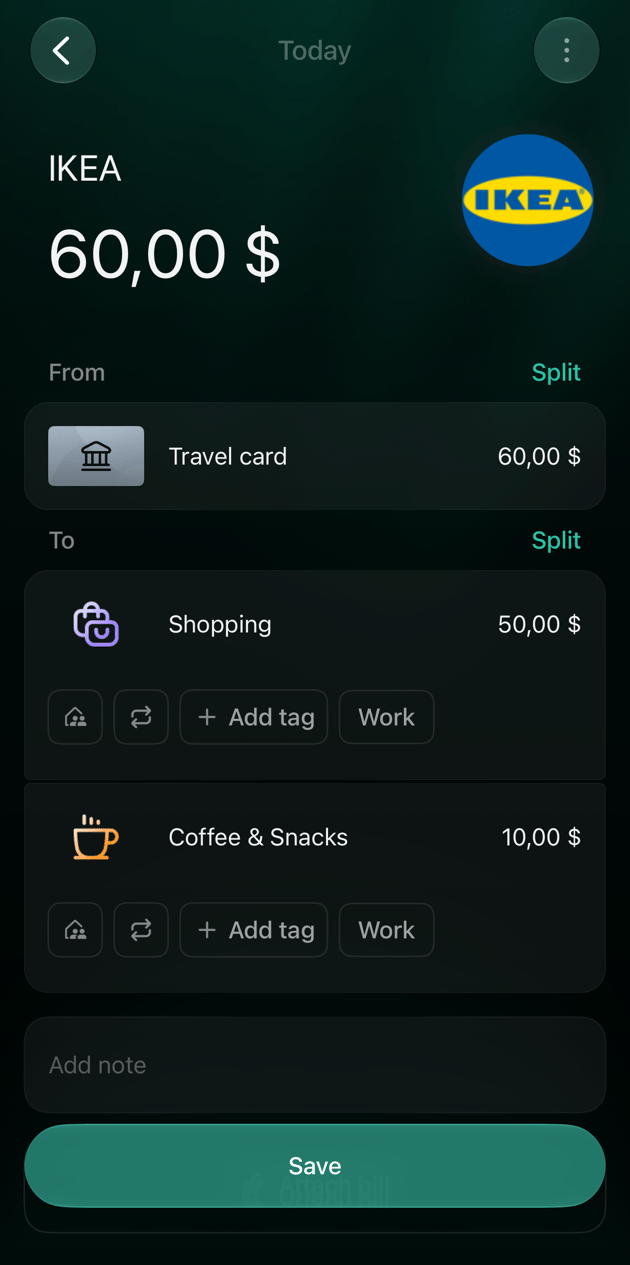
Транзакція має дві сторони: Від — звідки гроші, і До — куди вони пішли. Щоб поділити витрату, додайте частини в До. Перша категорія забирає все, що лишилося, тож вводите лише суми доданих частин.Приклад: платіж в IKEA на 60з∗∗Travelcard∗∗стає∗∗Shopping∗∗50 і Coffee & Snacks $10.Поділити можна вже записану транзакцію або нову, ще до збереження.
Web
Android
iOS
Відкрийте транзакцію в розділі Транзакції.
Біля До натисніть Поділити.
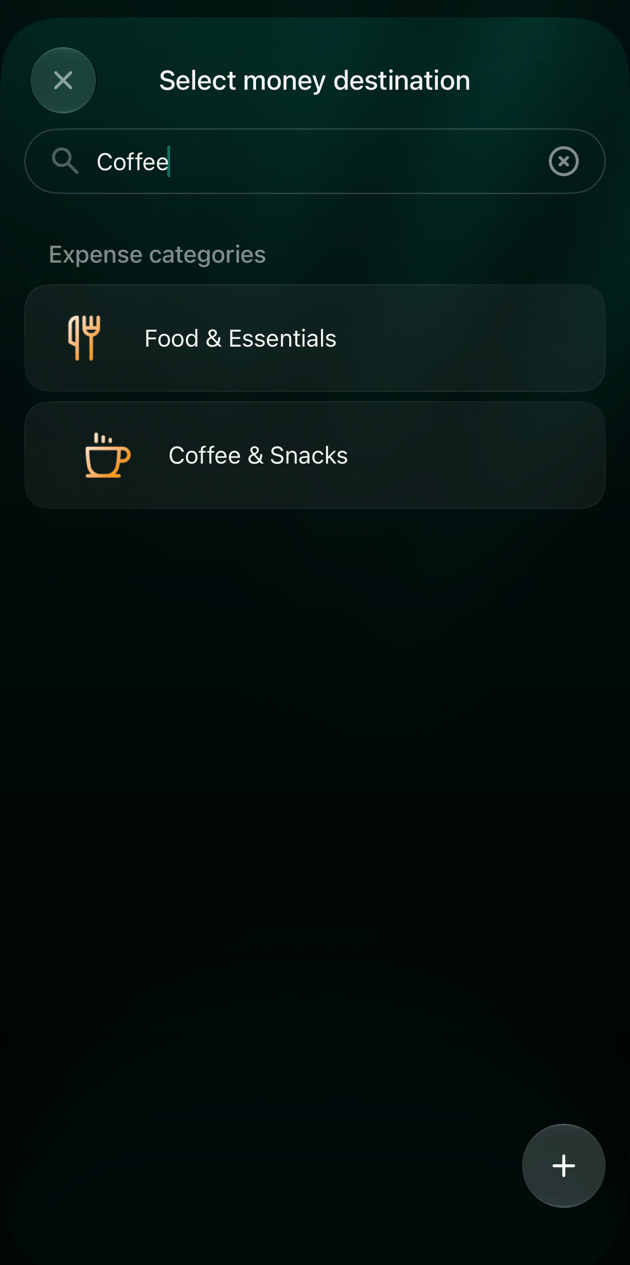
На панелі Обрати призначення коштів введіть категорію в полі Пошук і виберіть її.
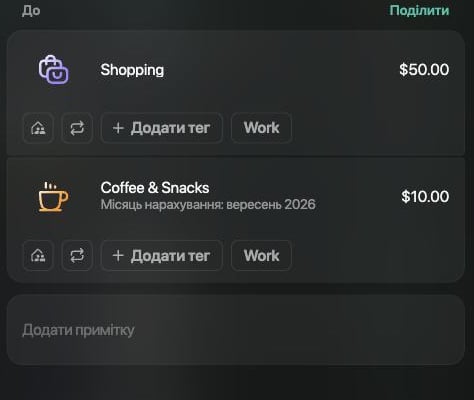
Введіть суму цієї частини й натисніть Enter. Перша категорія тепер показує решту: Shopping $50.00.
Так само додайте інші частини, потім натисніть Зберегти.
Перша категорія забирає решту суми.
Відкрийте транзакцію в розділі Транзакції.
Біля До торкніться Поділити.
Виберіть категорію.
Введіть суму цієї частини. Перша категорія тепер показує решту.
Так само додайте інші частини, потім торкніться Зберегти.
Відкрийте транзакцію в розділі Транзакції.
Біля До торкніться Поділити.
На екрані Обрати призначення коштів введіть категорію в полі Пошук і торкніться її.
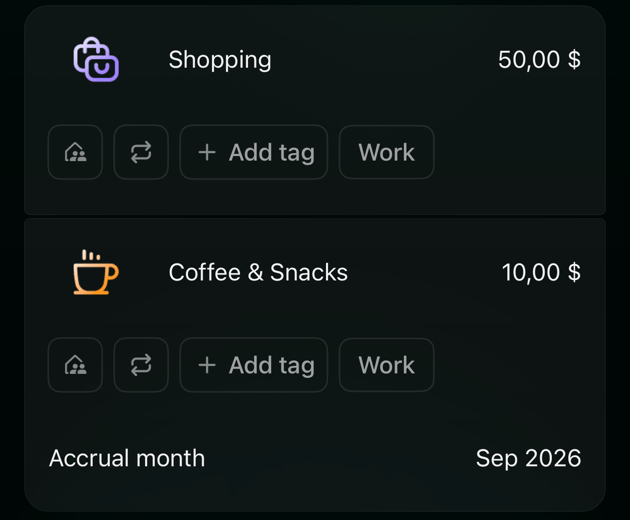
Введіть суму цієї частини й торкніться Застосувати. Перша категорія тепер показує решту: Shopping 50,00 $.
Так само додайте інші частини, потім торкніться Зберегти.
Виберіть категорію для нової частини.
Перша категорія забирає решту суми.
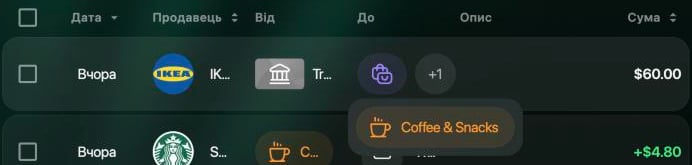
У вебі стовпець До в розділі Транзакції показує значок першої категорії й кількість інших частин, наприклад +1; наведіть на неї вказівник, щоб побачити їхні назви. Мобільні застосунки перелічують у рядку всі категорії, наприклад Shopping, Coffee & Snacks.
У вебі наведіть вказівник на +1, щоб побачити інші частини.
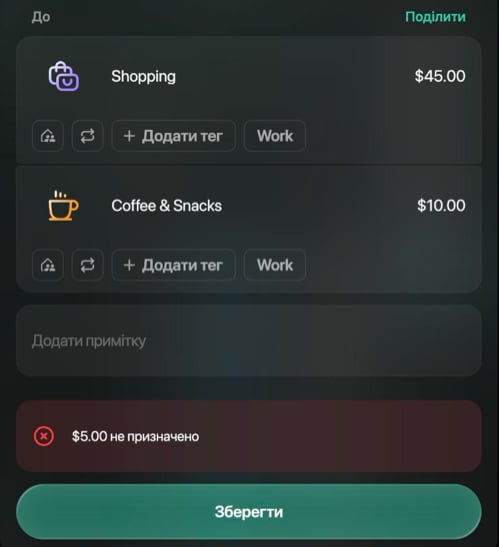
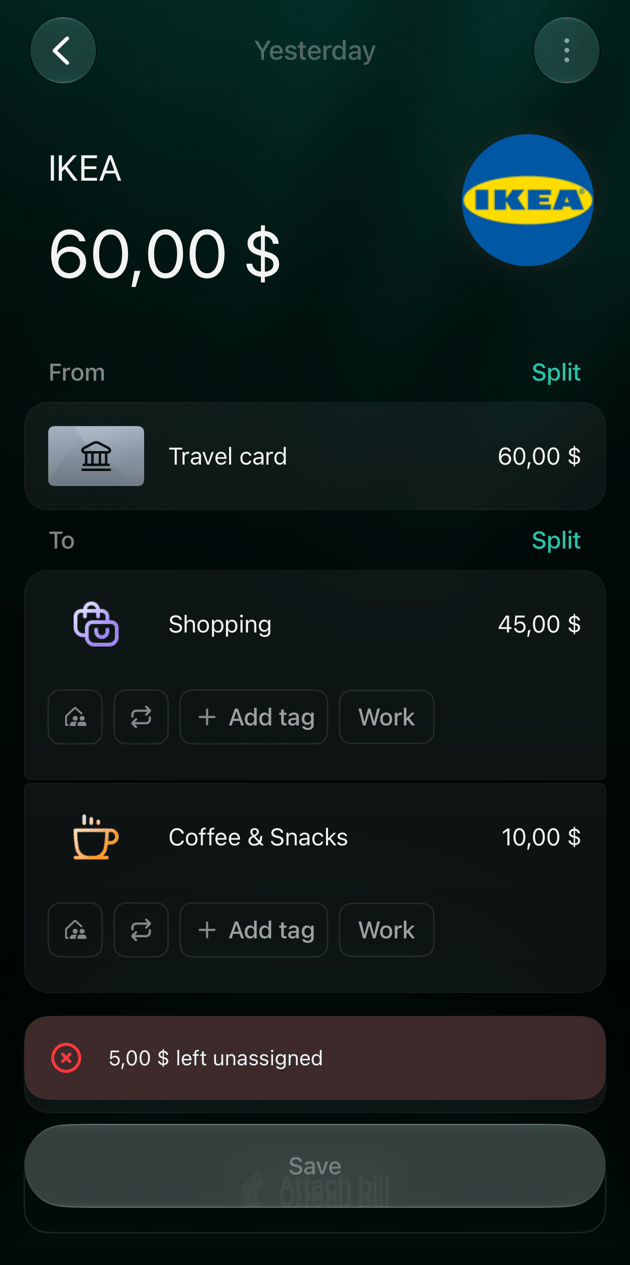
Частини в До разом мають дорівнювати сумі транзакції. Щойно ви самі зміните суму першої категорії, вона перестане забирати решту, і частин може виявитися менше або більше за суму транзакції. finerd показує різницю під частинами:
**5.00непризначено∗∗—частинамбракує5.
**Розподілено на 5.00більше,ніжможливо∗∗—частиниперевищуютьсумуна5.
Змінюйте суми частин, доки повідомлення не зникне, потім збережіть.
Web
Android
iOS
Повідомлення з’являється над кнопкою Зберегти. Якщо все ж натиснути Зберегти, finerd покаже Невідповідність транзакції й не збереже її. Натисніть Редагувати суми й виправте частини.
Частинам бракує $5 до суми транзакції.
Застосунок Android не показує різницю, поки ви редагуєте. Коли ви торкнетеся Зберегти, він покаже Різниця курсу, навіть якщо всі частини в одній валюті, і не збереже транзакцію. Торкніться Редагувати суми й виправте частини.
Повідомлення з’являється над кнопкою Зберегти, а Зберегти лишається неактивною, доки частини не зійдуться. В iOS повідомлення про зайву суму звучить як Призначено на … більше, ніж можливо.
Відкрийте транзакцію в розділі Транзакції, змініть частини й збережіть.
Інша категорія для частини: виберіть частину й виберіть категорію.
Інша сума: виберіть суму частини й введіть нову.
Прибрати частину: видаліть її. Її сума повернеться до першої категорії. Якщо натомість з’явиться … не призначено, див. Якщо частини не сходяться.
Скасувати поділ: видаляйте частини, доки не лишиться одна. Останню частину видалити не можна.
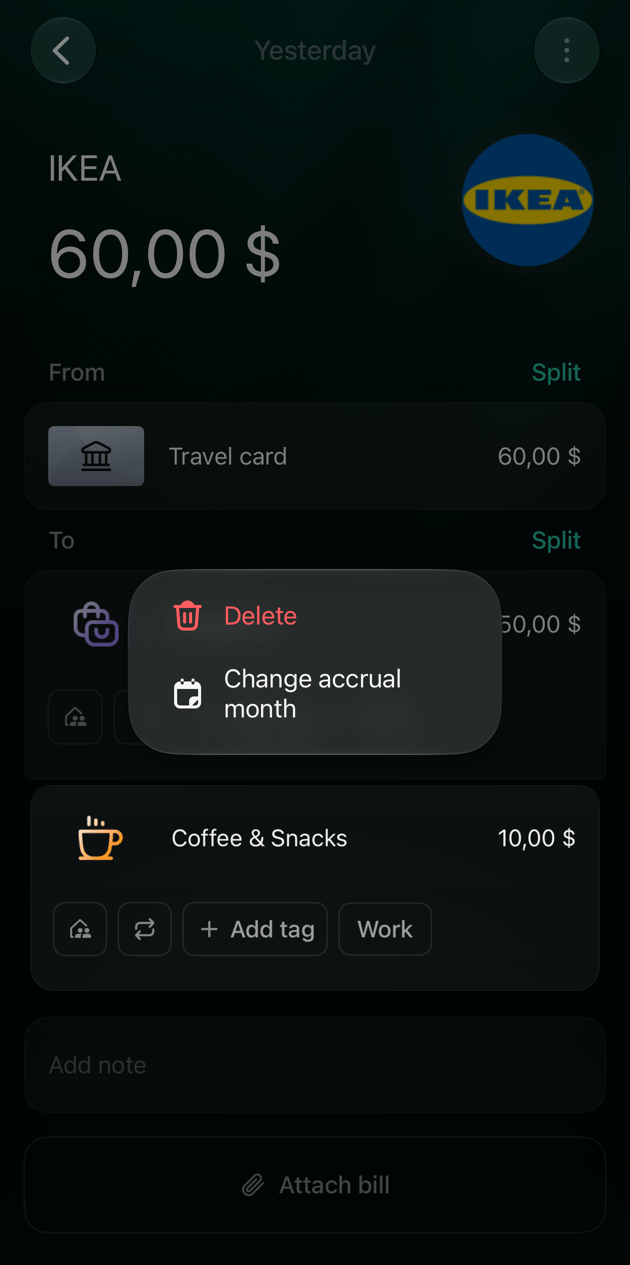
Кнопка видалення схована: у вебі вона з’являється, коли наводите вказівник на частину, у застосунках — коли торкаєтеся частини й утримуєте. Там само для частини з категорією є Змінити місяць нарахування: місяць, у якому ця частина враховується у звітах.
Web
Android
iOS
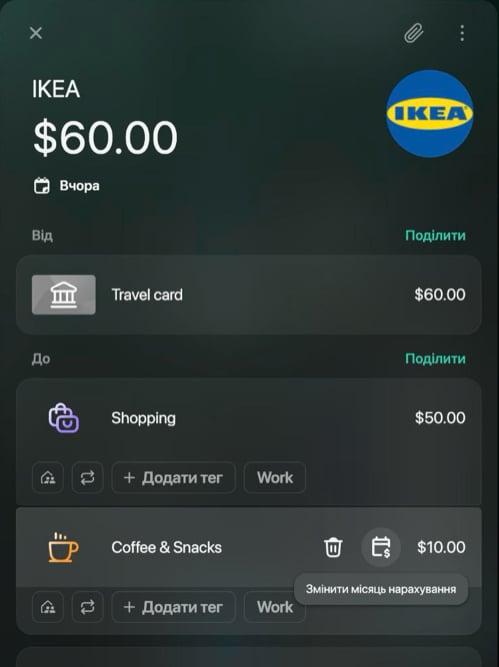
Наведіть вказівник на частину, і праворуч з’являться два значки:
кошик видаляє частину (лише коли частин дві або більше);
календар, Змінити місяць нарахування, вибирає місяць частини.
Після змін натисніть Зберегти.
Наведіть вказівник на частину, щоб побачити її значки.
Торкніться частини й утримуйте, щоб відкрити її меню:
Видалити прибирає частину;
Змінити місяць нарахування вибирає місяць частини (для частини з категорією);
Призначити позиції прив’язує до частини позиції з прикріпленого чека (лише коли чек прикріплено).
Після змін торкніться Зберегти.
Торкніться частини й утримуйте, щоб відкрити її меню:
Видалити прибирає частину (для останньої її немає);
Змінити місяць нарахування вибирає місяць частини (для частини з категорією).
Після змін торкніться Зберегти.
Торкніться частини й утримуйте, щоб відкрити її меню.
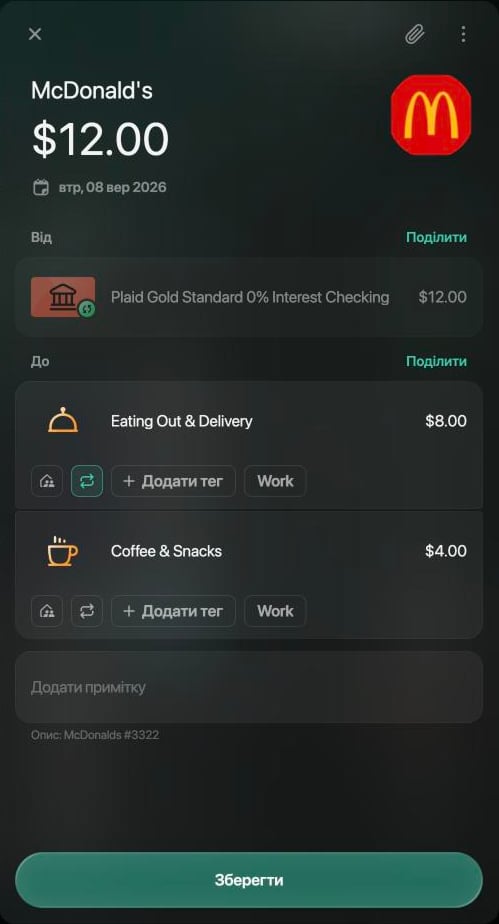
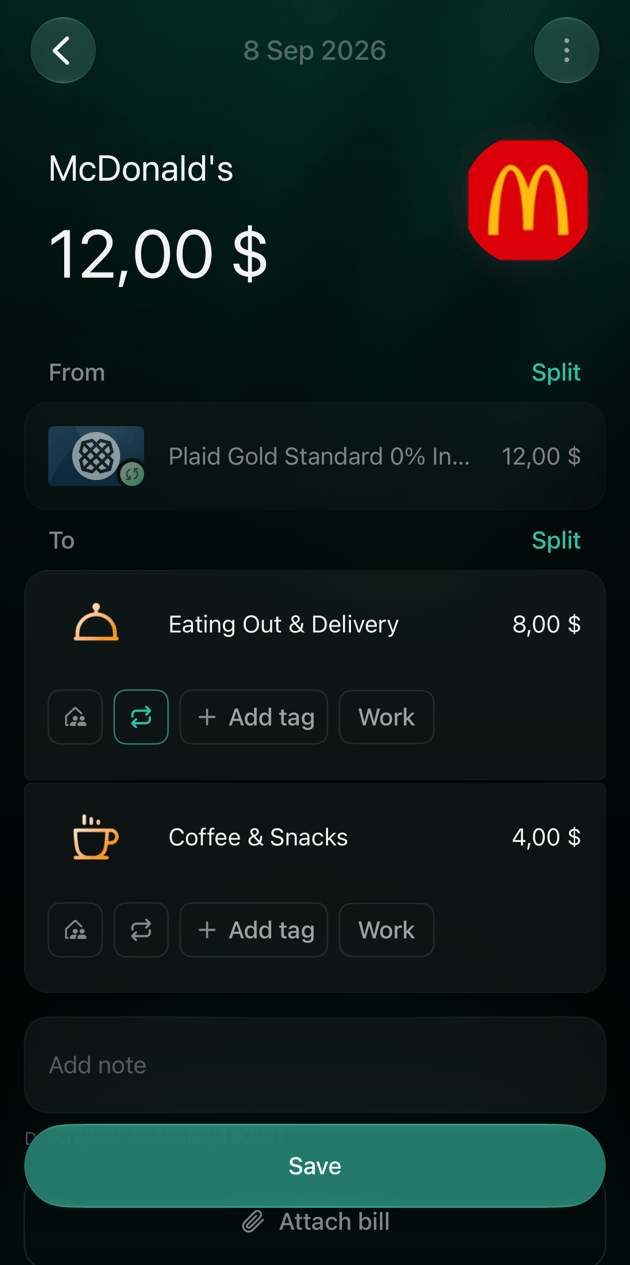
Транзакцію з підключеного банку теж можна поділити. Змінюється лише сторона категорій: рядок банку у Від зберігає рахунок і суму, які надіслав банк, тож частини в До разом мають дорівнювати сумі банку.Приклад: платіж у McDonald’s на 12 з підключеного рахунку стає **Eating Out & Delivery** 8 і Coffee & Snacks $4.
В одній стороні не може бути двох підключених рахунків. Якщо через Поділити біля Від вибрати ще один підключений рахунок, у вебі та в iOS з’явиться Не можна ділити на інший синхронізований рахунок. Створіть нову транзакцію.
Web
Android
iOS
Рядок банку притемнений, і вибрати його не можна.
Рядок банку не змінюється, ділиться лише До.
Рядок банку притемнений, і вибрати його не можна.
Якщо торкнутися рядка банку, finerd покаже Тримайте записи в порядку: транзакція з підключеного рахунку, і її рахунок змінити не можна. Торкніться Зрозуміло.
Рядок банку не змінюється, ділиться лише До.
Дотик до рядка банку пояснює, чому його не змінити.
Частина не обов’язково має бути категорією. На панелі Обрати призначення коштів можна вибрати також:
Переказ від/до — один із ваших рахунків. Приклад: на касі ви зняли $20 готівкою, тож ця частина йде на рахунок готівки.
Борги та відшкодування — людину, яка винна вам свою частку. Якщо її немає в списку, додайте через +.
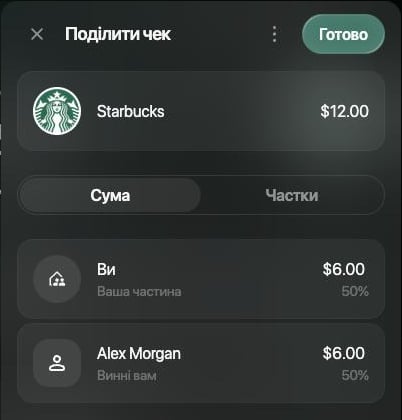
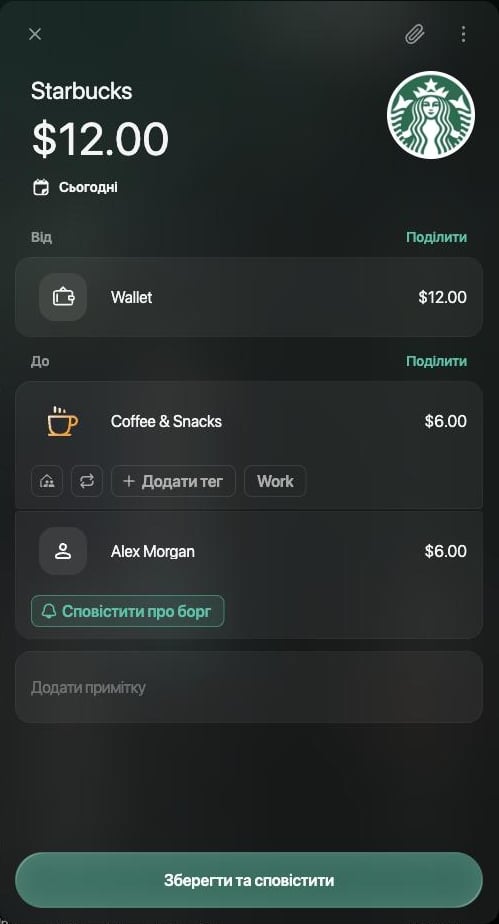
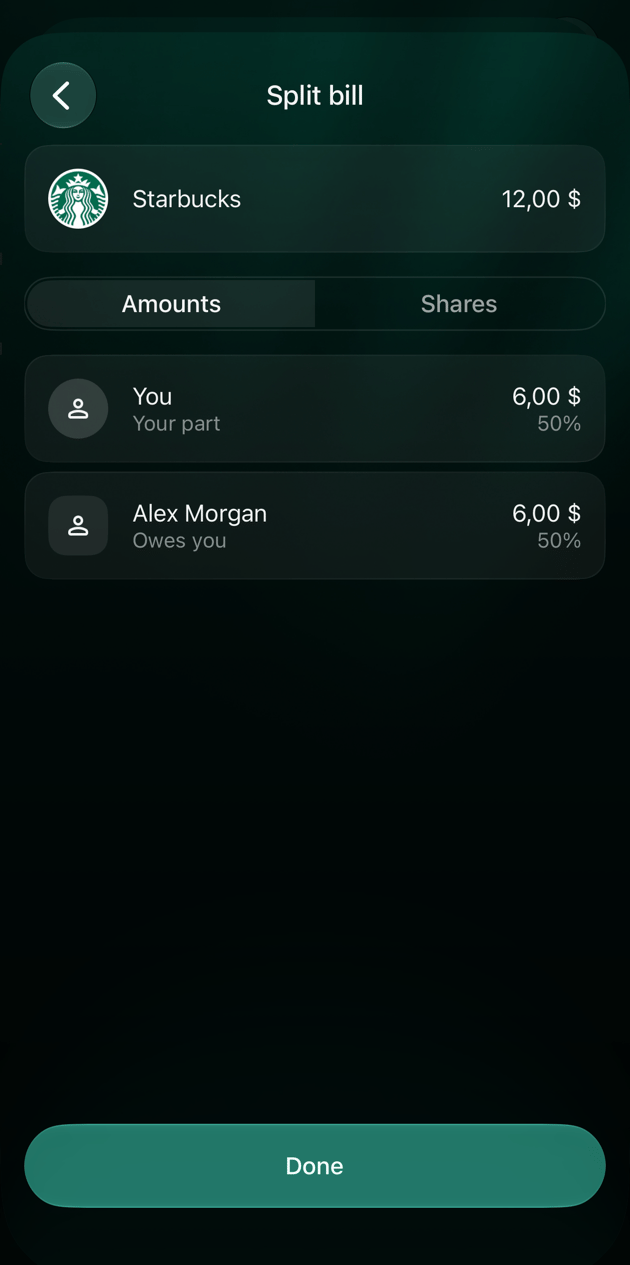
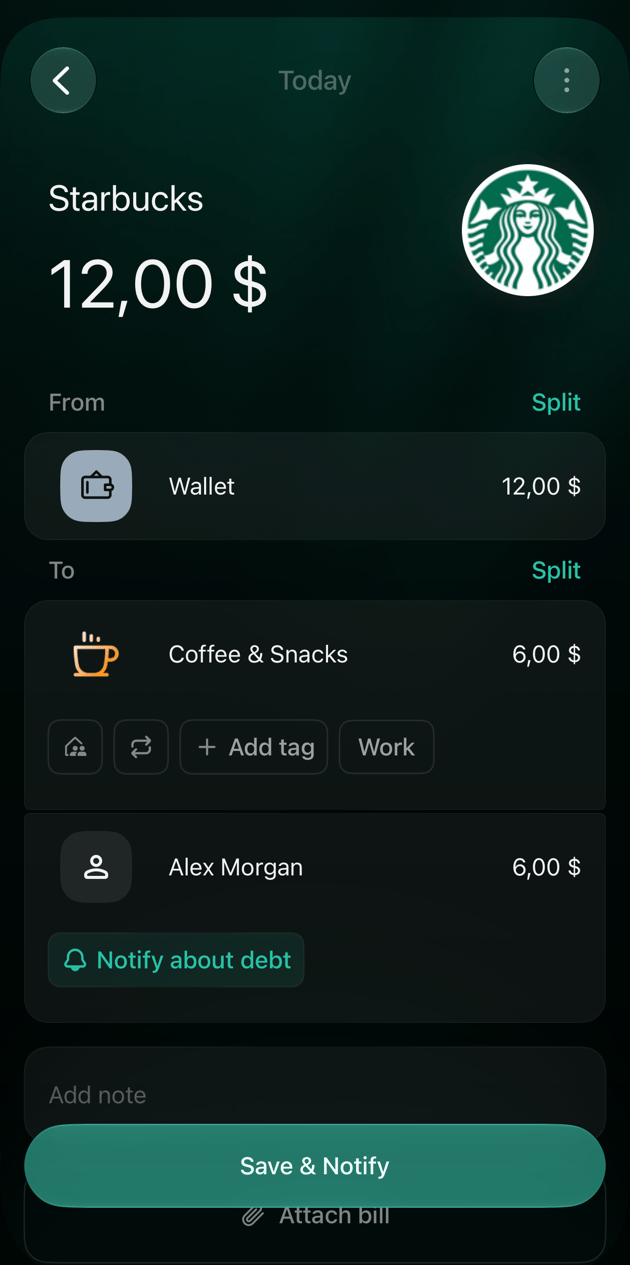
Розділити чек з кимось. В особистому просторі у вебі та в застосунку iOS, коли ви додаєте людину з Борги та відшкодування до транзакції з однією категорією, finerd відкриває Поділити чек. Сума ділиться порівну між Ви (Ваша частина) і цією людиною (Винні вам). Змініть суму людини, і ваша частина забере решту; або перейдіть на Частки, щоб ділити частками. Потім натисніть Готово. Ваша частина лишається в категорії, а частина людини стає її боргом вам, і під нею з’являється Сповістити про борг. Поки Сповістити про борг вибрано, кнопка збереження називається Зберегти та сповістити.Налаштування кожної частини. Під частиною з категорією є її власні налаштування:
У частини, що йде на рахунок або в борг, таких налаштувань немає.
Web
Android
iOS
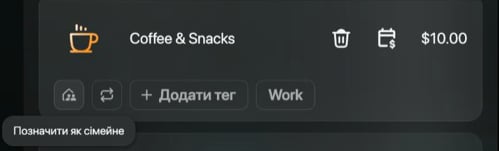
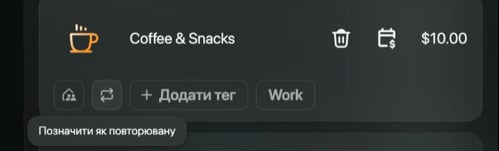
Поділити чек відкривається поверх транзакції, Готово — у правому верхньому куті. Наведіть вказівник на значки сім’ї та регулярного платежу, щоб побачити їхні назви.
Поділити чек ділить суму між вами й людиною.
Ваша частина лишається в категорії, решта стає боргом.
Значок сім'ї в частини.
Значок регулярного платежу в частини.
У застосунку Android Поділити чек немає: вибрана людина додається як звичайна частина, і її суму ви вводите самі. Значки сім’ї та регулярного платежу під частиною з категорією без підписів.
Поділити чек відкривається окремим екраном, Готово — внизу. Значки сім’ї та регулярного платежу під частиною з категорією без підписів.
Поділити чек ділить суму між вами й людиною.
Ваша частина лишається в категорії, решта стає боргом.
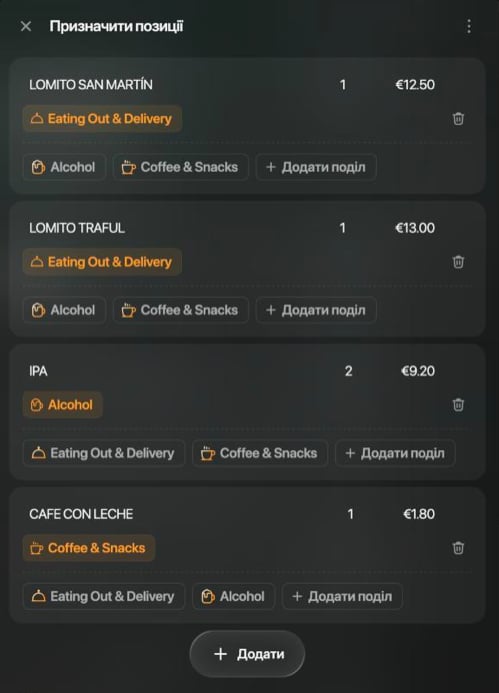
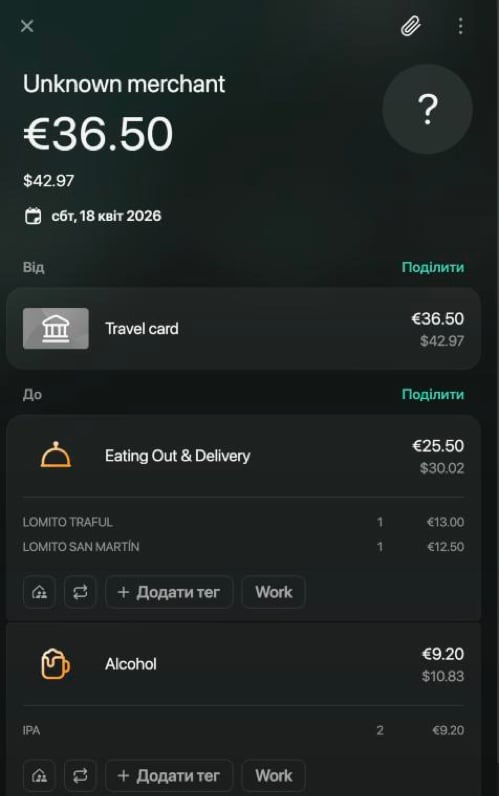
Якщо до транзакції прикріплено чек із позиціями, поділіть її за позиціями: кожна позиція йде в частину своєї категорії, а частини та їхні суми finerd складає з позицій. Приклад: чек із ресторану на €36.50 стає Eating Out & Delivery €25.50 за дві основні страви, Alcohol €9.20 за два пива й Coffee & Snacks €1.80 за каву.Як додати чек у finerd і прикріпити до транзакції, див. Додати чек до обліку. finerd може запропонувати різні категорії для позицій чека; перевірте їх перед збереженням.
Відкрийте Призначити позиції (див. свою платформу нижче).
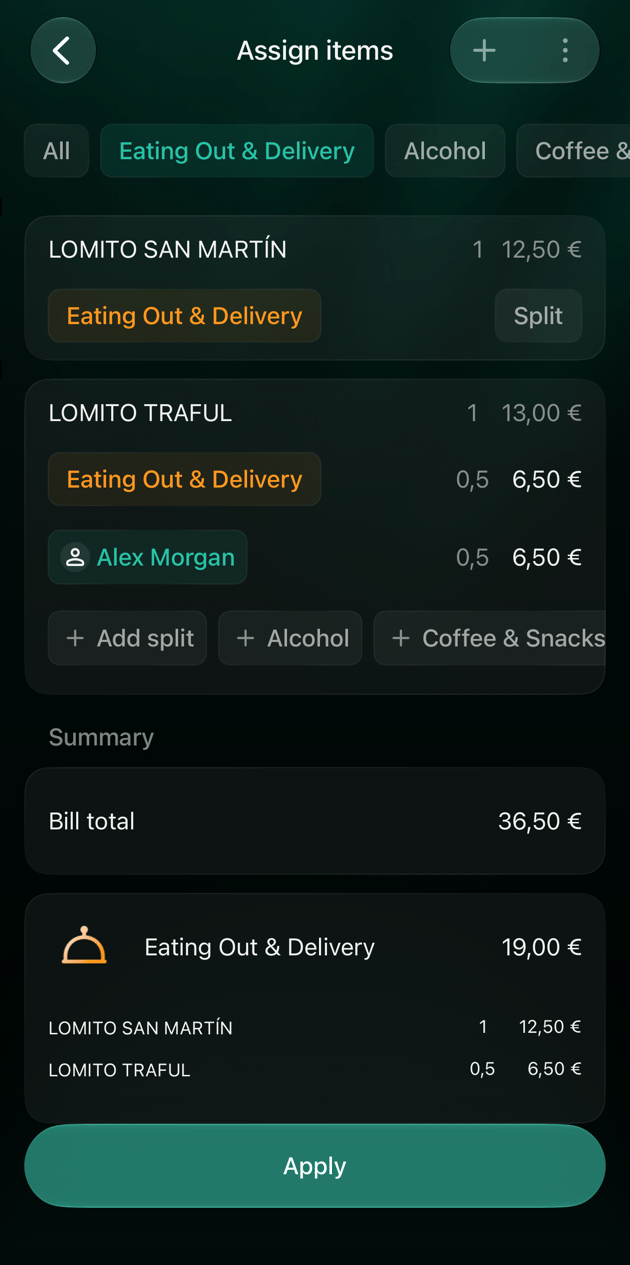
Біля кожної позиції видно категорію, до якої її призначено. Щоб перенести позицію, виберіть її категорію й виберіть іншу.
Щоб розділити одну позицію між двома частинами, наприклад одне з двох пив, за яке з вами мають розрахуватися, виберіть під позицією Додати поділ (в iOS — Split) і виберіть, куди піде друга половина. finerd ділить кількість позиції навпіл.
Перевірте Підсумок унизу: суму кожної категорії та її позиції.
Збережіть призначення, потім збережіть транзакцію.
Тоді під кожною частиною в До видно її позиції.
Web
Android
iOS
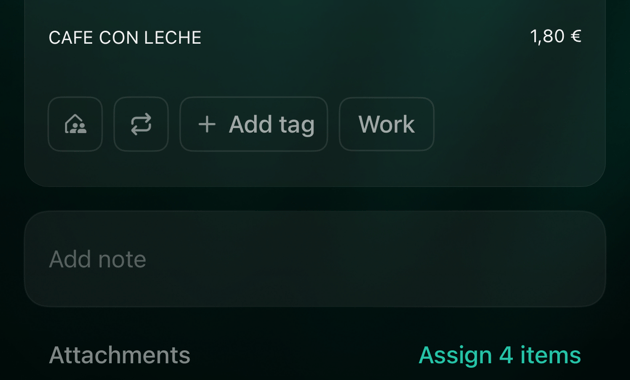
Призначити 4 позиції (з кількістю позицій) — під зображенням чека поруч із транзакцією. Така сама кнопка Призначити позиції є в калькуляторі, що відкривається, коли ви вибираєте суму частини. Збережіть призначення кнопкою Зберегти внизу Призначити позиції.
Кожна позиція йде в категорію, яку ви вибрали.
Частини та їхні позиції в транзакції.
Торкніться частини в До й утримуйте, а тоді торкніться Призначити позиції: меню пропонує це лише тоді, коли чек прикріплено. Виберіть позиції, що належать цій частині, і торкніться Готово.
Призначити 4 позиції (з кількістю позицій) — біля Вкладення, над зображенням чека. Дотик до позицій під частиною відкриває Призначити позиції для категорії цієї частини. Збережіть призначення кнопкою Застосувати.
У звітах кожна частина враховується окремо: у своїй категорії й у своєму місяці нарахування. На рахунку при цьому лишається один платіж на всю суму.
Категорії.У звіті Витрати кожна категорія отримує лише свою частину. Чек із ресторану з розділу Поділити за позиціями чека рахується окремо в Eating Out & Delivery, Alcohol і Coffee & Snacks.
Місяці. Частина враховується в місяці транзакції, доки ви не зміните її місяць нарахування (див. Змінити або скасувати поділ). Приклад: платіж в IKEA датовано 5 жовтня, а його частину Coffee & Snacks перенесено на вересень. За типового налаштування Місяць нарахування звіт Витрати показує 10 у **Coffee & Snacks** за вересень, а 50 у Shopping лишаються в жовтні. За налаштування Дата транзакції весь платіж рахується в жовтні. Як перемкнути налаштування, див. Як враховується повернення.
Web
Android
iOS
Місяць нарахування частини видно під її категорією, коли він відрізняється від місяця транзакції, наприклад Місяць нарахування: вересень 2026.
Ця частина враховується у вересні.
Місяць нарахування частини видно під нею як Місяць нарахування, коли він відрізняється від місяця транзакції.
Місяць нарахування частини видно під нею як Місяць нарахування з місяцем, наприклад Sep 2026.