
Експортувати простір
Експорт охоплює один простір: той, що відкритий, коли ви його запитуєте. Якщо у вас є особистий і бізнес-простір, експортуйте кожен окремо. У бізнес-просторі експортувати можуть власник, адміністратори й бухгалтери; учасники та глядачі не можуть.- Web
- Android
- iOS
- Виберіть свій профіль унизу бічної панелі, потім значок налаштувань біля свого простору.
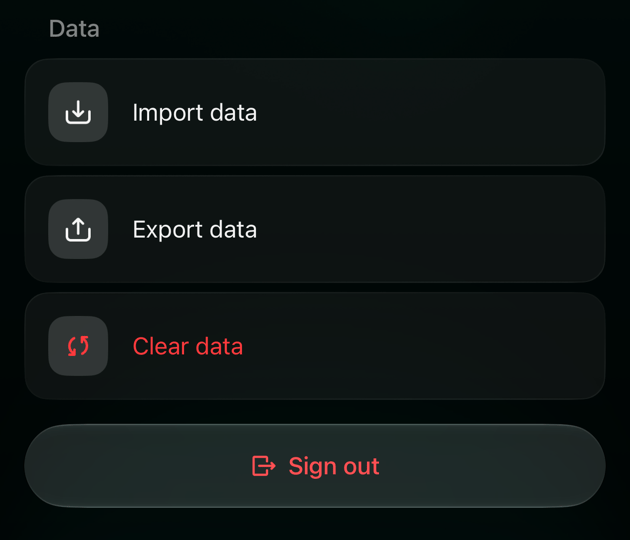
- Виберіть Дані.
- Виберіть Експортувати дані.
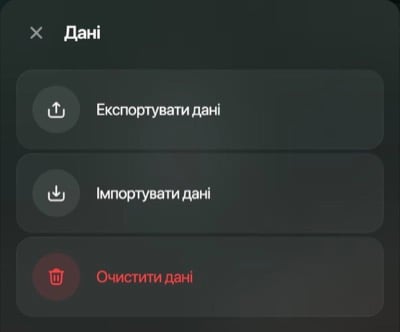
Налаштування простору › Дані на вебі.
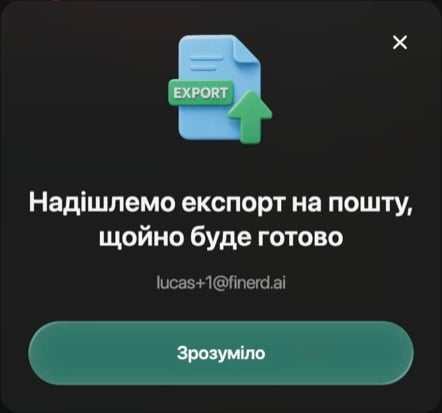
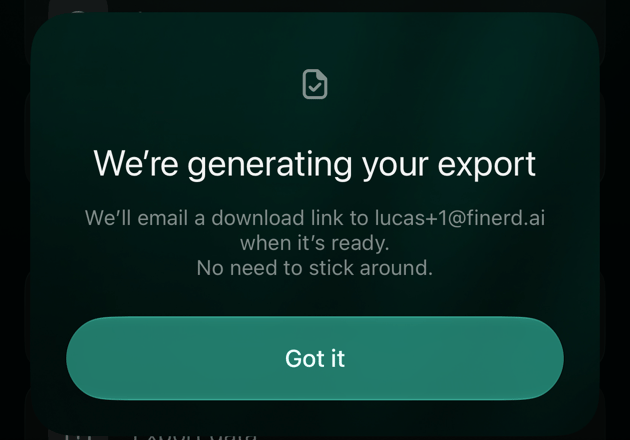
Експорт запущено; посилання прийде на пошту.
Завантажити експорт
Коли експорт готовий, зазвичай за кілька хвилин, від finerd приходить лист із темою Твій звіт готовий!. Виберіть у ньому Завантажити копію, щоб завантажити ZIP-файл із назвою простору й датою, наприкладPersonal_Backup_2026-10-08.zip.
Посилання діє 3 дні. Після цього запитайте новий експорт у застосунку: старе посилання не продовжити.
Якщо лист не прийшов за пів години, перевірте папку «Спам», а потім знову виберіть Експортувати дані. finerd надсилає лист на адресу, з якою ви входите, — ту, що застосунок показує, коли ви запускаєте експорт.
Що є в експорті
У ZIP-файлі є CSV-файл для кожного з цих наборів даних:
Суми у звітах — в основній валюті простору. Заголовки стовпців англійською, хоч би якою мовою був застосунок.
У файлі транзакцій кожна транзакція займає по рядку на кожну сторону: кава, оплачена карткою, має рядок для рахунку картки й рядок для категорії, обидва з тим самим Transaction ID. Переказ або поділена транзакція має рядок для кожного рахунку й категорії, яких вона стосується. У кожному рядку — сума й валюта цієї сторони, а також дата транзакції, продавець, опис, теги, місяць нарахування й нотатки та позначка, чи її переглянуто.
В експорт не входять окремі списки рахунків, категорій, продавців чи тегів, а також бюджети, регулярні платежі, борги й налаштування.
Файли — звичайний CSV у кодуванні UTF-8, розділений комами. Щоб відкрити такий файл в Excel, скористайтеся Дані › З тексту/CSV і виберіть UTF-8, тоді кирилиця відобразиться правильно. Google Таблиці й Numbers відкривають файли без додаткових кроків.
Завантажити таблицю як CSV на вебі
На вебі сторінки Транзакції, Регулярні платежі й Чеки можуть одразу, без листа, завантажити те, що ви бачите, як CSV-файл. Регулярні платежі й чеки — функції Pro; див. Керувати підпискою.- Відкрийте сторінку й звузьте список пошуком і фільтрами, наприклад Період і Рахунок.
- Прокрутіть униз, доки завантажаться всі потрібні рядки. finerd довантажує список під час прокручування, і у файл потрапляють лише завантажені рядки.
- Виберіть значок завантаження праворуч від значка налаштувань Стовпці.
- У Колонки експорту вмикайте чи вимикайте стовпці й перетягуйте їх за маркер, щоб змінити порядок. Вікно показує, скільки рядків потрапить у файл, наприклад Буде експортовано 50 рядків.
- Виберіть Завантажити CSV, щоб зберегти файл на кшталт
transactions-2026-10-08.csv, або Копіювати, щоб скопіювати таблицю й вставити її в електронну таблицю.
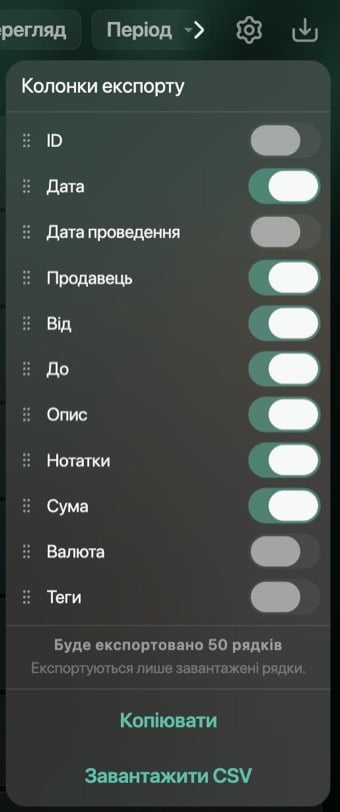
Колонки експорту на сторінці «Транзакції». Вибір стовпців не залежить від стовпців на екрані.
- Транзакції: по рядку на транзакцію. Категорія — у Від або До, а поділена транзакція має всі свої категорії в одній клітинці. Сума — у валюті самої транзакції; увімкніть Валюта, щоб бачити, у якій.
- Регулярні платежі: значок завантаження є в режимі списку, не в календарі. Річні витрати — в основній валюті простору.
- Чеки: значок завантаження є в режимі таблиці, не в сітці.
- Заголовки стовпців — мовою застосунку.