Як відокремити гроші бізнесу від особистих: створити бізнес-простір на вебі, обрати валюту й часовий пояс і перемикатися між просторами.
Бізнес-простір тримає гроші компанії чи підробітку окремо від ваших особистих: у нього власні рахунки, транзакції, категорії, звіти, основна валюта, часовий пояс і підписка. Створюють бізнес-простір на вебі, у меню просторів унизу бічної панелі, а перемикатися між ним і особистим простором можна на вебі, в Android та iOS.Створити бізнес-простір можна безкоштовно, і кожен новий бізнес-простір починає з власного пробного періоду Pro на 34 дні. Після нього потрібна окрема платна підписка, яку оплачують на вебі. В Android та iOS бізнес-простір створити не можна; щойно ви створите його на вебі, він з’явиться в застосунках.
Кожен користувач finerd має один особистий простір, який з’являється під час реєстрації. Бізнес-просторів можна додати скільки потрібно, наприклад по одному на кожну компанію.Кожен простір — це окремий набір фінансів. Рахунки, транзакції, категорії, звіти, основна валюта, часовий пояс і підписка належать одному простору, тож бізнесова витрата не потрапить в особисті звіти, а звіти бізнесу показують лише бізнес. Новий бізнес-простір одразу має:
Бізнесові категорії замість особистих, наприклад Маркетинг, Собівартість продукції, Працівники й Ділові поїздки для витрат і Дохід від продажів для доходів.
Готівковий рахунок Гаманець і два рахунки типу Капітал: Внесок власника й Вивід прибутку, для грошей, які ви вкладаєте в бізнес і забираєте з нього.
Назви цих рахунків і категорій finerd створює мовою, якою працює застосунок, коли ви створюєте простір.Сімейний доступ поєднує два особисті простори, тому в бізнес-просторі його немає. Бізнес-простір спільно ведуть через учасників і ролі.
Виберіть свій профіль унизу бічної панелі. У меню видно ваші простори.
Виберіть Створити бізнес-простір.
У меню просторів під списком є пункт «Створити бізнес-простір».
Введіть назву бізнесу, наприклад ТОВ «Компанія». Щоб змінити картинку, виберіть значок портфеля й оберіть іншу іконку або завантажте зображення. Виберіть Продовжити.
Крок 2: валюта й часовий пояс, які потім не змінити.
finerd створює простір і одразу відкриває його на тій самій сторінці, де ви були. У меню просторів з’являється новий простір з позначкою Бізнес, а вгорі — пробний період: Pro · залишилось 34 безкоштовні дні.
В Android бізнес-простір створити не можна. Якщо торкнутися аватара простору вгорі екрана, а потім Додати бізнес-простір, застосунок повідомить, що бізнес-простір можна додати у веб-версії на app.finerd.ai. Створіть його на вебі, і він з’явиться в списку просторів у застосунку.
В iOS бізнес-простір створити не можна. Створіть його на вебі; після цього він з’явиться в застосунку разом із вкладкою для перемикання просторів; див. Перемикатися між просторами.
Обидва параметри ви обираєте під час створення простору, і змінити жоден із них потім не можна: веб попереджає Після вибору часовий пояс і валюту змінити не можна. Якщо пізніше знадобиться інша валюта, створіть ще один бізнес-простір.
Основна валюта. У ній finerd показує підсумки й звіти. Рахунки й транзакції лишаються у своїх валютах: бізнес-простір у євро може мати й доларовий банківський рахунок. Веб пропонує основну валюту простору, у якому ви зараз.
Часовий пояс. За ним finerd показує дати транзакцій, тож платіж виглядає так, ніби стався вдома, навіть коли ви в подорожі. Веб пропонує часовий пояс вашого комп’ютера.
Як перевірити їх пізніше:
Web
Android
iOS
Виберіть свій профіль унизу бічної панелі, потім значок налаштувань. Угорі налаштувань простору, в Інформації про простір, видно Основну валюту й Часовий пояс; їх можна переглянути, але не змінити.
Інформація про простір у налаштуваннях бізнес-простору; валюту й часовий пояс не редагують.
Торкніться аватара простору вгорі екрана, потім Налаштування простору. Торкніться ⋯ у правому верхньому куті, а потім Метадані: там є Основний актив (валюта) і Часовий пояс.
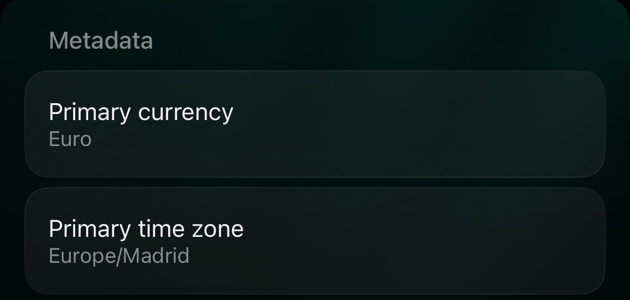
Відкрийте Ще, торкніться значка простору в правому верхньому куті, потім ⋯ і Метадані. Там є Основна валюта й Часовий пояс.
Метадані в iOS показують валюту й часовий пояс відкритого простору.
Усе, що ви бачите, від головної до звітів, належить відкритому простору. Кожен пристрій пам’ятає свій вибір: перемкнувши простір на вебі, ви не перемкнете його в застосунку на телефоні.
Web
Android
iOS
Виберіть свій профіль унизу бічної панелі.
Виберіть потрібний простір. Галочка позначає відкритий простір, а бізнес-простори мають позначку Бізнес.
finerd показує Перемикання на з назвою простору, а потім відкриває його головну. Наступного разу браузер відкриє той самий простір.
Торкніться аватара простору вгорі екрана, наприклад на Головній або в Ще.
Торкніться потрібного простору. Під назвою кожного простору написано Особистий або Бізнес, а галочка позначає відкритий.
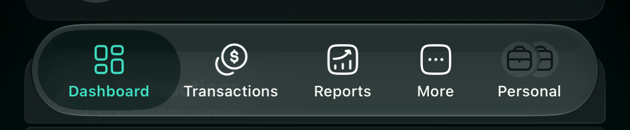
Коли у вас більше ніж один простір, праворуч на панелі вкладок з’являється п’ята вкладка з назвою відкритого простору.
Якщо просторів два, торкніться цієї вкладки, щоб перемкнутися на інший.
Якщо три або більше, торкніться її й оберіть простір у розділі Перемкнути на. Галочка позначає відкритий.
Поки простір завантажується, застосунок показує Перемикання на з назвою простору.
Остання вкладка показує відкритий простір; торкніться її, щоб перемкнутися.
З’являється Капітал для грошей власників, як-от внесків і дивідендів, на вебі та в iOS. Бонусів немає.
Звіти
Прибутки та збитки на вебі та в iOS і Баланс на вебі, поряд із Витратами, Доходом і Грошовим потоком. Веб та iOS не показують у бізнес-просторі Чистий капітал і Фінансовий план.
Немає
Сімейного доступу, бюджетів, бонусів і бонусних балів.
Zero Inbox
У налаштуваннях простору в Android та iOS; веб у бізнес-просторі його не показує.
Учасники
На вебі можна запрошувати людей і давати їм ролі, наприклад адміна, бухгалтера чи переглядача; iOS показує список учасників. Кожен додатковий учасник потребує оплаченого місця; див. Бізнес-простори й додаткові учасники.
Рахунки нового бізнес-простору; Капітал — останній у списку «Додати рахунок».
Коли ви створюєте бізнес-простір, finerd пов’язує його з вашим особистим простором парою боргових рахунків: в особистому просторі з’являється рахунок із назвою бізнесу, а в бізнес-просторі — рахунок із назвою вашого особистого простору, наприклад Personal.Користуйтеся ними, коли платите за щось для бізнесу власними грошима:
В особистому просторі запишіть витрату з картки чи рахунку, з якого платили, а в полі До оберіть рахунок бізнесу в розділі Борги та відшкодування.
finerd копіює платіж у бізнес-простір, де він приходить від Personal. Оберіть там бізнесову категорію, якщо finerd ще не обрав її сам.
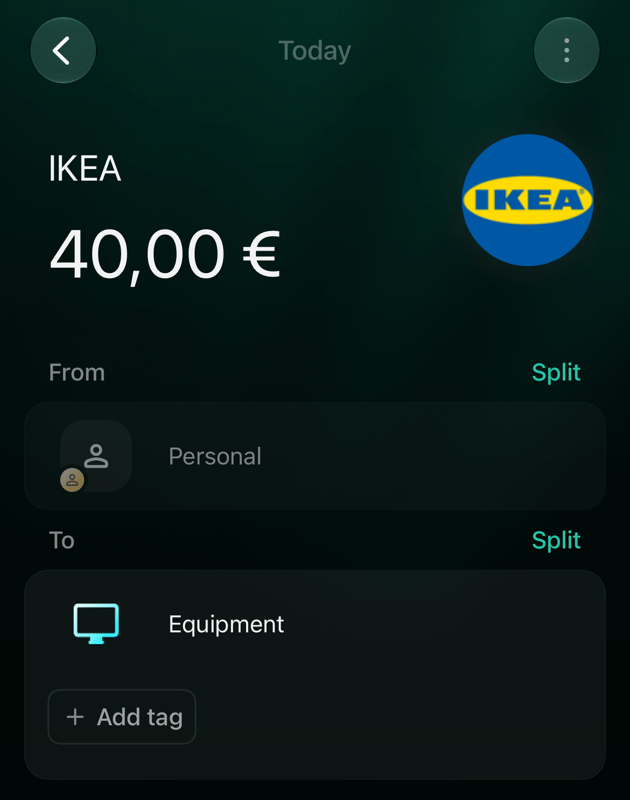
Наприклад, стіл за 40 € з вашої картки з’являється в бізнес-просторі як 40 € від Personal на Обладнання, а рахунок бізнесу у вашому особистому просторі показує, що бізнес винен вам 40 €.
Копія в бізнес-просторі: від Personal до бізнесової категорії.
Копію не можна видалити в бізнес-просторі; змініть або видаліть оригінал в особистому просторі, і копія зміниться слідом.
Бізнес-простір має окрему підписку, не пов’язану з вашим особистим простором: Pro в особистому просторі не діє на бізнес, і навпаки.
Пробний період. Новий бізнес-простір отримує пробний період Pro на 34 дні для власника, картка не потрібна. Скільки днів лишилося, видно вгорі меню просторів на вебі.
Після пробного періоду бізнес-простір блокується, доки його не оплатять. Нічого не видаляється. Веб показує Підписка завершилася, iOS — Рахунок неактивний, Android — Простір неактивний.
Оплата. Бізнес-простір оплачують на вебі, в налаштуваннях простору в розділі Оплата. Android не приймає оплату за нього. Кожен додатковий учасник потребує оплаченого місця.
Назву й картинку простору можна змінити будь-коли:
Web
Android
iOS
Виберіть свій профіль унизу бічної панелі, потім значок налаштувань. Виберіть назву вгорі, щоб її змінити, або картинку, щоб обрати іншу іконку чи зображення, потім виберіть Зберегти. Зберегти з’являється, щойно ви щось змінили.
Торкніться аватара простору вгорі екрана, потім Налаштування простору. Змініть назву або торкніться картинки, щоб обрати іншу іконку чи зробити фото, потім торкніться Зберегти.
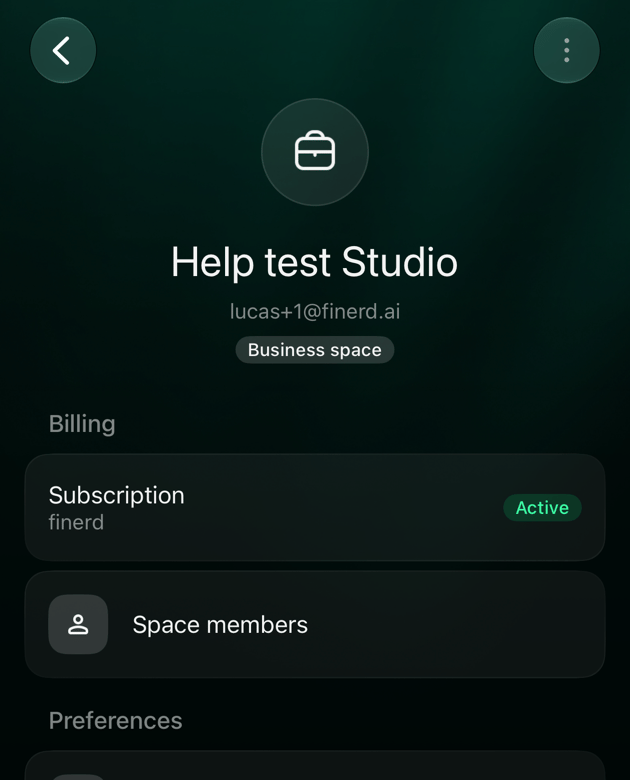
Відкрийте Ще й торкніться значка простору в правому верхньому куті. Торкніться назви, щоб її змінити, або картинки, щоб вибрати Завантажити зображення, Зробити фото чи Обрати іконку, потім торкніться Зберегти.
Налаштування бізнес-простору в iOS з позначкою Business space під назвою.
Видалити простір є внизу налаштувань простору на вебі та в Android і в меню ⋯ в iOS. Видалити бізнес-простір може лише власник і лише тоді, коли в ньому не лишилося інших учасників. Видалення прибирає простір з усім його вмістом, і скасувати його не можна, тож спершу експортуйте дані. Особистий простір не можна видалити, поки у вас є бізнес-простори.