
Перед перенесенням
Використайте порожній простір. finerd переносить дані лише в простір без транзакцій з підключеного банку чи імпортованої виписки. Транзакції, які ви додали самі, не заважають. Найзручніше перенести дані одразу після реєстрації, ще до підключення банку: налаштування на вебі пропонує це зробити (див. З нуля або з історією). Якщо банк уже підключено, додайте давнішу історію в кожен рахунок через Імпортувати банківську виписку. Дані бізнесу можна перенести в новий бізнес-простір. Що створить finerd. З ваших файлів finerd створить:- Рахунки з назвами з файлів. Якщо в просторі вже є рахунок із такою самою назвою й типом, finerd додасть транзакції в нього, а не створить ще один.
- Категорії й підкатегорії з назвами з файлів. Категорії простору без транзакцій, яких немає у файлах, видаляються, тож список категорій збігається з вашим попереднім.
- Теги й продавців з файлів. Знайомі finerd продавці, як-от Starbucks чи IKEA, отримують свій логотип.
- Транзакції з датою, сумою, валютою, нотатками й, якщо вони є у файлах, місяцем нарахування.
Підготувати файли
finerd приймає файли CSV. Якщо ваші дані в Excel, Numbers чи Google Таблицях, спершу збережіть або завантажте кожен аркуш як CSV. Книги Excel (.xls, .xlsx) і файли PDF не підходять.
У таблиці чи експорті іншого застосунку не треба перейменовувати чи переставляти колонки: finerd сам визначає, що в якій колонці. Кожен рядок має бути однією транзакцією щонайменше з датою й сумою. finerd також бере ці колонки, якщо знаходить їх:
- Рахунок, з якого або на який пішли гроші. Транзакція без рахунку потрапляє в рахунок Imported account.
- Категорія й батьківська категорія, якщо у вас є підкатегорії. Транзакція без категорії записується в Uncategorized Expense або Uncategorized Income.
- Продавець або одержувач, опис, валюта, нотатки й теги.
- Надходження й витрати однією колонкою, де витрати з мінусом, або сумою разом із колонкою, що вказує, дохід це чи витрата.
Перенести дані
- Web
- Android
- iOS
- Виберіть свій профіль унизу бічної панелі, потім значок налаштувань біля свого простору.
- Виберіть Дані, потім Імпортувати дані.
- У Звідки ви мігруєте? виберіть Saldo, Finerd, Мої електронні таблиці або Інше. Для Інше введіть назву застосунку в полі Звідки ви імпортуєте? Виберіть Продовжити.
- На кроці Завантажте свої дані з … виберіть Завантажити й виберіть файли або перетягніть їх на сторінку. Вони з’являться в Файли для імпорту.
- Виберіть Продовжити. finerd покаже Читаємо ваші файли…, а потім Міграція триває… Це займе трохи часу. Виберіть Перейти до дашборда.
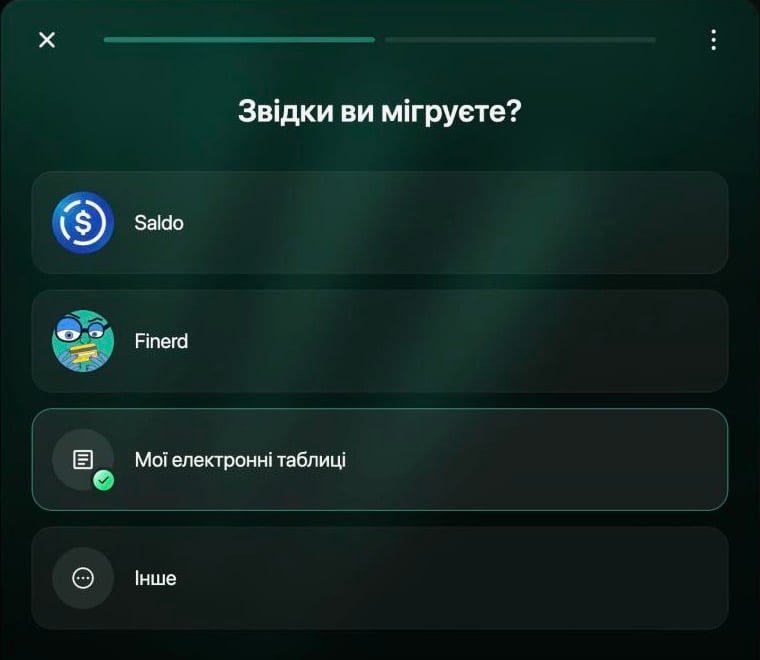
Виберіть, звідки ваші дані.
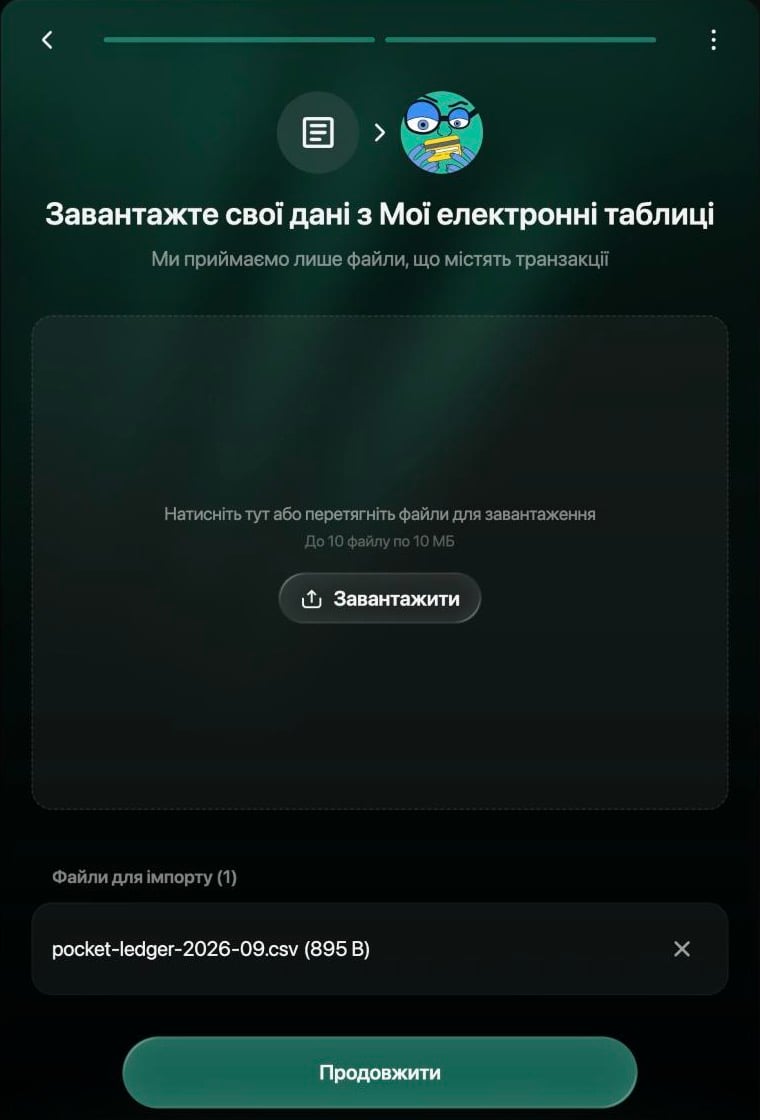
Додайте до 10 файлів CSV і виберіть «Продовжити».
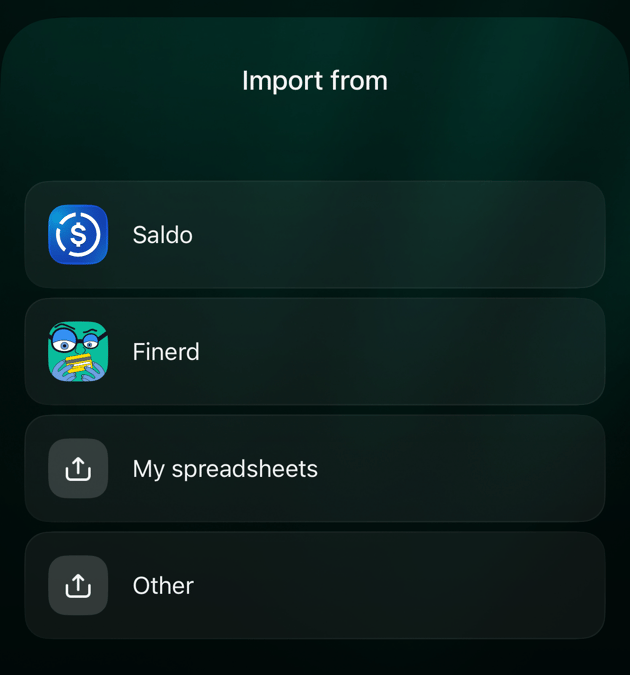
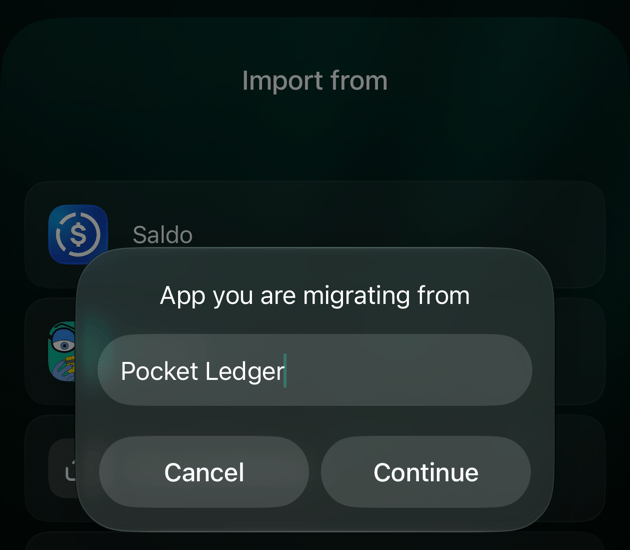
Стежити за міграцією
Поки дані переносяться, finerd можна користуватися. Невеликий файл переноситься приблизно за хвилину; довга історія — довше. Зупинити міграцію після запуску не можна, і поки вона триває, у цьому просторі не можна почати інший імпорт чи підключити банк.- Web
- Android
- iOS
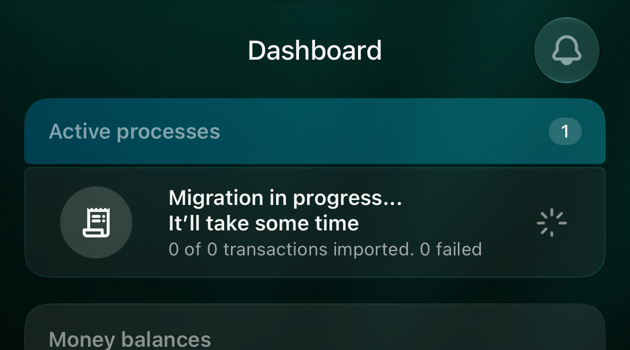
Активні процеси вгорі сторінки показують Міграція даних… зі смугою перебігу та кількістю імпортованих, невдалих і всіх транзакцій.
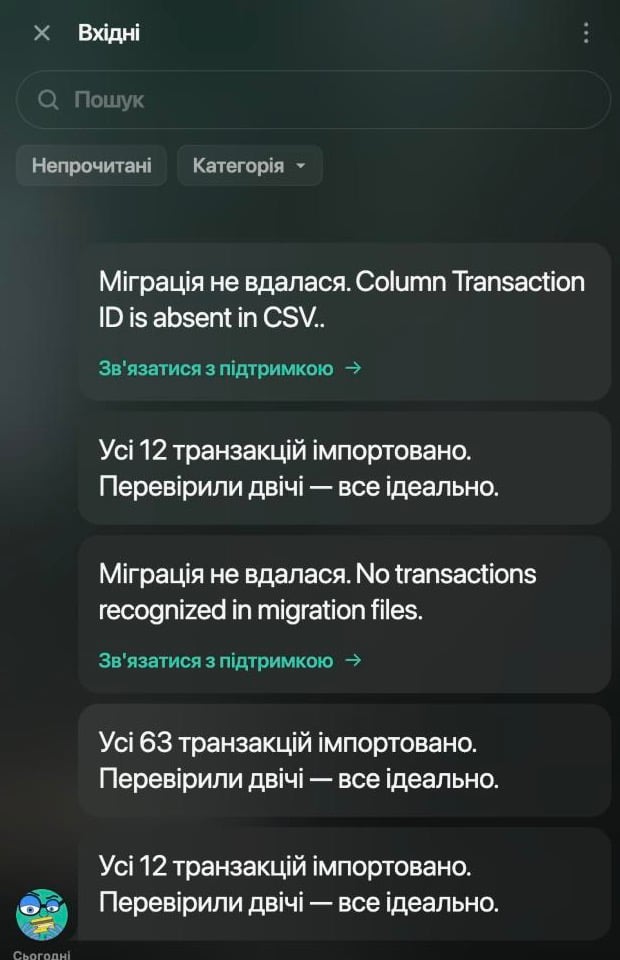
Результати міграцій приходять у «Вхідні».
Перевірити результат
Відкрийте Рахунки або Головну, щоб побачити, що створено, і порівняйте з попереднім застосунком:- Баланси. Баланс кожного рахунку — це сума перенесених у нього транзакцій. Порівняйте його з балансом у попередньому застосунку; якщо вони різняться, пошукайте пропущені чи задвоєні транзакції або вкажіть баланс, який показує банк, через перевірений баланс.
- Категорії. Категорії мають назви з ваших файлів. Перейменуйте, об’єднайте чи архівуйте їх, як описано в статті Налаштувати категорії, продавців і теги.
- Перекази. Перевірте, що гроші, переміщені між вашими рахунками, показано як перекази, особливо якщо дані з таблиці.
- Без категорії та Imported account. Транзакції, для яких у файлах немає категорії чи рахунку, потрапляють в Uncategorized Expense або Uncategorized Income чи в рахунок Imported account. Відкрийте їх і виберіть потрібну категорію чи рахунок.
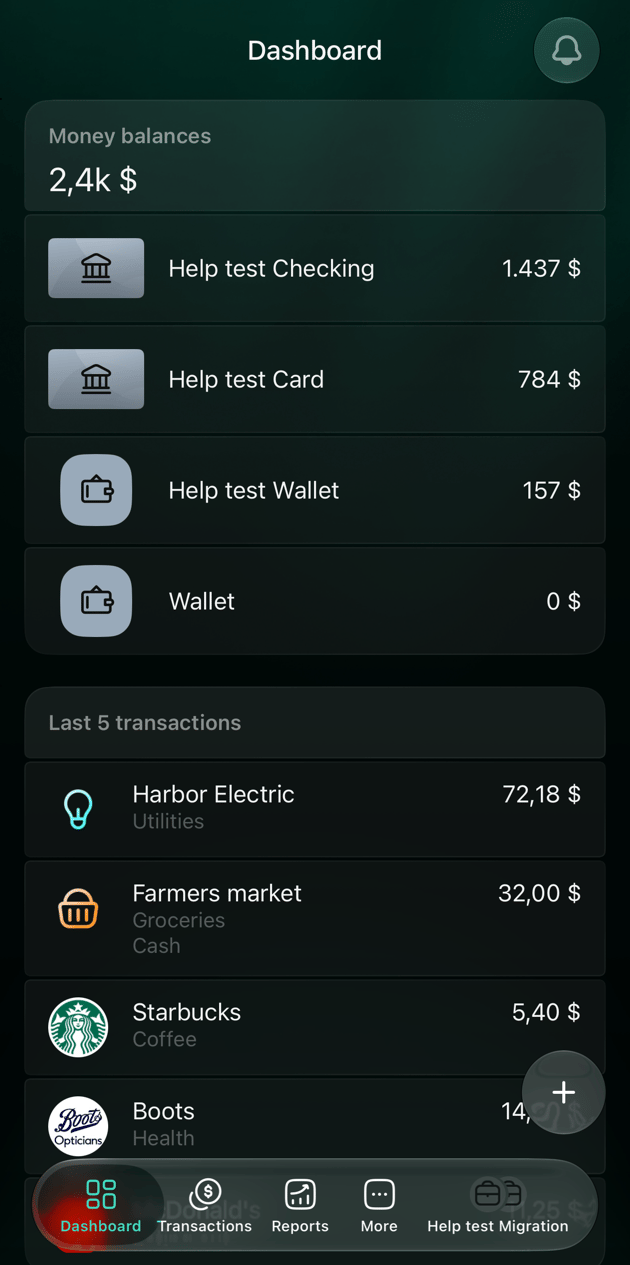
Рахунки й транзакції, створені з таблиці (англійський інтерфейс).
Якщо міграція не вдалася
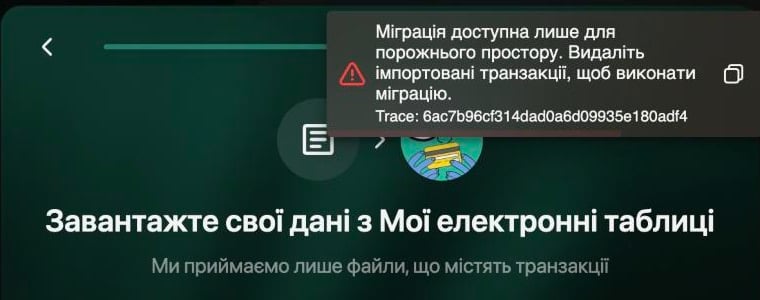
На вебі простір із банківськими чи імпортованими транзакціями не приймає міграцію.
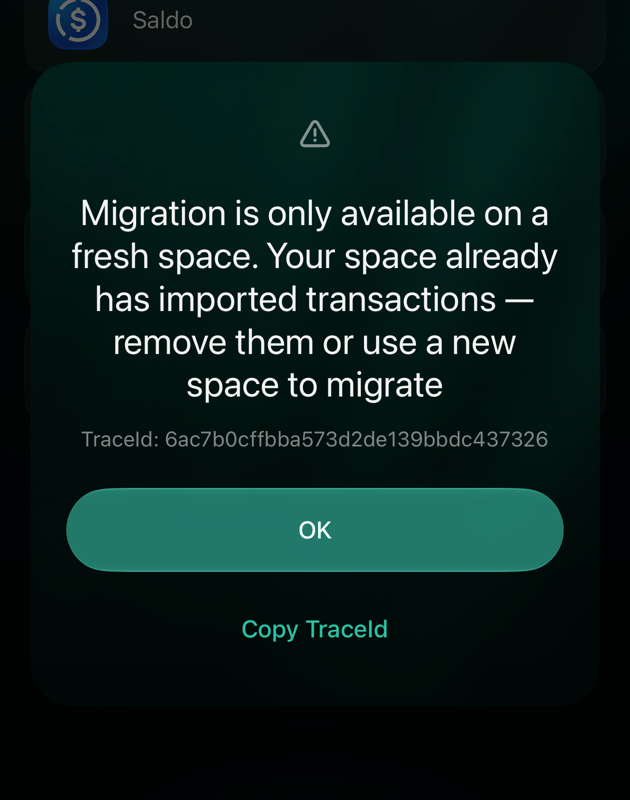
Застосунок для iOS показує ту саму перевірку діалогом (англійський інтерфейс).
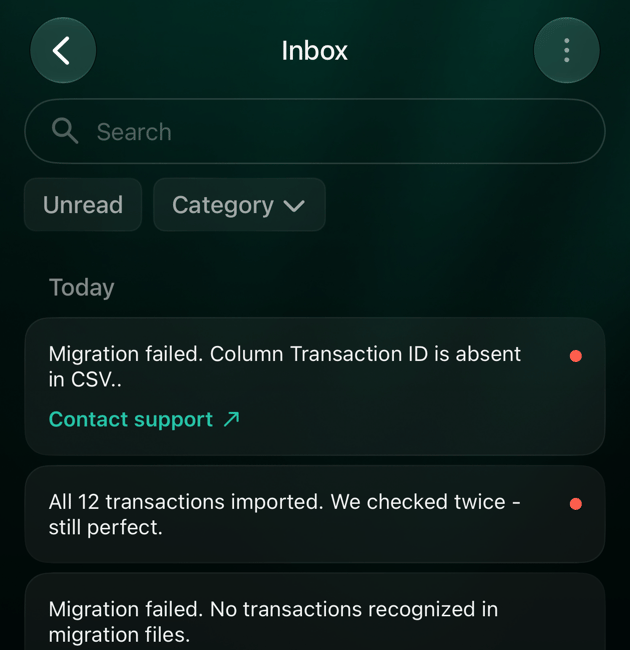
Невдалі міграції у «Вхідних», кожна з посиланням на підтримку (англійський інтерфейс).
Пов’язані статті
- З нуля або з історією — під час налаштування finerd.
- Імпортувати банківську виписку в один рахунок.
- Експортувати дані з finerd, щоб перенести простір finerd.
- Налаштувати категорії, продавців і теги, щоб навести лад після перенесення.