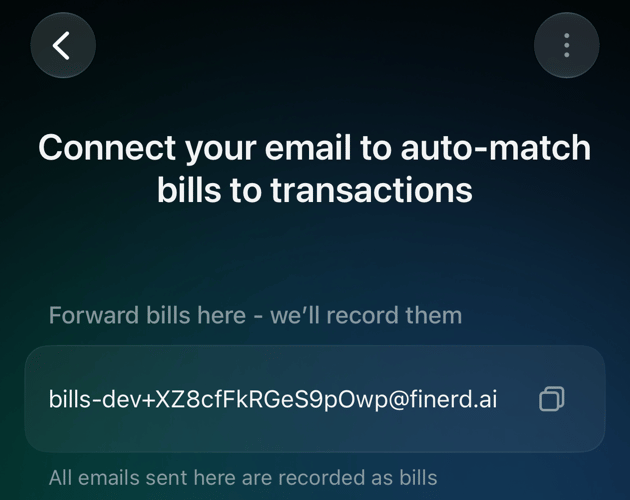
Отримайте адресу finerd для свого простору, пересилайте листи з чеками, схвалюйте запити Gmail на пересилання й знаходьте чеки в розділі «Чеки».
«А що як я не хочу давати finerd читати всю мою пошту?»
І не треба. Замість підключення поштової скриньки пересилайте листи з чеками на адресу finerd. Кожен простір має власну адресу, і кожен лист, надісланий на неї, записується як чек у розділі Чеки цього простору.Пересилання входить до імпорту чеків з пошти в Pro й працює на Web, Android та iOS. У бізнес-просторі його відкривають власники, адміністратори й бухгалтери. Хочете, щоб finerd знаходив кожен чек без пересилання? Натомість підключіть Gmail.
Отримати адресу для пересилання
Спершу відкрийте простір, куди мають потрапляти чеки: ви отримаєте адресу саме цього простору.
Web
Android
iOS
Відкрийте Ще на бічній панелі, потім Пошта.
Натисніть Пересилання на пошту. finerd створить адресу й покаже її під Пересилайте чеки сюди — запишемо.
Натисніть значок копіювання біля адреси.
Адреса для пересилання в розділі «Пошта» зі значком копіювання.
Відкрийте Ще → Пошти.
Торкніться Пересилання на пошту. У діалозі з’явиться нова адреса: торкніться Копіювати, потім Закрити.
Згодом торкніться адреси під Пересилайте чеки сюди — запишемо, щоб скопіювати її знову.
Відкрийте Ще → Пошти.
Торкніться Пересилання на пошту. У діалозі з’явиться нова адреса: торкніться Копіювати, потім Зрозуміло.
Згодом торкніться адреси під Пересилайте чеки сюди — запишемо, щоб скопіювати її знову.
Адреса для пересилання в iOS. Торкніться рядка, щоб скопіювати її.
Кнопка Пересилання на пошту є, лише доки простір не має адреси. Після цього адреса лишається в розділі пошти; змінити чи видалити її не можна.Адреса належить простору, а не вам: усі, хто керує чеками з пошти в цьому просторі, бачать ту саму адресу. finerd не перевіряє, хто на неї пише, тож давайте її лише тим, хто має додавати чеки в цей простір.
Переслати чек
Перешліть лист із чеком на цю адресу з будь-якої скриньки. finerd прочитає текст листа й вкладені зображення чи PDF-файли до 10 МБ, розпізнає продавця, дату, суму й позиції та збереже чек у розділі Чеки.
Кожен лист, надісланий на цю адресу, обробляється як чек, тож пересилайте лише те, що справді хочете бачити у finerd. Лист без даних чека не записується.
Щоб пересилати чеки автоматично, створіть у своїй пошті фільтр, який пересилає чеки певного магазину на цю адресу. Gmail спершу просить адресу підтвердити пересилання; схваліть цей запит у finerd, як описано нижче.
Пересилання — найприватніший варіант: finerd бачить лише ті листи, які ви надішлете. Хочете повну автоматизацію? Підключіть пошту.
Схвалити запит Gmail на пересилання
Коли ви додаєте адресу finerd як адресу для пересилання в Gmail, Gmail надсилає на неї запит на підтвердження. finerd не підтверджує його сам: він показує запит разом з адресою Gmail, з якої той надійшов, і пише у Вхідні: «Надійшов запит на пересилання листів з … для автоматичного імпорту чеків». Схвалити чи відхилити запит вирішуєте ви.
Web
Android
iOS
Відкрийте Ще → Пошта.
У блоці Підтвердити пересилання пошти знайдіть адресу Gmail.
Натисніть галочку (Схвалити), щоб підтвердити пересилання, або хрестик (Відхилити), щоб відмовитися.
Відкрийте Ще → Пошти.
У розділі Підтвердити пересилання пошти торкніться адреси Gmail.
Торкніться Схвалити або, щоб відмовитися, Відхилити.
Відкрийте Вхідні дзвіночком угорі Головної й знайдіть повідомлення про пересилання.
Торкніться Керувати підключеними поштами. Запити є на цьому екрані, а не в Ще → Пошти.
У розділі Підтвердити пересилання пошти торкніться ⋮ біля адреси Gmail і виберіть Схвалити. Щоб відмовитися, виберіть Відхилити й підтвердьте.
Після схвалення finerd завершує підтвердження в Gmail, і запит зникає зі списку. Далі завершіть налаштування пересилання в Gmail. Якщо схвалити не вдалося, запит лишається в списку з причиною, і його можна схвалити ще раз. Відхилення нічого не підтверджує, тож Gmail не пересилатиме листи на цю адресу.finerd розпізнає запити на підтвердження лише від Gmail. Якщо у вас інший поштовий сервіс, пересилайте чеки по одному.
Знайти пересланий чек
Переслані чеки з’являються в розділі Чеки простору, якому належить адреса. Окремого сповіщення, коли пересланий чек записано, finerd не надсилає.
Web
Android
iOS
Відкрийте Чеки на бічній панелі. Фільтр Статус показує Прикріплено або Не прикріплено.
Відкрийте Ще → Чеки або вкладку Чеки, якщо ви додали її на нижню панель. Фільтр Статус пропонує Прикріплено й Не призначено.
Відкрийте Ще → Чеки або вкладку Чеки, якщо ви додали її на панель вкладок. Біля кожного чека видно Прикріплено або Не прикріплено.
Коли finerd знаходить відповідний платіж серед ваших транзакцій, він прикріплює до нього чек і позначає його Прикріплено. Інакше чек лишається Не прикріплено, доки ви не прикріпите його до транзакції або не збережете з нього нову транзакцію.Для адреси пересилання немає історії обробки чи лічильника помилок: вони є лише для підключеної скриньки Gmail. Якщо пересланого чека немає:
Перевірте, що ви надіслали лист на адресу саме того простору, який переглядаєте.
Перевірте, що лист містить сам чек: його текст або зображення чи PDF-файл до 10 МБ.
Пошукайте чек, пересланий раніше: двічі той самий чек у розділ Чеки finerd не додає.
Перевірте, що простір має активну підписку Pro. Листи, переслані, поки вона неактивна, пізніше не записуються.
Чек завжди можна завантажити вручну. Якщо проблема повторюється, напишіть у підтримку й укажіть дату, коли ви переслали лист.
{"docsConfig":{"theme":"mint","$schema":"https://mintlify.com/docs.json","name":"finerd","description":"finerd helps financially savvy people manage complex personal, family, business, and international finances with accounting precision without accounting complexity.","colors":{"primary":"#38f7ff","light":"#38f7ff","dark":"#b98cff"},"logo":{"light":"https://finerd.ai/logo.svg","dark":"https://finerd.ai/logo.svg","href":"/"},"favicon":"https://finerd.ai/logo.svg","appearance":{"default":"dark","strict":true},"background":{"decoration":"grid","color":{"light":"#08090f","dark":"#08090f"}},"navbar":{"links":[{"href":"https://finerd.ai","label":"finerd.ai"}]},"seo":{"metatags":{"google-site-verification":"haq__cDMEelH2BlpExqZZ7DqIbXEtZMZDA_2Rn4amf8"}},"fonts":{"family":"Inter"},"styling":{"eyebrows":"breadcrumbs","latex":true},"contextual":{"options":["copy","view"],"display":"header"},"navigation":{"languages":[{"language":"en","footer":{"links":[{"items":[{"label":"YouTube","href":"https://www.youtube.com/@realFinerd"},{"label":"Reddit","href":"https://www.reddit.com/r/finerds"},{"label":"TikTok","href":"https://www.tiktok.com/@real.finerd"}]}]},"navbar":{"links":[{"href":"https://finerd.ai","label":"finerd.ai"}],"primary":{"type":"button","label":"Contact support","href":"/contact-us"}},"href":""},{"language":"uk","footer":{"links":[{"items":[{"label":"YouTube","href":"https://www.youtube.com/@finerd.ukraine"},{"label":"Telegram","href":"https://t.me/+TESz5VfXr50yNTRi"}]}]},"navbar":{"links":[{"href":"https://finerd.ai","label":"finerd.ai"}],"primary":{"type":"button","label":"Зв'язатися з підтримкою","href":"/uk/contact-us"}},"href":"uk"},{"language":"es","footer":{"links":[{"items":[{"label":"YouTube","href":"https://www.youtube.com/@realFinerd"},{"label":"Reddit","href":"https://www.reddit.com/r/finerds"},{"label":"TikTok","href":"https://www.tiktok.com/@real.finerd"}]}]},"navbar":{"links":[{"href":"https://finerd.ai","label":"finerd.ai"}],"primary":{"type":"button","label":"Contactar soporte","href":"/es/contact-us"}},"href":"es"},{"language":"ja","footer":{"links":[{"items":[{"label":"YouTube","href":"https://www.youtube.com/@realFinerd"},{"label":"Reddit","href":"https://www.reddit.com/r/finerds"},{"label":"TikTok","href":"https://www.tiktok.com/@real.finerd"}]}]},"navbar":{"links":[{"href":"https://finerd.ai","label":"finerd.ai"}],"primary":{"type":"button","label":"サポートに連絡","href":"/ja/contact-us"}},"href":"ja"},{"language":"pl","footer":{"links":[{"items":[{"label":"YouTube","href":"https://www.youtube.com/@realFinerd"},{"label":"Reddit","href":"https://www.reddit.com/r/finerds"},{"label":"TikTok","href":"https://www.tiktok.com/@real.finerd"}]}]},"navbar":{"links":[{"href":"https://finerd.ai","label":"finerd.ai"}],"primary":{"type":"button","label":"Kontakt z pomocą","href":"/pl/contact-us"}},"href":"pl"},{"language":"cs","footer":{"links":[{"items":[{"label":"YouTube","href":"https://www.youtube.com/@realFinerd"},{"label":"Reddit","href":"https://www.reddit.com/r/finerds"},{"label":"TikTok","href":"https://www.tiktok.com/@real.finerd"}]}]},"navbar":{"links":[{"href":"https://finerd.ai","label":"finerd.ai"}],"primary":{"type":"button","label":"Kontaktovat podporu","href":"/cs/contact-us"}},"href":"cs"},{"language":"it","footer":{"links":[{"items":[{"label":"YouTube","href":"https://www.youtube.com/@realFinerd"},{"label":"Reddit","href":"https://www.reddit.com/r/finerds"},{"label":"TikTok","href":"https://www.tiktok.com/@real.finerd"}]}]},"navbar":{"links":[{"href":"https://finerd.ai","label":"finerd.ai"}],"primary":{"type":"button","label":"Contatta assistenza","href":"/it/contact-us"}},"href":"it"},{"language":"fr","footer":{"links":[{"items":[{"label":"YouTube","href":"https://www.youtube.com/@realFinerd"},{"label":"Reddit","href":"https://www.reddit.com/r/finerds"},{"label":"TikTok","href":"https://www.tiktok.com/@real.finerd"}]}]},"navbar":{"links":[{"href":"https://finerd.ai","label":"finerd.ai"}],"primary":{"type":"button","label":"Contacter le support","href":"/fr/contact-us"}},"href":"fr"},{"language":"de","footer":{"links":[{"items":[{"label":"YouTube","href":"https://www.youtube.com/@realFinerd"},{"label":"Reddit","href":"https://www.reddit.com/r/finerds"},{"label":"TikTok","href":"https://www.tiktok.com/@real.finerd"}]}]},"navbar":{"links":[{"href":"https://finerd.ai","label":"finerd.ai"}],"primary":{"type":"button","label":"Support kontaktieren","href":"/de/contact-us"}},"href":"de"},{"language":"pt","footer":{"links":[{"items":[{"label":"YouTube","href":"https://www.youtube.com/@realFinerd"},{"label":"Reddit","href":"https://www.reddit.com/r/finerds"},{"label":"TikTok","href":"https://www.tiktok.com/@real.finerd"}]}]},"navbar":{"links":[{"href":"https://finerd.ai","label":"finerd.ai"}],"primary":{"type":"button","label":"Falar com suporte","href":"/pt/contact-us"}},"href":"pt"},{"language":"zh-Hant","footer":{"links":[{"items":[{"label":"YouTube","href":"https://www.youtube.com/@realFinerd"},{"label":"Reddit","href":"https://www.reddit.com/r/finerds"},{"label":"TikTok","href":"https://www.tiktok.com/@real.finerd"}]}]},"navbar":{"links":[{"href":"https://finerd.ai","label":"finerd.ai"}],"primary":{"type":"button","label":"聯絡客服","href":"/zh-Hant/contact-us"}},"href":"zh-Hant"},{"language":"ko","footer":{"links":[{"items":[{"label":"YouTube","href":"https://www.youtube.com/@realFinerd"},{"label":"Reddit","href":"https://www.reddit.com/r/finerds"},{"label":"TikTok","href":"https://www.tiktok.com/@real.finerd"}]}]},"navbar":{"links":[{"href":"https://finerd.ai","label":"finerd.ai"}],"primary":{"type":"button","label":"고객 지원 문의","href":"/ko/contact-us"}},"href":"ko"},{"language":"zh-Hans","footer":{"links":[{"items":[{"label":"YouTube","href":"https://www.youtube.com/@realFinerd"},{"label":"Reddit","href":"https://www.reddit.com/r/finerds"},{"label":"TikTok","href":"https://www.tiktok.com/@real.finerd"}]}]},"navbar":{"links":[{"href":"https://finerd.ai","label":"finerd.ai"}],"primary":{"type":"button","label":"联系支持","href":"/zh-Hans/contact-us"}},"href":"zh-Hans"},{"language":"nl","footer":{"links":[{"items":[{"label":"YouTube","href":"https://www.youtube.com/@realFinerd"},{"label":"Reddit","href":"https://www.reddit.com/r/finerds"},{"label":"TikTok","href":"https://www.tiktok.com/@real.finerd"}]}]},"navbar":{"links":[{"href":"https://finerd.ai","label":"finerd.ai"}],"primary":{"type":"button","label":"Neem contact op met support","href":"/nl/contact-us"}},"href":"nl"}]}},"deployment":{"deploymentMetadataValue":{"subdomain":"finerdai","hasAudioNarration":false,"actualSubdomain":"finerdai","customDomains":["help.finerd.ai"],"gitSource":{"type":"gitlab","owner":"finerd.ai/web","repo":"help","deployBranch":"main","contentDirectory":"","isPrivate":true,"projectId":85636094,"mountPath":"","label":""},"feedback":{"thumbs":true},"entitlements":{"AI_CHAT":{"status":"DISABLED"}},"buildId":"6b00a7593c4bb12541ace472","clientVersion":"0.0.4270","searchFilterCounts":[{"language":"en","tag":"Accounts \u0026 balances","count":8},{"language":"cs","tag":"Účty a zůstatky","count":8},{"language":"de","tag":"Konten und Salden","count":8},{"language":"es","tag":"Cuentas y saldos","count":8},{"language":"fr","tag":"Comptes et soldes","count":8},{"language":"it","tag":"Conti e saldi","count":8},{"language":"ja","tag":"口座と残高","count":8},{"language":"ko","tag":"계좌와 잔액","count":8},{"language":"nl","tag":"Rekeningen en saldi","count":8},{"language":"pl","tag":"Konta i salda","count":8},{"language":"pt","tag":"Contas e saldos","count":8},{"language":"uk","tag":"Рахунки та баланси","count":8},{"language":"zh-Hans","tag":"账户与余额","count":8},{"language":"zh-Hant","tag":"帳戶與餘額","count":8},{"language":"en","tag":"AI assistants","count":7},{"language":"en","tag":"Family \u0026 shared expenses","count":7},{"language":"en","tag":"Transactions","count":7},{"language":"cs","tag":"AI asistenti","count":7},{"language":"cs","tag":"Rodina a sdílené výdaje","count":7},{"language":"cs","tag":"Transakce","count":7},{"language":"de","tag":"AI-Assistenten","count":7},{"language":"de","tag":"Familie und geteilte Ausgaben","count":7},{"language":"de","tag":"Transaktionen","count":7},{"language":"es","tag":"Asistentes de AI","count":7},{"language":"es","tag":"Familia y gastos compartidos","count":7},{"language":"es","tag":"Transacciones","count":7},{"language":"fr","tag":"Assistants AI","count":7},{"language":"fr","tag":"Famille et dépenses partagées","count":7},{"language":"fr","tag":"Transactions","count":7},{"language":"it","tag":"Assistenti AI","count":7},{"language":"it","tag":"Famiglia e spese condivise","count":7},{"language":"it","tag":"Transazioni","count":7},{"language":"ja","tag":"AIアシスタント","count":7},{"language":"ja","tag":"ファミリーと共通の支出","count":7},{"language":"ja","tag":"取引","count":7},{"language":"ko","tag":"AI 어시스턴트","count":7},{"language":"ko","tag":"가족과 공유 지출","count":7},{"language":"ko","tag":"거래","count":7},{"language":"nl","tag":"AI-assistenten","count":7},{"language":"nl","tag":"Gezin en gedeelde uitgaven","count":7},{"language":"nl","tag":"Transacties","count":7},{"language":"pl","tag":"Asystenci AI","count":7},{"language":"pl","tag":"Rodzina i wspólne wydatki","count":7},{"language":"pl","tag":"Transakcje","count":7},{"language":"pt","tag":"Assistentes de AI","count":7},{"language":"pt","tag":"Família e despesas compartilhadas","count":7},{"language":"pt","tag":"Transações","count":7},{"language":"uk","tag":"ШІ-асистенти","count":7},{"language":"uk","tag":"Сім'я та спільні витрати","count":7},{"language":"uk","tag":"Транзакції","count":7},{"language":"zh-Hans","tag":"AI 助手","count":7},{"language":"zh-Hans","tag":"家庭与共同支出","count":7},{"language":"zh-Hans","tag":"交易","count":7},{"language":"zh-Hant","tag":"AI 助理","count":7},{"language":"zh-Hant","tag":"家庭與共享支出","count":7},{"language":"zh-Hant","tag":"交易","count":7},{"language":"en","tag":"Planning","count":6},{"language":"cs","tag":"Plánování","count":6},{"language":"de","tag":"Planung","count":6},{"language":"es","tag":"Planificación","count":6},{"language":"fr","tag":"Planification","count":6},{"language":"it","tag":"Pianificazione","count":6},{"language":"ja","tag":"プランニング","count":6},{"language":"ko","tag":"재무 설계","count":6},{"language":"nl","tag":"Financiële planning","count":6},{"language":"pl","tag":"Planowanie","count":6},{"language":"pt","tag":"Planejamento","count":6},{"language":"uk","tag":"Планування","count":6},{"language":"zh-Hans","tag":"财务规划","count":6},{"language":"zh-Hant","tag":"財務規劃","count":6},{"language":"en","tag":"Bills \u0026 receipts","count":5},{"language":"en","tag":"Get started","count":5},{"language":"cs","tag":"Účtenky","count":5},{"language":"cs","tag":"Začínáme","count":5},{"language":"de","tag":"Rechnungen und Kassenbons","count":5},{"language":"de","tag":"Erste Schritte","count":5},{"language":"es","tag":"Recibos","count":5},{"language":"es","tag":"Primeros pasos","count":5},{"language":"fr","tag":"Factures et tickets de caisse","count":5},{"language":"fr","tag":"Premiers pas","count":5},{"language":"it","tag":"Ricevute","count":5},{"language":"it","tag":"Primi passi","count":5},{"language":"ja","tag":"レシート","count":5},{"language":"ja","tag":"はじめに","count":5},{"language":"ko","tag":"영수증","count":5},{"language":"ko","tag":"시작하기","count":5},{"language":"nl","tag":"Bonnen","count":5},{"language":"nl","tag":"Aan de slag","count":5},{"language":"pl","tag":"Rachunki i paragony","count":5},{"language":"pl","tag":"Pierwsze kroki","count":5},{"language":"pt","tag":"Recibos de compra","count":5},{"language":"pt","tag":"Primeiros passos","count":5},{"language":"uk","tag":"Чеки","count":5},{"language":"uk","tag":"Початок роботи","count":5},{"language":"zh-Hans","tag":"小票","count":5},{"language":"zh-Hans","tag":"开始使用","count":5},{"language":"zh-Hant","tag":"收據","count":5},{"language":"zh-Hant","tag":"開始使用","count":5},{"language":"en","tag":"Account \u0026 subscription","count":4},{"language":"en","tag":"Business","count":4},{"language":"en","tag":"Investments \u0026 property","count":4},{"language":"cs","tag":"Účet a předplatné","count":4},{"language":"cs","tag":"Podnikání","count":4},{"language":"cs","tag":"Investice a majetek","count":4},{"language":"de","tag":"Konto und Abo","count":4},{"language":"de","tag":"Business","count":4},{"language":"de","tag":"Investments und Vermögenswerte","count":4},{"language":"es","tag":"Cuenta y suscripción","count":4},{"language":"es","tag":"Negocios","count":4},{"language":"es","tag":"Inversiones y patrimonio","count":4},{"language":"fr","tag":"Compte et abonnement","count":4},{"language":"fr","tag":"Entreprise","count":4},{"language":"fr","tag":"Investissements et patrimoine","count":4},{"language":"it","tag":"Account e abbonamento","count":4},{"language":"it","tag":"Business","count":4},{"language":"it","tag":"Investimenti e proprietà","count":4},{"language":"ja","tag":"アカウントとサブスクリプション","count":4},{"language":"ja","tag":"ビジネス","count":4},{"language":"ja","tag":"投資と資産","count":4},{"language":"ko","tag":"계정과 구독","count":4},{"language":"ko","tag":"비즈니스","count":4},{"language":"ko","tag":"투자와 재산","count":4},{"language":"nl","tag":"Account en abonnement","count":4},{"language":"nl","tag":"Zakelijk","count":4},{"language":"nl","tag":"Beleggingen en eigendommen","count":4},{"language":"pl","tag":"Konto i subskrypcja","count":4},{"language":"pl","tag":"Biznes","count":4},{"language":"pl","tag":"Inwestycje i majątek","count":4},{"language":"pt","tag":"Conta e assinatura","count":4},{"language":"pt","tag":"Negócios","count":4},{"language":"pt","tag":"Investimentos e patrimônio","count":4},{"language":"uk","tag":"Акаунт і підписка","count":4},{"language":"uk","tag":"Бізнес","count":4},{"language":"uk","tag":"Інвестиції й майно","count":4},{"language":"zh-Hans","tag":"账号与订阅","count":4},{"language":"zh-Hans","tag":"商业","count":4},{"language":"zh-Hans","tag":"投资与财产","count":4},{"language":"zh-Hant","tag":"會員帳號與訂閱","count":4},{"language":"zh-Hant","tag":"商務","count":4},{"language":"zh-Hant","tag":"投資與財產","count":4}]},"assistantConfig":{"enableAskAiButton":false,"enableStarterQuestions":false,"enableContextualStarterQuestions":false,"enableAskAiSearchBar":true},"basePath":"","hasChatPermissions":false,"hasWebMcpPermissions":false,"toggles":[{"name":"kill-isr","enabled":true,"variant":{"name":"disabled","enabled":false,"feature_enabled":true},"impressionData":false},{"name":"custom-rbac-roles","enabled":true,"variant":{"name":"disabled","enabled":false,"feature_enabled":true},"impressionData":false},{"name":"agent-mintlify-slack","enabled":true,"variant":{"name":"disabled","enabled":false,"feature_enabled":true},"impressionData":false},{"name":"agent-integrations-settings","enabled":true,"variant":{"name":"disabled","enabled":false,"feature_enabled":true},"impressionData":false},{"name":"rbac-expansion","enabled":true,"variant":{"name":"disabled","enabled":false,"feature_enabled":true},"impressionData":false},{"name":"automations-pr-grouping","enabled":true,"variant":{"name":"disabled","enabled":false,"feature_enabled":true},"impressionData":false},{"name":"custom-prefix","enabled":true,"variant":{"name":"disabled","enabled":false,"feature_enabled":true},"impressionData":false},{"name":"analytics-v7","enabled":true,"variant":{"name":"disabled","enabled":false,"feature_enabled":true},"impressionData":false},{"name":"user-flows-analytics","enabled":true,"variant":{"name":"disabled","enabled":false,"feature_enabled":true},"impressionData":false},{"name":"no-publish-flow","enabled":true,"variant":{"name":"disabled","enabled":false,"feature_enabled":true},"impressionData":false},{"name":"workos-onboarding","enabled":true,"variant":{"name":"disabled","enabled":false,"feature_enabled":true},"impressionData":false},{"name":"snapshot-serving-live","enabled":true,"variant":{"name":"disabled","enabled":false,"feature_enabled":true},"impressionData":false},{"name":"stripTemperatureMiddleware","enabled":true,"variant":{"name":"disabled","enabled":false,"feature_enabled":true},"impressionData":false},{"name":"support-platform-pylon-zendesk","enabled":true,"variant":{"name":"disabled","enabled":false,"feature_enabled":true},"impressionData":false},{"name":"snapshot-serving","enabled":true,"variant":{"name":"disabled","enabled":false,"feature_enabled":true},"impressionData":false},{"name":"instant-rollback","enabled":true,"variant":{"name":"disabled","enabled":false,"feature_enabled":true},"impressionData":false},{"name":"granular-notifications-server","enabled":true,"variant":{"name":"disabled","enabled":false,"feature_enabled":true},"impressionData":false},{"name":"granular-notifications","enabled":true,"variant":{"name":"disabled","enabled":false,"feature_enabled":true},"impressionData":false},{"name":"automations-fable","enabled":true,"variant":{"name":"disabled","enabled":false,"feature_enabled":true},"impressionData":false},{"name":"fixed-ai-action-pricing","enabled":true,"variant":{"name":"disabled","enabled":false,"feature_enabled":true},"impressionData":false},{"name":"site-roles","enabled":true,"variant":{"name":"disabled","enabled":false,"feature_enabled":true},"impressionData":false},{"name":"automation-resolve-merge-conflict","enabled":true,"variant":{"name":"disabled","enabled":false,"feature_enabled":true},"impressionData":false},{"name":"scoped-publishing","enabled":true,"variant":{"name":"disabled","enabled":false,"feature_enabled":true},"impressionData":false},{"name":"mintql","enabled":true,"variant":{"name":"disabled","enabled":false,"feature_enabled":true},"impressionData":false},{"name":"page-level-analytics","enabled":true,"variant":{"name":"disabled","enabled":false,"feature_enabled":true},"impressionData":false},{"name":"editor-version-history-v2","enabled":true,"variant":{"name":"disabled","enabled":false,"feature_enabled":true},"impressionData":false},{"name":"billing-page-v2","enabled":true,"variant":{"name":"disabled","enabled":false,"feature_enabled":true},"impressionData":false},{"name":"full-page-search","enabled":true,"variant":{"name":"disabled","enabled":false,"feature_enabled":true},"impressionData":false},{"name":"workspace-projects","enabled":true,"variant":{"name":"disabled","enabled":false,"feature_enabled":true},"impressionData":false},{"name":"assistant-v5","enabled":true,"variant":{"name":"disabled","enabled":false,"feature_enabled":true},"impressionData":false},{"name":"fork-pr-previews","enabled":true,"variant":{"name":"disabled","enabled":false,"feature_enabled":true},"impressionData":false},{"name":"revalidation-jwt","enabled":true,"variant":{"name":"disabled","enabled":false,"feature_enabled":true},"impressionData":false},{"name":"workos-sso-scim","enabled":true,"variant":{"name":"disabled","enabled":false,"feature_enabled":true},"impressionData":false},{"name":"hobby-abuse-scan","enabled":true,"variant":{"name":"disabled","enabled":false,"feature_enabled":true},"impressionData":false},{"name":"dashboard-inbox","enabled":true,"variant":{"name":"disabled","enabled":false,"feature_enabled":true},"impressionData":false},{"name":"workos-signup","enabled":true,"variant":{"name":"disabled","enabled":false,"feature_enabled":true},"impressionData":false},{"name":"turbopuffer-dual-write","enabled":true,"variant":{"name":"disabled","enabled":false,"feature_enabled":true},"impressionData":false},{"name":"workos-enabled","enabled":true,"variant":{"name":"disabled","enabled":false,"feature_enabled":true},"impressionData":false},{"name":"approve-review-flow","enabled":true,"variant":{"name":"disabled","enabled":false,"feature_enabled":true},"impressionData":false},{"name":"editor-metadata","enabled":true,"variant":{"name":"disabled","enabled":false,"feature_enabled":true},"impressionData":false},{"name":"sso-setup-deadline-banner","enabled":true,"variant":{"name":"disabled","enabled":false,"feature_enabled":true},"impressionData":false},{"name":"turbopuffer-serve","enabled":true,"variant":{"name":"disabled","enabled":false,"feature_enabled":true},"impressionData":false},{"name":"live-agents","enabled":true,"variant":{"name":"disabled","enabled":false,"feature_enabled":true},"impressionData":false},{"name":"starter-pricing","enabled":true,"variant":{"name":"treatment","enabled":true,"payload":{"type":"string","value":"treatment"},"feature_enabled":true},"impressionData":false},{"name":"llms-txt-v2","enabled":true,"variant":{"name":"disabled","enabled":false,"feature_enabled":true},"impressionData":false},{"name":"wildcard-email-auth","enabled":true,"variant":{"name":"disabled","enabled":false,"feature_enabled":true},"impressionData":false}],"googleFontsInlined":false},"customCss":[{"filePath":"style.css","content":".tab-container>ul[role=\"tablist\"]>li[role=\"tab\"]>div{font-size:1rem;line-height:1.75rem}.tab-container>ul[role=\"tablist\"]>li[role=\"tab\"]{padding-bottom:0.25rem}.tab-container .tab-container>ul[role=\"tablist\"]>li[role=\"tab\"]>div{font-size:0.875rem;line-height:1.5rem}#topbar-cta-button a>span:first-child{background:transparent;box-shadow:inset 0 0 0 1px rgb(0 0 0 / 0.15)}#topbar-cta-button a .text-white{color:rgb(17 24 39)}#topbar-cta-button a:hover>span:first-child{background:rgb(0 0 0 / 0.04)}.dark #topbar-cta-button a>span:first-child{box-shadow:inset 0 0 0 1px rgb(255 255 255 / 0.2)}.dark #topbar-cta-button a .text-white{color:rgb(243 244 246)}.dark #topbar-cta-button a:hover>span:first-child{background:rgb(255 255 255 / 0.06)}#header nav[aria-label=\"Breadcrumb\"]:not(.fh-crumbs){display:none}.fh-crumbs{display:flex;flex-wrap:wrap;align-items:center;gap:0.375rem;font-size:0.875rem;line-height:1.25rem;color:rgb(107 114 128)}.dark .fh-crumbs{color:rgb(156 163 175)}.fh-crumbs a{color:inherit;text-decoration:none;border:none}.fh-crumbs a:hover{color:rgb(8 145 178)}.dark .fh-crumbs a:hover{color:#38f7ff}.fh-video{width:100%;aspect-ratio:1804 / 1080;overflow:hidden;border-radius:12px;background:#000}.fh-video iframe{display:block;width:100%;height:100%;border:0}.fh-video-intro{display:grid;gap:1.5rem;align-items:center;margin:1.5rem 0 2rem;padding:1.25rem;border-radius:16px;box-shadow:inset 0 0 0 1px rgb(0 0 0 / 0.08)}.dark .fh-video-intro{background:#ffffff08;box-shadow:inset 0 0 0 1px rgb(255 255 255 / 0.08)}@media (min-width: 640px){.fh-video-intro{grid-template-columns:12rem minmax(0, 1fr);gap:2rem}}.fh-video-frame{width:100%;max-width:12rem;margin:0 auto;aspect-ratio:9 / 16;overflow:hidden;border-radius:12px;background:#000}.fh-video-frame iframe{display:block;width:100%;height:100%;border:0}.fh-video-text>:first-child{margin-top:0}.fh-video-text>:last-child{margin-bottom:0}.card{border:none!important;background:url(\"/images/home/card-gradient.png\") 0 0 / 100% 100% no-repeat,\n rgb(0 0 0 / 0.03)!important}.dark .card{background-color:#ffffff0d!important}.card:hover{background-color:rgb(0 0 0 / 0.05)!important}.dark .card:hover{background-color:#ffffff14!important}.card::before{content:\"\";position:absolute;inset:0;padding:1px;border-radius:inherit;background:linear-gradient(\n 147.14deg,\n rgb(0 0 0 / 0.12) 0%,\n rgb(0 0 0 / 0.04) 31.25%,\n rgb(0 0 0 / 0.04) 69.23%,\n rgb(0 0 0 / 0.12) 100%\n );-webkit-mask:linear-gradient(#fff 0 0) content-box,\n linear-gradient(#fff 0 0);-webkit-mask-composite:xor;mask-composite:exclude;pointer-events:none;z-index:1}.dark .card::before{background:linear-gradient(\n 147.14deg,\n rgb(255 255 255 / 0.05) 0%,\n rgb(255 255 255 / 0.015) 31.25%,\n rgb(255 255 255 / 0.015) 69.23%,\n rgb(255 255 255 / 0.05) 100%\n )}.dark .card [data-component-part=\"card-title\"]{color:#fffffff2}.dark .card [data-component-part=\"card-content\"]{color:#ffffff80}#navbar div:has(>#localization-select-trigger){display:flex!important}html:has(.fh-home) #search-bar-entry{visibility:hidden}html:has(.fh-home) #navbar button.h-14{display:none}@media (min-width: 768px){html:has(.fh-home) .fixed:has(>[role=\"dialog\"] [data-component-part=\"search-header\"]){padding-top:var(--fh-search-top, 3rem)!important}html:has(.fh-home) [role=\"dialog\"]:has([data-component-part=\"search-header\"]){margin-top:0!important;max-width:40rem!important;border-radius:1.5rem!important;transition:none!important;transform:none!important;scale:none!important;opacity:1!important}html:has(.fh-home) [data-component-part=\"search-header\"]{height:3.5rem!important;padding:0!important}html:has(.fh-home) [data-component-part=\"search-input-container\"]{padding:0 1rem 0 1.25rem!important;border:none!important;border-radius:9999px!important;background:rgb(0 0 0 / 0.04)!important;box-shadow:inset 0 0 0 1px rgb(56 247 255 / 0.5)!important}html.dark:has(.fh-home) [data-component-part=\"search-input-container\"]{background:rgb(255 255 255 / 0.05)!important}html:has(.fh-home) [data-component-part=\"search-input-container\"]>svg{left:1.25rem!important;width:1.125rem!important;height:1.125rem!important}html:has(.fh-home) [data-component-part=\"search-input\"]{padding-left:2.125rem!important;font-size:1.0625rem!important;font-weight:400!important}html:has(.fh-home) .fixed.inset-0[class*=\"bg-black/40\"]{opacity:0!important}html:has(.fh-home):has([data-component-part=\"search-input\"]) .fh-search{visibility:hidden}}.fh-home{--fh-text: rgb(17 24 39);--fh-muted: rgb(75 85 99);--fh-line: rgb(0 0 0 / 0.1);--fh-hover: rgb(0 0 0 / 0.04);display:flex;flex-direction:column;align-items:center;gap:4rem;max-width:64rem;margin:0 auto;padding:4rem 1rem 5rem;color:var(--fh-text)}.dark .fh-home{--fh-text: rgb(243 244 246);--fh-muted: rgb(156 163 175);--fh-line: rgb(255 255 255 / 0.1);--fh-hover: rgb(255 255 255 / 0.05)}.fh-home h1,.fh-home h2,.fh-home p,.fh-home ul{margin:0}.fh-home ul{padding:0;list-style:none}.fh-home li{margin:0;padding:0}.fh-home a{color:inherit;text-decoration:none;border:none}.fh-hero{position:relative;display:flex;flex-direction:column;align-items:center;gap:0.75rem;width:100%;text-align:center}.fh-hero::before{content:\"\";position:absolute;inset:-4rem 0 auto;height:22rem;background:radial-gradient(40% 60% at 30% 30%, rgb(56 247 255 / 0.14), transparent 70%),\n radial-gradient(40% 60% at 70% 30%, rgb(185 140 255 / 0.16), transparent 70%);pointer-events:none;z-index:-1}.fh-hero h1{font-size:clamp(2.25rem, 5vw, 3.5rem);line-height:1.1;font-weight:600;letter-spacing:-0.03em}.fh-accent{background:linear-gradient(90deg, #38f7ff, #b98cff);-webkit-background-clip:text;background-clip:text;color:transparent}.fh-hero p{font-size:1.125rem;color:var(--fh-muted)}.fh-search{display:flex;align-items:center;gap:0.75rem;width:100%;max-width:40rem;height:3.5rem;margin-top:2rem;padding:0 1.25rem;border-radius:9999px;background:var(--fh-hover);box-shadow:inset 0 0 0 1px var(--fh-line);color:var(--fh-muted);font-size:1.0625rem;cursor:pointer;text-align:left}.fh-search:hover{box-shadow:inset 0 0 0 1px rgb(56 247 255 / 0.5)}.fh-search span{flex:1;min-width:0;overflow:hidden;text-overflow:ellipsis;white-space:nowrap}.fh-search kbd{font-size:0.75rem;font-weight:600;font-family:inherit}.fh-label{margin-bottom:1rem!important;font-size:1rem;font-weight:600;text-align:center}.fh-chips{display:flex;flex-wrap:wrap;justify-content:center;gap:0.75rem;max-width:56rem}.fh-chips a{display:inline-flex;align-items:center;gap:0.625rem;padding:0.625rem 1.125rem;border-radius:9999px;box-shadow:inset 0 0 0 1px var(--fh-line);font-size:1rem;line-height:1.5rem}.fh-chips a:hover{background:var(--fh-hover);box-shadow:inset 0 0 0 1px rgb(56 247 255 / 0.4)}.fh-chips svg{flex:none}.fh-topics{display:grid;grid-template-columns:repeat(2, minmax(0, 1fr));gap:0.75rem;width:100%;max-width:56rem;margin:0 auto!important}.fh-topics li:last-child:nth-child(odd){grid-column:1 / -1}@media (max-width: 767px){.fh-home .fh-topics a{padding:1rem 1.125rem}}@media (min-width: 768px){.fh-topics{grid-template-columns:repeat(3, minmax(0, 1fr))}.fh-topics li:last-child:nth-child(odd){grid-column:auto}}.fh-topics a{position:relative;z-index:0;display:flex;flex-direction:column;gap:0.25rem;height:100%;padding:1.25rem 1.5rem;overflow:hidden;border-radius:16px;background:url(\"/images/home/card-gradient.png\") 0 0 / 100% 100% no-repeat,\n rgb(0 0 0 / 0.03);color:var(--fh-text)}.dark .fh-topics a{background-color:#ffffff0d}.fh-topics a:hover{background-color:rgb(0 0 0 / 0.05)}.dark .fh-topics a:hover{background-color:#ffffff14}.fh-topics a::before{content:\"\";position:absolute;inset:0;padding:1px;border-radius:inherit;background:linear-gradient(\n 147.14deg,\n rgb(0 0 0 / 0.12) 0%,\n rgb(0 0 0 / 0.04) 31.25%,\n rgb(0 0 0 / 0.04) 69.23%,\n rgb(0 0 0 / 0.12) 100%\n );-webkit-mask:linear-gradient(#fff 0 0) content-box,\n linear-gradient(#fff 0 0);-webkit-mask-composite:xor;mask-composite:exclude;pointer-events:none;z-index:1}.dark .fh-topics a::before{background:linear-gradient(\n 147.14deg,\n rgb(255 255 255 / 0.05) 0%,\n rgb(255 255 255 / 0.015) 31.25%,\n rgb(255 255 255 / 0.015) 69.23%,\n rgb(255 255 255 / 0.05) 100%\n )}.fh-topics strong{font-size:1rem;font-weight:600;line-height:1.5rem}.dark .fh-topics strong{color:#fffffff2}.fh-topics span{font-size:0.9375rem;line-height:1.375rem;color:var(--fh-muted)}.dark .fh-topics span{color:#ffffff80}.fh-lang{margin:0!important;font-size:0.9375rem;text-align:center}.fh-lang a{color:var(--fh-muted);text-decoration:underline;text-underline-offset:0.2em}.fh-lang a:hover{color:var(--fh-text)}"}]}
{"page":{"pagePath":"uk/bills/forward-email","slug":"/uk/bills/forward-email","pageMetadata":{"title":"Пересилати чеки на адресу finerd","sidebarTitle":"Пересилати чеки","description":"Отримайте адресу finerd для свого простору, пересилайте листи з чеками, схвалюйте запити Gmail на пересилання й знаходьте чеки в розділі «Чеки».","keywords":["переслати чек","адреса для пересилання","чеки з пошти","автопересилання","підтвердження пересилання Gmail","Outlook","чек не з'явився","електронний чек","email"],"href":"/uk/bills/forward-email"},"description":{"compiledSource":"\"use strict\";\nconst {jsx: _jsx} = arguments[0];\nconst {useMDXComponents: _provideComponents} = arguments[0];\nfunction _createMdxContent(props) {\n const _components = {\n p: \"p\",\n ..._provideComponents(),\n ...props.components\n };\n return _jsx(_components.p, {\n children: \"Отримайте адресу finerd для свого простору, пересилайте листи з чеками, схвалюйте запити Gmail на пересилання й знаходьте чеки в розділі «Чеки».\"\n });\n}\nfunction MDXContent(props = {}) {\n const {wrapper: MDXLayout} = {\n ..._provideComponents(),\n ...props.components\n };\n return MDXLayout ? _jsx(MDXLayout, {\n ...props,\n children: _jsx(_createMdxContent, {\n ...props\n })\n }) : _createMdxContent(props);\n}\nreturn {\n default: MDXContent\n};\n","frontmatter":{},"scope":{}},"pageType":"default","mdx":{"mdxSource":{"compiledSource":"\"use strict\";const{Fragment:_Fragment,jsx:_jsx,jsxs:_jsxs}=arguments[0];const{useMDXComponents:_provideComponents}=arguments[0];function _createMdxContent(props){const _components={a:`a`,blockquote:`blockquote`,em:`em`,li:`li`,ol:`ol`,p:`p`,strong:`strong`,ul:`ul`,..._provideComponents(),...props.components},{Frame,Heading,Note,OptimizedImage,Tab,Tabs,Tip}=_components;if(!Frame)_missingMdxReference(`Frame`,true);if(!Heading)_missingMdxReference(`Heading`,true);if(!Note)_missingMdxReference(`Note`,true);if(!OptimizedImage)_missingMdxReference(`OptimizedImage`,true);if(!Tab)_missingMdxReference(`Tab`,true);if(!Tabs)_missingMdxReference(`Tabs`,true);if(!Tip)_missingMdxReference(`Tip`,true);return _jsxs(_Fragment,{children:[_jsxs(_components.blockquote,{children:[`\n`,_jsx(_components.p,{children:_jsx(_components.em,{children:`«А що як я не хочу давати finerd читати всю мою пошту?»`})}),`\n`]}),`\n`,_jsxs(_components.p,{children:[`І не треба. Замість підключення поштової скриньки пересилайте листи з чеками на адресу finerd. Кожен простір має власну адресу, і кожен лист, надісланий на неї, записується як чек у розділі `,_jsx(_components.strong,{children:`Чеки`}),` цього простору.`]}),`\n`,_jsxs(_components.p,{children:[`Пересилання входить до імпорту чеків з пошти в `,_jsx(_components.strong,{children:`Pro`}),` й працює на Web, Android та iOS. У бізнес-просторі його відкривають власники, адміністратори й бухгалтери. Хочете, щоб finerd знаходив кожен чек без пересилання? Натомість `,_jsx(_components.a,{href:`/uk/bills/connect-email`,children:`підключіть Gmail`}),`.`]}),`\n`,_jsx(`span`,{id:`отримати-адресу-для-пересилання`}),`\n`,_jsx(Heading,{level:`2`,id:`get-your-forwarding-address`,children:`Отримати адресу для пересилання`}),`\n`,_jsx(_components.p,{children:`Спершу відкрийте простір, куди мають потрапляти чеки: ви отримаєте адресу саме цього простору.`}),`\n`,_jsxs(Tabs,{children:[_jsxs(Tab,{title:`Web`,id:`web`,children:[_jsxs(_components.ol,{children:[`\n`,_jsxs(_components.li,{children:[`Відкрийте `,_jsx(_components.strong,{children:`Ще`}),` на бічній панелі, потім `,_jsx(_components.strong,{children:`Пошта`}),`.`]}),`\n`,_jsxs(_components.li,{children:[`Натисніть `,_jsx(_components.strong,{children:`Пересилання на пошту`}),`. finerd створить адресу й покаже її під `,_jsx(_components.strong,{children:`Пересилайте чеки сюди — запишемо`}),`.`]}),`\n`,_jsx(_components.li,{children:`Натисніть значок копіювання біля адреси.`}),`\n`]}),_jsx(Frame,{caption:`Адреса для пересилання в розділі «Пошта» зі значком копіювання.`,children:_jsx(OptimizedImage,{src:`https://mintcdn.com/finerdai/VKs44KzasmsahKpA/images/bills/forward-email/uk/web-forwarding-address.png?fit=max\u0026auto=format\u0026n=VKs44KzasmsahKpA\u0026q=85\u0026s=8a023f2f23a86afc8ab488a0f1c3229c`,alt:`Панель «Пошта» у вебверсії finerd з адресою для пересилання й значком копіювання під «Пересилайте чеки сюди — запишемо»`,width:`400`,\"data-og-width\":`490`,\"data-og-height\":`662`,\"data-path\":`images/bills/forward-email/uk/web-forwarding-address.png`,\"data-optimize\":`true`,\"data-opv\":`3`,srcset:`https://mintcdn.com/finerdai/VKs44KzasmsahKpA/images/bills/forward-email/uk/web-forwarding-address.png?w=280\u0026fit=max\u0026auto=format\u0026n=VKs44KzasmsahKpA\u0026q=85\u0026s=0d5d9f39d198723a4fe6123aac35c188 280w, https://mintcdn.com/finerdai/VKs44KzasmsahKpA/images/bills/forward-email/uk/web-forwarding-address.png?w=560\u0026fit=max\u0026auto=format\u0026n=VKs44KzasmsahKpA\u0026q=85\u0026s=dbe34c3dc63fe396d9914117bb02a7d8 560w, https://mintcdn.com/finerdai/VKs44KzasmsahKpA/images/bills/forward-email/uk/web-forwarding-address.png?w=840\u0026fit=max\u0026auto=format\u0026n=VKs44KzasmsahKpA\u0026q=85\u0026s=02cb40e165b61d9e11cb6a2db0a1cd5a 840w, https://mintcdn.com/finerdai/VKs44KzasmsahKpA/images/bills/forward-email/uk/web-forwarding-address.png?w=1100\u0026fit=max\u0026auto=format\u0026n=VKs44KzasmsahKpA\u0026q=85\u0026s=c424ca11d2a93db826130a7da8bfa714 1100w, https://mintcdn.com/finerdai/VKs44KzasmsahKpA/images/bills/forward-email/uk/web-forwarding-address.png?w=1650\u0026fit=max\u0026auto=format\u0026n=VKs44KzasmsahKpA\u0026q=85\u0026s=5f481dd387c5c62f82dc6beed12dd487 1650w, https://mintcdn.com/finerdai/VKs44KzasmsahKpA/images/bills/forward-email/uk/web-forwarding-address.png?w=2500\u0026fit=max\u0026auto=format\u0026n=VKs44KzasmsahKpA\u0026q=85\u0026s=5b4dda6e053fdae3d7a7c2e121d5158e 2500w`})})]}),_jsx(Tab,{title:`Android`,id:`android`,children:_jsxs(_components.ol,{children:[`\n`,_jsxs(_components.li,{children:[`Відкрийте `,_jsx(_components.strong,{children:`Ще`}),` → `,_jsx(_components.strong,{children:`Пошти`}),`.`]}),`\n`,_jsxs(_components.li,{children:[`Торкніться `,_jsx(_components.strong,{children:`Пересилання на пошту`}),`. У діалозі з’явиться нова адреса: торкніться `,_jsx(_components.strong,{children:`Копіювати`}),`, потім `,_jsx(_components.strong,{children:`Закрити`}),`.`]}),`\n`,_jsxs(_components.li,{children:[`Згодом торкніться адреси під `,_jsx(_components.strong,{children:`Пересилайте чеки сюди — запишемо`}),`, щоб скопіювати її знову.`]}),`\n`]})}),_jsxs(Tab,{title:`iOS`,id:`ios`,children:[_jsxs(_components.ol,{children:[`\n`,_jsxs(_components.li,{children:[`Відкрийте `,_jsx(_components.strong,{children:`Ще`}),` → `,_jsx(_components.strong,{children:`Пошти`}),`.`]}),`\n`,_jsxs(_components.li,{children:[`Торкніться `,_jsx(_components.strong,{children:`Пересилання на пошту`}),`. У діалозі з’явиться нова адреса: торкніться `,_jsx(_components.strong,{children:`Копіювати`}),`, потім `,_jsx(_components.strong,{children:`Зрозуміло`}),`.`]}),`\n`,_jsxs(_components.li,{children:[`Згодом торкніться адреси під `,_jsx(_components.strong,{children:`Пересилайте чеки сюди — запишемо`}),`, щоб скопіювати її знову.`]}),`\n`]}),_jsx(Frame,{caption:`Адреса для пересилання в iOS. Торкніться рядка, щоб скопіювати її.`,children:_jsx(OptimizedImage,{src:`https://mintcdn.com/finerdai/VKs44KzasmsahKpA/images/bills/forward-email/ios-forwarding-address.png?fit=max\u0026auto=format\u0026n=VKs44KzasmsahKpA\u0026q=85\u0026s=4e8ed551602a8c834ec1f9349f73b826`,alt:`Екран Emails у finerd для iOS з адресою для пересилання й значком копіювання під Forward bills here`,width:`360`,\"data-og-width\":`630`,\"data-og-height\":`500`,\"data-path\":`images/bills/forward-email/ios-forwarding-address.png`,\"data-optimize\":`true`,\"data-opv\":`3`,srcset:`https://mintcdn.com/finerdai/VKs44KzasmsahKpA/images/bills/forward-email/ios-forwarding-address.png?w=280\u0026fit=max\u0026auto=format\u0026n=VKs44KzasmsahKpA\u0026q=85\u0026s=8d34b1a356e9e28e487ddb48d00c843f 280w, https://mintcdn.com/finerdai/VKs44KzasmsahKpA/images/bills/forward-email/ios-forwarding-address.png?w=560\u0026fit=max\u0026auto=format\u0026n=VKs44KzasmsahKpA\u0026q=85\u0026s=c3019fb60db61d6d65f86f98267c5285 560w, https://mintcdn.com/finerdai/VKs44KzasmsahKpA/images/bills/forward-email/ios-forwarding-address.png?w=840\u0026fit=max\u0026auto=format\u0026n=VKs44KzasmsahKpA\u0026q=85\u0026s=bec6eb3800d06a41cf37629b04704d27 840w, https://mintcdn.com/finerdai/VKs44KzasmsahKpA/images/bills/forward-email/ios-forwarding-address.png?w=1100\u0026fit=max\u0026auto=format\u0026n=VKs44KzasmsahKpA\u0026q=85\u0026s=f8e00b16322de708c8ad54013941ce38 1100w, https://mintcdn.com/finerdai/VKs44KzasmsahKpA/images/bills/forward-email/ios-forwarding-address.png?w=1650\u0026fit=max\u0026auto=format\u0026n=VKs44KzasmsahKpA\u0026q=85\u0026s=846e42efadc34e01c673fe5ea45e3a81 1650w, https://mintcdn.com/finerdai/VKs44KzasmsahKpA/images/bills/forward-email/ios-forwarding-address.png?w=2500\u0026fit=max\u0026auto=format\u0026n=VKs44KzasmsahKpA\u0026q=85\u0026s=5065af9509c9dab5de1d5df2c49f2ff6 2500w`})})]})]}),`\n`,_jsxs(_components.p,{children:[`Кнопка `,_jsx(_components.strong,{children:`Пересилання на пошту`}),` є, лише доки простір не має адреси. Після цього адреса лишається в розділі пошти; змінити чи видалити її не можна.`]}),`\n`,_jsx(_components.p,{children:`Адреса належить простору, а не вам: усі, хто керує чеками з пошти в цьому просторі, бачать ту саму адресу. finerd не перевіряє, хто на неї пише, тож давайте її лише тим, хто має додавати чеки в цей простір.`}),`\n`,_jsx(`span`,{id:`переслати-чек`}),`\n`,_jsx(Heading,{level:`2`,id:`forward-a-receipt`,children:`Переслати чек`}),`\n`,_jsxs(_components.p,{children:[`Перешліть лист із чеком на цю адресу з будь-якої скриньки. finerd прочитає текст листа й вкладені зображення чи PDF-файли до 10 МБ, розпізнає продавця, дату, суму й позиції та збереже чек у розділі `,_jsx(_components.strong,{children:`Чеки`}),`.`]}),`\n`,_jsx(Note,{children:_jsx(_components.p,{children:`Кожен лист, надісланий на цю адресу, обробляється як чек, тож пересилайте лише те, що справді хочете бачити у finerd. Лист без даних чека не записується.`})}),`\n`,_jsx(_components.p,{children:`Щоб пересилати чеки автоматично, створіть у своїй пошті фільтр, який пересилає чеки певного магазину на цю адресу. Gmail спершу просить адресу підтвердити пересилання; схваліть цей запит у finerd, як описано нижче.`}),`\n`,_jsx(Tip,{children:_jsxs(_components.p,{children:[`Пересилання — найприватніший варіант: finerd бачить лише ті листи, які ви надішлете. Хочете повну автоматизацію? `,_jsx(_components.a,{href:`/uk/bills/connect-email`,children:`Підключіть пошту`}),`.`]})}),`\n`,_jsx(Heading,{level:`2`,id:`confirm`,children:`Схвалити запит Gmail на пересилання`}),`\n`,_jsxs(_components.p,{children:[`Коли ви додаєте адресу finerd як адресу для пересилання в Gmail, Gmail надсилає на неї запит на підтвердження. finerd не підтверджує його сам: він показує запит разом з адресою Gmail, з якої той надійшов, і пише у `,_jsx(_components.a,{href:`/uk/contact-us#inbox`,children:`Вхідні`}),`: «Надійшов запит на пересилання листів з … для автоматичного імпорту чеків». Схвалити чи відхилити запит вирішуєте ви.`]}),`\n`,_jsxs(Tabs,{children:[_jsx(Tab,{title:`Web`,id:`web-2`,children:_jsxs(_components.ol,{children:[`\n`,_jsxs(_components.li,{children:[`Відкрийте `,_jsx(_components.strong,{children:`Ще`}),` → `,_jsx(_components.strong,{children:`Пошта`}),`.`]}),`\n`,_jsxs(_components.li,{children:[`У блоці `,_jsx(_components.strong,{children:`Підтвердити пересилання пошти`}),` знайдіть адресу Gmail.`]}),`\n`,_jsxs(_components.li,{children:[`Натисніть галочку (`,_jsx(_components.strong,{children:`Схвалити`}),`), щоб підтвердити пересилання, або хрестик (`,_jsx(_components.strong,{children:`Відхилити`}),`), щоб відмовитися.`]}),`\n`]})}),_jsx(Tab,{title:`Android`,id:`android-2`,children:_jsxs(_components.ol,{children:[`\n`,_jsxs(_components.li,{children:[`Відкрийте `,_jsx(_components.strong,{children:`Ще`}),` → `,_jsx(_components.strong,{children:`Пошти`}),`.`]}),`\n`,_jsxs(_components.li,{children:[`У розділі `,_jsx(_components.strong,{children:`Підтвердити пересилання пошти`}),` торкніться адреси Gmail.`]}),`\n`,_jsxs(_components.li,{children:[`Торкніться `,_jsx(_components.strong,{children:`Схвалити`}),` або, щоб відмовитися, `,_jsx(_components.strong,{children:`Відхилити`}),`.`]}),`\n`]})}),_jsx(Tab,{title:`iOS`,id:`ios-2`,children:_jsxs(_components.ol,{children:[`\n`,_jsxs(_components.li,{children:[`Відкрийте `,_jsx(_components.strong,{children:`Вхідні`}),` дзвіночком угорі `,_jsx(_components.strong,{children:`Головної`}),` й знайдіть повідомлення про пересилання.`]}),`\n`,_jsxs(_components.li,{children:[`Торкніться `,_jsx(_components.strong,{children:`Керувати підключеними поштами`}),`. Запити є на цьому екрані, а не в `,_jsx(_components.strong,{children:`Ще`}),` → `,_jsx(_components.strong,{children:`Пошти`}),`.`]}),`\n`,_jsxs(_components.li,{children:[`У розділі `,_jsx(_components.strong,{children:`Підтвердити пересилання пошти`}),` торкніться `,_jsx(_components.strong,{children:`⋮`}),` біля адреси Gmail і виберіть `,_jsx(_components.strong,{children:`Схвалити`}),`. Щоб відмовитися, виберіть `,_jsx(_components.strong,{children:`Відхилити`}),` й підтвердьте.`]}),`\n`]})})]}),`\n`,_jsx(_components.p,{children:`Після схвалення finerd завершує підтвердження в Gmail, і запит зникає зі списку. Далі завершіть налаштування пересилання в Gmail. Якщо схвалити не вдалося, запит лишається в списку з причиною, і його можна схвалити ще раз. Відхилення нічого не підтверджує, тож Gmail не пересилатиме листи на цю адресу.`}),`\n`,_jsx(_components.p,{children:`finerd розпізнає запити на підтвердження лише від Gmail. Якщо у вас інший поштовий сервіс, пересилайте чеки по одному.`}),`\n`,_jsx(Heading,{level:`2`,id:`find-result`,children:`Знайти пересланий чек`}),`\n`,_jsxs(_components.p,{children:[`Переслані чеки з’являються в розділі `,_jsx(_components.strong,{children:`Чеки`}),` простору, якому належить адреса. Окремого сповіщення, коли пересланий чек записано, finerd не надсилає.`]}),`\n`,_jsxs(Tabs,{children:[_jsx(Tab,{title:`Web`,id:`web-3`,children:_jsxs(_components.p,{children:[`Відкрийте `,_jsx(_components.strong,{children:`Чеки`}),` на бічній панелі. Фільтр `,_jsx(_components.strong,{children:`Статус`}),` показує `,_jsx(_components.strong,{children:`Прикріплено`}),` або `,_jsx(_components.strong,{children:`Не прикріплено`}),`.`]})}),_jsx(Tab,{title:`Android`,id:`android-3`,children:_jsxs(_components.p,{children:[`Відкрийте `,_jsx(_components.strong,{children:`Ще`}),` → `,_jsx(_components.strong,{children:`Чеки`}),` або вкладку `,_jsx(_components.strong,{children:`Чеки`}),`, якщо ви додали її на нижню панель. Фільтр `,_jsx(_components.strong,{children:`Статус`}),` пропонує `,_jsx(_components.strong,{children:`Прикріплено`}),` й `,_jsx(_components.strong,{children:`Не призначено`}),`.`]})}),_jsx(Tab,{title:`iOS`,id:`ios-3`,children:_jsxs(_components.p,{children:[`Відкрийте `,_jsx(_components.strong,{children:`Ще`}),` → `,_jsx(_components.strong,{children:`Чеки`}),` або вкладку `,_jsx(_components.strong,{children:`Чеки`}),`, якщо ви додали її на панель вкладок. Біля кожного чека видно `,_jsx(_components.strong,{children:`Прикріплено`}),` або `,_jsx(_components.strong,{children:`Не прикріплено`}),`.`]})})]}),`\n`,_jsxs(_components.p,{children:[`Коли finerd знаходить відповідний платіж серед ваших транзакцій, він прикріплює до нього чек і позначає його `,_jsx(_components.strong,{children:`Прикріплено`}),`. Інакше чек лишається `,_jsx(_components.strong,{children:`Не прикріплено`}),`, доки ви не `,_jsx(_components.a,{href:`/uk/bills#link`,children:`прикріпите його до транзакції`}),` або не `,_jsx(_components.a,{href:`/uk/bills#record`,children:`збережете з нього нову транзакцію`}),`.`]}),`\n`,_jsxs(_components.p,{children:[`Для адреси пересилання немає історії обробки чи лічильника помилок: вони є лише для `,_jsx(_components.a,{href:`/uk/bills/connect-email#history`,children:`підключеної скриньки Gmail`}),`. Якщо пересланого чека немає:`]}),`\n`,_jsxs(_components.ul,{children:[`\n`,_jsx(_components.li,{children:`Перевірте, що ви надіслали лист на адресу саме того простору, який переглядаєте.`}),`\n`,_jsx(_components.li,{children:`Перевірте, що лист містить сам чек: його текст або зображення чи PDF-файл до 10 МБ.`}),`\n`,_jsxs(_components.li,{children:[`Пошукайте чек, пересланий раніше: двічі той самий чек у розділ `,_jsx(_components.strong,{children:`Чеки`}),` finerd не додає.`]}),`\n`,_jsx(_components.li,{children:`Перевірте, що простір має активну підписку Pro. Листи, переслані, поки вона неактивна, пізніше не записуються.`}),`\n`]}),`\n`,_jsxs(_components.p,{children:[`Чек завжди можна `,_jsx(_components.a,{href:`/uk/bills#add`,children:`завантажити`}),` вручну. Якщо проблема повторюється, `,_jsx(_components.a,{href:`/uk/contact-us`,children:`напишіть у підтримку`}),` й укажіть дату, коли ви переслали лист.`]}),`\n`,_jsx(Heading,{level:`2`,id:`further-reading`,children:`Читайте також`}),`\n`,_jsxs(_components.ul,{children:[`\n`,_jsx(_components.li,{children:_jsx(_components.a,{href:`/uk/bills`,children:`Додати чек до обліку`})}),`\n`,_jsx(_components.li,{children:_jsx(_components.a,{href:`/uk/bills/connect-email`,children:`Підключити Gmail для імпорту чеків`})}),`\n`,_jsx(_components.li,{children:_jsx(_components.a,{href:`/uk/contact-us#inbox`,children:`Переглянути «Вхідні»`})}),`\n`]})]})}function MDXContent(props={}){const{wrapper:MDXLayout}={..._provideComponents(),...props.components};return MDXLayout?_jsx(MDXLayout,{...props,children:_jsx(_createMdxContent,{...props})}):_createMdxContent(props)}return{default:MDXContent};function _missingMdxReference(id,component){throw new Error(`Expected `+(component?`component`:`object`)+\" `\"+id+\"` to be defined: you likely forgot to import, pass, or provide it.\")}","frontmatter":{},"scope":{"config":{},"pageMetadata":{"title":"Пересилати чеки на адресу finerd","sidebarTitle":"Пересилати чеки","description":"Отримайте адресу finerd для свого простору, пересилайте листи з чеками, схвалюйте запити Gmail на пересилання й знаходьте чеки в розділі «Чеки».","keywords":["переслати чек","адреса для пересилання","чеки з пошти","автопересилання","підтвердження пересилання Gmail","Outlook","чек не з'явився","електронний чек","email"],"href":"/uk/bills/forward-email"}}},"mdxSourceWithNoJs":null},"mdxExtracts":{"tableOfContents":[{"title":"Отримати адресу для пересилання","slug":"get-your-forwarding-address","depth":2,"children":[]},{"title":"Переслати чек","slug":"forward-a-receipt","depth":2,"children":[]},{"title":"Схвалити запит Gmail на пересилання","slug":"confirm","depth":2,"children":[]},{"title":"Знайти пересланий чек","slug":"find-result","depth":2,"children":[]},{"title":"Читайте також","slug":"further-reading","depth":2,"children":[]}],"codeExamples":{}},"jsLinks":["/_mintlify/custom/finerdai/2881c869d4bf7355/navigation.js","/_mintlify/custom/finerdai/478ffae39ccf7bd6/search.js"],"subdomain":"finerdai","siteName":"finerd","title":"Пересилати чеки на адресу finerd - finerd","navMaps":{"firstHrefInVersion":{},"firstHrefInLanguage":{"en":{"href":"/bills/forward-email","matchLevel":1},"uk":{"href":"/uk/bills/forward-email","matchLevel":0},"es":{"href":"/es/bills/forward-email","matchLevel":1},"ja":{"href":"/ja/bills/forward-email","matchLevel":1},"pl":{"href":"/pl/bills/forward-email","matchLevel":1},"cs":{"href":"/cs/bills/forward-email","matchLevel":1},"it":{"href":"/it/bills/forward-email","matchLevel":1},"fr":{"href":"/fr/bills/forward-email","matchLevel":1},"de":{"href":"/de/bills/forward-email","matchLevel":1},"pt":{"href":"/pt/bills/forward-email","matchLevel":1},"zh-Hant":{"href":"/zh-Hant/bills/forward-email","matchLevel":1},"ko":{"href":"/ko/bills/forward-email","matchLevel":1},"zh-Hans":{"href":"/zh-Hans/bills/forward-email","matchLevel":1},"nl":{"href":"/nl/bills/forward-email","matchLevel":1}}},"lastModified":"2026-10-09T07:09:46.214Z","originalFileLocation":"uk/bills/forward-email.mdx","locale":"uk"},"headHtml":"\u003cscript data-mint-head>(function(){var d=document.documentElement,p=\"dark\";if(!p){try{p=localStorage.getItem(\"isDarkMode\")}catch(e){}if(p==='true')p='dark';else if(p==='false')p='light';if(p!=='light'\u0026\u0026p!=='dark'\u0026\u0026p!=='system')p=\"dark\"}var r=p==='system'?(matchMedia(\"(prefers-color-scheme: dark)\").matches?'dark':'light'):p;d.classList.remove(r==='dark'?'light':'dark');d.classList.add(r);d.setAttribute(\"data-theme-preference\",p)})();\u003c/script>\u003cmeta data-mint-head name=\"description\" content=\"Отримайте адресу finerd для свого простору, пересилайте листи з чеками, схвалюйте запити Gmail на пересилання й знаходьте чеки в розділі «Чеки».\">\u003cmeta data-mint-head name=\"application-name\" content=\"finerd\">\u003cmeta data-mint-head name=\"generator\" content=\"Mintlify\">\u003clink data-mint-head rel=\"apple-touch-icon\" type=\"image/svg+xml\" sizes=\"180x180\" href=\"https://finerd.ai/logo.svg\">\u003clink data-mint-head rel=\"icon\" type=\"image/svg+xml\" sizes=\"32x32\" href=\"https://finerd.ai/logo.svg\">\u003clink data-mint-head rel=\"icon\" type=\"image/svg+xml\" sizes=\"16x16\" href=\"https://finerd.ai/logo.svg\">\u003clink data-mint-head rel=\"shortcut icon\" type=\"image/svg+xml\" href=\"https://finerd.ai/logo.svg\">\u003cmeta data-mint-head property=\"og:title\" content=\"Пересилати чеки на адресу finerd - finerd\">\u003cmeta data-mint-head property=\"og:description\" content=\"Отримайте адресу finerd для свого простору, пересилайте листи з чеками, схвалюйте запити Gmail на пересилання й знаходьте чеки в розділі «Чеки».\">\u003cmeta data-mint-head property=\"og:site_name\" content=\"finerd\">\u003cmeta data-mint-head property=\"og:url\" content=\"https://help.finerd.ai/uk/bills/forward-email\">\u003cmeta data-mint-head property=\"og:type\" content=\"website\">\u003cmeta data-mint-head property=\"og:image\" content=\"https://finerdai.mintlify.site/_mintlify/api/og/v2?division=%D0%A7%D0%B5%D0%BA%D0%B8\u0026amp;title=%D0%9F%D0%B5%D1%80%D0%B5%D1%81%D0%B8%D0%BB%D0%B0%D1%82%D0%B8+%D1%87%D0%B5%D0%BA%D0%B8+%D0%BD%D0%B0+%D0%B0%D0%B4%D1%80%D0%B5%D1%81%D1%83+finerd\u0026amp;description=%D0%9E%D1%82%D1%80%D0%B8%D0%BC%D0%B0%D0%B9%D1%82%D0%B5+%D0%B0%D0%B4%D1%80%D0%B5%D1%81%D1%83+finerd+%D0%B4%D0%BB%D1%8F+%D1%81%D0%B2%D0%BE%D0%B3%D0%BE+%D0%BF%D1%80%D0%BE%D1%81%D1%82%D0%BE%D1%80%D1%83%2C+%D0%BF%D0%B5%D1%80%D0%B5%D1%81%D0%B8%D0%BB%D0%B0%D0%B9%D1%82%D0%B5+%D0%BB%D0%B8%D1%81%D1%82%D0%B8+%D0%B7+%D1%87%D0%B5%D0%BA%D0%B0%D0%BC%D0%B8%2C+%D1%81%D1%85%D0%B2%D0%B0%D0%BB%D1%8E%D0%B9%D1%82%D0%B5+%D0%B7%D0%B0%D0%BF%D0%B8%D1%82%D0%B8+Gmail+%D0%BD%D0%B0+%D0%BF%D0%B5%D1%80%D0%B5%D1%81%D0%B8%D0%BB%D0%B0%D0%BD%D0%BD%D1%8F+%D0%B9+%D0%B7%D0%BD%D0%B0%D1%85%D0%BE%D0%B4%D1%8C%D1%82%D0%B5+%D1%87%D0%B5%D0%BA%D0%B8+%D0%B2+%D1%80%D0%BE%D0%B7%D0%B4%D1%96%D0%BB%D1%96+%C2%AB%D0%A7%D0%B5%D0%BA%D0%B8%C2%BB.\u0026amp;theme=ab72892c1009f3eed2e27227\u0026amp;signature=9aec4f0d96f1ec0c5ede5c5430d4e1b7eca95cbc24019d1fec61711fd41d6f18\">\u003cmeta data-mint-head property=\"og:image:width\" content=\"1200\">\u003cmeta data-mint-head property=\"og:image:height\" content=\"630\">\u003cmeta data-mint-head name=\"twitter:card\" content=\"summary_large_image\">\u003cmeta data-mint-head name=\"twitter:title\" content=\"Пересилати чеки на адресу finerd - finerd\">\u003cmeta data-mint-head name=\"twitter:description\" content=\"Отримайте адресу finerd для свого простору, пересилайте листи з чеками, схвалюйте запити Gmail на пересилання й знаходьте чеки в розділі «Чеки».\">\u003cmeta data-mint-head name=\"twitter:image\" content=\"https://finerdai.mintlify.site/_mintlify/api/og/v2?division=%D0%A7%D0%B5%D0%BA%D0%B8\u0026amp;title=%D0%9F%D0%B5%D1%80%D0%B5%D1%81%D0%B8%D0%BB%D0%B0%D1%82%D0%B8+%D1%87%D0%B5%D0%BA%D0%B8+%D0%BD%D0%B0+%D0%B0%D0%B4%D1%80%D0%B5%D1%81%D1%83+finerd\u0026amp;description=%D0%9E%D1%82%D1%80%D0%B8%D0%BC%D0%B0%D0%B9%D1%82%D0%B5+%D0%B0%D0%B4%D1%80%D0%B5%D1%81%D1%83+finerd+%D0%B4%D0%BB%D1%8F+%D1%81%D0%B2%D0%BE%D0%B3%D0%BE+%D0%BF%D1%80%D0%BE%D1%81%D1%82%D0%BE%D1%80%D1%83%2C+%D0%BF%D0%B5%D1%80%D0%B5%D1%81%D0%B8%D0%BB%D0%B0%D0%B9%D1%82%D0%B5+%D0%BB%D0%B8%D1%81%D1%82%D0%B8+%D0%B7+%D1%87%D0%B5%D0%BA%D0%B0%D0%BC%D0%B8%2C+%D1%81%D1%85%D0%B2%D0%B0%D0%BB%D1%8E%D0%B9%D1%82%D0%B5+%D0%B7%D0%B0%D0%BF%D0%B8%D1%82%D0%B8+Gmail+%D0%BD%D0%B0+%D0%BF%D0%B5%D1%80%D0%B5%D1%81%D0%B8%D0%BB%D0%B0%D0%BD%D0%BD%D1%8F+%D0%B9+%D0%B7%D0%BD%D0%B0%D1%85%D0%BE%D0%B4%D1%8C%D1%82%D0%B5+%D1%87%D0%B5%D0%BA%D0%B8+%D0%B2+%D1%80%D0%BE%D0%B7%D0%B4%D1%96%D0%BB%D1%96+%C2%AB%D0%A7%D0%B5%D0%BA%D0%B8%C2%BB.\u0026amp;theme=ab72892c1009f3eed2e27227\u0026amp;signature=9aec4f0d96f1ec0c5ede5c5430d4e1b7eca95cbc24019d1fec61711fd41d6f18\">\u003cmeta data-mint-head name=\"twitter:image:width\" content=\"1200\">\u003cmeta data-mint-head name=\"twitter:image:height\" content=\"630\">\u003cmeta data-mint-head name=\"msapplication-config\" content=\"https://mintlify.s3.us-west-1.amazonaws.com/finerdai/_generated/favicon/browserconfig.xml?v=3\">\u003cmeta data-mint-head name=\"apple-mobile-web-app-title\" content=\"finerd\">\u003cmeta data-mint-head name=\"msapplication-TileColor\" content=\"#38f7ff\">\u003cmeta data-mint-head name=\"google-site-verification\" content=\"haq__cDMEelH2BlpExqZZ7DqIbXEtZMZDA_2Rn4amf8\">\u003clink data-mint-head rel=\"canonical\" href=\"https://help.finerd.ai/uk/bills/forward-email\">\u003clink data-mint-head rel=\"alternate\" type=\"application/xml\" href=\"/sitemap.xml\">\u003clink data-mint-head rel=\"alternate\" type=\"text/markdown\" href=\"/uk/bills/forward-email.md\">\u003clink data-mint-head rel=\"alternate\" hreflang=\"uk\" href=\"https://help.finerd.ai/uk/bills/forward-email\">\u003clink data-mint-head rel=\"alternate\" hreflang=\"en\" href=\"https://help.finerd.ai/bills/forward-email\">\u003clink data-mint-head rel=\"alternate\" hreflang=\"es\" href=\"https://help.finerd.ai/es/bills/forward-email\">\u003clink data-mint-head rel=\"alternate\" hreflang=\"ja\" href=\"https://help.finerd.ai/ja/bills/forward-email\">\u003clink data-mint-head rel=\"alternate\" hreflang=\"pl\" href=\"https://help.finerd.ai/pl/bills/forward-email\">\u003clink data-mint-head rel=\"alternate\" hreflang=\"cs\" href=\"https://help.finerd.ai/cs/bills/forward-email\">\u003clink data-mint-head rel=\"alternate\" hreflang=\"it\" href=\"https://help.finerd.ai/it/bills/forward-email\">\u003clink data-mint-head rel=\"alternate\" hreflang=\"fr\" href=\"https://help.finerd.ai/fr/bills/forward-email\">\u003clink data-mint-head rel=\"alternate\" hreflang=\"de\" href=\"https://help.finerd.ai/de/bills/forward-email\">\u003clink data-mint-head rel=\"alternate\" hreflang=\"pt\" href=\"https://help.finerd.ai/pt/bills/forward-email\">\u003clink data-mint-head rel=\"alternate\" hreflang=\"zh-Hant\" href=\"https://help.finerd.ai/zh-Hant/bills/forward-email\">\u003clink data-mint-head rel=\"alternate\" hreflang=\"ko\" href=\"https://help.finerd.ai/ko/bills/forward-email\">\u003clink data-mint-head rel=\"alternate\" hreflang=\"zh-Hans\" href=\"https://help.finerd.ai/zh-Hans/bills/forward-email\">\u003clink data-mint-head rel=\"alternate\" hreflang=\"nl\" href=\"https://help.finerd.ai/nl/bills/forward-email\">\u003clink data-mint-head rel=\"alternate\" hreflang=\"x-default\" href=\"https://help.finerd.ai/bills/forward-email\">\u003cscript data-mint-head type=\"application/ld+json\">{\"@context\":\"https://schema.org\",\"@graph\":[{\"@type\":\"Organization\",\"@id\":\"https://help.finerd.ai/#organization\",\"name\":\"finerd\",\"url\":\"https://help.finerd.ai\",\"logo\":{\"@type\":\"ImageObject\",\"url\":\"https://finerd.ai/logo.svg\"}},{\"@type\":\"WebSite\",\"@id\":\"https://help.finerd.ai#website\",\"name\":\"finerd\",\"url\":\"https://help.finerd.ai\",\"publisher\":{\"@id\":\"https://help.finerd.ai/#organization\"}},{\"@type\":\"WebPage\",\"@id\":\"https://help.finerd.ai/uk/bills/forward-email#webpage\",\"url\":\"https://help.finerd.ai/uk/bills/forward-email\",\"name\":\"Пересилати чеки на адресу finerd\",\"description\":\"Отримайте адресу finerd для свого простору, пересилайте листи з чеками, схвалюйте запити Gmail на пересилання й знаходьте чеки в розділі «Чеки».\",\"dateModified\":\"2026-10-09T07:09:46.214Z\",\"isPartOf\":{\"@id\":\"https://help.finerd.ai#website\"},\"breadcrumb\":{\"@id\":\"https://help.finerd.ai/uk/bills/forward-email#breadcrumb\"}},{\"@type\":\"BreadcrumbList\",\"@id\":\"https://help.finerd.ai/uk/bills/forward-email#breadcrumb\",\"itemListElement\":[{\"@type\":\"ListItem\",\"position\":1,\"name\":\"Чеки\",\"item\":\"https://help.finerd.ai/uk/bills\"},{\"@type\":\"ListItem\",\"position\":2,\"name\":\"Пересилати чеки на адресу finerd\",\"item\":\"https://help.finerd.ai/uk/bills/forward-email\"}]},{\"@type\":[\"Article\",\"TechArticle\"],\"@id\":\"https://help.finerd.ai/uk/bills/forward-email#article\",\"headline\":\"Пересилати чеки на адресу finerd\",\"name\":\"Пересилати чеки на адресу finerd\",\"description\":\"Отримайте адресу finerd для свого простору, пересилайте листи з чеками, схвалюйте запити Gmail на пересилання й знаходьте чеки в розділі «Чеки».\",\"url\":\"https://help.finerd.ai/uk/bills/forward-email\",\"mainEntityOfPage\":{\"@id\":\"https://help.finerd.ai/uk/bills/forward-email#webpage\"},\"dateModified\":\"2026-10-09T07:09:46.214Z\",\"keywords\":\"переслати чек, адреса для пересилання, чеки з пошти, автопересилання, підтвердження пересилання Gmail, Outlook, чек не з'явився, електронний чек, email\",\"publisher\":{\"@id\":\"https://help.finerd.ai/#organization\"},\"isPartOf\":{\"@id\":\"https://help.finerd.ai#website\"}}]}\u003c/script>\u003cscript data-mint-head type=\"application/ld+json\">{\"@context\":\"https://schema.org\",\"@type\":\"WebSite\",\"name\":\"finerd\",\"publisher\":{\"@type\":\"Organization\",\"name\":\"finerd\"},\"provider\":{\"@type\":\"Organization\",\"name\":\"Mintlify\",\"url\":\"https://mintlify.com\"}}\u003c/script>","agentPointerHref":"/uk/bills/forward-email.md","siteName":"finerd","nav":{"global":null,"languages":[{"language":"en","footer":{"links":[{"items":[{"label":"YouTube","href":"https://www.youtube.com/@realFinerd"},{"label":"Reddit","href":"https://www.reddit.com/r/finerds"},{"label":"TikTok","href":"https://www.tiktok.com/@real.finerd"}]}]},"navbar":{"links":[{"href":"https://finerd.ai","label":"finerd.ai"}],"primary":{"type":"button","label":"Contact support","href":"/contact-us"}},"pages":[{"title":"en","href":"/bills/forward-email"}]},{"language":"uk","footer":{"links":[{"items":[{"label":"YouTube","href":"https://www.youtube.com/@finerd.ukraine"},{"label":"Telegram","href":"https://t.me/+TESz5VfXr50yNTRi"}]}]},"navbar":{"links":[{"href":"https://finerd.ai","label":"finerd.ai"}],"primary":{"type":"button","label":"Зв'язатися з підтримкою","href":"/uk/contact-us"}},"groups":[{"group":"Огляд","pages":[{"title":"Довідка finerd","sidebarTitle":"Головна","icon":"house","mode":"custom","href":"/uk"},{"title":"Про finerd","icon":"sparkles","href":"/uk/what-is-finerd"}]},{"group":"Початок роботи","icon":"rocket","pages":[{"title":"Зареєструватися й увійти у finerd","sidebarTitle":"Реєстрація та вхід","icon":"right-to-bracket","href":"/uk/getting-started/sign-up-and-sign-in"},{"title":"Валюта й часовий пояс","icon":"globe","href":"/uk/getting-started/initial-setup"},{"title":"З нуля або з історією","icon":"file-import","href":"/uk/getting-started/choose-how-to-start"},{"title":"Підключити банк, обрати цілі й перевірити перші рахунки","sidebarTitle":"Банки, цілі й перші рахунки","icon":"wallet","href":"/uk/getting-started/first-account"},{"title":"Налаштувати головну","sidebarTitle":"Головна","icon":"table-cells-large","href":"/uk/getting-started/customize-dashboard"}]},{"group":"Автоімпорт","icon":"arrows-rotate","pages":[{"title":"Відстеження платежів Apple Pay","href":"/uk/apple-pay"},{"title":"Відстеження платежів Google Wallet","href":"/uk/google-wallet"}]},{"group":"Рахунки та баланси","icon":"wallet","pages":[{"title":"Створити й налаштувати рахунок","href":"/uk/accounts/create-account"},{"title":"Облік готівки","href":"/uk/accounts/track-cash"},{"title":"Підключити банк","href":"/uk/institutions/connect-institution"},{"title":"Підключення банків за країнами","sidebarTitle":"Підтримувані країни","href":"/uk/institutions/supported-countries"},{"title":"Підключити ПриватБанк через пошту","href":"/uk/institutions/connect-privatbank"},{"title":"Відновити синхронізацію з банком","href":"/uk/institutions/reconnect-institution"},{"title":"Відключити банк","href":"/uk/institutions/disconnect-institution"},{"title":"Перевірений баланс","href":"/uk/verified-balance"}]},{"group":"Транзакції","icon":"arrow-right-arrow-left","pages":[{"title":"Додати або змінити транзакцію","href":"/uk/transactions/add-transaction"},{"title":"Записати переказ або обмін валют","href":"/uk/transactions/transfer-or-exchange"},{"title":"Записати повернення коштів","href":"/uk/transactions/record-refund"},{"title":"Поділити транзакцію","href":"/uk/transactions/split-transaction"},{"title":"Перевірити імпортовані транзакції","href":"/uk/transactions/review-imported-transactions"},{"title":"Налаштувати категорії, продавців і теги","sidebarTitle":"Категорії, продавці й теги","href":"/uk/transactions/categories-merchants-tags"},{"title":"Як finerd автоматично обробляє транзакції","sidebarTitle":"Автоматична обробка","href":"/uk/transactions/auto-processing"}]},{"group":"Чеки","icon":"file-invoice","pages":[{"title":"Додати чек до обліку","sidebarTitle":"Додати чек","href":"/uk/bills"},{"title":"Підключити Gmail для імпорту чеків","sidebarTitle":"Підключити пошту","description":"Підключіть Gmail, щоб finerd знаходив листи з чеками: ключові слова теми, статуси обробки, чеки, яких бракує, і відновлення доступу.","href":"/uk/bills/connect-email"},{"title":"Пересилати чеки на адресу finerd","sidebarTitle":"Пересилати чеки","href":"/uk/bills/forward-email"},{"title":"Імпортувати банківську виписку","sidebarTitle":"Імпорт виписки","description":"Імпортуйте виписку з банку у форматі CSV у рахунок finerd на вебі чи в iOS: обмеження файлу, перебіг, результат, дублікати й помилки імпорту.","href":"/uk/bills/import-statement"},{"title":"Перенести облік з іншого застосунку або таблиці","sidebarTitle":"Перенесення з іншого застосунку","href":"/uk/bills/move-your-data"}]},{"group":"Сім'я та спільні витрати","icon":"users","pages":[{"title":"Налаштувати сімейний облік","sidebarTitle":"Налаштувати сімейний облік","href":"/uk/family-accounting"},{"title":"Керувати особистими й сімейними операціями","sidebarTitle":"Особисті й сімейні операції","href":"/uk/family-accounting/family-transactions"},{"title":"Вести облік боргів","href":"/uk/debts/track-debts"},{"title":"Узгоджувати взаєморозрахунки","href":"/uk/debts/settle-up-with-people"},{"title":"Ділити витрати в груповому чаті iMessage","sidebarTitle":"Ділити в iMessage","icon":"message","href":"/uk/debts/split-expenses-in-imessage"},{"group":"Поділити чек: Підрахуй","icon":"receipt","root":{"title":"Поділити чек у Підрахуй","sidebarTitle":"Поділити чек у Підрахуй","href":"/uk/checkpie"},"pages":[{"title":"Приєднатися до Підрахуя й обрати свої позиції","sidebarTitle":"Приєднатися й обрати позиції","href":"/uk/checkpie/select-your-items"},{"title":"Розрахуватися після Підрахуя","sidebarTitle":"Розрахуватися","href":"/uk/checkpie/settle-up"}]}]},{"group":"Регулярні платежі й бюджет","icon":"calendar-days","pages":[{"title":"Відстежувати регулярні платежі","sidebarTitle":"Регулярні платежі","href":"/uk/recurring/track-recurring-payments"},{"title":"Створити й вести бюджет","href":"/uk/budget/create-budget"},{"title":"Скоригувати бюджет, коли план змінився","href":"/uk/budget/adjust-budget"}]},{"group":"Звіти","icon":"chart-pie","pages":[{"title":"Проаналізувати доходи, витрати й грошовий потік","sidebarTitle":"Доходи, витрати й грошовий потік","href":"/uk/reports/income-expenses-cash-flow"},{"title":"Розібратися в чистому капіталі","sidebarTitle":"Чистий капітал","href":"/uk/reports/net-worth"},{"title":"Налаштувати звіт під своє запитання","sidebarTitle":"Налаштувати звіт","href":"/uk/reports/customize-report"}]},{"group":"Інвестиції й майно","icon":"arrow-trend-up","pages":[{"title":"Вести облік інвестицій","sidebarTitle":"Облік інвестицій","href":"/uk/investments/track-investments"},{"title":"Вести облік майна","sidebarTitle":"Облік майна","href":"/uk/investments/track-property"},{"title":"Вести облік кредиту або іпотеки","sidebarTitle":"Облік кредиту","href":"/uk/investments/track-loan"},{"title":"Облік бонусів і балів лояльності","sidebarTitle":"Бонуси та бали","href":"/uk/investments/track-rewards"}]},{"group":"Планування","icon":"chart-line","pages":[{"title":"Фінансовий план","sidebarTitle":"Огляд","href":"/uk/financial-plan"},{"title":"Побудувати фінансовий план","sidebarTitle":"Побудувати план","href":"/uk/financial-plan/build-financial-plan"},{"title":"Додати майбутні події до плану","sidebarTitle":"Додати майбутні події","href":"/uk/financial-plan/add-future-events"},{"title":"Порівняти й оновити сценарії","sidebarTitle":"Порівняти сценарії","href":"/uk/financial-plan/compare-scenarios"},{"title":"Навіщо будувати фінансовий план?","href":"/uk/financial-plan/why-build-a-financial-plan"},{"title":"Що може стати з $1,000","href":"/uk/financial-plan/what-1000-can-become"}]},{"group":"ШІ-асистенти","icon":"robot","pages":[{"title":"Працювати з фінансами через ШІ","sidebarTitle":"Робота з ШІ","icon":"robot","href":"/uk/ai"},{"title":"Підключення finerd до Claude","icon":"comment","href":"/uk/ai/connect-claude"},{"title":"Підключити finerd до ChatGPT","icon":"comment-dots","href":"/uk/ai/connect-chatgpt"},{"title":"Підключення finerd до Gemini","icon":"gem","href":"/uk/ai/connect-gemini"},{"title":"Керувати доступом ШІ","sidebarTitle":"Керувати доступом ШІ","icon":"shield-halved","href":"/uk/ai/manage-access"},{"title":"Підключити Telegram-бота","sidebarTitle":"Підключити Telegram","icon":"telegram","href":"/uk/ai/connect-telegram"},{"title":"Користуватися finerd із Siri і Командами на iPhone","sidebarTitle":"Siri і Команди","href":"/uk/ai/siri"}]},{"group":"Бізнес","icon":"briefcase","pages":[{"title":"Створити бізнес-простір у finerd","sidebarTitle":"Створити бізнес-простір","href":"/uk/business/create-business-space"},{"title":"Запросити учасників бізнес-простору й керувати доступом","sidebarTitle":"Учасники й ролі","href":"/uk/business/manage-members"},{"title":"Вести облік власного капіталу бізнесу у finerd","sidebarTitle":"Власний капітал бізнесу","href":"/uk/business/track-equity"},{"title":"Переглядати бізнесові звіти у finerd","sidebarTitle":"Бізнесові звіти","href":"/uk/business/business-reports"}]},{"group":"Акаунт і підписка","icon":"credit-card","pages":[{"title":"Керувати профілем і способами входу","sidebarTitle":"Профіль і способи входу","icon":"id-card","href":"/uk/account/profile-and-sign-in-methods"},{"title":"Керувати підпискою finerd","sidebarTitle":"Керувати підпискою","href":"/uk/account/manage-subscription"},{"title":"Експортувати дані з finerd","sidebarTitle":"Експортувати дані","href":"/uk/account/export-data"},{"title":"Видалити простір або акаунт finerd","sidebarTitle":"Видалити простір або акаунт","href":"/uk/account/delete-space-or-account"}]},{"group":"Підтримка","icon":"headset","pages":[{"title":"Сповіщення та допомога","icon":"headset","href":"/uk/contact-us"},{"title":"Надати підтримці finerd доступ до ваших даних","sidebarTitle":"Доступ для підтримки finerd","href":"/uk/support/support-access"}]}]},{"language":"es","footer":{"links":[{"items":[{"label":"YouTube","href":"https://www.youtube.com/@realFinerd"},{"label":"Reddit","href":"https://www.reddit.com/r/finerds"},{"label":"TikTok","href":"https://www.tiktok.com/@real.finerd"}]}]},"navbar":{"links":[{"href":"https://finerd.ai","label":"finerd.ai"}],"primary":{"type":"button","label":"Contactar soporte","href":"/es/contact-us"}},"pages":[{"title":"es","href":"/es/bills/forward-email"}]},{"language":"ja","footer":{"links":[{"items":[{"label":"YouTube","href":"https://www.youtube.com/@realFinerd"},{"label":"Reddit","href":"https://www.reddit.com/r/finerds"},{"label":"TikTok","href":"https://www.tiktok.com/@real.finerd"}]}]},"navbar":{"links":[{"href":"https://finerd.ai","label":"finerd.ai"}],"primary":{"type":"button","label":"サポートに連絡","href":"/ja/contact-us"}},"pages":[{"title":"ja","href":"/ja/bills/forward-email"}]},{"language":"pl","footer":{"links":[{"items":[{"label":"YouTube","href":"https://www.youtube.com/@realFinerd"},{"label":"Reddit","href":"https://www.reddit.com/r/finerds"},{"label":"TikTok","href":"https://www.tiktok.com/@real.finerd"}]}]},"navbar":{"links":[{"href":"https://finerd.ai","label":"finerd.ai"}],"primary":{"type":"button","label":"Kontakt z pomocą","href":"/pl/contact-us"}},"pages":[{"title":"pl","href":"/pl/bills/forward-email"}]},{"language":"cs","footer":{"links":[{"items":[{"label":"YouTube","href":"https://www.youtube.com/@realFinerd"},{"label":"Reddit","href":"https://www.reddit.com/r/finerds"},{"label":"TikTok","href":"https://www.tiktok.com/@real.finerd"}]}]},"navbar":{"links":[{"href":"https://finerd.ai","label":"finerd.ai"}],"primary":{"type":"button","label":"Kontaktovat podporu","href":"/cs/contact-us"}},"pages":[{"title":"cs","href":"/cs/bills/forward-email"}]},{"language":"it","footer":{"links":[{"items":[{"label":"YouTube","href":"https://www.youtube.com/@realFinerd"},{"label":"Reddit","href":"https://www.reddit.com/r/finerds"},{"label":"TikTok","href":"https://www.tiktok.com/@real.finerd"}]}]},"navbar":{"links":[{"href":"https://finerd.ai","label":"finerd.ai"}],"primary":{"type":"button","label":"Contatta assistenza","href":"/it/contact-us"}},"pages":[{"title":"it","href":"/it/bills/forward-email"}]},{"language":"fr","footer":{"links":[{"items":[{"label":"YouTube","href":"https://www.youtube.com/@realFinerd"},{"label":"Reddit","href":"https://www.reddit.com/r/finerds"},{"label":"TikTok","href":"https://www.tiktok.com/@real.finerd"}]}]},"navbar":{"links":[{"href":"https://finerd.ai","label":"finerd.ai"}],"primary":{"type":"button","label":"Contacter le support","href":"/fr/contact-us"}},"pages":[{"title":"fr","href":"/fr/bills/forward-email"}]},{"language":"de","footer":{"links":[{"items":[{"label":"YouTube","href":"https://www.youtube.com/@realFinerd"},{"label":"Reddit","href":"https://www.reddit.com/r/finerds"},{"label":"TikTok","href":"https://www.tiktok.com/@real.finerd"}]}]},"navbar":{"links":[{"href":"https://finerd.ai","label":"finerd.ai"}],"primary":{"type":"button","label":"Support kontaktieren","href":"/de/contact-us"}},"pages":[{"title":"de","href":"/de/bills/forward-email"}]},{"language":"pt","footer":{"links":[{"items":[{"label":"YouTube","href":"https://www.youtube.com/@realFinerd"},{"label":"Reddit","href":"https://www.reddit.com/r/finerds"},{"label":"TikTok","href":"https://www.tiktok.com/@real.finerd"}]}]},"navbar":{"links":[{"href":"https://finerd.ai","label":"finerd.ai"}],"primary":{"type":"button","label":"Falar com suporte","href":"/pt/contact-us"}},"pages":[{"title":"pt","href":"/pt/bills/forward-email"}]},{"language":"zh-Hant","footer":{"links":[{"items":[{"label":"YouTube","href":"https://www.youtube.com/@realFinerd"},{"label":"Reddit","href":"https://www.reddit.com/r/finerds"},{"label":"TikTok","href":"https://www.tiktok.com/@real.finerd"}]}]},"navbar":{"links":[{"href":"https://finerd.ai","label":"finerd.ai"}],"primary":{"type":"button","label":"聯絡客服","href":"/zh-Hant/contact-us"}},"pages":[{"title":"zh-Hant","href":"/zh-Hant/bills/forward-email"}]},{"language":"ko","footer":{"links":[{"items":[{"label":"YouTube","href":"https://www.youtube.com/@realFinerd"},{"label":"Reddit","href":"https://www.reddit.com/r/finerds"},{"label":"TikTok","href":"https://www.tiktok.com/@real.finerd"}]}]},"navbar":{"links":[{"href":"https://finerd.ai","label":"finerd.ai"}],"primary":{"type":"button","label":"고객 지원 문의","href":"/ko/contact-us"}},"pages":[{"title":"ko","href":"/ko/bills/forward-email"}]},{"language":"zh-Hans","footer":{"links":[{"items":[{"label":"YouTube","href":"https://www.youtube.com/@realFinerd"},{"label":"Reddit","href":"https://www.reddit.com/r/finerds"},{"label":"TikTok","href":"https://www.tiktok.com/@real.finerd"}]}]},"navbar":{"links":[{"href":"https://finerd.ai","label":"finerd.ai"}],"primary":{"type":"button","label":"联系支持","href":"/zh-Hans/contact-us"}},"pages":[{"title":"zh-Hans","href":"/zh-Hans/bills/forward-email"}]},{"language":"nl","footer":{"links":[{"items":[{"label":"YouTube","href":"https://www.youtube.com/@realFinerd"},{"label":"Reddit","href":"https://www.reddit.com/r/finerds"},{"label":"TikTok","href":"https://www.tiktok.com/@real.finerd"}]}]},"navbar":{"links":[{"href":"https://finerd.ai","label":"finerd.ai"}],"primary":{"type":"button","label":"Neem contact op met support","href":"/nl/contact-us"}},"pages":[{"title":"nl","href":"/nl/bills/forward-email"}]}]},"basePath":"","title":"Пересилати чеки на адресу finerd - finerd","deploymentId":"dpl_DyXGnKeCjZyA3sUdfMJ7FjkdBefg","buildId":"dpl_DyXGnKeCjZyA3sUdfMJ7FjkdBefg","dynamics":["07c022d89b","a74be98ba7"],"chunks":["Frame-D0FT0qQs.js","DynamicMarkdown-CQM9Bhbv.js","zoom-image-lightbox-BQ4tbj_9.js","lightbox-handle-r17bVUz3.js"]}