
Додати ще сценарій
Кожен новий сценарій починається з ваших рахунків такими, як вони є сьогодні, — так само, як перший. Перший створений сценарій — основний; ті, що ви додаєте пізніше, — ні.- Web
- iOS
- Відкрийте Звіти > Фінансовий план.
- Виберіть Сценарій: із назвою поточного сценарію, потім Створити сценарій фінансового плану.
- Виберіть Місяць, Квартал або Рік, натисніть Застосувати й налаштуйте сценарій, як описано в статті Побудувати фінансовий план.
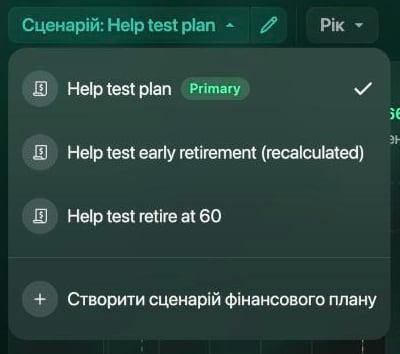
Список сценаріїв: основний іде першим. Позначка Primary у списку поки англійською.
Скопіювати сценарій
Копія зберігає все, що ви налаштували: ставки, платежі, внески й події. Змініть у копії те, що хочете перевірити, а початковий сценарій лишиться як був.- Web
- iOS
- Виберіть олівець поруч із Сценарій:, щоб відкрити сценарій.
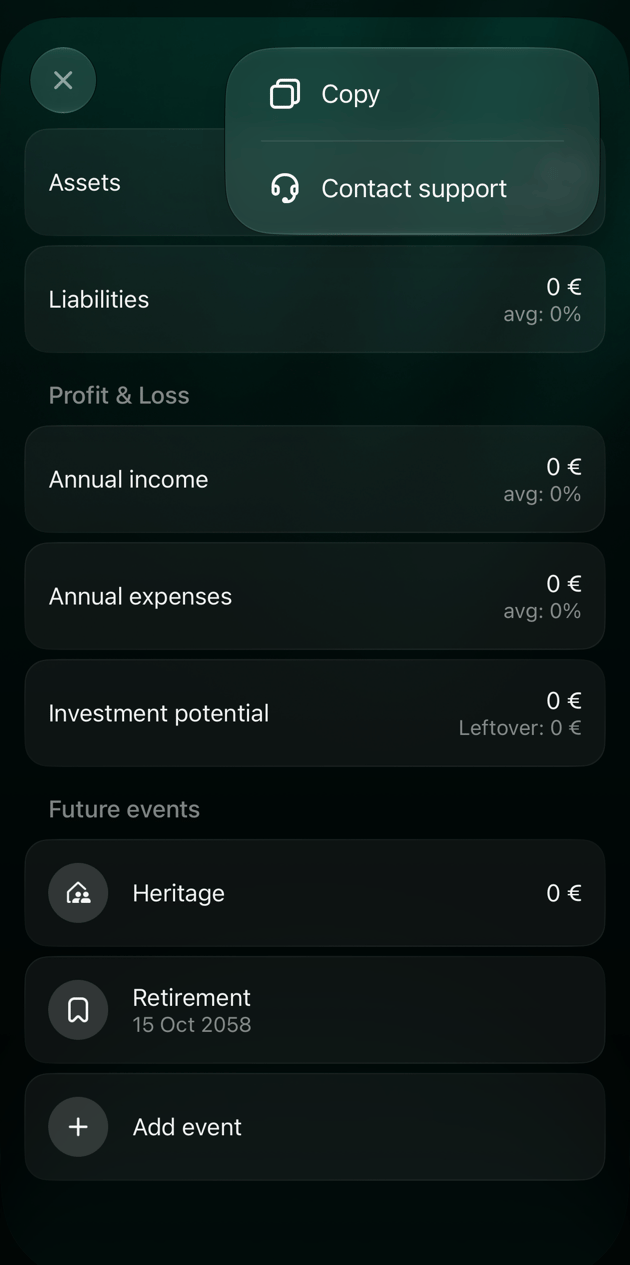
- Виберіть ⋮ > Копіювати сценарій. До назви додається (копіювати).
- Перейменуйте копію, наприклад Інвестувати більше, і змініть те, що хочете перевірити.
- Натисніть Зберегти. finerd збереже копію як новий сценарій.
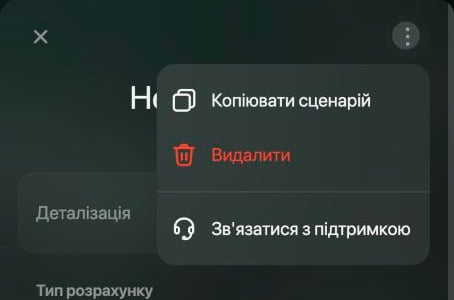
«Копіювати сценарій» і «Видалити» — у меню ⋮ сценарію.
Змінити припущення
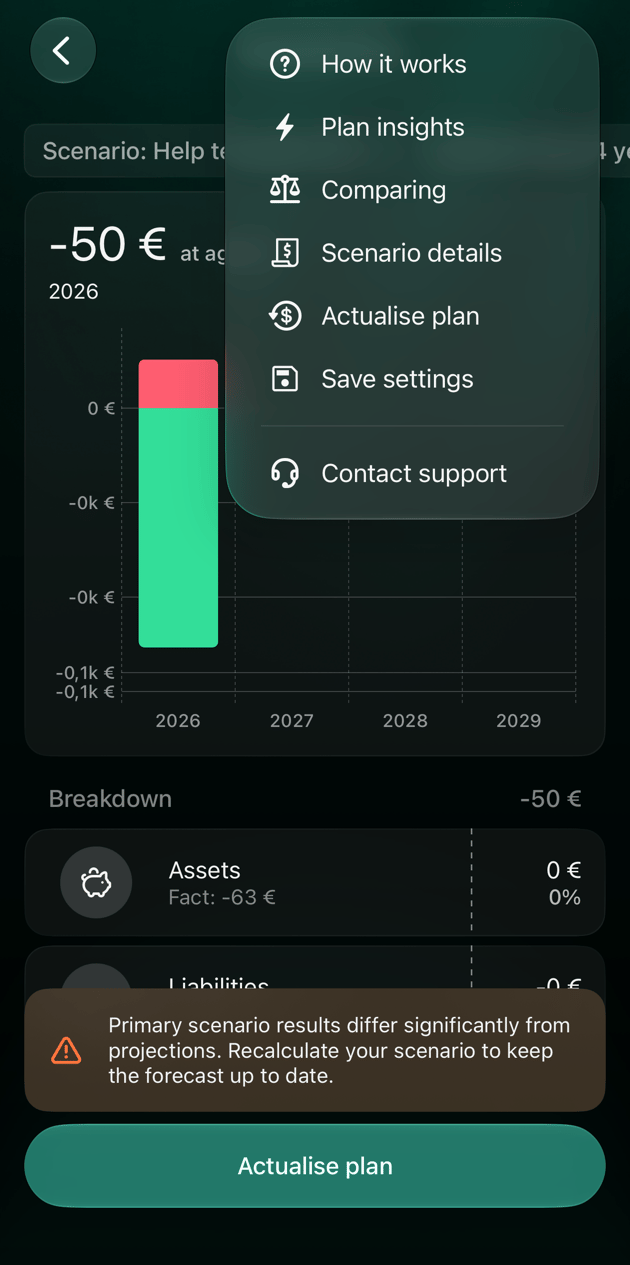
Відкрийте сценарій, щоб змінити його припущення: інфляцію, ставки рахунків, платежі за кредитами, внески й події. Коли закінчите, натисніть Зберегти. Так само можна перейменувати сценарій. Деталізацію за місяць, квартал чи рік після створення сценарію змінити не можна. Щоб планувати з іншою деталізацією, додайте новий сценарій. В iOS зміна Дата початку сценарію знову заповнює сценарій із рахунків і замінює суми, які ви змінили.Порівняти сценарії
Щоб порівнювати, потрібні щонайменше два сценарії.- Web
- iOS
- У Фінансовий план виберіть значок терезів угорі праворуч (Порівняння).
- Поточний сценарій і наступний показано поруч через vs. Виберіть назву сценарію, щоб замінити його іншим, або +, щоб додати ще один.
- Пенсійний вік: нижчий вік підсвічено.
- Максимальний чистий капітал: найбільший чистий капітал, якого досягає план.
- Чистий капітал наприкінці плану
- Чистий капітал на момент виходу на пенсію
- Середнє зростання: на скільки в середньому зростає чистий капітал щороку.

Наведіть вказівник на значки, щоб побачити їхні назви.
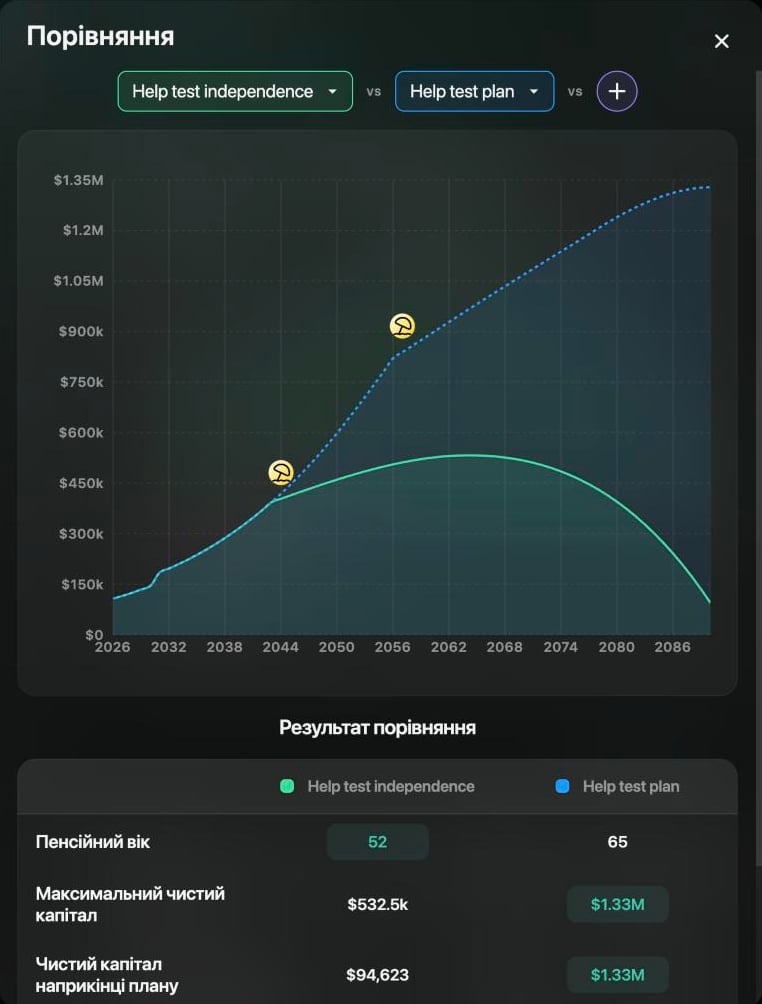
Пенсія у 52 проти пенсії в 65.
Знайти вік фінансової незалежності
Замість того щоб ви самі обирали пенсійний вік, finerd може обчислити найраніший вік, коли можна перестати працювати: з цього часу заощадження й дохід на пенсії тримають ваш чистий капітал вище нуля до кінця плану й лишають щонайменше суму Спадщина.- Відкрийте сценарій. В iOS торкніться ⋮ > Деталі сценарію.
- У Тип розрахунку виберіть Незалежність. finerd покаже Ми оцінимо найраніший вік фінансової незалежності.
- Натисніть Зберегти.
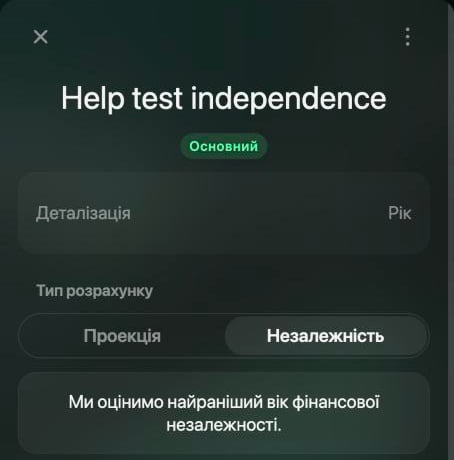
Режим «Незалежність» замінює пенсійний вік.
Оновити план за фактичними результатами
Життя рідко йде точно за планом. Коли фактичні результати сильно відрізняються від основного сценарію, finerd показує під графіком попередження Фактичні результати суттєво відрізняються від прогнозних. Оновити можна будь-який сценарій будь-коли, з попередженням чи без нього. Коли ви оновлюєте сценарій, finerd знову заповнює його з рахунків:- баланси рахунків такі, як зараз;
- доходи й витрати за останні 12 місяців;
- Дата початку сценарію — сьогодні.
- Web
- iOS
- Виберіть Оновити план під попередженням або значок праворуч від значка терезів.
- Сценарій відкриється з (перераховано) у назві. Перевірте суми.
- Натисніть Зберегти.
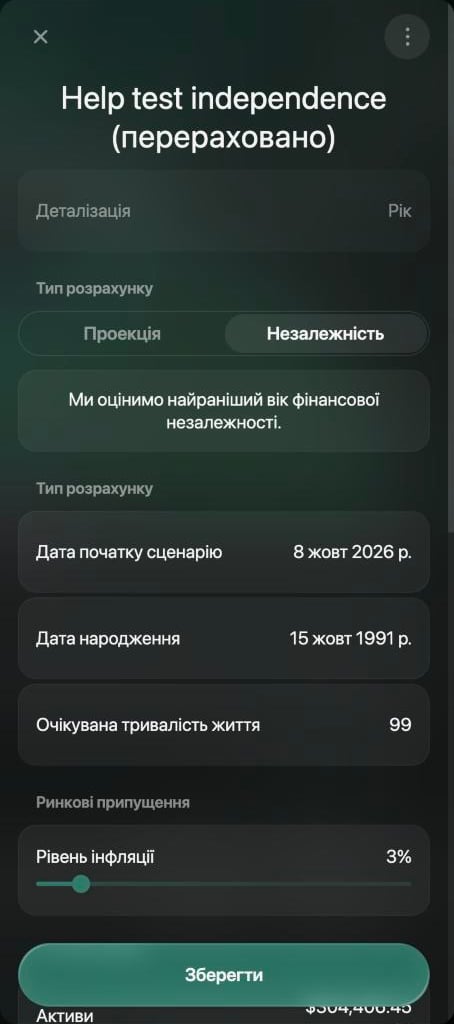
Оновлений сценарій починається сьогодні.
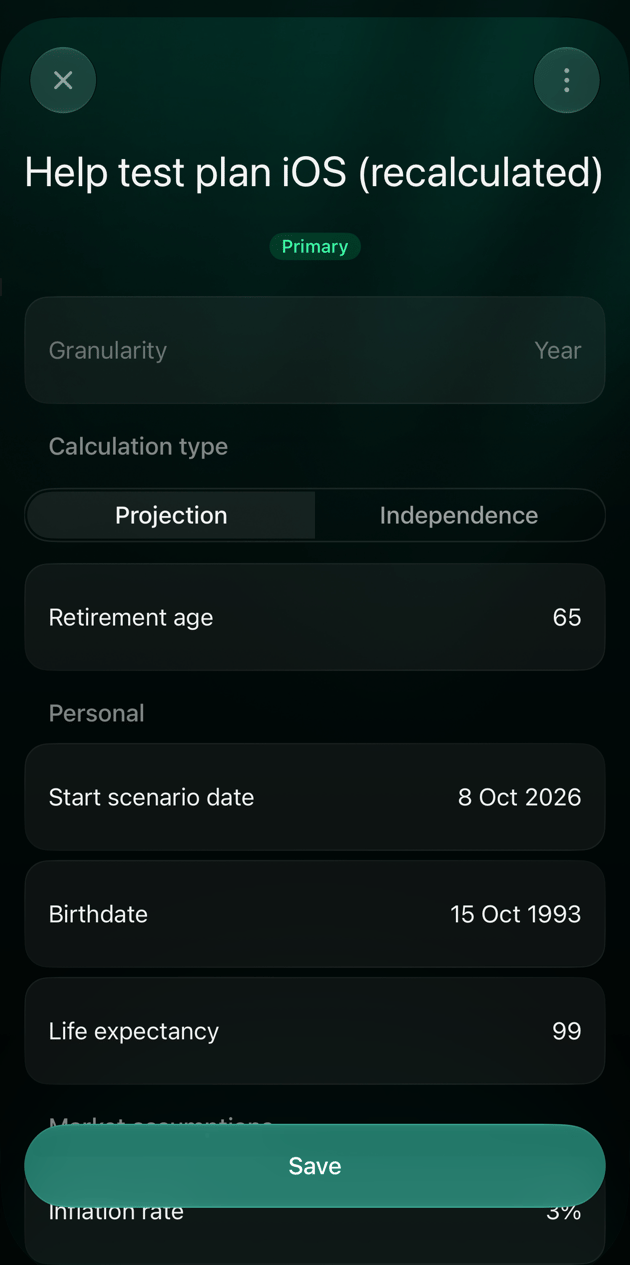
Обрати основний сценарій
Основний сценарій відкривається першим у звіті й у віджеті на головній, і лише для нього показується попередження про фактичні результати. В iOS відкрийте потрібний сценарій, торкніться ⋮ > Позначити як основний, потім Зберегти. Зняти позначку основного робить навпаки. У вебі основним стає перший створений сценарій, і змінити це там не можна.Зберегти вигляд як звіт
Щоб повертатися до сценарію з потрібним виглядом одним дотиком, збережіть його як звіт: у вебі виберіть ⋮ > Зберегти налаштування, в iOS торкніться ⋮ > Зберегти налаштування. Звіт пам’ятає сценарій і налаштування графіка й з’являється у Звіти поруч з іншими збереженими звітами. Див. Налаштувати звіт під своє запитання.Видалити сценарій
Видалення прибирає сценарій і його події назавжди.- Web
- iOS
Відкрийте сценарій олівцем, виберіть ⋮ > Видалити й підтвердьте кнопкою Видалити.