Поділіть спільний чек у Підрахуй: відскануйте його, запросіть людей, розподіліть позиції, податок і чайові, запишіть платників і додайте підсумок в облік.
Підрахуй ділить спільний чек за тим, що кожен справді замовляв. Ви скануєте чек, запрошуєте інших за посиланням, кожен бере свої позиції, а finerd пропорційно розкладає податок і чайові й показує, хто кому винен. Підрахуй закриває найдавнішу суперечку за столом — хто таки замовив зайвий десерт.Підрахуй безкоштовний і працює в особистих просторах; у бізнес-просторах його немає. Він доступний у вебі, на Android та iOS: застосунки відкривають той самий екран Підрахуя, що й веб, тож кроки нижче однакові всюди, якщо вкладка не каже інакше. Людям, яких ви запрошуєте, акаунт finerd не потрібен.Ця стаття для того, хто починає розподіл. Якщо вам надіслали посилання, див. Приєднатися до Підрахуя й обрати свої позиції; щоб заплатити чи отримати гроші потім, див. Розрахуватися після Підрахуя. Підрахуй — не те саме, що Поділити в транзакції: там ви ділите один свій платіж між категоріями (Поділити транзакцію).
Як Підрахуй ділить рахунок
Підрахуй — це один чек, який ділять кілька людей. Кожен у ньому учасник, і ви теж: користувач finerd, що приєднався зі своїм акаунтом, або гість, у якого є лише ім’я.
Позиції — це рядки чека. Кожну позицію поділено на частки, за замовчуванням на одну. Люди беруть частки, і кожен платить ціну позиції, поділену на кількість її часток. Рядок, прочитаний як кілька однакових штук, наприклад Beer x2, одразу має дві частки.
Сервіси — це збори понад позиції: Податок, Чайові, Знижка, Сервіс, Доставка та Інше. Їх ніхто не бере: finerd розкладає кожен збір пропорційно до позицій, які взяла людина.
Хто платив — хто насправді заплатив закладу і скільки.
З цього finerd рахує підсумок кожного й те, хто кому винен: кожен, хто заплатив менше за свій підсумок, винен різницю тим, хто заплатив більше. Частка, яку ніхто не взяв, не нараховується нікому, тож Підрахуй не завершено, доки не розібрано всі позиції.Приклад: Sam, Alex і Jordan вечеряють у Pizza Hut. У чеку позицій на $55 і податок $4.40, а ще вони лишають $5.50 чайових. Sam платить за чек $59.40 карткою, Alex лишає чайові готівкою.
Sam
Alex
Jordan
Позиції
Половина Margherita pizza ($7) і одне пиво ($6): $13
Pepperoni pizza ($16) і одне пиво ($6): $22
Половина Margherita pizza ($7), Caesar salad ($9), лимонад ($4): $20
Податок, разом $4.40
$1.04
$1.76
$1.60
Чайові, разом $5.50
$1.30
$2.20
$2.00
Підсумок
$15.34
$25.96
$23.60
Заплачено
$59.40
$5.50
—
Результат
Отримує $44.06
Має віддати Sam $20.46
Має віддати Sam $23.60
Створити Підрахуй
Підрахуй починається з фото або файла чека; жодної форми заздалегідь заповнювати не треба. finerd сам читає з чека продавця, позиції, збори й валюту.
Web
Android
iOS
Оберіть Підрахуйчики на бічній панелі.
Оберіть Новий Підрахуй. Якщо у вас ще жодного немає, оберіть Створити перший Підрахуй.
Можна почати й з Транзакцій: оберіть Додати транзакцію і в Обрати тип транзакції — Підрахуй.
Відкрийте Ще й торкніться Підрахуйчики.
Торкніться +.
Можна також торкнутися + для нової транзакції й обрати Підрахуй.
Відкрийте Ще й торкніться Підрахуйчики.
Торкніться +. Якщо у вас ще жодного немає, торкніться Створити перший Підрахуй.
Можна також торкнутися + для нової транзакції й обрати Підрахуй в Обрати тип транзакції або додати елемент Підрахуй до Пункту керування й відкривати сканування звідти.
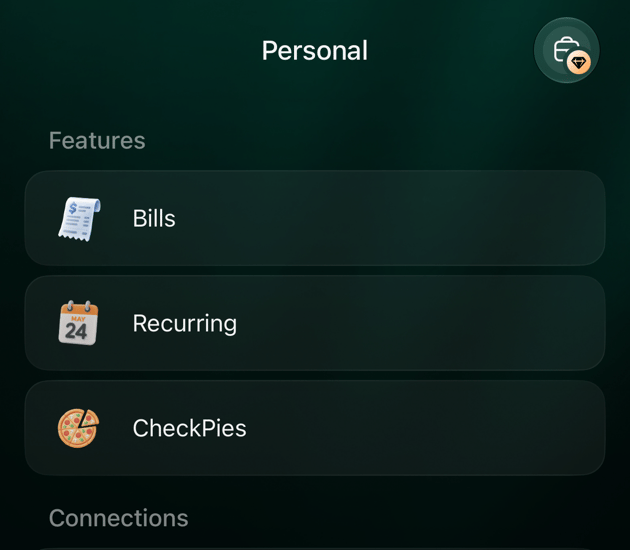
Підрахуйчики — у меню «Ще», у розділі «Функції».
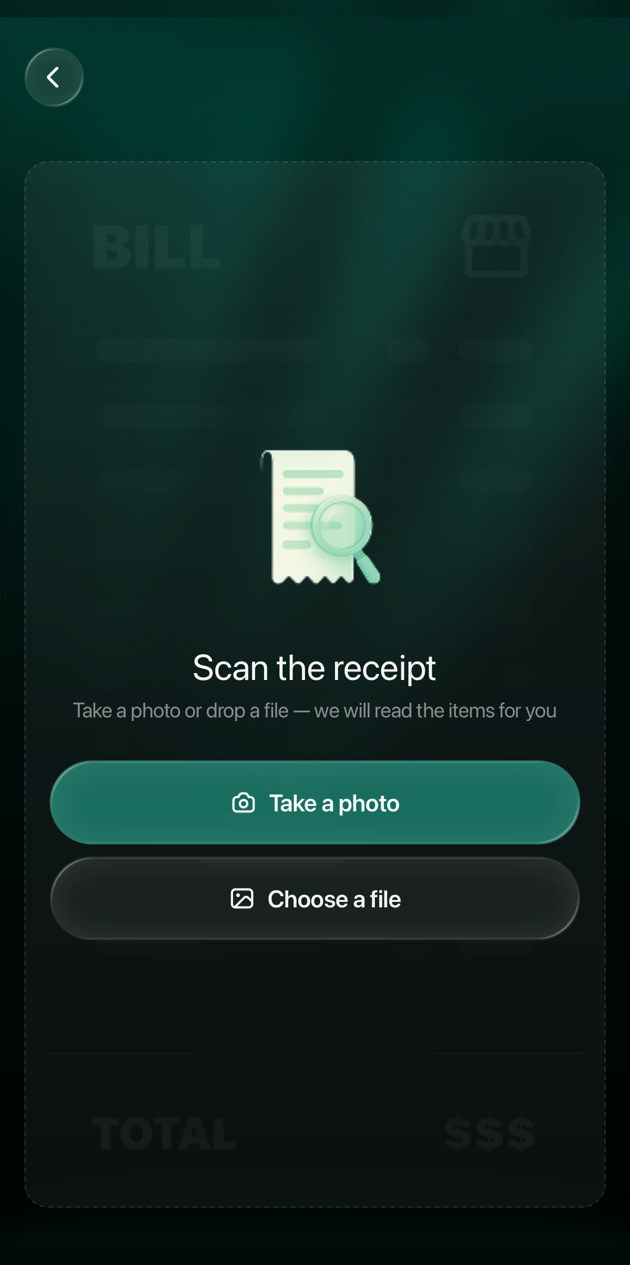
На екрані Відскануйте чек:
Оберіть Зробити фото, щоб скористатися камерою, або Обрати файл, щоб вибрати фото чи PDF. На комп’ютері файл можна також перетягнути на сторінку. finerd приймає JPG, PNG, HEIC і PDF.
Зачекайте, поки finerd прочитає чек. Зазвичай це кілька секунд.
Коли з’явиться Ми готові! з продавцем і сумою, запросіть людей одразу (див. Запросити людей) або оберіть Почати ділити.
Запросіть людей одразу або починайте ділити.
Коли ви створюєте Підрахуй уперше, finerd просить ім’я, яке побачать інші: введіть його й оберіть Продовжити.
Екран сканування в iOS-застосунку такий самий, як у вебі.
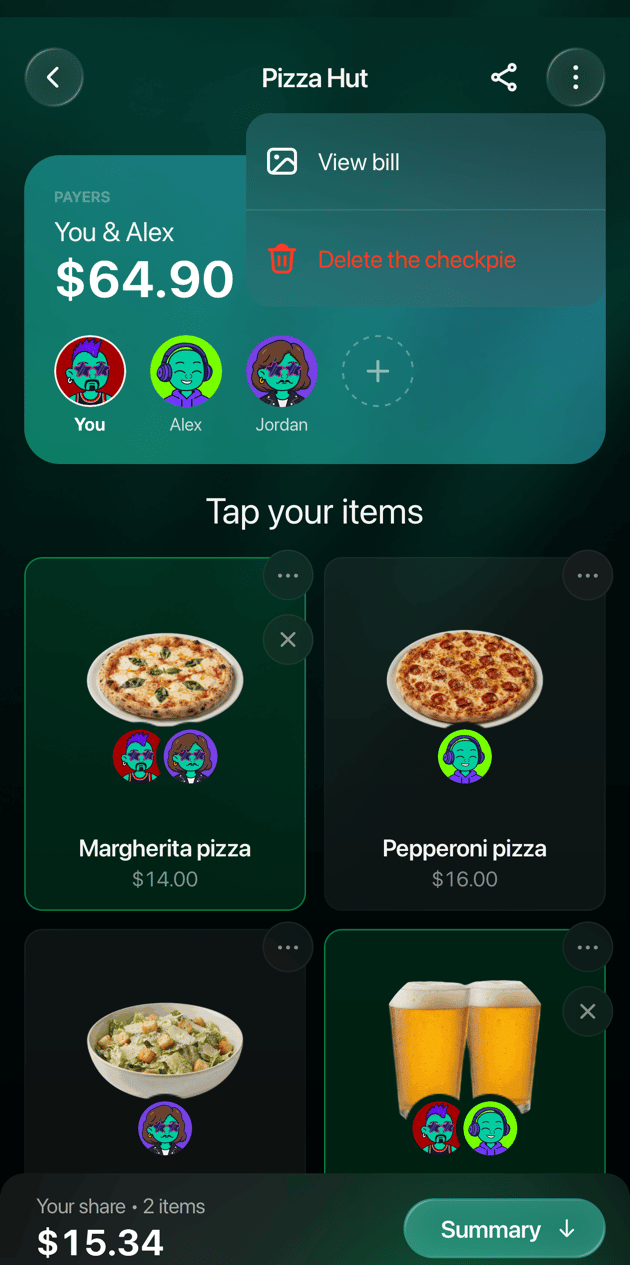
Ви потрапляєте в Підрахуй, де позиції чека зібрано під Оберіть свої позиції. Картка платника вгорі показує, хто оплатив рахунок. Спочатку на ній Платник, Ви і сума чека: вважається, що весь чек оплатили ви.Якщо finerd не може використати чек, ви побачите одне з цього:
Повідомлення
Що це означає
Не вдалося прочитати цей чек
Фото нерозбірливе. Спробуйте чіткіше, щоб у кадр потрапив увесь чек.
Суми не сходяться
finerd прочитав чек, але позиції не дають у сумі підсумок. Спробуйте краще фото.
Щось пішло не так
Усе інше, зокрема розпізнавання, що тривало понад дві хвилини.
Спробувати знову надсилає той самий файл ще раз; Почати новий розподіл повертає на екран сканування.У Підрахуя одна валюта — валюта чека. Змінити її потім не можна.
Запросити людей
Усі приєднуються за одним посиланням. Оберіть значок «поділитися» вгорі Підрахуя або + в кінці ряду людей на картці платника, щоб відкрити Запросіть друзів приєднатися:
Дайте людям відсканувати QR-код камерою телефона або оберіть Скопіювати посилання й надішліть його в спільний чат.
Оберіть Додати гостя вручну для того, хто не відкриватиме посилання, наприклад для друга без телефона під рукою. Введіть ім’я під Додайте того, за кого обиратимете позиції й оберіть Додати гостя. Тоді позиції за цю людину берете ви.
Посилання працює, доки існує Підрахуй, і приєднатися за ним може будь-хто, тож надсилайте його лише тим, хто сидить за столом. Люди без finerd приєднуються в браузері лише з іменем; користувачі finerd можуть увійти й приєднатися зі своїм акаунтом. Що вони бачать, описано в статті Приєднатися до Підрахуя й обрати свої позиції.
Учасники
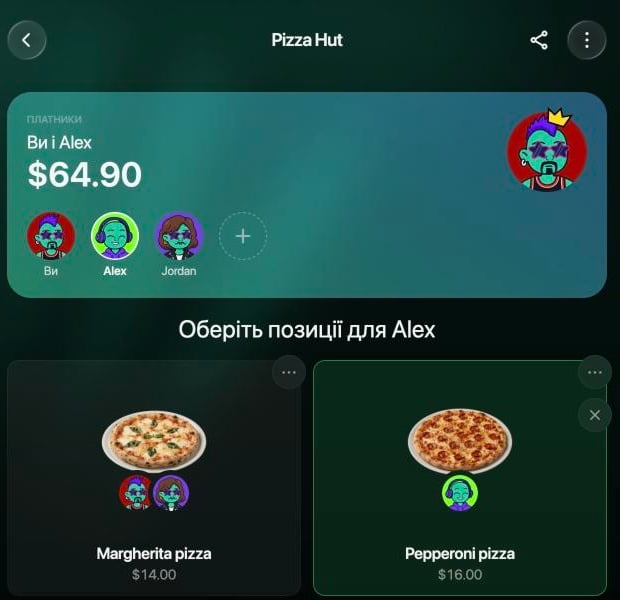
Люди в Підрахуї показані рядком унизу картки платника, першим — Ви. Оберіть людину, щоб діяти за неї: заголовок зміниться на Оберіть позиції для Alex, і кожна позиція, яку ви берете, піде цій людині. Щоб повернутися до себе, оберіть Ви.
Коли обрано Alex, усі позиції, які ви берете, дістаються Alex.
Щоб змінити дані людини, оберіть її, а потім оберіть ще раз. Відкриється панель із її аватаркою та іменем:
Перейменувати. Ви можете перейменувати себе й гостей, а також гортати аватарки й вибрати іншу. Ім’я іншого користувача finerd може змінити лише цей користувач.
Видалити з розподілу. Організатор може видалити будь-кого, крім себе; інші учасники можуть видаляти гостей. Разом із гостем зникають узяті ним позиції й записані ним платежі.
Імʼя та аватарка гостя.
Коли з Підрахуя виходить користувач finerd, його місце лишається з позначкою, що його видалено, разом із узятими позиціями й платежами, тож нічиї підсумки не змінюються.
Поділити позиції на частки
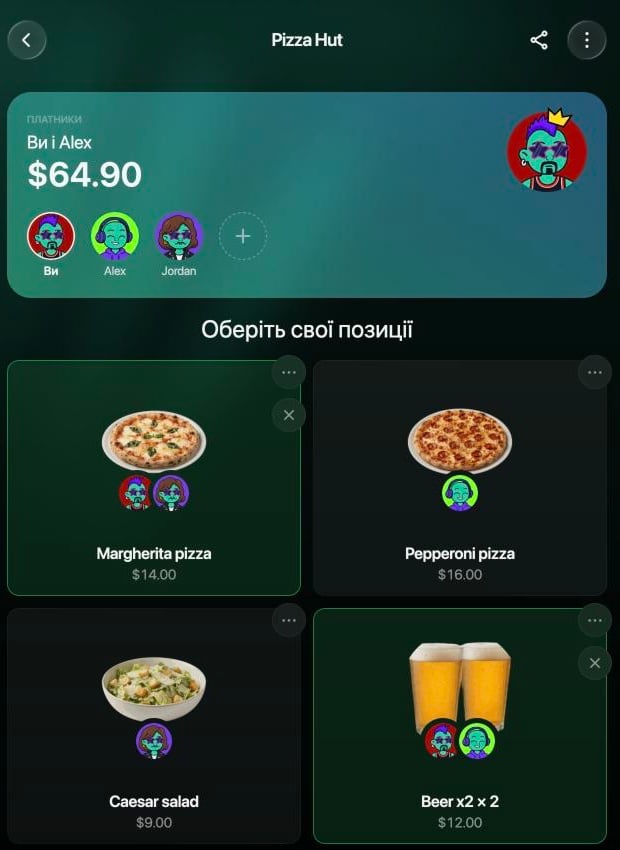
Підрахуй у вебі: картка платника з людьми вгорі, позиції нижче.
Оберіть позицію, щоб узяти одну її частку. Щоб брати частки за іншу людину, спершу оберіть її (див. Учасники). Зображення на картці показують, хто її взяв.Щоб змінити, як поділено позицію, оберіть ⋯ на її картці:
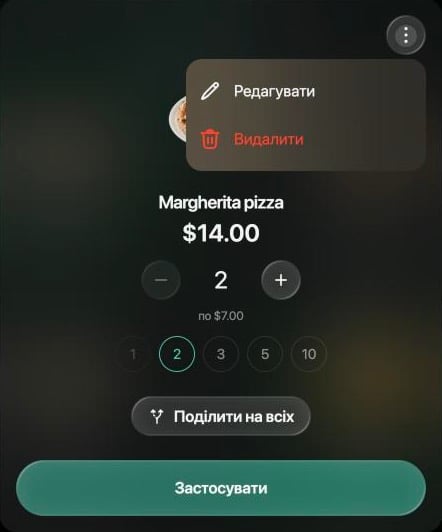
Задайте кількість у Частки або оберіть 1, 2, 3, 5 чи 10. по $7.00 під числом — ціна однієї частки.
Оберіть Застосувати.
Дві частки Margherita pizza, по $7.00; меню вгорі змінює або видаляє рядок.
Поділити на всіх робить стільки часток, скільки людей, і дає кожному по одній, замінюючи те, що взяли раніше. Часток не може бути менше, ніж уже взяли.Якщо позицію взяло більше людей, ніж у неї часток, вона ділиться далі: ціна не змінюється, а кожна частка дешевшає.Щоб повернути частку, взяту помилково, оберіть × на картці. Щоб виправити те, що прочитав finerd, оберіть ⋯ на картці, потім ⋮ угорі й Редагувати, щоб змінити Назва позиції чи Ціна, або Видалити, щоб прибрати рядок разом з усім, що з нього взяли. Додавати нові позиції в Підрахуй не можна.Доки є вільні частки, під позиціями видно банер на кшталт Лишилось 5 позицій. Натисніть його, щоб перейти до нерозібраних рядків.
Податок, чайові й інші збори
Під позиціями (на широкому екрані — поруч із ними) показано збори, які finerd прочитав із чека, наприклад податок, кожен із сумою й відсотком: чайові — від рахунку без чайових, інші збори — від позицій. Щоб додати збір, який finerd пропустив:
Оберіть Додати сервіс.
Оберіть Податок, Чайові, Знижка, Сервіс, Доставка або Інше. Кожен тип можна додати один раз, тож тип, який уже є в списку, більше не пропонується.
Введіть суму й оберіть Застосувати. Знижку вводьте додатним числом — finerd її відніме.
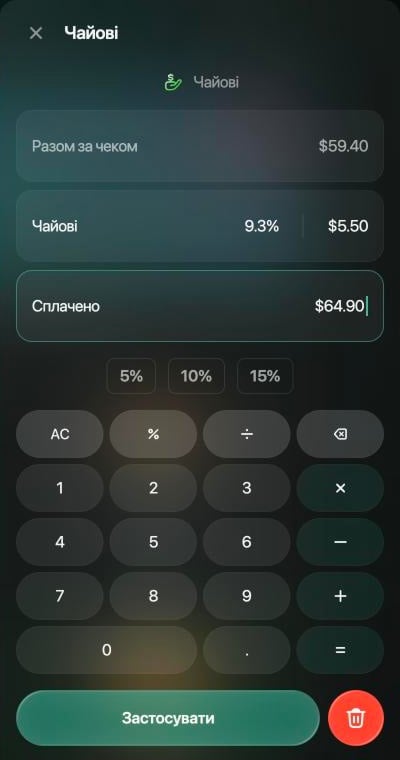
Доки чайових немає, Ви залишили чайові? пропонує кнопки з відсотками, наприклад 5%, 10% і 15%; вони залежать від валюти чека, а якщо з неї не зрозуміло — від вашого часового поясу. Оберіть одну, щоб одразу додати чайові, або ⋯ поруч, щоб відкрити панель чайових. Там, як і щоразу, коли ви відкриваєте чайові пізніше, їх можна ввести відсотком від Разом за чеком, сумою або як Сплачено разом із чайовими, а решту finerd порахує сам. У прикладі вище $5.50 чайових до $59.40 — це 9.3% і Сплачено $64.90.
Чайові сумою: finerd показує відсоток і загальну сплачену суму.
Щоб прибрати збір, відкрийте його й поставте 0 або оберіть кошик поруч із Застосувати.
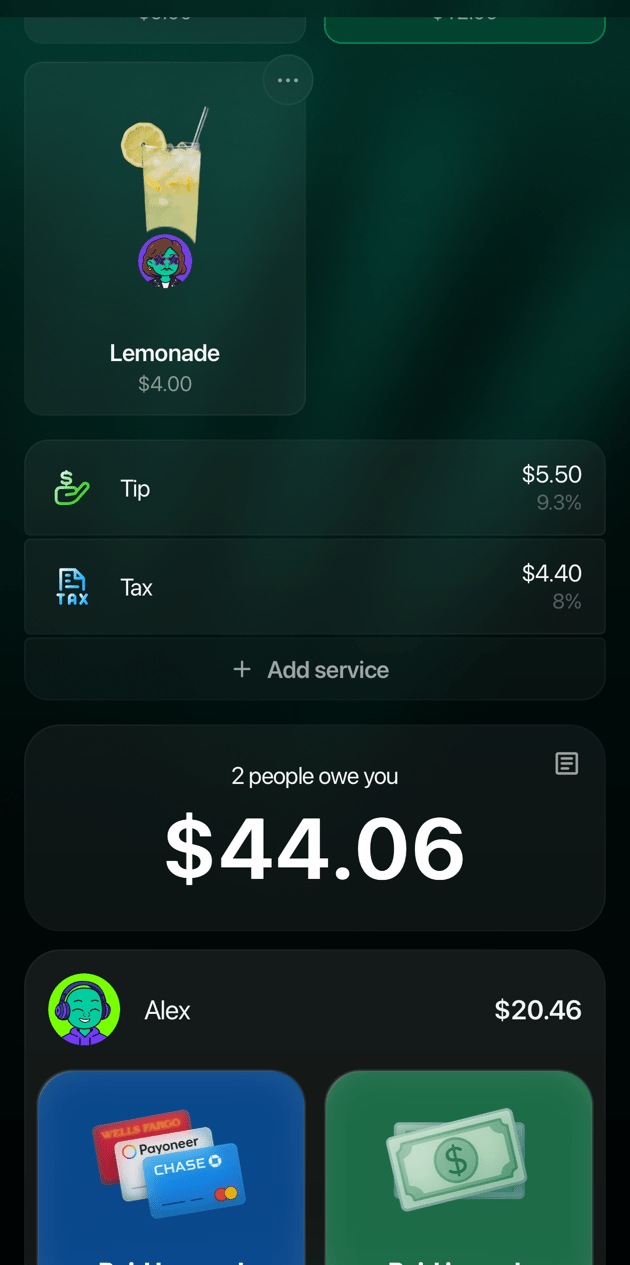
Збори й те, скільки вам винні, з прикладу в iOS-застосунку.
Записати, хто платив
Спочатку вважається, що весь рахунок оплатив той, хто створив Підрахуй; коли ви додаєте чайові, ваш платіж збільшується на них. Картка платника вгорі показує, хто платив і скільки разом: Платник з Ви чи Alex або Платники з Ви і Alex. Якщо хтось інший заплатив увесь рахунок чи його частину:
Оберіть картку платника, щоб відкрити Хто платив, потім оберіть Додати платника.
Оберіть людину в Оберіть платника.
Введіть суму, яку вона заплатила, і оберіть Застосувати.
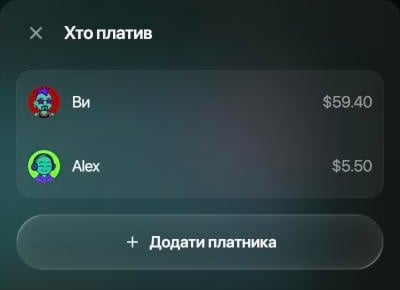
finerd зменшить інший платіж, щоб платежі разом і далі дорівнювали рахунку. У прикладі платіж Alex $5.50 повертає платіж Sam до $59.40. Щоб змінити чи видалити платіж, відкрийте Хто платив і оберіть його рядок.
Хто платив показує кожен платіж. Оберіть його, щоб змінити.
Стежити за розподілом
Усі учасники бачать той самий чек, а частка й борги кожного змінюються, коли люди беруть позиції. Під чеком ви бачите:
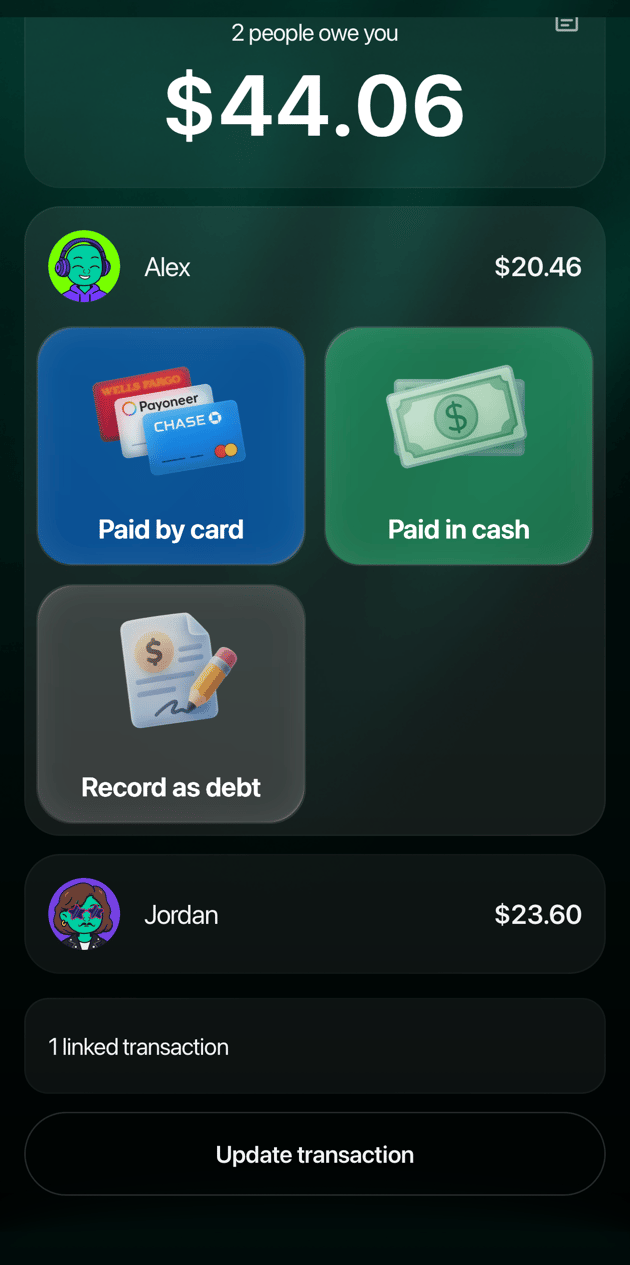
Картку з тим, скільки винні ви або вам, наприклад 2 людини винні вам $44.06, а під нею картку для кожної людини, наприклад Alex $20.46, зі способами розрахуватися: Оплачено карткою, Оплачено готівкою, Записати як борг і, коли доступно, Пригощаю — тарілочниця, коли одна людина пригощає іншу. Про них — у статті Розрахуватися після Підрахуя.
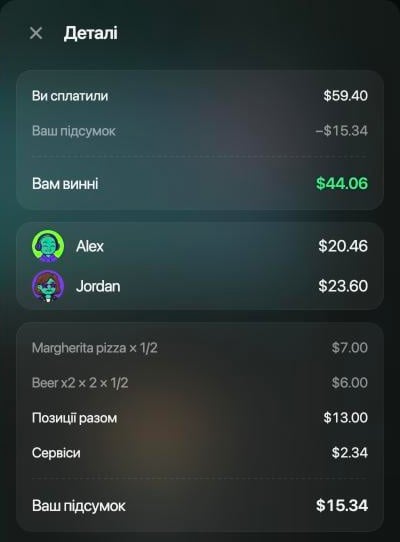
Деталі — за значком у кутку цієї картки. Коли вам винні, спершу там Ви сплатили мінус Ваш підсумок, що дає Вам винні, і сума від кожної людини. Нижче — позиції, які ви взяли, Позиції разом, ваша частка Сервісів і Ваш підсумок.
Фото чи файл чека в ⋮ → Переглянути чек, щоб звірити ціну з папером. Організатор може там видалити чек кошиком під фото; разом із ним зникнуть його позиції та все, що з них узяли, а сам Підрахуй залишиться.
Деталі організатора з прикладу.
Хто вам винен і способи розрахуватися, в iOS-застосунку.
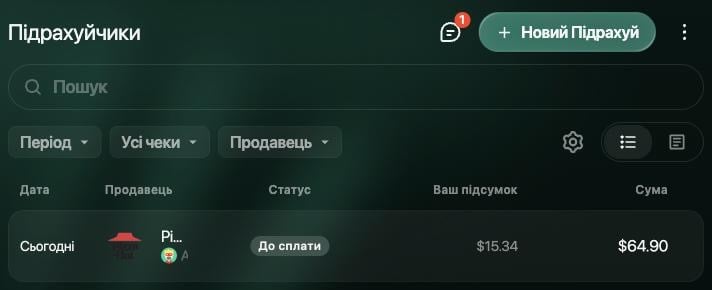
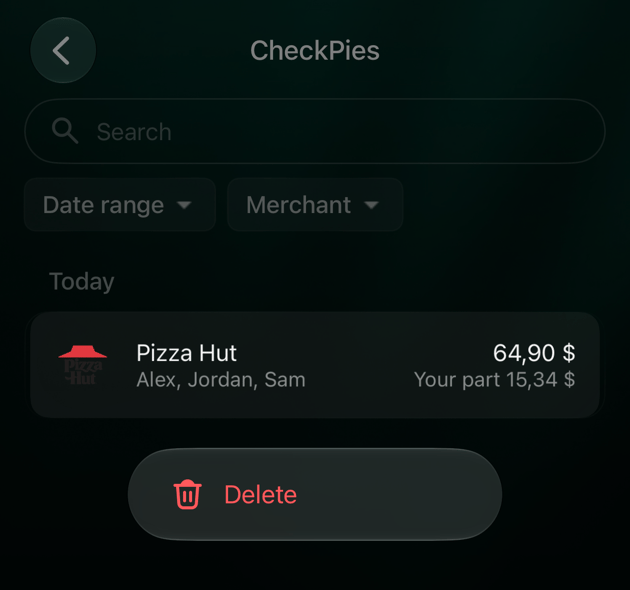
Підрахуйчики показує всі Підрахуйчики, які ви створили або до яких приєдналися, від найновіших.
Web
Android
iOS
У списку — дата, продавець, статус (наприклад 2 позиції не розібрано, Сплачено чи До сплати), Ваш підсумок і сума. Шукайте або звужуйте список за періодом, продавцем чи фільтром Усі чеки, Мої та Запрошені. Перемикатися між таблицею й картками можна кнопками над списком.
Підрахуйчики у вебі.
У кожному рядку — продавець, люди в Підрахуї, сума і Ваша частка. Шукайте або звужуйте список фільтрами Продавці та Дата.
Рядки згруповано за днями. У кожному — продавець, люди в Підрахуї, сума і Ваша частка. Шукайте або звужуйте список фільтрами Період і Продавець.
Додати розподіл в облік
Підрахуй не потрапляє в облік, доки ви його не додасте. Кнопка Синхронізувати з транзакцією finerd з’являється внизу Підрахуя, щойно розібрано всі позиції. Оберіть її:
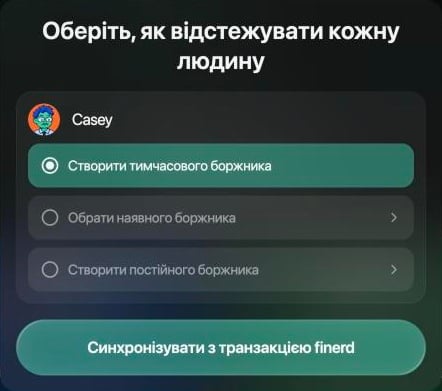
Якщо хтось у Підрахуї ще не пов’язаний із боржником у вашому просторі, відкриється Оберіть, як відстежувати кожну людину. Для кожної людини оберіть один варіант:
Створити тимчасового боржника — обрано спочатку: finerd сам створить боржника для цієї людини.
Обрати наявного боржника — пов’язати людину з тим, кого ви вже ведете в Боргах, щоб усе, що вона вам винна, було в одному місці.
Створити постійного боржника — відкрити форму нового боржника з уже вписаним ім’ям і зберегти її. Обирайте це або наявного боржника для тих, з ким ділите рахунки часто.
Потім оберіть Синхронізувати з транзакцією finerd унизу панелі.
Зачекайте, поки finerd створить транзакцію й розподілить кожен рядок чека по категоріях. Це може тривати до хвилини.
Перед першою синхронізацією оберіть, як відстежувати кожну людину.
Якщо finerd відповідає Перш ніж записати чек, кожну його позицію має хтось вибрати., хоча нерозібраних позицій немає, частину рахунку досі ні на кого не записано. Оновіть сторінку Підрахуя й спробуйте ще раз; якщо повідомлення лишається, напишіть у підтримку.finerd записує у ваш простір одну транзакцію на чек. У прикладі Sam отримує Pizza Hut $59.40, поділену на власну частку Sam $15.34 в Eating Out & Delivery, борг Alex $20.46 і борг Jordan $23.60. Підрахуй не знає, якою карткою чи з якого рахунку платили, тож finerd обирає рахунок сам: той, з якого вже платили цьому продавцю, а якщо такого немає — останній використаний рахунок відповідного типу (банківський для оплати карткою, готівковий для готівки). Транзакцію позначено На перегляд: перевірте рахунок і категорію, а потім підтвердьте її (Перевірити імпортовані транзакції).Після цього в Підрахуї з’являється 1 звʼязана транзакція — оберіть її, щоб побачити транзакцію. Якщо ви потім зміните Підрахуй, оберіть Оновити транзакцію: finerd перебудує транзакцію з новими цифрами. Транзакція, яку вже зіставлено зі списанням із вашого банку, зберігає суму банку, тож після оновлення перевірте її.Кожен користувач finerd у Підрахуї так само додає свою частину у свій простір — з Підрахуйчиків у finerd. У гостей без акаунта цієї кнопки немає.
Видалити Підрахуй або вийти з нього
Видалений Підрахуй зникає в усіх, хто до нього приєднався, разом із позиціями, платежами й фото чеків. Скасувати це не можна. Транзакції, які ви вже додали в облік, лишаються з усіма сумами — вони лише втрачають зв’язок із Підрахуєм.Видалити Підрахуй може лише той, хто його створив: відкрийте його, оберіть ⋮, потім Видалити розподіл. Інші учасники бачать там Вийти з розподілу.
Меню ⋮ вашого Підрахуя, тут в iOS-застосунку.
Те саме можна зробити зі списку:
Web
Android
iOS
Наведіть вказівник на рядок у Підрахуйчики й оберіть ⋯ у його кінці: Видалити для Підрахуя, який ви створили, Вийти для того, до якого приєдналися.
Натисніть і втримуйте Підрахуй, який ви створили, і торкніться Видалити. Щоб вийти з того, до якого ви приєдналися, відкрийте його й скористайтеся ⋮.
Проведіть ліворуч по Підрахуї, який ви створили, і торкніться значка кошика або натисніть і втримуйте його й торкніться Видалити. Щоб вийти з того, до якого ви приєдналися, відкрийте його й скористайтеся ⋮.
Натисніть і втримуйте свій Підрахуй, щоб його видалити.
{"docsConfig":{"theme":"mint","$schema":"https://mintlify.com/docs.json","name":"finerd","description":"finerd helps financially savvy people manage complex personal, family, business, and international finances with accounting precision without accounting complexity.","colors":{"primary":"#38f7ff","light":"#38f7ff","dark":"#b98cff"},"logo":{"light":"https://finerd.ai/logo.svg","dark":"https://finerd.ai/logo.svg","href":"/"},"favicon":"https://finerd.ai/logo.svg","appearance":{"default":"dark","strict":true},"background":{"decoration":"grid","color":{"light":"#08090f","dark":"#08090f"}},"navbar":{"links":[{"href":"https://finerd.ai","label":"finerd.ai"}]},"seo":{"metatags":{"google-site-verification":"haq__cDMEelH2BlpExqZZ7DqIbXEtZMZDA_2Rn4amf8"}},"fonts":{"family":"Inter"},"styling":{"eyebrows":"breadcrumbs","latex":true},"contextual":{"options":["copy","view"],"display":"header"},"navigation":{"languages":[{"language":"en","footer":{"links":[{"items":[{"label":"YouTube","href":"https://www.youtube.com/@realFinerd"},{"label":"Reddit","href":"https://www.reddit.com/r/finerds"},{"label":"TikTok","href":"https://www.tiktok.com/@real.finerd"}]}]},"navbar":{"links":[{"href":"https://finerd.ai","label":"finerd.ai"}],"primary":{"type":"button","label":"Contact support","href":"/contact-us"}},"href":""},{"language":"uk","footer":{"links":[{"items":[{"label":"YouTube","href":"https://www.youtube.com/@finerd.ukraine"},{"label":"Telegram","href":"https://t.me/+TESz5VfXr50yNTRi"}]}]},"navbar":{"links":[{"href":"https://finerd.ai","label":"finerd.ai"}],"primary":{"type":"button","label":"Зв'язатися з підтримкою","href":"/uk/contact-us"}},"href":"uk"},{"language":"es","footer":{"links":[{"items":[{"label":"YouTube","href":"https://www.youtube.com/@realFinerd"},{"label":"Reddit","href":"https://www.reddit.com/r/finerds"},{"label":"TikTok","href":"https://www.tiktok.com/@real.finerd"}]}]},"navbar":{"links":[{"href":"https://finerd.ai","label":"finerd.ai"}],"primary":{"type":"button","label":"Contactar soporte","href":"/es/contact-us"}},"href":"es"},{"language":"ja","footer":{"links":[{"items":[{"label":"YouTube","href":"https://www.youtube.com/@realFinerd"},{"label":"Reddit","href":"https://www.reddit.com/r/finerds"},{"label":"TikTok","href":"https://www.tiktok.com/@real.finerd"}]}]},"navbar":{"links":[{"href":"https://finerd.ai","label":"finerd.ai"}],"primary":{"type":"button","label":"サポートに連絡","href":"/ja/contact-us"}},"href":"ja"},{"language":"pl","footer":{"links":[{"items":[{"label":"YouTube","href":"https://www.youtube.com/@realFinerd"},{"label":"Reddit","href":"https://www.reddit.com/r/finerds"},{"label":"TikTok","href":"https://www.tiktok.com/@real.finerd"}]}]},"navbar":{"links":[{"href":"https://finerd.ai","label":"finerd.ai"}],"primary":{"type":"button","label":"Kontakt z pomocą","href":"/pl/contact-us"}},"href":"pl"},{"language":"cs","footer":{"links":[{"items":[{"label":"YouTube","href":"https://www.youtube.com/@realFinerd"},{"label":"Reddit","href":"https://www.reddit.com/r/finerds"},{"label":"TikTok","href":"https://www.tiktok.com/@real.finerd"}]}]},"navbar":{"links":[{"href":"https://finerd.ai","label":"finerd.ai"}],"primary":{"type":"button","label":"Kontaktovat podporu","href":"/cs/contact-us"}},"href":"cs"},{"language":"it","footer":{"links":[{"items":[{"label":"YouTube","href":"https://www.youtube.com/@realFinerd"},{"label":"Reddit","href":"https://www.reddit.com/r/finerds"},{"label":"TikTok","href":"https://www.tiktok.com/@real.finerd"}]}]},"navbar":{"links":[{"href":"https://finerd.ai","label":"finerd.ai"}],"primary":{"type":"button","label":"Contatta assistenza","href":"/it/contact-us"}},"href":"it"},{"language":"fr","footer":{"links":[{"items":[{"label":"YouTube","href":"https://www.youtube.com/@realFinerd"},{"label":"Reddit","href":"https://www.reddit.com/r/finerds"},{"label":"TikTok","href":"https://www.tiktok.com/@real.finerd"}]}]},"navbar":{"links":[{"href":"https://finerd.ai","label":"finerd.ai"}],"primary":{"type":"button","label":"Contacter le support","href":"/fr/contact-us"}},"href":"fr"},{"language":"de","footer":{"links":[{"items":[{"label":"YouTube","href":"https://www.youtube.com/@realFinerd"},{"label":"Reddit","href":"https://www.reddit.com/r/finerds"},{"label":"TikTok","href":"https://www.tiktok.com/@real.finerd"}]}]},"navbar":{"links":[{"href":"https://finerd.ai","label":"finerd.ai"}],"primary":{"type":"button","label":"Support kontaktieren","href":"/de/contact-us"}},"href":"de"},{"language":"pt","footer":{"links":[{"items":[{"label":"YouTube","href":"https://www.youtube.com/@realFinerd"},{"label":"Reddit","href":"https://www.reddit.com/r/finerds"},{"label":"TikTok","href":"https://www.tiktok.com/@real.finerd"}]}]},"navbar":{"links":[{"href":"https://finerd.ai","label":"finerd.ai"}],"primary":{"type":"button","label":"Falar com suporte","href":"/pt/contact-us"}},"href":"pt"},{"language":"zh-Hant","footer":{"links":[{"items":[{"label":"YouTube","href":"https://www.youtube.com/@realFinerd"},{"label":"Reddit","href":"https://www.reddit.com/r/finerds"},{"label":"TikTok","href":"https://www.tiktok.com/@real.finerd"}]}]},"navbar":{"links":[{"href":"https://finerd.ai","label":"finerd.ai"}],"primary":{"type":"button","label":"聯絡客服","href":"/zh-Hant/contact-us"}},"href":"zh-Hant"},{"language":"ko","footer":{"links":[{"items":[{"label":"YouTube","href":"https://www.youtube.com/@realFinerd"},{"label":"Reddit","href":"https://www.reddit.com/r/finerds"},{"label":"TikTok","href":"https://www.tiktok.com/@real.finerd"}]}]},"navbar":{"links":[{"href":"https://finerd.ai","label":"finerd.ai"}],"primary":{"type":"button","label":"고객 지원 문의","href":"/ko/contact-us"}},"href":"ko"},{"language":"zh-Hans","footer":{"links":[{"items":[{"label":"YouTube","href":"https://www.youtube.com/@realFinerd"},{"label":"Reddit","href":"https://www.reddit.com/r/finerds"},{"label":"TikTok","href":"https://www.tiktok.com/@real.finerd"}]}]},"navbar":{"links":[{"href":"https://finerd.ai","label":"finerd.ai"}],"primary":{"type":"button","label":"联系支持","href":"/zh-Hans/contact-us"}},"href":"zh-Hans"},{"language":"nl","footer":{"links":[{"items":[{"label":"YouTube","href":"https://www.youtube.com/@realFinerd"},{"label":"Reddit","href":"https://www.reddit.com/r/finerds"},{"label":"TikTok","href":"https://www.tiktok.com/@real.finerd"}]}]},"navbar":{"links":[{"href":"https://finerd.ai","label":"finerd.ai"}],"primary":{"type":"button","label":"Neem contact op met support","href":"/nl/contact-us"}},"href":"nl"}]}},"deployment":{"deploymentMetadataValue":{"subdomain":"finerdai","hasAudioNarration":false,"actualSubdomain":"finerdai","customDomains":["help.finerd.ai"],"gitSource":{"type":"gitlab","owner":"finerd.ai/web","repo":"help","deployBranch":"main","contentDirectory":"","isPrivate":true,"projectId":85636094,"mountPath":"","label":""},"feedback":{"thumbs":true},"entitlements":{"AI_CHAT":{"status":"DISABLED"}},"buildId":"6b00a7593c4bb12541ace472","clientVersion":"0.0.4270","searchFilterCounts":[{"language":"en","tag":"Accounts \u0026 balances","count":8},{"language":"cs","tag":"Účty a zůstatky","count":8},{"language":"de","tag":"Konten und Salden","count":8},{"language":"es","tag":"Cuentas y saldos","count":8},{"language":"fr","tag":"Comptes et soldes","count":8},{"language":"it","tag":"Conti e saldi","count":8},{"language":"ja","tag":"口座と残高","count":8},{"language":"ko","tag":"계좌와 잔액","count":8},{"language":"nl","tag":"Rekeningen en saldi","count":8},{"language":"pl","tag":"Konta i salda","count":8},{"language":"pt","tag":"Contas e saldos","count":8},{"language":"uk","tag":"Рахунки та баланси","count":8},{"language":"zh-Hans","tag":"账户与余额","count":8},{"language":"zh-Hant","tag":"帳戶與餘額","count":8},{"language":"en","tag":"AI assistants","count":7},{"language":"en","tag":"Family \u0026 shared expenses","count":7},{"language":"en","tag":"Transactions","count":7},{"language":"cs","tag":"AI asistenti","count":7},{"language":"cs","tag":"Rodina a sdílené výdaje","count":7},{"language":"cs","tag":"Transakce","count":7},{"language":"de","tag":"AI-Assistenten","count":7},{"language":"de","tag":"Familie und geteilte Ausgaben","count":7},{"language":"de","tag":"Transaktionen","count":7},{"language":"es","tag":"Asistentes de AI","count":7},{"language":"es","tag":"Familia y gastos compartidos","count":7},{"language":"es","tag":"Transacciones","count":7},{"language":"fr","tag":"Assistants AI","count":7},{"language":"fr","tag":"Famille et dépenses partagées","count":7},{"language":"fr","tag":"Transactions","count":7},{"language":"it","tag":"Assistenti AI","count":7},{"language":"it","tag":"Famiglia e spese condivise","count":7},{"language":"it","tag":"Transazioni","count":7},{"language":"ja","tag":"AIアシスタント","count":7},{"language":"ja","tag":"ファミリーと共通の支出","count":7},{"language":"ja","tag":"取引","count":7},{"language":"ko","tag":"AI 어시스턴트","count":7},{"language":"ko","tag":"가족과 공유 지출","count":7},{"language":"ko","tag":"거래","count":7},{"language":"nl","tag":"AI-assistenten","count":7},{"language":"nl","tag":"Gezin en gedeelde uitgaven","count":7},{"language":"nl","tag":"Transacties","count":7},{"language":"pl","tag":"Asystenci AI","count":7},{"language":"pl","tag":"Rodzina i wspólne wydatki","count":7},{"language":"pl","tag":"Transakcje","count":7},{"language":"pt","tag":"Assistentes de AI","count":7},{"language":"pt","tag":"Família e despesas compartilhadas","count":7},{"language":"pt","tag":"Transações","count":7},{"language":"uk","tag":"ШІ-асистенти","count":7},{"language":"uk","tag":"Сім'я та спільні витрати","count":7},{"language":"uk","tag":"Транзакції","count":7},{"language":"zh-Hans","tag":"AI 助手","count":7},{"language":"zh-Hans","tag":"家庭与共同支出","count":7},{"language":"zh-Hans","tag":"交易","count":7},{"language":"zh-Hant","tag":"AI 助理","count":7},{"language":"zh-Hant","tag":"家庭與共享支出","count":7},{"language":"zh-Hant","tag":"交易","count":7},{"language":"en","tag":"Planning","count":6},{"language":"cs","tag":"Plánování","count":6},{"language":"de","tag":"Planung","count":6},{"language":"es","tag":"Planificación","count":6},{"language":"fr","tag":"Planification","count":6},{"language":"it","tag":"Pianificazione","count":6},{"language":"ja","tag":"プランニング","count":6},{"language":"ko","tag":"재무 설계","count":6},{"language":"nl","tag":"Financiële planning","count":6},{"language":"pl","tag":"Planowanie","count":6},{"language":"pt","tag":"Planejamento","count":6},{"language":"uk","tag":"Планування","count":6},{"language":"zh-Hans","tag":"财务规划","count":6},{"language":"zh-Hant","tag":"財務規劃","count":6},{"language":"en","tag":"Bills \u0026 receipts","count":5},{"language":"en","tag":"Get started","count":5},{"language":"cs","tag":"Účtenky","count":5},{"language":"cs","tag":"Začínáme","count":5},{"language":"de","tag":"Rechnungen und Kassenbons","count":5},{"language":"de","tag":"Erste Schritte","count":5},{"language":"es","tag":"Recibos","count":5},{"language":"es","tag":"Primeros pasos","count":5},{"language":"fr","tag":"Factures et tickets de caisse","count":5},{"language":"fr","tag":"Premiers pas","count":5},{"language":"it","tag":"Ricevute","count":5},{"language":"it","tag":"Primi passi","count":5},{"language":"ja","tag":"レシート","count":5},{"language":"ja","tag":"はじめに","count":5},{"language":"ko","tag":"영수증","count":5},{"language":"ko","tag":"시작하기","count":5},{"language":"nl","tag":"Bonnen","count":5},{"language":"nl","tag":"Aan de slag","count":5},{"language":"pl","tag":"Rachunki i paragony","count":5},{"language":"pl","tag":"Pierwsze kroki","count":5},{"language":"pt","tag":"Recibos de compra","count":5},{"language":"pt","tag":"Primeiros passos","count":5},{"language":"uk","tag":"Чеки","count":5},{"language":"uk","tag":"Початок роботи","count":5},{"language":"zh-Hans","tag":"小票","count":5},{"language":"zh-Hans","tag":"开始使用","count":5},{"language":"zh-Hant","tag":"收據","count":5},{"language":"zh-Hant","tag":"開始使用","count":5},{"language":"en","tag":"Account \u0026 subscription","count":4},{"language":"en","tag":"Business","count":4},{"language":"en","tag":"Investments \u0026 property","count":4},{"language":"cs","tag":"Účet a předplatné","count":4},{"language":"cs","tag":"Podnikání","count":4},{"language":"cs","tag":"Investice a majetek","count":4},{"language":"de","tag":"Konto und Abo","count":4},{"language":"de","tag":"Business","count":4},{"language":"de","tag":"Investments und Vermögenswerte","count":4},{"language":"es","tag":"Cuenta y suscripción","count":4},{"language":"es","tag":"Negocios","count":4},{"language":"es","tag":"Inversiones y patrimonio","count":4},{"language":"fr","tag":"Compte et abonnement","count":4},{"language":"fr","tag":"Entreprise","count":4},{"language":"fr","tag":"Investissements et patrimoine","count":4},{"language":"it","tag":"Account e abbonamento","count":4},{"language":"it","tag":"Business","count":4},{"language":"it","tag":"Investimenti e proprietà","count":4},{"language":"ja","tag":"アカウントとサブスクリプション","count":4},{"language":"ja","tag":"ビジネス","count":4},{"language":"ja","tag":"投資と資産","count":4},{"language":"ko","tag":"계정과 구독","count":4},{"language":"ko","tag":"비즈니스","count":4},{"language":"ko","tag":"투자와 재산","count":4},{"language":"nl","tag":"Account en abonnement","count":4},{"language":"nl","tag":"Zakelijk","count":4},{"language":"nl","tag":"Beleggingen en eigendommen","count":4},{"language":"pl","tag":"Konto i subskrypcja","count":4},{"language":"pl","tag":"Biznes","count":4},{"language":"pl","tag":"Inwestycje i majątek","count":4},{"language":"pt","tag":"Conta e assinatura","count":4},{"language":"pt","tag":"Negócios","count":4},{"language":"pt","tag":"Investimentos e patrimônio","count":4},{"language":"uk","tag":"Акаунт і підписка","count":4},{"language":"uk","tag":"Бізнес","count":4},{"language":"uk","tag":"Інвестиції й майно","count":4},{"language":"zh-Hans","tag":"账号与订阅","count":4},{"language":"zh-Hans","tag":"商业","count":4},{"language":"zh-Hans","tag":"投资与财产","count":4},{"language":"zh-Hant","tag":"會員帳號與訂閱","count":4},{"language":"zh-Hant","tag":"商務","count":4},{"language":"zh-Hant","tag":"投資與財產","count":4}]},"assistantConfig":{"enableAskAiButton":false,"enableStarterQuestions":false,"enableContextualStarterQuestions":false,"enableAskAiSearchBar":true},"basePath":"","hasChatPermissions":false,"hasWebMcpPermissions":false,"toggles":[{"name":"kill-isr","enabled":true,"variant":{"name":"disabled","enabled":false,"feature_enabled":true},"impressionData":false},{"name":"custom-rbac-roles","enabled":true,"variant":{"name":"disabled","enabled":false,"feature_enabled":true},"impressionData":false},{"name":"agent-mintlify-slack","enabled":true,"variant":{"name":"disabled","enabled":false,"feature_enabled":true},"impressionData":false},{"name":"agent-integrations-settings","enabled":true,"variant":{"name":"disabled","enabled":false,"feature_enabled":true},"impressionData":false},{"name":"rbac-expansion","enabled":true,"variant":{"name":"disabled","enabled":false,"feature_enabled":true},"impressionData":false},{"name":"automations-pr-grouping","enabled":true,"variant":{"name":"disabled","enabled":false,"feature_enabled":true},"impressionData":false},{"name":"custom-prefix","enabled":true,"variant":{"name":"disabled","enabled":false,"feature_enabled":true},"impressionData":false},{"name":"analytics-v7","enabled":true,"variant":{"name":"disabled","enabled":false,"feature_enabled":true},"impressionData":false},{"name":"user-flows-analytics","enabled":true,"variant":{"name":"disabled","enabled":false,"feature_enabled":true},"impressionData":false},{"name":"no-publish-flow","enabled":true,"variant":{"name":"disabled","enabled":false,"feature_enabled":true},"impressionData":false},{"name":"workos-onboarding","enabled":true,"variant":{"name":"disabled","enabled":false,"feature_enabled":true},"impressionData":false},{"name":"snapshot-serving-live","enabled":true,"variant":{"name":"disabled","enabled":false,"feature_enabled":true},"impressionData":false},{"name":"stripTemperatureMiddleware","enabled":true,"variant":{"name":"disabled","enabled":false,"feature_enabled":true},"impressionData":false},{"name":"support-platform-pylon-zendesk","enabled":true,"variant":{"name":"disabled","enabled":false,"feature_enabled":true},"impressionData":false},{"name":"snapshot-serving","enabled":true,"variant":{"name":"disabled","enabled":false,"feature_enabled":true},"impressionData":false},{"name":"instant-rollback","enabled":true,"variant":{"name":"disabled","enabled":false,"feature_enabled":true},"impressionData":false},{"name":"granular-notifications-server","enabled":true,"variant":{"name":"disabled","enabled":false,"feature_enabled":true},"impressionData":false},{"name":"granular-notifications","enabled":true,"variant":{"name":"disabled","enabled":false,"feature_enabled":true},"impressionData":false},{"name":"automations-fable","enabled":true,"variant":{"name":"disabled","enabled":false,"feature_enabled":true},"impressionData":false},{"name":"fixed-ai-action-pricing","enabled":true,"variant":{"name":"disabled","enabled":false,"feature_enabled":true},"impressionData":false},{"name":"site-roles","enabled":true,"variant":{"name":"disabled","enabled":false,"feature_enabled":true},"impressionData":false},{"name":"automation-resolve-merge-conflict","enabled":true,"variant":{"name":"disabled","enabled":false,"feature_enabled":true},"impressionData":false},{"name":"scoped-publishing","enabled":true,"variant":{"name":"disabled","enabled":false,"feature_enabled":true},"impressionData":false},{"name":"mintql","enabled":true,"variant":{"name":"disabled","enabled":false,"feature_enabled":true},"impressionData":false},{"name":"page-level-analytics","enabled":true,"variant":{"name":"disabled","enabled":false,"feature_enabled":true},"impressionData":false},{"name":"editor-version-history-v2","enabled":true,"variant":{"name":"disabled","enabled":false,"feature_enabled":true},"impressionData":false},{"name":"billing-page-v2","enabled":true,"variant":{"name":"disabled","enabled":false,"feature_enabled":true},"impressionData":false},{"name":"full-page-search","enabled":true,"variant":{"name":"disabled","enabled":false,"feature_enabled":true},"impressionData":false},{"name":"workspace-projects","enabled":true,"variant":{"name":"disabled","enabled":false,"feature_enabled":true},"impressionData":false},{"name":"assistant-v5","enabled":true,"variant":{"name":"disabled","enabled":false,"feature_enabled":true},"impressionData":false},{"name":"fork-pr-previews","enabled":true,"variant":{"name":"disabled","enabled":false,"feature_enabled":true},"impressionData":false},{"name":"revalidation-jwt","enabled":true,"variant":{"name":"disabled","enabled":false,"feature_enabled":true},"impressionData":false},{"name":"workos-sso-scim","enabled":true,"variant":{"name":"disabled","enabled":false,"feature_enabled":true},"impressionData":false},{"name":"hobby-abuse-scan","enabled":true,"variant":{"name":"disabled","enabled":false,"feature_enabled":true},"impressionData":false},{"name":"dashboard-inbox","enabled":true,"variant":{"name":"disabled","enabled":false,"feature_enabled":true},"impressionData":false},{"name":"workos-signup","enabled":true,"variant":{"name":"disabled","enabled":false,"feature_enabled":true},"impressionData":false},{"name":"turbopuffer-dual-write","enabled":true,"variant":{"name":"disabled","enabled":false,"feature_enabled":true},"impressionData":false},{"name":"workos-enabled","enabled":true,"variant":{"name":"disabled","enabled":false,"feature_enabled":true},"impressionData":false},{"name":"approve-review-flow","enabled":true,"variant":{"name":"disabled","enabled":false,"feature_enabled":true},"impressionData":false},{"name":"editor-metadata","enabled":true,"variant":{"name":"disabled","enabled":false,"feature_enabled":true},"impressionData":false},{"name":"sso-setup-deadline-banner","enabled":true,"variant":{"name":"disabled","enabled":false,"feature_enabled":true},"impressionData":false},{"name":"turbopuffer-serve","enabled":true,"variant":{"name":"disabled","enabled":false,"feature_enabled":true},"impressionData":false},{"name":"live-agents","enabled":true,"variant":{"name":"disabled","enabled":false,"feature_enabled":true},"impressionData":false},{"name":"starter-pricing","enabled":true,"variant":{"name":"treatment","enabled":true,"payload":{"type":"string","value":"treatment"},"feature_enabled":true},"impressionData":false},{"name":"llms-txt-v2","enabled":true,"variant":{"name":"disabled","enabled":false,"feature_enabled":true},"impressionData":false},{"name":"wildcard-email-auth","enabled":true,"variant":{"name":"disabled","enabled":false,"feature_enabled":true},"impressionData":false}],"googleFontsInlined":false},"customCss":[{"filePath":"style.css","content":".tab-container>ul[role=\"tablist\"]>li[role=\"tab\"]>div{font-size:1rem;line-height:1.75rem}.tab-container>ul[role=\"tablist\"]>li[role=\"tab\"]{padding-bottom:0.25rem}.tab-container .tab-container>ul[role=\"tablist\"]>li[role=\"tab\"]>div{font-size:0.875rem;line-height:1.5rem}#topbar-cta-button a>span:first-child{background:transparent;box-shadow:inset 0 0 0 1px rgb(0 0 0 / 0.15)}#topbar-cta-button a .text-white{color:rgb(17 24 39)}#topbar-cta-button a:hover>span:first-child{background:rgb(0 0 0 / 0.04)}.dark #topbar-cta-button a>span:first-child{box-shadow:inset 0 0 0 1px rgb(255 255 255 / 0.2)}.dark #topbar-cta-button a .text-white{color:rgb(243 244 246)}.dark #topbar-cta-button a:hover>span:first-child{background:rgb(255 255 255 / 0.06)}#header nav[aria-label=\"Breadcrumb\"]:not(.fh-crumbs){display:none}.fh-crumbs{display:flex;flex-wrap:wrap;align-items:center;gap:0.375rem;font-size:0.875rem;line-height:1.25rem;color:rgb(107 114 128)}.dark .fh-crumbs{color:rgb(156 163 175)}.fh-crumbs a{color:inherit;text-decoration:none;border:none}.fh-crumbs a:hover{color:rgb(8 145 178)}.dark .fh-crumbs a:hover{color:#38f7ff}.fh-video{width:100%;aspect-ratio:1804 / 1080;overflow:hidden;border-radius:12px;background:#000}.fh-video iframe{display:block;width:100%;height:100%;border:0}.fh-video-intro{display:grid;gap:1.5rem;align-items:center;margin:1.5rem 0 2rem;padding:1.25rem;border-radius:16px;box-shadow:inset 0 0 0 1px rgb(0 0 0 / 0.08)}.dark .fh-video-intro{background:#ffffff08;box-shadow:inset 0 0 0 1px rgb(255 255 255 / 0.08)}@media (min-width: 640px){.fh-video-intro{grid-template-columns:12rem minmax(0, 1fr);gap:2rem}}.fh-video-frame{width:100%;max-width:12rem;margin:0 auto;aspect-ratio:9 / 16;overflow:hidden;border-radius:12px;background:#000}.fh-video-frame iframe{display:block;width:100%;height:100%;border:0}.fh-video-text>:first-child{margin-top:0}.fh-video-text>:last-child{margin-bottom:0}.card{border:none!important;background:url(\"/images/home/card-gradient.png\") 0 0 / 100% 100% no-repeat,\n rgb(0 0 0 / 0.03)!important}.dark .card{background-color:#ffffff0d!important}.card:hover{background-color:rgb(0 0 0 / 0.05)!important}.dark .card:hover{background-color:#ffffff14!important}.card::before{content:\"\";position:absolute;inset:0;padding:1px;border-radius:inherit;background:linear-gradient(\n 147.14deg,\n rgb(0 0 0 / 0.12) 0%,\n rgb(0 0 0 / 0.04) 31.25%,\n rgb(0 0 0 / 0.04) 69.23%,\n rgb(0 0 0 / 0.12) 100%\n );-webkit-mask:linear-gradient(#fff 0 0) content-box,\n linear-gradient(#fff 0 0);-webkit-mask-composite:xor;mask-composite:exclude;pointer-events:none;z-index:1}.dark .card::before{background:linear-gradient(\n 147.14deg,\n rgb(255 255 255 / 0.05) 0%,\n rgb(255 255 255 / 0.015) 31.25%,\n rgb(255 255 255 / 0.015) 69.23%,\n rgb(255 255 255 / 0.05) 100%\n )}.dark .card [data-component-part=\"card-title\"]{color:#fffffff2}.dark .card [data-component-part=\"card-content\"]{color:#ffffff80}#navbar div:has(>#localization-select-trigger){display:flex!important}html:has(.fh-home) #search-bar-entry{visibility:hidden}html:has(.fh-home) #navbar button.h-14{display:none}@media (min-width: 768px){html:has(.fh-home) .fixed:has(>[role=\"dialog\"] [data-component-part=\"search-header\"]){padding-top:var(--fh-search-top, 3rem)!important}html:has(.fh-home) [role=\"dialog\"]:has([data-component-part=\"search-header\"]){margin-top:0!important;max-width:40rem!important;border-radius:1.5rem!important;transition:none!important;transform:none!important;scale:none!important;opacity:1!important}html:has(.fh-home) [data-component-part=\"search-header\"]{height:3.5rem!important;padding:0!important}html:has(.fh-home) [data-component-part=\"search-input-container\"]{padding:0 1rem 0 1.25rem!important;border:none!important;border-radius:9999px!important;background:rgb(0 0 0 / 0.04)!important;box-shadow:inset 0 0 0 1px rgb(56 247 255 / 0.5)!important}html.dark:has(.fh-home) [data-component-part=\"search-input-container\"]{background:rgb(255 255 255 / 0.05)!important}html:has(.fh-home) [data-component-part=\"search-input-container\"]>svg{left:1.25rem!important;width:1.125rem!important;height:1.125rem!important}html:has(.fh-home) [data-component-part=\"search-input\"]{padding-left:2.125rem!important;font-size:1.0625rem!important;font-weight:400!important}html:has(.fh-home) .fixed.inset-0[class*=\"bg-black/40\"]{opacity:0!important}html:has(.fh-home):has([data-component-part=\"search-input\"]) .fh-search{visibility:hidden}}.fh-home{--fh-text: rgb(17 24 39);--fh-muted: rgb(75 85 99);--fh-line: rgb(0 0 0 / 0.1);--fh-hover: rgb(0 0 0 / 0.04);display:flex;flex-direction:column;align-items:center;gap:4rem;max-width:64rem;margin:0 auto;padding:4rem 1rem 5rem;color:var(--fh-text)}.dark .fh-home{--fh-text: rgb(243 244 246);--fh-muted: rgb(156 163 175);--fh-line: rgb(255 255 255 / 0.1);--fh-hover: rgb(255 255 255 / 0.05)}.fh-home h1,.fh-home h2,.fh-home p,.fh-home ul{margin:0}.fh-home ul{padding:0;list-style:none}.fh-home li{margin:0;padding:0}.fh-home a{color:inherit;text-decoration:none;border:none}.fh-hero{position:relative;display:flex;flex-direction:column;align-items:center;gap:0.75rem;width:100%;text-align:center}.fh-hero::before{content:\"\";position:absolute;inset:-4rem 0 auto;height:22rem;background:radial-gradient(40% 60% at 30% 30%, rgb(56 247 255 / 0.14), transparent 70%),\n radial-gradient(40% 60% at 70% 30%, rgb(185 140 255 / 0.16), transparent 70%);pointer-events:none;z-index:-1}.fh-hero h1{font-size:clamp(2.25rem, 5vw, 3.5rem);line-height:1.1;font-weight:600;letter-spacing:-0.03em}.fh-accent{background:linear-gradient(90deg, #38f7ff, #b98cff);-webkit-background-clip:text;background-clip:text;color:transparent}.fh-hero p{font-size:1.125rem;color:var(--fh-muted)}.fh-search{display:flex;align-items:center;gap:0.75rem;width:100%;max-width:40rem;height:3.5rem;margin-top:2rem;padding:0 1.25rem;border-radius:9999px;background:var(--fh-hover);box-shadow:inset 0 0 0 1px var(--fh-line);color:var(--fh-muted);font-size:1.0625rem;cursor:pointer;text-align:left}.fh-search:hover{box-shadow:inset 0 0 0 1px rgb(56 247 255 / 0.5)}.fh-search span{flex:1;min-width:0;overflow:hidden;text-overflow:ellipsis;white-space:nowrap}.fh-search kbd{font-size:0.75rem;font-weight:600;font-family:inherit}.fh-label{margin-bottom:1rem!important;font-size:1rem;font-weight:600;text-align:center}.fh-chips{display:flex;flex-wrap:wrap;justify-content:center;gap:0.75rem;max-width:56rem}.fh-chips a{display:inline-flex;align-items:center;gap:0.625rem;padding:0.625rem 1.125rem;border-radius:9999px;box-shadow:inset 0 0 0 1px var(--fh-line);font-size:1rem;line-height:1.5rem}.fh-chips a:hover{background:var(--fh-hover);box-shadow:inset 0 0 0 1px rgb(56 247 255 / 0.4)}.fh-chips svg{flex:none}.fh-topics{display:grid;grid-template-columns:repeat(2, minmax(0, 1fr));gap:0.75rem;width:100%;max-width:56rem;margin:0 auto!important}.fh-topics li:last-child:nth-child(odd){grid-column:1 / -1}@media (max-width: 767px){.fh-home .fh-topics a{padding:1rem 1.125rem}}@media (min-width: 768px){.fh-topics{grid-template-columns:repeat(3, minmax(0, 1fr))}.fh-topics li:last-child:nth-child(odd){grid-column:auto}}.fh-topics a{position:relative;z-index:0;display:flex;flex-direction:column;gap:0.25rem;height:100%;padding:1.25rem 1.5rem;overflow:hidden;border-radius:16px;background:url(\"/images/home/card-gradient.png\") 0 0 / 100% 100% no-repeat,\n rgb(0 0 0 / 0.03);color:var(--fh-text)}.dark .fh-topics a{background-color:#ffffff0d}.fh-topics a:hover{background-color:rgb(0 0 0 / 0.05)}.dark .fh-topics a:hover{background-color:#ffffff14}.fh-topics a::before{content:\"\";position:absolute;inset:0;padding:1px;border-radius:inherit;background:linear-gradient(\n 147.14deg,\n rgb(0 0 0 / 0.12) 0%,\n rgb(0 0 0 / 0.04) 31.25%,\n rgb(0 0 0 / 0.04) 69.23%,\n rgb(0 0 0 / 0.12) 100%\n );-webkit-mask:linear-gradient(#fff 0 0) content-box,\n linear-gradient(#fff 0 0);-webkit-mask-composite:xor;mask-composite:exclude;pointer-events:none;z-index:1}.dark .fh-topics a::before{background:linear-gradient(\n 147.14deg,\n rgb(255 255 255 / 0.05) 0%,\n rgb(255 255 255 / 0.015) 31.25%,\n rgb(255 255 255 / 0.015) 69.23%,\n rgb(255 255 255 / 0.05) 100%\n )}.fh-topics strong{font-size:1rem;font-weight:600;line-height:1.5rem}.dark .fh-topics strong{color:#fffffff2}.fh-topics span{font-size:0.9375rem;line-height:1.375rem;color:var(--fh-muted)}.dark .fh-topics span{color:#ffffff80}.fh-lang{margin:0!important;font-size:0.9375rem;text-align:center}.fh-lang a{color:var(--fh-muted);text-decoration:underline;text-underline-offset:0.2em}.fh-lang a:hover{color:var(--fh-text)}"}]}
{"page":{"pagePath":"uk/checkpie","slug":"/uk/checkpie","pageMetadata":{"title":"Поділити чек у Підрахуй","sidebarTitle":"Поділити чек у Підрахуй","description":"Поділіть спільний чек у Підрахуй: відскануйте його, запросіть людей, розподіліть позиції, податок і чайові, запишіть платників і додайте підсумок в облік.","keywords":["Підрахуй","Підрахуйчики","CheckPie","поділити чек","розділити рахунок","поділити рахунок у ресторані","скинутися","вечеря з друзями","спільні витрати","спільний чек","хто кому винен","хто що замовляв","чайові","податок","сервісний збір","знижка","доставка","частки","поділити позицію","запросити друзів","QR-код","гість","без акаунта","Додати гостя вручну","платник","Хто платив","Додати платника","тарілочниця","Ви залишили чайові","Переглянути чек","Синхронізувати з транзакцією finerd","тимчасовий боржник","постійний боржник","Оновити транзакцію","Видалити розподіл","Вийти з розподілу","Splitwise","Tricount"],"href":"/uk/checkpie"},"description":{"compiledSource":"\"use strict\";\nconst {jsx: _jsx} = arguments[0];\nconst {useMDXComponents: _provideComponents} = arguments[0];\nfunction _createMdxContent(props) {\n const _components = {\n p: \"p\",\n ..._provideComponents(),\n ...props.components\n };\n return _jsx(_components.p, {\n children: \"Поділіть спільний чек у Підрахуй: відскануйте його, запросіть людей, розподіліть позиції, податок і чайові, запишіть платників і додайте підсумок в облік.\"\n });\n}\nfunction MDXContent(props = {}) {\n const {wrapper: MDXLayout} = {\n ..._provideComponents(),\n ...props.components\n };\n return MDXLayout ? _jsx(MDXLayout, {\n ...props,\n children: _jsx(_createMdxContent, {\n ...props\n })\n }) : _createMdxContent(props);\n}\nreturn {\n default: MDXContent\n};\n","frontmatter":{},"scope":{}},"pageType":"default","mdx":{"mdxSource":{"compiledSource":"\"use strict\";const{Fragment:_Fragment,jsx:_jsx,jsxs:_jsxs}=arguments[0];const{useMDXComponents:_provideComponents}=arguments[0];function _createMdxContent(props){const _components={a:`a`,li:`li`,ol:`ol`,p:`p`,strong:`strong`,tbody:`tbody`,td:`td`,th:`th`,thead:`thead`,tr:`tr`,ul:`ul`,..._provideComponents(),...props.components},{Frame,Heading,OptimizedImage,Tab,Table,Tabs}=_components;if(!Frame)_missingMdxReference(`Frame`,true);if(!Heading)_missingMdxReference(`Heading`,true);if(!OptimizedImage)_missingMdxReference(`OptimizedImage`,true);if(!Tab)_missingMdxReference(`Tab`,true);if(!Table)_missingMdxReference(`Table`,true);if(!Tabs)_missingMdxReference(`Tabs`,true);return _jsxs(_Fragment,{children:[_jsx(_components.p,{children:`Підрахуй ділить спільний чек за тим, що кожен справді замовляв. Ви скануєте чек, запрошуєте інших за посиланням, кожен бере свої позиції, а finerd пропорційно розкладає податок і чайові й показує, хто кому винен. Підрахуй закриває найдавнішу суперечку за столом — хто таки замовив зайвий десерт.`}),`\n`,_jsx(_components.p,{children:`Підрахуй безкоштовний і працює в особистих просторах; у бізнес-просторах його немає. Він доступний у вебі, на Android та iOS: застосунки відкривають той самий екран Підрахуя, що й веб, тож кроки нижче однакові всюди, якщо вкладка не каже інакше. Людям, яких ви запрошуєте, акаунт finerd не потрібен.`}),`\n`,_jsxs(_components.p,{children:[`Ця стаття для того, хто починає розподіл. Якщо вам надіслали посилання, див. `,_jsx(_components.a,{href:`/uk/checkpie/select-your-items`,children:`Приєднатися до Підрахуя й обрати свої позиції`}),`; щоб заплатити чи отримати гроші потім, див. `,_jsx(_components.a,{href:`/uk/checkpie/settle-up`,children:`Розрахуватися після Підрахуя`}),`. Підрахуй — не те саме, що `,_jsx(_components.strong,{children:`Поділити`}),` в транзакції: там ви ділите один свій платіж між категоріями (`,_jsx(_components.a,{href:`/uk/transactions/split-transaction`,children:`Поділити транзакцію`}),`).`]}),`\n`,_jsx(`span`,{id:`класичний-підрахуй`}),`\n`,_jsx(Heading,{level:`2`,id:`how-it-works`,children:`Як Підрахуй ділить рахунок`}),`\n`,_jsxs(_components.p,{children:[`Підрахуй — це один чек, який ділять кілька людей. Кожен у ньому `,_jsx(_components.strong,{children:`учасник`}),`, і ви теж: користувач finerd, що приєднався зі своїм акаунтом, або гість, у якого є лише ім’я.`]}),`\n`,_jsxs(_components.ul,{children:[`\n`,_jsxs(_components.li,{children:[_jsx(_components.strong,{children:`Позиції`}),` — це рядки чека. Кожну позицію поділено на `,_jsx(_components.strong,{children:`частки`}),`, за замовчуванням на одну. Люди беруть частки, і кожен платить ціну позиції, поділену на кількість її часток. Рядок, прочитаний як кілька однакових штук, наприклад `,_jsx(_components.strong,{children:`Beer x2`}),`, одразу має дві частки.`]}),`\n`,_jsxs(_components.li,{children:[_jsx(_components.strong,{children:`Сервіси`}),` — це збори понад позиції: `,_jsx(_components.strong,{children:`Податок`}),`, `,_jsx(_components.strong,{children:`Чайові`}),`, `,_jsx(_components.strong,{children:`Знижка`}),`, `,_jsx(_components.strong,{children:`Сервіс`}),`, `,_jsx(_components.strong,{children:`Доставка`}),` та `,_jsx(_components.strong,{children:`Інше`}),`. Їх ніхто не бере: finerd розкладає кожен збір пропорційно до позицій, які взяла людина.`]}),`\n`,_jsxs(_components.li,{children:[_jsx(_components.strong,{children:`Хто платив`}),` — хто насправді заплатив закладу і скільки.`]}),`\n`]}),`\n`,_jsx(_components.p,{children:`З цього finerd рахує підсумок кожного й те, хто кому винен: кожен, хто заплатив менше за свій підсумок, винен різницю тим, хто заплатив більше. Частка, яку ніхто не взяв, не нараховується нікому, тож Підрахуй не завершено, доки не розібрано всі позиції.`}),`\n`,_jsx(_components.p,{children:`Приклад: Sam, Alex і Jordan вечеряють у Pizza Hut. У чеку позицій на $55 і податок $4.40, а ще вони лишають $5.50 чайових. Sam платить за чек $59.40 карткою, Alex лишає чайові готівкою.`}),`\n`,_jsxs(Table,{children:[_jsx(_components.thead,{children:_jsxs(_components.tr,{children:[_jsx(_components.th,{}),_jsx(_components.th,{children:`Sam`}),_jsx(_components.th,{children:`Alex`}),_jsx(_components.th,{children:`Jordan`})]})}),_jsxs(_components.tbody,{children:[_jsxs(_components.tr,{children:[_jsx(_components.td,{children:`Позиції`}),_jsx(_components.td,{children:`Половина Margherita pizza ($7) і одне пиво ($6): $13`}),_jsx(_components.td,{children:`Pepperoni pizza ($16) і одне пиво ($6): $22`}),_jsx(_components.td,{children:`Половина Margherita pizza ($7), Caesar salad ($9), лимонад ($4): $20`})]}),_jsxs(_components.tr,{children:[_jsx(_components.td,{children:`Податок, разом $4.40`}),_jsx(_components.td,{\"data-numeric\":`true`,children:`$1.04`}),_jsx(_components.td,{\"data-numeric\":`true`,children:`$1.76`}),_jsx(_components.td,{\"data-numeric\":`true`,children:`$1.60`})]}),_jsxs(_components.tr,{children:[_jsx(_components.td,{children:`Чайові, разом $5.50`}),_jsx(_components.td,{\"data-numeric\":`true`,children:`$1.30`}),_jsx(_components.td,{\"data-numeric\":`true`,children:`$2.20`}),_jsx(_components.td,{\"data-numeric\":`true`,children:`$2.00`})]}),_jsxs(_components.tr,{children:[_jsx(_components.td,{children:_jsx(_components.strong,{children:`Підсумок`})}),_jsx(_components.td,{\"data-numeric\":`true`,children:_jsx(_components.strong,{children:`$15.34`})}),_jsx(_components.td,{\"data-numeric\":`true`,children:_jsx(_components.strong,{children:`$25.96`})}),_jsx(_components.td,{\"data-numeric\":`true`,children:_jsx(_components.strong,{children:`$23.60`})})]}),_jsxs(_components.tr,{children:[_jsx(_components.td,{children:`Заплачено`}),_jsx(_components.td,{\"data-numeric\":`true`,children:`$59.40`}),_jsx(_components.td,{\"data-numeric\":`true`,children:`$5.50`}),_jsx(_components.td,{children:`—`})]}),_jsxs(_components.tr,{children:[_jsx(_components.td,{children:`Результат`}),_jsx(_components.td,{children:`Отримує $44.06`}),_jsx(_components.td,{children:`Має віддати Sam $20.46`}),_jsx(_components.td,{children:`Має віддати Sam $23.60`})]})]})]}),`\n`,_jsx(`span`,{id:`почніть-тут`}),`\n`,_jsx(Heading,{level:`2`,id:`create`,children:`Створити Підрахуй`}),`\n`,_jsx(_components.p,{children:`Підрахуй починається з фото або файла чека; жодної форми заздалегідь заповнювати не треба. finerd сам читає з чека продавця, позиції, збори й валюту.`}),`\n`,_jsxs(Tabs,{children:[_jsxs(Tab,{title:`Web`,id:`web`,children:[_jsxs(_components.ol,{children:[`\n`,_jsxs(_components.li,{children:[`Оберіть `,_jsx(_components.strong,{children:`Підрахуйчики`}),` на бічній панелі.`]}),`\n`,_jsxs(_components.li,{children:[`Оберіть `,_jsx(_components.strong,{children:`Новий Підрахуй`}),`. Якщо у вас ще жодного немає, оберіть `,_jsx(_components.strong,{children:`Створити перший Підрахуй`}),`.`]}),`\n`]}),_jsxs(_components.p,{children:[`Можна почати й з `,_jsx(_components.strong,{children:`Транзакцій`}),`: оберіть `,_jsx(_components.strong,{children:`Додати транзакцію`}),` і в `,_jsx(_components.strong,{children:`Обрати тип транзакції`}),` — `,_jsx(_components.strong,{children:`Підрахуй`}),`.`]})]}),_jsxs(Tab,{title:`Android`,id:`android`,children:[_jsxs(_components.ol,{children:[`\n`,_jsxs(_components.li,{children:[`Відкрийте `,_jsx(_components.strong,{children:`Ще`}),` й торкніться `,_jsx(_components.strong,{children:`Підрахуйчики`}),`.`]}),`\n`,_jsxs(_components.li,{children:[`Торкніться `,_jsx(_components.strong,{children:`+`}),`.`]}),`\n`]}),_jsxs(_components.p,{children:[`Можна також торкнутися `,_jsx(_components.strong,{children:`+`}),` для нової транзакції й обрати `,_jsx(_components.strong,{children:`Підрахуй`}),`.`]})]}),_jsxs(Tab,{title:`iOS`,id:`ios`,children:[_jsxs(_components.ol,{children:[`\n`,_jsxs(_components.li,{children:[`Відкрийте `,_jsx(_components.strong,{children:`Ще`}),` й торкніться `,_jsx(_components.strong,{children:`Підрахуйчики`}),`.`]}),`\n`,_jsxs(_components.li,{children:[`Торкніться `,_jsx(_components.strong,{children:`+`}),`. Якщо у вас ще жодного немає, торкніться `,_jsx(_components.strong,{children:`Створити перший Підрахуй`}),`.`]}),`\n`]}),_jsxs(_components.p,{children:[`Можна також торкнутися `,_jsx(_components.strong,{children:`+`}),` для нової транзакції й обрати `,_jsx(_components.strong,{children:`Підрахуй`}),` в `,_jsx(_components.strong,{children:`Обрати тип транзакції`}),` або додати елемент `,_jsx(_components.strong,{children:`Підрахуй`}),` до Пункту керування й відкривати сканування звідти.`]}),_jsx(Frame,{caption:`Підрахуйчики — у меню «Ще», у розділі «Функції».`,children:_jsx(OptimizedImage,{src:`https://mintcdn.com/finerdai/9TTlmlUNElME9k4J/images/checkpie/split-a-bill/ios-more.png?fit=max\u0026auto=format\u0026n=9TTlmlUNElME9k4J\u0026q=85\u0026s=8442b9c5d995c2d926bf492aad306833`,width:`315`,alt:`Екран More в iOS-застосунку finerd в особистому просторі: Bills, Recurring і CheckPies у розділі Features.`,\"data-og-width\":`630`,\"data-og-height\":`550`,\"data-path\":`images/checkpie/split-a-bill/ios-more.png`,\"data-optimize\":`true`,\"data-opv\":`3`,srcset:`https://mintcdn.com/finerdai/9TTlmlUNElME9k4J/images/checkpie/split-a-bill/ios-more.png?w=280\u0026fit=max\u0026auto=format\u0026n=9TTlmlUNElME9k4J\u0026q=85\u0026s=240bbb43175428329ed1cbe1a4adb9f1 280w, https://mintcdn.com/finerdai/9TTlmlUNElME9k4J/images/checkpie/split-a-bill/ios-more.png?w=560\u0026fit=max\u0026auto=format\u0026n=9TTlmlUNElME9k4J\u0026q=85\u0026s=685657437529eb1934e8e66b544bdd09 560w, https://mintcdn.com/finerdai/9TTlmlUNElME9k4J/images/checkpie/split-a-bill/ios-more.png?w=840\u0026fit=max\u0026auto=format\u0026n=9TTlmlUNElME9k4J\u0026q=85\u0026s=ce78713455a2199fd9818484d3550b2f 840w, https://mintcdn.com/finerdai/9TTlmlUNElME9k4J/images/checkpie/split-a-bill/ios-more.png?w=1100\u0026fit=max\u0026auto=format\u0026n=9TTlmlUNElME9k4J\u0026q=85\u0026s=3b34d2e59a5ed31ec2a4ca55fd73edc9 1100w, https://mintcdn.com/finerdai/9TTlmlUNElME9k4J/images/checkpie/split-a-bill/ios-more.png?w=1650\u0026fit=max\u0026auto=format\u0026n=9TTlmlUNElME9k4J\u0026q=85\u0026s=5942243884764761378106a946f45a12 1650w, https://mintcdn.com/finerdai/9TTlmlUNElME9k4J/images/checkpie/split-a-bill/ios-more.png?w=2500\u0026fit=max\u0026auto=format\u0026n=9TTlmlUNElME9k4J\u0026q=85\u0026s=c59630c35627c7b17041b40705728a67 2500w`})})]})]}),`\n`,_jsxs(_components.p,{children:[`На екрані `,_jsx(_components.strong,{children:`Відскануйте чек`}),`:`]}),`\n`,_jsxs(_components.ol,{children:[`\n`,_jsxs(_components.li,{children:[`\n`,_jsxs(_components.p,{children:[`Оберіть `,_jsx(_components.strong,{children:`Зробити фото`}),`, щоб скористатися камерою, або `,_jsx(_components.strong,{children:`Обрати файл`}),`, щоб вибрати фото чи PDF. На комп’ютері файл можна також перетягнути на сторінку. finerd приймає JPG, PNG, HEIC і PDF.`]}),`\n`]}),`\n`,_jsxs(_components.li,{children:[`\n`,_jsx(_components.p,{children:`Зачекайте, поки finerd прочитає чек. Зазвичай це кілька секунд.`}),`\n`]}),`\n`,_jsxs(_components.li,{children:[`\n`,_jsxs(_components.p,{children:[`Коли з’явиться `,_jsx(_components.strong,{children:`Ми готові!`}),` з продавцем і сумою, запросіть людей одразу (див. `,_jsx(_components.a,{href:`#invite`,children:`Запросити людей`}),`) або оберіть `,_jsx(_components.strong,{children:`Почати ділити`}),`.`]}),`\n`,_jsx(Frame,{caption:`Запросіть людей одразу або починайте ділити.`,children:_jsx(OptimizedImage,{src:`https://mintcdn.com/finerdai/FQu-Sf8GP3spCbyb/images/checkpie/split-a-bill/uk/web-ready.jpg?fit=max\u0026auto=format\u0026n=FQu-Sf8GP3spCbyb\u0026q=85\u0026s=609616931daf40fcee75ab4323b25f76`,width:`300`,alt:`Ми готові! Запросіть друзів приєднатися: чек Starbucks на $18.85, QR-код і Скопіювати посилання.`,\"data-og-width\":`410`,\"data-og-height\":`700`,\"data-path\":`images/checkpie/split-a-bill/uk/web-ready.jpg`,\"data-optimize\":`true`,\"data-opv\":`3`,srcset:`https://mintcdn.com/finerdai/FQu-Sf8GP3spCbyb/images/checkpie/split-a-bill/uk/web-ready.jpg?w=280\u0026fit=max\u0026auto=format\u0026n=FQu-Sf8GP3spCbyb\u0026q=85\u0026s=1d3859dcd853683fbbc1d18fcbf659ed 280w, https://mintcdn.com/finerdai/FQu-Sf8GP3spCbyb/images/checkpie/split-a-bill/uk/web-ready.jpg?w=560\u0026fit=max\u0026auto=format\u0026n=FQu-Sf8GP3spCbyb\u0026q=85\u0026s=7fae888d9f73e3ddb545501ce5e8a282 560w, https://mintcdn.com/finerdai/FQu-Sf8GP3spCbyb/images/checkpie/split-a-bill/uk/web-ready.jpg?w=840\u0026fit=max\u0026auto=format\u0026n=FQu-Sf8GP3spCbyb\u0026q=85\u0026s=d4ffdefba1bb01769cd4a4cfe6c7860f 840w, https://mintcdn.com/finerdai/FQu-Sf8GP3spCbyb/images/checkpie/split-a-bill/uk/web-ready.jpg?w=1100\u0026fit=max\u0026auto=format\u0026n=FQu-Sf8GP3spCbyb\u0026q=85\u0026s=a6c00e6cecb656f0c5e0039e2e6fabd9 1100w, https://mintcdn.com/finerdai/FQu-Sf8GP3spCbyb/images/checkpie/split-a-bill/uk/web-ready.jpg?w=1650\u0026fit=max\u0026auto=format\u0026n=FQu-Sf8GP3spCbyb\u0026q=85\u0026s=6968694baa7a683b51dec75c05feab88 1650w, https://mintcdn.com/finerdai/FQu-Sf8GP3spCbyb/images/checkpie/split-a-bill/uk/web-ready.jpg?w=2500\u0026fit=max\u0026auto=format\u0026n=FQu-Sf8GP3spCbyb\u0026q=85\u0026s=d6b20df1db4ac05a4dd99bc27a8c5841 2500w`})}),`\n`]}),`\n`,_jsxs(_components.li,{children:[`\n`,_jsxs(_components.p,{children:[`Коли ви створюєте Підрахуй уперше, finerd просить ім’я, яке побачать інші: введіть його й оберіть `,_jsx(_components.strong,{children:`Продовжити`}),`.`]}),`\n`]}),`\n`]}),`\n`,_jsx(Frame,{caption:`Екран сканування в iOS-застосунку такий самий, як у вебі.`,children:_jsx(OptimizedImage,{src:`https://mintcdn.com/finerdai/9TTlmlUNElME9k4J/images/checkpie/split-a-bill/ios-scan.png?fit=max\u0026auto=format\u0026n=9TTlmlUNElME9k4J\u0026q=85\u0026s=428da40fc1f26fc3cfd202368e45c0a5`,width:`315`,alt:`Екран Scan the receipt в iOS-застосунку finerd з кнопками Take a photo і Choose a file.`,\"data-og-width\":`630`,\"data-og-height\":`1265`,\"data-path\":`images/checkpie/split-a-bill/ios-scan.png`,\"data-optimize\":`true`,\"data-opv\":`3`,srcset:`https://mintcdn.com/finerdai/9TTlmlUNElME9k4J/images/checkpie/split-a-bill/ios-scan.png?w=280\u0026fit=max\u0026auto=format\u0026n=9TTlmlUNElME9k4J\u0026q=85\u0026s=575b9e56d185df62faa76621e6f06955 280w, https://mintcdn.com/finerdai/9TTlmlUNElME9k4J/images/checkpie/split-a-bill/ios-scan.png?w=560\u0026fit=max\u0026auto=format\u0026n=9TTlmlUNElME9k4J\u0026q=85\u0026s=9fe1e3cfbdb5e6fadcfb3ccbbb95d1d4 560w, https://mintcdn.com/finerdai/9TTlmlUNElME9k4J/images/checkpie/split-a-bill/ios-scan.png?w=840\u0026fit=max\u0026auto=format\u0026n=9TTlmlUNElME9k4J\u0026q=85\u0026s=202882454fcbe37abae37345129bba95 840w, https://mintcdn.com/finerdai/9TTlmlUNElME9k4J/images/checkpie/split-a-bill/ios-scan.png?w=1100\u0026fit=max\u0026auto=format\u0026n=9TTlmlUNElME9k4J\u0026q=85\u0026s=124bcc67c5574572612f852a5db154dd 1100w, https://mintcdn.com/finerdai/9TTlmlUNElME9k4J/images/checkpie/split-a-bill/ios-scan.png?w=1650\u0026fit=max\u0026auto=format\u0026n=9TTlmlUNElME9k4J\u0026q=85\u0026s=28b406652b931b1adabf95cbf67cdece 1650w, https://mintcdn.com/finerdai/9TTlmlUNElME9k4J/images/checkpie/split-a-bill/ios-scan.png?w=2500\u0026fit=max\u0026auto=format\u0026n=9TTlmlUNElME9k4J\u0026q=85\u0026s=e1ff11afa2796996eee2cd3ec44de9d0 2500w`})}),`\n`,_jsxs(_components.p,{children:[`Ви потрапляєте в Підрахуй, де позиції чека зібрано під `,_jsx(_components.strong,{children:`Оберіть свої позиції`}),`. Картка платника вгорі показує, хто оплатив рахунок. Спочатку на ній `,_jsx(_components.strong,{children:`Платник`}),`, `,_jsx(_components.strong,{children:`Ви`}),` і сума чека: вважається, що весь чек оплатили ви.`]}),`\n`,_jsx(_components.p,{children:`Якщо finerd не може використати чек, ви побачите одне з цього:`}),`\n`,_jsxs(Table,{children:[_jsx(_components.thead,{children:_jsxs(_components.tr,{children:[_jsx(_components.th,{children:`Повідомлення`}),_jsx(_components.th,{children:`Що це означає`})]})}),_jsxs(_components.tbody,{children:[_jsxs(_components.tr,{children:[_jsx(_components.td,{children:_jsx(_components.strong,{children:`Не вдалося прочитати цей чек`})}),_jsx(_components.td,{children:`Фото нерозбірливе. Спробуйте чіткіше, щоб у кадр потрапив увесь чек.`})]}),_jsxs(_components.tr,{children:[_jsx(_components.td,{children:_jsx(_components.strong,{children:`Суми не сходяться`})}),_jsx(_components.td,{children:`finerd прочитав чек, але позиції не дають у сумі підсумок. Спробуйте краще фото.`})]}),_jsxs(_components.tr,{children:[_jsx(_components.td,{children:_jsx(_components.strong,{children:`Щось пішло не так`})}),_jsx(_components.td,{children:`Усе інше, зокрема розпізнавання, що тривало понад дві хвилини.`})]})]})]}),`\n`,_jsxs(_components.p,{children:[_jsx(_components.strong,{children:`Спробувати знову`}),` надсилає той самий файл ще раз; `,_jsx(_components.strong,{children:`Почати новий розподіл`}),` повертає на екран сканування.`]}),`\n`,_jsx(_components.p,{children:`У Підрахуя одна валюта — валюта чека. Змінити її потім не можна.`}),`\n`,_jsx(Heading,{level:`2`,id:`invite`,children:`Запросити людей`}),`\n`,_jsxs(_components.p,{children:[`Усі приєднуються за одним посиланням. Оберіть значок «поділитися» вгорі Підрахуя або `,_jsx(_components.strong,{children:`+`}),` в кінці ряду людей на картці платника, щоб відкрити `,_jsx(_components.strong,{children:`Запросіть друзів приєднатися`}),`:`]}),`\n`,_jsxs(_components.ul,{children:[`\n`,_jsxs(_components.li,{children:[`Дайте людям відсканувати `,_jsx(_components.strong,{children:`QR-код`}),` камерою телефона або оберіть `,_jsx(_components.strong,{children:`Скопіювати посилання`}),` й надішліть його в спільний чат.`]}),`\n`,_jsxs(_components.li,{children:[`Оберіть `,_jsx(_components.strong,{children:`Додати гостя вручну`}),` для того, хто не відкриватиме посилання, наприклад для друга без телефона під рукою. Введіть ім’я під `,_jsx(_components.strong,{children:`Додайте того, за кого обиратимете позиції`}),` й оберіть `,_jsx(_components.strong,{children:`Додати гостя`}),`. Тоді позиції за цю людину берете ви.`]}),`\n`]}),`\n`,_jsxs(_components.p,{children:[`Посилання працює, доки існує Підрахуй, і приєднатися за ним може будь-хто, тож надсилайте його лише тим, хто сидить за столом. Люди без finerd приєднуються в браузері лише з іменем; користувачі finerd можуть увійти й приєднатися зі своїм акаунтом. Що вони бачать, описано в статті `,_jsx(_components.a,{href:`/uk/checkpie/select-your-items`,children:`Приєднатися до Підрахуя й обрати свої позиції`}),`.`]}),`\n`,_jsx(Heading,{level:`2`,id:`participants`,children:`Учасники`}),`\n`,_jsxs(_components.p,{children:[`Люди в Підрахуї показані рядком унизу картки платника, першим — `,_jsx(_components.strong,{children:`Ви`}),`. Оберіть людину, щоб діяти за неї: заголовок зміниться на `,_jsx(_components.strong,{children:`Оберіть позиції для Alex`}),`, і кожна позиція, яку ви берете, піде цій людині. Щоб повернутися до себе, оберіть `,_jsx(_components.strong,{children:`Ви`}),`.`]}),`\n`,_jsx(Frame,{caption:`Коли обрано Alex, усі позиції, які ви берете, дістаються Alex.`,children:_jsx(OptimizedImage,{src:`https://mintcdn.com/finerdai/6-ALIsgrLXvGSfJB/images/checkpie/split-a-bill/uk/web-claim-for-someone.jpg?fit=max\u0026auto=format\u0026n=6-ALIsgrLXvGSfJB\u0026q=85\u0026s=0ce1ac7eb893b16a5fbb3f5dd53088d7`,width:`408`,alt:`Підрахуй Pizza Hut у вебі: картка платника з Платники, Ви і Alex та $64.90, у ряду людей Ви, Alex, Jordan і + обрано Alex, над картками позицій заголовок Оберіть позиції для Alex.`,\"data-og-width\":`620`,\"data-og-height\":`600`,\"data-path\":`images/checkpie/split-a-bill/uk/web-claim-for-someone.jpg`,\"data-optimize\":`true`,\"data-opv\":`3`,srcset:`https://mintcdn.com/finerdai/6-ALIsgrLXvGSfJB/images/checkpie/split-a-bill/uk/web-claim-for-someone.jpg?w=280\u0026fit=max\u0026auto=format\u0026n=6-ALIsgrLXvGSfJB\u0026q=85\u0026s=fbb7a3f123dfb0301fa34697b101e7ce 280w, https://mintcdn.com/finerdai/6-ALIsgrLXvGSfJB/images/checkpie/split-a-bill/uk/web-claim-for-someone.jpg?w=560\u0026fit=max\u0026auto=format\u0026n=6-ALIsgrLXvGSfJB\u0026q=85\u0026s=1ef936096652ebcd3fa24511beb321e5 560w, https://mintcdn.com/finerdai/6-ALIsgrLXvGSfJB/images/checkpie/split-a-bill/uk/web-claim-for-someone.jpg?w=840\u0026fit=max\u0026auto=format\u0026n=6-ALIsgrLXvGSfJB\u0026q=85\u0026s=05b626837ab41e4f8097cf3b3dfe8743 840w, https://mintcdn.com/finerdai/6-ALIsgrLXvGSfJB/images/checkpie/split-a-bill/uk/web-claim-for-someone.jpg?w=1100\u0026fit=max\u0026auto=format\u0026n=6-ALIsgrLXvGSfJB\u0026q=85\u0026s=d6412f219a12297c39f925e6f8c13728 1100w, https://mintcdn.com/finerdai/6-ALIsgrLXvGSfJB/images/checkpie/split-a-bill/uk/web-claim-for-someone.jpg?w=1650\u0026fit=max\u0026auto=format\u0026n=6-ALIsgrLXvGSfJB\u0026q=85\u0026s=07e5eaf7b2ae9cdad61a73f2da790148 1650w, https://mintcdn.com/finerdai/6-ALIsgrLXvGSfJB/images/checkpie/split-a-bill/uk/web-claim-for-someone.jpg?w=2500\u0026fit=max\u0026auto=format\u0026n=6-ALIsgrLXvGSfJB\u0026q=85\u0026s=d53a7ef0b1ffff5f63fe480c8fe43a2b 2500w`})}),`\n`,_jsx(_components.p,{children:`Щоб змінити дані людини, оберіть її, а потім оберіть ще раз. Відкриється панель із її аватаркою та іменем:`}),`\n`,_jsxs(_components.ul,{children:[`\n`,_jsxs(_components.li,{children:[_jsx(_components.strong,{children:`Перейменувати.`}),` Ви можете перейменувати себе й гостей, а також гортати аватарки й вибрати іншу. Ім’я іншого користувача finerd може змінити лише цей користувач.`]}),`\n`,_jsxs(_components.li,{children:[_jsx(_components.strong,{children:`Видалити з розподілу.`}),` Організатор може видалити будь-кого, крім себе; інші учасники можуть видаляти гостей. Разом із гостем зникають узяті ним позиції й записані ним платежі.`]}),`\n`]}),`\n`,_jsx(Frame,{caption:`Імʼя та аватарка гостя.`,children:_jsx(OptimizedImage,{src:`https://mintcdn.com/finerdai/6-ALIsgrLXvGSfJB/images/checkpie/split-a-bill/uk/web-participant.jpg?fit=max\u0026auto=format\u0026n=6-ALIsgrLXvGSfJB\u0026q=85\u0026s=ab3dee825b67384fbabf9139219b7dc5`,width:`340`,alt:`Панель для Alex: ряд аватарок, ім'я Alex, Зберегти і Видалити з розподілу.`,\"data-og-width\":`442`,\"data-og-height\":`350`,\"data-path\":`images/checkpie/split-a-bill/uk/web-participant.jpg`,\"data-optimize\":`true`,\"data-opv\":`3`,srcset:`https://mintcdn.com/finerdai/6-ALIsgrLXvGSfJB/images/checkpie/split-a-bill/uk/web-participant.jpg?w=280\u0026fit=max\u0026auto=format\u0026n=6-ALIsgrLXvGSfJB\u0026q=85\u0026s=d3e008ac587dbf4ee9be29ada68ab3cc 280w, https://mintcdn.com/finerdai/6-ALIsgrLXvGSfJB/images/checkpie/split-a-bill/uk/web-participant.jpg?w=560\u0026fit=max\u0026auto=format\u0026n=6-ALIsgrLXvGSfJB\u0026q=85\u0026s=c459d0d074eb4cc0600f275d97b208c7 560w, https://mintcdn.com/finerdai/6-ALIsgrLXvGSfJB/images/checkpie/split-a-bill/uk/web-participant.jpg?w=840\u0026fit=max\u0026auto=format\u0026n=6-ALIsgrLXvGSfJB\u0026q=85\u0026s=796f844bfe4db199024bf2959995468e 840w, https://mintcdn.com/finerdai/6-ALIsgrLXvGSfJB/images/checkpie/split-a-bill/uk/web-participant.jpg?w=1100\u0026fit=max\u0026auto=format\u0026n=6-ALIsgrLXvGSfJB\u0026q=85\u0026s=a5183670ab9ab626290f0c76dc9f0757 1100w, https://mintcdn.com/finerdai/6-ALIsgrLXvGSfJB/images/checkpie/split-a-bill/uk/web-participant.jpg?w=1650\u0026fit=max\u0026auto=format\u0026n=6-ALIsgrLXvGSfJB\u0026q=85\u0026s=b5afebc5787e37f4ca7c7c65253346cd 1650w, https://mintcdn.com/finerdai/6-ALIsgrLXvGSfJB/images/checkpie/split-a-bill/uk/web-participant.jpg?w=2500\u0026fit=max\u0026auto=format\u0026n=6-ALIsgrLXvGSfJB\u0026q=85\u0026s=decaff2210006bdf8dce028c12825385 2500w`})}),`\n`,_jsx(_components.p,{children:`Коли з Підрахуя виходить користувач finerd, його місце лишається з позначкою, що його видалено, разом із узятими позиціями й платежами, тож нічиї підсумки не змінюються.`}),`\n`,_jsx(`span`,{id:`коли-поділилися`}),`\n`,_jsx(Heading,{level:`2`,id:`items`,children:`Поділити позиції на частки`}),`\n`,_jsx(Frame,{caption:`Підрахуй у вебі: картка платника з людьми вгорі, позиції нижче.`,children:_jsx(OptimizedImage,{src:`https://mintcdn.com/finerdai/6-ALIsgrLXvGSfJB/images/checkpie/split-a-bill/uk/web-board.jpg?fit=max\u0026auto=format\u0026n=6-ALIsgrLXvGSfJB\u0026q=85\u0026s=e7c6f94f6acc1a471dcbd3d19e8ad788`,width:`408`,alt:`Підрахуй Pizza Hut у вебі: картка платника з Платники, Ви і Alex та $64.90, під нею Ви, Alex, Jordan і +, далі заголовок Оберіть свої позиції і картки Margherita pizza $14.00, Pepperoni pizza $16.00, Caesar salad $9.00 і Beer x2 × 2 $12.00 із зображеннями тих, хто їх узяв.`,\"data-og-width\":`620`,\"data-og-height\":`850`,\"data-path\":`images/checkpie/split-a-bill/uk/web-board.jpg`,\"data-optimize\":`true`,\"data-opv\":`3`,srcset:`https://mintcdn.com/finerdai/6-ALIsgrLXvGSfJB/images/checkpie/split-a-bill/uk/web-board.jpg?w=280\u0026fit=max\u0026auto=format\u0026n=6-ALIsgrLXvGSfJB\u0026q=85\u0026s=b4c395c9013c6043c7931ab4e9274abb 280w, https://mintcdn.com/finerdai/6-ALIsgrLXvGSfJB/images/checkpie/split-a-bill/uk/web-board.jpg?w=560\u0026fit=max\u0026auto=format\u0026n=6-ALIsgrLXvGSfJB\u0026q=85\u0026s=7b6f0f5039d8ec31b5220cb7e1eb4e41 560w, https://mintcdn.com/finerdai/6-ALIsgrLXvGSfJB/images/checkpie/split-a-bill/uk/web-board.jpg?w=840\u0026fit=max\u0026auto=format\u0026n=6-ALIsgrLXvGSfJB\u0026q=85\u0026s=62c62b91e0881307fdf6191ca1cdaeab 840w, https://mintcdn.com/finerdai/6-ALIsgrLXvGSfJB/images/checkpie/split-a-bill/uk/web-board.jpg?w=1100\u0026fit=max\u0026auto=format\u0026n=6-ALIsgrLXvGSfJB\u0026q=85\u0026s=a237027ba6f4dcd2fda9c16275f7b565 1100w, https://mintcdn.com/finerdai/6-ALIsgrLXvGSfJB/images/checkpie/split-a-bill/uk/web-board.jpg?w=1650\u0026fit=max\u0026auto=format\u0026n=6-ALIsgrLXvGSfJB\u0026q=85\u0026s=a796018a821021abf4685d57525aa57e 1650w, https://mintcdn.com/finerdai/6-ALIsgrLXvGSfJB/images/checkpie/split-a-bill/uk/web-board.jpg?w=2500\u0026fit=max\u0026auto=format\u0026n=6-ALIsgrLXvGSfJB\u0026q=85\u0026s=5bef01bfaeda7e61ac9ff5be83d4aa68 2500w`})}),`\n`,_jsxs(_components.p,{children:[`Оберіть позицію, щоб узяти одну її частку. Щоб брати частки за іншу людину, спершу оберіть її (див. `,_jsx(_components.a,{href:`#participants`,children:`Учасники`}),`). Зображення на картці показують, хто її взяв.`]}),`\n`,_jsxs(_components.p,{children:[`Щоб змінити, як поділено позицію, оберіть `,_jsx(_components.strong,{children:`⋯`}),` на її картці:`]}),`\n`,_jsxs(_components.ol,{children:[`\n`,_jsxs(_components.li,{children:[`Задайте кількість у `,_jsx(_components.strong,{children:`Частки`}),` або оберіть `,_jsx(_components.strong,{children:`1`}),`, `,_jsx(_components.strong,{children:`2`}),`, `,_jsx(_components.strong,{children:`3`}),`, `,_jsx(_components.strong,{children:`5`}),` чи `,_jsx(_components.strong,{children:`10`}),`. `,_jsx(_components.strong,{children:`по $7.00`}),` під числом — ціна однієї частки.`]}),`\n`,_jsxs(_components.li,{children:[`Оберіть `,_jsx(_components.strong,{children:`Застосувати`}),`.`]}),`\n`]}),`\n`,_jsx(Frame,{caption:`Дві частки Margherita pizza, по $7.00; меню вгорі змінює або видаляє рядок.`,children:_jsx(OptimizedImage,{src:`https://mintcdn.com/finerdai/9TTlmlUNElME9k4J/images/checkpie/split-a-bill/uk/web-item-shares.jpg?fit=max\u0026auto=format\u0026n=9TTlmlUNElME9k4J\u0026q=85\u0026s=36871bfc326b4a8ff3d3673f66529991`,width:`340`,alt:`Панель позиції Margherita pizza $14.00: 2 частки, по $7.00, кнопки 1, 2, 3, 5 і 10, Поділити на всіх, Застосувати і відкрите меню з пунктами Редагувати та Видалити.`,\"data-og-width\":`442`,\"data-og-height\":`532`,\"data-path\":`images/checkpie/split-a-bill/uk/web-item-shares.jpg`,\"data-optimize\":`true`,\"data-opv\":`3`,srcset:`https://mintcdn.com/finerdai/9TTlmlUNElME9k4J/images/checkpie/split-a-bill/uk/web-item-shares.jpg?w=280\u0026fit=max\u0026auto=format\u0026n=9TTlmlUNElME9k4J\u0026q=85\u0026s=669a6f1a43f142a2d57cd6bd8f1541d4 280w, https://mintcdn.com/finerdai/9TTlmlUNElME9k4J/images/checkpie/split-a-bill/uk/web-item-shares.jpg?w=560\u0026fit=max\u0026auto=format\u0026n=9TTlmlUNElME9k4J\u0026q=85\u0026s=3c1da7eaa9da4006a21d849a62ef2679 560w, https://mintcdn.com/finerdai/9TTlmlUNElME9k4J/images/checkpie/split-a-bill/uk/web-item-shares.jpg?w=840\u0026fit=max\u0026auto=format\u0026n=9TTlmlUNElME9k4J\u0026q=85\u0026s=b32cd0792e866444caf6c6e37166d4a7 840w, https://mintcdn.com/finerdai/9TTlmlUNElME9k4J/images/checkpie/split-a-bill/uk/web-item-shares.jpg?w=1100\u0026fit=max\u0026auto=format\u0026n=9TTlmlUNElME9k4J\u0026q=85\u0026s=48b19c00847f6f029355df6b1bf52e2b 1100w, https://mintcdn.com/finerdai/9TTlmlUNElME9k4J/images/checkpie/split-a-bill/uk/web-item-shares.jpg?w=1650\u0026fit=max\u0026auto=format\u0026n=9TTlmlUNElME9k4J\u0026q=85\u0026s=6b78f5d38899ffbf6fbe4e1b1b45a8ae 1650w, https://mintcdn.com/finerdai/9TTlmlUNElME9k4J/images/checkpie/split-a-bill/uk/web-item-shares.jpg?w=2500\u0026fit=max\u0026auto=format\u0026n=9TTlmlUNElME9k4J\u0026q=85\u0026s=f2e58d0fed5a475675270d21a97b1592 2500w`})}),`\n`,_jsxs(_components.p,{children:[_jsx(_components.strong,{children:`Поділити на всіх`}),` робить стільки часток, скільки людей, і дає кожному по одній, замінюючи те, що взяли раніше. Часток не може бути менше, ніж уже взяли.`]}),`\n`,_jsx(_components.p,{children:`Якщо позицію взяло більше людей, ніж у неї часток, вона ділиться далі: ціна не змінюється, а кожна частка дешевшає.`}),`\n`,_jsxs(_components.p,{children:[`Щоб повернути частку, взяту помилково, оберіть `,_jsx(_components.strong,{children:`×`}),` на картці. Щоб виправити те, що прочитав finerd, оберіть `,_jsx(_components.strong,{children:`⋯`}),` на картці, потім `,_jsx(_components.strong,{children:`⋮`}),` угорі й `,_jsx(_components.strong,{children:`Редагувати`}),`, щоб змінити `,_jsx(_components.strong,{children:`Назва позиції`}),` чи `,_jsx(_components.strong,{children:`Ціна`}),`, або `,_jsx(_components.strong,{children:`Видалити`}),`, щоб прибрати рядок разом з усім, що з нього взяли. Додавати нові позиції в Підрахуй не можна.`]}),`\n`,_jsxs(_components.p,{children:[`Доки є вільні частки, під позиціями видно банер на кшталт `,_jsx(_components.strong,{children:`Лишилось 5 позицій`}),`. Натисніть його, щоб перейти до нерозібраних рядків.`]}),`\n`,_jsx(Heading,{level:`2`,id:`services`,children:`Податок, чайові й інші збори`}),`\n`,_jsx(_components.p,{children:`Під позиціями (на широкому екрані — поруч із ними) показано збори, які finerd прочитав із чека, наприклад податок, кожен із сумою й відсотком: чайові — від рахунку без чайових, інші збори — від позицій. Щоб додати збір, який finerd пропустив:`}),`\n`,_jsxs(_components.ol,{children:[`\n`,_jsxs(_components.li,{children:[`Оберіть `,_jsx(_components.strong,{children:`Додати сервіс`}),`.`]}),`\n`,_jsxs(_components.li,{children:[`Оберіть `,_jsx(_components.strong,{children:`Податок`}),`, `,_jsx(_components.strong,{children:`Чайові`}),`, `,_jsx(_components.strong,{children:`Знижка`}),`, `,_jsx(_components.strong,{children:`Сервіс`}),`, `,_jsx(_components.strong,{children:`Доставка`}),` або `,_jsx(_components.strong,{children:`Інше`}),`. Кожен тип можна додати один раз, тож тип, який уже є в списку, більше не пропонується.`]}),`\n`,_jsxs(_components.li,{children:[`Введіть суму й оберіть `,_jsx(_components.strong,{children:`Застосувати`}),`. Знижку вводьте додатним числом — finerd її відніме.`]}),`\n`]}),`\n`,_jsxs(_components.p,{children:[`Доки чайових немає, `,_jsx(_components.strong,{children:`Ви залишили чайові?`}),` пропонує кнопки з відсотками, наприклад `,_jsx(_components.strong,{children:`5%`}),`, `,_jsx(_components.strong,{children:`10%`}),` і `,_jsx(_components.strong,{children:`15%`}),`; вони залежать від валюти чека, а якщо з неї не зрозуміло — від вашого часового поясу. Оберіть одну, щоб одразу додати чайові, або `,_jsx(_components.strong,{children:`⋯`}),` поруч, щоб відкрити панель чайових. Там, як і щоразу, коли ви відкриваєте чайові пізніше, їх можна ввести відсотком від `,_jsx(_components.strong,{children:`Разом за чеком`}),`, сумою або як `,_jsx(_components.strong,{children:`Сплачено`}),` разом із чайовими, а решту finerd порахує сам. У прикладі вище $5.50 чайових до $59.40 — це 9.3% і `,_jsx(_components.strong,{children:`Сплачено`}),` $64.90.`]}),`\n`,_jsx(Frame,{caption:`Чайові сумою: finerd показує відсоток і загальну сплачену суму.`,children:_jsx(OptimizedImage,{src:`https://mintcdn.com/finerdai/6-ALIsgrLXvGSfJB/images/checkpie/split-a-bill/uk/web-tip.jpg?fit=max\u0026auto=format\u0026n=6-ALIsgrLXvGSfJB\u0026q=85\u0026s=634bb3f924463b760a6055327074f954`,width:`300`,alt:`Панель Чайові: Разом за чеком $59.40, Чайові 9.3% і $5.50, Сплачено $64.90, кнопки 5%, 10% і 15%, клавіатура, Застосувати і кнопка з кошиком.`,\"data-og-width\":`400`,\"data-og-height\":`760`,\"data-path\":`images/checkpie/split-a-bill/uk/web-tip.jpg`,\"data-optimize\":`true`,\"data-opv\":`3`,srcset:`https://mintcdn.com/finerdai/6-ALIsgrLXvGSfJB/images/checkpie/split-a-bill/uk/web-tip.jpg?w=280\u0026fit=max\u0026auto=format\u0026n=6-ALIsgrLXvGSfJB\u0026q=85\u0026s=3009665da5c4b59f599b72675add41ab 280w, https://mintcdn.com/finerdai/6-ALIsgrLXvGSfJB/images/checkpie/split-a-bill/uk/web-tip.jpg?w=560\u0026fit=max\u0026auto=format\u0026n=6-ALIsgrLXvGSfJB\u0026q=85\u0026s=d56c77f61ebb7b65f7b7165f80fd16ac 560w, https://mintcdn.com/finerdai/6-ALIsgrLXvGSfJB/images/checkpie/split-a-bill/uk/web-tip.jpg?w=840\u0026fit=max\u0026auto=format\u0026n=6-ALIsgrLXvGSfJB\u0026q=85\u0026s=d286881cd82c678523d0fda7163e83d1 840w, https://mintcdn.com/finerdai/6-ALIsgrLXvGSfJB/images/checkpie/split-a-bill/uk/web-tip.jpg?w=1100\u0026fit=max\u0026auto=format\u0026n=6-ALIsgrLXvGSfJB\u0026q=85\u0026s=969228263c6ebbe58123f8cb62db3e3f 1100w, https://mintcdn.com/finerdai/6-ALIsgrLXvGSfJB/images/checkpie/split-a-bill/uk/web-tip.jpg?w=1650\u0026fit=max\u0026auto=format\u0026n=6-ALIsgrLXvGSfJB\u0026q=85\u0026s=2b0e2b8e4940aed73e0d5901e113f2b6 1650w, https://mintcdn.com/finerdai/6-ALIsgrLXvGSfJB/images/checkpie/split-a-bill/uk/web-tip.jpg?w=2500\u0026fit=max\u0026auto=format\u0026n=6-ALIsgrLXvGSfJB\u0026q=85\u0026s=990c7c3cc98e58fe2dfdd4322bc86cc3 2500w`})}),`\n`,_jsxs(_components.p,{children:[`Щоб прибрати збір, відкрийте його й поставте 0 або оберіть кошик поруч із `,_jsx(_components.strong,{children:`Застосувати`}),`.`]}),`\n`,_jsx(Frame,{caption:`Збори й те, скільки вам винні, з прикладу в iOS-застосунку.`,children:_jsx(OptimizedImage,{src:`https://mintcdn.com/finerdai/6-ALIsgrLXvGSfJB/images/checkpie/split-a-bill/ios-board-services.png?fit=max\u0026auto=format\u0026n=6-ALIsgrLXvGSfJB\u0026q=85\u0026s=c20c10ee8fecbc0855f02c5a46276678`,width:`315`,alt:`Підрахуй Pizza Hut в iOS-застосунку: Tip $5.50 (9.3%) і Tax $4.40 (8%), Add service, далі картка 2 people owe you $44.06 і нижче Alex $20.46.`,\"data-og-width\":`630`,\"data-og-height\":`1265`,\"data-path\":`images/checkpie/split-a-bill/ios-board-services.png`,\"data-optimize\":`true`,\"data-opv\":`3`,srcset:`https://mintcdn.com/finerdai/6-ALIsgrLXvGSfJB/images/checkpie/split-a-bill/ios-board-services.png?w=280\u0026fit=max\u0026auto=format\u0026n=6-ALIsgrLXvGSfJB\u0026q=85\u0026s=15efcfcb84b897be73d2045af29513ad 280w, https://mintcdn.com/finerdai/6-ALIsgrLXvGSfJB/images/checkpie/split-a-bill/ios-board-services.png?w=560\u0026fit=max\u0026auto=format\u0026n=6-ALIsgrLXvGSfJB\u0026q=85\u0026s=6ae94ef6955237f3e812baee35fb3e29 560w, https://mintcdn.com/finerdai/6-ALIsgrLXvGSfJB/images/checkpie/split-a-bill/ios-board-services.png?w=840\u0026fit=max\u0026auto=format\u0026n=6-ALIsgrLXvGSfJB\u0026q=85\u0026s=67f133d163fe9fdffaa41c635d9133a5 840w, https://mintcdn.com/finerdai/6-ALIsgrLXvGSfJB/images/checkpie/split-a-bill/ios-board-services.png?w=1100\u0026fit=max\u0026auto=format\u0026n=6-ALIsgrLXvGSfJB\u0026q=85\u0026s=86ef05322ade1673df7d0f3c2aa33d84 1100w, https://mintcdn.com/finerdai/6-ALIsgrLXvGSfJB/images/checkpie/split-a-bill/ios-board-services.png?w=1650\u0026fit=max\u0026auto=format\u0026n=6-ALIsgrLXvGSfJB\u0026q=85\u0026s=1e5e9722aeb7f3041f3e81c72ab4ef30 1650w, https://mintcdn.com/finerdai/6-ALIsgrLXvGSfJB/images/checkpie/split-a-bill/ios-board-services.png?w=2500\u0026fit=max\u0026auto=format\u0026n=6-ALIsgrLXvGSfJB\u0026q=85\u0026s=7495c83a1fb4225e5de03cc85dbeb567 2500w`})}),`\n`,_jsx(Heading,{level:`2`,id:`payers`,children:`Записати, хто платив`}),`\n`,_jsxs(_components.p,{children:[`Спочатку вважається, що весь рахунок оплатив той, хто створив Підрахуй; коли ви додаєте чайові, ваш платіж збільшується на них. Картка платника вгорі показує, хто платив і скільки разом: `,_jsx(_components.strong,{children:`Платник`}),` з `,_jsx(_components.strong,{children:`Ви`}),` чи `,_jsx(_components.strong,{children:`Alex`}),` або `,_jsx(_components.strong,{children:`Платники`}),` з `,_jsx(_components.strong,{children:`Ви і Alex`}),`. Якщо хтось інший заплатив увесь рахунок чи його частину:`]}),`\n`,_jsxs(_components.ol,{children:[`\n`,_jsxs(_components.li,{children:[`Оберіть картку платника, щоб відкрити `,_jsx(_components.strong,{children:`Хто платив`}),`, потім оберіть `,_jsx(_components.strong,{children:`Додати платника`}),`.`]}),`\n`,_jsxs(_components.li,{children:[`Оберіть людину в `,_jsx(_components.strong,{children:`Оберіть платника`}),`.`]}),`\n`,_jsxs(_components.li,{children:[`Введіть суму, яку вона заплатила, і оберіть `,_jsx(_components.strong,{children:`Застосувати`}),`.`]}),`\n`]}),`\n`,_jsxs(_components.p,{children:[`finerd зменшить інший платіж, щоб платежі разом і далі дорівнювали рахунку. У прикладі платіж Alex $5.50 повертає платіж Sam до $59.40. Щоб змінити чи видалити платіж, відкрийте `,_jsx(_components.strong,{children:`Хто платив`}),` і оберіть його рядок.`]}),`\n`,_jsx(Frame,{caption:`Хто платив показує кожен платіж. Оберіть його, щоб змінити.`,children:_jsx(OptimizedImage,{src:`https://mintcdn.com/finerdai/6-ALIsgrLXvGSfJB/images/checkpie/split-a-bill/uk/web-who-paid.jpg?fit=max\u0026auto=format\u0026n=6-ALIsgrLXvGSfJB\u0026q=85\u0026s=af81ef6f82734a54b3ce63ea4f6991a0`,width:`340`,alt:`Панель Хто платив у вебі: Ви $59.40, Alex $5.50 і Додати платника.`,\"data-og-width\":`400`,\"data-og-height\":`290`,\"data-path\":`images/checkpie/split-a-bill/uk/web-who-paid.jpg`,\"data-optimize\":`true`,\"data-opv\":`3`,srcset:`https://mintcdn.com/finerdai/6-ALIsgrLXvGSfJB/images/checkpie/split-a-bill/uk/web-who-paid.jpg?w=280\u0026fit=max\u0026auto=format\u0026n=6-ALIsgrLXvGSfJB\u0026q=85\u0026s=2f11903cd97503da5ffecedfb30b4af9 280w, https://mintcdn.com/finerdai/6-ALIsgrLXvGSfJB/images/checkpie/split-a-bill/uk/web-who-paid.jpg?w=560\u0026fit=max\u0026auto=format\u0026n=6-ALIsgrLXvGSfJB\u0026q=85\u0026s=dec846066380753cfa9ffe52b3de4c39 560w, https://mintcdn.com/finerdai/6-ALIsgrLXvGSfJB/images/checkpie/split-a-bill/uk/web-who-paid.jpg?w=840\u0026fit=max\u0026auto=format\u0026n=6-ALIsgrLXvGSfJB\u0026q=85\u0026s=fe47db8890d0b4cc260c89990457381c 840w, https://mintcdn.com/finerdai/6-ALIsgrLXvGSfJB/images/checkpie/split-a-bill/uk/web-who-paid.jpg?w=1100\u0026fit=max\u0026auto=format\u0026n=6-ALIsgrLXvGSfJB\u0026q=85\u0026s=024d9b9c0586365a04327833e15a5539 1100w, https://mintcdn.com/finerdai/6-ALIsgrLXvGSfJB/images/checkpie/split-a-bill/uk/web-who-paid.jpg?w=1650\u0026fit=max\u0026auto=format\u0026n=6-ALIsgrLXvGSfJB\u0026q=85\u0026s=6543d8a18fd897b44eb080d209716758 1650w, https://mintcdn.com/finerdai/6-ALIsgrLXvGSfJB/images/checkpie/split-a-bill/uk/web-who-paid.jpg?w=2500\u0026fit=max\u0026auto=format\u0026n=6-ALIsgrLXvGSfJB\u0026q=85\u0026s=ea9a5139e323960788bc6f925eec718d 2500w`})}),`\n`,_jsx(Heading,{level:`2`,id:`track`,children:`Стежити за розподілом`}),`\n`,_jsx(_components.p,{children:`Усі учасники бачать той самий чек, а частка й борги кожного змінюються, коли люди беруть позиції. Під чеком ви бачите:`}),`\n`,_jsxs(_components.ul,{children:[`\n`,_jsxs(_components.li,{children:[`Картку з тим, скільки винні ви або вам, наприклад `,_jsx(_components.strong,{children:`2 людини винні вам $44.06`}),`, а під нею картку для кожної людини, наприклад `,_jsx(_components.strong,{children:`Alex $20.46`}),`, зі способами розрахуватися: `,_jsx(_components.strong,{children:`Оплачено карткою`}),`, `,_jsx(_components.strong,{children:`Оплачено готівкою`}),`, `,_jsx(_components.strong,{children:`Записати як борг`}),` і, коли доступно, `,_jsx(_components.strong,{children:`Пригощаю`}),` — тарілочниця, коли одна людина пригощає іншу. Про них — у статті `,_jsx(_components.a,{href:`/uk/checkpie/settle-up`,children:`Розрахуватися після Підрахуя`}),`.`]}),`\n`,_jsxs(_components.li,{children:[_jsx(_components.strong,{children:`Деталі`}),` — за значком у кутку цієї картки. Коли вам винні, спершу там `,_jsx(_components.strong,{children:`Ви сплатили`}),` мінус `,_jsx(_components.strong,{children:`Ваш підсумок`}),`, що дає `,_jsx(_components.strong,{children:`Вам винні`}),`, і сума від кожної людини. Нижче — позиції, які ви взяли, `,_jsx(_components.strong,{children:`Позиції разом`}),`, ваша частка `,_jsx(_components.strong,{children:`Сервісів`}),` і `,_jsx(_components.strong,{children:`Ваш підсумок`}),`.`]}),`\n`,_jsxs(_components.li,{children:[`Фото чи файл чека в `,_jsx(_components.strong,{children:`⋮`}),` → `,_jsx(_components.strong,{children:`Переглянути чек`}),`, щоб звірити ціну з папером. Організатор може там видалити чек кошиком під фото; разом із ним зникнуть його позиції та все, що з них узяли, а сам Підрахуй залишиться.`]}),`\n`]}),`\n`,_jsx(Frame,{caption:`Деталі організатора з прикладу.`,children:_jsx(OptimizedImage,{src:`https://mintcdn.com/finerdai/6-ALIsgrLXvGSfJB/images/checkpie/split-a-bill/uk/web-details.jpg?fit=max\u0026auto=format\u0026n=6-ALIsgrLXvGSfJB\u0026q=85\u0026s=32f4697484947e2bcea7f8f7ae794d07`,width:`300`,alt:`Деталі у вебі: Ви сплатили $59.40, Ваш підсумок −$15.34, Вам винні $44.06, Alex $20.46, Jordan $23.60, далі Margherita pizza × 1/2 $7.00, Beer x2 × 2 × 1/2 $6.00, Позиції разом $13.00, Сервіси $2.34 і Ваш підсумок $15.34.`,\"data-og-width\":`400`,\"data-og-height\":`542`,\"data-path\":`images/checkpie/split-a-bill/uk/web-details.jpg`,\"data-optimize\":`true`,\"data-opv\":`3`,srcset:`https://mintcdn.com/finerdai/6-ALIsgrLXvGSfJB/images/checkpie/split-a-bill/uk/web-details.jpg?w=280\u0026fit=max\u0026auto=format\u0026n=6-ALIsgrLXvGSfJB\u0026q=85\u0026s=992a0c649176a4d7ccac7fcbb8ea7607 280w, https://mintcdn.com/finerdai/6-ALIsgrLXvGSfJB/images/checkpie/split-a-bill/uk/web-details.jpg?w=560\u0026fit=max\u0026auto=format\u0026n=6-ALIsgrLXvGSfJB\u0026q=85\u0026s=db8507956c0842f6275ae998335537ce 560w, https://mintcdn.com/finerdai/6-ALIsgrLXvGSfJB/images/checkpie/split-a-bill/uk/web-details.jpg?w=840\u0026fit=max\u0026auto=format\u0026n=6-ALIsgrLXvGSfJB\u0026q=85\u0026s=bc740136e4bdb6aa61ed73aca01c6cef 840w, https://mintcdn.com/finerdai/6-ALIsgrLXvGSfJB/images/checkpie/split-a-bill/uk/web-details.jpg?w=1100\u0026fit=max\u0026auto=format\u0026n=6-ALIsgrLXvGSfJB\u0026q=85\u0026s=865f47966d80a7d35a1202d9c22e93a5 1100w, https://mintcdn.com/finerdai/6-ALIsgrLXvGSfJB/images/checkpie/split-a-bill/uk/web-details.jpg?w=1650\u0026fit=max\u0026auto=format\u0026n=6-ALIsgrLXvGSfJB\u0026q=85\u0026s=33867a15a9af1b32a56b1aca29a1b704 1650w, https://mintcdn.com/finerdai/6-ALIsgrLXvGSfJB/images/checkpie/split-a-bill/uk/web-details.jpg?w=2500\u0026fit=max\u0026auto=format\u0026n=6-ALIsgrLXvGSfJB\u0026q=85\u0026s=cdeda6462a4b26298d717aed5117a0ed 2500w`})}),`\n`,_jsx(Frame,{caption:`Хто вам винен і способи розрахуватися, в iOS-застосунку.`,children:_jsx(OptimizedImage,{src:`https://mintcdn.com/finerdai/6-ALIsgrLXvGSfJB/images/checkpie/split-a-bill/ios-board-owes.png?fit=max\u0026auto=format\u0026n=6-ALIsgrLXvGSfJB\u0026q=85\u0026s=05ea06f65296281878c287ad655de189`,width:`315`,alt:`2 people owe you $44.06, далі Alex $20.46 з плитками Paid by card, Paid in cash і Record as debt, Jordan $23.60, 1 linked transaction і Update transaction.`,\"data-og-width\":`630`,\"data-og-height\":`1265`,\"data-path\":`images/checkpie/split-a-bill/ios-board-owes.png`,\"data-optimize\":`true`,\"data-opv\":`3`,srcset:`https://mintcdn.com/finerdai/6-ALIsgrLXvGSfJB/images/checkpie/split-a-bill/ios-board-owes.png?w=280\u0026fit=max\u0026auto=format\u0026n=6-ALIsgrLXvGSfJB\u0026q=85\u0026s=3d52575d16032eb68cefc1f4a2e5f81b 280w, https://mintcdn.com/finerdai/6-ALIsgrLXvGSfJB/images/checkpie/split-a-bill/ios-board-owes.png?w=560\u0026fit=max\u0026auto=format\u0026n=6-ALIsgrLXvGSfJB\u0026q=85\u0026s=2e7f1b40412c9d47330a15bd91a47fad 560w, https://mintcdn.com/finerdai/6-ALIsgrLXvGSfJB/images/checkpie/split-a-bill/ios-board-owes.png?w=840\u0026fit=max\u0026auto=format\u0026n=6-ALIsgrLXvGSfJB\u0026q=85\u0026s=19cf56be04b845ff403ca8898d396aff 840w, https://mintcdn.com/finerdai/6-ALIsgrLXvGSfJB/images/checkpie/split-a-bill/ios-board-owes.png?w=1100\u0026fit=max\u0026auto=format\u0026n=6-ALIsgrLXvGSfJB\u0026q=85\u0026s=c1f307dfee3b7cd17d1fa4caa32071a9 1100w, https://mintcdn.com/finerdai/6-ALIsgrLXvGSfJB/images/checkpie/split-a-bill/ios-board-owes.png?w=1650\u0026fit=max\u0026auto=format\u0026n=6-ALIsgrLXvGSfJB\u0026q=85\u0026s=ecdb8a832895978ac56dcd25f2f6dcfc 1650w, https://mintcdn.com/finerdai/6-ALIsgrLXvGSfJB/images/checkpie/split-a-bill/ios-board-owes.png?w=2500\u0026fit=max\u0026auto=format\u0026n=6-ALIsgrLXvGSfJB\u0026q=85\u0026s=78f1c8869e09cef9c76d4e2985622d60 2500w`})}),`\n`,_jsxs(_components.p,{children:[_jsx(_components.strong,{children:`Підрахуйчики`}),` показує всі Підрахуйчики, які ви створили або до яких приєдналися, від найновіших.`]}),`\n`,_jsxs(Tabs,{children:[_jsxs(Tab,{title:`Web`,id:`web-2`,children:[_jsxs(_components.p,{children:[`У списку — дата, продавець, статус (наприклад `,_jsx(_components.strong,{children:`2 позиції не розібрано`}),`, `,_jsx(_components.strong,{children:`Сплачено`}),` чи `,_jsx(_components.strong,{children:`До сплати`}),`), `,_jsx(_components.strong,{children:`Ваш підсумок`}),` і сума. Шукайте або звужуйте список за періодом, продавцем чи фільтром `,_jsx(_components.strong,{children:`Усі чеки`}),`, `,_jsx(_components.strong,{children:`Мої`}),` та `,_jsx(_components.strong,{children:`Запрошені`}),`. Перемикатися між таблицею й картками можна кнопками над списком.`]}),_jsx(Frame,{caption:`Підрахуйчики у вебі.`,children:_jsx(OptimizedImage,{src:`https://mintcdn.com/finerdai/9TTlmlUNElME9k4J/images/checkpie/split-a-bill/uk/web-list.jpg?fit=max\u0026auto=format\u0026n=9TTlmlUNElME9k4J\u0026q=85\u0026s=c7290bd81ea669521842a3d3e9b6ba40`,width:`408`,alt:`Сторінка Підрахуйчики у вебі: Новий Підрахуй, Пошук, фільтри Період, Усі чеки і Продавець та рядок: Сьогодні, Pizza Hut, До сплати, ваш підсумок $15.34, сума $64.90.`,\"data-og-width\":`712`,\"data-og-height\":`290`,\"data-path\":`images/checkpie/split-a-bill/uk/web-list.jpg`,\"data-optimize\":`true`,\"data-opv\":`3`,srcset:`https://mintcdn.com/finerdai/9TTlmlUNElME9k4J/images/checkpie/split-a-bill/uk/web-list.jpg?w=280\u0026fit=max\u0026auto=format\u0026n=9TTlmlUNElME9k4J\u0026q=85\u0026s=8529afdbcc419b195980e0c1f7e1f49d 280w, https://mintcdn.com/finerdai/9TTlmlUNElME9k4J/images/checkpie/split-a-bill/uk/web-list.jpg?w=560\u0026fit=max\u0026auto=format\u0026n=9TTlmlUNElME9k4J\u0026q=85\u0026s=69ac2da8509825fc3ee58d655e887629 560w, https://mintcdn.com/finerdai/9TTlmlUNElME9k4J/images/checkpie/split-a-bill/uk/web-list.jpg?w=840\u0026fit=max\u0026auto=format\u0026n=9TTlmlUNElME9k4J\u0026q=85\u0026s=5ee9bb4ea33269decd090702bbfa9d43 840w, https://mintcdn.com/finerdai/9TTlmlUNElME9k4J/images/checkpie/split-a-bill/uk/web-list.jpg?w=1100\u0026fit=max\u0026auto=format\u0026n=9TTlmlUNElME9k4J\u0026q=85\u0026s=e2cd1f4360ed55766e2bffa9a2199d41 1100w, https://mintcdn.com/finerdai/9TTlmlUNElME9k4J/images/checkpie/split-a-bill/uk/web-list.jpg?w=1650\u0026fit=max\u0026auto=format\u0026n=9TTlmlUNElME9k4J\u0026q=85\u0026s=d211e63cb65eea17ac04de8e96fc5fa5 1650w, https://mintcdn.com/finerdai/9TTlmlUNElME9k4J/images/checkpie/split-a-bill/uk/web-list.jpg?w=2500\u0026fit=max\u0026auto=format\u0026n=9TTlmlUNElME9k4J\u0026q=85\u0026s=0adf35e377905bc77aa76ed0e78de960 2500w`})})]}),_jsx(Tab,{title:`Android`,id:`android-2`,children:_jsxs(_components.p,{children:[`У кожному рядку — продавець, люди в Підрахуї, сума і `,_jsx(_components.strong,{children:`Ваша частка`}),`. Шукайте або звужуйте список фільтрами `,_jsx(_components.strong,{children:`Продавці`}),` та `,_jsx(_components.strong,{children:`Дата`}),`.`]})}),_jsx(Tab,{title:`iOS`,id:`ios-2`,children:_jsxs(_components.p,{children:[`Рядки згруповано за днями. У кожному — продавець, люди в Підрахуї, сума і `,_jsx(_components.strong,{children:`Ваша частка`}),`. Шукайте або звужуйте список фільтрами `,_jsx(_components.strong,{children:`Період`}),` і `,_jsx(_components.strong,{children:`Продавець`}),`.`]})})]}),`\n`,_jsx(`span`,{id:`звʼяжіть-із-транзакцією-finerd`}),`\n`,_jsx(Heading,{level:`2`,id:`sync`,children:`Додати розподіл в облік`}),`\n`,_jsxs(_components.p,{children:[`Підрахуй не потрапляє в облік, доки ви його не додасте. Кнопка `,_jsx(_components.strong,{children:`Синхронізувати з транзакцією finerd`}),` з’являється внизу Підрахуя, щойно розібрано всі позиції. Оберіть її:`]}),`\n`,_jsxs(_components.ol,{children:[`\n`,_jsxs(_components.li,{children:[`\n`,_jsxs(_components.p,{children:[`Якщо хтось у Підрахуї ще не пов’язаний із боржником у вашому просторі, відкриється `,_jsx(_components.strong,{children:`Оберіть, як відстежувати кожну людину`}),`. Для кожної людини оберіть один варіант:`]}),`\n`,_jsxs(_components.ul,{children:[`\n`,_jsxs(_components.li,{children:[_jsx(_components.strong,{children:`Створити тимчасового боржника`}),` — обрано спочатку: finerd сам створить боржника для цієї людини.`]}),`\n`,_jsxs(_components.li,{children:[_jsx(_components.strong,{children:`Обрати наявного боржника`}),` — пов’язати людину з тим, кого ви вже ведете в `,_jsx(_components.a,{href:`/uk/debts/track-debts`,children:`Боргах`}),`, щоб усе, що вона вам винна, було в одному місці.`]}),`\n`,_jsxs(_components.li,{children:[_jsx(_components.strong,{children:`Створити постійного боржника`}),` — відкрити форму нового боржника з уже вписаним ім’ям і зберегти її. Обирайте це або наявного боржника для тих, з ким ділите рахунки часто.`]}),`\n`]}),`\n`,_jsxs(_components.p,{children:[`Потім оберіть `,_jsx(_components.strong,{children:`Синхронізувати з транзакцією finerd`}),` унизу панелі.`]}),`\n`]}),`\n`,_jsxs(_components.li,{children:[`\n`,_jsx(_components.p,{children:`Зачекайте, поки finerd створить транзакцію й розподілить кожен рядок чека по категоріях. Це може тривати до хвилини.`}),`\n`]}),`\n`]}),`\n`,_jsx(Frame,{caption:`Перед першою синхронізацією оберіть, як відстежувати кожну людину.`,children:_jsx(OptimizedImage,{src:`https://mintcdn.com/finerdai/6-ALIsgrLXvGSfJB/images/checkpie/split-a-bill/uk/web-debtors.jpg?fit=max\u0026auto=format\u0026n=6-ALIsgrLXvGSfJB\u0026q=85\u0026s=5327726c25816e1e0f0ab76f7dc14bc8`,width:`340`,alt:`Оберіть, як відстежувати кожну людину: Casey з обраним Створити тимчасового боржника, Обрати наявного боржника і Створити постійного боржника та кнопка Синхронізувати з транзакцією finerd.`,\"data-og-width\":`442`,\"data-og-height\":`391`,\"data-path\":`images/checkpie/split-a-bill/uk/web-debtors.jpg`,\"data-optimize\":`true`,\"data-opv\":`3`,srcset:`https://mintcdn.com/finerdai/6-ALIsgrLXvGSfJB/images/checkpie/split-a-bill/uk/web-debtors.jpg?w=280\u0026fit=max\u0026auto=format\u0026n=6-ALIsgrLXvGSfJB\u0026q=85\u0026s=c42953978ab1c549dfd53c81fee07610 280w, https://mintcdn.com/finerdai/6-ALIsgrLXvGSfJB/images/checkpie/split-a-bill/uk/web-debtors.jpg?w=560\u0026fit=max\u0026auto=format\u0026n=6-ALIsgrLXvGSfJB\u0026q=85\u0026s=4201b0a871b6773780b405820ae8b946 560w, https://mintcdn.com/finerdai/6-ALIsgrLXvGSfJB/images/checkpie/split-a-bill/uk/web-debtors.jpg?w=840\u0026fit=max\u0026auto=format\u0026n=6-ALIsgrLXvGSfJB\u0026q=85\u0026s=7e6f7c3d2b6c999dece7d56e02a93892 840w, https://mintcdn.com/finerdai/6-ALIsgrLXvGSfJB/images/checkpie/split-a-bill/uk/web-debtors.jpg?w=1100\u0026fit=max\u0026auto=format\u0026n=6-ALIsgrLXvGSfJB\u0026q=85\u0026s=69379018964959ae32012abc98607828 1100w, https://mintcdn.com/finerdai/6-ALIsgrLXvGSfJB/images/checkpie/split-a-bill/uk/web-debtors.jpg?w=1650\u0026fit=max\u0026auto=format\u0026n=6-ALIsgrLXvGSfJB\u0026q=85\u0026s=8bc6190b8ad1890ef7e2879e5c5c5710 1650w, https://mintcdn.com/finerdai/6-ALIsgrLXvGSfJB/images/checkpie/split-a-bill/uk/web-debtors.jpg?w=2500\u0026fit=max\u0026auto=format\u0026n=6-ALIsgrLXvGSfJB\u0026q=85\u0026s=da5a790c7a637de89a6fd6e35394d12f 2500w`})}),`\n`,_jsxs(_components.p,{children:[`Якщо finerd відповідає `,_jsx(_components.strong,{children:`Перш ніж записати чек, кожну його позицію має хтось вибрати.`}),`, хоча нерозібраних позицій немає, частину рахунку досі ні на кого не записано. Оновіть сторінку Підрахуя й спробуйте ще раз; якщо повідомлення лишається, `,_jsx(_components.a,{href:`/uk/contact-us#in-app-chat`,children:`напишіть у підтримку`}),`.`]}),`\n`,_jsxs(_components.p,{children:[`finerd записує у ваш простір одну транзакцію на чек. У прикладі Sam отримує Pizza Hut $59.40, поділену на власну частку Sam $15.34 в `,_jsx(_components.strong,{children:`Eating Out \u0026 Delivery`}),`, борг Alex $20.46 і борг Jordan $23.60. Підрахуй не знає, якою карткою чи з якого рахунку платили, тож finerd обирає рахунок сам: той, з якого вже платили цьому продавцю, а якщо такого немає — останній використаний рахунок відповідного типу (банківський для оплати карткою, готівковий для готівки). Транзакцію позначено `,_jsx(_components.strong,{children:`На перегляд`}),`: перевірте рахунок і категорію, а потім підтвердьте її (`,_jsx(_components.a,{href:`/uk/transactions/review-imported-transactions`,children:`Перевірити імпортовані транзакції`}),`).`]}),`\n`,_jsxs(_components.p,{children:[`Після цього в Підрахуї з’являється `,_jsx(_components.strong,{children:`1 звʼязана транзакція`}),` — оберіть її, щоб побачити транзакцію. Якщо ви потім зміните Підрахуй, оберіть `,_jsx(_components.strong,{children:`Оновити транзакцію`}),`: finerd перебудує транзакцію з новими цифрами. Транзакція, яку вже зіставлено зі списанням із вашого банку, зберігає суму банку, тож після оновлення перевірте її.`]}),`\n`,_jsxs(_components.p,{children:[`Кожен користувач finerd у Підрахуї так само додає свою частину у свій простір — з `,_jsx(_components.strong,{children:`Підрахуйчиків`}),` у finerd. У гостей без акаунта цієї кнопки немає.`]}),`\n`,_jsx(Heading,{level:`2`,id:`delete`,children:`Видалити Підрахуй або вийти з нього`}),`\n`,_jsx(_components.p,{children:`Видалений Підрахуй зникає в усіх, хто до нього приєднався, разом із позиціями, платежами й фото чеків. Скасувати це не можна. Транзакції, які ви вже додали в облік, лишаються з усіма сумами — вони лише втрачають зв’язок із Підрахуєм.`}),`\n`,_jsxs(_components.p,{children:[`Видалити Підрахуй може лише той, хто його створив: відкрийте його, оберіть `,_jsx(_components.strong,{children:`⋮`}),`, потім `,_jsx(_components.strong,{children:`Видалити розподіл`}),`. Інші учасники бачать там `,_jsx(_components.strong,{children:`Вийти з розподілу`}),`.`]}),`\n`,_jsx(Frame,{caption:`Меню ⋮ вашого Підрахуя, тут в iOS-застосунку.`,children:_jsx(OptimizedImage,{src:`https://mintcdn.com/finerdai/6-ALIsgrLXvGSfJB/images/checkpie/split-a-bill/ios-board-menu.png?fit=max\u0026auto=format\u0026n=6-ALIsgrLXvGSfJB\u0026q=85\u0026s=8bec0f580c245cbdface84d80f9feda0`,width:`315`,alt:`Підрахуй Pizza Hut в iOS-застосунку з відкритим меню ⋮: View bill і Delete the checkpie.`,\"data-og-width\":`630`,\"data-og-height\":`1265`,\"data-path\":`images/checkpie/split-a-bill/ios-board-menu.png`,\"data-optimize\":`true`,\"data-opv\":`3`,srcset:`https://mintcdn.com/finerdai/6-ALIsgrLXvGSfJB/images/checkpie/split-a-bill/ios-board-menu.png?w=280\u0026fit=max\u0026auto=format\u0026n=6-ALIsgrLXvGSfJB\u0026q=85\u0026s=d4168b130a2336ce2fc2a09c63f7a8bd 280w, https://mintcdn.com/finerdai/6-ALIsgrLXvGSfJB/images/checkpie/split-a-bill/ios-board-menu.png?w=560\u0026fit=max\u0026auto=format\u0026n=6-ALIsgrLXvGSfJB\u0026q=85\u0026s=9b48bd0d863b646064a4e0e102c1c4ed 560w, https://mintcdn.com/finerdai/6-ALIsgrLXvGSfJB/images/checkpie/split-a-bill/ios-board-menu.png?w=840\u0026fit=max\u0026auto=format\u0026n=6-ALIsgrLXvGSfJB\u0026q=85\u0026s=3e1846f93b1ae83d060210ad76aa0b27 840w, https://mintcdn.com/finerdai/6-ALIsgrLXvGSfJB/images/checkpie/split-a-bill/ios-board-menu.png?w=1100\u0026fit=max\u0026auto=format\u0026n=6-ALIsgrLXvGSfJB\u0026q=85\u0026s=076feaa024e390ca8fa308fec89d53bb 1100w, https://mintcdn.com/finerdai/6-ALIsgrLXvGSfJB/images/checkpie/split-a-bill/ios-board-menu.png?w=1650\u0026fit=max\u0026auto=format\u0026n=6-ALIsgrLXvGSfJB\u0026q=85\u0026s=4b5517d5aa5c3b37aae27b7cc24e4407 1650w, https://mintcdn.com/finerdai/6-ALIsgrLXvGSfJB/images/checkpie/split-a-bill/ios-board-menu.png?w=2500\u0026fit=max\u0026auto=format\u0026n=6-ALIsgrLXvGSfJB\u0026q=85\u0026s=6965282b089dce2d9ebd8752d65a8aa1 2500w`})}),`\n`,_jsx(_components.p,{children:`Те саме можна зробити зі списку:`}),`\n`,_jsxs(Tabs,{children:[_jsx(Tab,{title:`Web`,id:`web-3`,children:_jsxs(_components.p,{children:[`Наведіть вказівник на рядок у `,_jsx(_components.strong,{children:`Підрахуйчики`}),` й оберіть `,_jsx(_components.strong,{children:`⋯`}),` у його кінці: `,_jsx(_components.strong,{children:`Видалити`}),` для Підрахуя, який ви створили, `,_jsx(_components.strong,{children:`Вийти`}),` для того, до якого приєдналися.`]})}),_jsx(Tab,{title:`Android`,id:`android-3`,children:_jsxs(_components.p,{children:[`Натисніть і втримуйте Підрахуй, який ви створили, і торкніться `,_jsx(_components.strong,{children:`Видалити`}),`. Щоб вийти з того, до якого ви приєдналися, відкрийте його й скористайтеся `,_jsx(_components.strong,{children:`⋮`}),`.`]})}),_jsxs(Tab,{title:`iOS`,id:`ios-3`,children:[_jsxs(_components.p,{children:[`Проведіть ліворуч по Підрахуї, який ви створили, і торкніться значка кошика або натисніть і втримуйте його й торкніться `,_jsx(_components.strong,{children:`Видалити`}),`. Щоб вийти з того, до якого ви приєдналися, відкрийте його й скористайтеся `,_jsx(_components.strong,{children:`⋮`}),`.`]}),_jsx(Frame,{caption:`Натисніть і втримуйте свій Підрахуй, щоб його видалити.`,children:_jsx(OptimizedImage,{src:`https://mintcdn.com/finerdai/9TTlmlUNElME9k4J/images/checkpie/split-a-bill/ios-list-delete.png?fit=max\u0026auto=format\u0026n=9TTlmlUNElME9k4J\u0026q=85\u0026s=ca3c84fe15a5f45a5f562af11636c6cd`,width:`315`,alt:`Список CheckPies в iOS-застосунку з Підрахуєм Pizza Hut: Alex, Jordan, Sam, $64.90, Your part $15.34 і меню Delete під ним.`,\"data-og-width\":`630`,\"data-og-height\":`590`,\"data-path\":`images/checkpie/split-a-bill/ios-list-delete.png`,\"data-optimize\":`true`,\"data-opv\":`3`,srcset:`https://mintcdn.com/finerdai/9TTlmlUNElME9k4J/images/checkpie/split-a-bill/ios-list-delete.png?w=280\u0026fit=max\u0026auto=format\u0026n=9TTlmlUNElME9k4J\u0026q=85\u0026s=ac8a103ed7a192c34767dbb7da9b700a 280w, https://mintcdn.com/finerdai/9TTlmlUNElME9k4J/images/checkpie/split-a-bill/ios-list-delete.png?w=560\u0026fit=max\u0026auto=format\u0026n=9TTlmlUNElME9k4J\u0026q=85\u0026s=61811ef39edc183b382b721e8aa10186 560w, https://mintcdn.com/finerdai/9TTlmlUNElME9k4J/images/checkpie/split-a-bill/ios-list-delete.png?w=840\u0026fit=max\u0026auto=format\u0026n=9TTlmlUNElME9k4J\u0026q=85\u0026s=d92c40185f6b836465f1c8431427cc4c 840w, https://mintcdn.com/finerdai/9TTlmlUNElME9k4J/images/checkpie/split-a-bill/ios-list-delete.png?w=1100\u0026fit=max\u0026auto=format\u0026n=9TTlmlUNElME9k4J\u0026q=85\u0026s=d4599d075f9f23e17ec0d20e2fdffba2 1100w, https://mintcdn.com/finerdai/9TTlmlUNElME9k4J/images/checkpie/split-a-bill/ios-list-delete.png?w=1650\u0026fit=max\u0026auto=format\u0026n=9TTlmlUNElME9k4J\u0026q=85\u0026s=ba4691d6fdcac19762fbbfc7c10d858d 1650w, https://mintcdn.com/finerdai/9TTlmlUNElME9k4J/images/checkpie/split-a-bill/ios-list-delete.png?w=2500\u0026fit=max\u0026auto=format\u0026n=9TTlmlUNElME9k4J\u0026q=85\u0026s=11a9b9ac36184039f860ec1aadb8e611 2500w`})})]})]}),`\n`,_jsx(`span`,{id:`далі`}),`\n`,_jsx(Heading,{level:`2`,id:`related-articles`,children:`Пов’язані статті`}),`\n`,_jsxs(_components.ul,{children:[`\n`,_jsx(_components.li,{children:_jsx(_components.a,{href:`/uk/checkpie/select-your-items`,children:`Приєднатися до Підрахуя й обрати свої позиції`})}),`\n`,_jsx(_components.li,{children:_jsx(_components.a,{href:`/uk/checkpie/settle-up`,children:`Розрахуватися після Підрахуя`})}),`\n`,_jsx(_components.li,{children:_jsx(_components.a,{href:`/uk/debts/track-debts`,children:`Вести облік боргів`})}),`\n`,_jsx(_components.li,{children:_jsx(_components.a,{href:`/uk/transactions/split-transaction`,children:`Поділити транзакцію`})}),`\n`,_jsx(_components.li,{children:_jsx(_components.a,{href:`/uk/bills`,children:`Додати чек до обліку`})}),`\n`]})]})}function MDXContent(props={}){const{wrapper:MDXLayout}={..._provideComponents(),...props.components};return MDXLayout?_jsx(MDXLayout,{...props,children:_jsx(_createMdxContent,{...props})}):_createMdxContent(props)}return{default:MDXContent};function _missingMdxReference(id,component){throw new Error(`Expected `+(component?`component`:`object`)+\" `\"+id+\"` to be defined: you likely forgot to import, pass, or provide it.\")}","frontmatter":{},"scope":{"config":{},"pageMetadata":{"title":"Поділити чек у Підрахуй","sidebarTitle":"Поділити чек у Підрахуй","description":"Поділіть спільний чек у Підрахуй: відскануйте його, запросіть людей, розподіліть позиції, податок і чайові, запишіть платників і додайте підсумок в облік.","keywords":["Підрахуй","Підрахуйчики","CheckPie","поділити чек","розділити рахунок","поділити рахунок у ресторані","скинутися","вечеря з друзями","спільні витрати","спільний чек","хто кому винен","хто що замовляв","чайові","податок","сервісний збір","знижка","доставка","частки","поділити позицію","запросити друзів","QR-код","гість","без акаунта","Додати гостя вручну","платник","Хто платив","Додати платника","тарілочниця","Ви залишили чайові","Переглянути чек","Синхронізувати з транзакцією finerd","тимчасовий боржник","постійний боржник","Оновити транзакцію","Видалити розподіл","Вийти з розподілу","Splitwise","Tricount"],"href":"/uk/checkpie"}}},"mdxSourceWithNoJs":null},"mdxExtracts":{"tableOfContents":[{"title":"Як Підрахуй ділить рахунок","slug":"how-it-works","depth":2,"children":[]},{"title":"Створити Підрахуй","slug":"create","depth":2,"children":[]},{"title":"Запросити людей","slug":"invite","depth":2,"children":[]},{"title":"Учасники","slug":"participants","depth":2,"children":[]},{"title":"Поділити позиції на частки","slug":"items","depth":2,"children":[]},{"title":"Податок, чайові й інші збори","slug":"services","depth":2,"children":[]},{"title":"Записати, хто платив","slug":"payers","depth":2,"children":[]},{"title":"Стежити за розподілом","slug":"track","depth":2,"children":[]},{"title":"Додати розподіл в облік","slug":"sync","depth":2,"children":[]},{"title":"Видалити Підрахуй або вийти з нього","slug":"delete","depth":2,"children":[]},{"title":"Пов’язані статті","slug":"related-articles","depth":2,"children":[]}],"codeExamples":{}},"jsLinks":["/_mintlify/custom/finerdai/2881c869d4bf7355/navigation.js","/_mintlify/custom/finerdai/478ffae39ccf7bd6/search.js"],"subdomain":"finerdai","siteName":"finerd","title":"Поділити чек у Підрахуй - finerd","navMaps":{"firstHrefInVersion":{},"firstHrefInLanguage":{"en":{"href":"/checkpie","matchLevel":1},"uk":{"href":"/uk/checkpie","matchLevel":0},"es":{"href":"/es/checkpie","matchLevel":1},"ja":{"href":"/ja/checkpie","matchLevel":1},"pl":{"href":"/pl/checkpie","matchLevel":1},"cs":{"href":"/cs/checkpie","matchLevel":1},"it":{"href":"/it/checkpie","matchLevel":1},"fr":{"href":"/fr/checkpie","matchLevel":1},"de":{"href":"/de/checkpie","matchLevel":1},"pt":{"href":"/pt/checkpie","matchLevel":1},"zh-Hant":{"href":"/zh-Hant/checkpie","matchLevel":1},"ko":{"href":"/ko/checkpie","matchLevel":1},"zh-Hans":{"href":"/zh-Hans/checkpie","matchLevel":1},"nl":{"href":"/nl/checkpie","matchLevel":1}}},"lastModified":"2026-10-24T11:56:23.443Z","originalFileLocation":"uk/checkpie.mdx","locale":"uk"},"headHtml":"\u003cscript data-mint-head>(function(){var d=document.documentElement,p=\"dark\";if(!p){try{p=localStorage.getItem(\"isDarkMode\")}catch(e){}if(p==='true')p='dark';else if(p==='false')p='light';if(p!=='light'\u0026\u0026p!=='dark'\u0026\u0026p!=='system')p=\"dark\"}var r=p==='system'?(matchMedia(\"(prefers-color-scheme: dark)\").matches?'dark':'light'):p;d.classList.remove(r==='dark'?'light':'dark');d.classList.add(r);d.setAttribute(\"data-theme-preference\",p)})();\u003c/script>\u003cmeta data-mint-head name=\"description\" content=\"Поділіть спільний чек у Підрахуй: відскануйте його, запросіть людей, розподіліть позиції, податок і чайові, запишіть платників і додайте підсумок в облік.\">\u003cmeta data-mint-head name=\"application-name\" content=\"finerd\">\u003cmeta data-mint-head name=\"generator\" content=\"Mintlify\">\u003clink data-mint-head rel=\"apple-touch-icon\" type=\"image/svg+xml\" sizes=\"180x180\" href=\"https://finerd.ai/logo.svg\">\u003clink data-mint-head rel=\"icon\" type=\"image/svg+xml\" sizes=\"32x32\" href=\"https://finerd.ai/logo.svg\">\u003clink data-mint-head rel=\"icon\" type=\"image/svg+xml\" sizes=\"16x16\" href=\"https://finerd.ai/logo.svg\">\u003clink data-mint-head rel=\"shortcut icon\" type=\"image/svg+xml\" href=\"https://finerd.ai/logo.svg\">\u003cmeta data-mint-head property=\"og:title\" content=\"Поділити чек у Підрахуй - finerd\">\u003cmeta data-mint-head property=\"og:description\" content=\"Поділіть спільний чек у Підрахуй: відскануйте його, запросіть людей, розподіліть позиції, податок і чайові, запишіть платників і додайте підсумок в облік.\">\u003cmeta data-mint-head property=\"og:site_name\" content=\"finerd\">\u003cmeta data-mint-head property=\"og:url\" content=\"https://help.finerd.ai/uk/checkpie\">\u003cmeta data-mint-head property=\"og:type\" content=\"website\">\u003cmeta data-mint-head property=\"og:image\" content=\"https://finerdai.mintlify.site/_mintlify/api/og/v2?division=Documentation\u0026amp;title=%D0%9F%D0%BE%D0%B4%D1%96%D0%BB%D0%B8%D1%82%D0%B8+%D1%87%D0%B5%D0%BA+%D1%83+%D0%9F%D1%96%D0%B4%D1%80%D0%B0%D1%85%D1%83%D0%B9\u0026amp;description=%D0%9F%D0%BE%D0%B4%D1%96%D0%BB%D1%96%D1%82%D1%8C+%D1%81%D0%BF%D1%96%D0%BB%D1%8C%D0%BD%D0%B8%D0%B9+%D1%87%D0%B5%D0%BA+%D1%83+%D0%9F%D1%96%D0%B4%D1%80%D0%B0%D1%85%D1%83%D0%B9%3A+%D0%B2%D1%96%D0%B4%D1%81%D0%BA%D0%B0%D0%BD%D1%83%D0%B9%D1%82%D0%B5+%D0%B9%D0%BE%D0%B3%D0%BE%2C+%D0%B7%D0%B0%D0%BF%D1%80%D0%BE%D1%81%D1%96%D1%82%D1%8C+%D0%BB%D1%8E%D0%B4%D0%B5%D0%B9%2C+%D1%80%D0%BE%D0%B7%D0%BF%D0%BE%D0%B4%D1%96%D0%BB%D1%96%D1%82%D1%8C+%D0%BF%D0%BE%D0%B7%D0%B8%D1%86%D1%96%D1%97%2C+%D0%BF%D0%BE%D0%B4%D0%B0%D1%82%D0%BE%D0%BA+%D1%96+%D1%87%D0%B0%D0%B9%D0%BE%D0%B2%D1%96%2C+%D0%B7%D0%B0%D0%BF%D0%B8%D1%88%D1%96%D1%82%D1%8C+%D0%BF%D0%BB%D0%B0%D1%82%D0%BD%D0%B8%D0%BA%D1%96%D0%B2+%D1%96+%D0%B4%D0%BE%D0%B4%D0%B0%D0%B9%D1%82%D0%B5+%D0%BF%D1%96%D0%B4%D1%81%D1%83%D0%BC%D0%BE%D0%BA+%D0%B2+%D0%BE%D0%B1%D0%BB%D1%96%D0%BA.\u0026amp;theme=ab72892c1009f3eed2e27227\u0026amp;signature=272236fc33aae033de980780e9c6c30b23a7b6cf455a963086b2fdca49a54eb9\">\u003cmeta data-mint-head property=\"og:image:width\" content=\"1200\">\u003cmeta data-mint-head property=\"og:image:height\" content=\"630\">\u003cmeta data-mint-head name=\"twitter:card\" content=\"summary_large_image\">\u003cmeta data-mint-head name=\"twitter:title\" content=\"Поділити чек у Підрахуй - finerd\">\u003cmeta data-mint-head name=\"twitter:description\" content=\"Поділіть спільний чек у Підрахуй: відскануйте його, запросіть людей, розподіліть позиції, податок і чайові, запишіть платників і додайте підсумок в облік.\">\u003cmeta data-mint-head name=\"twitter:image\" content=\"https://finerdai.mintlify.site/_mintlify/api/og/v2?division=Documentation\u0026amp;title=%D0%9F%D0%BE%D0%B4%D1%96%D0%BB%D0%B8%D1%82%D0%B8+%D1%87%D0%B5%D0%BA+%D1%83+%D0%9F%D1%96%D0%B4%D1%80%D0%B0%D1%85%D1%83%D0%B9\u0026amp;description=%D0%9F%D0%BE%D0%B4%D1%96%D0%BB%D1%96%D1%82%D1%8C+%D1%81%D0%BF%D1%96%D0%BB%D1%8C%D0%BD%D0%B8%D0%B9+%D1%87%D0%B5%D0%BA+%D1%83+%D0%9F%D1%96%D0%B4%D1%80%D0%B0%D1%85%D1%83%D0%B9%3A+%D0%B2%D1%96%D0%B4%D1%81%D0%BA%D0%B0%D0%BD%D1%83%D0%B9%D1%82%D0%B5+%D0%B9%D0%BE%D0%B3%D0%BE%2C+%D0%B7%D0%B0%D0%BF%D1%80%D0%BE%D1%81%D1%96%D1%82%D1%8C+%D0%BB%D1%8E%D0%B4%D0%B5%D0%B9%2C+%D1%80%D0%BE%D0%B7%D0%BF%D0%BE%D0%B4%D1%96%D0%BB%D1%96%D1%82%D1%8C+%D0%BF%D0%BE%D0%B7%D0%B8%D1%86%D1%96%D1%97%2C+%D0%BF%D0%BE%D0%B4%D0%B0%D1%82%D0%BE%D0%BA+%D1%96+%D1%87%D0%B0%D0%B9%D0%BE%D0%B2%D1%96%2C+%D0%B7%D0%B0%D0%BF%D0%B8%D1%88%D1%96%D1%82%D1%8C+%D0%BF%D0%BB%D0%B0%D1%82%D0%BD%D0%B8%D0%BA%D1%96%D0%B2+%D1%96+%D0%B4%D0%BE%D0%B4%D0%B0%D0%B9%D1%82%D0%B5+%D0%BF%D1%96%D0%B4%D1%81%D1%83%D0%BC%D0%BE%D0%BA+%D0%B2+%D0%BE%D0%B1%D0%BB%D1%96%D0%BA.\u0026amp;theme=ab72892c1009f3eed2e27227\u0026amp;signature=272236fc33aae033de980780e9c6c30b23a7b6cf455a963086b2fdca49a54eb9\">\u003cmeta data-mint-head name=\"twitter:image:width\" content=\"1200\">\u003cmeta data-mint-head name=\"twitter:image:height\" content=\"630\">\u003cmeta data-mint-head name=\"msapplication-config\" content=\"https://mintlify.s3.us-west-1.amazonaws.com/finerdai/_generated/favicon/browserconfig.xml?v=3\">\u003cmeta data-mint-head name=\"apple-mobile-web-app-title\" content=\"finerd\">\u003cmeta data-mint-head name=\"msapplication-TileColor\" content=\"#38f7ff\">\u003cmeta data-mint-head name=\"google-site-verification\" content=\"haq__cDMEelH2BlpExqZZ7DqIbXEtZMZDA_2Rn4amf8\">\u003clink data-mint-head rel=\"canonical\" href=\"https://help.finerd.ai/uk/checkpie\">\u003clink data-mint-head rel=\"alternate\" type=\"application/xml\" href=\"/sitemap.xml\">\u003clink data-mint-head rel=\"alternate\" type=\"text/markdown\" href=\"/uk/checkpie.md\">\u003clink data-mint-head rel=\"alternate\" hreflang=\"uk\" href=\"https://help.finerd.ai/uk/checkpie\">\u003clink data-mint-head rel=\"alternate\" hreflang=\"en\" href=\"https://help.finerd.ai/checkpie\">\u003clink data-mint-head rel=\"alternate\" hreflang=\"es\" href=\"https://help.finerd.ai/es/checkpie\">\u003clink data-mint-head rel=\"alternate\" hreflang=\"ja\" href=\"https://help.finerd.ai/ja/checkpie\">\u003clink data-mint-head rel=\"alternate\" hreflang=\"pl\" href=\"https://help.finerd.ai/pl/checkpie\">\u003clink data-mint-head rel=\"alternate\" hreflang=\"cs\" href=\"https://help.finerd.ai/cs/checkpie\">\u003clink data-mint-head rel=\"alternate\" hreflang=\"it\" href=\"https://help.finerd.ai/it/checkpie\">\u003clink data-mint-head rel=\"alternate\" hreflang=\"fr\" href=\"https://help.finerd.ai/fr/checkpie\">\u003clink data-mint-head rel=\"alternate\" hreflang=\"de\" href=\"https://help.finerd.ai/de/checkpie\">\u003clink data-mint-head rel=\"alternate\" hreflang=\"pt\" href=\"https://help.finerd.ai/pt/checkpie\">\u003clink data-mint-head rel=\"alternate\" hreflang=\"zh-Hant\" href=\"https://help.finerd.ai/zh-Hant/checkpie\">\u003clink data-mint-head rel=\"alternate\" hreflang=\"ko\" href=\"https://help.finerd.ai/ko/checkpie\">\u003clink data-mint-head rel=\"alternate\" hreflang=\"zh-Hans\" href=\"https://help.finerd.ai/zh-Hans/checkpie\">\u003clink data-mint-head rel=\"alternate\" hreflang=\"nl\" href=\"https://help.finerd.ai/nl/checkpie\">\u003clink data-mint-head rel=\"alternate\" hreflang=\"x-default\" href=\"https://help.finerd.ai/checkpie\">\u003cscript data-mint-head type=\"application/ld+json\">{\"@context\":\"https://schema.org\",\"@graph\":[{\"@type\":\"Organization\",\"@id\":\"https://help.finerd.ai/#organization\",\"name\":\"finerd\",\"url\":\"https://help.finerd.ai\",\"logo\":{\"@type\":\"ImageObject\",\"url\":\"https://finerd.ai/logo.svg\"}},{\"@type\":\"WebSite\",\"@id\":\"https://help.finerd.ai#website\",\"name\":\"finerd\",\"url\":\"https://help.finerd.ai\",\"publisher\":{\"@id\":\"https://help.finerd.ai/#organization\"}},{\"@type\":\"WebPage\",\"@id\":\"https://help.finerd.ai/uk/checkpie#webpage\",\"url\":\"https://help.finerd.ai/uk/checkpie\",\"name\":\"Поділити чек у Підрахуй\",\"description\":\"Поділіть спільний чек у Підрахуй: відскануйте його, запросіть людей, розподіліть позиції, податок і чайові, запишіть платників і додайте підсумок в облік.\",\"dateModified\":\"2026-10-24T11:56:23.443Z\",\"isPartOf\":{\"@id\":\"https://help.finerd.ai#website\"},\"breadcrumb\":{\"@id\":\"https://help.finerd.ai/uk/checkpie#breadcrumb\"}},{\"@type\":\"BreadcrumbList\",\"@id\":\"https://help.finerd.ai/uk/checkpie#breadcrumb\",\"itemListElement\":[{\"@type\":\"ListItem\",\"position\":1,\"name\":\"Сім'я та спільні витрати\",\"item\":\"https://help.finerd.ai/uk/family-accounting\"},{\"@type\":\"ListItem\",\"position\":2,\"name\":\"Поділити чек у Підрахуй\",\"item\":\"https://help.finerd.ai/uk/checkpie\"}]},{\"@type\":[\"Article\",\"TechArticle\"],\"@id\":\"https://help.finerd.ai/uk/checkpie#article\",\"headline\":\"Поділити чек у Підрахуй\",\"name\":\"Поділити чек у Підрахуй\",\"description\":\"Поділіть спільний чек у Підрахуй: відскануйте його, запросіть людей, розподіліть позиції, податок і чайові, запишіть платників і додайте підсумок в облік.\",\"url\":\"https://help.finerd.ai/uk/checkpie\",\"mainEntityOfPage\":{\"@id\":\"https://help.finerd.ai/uk/checkpie#webpage\"},\"dateModified\":\"2026-10-24T11:56:23.443Z\",\"keywords\":\"Підрахуй, Підрахуйчики, CheckPie, поділити чек, розділити рахунок, поділити рахунок у ресторані, скинутися, вечеря з друзями, спільні витрати, спільний чек, хто кому винен, хто що замовляв, чайові, податок, сервісний збір, знижка, доставка, частки, поділити позицію, запросити друзів, QR-код, гість, без акаунта, Додати гостя вручну, платник, Хто платив, Додати платника, тарілочниця, Ви залишили чайові, Переглянути чек, Синхронізувати з транзакцією finerd, тимчасовий боржник, постійний боржник, Оновити транзакцію, Видалити розподіл, Вийти з розподілу, Splitwise, Tricount\",\"publisher\":{\"@id\":\"https://help.finerd.ai/#organization\"},\"isPartOf\":{\"@id\":\"https://help.finerd.ai#website\"}}]}\u003c/script>\u003cscript data-mint-head type=\"application/ld+json\">{\"@context\":\"https://schema.org\",\"@type\":\"WebSite\",\"name\":\"finerd\",\"publisher\":{\"@type\":\"Organization\",\"name\":\"finerd\"},\"provider\":{\"@type\":\"Organization\",\"name\":\"Mintlify\",\"url\":\"https://mintlify.com\"}}\u003c/script>","agentPointerHref":"/uk/checkpie.md","siteName":"finerd","nav":{"global":null,"languages":[{"language":"en","footer":{"links":[{"items":[{"label":"YouTube","href":"https://www.youtube.com/@realFinerd"},{"label":"Reddit","href":"https://www.reddit.com/r/finerds"},{"label":"TikTok","href":"https://www.tiktok.com/@real.finerd"}]}]},"navbar":{"links":[{"href":"https://finerd.ai","label":"finerd.ai"}],"primary":{"type":"button","label":"Contact support","href":"/contact-us"}},"pages":[{"title":"en","href":"/checkpie"}]},{"language":"uk","footer":{"links":[{"items":[{"label":"YouTube","href":"https://www.youtube.com/@finerd.ukraine"},{"label":"Telegram","href":"https://t.me/+TESz5VfXr50yNTRi"}]}]},"navbar":{"links":[{"href":"https://finerd.ai","label":"finerd.ai"}],"primary":{"type":"button","label":"Зв'язатися з підтримкою","href":"/uk/contact-us"}},"groups":[{"group":"Огляд","pages":[{"title":"Довідка finerd","sidebarTitle":"Головна","icon":"house","mode":"custom","href":"/uk"},{"title":"Про finerd","icon":"sparkles","href":"/uk/what-is-finerd"}]},{"group":"Початок роботи","icon":"rocket","pages":[{"title":"Зареєструватися й увійти у finerd","sidebarTitle":"Реєстрація та вхід","icon":"right-to-bracket","href":"/uk/getting-started/sign-up-and-sign-in"},{"title":"Валюта й часовий пояс","icon":"globe","href":"/uk/getting-started/initial-setup"},{"title":"З нуля або з історією","icon":"file-import","href":"/uk/getting-started/choose-how-to-start"},{"title":"Підключити банк, обрати цілі й перевірити перші рахунки","sidebarTitle":"Банки, цілі й перші рахунки","icon":"wallet","href":"/uk/getting-started/first-account"},{"title":"Налаштувати головну","sidebarTitle":"Головна","icon":"table-cells-large","href":"/uk/getting-started/customize-dashboard"}]},{"group":"Автоімпорт","icon":"arrows-rotate","pages":[{"title":"Відстеження платежів Apple Pay","href":"/uk/apple-pay"},{"title":"Відстеження платежів Google Wallet","href":"/uk/google-wallet"}]},{"group":"Рахунки та баланси","icon":"wallet","pages":[{"title":"Створити й налаштувати рахунок","href":"/uk/accounts/create-account"},{"title":"Облік готівки","href":"/uk/accounts/track-cash"},{"title":"Підключити банк","href":"/uk/institutions/connect-institution"},{"title":"Підключення банків за країнами","sidebarTitle":"Підтримувані країни","href":"/uk/institutions/supported-countries"},{"title":"Підключити ПриватБанк через пошту","href":"/uk/institutions/connect-privatbank"},{"title":"Відновити синхронізацію з банком","href":"/uk/institutions/reconnect-institution"},{"title":"Відключити банк","href":"/uk/institutions/disconnect-institution"},{"title":"Перевірений баланс","href":"/uk/verified-balance"}]},{"group":"Транзакції","icon":"arrow-right-arrow-left","pages":[{"title":"Додати або змінити транзакцію","href":"/uk/transactions/add-transaction"},{"title":"Записати переказ або обмін валют","href":"/uk/transactions/transfer-or-exchange"},{"title":"Записати повернення коштів","href":"/uk/transactions/record-refund"},{"title":"Поділити транзакцію","href":"/uk/transactions/split-transaction"},{"title":"Перевірити імпортовані транзакції","href":"/uk/transactions/review-imported-transactions"},{"title":"Налаштувати категорії, продавців і теги","sidebarTitle":"Категорії, продавці й теги","href":"/uk/transactions/categories-merchants-tags"},{"title":"Як finerd автоматично обробляє транзакції","sidebarTitle":"Автоматична обробка","href":"/uk/transactions/auto-processing"}]},{"group":"Чеки","icon":"file-invoice","pages":[{"title":"Додати чек до обліку","sidebarTitle":"Додати чек","href":"/uk/bills"},{"title":"Підключити Gmail для імпорту чеків","sidebarTitle":"Підключити пошту","href":"/uk/bills/connect-email"},{"title":"Пересилати чеки на адресу finerd","sidebarTitle":"Пересилати чеки","href":"/uk/bills/forward-email"},{"title":"Імпортувати банківську виписку","sidebarTitle":"Імпорт виписки","href":"/uk/bills/import-statement"},{"title":"Перенести облік з іншого застосунку або таблиці","sidebarTitle":"Перенесення з іншого застосунку","href":"/uk/bills/move-your-data"}]},{"group":"Сім'я та спільні витрати","icon":"users","pages":[{"title":"Налаштувати сімейний облік","sidebarTitle":"Налаштувати сімейний облік","href":"/uk/family-accounting"},{"title":"Керувати особистими й сімейними операціями","sidebarTitle":"Особисті й сімейні операції","href":"/uk/family-accounting/family-transactions"},{"title":"Вести облік боргів","href":"/uk/debts/track-debts"},{"title":"Узгоджувати взаєморозрахунки","href":"/uk/debts/settle-up-with-people"},{"title":"Ділити витрати в груповому чаті iMessage","sidebarTitle":"Ділити в iMessage","description":"Додайте finerd у групу iMessage, записуйте спільні витрати звичайними словами, дивіться, хто кому винен, і розраховуйтеся просто в чаті.","icon":"message","href":"/uk/debts/split-expenses-in-imessage"},{"group":"Поділити чек: Підрахуй","icon":"receipt","root":{"title":"Поділити чек у Підрахуй","sidebarTitle":"Поділити чек у Підрахуй","href":"/uk/checkpie"},"pages":[{"title":"Приєднатися до Підрахуя й обрати свої позиції","sidebarTitle":"Приєднатися й обрати позиції","description":"Приєднайтеся до Підрахуя за посиланням без акаунта finerd, оберіть свої позиції й частки, виправте чек і подивіться, скільки ви винні.","href":"/uk/checkpie/select-your-items"},{"title":"Розрахуватися після Підрахуя","sidebarTitle":"Розрахуватися","description":"Після Підрахуя подивіться, хто кому винен, позначте частку оплаченою, запишіть її як борг, дозвольте другу пригостити вас і отримайте свої гроші.","href":"/uk/checkpie/settle-up"}]}]},{"group":"Регулярні платежі й бюджет","icon":"calendar-days","pages":[{"title":"Відстежувати регулярні платежі","sidebarTitle":"Регулярні платежі","href":"/uk/recurring/track-recurring-payments"},{"title":"Створити й вести бюджет","href":"/uk/budget/create-budget"},{"title":"Скоригувати бюджет, коли план змінився","href":"/uk/budget/adjust-budget"}]},{"group":"Звіти","icon":"chart-pie","pages":[{"title":"Проаналізувати доходи, витрати й грошовий потік","sidebarTitle":"Доходи, витрати й грошовий потік","href":"/uk/reports/income-expenses-cash-flow"},{"title":"Розібратися в чистому капіталі","sidebarTitle":"Чистий капітал","href":"/uk/reports/net-worth"},{"title":"Налаштувати звіт під своє запитання","sidebarTitle":"Налаштувати звіт","href":"/uk/reports/customize-report"}]},{"group":"Інвестиції й майно","icon":"arrow-trend-up","pages":[{"title":"Вести облік інвестицій","sidebarTitle":"Облік інвестицій","href":"/uk/investments/track-investments"},{"title":"Вести облік майна","sidebarTitle":"Облік майна","href":"/uk/investments/track-property"},{"title":"Вести облік кредиту або іпотеки","sidebarTitle":"Облік кредиту","href":"/uk/investments/track-loan"},{"title":"Облік бонусів і балів лояльності","sidebarTitle":"Бонуси та бали","href":"/uk/investments/track-rewards"}]},{"group":"Планування","icon":"chart-line","pages":[{"title":"Фінансовий план","sidebarTitle":"Огляд","href":"/uk/financial-plan"},{"title":"Побудувати фінансовий план","sidebarTitle":"Побудувати план","href":"/uk/financial-plan/build-financial-plan"},{"title":"Додати майбутні події до плану","sidebarTitle":"Додати майбутні події","href":"/uk/financial-plan/add-future-events"},{"title":"Порівняти й оновити сценарії","sidebarTitle":"Порівняти сценарії","href":"/uk/financial-plan/compare-scenarios"},{"title":"Навіщо будувати фінансовий план?","href":"/uk/financial-plan/why-build-a-financial-plan"},{"title":"Що може стати з $1,000","href":"/uk/financial-plan/what-1000-can-become"}]},{"group":"ШІ-асистенти","icon":"robot","pages":[{"title":"Працювати з фінансами через ШІ","sidebarTitle":"Робота з ШІ","icon":"robot","href":"/uk/ai"},{"title":"Підключення finerd до Claude","icon":"comment","href":"/uk/ai/connect-claude"},{"title":"Підключити finerd до ChatGPT","icon":"comment-dots","href":"/uk/ai/connect-chatgpt"},{"title":"Підключення finerd до Gemini","icon":"gem","href":"/uk/ai/connect-gemini"},{"title":"Керувати доступом ШІ","sidebarTitle":"Керувати доступом ШІ","icon":"shield-halved","href":"/uk/ai/manage-access"},{"title":"Підключити Telegram-бота","sidebarTitle":"Підключити Telegram","icon":"telegram","href":"/uk/ai/connect-telegram"},{"title":"Користуватися finerd із Siri і Командами на iPhone","sidebarTitle":"Siri і Команди","href":"/uk/ai/siri"}]},{"group":"Бізнес","icon":"briefcase","pages":[{"title":"Створити бізнес-простір у finerd","sidebarTitle":"Створити бізнес-простір","href":"/uk/business/create-business-space"},{"title":"Запросити учасників бізнес-простору й керувати доступом","sidebarTitle":"Учасники й ролі","href":"/uk/business/manage-members"},{"title":"Вести облік власного капіталу бізнесу у finerd","sidebarTitle":"Власний капітал бізнесу","href":"/uk/business/track-equity"},{"title":"Переглядати бізнесові звіти у finerd","sidebarTitle":"Бізнесові звіти","href":"/uk/business/business-reports"}]},{"group":"Акаунт і підписка","icon":"credit-card","pages":[{"title":"Керувати профілем і способами входу","sidebarTitle":"Профіль і способи входу","icon":"id-card","href":"/uk/account/profile-and-sign-in-methods"},{"title":"Керувати підпискою finerd","sidebarTitle":"Керувати підпискою","href":"/uk/account/manage-subscription"},{"title":"Експортувати дані з finerd","sidebarTitle":"Експортувати дані","href":"/uk/account/export-data"},{"title":"Видалити простір або акаунт finerd","sidebarTitle":"Видалити простір або акаунт","href":"/uk/account/delete-space-or-account"}]},{"group":"Підтримка","icon":"headset","pages":[{"title":"Сповіщення та допомога","icon":"headset","href":"/uk/contact-us"},{"title":"Надати підтримці finerd доступ до ваших даних","sidebarTitle":"Доступ для підтримки finerd","href":"/uk/support/support-access"}]}]},{"language":"es","footer":{"links":[{"items":[{"label":"YouTube","href":"https://www.youtube.com/@realFinerd"},{"label":"Reddit","href":"https://www.reddit.com/r/finerds"},{"label":"TikTok","href":"https://www.tiktok.com/@real.finerd"}]}]},"navbar":{"links":[{"href":"https://finerd.ai","label":"finerd.ai"}],"primary":{"type":"button","label":"Contactar soporte","href":"/es/contact-us"}},"pages":[{"title":"es","href":"/es/checkpie"}]},{"language":"ja","footer":{"links":[{"items":[{"label":"YouTube","href":"https://www.youtube.com/@realFinerd"},{"label":"Reddit","href":"https://www.reddit.com/r/finerds"},{"label":"TikTok","href":"https://www.tiktok.com/@real.finerd"}]}]},"navbar":{"links":[{"href":"https://finerd.ai","label":"finerd.ai"}],"primary":{"type":"button","label":"サポートに連絡","href":"/ja/contact-us"}},"pages":[{"title":"ja","href":"/ja/checkpie"}]},{"language":"pl","footer":{"links":[{"items":[{"label":"YouTube","href":"https://www.youtube.com/@realFinerd"},{"label":"Reddit","href":"https://www.reddit.com/r/finerds"},{"label":"TikTok","href":"https://www.tiktok.com/@real.finerd"}]}]},"navbar":{"links":[{"href":"https://finerd.ai","label":"finerd.ai"}],"primary":{"type":"button","label":"Kontakt z pomocą","href":"/pl/contact-us"}},"pages":[{"title":"pl","href":"/pl/checkpie"}]},{"language":"cs","footer":{"links":[{"items":[{"label":"YouTube","href":"https://www.youtube.com/@realFinerd"},{"label":"Reddit","href":"https://www.reddit.com/r/finerds"},{"label":"TikTok","href":"https://www.tiktok.com/@real.finerd"}]}]},"navbar":{"links":[{"href":"https://finerd.ai","label":"finerd.ai"}],"primary":{"type":"button","label":"Kontaktovat podporu","href":"/cs/contact-us"}},"pages":[{"title":"cs","href":"/cs/checkpie"}]},{"language":"it","footer":{"links":[{"items":[{"label":"YouTube","href":"https://www.youtube.com/@realFinerd"},{"label":"Reddit","href":"https://www.reddit.com/r/finerds"},{"label":"TikTok","href":"https://www.tiktok.com/@real.finerd"}]}]},"navbar":{"links":[{"href":"https://finerd.ai","label":"finerd.ai"}],"primary":{"type":"button","label":"Contatta assistenza","href":"/it/contact-us"}},"pages":[{"title":"it","href":"/it/checkpie"}]},{"language":"fr","footer":{"links":[{"items":[{"label":"YouTube","href":"https://www.youtube.com/@realFinerd"},{"label":"Reddit","href":"https://www.reddit.com/r/finerds"},{"label":"TikTok","href":"https://www.tiktok.com/@real.finerd"}]}]},"navbar":{"links":[{"href":"https://finerd.ai","label":"finerd.ai"}],"primary":{"type":"button","label":"Contacter le support","href":"/fr/contact-us"}},"pages":[{"title":"fr","href":"/fr/checkpie"}]},{"language":"de","footer":{"links":[{"items":[{"label":"YouTube","href":"https://www.youtube.com/@realFinerd"},{"label":"Reddit","href":"https://www.reddit.com/r/finerds"},{"label":"TikTok","href":"https://www.tiktok.com/@real.finerd"}]}]},"navbar":{"links":[{"href":"https://finerd.ai","label":"finerd.ai"}],"primary":{"type":"button","label":"Support kontaktieren","href":"/de/contact-us"}},"pages":[{"title":"de","href":"/de/checkpie"}]},{"language":"pt","footer":{"links":[{"items":[{"label":"YouTube","href":"https://www.youtube.com/@realFinerd"},{"label":"Reddit","href":"https://www.reddit.com/r/finerds"},{"label":"TikTok","href":"https://www.tiktok.com/@real.finerd"}]}]},"navbar":{"links":[{"href":"https://finerd.ai","label":"finerd.ai"}],"primary":{"type":"button","label":"Falar com suporte","href":"/pt/contact-us"}},"pages":[{"title":"pt","href":"/pt/checkpie"}]},{"language":"zh-Hant","footer":{"links":[{"items":[{"label":"YouTube","href":"https://www.youtube.com/@realFinerd"},{"label":"Reddit","href":"https://www.reddit.com/r/finerds"},{"label":"TikTok","href":"https://www.tiktok.com/@real.finerd"}]}]},"navbar":{"links":[{"href":"https://finerd.ai","label":"finerd.ai"}],"primary":{"type":"button","label":"聯絡客服","href":"/zh-Hant/contact-us"}},"pages":[{"title":"zh-Hant","href":"/zh-Hant/checkpie"}]},{"language":"ko","footer":{"links":[{"items":[{"label":"YouTube","href":"https://www.youtube.com/@realFinerd"},{"label":"Reddit","href":"https://www.reddit.com/r/finerds"},{"label":"TikTok","href":"https://www.tiktok.com/@real.finerd"}]}]},"navbar":{"links":[{"href":"https://finerd.ai","label":"finerd.ai"}],"primary":{"type":"button","label":"고객 지원 문의","href":"/ko/contact-us"}},"pages":[{"title":"ko","href":"/ko/checkpie"}]},{"language":"zh-Hans","footer":{"links":[{"items":[{"label":"YouTube","href":"https://www.youtube.com/@realFinerd"},{"label":"Reddit","href":"https://www.reddit.com/r/finerds"},{"label":"TikTok","href":"https://www.tiktok.com/@real.finerd"}]}]},"navbar":{"links":[{"href":"https://finerd.ai","label":"finerd.ai"}],"primary":{"type":"button","label":"联系支持","href":"/zh-Hans/contact-us"}},"pages":[{"title":"zh-Hans","href":"/zh-Hans/checkpie"}]},{"language":"nl","footer":{"links":[{"items":[{"label":"YouTube","href":"https://www.youtube.com/@realFinerd"},{"label":"Reddit","href":"https://www.reddit.com/r/finerds"},{"label":"TikTok","href":"https://www.tiktok.com/@real.finerd"}]}]},"navbar":{"links":[{"href":"https://finerd.ai","label":"finerd.ai"}],"primary":{"type":"button","label":"Neem contact op met support","href":"/nl/contact-us"}},"pages":[{"title":"nl","href":"/nl/checkpie"}]}]},"basePath":"","title":"Поділити чек у Підрахуй - finerd","deploymentId":"dpl_DyXGnKeCjZyA3sUdfMJ7FjkdBefg","buildId":"dpl_DyXGnKeCjZyA3sUdfMJ7FjkdBefg","dynamics":["07c022d89b","a74be98ba7","a9bb46feb3"],"chunks":["Frame-D0FT0qQs.js","DynamicMarkdown-CQM9Bhbv.js","zoom-image-lightbox-BQ4tbj_9.js","lightbox-handle-r17bVUz3.js","Markdown-CX2QY19L.js","AssistantPageLink-CY3bFglh.js","dist-Dl6_zDnT.js","lib-DMeTj1gb.js","lib-B8HbPgcC.js","katex-Dbtb6Wk7.js","html-void-elements-mCSPHezU.js","marked.esm-CZWythHk.js"]}