Як записати повернення у finerd: за записаною витратою, без покупки, виправити повернення з банку й побачити, як воно враховується у звітах.
Коли магазин повертає вам гроші, запишіть повернення, а не новий дохід. finerd записує його в категорію покупки, тож витрати в цій категорії зменшуються, а дохід не змінюється.
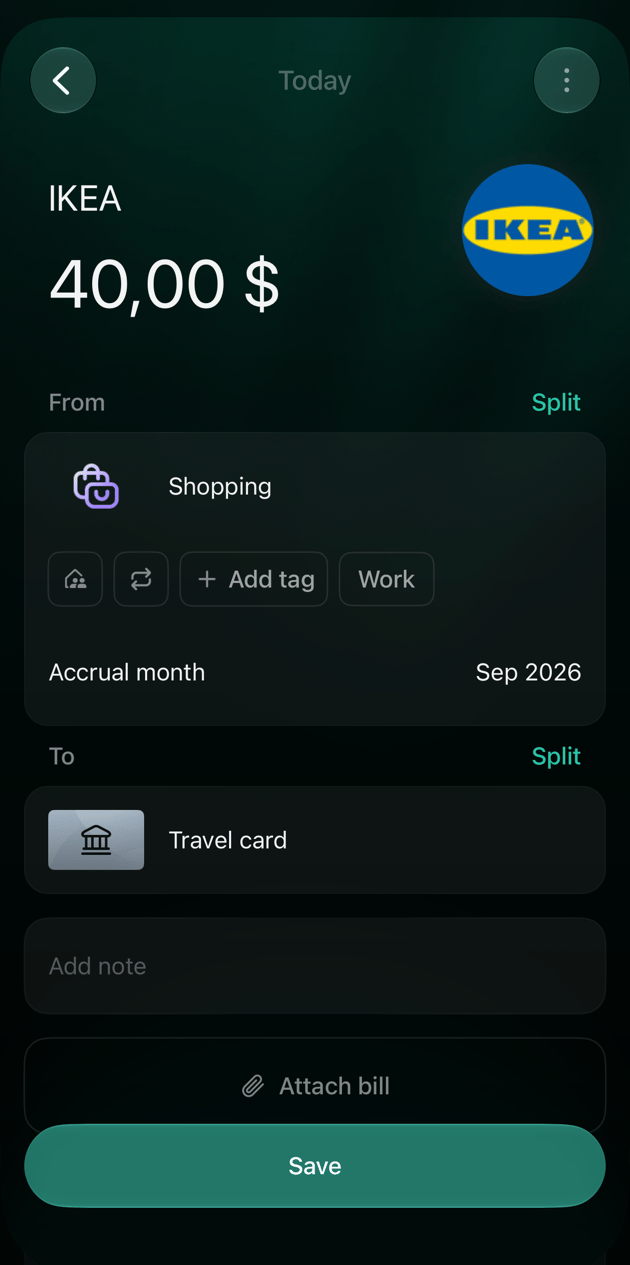
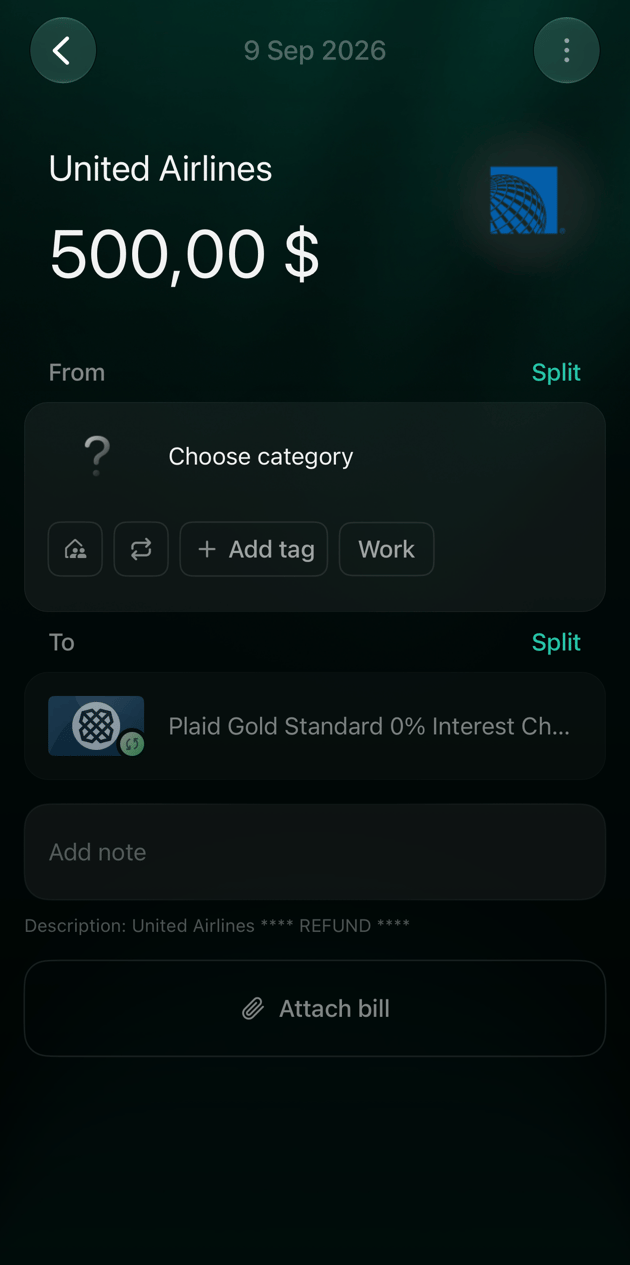
Виберіть початкову витрату, і finerd заповнить повернення за нею: той самий продавець, категорія й рахунок, повна сума й сьогоднішня дата. Перевірте його й змініть те, що відрізняється. Поки ви не натиснете Зберегти, нічого не записується.
Повернули лише частину: змініть суму.
Гроші прийшли на інший рахунок: змініть рахунок у До.
Переказ повернути не можна: finerd покаже Помилка валідації. Виберіть саму покупку.
Повернення зберігає місяць нарахування покупки — його видно під категорією.
Web
Android
iOS
На сторінці Головна або Транзакції натисніть Додати транзакцію, а потім Повернення.
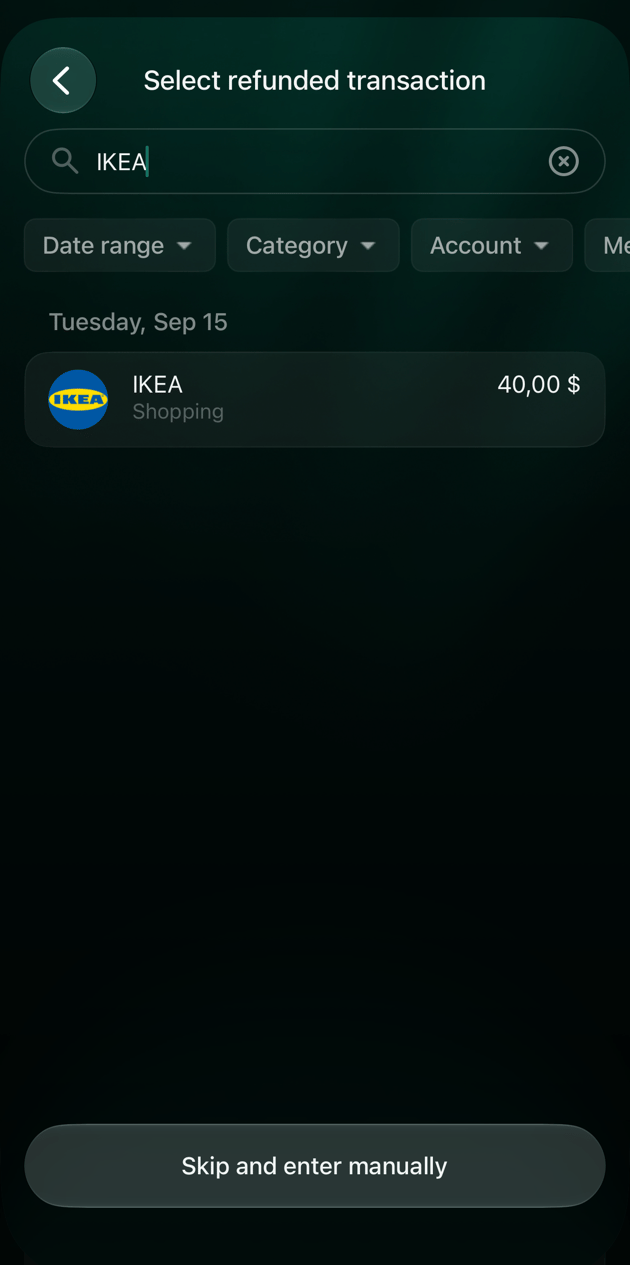
На панелі Обрати транзакцію повернення знайдіть покупку: введіть продавця в полі Пошук або скористайтеся фільтрами. Виберіть покупку.
Перевірте суму, Від (категорію покупки) і До (рахунок, на який повернулися гроші). Для часткового повернення натисніть суму й введіть ту, що повернули.
Натисніть Зберегти. finerd підтвердить це повідомленням Транзакцію створено з датою.
Знайдіть покупку, за яку повернули гроші.
finerd заповнює повернення за покупкою.
У застосунку Android Повернення поки немає. Запишіть повернення у вебі або в застосунку iOS.
На вкладці Головна або Транзакції торкніться +, а потім Повернення.
На екрані Обрати транзакцію повернення торкніться покупки. Щоб знайти її швидше, введіть продавця в полі Пошук.
Перевірте суму, Від і До. Для часткового повернення торкніться суми, введіть ту, що повернули, і торкніться Застосувати.
Торкніться Зберегти.
Знайдіть покупку, за яку повернули гроші.
finerd заповнює повернення за покупкою.
Повернення з’явиться на сторінці Транзакції під назвою продавця зі знаком плюс, наприклад IKEA+$40.00, а баланс рахунку зросте на цю суму.
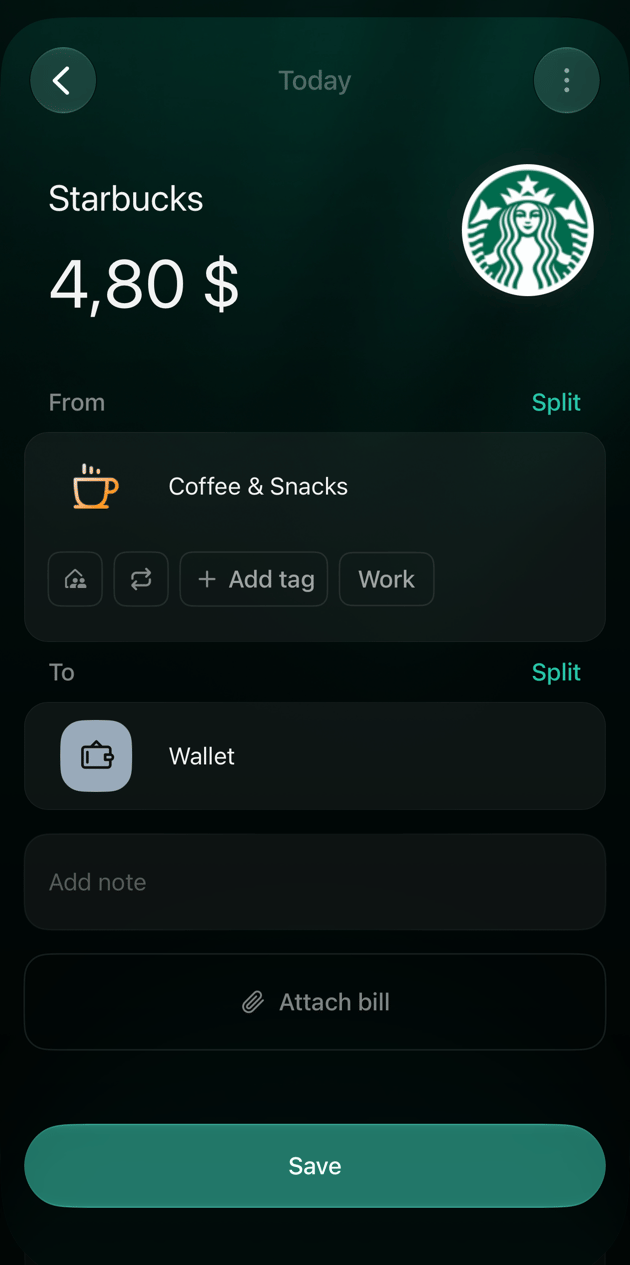
Якщо покупки у finerd немає, наприклад ви її не записали, введіть повернення самостійно. Ви вказуєте суму й продавця, який повернув гроші, а finerd бере категорію й рахунок з останньої транзакції цього продавця. Поки ви не натиснете Зберегти, нічого не записується.Перед збереженням перевірте обидві сторони:
Від має бути категорією покупки. Якщо там категорія доходу, наприклад Uncategorized Income, або Обрати категорію, виберіть категорію покупки: інакше повернення не зменшить ваші витрати.
До має бути рахунком, на який повернулися гроші.
Web
Android
iOS
На сторінці Головна або Транзакції натисніть Додати транзакцію, а потім Повернення.
На панелі Обрати транзакцію повернення натисніть Пропустити.
На екрані Сума повернення введіть суму, перевірте валюту й натисніть Продовжити.
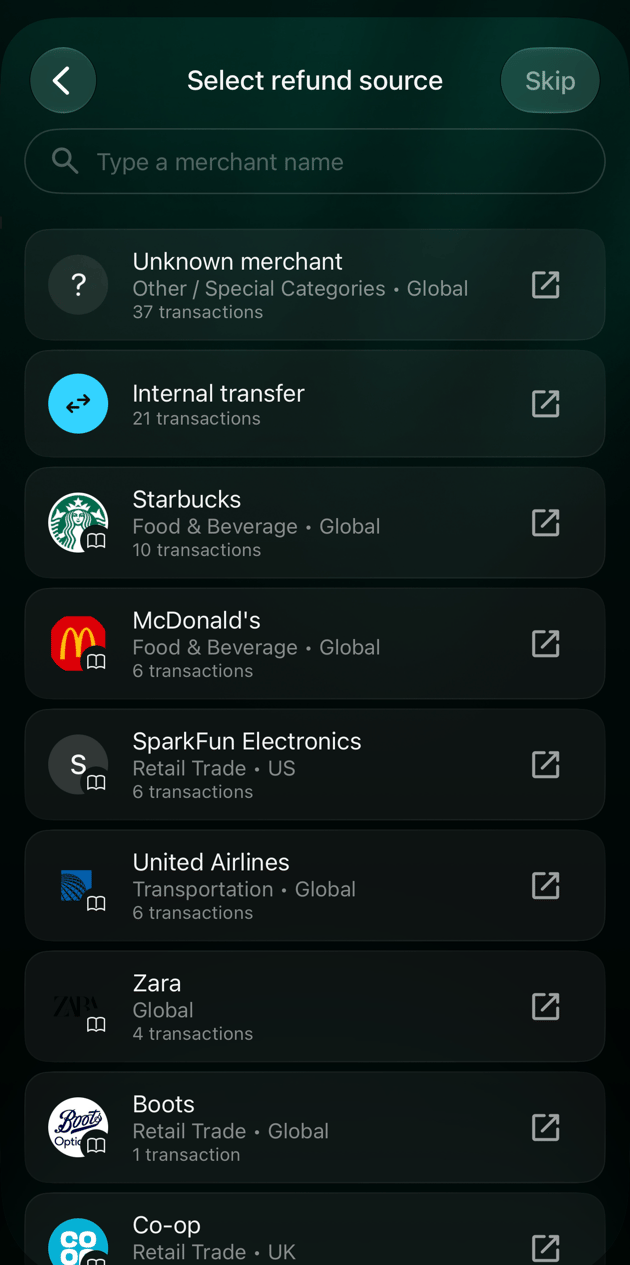
На панелі Обрати джерело повернення знайдіть продавця й виберіть його. Якщо його немає, натисніть Додати продавця вручну.
Перевірте Від і До й натисніть Зберегти.
Оберіть, хто повернув гроші.
Перевірте категорію й рахунок перед збереженням.
У застосунку Android Повернення поки немає. Запишіть повернення у вебі або в застосунку iOS.
На вкладці Головна або Транзакції торкніться +, а потім Повернення.
Торкніться Пропустити та ввести вручну.
На екрані Обрати джерело повернення торкніться продавця. Щоб знайти його, введіть назву в полі пошуку. Якщо продавець невідомий, торкніться Пропустити.
На екрані Сума повернення введіть суму, перевірте валюту й торкніться Продовжити.
Перевірте Від і До й торкніться Зберегти.
Оберіть, хто повернув гроші.
Перевірте категорію й рахунок перед збереженням.
Повернення з’явиться на сторінці Транзакції так само, як повернення за записаною покупкою, наприклад Starbucks+$4.80.
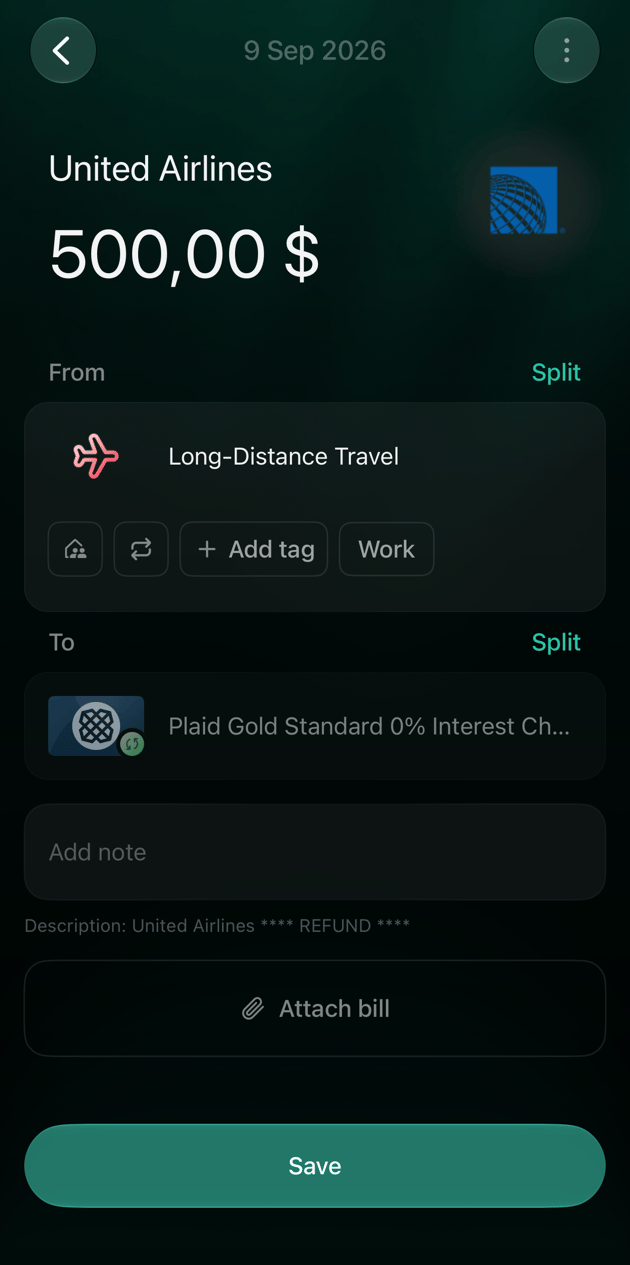
Якщо банк підключено, повернення саме надійде на рахунок. Не записуйте його вдруге через Повернення: виправте банківську транзакцію.finerd не пов’язує банківське повернення з покупкою. Перевірте його категорію: якщо це категорія доходу, наприклад Uncategorized Income (у застосунку iOS — Обрати категорію), змініть Від на категорію покупки, наприклад Long-Distance Travel для скасованого рейсу. Тоді повернення зменшить витрати в цій категорії, а не додасть дохід. Рахунок, сума й дата з банку не змінюються.
Web
Android
iOS
Відкрийте повернення на сторінці Транзакції. Щоб знайти його, введіть продавця в полі Пошук.
Натисніть категорію під Від.
У списку відкрийте Категорії витрат або введіть категорію в полі Пошук і виберіть категорію покупки.
Натисніть Зберегти.
Повернення з банку записано як дохід.
Категорія покупки у Від, можна зберігати.
Відкрийте повернення на вкладці Транзакції.
Торкніться категорії під Від.
У розділі Категорії витрат торкніться категорії покупки.
Торкніться Зберегти.
Відкрийте повернення на вкладці Транзакції.
Під Від торкніться Обрати категорію або показаної категорії.
Торкніться Категорії або введіть категорію в полі Пошук і торкніться категорії покупки.
Повернення зменшує витрати в своїй категорії й не рахується доходом. Який місяць воно зменшить, залежить від налаштування дати у звіті Витрати:
Налаштування звіту
Де рахується повернення
Приклад: $40 сплачено 15 вересня, повернуто 5 жовтня
Місяць нарахування (типово)
У місяці покупки: повернення зберігає її місяць нарахування
Витрати категорії за вересень зменшуються на $40; жовтень не змінюється
Дата транзакції
У місяці, коли ви записали повернення
Вересень лишає 40;жовтеньзменшуєтьсяна40 і може показати мінус
Повернення, введене без покупки, рахується в місяці, коли ви його записали.finerd не пов’язує повернення з покупкою й не заважає повернути ту саму покупку двічі. Якщо повернення записано двічі, наприклад ви внесли його самі, а банк теж надіслав, видаліть свою копію.Щоб перемкнути звіт між цими налаштуваннями:
Web
Android
iOS
Відкрийте Звіти → Витрати, натисніть угорі Місяць нарахування й виберіть Дата транзакції. Щоб повернутися, виберіть Місяць нарахування.
Налаштування дати у звіті.
Відкрийте Звіти → Витрати, торкніться періоду вгорі й у меню періоду виберіть За датою транзакції або За місяцем нарахування.
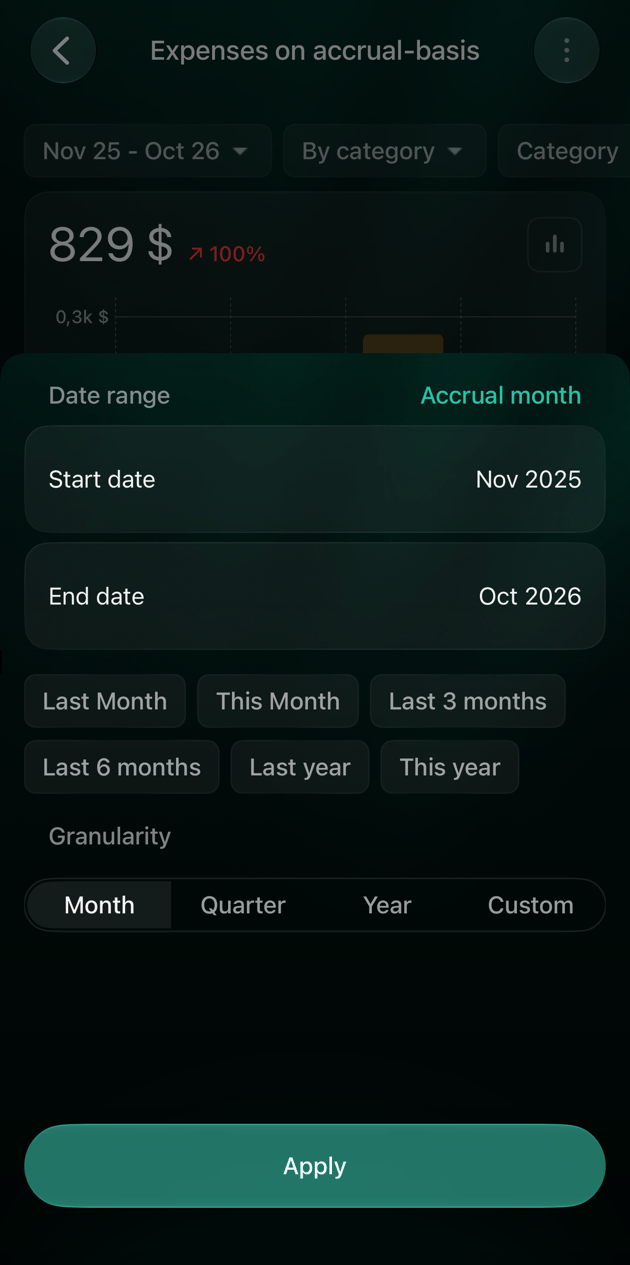
Відкрийте Звіти → Витрати й торкніться періоду вгорі. Торкніться Місяць нарахування, щоб змінити на Дата транзакції, і торкніться Застосувати.
Налаштування дати — праворуч угорі панелі періоду.