Виберіть віджети головної у finerd, дізнайтеся, що означають суми й тренди, відфільтруйте дані віджетів і змініть порядок на Web, Android та iOS.
Головна — перша сторінка, яку ви бачите у finerd. Вона складається з віджетів: баланси, витрати цього місяця, останні транзакції, бюджет тощо. Ви вибираєте, які віджети показувати, які дані враховує кожен і в якому порядку вони стоять.Налаштовувати головну можна безплатно на Web, Android та iOS. Віджети Регулярні платежі й Фінансовий план потребують Pro. Кожен застосунок зберігає власну розкладку для кожного простору, і ця розкладка лише ваша: зміна у вебверсії не змінює головну в телефоні чи в інших учасників простору.Ця стаття про віджети всередині finerd. Про віджети finerd на початковому й замкненому екрані iPhone див. Користуватися finerd із Siri і Командами на iPhone.
Віджети, які можна додати
Віджет
Що показує
Де є
Витрати
Витрати цього місяця: загалом і за категоріями чи продавцями.
Web, Android, iOS
Дохід
Доходи цього місяця: загалом і за категоріями чи продавцями.
Web, Android, iOS
Баланси
Загальний баланс рахунків і три найбільші з них.
Web, Android, iOS
Транзакції (Останні 5 транзакцій)
П’ять останніх транзакцій, що відповідають фільтрам віджета.
Поступ до сценарію фінансового плану. Особисті простори, потрібен Pro.
Web, iOS
На Android у списку віджетів є Витрати цього місяця й Доходи цього місяця, а віджет регулярних платежів зветься Регулярні; в iOS — Календар регулярних.Новий простір починає з віджетів Баланси, Останні 5 транзакцій, Витрати цього місяця й, в особистому просторі, Чистий капітал. В iOS додається ще Бюджет.Деякі картки з’являються над вашими віджетами самі. Їх не можна додати, перемістити чи видалити, а коли показувати нічого, вони зникають:
Транзакції для перегляду показує, скільки транзакцій позначено На перегляд, і першу з них. Натисніть картку, щоб почати перегляд; див. Знайти транзакції на перегляд.
Очікують підтвердження боргу (Web та iOS) показує спільний борг, який вам надіслали на підтвердження.
Вхідні (iOS) показує непрочитані повідомлення з «Вхідних», а Активні процеси (iOS) — імпорт, що триває.
На Android ці картки чергуються в одному місці: повідомлення з «Вхідних», оновлення застосунку, Оплати Google Wallet або Транзакції для перегляду.
Додати віджет
Виберіть тип віджета, налаштуйте його дані й збережіть. Набір налаштувань залежить від типу віджета.
Web
Android
iOS
Як додати віджет на вебі.
Натисніть Додати віджет унизу Головної або відкрийте меню ⋮ у правому верхньому куті й виберіть Додати віджет.
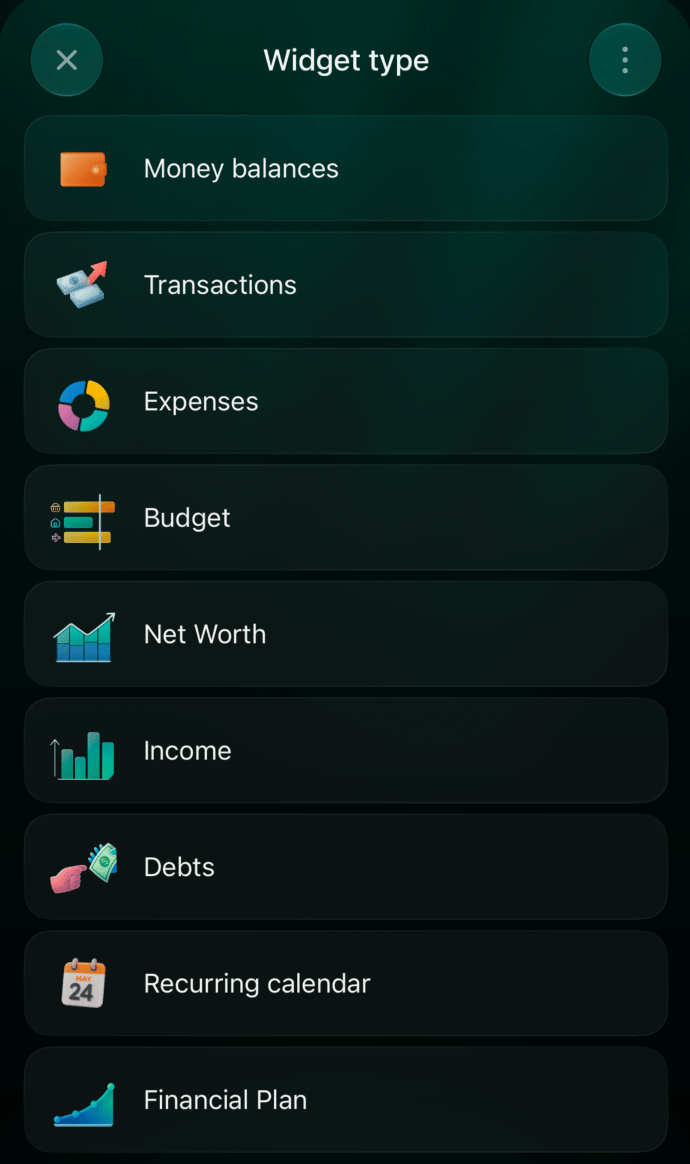
Виберіть тип віджета, наприклад Витрати, Дохід, Баланси або Транзакції.
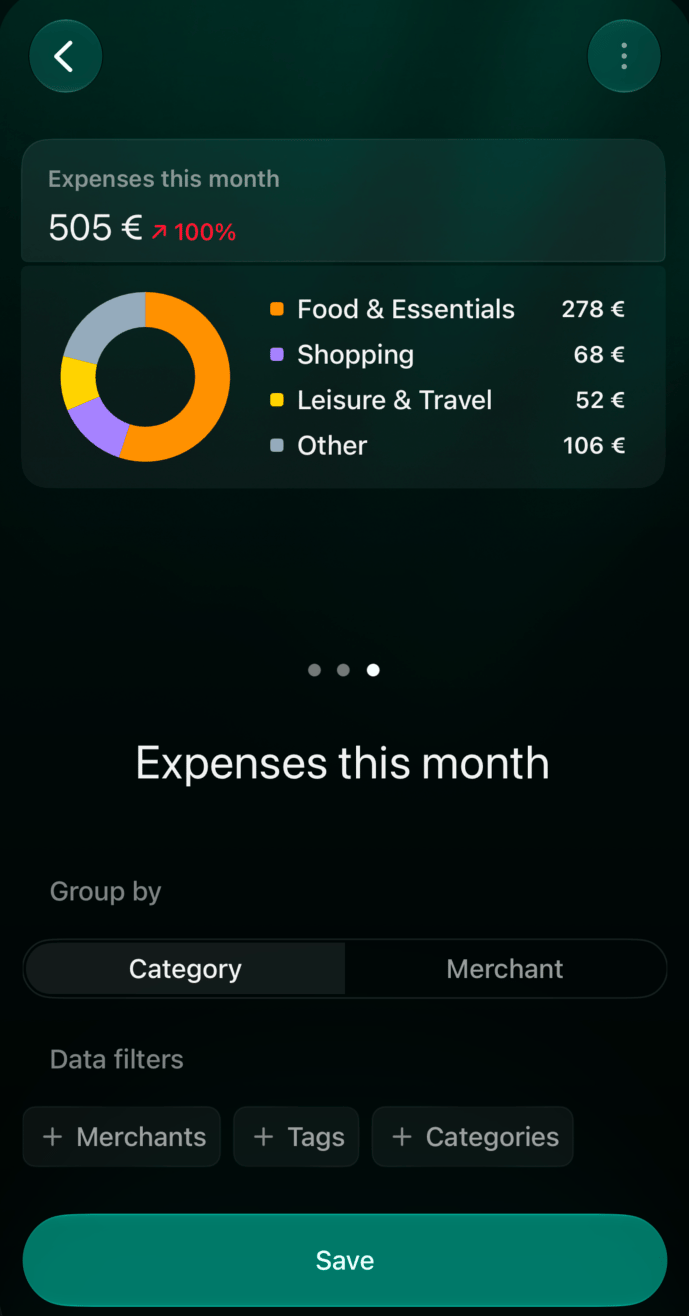
Налаштуйте дані. Наприклад, для Витрат у Групувати за можна вибрати Категорія або Продавець, а у Фільтрах даних — обмежити дані за продавцями, тегами чи категоріями.
Натисніть Зберегти, щоб додати віджет.
Меню головної: додати віджет або змінити порядок.
Налаштування віджета «Витрати»: прев'ю ліворуч, групування й фільтри праворуч.
Прокрутіть Головну донизу й торкніться Додати віджет.
Виберіть тип віджета. Бюджет і Регулярні додаються одразу.
Для інших типів за бажанням введіть назву й додайте Фільтри даних.
Торкніться Зберегти.
Виберіть тип віджета.
Налаштуйте групування та фільтри.
Додати віджет з’являється, щойно в просторі є транзакції.
Віджет можна перейменувати в його налаштуваннях. Віджет із позначкою Pro натомість відкриває пропозицію підписки.
Що показують суми
Витрати й Дохід рахують поточний календарний місяць. Стрілка й відсоток біля суми порівнюють її з попереднім періодом. У розподілі видно три найбільші категорії чи продавців, а решта зібрана в один рядок, наприклад Інші категорії (5).
Баланси у вебверсії та iOS додають поточні баланси банківських рахунків і готівки. Якщо всі вони в одній валюті, сума показана в ній; інакше — в основній валюті простору. На Android віджет рахує ще інвестиційні рахунки, бонуси, кредити й майно, в основній валюті. Тренду тут немає.
Чистий капітал показує чистий капітал за останній місяць зі зміною та графік за місяцями за вибраний період.
Бюджет показує, скільки ви витратили із запланованого на цей місяць.
Борги показує, скільки винні ви або скільки винні вам, і найбільші борги.
Регулярні платежі показує найближчі платежі. У вебверсії календар ще й підсумовує сплачене, залишок і прострочене.
У вебверсії та iOS деякі віджети мають кілька розмірів: підсумок лише із сумою, список або графік. Під час налаштування перемикайте прев’ю стрілками у вебверсії або гортайте його в iOS. Прев’ю з позначкою Приклад даних показує демонстраційні дані, доки у просторі немає власних.
Відфільтрувати дані віджета
У Фільтрах даних у налаштуваннях віджета виберіть, що він враховує. Кожен фільтр може включати або виключати вибране: наприклад, Категорії виключено з орендою прибирає оренду з Витрат.
Віджет
Фільтри даних
Інші налаштування
Витрати, Дохід
Продавці, Теги, Категорії
Групувати за: Категорія або Продавець (Web, iOS)
Транзакції
Продавці, Рахунки, Теги, Категорії, Статус
Внутрішні перекази: Показати або Сховати (Web, iOS)
Баланси
Рахунки
Групувати за: Рахунок або Тип (Web, iOS)
Чистий капітал
Рахунки
Період: період графіка
Борги
Рахунки (Web, iOS)
Тип: Мій борг або Винні мені
Регулярні платежі
Продавці (Web, iOS)
Період календаря (Web)
Фінансовий план
—
Сценарій (Web, iOS)
Наприклад, віджет Транзакції зі СтатусомНа перегляд показує останні транзакції, які ви ще не перевірили. Коли ви відкриваєте з віджета повний звіт чи список, фільтри зберігаються.На Android Бюджет і Регулярні не мають налаштувань: Редагувати відкриває бюджет або календар регулярних платежів.
Змінити, впорядкувати чи видалити віджети
Web
Android
iOS
Змінити чи видалити віджет. Наведіть вказівник на віджет: у його заголовку з’являться значок відкриття й кнопка ⋮. Натисніть ⋮, потім Редагувати або Видалити. Перед видаленням finerd перепитає. Значок відкриття веде до повного звіту чи списку.
Наведіть вказівник на віджет, щоб побачити меню ⋮.
Змінити порядок.
Відкрийте меню ⋮ у правому верхньому куті Головної й виберіть Змінити порядок.
Перетягуйте віджети в межах колонки або в іншу колонку. Віджет розміру «підсумок» має ще й маркер на правому краї: потягніть його, щоб віджет займав половину чи всю ширину.
Натисніть Готово, щоб зберегти. Щоб вийти без збереження, натисніть ✕, потім Скасувати.
Режим зміни порядку. Вбудовані картки лишаються вгорі.
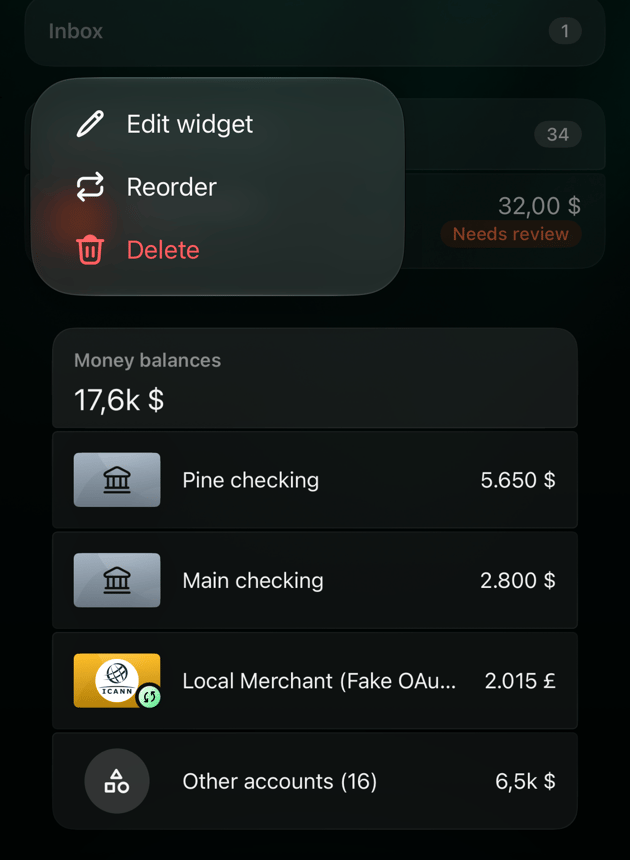
Натисніть і утримуйте заголовок віджета. У меню є Редагувати, Змінити порядок і Видалити.
Редагувати відкриває налаштування віджета.
Видалити одразу прибирає віджет, без запитання.
Змінити порядок відкриває список ваших віджетів. Перетягніть їх за маркери й торкніться Зберегти. Щоб вийти без збереження, поверніться назад.
Натисніть і утримуйте віджет. У меню є Редагувати віджет, Змінити порядок і Видалити.
Редагувати віджет відкриває налаштування віджета.
Видалити одразу прибирає віджет, без запитання.
Змінити порядок — віджети починають похитуватися. Перетягніть їх на потрібні місця або приберіть віджет значком кошика, потім торкніться Готово в правому нижньому куті.
Натисніть і утримуйте віджет, щоб змінити, впорядкувати чи видалити його.
Видалити віджет можна й у його налаштуваннях: відкрийте там ⋮ і виберіть Видалити. Видалений віджет можна знову додати через Додати віджет, але налаштувати його доведеться заново.
Пов’язані статті
Віджети показують дані з інших розділів finerd. Докладніше про них:
{"docsConfig":{"theme":"mint","$schema":"https://mintlify.com/docs.json","name":"finerd","description":"finerd helps financially savvy people manage complex personal, family, business, and international finances with accounting precision without accounting complexity.","colors":{"primary":"#38f7ff","light":"#38f7ff","dark":"#b98cff"},"logo":{"light":"https://finerd.ai/logo.svg","dark":"https://finerd.ai/logo.svg","href":"/"},"favicon":"https://finerd.ai/logo.svg","appearance":{"default":"dark","strict":true},"background":{"decoration":"grid","color":{"light":"#08090f","dark":"#08090f"}},"navbar":{"links":[{"href":"https://finerd.ai","label":"finerd.ai"}]},"seo":{"metatags":{"google-site-verification":"haq__cDMEelH2BlpExqZZ7DqIbXEtZMZDA_2Rn4amf8"}},"fonts":{"family":"Inter"},"styling":{"eyebrows":"breadcrumbs","latex":true},"contextual":{"options":["copy","view"],"display":"header"},"navigation":{"languages":[{"language":"en","footer":{"links":[{"items":[{"label":"YouTube","href":"https://www.youtube.com/@realFinerd"},{"label":"Reddit","href":"https://www.reddit.com/r/finerds"},{"label":"TikTok","href":"https://www.tiktok.com/@real.finerd"}]}]},"navbar":{"links":[{"href":"https://finerd.ai","label":"finerd.ai"}],"primary":{"type":"button","label":"Contact support","href":"/contact-us"}},"href":""},{"language":"uk","footer":{"links":[{"items":[{"label":"YouTube","href":"https://www.youtube.com/@finerd.ukraine"},{"label":"Telegram","href":"https://t.me/+TESz5VfXr50yNTRi"}]}]},"navbar":{"links":[{"href":"https://finerd.ai","label":"finerd.ai"}],"primary":{"type":"button","label":"Зв'язатися з підтримкою","href":"/uk/contact-us"}},"href":"uk"},{"language":"es","footer":{"links":[{"items":[{"label":"YouTube","href":"https://www.youtube.com/@realFinerd"},{"label":"Reddit","href":"https://www.reddit.com/r/finerds"},{"label":"TikTok","href":"https://www.tiktok.com/@real.finerd"}]}]},"navbar":{"links":[{"href":"https://finerd.ai","label":"finerd.ai"}],"primary":{"type":"button","label":"Contactar soporte","href":"/es/contact-us"}},"href":"es"},{"language":"ja","footer":{"links":[{"items":[{"label":"YouTube","href":"https://www.youtube.com/@realFinerd"},{"label":"Reddit","href":"https://www.reddit.com/r/finerds"},{"label":"TikTok","href":"https://www.tiktok.com/@real.finerd"}]}]},"navbar":{"links":[{"href":"https://finerd.ai","label":"finerd.ai"}],"primary":{"type":"button","label":"サポートに連絡","href":"/ja/contact-us"}},"href":"ja"},{"language":"pl","footer":{"links":[{"items":[{"label":"YouTube","href":"https://www.youtube.com/@realFinerd"},{"label":"Reddit","href":"https://www.reddit.com/r/finerds"},{"label":"TikTok","href":"https://www.tiktok.com/@real.finerd"}]}]},"navbar":{"links":[{"href":"https://finerd.ai","label":"finerd.ai"}],"primary":{"type":"button","label":"Kontakt z pomocą","href":"/pl/contact-us"}},"href":"pl"},{"language":"cs","footer":{"links":[{"items":[{"label":"YouTube","href":"https://www.youtube.com/@realFinerd"},{"label":"Reddit","href":"https://www.reddit.com/r/finerds"},{"label":"TikTok","href":"https://www.tiktok.com/@real.finerd"}]}]},"navbar":{"links":[{"href":"https://finerd.ai","label":"finerd.ai"}],"primary":{"type":"button","label":"Kontaktovat podporu","href":"/cs/contact-us"}},"href":"cs"},{"language":"it","footer":{"links":[{"items":[{"label":"YouTube","href":"https://www.youtube.com/@realFinerd"},{"label":"Reddit","href":"https://www.reddit.com/r/finerds"},{"label":"TikTok","href":"https://www.tiktok.com/@real.finerd"}]}]},"navbar":{"links":[{"href":"https://finerd.ai","label":"finerd.ai"}],"primary":{"type":"button","label":"Contatta assistenza","href":"/it/contact-us"}},"href":"it"},{"language":"fr","footer":{"links":[{"items":[{"label":"YouTube","href":"https://www.youtube.com/@realFinerd"},{"label":"Reddit","href":"https://www.reddit.com/r/finerds"},{"label":"TikTok","href":"https://www.tiktok.com/@real.finerd"}]}]},"navbar":{"links":[{"href":"https://finerd.ai","label":"finerd.ai"}],"primary":{"type":"button","label":"Contacter le support","href":"/fr/contact-us"}},"href":"fr"},{"language":"de","footer":{"links":[{"items":[{"label":"YouTube","href":"https://www.youtube.com/@realFinerd"},{"label":"Reddit","href":"https://www.reddit.com/r/finerds"},{"label":"TikTok","href":"https://www.tiktok.com/@real.finerd"}]}]},"navbar":{"links":[{"href":"https://finerd.ai","label":"finerd.ai"}],"primary":{"type":"button","label":"Support kontaktieren","href":"/de/contact-us"}},"href":"de"},{"language":"pt","footer":{"links":[{"items":[{"label":"YouTube","href":"https://www.youtube.com/@realFinerd"},{"label":"Reddit","href":"https://www.reddit.com/r/finerds"},{"label":"TikTok","href":"https://www.tiktok.com/@real.finerd"}]}]},"navbar":{"links":[{"href":"https://finerd.ai","label":"finerd.ai"}],"primary":{"type":"button","label":"Falar com suporte","href":"/pt/contact-us"}},"href":"pt"},{"language":"zh-Hant","footer":{"links":[{"items":[{"label":"YouTube","href":"https://www.youtube.com/@realFinerd"},{"label":"Reddit","href":"https://www.reddit.com/r/finerds"},{"label":"TikTok","href":"https://www.tiktok.com/@real.finerd"}]}]},"navbar":{"links":[{"href":"https://finerd.ai","label":"finerd.ai"}],"primary":{"type":"button","label":"聯絡客服","href":"/zh-Hant/contact-us"}},"href":"zh-Hant"},{"language":"ko","footer":{"links":[{"items":[{"label":"YouTube","href":"https://www.youtube.com/@realFinerd"},{"label":"Reddit","href":"https://www.reddit.com/r/finerds"},{"label":"TikTok","href":"https://www.tiktok.com/@real.finerd"}]}]},"navbar":{"links":[{"href":"https://finerd.ai","label":"finerd.ai"}],"primary":{"type":"button","label":"고객 지원 문의","href":"/ko/contact-us"}},"href":"ko"},{"language":"zh-Hans","footer":{"links":[{"items":[{"label":"YouTube","href":"https://www.youtube.com/@realFinerd"},{"label":"Reddit","href":"https://www.reddit.com/r/finerds"},{"label":"TikTok","href":"https://www.tiktok.com/@real.finerd"}]}]},"navbar":{"links":[{"href":"https://finerd.ai","label":"finerd.ai"}],"primary":{"type":"button","label":"联系支持","href":"/zh-Hans/contact-us"}},"href":"zh-Hans"},{"language":"nl","footer":{"links":[{"items":[{"label":"YouTube","href":"https://www.youtube.com/@realFinerd"},{"label":"Reddit","href":"https://www.reddit.com/r/finerds"},{"label":"TikTok","href":"https://www.tiktok.com/@real.finerd"}]}]},"navbar":{"links":[{"href":"https://finerd.ai","label":"finerd.ai"}],"primary":{"type":"button","label":"Neem contact op met support","href":"/nl/contact-us"}},"href":"nl"}]}},"deployment":{"deploymentMetadataValue":{"subdomain":"finerdai","hasAudioNarration":false,"actualSubdomain":"finerdai","customDomains":["help.finerd.ai"],"gitSource":{"type":"gitlab","owner":"finerd.ai/web","repo":"help","deployBranch":"main","contentDirectory":"","isPrivate":true,"projectId":85636094,"mountPath":"","label":""},"feedback":{"thumbs":true},"entitlements":{"AI_CHAT":{"status":"DISABLED"}},"buildId":"6b00a7593c4bb12541ace472","clientVersion":"0.0.4270","searchFilterCounts":[{"language":"en","tag":"Accounts \u0026 balances","count":8},{"language":"cs","tag":"Účty a zůstatky","count":8},{"language":"de","tag":"Konten und Salden","count":8},{"language":"es","tag":"Cuentas y saldos","count":8},{"language":"fr","tag":"Comptes et soldes","count":8},{"language":"it","tag":"Conti e saldi","count":8},{"language":"ja","tag":"口座と残高","count":8},{"language":"ko","tag":"계좌와 잔액","count":8},{"language":"nl","tag":"Rekeningen en saldi","count":8},{"language":"pl","tag":"Konta i salda","count":8},{"language":"pt","tag":"Contas e saldos","count":8},{"language":"uk","tag":"Рахунки та баланси","count":8},{"language":"zh-Hans","tag":"账户与余额","count":8},{"language":"zh-Hant","tag":"帳戶與餘額","count":8},{"language":"en","tag":"AI assistants","count":7},{"language":"en","tag":"Family \u0026 shared expenses","count":7},{"language":"en","tag":"Transactions","count":7},{"language":"cs","tag":"AI asistenti","count":7},{"language":"cs","tag":"Rodina a sdílené výdaje","count":7},{"language":"cs","tag":"Transakce","count":7},{"language":"de","tag":"AI-Assistenten","count":7},{"language":"de","tag":"Familie und geteilte Ausgaben","count":7},{"language":"de","tag":"Transaktionen","count":7},{"language":"es","tag":"Asistentes de AI","count":7},{"language":"es","tag":"Familia y gastos compartidos","count":7},{"language":"es","tag":"Transacciones","count":7},{"language":"fr","tag":"Assistants AI","count":7},{"language":"fr","tag":"Famille et dépenses partagées","count":7},{"language":"fr","tag":"Transactions","count":7},{"language":"it","tag":"Assistenti AI","count":7},{"language":"it","tag":"Famiglia e spese condivise","count":7},{"language":"it","tag":"Transazioni","count":7},{"language":"ja","tag":"AIアシスタント","count":7},{"language":"ja","tag":"ファミリーと共通の支出","count":7},{"language":"ja","tag":"取引","count":7},{"language":"ko","tag":"AI 어시스턴트","count":7},{"language":"ko","tag":"가족과 공유 지출","count":7},{"language":"ko","tag":"거래","count":7},{"language":"nl","tag":"AI-assistenten","count":7},{"language":"nl","tag":"Gezin en gedeelde uitgaven","count":7},{"language":"nl","tag":"Transacties","count":7},{"language":"pl","tag":"Asystenci AI","count":7},{"language":"pl","tag":"Rodzina i wspólne wydatki","count":7},{"language":"pl","tag":"Transakcje","count":7},{"language":"pt","tag":"Assistentes de AI","count":7},{"language":"pt","tag":"Família e despesas compartilhadas","count":7},{"language":"pt","tag":"Transações","count":7},{"language":"uk","tag":"ШІ-асистенти","count":7},{"language":"uk","tag":"Сім'я та спільні витрати","count":7},{"language":"uk","tag":"Транзакції","count":7},{"language":"zh-Hans","tag":"AI 助手","count":7},{"language":"zh-Hans","tag":"家庭与共同支出","count":7},{"language":"zh-Hans","tag":"交易","count":7},{"language":"zh-Hant","tag":"AI 助理","count":7},{"language":"zh-Hant","tag":"家庭與共享支出","count":7},{"language":"zh-Hant","tag":"交易","count":7},{"language":"en","tag":"Planning","count":6},{"language":"cs","tag":"Plánování","count":6},{"language":"de","tag":"Planung","count":6},{"language":"es","tag":"Planificación","count":6},{"language":"fr","tag":"Planification","count":6},{"language":"it","tag":"Pianificazione","count":6},{"language":"ja","tag":"プランニング","count":6},{"language":"ko","tag":"재무 설계","count":6},{"language":"nl","tag":"Financiële planning","count":6},{"language":"pl","tag":"Planowanie","count":6},{"language":"pt","tag":"Planejamento","count":6},{"language":"uk","tag":"Планування","count":6},{"language":"zh-Hans","tag":"财务规划","count":6},{"language":"zh-Hant","tag":"財務規劃","count":6},{"language":"en","tag":"Bills \u0026 receipts","count":5},{"language":"en","tag":"Get started","count":5},{"language":"cs","tag":"Účtenky","count":5},{"language":"cs","tag":"Začínáme","count":5},{"language":"de","tag":"Rechnungen und Kassenbons","count":5},{"language":"de","tag":"Erste Schritte","count":5},{"language":"es","tag":"Recibos","count":5},{"language":"es","tag":"Primeros pasos","count":5},{"language":"fr","tag":"Factures et tickets de caisse","count":5},{"language":"fr","tag":"Premiers pas","count":5},{"language":"it","tag":"Ricevute","count":5},{"language":"it","tag":"Primi passi","count":5},{"language":"ja","tag":"レシート","count":5},{"language":"ja","tag":"はじめに","count":5},{"language":"ko","tag":"영수증","count":5},{"language":"ko","tag":"시작하기","count":5},{"language":"nl","tag":"Bonnen","count":5},{"language":"nl","tag":"Aan de slag","count":5},{"language":"pl","tag":"Rachunki i paragony","count":5},{"language":"pl","tag":"Pierwsze kroki","count":5},{"language":"pt","tag":"Recibos de compra","count":5},{"language":"pt","tag":"Primeiros passos","count":5},{"language":"uk","tag":"Чеки","count":5},{"language":"uk","tag":"Початок роботи","count":5},{"language":"zh-Hans","tag":"小票","count":5},{"language":"zh-Hans","tag":"开始使用","count":5},{"language":"zh-Hant","tag":"收據","count":5},{"language":"zh-Hant","tag":"開始使用","count":5},{"language":"en","tag":"Account \u0026 subscription","count":4},{"language":"en","tag":"Business","count":4},{"language":"en","tag":"Investments \u0026 property","count":4},{"language":"cs","tag":"Účet a předplatné","count":4},{"language":"cs","tag":"Podnikání","count":4},{"language":"cs","tag":"Investice a majetek","count":4},{"language":"de","tag":"Konto und Abo","count":4},{"language":"de","tag":"Business","count":4},{"language":"de","tag":"Investments und Vermögenswerte","count":4},{"language":"es","tag":"Cuenta y suscripción","count":4},{"language":"es","tag":"Negocios","count":4},{"language":"es","tag":"Inversiones y patrimonio","count":4},{"language":"fr","tag":"Compte et abonnement","count":4},{"language":"fr","tag":"Entreprise","count":4},{"language":"fr","tag":"Investissements et patrimoine","count":4},{"language":"it","tag":"Account e abbonamento","count":4},{"language":"it","tag":"Business","count":4},{"language":"it","tag":"Investimenti e proprietà","count":4},{"language":"ja","tag":"アカウントとサブスクリプション","count":4},{"language":"ja","tag":"ビジネス","count":4},{"language":"ja","tag":"投資と資産","count":4},{"language":"ko","tag":"계정과 구독","count":4},{"language":"ko","tag":"비즈니스","count":4},{"language":"ko","tag":"투자와 재산","count":4},{"language":"nl","tag":"Account en abonnement","count":4},{"language":"nl","tag":"Zakelijk","count":4},{"language":"nl","tag":"Beleggingen en eigendommen","count":4},{"language":"pl","tag":"Konto i subskrypcja","count":4},{"language":"pl","tag":"Biznes","count":4},{"language":"pl","tag":"Inwestycje i majątek","count":4},{"language":"pt","tag":"Conta e assinatura","count":4},{"language":"pt","tag":"Negócios","count":4},{"language":"pt","tag":"Investimentos e patrimônio","count":4},{"language":"uk","tag":"Акаунт і підписка","count":4},{"language":"uk","tag":"Бізнес","count":4},{"language":"uk","tag":"Інвестиції й майно","count":4},{"language":"zh-Hans","tag":"账号与订阅","count":4},{"language":"zh-Hans","tag":"商业","count":4},{"language":"zh-Hans","tag":"投资与财产","count":4},{"language":"zh-Hant","tag":"會員帳號與訂閱","count":4},{"language":"zh-Hant","tag":"商務","count":4},{"language":"zh-Hant","tag":"投資與財產","count":4}]},"assistantConfig":{"enableAskAiButton":false,"enableStarterQuestions":false,"enableContextualStarterQuestions":false,"enableAskAiSearchBar":true},"basePath":"","hasChatPermissions":false,"hasWebMcpPermissions":false,"toggles":[{"name":"kill-isr","enabled":true,"variant":{"name":"disabled","enabled":false,"feature_enabled":true},"impressionData":false},{"name":"custom-rbac-roles","enabled":true,"variant":{"name":"disabled","enabled":false,"feature_enabled":true},"impressionData":false},{"name":"agent-mintlify-slack","enabled":true,"variant":{"name":"disabled","enabled":false,"feature_enabled":true},"impressionData":false},{"name":"agent-integrations-settings","enabled":true,"variant":{"name":"disabled","enabled":false,"feature_enabled":true},"impressionData":false},{"name":"rbac-expansion","enabled":true,"variant":{"name":"disabled","enabled":false,"feature_enabled":true},"impressionData":false},{"name":"automations-pr-grouping","enabled":true,"variant":{"name":"disabled","enabled":false,"feature_enabled":true},"impressionData":false},{"name":"custom-prefix","enabled":true,"variant":{"name":"disabled","enabled":false,"feature_enabled":true},"impressionData":false},{"name":"analytics-v7","enabled":true,"variant":{"name":"disabled","enabled":false,"feature_enabled":true},"impressionData":false},{"name":"user-flows-analytics","enabled":true,"variant":{"name":"disabled","enabled":false,"feature_enabled":true},"impressionData":false},{"name":"no-publish-flow","enabled":true,"variant":{"name":"disabled","enabled":false,"feature_enabled":true},"impressionData":false},{"name":"workos-onboarding","enabled":true,"variant":{"name":"disabled","enabled":false,"feature_enabled":true},"impressionData":false},{"name":"snapshot-serving-live","enabled":true,"variant":{"name":"disabled","enabled":false,"feature_enabled":true},"impressionData":false},{"name":"stripTemperatureMiddleware","enabled":true,"variant":{"name":"disabled","enabled":false,"feature_enabled":true},"impressionData":false},{"name":"support-platform-pylon-zendesk","enabled":true,"variant":{"name":"disabled","enabled":false,"feature_enabled":true},"impressionData":false},{"name":"snapshot-serving","enabled":true,"variant":{"name":"disabled","enabled":false,"feature_enabled":true},"impressionData":false},{"name":"instant-rollback","enabled":true,"variant":{"name":"disabled","enabled":false,"feature_enabled":true},"impressionData":false},{"name":"granular-notifications-server","enabled":true,"variant":{"name":"disabled","enabled":false,"feature_enabled":true},"impressionData":false},{"name":"granular-notifications","enabled":true,"variant":{"name":"disabled","enabled":false,"feature_enabled":true},"impressionData":false},{"name":"automations-fable","enabled":true,"variant":{"name":"disabled","enabled":false,"feature_enabled":true},"impressionData":false},{"name":"fixed-ai-action-pricing","enabled":true,"variant":{"name":"disabled","enabled":false,"feature_enabled":true},"impressionData":false},{"name":"site-roles","enabled":true,"variant":{"name":"disabled","enabled":false,"feature_enabled":true},"impressionData":false},{"name":"automation-resolve-merge-conflict","enabled":true,"variant":{"name":"disabled","enabled":false,"feature_enabled":true},"impressionData":false},{"name":"scoped-publishing","enabled":true,"variant":{"name":"disabled","enabled":false,"feature_enabled":true},"impressionData":false},{"name":"mintql","enabled":true,"variant":{"name":"disabled","enabled":false,"feature_enabled":true},"impressionData":false},{"name":"page-level-analytics","enabled":true,"variant":{"name":"disabled","enabled":false,"feature_enabled":true},"impressionData":false},{"name":"editor-version-history-v2","enabled":true,"variant":{"name":"disabled","enabled":false,"feature_enabled":true},"impressionData":false},{"name":"billing-page-v2","enabled":true,"variant":{"name":"disabled","enabled":false,"feature_enabled":true},"impressionData":false},{"name":"full-page-search","enabled":true,"variant":{"name":"disabled","enabled":false,"feature_enabled":true},"impressionData":false},{"name":"workspace-projects","enabled":true,"variant":{"name":"disabled","enabled":false,"feature_enabled":true},"impressionData":false},{"name":"assistant-v5","enabled":true,"variant":{"name":"disabled","enabled":false,"feature_enabled":true},"impressionData":false},{"name":"fork-pr-previews","enabled":true,"variant":{"name":"disabled","enabled":false,"feature_enabled":true},"impressionData":false},{"name":"revalidation-jwt","enabled":true,"variant":{"name":"disabled","enabled":false,"feature_enabled":true},"impressionData":false},{"name":"workos-sso-scim","enabled":true,"variant":{"name":"disabled","enabled":false,"feature_enabled":true},"impressionData":false},{"name":"hobby-abuse-scan","enabled":true,"variant":{"name":"disabled","enabled":false,"feature_enabled":true},"impressionData":false},{"name":"dashboard-inbox","enabled":true,"variant":{"name":"disabled","enabled":false,"feature_enabled":true},"impressionData":false},{"name":"workos-signup","enabled":true,"variant":{"name":"disabled","enabled":false,"feature_enabled":true},"impressionData":false},{"name":"turbopuffer-dual-write","enabled":true,"variant":{"name":"disabled","enabled":false,"feature_enabled":true},"impressionData":false},{"name":"workos-enabled","enabled":true,"variant":{"name":"disabled","enabled":false,"feature_enabled":true},"impressionData":false},{"name":"approve-review-flow","enabled":true,"variant":{"name":"disabled","enabled":false,"feature_enabled":true},"impressionData":false},{"name":"editor-metadata","enabled":true,"variant":{"name":"disabled","enabled":false,"feature_enabled":true},"impressionData":false},{"name":"sso-setup-deadline-banner","enabled":true,"variant":{"name":"disabled","enabled":false,"feature_enabled":true},"impressionData":false},{"name":"turbopuffer-serve","enabled":true,"variant":{"name":"disabled","enabled":false,"feature_enabled":true},"impressionData":false},{"name":"live-agents","enabled":true,"variant":{"name":"disabled","enabled":false,"feature_enabled":true},"impressionData":false},{"name":"starter-pricing","enabled":true,"variant":{"name":"control","enabled":true,"payload":{"type":"string","value":"control"},"feature_enabled":true},"impressionData":false},{"name":"llms-txt-v2","enabled":true,"variant":{"name":"disabled","enabled":false,"feature_enabled":true},"impressionData":false},{"name":"wildcard-email-auth","enabled":true,"variant":{"name":"disabled","enabled":false,"feature_enabled":true},"impressionData":false}],"googleFontsInlined":false},"customCss":[{"filePath":"style.css","content":".tab-container>ul[role=\"tablist\"]>li[role=\"tab\"]>div{font-size:1rem;line-height:1.75rem}.tab-container>ul[role=\"tablist\"]>li[role=\"tab\"]{padding-bottom:0.25rem}.tab-container .tab-container>ul[role=\"tablist\"]>li[role=\"tab\"]>div{font-size:0.875rem;line-height:1.5rem}#topbar-cta-button a>span:first-child{background:transparent;box-shadow:inset 0 0 0 1px rgb(0 0 0 / 0.15)}#topbar-cta-button a .text-white{color:rgb(17 24 39)}#topbar-cta-button a:hover>span:first-child{background:rgb(0 0 0 / 0.04)}.dark #topbar-cta-button a>span:first-child{box-shadow:inset 0 0 0 1px rgb(255 255 255 / 0.2)}.dark #topbar-cta-button a .text-white{color:rgb(243 244 246)}.dark #topbar-cta-button a:hover>span:first-child{background:rgb(255 255 255 / 0.06)}#header nav[aria-label=\"Breadcrumb\"]:not(.fh-crumbs){display:none}.fh-crumbs{display:flex;flex-wrap:wrap;align-items:center;gap:0.375rem;font-size:0.875rem;line-height:1.25rem;color:rgb(107 114 128)}.dark .fh-crumbs{color:rgb(156 163 175)}.fh-crumbs a{color:inherit;text-decoration:none;border:none}.fh-crumbs a:hover{color:rgb(8 145 178)}.dark .fh-crumbs a:hover{color:#38f7ff}.fh-video{width:100%;aspect-ratio:1804 / 1080;overflow:hidden;border-radius:12px;background:#000}.fh-video iframe{display:block;width:100%;height:100%;border:0}.fh-video-intro{display:grid;gap:1.5rem;align-items:center;margin:1.5rem 0 2rem;padding:1.25rem;border-radius:16px;box-shadow:inset 0 0 0 1px rgb(0 0 0 / 0.08)}.dark .fh-video-intro{background:#ffffff08;box-shadow:inset 0 0 0 1px rgb(255 255 255 / 0.08)}@media (min-width: 640px){.fh-video-intro{grid-template-columns:12rem minmax(0, 1fr);gap:2rem}}.fh-video-frame{width:100%;max-width:12rem;margin:0 auto;aspect-ratio:9 / 16;overflow:hidden;border-radius:12px;background:#000}.fh-video-frame iframe{display:block;width:100%;height:100%;border:0}.fh-video-text>:first-child{margin-top:0}.fh-video-text>:last-child{margin-bottom:0}.card{border:none!important;background:url(\"/images/home/card-gradient.png\") 0 0 / 100% 100% no-repeat,\n rgb(0 0 0 / 0.03)!important}.dark .card{background-color:#ffffff0d!important}.card:hover{background-color:rgb(0 0 0 / 0.05)!important}.dark .card:hover{background-color:#ffffff14!important}.card::before{content:\"\";position:absolute;inset:0;padding:1px;border-radius:inherit;background:linear-gradient(\n 147.14deg,\n rgb(0 0 0 / 0.12) 0%,\n rgb(0 0 0 / 0.04) 31.25%,\n rgb(0 0 0 / 0.04) 69.23%,\n rgb(0 0 0 / 0.12) 100%\n );-webkit-mask:linear-gradient(#fff 0 0) content-box,\n linear-gradient(#fff 0 0);-webkit-mask-composite:xor;mask-composite:exclude;pointer-events:none;z-index:1}.dark .card::before{background:linear-gradient(\n 147.14deg,\n rgb(255 255 255 / 0.05) 0%,\n rgb(255 255 255 / 0.015) 31.25%,\n rgb(255 255 255 / 0.015) 69.23%,\n rgb(255 255 255 / 0.05) 100%\n )}.dark .card [data-component-part=\"card-title\"]{color:#fffffff2}.dark .card [data-component-part=\"card-content\"]{color:#ffffff80}#navbar div:has(>#localization-select-trigger){display:flex!important}html:has(.fh-home) #search-bar-entry{visibility:hidden}html:has(.fh-home) #navbar button.h-14{display:none}@media (min-width: 768px){html:has(.fh-home) .fixed:has(>[role=\"dialog\"] [data-component-part=\"search-header\"]){padding-top:var(--fh-search-top, 3rem)!important}html:has(.fh-home) [role=\"dialog\"]:has([data-component-part=\"search-header\"]){margin-top:0!important;max-width:40rem!important;border-radius:1.5rem!important;transition:none!important;transform:none!important;scale:none!important;opacity:1!important}html:has(.fh-home) [data-component-part=\"search-header\"]{height:3.5rem!important;padding:0!important}html:has(.fh-home) [data-component-part=\"search-input-container\"]{padding:0 1rem 0 1.25rem!important;border:none!important;border-radius:9999px!important;background:rgb(0 0 0 / 0.04)!important;box-shadow:inset 0 0 0 1px rgb(56 247 255 / 0.5)!important}html.dark:has(.fh-home) [data-component-part=\"search-input-container\"]{background:rgb(255 255 255 / 0.05)!important}html:has(.fh-home) [data-component-part=\"search-input-container\"]>svg{left:1.25rem!important;width:1.125rem!important;height:1.125rem!important}html:has(.fh-home) [data-component-part=\"search-input\"]{padding-left:2.125rem!important;font-size:1.0625rem!important;font-weight:400!important}html:has(.fh-home) .fixed.inset-0[class*=\"bg-black/40\"]{opacity:0!important}html:has(.fh-home):has([data-component-part=\"search-input\"]) .fh-search{visibility:hidden}}.fh-home{--fh-text: rgb(17 24 39);--fh-muted: rgb(75 85 99);--fh-line: rgb(0 0 0 / 0.1);--fh-hover: rgb(0 0 0 / 0.04);display:flex;flex-direction:column;align-items:center;gap:4rem;max-width:64rem;margin:0 auto;padding:4rem 1rem 5rem;color:var(--fh-text)}.dark .fh-home{--fh-text: rgb(243 244 246);--fh-muted: rgb(156 163 175);--fh-line: rgb(255 255 255 / 0.1);--fh-hover: rgb(255 255 255 / 0.05)}.fh-home h1,.fh-home h2,.fh-home p,.fh-home ul{margin:0}.fh-home ul{padding:0;list-style:none}.fh-home li{margin:0;padding:0}.fh-home a{color:inherit;text-decoration:none;border:none}.fh-hero{position:relative;display:flex;flex-direction:column;align-items:center;gap:0.75rem;width:100%;text-align:center}.fh-hero::before{content:\"\";position:absolute;inset:-4rem 0 auto;height:22rem;background:radial-gradient(40% 60% at 30% 30%, rgb(56 247 255 / 0.14), transparent 70%),\n radial-gradient(40% 60% at 70% 30%, rgb(185 140 255 / 0.16), transparent 70%);pointer-events:none;z-index:-1}.fh-hero h1{font-size:clamp(2.25rem, 5vw, 3.5rem);line-height:1.1;font-weight:600;letter-spacing:-0.03em}.fh-accent{background:linear-gradient(90deg, #38f7ff, #b98cff);-webkit-background-clip:text;background-clip:text;color:transparent}.fh-hero p{font-size:1.125rem;color:var(--fh-muted)}.fh-search{display:flex;align-items:center;gap:0.75rem;width:100%;max-width:40rem;height:3.5rem;margin-top:2rem;padding:0 1.25rem;border-radius:9999px;background:var(--fh-hover);box-shadow:inset 0 0 0 1px var(--fh-line);color:var(--fh-muted);font-size:1.0625rem;cursor:pointer;text-align:left}.fh-search:hover{box-shadow:inset 0 0 0 1px rgb(56 247 255 / 0.5)}.fh-search span{flex:1;min-width:0;overflow:hidden;text-overflow:ellipsis;white-space:nowrap}.fh-search kbd{font-size:0.75rem;font-weight:600;font-family:inherit}.fh-label{margin-bottom:1rem!important;font-size:1rem;font-weight:600;text-align:center}.fh-chips{display:flex;flex-wrap:wrap;justify-content:center;gap:0.75rem;max-width:56rem}.fh-chips a{display:inline-flex;align-items:center;gap:0.625rem;padding:0.625rem 1.125rem;border-radius:9999px;box-shadow:inset 0 0 0 1px var(--fh-line);font-size:1rem;line-height:1.5rem}.fh-chips a:hover{background:var(--fh-hover);box-shadow:inset 0 0 0 1px rgb(56 247 255 / 0.4)}.fh-chips svg{flex:none}.fh-topics{display:grid;grid-template-columns:repeat(2, minmax(0, 1fr));gap:0.75rem;width:100%;max-width:56rem;margin:0 auto!important}.fh-topics li:last-child:nth-child(odd){grid-column:1 / -1}@media (max-width: 767px){.fh-home .fh-topics a{padding:1rem 1.125rem}}@media (min-width: 768px){.fh-topics{grid-template-columns:repeat(3, minmax(0, 1fr))}.fh-topics li:last-child:nth-child(odd){grid-column:auto}}.fh-topics a{position:relative;z-index:0;display:flex;flex-direction:column;gap:0.25rem;height:100%;padding:1.25rem 1.5rem;overflow:hidden;border-radius:16px;background:url(\"/images/home/card-gradient.png\") 0 0 / 100% 100% no-repeat,\n rgb(0 0 0 / 0.03);color:var(--fh-text)}.dark .fh-topics a{background-color:#ffffff0d}.fh-topics a:hover{background-color:rgb(0 0 0 / 0.05)}.dark .fh-topics a:hover{background-color:#ffffff14}.fh-topics a::before{content:\"\";position:absolute;inset:0;padding:1px;border-radius:inherit;background:linear-gradient(\n 147.14deg,\n rgb(0 0 0 / 0.12) 0%,\n rgb(0 0 0 / 0.04) 31.25%,\n rgb(0 0 0 / 0.04) 69.23%,\n rgb(0 0 0 / 0.12) 100%\n );-webkit-mask:linear-gradient(#fff 0 0) content-box,\n linear-gradient(#fff 0 0);-webkit-mask-composite:xor;mask-composite:exclude;pointer-events:none;z-index:1}.dark .fh-topics a::before{background:linear-gradient(\n 147.14deg,\n rgb(255 255 255 / 0.05) 0%,\n rgb(255 255 255 / 0.015) 31.25%,\n rgb(255 255 255 / 0.015) 69.23%,\n rgb(255 255 255 / 0.05) 100%\n )}.fh-topics strong{font-size:1rem;font-weight:600;line-height:1.5rem}.dark .fh-topics strong{color:#fffffff2}.fh-topics span{font-size:0.9375rem;line-height:1.375rem;color:var(--fh-muted)}.dark .fh-topics span{color:#ffffff80}.fh-lang{margin:0!important;font-size:0.9375rem;text-align:center}.fh-lang a{color:var(--fh-muted);text-decoration:underline;text-underline-offset:0.2em}.fh-lang a:hover{color:var(--fh-text)}"}]}
{"page":{"pagePath":"uk/getting-started/customize-dashboard","slug":"/uk/getting-started/customize-dashboard","pageMetadata":{"title":"Налаштувати головну","sidebarTitle":"Головна","icon":"table-cells-large","description":"Виберіть віджети головної у finerd, дізнайтеся, що означають суми й тренди, відфільтруйте дані віджетів і змініть порядок на Web, Android та iOS.","keywords":["головна","дашборд","головний екран","віджети","додати віджет","видалити віджет","порядок віджетів","транзакції для перегляду","баланси","витрати цього місяця","чистий капітал","регулярні платежі"],"href":"/uk/getting-started/customize-dashboard"},"description":{"compiledSource":"\"use strict\";\nconst {jsx: _jsx} = arguments[0];\nconst {useMDXComponents: _provideComponents} = arguments[0];\nfunction _createMdxContent(props) {\n const _components = {\n p: \"p\",\n ..._provideComponents(),\n ...props.components\n };\n return _jsx(_components.p, {\n children: \"Виберіть віджети головної у finerd, дізнайтеся, що означають суми й тренди, відфільтруйте дані віджетів і змініть порядок на Web, Android та iOS.\"\n });\n}\nfunction MDXContent(props = {}) {\n const {wrapper: MDXLayout} = {\n ..._provideComponents(),\n ...props.components\n };\n return MDXLayout ? _jsx(MDXLayout, {\n ...props,\n children: _jsx(_createMdxContent, {\n ...props\n })\n }) : _createMdxContent(props);\n}\nreturn {\n default: MDXContent\n};\n","frontmatter":{},"scope":{}},"pageType":"default","mdx":{"mdxSource":{"compiledSource":"\"use strict\";const{Fragment:_Fragment,jsx:_jsx,jsxs:_jsxs}=arguments[0];const{useMDXComponents:_provideComponents}=arguments[0];const Video=({id,title,aspect})=>_jsx(`div`,{className:`fh-video not-prose`,style:aspect?{aspectRatio:aspect}:undefined,children:_jsx(`iframe`,{src:`https://www.youtube-nocookie.com/embed/${id}?rel=0`,title,loading:`lazy`,referrerPolicy:`strict-origin-when-cross-origin`,allow:`accelerometer; autoplay; clipboard-write; encrypted-media; gyroscope; picture-in-picture; web-share`,allowFullScreen:true})});const VideoIntro=({id,title,aspect,children})=>_jsxs(`div`,{className:`fh-video-intro not-prose`,children:[_jsx(`div`,{className:`fh-video-frame`,style:aspect?{aspectRatio:aspect}:undefined,children:_jsx(`iframe`,{src:`https://www.youtube.com/embed/${id}`,title,loading:`lazy`,allow:`accelerometer; autoplay; clipboard-write; encrypted-media; gyroscope; picture-in-picture; web-share`,allowFullScreen:true})}),_jsx(`div`,{className:`fh-video-text prose dark:prose-invert`,children})]});function _createMdxContent(props){const _components={a:`a`,li:`li`,ol:`ol`,p:`p`,strong:`strong`,tbody:`tbody`,td:`td`,th:`th`,thead:`thead`,tr:`tr`,ul:`ul`,..._provideComponents(),...props.components},{Frame,Heading,OptimizedImage,Tab,Table,Tabs,_MdxComponentBoundary}=_components;if(!Frame)_missingMdxReference(`Frame`,true);if(!Heading)_missingMdxReference(`Heading`,true);if(!OptimizedImage)_missingMdxReference(`OptimizedImage`,true);if(!Tab)_missingMdxReference(`Tab`,true);if(!Table)_missingMdxReference(`Table`,true);if(!Tabs)_missingMdxReference(`Tabs`,true);if(!_MdxComponentBoundary)_missingMdxReference(`_MdxComponentBoundary`,true);return _jsxs(_Fragment,{children:[_jsxs(_components.p,{children:[_jsx(_components.strong,{children:`Головна`}),` — перша сторінка, яку ви бачите у finerd. Вона складається з віджетів: баланси, витрати цього місяця, останні транзакції, бюджет тощо. Ви вибираєте, які віджети показувати, які дані враховує кожен і в якому порядку вони стоять.`]}),`\n`,_jsxs(_components.p,{children:[`Налаштовувати головну можна безплатно на Web, Android та iOS. Віджети `,_jsx(_components.strong,{children:`Регулярні платежі`}),` й `,_jsx(_components.strong,{children:`Фінансовий план`}),` потребують Pro. Кожен застосунок зберігає власну розкладку для кожного простору, і ця розкладка лише ваша: зміна у вебверсії не змінює головну в телефоні чи в інших учасників простору.`]}),`\n`,_jsxs(_components.p,{children:[`Ця стаття про віджети всередині finerd. Про віджети finerd на початковому й замкненому екрані iPhone див. `,_jsx(_components.a,{href:`/uk/ai/siri#controls-widgets`,children:`Користуватися finerd із Siri і Командами на iPhone`}),`.`]}),`\n`,_jsx(Heading,{level:`2`,id:`widgets`,children:`Віджети, які можна додати`}),`\n`,_jsxs(Table,{children:[_jsx(_components.thead,{children:_jsxs(_components.tr,{children:[_jsx(_components.th,{children:`Віджет`}),_jsx(_components.th,{children:`Що показує`}),_jsx(_components.th,{children:`Де є`})]})}),_jsxs(_components.tbody,{children:[_jsxs(_components.tr,{children:[_jsx(_components.td,{children:_jsx(_components.strong,{children:`Витрати`})}),_jsx(_components.td,{children:`Витрати цього місяця: загалом і за категоріями чи продавцями.`}),_jsx(_components.td,{children:`Web, Android, iOS`})]}),_jsxs(_components.tr,{children:[_jsx(_components.td,{children:_jsx(_components.strong,{children:`Дохід`})}),_jsx(_components.td,{children:`Доходи цього місяця: загалом і за категоріями чи продавцями.`}),_jsx(_components.td,{children:`Web, Android, iOS`})]}),_jsxs(_components.tr,{children:[_jsx(_components.td,{children:_jsx(_components.strong,{children:`Баланси`})}),_jsx(_components.td,{children:`Загальний баланс рахунків і три найбільші з них.`}),_jsx(_components.td,{children:`Web, Android, iOS`})]}),_jsxs(_components.tr,{children:[_jsxs(_components.td,{children:[_jsx(_components.strong,{children:`Транзакції`}),` (`,_jsx(_components.strong,{children:`Останні 5 транзакцій`}),`)`]}),_jsx(_components.td,{children:`П’ять останніх транзакцій, що відповідають фільтрам віджета.`}),_jsx(_components.td,{children:`Web, Android, iOS`})]}),_jsxs(_components.tr,{children:[_jsx(_components.td,{children:_jsx(_components.strong,{children:`Регулярні платежі`})}),_jsxs(_components.td,{children:[`Найближчі `,_jsx(_components.a,{href:`/uk/recurring/track-recurring-payments`,children:`регулярні платежі`}),`. Потрібен Pro.`]}),_jsx(_components.td,{children:`Web, Android, iOS`})]}),_jsxs(_components.tr,{children:[_jsx(_components.td,{children:_jsx(_components.strong,{children:`Бюджет`})}),_jsxs(_components.td,{children:[_jsx(_components.a,{href:`/uk/budget/create-budget`,children:`Бюджет`}),` цього місяця: скільки витрачено із запланованого. Особисті простори.`]}),_jsx(_components.td,{children:`Web, Android, iOS`})]}),_jsxs(_components.tr,{children:[_jsx(_components.td,{children:_jsx(_components.strong,{children:`Чистий капітал`})}),_jsxs(_components.td,{children:[`Ваш `,_jsx(_components.a,{href:`/uk/reports/net-worth`,children:`чистий капітал`}),` і його графік за місяцями. Особисті простори.`]}),_jsx(_components.td,{children:`Web, Android, iOS`})]}),_jsxs(_components.tr,{children:[_jsx(_components.td,{children:_jsx(_components.strong,{children:`Борги`})}),_jsxs(_components.td,{children:[`Скільки `,_jsx(_components.a,{href:`/uk/debts/track-debts`,children:`винні ви або вам`}),`.`]}),_jsx(_components.td,{children:`Web, iOS`})]}),_jsxs(_components.tr,{children:[_jsx(_components.td,{children:_jsx(_components.strong,{children:`Фінансовий план`})}),_jsxs(_components.td,{children:[`Поступ до сценарію `,_jsx(_components.a,{href:`/uk/financial-plan`,children:`фінансового плану`}),`. Особисті простори, потрібен Pro.`]}),_jsx(_components.td,{children:`Web, iOS`})]})]})]}),`\n`,_jsxs(_components.p,{children:[`На Android у списку віджетів є `,_jsx(_components.strong,{children:`Витрати цього місяця`}),` й `,_jsx(_components.strong,{children:`Доходи цього місяця`}),`, а віджет регулярних платежів зветься `,_jsx(_components.strong,{children:`Регулярні`}),`; в iOS — `,_jsx(_components.strong,{children:`Календар регулярних`}),`.`]}),`\n`,_jsxs(_components.p,{children:[`Новий простір починає з віджетів `,_jsx(_components.strong,{children:`Баланси`}),`, `,_jsx(_components.strong,{children:`Останні 5 транзакцій`}),`, `,_jsx(_components.strong,{children:`Витрати цього місяця`}),` й, в особистому просторі, `,_jsx(_components.strong,{children:`Чистий капітал`}),`. В iOS додається ще `,_jsx(_components.strong,{children:`Бюджет`}),`.`]}),`\n`,_jsx(_components.p,{children:`Деякі картки з’являються над вашими віджетами самі. Їх не можна додати, перемістити чи видалити, а коли показувати нічого, вони зникають:`}),`\n`,_jsxs(_components.ul,{children:[`\n`,_jsxs(_components.li,{children:[_jsx(_components.strong,{children:`Транзакції для перегляду`}),` показує, скільки транзакцій позначено `,_jsx(_components.strong,{children:`На перегляд`}),`, і першу з них. Натисніть картку, щоб почати перегляд; див. `,_jsx(_components.a,{href:`/uk/transactions/review-imported-transactions#needs-review`,children:`Знайти транзакції на перегляд`}),`.`]}),`\n`,_jsxs(_components.li,{children:[_jsx(_components.strong,{children:`Очікують підтвердження боргу`}),` (Web та iOS) показує `,_jsx(_components.a,{href:`/uk/debts/settle-up-with-people`,children:`спільний борг`}),`, який вам надіслали на підтвердження.`]}),`\n`,_jsxs(_components.li,{children:[_jsx(_components.strong,{children:`Вхідні`}),` (iOS) показує непрочитані повідомлення з `,_jsx(_components.a,{href:`/uk/contact-us#inbox`,children:`«Вхідних»`}),`, а `,_jsx(_components.strong,{children:`Активні процеси`}),` (iOS) — імпорт, що триває.`]}),`\n`]}),`\n`,_jsxs(_components.p,{children:[`На Android ці картки чергуються в одному місці: повідомлення з «Вхідних», оновлення застосунку, `,_jsx(_components.strong,{children:`Оплати Google Wallet`}),` або `,_jsx(_components.strong,{children:`Транзакції для перегляду`}),`.`]}),`\n`,_jsx(Heading,{level:`2`,id:`configure-widgets`,children:`Додати віджет`}),`\n`,_jsx(_components.p,{children:`Виберіть тип віджета, налаштуйте його дані й збережіть. Набір налаштувань залежить від типу віджета.`}),`\n`,_jsxs(Tabs,{children:[_jsxs(Tab,{title:`Web`,id:`web`,children:[_jsx(Frame,{caption:`Як додати віджет на вебі.`,children:_jsx(_MdxComponentBoundary,{name:`Video`,children:_jsx(Video,{id:`kOU1FeMipuo`,title:`Як додати віджет на вебі`})})}),_jsxs(_components.ol,{children:[`\n`,_jsxs(_components.li,{children:[`Натисніть `,_jsx(_components.strong,{children:`Додати віджет`}),` унизу `,_jsx(_components.strong,{children:`Головної`}),` або відкрийте меню `,_jsx(_components.strong,{children:`⋮`}),` у правому верхньому куті й виберіть `,_jsx(_components.strong,{children:`Додати віджет`}),`.`]}),`\n`,_jsxs(_components.li,{children:[`Виберіть тип віджета, наприклад `,_jsx(_components.strong,{children:`Витрати`}),`, `,_jsx(_components.strong,{children:`Дохід`}),`, `,_jsx(_components.strong,{children:`Баланси`}),` або `,_jsx(_components.strong,{children:`Транзакції`}),`.`]}),`\n`,_jsxs(_components.li,{children:[`Налаштуйте дані. Наприклад, для `,_jsx(_components.strong,{children:`Витрат`}),` у `,_jsx(_components.strong,{children:`Групувати за`}),` можна вибрати `,_jsx(_components.strong,{children:`Категорія`}),` або `,_jsx(_components.strong,{children:`Продавець`}),`, а у `,_jsx(_components.strong,{children:`Фільтрах даних`}),` — обмежити дані за продавцями, тегами чи категоріями.`]}),`\n`,_jsxs(_components.li,{children:[`Натисніть `,_jsx(_components.strong,{children:`Зберегти`}),`, щоб додати віджет.`]}),`\n`]}),_jsx(Frame,{caption:`Меню головної: додати віджет або змінити порядок.`,children:_jsx(OptimizedImage,{src:`https://mintcdn.com/finerdai/VKs44KzasmsahKpA/images/getting-started/dashboard/uk/web-dashboard-menu.png?fit=max\u0026auto=format\u0026n=VKs44KzasmsahKpA\u0026q=85\u0026s=d67f5a17eb5c65b2baf463c0b582688e`,alt:`Меню головної з пунктами «Додати віджет» і «Змінити порядок».`,width:`320`,\"data-og-width\":`290`,\"data-og-height\":`212`,\"data-path\":`images/getting-started/dashboard/uk/web-dashboard-menu.png`,\"data-optimize\":`true`,\"data-opv\":`3`,srcset:`https://mintcdn.com/finerdai/VKs44KzasmsahKpA/images/getting-started/dashboard/uk/web-dashboard-menu.png?w=280\u0026fit=max\u0026auto=format\u0026n=VKs44KzasmsahKpA\u0026q=85\u0026s=6cb6041436965129a644615436044be2 280w, https://mintcdn.com/finerdai/VKs44KzasmsahKpA/images/getting-started/dashboard/uk/web-dashboard-menu.png?w=560\u0026fit=max\u0026auto=format\u0026n=VKs44KzasmsahKpA\u0026q=85\u0026s=dfd6aebf07c15a87ac5e3cfb9f48e93c 560w, https://mintcdn.com/finerdai/VKs44KzasmsahKpA/images/getting-started/dashboard/uk/web-dashboard-menu.png?w=840\u0026fit=max\u0026auto=format\u0026n=VKs44KzasmsahKpA\u0026q=85\u0026s=824505756b49923de5696a73a5d0b2e0 840w, https://mintcdn.com/finerdai/VKs44KzasmsahKpA/images/getting-started/dashboard/uk/web-dashboard-menu.png?w=1100\u0026fit=max\u0026auto=format\u0026n=VKs44KzasmsahKpA\u0026q=85\u0026s=266a85c1e7e283f71edd501760419419 1100w, https://mintcdn.com/finerdai/VKs44KzasmsahKpA/images/getting-started/dashboard/uk/web-dashboard-menu.png?w=1650\u0026fit=max\u0026auto=format\u0026n=VKs44KzasmsahKpA\u0026q=85\u0026s=9d8459d68367a63935000bdeb6bbd4e1 1650w, https://mintcdn.com/finerdai/VKs44KzasmsahKpA/images/getting-started/dashboard/uk/web-dashboard-menu.png?w=2500\u0026fit=max\u0026auto=format\u0026n=VKs44KzasmsahKpA\u0026q=85\u0026s=81f8915ba276758bb2a24bdb5287ca70 2500w`})}),_jsx(Frame,{caption:`Налаштування віджета «Витрати»: прев'ю ліворуч, групування й фільтри праворуч.`,children:_jsx(OptimizedImage,{src:`https://mintcdn.com/finerdai/VKs44KzasmsahKpA/images/getting-started/dashboard/uk/web-widget-settings.png?fit=max\u0026auto=format\u0026n=VKs44KzasmsahKpA\u0026q=85\u0026s=8185cf7fe92a296d9e8b2bfa547a1121`,alt:`Налаштування віджета «Витрати»: «Групувати за», «Фільтри даних» і «Зберегти».`,\"data-og-width\":`800`,width:`800`,\"data-og-height\":`450`,height:`450`,\"data-path\":`images/getting-started/dashboard/uk/web-widget-settings.png`,\"data-optimize\":`true`,\"data-opv\":`3`,srcset:`https://mintcdn.com/finerdai/VKs44KzasmsahKpA/images/getting-started/dashboard/uk/web-widget-settings.png?w=280\u0026fit=max\u0026auto=format\u0026n=VKs44KzasmsahKpA\u0026q=85\u0026s=3d2a82d51cf019c0985f27d7dec9ef49 280w, https://mintcdn.com/finerdai/VKs44KzasmsahKpA/images/getting-started/dashboard/uk/web-widget-settings.png?w=560\u0026fit=max\u0026auto=format\u0026n=VKs44KzasmsahKpA\u0026q=85\u0026s=fa5209c2ee75a27ce689d25c31d5e571 560w, https://mintcdn.com/finerdai/VKs44KzasmsahKpA/images/getting-started/dashboard/uk/web-widget-settings.png?w=840\u0026fit=max\u0026auto=format\u0026n=VKs44KzasmsahKpA\u0026q=85\u0026s=ef2a91febffd6bfbb3609a00a1ac10ff 840w, https://mintcdn.com/finerdai/VKs44KzasmsahKpA/images/getting-started/dashboard/uk/web-widget-settings.png?w=1100\u0026fit=max\u0026auto=format\u0026n=VKs44KzasmsahKpA\u0026q=85\u0026s=ae504d594f68d1b569b13b48edce76fa 1100w, https://mintcdn.com/finerdai/VKs44KzasmsahKpA/images/getting-started/dashboard/uk/web-widget-settings.png?w=1650\u0026fit=max\u0026auto=format\u0026n=VKs44KzasmsahKpA\u0026q=85\u0026s=d3e3aca2c6e014c01987267b0dec4917 1650w, https://mintcdn.com/finerdai/VKs44KzasmsahKpA/images/getting-started/dashboard/uk/web-widget-settings.png?w=2500\u0026fit=max\u0026auto=format\u0026n=VKs44KzasmsahKpA\u0026q=85\u0026s=d9fb9574e92db8a6abbdfec187aa61cf 2500w`})})]}),_jsx(Tab,{title:`Android`,id:`android`,children:_jsxs(_components.ol,{children:[`\n`,_jsxs(_components.li,{children:[`Прокрутіть `,_jsx(_components.strong,{children:`Головну`}),` донизу й торкніться `,_jsx(_components.strong,{children:`Додати віджет`}),`.`]}),`\n`,_jsxs(_components.li,{children:[`Виберіть тип віджета. `,_jsx(_components.strong,{children:`Бюджет`}),` і `,_jsx(_components.strong,{children:`Регулярні`}),` додаються одразу.`]}),`\n`,_jsxs(_components.li,{children:[`Для інших типів за бажанням введіть назву й додайте `,_jsx(_components.strong,{children:`Фільтри даних`}),`.`]}),`\n`,_jsxs(_components.li,{children:[`Торкніться `,_jsx(_components.strong,{children:`Зберегти`}),`.`]}),`\n`]})}),_jsxs(Tab,{title:`iOS`,id:`ios`,children:[_jsx(_MdxComponentBoundary,{name:`VideoIntro`,children:_jsx(VideoIntro,{id:`OL6J3QxC6c4`,title:`Як додати віджет в iOS`,children:_jsxs(_components.ol,{children:[`\n`,_jsxs(_components.li,{children:[`Прокрутіть `,_jsx(_components.strong,{children:`Головну`}),` донизу й торкніться `,_jsx(_components.strong,{children:`Додати віджет`}),`.`]}),`\n`,_jsxs(_components.li,{children:[`На екрані `,_jsx(_components.strong,{children:`Тип віджета`}),` виберіть, що показувати, наприклад `,_jsx(_components.strong,{children:`Витрати`}),`.`]}),`\n`,_jsxs(_components.li,{children:[`Для `,_jsx(_components.strong,{children:`Витрат`}),` виберіть `,_jsx(_components.strong,{children:`Категорія`}),` або `,_jsx(_components.strong,{children:`Продавець`}),` у `,_jsx(_components.strong,{children:`Групувати за`}),`. За потреби додайте `,_jsx(_components.strong,{children:`Продавці`}),`, `,_jsx(_components.strong,{children:`Теги`}),` або `,_jsx(_components.strong,{children:`Категорії`}),` у `,_jsx(_components.strong,{children:`Фільтрах даних`}),`.`]}),`\n`,_jsxs(_components.li,{children:[`Торкніться `,_jsx(_components.strong,{children:`Зберегти`}),`.`]}),`\n`]})})}),_jsxs(`div`,{style:{display:`grid`,gridTemplateColumns:`repeat(auto-fit, minmax(min(100%, 240px), 1fr))`,gap:`20px`,alignItems:`start`},children:[_jsx(Frame,{caption:`Виберіть тип віджета.`,children:_jsx(OptimizedImage,{src:`https://mintcdn.com/finerdai/OIprfxtJ6cc-sLYD/images/getting-started/dashboard/ios-widget-types.png?fit=max\u0026auto=format\u0026n=OIprfxtJ6cc-sLYD\u0026q=85\u0026s=a4508d8abb515bf541ac9c734496efb1`,alt:`Вибір типу віджета.`,width:`400`,\"data-og-width\":`690`,\"data-og-height\":`1164`,\"data-path\":`images/getting-started/dashboard/ios-widget-types.png`,\"data-optimize\":`true`,\"data-opv\":`3`,srcset:`https://mintcdn.com/finerdai/OIprfxtJ6cc-sLYD/images/getting-started/dashboard/ios-widget-types.png?w=280\u0026fit=max\u0026auto=format\u0026n=OIprfxtJ6cc-sLYD\u0026q=85\u0026s=72f82b1ba97cb50b44d8f1d725180a77 280w, https://mintcdn.com/finerdai/OIprfxtJ6cc-sLYD/images/getting-started/dashboard/ios-widget-types.png?w=560\u0026fit=max\u0026auto=format\u0026n=OIprfxtJ6cc-sLYD\u0026q=85\u0026s=40ce2650e6dd3eafe1a56fe17eb21334 560w, https://mintcdn.com/finerdai/OIprfxtJ6cc-sLYD/images/getting-started/dashboard/ios-widget-types.png?w=840\u0026fit=max\u0026auto=format\u0026n=OIprfxtJ6cc-sLYD\u0026q=85\u0026s=e17fbab33a724a8c79c1203b14a72cd2 840w, https://mintcdn.com/finerdai/OIprfxtJ6cc-sLYD/images/getting-started/dashboard/ios-widget-types.png?w=1100\u0026fit=max\u0026auto=format\u0026n=OIprfxtJ6cc-sLYD\u0026q=85\u0026s=796f553cfc1c1c2ac9db1f40daddcfc7 1100w, https://mintcdn.com/finerdai/OIprfxtJ6cc-sLYD/images/getting-started/dashboard/ios-widget-types.png?w=1650\u0026fit=max\u0026auto=format\u0026n=OIprfxtJ6cc-sLYD\u0026q=85\u0026s=acea434826ece3740718249cb954fb4f 1650w, https://mintcdn.com/finerdai/OIprfxtJ6cc-sLYD/images/getting-started/dashboard/ios-widget-types.png?w=2500\u0026fit=max\u0026auto=format\u0026n=OIprfxtJ6cc-sLYD\u0026q=85\u0026s=fe3477f567863a9bfb6945a0f989a8b6 2500w`})}),_jsx(Frame,{caption:`Налаштуйте групування та фільтри.`,children:_jsx(OptimizedImage,{src:`https://mintcdn.com/finerdai/OIprfxtJ6cc-sLYD/images/getting-started/dashboard/ios-widget-settings.png?fit=max\u0026auto=format\u0026n=OIprfxtJ6cc-sLYD\u0026q=85\u0026s=273926b7cc8cc4d3e231463d9a46ca63`,alt:`Налаштування групування та фільтрів.`,width:`400`,\"data-og-width\":`689`,\"data-og-height\":`1316`,\"data-path\":`images/getting-started/dashboard/ios-widget-settings.png`,\"data-optimize\":`true`,\"data-opv\":`3`,srcset:`https://mintcdn.com/finerdai/OIprfxtJ6cc-sLYD/images/getting-started/dashboard/ios-widget-settings.png?w=280\u0026fit=max\u0026auto=format\u0026n=OIprfxtJ6cc-sLYD\u0026q=85\u0026s=6f334b4b969f6d3fda26cd77cd1ae3ec 280w, https://mintcdn.com/finerdai/OIprfxtJ6cc-sLYD/images/getting-started/dashboard/ios-widget-settings.png?w=560\u0026fit=max\u0026auto=format\u0026n=OIprfxtJ6cc-sLYD\u0026q=85\u0026s=4099ddf6d37b4b2164242c2709e8db60 560w, https://mintcdn.com/finerdai/OIprfxtJ6cc-sLYD/images/getting-started/dashboard/ios-widget-settings.png?w=840\u0026fit=max\u0026auto=format\u0026n=OIprfxtJ6cc-sLYD\u0026q=85\u0026s=4d22a152384efc82233b91aacec50c5b 840w, https://mintcdn.com/finerdai/OIprfxtJ6cc-sLYD/images/getting-started/dashboard/ios-widget-settings.png?w=1100\u0026fit=max\u0026auto=format\u0026n=OIprfxtJ6cc-sLYD\u0026q=85\u0026s=93f19737e56d7cce51c38deec966ed1d 1100w, https://mintcdn.com/finerdai/OIprfxtJ6cc-sLYD/images/getting-started/dashboard/ios-widget-settings.png?w=1650\u0026fit=max\u0026auto=format\u0026n=OIprfxtJ6cc-sLYD\u0026q=85\u0026s=fe36eb191f344423fafc9167188f037d 1650w, https://mintcdn.com/finerdai/OIprfxtJ6cc-sLYD/images/getting-started/dashboard/ios-widget-settings.png?w=2500\u0026fit=max\u0026auto=format\u0026n=OIprfxtJ6cc-sLYD\u0026q=85\u0026s=78534027121fd0e69cd3bd192ba330de 2500w`})})]}),_jsxs(_components.p,{children:[_jsx(_components.strong,{children:`Додати віджет`}),` з’являється, щойно в просторі є транзакції.`]})]})]}),`\n`,_jsxs(_components.p,{children:[`Віджет можна перейменувати в його налаштуваннях. Віджет із позначкою `,_jsx(_components.strong,{children:`Pro`}),` натомість відкриває пропозицію підписки.`]}),`\n`,_jsx(Heading,{level:`2`,id:`metrics`,children:`Що показують суми`}),`\n`,_jsxs(_components.ul,{children:[`\n`,_jsxs(_components.li,{children:[_jsx(_components.strong,{children:`Витрати`}),` й `,_jsx(_components.strong,{children:`Дохід`}),` рахують поточний календарний місяць. Стрілка й відсоток біля суми порівнюють її з попереднім періодом. У розподілі видно три найбільші категорії чи продавців, а решта зібрана в один рядок, наприклад `,_jsx(_components.strong,{children:`Інші категорії (5)`}),`.`]}),`\n`,_jsxs(_components.li,{children:[_jsx(_components.strong,{children:`Баланси`}),` у вебверсії та iOS додають поточні баланси банківських рахунків і готівки. Якщо всі вони в одній валюті, сума показана в ній; інакше — в основній валюті простору. На Android віджет рахує ще інвестиційні рахунки, бонуси, кредити й майно, в основній валюті. Тренду тут немає.`]}),`\n`,_jsxs(_components.li,{children:[_jsx(_components.strong,{children:`Чистий капітал`}),` показує чистий капітал за останній місяць зі зміною та графік за місяцями за вибраний період.`]}),`\n`,_jsxs(_components.li,{children:[_jsx(_components.strong,{children:`Бюджет`}),` показує, скільки ви витратили із запланованого на цей місяць.`]}),`\n`,_jsxs(_components.li,{children:[_jsx(_components.strong,{children:`Борги`}),` показує, скільки винні ви або скільки винні вам, і найбільші борги.`]}),`\n`,_jsxs(_components.li,{children:[_jsx(_components.strong,{children:`Регулярні платежі`}),` показує найближчі платежі. У вебверсії календар ще й підсумовує сплачене, залишок і прострочене.`]}),`\n`]}),`\n`,_jsxs(_components.p,{children:[`У вебверсії та iOS деякі віджети мають кілька розмірів: підсумок лише із сумою, список або графік. Під час налаштування перемикайте прев’ю стрілками у вебверсії або гортайте його в iOS. Прев’ю з позначкою `,_jsx(_components.strong,{children:`Приклад даних`}),` показує демонстраційні дані, доки у просторі немає власних.`]}),`\n`,_jsx(Heading,{level:`2`,id:`filters`,children:`Відфільтрувати дані віджета`}),`\n`,_jsxs(_components.p,{children:[`У `,_jsx(_components.strong,{children:`Фільтрах даних`}),` у налаштуваннях віджета виберіть, що він враховує. Кожен фільтр може включати або виключати вибране: наприклад, `,_jsx(_components.strong,{children:`Категорії виключено`}),` з орендою прибирає оренду з `,_jsx(_components.strong,{children:`Витрат`}),`.`]}),`\n`,_jsxs(Table,{children:[_jsx(_components.thead,{children:_jsxs(_components.tr,{children:[_jsx(_components.th,{children:`Віджет`}),_jsx(_components.th,{children:`Фільтри даних`}),_jsx(_components.th,{children:`Інші налаштування`})]})}),_jsxs(_components.tbody,{children:[_jsxs(_components.tr,{children:[_jsx(_components.td,{children:`Витрати, Дохід`}),_jsx(_components.td,{children:`Продавці, Теги, Категорії`}),_jsxs(_components.td,{children:[_jsx(_components.strong,{children:`Групувати за`}),`: `,_jsx(_components.strong,{children:`Категорія`}),` або `,_jsx(_components.strong,{children:`Продавець`}),` (Web, iOS)`]})]}),_jsxs(_components.tr,{children:[_jsx(_components.td,{children:`Транзакції`}),_jsx(_components.td,{children:`Продавці, Рахунки, Теги, Категорії, Статус`}),_jsxs(_components.td,{children:[_jsx(_components.strong,{children:`Внутрішні перекази`}),`: `,_jsx(_components.strong,{children:`Показати`}),` або `,_jsx(_components.strong,{children:`Сховати`}),` (Web, iOS)`]})]}),_jsxs(_components.tr,{children:[_jsx(_components.td,{children:`Баланси`}),_jsx(_components.td,{children:`Рахунки`}),_jsxs(_components.td,{children:[_jsx(_components.strong,{children:`Групувати за`}),`: `,_jsx(_components.strong,{children:`Рахунок`}),` або `,_jsx(_components.strong,{children:`Тип`}),` (Web, iOS)`]})]}),_jsxs(_components.tr,{children:[_jsx(_components.td,{children:`Чистий капітал`}),_jsx(_components.td,{children:`Рахунки`}),_jsxs(_components.td,{children:[_jsx(_components.strong,{children:`Період`}),`: період графіка`]})]}),_jsxs(_components.tr,{children:[_jsx(_components.td,{children:`Борги`}),_jsx(_components.td,{children:`Рахунки (Web, iOS)`}),_jsxs(_components.td,{children:[_jsx(_components.strong,{children:`Тип`}),`: `,_jsx(_components.strong,{children:`Мій борг`}),` або `,_jsx(_components.strong,{children:`Винні мені`})]})]}),_jsxs(_components.tr,{children:[_jsx(_components.td,{children:`Регулярні платежі`}),_jsx(_components.td,{children:`Продавці (Web, iOS)`}),_jsxs(_components.td,{children:[_jsx(_components.strong,{children:`Період календаря`}),` (Web)`]})]}),_jsxs(_components.tr,{children:[_jsx(_components.td,{children:`Фінансовий план`}),_jsx(_components.td,{children:`—`}),_jsxs(_components.td,{children:[_jsx(_components.strong,{children:`Сценарій`}),` (Web, iOS)`]})]})]})]}),`\n`,_jsxs(_components.p,{children:[`Наприклад, віджет `,_jsx(_components.strong,{children:`Транзакції`}),` зі `,_jsx(_components.strong,{children:`Статусом`}),` `,_jsx(_components.strong,{children:`На перегляд`}),` показує останні транзакції, які ви ще не перевірили. Коли ви відкриваєте з віджета повний звіт чи список, фільтри зберігаються.`]}),`\n`,_jsxs(_components.p,{children:[`На Android `,_jsx(_components.strong,{children:`Бюджет`}),` і `,_jsx(_components.strong,{children:`Регулярні`}),` не мають налаштувань: `,_jsx(_components.strong,{children:`Редагувати`}),` відкриває бюджет або календар регулярних платежів.`]}),`\n`,_jsx(Heading,{level:`2`,id:`order`,children:`Змінити, впорядкувати чи видалити віджети`}),`\n`,_jsxs(Tabs,{children:[_jsxs(Tab,{title:`Web`,id:`web-2`,children:[_jsxs(_components.p,{children:[_jsx(_components.strong,{children:`Змінити чи видалити віджет.`}),` Наведіть вказівник на віджет: у його заголовку з’являться значок відкриття й кнопка `,_jsx(_components.strong,{children:`⋮`}),`. Натисніть `,_jsx(_components.strong,{children:`⋮`}),`, потім `,_jsx(_components.strong,{children:`Редагувати`}),` або `,_jsx(_components.strong,{children:`Видалити`}),`. Перед видаленням finerd перепитає. Значок відкриття веде до повного звіту чи списку.`]}),_jsx(Frame,{caption:`Наведіть вказівник на віджет, щоб побачити меню ⋮.`,children:_jsx(OptimizedImage,{src:`https://mintcdn.com/finerdai/VKs44KzasmsahKpA/images/getting-started/dashboard/uk/web-widget-menu.png?fit=max\u0026auto=format\u0026n=VKs44KzasmsahKpA\u0026q=85\u0026s=37e5badace61725dbe22370aa7731622`,alt:`Віджет «Витрати цього місяця» зі значком відкриття й меню ⋮ з пунктами «Редагувати» та «Видалити»`,width:`330`,\"data-og-width\":`330`,\"data-og-height\":`300`,\"data-path\":`images/getting-started/dashboard/uk/web-widget-menu.png`,\"data-optimize\":`true`,\"data-opv\":`3`,srcset:`https://mintcdn.com/finerdai/VKs44KzasmsahKpA/images/getting-started/dashboard/uk/web-widget-menu.png?w=280\u0026fit=max\u0026auto=format\u0026n=VKs44KzasmsahKpA\u0026q=85\u0026s=34e43677e94099b84e30fc92add99ba5 280w, https://mintcdn.com/finerdai/VKs44KzasmsahKpA/images/getting-started/dashboard/uk/web-widget-menu.png?w=560\u0026fit=max\u0026auto=format\u0026n=VKs44KzasmsahKpA\u0026q=85\u0026s=7414380647b852491e808bda1d32cd41 560w, https://mintcdn.com/finerdai/VKs44KzasmsahKpA/images/getting-started/dashboard/uk/web-widget-menu.png?w=840\u0026fit=max\u0026auto=format\u0026n=VKs44KzasmsahKpA\u0026q=85\u0026s=0f2884c4f922eb79f70232f368cb81bc 840w, https://mintcdn.com/finerdai/VKs44KzasmsahKpA/images/getting-started/dashboard/uk/web-widget-menu.png?w=1100\u0026fit=max\u0026auto=format\u0026n=VKs44KzasmsahKpA\u0026q=85\u0026s=118f9d87093c5b3b4d62673acade0245 1100w, https://mintcdn.com/finerdai/VKs44KzasmsahKpA/images/getting-started/dashboard/uk/web-widget-menu.png?w=1650\u0026fit=max\u0026auto=format\u0026n=VKs44KzasmsahKpA\u0026q=85\u0026s=ad4ba89843a985e3782a5409e9668f07 1650w, https://mintcdn.com/finerdai/VKs44KzasmsahKpA/images/getting-started/dashboard/uk/web-widget-menu.png?w=2500\u0026fit=max\u0026auto=format\u0026n=VKs44KzasmsahKpA\u0026q=85\u0026s=b46f528a9eb6189d69733d228ece0821 2500w`})}),_jsx(_components.p,{children:_jsx(_components.strong,{children:`Змінити порядок.`})}),_jsxs(_components.ol,{children:[`\n`,_jsxs(_components.li,{children:[`Відкрийте меню `,_jsx(_components.strong,{children:`⋮`}),` у правому верхньому куті `,_jsx(_components.strong,{children:`Головної`}),` й виберіть `,_jsx(_components.strong,{children:`Змінити порядок`}),`.`]}),`\n`,_jsx(_components.li,{children:`Перетягуйте віджети в межах колонки або в іншу колонку. Віджет розміру «підсумок» має ще й маркер на правому краї: потягніть його, щоб віджет займав половину чи всю ширину.`}),`\n`,_jsxs(_components.li,{children:[`Натисніть `,_jsx(_components.strong,{children:`Готово`}),`, щоб зберегти. Щоб вийти без збереження, натисніть `,_jsx(_components.strong,{children:`✕`}),`, потім `,_jsx(_components.strong,{children:`Скасувати`}),`.`]}),`\n`]}),_jsx(Frame,{caption:`Режим зміни порядку. Вбудовані картки лишаються вгорі.`,children:_jsx(OptimizedImage,{src:`https://mintcdn.com/finerdai/VKs44KzasmsahKpA/images/getting-started/dashboard/uk/web-reorder.png?fit=max\u0026auto=format\u0026n=VKs44KzasmsahKpA\u0026q=85\u0026s=ba1c9974a1daf4484b0f963cd64a3f58`,alt:`Головна в режимі зміни порядку з кнопкою закриття, «Готово» й притемненою карткою «Транзакції для перегляду»`,width:`400`,\"data-og-width\":`692`,\"data-og-height\":`650`,\"data-path\":`images/getting-started/dashboard/uk/web-reorder.png`,\"data-optimize\":`true`,\"data-opv\":`3`,srcset:`https://mintcdn.com/finerdai/VKs44KzasmsahKpA/images/getting-started/dashboard/uk/web-reorder.png?w=280\u0026fit=max\u0026auto=format\u0026n=VKs44KzasmsahKpA\u0026q=85\u0026s=994edd637aaa89cadcfbe08dc8d2666e 280w, https://mintcdn.com/finerdai/VKs44KzasmsahKpA/images/getting-started/dashboard/uk/web-reorder.png?w=560\u0026fit=max\u0026auto=format\u0026n=VKs44KzasmsahKpA\u0026q=85\u0026s=8dda1f4dbfb4fd824f5030cebb01cd24 560w, https://mintcdn.com/finerdai/VKs44KzasmsahKpA/images/getting-started/dashboard/uk/web-reorder.png?w=840\u0026fit=max\u0026auto=format\u0026n=VKs44KzasmsahKpA\u0026q=85\u0026s=ba36807ff0909df6b7e43c97c70322a3 840w, https://mintcdn.com/finerdai/VKs44KzasmsahKpA/images/getting-started/dashboard/uk/web-reorder.png?w=1100\u0026fit=max\u0026auto=format\u0026n=VKs44KzasmsahKpA\u0026q=85\u0026s=3fffbc4cbcca36c68054381af1fc87cb 1100w, https://mintcdn.com/finerdai/VKs44KzasmsahKpA/images/getting-started/dashboard/uk/web-reorder.png?w=1650\u0026fit=max\u0026auto=format\u0026n=VKs44KzasmsahKpA\u0026q=85\u0026s=99328fd587c1c6c9724fb28dbb85c56f 1650w, https://mintcdn.com/finerdai/VKs44KzasmsahKpA/images/getting-started/dashboard/uk/web-reorder.png?w=2500\u0026fit=max\u0026auto=format\u0026n=VKs44KzasmsahKpA\u0026q=85\u0026s=94b2b6fef515e19c66c08b7cfccaa2b9 2500w`})})]}),_jsxs(Tab,{title:`Android`,id:`android-2`,children:[_jsxs(_components.p,{children:[`Натисніть і утримуйте заголовок віджета. У меню є `,_jsx(_components.strong,{children:`Редагувати`}),`, `,_jsx(_components.strong,{children:`Змінити порядок`}),` і `,_jsx(_components.strong,{children:`Видалити`}),`.`]}),_jsxs(_components.ul,{children:[`\n`,_jsxs(_components.li,{children:[_jsx(_components.strong,{children:`Редагувати`}),` відкриває налаштування віджета.`]}),`\n`,_jsxs(_components.li,{children:[_jsx(_components.strong,{children:`Видалити`}),` одразу прибирає віджет, без запитання.`]}),`\n`,_jsxs(_components.li,{children:[_jsx(_components.strong,{children:`Змінити порядок`}),` відкриває список ваших віджетів. Перетягніть їх за маркери й торкніться `,_jsx(_components.strong,{children:`Зберегти`}),`. Щоб вийти без збереження, поверніться назад.`]}),`\n`]})]}),_jsxs(Tab,{title:`iOS`,id:`ios-2`,children:[_jsxs(_components.p,{children:[`Натисніть і утримуйте віджет. У меню є `,_jsx(_components.strong,{children:`Редагувати віджет`}),`, `,_jsx(_components.strong,{children:`Змінити порядок`}),` і `,_jsx(_components.strong,{children:`Видалити`}),`.`]}),_jsxs(_components.ul,{children:[`\n`,_jsxs(_components.li,{children:[_jsx(_components.strong,{children:`Редагувати віджет`}),` відкриває налаштування віджета.`]}),`\n`,_jsxs(_components.li,{children:[_jsx(_components.strong,{children:`Видалити`}),` одразу прибирає віджет, без запитання.`]}),`\n`,_jsxs(_components.li,{children:[_jsx(_components.strong,{children:`Змінити порядок`}),` — віджети починають похитуватися. Перетягніть їх на потрібні місця або приберіть віджет значком кошика, потім торкніться `,_jsx(_components.strong,{children:`Готово`}),` в правому нижньому куті.`]}),`\n`]}),_jsx(Frame,{caption:`Натисніть і утримуйте віджет, щоб змінити, впорядкувати чи видалити його.`,children:_jsx(OptimizedImage,{src:`https://mintcdn.com/finerdai/VKs44KzasmsahKpA/images/getting-started/dashboard/ios-widget-menu.png?fit=max\u0026auto=format\u0026n=VKs44KzasmsahKpA\u0026q=85\u0026s=459aed763008c38fc49c93d74cdf04d3`,alt:`Контекстне меню над віджетом головної в iOS: Edit widget, Reorder і Delete`,width:`360`,\"data-og-width\":`630`,\"data-og-height\":`860`,\"data-path\":`images/getting-started/dashboard/ios-widget-menu.png`,\"data-optimize\":`true`,\"data-opv\":`3`,srcset:`https://mintcdn.com/finerdai/VKs44KzasmsahKpA/images/getting-started/dashboard/ios-widget-menu.png?w=280\u0026fit=max\u0026auto=format\u0026n=VKs44KzasmsahKpA\u0026q=85\u0026s=84f1edec8141a07638fa397bdff065b4 280w, https://mintcdn.com/finerdai/VKs44KzasmsahKpA/images/getting-started/dashboard/ios-widget-menu.png?w=560\u0026fit=max\u0026auto=format\u0026n=VKs44KzasmsahKpA\u0026q=85\u0026s=a800a150b88c01577b2d537c2a7e5bfb 560w, https://mintcdn.com/finerdai/VKs44KzasmsahKpA/images/getting-started/dashboard/ios-widget-menu.png?w=840\u0026fit=max\u0026auto=format\u0026n=VKs44KzasmsahKpA\u0026q=85\u0026s=cc7900edc63882f54b6f9aaa48e7647b 840w, https://mintcdn.com/finerdai/VKs44KzasmsahKpA/images/getting-started/dashboard/ios-widget-menu.png?w=1100\u0026fit=max\u0026auto=format\u0026n=VKs44KzasmsahKpA\u0026q=85\u0026s=c64849aaee2c46cde0982753e76723a1 1100w, https://mintcdn.com/finerdai/VKs44KzasmsahKpA/images/getting-started/dashboard/ios-widget-menu.png?w=1650\u0026fit=max\u0026auto=format\u0026n=VKs44KzasmsahKpA\u0026q=85\u0026s=f2fd5f0bb8041fffa9f9413bff6bd40d 1650w, https://mintcdn.com/finerdai/VKs44KzasmsahKpA/images/getting-started/dashboard/ios-widget-menu.png?w=2500\u0026fit=max\u0026auto=format\u0026n=VKs44KzasmsahKpA\u0026q=85\u0026s=7168ae6354ca3fd0644977ef70ac4ad2 2500w`})})]})]}),`\n`,_jsxs(_components.p,{children:[`Видалити віджет можна й у його налаштуваннях: відкрийте там `,_jsx(_components.strong,{children:`⋮`}),` і виберіть `,_jsx(_components.strong,{children:`Видалити`}),`. Видалений віджет можна знову додати через `,_jsx(_components.strong,{children:`Додати віджет`}),`, але налаштувати його доведеться заново.`]}),`\n`,_jsx(Heading,{level:`2`,id:`related-articles`,children:`Пов’язані статті`}),`\n`,_jsx(_components.p,{children:`Віджети показують дані з інших розділів finerd. Докладніше про них:`}),`\n`,_jsxs(_components.ul,{children:[`\n`,_jsx(_components.li,{children:_jsx(_components.a,{href:`/uk/reports/net-worth`,children:`Розібратися в чистому капіталі`})}),`\n`,_jsx(_components.li,{children:_jsx(_components.a,{href:`/uk/reports/income-expenses-cash-flow`,children:`Проаналізувати доходи, витрати й грошовий потік`})}),`\n`,_jsx(_components.li,{children:_jsx(_components.a,{href:`/uk/budget/create-budget`,children:`Створити й вести бюджет`})}),`\n`,_jsx(_components.li,{children:_jsx(_components.a,{href:`/uk/recurring/track-recurring-payments`,children:`Відстежувати регулярні платежі`})}),`\n`,_jsx(_components.li,{children:_jsx(_components.a,{href:`/uk/transactions/review-imported-transactions#needs-review`,children:`Знайти транзакції на перегляд`})}),`\n`,_jsx(_components.li,{children:_jsx(_components.a,{href:`/uk/financial-plan`,children:`Фінансовий план`})}),`\n`]})]})}function MDXContent(props={}){const{wrapper:MDXLayout}={..._provideComponents(),...props.components};return MDXLayout?_jsx(MDXLayout,{...props,children:_jsx(_createMdxContent,{...props})}):_createMdxContent(props)}return{Video,VideoIntro,default:MDXContent};function _missingMdxReference(id,component){throw new Error(`Expected `+(component?`component`:`object`)+\" `\"+id+\"` to be defined: you likely forgot to import, pass, or provide it.\")}","frontmatter":{},"scope":{"config":{},"pageMetadata":{"title":"Налаштувати головну","sidebarTitle":"Головна","icon":"table-cells-large","description":"Виберіть віджети головної у finerd, дізнайтеся, що означають суми й тренди, відфільтруйте дані віджетів і змініть порядок на Web, Android та iOS.","keywords":["головна","дашборд","головний екран","віджети","додати віджет","видалити віджет","порядок віджетів","транзакції для перегляду","баланси","витрати цього місяця","чистий капітал","регулярні платежі"],"href":"/uk/getting-started/customize-dashboard"}}},"mdxSourceWithNoJs":null,"noJsSplices":[[141,1024,")=>null;const VideoIntro=()=>null;functi"]]},"mdxExtracts":{"tableOfContents":[{"title":"Віджети, які можна додати","slug":"widgets","depth":2,"children":[]},{"title":"Додати віджет","slug":"configure-widgets","depth":2,"children":[]},{"title":"Що показують суми","slug":"metrics","depth":2,"children":[]},{"title":"Відфільтрувати дані віджета","slug":"filters","depth":2,"children":[]},{"title":"Змінити, впорядкувати чи видалити віджети","slug":"order","depth":2,"children":[]},{"title":"Пов’язані статті","slug":"related-articles","depth":2,"children":[]}],"codeExamples":{}},"jsLinks":["/_mintlify/custom/finerdai/2881c869d4bf7355/navigation.js","/_mintlify/custom/finerdai/478ffae39ccf7bd6/search.js"],"subdomain":"finerdai","siteName":"finerd","title":"Налаштувати головну - finerd","navMaps":{"firstHrefInVersion":{},"firstHrefInLanguage":{"en":{"href":"/getting-started/customize-dashboard","matchLevel":1},"uk":{"href":"/uk/getting-started/customize-dashboard","matchLevel":0},"es":{"href":"/es/getting-started/customize-dashboard","matchLevel":1},"ja":{"href":"/ja/getting-started/customize-dashboard","matchLevel":1},"pl":{"href":"/pl/getting-started/customize-dashboard","matchLevel":1},"cs":{"href":"/cs/getting-started/customize-dashboard","matchLevel":1},"it":{"href":"/it/getting-started/customize-dashboard","matchLevel":1},"fr":{"href":"/fr/getting-started/customize-dashboard","matchLevel":1},"de":{"href":"/de/getting-started/customize-dashboard","matchLevel":1},"pt":{"href":"/pt/getting-started/customize-dashboard","matchLevel":1},"zh-Hant":{"href":"/zh-Hant/getting-started/customize-dashboard","matchLevel":1},"ko":{"href":"/ko/getting-started/customize-dashboard","matchLevel":1},"zh-Hans":{"href":"/zh-Hans/getting-started/customize-dashboard","matchLevel":1},"nl":{"href":"/nl/getting-started/customize-dashboard","matchLevel":1}}},"lastModified":"2026-11-11T08:36:19.306Z","originalFileLocation":"uk/getting-started/customize-dashboard.mdx","locale":"uk"},"headHtml":"\u003cscript data-mint-head>(function(){var d=document.documentElement,p=\"dark\";if(!p){try{p=localStorage.getItem(\"isDarkMode\")}catch(e){}if(p==='true')p='dark';else if(p==='false')p='light';if(p!=='light'\u0026\u0026p!=='dark'\u0026\u0026p!=='system')p=\"dark\"}var r=p==='system'?(matchMedia(\"(prefers-color-scheme: dark)\").matches?'dark':'light'):p;d.classList.remove(r==='dark'?'light':'dark');d.classList.add(r);d.setAttribute(\"data-theme-preference\",p)})();\u003c/script>\u003cmeta data-mint-head name=\"description\" content=\"Виберіть віджети головної у finerd, дізнайтеся, що означають суми й тренди, відфільтруйте дані віджетів і змініть порядок на Web, Android та iOS.\">\u003cmeta data-mint-head name=\"application-name\" content=\"finerd\">\u003cmeta data-mint-head name=\"generator\" content=\"Mintlify\">\u003clink data-mint-head rel=\"apple-touch-icon\" type=\"image/svg+xml\" sizes=\"180x180\" href=\"https://finerd.ai/logo.svg\">\u003clink data-mint-head rel=\"icon\" type=\"image/svg+xml\" sizes=\"32x32\" href=\"https://finerd.ai/logo.svg\">\u003clink data-mint-head rel=\"icon\" type=\"image/svg+xml\" sizes=\"16x16\" href=\"https://finerd.ai/logo.svg\">\u003clink data-mint-head rel=\"shortcut icon\" type=\"image/svg+xml\" href=\"https://finerd.ai/logo.svg\">\u003cmeta data-mint-head property=\"og:title\" content=\"Налаштувати головну - finerd\">\u003cmeta data-mint-head property=\"og:description\" content=\"Виберіть віджети головної у finerd, дізнайтеся, що означають суми й тренди, відфільтруйте дані віджетів і змініть порядок на Web, Android та iOS.\">\u003cmeta data-mint-head property=\"og:site_name\" content=\"finerd\">\u003cmeta data-mint-head property=\"og:url\" content=\"https://help.finerd.ai/uk/getting-started/customize-dashboard\">\u003cmeta data-mint-head property=\"og:type\" content=\"website\">\u003cmeta data-mint-head property=\"og:image\" content=\"https://finerdai.mintlify.site/_mintlify/api/og/v2?division=%D0%9F%D0%BE%D1%87%D0%B0%D1%82%D0%BE%D0%BA+%D1%80%D0%BE%D0%B1%D0%BE%D1%82%D0%B8\u0026amp;title=%D0%9D%D0%B0%D0%BB%D0%B0%D1%88%D1%82%D1%83%D0%B2%D0%B0%D1%82%D0%B8+%D0%B3%D0%BE%D0%BB%D0%BE%D0%B2%D0%BD%D1%83\u0026amp;description=%D0%92%D0%B8%D0%B1%D0%B5%D1%80%D1%96%D1%82%D1%8C+%D0%B2%D1%96%D0%B4%D0%B6%D0%B5%D1%82%D0%B8+%D0%B3%D0%BE%D0%BB%D0%BE%D0%B2%D0%BD%D0%BE%D1%97+%D1%83+finerd%2C+%D0%B4%D1%96%D0%B7%D0%BD%D0%B0%D0%B9%D1%82%D0%B5%D1%81%D1%8F%2C+%D1%89%D0%BE+%D0%BE%D0%B7%D0%BD%D0%B0%D1%87%D0%B0%D1%8E%D1%82%D1%8C+%D1%81%D1%83%D0%BC%D0%B8+%D0%B9+%D1%82%D1%80%D0%B5%D0%BD%D0%B4%D0%B8%2C+%D0%B2%D1%96%D0%B4%D1%84%D1%96%D0%BB%D1%8C%D1%82%D1%80%D1%83%D0%B9%D1%82%D0%B5+%D0%B4%D0%B0%D0%BD%D1%96+%D0%B2%D1%96%D0%B4%D0%B6%D0%B5%D1%82%D1%96%D0%B2+%D1%96+%D0%B7%D0%BC%D1%96%D0%BD%D1%96%D1%82%D1%8C+%D0%BF%D0%BE%D1%80%D1%8F%D0%B4%D0%BE%D0%BA+%D0%BD%D0%B0+Web%2C+Android+%D1%82%D0%B0+iOS.\u0026amp;theme=ab72892c1009f3eed2e27227\u0026amp;signature=1cfe979deef074ead6794f2a6317ea029ef5ea97ad6b24a7289c02222fc44061\">\u003cmeta data-mint-head property=\"og:image:width\" content=\"1200\">\u003cmeta data-mint-head property=\"og:image:height\" content=\"630\">\u003cmeta data-mint-head name=\"twitter:card\" content=\"summary_large_image\">\u003cmeta data-mint-head name=\"twitter:title\" content=\"Налаштувати головну - finerd\">\u003cmeta data-mint-head name=\"twitter:description\" content=\"Виберіть віджети головної у finerd, дізнайтеся, що означають суми й тренди, відфільтруйте дані віджетів і змініть порядок на Web, Android та iOS.\">\u003cmeta data-mint-head name=\"twitter:image\" content=\"https://finerdai.mintlify.site/_mintlify/api/og/v2?division=%D0%9F%D0%BE%D1%87%D0%B0%D1%82%D0%BE%D0%BA+%D1%80%D0%BE%D0%B1%D0%BE%D1%82%D0%B8\u0026amp;title=%D0%9D%D0%B0%D0%BB%D0%B0%D1%88%D1%82%D1%83%D0%B2%D0%B0%D1%82%D0%B8+%D0%B3%D0%BE%D0%BB%D0%BE%D0%B2%D0%BD%D1%83\u0026amp;description=%D0%92%D0%B8%D0%B1%D0%B5%D1%80%D1%96%D1%82%D1%8C+%D0%B2%D1%96%D0%B4%D0%B6%D0%B5%D1%82%D0%B8+%D0%B3%D0%BE%D0%BB%D0%BE%D0%B2%D0%BD%D0%BE%D1%97+%D1%83+finerd%2C+%D0%B4%D1%96%D0%B7%D0%BD%D0%B0%D0%B9%D1%82%D0%B5%D1%81%D1%8F%2C+%D1%89%D0%BE+%D0%BE%D0%B7%D0%BD%D0%B0%D1%87%D0%B0%D1%8E%D1%82%D1%8C+%D1%81%D1%83%D0%BC%D0%B8+%D0%B9+%D1%82%D1%80%D0%B5%D0%BD%D0%B4%D0%B8%2C+%D0%B2%D1%96%D0%B4%D1%84%D1%96%D0%BB%D1%8C%D1%82%D1%80%D1%83%D0%B9%D1%82%D0%B5+%D0%B4%D0%B0%D0%BD%D1%96+%D0%B2%D1%96%D0%B4%D0%B6%D0%B5%D1%82%D1%96%D0%B2+%D1%96+%D0%B7%D0%BC%D1%96%D0%BD%D1%96%D1%82%D1%8C+%D0%BF%D0%BE%D1%80%D1%8F%D0%B4%D0%BE%D0%BA+%D0%BD%D0%B0+Web%2C+Android+%D1%82%D0%B0+iOS.\u0026amp;theme=ab72892c1009f3eed2e27227\u0026amp;signature=1cfe979deef074ead6794f2a6317ea029ef5ea97ad6b24a7289c02222fc44061\">\u003cmeta data-mint-head name=\"twitter:image:width\" content=\"1200\">\u003cmeta data-mint-head name=\"twitter:image:height\" content=\"630\">\u003cmeta data-mint-head name=\"msapplication-config\" content=\"https://mintlify.s3.us-west-1.amazonaws.com/finerdai/_generated/favicon/browserconfig.xml?v=3\">\u003cmeta data-mint-head name=\"apple-mobile-web-app-title\" content=\"finerd\">\u003cmeta data-mint-head name=\"msapplication-TileColor\" content=\"#38f7ff\">\u003cmeta data-mint-head name=\"google-site-verification\" content=\"haq__cDMEelH2BlpExqZZ7DqIbXEtZMZDA_2Rn4amf8\">\u003clink data-mint-head rel=\"canonical\" href=\"https://help.finerd.ai/uk/getting-started/customize-dashboard\">\u003clink data-mint-head rel=\"alternate\" type=\"application/xml\" href=\"/sitemap.xml\">\u003clink data-mint-head rel=\"alternate\" type=\"text/markdown\" href=\"/uk/getting-started/customize-dashboard.md\">\u003clink data-mint-head rel=\"alternate\" hreflang=\"uk\" href=\"https://help.finerd.ai/uk/getting-started/customize-dashboard\">\u003clink data-mint-head rel=\"alternate\" hreflang=\"en\" href=\"https://help.finerd.ai/getting-started/customize-dashboard\">\u003clink data-mint-head rel=\"alternate\" hreflang=\"es\" href=\"https://help.finerd.ai/es/getting-started/customize-dashboard\">\u003clink data-mint-head rel=\"alternate\" hreflang=\"ja\" href=\"https://help.finerd.ai/ja/getting-started/customize-dashboard\">\u003clink data-mint-head rel=\"alternate\" hreflang=\"pl\" href=\"https://help.finerd.ai/pl/getting-started/customize-dashboard\">\u003clink data-mint-head rel=\"alternate\" hreflang=\"cs\" href=\"https://help.finerd.ai/cs/getting-started/customize-dashboard\">\u003clink data-mint-head rel=\"alternate\" hreflang=\"it\" href=\"https://help.finerd.ai/it/getting-started/customize-dashboard\">\u003clink data-mint-head rel=\"alternate\" hreflang=\"fr\" href=\"https://help.finerd.ai/fr/getting-started/customize-dashboard\">\u003clink data-mint-head rel=\"alternate\" hreflang=\"de\" href=\"https://help.finerd.ai/de/getting-started/customize-dashboard\">\u003clink data-mint-head rel=\"alternate\" hreflang=\"pt\" href=\"https://help.finerd.ai/pt/getting-started/customize-dashboard\">\u003clink data-mint-head rel=\"alternate\" hreflang=\"zh-Hant\" href=\"https://help.finerd.ai/zh-Hant/getting-started/customize-dashboard\">\u003clink data-mint-head rel=\"alternate\" hreflang=\"ko\" href=\"https://help.finerd.ai/ko/getting-started/customize-dashboard\">\u003clink data-mint-head rel=\"alternate\" hreflang=\"zh-Hans\" href=\"https://help.finerd.ai/zh-Hans/getting-started/customize-dashboard\">\u003clink data-mint-head rel=\"alternate\" hreflang=\"nl\" href=\"https://help.finerd.ai/nl/getting-started/customize-dashboard\">\u003clink data-mint-head rel=\"alternate\" hreflang=\"x-default\" href=\"https://help.finerd.ai/getting-started/customize-dashboard\">\u003cscript data-mint-head type=\"application/ld+json\">{\"@context\":\"https://schema.org\",\"@graph\":[{\"@type\":\"Organization\",\"@id\":\"https://help.finerd.ai/#organization\",\"name\":\"finerd\",\"url\":\"https://help.finerd.ai\",\"logo\":{\"@type\":\"ImageObject\",\"url\":\"https://finerd.ai/logo.svg\"}},{\"@type\":\"WebSite\",\"@id\":\"https://help.finerd.ai#website\",\"name\":\"finerd\",\"url\":\"https://help.finerd.ai\",\"publisher\":{\"@id\":\"https://help.finerd.ai/#organization\"}},{\"@type\":\"WebPage\",\"@id\":\"https://help.finerd.ai/uk/getting-started/customize-dashboard#webpage\",\"url\":\"https://help.finerd.ai/uk/getting-started/customize-dashboard\",\"name\":\"Налаштувати головну\",\"description\":\"Виберіть віджети головної у finerd, дізнайтеся, що означають суми й тренди, відфільтруйте дані віджетів і змініть порядок на Web, Android та iOS.\",\"dateModified\":\"2026-11-11T08:36:19.306Z\",\"isPartOf\":{\"@id\":\"https://help.finerd.ai#website\"},\"breadcrumb\":{\"@id\":\"https://help.finerd.ai/uk/getting-started/customize-dashboard#breadcrumb\"}},{\"@type\":\"BreadcrumbList\",\"@id\":\"https://help.finerd.ai/uk/getting-started/customize-dashboard#breadcrumb\",\"itemListElement\":[{\"@type\":\"ListItem\",\"position\":1,\"name\":\"Початок роботи\",\"item\":\"https://help.finerd.ai/uk/getting-started/sign-up-and-sign-in\"},{\"@type\":\"ListItem\",\"position\":2,\"name\":\"Налаштувати головну\",\"item\":\"https://help.finerd.ai/uk/getting-started/customize-dashboard\"}]},{\"@type\":[\"Article\",\"TechArticle\"],\"@id\":\"https://help.finerd.ai/uk/getting-started/customize-dashboard#article\",\"headline\":\"Налаштувати головну\",\"name\":\"Налаштувати головну\",\"description\":\"Виберіть віджети головної у finerd, дізнайтеся, що означають суми й тренди, відфільтруйте дані віджетів і змініть порядок на Web, Android та iOS.\",\"url\":\"https://help.finerd.ai/uk/getting-started/customize-dashboard\",\"mainEntityOfPage\":{\"@id\":\"https://help.finerd.ai/uk/getting-started/customize-dashboard#webpage\"},\"dateModified\":\"2026-11-11T08:36:19.306Z\",\"keywords\":\"головна, дашборд, головний екран, віджети, додати віджет, видалити віджет, порядок віджетів, транзакції для перегляду, баланси, витрати цього місяця, чистий капітал, регулярні платежі\",\"publisher\":{\"@id\":\"https://help.finerd.ai/#organization\"},\"isPartOf\":{\"@id\":\"https://help.finerd.ai#website\"}}]}\u003c/script>\u003cscript data-mint-head type=\"application/ld+json\">{\"@context\":\"https://schema.org\",\"@type\":\"WebSite\",\"name\":\"finerd\",\"publisher\":{\"@type\":\"Organization\",\"name\":\"finerd\"},\"provider\":{\"@type\":\"Organization\",\"name\":\"Mintlify\",\"url\":\"https://mintlify.com\"}}\u003c/script>","agentPointerHref":"/uk/getting-started/customize-dashboard.md","siteName":"finerd","nav":{"global":null,"languages":[{"language":"en","footer":{"links":[{"items":[{"label":"YouTube","href":"https://www.youtube.com/@realFinerd"},{"label":"Reddit","href":"https://www.reddit.com/r/finerds"},{"label":"TikTok","href":"https://www.tiktok.com/@real.finerd"}]}]},"navbar":{"links":[{"href":"https://finerd.ai","label":"finerd.ai"}],"primary":{"type":"button","label":"Contact support","href":"/contact-us"}},"pages":[{"title":"en","href":"/getting-started/customize-dashboard"}]},{"language":"uk","footer":{"links":[{"items":[{"label":"YouTube","href":"https://www.youtube.com/@finerd.ukraine"},{"label":"Telegram","href":"https://t.me/+TESz5VfXr50yNTRi"}]}]},"navbar":{"links":[{"href":"https://finerd.ai","label":"finerd.ai"}],"primary":{"type":"button","label":"Зв'язатися з підтримкою","href":"/uk/contact-us"}},"groups":[{"group":"Огляд","pages":[{"title":"Довідка finerd","sidebarTitle":"Головна","icon":"house","mode":"custom","href":"/uk"},{"title":"Про finerd","icon":"sparkles","href":"/uk/what-is-finerd"}]},{"group":"Початок роботи","icon":"rocket","pages":[{"title":"Зареєструватися й увійти у finerd","sidebarTitle":"Реєстрація та вхід","icon":"right-to-bracket","href":"/uk/getting-started/sign-up-and-sign-in"},{"title":"Валюта й часовий пояс","icon":"globe","href":"/uk/getting-started/initial-setup"},{"title":"З нуля або з історією","icon":"file-import","href":"/uk/getting-started/choose-how-to-start"},{"title":"Підключити банк, обрати цілі й перевірити перші рахунки","sidebarTitle":"Банки, цілі й перші рахунки","icon":"wallet","description":"Завершіть налаштування finerd: підключіть банк або пропустіть цей крок, оберіть цілі для «Шляху до finerd», додайте рахунки й перевірте перші транзакції.","href":"/uk/getting-started/first-account"},{"title":"Налаштувати головну","sidebarTitle":"Головна","icon":"table-cells-large","href":"/uk/getting-started/customize-dashboard"}]},{"group":"Автоімпорт","icon":"arrows-rotate","pages":[{"title":"Відстеження платежів Apple Pay","description":"Налаштуйте автоматизацію в Командах на iPhone — і кожен платіж Apple Pay чи сповіщення банку стане транзакцією у finerd без підключення банку.","href":"/uk/apple-pay"},{"title":"Відстеження платежів Google Wallet","href":"/uk/google-wallet"}]},{"group":"Рахунки та баланси","icon":"wallet","pages":[{"title":"Створити й налаштувати рахунок","href":"/uk/accounts/create-account"},{"title":"Облік готівки","href":"/uk/accounts/track-cash"},{"title":"Підключити банк","href":"/uk/institutions/connect-institution"},{"title":"Підключення банків за країнами","sidebarTitle":"Підтримувані країни","href":"/uk/institutions/supported-countries"},{"title":"Підключити ПриватБанк через пошту","href":"/uk/institutions/connect-privatbank"},{"title":"Відновити синхронізацію з банком","href":"/uk/institutions/reconnect-institution"},{"title":"Відключити банк","href":"/uk/institutions/disconnect-institution"},{"title":"Перевірений баланс","href":"/uk/verified-balance"}]},{"group":"Транзакції","icon":"arrow-right-arrow-left","pages":[{"title":"Додати або змінити транзакцію","href":"/uk/transactions/add-transaction"},{"title":"Записати переказ або обмін валют","href":"/uk/transactions/transfer-or-exchange"},{"title":"Записати повернення коштів","href":"/uk/transactions/record-refund"},{"title":"Поділити транзакцію","href":"/uk/transactions/split-transaction"},{"title":"Перевірити імпортовані транзакції","href":"/uk/transactions/review-imported-transactions"},{"title":"Налаштувати категорії, продавців і теги","sidebarTitle":"Категорії, продавці й теги","href":"/uk/transactions/categories-merchants-tags"},{"title":"Як finerd автоматично обробляє транзакції","sidebarTitle":"Автоматична обробка","href":"/uk/transactions/auto-processing"}]},{"group":"Чеки","icon":"file-invoice","pages":[{"title":"Додати чек до обліку","sidebarTitle":"Додати чек","href":"/uk/bills"},{"title":"Підключити Gmail для імпорту чеків","sidebarTitle":"Підключити пошту","href":"/uk/bills/connect-email"},{"title":"Пересилати чеки на адресу finerd","sidebarTitle":"Пересилати чеки","href":"/uk/bills/forward-email"},{"title":"Імпортувати банківську виписку","sidebarTitle":"Імпорт виписки","href":"/uk/bills/import-statement"},{"title":"Перенести облік з іншого застосунку або таблиці","sidebarTitle":"Перенесення з іншого застосунку","href":"/uk/bills/move-your-data"}]},{"group":"Сім'я та спільні витрати","icon":"users","pages":[{"title":"Налаштувати сімейний облік","sidebarTitle":"Налаштувати сімейний облік","href":"/uk/family-accounting"},{"title":"Керувати особистими й сімейними операціями","sidebarTitle":"Особисті й сімейні операції","href":"/uk/family-accounting/family-transactions"},{"title":"Вести облік боргів","href":"/uk/debts/track-debts"},{"title":"Узгоджувати взаєморозрахунки","href":"/uk/debts/settle-up-with-people"},{"title":"Ділити витрати в груповому чаті iMessage","sidebarTitle":"Ділити в iMessage","icon":"message","href":"/uk/debts/split-expenses-in-imessage"},{"group":"Поділити чек: Підрахуй","icon":"receipt","root":{"title":"Поділити чек у Підрахуй","sidebarTitle":"Поділити чек у Підрахуй","href":"/uk/checkpie"},"pages":[{"title":"Приєднатися до Підрахуя й обрати свої позиції","sidebarTitle":"Приєднатися й обрати позиції","href":"/uk/checkpie/select-your-items"},{"title":"Розрахуватися після Підрахуя","sidebarTitle":"Розрахуватися","href":"/uk/checkpie/settle-up"}]}]},{"group":"Регулярні платежі й бюджет","icon":"calendar-days","pages":[{"title":"Відстежувати регулярні платежі","sidebarTitle":"Регулярні платежі","href":"/uk/recurring/track-recurring-payments"},{"title":"Створити й вести бюджет","href":"/uk/budget/create-budget"},{"title":"Скоригувати бюджет, коли план змінився","href":"/uk/budget/adjust-budget"}]},{"group":"Звіти","icon":"chart-pie","pages":[{"title":"Проаналізувати доходи, витрати й грошовий потік","sidebarTitle":"Доходи, витрати й грошовий потік","href":"/uk/reports/income-expenses-cash-flow"},{"title":"Розібратися в чистому капіталі","sidebarTitle":"Чистий капітал","href":"/uk/reports/net-worth"},{"title":"Налаштувати звіт під своє запитання","sidebarTitle":"Налаштувати звіт","href":"/uk/reports/customize-report"}]},{"group":"Інвестиції й майно","icon":"arrow-trend-up","pages":[{"title":"Вести облік інвестицій","sidebarTitle":"Облік інвестицій","href":"/uk/investments/track-investments"},{"title":"Вести облік майна","sidebarTitle":"Облік майна","href":"/uk/investments/track-property"},{"title":"Вести облік кредиту або іпотеки","sidebarTitle":"Облік кредиту","href":"/uk/investments/track-loan"},{"title":"Облік бонусів і балів лояльності","sidebarTitle":"Бонуси та бали","href":"/uk/investments/track-rewards"}]},{"group":"Планування","icon":"chart-line","pages":[{"title":"Фінансовий план","sidebarTitle":"Огляд","href":"/uk/financial-plan"},{"title":"Побудувати фінансовий план","sidebarTitle":"Побудувати план","href":"/uk/financial-plan/build-financial-plan"},{"title":"Додати майбутні події до плану","sidebarTitle":"Додати майбутні події","href":"/uk/financial-plan/add-future-events"},{"title":"Порівняти й оновити сценарії","sidebarTitle":"Порівняти сценарії","href":"/uk/financial-plan/compare-scenarios"},{"title":"Навіщо будувати фінансовий план?","href":"/uk/financial-plan/why-build-a-financial-plan"},{"title":"Що може стати з $1,000","href":"/uk/financial-plan/what-1000-can-become"}]},{"group":"ШІ-асистенти","icon":"robot","pages":[{"title":"Працювати з фінансами через ШІ","sidebarTitle":"Робота з ШІ","icon":"robot","href":"/uk/ai"},{"title":"Підключення finerd до Claude","icon":"comment","href":"/uk/ai/connect-claude"},{"title":"Підключити finerd до ChatGPT","icon":"comment-dots","href":"/uk/ai/connect-chatgpt"},{"title":"Підключення finerd до Gemini","icon":"gem","href":"/uk/ai/connect-gemini"},{"title":"Керувати доступом ШІ","sidebarTitle":"Керувати доступом ШІ","icon":"shield-halved","href":"/uk/ai/manage-access"},{"title":"Підключити Telegram-бота","sidebarTitle":"Підключити Telegram","icon":"telegram","href":"/uk/ai/connect-telegram"},{"title":"Користуватися finerd із Siri і Командами на iPhone","sidebarTitle":"Siri і Команди","href":"/uk/ai/siri"}]},{"group":"Бізнес","icon":"briefcase","pages":[{"title":"Створити бізнес-простір у finerd","sidebarTitle":"Створити бізнес-простір","href":"/uk/business/create-business-space"},{"title":"Запросити учасників бізнес-простору й керувати доступом","sidebarTitle":"Учасники й ролі","href":"/uk/business/manage-members"},{"title":"Вести облік власного капіталу бізнесу у finerd","sidebarTitle":"Власний капітал бізнесу","href":"/uk/business/track-equity"},{"title":"Переглядати бізнесові звіти у finerd","sidebarTitle":"Бізнесові звіти","href":"/uk/business/business-reports"}]},{"group":"Акаунт і підписка","icon":"credit-card","pages":[{"title":"Керувати профілем і способами входу","sidebarTitle":"Профіль і способи входу","icon":"id-card","href":"/uk/account/profile-and-sign-in-methods"},{"title":"Керувати підпискою finerd","sidebarTitle":"Керувати підпискою","href":"/uk/account/manage-subscription"},{"title":"Експортувати дані з finerd","sidebarTitle":"Експортувати дані","href":"/uk/account/export-data"},{"title":"Видалити простір або акаунт finerd","sidebarTitle":"Видалити простір або акаунт","href":"/uk/account/delete-space-or-account"}]},{"group":"Підтримка","icon":"headset","pages":[{"title":"Сповіщення та допомога","icon":"headset","href":"/uk/contact-us"},{"title":"Надати підтримці finerd доступ до ваших даних","sidebarTitle":"Доступ для підтримки finerd","href":"/uk/support/support-access"}]}]},{"language":"es","footer":{"links":[{"items":[{"label":"YouTube","href":"https://www.youtube.com/@realFinerd"},{"label":"Reddit","href":"https://www.reddit.com/r/finerds"},{"label":"TikTok","href":"https://www.tiktok.com/@real.finerd"}]}]},"navbar":{"links":[{"href":"https://finerd.ai","label":"finerd.ai"}],"primary":{"type":"button","label":"Contactar soporte","href":"/es/contact-us"}},"pages":[{"title":"es","href":"/es/getting-started/customize-dashboard"}]},{"language":"ja","footer":{"links":[{"items":[{"label":"YouTube","href":"https://www.youtube.com/@realFinerd"},{"label":"Reddit","href":"https://www.reddit.com/r/finerds"},{"label":"TikTok","href":"https://www.tiktok.com/@real.finerd"}]}]},"navbar":{"links":[{"href":"https://finerd.ai","label":"finerd.ai"}],"primary":{"type":"button","label":"サポートに連絡","href":"/ja/contact-us"}},"pages":[{"title":"ja","href":"/ja/getting-started/customize-dashboard"}]},{"language":"pl","footer":{"links":[{"items":[{"label":"YouTube","href":"https://www.youtube.com/@realFinerd"},{"label":"Reddit","href":"https://www.reddit.com/r/finerds"},{"label":"TikTok","href":"https://www.tiktok.com/@real.finerd"}]}]},"navbar":{"links":[{"href":"https://finerd.ai","label":"finerd.ai"}],"primary":{"type":"button","label":"Kontakt z pomocą","href":"/pl/contact-us"}},"pages":[{"title":"pl","href":"/pl/getting-started/customize-dashboard"}]},{"language":"cs","footer":{"links":[{"items":[{"label":"YouTube","href":"https://www.youtube.com/@realFinerd"},{"label":"Reddit","href":"https://www.reddit.com/r/finerds"},{"label":"TikTok","href":"https://www.tiktok.com/@real.finerd"}]}]},"navbar":{"links":[{"href":"https://finerd.ai","label":"finerd.ai"}],"primary":{"type":"button","label":"Kontaktovat podporu","href":"/cs/contact-us"}},"pages":[{"title":"cs","href":"/cs/getting-started/customize-dashboard"}]},{"language":"it","footer":{"links":[{"items":[{"label":"YouTube","href":"https://www.youtube.com/@realFinerd"},{"label":"Reddit","href":"https://www.reddit.com/r/finerds"},{"label":"TikTok","href":"https://www.tiktok.com/@real.finerd"}]}]},"navbar":{"links":[{"href":"https://finerd.ai","label":"finerd.ai"}],"primary":{"type":"button","label":"Contatta assistenza","href":"/it/contact-us"}},"pages":[{"title":"it","href":"/it/getting-started/customize-dashboard"}]},{"language":"fr","footer":{"links":[{"items":[{"label":"YouTube","href":"https://www.youtube.com/@realFinerd"},{"label":"Reddit","href":"https://www.reddit.com/r/finerds"},{"label":"TikTok","href":"https://www.tiktok.com/@real.finerd"}]}]},"navbar":{"links":[{"href":"https://finerd.ai","label":"finerd.ai"}],"primary":{"type":"button","label":"Contacter le support","href":"/fr/contact-us"}},"pages":[{"title":"fr","href":"/fr/getting-started/customize-dashboard"}]},{"language":"de","footer":{"links":[{"items":[{"label":"YouTube","href":"https://www.youtube.com/@realFinerd"},{"label":"Reddit","href":"https://www.reddit.com/r/finerds"},{"label":"TikTok","href":"https://www.tiktok.com/@real.finerd"}]}]},"navbar":{"links":[{"href":"https://finerd.ai","label":"finerd.ai"}],"primary":{"type":"button","label":"Support kontaktieren","href":"/de/contact-us"}},"pages":[{"title":"de","href":"/de/getting-started/customize-dashboard"}]},{"language":"pt","footer":{"links":[{"items":[{"label":"YouTube","href":"https://www.youtube.com/@realFinerd"},{"label":"Reddit","href":"https://www.reddit.com/r/finerds"},{"label":"TikTok","href":"https://www.tiktok.com/@real.finerd"}]}]},"navbar":{"links":[{"href":"https://finerd.ai","label":"finerd.ai"}],"primary":{"type":"button","label":"Falar com suporte","href":"/pt/contact-us"}},"pages":[{"title":"pt","href":"/pt/getting-started/customize-dashboard"}]},{"language":"zh-Hant","footer":{"links":[{"items":[{"label":"YouTube","href":"https://www.youtube.com/@realFinerd"},{"label":"Reddit","href":"https://www.reddit.com/r/finerds"},{"label":"TikTok","href":"https://www.tiktok.com/@real.finerd"}]}]},"navbar":{"links":[{"href":"https://finerd.ai","label":"finerd.ai"}],"primary":{"type":"button","label":"聯絡客服","href":"/zh-Hant/contact-us"}},"pages":[{"title":"zh-Hant","href":"/zh-Hant/getting-started/customize-dashboard"}]},{"language":"ko","footer":{"links":[{"items":[{"label":"YouTube","href":"https://www.youtube.com/@realFinerd"},{"label":"Reddit","href":"https://www.reddit.com/r/finerds"},{"label":"TikTok","href":"https://www.tiktok.com/@real.finerd"}]}]},"navbar":{"links":[{"href":"https://finerd.ai","label":"finerd.ai"}],"primary":{"type":"button","label":"고객 지원 문의","href":"/ko/contact-us"}},"pages":[{"title":"ko","href":"/ko/getting-started/customize-dashboard"}]},{"language":"zh-Hans","footer":{"links":[{"items":[{"label":"YouTube","href":"https://www.youtube.com/@realFinerd"},{"label":"Reddit","href":"https://www.reddit.com/r/finerds"},{"label":"TikTok","href":"https://www.tiktok.com/@real.finerd"}]}]},"navbar":{"links":[{"href":"https://finerd.ai","label":"finerd.ai"}],"primary":{"type":"button","label":"联系支持","href":"/zh-Hans/contact-us"}},"pages":[{"title":"zh-Hans","href":"/zh-Hans/getting-started/customize-dashboard"}]},{"language":"nl","footer":{"links":[{"items":[{"label":"YouTube","href":"https://www.youtube.com/@realFinerd"},{"label":"Reddit","href":"https://www.reddit.com/r/finerds"},{"label":"TikTok","href":"https://www.tiktok.com/@real.finerd"}]}]},"navbar":{"links":[{"href":"https://finerd.ai","label":"finerd.ai"}],"primary":{"type":"button","label":"Neem contact op met support","href":"/nl/contact-us"}},"pages":[{"title":"nl","href":"/nl/getting-started/customize-dashboard"}]}]},"basePath":"","title":"Налаштувати головну - finerd","deploymentId":"dpl_DyXGnKeCjZyA3sUdfMJ7FjkdBefg","buildId":"dpl_DyXGnKeCjZyA3sUdfMJ7FjkdBefg","dynamics":["07c022d89b","a74be98ba7"],"chunks":["Frame-D0FT0qQs.js","DynamicMarkdown-CQM9Bhbv.js","zoom-image-lightbox-BQ4tbj_9.js","lightbox-handle-r17bVUz3.js"]}