Відскануйте або завантажте чек у finerd, перевірте позиції й додайте його до наявної або нової транзакції. Виправте дані чи помилкову прив’язку.
Додайте чек у finerd, щоб зберігати подробиці покупки разом із транзакцією. finerd розпізнає продавця, дату, суму й позиції; ви перевіряєте результат і використовуєте наявну транзакцію або зберігаєте нову.Чеки потребують Pro й доступні на Web, Android та iOS. У мобільному застосунку можна сфотографувати паперовий чек або завантажити файл. Для чеків, які надходять поштою, дивіться Підключити пошту або Пересилати чеки у finerd.Чек і транзакція — окремі записи. Чек може залишатися в розділі Чеки без транзакції, доки ви його не використаєте. До однієї транзакції можна прикріпити один чек, а чек — до однієї транзакції.
Якщо платіж уже є у finerd, почніть із цієї транзакції, щоб не записати покупку двічі. Інакше почніть із розділу Чеки. Якщо його немає в бічному меню чи на панелі вкладок, відкрийте Ще.
Web
Android
iOS
Відкрийте Чеки й виберіть Сканувати.
Виберіть Завантажити й файл чека або перетягніть його в область завантаження. Вебзастосунок підтримує PNG, JPEG/JPG, HEIC та PDF.
Виберіть Зробити або завантажити фото, щоб відсканувати паперовий чек або використати зображення з галереї. Для PDF виберіть Завантажити PDF.
Підтвердьте сканування або вибір файлу. finerd завантажить його й почне розпізнавання.
Відкрийте Чеки й натисніть +.
У режимі Чек сфотографуйте чек або виберіть зображення кнопкою фототеки. Перевірте обрізання й підтвердьте його.
Якщо чек не вміщується в один кадр, виберіть Довгий чек і зніміть його частинами перед підтвердженням.
Щоб додати PDF, відкрийте транзакцію й виберіть Прикріпити чек → Створити з PDF. Виберіть файл, а потім натисніть Готово на екрані вкладень, щоб почати розпізнавання.
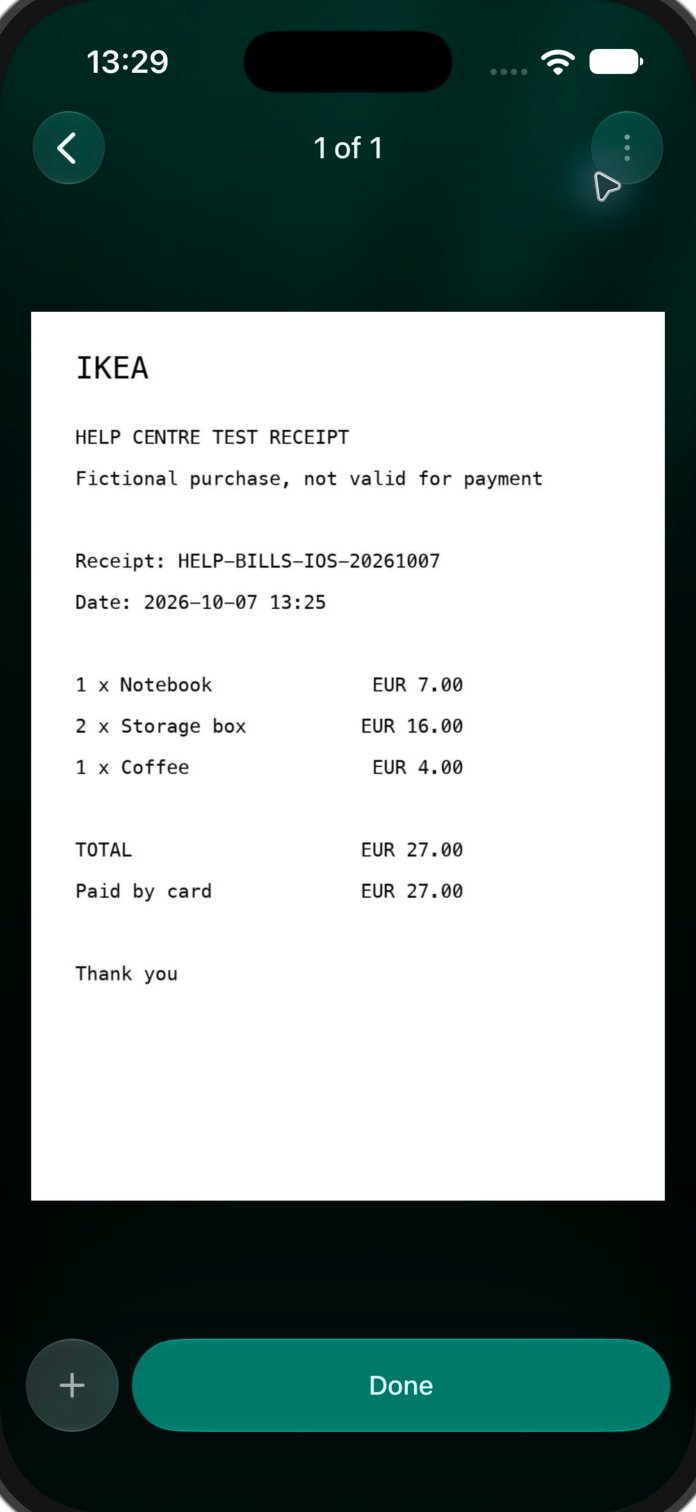
Підтвердьте вибраний PDF кнопкою Готово, щоб почати розпізнавання. На знімку — англійський інтерфейс iOS.
Зробіть чітке фото з добрим освітленням, на якому видно продавця, дату, позиції та підсумок. Якщо розпізнавання не вдалося, спробуйте чіткіше зображення або завантажте чек у вебзастосунку. На Web повідомлення про помилку пропонує Спробувати інше зображення, а Android та iOS — Зняти знову.
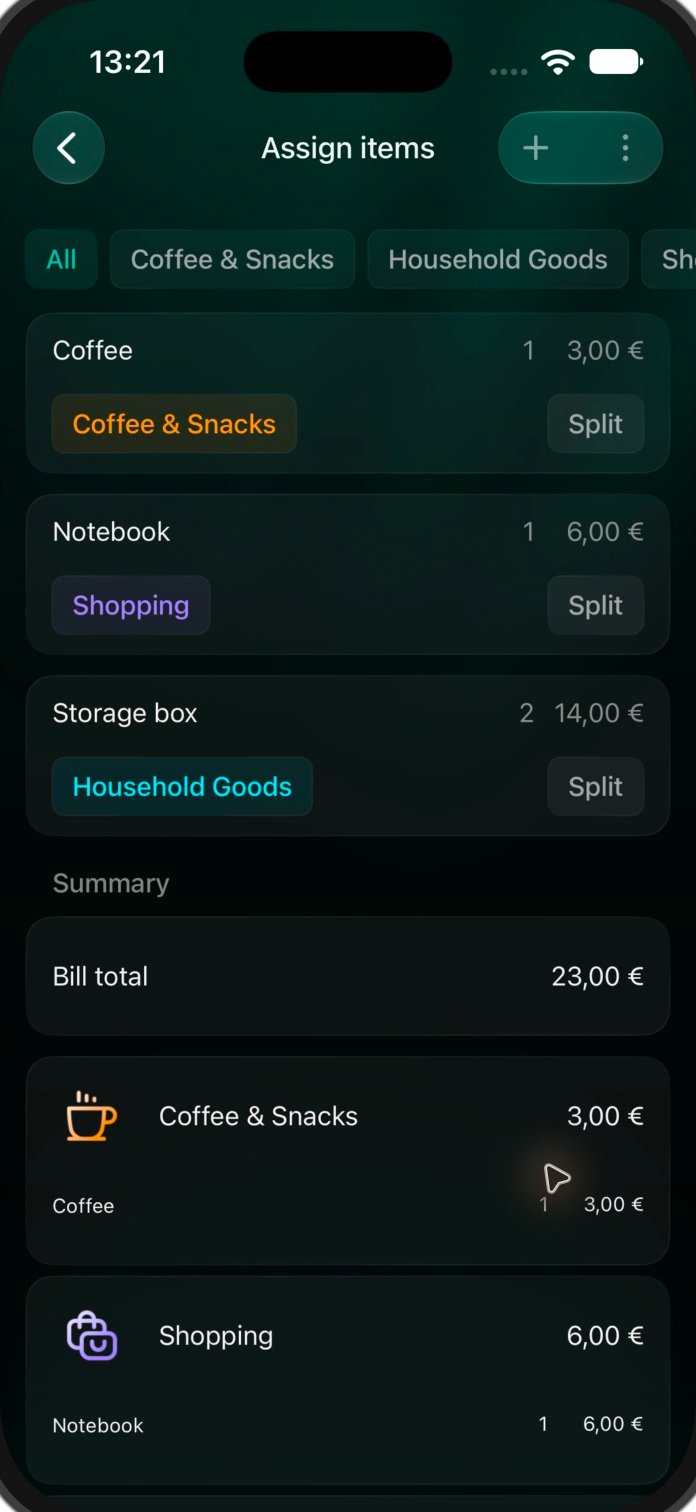
Звірте продавця, дату, валюту, підсумок і кількість товарів з оригіналом чека. Розпізнавання також може запропонувати категорії для окремих позицій, тому один чек може утворити кілька частин транзакції. Перевірте й категорії: назви товару не завжди достатньо, щоб вибрати правильну.Наприклад, чек на 23 € із блокнотом за 6 €, двома коробками для зберігання за 14 € разом і кавою за 3 € має зберегти підсумок 23 €. Сума біля двох коробок — їхня спільна вартість, а не ціна однієї.Якщо finerd знайшов відповідну транзакцію, перед збереженням перевірте, чи це потрібний платіж. Якщо збіг помилковий, використовуйте Ні, створити нову транзакцію, лише коли потрібен новий запис; інакше закрийте чернетку й виберіть наявну транзакцію самостійно.Після успішного розпізнавання чек уже збережено. Закриття чернетки транзакції не видаляє чек із розділу Чеки. Щоб виправити розпізнані дані позицій, скористайтеся інструкцією з виправлення.Щоб змінити категорії окремих позицій, скористайтеся інструкцією Поділити транзакцію за позиціями чека.
Використовуйте цей спосіб, якщо покупку ще не записано. Створення ручної транзакції не гарантує, що пізніший імпорт із банку об’єднається з нею; перевірте записи, коли надійде банківський платіж.
Web
Android
iOS
Після розпізнавання у вікні Як записати цей чек? виберіть Створити банківську / готівкову транзакцію, потім Застосувати.
Перевірте рахунок оплати у Від, категорії у До, дату й підсумок. Виберіть категорію, щоб змінити її.
Виберіть Зберегти. У розділі Чеки чек тепер має статус Прикріплено.
Виберіть спосіб запису чека, а потім перевірте транзакцію.
Якщо ви вже закрили розпізнавання, відкрийте неприкріплений чек у розділі Чеки, потім виберіть ⋮ → Створити транзакцію.
Після розпізнавання виберіть Створити банківську / готівкову транзакцію.
Перевірте рахунок, категорії, дату й підсумок у редакторі транзакції, потім натисніть Зберегти.
Щоб використати раніше доданий неприкріплений чек, відкрийте його в розділі Чеки й натисніть Створити транзакцію.
У вікні Як записати цей чек? виберіть Створити банківську / готівкову транзакцію.
Перевірте Від, До, дату й підсумок, потім натисніть Зберегти.
Щоб використати раніше доданий неприкріплений чек, відкрийте його в розділі Чеки й виберіть ⋮ → Створити транзакцію.
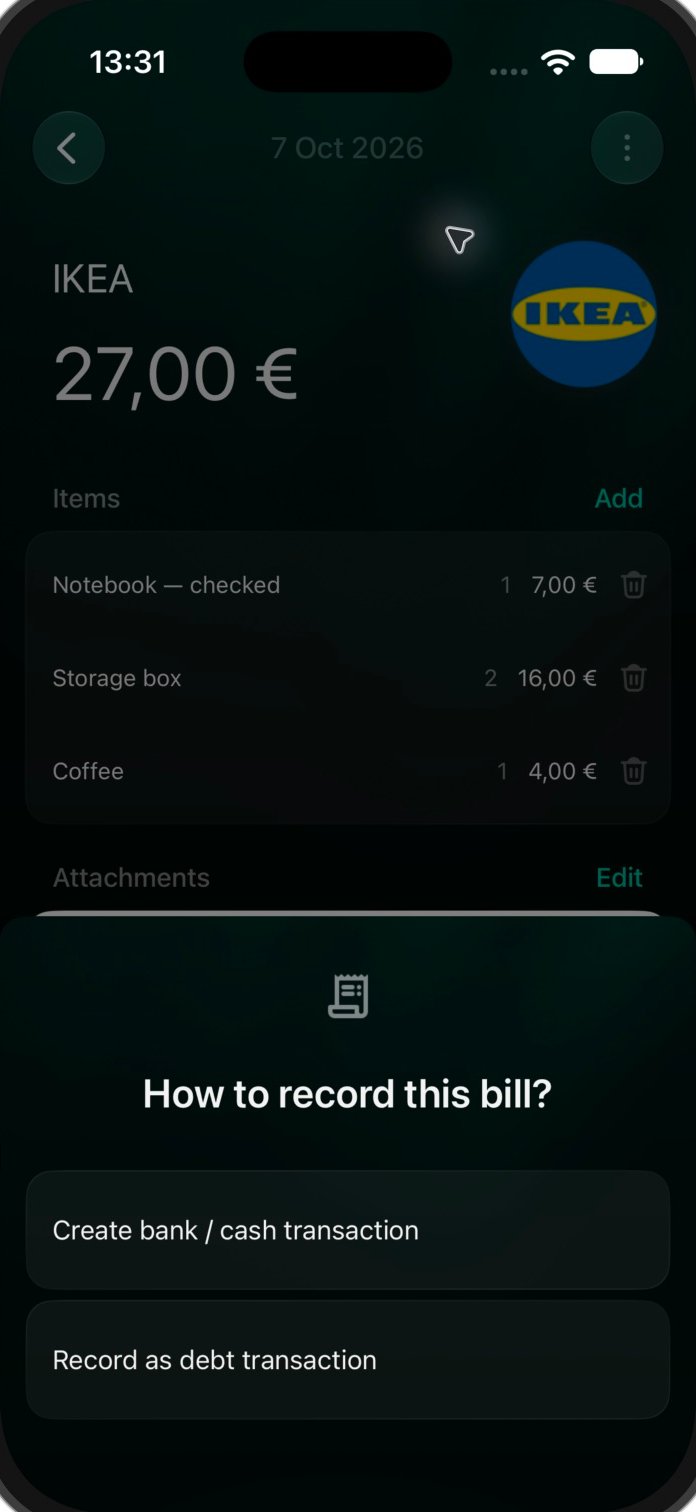
Виберіть спосіб запису неприкріпленого чека на iOS. На знімку — англійський інтерфейс.
На тому самому екрані є варіант Записати як боргову транзакцію. Виберіть його, щоб записати покупку як борг, а не оплату з банківського чи готівкового рахунку; дивіться Облік боргів.
Відкрийте платіж, до якого хочете додати подробиці. Можна завантажити новий чек або вибрати неприкріплений чек із розділу Чеки.
Web
Android
iOS
Відкрийте транзакцію. Якщо панель чека прихована, натисніть кнопку зі скріпкою вгорі.
Виберіть Завантажити для нового файлу або Прив’язати до чека для наявного чека й виберіть його зі списку.
Перевірте отриману транзакцію, зокрема її категорії й суми позицій, потім виберіть Зберегти.
Відкрийте транзакцію й натисніть Прикріпити чек.
Виберіть Завантажити для нового фото чи PDF або Прив’язати до чека, щоб вибрати неприкріплений чек.
Перевірте транзакцію й натисніть Зберегти.
Відкрийте транзакцію й натисніть Прикріпити чек.
Виберіть Створити із зображення, Створити з PDF або Прив’язати до наявного чека. У меню також може бути Отримати чеки з пошти.
Для нового файлу підтвердьте вкладення кнопкою Готово; для наявного чека виберіть його зі списку.
Перевірте транзакцію й натисніть Зберегти.
Можна також почати з неприкріпленого чека: ⋮ → Прикріпити до транзакції на Web чи iOS або Прикріпити до транзакції на Android. Виберіть платіж і збережіть транзакцію. Список може відкритися з фільтром за продавцем чека; змініть фільтр, якщо платежу немає.Прикріплення чека може змінити розподіл за категоріями. Якщо підсумки чека й платежу відрізняються, перед збереженням перевірте додані коригування, наприклад Інше або Знижка. finerd не прикріпить другий чек до транзакції, яка вже має чек, і не використає повторно чек, прикріплений до іншої транзакції.
Щоб виправити категорію або рахунок оплати, відредагуйте транзакцію. Дані позицій чека можна виправити на Web та iOS; Android не має такого редактора.
Web
Android
iOS
Уже прикріплений: відкрийте транзакцію й виберіть Призначити позиції під зображенням чека; кнопка містить кількість позицій, наприклад Призначити 3 позиції. Відредагуйте назву, кількість або загальну суму позиції. Виберіть Зберегти на панелі позицій, потім Зберегти у транзакції.Ще не прикріплений: відкрийте чек у розділі Чеки. Виберіть продавця, дату або підсумок, щоб виправити їх; калькулятор підсумку також дає змогу змінити валюту. Відредагуйте назви, кількості й суми в розділі Позиції, потім виберіть Зберегти перед прикріпленням чека.В обох редакторах позицій кнопка Додати пропонує Власний, Податок, Чайові, Знижка, Обслуговування, Доставка та Інше для пропущених товарів або додаткових сум.
Виправте дані позицій у транзакції, а потім збережіть панель позицій і транзакцію.
Android показує розпізнані позиції, але не має такого редактора. Відкрийте транзакцію або неприкріплений чек у вебзастосунку, щоб виправити назви, кількості чи ціни позицій, а потім поверніться до Android.
Уже прикріплений: відкрийте транзакцію й натисніть Призначити позиції біля Вкладення; кнопка містить кількість позицій. Виправте назву власної позиції або загальну суму позиції, потім натисніть Застосувати й Зберегти у транзакції.Ще не прикріплений: відкрийте чек у розділі Чеки. Виберіть продавця, дату або підсумок, щоб виправити їх. У розділі Позиції відредагуйте назву власної позиції або суму позиції, потім натисніть Зберегти. Відкрийте чек знову, щоб прикріпити його або створити транзакцію.Кнопка Додати пропонує Власна, Податок, Чайові, Знижка, Сервіс, Доставка та Інше. Якщо потрібно змінити кількість товару в позиції, скористайтеся вебзастосунком.
Виправте дані позицій, застосуйте зміни й збережіть транзакцію. На знімку — англійський інтерфейс iOS.
Зміна суми позиції перераховує підсумок чека. Зміна загального підсумку перерозподіляє суми позицій, тому перевірте список ще раз: підсумок не є незалежним полем.
Відкріплення роз’єднує чек і транзакцію, але не видаляє жодного із цих записів. Збережіть транзакцію, щоб завершити зміну.
Web
Android
iOS
Відкрийте транзакцію й за потреби покажіть панель чека кнопкою зі скріпкою.
Якщо чек має одне вкладення, натисніть кнопку кошика на зображенні чека.
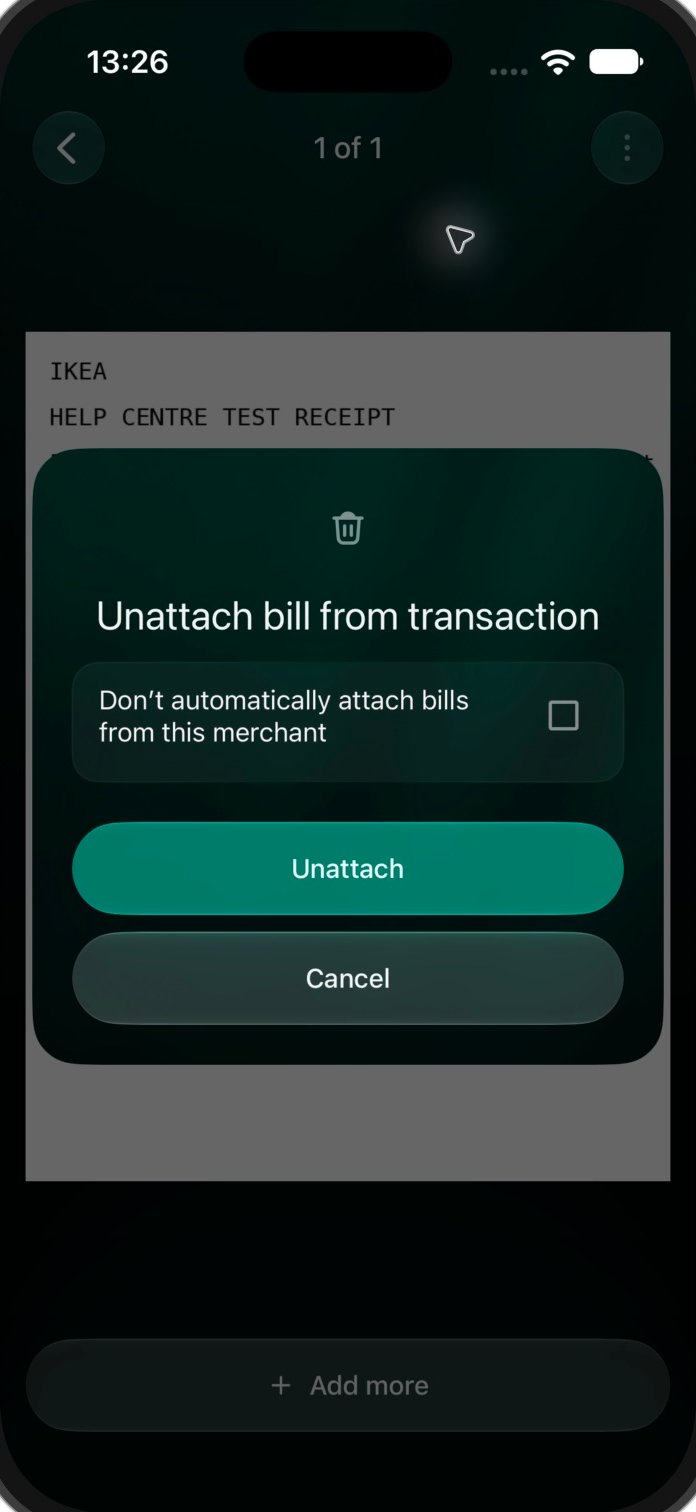
У вікні Відкріпити чек від транзакції залиште Ігнорувати чеки від цього продавця вимкненим, якщо хочете виправити лише цю прив’язку. Виберіть Відкріпити, потім Зберегти у транзакції.
Залиште параметр продавця вимкненим, щоб змінити лише цю прив’язку.
Відкрийте транзакцію, виберіть ⋮ → Видалити чек, потім натисніть Зберегти. Попри назву в меню, ця дія прибирає прив’язку чека до транзакції.
Відкрийте вкладення транзакції, потім його меню ⋮. Для зображення доступні Редагувати й Видалити, для PDF — Видалити. Для останнього вкладення Видалити відкриває вікно Відкріпити чек від транзакції. Залиште вимкненим параметр, який припиняє автоматичне прикріплення чеків цього продавця, натисніть Відкріпити, потім Зберегти у транзакції.
Для виправлення однієї прив’язки залиште параметр продавця вимкненим. На знімку — англійський інтерфейс iOS.
Якщо вкладень кілька, видалення одного зображення відрізняється від відкріплення чека. Перевірте підтвердження, перш ніж продовжувати. Після відкріплення можна прив’язати чек до правильної транзакції.