
找到 finerd 的捷徑
finerd 會在 Siri 和捷徑 App 中加入四個現成的捷徑:
要查看這些捷徑,請打開捷徑 App,點一下資料庫,再點一下 App 下的 finerd。點一下捷徑即可執行。若要用語音執行,請對 Siri 說出捷徑名稱,並說出 finerd。如果 Siri 沒有執行 finerd 的捷徑,請在「捷徑」中點一下 finerd 頁面右上角的 ⓘ,確認 Siri 已開啟。
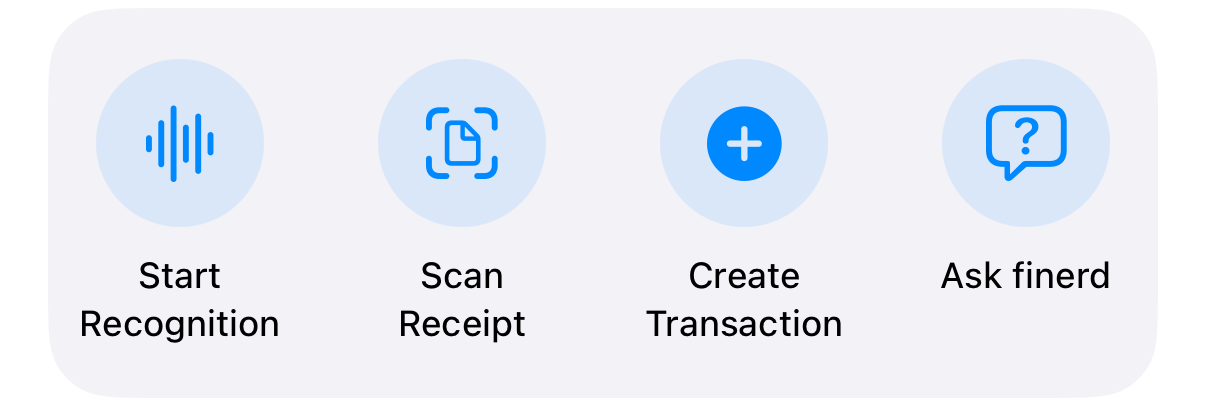
「捷徑」App 中的 finerd 捷徑。
詢問 finerd 你的財務狀況
詢問 finerd 可以回答關於餘額、支出和預算的問題,例如這個月在超市花了多少。Siri 會問「你想知道什麼?」。finerd 會回答 finerd App 中目前開啟的空間;若要詢問其他空間,請先在 finerd 中切換過去。- 如果你的 iPhone 已上鎖,Siri 會請你先解鎖,避免你的財務資料被念給別人聽。
- 問題請控制在一兩句話內。finerd 只回答和你的財務有關的問題。
- finerd 不會保留這些問題的紀錄。
用語音新增交易
Create Transaction 會問「要記錄什麼交易?」。請說出或輸入你買了什麼、花了多少,例如「咖啡 85」。finerd 會判斷金額、幣別、商家、分類和帳戶,把交易儲存到 App 中目前開啟的空間,並把你說的內容保留為備註。Siri 會顯示「交易已新增。」以及商家和金額。 請在 finerd 中檢查這筆交易,必要時加以修正;請參閱新增或編輯交易。 如果想在儲存前先檢查細節,請改用 Start Recognition。它會打開 finerd 的語音畫面;你描述這筆交易後,finerd 會顯示出來讓你核對。Start Recognition 無法自行要求麥克風權限。第一次使用時,請打開 finerd,點一下 +,在選擇交易類型下選擇聽寫,並在那裡允許使用麥克風。如果你關閉了麥克風權限,finerd 會請你到「設定」中重新開啟。掃描收據
Scan Receipt 會在 finerd 中打開相機來掃描收據。finerd 讀取收據後,你可以在儲存前檢查交易。請參閱將收據加入記帳。在 Spotlight 中找到帳戶和分類
在主畫面搜尋帳戶或分類名稱時,Spotlight 中會出現 finerd 的結果。點一下帳戶就會在 finerd 中打開它;點一下分類則可查看該分類的交易。Spotlight 只顯示名稱和帳戶類型,絕不顯示餘額或金額。 Spotlight 會列出 finerd 中目前開啟的空間裡仍在使用的帳戶和分類。債務和家庭成員的帳戶不會列出。切換空間或登出時,finerd 會從 Spotlight 中移除它的結果。控制項目和小工具
finerd 提供三個可用於控制中心和鎖定畫面的控制項目:- 新增支出會打開新的支出。
- 掃描收據會打開收據掃描器。
- CheckPie 會打開新的 CheckPie,和朋友分帳。
哪些功能需要 Apple Intelligence
Siri、finerd 的捷徑、Spotlight、控制項目和小工具都不需要 Apple Intelligence。 視覺智慧需要支援 Apple Intelligence 的 iPhone。對收據的螢幕截圖或照片開啟它,finerd 會提供新增為支出(將它當作收據掃描)或用 CheckPie 分帳;請參閱 Apple 的視覺智慧指南。當收據文字至少有四行、並有兩個帶兩位小數的金額(例如 4.50)時,finerd 會辨識為收據。 Apple Intelligence 也能協助 finerd 的 Apple Pay 自動化讀取 iPhone 上的銀行通知;沒有它時,則由 finerd 自己的 AI 來讀取。請參閱記錄 Apple Pay 付款。如果你的 iPhone 使用 iOS 26
如果你的 iPhone 使用 iOS 26
finerd 的捷徑、Spotlight、控制項目、小工具和視覺智慧在 iOS 26 上的運作方式相同,只是「捷徑」App 的畫面可能看起來不同。只有 Apple Pay 自動化不同:在 iOS 26 上要自己建立,並由它以電子郵件傳送每筆付款。請參閱記錄 Apple Pay 付款。