可以變更的設定
這些設定排成一列,位於圖表上方。並非每份報表都有全部的設定:
報表無法依帳戶或標籤分組,支出和收入也沒有帳戶篩選條件。遇到這類問題,請參閱當報表無法回答你的問題時。
選擇期間及其時間單位
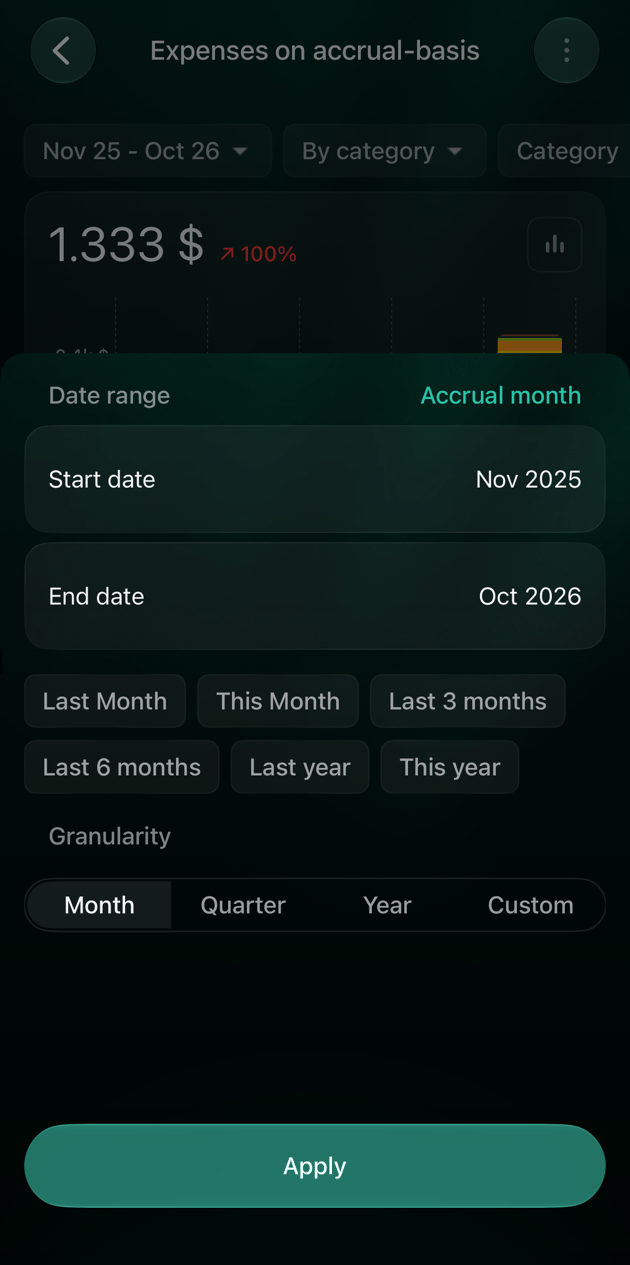
期間選擇器同時設定報表的日期和時間單位:圖表的每一欄就是一個時間單位。- 月、季和年涵蓋完整的日曆月、季或年。
- 自訂可涵蓋任意日期,並按每天、每週或你自己設定的天數分段。自訂期間一律依交易日期計算。
- Web
- Android
- iOS
- 選取期間,例如按月顯示的 2025年10月到 2026年10月。
- 在時間粒度下,選擇月、季、年或自訂。
- 若選擇自訂,接著選擇分段方式:每天、每週或自訂,然後輸入每個時間單位的天數。
- 選取左側的快速選項(會立即套用),或在日曆中選取第一個和最後一個期間,然後選取套用。
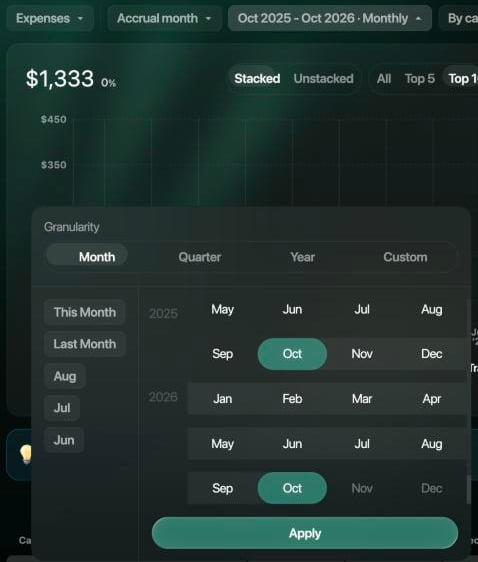
先選擇時間單位,再選擇第一個和最後一個月份。
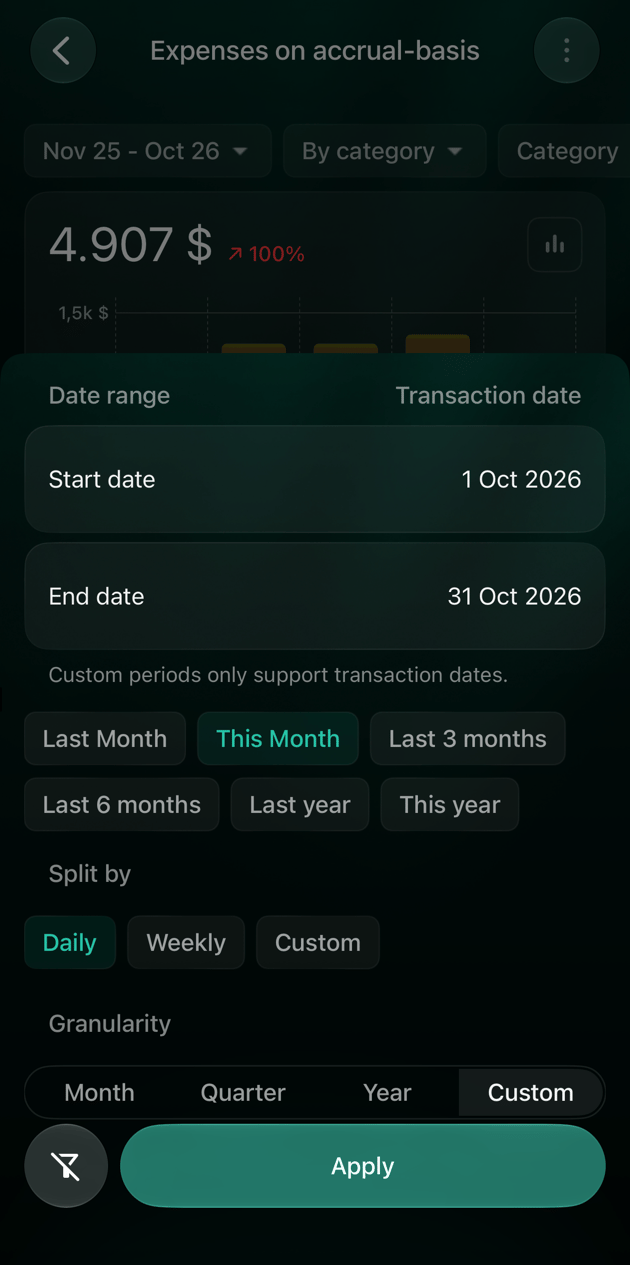
歸屬月份或交易日期
在支出和收入中,日期依據決定交易計入哪個月份:
例如,10月5日一筆 $60 的消費拆分為 $50 的購物和 $10 的咖啡與點心(以英文建立的空間中為 Shopping 和 Coffee & Snacks),並把 $10 那部分的歸屬月份設為 9月。使用歸屬月份時,9月會計入 $10;使用交易日期時,整筆 $60 都會計入 10月。現金流一律使用交易日期,而淨資產顯示的是每個期間結束時的餘額,所以兩者都沒有這項設定。
- Web
- Android
- iOS
選取支出旁的歸屬月份,然後選擇交易日期;反之亦然。
分組和篩選
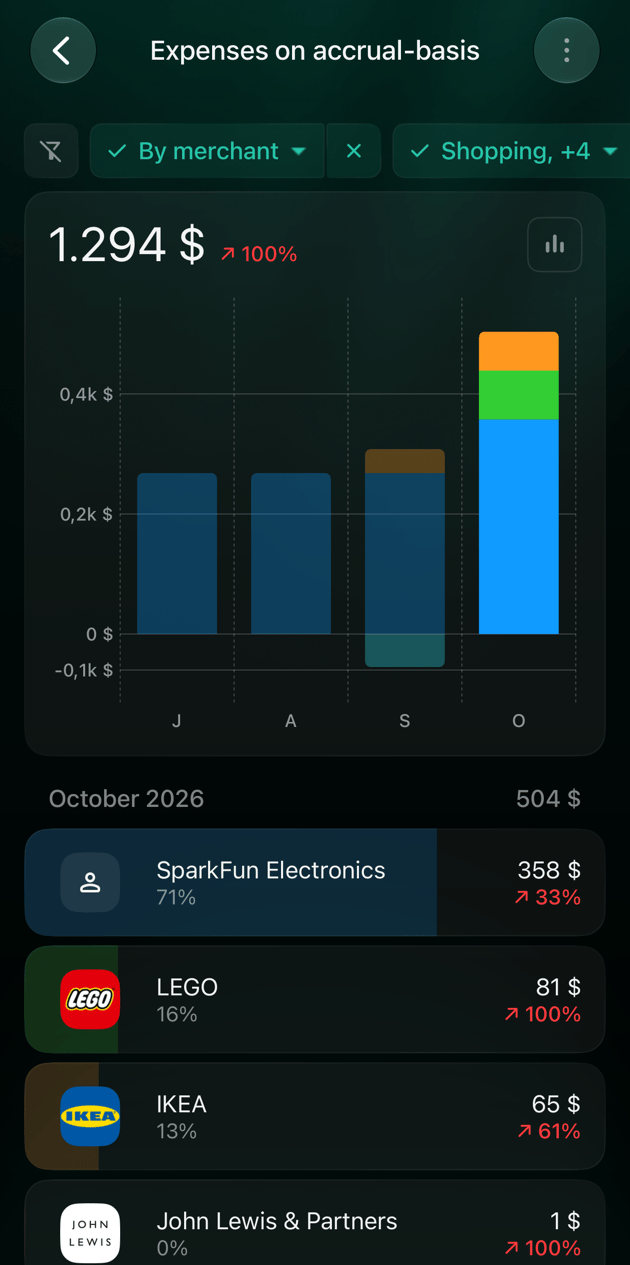
分組方式決定報表的每一列是什麼;篩選條件決定報表計入哪些交易。兩者搭配,就能回答具體的問題。例如,若要查看你在購物上的錢花在哪些商店,請選擇依商家,並把分類篩選條件設為購物。- 依分類會顯示上層分類,子分類則收在其中;依商家會顯示商店和付款方。依用途(個人或家庭)和依伴侶(由你或伴侶付款)需要透過家庭連結伴侶。
- 分類、商家和標籤各有兩個分頁:包含只保留你選擇的項目,排除則不納入這些項目。排除型的篩選條件會在第一個項目前顯示排除:。選擇上層分類時,也會一併選取其子分類。
- 排除某個標籤時,沒有標籤的交易仍會保留。
- 在現金流中,帳戶可以保留或排除帳戶,非現金變動則可以隱藏。在淨資產中,帳戶用來選擇計入總額的帳戶。
- Web
- Android
- iOS
- 選取依分類,然後選擇依商家;反之亦然。
- 選取分類、商家或標籤。選擇包含或排除,清單很長時可以搜尋,然後選取項目。選取套用。
- 若要移除單一篩選條件,請選取該篩選條件上的 ×。清除篩選條件會把整份報表恢復為預設設定,即使是已儲存的報表也一樣。
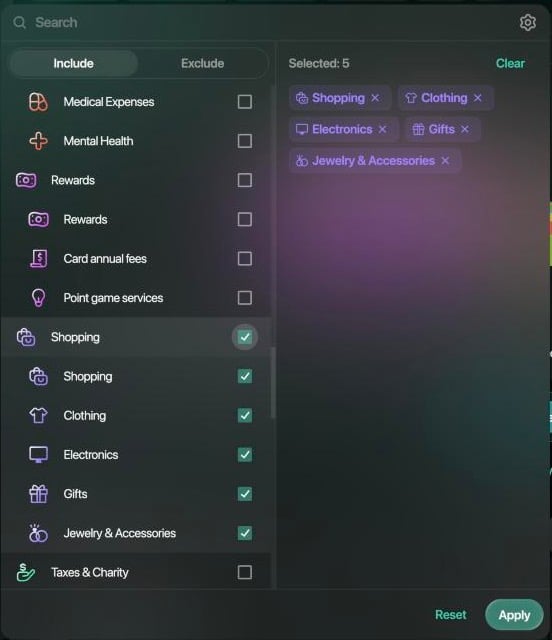
選擇購物時,也會一併選取其子分類。
儲存報表
已儲存的報表會以你選擇的名稱,保留報表的期間、時間單位、日期依據、分組方式和篩選條件。它會出現在報表中的標準報表旁邊,你可以更新、重新命名或刪除它。在所有平台上,你都可以儲存支出、收入、現金流和淨資產報表。 儲存的期間代表什麼,取決於平台:- Android 和 iOS:過去 6 個月之類的快速選項會隨時間推移,所以到了下個月,報表會顯示最新的 6 個月。你自己設定的日期以及所有自訂期間都會固定不變。
- 網頁版:你選擇的期間會儲存為固定日期。如果你沒有變更期間,報表會持續顯示到當月為止的過去一年。
- Web
- Android
- iOS
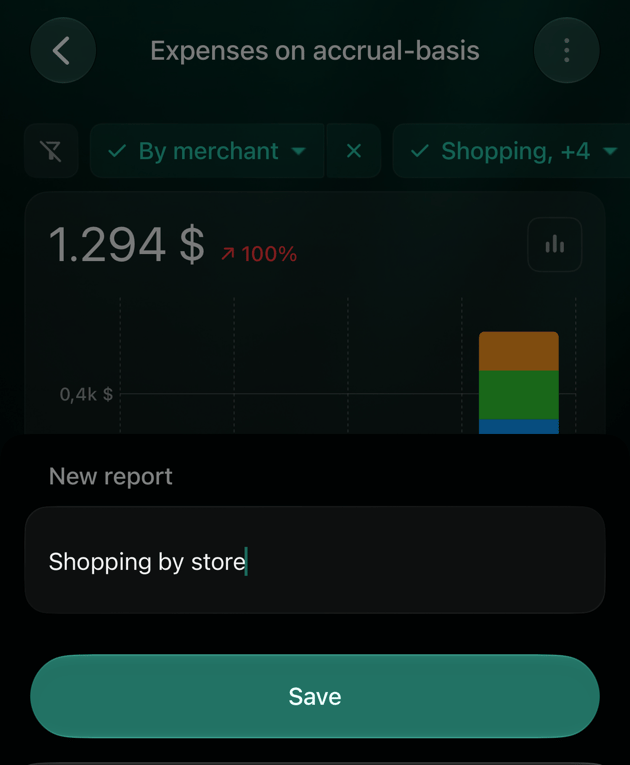
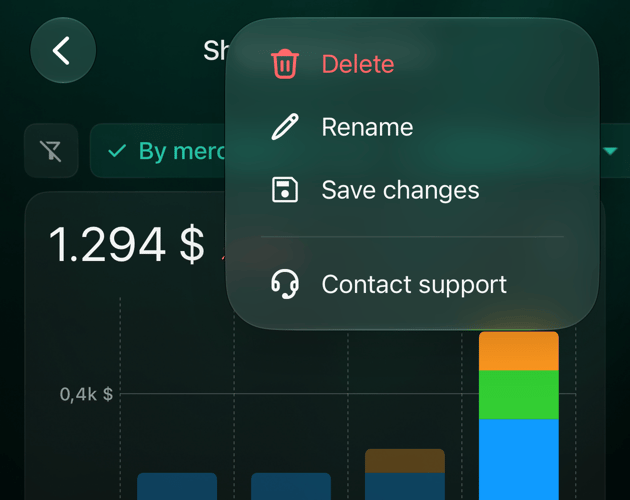
- 設定好報表後,選取右上角的 ⋮,再選取儲存設定。
- 在新增報表中輸入名稱,例如各商店購物,然後選取儲存。報表會以新名稱打開。
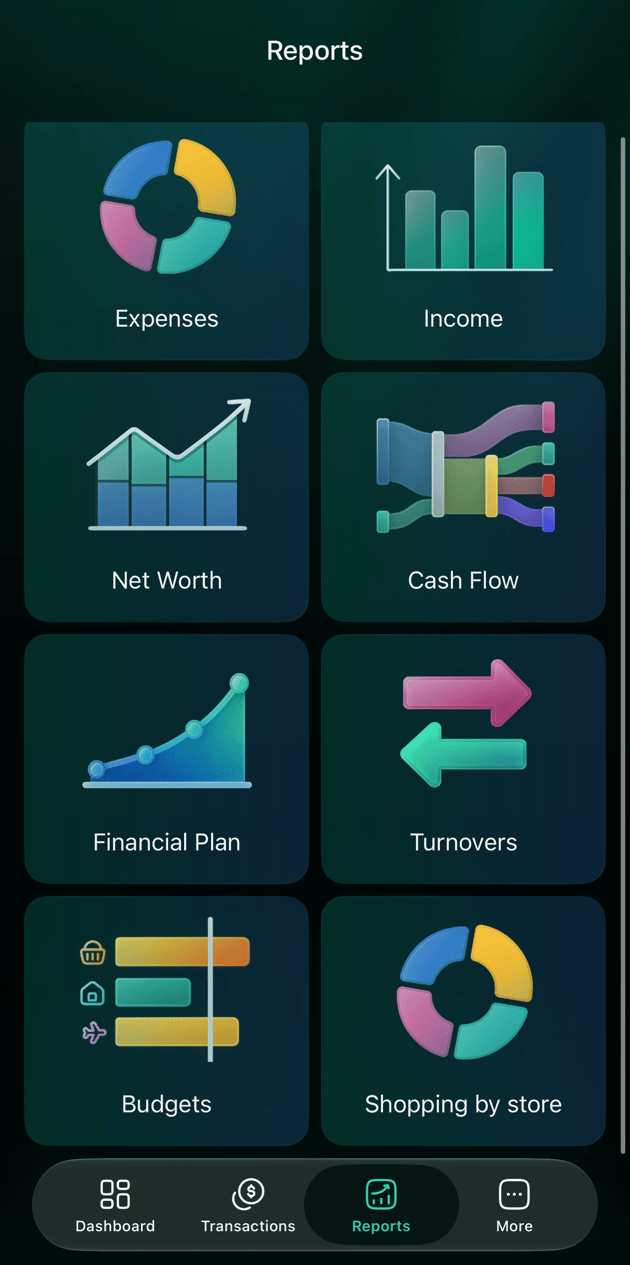
- 下次打開報表時,你的報表會在預設報表之後的已儲存的報表中。
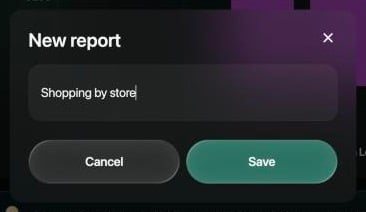
為報表命名。
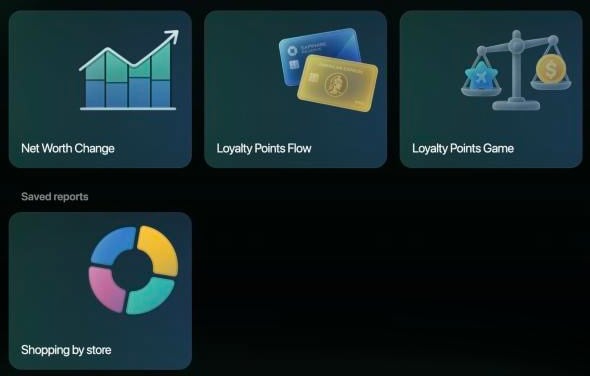
已儲存的報表排在預設報表之後。
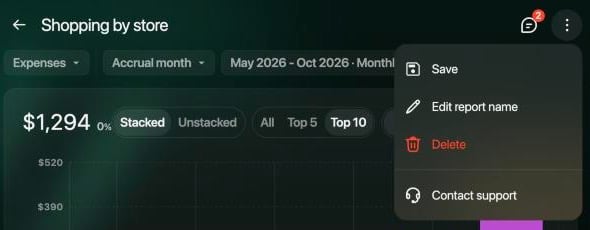
已儲存報表的選單。