
帳戶類型
類型決定帳戶在帳戶中歸在哪一組,也決定新增帳戶時 finerd 會問你什麼。例如,新增銀行帳戶時會先搜尋你的銀行;新增債務時則會先選擇對方是哪個人或哪家公司。
有些帳戶是 finerd 自動建立的,所以不會出現在清單中,包括 finerd 用於帳戶之間轉帳的在途資金,以及使用家庭存取時的家庭帳戶。
- Web
- Android
- iOS
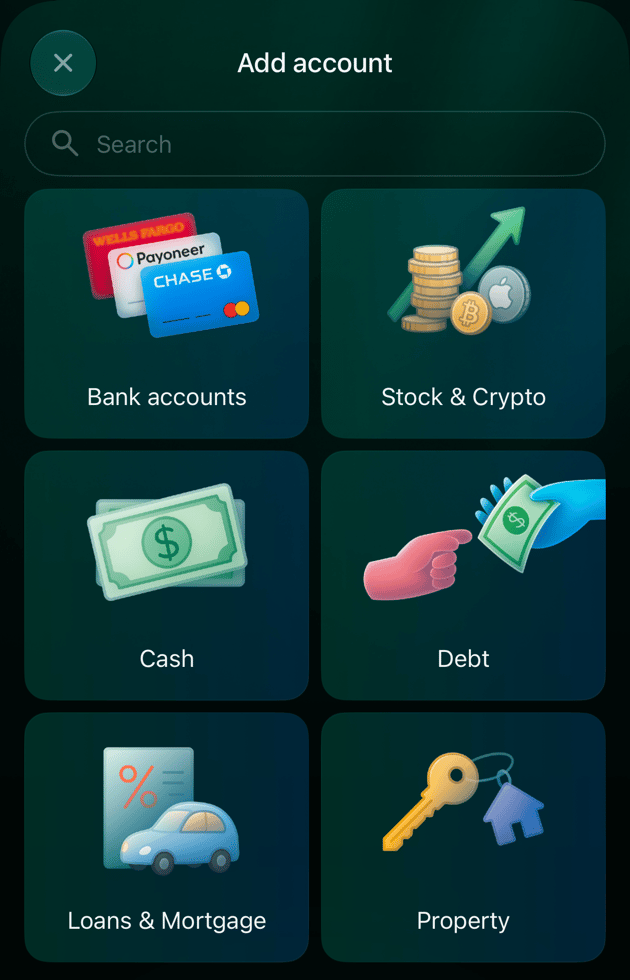
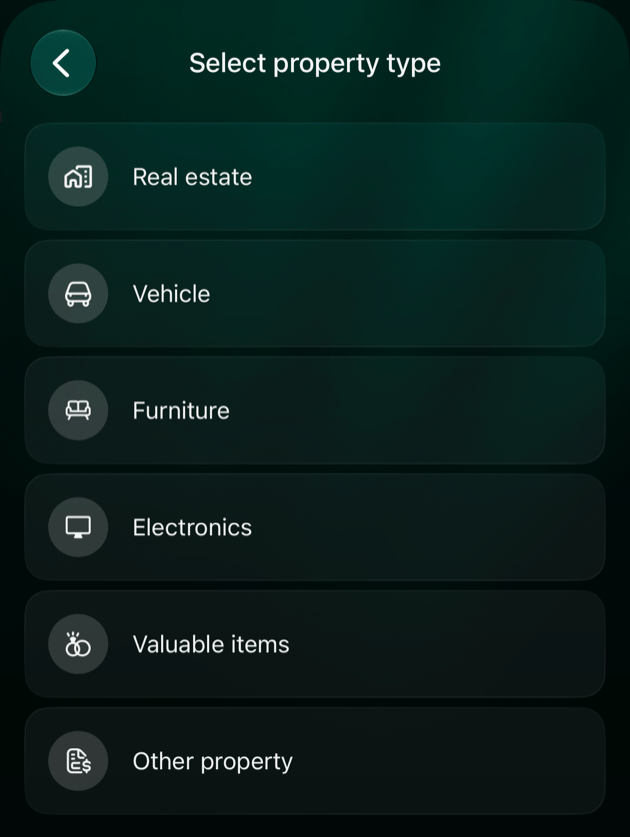
打開帳戶,然後選取新增帳戶。若選擇財產,請在選擇財產類型中選擇財產的種類。如果個人空間中沒有列出回饋,請在空間設定中開啟回饋與會員點數:選取側邊欄底部的個人檔案,再選取設定圖示。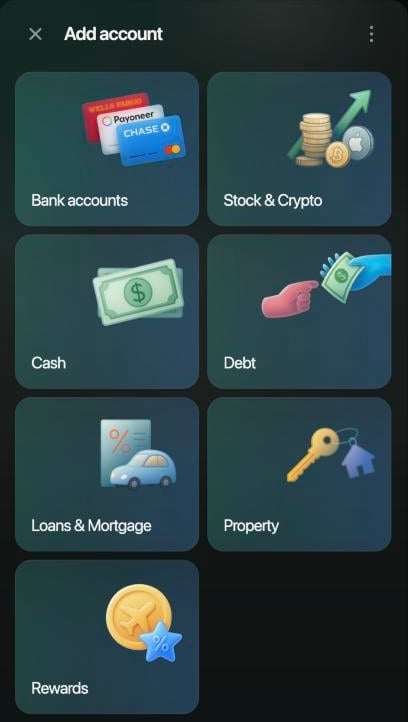
新增帳戶中的帳戶類型。
手動帳戶或已連結帳戶
已連結的帳戶會從你的銀行或投資平台取得交易和餘額。手動帳戶則只包含你在 finerd 中記錄的內容。
選擇銀行帳戶或股票與加密貨幣時,finerd 會先顯示金融機構清單。若要連結,請選擇你的金融機構,然後按照連結銀行的說明操作。大多數連結都需要 finerd Pro。若要自己記錄這個帳戶,請選擇手動記錄。如果你已在搜尋欄輸入名稱,這個選項會顯示為手動記錄「名稱」,並以該名稱作為帳戶名稱。
你可以先手動記錄,之後再連結。連結金融機構時,finerd 會建議將該機構的帳戶連結到你已在記錄的帳戶。
- Web
- Android
- iOS
打開帳戶,選取新增帳戶,再選取銀行帳戶或股票與加密貨幣。在選擇金融機構或選擇投資平台中,選擇你的金融機構或手動記錄。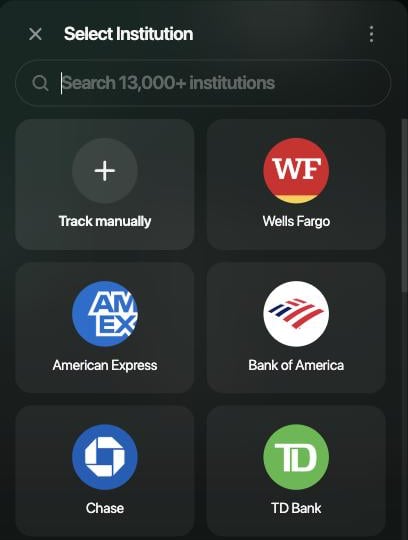
選擇你的銀行或手動記錄。
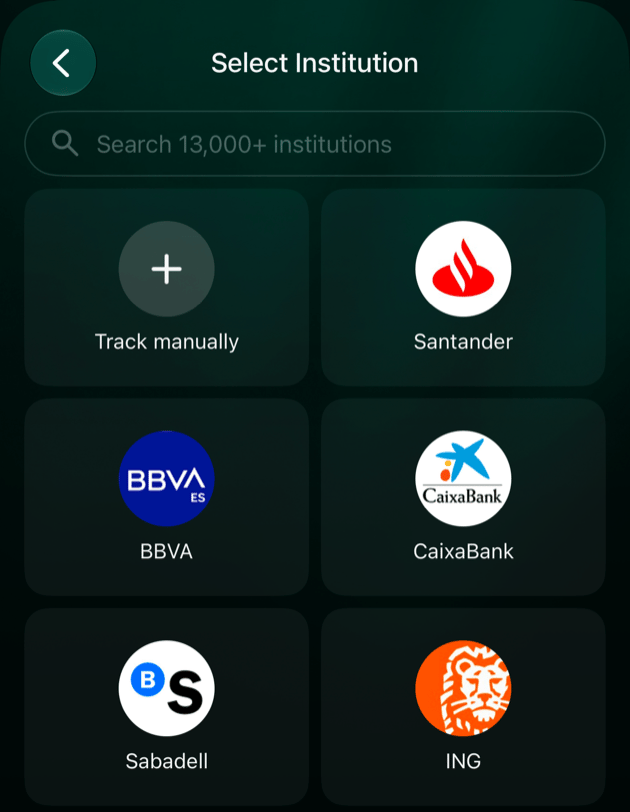
新增手動帳戶
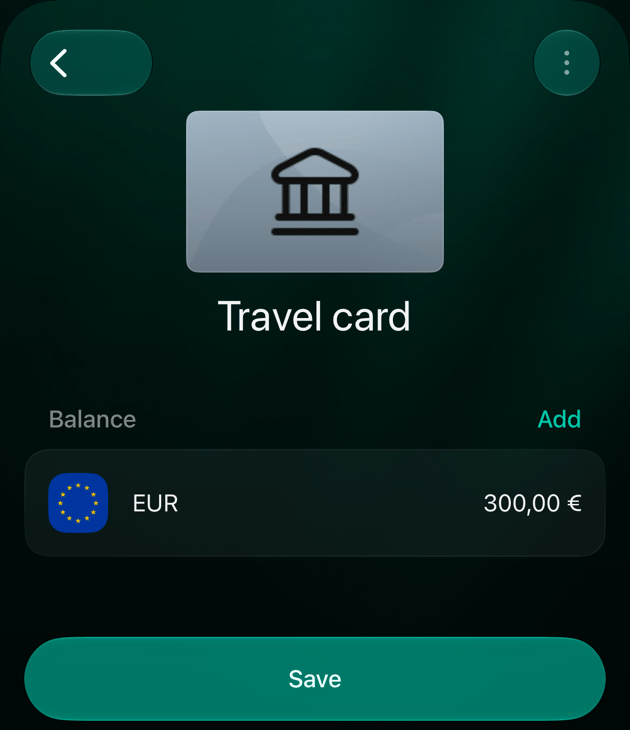
所有自己記錄的帳戶類型,步驟都相同。在這個例子中,一張在國外使用的卡片以旅遊卡為名手動記錄,餘額為 300 EUR。現金帳戶請參閱在 finerd 中記錄現金。- Web
- Android
- iOS
在網頁版上新增帳戶,然後編輯它。
- 打開帳戶,選取新增帳戶並選擇類型。若是銀行帳戶或股票與加密貨幣,請選取手動記錄。
- 輸入名稱,例如旅遊卡,然後選取繼續。
- 在設定目前餘額中,選擇幣別並輸入帳戶目前的金額。如果沒有顯示你要的幣別,請使用資產。例如,選取 EUR,輸入 300,然後選取繼續。若要從零開始,請選取略過。
- 選取儲存。
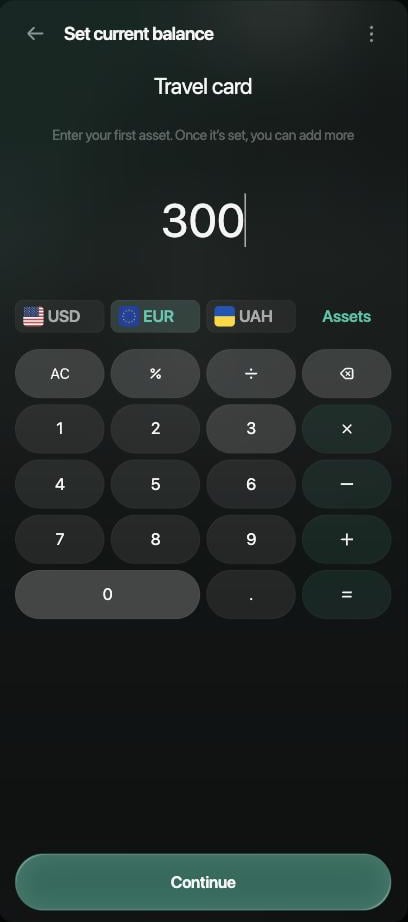
選擇幣別並輸入金額。
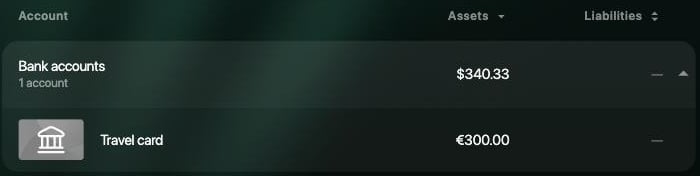
新帳戶出現在帳戶清單中。
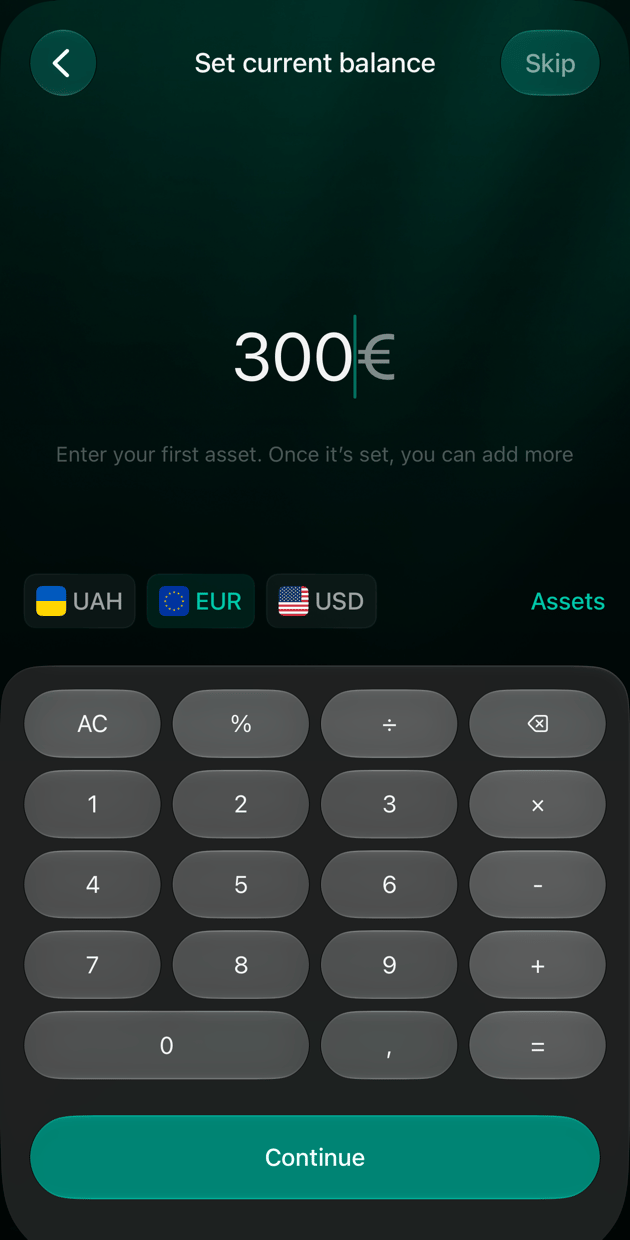
- 債務:先選擇這筆債務的對象,再選擇欠我或我欠並輸入金額。債務帳戶只能使用一種幣別。
- 回饋:先選擇提供點數的會員計畫。
多種幣別或資產
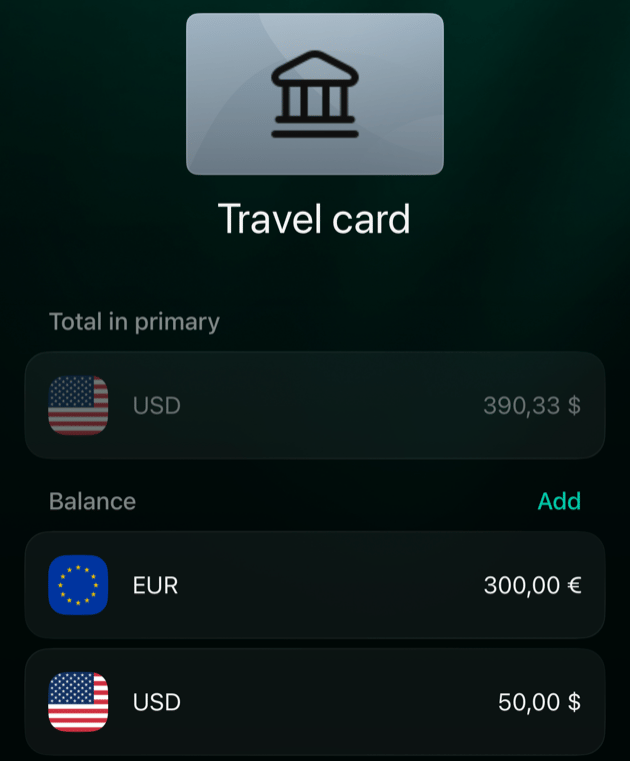
一個帳戶可以持有多種幣別或資產。旅遊卡可以把 300 EUR 和 50 USD 分別記為獨立的餘額,投資帳戶則可以持有股票或加密貨幣。每一項都有自己的餘額,finerd 會以空間的主要幣別加總。 若要在帳戶中加入另一種幣別或資產:- Web
- Android
- iOS
- 在帳戶中打開該帳戶。
- 選取餘額旁邊的加入。
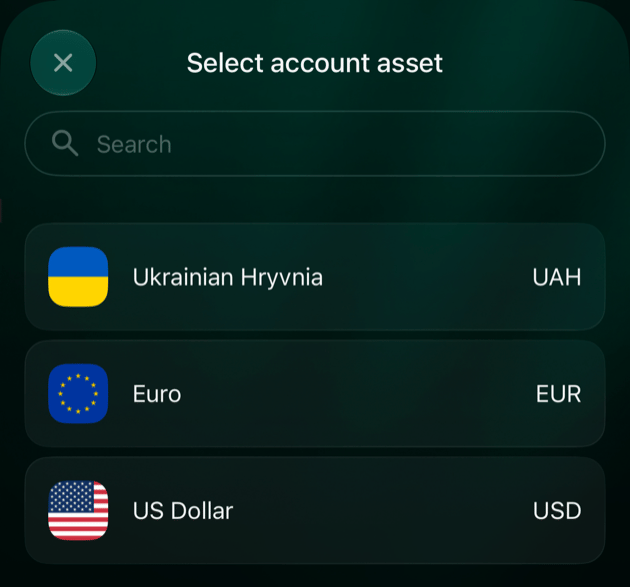
- 選擇幣別或資產。使用搜尋可以找到其他項目,例如股票。
- 輸入你目前持有的金額,然後選取儲存。
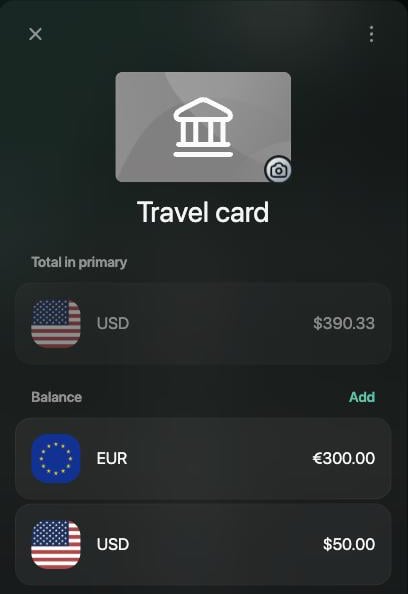
每種幣別都有自己的餘額。
- 已連結的帳戶:餘額來自金融機構。
- 已封存的帳戶。
- 借貸帳戶:一筆債務只能使用一種幣別。
名稱和圖示
為每個帳戶設定一眼就能認出的名稱和圖示。兩者都可以隨時變更,餘額和交易不會受到影響。- Web
- Android
- iOS
- 在帳戶中打開該帳戶。
- 若要重新命名,請選取名稱,輸入新名稱,然後選取儲存。
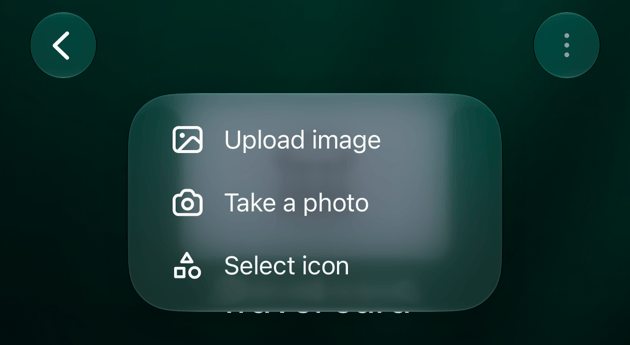
- 若要變更圖示,請選取圖片,再選取選擇圖示。在顏色中選擇顏色,再選擇圖示,選取套用,然後選取儲存。若要使用自己的圖片,請改為選擇上傳圖片。
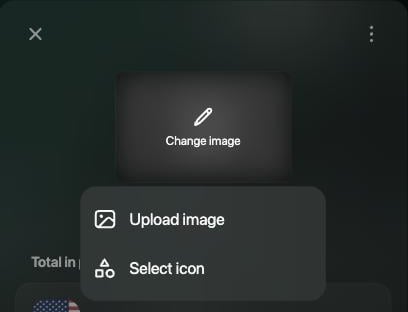
選取圖片即可變更。
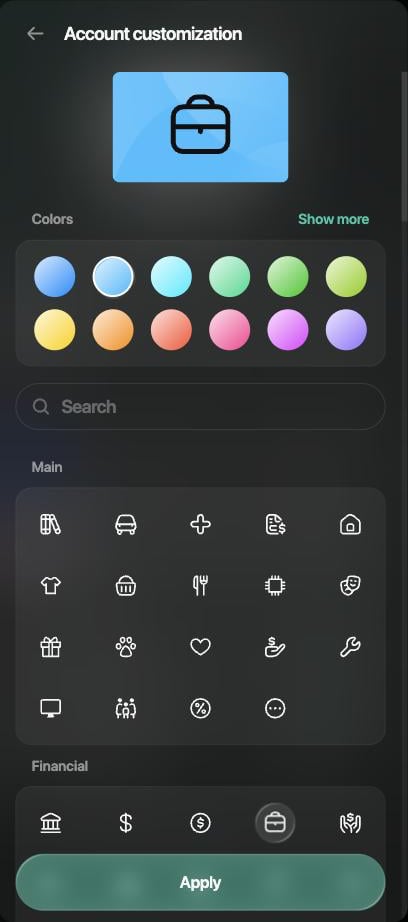
選擇顏色和圖示,然後選取「套用」。
變更帳戶類型
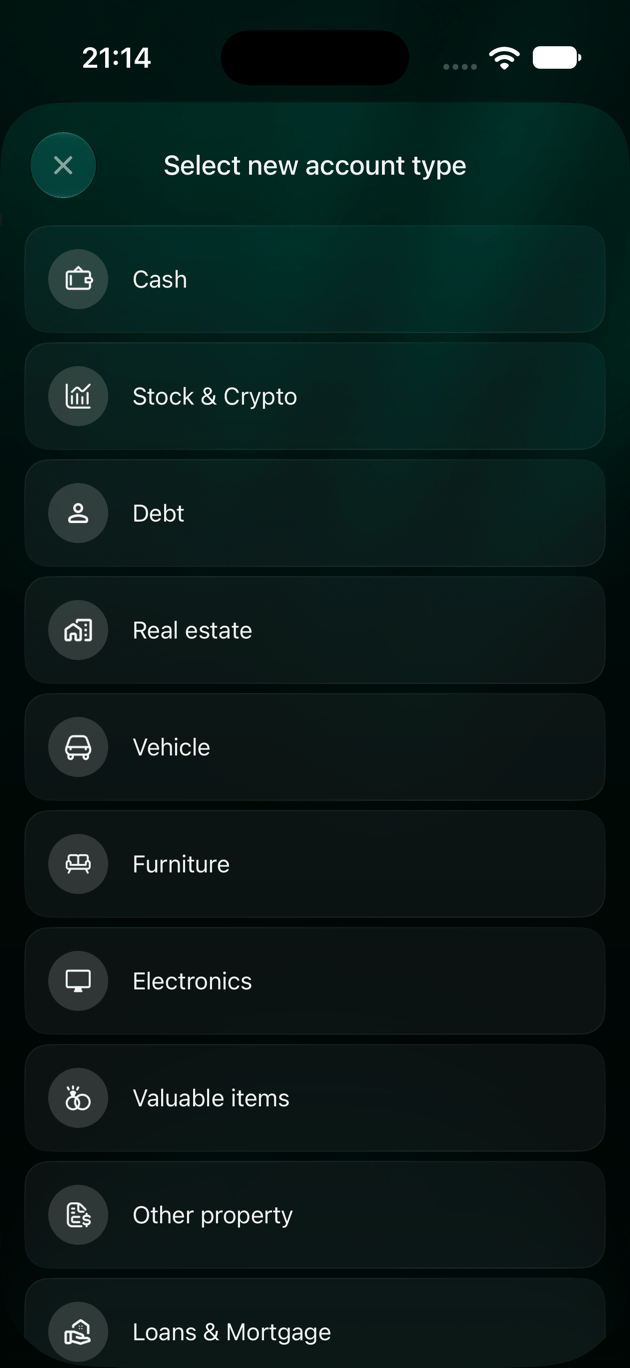
如果選錯了類型,手動帳戶可以變更類型。餘額和交易會保留在帳戶中。 銀行帳戶、現金、股票與加密貨幣、財產和貸款與房貸帳戶可以變更類型。新類型可以是其中任何一種,或是債務。- 已連結、已封存和共同帳戶無法變更類型。
- 債務、回饋和權益帳戶的類型無法變更。
- 變更為債務後無法復原,而且帳戶只能持有一種幣別。
- 空間中唯一的現金帳戶無法變更類型。
- 如果 finerd 顯示「無法更改此帳戶的類型」,表示這個帳戶已連結到某個在途資金帳戶。
- Web
- Android
- iOS
- 在帳戶中打開該帳戶,然後選取 ⋮ > 變更帳戶類型。
- 選擇新類型。
- 選取變更帳戶類型以確認。
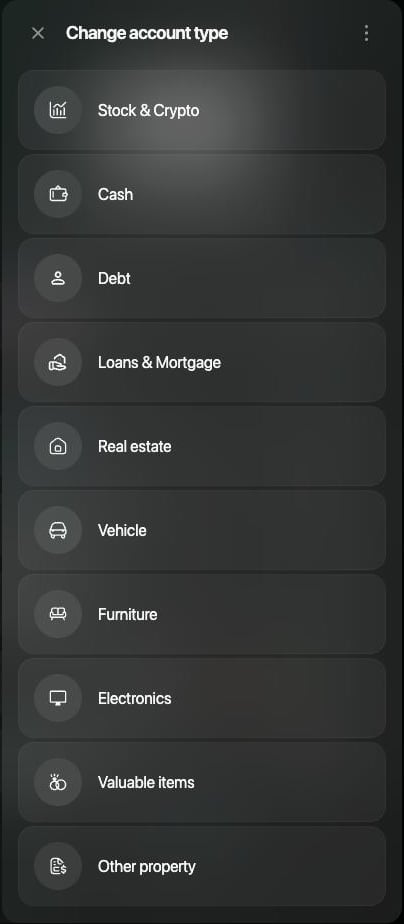
選擇新類型。
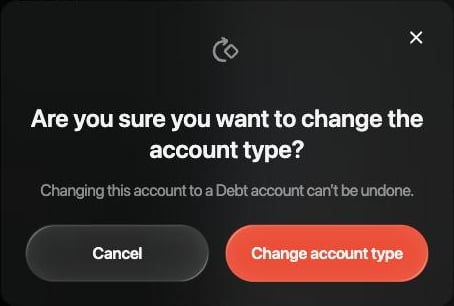
變更為債務後無法復原。
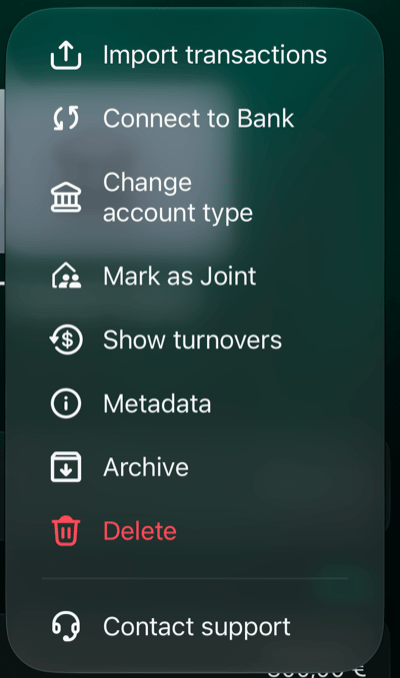
封存與還原
不再使用的帳戶(例如已停用的卡片)可以封存。封存就像收進抽屜,而不是丟進碎紙機:帳戶雖然看不到了,但歷史紀錄都還在。finerd 會將帳戶移到封存並保留交易和餘額,但帳戶不會再出現在帳戶中,也不會計入那裡的總額。你隨時都可以還原。- 已連結的帳戶必須先中斷連結。封存這類帳戶時,finerd 會提供中斷連結選項。
- 借貸帳戶則改用免除/封存。
- 已封存的帳戶在還原之前,無法加入新的幣別或變更類型。
- Web
- Android
- iOS
- 若要封存,請在帳戶中打開該帳戶,選取 ⋮ > 封存,然後選取封存以確認。
- 若要還原,請在帳戶中選取 ⋮ > 顯示封存,打開該帳戶,選取 ⋮ > 取消封存,然後選取取消封存以確認。
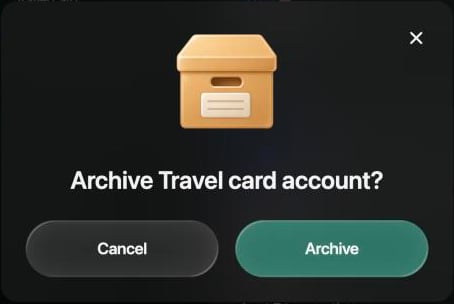
確認封存。
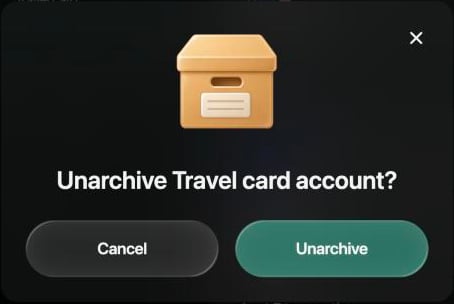
確認還原。
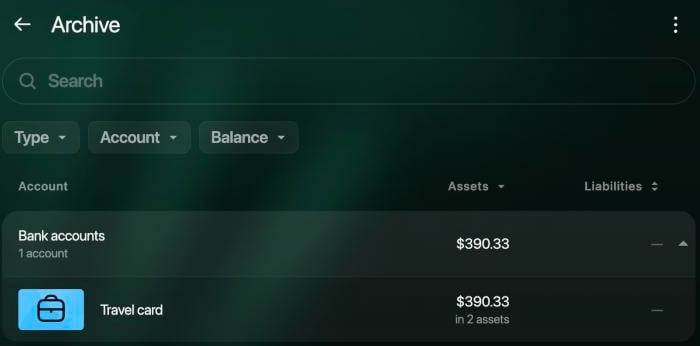
已封存的帳戶會出現在「封存」中。
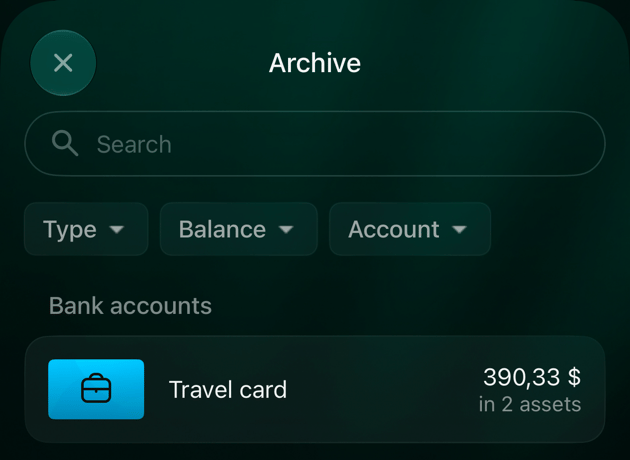
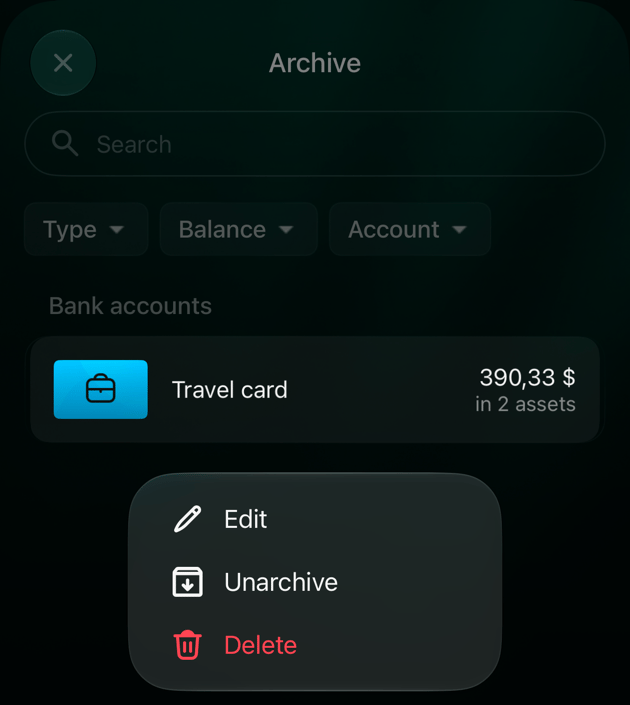
刪除帳戶
刪除帳戶會將帳戶連同其交易和已驗證餘額一併永久刪除,而且無法復原。如果之後可能還需要這些歷史紀錄,請改為封存帳戶。- 這個帳戶與另一個手動帳戶之間的轉帳,會從兩個帳戶中一併刪除。如果另一端是已連結的帳戶,那一端會保留為一筆未分類的交易。
- 已連結的帳戶必須先中斷連結。刪除這類帳戶時,finerd 會提供中斷連結選項。
- 空間中唯一的現金帳戶無法刪除。
- Web
- Android
- iOS
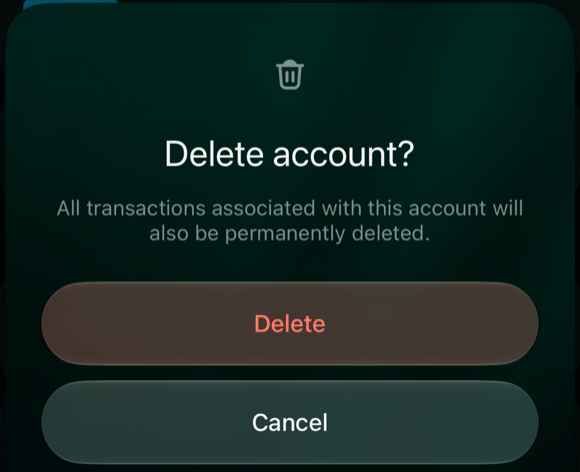
在帳戶中打開該帳戶,選取 ⋮ > 刪除,然後選取刪除以確認。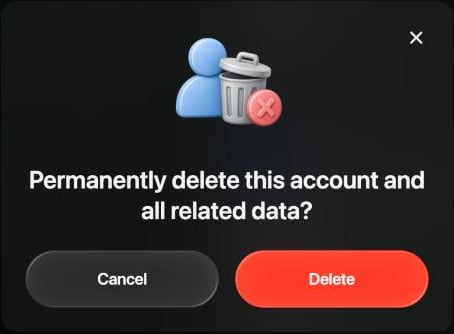
刪除後無法復原。
別名(Android)
在 Android 上,finerd 可以根據 Google Wallet 的通知記錄付款(更多 > Google Wallet,Pro 功能)。通知對卡片的稱呼各有不同,例如「Privat24 ••5168」。別名會告訴 finerd 這個名稱代表哪個帳戶。 如果 finerd 無法將某則通知對應到帳戶,請在 Google Wallet 中點一下該通知的建立交易,然後選擇你付款的帳戶。finerd 會將卡片名稱儲存為該帳戶的別名,下次付款時就會自動對應。 若要自行加入或移除別名:- 從更多或標籤列的帳戶中打開該帳戶,然後點一下 ⋮ > 別名。
- 若要加入別名,請點一下 +,輸入與通知中完全相同的名稱,然後點一下加入。
- 若要移除別名,請點一下別名旁邊的垃圾桶圖示。