
匯出空間
一次匯出只涵蓋一個空間:也就是你提出要求時打開的那個空間。如果你有個人空間和商務空間,請分別匯出。在商務空間中,擁有者、管理員和會計師可以匯出;成員和檢視者則不行。- Web
- Android
- iOS
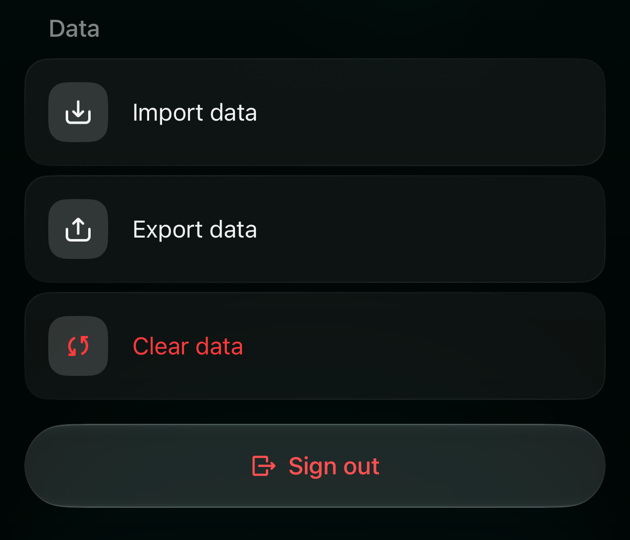
- 選取側邊欄底部的個人檔案,然後選取空間旁邊的設定圖示。
- 選取資料。
- 選取匯出資料。
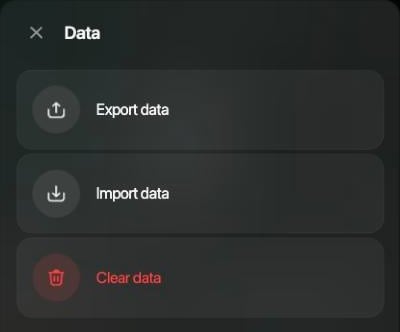
網頁版的空間設定 › 資料。
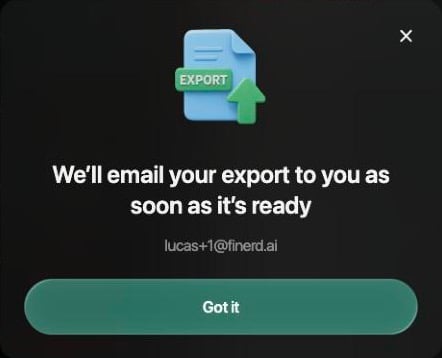
匯出已開始;連結會透過電子郵件寄給你。
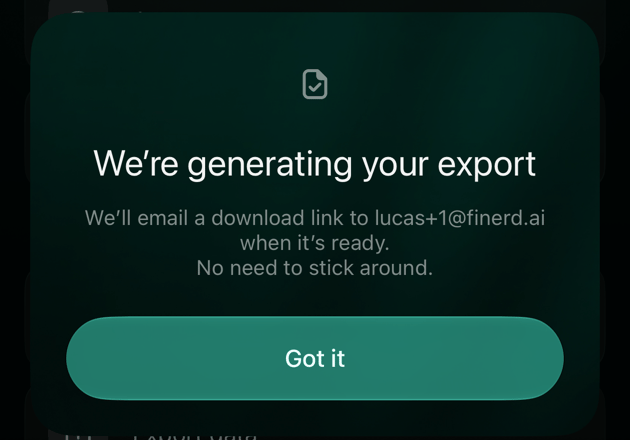
下載匯出檔案
匯出檔案準備好後(通常在幾分鐘內),你會收到一封來自 finerd Team 的電子郵件,主旨為你的報表已準備好!選取信中的下載備份,即可下載以空間名稱和日期命名的 ZIP 檔,例如Personal_Backup_2026-10-08.zip。
連結的有效期限為 3 天。過期後,請在 App 中重新要求匯出;舊連結無法延長。
如果半小時後仍未收到電子郵件,請檢查垃圾郵件資料夾,然後再次選取匯出資料。finerd 會把電子郵件寄到你登入時使用的地址,也就是開始匯出時 App 顯示的那個地址。
匯出檔案包含哪些內容
ZIP 檔中以下每一項各有一個 CSV 檔案:
報表金額以空間的主要幣別表示。無論 App 使用哪種語言,欄位標題都是英文。
在交易檔案中,每筆交易的每一方各佔一列:例如你用卡片支付的一杯咖啡,會有一列是卡片帳戶、一列是分類,兩列的 Transaction ID 相同。轉帳或拆分的交易所涉及的每個帳戶和分類,都各有一列。每一列都會顯示該方的金額和幣別,還有交易的日期、商家、說明、標籤、歸屬月份、備註和核對狀態。
匯出檔案不包含你的帳戶、分類、商家或標籤的獨立清單,也不包含預算、定期收支、債務和設定。
這些檔案是以逗號分隔的 UTF-8 純 CSV 檔。若要在 Excel 中打開,請使用資料 › 從文字/CSV,並選擇 UTF-8,讓中文或西里爾字母等英文以外的文字正確顯示。Google 試算表和 Numbers 可以直接打開這些檔案。
在網頁版將表格下載為 CSV
在網頁版上,交易、定期和收據頁面可以立即把你看到的內容下載為 CSV 檔案,不必等待電子郵件。定期收支和收據是 Pro 功能;請參閱管理你的訂閱。- 打開頁面,用搜尋和篩選條件縮小清單範圍,例如日期範圍和帳戶。
- 向下捲動,直到你需要的每一列都已載入。finerd 會在你捲動時載入清單,檔案只會包含已載入的列。
- 選取欄位設定圖示右側的下載圖示。
- 在匯出欄位下,開啟或關閉欄位,並拖曳控點來變更欄位順序。視窗會顯示將匯出多少列,例如將匯出 50 列。
- 選取下載 CSV 來儲存檔案(例如
transactions-2026-10-08.csv),或選取拷貝來拷貝表格,再貼到試算表中。
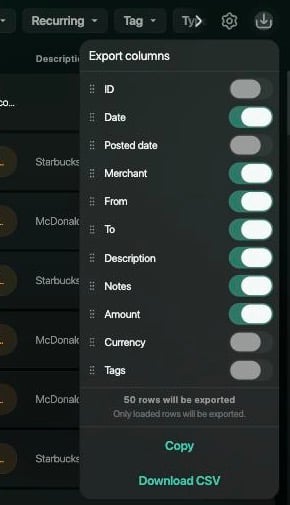
交易頁面上的匯出欄位。這裡選擇的欄位與畫面上顯示的欄位彼此獨立。
- 交易:每筆交易一列。分類位於從或到中,拆分的交易會把所有分類列在同一個儲存格中。金額以交易本身的幣別表示;開啟幣別即可查看是哪一種幣別。
- 定期:下載圖示出現在列表檢視中,而不是行事曆中。年度消費以空間的主要幣別表示。
- 收據:下載圖示出現在表格檢視中,而不是格狀檢視中。
- 欄位標題使用 App 的語言。