建立預算
預算有兩邊:必填的支出,以及可以留空的收入。每一邊都有一個總額,你可以把總額分配到各分類。總額中沒有分配給任何分類的部分會歸入其他(請參閱下方)。 範例:每月支出 $1,000,其中購物 $300、飲食與日用品 $250(以英文建立的空間中為 Shopping 和 Food & Essentials),收入 $3,000。- Web
- Android
- iOS
- 在側邊欄中選取預算,再選取建立你的第一個預算。
- 在總支出下方選取金額,輸入當月的總額,例如 $1,000。計算機上方的圖表會顯示你過去 6 個月每個月的消費。
- 選取新增支出分類,選擇一個分類,輸入它的金額,然後選取繼續。為每個想規劃的分類重複這些步驟。待分配會顯示總額中還有多少尚未分配。
- 若要規劃收入,請在總收入下方進行相同的步驟。
- 選取建立預算。
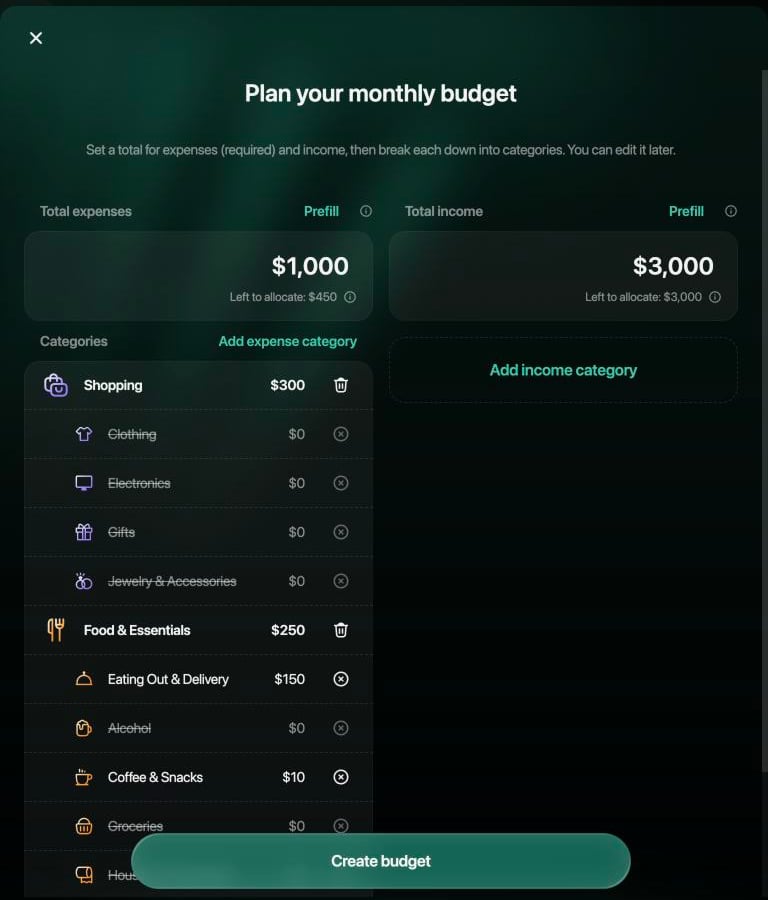
支出 $1,000,含兩個分類,以及收入 $3,000。

依分類規劃
finerd 中的分類有兩層,例如飲食與日用品之下有生鮮雜貨和咖啡與點心(以英文建立的空間中為 Groceries 和 Coffee & Snacks),你可以規劃任一層:- 選擇上層分類,用一個金額規劃整個群組。
- 選擇子分類,單獨規劃它。finerd 也會一併加入它的上層分類,而上層分類的金額不能低於它已規劃子分類的總和。
- Web
- Android
- iOS
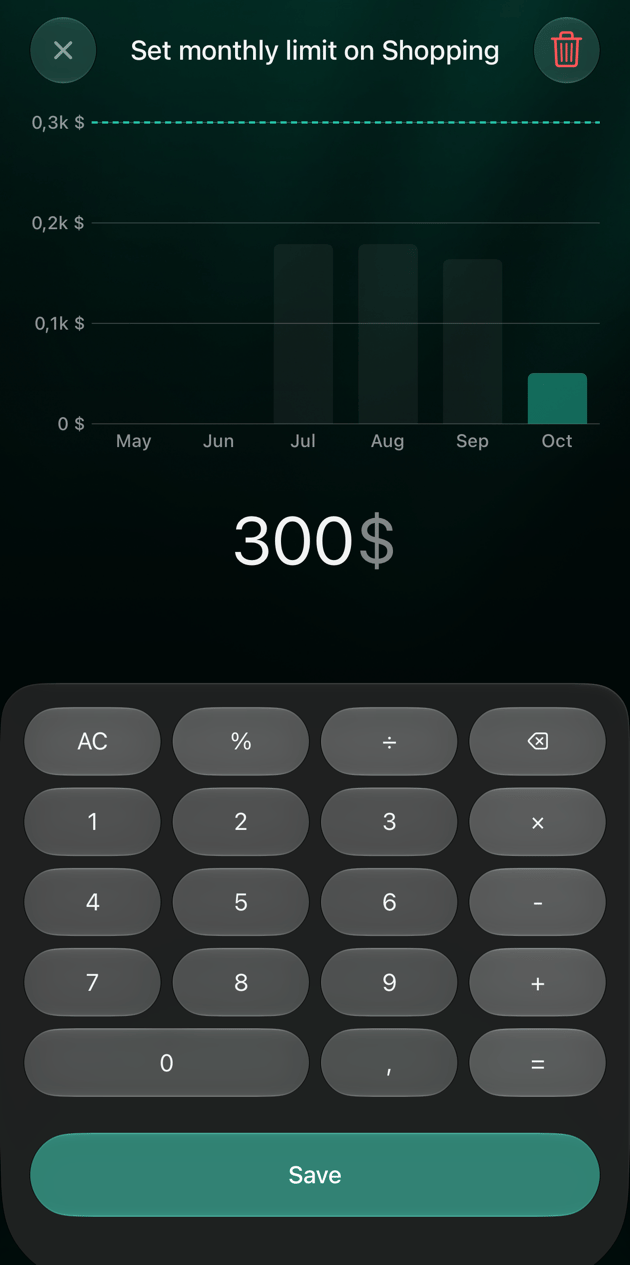
選擇一個分類時,它的子分類會以 $0 列在下方。如果不單獨規劃子分類,就讓它們保持 $0:這些子分類不會儲存,消費會計入上層分類。若要移除分類,請選取它旁邊的垃圾桶;若是子分類,叉號會清除它的金額。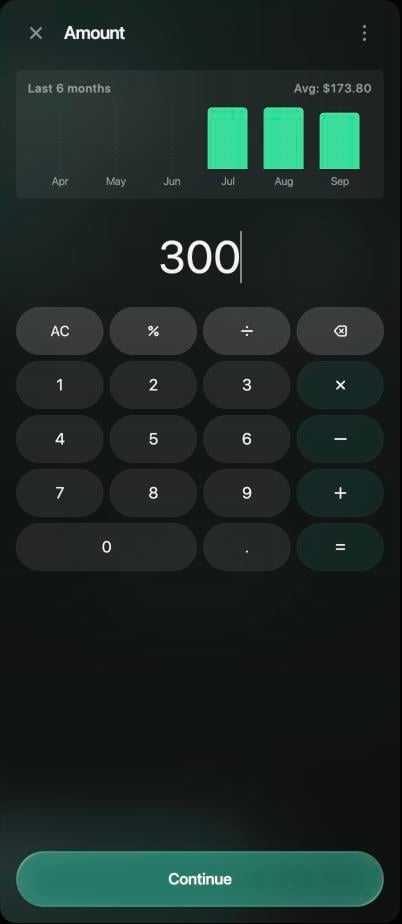
分類的金額面板,附有過去 6 個月的資料。
計畫、實際和剩餘
預算頁面會為每個已規劃的分類顯示三個金額:- 計畫:你為當月設定的金額。
- 實際:本月你在該分類花掉或收到的金額。
- 剩餘:計畫減去實際。負數表示你已超出計畫。
- 交易會計入它的歸屬月份;如果沒有歸屬月份,則計入交易日期所在的月份。因此,你移到其他月份的支出會計入那個月。
- 你自己帳戶之間的轉帳不計入。
- 同一分類中的退款會減少它的實際金額。
- 拆分交易的每個部分都會計入各自的分類。
- 銀行的待處理交易也會計入。
- 其他幣別的金額會換算成你的主要幣別。
- 綠色:消費在計畫之內,而且沒有超前當月的進度。
- 橘色:你花錢的速度比月份經過的速度還快。
- 紅色:你已達到或超過計畫金額。
- Web
- Android
- iOS
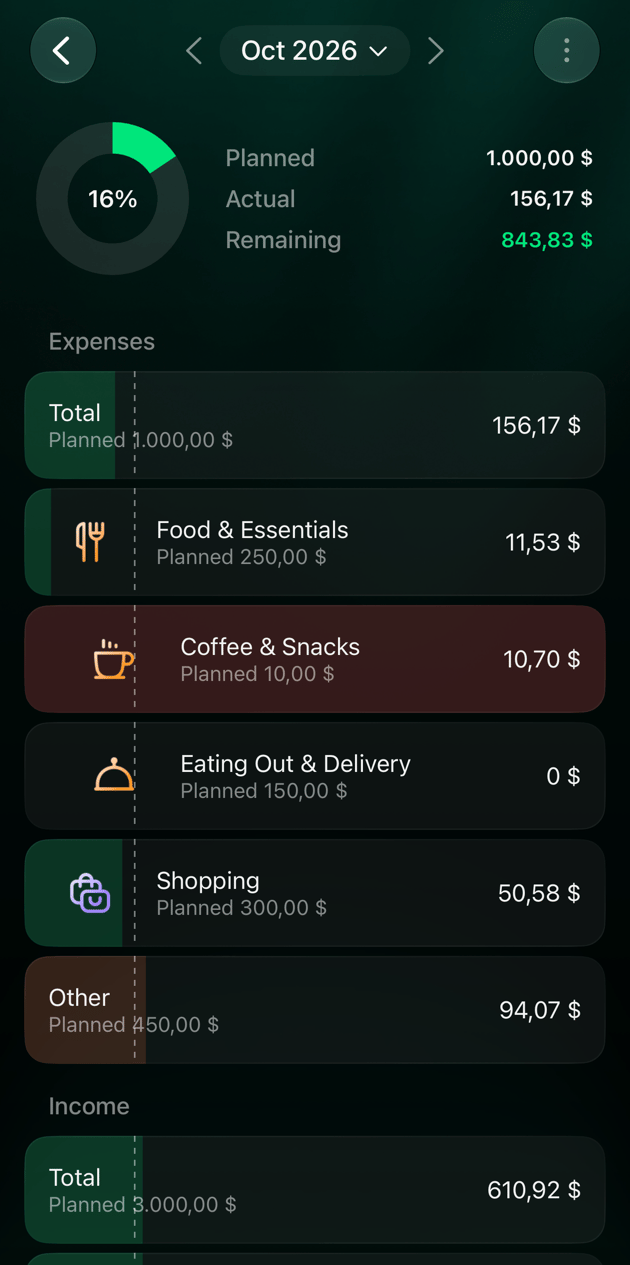
支出和收入是含有計畫、實際和剩餘欄位的表格;選取欄位標題即可依該欄排序。選取上層分類旁的箭頭,即可顯示它已規劃的子分類。摘要會顯示支出的總額:已使用的百分比、計畫、實際和剩餘。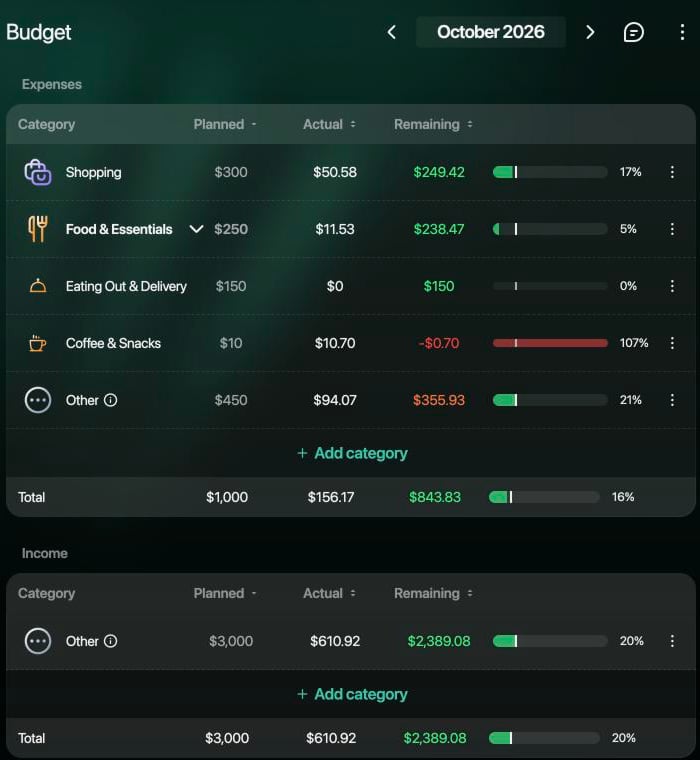
咖啡與點心超出計畫 $0.70。
計畫分類以外的消費
其他會收集所有你沒有依分類規劃的部分,讓預算的總和仍然等於總額:- 其他的計畫是總額中沒有分配給任何分類的部分:在範例中為 $1,000 − $300 − $250 = $450。
- 其他的實際是你在預算以外的分類中花掉的錢(已規劃分類的子分類不算在內),例如休閒與旅遊(以英文建立的空間中為 Leisure & Travel)或花園。
之後的月份與過去的預算
使用月份旁的箭頭,或選取月份本身,即可在月份之間切換。- 之後的月份:你的預算會以相同的計畫延續到之後的月份,所以不必每個月重新建立。如果你變更了未來的某個月份,變更會從那個月起生效;之前的月份會保留原本的計畫。
- 過去的月份:你可以打開它們,比較計畫和實際情況,但無法編輯。過去沒有預算的月份只會顯示你花掉和收到的金額,沒有任何計畫。
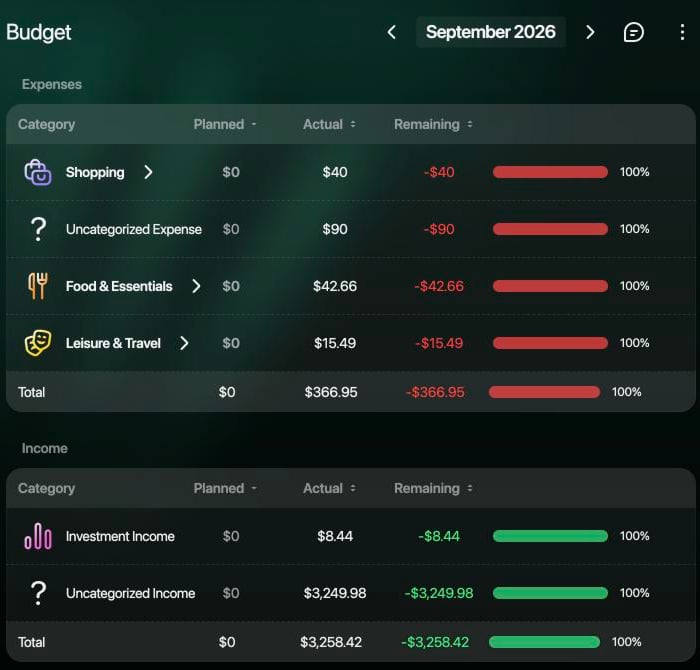
過去沒有預算的月份只會顯示實際金額。
變更或刪除預算
你可以變更本月或之後月份的預算。過去的月份無法變更。- Web
- Android
- iOS
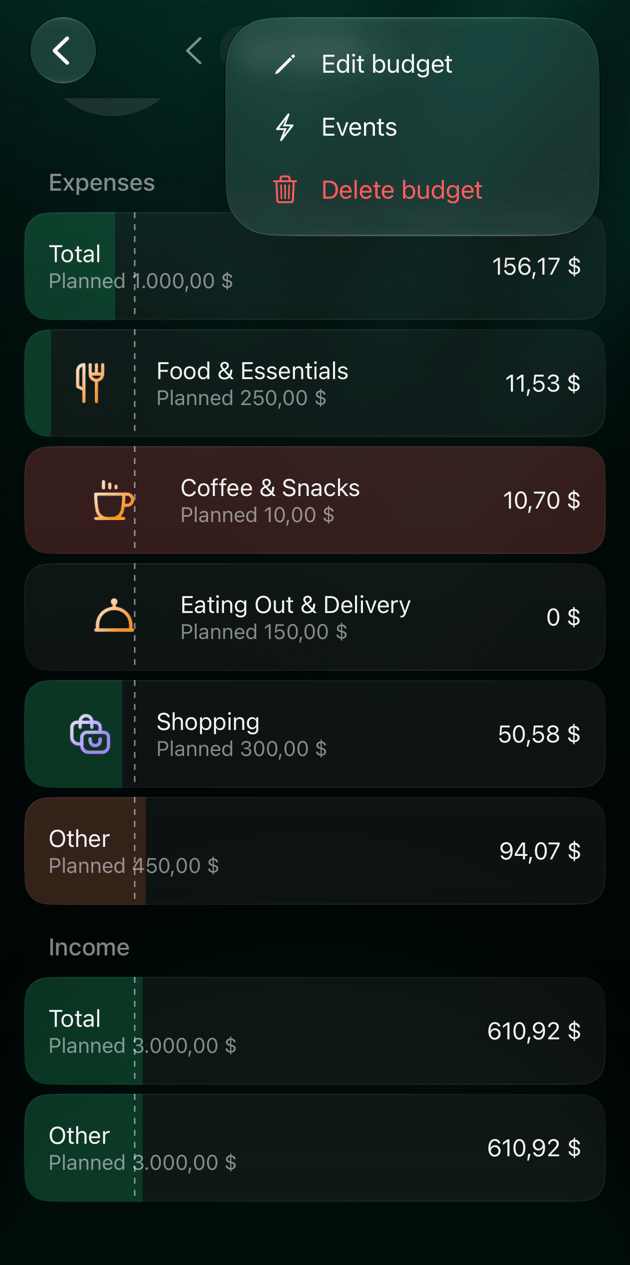
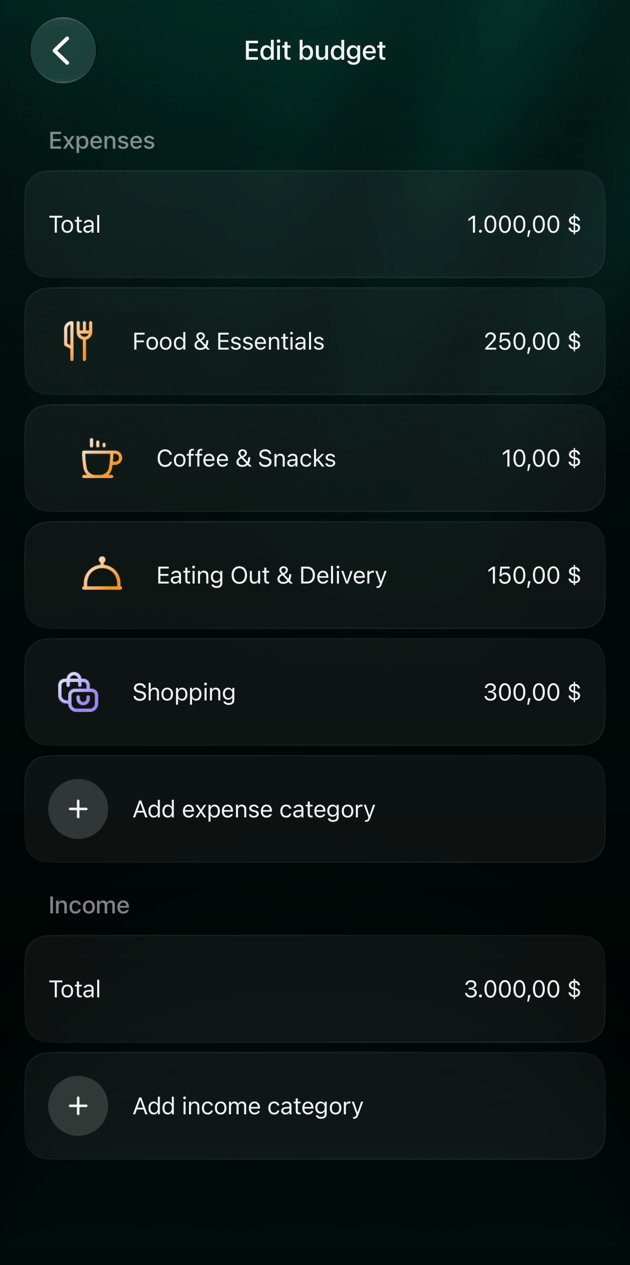
- 變更整個計畫:選取頁面最上方的 ⋮,再選取編輯預算。變更金額後選取儲存。
- 變更單一分類:選取該列中的 ⋮,再選取編輯,輸入新金額後選取繼續。
- 加入分類:選取表格下方的加入分類。
- 移除分類:選取該列中的 ⋮,再選取刪除。它的金額會回到其他。
- 刪除預算:選取頁面最上方的 ⋮,再選取刪除預算。
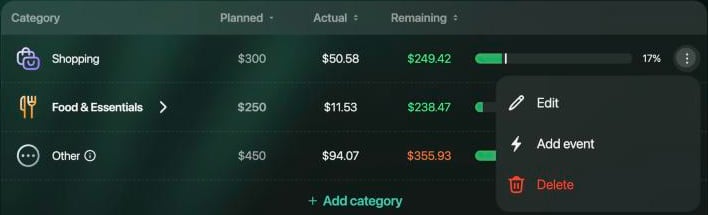
每個分類列都有自己的選單。
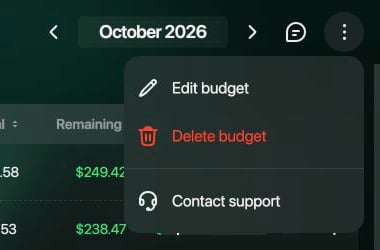
從最上方的選單編輯或刪除預算。