新增支出或收入
finerd 會先詢問商家和金額,再打開這筆新交易讓你檢查。選取儲存之前,不會記錄任何內容。 從是錢的來源,到是錢的去向。兩者都可以是你的某個帳戶、某個分類,或債務與報銷中的某個人或公司。新增支出時,從一開始是你的帳戶,到是分類;收入則相反。 finerd 會自動幫你填入帳戶。如果是你付過款的商家,finerd 會選擇你上次使用的帳戶,並建議一個分類。儲存前請檢查這兩項。 如果兩邊都選擇你自己的帳戶,這筆交易就會變成內部轉帳(以英文建立的空間中為 Internal transfer)。轉帳、貨幣兌換、債務和退款在步驟 2 的清單中各有自己的類型:轉帳和兌換請參閱記錄轉帳或貨幣兌換,商店退還給你的錢請參閱記錄退款。- Web
- Android
- iOS
- 在首頁或交易頁面上,選取新增交易。
- 選取支出或收入。
- 依名稱或網站搜尋商家並選取。若不想填寫商家,選取略過。
- 在你付了多少?步驟中輸入金額(收入則為你收到多少?)。要使用其他幣別,請在金額下方選取該幣別,或選取資產後搜尋。選取繼續。
- 檢查日期、從和到。日期預設為今天,選取它即可改選其他日期。要變更帳戶或分類,選取該項即可。在打開的清單中,你的帳戶位於轉入/轉出下方。
- 選取儲存。finerd 會顯示確認訊息已於 … 建立交易(… 為日期)。
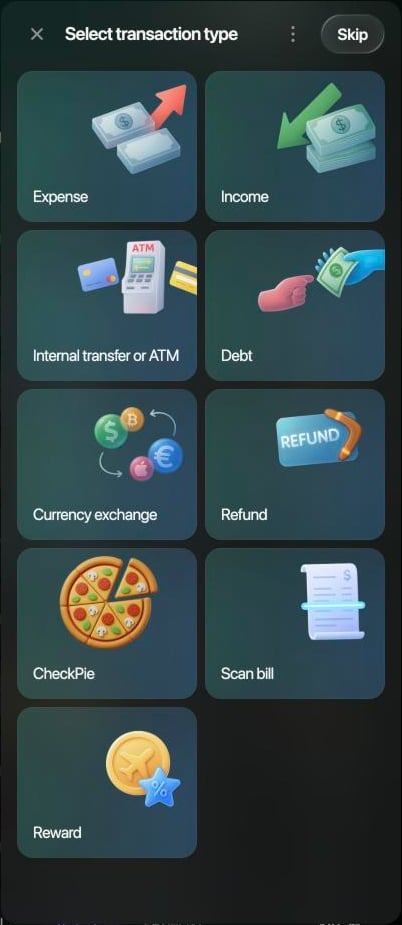
選擇支出或收入。
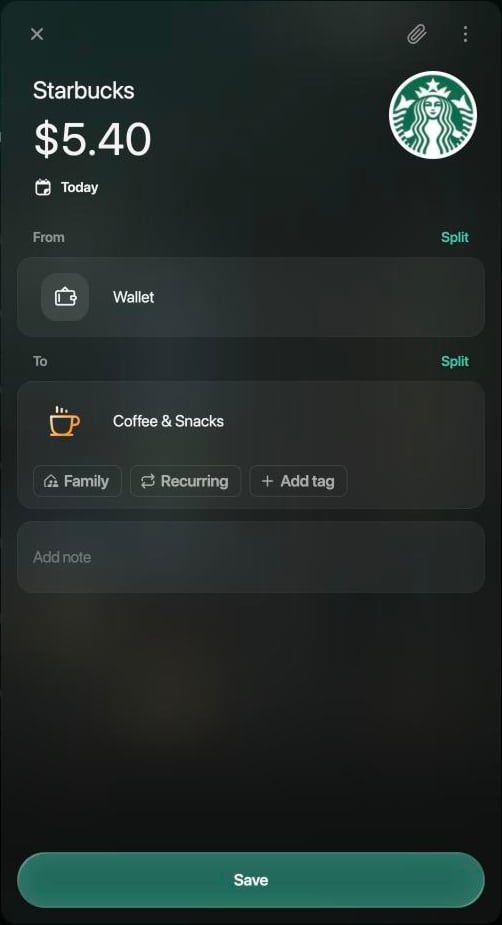
儲存前檢查帳戶、分類和日期。
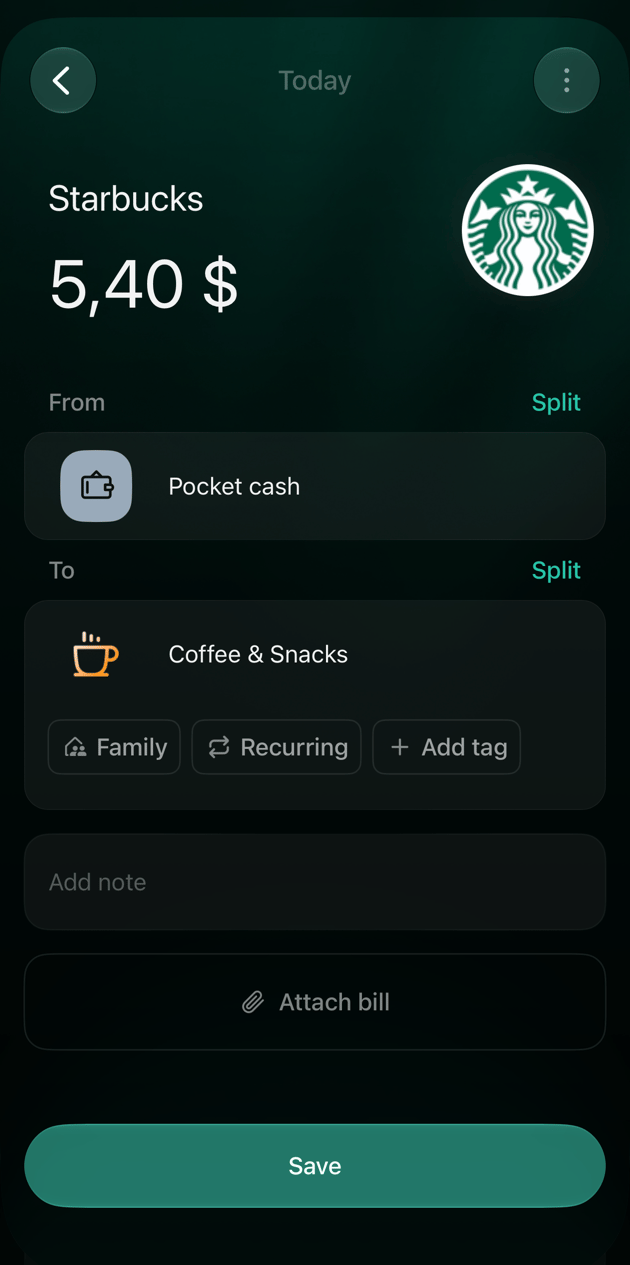
加入備註、標籤或收據
你可以在建立交易時加入這些內容,也可以之後從交易中打開交易再加入。選取儲存後就會保留。- 備註是你為整筆交易寫下的文字,例如當時和誰在一起。
- 標籤可以跨分類把交易歸在一起,例如一趟旅行的所有花費,讓飯店、機票,連同那塊冰箱磁鐵,都集中在同一處。標籤加在分類底下:支出是在到,收入則是在從。
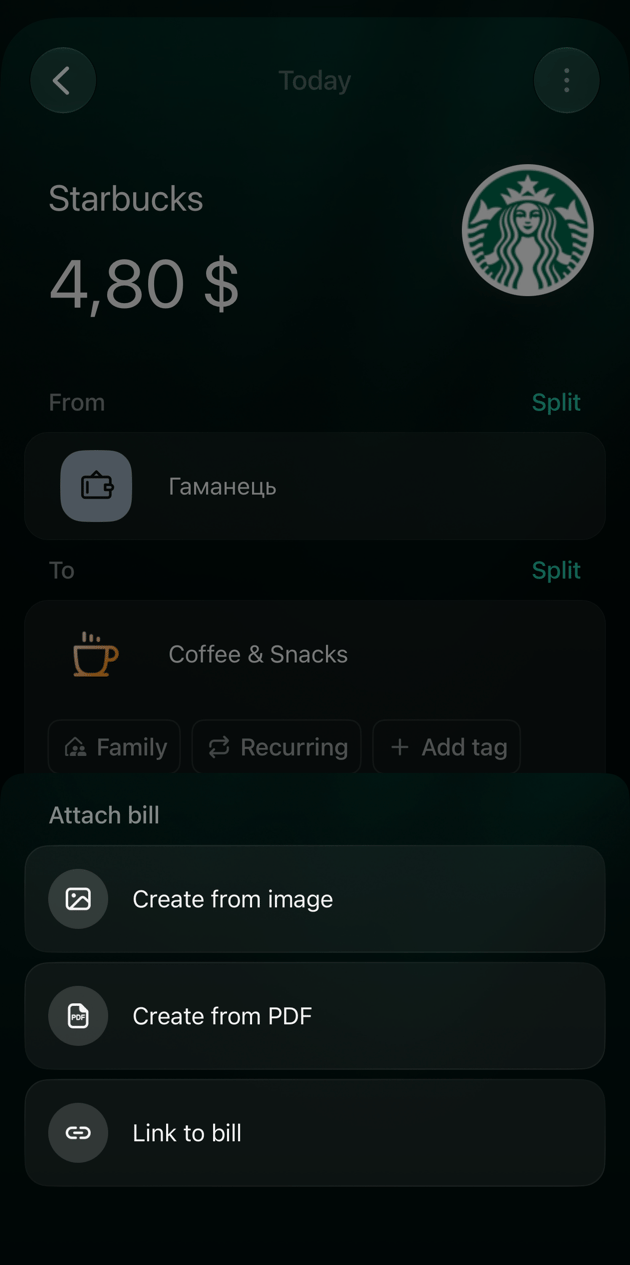
- 收據可以是一張收據的照片或 PDF,也可以是你在收據頁面中已有的收據。finerd 如何辨識收據,請參閱將收據加入記帳。
- Web
- Android
- iOS
- 要加入備註,選取加入備註並輸入內容。
- 要加入標籤,選取分類下方的加入標籤。找到標籤或輸入新名稱,然後選取加入標籤,再選取儲存。最近使用過的標籤會顯示在加入標籤旁邊:選取即可加入,再選取一次即可移除。
- 要附加收據,選取交易頂部的迴紋針圖示。在打開的面板中,選取上傳或拖放 PNG、JPEG、JPG、HEIC 或 PDF 檔案,或選取連結到收據,從收據中選擇一張。
- 選取儲存。在交易中,標籤和備註會顯示在商家下方。
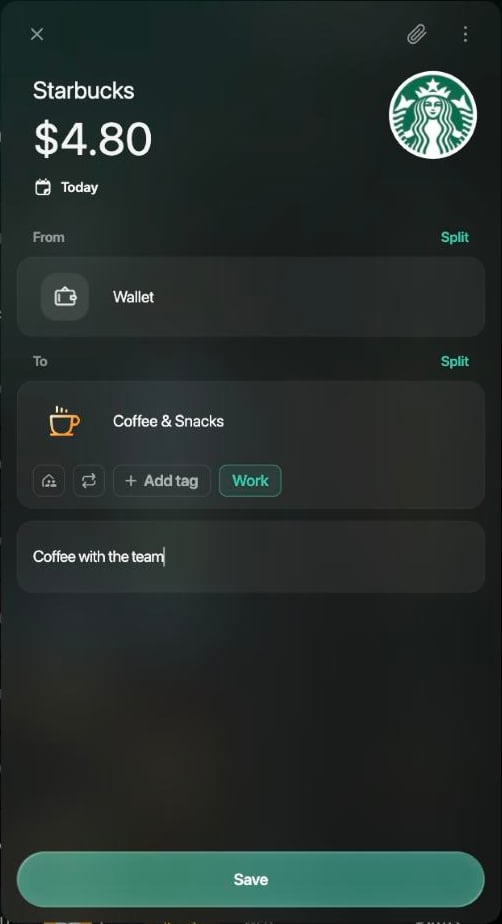
分類下方的標籤和備註。
編輯交易
在交易中打開交易,變更需要的內容,然後選取儲存。有內容變更後才會出現儲存。若要不儲存就離開,請關閉交易並選擇捨棄。 可以變更哪些內容,取決於交易的來源:
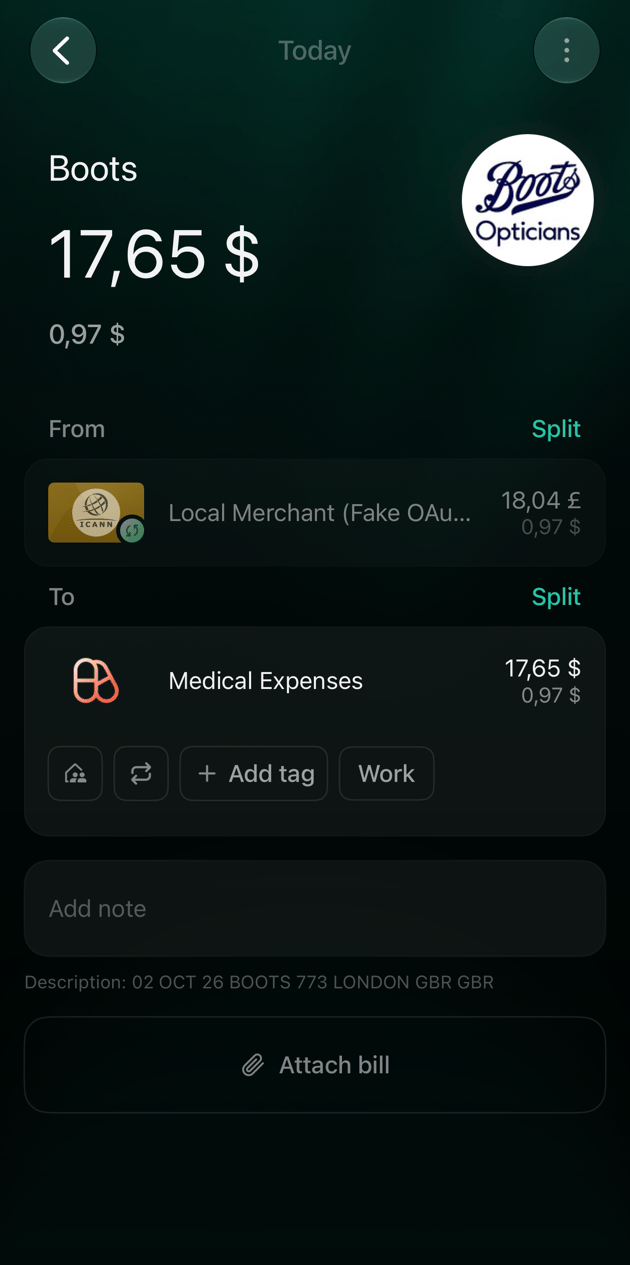
銀行交易還會保留銀行自己的文字,顯示在備註下方的說明中。
要把一筆付款分配到多個分類,請拆分交易。
餘額修正(交易分類為餘額校正,以英文建立的空間中為 Balance correction)是 finerd 根據你的餘額驗證紀錄所建立的。選取它會打開該帳戶的已驗證餘額,而不是交易本身。要變更它,就要更正對應的驗證紀錄:請參閱更正或刪除驗證紀錄。
- Web
- Android
- iOS
- 打開交易並選取該筆交易。
- 選取要變更的欄位:頂部的商家或金額、金額下方的日期,或從或到中的帳戶或分類。在銀行交易中,銀行帳戶那一行會呈灰色,無法選取。
- 選取儲存。
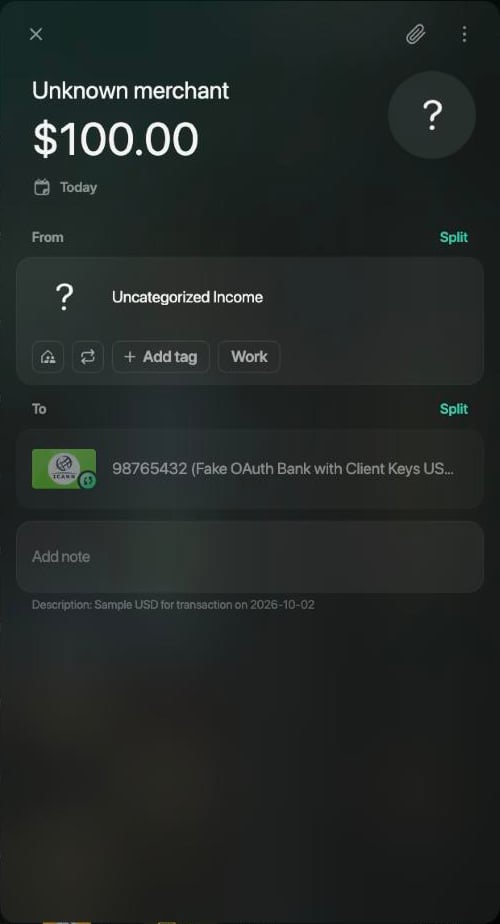
在銀行交易中,銀行帳戶那一行呈灰色。
複製交易
要再記錄一次同樣的消費,可以複製之前的交易,不必從頭輸入。finerd 會打開一筆新交易,商家、金額、帳戶、分類、標籤和備註都相同,日期則是今天。選取儲存之前,不會記錄這筆複本。 你可以複製自己新增的交易。來自已連結銀行的交易無法複製。- Web
- Android
- iOS
- 打開交易,選取 ⋮ → 複製。
- 變更這次不同的地方,例如金額或日期。
- 選取儲存。
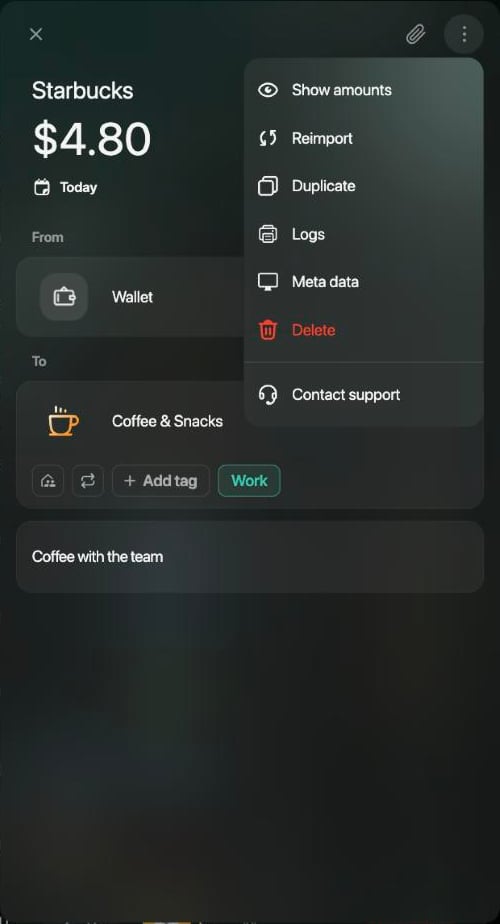
交易選單中的複製選項。
刪除交易
你可以刪除自己新增的交易。刪除的交易無法還原,所以 finerd 會先請你確認。 來自已連結銀行的交易無法刪除:finerd 會顯示只能刪除手動交易。不過你仍然可以變更它的分類、商家、標籤或備註。- Web
- Android
- iOS
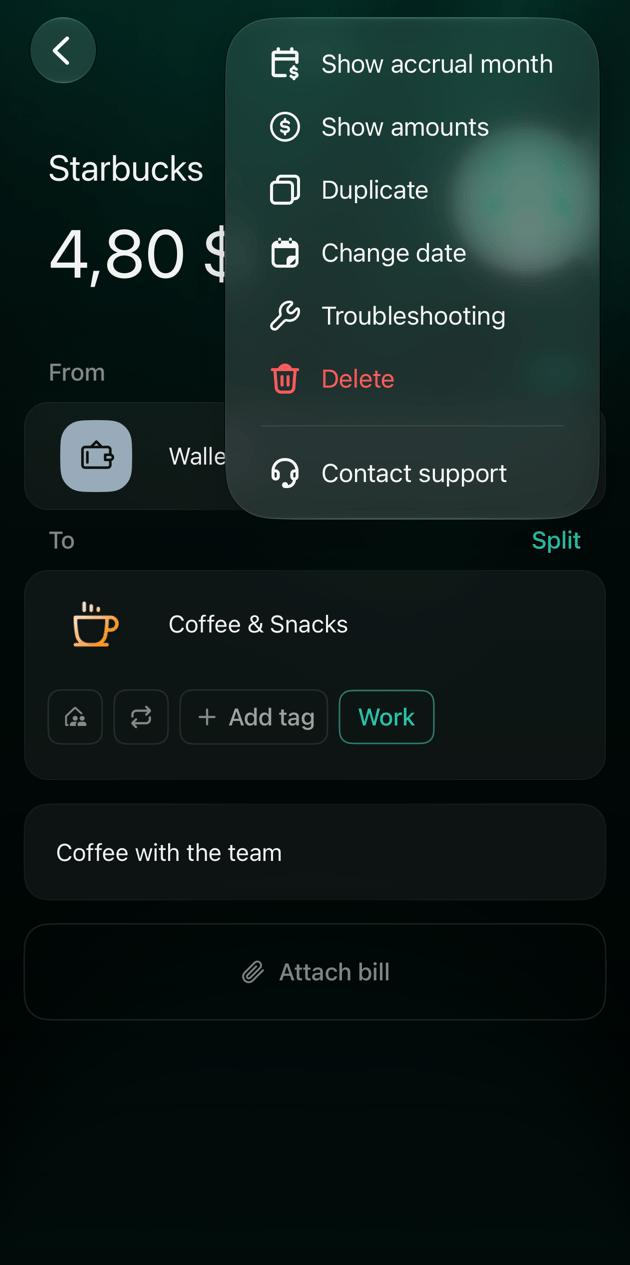
- 打開交易,選取 ⋮ → 刪除。
- 在要刪除「…」交易嗎?對話框中,選取刪除。
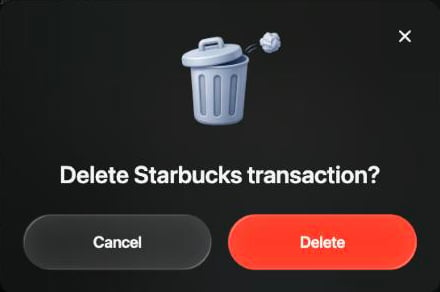
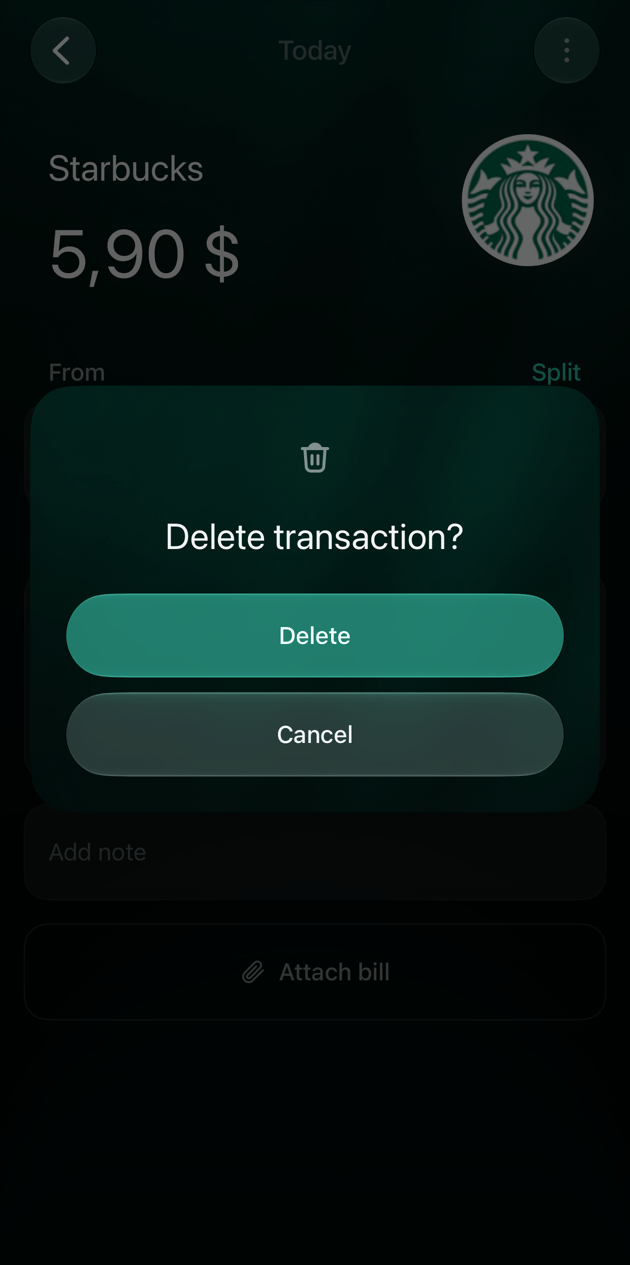
確認後即可刪除你新增的交易。
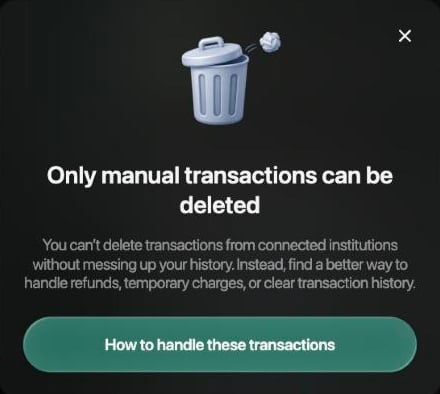
銀行交易無法刪除。